
Mi Smart Band 5 FAQ
Параметры:
2. Генерирует ли Mi Smart Band 5 вредные сигналы Bluetooth?
В Mi Smart Band 5 используется технология Bluetooth 5.0 с низким энергопотреблением, уровень излучения которого намного ниже, чем у гарнитуры Bluetooth, и менее одной тысячной мощности сигнала мобильного телефона. После более чем 10 лет исследований и опросов Всемирной организации здравоохранения не было обнаружено, что сигналы Bluetooth оказывают какое-либо воздействие на организм человека. Нет необходимости беспокоиться.
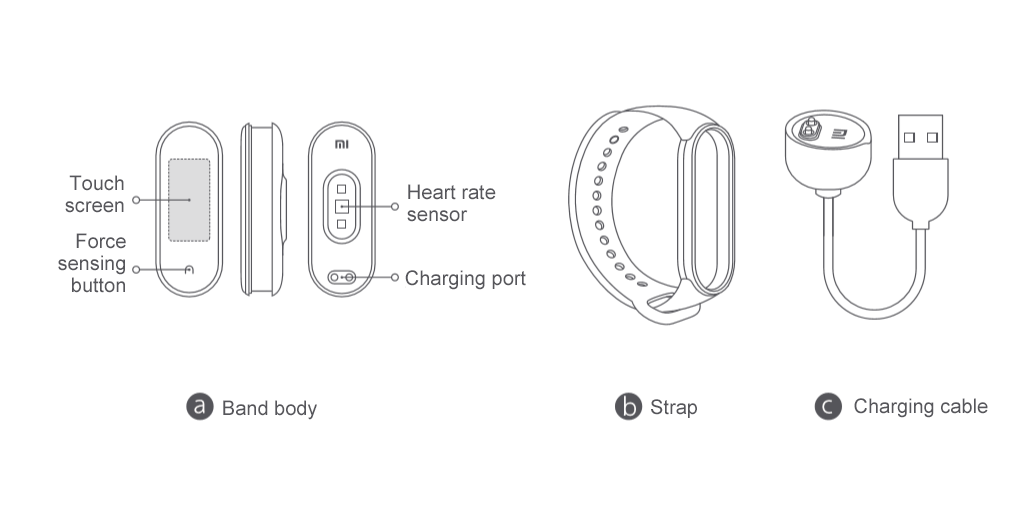
3. Какова стандартная комплектация Mi Smart Band 5 и какого цвета ремешок? В стандартной комплектации Mi Smart Band 5 находится капсула, ремешка, зарядной базой и руководством пользователя, которое включает гарантийный талон. Цвет ремешка зависит от конкретного товара.
4. Какой принцип работы у Mi Smart Band 5?
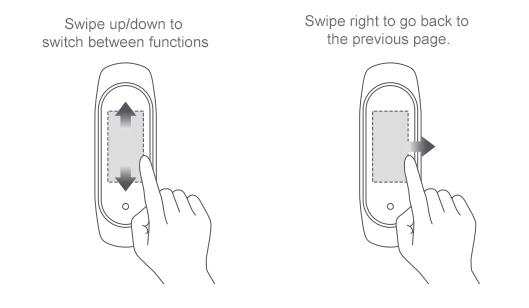
Проведите вверх и вниз по экрану, чтобы переключаться между различными функциями, такими как время, статус, PAI, уведомления, частота сердечных сокращений, стресс, дыхание, погода, напоминания о событиях, погода, тренировки и многое другое. Коснитесь кнопки функции, чтобы открыть экран функции. Проведите вправо, чтобы выйти из экрана функции. Нажмите круглую сенсорную кнопку, чтобы вернуться к предыдущему экрану.
5. Как выглядит Mi Smart Band 5?
6. Как изменить дисплей браслета Mi Smart Band 5?
1. Изменение дисплея на самом Mi Smart Band 5: Выберите «Дополнительно» > «Дисплей», нажмите «Ввод», выберите нужный дисплей диапазона и нажмите «ОК».
2. Изменение дисплея браслета в приложении. Запустите приложение Mi Fit, выберите «Профиль» > «Mi Smart Band 5» и нажмите «Настройки циферблата». Загрузите и синхронизируйте нужный дисплей браслета.
3. Изменение дисплея браслета на экране «Дисплей». Нажмите и удерживайте главный экран браслета, чтобы войти в режим предварительного просмотра. Проведите пальцем вверх и вниз по экрану, чтобы выбрать предварительный просмотр нужного диапазона, и коснитесь его, чтобы перейти к текущему отображению диапазона.
Примечание. Он поддерживает синхронизацию до трех дисплеев браслета из приложения Mi Fit с Mi Smart Band 5. При синхронизации четвертого дисплея браслета появляется сообщение о том, что браслет достиг своего максимального количества дисплеев. В этом случае удалите некоторые дисплеи диапазонов, прежде чем синхронизировать другие дисплеи диапазонов.
7. Как использовать редактируемый дисплей браслета?
Нажмите и удерживайте главный экран браслета чтобы войти в режим предварительного просмотра. Редактируемый дисплей отмечен значком Set. Коснитесь этого значка, чтобы изменить элементы, отображаемые на главном экране браслета. Проведите пальцем вверх и вниз по экрану, чтобы переключаться между различными элементами, выберите нужные элементы и нажмите и удерживайте экран, чтобы завершить настройку.
8. Что такое дополнительный экран тренировки и для чего он нужен?
После привязки Mi Smart Band 5 к приложению Mi Fit откройте приложение Mi Fit и включите бег на свежем воздухе, беговую дорожку, езду на велосипеде или ходьбу в режиме тренировки. Затем просто поднимите запястье, чтобы проверить основные данные о тренировке на экране, включая время, пробег, темп, частоту сердечных сокращений, зону частоты сердечных сокращений, средний темп и текущее время.
9. Можно ли заменить ремешок Mi Smart Band 5 на другие ремешки?
Ремешок Mi Smart Band 5 и ремешок версии с NFC не совместим с ремешками других серий Mi Smart Band, таких как 1, 2, 3 и 4.
10. Как прикрепить и отсоединить ремешок Mi Smart Band 5?
Как прикрепить:
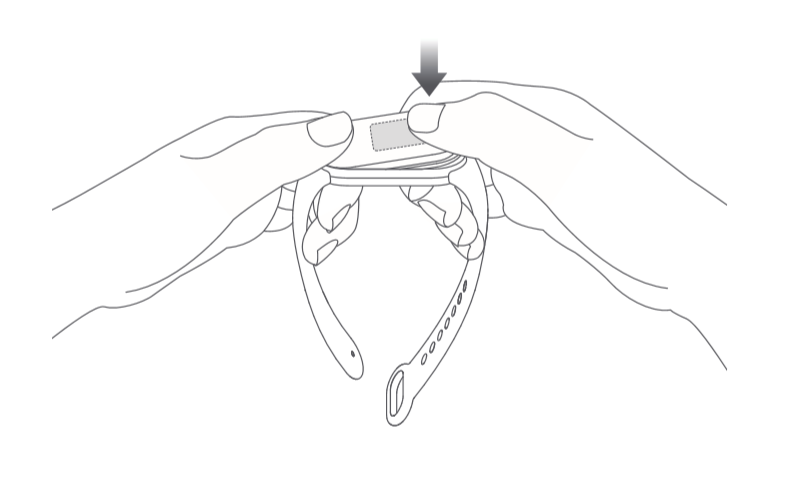
(1) Вставьте один конец корпуса ремешка в прорезь на передней стороне ремешка.
(2) Нажмите большим пальцем на другой конец ремешка, чтобы весь ремешок зафиксировался в пазах ремешка.
Как отсоединить:
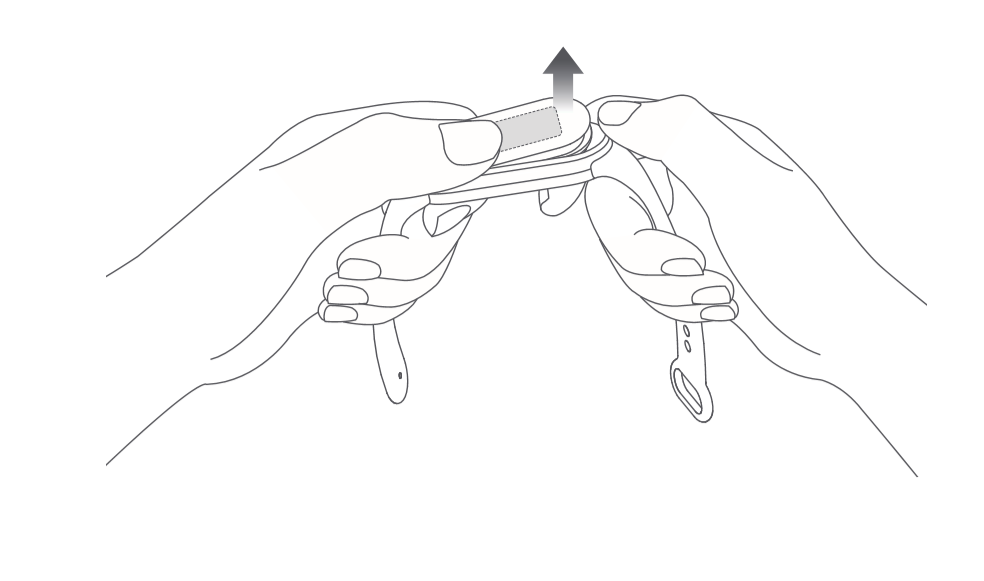
Снимите ремешок, возьмитесь руками за оба конца ремешка и с усилием потяните, пока между корпусом ремешка и прорезями для ремешка не останется небольшой зазор, затем пальцем вытолкните корпус ремешка из передней части ремешка.
11. Что означает 50-метровая гидроизоляция (5АТМ)?
5ATM означает водонепроницаемость браслета при стандартных условиях. Это означает, что браслет обеспечивает определенное сопротивление давлению воды в статическом состоянии. Это значение сопротивления давлению получается не путем испытаний под водой, а путем преобразования значения сопротивления атмосферному давлению.
5ATM означает, что браслет может выдерживать давление 50-метровой глубины воды в статическом состоянии.
12. Можно ли принимать ванну или плавать с Mi Smart Band 5?
Да, потому что Mi Smart Band 5 обеспечивает водонепроницаемость 5ATM.
13. Как зарядить Mi Smart Band 5?
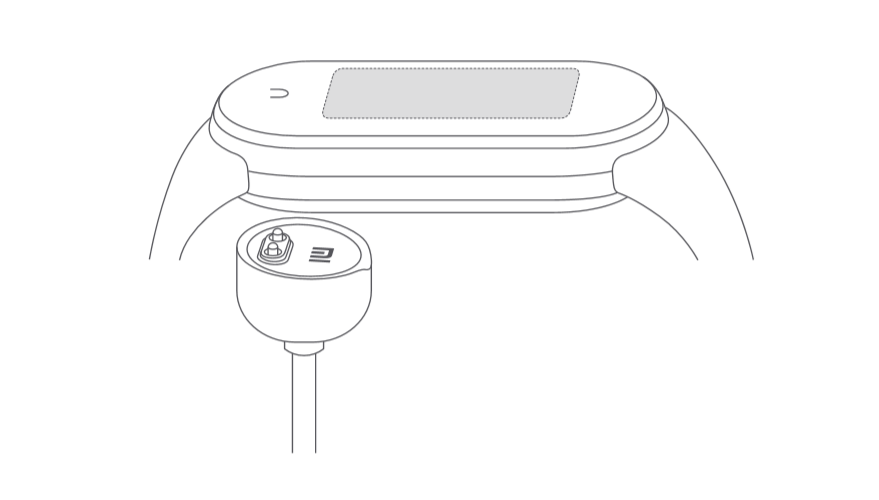
Используйте специальный зарядный кабель идущий в комплекте с Mi Smart Band 5. Снимите браслет, затем вставьте конец с двумя металлическими контактами в специальный зарядный кабель, как показано на следующем рисунке. Затем подключите зарядный кабель к USB-интерфейсу ПК или к зарядному устройству для мобильного телефона с напряжением 5 В. Убедитесь, что выходной ток превышает 250 мАч. Браслет может ограничивать входной ток, поэтому не беспокойтесь о повреждении браслета.
1. Как просмотреть ход зарядки на Mi Smart Band 5?
После подключения Mi Smart Band 5 к зарядке появляется значок, указывающий на ход зарядки, который не выражается в процентах. Экран гаснет примерно через 10 секунд. Чтобы еще раз просмотреть ход зарядки, нажмите сенсорную кнопку, чтобы включить экран зарядки.
2. Каковы емкость аккумулятора, продолжительность зарядки и время автономной работы Mi Smart Band 5?
Емкость аккумулятора составляет 125 мАч, а продолжительность зарядки около 2 часов. Сенсорную кнопку можно нажать, чтобы просмотреть ход зарядки. При полной зарядке срок службы батареи составляет около 15 дней при следующих условиях:
(1) Включено автоматическое определение частоты сердечных сокращений с 30-минутной частотой.
(2) Браслет получает и отображает 100 уведомлений каждый день.
(3) Каждый день устанавливаются два будильника, и браслет вибрирует в течение 5 секунд при срабатывании каждого будильника.
(4) Сенсорная кнопка нажимается 10 раз в день для отображения текущего времени.
(5) Приложение синхронизирует данные один раз в день. При фактическом использовании срок службы батареи зависит от различных факторов, таких как настройки, операции и условия использования, поэтому он может отличаться от лабораторных данных.
3. Поддерживает ли Mi Smart Band 5 зарядку от мобильного источника питания?
Mi Smart Band 5 можно заряжать с помощью мобильного блока питания поддерживающего зарядку низким током. Однако не используйте мобильные источники питания зарядный ток которых составляет около 1 А. При полной зарядке мобильные телефоны переходят в состояние непрерывной зарядки, при котором зарядный ток становится чрезвычайно низким. Когда это происходит, мобильный источник питания может быть отключен для экономии энергии. Ток зарядки Mi Smart Band 5 относительно низок, это может привести к отключению мобильного источника питания из-за неправильной оценки достижения состояния полной зарядки, что, в свою очередь, приводит к остановке зарядки браслета.
4. Нужно ли держать Bluetooth включенным при использовании Mi Smart Band 5?
Нет необходимости всегда держать Bluetooth включенным при использовании функций подсчета шагов, мониторинга сна, определения частоты сердечных сокращений, секундомера, будильника и оповещения о простое. Носите браслет во время тренировки, а после тренировки подключите браслет к телефону для синхронизации и просмотра соответствующих данных.
При использовании оповещения о входящем вызове, разблокировки экрана, уведомлений приложений, функции поиска телефона и поиска браслета включите Bluetooth телефона, чтобы он мог подключиться к Mi Smart Band 5 для надлежащего использования этих функций.
5. Записывает ли Mi Smart Band 5 данные без подключения к телефону?
Mi Smart Band 5 может хранить данные независимо. Нет необходимости подключать его к телефону во время работы или сна. При синхронизации данных включите Bluetooth на телефоне и поместите его рядом с Mi Smart Band 5, чтобы установить соединение между ними.
Mi Smart Band 5 может сохранять данные о тренировках примерно до 7 дней. Данные, которые были синхронизированы с приложением Mi Fit, автоматически загружаются в облако для хранения. При смене телефона привяжите учетную запись Mi к браслету на новом телефоне, чтобы синхронизировать данные из облака с новым телефоном.
6. Почему не увеличивается количество шагов при ходьбе с включенным Mi Smart Band 5?
Mi Smart Band 5 устанавливает начальное количество шагов 10, чтобы уменьшить частоту ошибок. Подсчет шагов начинается только после того, как количество шагов превышает 10, а количество шагов в реальном времени на экране приложения увеличивается с 10.
7. Записывает ли Mi Smart Band 5 данные о сне?
(1) Mi Smart Band 5 поддерживает мониторинг сна. При ношении браслета он автоматически распознает и контролирует ночной сон и дневной сон.
Однако для дневного сна записи не создаются.
Диаграмму распределения сна можно просмотреть, открыв приложение, которое отображает общую продолжительность сна, продолжительность пробуждения, продолжительность легкого сна и продолжительность глубокого сна.
(2) Mi Smart Band 5 поддерживает мониторинг дневного сна, но не создает соответствующие записи.
8. Как просмотреть данные PAI на Mi Smart Band 5?
(1) Перейдите на экран сведений PAI, чтобы просмотреть текущее значение PAI.
(2) Проведите вверх по экрану сведений о PAI, чтобы просмотреть тенденцию PAI за последние 7 дней.
(3) Откройте приложение Mi Fit и выберите «Тренировка» > «Статус» > «PAI», чтобы просмотреть сведения о PAI.
Примечание. Чтобы использовать функцию PAI, включите автоматическое определение пульса. Для этого откройте приложение Mi Fit, выберите «Профиль» > «Mi Smart Band 5» > «Определение частоты сердечных сокращений», включите «Автоматическое определение частоты сердечных сокращений» и установите «Частота определения» на 1 минуту.
9. Какое максимальное количество значений PAI я могу получить?
Можно получать до 75 PAI каждый день. Теоретически пользователь может получить до 525 значений PAI за 7 дней. Чем больше значение PAI, тем сложнее его получить.
Исследования PAI показывают, что после того, как частота тренировок достигает определенного уровня, увеличение количества тренировок не способствует улучшению здоровья сердца и легких. Таким образом, самый простой способ улучшить здоровье сердца и легких — это поддерживать значение PAI выше 100.
10. Почему два человека, преодолевшие одну и ту же тренировочную дистанцию, получают два разных значения PAI? Значение PAI рассчитывается на основе возраста, пола, частоты сердечных сокращений в покое (RHR) и данных о частоте сердечных сокращений за последние 7 дней. Следовательно, значение PAI варьируется в зависимости от показателей жизнедеятельности разных людей, таких как возраст, пол и RHR. Он не рассчитывается с помощью алгоритма.
11. Почему значение PAI меняется при одинаковой интенсивности тренировки?
По мере увеличения показателя PAI становится все труднее получить более высокое значение PAI. Количество тренировок, необходимое для увеличения значения PAI со 100 до 110, намного больше, чем требуется для увеличения значения PAI с 0 до 10. Даже при одинаковой интенсивности тренировки показатель PAI варьируется в зависимости от исходного показателя PAI в начале тренировки. .
12. Какие мобильные телефоны поддерживает Mi Smart Band 5?
Mi Smart Band 5 поддерживает мобильные телефоны с Android 5.0 и выше или iOS 10.0 и выше, которые поддерживают Bluetooth 4.0.
13. Какое приложение следует использовать для подключения к Mi Smart Band 5?
Он поддерживает подключение и привязку приложения Mi Fit и приложения Mi Wear к Mi Smart Band 5.
14. Как привязать приложение к Mi Smart Band 5?
Откройте приложение Mi Fit, выберите «Профиль» > «Добавить устройство» > «Браслет» и поднесите телефон к Mi Smart Band 5. Когда телефон успешно найдет Mi Smart Band 5, на экране браслета появится символ (√). Нажмите на галочку, чтобы привязать приложение к Mi Smart Band 5.
15. Что такое разблокировка экрана краслетом?
После привязки телефона к Mi Smart Band 5 в режиме «один к одному» используйте браслет в качестве идентификатора, чтобы разблокировать телефон на безопасном расстоянии, не вводя пароль разблокировки или рисуя графический ключ разблокировки. Это значительно упрощает работу, обеспечивая при этом безопасность.
Примечание. Эта функция применима к моделям MIUI с Android 5.0 и более поздних версий, а также к моделям с Android 5.0 и более поздних версий, которые поддерживают функцию Smart Lock. Эта функция может не поддерживаться в мобильных телефонах китайских брендов, которые вносят значительные модификации в систему Android.
16. Как установить собственный режим вибрации на Mi Smart Band 5?
Mi Smart Band 5 позволяет редактировать режим вибрации по мере необходимости. Предусмотрено изменение следующих оповещений: оповещение о входящем звонке, оповещение о простое, оповещение о достижении цели, напоминание о будильнике телефона, напоминание о событии, оповещение по электронной почте, оповещение по SMS, уведомления приложений и поиск браслета.
Откройте приложение, перейдите на экран Mi Smart Band 5 и войдите в режим вибрации. Выберите оповещение о состоянии и установите собственный режим вибрации. В списке режимов вибрации нажмите «Изменить», чтобы удалить пользовательский режим вибрации, или нажмите «Добавить», чтобы добавить пользовательский режим вибрации. Когда на браслете срабатывает оповещение, браслет вибрирует в выбранном пользовательском режиме вибрации.
Примечание. Можно установить до 50 пользовательских режимов вибрации.
17. Поддерживает ли Mi Smart Band 5 напоминания о событиях?
Да. Используйте функцию напоминания о событиях, чтобы напоминать себе о событиях в повседневной жизни и на работе. После установки напоминания о событии браслет автоматически начинает вибрировать в установленное время. Также можно установить количество повторов, например, один раз, ежедневно, ежемесячно, ежегодно и в определенный день недели. После успешной установки напоминания о событии оно сохраняется на браслете, и браслет вибрирует в установленное время, даже если он не подключен к Bluetooth или телефону.
Как установить напоминание о событии: откройте приложение Mi Fit и выберите «Профиль» > «Mi Smart Band 5» > «Напоминание о событии».
18. Поддерживает ли Mi Smart Band 5 функцию будильника?
Да. Включите эту функцию, чтобы установить будильник. Можно установить до 10 будильников.
19. Как настроить уведомление о входящем звонке?
Откройте приложение Mi Fit, выберите «Профиль» > «Mi Smart Band 5» > «Уведомление о входящем вызове» и коснитесь , чтобы перейти к экрану настройки уведомления о входящем вызове.
20. Поддерживает ли Mi Smart Band 5 функцию оповещения о простое?
Да. Когда Mi Smart Band 5 не обнаруживает движения в течение 1 часа, он начинает вибрировать, чтобы предупредить владельца. Можно установить время напоминания и функцию «Не беспокоить, чтобы вздремнуть».
21. Поддерживает ли Mi Smart Band 5 функцию поиска браслета?
Да. После нажатия «Найти браслет» браслет завибрирует, чтобы его можно было легко найти. Чтобы использовать эту функцию, убедитесь, что браслет подключен к Bluetooth.
22. Поддерживает ли Mi Smart Band 5 установку периода действия функции «поднять запястие чтобы пробудить экран»?
Да. Он поддерживает отключение пробуждения экрана в течение определенного периода времени. Чувствительность распознавания поворота запястья также можно настроить по мере необходимости.
23. Поддерживает ли Mi Smart Band 5 переключение между различными режимами определения сердечного ритма?
Да. Он поддерживает переключение между следующими четырьмя режимами определения сердечного ритма: отключение обнаружения (только активное обнаружение), вспомогательный мониторинг сна, автоматическое определение сердечного ритма и автоматическое определение сердечного ритма + вспомогательный мониторинг сна. Срок службы батареи браслета различается в разных режимах.
24. Поддерживает ли Mi Smart Band 5 функцию поиска телефона?
Да. Если не получается найти телефон, проведите по экрану браслета, чтобы найти функцию «Найти телефон».
Чтобы использовать эту функцию, убедитесь, что браслет подключен к Bluetooth. В данный момент нельзя добавить собственную мелодию.
25. Поддерживает ли он установку экрана блокировки для моего Mi Smart Band 5?
Да. Чтобы избежать случайного нажатия или неправильной работы браслета, включите экран блокировки на Mi Smart Band 5, выбрав «Дополнительно» > «Настройки» > «Экран блокировки».
После включения экрана проведите по экрану вверх, чтобы разблокировать. Экран и кнопки работают только после разблокировки экрана.
26. Как завершить настройку погоды на Mi Smart Band 5?
Mi Smart Band 5 позволяет вручную указать город или автоматически определить город с помощью GPS телефона. Чтобы использовать эту функцию, убедитесь, что у приложения Mi Fit есть разрешение на определение местоположения, а на телефоне включен GPS. Он также поддерживает установку единицы измерения температуры в градусах Цельсия или Фаренгейта и установку уведомлений о погоде.
27. Как настроить контакты в приложении Mi Fit?
В приложении Mi Fit выберите «Профиль» > «Контакты». Отсканируйте QR-код или введите идентификатор для добавления контактов, а также установки некоторых контакты в качестве специальных контактов, а также чтобы просматривать информацию о контактах. При нажатии «Установить как специальный контакт» браслет этого контакта вибрирует, чтобы предупредить контакт. В настоящее время поддерживается добавление неограниченного количества контактов, включая пользователей, которые регистрируются и используют приложение Mi Fit за пределами Китая.
28. Как использовать функцию управления музыкой?
Чтобы использовать Mi Smart Band 5 для надлежащего управления воспроизведением музыки на телефоне, убедитесь, что:
(1) Браслет остается подключенным к телефону, а приложение Mi Fit продолжает работать в фоновом режиме, чтобы оно не было закрыто функцией очистки памяти одним касанием или программным обеспечением диспетчера телефона, установленным в системе Android.
(2) Приложение Mi Fit имеет разрешение на чтение уведомлений. Чтобы включить это разрешение, выберите «Профиль» > «Mi Smart Band 5» > «Настройки приложения браслета» в приложении Mi Fit.
(3) Музыкальный проигрыватель телефона был открыт. Mi Smart Band 5 автоматически получает информацию и статус воспроизводимой песни.
(4) Перейдите на экран управления музыкой в Mi Smart Band 5, приостановите воспроизведение песни, воспроизведите определенную песню и воспроизведите следующую или предыдущую песню.
29. Как использовать Mi Smart Band 5 для управления камерой моего телефона?
(1) Соедините браслет с телефоном перед использованием следующим образом:
Для систем Android: откройте приложение Mi Fit, выберите «Профиль» > «Mi Smart Band 5» > «Лаборатория» > «Настройки камеры» и выполните настройки в соответствии с инструкциями на экране.
В системе iOS нажмите «Сопряжение» во всплывающем окне сопряжения, которое появляется после привязки устройств, или перейдите на страницу камеры браслета, а затем откройте Mi Fit и нажмите кнопку сопряжения во всплывающем окне запроса сопряжения.
(2) Прежде чем использовать браслет для управления телефоном, откройте камеру телефона. Когда браслет подключен к телефону, перейдите на экран камеры браслета и нажмите кнопку камеры, чтобы сделать снимок.
30. Как включить и выключить обнаружение активности?
На Mi Smart Band 5 выберите «Дополнительно» > «Настройки» > «Определять активность», чтобы включить или отключить обнаружение активности. По умолчанию обнаружение активности включено.
При включенном обнаружении активности браслет предлагает перейти в соответствующий режим активности после продолжения ходьбы или бега более 5 минут.
31. Что такое блокировка при снятии?
После того, как функция блокировки при снятии включена, Mi Smart Band 5 включает блокировку экрана паролем, как только обнаруживает, что браслет не на запястье. Это обеспечивает информационную безопасность.
Установите функцию блокировку при снятии следующим образом:
(1) Откройте приложение Mi Fit, выберите «Профиль» > «Mi Smart Band 5» > «Лаборатория» и коснитесь «Блокировка при снятии», чтобы перейти на экран настроек.
(2) Установите пароль разблокировки в соответствии с инструкциями на экране.
(3) Функция блокировка при снятии включается после успешной установки пароля разблокировки.
Если пароль был забыт, сбросьте его в настройках.
32. Как настроить разблокировку ноутбука на Mi Smart Band 5?
1)Откройте приложение Mi Fit, выберите «Профиль» > «Mi Smart Band 5» > «Лаборатория» > «Разблокировка ноутбука Mi» и нажмите «Вкл.».
2)Установите приложение Mi Induction Key на ПК. Это приложение можно загрузить из магазина Microsoft.
3) Откройте приложение Mi Induction Key, включите Bluetooth на ПК и выполните сопряжение браслета с Bluetooth в соответствии с инструкциями на экране. После успешного сопряжения коснитесь символа галочки (√) на браслете для подтверждения.
4) Поднесите браслет к ноутбуку Mi и нажмите клавишу пробела, чтобы разблокировать его.
5)Если вы не хотите использовать функцию разблокировки ноутбука, отсоедините ремешок на ПК.
33. Какими музыкальными проигрывателями можно управлять с помощью Mi Smart Band 5?
В Китае: собственные музыкальные плееры, KuGou, QQMusic, NetEase Cloud Music, Kuwo & Kuwo HD, Xiami Music, Lizhi и Dragonfly FM.
За пределами Китая: родной музыкальный проигрыватель iOS/Android, Apple Music, Spotify, Pandora, SoundCloud, GoMusic, Google Play Music, AudioMack, iHeartRadio, Samsung Music и SirusXM.
Примечание. Опыт использования Mi Smart Band 5 для управления музыкальными проигрывателями зависит от степени открытости и версий приложений конкретных музыкальных проигрывателей.
34. Поддерживает ли Mi Smart Band 5 мониторинг стресса?
Да. После ношения Mi Smart Band 5 в течение определенного периода времени браслет рассчитывает стресс с помощью алгоритма, основанного на текущей частоте сердечных сокращений и других параметрах датчика.
Затем браслет отображает рассчитанное значение напряжения и постоянно отслеживает изменения напряжения в течение дня.
Описание значения напряжения:
35. Как проводить проверку стресса?
(1) текущее напряжение можно измерить на экране сведений о стрессе Mi Smart Band 5. При успешном измерении полоса отображает текущее значение напряжения. В случае сбоя измерения появляется сообщение «Не удалось измерить». Наденьте браслет правильно и оставайтесь неподвижными, чтобы убедиться, что измерение прошло успешно. Если на экране измерения напряжения отображаются данные измерения, проведите пальцем вниз, чтобы просмотреть значение напряжения.
(2) Обнаружение стресса можно включить на экране определения сердечного ритма приложения. После того, как обнаружение стресса включено, браслет автоматически измеряет стресс, когда он остается неподвижным. Чтобы включить обнаружение стресса, сначала включите определение сердечного ритма в течение всего дня.
36. Как просмотреть мои историю записей стресса?
Чтобы просмотреть историю записей стресса, откройте приложение Mi Fit и выберите «Тренировка» > «Мой статус» > «Стресс».
37. Как настроить оповещение о циклах?
Это позволяет получить доступ к настройкам начала цикла в «Мой статус»> «Циклы» в связанном приложении. После выбора элементов настройки он поддерживает просмотр и сохранение выбранного состояния менструации на отображаемой странице сведений. Нажмите кнопку редактирования под календарем, чтобы добавить менструации, или нажмите кнопку настроек в правом верхнем углу, чтобы включить оповещения о менструации.
После завершения настроек в приложении перейдите на экран «Циклы» на браслете, чтобы просмотреть состояние менструального цикла на текущую дату и узнать время начала менструального цикла.
После завершения настроек в приложении браслет записывает менструальный цикл и отображает дату окончания.
38. Почему корпус Mi Smart Band 5 перекосился после установки?
Ремешок Mi Smart Band 5 изготовлен из термопластичного эластомера. Он упругий и его можно скрутить. Если корпус ремешка перекошен после установки, слегка поверните перекошенное положение или переустановите корпус ремешка.
Не тяните сильно за ремешок во время установки. Перекос обычно возникает из-за чрезмерного скручивания во время установки, а не из-за проблемы с продуктом.
39. Почему не удается найти Mi Smart Band 5 при подключении?
Исправьте эту проблему следующим образом:
(1) Проверьте, достаточно ли заряда батареи браслета. Если батарея разряжена или имеет низкий заряд, зарядите браслет и повторите попытку позже.
(2) Проверьте, находится ли браслет далеко от телефона. Поднесите браслет как можно ближе к телефону.
(3) Выключите и снова включите Bluetooth телефона или перезагрузите телефон.
(4) Проверьте, много ли поблизости устройств с включенным Bluetooth или Wi-Fi. Если да, повторите попытку в другом месте.
(5) Если привязка не удалась несколько раз, восстановите заводские настройки браслета в соответствии с инструкциями приложения и повторите попытку.
40. Почему не удается обновить прошивку Mi Smart Band 5?
Исправьте эту проблему следующим образом:
(1) В случае сбоя обновления приложения коснитесь «Еще раз», чтобы повторить попытку обновления.
(2) После подключения браслета к приложению потяните вниз главный экран приложения, чтобы синхронизировать данные. Затем прошивка браслета снова обновится.
(3) Выключите и включите Bluetooth на телефоне а также закройте и снова откройте приложение для обновления.
(4) Убедитесь, что заряд батареи браслета ниже 10%. Если да, обновление не удастся. В этом случае зарядите браслет и повторите попытку.
41. Почему не удается зарядить или полностью зарядить Mi Smart Band 5?
Исправьте эту проблему следующим образом:
(1) Рекомендуется заряжать Mi Smart Band 5 с помощью стандартного зарядного кабеля.
(2) Проверьте, не загрязнены ли металлические контакты корпуса ремешка и металлические контакты зарядного кабеля. Если да, протрите их салфеткой. Обеспечьте правильное соединение между корпусом браслета и зарядным кабелем.
(3) Проверьте, правильно ли работает зарядный адаптер. Подсоедините другой зарядный адаптер к зарядному кабелю браслета и проверьте, заряжается ли браслет.
(4) Используйте запасной зарядный кабель или зарядный кабель той же серии, если таковой имеется.
(5) Заряжайте браслет в среде с температурой выше 10°C.
(6) Если браслет не реагирует после зарядки в течение длительного времени, обратитесь для послепродажного обслуживания.
Mi Smart Band 5 достигает полностью заряженного состояния примерно за 2 часа. Если его не удалось полностью зарядить, проверьте продолжительность зарядки, то есть проверьте, заряжался ли браслет достаточно долго.
42. Почему аккумулятор Mi Smart Band 5 разряжается так быстро?
Исправьте эту проблему следующим образом:
(1) Емкость аккумулятора Mi Smart Band 5 составляет 125 мАч, а продолжительность зарядки составляет около 2 часов. Проверьте, полностью ли заряжен браслет.
(2) После полной зарядки срок службы батареи Mi Smart Band 5 составляет около 15 дней при следующих условиях:
(a) Включено автоматическое определение частоты сердечных сокращений с 30-минутной частотой.
(b) Браслет получает и отображает 100 уведомлений каждый день.
(c) Каждый день устанавливаются два будильника, и браслет вибрирует в течение 5 секунд при срабатывании каждого будильника.
(d) Сенсорная кнопка нажимается 10 раз в день для отображения текущего времени.
(e) Приложение синхронизирует данные один раз в день. При фактическом использовании срок службы батареи зависит от различных факторов, таких как настройки, операции и условия использования, поэтому он может отличаться от лабораторных данных.
(3) Проверьте привычки использования браслета. Срок службы батареи сокращается при следующих условиях:
(a) Получено много уведомлений.
(b) Есть много сегментов времени тренировки.
(c) Включено определение частоты сердечных сокращений в течение всего дня с 1-минутной частотой.
(d) Обнаружение стресса включено. Если количество уведомлений или сегментов времени тренировки невелико, установите для параметра «Повернуть запястье в режим экрана пробуждения» стандартный режим, измените частоту определения частоты сердечных сокращений на 30 минут и отключите обнаружение стресса. Затем проверьте состояние разрядки аккумулятора.
(4) Если ничего из предыдущих условий не применимо к браслету, проверьте, полностью ли заряжен браслет, отключите будильники, Bluetooth и автоматическое определение частоты сердечных сокращений и оставьте браслет в неподвижном состоянии на 24 часа, чтобы проверить разрядку аккумулятора. Нормальный расход батареи не более 3%.
Если он превышает 3%, обратитесь для послепродажого обслуживания.
43. Почему Mi Smart Band 5 не отображает идентификатор входящего звонка?
Исправьте эту проблему следующим образом:
(1) Откройте приложение Mi Fit и выберите «Профиль» > «Mi Smart Band 5» > «Уведомление о входящем вызове» > «Показать имена контактов» и проверьте, включена ли функция «Показывать контактную информацию». Если она выключена, имена контактов не отображаются для входящих вызовов.
(2) Проверьте, имеет ли приложение Mi Fit дразрешение для чтения контактов. Если нет, предоставьте это разрешение в приложении Mi Fit.
(3) Проверьте, установлено ли на телефоне какое-либо стороннее программное обеспечение безопасности. Если да, отключите его и повторите попытку или разрешите приложению Mi Fit читать контакты в управлении разрешениями через стороннего программного обеспечения безопасности.
44. Почему Mi Smart Band 5 не показывает погоду?
Mi Smart Band 5 не обновляет данные о погоде автоматически. Подключите браслет к приложению Mi Fit для синхронизации данных о погоде.
(1) Откройте приложение Mi Fit и выберите «Профиль» > «Mi Smart Band 5» > «Настройки погоды», чтобы проверить правильность настройки города.
(2) Откройте приложение Mi Fit, вручную синхронизируйте данные с браслетом и проверьте, содержит ли браслет синхронизированные данные.
После включения разрешения на определение местоположения в приложении Mi Fit приложение автоматически определяет текущее местоположение. Когда браслет подключен к приложению Mi Fit, браслет обновляет данные о погоде через приложение.
45. Почему приложение Mi Smart Band 5 не отправляет никаких уведомлений?
Исправьте эту проблему следующим образом:
Чтобы использовать функцию уведомления, необходимо включить Оповещение об уведомлении приложения в связанном приложении и поддерживать активное соединение между браслетом и телефоном.
(1) Для системы iOS выполните сопряжение браслета с Bluetooth телефона. Если они не сопряжены, при включении уведомлений и предупреждений приложений появляется запрос на сопряжение. Когда это произойдет, нажмите «Согласен».
(2) Для системы Android установите приложение Mi Fit в фоновый белый список телефона или список автозапуска при использовании браслета, чтобы приложение всегда работало в фоновом режиме. Если фоновый процесс очищается телефоном, это приводит к тому, что браслет отключается от приложения и не получает оповещения приложения. Чтобы перевести приложение Mi Fit в фоновый режим, выберите «Профиль» > «Mi Smart Band 5» > «Фоновый режим». Это касается как iOS, так и Android.
(3) Для системы Android убедитесь, что приложению Mi Fit разрешено читать уведомления.
(4) Выйдите из режима энергосбережения на телефоне и отключите функцию энергосбережения или оптимизации процессов в любом стороннем программном обеспечении безопасности.
46. Как восстановить заводские настройки Mi Smart Band 5?
Проведите вниз по экрану браслета и коснитесь «Еще». Проведите пальцем вниз, пока не появится «Настройки», и нажмите «Настройки». Затем проведите пальцем вниз, пока не появится Factory Reset. Нажмите и удерживайте сенсорную кнопку браслета. Сбросьте браслет до заводских настроек, следуя инструкциям на экране. Нажмите «Подтвердить», чтобы сбросить все данные браслета. После сброса к заводским настройкам меняется МАС-адрес браслета, его нужно перепривязать.
| Параметры | Пункт | Mi Smart Band 5 |
| Размер экрана | 1.1" | |
| Тип экрана | Color AMOLED | |
| Разрешение экрана | 126x294 | |
| Количество цветов экрана | 16bit RGB | |
| Подсветка экрана | Максимальная (регулируемая) яркость >= 450 нит | |
| Материал капсулы | 2.5D армированное стекло + пленка AF | |
| Тип ремешка | Съемный ремешок из термопластичного эластомера. | |
| Размеры ремешка | Регулируемая длина | |
| Вес | 12 г, без ремешка | |
| Сенсорная кнопка | 1 сенсорная кнопка, используемая для пробуждения браслета и возврата к предыдущему экрану | |
| Взаимодействие | Режим взаимодействия | Одноточечная взаимная емкость On Cell |
| Вибрационный мотор | Вибрационный мотор | Роторный двигатель |
| Зарядка и время автономной работы | Метод зарядки | 2Pin Pogo Pin, специальный зарядный кабель с магнитным креплением |
| Емкость батареи | 125 мАч (типовое) | |
| Тип аккумулятора | Литий-полимерный | |
| Продолжительность зарядки | <= 2 часа | |
| Время автономной работы | Около 15 дней при следующих условиях: (1) Включено автоматическое определение частоты сердечных сокращений с 30-минутной частотой. (2) Браслет получает и отображает 100 уведомлений каждый день. (3) Каждый день устанавливаются два будильника, и браслет вибрирует в течение 5 секунд при срабатывании каждого будильника. (4) Сенсорная кнопка нажимается 10 раз в день для отображения текущего времени. (5) Приложение синхронизирует данные один раз в день. При фактическом использовании срок службы батареи зависит от различных факторов, таких как настройки, операции и условия использования, поэтому он может отличаться от лабораторных данных. | |
| Рейтинг защиты | Гидроизоляция | Водонепроницаемость 50 метров, поддержка плавания |
| Bluetooth и датчик | Датчик | Трехосевой акселерометр с низким энергопотреблением + Трехосевой гироскоп Датчик сердечного ритма PPG, без инфракрасного излучения |
| Bluetooth | Bluetooth 5.0 BLE | |
| Системные Требования | Системные Требования | Android 5.0 и выше; iOS 10 и выше |
| Процессор | Процессор | Dialog DA14697 |
| Память | Память | 16MB |
| Комплектация | Комплектация | Специальный зарядный кабель |
| Приложение | Приложение | Приложение Mi Fit и приложение Mi Wear |
| Цена | Цена | Подлежит уточнению |
| Функции | NFC | Не поддерживается |
| Функции тренировки | ||
| Режимы тренировки | Бег на свежем воздухе, езда на велосипеде на улице, беговая дорожка, езда на велосипеде в помещении, ходьба, плавание в бассейне, гребной тренажер, эллиптический тренажер, йога, скакалка и фристайл (11 режимов тренировки) | |
| Экран тренировки | Поддерживается | |
| Мониторинг тренировки | Поддерживается | |
| Оповещение о тренировке | Поддерживается | |
| Функции здоровья | ||
| PAI | Поддерживается | |
| Шагомер | Поддерживается | |
| Оповещение о достижении цели | Поддерживается | |
| Постановка целей | Поддерживается | |
| Мониторинг сна | Поддерживается | |
| Инфракрасное измерение пульса ночью | Не поддерживается | |
| Ручное измерение пульса | Поддерживается | |
| ЧСС в течение всего дня | Поддерживается | |
| Частота сердечных сокращений в покое | Поддерживается | |
| Кривая сердечного ритма | Поддерживается | |
| Мониторинг стресса | Поддерживается | |
| Женское здоровье | Поддерживается | |
| Напоминание о долгом сидении | Поддерживается | |
В Mi Smart Band 5 используется технология Bluetooth 5.0 с низким энергопотреблением, уровень излучения которого намного ниже, чем у гарнитуры Bluetooth, и менее одной тысячной мощности сигнала мобильного телефона. После более чем 10 лет исследований и опросов Всемирной организации здравоохранения не было обнаружено, что сигналы Bluetooth оказывают какое-либо воздействие на организм человека. Нет необходимости беспокоиться.
3. Какова стандартная комплектация Mi Smart Band 5 и какого цвета ремешок? В стандартной комплектации Mi Smart Band 5 находится капсула, ремешка, зарядной базой и руководством пользователя, которое включает гарантийный талон. Цвет ремешка зависит от конкретного товара.
4. Какой принцип работы у Mi Smart Band 5?
Проведите вверх и вниз по экрану, чтобы переключаться между различными функциями, такими как время, статус, PAI, уведомления, частота сердечных сокращений, стресс, дыхание, погода, напоминания о событиях, погода, тренировки и многое другое. Коснитесь кнопки функции, чтобы открыть экран функции. Проведите вправо, чтобы выйти из экрана функции. Нажмите круглую сенсорную кнопку, чтобы вернуться к предыдущему экрану.
5. Как выглядит Mi Smart Band 5?
6. Как изменить дисплей браслета Mi Smart Band 5?
1. Изменение дисплея на самом Mi Smart Band 5: Выберите «Дополнительно» > «Дисплей», нажмите «Ввод», выберите нужный дисплей диапазона и нажмите «ОК».
2. Изменение дисплея браслета в приложении. Запустите приложение Mi Fit, выберите «Профиль» > «Mi Smart Band 5» и нажмите «Настройки циферблата». Загрузите и синхронизируйте нужный дисплей браслета.
3. Изменение дисплея браслета на экране «Дисплей». Нажмите и удерживайте главный экран браслета, чтобы войти в режим предварительного просмотра. Проведите пальцем вверх и вниз по экрану, чтобы выбрать предварительный просмотр нужного диапазона, и коснитесь его, чтобы перейти к текущему отображению диапазона.
Примечание. Он поддерживает синхронизацию до трех дисплеев браслета из приложения Mi Fit с Mi Smart Band 5. При синхронизации четвертого дисплея браслета появляется сообщение о том, что браслет достиг своего максимального количества дисплеев. В этом случае удалите некоторые дисплеи диапазонов, прежде чем синхронизировать другие дисплеи диапазонов.
7. Как использовать редактируемый дисплей браслета?
Нажмите и удерживайте главный экран браслета чтобы войти в режим предварительного просмотра. Редактируемый дисплей отмечен значком Set. Коснитесь этого значка, чтобы изменить элементы, отображаемые на главном экране браслета. Проведите пальцем вверх и вниз по экрану, чтобы переключаться между различными элементами, выберите нужные элементы и нажмите и удерживайте экран, чтобы завершить настройку.
8. Что такое дополнительный экран тренировки и для чего он нужен?
После привязки Mi Smart Band 5 к приложению Mi Fit откройте приложение Mi Fit и включите бег на свежем воздухе, беговую дорожку, езду на велосипеде или ходьбу в режиме тренировки. Затем просто поднимите запястье, чтобы проверить основные данные о тренировке на экране, включая время, пробег, темп, частоту сердечных сокращений, зону частоты сердечных сокращений, средний темп и текущее время.
9. Можно ли заменить ремешок Mi Smart Band 5 на другие ремешки?
Ремешок Mi Smart Band 5 и ремешок версии с NFC не совместим с ремешками других серий Mi Smart Band, таких как 1, 2, 3 и 4.
10. Как прикрепить и отсоединить ремешок Mi Smart Band 5?
Как прикрепить:
(1) Вставьте один конец корпуса ремешка в прорезь на передней стороне ремешка.
(2) Нажмите большим пальцем на другой конец ремешка, чтобы весь ремешок зафиксировался в пазах ремешка.
Как отсоединить:
Снимите ремешок, возьмитесь руками за оба конца ремешка и с усилием потяните, пока между корпусом ремешка и прорезями для ремешка не останется небольшой зазор, затем пальцем вытолкните корпус ремешка из передней части ремешка.
11. Что означает 50-метровая гидроизоляция (5АТМ)?
5ATM означает водонепроницаемость браслета при стандартных условиях. Это означает, что браслет обеспечивает определенное сопротивление давлению воды в статическом состоянии. Это значение сопротивления давлению получается не путем испытаний под водой, а путем преобразования значения сопротивления атмосферному давлению.
5ATM означает, что браслет может выдерживать давление 50-метровой глубины воды в статическом состоянии.
12. Можно ли принимать ванну или плавать с Mi Smart Band 5?
Да, потому что Mi Smart Band 5 обеспечивает водонепроницаемость 5ATM.
13. Как зарядить Mi Smart Band 5?
Используйте специальный зарядный кабель идущий в комплекте с Mi Smart Band 5. Снимите браслет, затем вставьте конец с двумя металлическими контактами в специальный зарядный кабель, как показано на следующем рисунке. Затем подключите зарядный кабель к USB-интерфейсу ПК или к зарядному устройству для мобильного телефона с напряжением 5 В. Убедитесь, что выходной ток превышает 250 мАч. Браслет может ограничивать входной ток, поэтому не беспокойтесь о повреждении браслета.
1. Как просмотреть ход зарядки на Mi Smart Band 5?
После подключения Mi Smart Band 5 к зарядке появляется значок, указывающий на ход зарядки, который не выражается в процентах. Экран гаснет примерно через 10 секунд. Чтобы еще раз просмотреть ход зарядки, нажмите сенсорную кнопку, чтобы включить экран зарядки.
2. Каковы емкость аккумулятора, продолжительность зарядки и время автономной работы Mi Smart Band 5?
Емкость аккумулятора составляет 125 мАч, а продолжительность зарядки около 2 часов. Сенсорную кнопку можно нажать, чтобы просмотреть ход зарядки. При полной зарядке срок службы батареи составляет около 15 дней при следующих условиях:
(1) Включено автоматическое определение частоты сердечных сокращений с 30-минутной частотой.
(2) Браслет получает и отображает 100 уведомлений каждый день.
(3) Каждый день устанавливаются два будильника, и браслет вибрирует в течение 5 секунд при срабатывании каждого будильника.
(4) Сенсорная кнопка нажимается 10 раз в день для отображения текущего времени.
(5) Приложение синхронизирует данные один раз в день. При фактическом использовании срок службы батареи зависит от различных факторов, таких как настройки, операции и условия использования, поэтому он может отличаться от лабораторных данных.
3. Поддерживает ли Mi Smart Band 5 зарядку от мобильного источника питания?
Mi Smart Band 5 можно заряжать с помощью мобильного блока питания поддерживающего зарядку низким током. Однако не используйте мобильные источники питания зарядный ток которых составляет около 1 А. При полной зарядке мобильные телефоны переходят в состояние непрерывной зарядки, при котором зарядный ток становится чрезвычайно низким. Когда это происходит, мобильный источник питания может быть отключен для экономии энергии. Ток зарядки Mi Smart Band 5 относительно низок, это может привести к отключению мобильного источника питания из-за неправильной оценки достижения состояния полной зарядки, что, в свою очередь, приводит к остановке зарядки браслета.
4. Нужно ли держать Bluetooth включенным при использовании Mi Smart Band 5?
Нет необходимости всегда держать Bluetooth включенным при использовании функций подсчета шагов, мониторинга сна, определения частоты сердечных сокращений, секундомера, будильника и оповещения о простое. Носите браслет во время тренировки, а после тренировки подключите браслет к телефону для синхронизации и просмотра соответствующих данных.
При использовании оповещения о входящем вызове, разблокировки экрана, уведомлений приложений, функции поиска телефона и поиска браслета включите Bluetooth телефона, чтобы он мог подключиться к Mi Smart Band 5 для надлежащего использования этих функций.
5. Записывает ли Mi Smart Band 5 данные без подключения к телефону?
Mi Smart Band 5 может хранить данные независимо. Нет необходимости подключать его к телефону во время работы или сна. При синхронизации данных включите Bluetooth на телефоне и поместите его рядом с Mi Smart Band 5, чтобы установить соединение между ними.
Mi Smart Band 5 может сохранять данные о тренировках примерно до 7 дней. Данные, которые были синхронизированы с приложением Mi Fit, автоматически загружаются в облако для хранения. При смене телефона привяжите учетную запись Mi к браслету на новом телефоне, чтобы синхронизировать данные из облака с новым телефоном.
6. Почему не увеличивается количество шагов при ходьбе с включенным Mi Smart Band 5?
Mi Smart Band 5 устанавливает начальное количество шагов 10, чтобы уменьшить частоту ошибок. Подсчет шагов начинается только после того, как количество шагов превышает 10, а количество шагов в реальном времени на экране приложения увеличивается с 10.
7. Записывает ли Mi Smart Band 5 данные о сне?
(1) Mi Smart Band 5 поддерживает мониторинг сна. При ношении браслета он автоматически распознает и контролирует ночной сон и дневной сон.
Однако для дневного сна записи не создаются.
Диаграмму распределения сна можно просмотреть, открыв приложение, которое отображает общую продолжительность сна, продолжительность пробуждения, продолжительность легкого сна и продолжительность глубокого сна.
(2) Mi Smart Band 5 поддерживает мониторинг дневного сна, но не создает соответствующие записи.
8. Как просмотреть данные PAI на Mi Smart Band 5?
(1) Перейдите на экран сведений PAI, чтобы просмотреть текущее значение PAI.
(2) Проведите вверх по экрану сведений о PAI, чтобы просмотреть тенденцию PAI за последние 7 дней.
(3) Откройте приложение Mi Fit и выберите «Тренировка» > «Статус» > «PAI», чтобы просмотреть сведения о PAI.
Примечание. Чтобы использовать функцию PAI, включите автоматическое определение пульса. Для этого откройте приложение Mi Fit, выберите «Профиль» > «Mi Smart Band 5» > «Определение частоты сердечных сокращений», включите «Автоматическое определение частоты сердечных сокращений» и установите «Частота определения» на 1 минуту.
9. Какое максимальное количество значений PAI я могу получить?
Можно получать до 75 PAI каждый день. Теоретически пользователь может получить до 525 значений PAI за 7 дней. Чем больше значение PAI, тем сложнее его получить.
Исследования PAI показывают, что после того, как частота тренировок достигает определенного уровня, увеличение количества тренировок не способствует улучшению здоровья сердца и легких. Таким образом, самый простой способ улучшить здоровье сердца и легких — это поддерживать значение PAI выше 100.
10. Почему два человека, преодолевшие одну и ту же тренировочную дистанцию, получают два разных значения PAI? Значение PAI рассчитывается на основе возраста, пола, частоты сердечных сокращений в покое (RHR) и данных о частоте сердечных сокращений за последние 7 дней. Следовательно, значение PAI варьируется в зависимости от показателей жизнедеятельности разных людей, таких как возраст, пол и RHR. Он не рассчитывается с помощью алгоритма.
11. Почему значение PAI меняется при одинаковой интенсивности тренировки?
По мере увеличения показателя PAI становится все труднее получить более высокое значение PAI. Количество тренировок, необходимое для увеличения значения PAI со 100 до 110, намного больше, чем требуется для увеличения значения PAI с 0 до 10. Даже при одинаковой интенсивности тренировки показатель PAI варьируется в зависимости от исходного показателя PAI в начале тренировки. .
12. Какие мобильные телефоны поддерживает Mi Smart Band 5?
Mi Smart Band 5 поддерживает мобильные телефоны с Android 5.0 и выше или iOS 10.0 и выше, которые поддерживают Bluetooth 4.0.
13. Какое приложение следует использовать для подключения к Mi Smart Band 5?
Он поддерживает подключение и привязку приложения Mi Fit и приложения Mi Wear к Mi Smart Band 5.
14. Как привязать приложение к Mi Smart Band 5?
Откройте приложение Mi Fit, выберите «Профиль» > «Добавить устройство» > «Браслет» и поднесите телефон к Mi Smart Band 5. Когда телефон успешно найдет Mi Smart Band 5, на экране браслета появится символ (√). Нажмите на галочку, чтобы привязать приложение к Mi Smart Band 5.
15. Что такое разблокировка экрана краслетом?
После привязки телефона к Mi Smart Band 5 в режиме «один к одному» используйте браслет в качестве идентификатора, чтобы разблокировать телефон на безопасном расстоянии, не вводя пароль разблокировки или рисуя графический ключ разблокировки. Это значительно упрощает работу, обеспечивая при этом безопасность.
Примечание. Эта функция применима к моделям MIUI с Android 5.0 и более поздних версий, а также к моделям с Android 5.0 и более поздних версий, которые поддерживают функцию Smart Lock. Эта функция может не поддерживаться в мобильных телефонах китайских брендов, которые вносят значительные модификации в систему Android.
16. Как установить собственный режим вибрации на Mi Smart Band 5?
Mi Smart Band 5 позволяет редактировать режим вибрации по мере необходимости. Предусмотрено изменение следующих оповещений: оповещение о входящем звонке, оповещение о простое, оповещение о достижении цели, напоминание о будильнике телефона, напоминание о событии, оповещение по электронной почте, оповещение по SMS, уведомления приложений и поиск браслета.
Откройте приложение, перейдите на экран Mi Smart Band 5 и войдите в режим вибрации. Выберите оповещение о состоянии и установите собственный режим вибрации. В списке режимов вибрации нажмите «Изменить», чтобы удалить пользовательский режим вибрации, или нажмите «Добавить», чтобы добавить пользовательский режим вибрации. Когда на браслете срабатывает оповещение, браслет вибрирует в выбранном пользовательском режиме вибрации.
Примечание. Можно установить до 50 пользовательских режимов вибрации.
17. Поддерживает ли Mi Smart Band 5 напоминания о событиях?
Да. Используйте функцию напоминания о событиях, чтобы напоминать себе о событиях в повседневной жизни и на работе. После установки напоминания о событии браслет автоматически начинает вибрировать в установленное время. Также можно установить количество повторов, например, один раз, ежедневно, ежемесячно, ежегодно и в определенный день недели. После успешной установки напоминания о событии оно сохраняется на браслете, и браслет вибрирует в установленное время, даже если он не подключен к Bluetooth или телефону.
Как установить напоминание о событии: откройте приложение Mi Fit и выберите «Профиль» > «Mi Smart Band 5» > «Напоминание о событии».
18. Поддерживает ли Mi Smart Band 5 функцию будильника?
Да. Включите эту функцию, чтобы установить будильник. Можно установить до 10 будильников.
19. Как настроить уведомление о входящем звонке?
Откройте приложение Mi Fit, выберите «Профиль» > «Mi Smart Band 5» > «Уведомление о входящем вызове» и коснитесь , чтобы перейти к экрану настройки уведомления о входящем вызове.
20. Поддерживает ли Mi Smart Band 5 функцию оповещения о простое?
Да. Когда Mi Smart Band 5 не обнаруживает движения в течение 1 часа, он начинает вибрировать, чтобы предупредить владельца. Можно установить время напоминания и функцию «Не беспокоить, чтобы вздремнуть».
21. Поддерживает ли Mi Smart Band 5 функцию поиска браслета?
Да. После нажатия «Найти браслет» браслет завибрирует, чтобы его можно было легко найти. Чтобы использовать эту функцию, убедитесь, что браслет подключен к Bluetooth.
22. Поддерживает ли Mi Smart Band 5 установку периода действия функции «поднять запястие чтобы пробудить экран»?
Да. Он поддерживает отключение пробуждения экрана в течение определенного периода времени. Чувствительность распознавания поворота запястья также можно настроить по мере необходимости.
23. Поддерживает ли Mi Smart Band 5 переключение между различными режимами определения сердечного ритма?
Да. Он поддерживает переключение между следующими четырьмя режимами определения сердечного ритма: отключение обнаружения (только активное обнаружение), вспомогательный мониторинг сна, автоматическое определение сердечного ритма и автоматическое определение сердечного ритма + вспомогательный мониторинг сна. Срок службы батареи браслета различается в разных режимах.
24. Поддерживает ли Mi Smart Band 5 функцию поиска телефона?
Да. Если не получается найти телефон, проведите по экрану браслета, чтобы найти функцию «Найти телефон».
Чтобы использовать эту функцию, убедитесь, что браслет подключен к Bluetooth. В данный момент нельзя добавить собственную мелодию.
25. Поддерживает ли он установку экрана блокировки для моего Mi Smart Band 5?
Да. Чтобы избежать случайного нажатия или неправильной работы браслета, включите экран блокировки на Mi Smart Band 5, выбрав «Дополнительно» > «Настройки» > «Экран блокировки».
После включения экрана проведите по экрану вверх, чтобы разблокировать. Экран и кнопки работают только после разблокировки экрана.
26. Как завершить настройку погоды на Mi Smart Band 5?
Mi Smart Band 5 позволяет вручную указать город или автоматически определить город с помощью GPS телефона. Чтобы использовать эту функцию, убедитесь, что у приложения Mi Fit есть разрешение на определение местоположения, а на телефоне включен GPS. Он также поддерживает установку единицы измерения температуры в градусах Цельсия или Фаренгейта и установку уведомлений о погоде.
27. Как настроить контакты в приложении Mi Fit?
В приложении Mi Fit выберите «Профиль» > «Контакты». Отсканируйте QR-код или введите идентификатор для добавления контактов, а также установки некоторых контакты в качестве специальных контактов, а также чтобы просматривать информацию о контактах. При нажатии «Установить как специальный контакт» браслет этого контакта вибрирует, чтобы предупредить контакт. В настоящее время поддерживается добавление неограниченного количества контактов, включая пользователей, которые регистрируются и используют приложение Mi Fit за пределами Китая.
28. Как использовать функцию управления музыкой?
Чтобы использовать Mi Smart Band 5 для надлежащего управления воспроизведением музыки на телефоне, убедитесь, что:
(1) Браслет остается подключенным к телефону, а приложение Mi Fit продолжает работать в фоновом режиме, чтобы оно не было закрыто функцией очистки памяти одним касанием или программным обеспечением диспетчера телефона, установленным в системе Android.
(2) Приложение Mi Fit имеет разрешение на чтение уведомлений. Чтобы включить это разрешение, выберите «Профиль» > «Mi Smart Band 5» > «Настройки приложения браслета» в приложении Mi Fit.
(3) Музыкальный проигрыватель телефона был открыт. Mi Smart Band 5 автоматически получает информацию и статус воспроизводимой песни.
(4) Перейдите на экран управления музыкой в Mi Smart Band 5, приостановите воспроизведение песни, воспроизведите определенную песню и воспроизведите следующую или предыдущую песню.
29. Как использовать Mi Smart Band 5 для управления камерой моего телефона?
(1) Соедините браслет с телефоном перед использованием следующим образом:
Для систем Android: откройте приложение Mi Fit, выберите «Профиль» > «Mi Smart Band 5» > «Лаборатория» > «Настройки камеры» и выполните настройки в соответствии с инструкциями на экране.
В системе iOS нажмите «Сопряжение» во всплывающем окне сопряжения, которое появляется после привязки устройств, или перейдите на страницу камеры браслета, а затем откройте Mi Fit и нажмите кнопку сопряжения во всплывающем окне запроса сопряжения.
(2) Прежде чем использовать браслет для управления телефоном, откройте камеру телефона. Когда браслет подключен к телефону, перейдите на экран камеры браслета и нажмите кнопку камеры, чтобы сделать снимок.
30. Как включить и выключить обнаружение активности?
На Mi Smart Band 5 выберите «Дополнительно» > «Настройки» > «Определять активность», чтобы включить или отключить обнаружение активности. По умолчанию обнаружение активности включено.
При включенном обнаружении активности браслет предлагает перейти в соответствующий режим активности после продолжения ходьбы или бега более 5 минут.
31. Что такое блокировка при снятии?
После того, как функция блокировки при снятии включена, Mi Smart Band 5 включает блокировку экрана паролем, как только обнаруживает, что браслет не на запястье. Это обеспечивает информационную безопасность.
Установите функцию блокировку при снятии следующим образом:
(1) Откройте приложение Mi Fit, выберите «Профиль» > «Mi Smart Band 5» > «Лаборатория» и коснитесь «Блокировка при снятии», чтобы перейти на экран настроек.
(2) Установите пароль разблокировки в соответствии с инструкциями на экране.
(3) Функция блокировка при снятии включается после успешной установки пароля разблокировки.
Если пароль был забыт, сбросьте его в настройках.
32. Как настроить разблокировку ноутбука на Mi Smart Band 5?
1)Откройте приложение Mi Fit, выберите «Профиль» > «Mi Smart Band 5» > «Лаборатория» > «Разблокировка ноутбука Mi» и нажмите «Вкл.».
2)Установите приложение Mi Induction Key на ПК. Это приложение можно загрузить из магазина Microsoft.
3) Откройте приложение Mi Induction Key, включите Bluetooth на ПК и выполните сопряжение браслета с Bluetooth в соответствии с инструкциями на экране. После успешного сопряжения коснитесь символа галочки (√) на браслете для подтверждения.
4) Поднесите браслет к ноутбуку Mi и нажмите клавишу пробела, чтобы разблокировать его.
5)Если вы не хотите использовать функцию разблокировки ноутбука, отсоедините ремешок на ПК.
33. Какими музыкальными проигрывателями можно управлять с помощью Mi Smart Band 5?
В Китае: собственные музыкальные плееры, KuGou, QQMusic, NetEase Cloud Music, Kuwo & Kuwo HD, Xiami Music, Lizhi и Dragonfly FM.
За пределами Китая: родной музыкальный проигрыватель iOS/Android, Apple Music, Spotify, Pandora, SoundCloud, GoMusic, Google Play Music, AudioMack, iHeartRadio, Samsung Music и SirusXM.
Примечание. Опыт использования Mi Smart Band 5 для управления музыкальными проигрывателями зависит от степени открытости и версий приложений конкретных музыкальных проигрывателей.
34. Поддерживает ли Mi Smart Band 5 мониторинг стресса?
Да. После ношения Mi Smart Band 5 в течение определенного периода времени браслет рассчитывает стресс с помощью алгоритма, основанного на текущей частоте сердечных сокращений и других параметрах датчика.
Затем браслет отображает рассчитанное значение напряжения и постоянно отслеживает изменения напряжения в течение дня.
Описание значения напряжения:
| Оценка стресса | Рейтинг стресса |
| 80-100 | Высокий |
| 60-79 | Средний |
| 40-59 | Нормальный |
| 0-39 | Расслабленный |
(1) текущее напряжение можно измерить на экране сведений о стрессе Mi Smart Band 5. При успешном измерении полоса отображает текущее значение напряжения. В случае сбоя измерения появляется сообщение «Не удалось измерить». Наденьте браслет правильно и оставайтесь неподвижными, чтобы убедиться, что измерение прошло успешно. Если на экране измерения напряжения отображаются данные измерения, проведите пальцем вниз, чтобы просмотреть значение напряжения.
(2) Обнаружение стресса можно включить на экране определения сердечного ритма приложения. После того, как обнаружение стресса включено, браслет автоматически измеряет стресс, когда он остается неподвижным. Чтобы включить обнаружение стресса, сначала включите определение сердечного ритма в течение всего дня.
36. Как просмотреть мои историю записей стресса?
Чтобы просмотреть историю записей стресса, откройте приложение Mi Fit и выберите «Тренировка» > «Мой статус» > «Стресс».
37. Как настроить оповещение о циклах?
Это позволяет получить доступ к настройкам начала цикла в «Мой статус»> «Циклы» в связанном приложении. После выбора элементов настройки он поддерживает просмотр и сохранение выбранного состояния менструации на отображаемой странице сведений. Нажмите кнопку редактирования под календарем, чтобы добавить менструации, или нажмите кнопку настроек в правом верхнем углу, чтобы включить оповещения о менструации.
После завершения настроек в приложении перейдите на экран «Циклы» на браслете, чтобы просмотреть состояние менструального цикла на текущую дату и узнать время начала менструального цикла.
После завершения настроек в приложении браслет записывает менструальный цикл и отображает дату окончания.
38. Почему корпус Mi Smart Band 5 перекосился после установки?
Ремешок Mi Smart Band 5 изготовлен из термопластичного эластомера. Он упругий и его можно скрутить. Если корпус ремешка перекошен после установки, слегка поверните перекошенное положение или переустановите корпус ремешка.
Не тяните сильно за ремешок во время установки. Перекос обычно возникает из-за чрезмерного скручивания во время установки, а не из-за проблемы с продуктом.
39. Почему не удается найти Mi Smart Band 5 при подключении?
Исправьте эту проблему следующим образом:
(1) Проверьте, достаточно ли заряда батареи браслета. Если батарея разряжена или имеет низкий заряд, зарядите браслет и повторите попытку позже.
(2) Проверьте, находится ли браслет далеко от телефона. Поднесите браслет как можно ближе к телефону.
(3) Выключите и снова включите Bluetooth телефона или перезагрузите телефон.
(4) Проверьте, много ли поблизости устройств с включенным Bluetooth или Wi-Fi. Если да, повторите попытку в другом месте.
(5) Если привязка не удалась несколько раз, восстановите заводские настройки браслета в соответствии с инструкциями приложения и повторите попытку.
40. Почему не удается обновить прошивку Mi Smart Band 5?
Исправьте эту проблему следующим образом:
(1) В случае сбоя обновления приложения коснитесь «Еще раз», чтобы повторить попытку обновления.
(2) После подключения браслета к приложению потяните вниз главный экран приложения, чтобы синхронизировать данные. Затем прошивка браслета снова обновится.
(3) Выключите и включите Bluetooth на телефоне а также закройте и снова откройте приложение для обновления.
(4) Убедитесь, что заряд батареи браслета ниже 10%. Если да, обновление не удастся. В этом случае зарядите браслет и повторите попытку.
41. Почему не удается зарядить или полностью зарядить Mi Smart Band 5?
Исправьте эту проблему следующим образом:
(1) Рекомендуется заряжать Mi Smart Band 5 с помощью стандартного зарядного кабеля.
(2) Проверьте, не загрязнены ли металлические контакты корпуса ремешка и металлические контакты зарядного кабеля. Если да, протрите их салфеткой. Обеспечьте правильное соединение между корпусом браслета и зарядным кабелем.
(3) Проверьте, правильно ли работает зарядный адаптер. Подсоедините другой зарядный адаптер к зарядному кабелю браслета и проверьте, заряжается ли браслет.
(4) Используйте запасной зарядный кабель или зарядный кабель той же серии, если таковой имеется.
(5) Заряжайте браслет в среде с температурой выше 10°C.
(6) Если браслет не реагирует после зарядки в течение длительного времени, обратитесь для послепродажного обслуживания.
Mi Smart Band 5 достигает полностью заряженного состояния примерно за 2 часа. Если его не удалось полностью зарядить, проверьте продолжительность зарядки, то есть проверьте, заряжался ли браслет достаточно долго.
42. Почему аккумулятор Mi Smart Band 5 разряжается так быстро?
Исправьте эту проблему следующим образом:
(1) Емкость аккумулятора Mi Smart Band 5 составляет 125 мАч, а продолжительность зарядки составляет около 2 часов. Проверьте, полностью ли заряжен браслет.
(2) После полной зарядки срок службы батареи Mi Smart Band 5 составляет около 15 дней при следующих условиях:
(a) Включено автоматическое определение частоты сердечных сокращений с 30-минутной частотой.
(b) Браслет получает и отображает 100 уведомлений каждый день.
(c) Каждый день устанавливаются два будильника, и браслет вибрирует в течение 5 секунд при срабатывании каждого будильника.
(d) Сенсорная кнопка нажимается 10 раз в день для отображения текущего времени.
(e) Приложение синхронизирует данные один раз в день. При фактическом использовании срок службы батареи зависит от различных факторов, таких как настройки, операции и условия использования, поэтому он может отличаться от лабораторных данных.
(3) Проверьте привычки использования браслета. Срок службы батареи сокращается при следующих условиях:
(a) Получено много уведомлений.
(b) Есть много сегментов времени тренировки.
(c) Включено определение частоты сердечных сокращений в течение всего дня с 1-минутной частотой.
(d) Обнаружение стресса включено. Если количество уведомлений или сегментов времени тренировки невелико, установите для параметра «Повернуть запястье в режим экрана пробуждения» стандартный режим, измените частоту определения частоты сердечных сокращений на 30 минут и отключите обнаружение стресса. Затем проверьте состояние разрядки аккумулятора.
(4) Если ничего из предыдущих условий не применимо к браслету, проверьте, полностью ли заряжен браслет, отключите будильники, Bluetooth и автоматическое определение частоты сердечных сокращений и оставьте браслет в неподвижном состоянии на 24 часа, чтобы проверить разрядку аккумулятора. Нормальный расход батареи не более 3%.
Если он превышает 3%, обратитесь для послепродажого обслуживания.
43. Почему Mi Smart Band 5 не отображает идентификатор входящего звонка?
Исправьте эту проблему следующим образом:
(1) Откройте приложение Mi Fit и выберите «Профиль» > «Mi Smart Band 5» > «Уведомление о входящем вызове» > «Показать имена контактов» и проверьте, включена ли функция «Показывать контактную информацию». Если она выключена, имена контактов не отображаются для входящих вызовов.
(2) Проверьте, имеет ли приложение Mi Fit дразрешение для чтения контактов. Если нет, предоставьте это разрешение в приложении Mi Fit.
(3) Проверьте, установлено ли на телефоне какое-либо стороннее программное обеспечение безопасности. Если да, отключите его и повторите попытку или разрешите приложению Mi Fit читать контакты в управлении разрешениями через стороннего программного обеспечения безопасности.
44. Почему Mi Smart Band 5 не показывает погоду?
Mi Smart Band 5 не обновляет данные о погоде автоматически. Подключите браслет к приложению Mi Fit для синхронизации данных о погоде.
(1) Откройте приложение Mi Fit и выберите «Профиль» > «Mi Smart Band 5» > «Настройки погоды», чтобы проверить правильность настройки города.
(2) Откройте приложение Mi Fit, вручную синхронизируйте данные с браслетом и проверьте, содержит ли браслет синхронизированные данные.
После включения разрешения на определение местоположения в приложении Mi Fit приложение автоматически определяет текущее местоположение. Когда браслет подключен к приложению Mi Fit, браслет обновляет данные о погоде через приложение.
45. Почему приложение Mi Smart Band 5 не отправляет никаких уведомлений?
Исправьте эту проблему следующим образом:
Чтобы использовать функцию уведомления, необходимо включить Оповещение об уведомлении приложения в связанном приложении и поддерживать активное соединение между браслетом и телефоном.
(1) Для системы iOS выполните сопряжение браслета с Bluetooth телефона. Если они не сопряжены, при включении уведомлений и предупреждений приложений появляется запрос на сопряжение. Когда это произойдет, нажмите «Согласен».
(2) Для системы Android установите приложение Mi Fit в фоновый белый список телефона или список автозапуска при использовании браслета, чтобы приложение всегда работало в фоновом режиме. Если фоновый процесс очищается телефоном, это приводит к тому, что браслет отключается от приложения и не получает оповещения приложения. Чтобы перевести приложение Mi Fit в фоновый режим, выберите «Профиль» > «Mi Smart Band 5» > «Фоновый режим». Это касается как iOS, так и Android.
(3) Для системы Android убедитесь, что приложению Mi Fit разрешено читать уведомления.
(4) Выйдите из режима энергосбережения на телефоне и отключите функцию энергосбережения или оптимизации процессов в любом стороннем программном обеспечении безопасности.
46. Как восстановить заводские настройки Mi Smart Band 5?
Проведите вниз по экрану браслета и коснитесь «Еще». Проведите пальцем вниз, пока не появится «Настройки», и нажмите «Настройки». Затем проведите пальцем вниз, пока не появится Factory Reset. Нажмите и удерживайте сенсорную кнопку браслета. Сбросьте браслет до заводских настроек, следуя инструкциям на экране. Нажмите «Подтвердить», чтобы сбросить все данные браслета. После сброса к заводским настройкам меняется МАС-адрес браслета, его нужно перепривязать.
Это помогает?
Да
Нет