
Mi 360° Camera (1080p)
Применимо к:
Mi 360° Camera
Технические характеристики
| Модель | Mi 360° Camera (1080p) |
| |
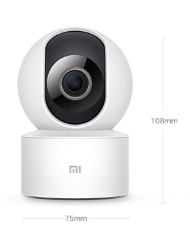
| Характеристики | Модель: MJSXJ10CM Диафрагма: F2.1 Разрешение: 1920x1080 Расширяемая память: карта Micro SD (до 32 ГБ) Рабочая температура: -10℃一40℃ Беспроводное подключение: Wi-Fi IEEE 802.11b/g/n, 2,4 ГГц Вес нетто: 254 г Потребляемая мощность: 5 В/2 А Угол обзора: 110° Размеры: 108×75×75 мм Совместимость с: Android 4.4, iOS 9.0 и выше |
| Комплектация | Mi 360° Camera (1080p) зарядный кабель ×1 Комплект для настенного монтажа ×1 Руководство пользователя ×1 Гарантийный талон ×1 |
Использование
1.В: Знакомство с Mi 360° (1080p)
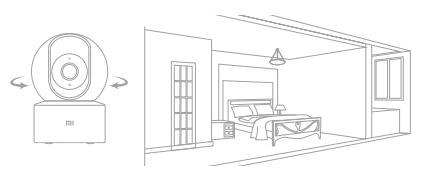
О: 1. Камера MI 360° (1080p) представляет собой двухосевую камеру, которая может напрямую управлять вращением сверху вниз и слева направо в приложении Mi Home без ручного управления вращением.
2. Камера MI 360° (1080p) записывает звук для просмотра изображений и видео, когда устройство поворачивает головку подставки.
2.В: Какое питание требуется камере MI 360° (1080p)?
О: Мощность стандартного адаптера 5V1A, чтобы обеспечить нормальное использование энергии, обязательно используйте оригинальный адаптер.
3.В: Каковы способы установки камеры Mi 360° (1080p)?
О: Камера имеет поворотное основание и может быть размещена на столе, окне, потолке или стене.
4.В: Как включить камеру Mi 360° (1080p)?
О: Подключите шнур питания камеры к разъему питания Micro-USB на задней панели камеры, и камера запустится автоматически.
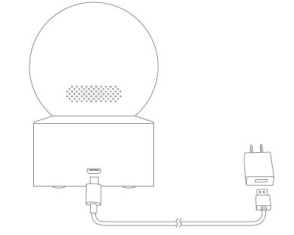
1. Мигание оранжевого индикатора указывает на успешную загрузку. Если индикатор не мигает оранжевым, удерживайте кнопку сброса, чтобы перезапустить.
2. Не крутите головку камеры после запуска и не заставляйте ее вращаться. Если позиционирование объектива неточное, его можно откалибровать через приложение Mi Home.
5.В: Что обозначают индикаторы состояния камеры Mi 360° (1080p)?
О: 1. Синий индикатор всегда горит: соединение установлено/состояние нормальное;
2. Мигает синий свет: указывает на ненормальное подключение;
3. Быстро мигает оранжевый индикатор: ожидание подключения;
4. Медленно мигает оранжевый индикатор: идет обновление оборудования.
6.В: Как установить Micro SD в Mi 360° (1080p) ?
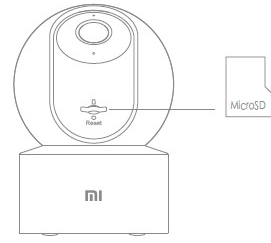
О: Включите камеру, отрегулируйте объектив в вертикальное положение, открывая слот для карты micro SD. Вставьте карту micro SD контактной стороной вниз в слот для карты.
7. В: Какой тип карты Micro SD следует использовать с камерой Mi 360 ° (1080p)?
О: Пожалуйста, используйте карту micro SD от обычного производителя, желательно специальную карту для безопасности и мониторинга. SD-карта поддерживает максимальную емкость 32 ГБ, карта памяти 32 ГБ поддерживает только формат FAT32, и рекомендуется, чтобы скорость чтения и записи карты памяти была не ниже U1/класса 10.
8.В: Как камера Mi 360° (1080p) восстанавливает заводские настройки?
О: При изменении сети подключения камеры или учетной записи приложения Mi Home вставьте в отверстие специальную скрепку или аналогичный предмет для сброса камеры и держите около 5 с, чтобы восстановить заводские настройки камеры, а затем снова подключите приложение.
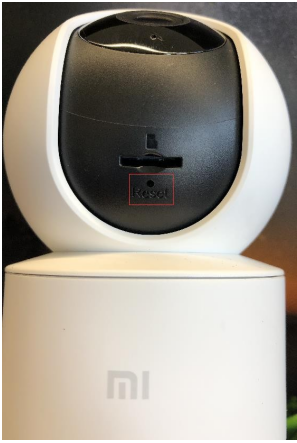
Примечание. Восстановление заводских настроек не приведет к удалению содержимого карты micro SD.
9.В: Может ли камера Mi 360° (1080p) вращаться на 360°?
О: Нет, не может. Камера MI 360° (1080p) поддерживает панорамный вид на 360°, только объектив может поворачиваться на 180° влево и вправо для обзора на 360°, корпус нельзя поворачивать на 360°.
10.В: Поддерживает ли камера MI 360° (1080p) передачу данных на NAS хранилище?
О: Да. Предварительно нужно вставить в камеру в карту памяти, а карта памяти служит инструментом для передачи видео на устройство хранения NAS.
11.В: Где посмотреть серийный номер камеры Mi 360° (1080p)?
О: 1. На коробке:
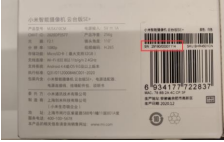
На обратной стороне упаковки будет штрих-код SN. Номер SN можно проверить здесь.
2. Нижняя часть камеры:
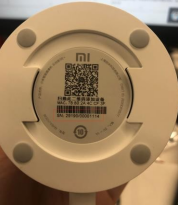
12.В: Что насчет объектива камеры Mi 360° (1080p)?
О: 1. Камера MI 360° (1080p) оснащена 2-мегапиксельным объективом с разрешением 1080p (1920×1080);
2. Объектив с апертурой F2.1 позволяет захватывать больше деталей изображения.
13.В: Можно ли установить камеру Mi 360° (1080p) на открытом воздухе?
О: Камера MI 360° (1080p) предназначена для использования в помещении и не имеет водонепроницаемой функции. При использовании вне помещения вода может повредить камеру в дождливый день.
14.В: Поддерживает ли камера MI 360° (1080p) двусторонний голосовой вызов?
О: Да. Камера MI 360° (1080p) имеет встроенный микрофон и поддерживает двусторонний голосовой вызов.
15.В: Поддерживает ли камера MI 360° (1080p) функцию шлюза Bluetooth?
О: Нет.
16.В: Поддерживает ли камера MI 360° (1080p) непрерывную запись видео на карту памяти при отключении сети?
О: Поддерживает. Когда сеть отключена, но питание включено. Она может непрерывно записывать видео на карту памяти. Если устройство ранее успешно подключалось к Интернету.
17.В: Могу ли я просмотреть изображение с камеры через мобильный интернет?
О: При использовании приложения Mi Home APP для просмотра изображения мониторинга камеры, пока камера нормально подключена к Wi-Fi, телефон все еще может видеть изображение мониторинга.
18.В: Поддерживает ли камера MI 360° (1080p) доступ к Home Kit?
О: Нет.
19.В: Как купить облачное хранилище?
О: Mi Home App->выбрать камеру->Облачное хранилище->купить в соответствии с требованиями.
Специальные функции
Инфракрасное ночное видение
Камера автоматически переключается в режим ночного видения ночью, в зависимости от того, насколько сильно меняется освещение вокруг нее. Встроенный инфракрасный свет ночного видения, обеспечивает чёткое изображение в темноте на расстоянии до 9 метров.
История
Возможность воспроизведения ранее записанных видеороликов доступна только в том случае, если у камеры Mi 360° (1080p) установлена совместимая карта micro SD. Как только карта micro SD установлена и включена, камера автоматически начинает запись видео. В интерфейсе управления камерой Mi 360 ° (1080p) приложения Mi Home нажмите кнопку истории, чтобы войти в интерфейс воспроизведения, перетащите ось времени, чтобы выбрать период времени для воспроизведения, и поддерживается ускоренное воспроизведения вперед до 16 раз.
Автоматический уход
Когда функция помощника по домашнему наблюдению включена, она может обнаруживать изменения формы и движения человека на изображении с точки зрения камеры и передавать записанное видео в приложение для реализации автоматического ухода. Вы можете «включить» или «выключить» помощника по домашнему наблюдению в интерфейсе управления приложения Mi Home. Вы можете настроить полный дневной, дневной или ночной уход, а также настроить время ухода и установить разделы, чувствительность, временной интервал уведомлений и т. д.
Поделитесь видео
В интерфейсе управления приложения Mi Home камеру можно настроить как совместно используемое устройство с помощью параметра общего доступа к устройству в меню настроек, чтобы пригласить других для просмотра. Пользователям необходимо загрузить приложение Mi Home и войти в систему, используя свою учетную запись Mi.
Устранение неполадок
1.В: Что делать, если при просмотре изображения в реальном времени нет звука или шума?
О: 1. Приложение Mi Home по умолчанию отключает громкость видео в реальном времени, а кнопку громкости можно включить в окне видео приложения Mi Home APP; Если громкость низкая, пожалуйста, увеличьте громкость телефона.
2. Проверьте, не закрыт ли микрофон камеры корпусом;
3. Если в видео в реальном времени есть шум, держите мобильный телефон подальше от камеры и не размещайте камеру рядом с электронными устройствами, такими как холодильники и микроволновые печи.
2.В: При просмотре картинки с камеры, что делать, если видео зависло или картинка не синхронизирована со звуком?
О: 1. Когда видео зависает или часто отображается, переключите разрешение видео в автоматический или режим с меньшим разрешением;
2. Если изображение не синхронизировано со звуком, проверьте, нормально ли подключена к камере сеть. Если задержка слишком велика, попробуйте выйти из видео и снова войти.
3.В: Что делать, если камера не слышит звук во время разговора?
О: 1. Проверьте, не слишком ли тихий звук телефона, что приводит к тишине;
2. Проверьте, получило ли приложение Mi Home разрешение на использование микрофона телефона (запись). Если нет, включите соответствующее разрешение в настройках телефона.
4.Q: Что делать, если не получается смотреть непрерывное или периодическое видео в истории?
О: 1. Если видео не является непрерывным, возможно включена запись только движущихся изображений. После включения этой функции камера будет записывать только при смене изображения.
2. Если видео зависает, это может быть из-за сети, проверьте, не слишком ли много подключенных устройств к сети, или другие устройства воспроизводят видео одновременно.
5.В: Как справиться с ненормальной работой карты памяти?
О: 1. Используйте специальную карту памяти для автомобильного регистратора или видеокамеры официального производителя.
2. Убедитесь, что карта памяти установлена корректно. Камера без карты памяти не может сохранять видео и просматривать историю записей.
3. Если карта памяти не записывает или карта памяти не может автоматически циклически удалять файлы, отформатируйте карту памяти в настройках хранилища приложения.
4. Если карту памяти нельзя отформатировать в приложении, отформатируйте карту памяти на компьютере через устройство чтения карт. После форматирования выключите камеру и снова вставьте карту памяти.
Примечание. После форматирования файлы на карте памяти будут удалены.
6. В: Что делать, если в приложении Mi Home «устройство не в сети»?
О: 1. Пожалуйста, проверьте, включена ли камера, и убедитесь, что используется оригинальный адаптер.
2. Попробуйте перезагрузить роутер;
3. Если питание оборудования в норме и сеть в норме, проверьте световой индикатор:
Мигает синий свет: камера подключена к сети. Если имя или пароль WIFI были изменены, перезагрузите камеру и снова подключитесь.
Желтый свет мигает: камера была сброшена, переподключитесь;
Желтый свет горит всегда: нужно выполнить сброс камеры до заводских настроек.
4. Проверьте, нужно ли обновлять версию приложения и версию системы мобильного телефона;
5. Измените сетевое окружение, попробуйте установить точку доступа мобильного телефона, чтобы подключить камеру;
6. Убедитесь, что в камеру вставлена карта памяти, извлеките карту памяти для проверки. Некоторые карты памяти низкого качества могут привести к отключению камеры.
7. В: Что делать, если синий индикатор мигает и камеру нельзя использовать должным образом?
О: 1. Если синий индикатор мигает при подключении к приложению, это означает, что камера не может подключиться к сети или не может быть привязана к учетной записи. Пожалуйста, проверьте правильность пароля учетной записи и соответствие сети требованиям камеры;
2. Если вы успешно подключили приложение, но вдруг замигает синий индикатор и камеру нельзя использовать, проверьте, работает ли сеть.
8.В: Что делать, если я забыл пароль безопасности камеры?
О: Удалите устройство в приложении Mi Home, затем вставьте иглу в отверстие сброса камеры, удерживайте около 5 секунд, а затем снова добавьте камеру в приложение Mi Home.
9.В: Почему камера MI 360° (1080p) издает крики во время голосовых вызовов?
О: Во время разговора старайтесь не размещать мобильный телефон и устройство в одном месте и находиться на расстоянии более 10 метров от устройства. Эхо-шум, вызванный разговором на близком расстоянии, является нормальным явлением.
10. В: Как бороться с размытым изображением при съемке и отсутствием изображения при съемке в ночное время?
О: 1. Убедитесь, что объектив камеры чист.
2. Проверьте, не заблокирован ли объектив.
11.В: Что делать, если индикатор не горит?
О: 1. Войдите в основной интерфейс камеры в приложении Mi Home и нажмите «...» в правом верхнем углу; Войдите в настройки камеры, нажмите кнопку индикатора состояния, чтобы включить индикатор состояния;
2. Попробуйте заменить кабель для передачи данных или адаптер (пожалуйста, используйте кабель для передачи данных или адаптер от обычного производителя, а адаптер должен использовать 5 В/1 А);
3. Нажмите и удерживайте кнопку сброса в течение 3 секунд, чтобы повторно подключить устройство.
12.В: Почему у видео на карте памяти есть звук, когда я смотрю его на мобильном телефоне, но нет звука, когда я смотрю его на компьютере?
О: Эта проблема возникает из-за того, что программное обеспечение видеопроигрывателя на компьютере несовместимо. Пожалуйста, попробуйте заменить плеер на компьютере.
13.В: Что делать, если записанное на карту памяти видео не связно или изображение и звук не синхронизированы?
О: 1. Перезагрузите устройство, чтобы посмотреть, вернется ли оно в нормальное состояние;
2. Часто ли выполняется извлечение карты памяти без выключения устройства. Карту памяти необходимо извлекать после выключения камеры.
3. Слишком низкая скорость чтения карты памяти;
4. Замените карту памяти.
14.В: Что делать, если камера не распознает карту памяти?
О: 1. Перезагрузите устройство;
2. Проверьте, нужно ли обновлять версию прошивки камеры и версию приложения Mi Home;
3. Очистите данные приложения Mi Home;
4. Замените карту памяти.
Примечание. Карты памяти имеют срок службы. Если карта используется в течение длительного времени, это может привести к тому, что карта памяти будет перезаписываться много раз, и ее нельзя будет использовать снова. Пожалуйста, измените производителя используемой карту памяти.
15.В: Что делать, если карта памяти не записывает видео или не может циклически удалять видео с карты?
О: 1. Проверьте, нужно ли обновлять прошивку камеры и версию приложения Mi Home;
2. Войдите в приложение Mi Home -> Камера -> правый верхний угол "..." -> управление хранилищем -> проверьте, выключен или включен переключатель хранилища, когда при записи обнаруживается только движение.
3. Отформатируйте карту памяти в приложении Mi Home (отформатированная карта памяти очистит видео, и перед форматированием видео можно будет создать резервную копию);
4. Если карту памяти нельзя отформатировать в приложении Mi Home, отформатируйте карту памяти на компьютере через устройство чтения карт. После форматирования выключите камеру и вставьте карту памяти;
5. Проблема может быть связана с самой картой памяти, можно заменить карту памяти, чтобы проверить, осталась ли проблема.
16.В: Что делать, если камера постоянно вращается сама по себе?
О: В настройках камеры отключите функцию отслеживания движения.
17.В: Что делать, когда распознавание движений происходит несколько раз одновременно?
О: В случае, если сетевое окружение оборудования нестабильно, повторные отчеты будут возникать под влиянием сети. Когда сеть будет восстановлена, устройство будет работать нормально.
18. В: Что делать, если я не вижу изображение через мобильную сеть?
О: Пожалуйста, проверьте, включена ли «Защита от трафика» в настройках камеры. После включения защиты трафика картинка не будет воспроизводиться автоматически, когда телефон находится в мобильной сети. Пожалуйста, нажмите на экран чтобы включить воспроизведение в обычном режиме.
Это помогает?
Да
Нет