
Mi Laser Projector 150'' FAQ
Mi Laser Projector 150''I. Дистанционное управление
II. Порты
III. Загрузка
3.1 Сопряжение с пультом дистанционного управления Bluetooth
3.2 Фокусировка
3.3 Коррекция трапецеидальных искажений
3.4 Настройка языка
3.5 Подключение к сети
IV. Настройка оптики
Элементы настройки: фокусировка, трапециевидная коррекция, тип проекции, переключатели инфракрасного датчика и т. д.
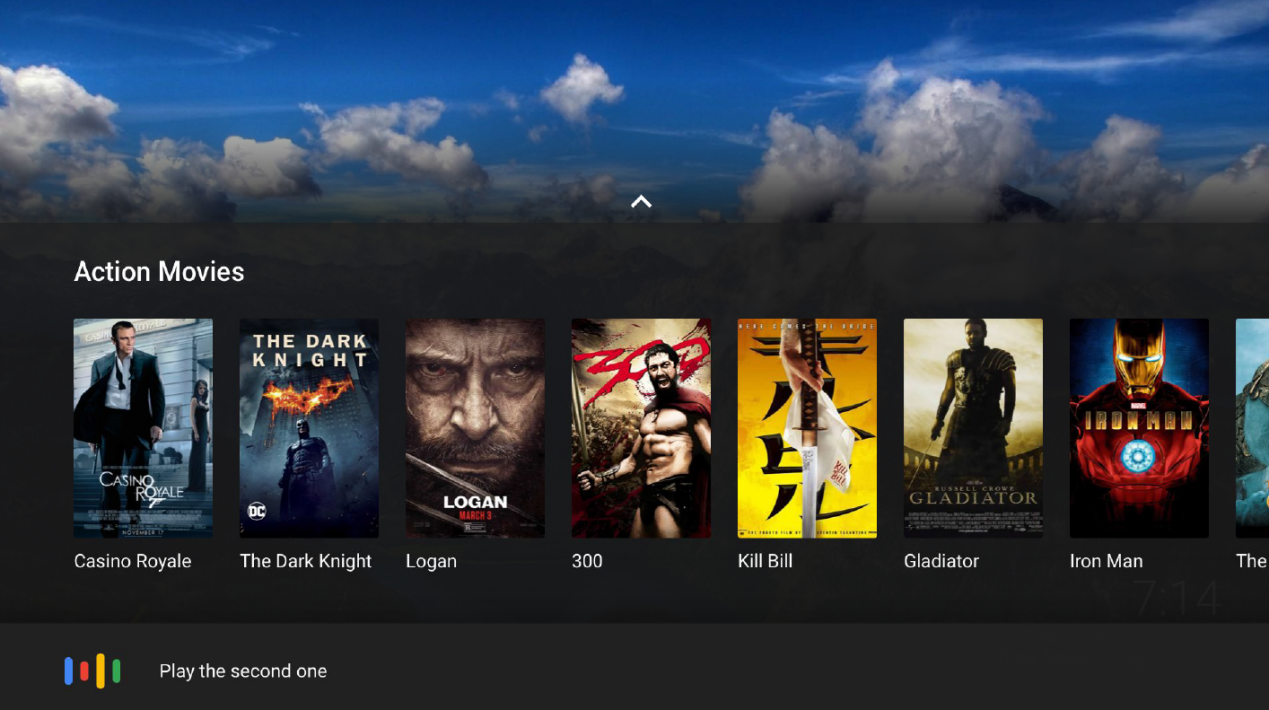
VI. Голос
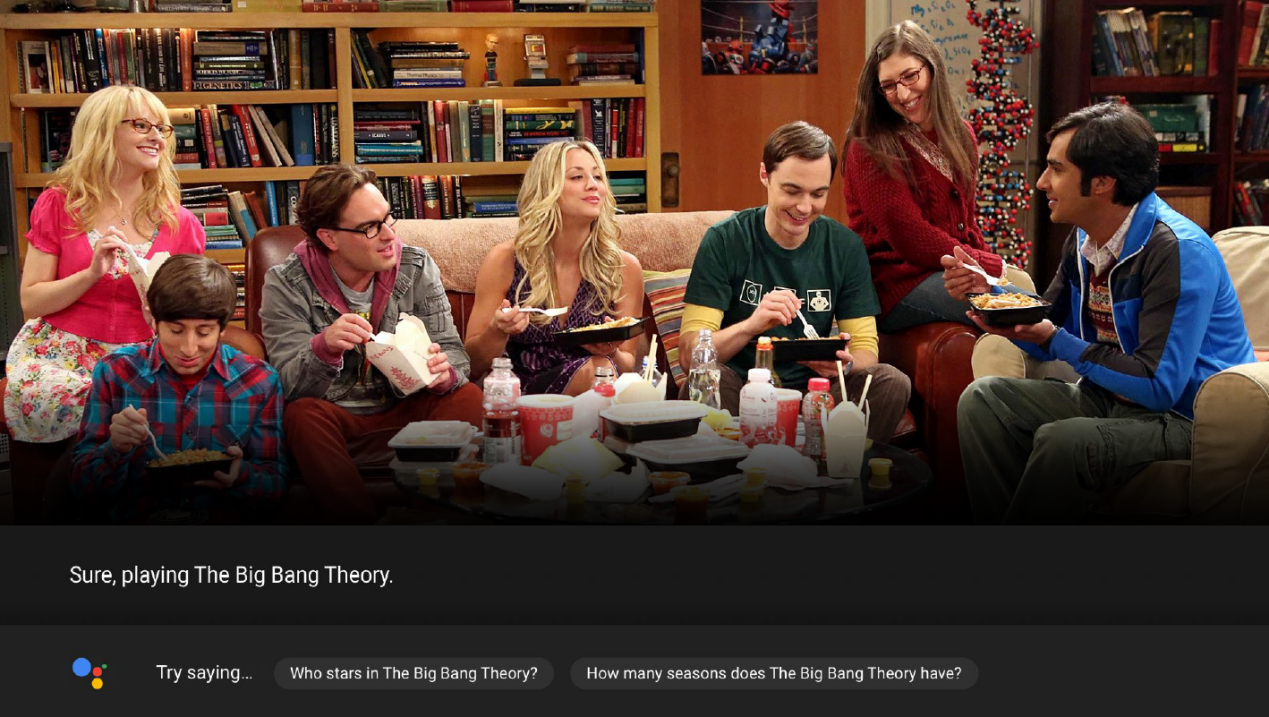
Нажмите клавишу «Голос» на пульте дистанционного управления, чтобы вызвать интерфейс голосового поиска. После ввода голосовой команды телевизор начинает поиск (скажите голосом «помощь», после чего вы сможете просматривать различные голосовые команды).

VII. Настройки
VIII. Источник ввода
8.1 Обновление через флеш накопитель
Диск формата FAT32. Пакет обновления и файл конфигурации обновления должен быть помещен в корневой каталог диска.
Вставьте диск в порт usb2.0. (пользовательская версия: доступны порты USB сбоку или сзади; версия для отладки: вставьте его в порт USB сзади.
Перед подключением к электричеству пользователи должны переустановить батареи в пульте дистанционного управления, отключить сопряжение Bluetooth.
Нажмите на клавиши «подтверждение» и «возврат» на пульте дистанционного управления, телевизор включен.
Когда телевизор войдет в интерфейс обновления, отпустите клавиши на пульте дистанционного управления.。
После завершения обновления он перезагрузится автоматически.
8.2 Обновление онлайн
Если есть уведомления об онлайн-обновлении, телевизор автоматически обнаружит, затем войдите в интерфейс «Настройка», выполните поиск элементов «О программе» - «Обновление системы». Пользователям необходимо вручную загрузить пакет обновления. После загрузки перезапустите систему, чтобы завершить обновление.
II. Порты
III. Загрузка
3.1 Сопряжение с пультом дистанционного управления Bluetooth
- Интерфейс сопряжения Bluetooth показан ниже. Нажимайте клавиши «Возврат» и «Приложение» (клавиши пульта), пока не услышите звук «писк». В это время сопряжение прошло успешно, и дистанционное управление может работать нормально.
3.2 Фокусировка
- Нажимайте левую/правую клавишу для фокусировки, пока все слова в четырех углах не станут четкими.
3.3 Коррекция трапецеидальных искажений
- Выберите любую точку, затем нажмите кнопку «подтверждения» на пульте дистанционного управления для настройки.
- После завершения настройки нажмите кнопку «Возврат», чтобы выйти из режима настройки.
- Выберите кнопку «ОК», затем нажмите кнопку «подтверждения» на пульте дистанционного управления, чтобы сохранить настройки.
- Нажмите «восемь точек/четыре точки», чтобы переключиться в «режим коррекции по восьми точкам» / «режим коррекции по четырем точкам»..
3.4 Настройка языка
- Используйте клавиши «Вверх» и «Вниз», чтобы выбрать язык, нажмите клавишу «подтверждения», чтобы сохранить. После этого перейдите на следующую страницу.
- Подключитесь к локальной сети, напрямую войдите в интерфейс обновления Google.
- Подключите WiFi, отобразится интерфейс сетевых настроек. В этот момент используйте клавиши «Вверх» и «Вниз», чтобы выбрать «WiFi», нажмите клавишу «подтверждения», чтобы войти в интерфейс ввода пароля. После успешного подключения «WiFi» войдите в интерфейс обновления Google.
- Если есть обновления, система будет обновляться автоматически.
- Если обновления нет, она перейдет на следующую страницу.
- Войдите в аккаунт Google с помощью мобильного телефона/компьютера, затем введите пароль.
- Введите учетную запись Google с помощью пульта дистанционного управления, затем введите пароль.
3.5 Подключение к сети
- Подключитесь к локальной сети, напрямую войдите в интерфейс обновления Google.
- Подключите WiFi, отобразится интерфейс сетевых настроек. В этот момент используйте клавиши «Вверх» и «Вниз», чтобы выбрать «WiFi», нажмите клавишу «подтверждения», чтобы войти в интерфейс ввода пароля. После успешного подключения «WiFi» войдите в интерфейс обновления Google.
- Если есть обновления, система будет обновляться автоматически.
- Если обновлений нет, она перейдет на следующую страницу.
- Войдите в аккаунт Google с помощью мобильного телефона/компьютера, затем введите пароли.
- Введите учетную запись Google с помощью пульта дистанционного управления, затем введите пароли.
- Если есть обновления, система будет обновляться автоматически.
- Если обновления нет, она перейдет на следующую страницу.
- Войдите в аккаунт Google с помощью мобильного телефона/компьютера, затем введите пароль.
- Введите учетную запись Google с помощью пульта дистанционного управления, затем введите пароль.
- Войдите в аккаунт Google с помощью мобильного телефона/компьютера, затем введите пароль.
- Введите учетную запись Google с помощью пульта дистанционного управления, затем введите пароль.
IV. Настройка оптики
Элементы настройки: фокусировка, трапециевидная коррекция, тип проекции, переключатели инфракрасного датчика и т. д.
- Фокусировка, например, загрузка - фокусировка.
- Трапециевидная коррекция, например, загрузка - трапециевидная коррекция. (Примечание: после настройки нажмите кнопку «Возврат»/«Домашняя страница»; не сохраняйте настройки.)
- Сброс и регулировка по четырем/восьми точкам. Настройки вступают в силу немедленно.
- Тип проекции. Пользователи могут выбирать из четырех режимов проецирования. Пользователи могут сделать выбор в зависимости от положения проекционного телевизора.
- Переключатель инфракрасного датчика По умолчанию он включен. Когда люди находятся рядом с ним, проекционный свет исчезает. При нажатии любой кнопки на пульте дистанционного управления загорается экран.
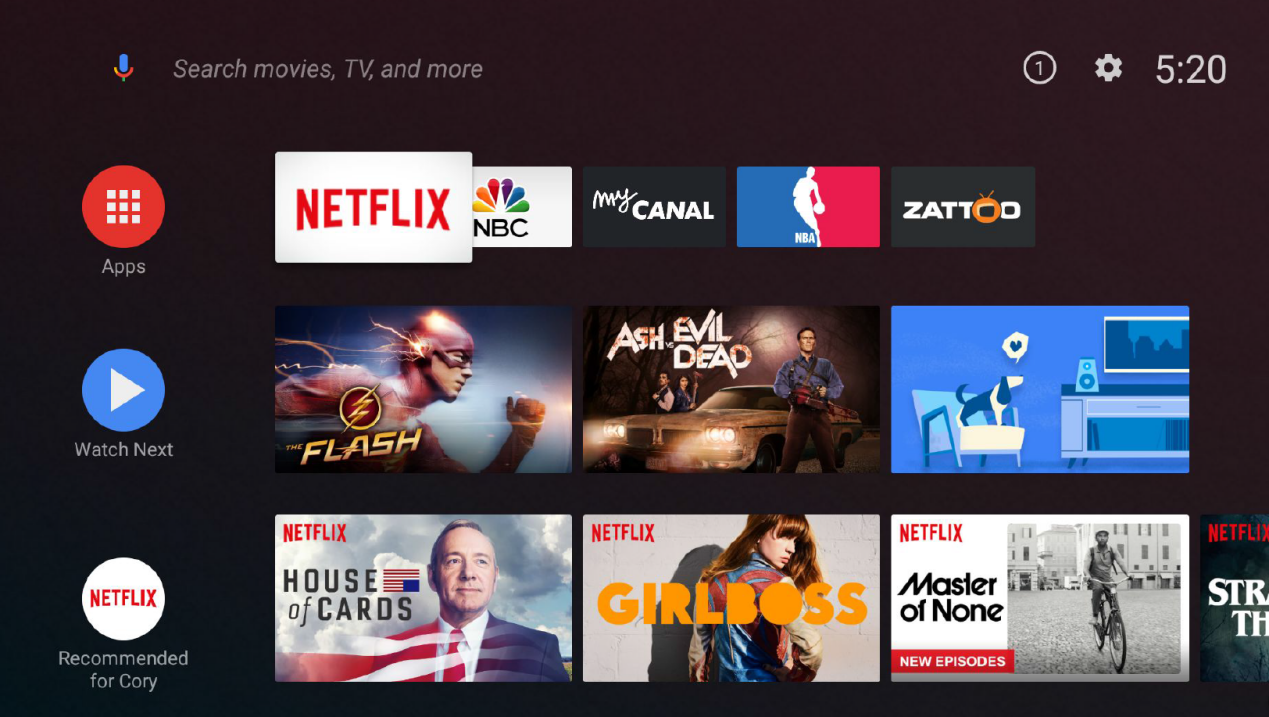
- Нажмите клавишу «Направление», чтобы переместить фокус; нажмите клавишу «подтверждение», чтобы перейти на следующую страницу.
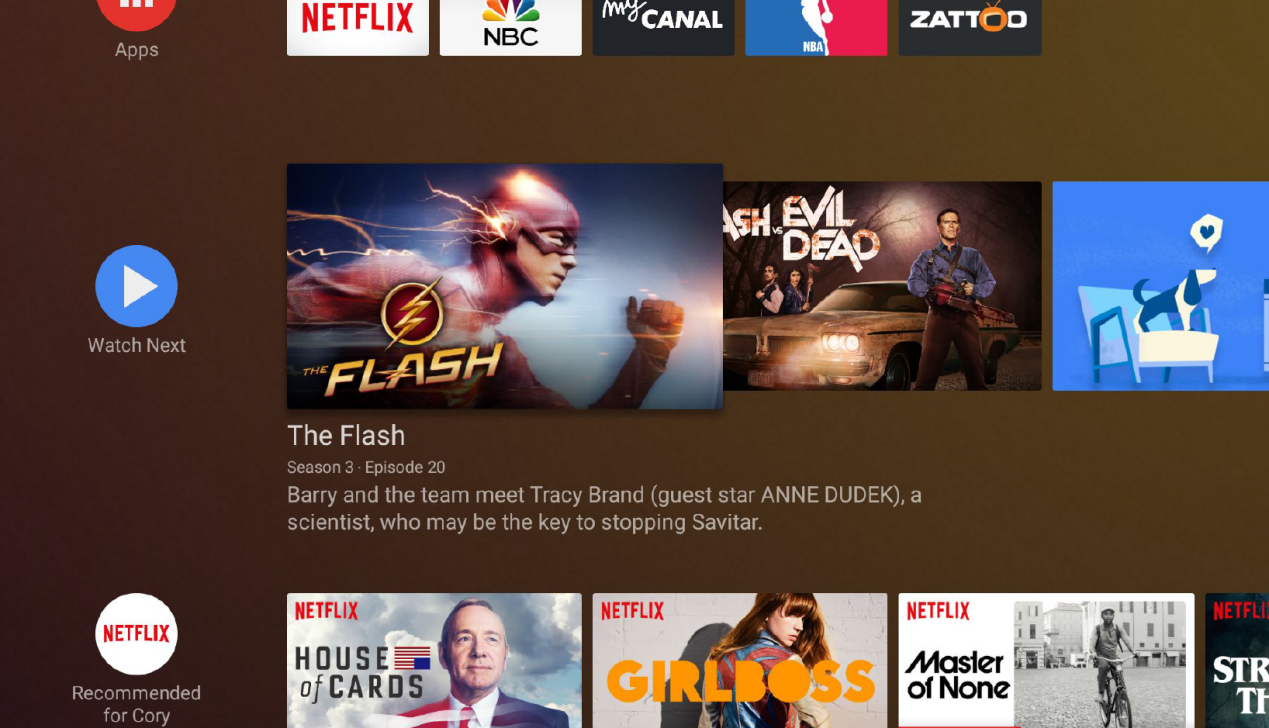
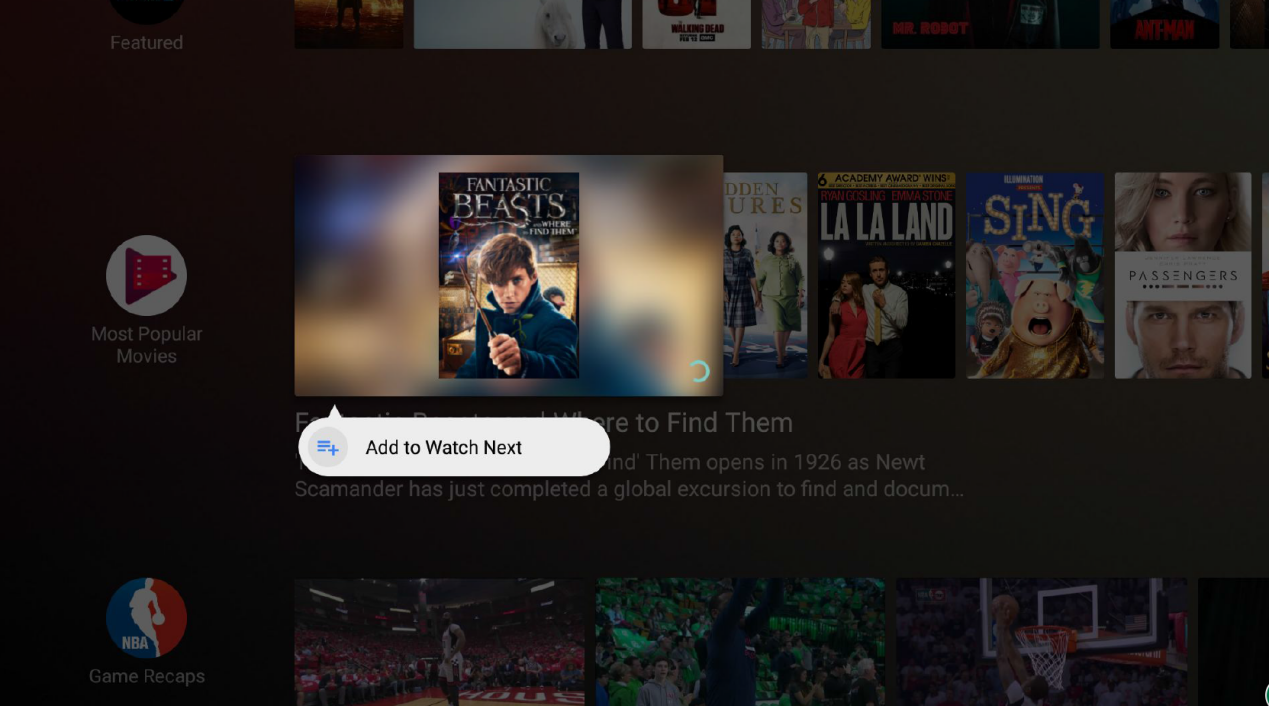
- Выберите плакат или приложение, затем нажмите и удерживайте клавишу «подтверждение», чтобы вызвать меню настроек.
- Переместитесь к крайней левой стороне строки, чтобы установить положение этой строки или отменить отображение этой строки на рабочем столе.
VI. Голос
Нажмите клавишу «Голос» на пульте дистанционного управления, чтобы вызвать интерфейс голосового поиска. После ввода голосовой команды телевизор начинает поиск (скажите голосом «помощь», после чего вы сможете просматривать различные голосовые команды).
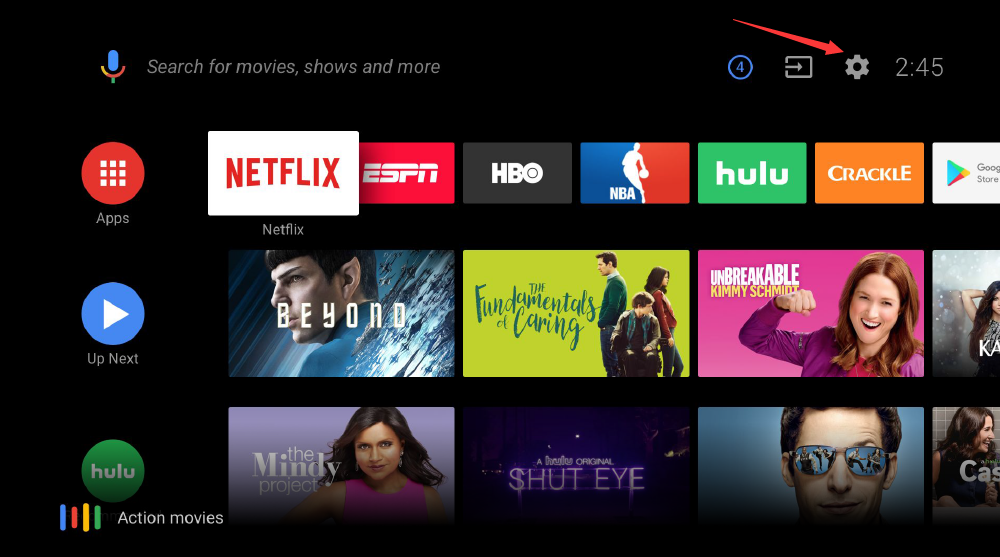
VII. Настройки
- Переместите фокус на значок «Настройка» на главной странице, затем нажмите клавишу «подтверждение», чтобы войти в интерфейс для установки таких элементов, как «время, язык, изображение, голос и т. д.
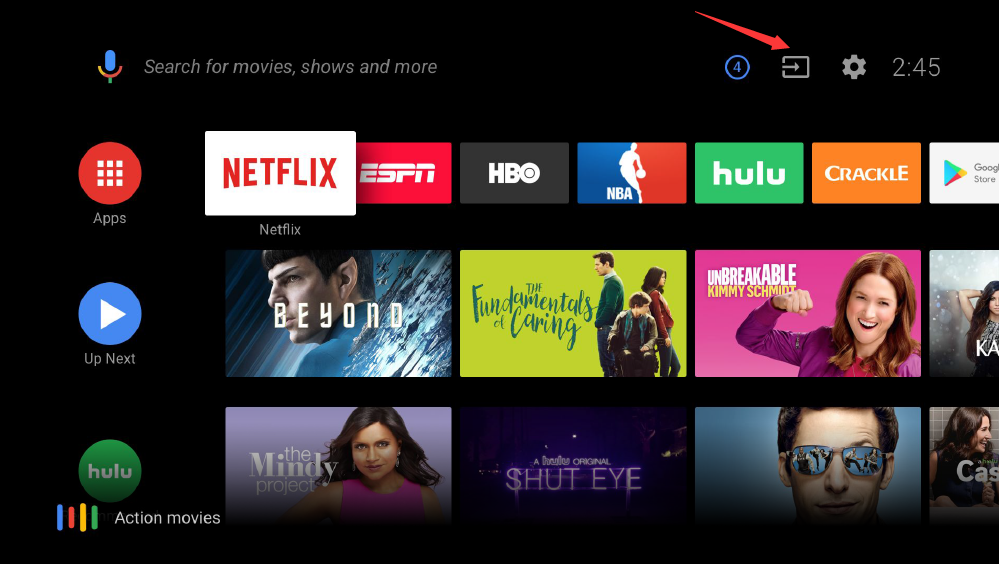
VIII. Источник ввода
- Переместите фокус на значок «Источник входного сигнала», нажмите клавишу «подтверждение», чтобы открыть список «Источников входного сигнала», затем выберите соответствующий источник входного сигнала.
8.1 Обновление через флеш накопитель
Диск формата FAT32. Пакет обновления и файл конфигурации обновления должен быть помещен в корневой каталог диска.
Вставьте диск в порт usb2.0. (пользовательская версия: доступны порты USB сбоку или сзади; версия для отладки: вставьте его в порт USB сзади.
Перед подключением к электричеству пользователи должны переустановить батареи в пульте дистанционного управления, отключить сопряжение Bluetooth.
Нажмите на клавиши «подтверждение» и «возврат» на пульте дистанционного управления, телевизор включен.
Когда телевизор войдет в интерфейс обновления, отпустите клавиши на пульте дистанционного управления.。
После завершения обновления он перезагрузится автоматически.
8.2 Обновление онлайн
Если есть уведомления об онлайн-обновлении, телевизор автоматически обнаружит, затем войдите в интерфейс «Настройка», выполните поиск элементов «О программе» - «Обновление системы». Пользователям необходимо вручную загрузить пакет обновления. После загрузки перезапустите систему, чтобы завершить обновление.
Это помогает?
Да
Нет