
Mi Smart Projector 2 FAQ
Применимо к:
Mi Smart Projector 2
Технические характеристики:
Обзор:
1. В: Какие функции есть у Mi Smart Projector 2?
О: 1. Экран до 120 дюймов с коэффициентом проекции 1,2: 1.
2. Многоугольная автоматическая коррекция трапецеидальных искажений
3. Четкие изображения с разрешением 1080p с автофокусом
4.Android TV™ со встроенным помощником Google
5. Развлечения с Dolby Audio™
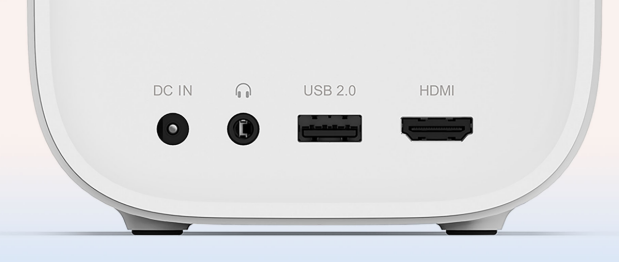
2.В: Какие порты есть у Mi Smart Projector 2?
О: Только те порты, которые вам нужны: с одним портом HDMI 2.0, одним портом USB 2.0 и одним портом для наушников, проектор поддерживает ввод 4K и работает с жесткими дисками, игровыми консолями, микрофонами и многим другим, что делает его идеальным для ваших развлекательных потребностей.
3.В: Поддерживает ли стандартный пульт дистанционного управления обнаружение движения?
О: Нет, пульт дистанционного управления представляет собой голосовой пульт дистанционного управления Bluetooth, который можно проецировать с помощью голосового управления.
4. В: Как положение влияет на Mi Smart Projector 2?
О: 1.Идеальный квадрат проецируется под разными углами.
Mi Smart Projector 2 поддерживает многоугольную автоматическую коррекцию трапецеидальных искажений* по 3 осям и 6 направлениям для проецирования идеального квадрата.
2. Автофокус обеспечивает четкое изображение.
Высокочувствительная камера повышает скорость фокусировки, что также предотвращает тепловую расфокусировку, обеспечивая четкость и резкость изображения.
3. Четырехканальная технология улучшения яркости светодиодов RGB+BP.
По сравнению с традиционной трехканальной светодиодной проекцией, благодаря добавлению канала синего света цветовая гамма Rec.709 превышает 154%, что делает цвета более реальными. Он также поддерживает декодирование HDR10.
Разрешение 4.1080p для высокой четкости.
С разрешением 1920x1080 Full HD (1080p) Mi Smart Projector 2 проецирует изображения с высоким разрешением.
5. Всего 28 дБ для спокойного просмотра.
Оставаясь ниже 28 дБ* в нормальных условиях эксплуатации, бесшумный проектор не будет мешать просмотру.
6. Рассеянное отражение света для комфорта глаз.
Mi Smart Projector 2 использует диффузное отражение. В отличие от традиционных ЖК-телевизоров, которые направляют свет прямо в глаза, диффузное отражение вызывает меньшую нагрузку на глаза и больше подходит для молодых и пожилых людей.
5.В: Каково проекционное отношение Mi Smart Projector 2?
О: 1. Проекционное отношение 2:1 позволяет проецировать большой дисплей в небольшой комнате.
Вы можете легко отрегулировать проекционное расстояние для получения изображения размером 60–120 дюймов. Теперь вы можете смотреть фильмы, наслаждаться концертами и играть в игры на одной стене.
6. В: Есть ли у Mi Smart Projector 2 функция контроля температуры?
О: Mi Smart Projector 2 имеет интеллектуальный контроль температуры. Когда температура предупреждения будет достигнута, автоматически появится окно предупреждения о перегреве и будет предложено снизить режим яркости. Как только температура превысит верхний предел, автоматически появится окно предупреждения о высокой температуре, что приведет к автоматическому отключению.
Если температура проектора слишком высока, автоматически появится всплывающее окно с предупреждением.
Если температура слишком высока, он автоматически выключится, проверьте, не блокируют ли входное и выходное отверстия препятствия, и убедитесь, что поток воздуха плавный после устранения препятствий. После остывания проектора его можно перезапустить для обычного использования.
Использование:
1.В: Как включить и выключить Mi Smart Projector 2?
О: Mi Smart Projector 2 можно включить или выключить, нажав кнопку питания на верхней части устройства или с помощью кнопки питания на пульте дистанционного управления (пульт дистанционного управления Bluetooth должен быть сопряжён).
2. В: Нужен ли экран для Mi Smart Projector 2?
О: Mi Smart Projector 2 не требует экрана и может отображать изображения на любой поверхности. Конечно, для лучшего эффекта изображения вы можете выбрать специальный экран, эффект изображения будет значительно улучшен.
3. В: Поддерживает ли Mi Smart Projector 2 Bluetooth-клавиатуры, джойстики и другие устройства?
О: Mi Smart Projector 2 поддерживает Bluetooth-клавиатуры, джойстики и другие устройства.
4. В: Поддерживает ли Mi Smart Projector 2 коммутируемое соединение PPPOE?
О: Mi Smart Projector 2 не поддерживает набор PPPOE. Вы можете использовать свой маршрутизатор для подключения PPPOE, а затем подключиться к маршрутизатору либо по беспроводной сети (2,4 ГГц и 5 ГГц), либо по кабелю.
5.В: Поддерживает ли Mi Smart Projector 2 3D?
О: Mi Smart Projector 2 в настоящее время не поддерживает функции 3D. Он будет поддерживаться через обновление программного обеспечения, которое будет доступно позднее.
6.В: Изменится ли качество изображения после того, как проектор отрегулирует изображение путем масштабирования?
О: Поскольку функция масштабирования сжимает изображение с помощью программной функции, это немного повлияет на качество изображения.
7. В: Как подключить Mi Smart Projector 2 к пульту дистанционного управления Bluetooth?
О: 1. После установки батареи в пульт дистанционного управления нажмите кнопку питания на проекторе, чтобы включить его, и нажмите кнопку «ОК» на пульте дистанционного управления.
2. Поместите пульт дистанционного управления рядом с проектором, одновременно нажмите и удерживайте клавиши «Домой» и «Меню», и он подключится, о чём сообщит соотвествующим звуком «писк». После успешного подключения на интерфейсе проектора отобразится сообщение «Подключено успешно».
Примечание. Во время подключения соблюдайте расстояние между пультом дистанционного управления и проектором не более 20 см.
8. В: Имеет ли Mi Smart Projector 2 водонепроницаемость?
О: Mi Smart Projector 2 не имеет водонепроницаемости. Не допускайте попадания жидкости в проектор. Если вы хотите протереть его, протрите корпус и объектив после отключения питания.
9.В: Поддерживает ли Mi Smart Projector 2 протокол HDCP2.2 или HDCP1.4?
О: Да, поддерживает.
10.В: Какие состояния у светового индикатора Mi Smart Projector 2?
О: В верхней части Mi Smart Projector 2 есть белый индикатор. Вы можете определить рабочее состояние проектора по индикатору.
1. Во время загрузки индикатор мигает;
2. После входа в систему индикатор погаснет;
3. После выключения экрана индикатор будет гореть;
4. Индикатор не горит, когда система находится в режиме ожидания;
5. Когда голосовой помощник включен, индикатор будет гореть долго;
6. При обработке запроса индикатор мигает медленно;
7. При ответе, индикатор будет гореть долго.
11.В: Почему регулировка громкости Mi Smart Projector 2 может быть увеличена или уменьшена только на четное число (2-4-6-8)?
О: Учитывая удобство работы, текущая логика работы построена так.
12. В: Почему Mi Smart Projector 2 не может получить доступ к системе при включении? Как очистить данные?
О:1. После выключения питания удерживайте кнопку OK и кнопку возврата на пульте дистанционного управления и снова подключите питание. После входа в режим Recovery отпустите кнопку пульта дистанционного управления.
2. выберите стереть данные/сброс к заводским настройкам.
3. выберите да.
4. Очистите данные и выберите перезагрузку системы сейчас.
Устранение неполадок:
1.В: Что делать, если Mi Smart Projector 2 не может подключиться к WiFi?
О: 1.Проверьте, есть ли в имени WIFI специальные символы. Измените имя и пароль WIFI маршрутизатора на английский/цифры, а затем попробуйте подключиться.
2. Проверьте правильность пароля WiFi. Выберите имя WiFi, нажмите на пульте дистанционного управления и выберите «Игнорировать эту сеть», а затем повторно введите пароль.
3.Проверьте, включил ли маршрутизатор функцию DHCP маршрутизатора. Если DHCP отключен, проектор не может автоматически получить IP-адрес.
4.Проверьте, ограничивает ли маршрутизатор доступ при подключении большого количества устройств. Если маршрутизатор разрешает доступ к WiFi только устройствам из белого списка, занесите в белый список MAC-адрес проектора и повторите попытку подключения.
5. Проверьте, может ли проектор подключаться к другому Wi-Fi (например, к мобильной точке доступа); если это так, перезагрузите или сбросьте настройки маршрутизатора.
6. Если соединение не удалось, восстановите заводские настройки проектора и попробуйте снова подключиться к Wi-Fi.
2.В: Как насчет медленного воспроизведения видео?
О: 1. Убедитесь, что оно появляется во время воспроизведения онлайн-видео или локального USB-накопителя.
2. Если воспроизводится онлайн-видео, это может быть вызвано низкой пропускной способностью дома пользователя, поэтому рекомендуется переключить разрешение видео, например: переключиться на 720p, стандартное разрешение, если видео застряло; если низкое разрешение потока не застревает, это указывает на проблему с домашней сетью пользователя. Предлагается улучшить скорость сети или перезагрузить маршрутизатор. Если другие видео воспроизводятся нормально, то есть проблема с источником видео. Предлагается изменить период времени и попробовать ещё раз. Если другие видео также медленные, это означает проблему в домашней сети пользователя.
3. Если локальное USB-видео воспроизводится и есть застревание, попробуйте заменить флеш накопитель или жесткий диск или чип источник. Если проблема есть только в одином видео, а все остальные в норме, возможно, битрейт видео высок, что приводит к застреванию воспроизведения, также можно заменить чип источник. Если все видео застревают, это может быть проблема с устройством, например при попытке переключиться на устройство USB 3.0, чтение которого происходит быстрее.
3.В: Что делать, если работа системы зависла?
О: 1. Проверьте не установлено ли слишком много стороннего ПО. Если да, попробуйте удалить.
2. Обновите систему: помогите пользователю проверить, является ли версия системы последней версией, и оцените в соответствии с подсказкой об обновлении в системе пользователя.
3. Войдите в список процессов проектора, очистите фоновую активность или войдите в режим экономии, чтобы очистить память и мусор.
4. Пожалуйста, подтвердите, нормально ли рассеивается тепло. Если отвод тепла неравномерен, это может привести к повышению внутренней температуры, что приведет к зависанию системы.
5. Восстановите проектор до заводских настроек или войдите в режим восстановления системы, чтобы удалить все данные.
6. Если ни один из вышеперечисленных методов не может решить проблему, предлагается обратиться для послепродажного обслуживания, дальнейшие решения должны будут зависеть от результатов послепродажного тестирования.
4.В: Что делать, если в беспроводной проекции возникли неполадки?
О: 1. Если проектор нельзя найти в той же локальной сети для трансляции экрана или подключиться к нему. Можно обратиться к следующим шагам:
① Нажмите «Повторное сканирование» в интерфейсе, и программа снова просканирует оборудование, к которому можно подключить в локальной сети;
② Проверьте, не отключена ли функция проецирования экрана в настройках системы;
③ Перезапустите маршрутизатор и проекционное устройство, чтобы проверить, подключены ли телефон и проектор к одному и тому же WIFI. В противном случае поиск устройства невозможен;
④ Проверьте, не связана ли проблема с маршрутизатором, изменив сеть на точку доступа мобильного телефона/другие маршрутизаторы;
⑤ Если указанное выше не помогло, нужно сменить телефон/планшет, чтобы попробовать.
2. Проекционный экран с беспроводным дисплеем не может выполнять поиск проектора (протокол Miracast).
В настоящее время проецирование Miracast поддерживается только некоторыми телефонами Android (обычно это имя в настройках мобильного телефона: Wireless Display/ Miracast/Wi-Fi Direct/Mirroring/WiFi Display/Wireless Display и т. д.) и системами Win10 или более поздней версии.
① Включите функцию Miracast;
② Найдите соответствующую функцию в системе мобильного телефона/Win10 или откройте поиск чтобы найти переключатель;
③ Убедитесь, что проектор и телефон находятся в пределах 5 м и между ними нет экрана;
④ Мобильный телефон/Win10 ищет проекционное оборудование, если он не может подключиться, пожалуйста, подтвердите состояние проектора, мобильный телефон/win10 и снова подключитесь в соответствии с вышеуказанными шагами.
3. Он может быть подключен нормально, но использовать ненормально, например: зависание, заставка на экране, воспроизведение некоторого видеоконтента на маленьком экране и т. д.
① После успешного проецирования экрана правильная работа в основном зависит от мобильного телефона и компьютера. Если есть отставание, искажение экрана и т.д., Как правило, сеть не работает гладко, рекомендуется отключить и перезагрузить роутер для повторного подключения;
② При воспроизведении некоторого видеоконтента экран мал, потому что некоторые видеопрограммы не подходят для воспроизведения, поэтому рекомендуется попробовать заменить программное обеспечение.
5.В: Что делать с яркими и темными пятнами на проецируемом изображении?
О: 1. Пользователь должен сначала проверить все интерфейсы, если проблема есть с определенным интерфейсом или приложением, это может быть связано с ним.
2. Если интерфейсы в порядке, подтвердите расположение и размер и измените среду проецирования. Например, переместите место проекции, проверьте, движется ли точка с помощью оптической машины, и устраните проблемы если они будут обнаружены.
3. Если ни один из вышеперечисленных методов не может решить проблему, рекомендуется обратиться для послепродажного обслуживания, а в конкретной ситуации необходимо учитывать результаты послепродажного тестирования.
6.В: Как бороться с размытием проецируемых изображений?
О:① Если все интерфейсы (включая шрифт, изображение и программный интерфейс) выглядят размытыми, отрегулируйте резкость изображения, установив - изображение - фокус изображения.
② Если отдельная страница нечеткая, это может быть проблема пользовательского интерфейса страницы, рекомендуется просмотреть другие страницы.
③ Если видео кажется размытым, попробуйте переключить разрешение видео, или само видео имеет низкое качество изображения.
④ Если изображение размыто после переключения на телевизионную приставку или внешнее устройство HDMI, проверьте соответствующие настройки телевизионной приставки или внешнего устройства HDMI (например, выходное разрешение).
7. В: Как справиться с цветовым смещением и искажением проецируемого изображения?
О: ① Переключитесь в режим просмотра фильмов и восстановите параметры изображения до значений по умолчанию.
② Обновите версию системы;
③ Если проблема с цветом возникает после переключения на интерфейс телевизионной приставки или внешнего устройства HDMI, проверьте, хороший ли контакт проектора с телевизионной приставкой или проблема с цветом на изображении. приставки;
④ Если проблема не устранена, рекомендуется обратиться для послепродажного обслуживания, при этом преимущественную силу имеет конкретная ситуация связанная с результатами послепродажного обслуживания.
8.В: Что делать, если не включается проектор?
О: ① Нажмите на кнопку включения, горит ли индикатор после включения питания. Если нет, замените другие разъём питания и проверьте, не связана ли с ним эта проблема;
② Попробуйте отсоединить кабель питания и снова подключить блок питания через 2 минуты. Нажмите кнопку питания на пульте дистанционного управления проектором. Если индикатор по-прежнему не может включиться в это время, рекомендуется обратиться для послепродажного тестирование.
③ Если индикатор загорается после нажатия, яркость проецируемого объекта изменится, но он не сможет войти в систему. Попробуйте войти в режим восстановления системы, чтобы очистить данные и перезапустить. Способ доступа следующий:
Выключите проектор и отсоедините кнопку питания. После отключения питания нажмите кнопку OK и кнопку возврата на пульте дистанционного управления, чтобы удерживать их, подключите питание (не нужно нажимать кнопку питания на проекторе и пульте дистанционного управления) и отпустите кнопку пульта дистанционного управления, после перехода в режим восстановления системы.
④ Если вышеуказанные методы не помогли, рекомендуется обратиться для послепродажного обслуживания.
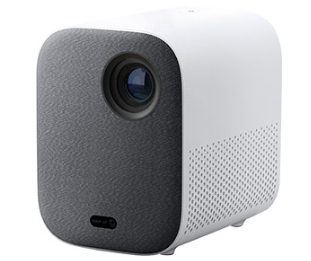
Mi Smart Projector 2
Технические характеристики:
| Модель | Mi Smart Projector 2 |
| |
| Характеристики | Название: Mi Smart Projector 2 |
| Размеры продукта:115x150x150мм | |
| Вес нетто: 1,3 кг | |
| Потребляемая мощность: номинальная мощность <65 Вт; Мощность в режиме ожидания <0,5 Вт | |
| Номинальный вход: внешний адаптер, 19 В–3,42 А | |
| Технология отображения: светодиодная подсветка с технологией DLP | |
| Яркость: 500ANSI люмен | |
| Стандартное разрешение: 1920×1080p | |
| Проекционное отношение: 1,2: 1 | |
| Размер экрана: от 60 до 120 дюймов. | |
| Фокус: автофокус | |
| Коррекция трапецеидальных искажений: многоугольная автоматическая коррекция трапецеидальных искажений | |
| Встроенная память: 2 ГБ DDR3/16 ГБ eMMC | |
| Операционная система: Android TV™ | |
| Bluetooth: Bluetooth 5.0/BLE | |
| Беспроводное подключение: Wi-Fi IEEE 802.11a/b/g/n 2,4 ГГц/5 ГГц | |
| Аудиоэффекты: Dolby Audio™ | |
| Динамик: 2 x 5 Вт, полнодиапазонный | |
| Уровень шума: ≤ 28 дБ(А) при температуре окружающей среды 25°C | |
| Температура/влажность хранения: от -20°C до 55°C/≤ 90% | |
| Рабочая температура/влажность: от 0°C до 40°C/20%–80% |
Обзор:
1. В: Какие функции есть у Mi Smart Projector 2?
О: 1. Экран до 120 дюймов с коэффициентом проекции 1,2: 1.
2. Многоугольная автоматическая коррекция трапецеидальных искажений
3. Четкие изображения с разрешением 1080p с автофокусом
4.Android TV™ со встроенным помощником Google
5. Развлечения с Dolby Audio™
2.В: Какие порты есть у Mi Smart Projector 2?
О: Только те порты, которые вам нужны: с одним портом HDMI 2.0, одним портом USB 2.0 и одним портом для наушников, проектор поддерживает ввод 4K и работает с жесткими дисками, игровыми консолями, микрофонами и многим другим, что делает его идеальным для ваших развлекательных потребностей.
3.В: Поддерживает ли стандартный пульт дистанционного управления обнаружение движения?
О: Нет, пульт дистанционного управления представляет собой голосовой пульт дистанционного управления Bluetooth, который можно проецировать с помощью голосового управления.
4. В: Как положение влияет на Mi Smart Projector 2?
О: 1.Идеальный квадрат проецируется под разными углами.
Mi Smart Projector 2 поддерживает многоугольную автоматическую коррекцию трапецеидальных искажений* по 3 осям и 6 направлениям для проецирования идеального квадрата.
2. Автофокус обеспечивает четкое изображение.
Высокочувствительная камера повышает скорость фокусировки, что также предотвращает тепловую расфокусировку, обеспечивая четкость и резкость изображения.
3. Четырехканальная технология улучшения яркости светодиодов RGB+BP.
По сравнению с традиционной трехканальной светодиодной проекцией, благодаря добавлению канала синего света цветовая гамма Rec.709 превышает 154%, что делает цвета более реальными. Он также поддерживает декодирование HDR10.
Разрешение 4.1080p для высокой четкости.
С разрешением 1920x1080 Full HD (1080p) Mi Smart Projector 2 проецирует изображения с высоким разрешением.
5. Всего 28 дБ для спокойного просмотра.
Оставаясь ниже 28 дБ* в нормальных условиях эксплуатации, бесшумный проектор не будет мешать просмотру.
6. Рассеянное отражение света для комфорта глаз.
Mi Smart Projector 2 использует диффузное отражение. В отличие от традиционных ЖК-телевизоров, которые направляют свет прямо в глаза, диффузное отражение вызывает меньшую нагрузку на глаза и больше подходит для молодых и пожилых людей.
5.В: Каково проекционное отношение Mi Smart Projector 2?
О: 1. Проекционное отношение 2:1 позволяет проецировать большой дисплей в небольшой комнате.
Вы можете легко отрегулировать проекционное расстояние для получения изображения размером 60–120 дюймов. Теперь вы можете смотреть фильмы, наслаждаться концертами и играть в игры на одной стене.
6. В: Есть ли у Mi Smart Projector 2 функция контроля температуры?
О: Mi Smart Projector 2 имеет интеллектуальный контроль температуры. Когда температура предупреждения будет достигнута, автоматически появится окно предупреждения о перегреве и будет предложено снизить режим яркости. Как только температура превысит верхний предел, автоматически появится окно предупреждения о высокой температуре, что приведет к автоматическому отключению.
Если температура проектора слишком высока, автоматически появится всплывающее окно с предупреждением.
Если температура слишком высока, он автоматически выключится, проверьте, не блокируют ли входное и выходное отверстия препятствия, и убедитесь, что поток воздуха плавный после устранения препятствий. После остывания проектора его можно перезапустить для обычного использования.
Использование:
1.В: Как включить и выключить Mi Smart Projector 2?
О: Mi Smart Projector 2 можно включить или выключить, нажав кнопку питания на верхней части устройства или с помощью кнопки питания на пульте дистанционного управления (пульт дистанционного управления Bluetooth должен быть сопряжён).
2. В: Нужен ли экран для Mi Smart Projector 2?
О: Mi Smart Projector 2 не требует экрана и может отображать изображения на любой поверхности. Конечно, для лучшего эффекта изображения вы можете выбрать специальный экран, эффект изображения будет значительно улучшен.
3. В: Поддерживает ли Mi Smart Projector 2 Bluetooth-клавиатуры, джойстики и другие устройства?
О: Mi Smart Projector 2 поддерживает Bluetooth-клавиатуры, джойстики и другие устройства.
4. В: Поддерживает ли Mi Smart Projector 2 коммутируемое соединение PPPOE?
О: Mi Smart Projector 2 не поддерживает набор PPPOE. Вы можете использовать свой маршрутизатор для подключения PPPOE, а затем подключиться к маршрутизатору либо по беспроводной сети (2,4 ГГц и 5 ГГц), либо по кабелю.
5.В: Поддерживает ли Mi Smart Projector 2 3D?
О: Mi Smart Projector 2 в настоящее время не поддерживает функции 3D. Он будет поддерживаться через обновление программного обеспечения, которое будет доступно позднее.
6.В: Изменится ли качество изображения после того, как проектор отрегулирует изображение путем масштабирования?
О: Поскольку функция масштабирования сжимает изображение с помощью программной функции, это немного повлияет на качество изображения.
7. В: Как подключить Mi Smart Projector 2 к пульту дистанционного управления Bluetooth?
О: 1. После установки батареи в пульт дистанционного управления нажмите кнопку питания на проекторе, чтобы включить его, и нажмите кнопку «ОК» на пульте дистанционного управления.
2. Поместите пульт дистанционного управления рядом с проектором, одновременно нажмите и удерживайте клавиши «Домой» и «Меню», и он подключится, о чём сообщит соотвествующим звуком «писк». После успешного подключения на интерфейсе проектора отобразится сообщение «Подключено успешно».
Примечание. Во время подключения соблюдайте расстояние между пультом дистанционного управления и проектором не более 20 см.
8. В: Имеет ли Mi Smart Projector 2 водонепроницаемость?
О: Mi Smart Projector 2 не имеет водонепроницаемости. Не допускайте попадания жидкости в проектор. Если вы хотите протереть его, протрите корпус и объектив после отключения питания.
9.В: Поддерживает ли Mi Smart Projector 2 протокол HDCP2.2 или HDCP1.4?
О: Да, поддерживает.
10.В: Какие состояния у светового индикатора Mi Smart Projector 2?
О: В верхней части Mi Smart Projector 2 есть белый индикатор. Вы можете определить рабочее состояние проектора по индикатору.
1. Во время загрузки индикатор мигает;
2. После входа в систему индикатор погаснет;
3. После выключения экрана индикатор будет гореть;
4. Индикатор не горит, когда система находится в режиме ожидания;
5. Когда голосовой помощник включен, индикатор будет гореть долго;
6. При обработке запроса индикатор мигает медленно;
7. При ответе, индикатор будет гореть долго.
11.В: Почему регулировка громкости Mi Smart Projector 2 может быть увеличена или уменьшена только на четное число (2-4-6-8)?
О: Учитывая удобство работы, текущая логика работы построена так.
12. В: Почему Mi Smart Projector 2 не может получить доступ к системе при включении? Как очистить данные?
О:1. После выключения питания удерживайте кнопку OK и кнопку возврата на пульте дистанционного управления и снова подключите питание. После входа в режим Recovery отпустите кнопку пульта дистанционного управления.
2. выберите стереть данные/сброс к заводским настройкам.
3. выберите да.
4. Очистите данные и выберите перезагрузку системы сейчас.
Устранение неполадок:
1.В: Что делать, если Mi Smart Projector 2 не может подключиться к WiFi?
О: 1.Проверьте, есть ли в имени WIFI специальные символы. Измените имя и пароль WIFI маршрутизатора на английский/цифры, а затем попробуйте подключиться.
2. Проверьте правильность пароля WiFi. Выберите имя WiFi, нажмите на пульте дистанционного управления и выберите «Игнорировать эту сеть», а затем повторно введите пароль.
3.Проверьте, включил ли маршрутизатор функцию DHCP маршрутизатора. Если DHCP отключен, проектор не может автоматически получить IP-адрес.
4.Проверьте, ограничивает ли маршрутизатор доступ при подключении большого количества устройств. Если маршрутизатор разрешает доступ к WiFi только устройствам из белого списка, занесите в белый список MAC-адрес проектора и повторите попытку подключения.
5. Проверьте, может ли проектор подключаться к другому Wi-Fi (например, к мобильной точке доступа); если это так, перезагрузите или сбросьте настройки маршрутизатора.
6. Если соединение не удалось, восстановите заводские настройки проектора и попробуйте снова подключиться к Wi-Fi.
2.В: Как насчет медленного воспроизведения видео?
О: 1. Убедитесь, что оно появляется во время воспроизведения онлайн-видео или локального USB-накопителя.
2. Если воспроизводится онлайн-видео, это может быть вызвано низкой пропускной способностью дома пользователя, поэтому рекомендуется переключить разрешение видео, например: переключиться на 720p, стандартное разрешение, если видео застряло; если низкое разрешение потока не застревает, это указывает на проблему с домашней сетью пользователя. Предлагается улучшить скорость сети или перезагрузить маршрутизатор. Если другие видео воспроизводятся нормально, то есть проблема с источником видео. Предлагается изменить период времени и попробовать ещё раз. Если другие видео также медленные, это означает проблему в домашней сети пользователя.
3. Если локальное USB-видео воспроизводится и есть застревание, попробуйте заменить флеш накопитель или жесткий диск или чип источник. Если проблема есть только в одином видео, а все остальные в норме, возможно, битрейт видео высок, что приводит к застреванию воспроизведения, также можно заменить чип источник. Если все видео застревают, это может быть проблема с устройством, например при попытке переключиться на устройство USB 3.0, чтение которого происходит быстрее.
3.В: Что делать, если работа системы зависла?
О: 1. Проверьте не установлено ли слишком много стороннего ПО. Если да, попробуйте удалить.
2. Обновите систему: помогите пользователю проверить, является ли версия системы последней версией, и оцените в соответствии с подсказкой об обновлении в системе пользователя.
3. Войдите в список процессов проектора, очистите фоновую активность или войдите в режим экономии, чтобы очистить память и мусор.
4. Пожалуйста, подтвердите, нормально ли рассеивается тепло. Если отвод тепла неравномерен, это может привести к повышению внутренней температуры, что приведет к зависанию системы.
5. Восстановите проектор до заводских настроек или войдите в режим восстановления системы, чтобы удалить все данные.
6. Если ни один из вышеперечисленных методов не может решить проблему, предлагается обратиться для послепродажного обслуживания, дальнейшие решения должны будут зависеть от результатов послепродажного тестирования.
4.В: Что делать, если в беспроводной проекции возникли неполадки?
О: 1. Если проектор нельзя найти в той же локальной сети для трансляции экрана или подключиться к нему. Можно обратиться к следующим шагам:
① Нажмите «Повторное сканирование» в интерфейсе, и программа снова просканирует оборудование, к которому можно подключить в локальной сети;
② Проверьте, не отключена ли функция проецирования экрана в настройках системы;
③ Перезапустите маршрутизатор и проекционное устройство, чтобы проверить, подключены ли телефон и проектор к одному и тому же WIFI. В противном случае поиск устройства невозможен;
④ Проверьте, не связана ли проблема с маршрутизатором, изменив сеть на точку доступа мобильного телефона/другие маршрутизаторы;
⑤ Если указанное выше не помогло, нужно сменить телефон/планшет, чтобы попробовать.
2. Проекционный экран с беспроводным дисплеем не может выполнять поиск проектора (протокол Miracast).
В настоящее время проецирование Miracast поддерживается только некоторыми телефонами Android (обычно это имя в настройках мобильного телефона: Wireless Display/ Miracast/Wi-Fi Direct/Mirroring/WiFi Display/Wireless Display и т. д.) и системами Win10 или более поздней версии.
① Включите функцию Miracast;
② Найдите соответствующую функцию в системе мобильного телефона/Win10 или откройте поиск чтобы найти переключатель;
③ Убедитесь, что проектор и телефон находятся в пределах 5 м и между ними нет экрана;
④ Мобильный телефон/Win10 ищет проекционное оборудование, если он не может подключиться, пожалуйста, подтвердите состояние проектора, мобильный телефон/win10 и снова подключитесь в соответствии с вышеуказанными шагами.
3. Он может быть подключен нормально, но использовать ненормально, например: зависание, заставка на экране, воспроизведение некоторого видеоконтента на маленьком экране и т. д.
① После успешного проецирования экрана правильная работа в основном зависит от мобильного телефона и компьютера. Если есть отставание, искажение экрана и т.д., Как правило, сеть не работает гладко, рекомендуется отключить и перезагрузить роутер для повторного подключения;
② При воспроизведении некоторого видеоконтента экран мал, потому что некоторые видеопрограммы не подходят для воспроизведения, поэтому рекомендуется попробовать заменить программное обеспечение.
5.В: Что делать с яркими и темными пятнами на проецируемом изображении?
О: 1. Пользователь должен сначала проверить все интерфейсы, если проблема есть с определенным интерфейсом или приложением, это может быть связано с ним.
2. Если интерфейсы в порядке, подтвердите расположение и размер и измените среду проецирования. Например, переместите место проекции, проверьте, движется ли точка с помощью оптической машины, и устраните проблемы если они будут обнаружены.
3. Если ни один из вышеперечисленных методов не может решить проблему, рекомендуется обратиться для послепродажного обслуживания, а в конкретной ситуации необходимо учитывать результаты послепродажного тестирования.
6.В: Как бороться с размытием проецируемых изображений?
О:① Если все интерфейсы (включая шрифт, изображение и программный интерфейс) выглядят размытыми, отрегулируйте резкость изображения, установив - изображение - фокус изображения.
② Если отдельная страница нечеткая, это может быть проблема пользовательского интерфейса страницы, рекомендуется просмотреть другие страницы.
③ Если видео кажется размытым, попробуйте переключить разрешение видео, или само видео имеет низкое качество изображения.
④ Если изображение размыто после переключения на телевизионную приставку или внешнее устройство HDMI, проверьте соответствующие настройки телевизионной приставки или внешнего устройства HDMI (например, выходное разрешение).
7. В: Как справиться с цветовым смещением и искажением проецируемого изображения?
О: ① Переключитесь в режим просмотра фильмов и восстановите параметры изображения до значений по умолчанию.
② Обновите версию системы;
③ Если проблема с цветом возникает после переключения на интерфейс телевизионной приставки или внешнего устройства HDMI, проверьте, хороший ли контакт проектора с телевизионной приставкой или проблема с цветом на изображении. приставки;
④ Если проблема не устранена, рекомендуется обратиться для послепродажного обслуживания, при этом преимущественную силу имеет конкретная ситуация связанная с результатами послепродажного обслуживания.
8.В: Что делать, если не включается проектор?
О: ① Нажмите на кнопку включения, горит ли индикатор после включения питания. Если нет, замените другие разъём питания и проверьте, не связана ли с ним эта проблема;
② Попробуйте отсоединить кабель питания и снова подключить блок питания через 2 минуты. Нажмите кнопку питания на пульте дистанционного управления проектором. Если индикатор по-прежнему не может включиться в это время, рекомендуется обратиться для послепродажного тестирование.
③ Если индикатор загорается после нажатия, яркость проецируемого объекта изменится, но он не сможет войти в систему. Попробуйте войти в режим восстановления системы, чтобы очистить данные и перезапустить. Способ доступа следующий:
Выключите проектор и отсоедините кнопку питания. После отключения питания нажмите кнопку OK и кнопку возврата на пульте дистанционного управления, чтобы удерживать их, подключите питание (не нужно нажимать кнопку питания на проекторе и пульте дистанционного управления) и отпустите кнопку пульта дистанционного управления, после перехода в режим восстановления системы.
④ Если вышеуказанные методы не помогли, рекомендуется обратиться для послепродажного обслуживания.
Это помогает?
Да
Нет