
Mi Desktop Monitor 27 FAQ
Применимо к:
Mi Desktop Monitor 27
Технические характеристики:
Обзор:
1.В: Какие интерфейсы есть у обычных мониторов?
О: Обычные мониторы имеют интерфейс VGA, DVI, HDMI, DP:
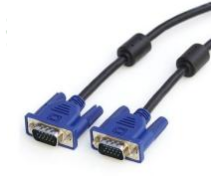
1) VGA: интерфейс аналогового сигнала для передачи изображения. Он может подключаться через кабель VGA к ноутбукам, настольным компьютерам и другим устройствам, которые поддерживают выход VGA для расширения экрана.
2) Интерфейс DVI: DVI-I может передавать как цифровые, так и аналоговые сигналы, DVI-D может передавать цифровые сигналы, а DVI-A может передавать только аналоговые сигналы. Наиболее часто используемый интерфейс — DVI-I.
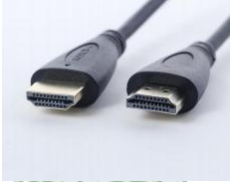
3) HDMI: этот интерфейс может одновременно поддерживать вывод изображений 1080P и каналов 7.1. Для передачи высококачественных видео- и аудиосигналов требуется только один кабель HDMI, который наиболее широко используется в настоящее время.
① Интерфейс MI TV HDMI — это входной интерфейс, поддерживающий подключение кабеля HDMI к компьютеру, игровой приставке, DVD, телевизионной приставке, HD-плееру (MI box).
Интерфейс HDMI (ARC) представляет собой интерфейс, поддерживающий возврат звука (ARC), который используется для экспорта звука с телевизора на усилитель мощности/домашний кинотеатр и другие устройства, когда телевизор подключен к внешнему усилителю мощности/домашнему кинотеатру. который поддерживает ARC.
② Интерфейс HDMI MI box относится к выходному интерфейсу, который используется для замены композитного кабеля AV для подключения HDTV.
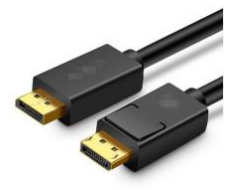
4) Интерфейс DP: может передавать видео и аудио сигналы, а также способность защиты от помех.
2.В: В чем разница между HDMI 1.4 и HDMI 2.0?
О: HDMI 1.4 поддерживает разрешение 4K и до 3840×2160, а также частоту кадров 30 кадров в секунду.
3.В: Какие разъёмы есть у Mi Desktop Monitor 27?
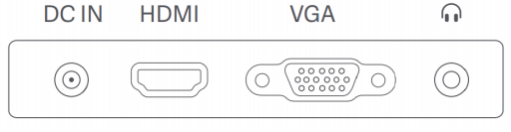
О:1. ВХОД постоянного тока: вход питания
2. HDMI (1.4): максимальная частота обновления 1920×1080/75 Гц
3. VGA: максимальная частота обновления 1920×1080/60 Гц
4. Аудио:Аудиовыход(Аудиоинтерфейс подходит только для вывода аудиосигналов)
Часто задаваемые вопросы:
1. В: Что делать, если Mi Desktop Monitor 27 не включается?
О: 1) Отсоедините сигнальный кабель монитора и не отключайте питание. Если логотип появляется при включении монитора, это означает, что функция дисплея работает нормально. Если видеолиния не имеет хорошего контакта, проверьте интерфейс сигнального кабеля, сигнальный кабель и источник сигнала.
2) Попробуйте другой интерфейс HDMI.
3) Попробуйте интерфейс VGA.
4) Попробуйте другой провод.
5) Замените источник сигнала для тестирования.
6) Если используется адаптер, попробуйте после удаления адаптера.
2. В: Почему на экране нет изображения после включения?
О: Когда питание включено и находится под напряжением и изображения нет. Проверьте, нормально ли подключен видеокабель и запущено ли устройство видеовыхода. Пожалуйста, замените устройства вывода, чтобы проверить.
3. В: Что делать, если цвет экрана Mi Desktop Monitor 27 темнеет при использовании?
О: 1. Пожалуйста, отрегулируйте яркость экрана, контрастность.
2. Проверьте текущий стандарт переключения режимов отображения.
3. Восстановите заводские настройки и проверьте.
4. В: Какие сертификаты имеет Mi Desktop Monitor 27?
О: Mi Desktop Monitor 27 имеет следующие сертификаты: CCC, класс энергоэффективности и низкий уровень синего света TUV.
5. В: Почему Mi Desktop Monitor 27 показывает прыгающее изображение или гофрированную графику?
О: Mi Desktop Monitor 27 следует использовать вдали от любого электрического оборудования, которое может вызвать электронные помехи, когда изображение прыгает или появляется рифленая графика.
6. В: Что делать, если появляется сообщение «вне диапазона»?
О: Подсказка «вне диапазона» вызвана неправильной настройкой разрешения. Отрегулируйте рекомендуемое разрешение на компьютере или другом устройстве вывода видео.
7. В: Поддерживает ли Mi Desktop Monitor 27 беспроводную трансляцию?
О: Не поддерживает.
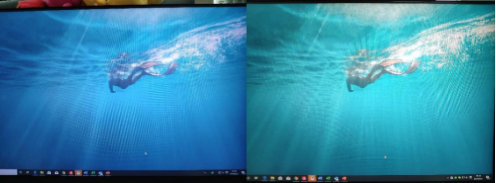
8. В: Почему цвет изображения отличается после смены на Mi Desktop Monitor 27?
О: Цвет экрана дисплея отличается из-за разных настроек цветовой температуры на экране. Пожалуйста, измените цветовую температуру дисплея в настройках меню.
9. В: Как почистить Mi Desktop Monitor 27?
О: Монитор можно очистить следующим способом:
1) Убедитесь, что ЖК-дисплей выключен;
2) Используйте специальную жидкость для очистки экрана для равномерного распыления;
3) Выберите специальную ткань для протирания экрана с хорошим водопоглощением и хорошей способностью поглощения пыли, чтобы аккуратно протирать, пыль легко впитывающей тканью, чтобы при многократном протирании не пыль не прилипала к экрану и не царапала ЖК-экран;
Примечание: не рекомендуется использовать чистую воду. Категорически запрещается протирать экран щелочным раствором или химическим раствором, иначе это вызовет короткое замыкание или коррозию оборудования.
10. В: Как быть с белыми точками на экране, черными точками и неяркими?
О: В случае появления белой или черной точки, но не яркой, выполните проверку экрана (измените цвет фона), чтобы определить, есть ли проблема с отображением экрана. Если положение точки ненормальное, рекомендуется обратиться для послепродажного обслуживания.
11.В: Поддерживает ли Mi Desktop Monitor 27 G-SYNC?
О: Не поддерживает.
12.В: Как решить проблему тишины после подключения гарнитуры?
О: 1) Проверьте, низкий ли уровень громкости на выходе, и соответствующим образом отрегулируйте громкость;
2) Просмотрите параметры регулировки громкости в Настройках;
3) Откройте панель управления -- Звук -- Выберите гарнитуру по умолчанию;
4) Если звук не распознается, попробуйте перезапустить устройство вывода или обновить драйвер монитора.
13. В: Как бороться с размытием экрана дисплея?
О: 1. Проверьте поврежден ли внешний вид монитора;
2. Рекомендуется использовать официальный стандартный кабель HDMI. Если адаптер используется, попробуйте заменить адаптер на качественный;
3. Проверьте, нормально ли работает драйвер дисплея. Проверьте обновления драйвера адаптера дисплея в диспетчере устройств или попробуйте подключиться к другим устройствам вывода, чтобы проверить, работает ли дисплей.
14. В: Что делать, если при использовании экран монитора становится черным?
О: 1. Проверьте индикатор дисплея. Если индикатор мигает, выходной сигнал не получен.
2. Проверьте, правильно ли подключено устройство вывода.
3. Снова вставьте кабель питания и видеокабель, чтобы обеспечить стабильный контакт.
4. Если индикатор монитора горит постоянно, проверьте, не неисправна ли видеокарта или устройство вывода. Замените устройство вывода видео, чтобы попробовать.
5. Если адаптер используется, рекомендуется удалить или заменить его.
15. В: Какой режим затемнения у Mi Desktop Monitor 27?
О: DC dimming
Mi Desktop Monitor 27
Технические характеристики:
| Модель | Mi Desktop Monitor 27 |
| |
| Характеристики | Модель:RMMNT27NF |
| Потребляемая мощность: 12 В, 2 А | |
| Номинальная мощность*: макс. 24 Вт. | |
| Размер экрана: 27 дюймов | |
| Размер дисплея (по диагонали): 685,98 мм | |
| Шаг точек: 0,3114×0,3114 мм | |
| Яркость: 300 кд/м² (ТИП) | |
| Контрастность: 1000:1 (ТИП) | |
| Динамическая контрастность1000000:1 | |
| Количество цветов: 16,7 млн. | |
| Соотношение сторон: 16:9 | |
| Время отклика: 6 мс (GTG) | |
| Максимальное разрешение: 1920×1080 | |
| Рекомендуемое разрешение: 1920×1080 | |
| Максимальная частота обновления: 75 Гц | |
| Рекомендуемая частота обновления: 60 Гц | |
| Размеры: 613,2 (Д) × 205,3 (Ш) × 476,0 (В) мм | |
| Вес нетто: 4,3 кг | |
| Рабочая температура: 0℃—40℃ | |
| Рабочая влажность: 20%—80% относительной влажности | |
| *Номинальная мощность не включает мощность адаптера. | |
| Количество и тип портов | HDMI 1.4 порт ×1 VGA порт ×1 Аудиоразъём ×1 DC IN порт ×1 |
1.В: Какие интерфейсы есть у обычных мониторов?
О: Обычные мониторы имеют интерфейс VGA, DVI, HDMI, DP:
1) VGA: интерфейс аналогового сигнала для передачи изображения. Он может подключаться через кабель VGA к ноутбукам, настольным компьютерам и другим устройствам, которые поддерживают выход VGA для расширения экрана.
2) Интерфейс DVI: DVI-I может передавать как цифровые, так и аналоговые сигналы, DVI-D может передавать цифровые сигналы, а DVI-A может передавать только аналоговые сигналы. Наиболее часто используемый интерфейс — DVI-I.
3) HDMI: этот интерфейс может одновременно поддерживать вывод изображений 1080P и каналов 7.1. Для передачи высококачественных видео- и аудиосигналов требуется только один кабель HDMI, который наиболее широко используется в настоящее время.
① Интерфейс MI TV HDMI — это входной интерфейс, поддерживающий подключение кабеля HDMI к компьютеру, игровой приставке, DVD, телевизионной приставке, HD-плееру (MI box).
Интерфейс HDMI (ARC) представляет собой интерфейс, поддерживающий возврат звука (ARC), который используется для экспорта звука с телевизора на усилитель мощности/домашний кинотеатр и другие устройства, когда телевизор подключен к внешнему усилителю мощности/домашнему кинотеатру. который поддерживает ARC.
② Интерфейс HDMI MI box относится к выходному интерфейсу, который используется для замены композитного кабеля AV для подключения HDTV.
4) Интерфейс DP: может передавать видео и аудио сигналы, а также способность защиты от помех.
2.В: В чем разница между HDMI 1.4 и HDMI 2.0?
О: HDMI 1.4 поддерживает разрешение 4K и до 3840×2160, а также частоту кадров 30 кадров в секунду.
| Глубина цвета | HDMI 1.4 | HDMI 2.0 |
| 24 | 4096×2160p 24Гц | 3840×2160p 60Гц |
| 30 | 3840×2160p 30Гц | 3840×2160p 60Гц |
| 36 | 3840×2160p 25Гц | 3840×2160p 60Гц |
| 48 | 3840×2160p 24Гц | 3840×2160p 50Гц |
3.В: Какие разъёмы есть у Mi Desktop Monitor 27?
О:1. ВХОД постоянного тока: вход питания
2. HDMI (1.4): максимальная частота обновления 1920×1080/75 Гц
3. VGA: максимальная частота обновления 1920×1080/60 Гц
4. Аудио:Аудиовыход(Аудиоинтерфейс подходит только для вывода аудиосигналов)
Часто задаваемые вопросы:
1. В: Что делать, если Mi Desktop Monitor 27 не включается?
О: 1) Отсоедините сигнальный кабель монитора и не отключайте питание. Если логотип появляется при включении монитора, это означает, что функция дисплея работает нормально. Если видеолиния не имеет хорошего контакта, проверьте интерфейс сигнального кабеля, сигнальный кабель и источник сигнала.
2) Попробуйте другой интерфейс HDMI.
3) Попробуйте интерфейс VGA.
4) Попробуйте другой провод.
5) Замените источник сигнала для тестирования.
6) Если используется адаптер, попробуйте после удаления адаптера.
2. В: Почему на экране нет изображения после включения?
О: Когда питание включено и находится под напряжением и изображения нет. Проверьте, нормально ли подключен видеокабель и запущено ли устройство видеовыхода. Пожалуйста, замените устройства вывода, чтобы проверить.
3. В: Что делать, если цвет экрана Mi Desktop Monitor 27 темнеет при использовании?
О: 1. Пожалуйста, отрегулируйте яркость экрана, контрастность.
2. Проверьте текущий стандарт переключения режимов отображения.
3. Восстановите заводские настройки и проверьте.
4. В: Какие сертификаты имеет Mi Desktop Monitor 27?
О: Mi Desktop Monitor 27 имеет следующие сертификаты: CCC, класс энергоэффективности и низкий уровень синего света TUV.
5. В: Почему Mi Desktop Monitor 27 показывает прыгающее изображение или гофрированную графику?
О: Mi Desktop Monitor 27 следует использовать вдали от любого электрического оборудования, которое может вызвать электронные помехи, когда изображение прыгает или появляется рифленая графика.
6. В: Что делать, если появляется сообщение «вне диапазона»?
О: Подсказка «вне диапазона» вызвана неправильной настройкой разрешения. Отрегулируйте рекомендуемое разрешение на компьютере или другом устройстве вывода видео.
7. В: Поддерживает ли Mi Desktop Monitor 27 беспроводную трансляцию?
О: Не поддерживает.
8. В: Почему цвет изображения отличается после смены на Mi Desktop Monitor 27?
О: Цвет экрана дисплея отличается из-за разных настроек цветовой температуры на экране. Пожалуйста, измените цветовую температуру дисплея в настройках меню.
9. В: Как почистить Mi Desktop Monitor 27?
О: Монитор можно очистить следующим способом:
1) Убедитесь, что ЖК-дисплей выключен;
2) Используйте специальную жидкость для очистки экрана для равномерного распыления;
3) Выберите специальную ткань для протирания экрана с хорошим водопоглощением и хорошей способностью поглощения пыли, чтобы аккуратно протирать, пыль легко впитывающей тканью, чтобы при многократном протирании не пыль не прилипала к экрану и не царапала ЖК-экран;
Примечание: не рекомендуется использовать чистую воду. Категорически запрещается протирать экран щелочным раствором или химическим раствором, иначе это вызовет короткое замыкание или коррозию оборудования.
10. В: Как быть с белыми точками на экране, черными точками и неяркими?
О: В случае появления белой или черной точки, но не яркой, выполните проверку экрана (измените цвет фона), чтобы определить, есть ли проблема с отображением экрана. Если положение точки ненормальное, рекомендуется обратиться для послепродажного обслуживания.
11.В: Поддерживает ли Mi Desktop Monitor 27 G-SYNC?
О: Не поддерживает.
12.В: Как решить проблему тишины после подключения гарнитуры?
О: 1) Проверьте, низкий ли уровень громкости на выходе, и соответствующим образом отрегулируйте громкость;
2) Просмотрите параметры регулировки громкости в Настройках;
3) Откройте панель управления -- Звук -- Выберите гарнитуру по умолчанию;
4) Если звук не распознается, попробуйте перезапустить устройство вывода или обновить драйвер монитора.
13. В: Как бороться с размытием экрана дисплея?
О: 1. Проверьте поврежден ли внешний вид монитора;
2. Рекомендуется использовать официальный стандартный кабель HDMI. Если адаптер используется, попробуйте заменить адаптер на качественный;
3. Проверьте, нормально ли работает драйвер дисплея. Проверьте обновления драйвера адаптера дисплея в диспетчере устройств или попробуйте подключиться к другим устройствам вывода, чтобы проверить, работает ли дисплей.
14. В: Что делать, если при использовании экран монитора становится черным?
О: 1. Проверьте индикатор дисплея. Если индикатор мигает, выходной сигнал не получен.
2. Проверьте, правильно ли подключено устройство вывода.
3. Снова вставьте кабель питания и видеокабель, чтобы обеспечить стабильный контакт.
4. Если индикатор монитора горит постоянно, проверьте, не неисправна ли видеокарта или устройство вывода. Замените устройство вывода видео, чтобы попробовать.
5. Если адаптер используется, рекомендуется удалить или заменить его.
15. В: Какой режим затемнения у Mi Desktop Monitor 27?
О: DC dimming
Это помогает?
Да
Нет