
*Эта страница была автоматически переведена с английского языка.
Mi box 3 международная инструкция по функциональной проверке
V01
Mi box 3 международная инструкция по функциональной проверке V01
Функциональная проверка
1 . Проверка электрических характеристик
1.1 Проверка питания
1.2 Тест сна / перезагрузки
2 Проверка работоспособности USB
3 Проверка работоспособности Wi-Fi
4 Проверка работоспособности звука
5 Функциональная проверка речи
6 Проверка соединения Bluetooth
7 Добавить контроллер
Онлайн-апгрейд
1 Проверка и обновление
2 Подтвердите версию прошивки
Восстановление Android
1 Запустите экран восстановления с управлением Bluetooth
Функциональная проверка
1 . Проверка электрических характеристик
1.1 Проверка питания
Подключите адаптер питания и коробку, используйте управление Bluetooth, чтобы открыть коробку.(Используйте кабель HDMI для подключения монитора / телевизора и приставки)
Машину можно включить в обычном режиме, и светодиод загорится белым цветом
Следуйте инструкциям, чтобы соединить пульт дистанционного управления Bluetooth с коробкой
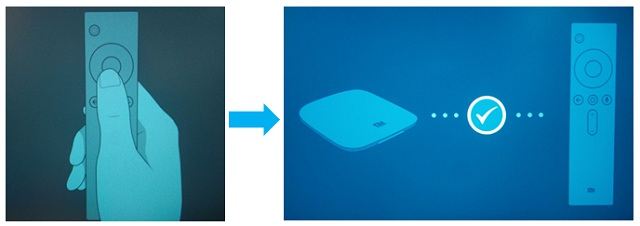
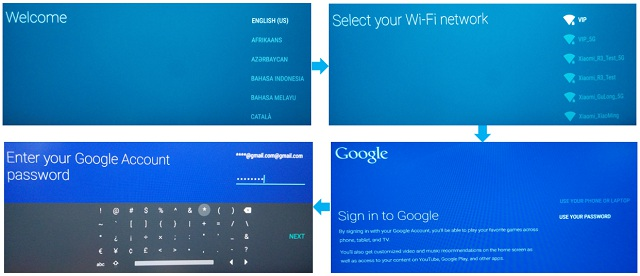
Следуйте настройкам загрузочного экрана:
Выберите язык на экране приветствия -->Выберите свою сеть Wi-Fi->Введите пароль своей учетной записи Google для входа.
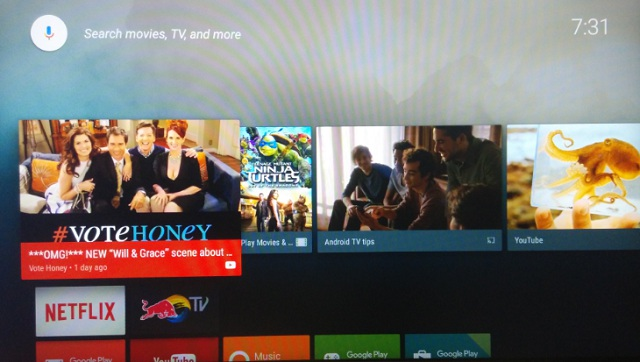
Установите для входа в основной интерфейс, убедитесь, что дисплей экрана загрузки в норме, не может иметь вспышки экрана, сбоя, снежных точек и т. Д.
Поверните адаптер по часовой стрелке и против часовой стрелки на 180 ° вперед и назад 2 раза, чтобы проверить,
стабильно ли соединение питания.
1.2 Тест сна / перезагрузки
В состоянии загрузки коротко нажмите кнопку питания пульта дистанционного управления, чтобы войти в спящий режим, затем нажмите кнопку питания пульта дистанционного управления, чтобы восстановить машину
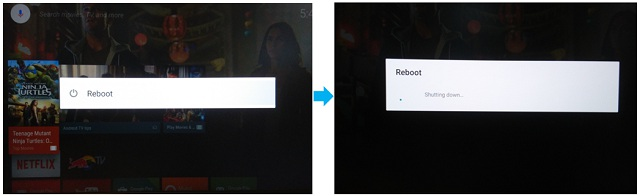
В состоянии загрузки нажмите и удерживайте кнопку питания, чтобы войти в пульт дистанционного управления для перезагрузки, выберите опцию перезагрузки, после чего машина выключится и перезагрузится
2 Проверка работоспособности USB
Подключите U-диск, чтобы проверить, можно ли обнаружить U-диск.
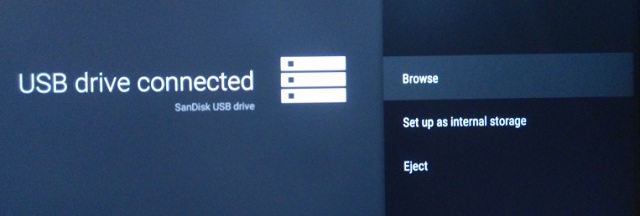
3 Проверка работоспособности Wi-Fi
Сеть Wi-Fi должна быть обнаружена и может быть подключена
Путь: Настройки -->Wi-Fi -->выберите точку доступа Wi-Fi -->Введите пароль --> Wi-Fi подключен
Воспроизведение видео на Youtube должно быть чистым, а качество звука нормальным после подключения к Wi-Fi。
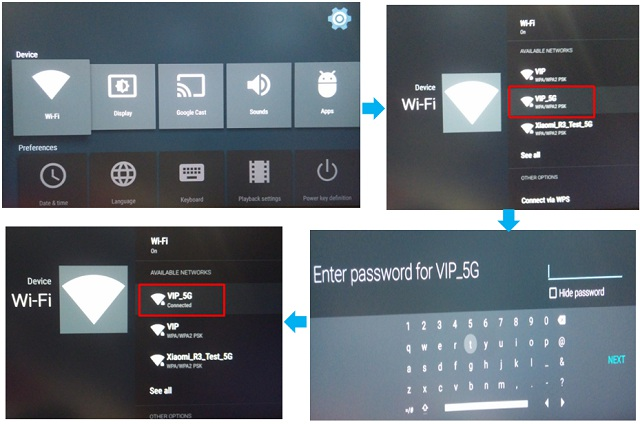
4 Проверка работоспособности звука
Используйте аудиокабель 3,5 мм для подключения коробки с , убедитесь, что звук выходит нормально. (Та же спецификация
наушники тоже подойдут)
5 Функциональная проверка речи
Продолжайте нажимать кнопку речи на элементе управления Bluetooth -->Говорите в микрофон управления ( например: Google) -->проверьте результат поиска (проверьте, правильный ли ответ с экрана)
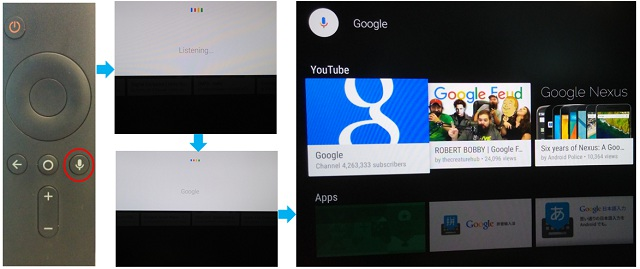
6 Проверка соединения Bluetooth
Настройки -->Пульт дистанционного управления и аксессуары-->Добавить аксессуар-- Устройство Bluetooth > можно искать и подключать без проблем.
Воспроизведите музыку или видео, чтобы проверить, нормальный ли звук из динамика Bluetooth.
7 Добавить контроллер
В состоянии загрузки удерживайте 20 см между пультом дистанционного управления и инфракрасным приемником, нажимая две кнопки «←» + «O», чтобы подтвердить успешное подключение пульта дистанционного управления.
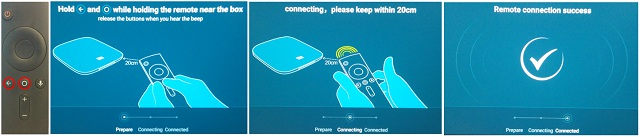
Онлайн-апгрейд
1 Проверка и обновление
Настройка -->О программе-->Обновление системы-->Система проверит, является ли ваша прошивка последней версией, если можно обнаружить более новую версию, появится информация об обновлении, затем следуйте инструкциям по обновлению.
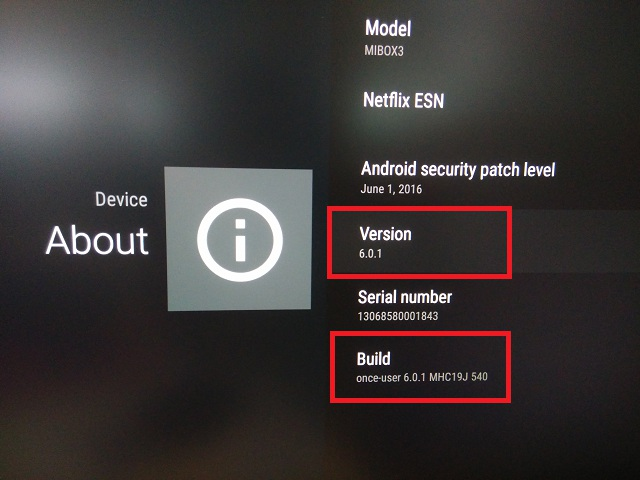
2 Подтвердите версию прошивки
Настройки-->О программе-->Проверьте и подтвердите внутреннюю версию прошивки
Восстановление Android
1 Запустите экран восстановления с управлением Bluetooth
Повернитесь лицом к инфракрасному приемнику и продолжайте нажимать кнопки «←» и «Enter», затем подключите адаптер питания, пока на экране не появится «Android Recovery», сдвиньте вниз, чтобы выбрать «Стереть данные / сброс настроек», затем выберите « Да», чтобы очистить данные, затем он вернется к основному интерфейсу «Android Recovery», выберите «Выключить»
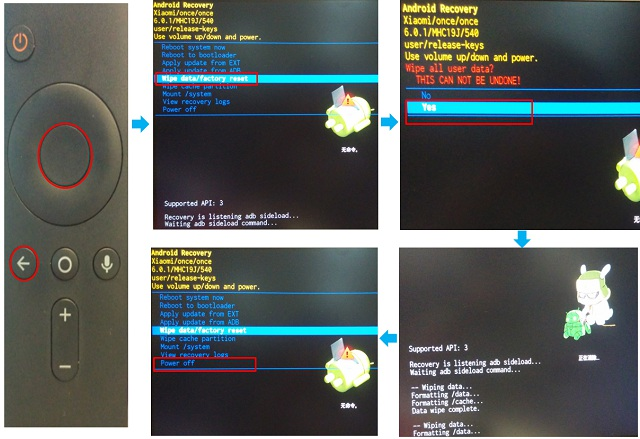
** Примечание: все коробки должны выполнить восстановление Android после функциональной проверки, а затем выключить. **