
*Эта страница была автоматически переведена с английского языка.
Выберите светлый режим или темный режим
Режим освещения настраивает телефон так, чтобы он соответствовал условиям яркого освещения. Тёмная версия
Применяет темную цветовую схему к телефону, чтобы он соответствовал условиям низкой освещенности.
1. Перейдите в «Настройки» > «Дисплей».
2. Выберите «Светлый режим» или «Темный режим», чтобы применить его к системе.
Расписание Тёмная версия
Вы можете запланировать включение темного режима на ночь.
1. Перейдите в «Настройки» > «Дисплей» > «Расписание темного режима».
2. Нажмите, чтобы включить режим Schedule Dark .
3. Выберите «Закат до восхода солнца» или «Пользовательский».
• Нажмите «Закат», чтобы перейти к восходу солнца. Темный режим применяется к вашему телефону на закате и отключается на рассвете.
• Нажмите «Пользовательский ». Вы можете включать и выключать темный режим в запланированное время.
Включить автоматическую яркость
Телефон автоматически регулирует яркость при различных условиях освещения.
1. Перейдите в «Настройки » > «Дисплей» > «Уровень яркости».
2. Нажмите, чтобы включить автоматическую яркость.
Заметка
Яркость экрана оптимизирована в соответствии с окружающим освещением. Вы по-прежнему можете вносить незначительные изменения вручную.
Примечание
Вы также можете провести вниз от правого верхнего угла телефона, чтобы включить автоматическую яркость в Центре управления.
Отрегулируйте уровень яркости экрана вручную
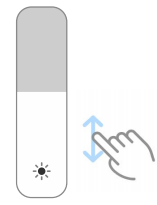
Вы можете отрегулировать уровень яркости, чтобы сделать телефон тусклее или ярче.
Примечание
Вы также можете провести пальцем вниз от правого верхнего угла телефона, чтобы перетащить ползунок внутрь
полоса уровня яркости в Центре управления
Выбираем цветовую схему
Вы можете настроить цвет экрана.
1. Перейдите в «Настройки» >Дисплей > Цветовая схема ».
2. Выберите цветовую схему: «Яркий», «Насыщенный», «Исходный цвет» или «Расширенный».
настройки для дополнительных параметров цветовой схемы.
Включить адаптивные цвета
Адаптивные цвета подстраиваются под окружающее освещение.
1. Перейдите в «Настройки » > «Дисплей» > «Цветовая схема».
2. Нажмите, чтобы включить адаптивные цвета.
Заметка
Вы можете настроить цветовую температуру в ЦВЕТОВОЙ ТЕМПЕРАТУРЕ.
Выберите частоту обновления
Вы можете изменить частоту обновления, чтобы получить высокопроизводительный игровой процесс.
1. Перейдите в «Настройки » > «Дисплей» > «Частота обновления».
2. Выберите «По умолчанию » или «Пользовательский».
• Нажмите «По умолчанию », чтобы динамически регулировать скорость обновления на основе сценариев, чтобы сбалансировать производительность и энергопотребление.
• Нажмите «На заказ», чтобы выбрать частоту обновления.
Заметка
Более высокая частота обновления делает просмотр более плавным, но потребляет больше энергии
Режим освещения настраивает телефон так, чтобы он соответствовал условиям яркого освещения. Тёмная версия
Применяет темную цветовую схему к телефону, чтобы он соответствовал условиям низкой освещенности.
1. Перейдите в «Настройки» > «Дисплей».
2. Выберите «Светлый режим» или «Темный режим», чтобы применить его к системе.
Расписание Тёмная версия
Вы можете запланировать включение темного режима на ночь.
1. Перейдите в «Настройки» > «Дисплей» > «Расписание темного режима».
2. Нажмите, чтобы включить режим Schedule Dark .
3. Выберите «Закат до восхода солнца» или «Пользовательский».
• Нажмите «Закат», чтобы перейти к восходу солнца. Темный режим применяется к вашему телефону на закате и отключается на рассвете.
• Нажмите «Пользовательский ». Вы можете включать и выключать темный режим в запланированное время.
Включить автоматическую яркость
Телефон автоматически регулирует яркость при различных условиях освещения.
1. Перейдите в «Настройки » > «Дисплей» > «Уровень яркости».
2. Нажмите, чтобы включить автоматическую яркость.
Заметка
Яркость экрана оптимизирована в соответствии с окружающим освещением. Вы по-прежнему можете вносить незначительные изменения вручную.
Примечание
Вы также можете провести вниз от правого верхнего угла телефона, чтобы включить
автоматическую яркость в Центре управления.Отрегулируйте уровень яркости экрана вручную
Вы можете отрегулировать уровень яркости, чтобы сделать телефон тусклее или ярче.
1.Перейдите в «Настройки » > «Дисплей» > «Уровень яркости».
2.Перетащите ползунок яркости экрана, чтобы отрегулировать яркость экрана вручную.Примечание
Вы также можете провести пальцем вниз от правого верхнего угла телефона, чтобы перетащить ползунок внутрь
полоса уровня яркости в Центре управления
Выбираем цветовую схему
Вы можете настроить цвет экрана.
1. Перейдите в «Настройки» >Дисплей >
Цветовая схема ».2. Выберите цветовую схему: «Яркий», «Насыщенный», «Исходный цвет» или «Расширенный».
настройки для дополнительных параметров цветовой схемы.
Включить адаптивные цвета
Адаптивные цвета подстраиваются под окружающее освещение.
1. Перейдите в «Настройки » > «Дисплей» > «Цветовая схема».
2. Нажмите, чтобы включить адаптивные цвета.
Заметка
Вы можете настроить цветовую температуру в ЦВЕТОВОЙ ТЕМПЕРАТУРЕ.
Выберите частоту обновления
Вы можете изменить частоту обновления, чтобы получить высокопроизводительный игровой процесс.
1. Перейдите в «Настройки » > «Дисплей» > «Частота обновления».
2. Выберите «По умолчанию » или «Пользовательский».
• Нажмите «По умолчанию », чтобы динамически регулировать скорость обновления на основе сценариев, чтобы сбалансировать производительность и энергопотребление.
• Нажмите «На заказ», чтобы выбрать частоту обновления.
Заметка
Более высокая частота обновления делает просмотр более плавным, но потребляет больше энергии