*Эта страница была автоматически переведена с английского языка.
Mi LED Smart Bulb
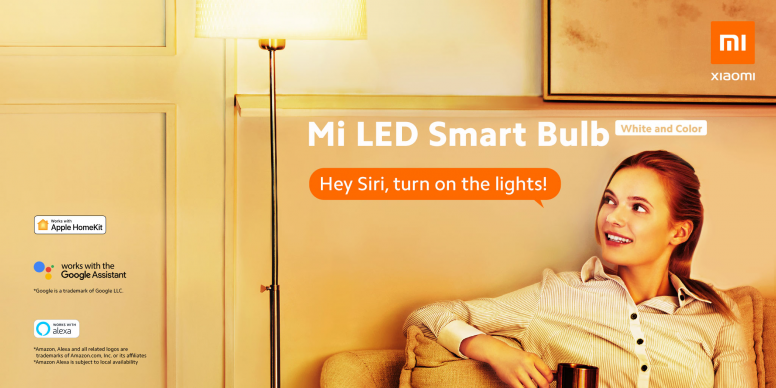
Освещение - это не только улучшение видимости в темноте, но и определение атмосферы и даже способность поднять настроение. Поскольку Xiaomi постоянно совершенствуется, мы по-прежнему стремимся предоставить нашим пользователям по всему миру лучший опыт интеллектуального освещения. Мы рады сообщить, что наша Mi LED Smart Bulb официально поддерживает Apple HomeKit. Теперь пользователи смогут включать/выключать и регулировать цвет и яркость своих умных ламп Mi LED удаленно с помощью голосового управления Siri или Siri на iPhone, iPad или iPod touch.
Mi LED Smart Bulb (белый и цветной)
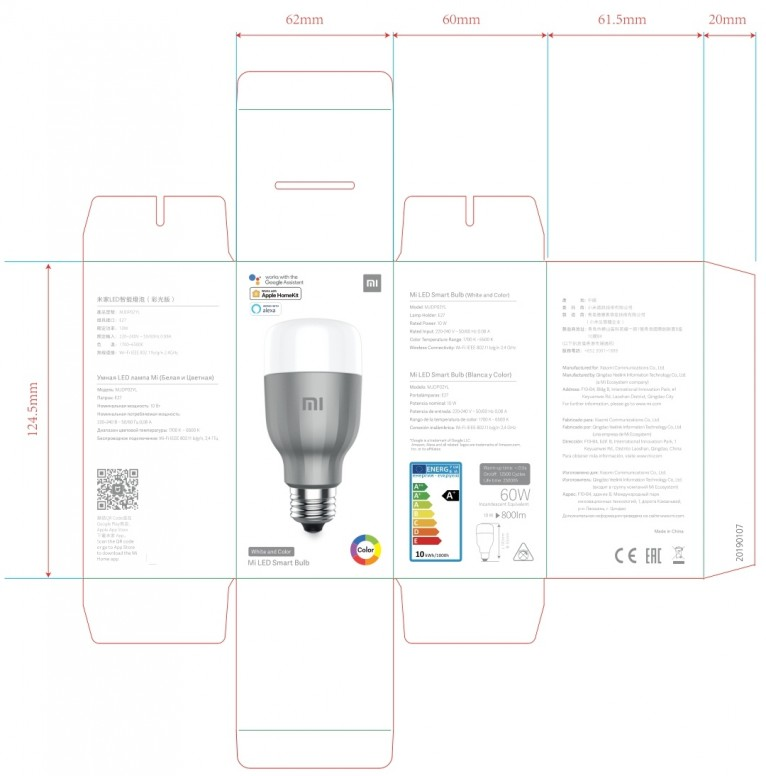
Mi LED Smart Bulb (White & Color — первая в мире поддержка софтаута для HomeKit. Прежде чем использовать Mi LED Smart Bulb аксессуар, проверьте следующее:
Рекомендации по добавлению аксессуаров HomeKit
-: Убедитесь, что лампа обновлена до прошивки HomeKit (номер версии: 2.0.6 и выше).
(Как проверить номер версии лампы и обновить ее до последней?)
-: Убедитесь, что устройство iOS подключено к той же сети Wi-Fi, что и лампочка.
(Как проверить сеть, где находится лампочка?)
Добавить лампочку к аксессуару HomeKit можно двумя способами:
1. Устройство было подключено к приложению Mi Home/Xiaomi Home.
2. В первый раз (или после сброса лампы) используйте приложение Mi Home/Xiaomi Home.
Проверьте номер версии прошивки лампы и обновите ее до последней версии.
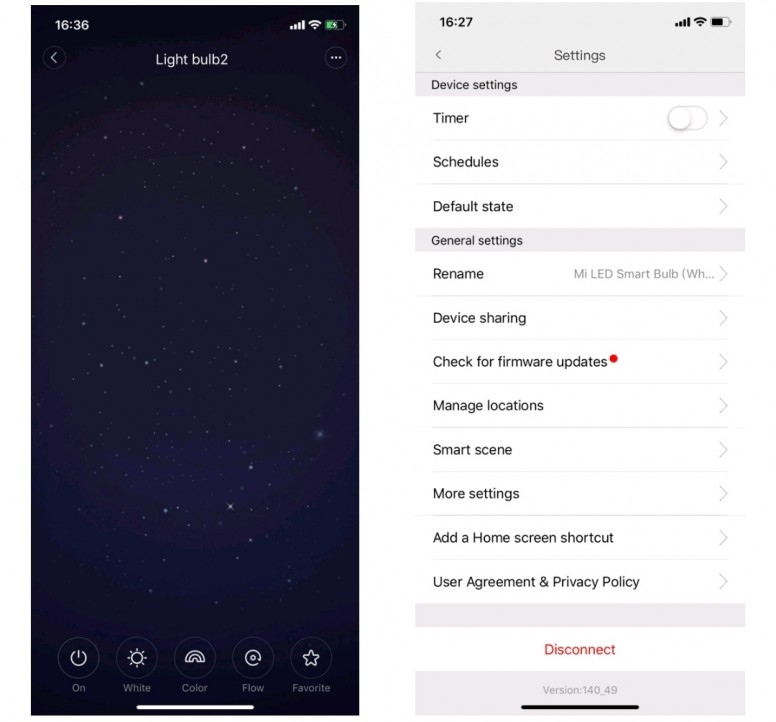
1) Перейдите на страницу управления лампочкой и нажмите на кнопку «...» в правом верхнем углу.
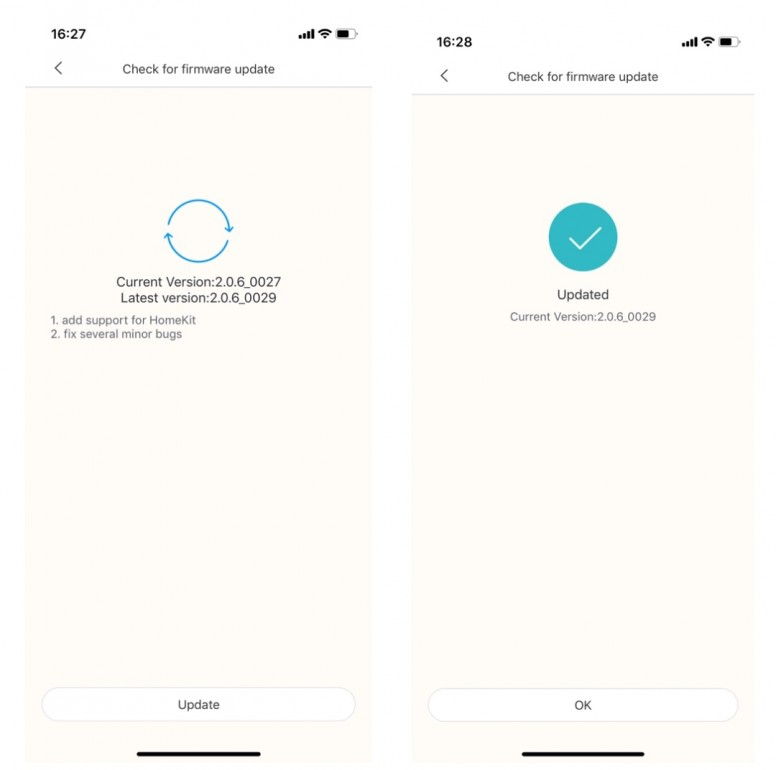
2) Нажмите «Проверить наличие обновлений прошивки», чтобы просмотреть текущую версию. Версия 2.0.6 и выше поддерживает HomeKit.
3) Если будет предложено выполнить обновление, нажмите «Обновить», чтобы начать обновление.
Проверьте сеть, в которой находится лампочка.
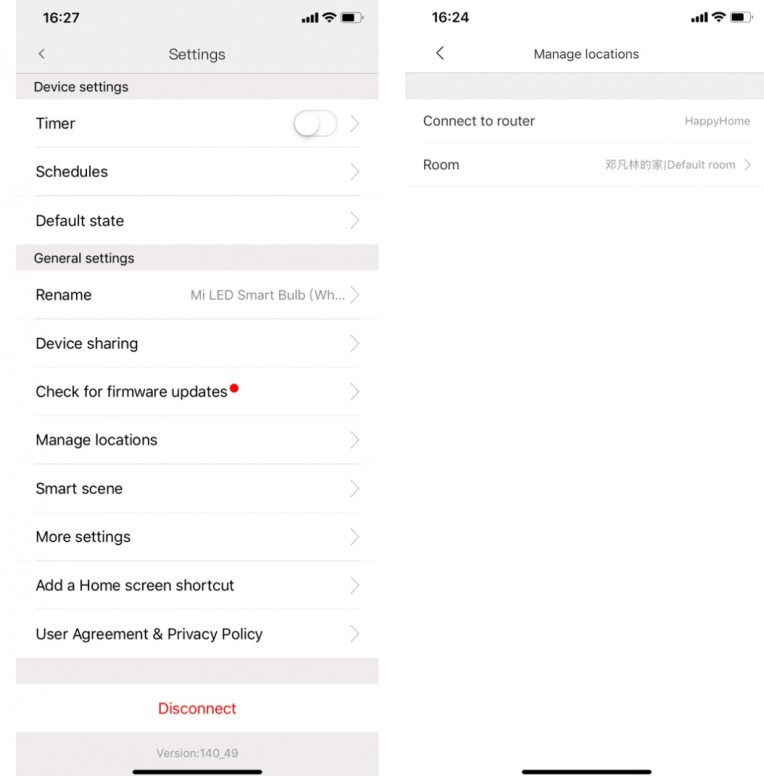
1) Перейдите на страницу управления лампочкой и нажмите на кнопку «...» в правом верхнем углу.
2) Нажмите «Управление местоположениями», чтобы просмотреть маршрут WiFi, подключенный к лампочке.
Устройство было связано с приложением Mi Home/Xiaomi Home.
В настоящее время Mi LED Smart Bulb (White&Color) подключен к Интернету через приложение Mijia, выполните следующие действия, чтобы добавить аксессуары HomeKit:
-: Обновите прошивку лампы до последней версии прошивки, поддерживающей HomeKit.
-: После обновления прошивки лампы до версии прошивки HomeKit вернитесь к основному интерфейсу приложения iOS Mi Home/Xiaomi Home.
1) Убедитесь, что устройство iOS подключено к той же сети Wi-Fi, что и лампочка, иначе устройство iOS не сможет обнаружить вспомогательное устройство HomeKit.
Примечание: Убедитесь, что в настоящее время устройство iOS подключено к той же сети Wi-Fi, что и лампочка.
2) Нажмите и удерживайте значок лампочки аксессуара HomeKit, появится значок, показанный ниже, нажмите «HomeKit».
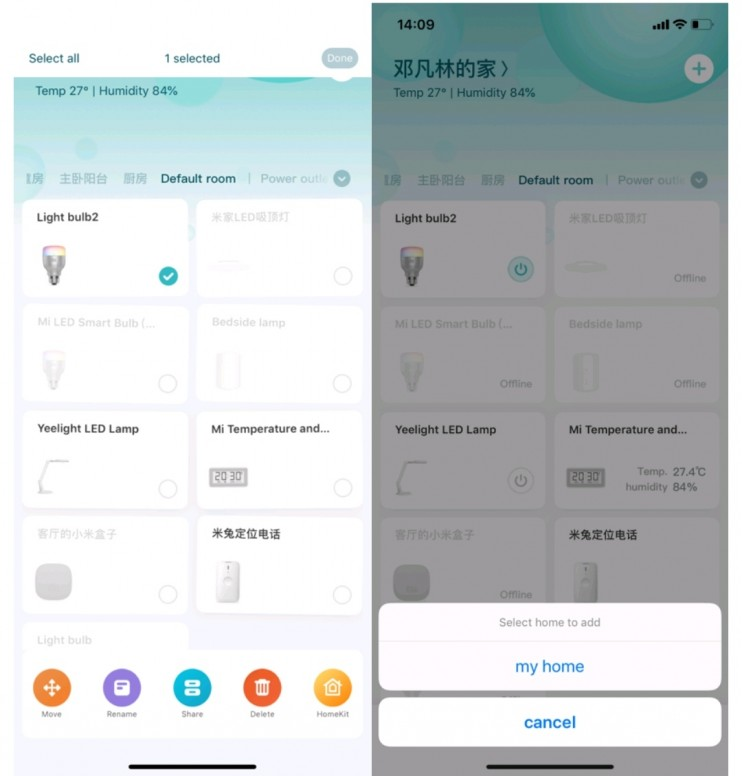
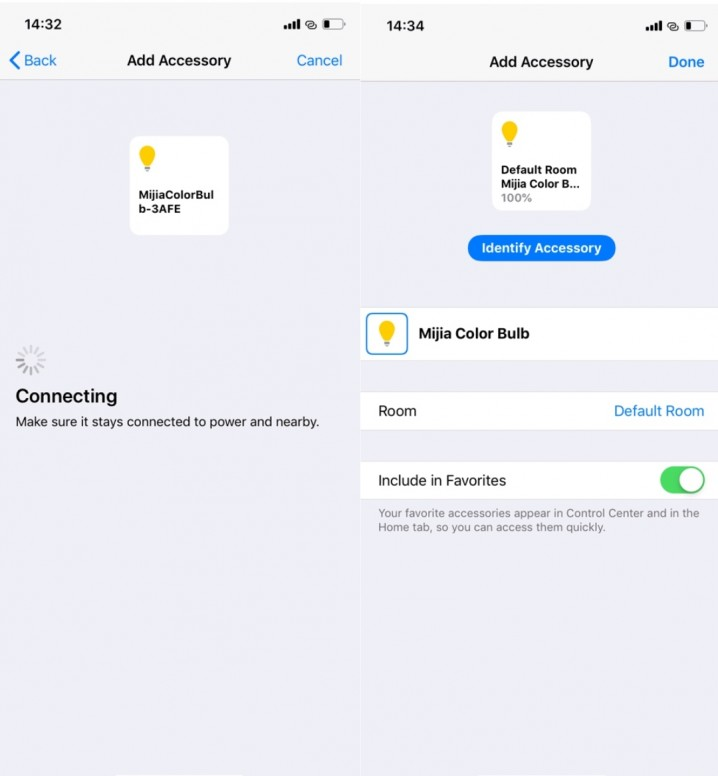
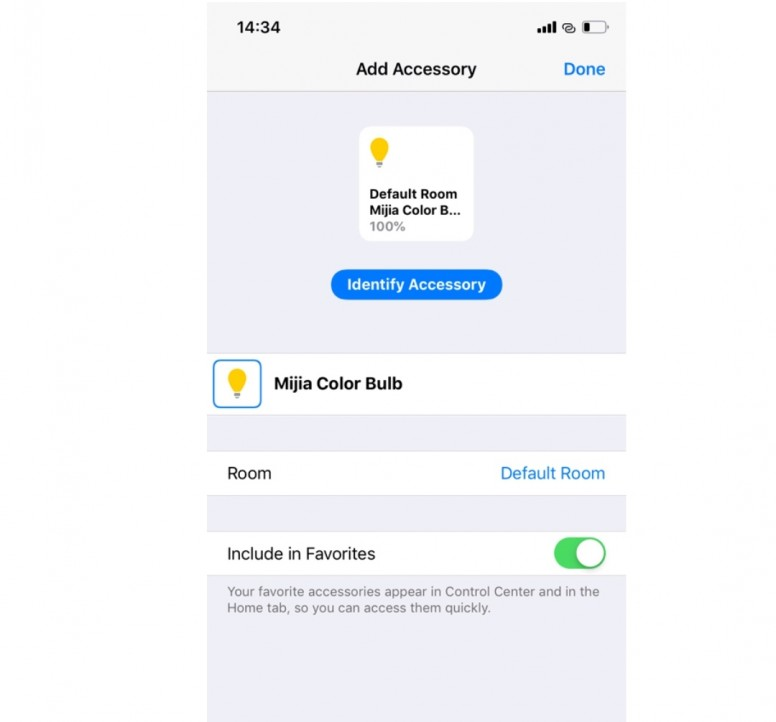
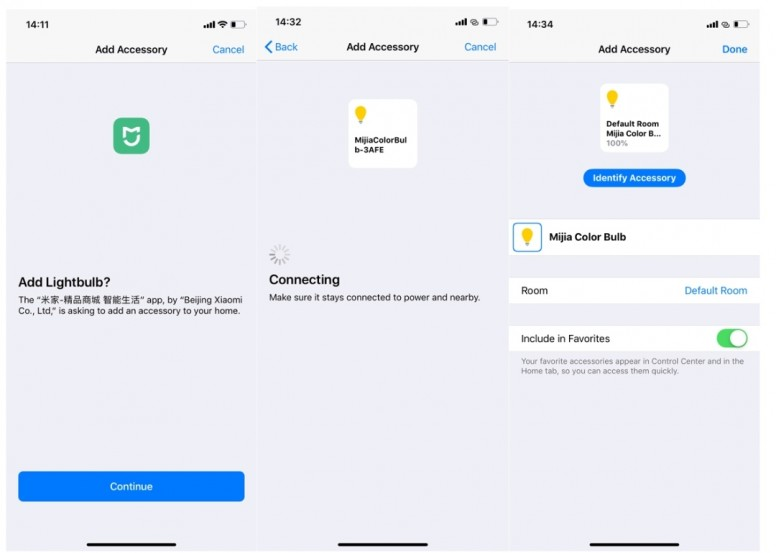
3) Выберите семью, к которой вы хотите присоединиться, как показано на рисунке «Мой дом», нажмите «Продолжить», чтобы начать сканирование, и устройство будет автоматически настроено и добавлено в аксессуар «Дом».
В первый раз (или после сброса лампы) используйте приложение Mi Home/Xiaomi Home.
1) Перейдите в Mi Home/Xiaomi Home и нажмите «+» в правом верхнем углу, чтобы начать добавление устройств.
2) Выберите «Освещение», чтобы найти соответствующее устройство, нажмите, чтобы войти в интерфейс быстрой ссылки устройства.
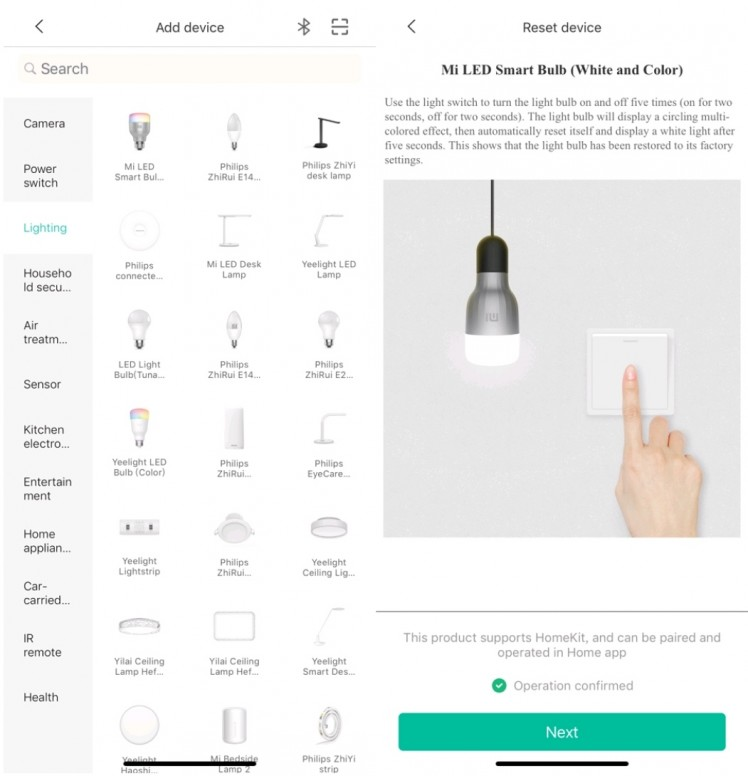
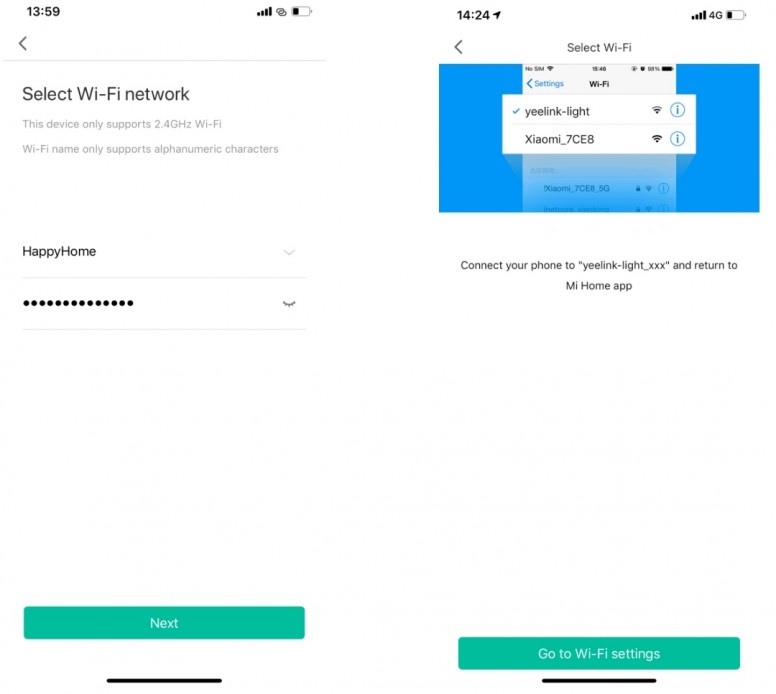
3) Выберите сеть 2.4G, введите пароль подключения WiFi и нажмите «Далее».
4) Нажмите «Перейти к настройкам Wi-Fi», чтобы перейти к настройкам WIFI, нажмите на название точки доступа «yeelight-light_xxx» и подключите, переключитесь обратно на Mi Home / Xiaomi Home и начните быстрое соединение.
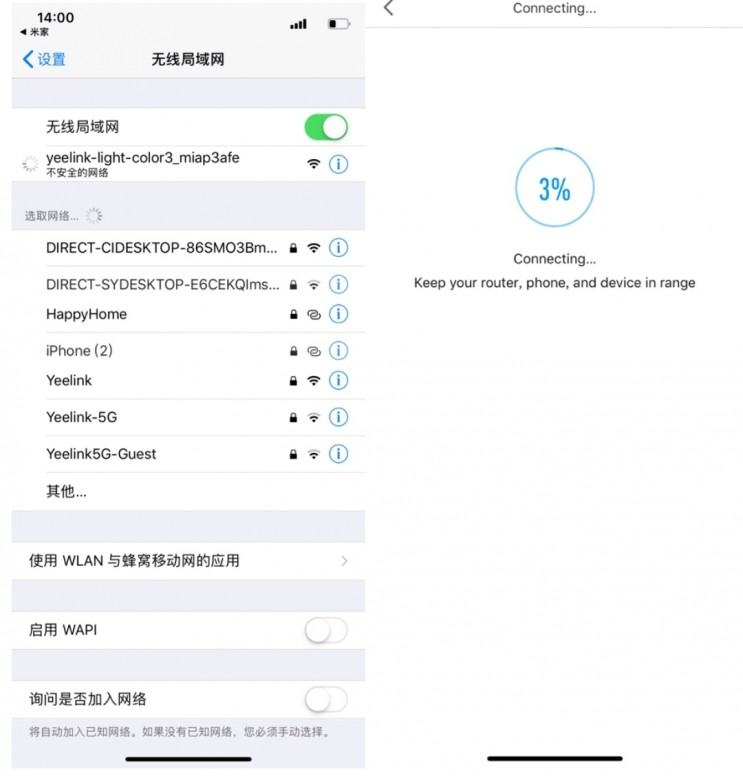
5) После успешного быстрого подключения войдите на страницу именования устройства, нажмите «Далее», чтобы перейти на последнюю страницу, ниже появится «Сопряжение с Homekit», нажмите, чтобы продолжить, чтобы завершить настройку HomeKit.
6) Выберите из списка название добавляемого семейства, как показано на рисунке ниже «Мой дом», войдите на страницу сканирования устройства.
Примечание: На этом этапе убедитесь, что устройство iOS подключено к той же сети Wi-Fi, что и лампочка, иначе устройство iOS не сможет обнаружить вспомогательное устройство HomeKit.
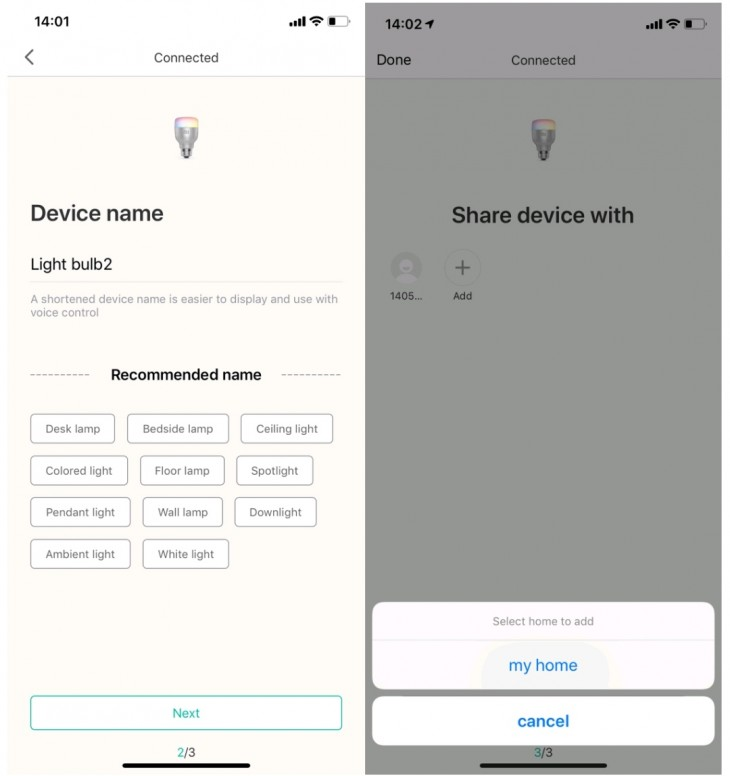
7) После того, как устройство обнаружено, автоматическая конфигурация добавляется к аксессуару «Дом».