

Preguntas frecuentes sobre Xiaomi Smart Band 10 Ceramic Edition
Entrevista de producto
1. P: ¿Cuáles son las características clave de laXiaomi Smart Band 10 Ceramic Edition?
R: La Xiaomi Smart Band 10 Ceramic Edition ofrece las siguientes características:
1. Una pantalla AMOLED de 1,72 pulgadas con biseles ultraestrechos de 2,0 mm en todos los lados, que ofrece una alta relación pantalla-cuerpo (73%), un brillo máximo de 1500 nits y una suave frecuencia de actualización de 60 Hz. La pantalla también presenta una sensibilidad táctil mejorada cuando las manos están mojadas;
2. Equipado con un biosensor PPG de alto rendimiento, admite capacidades avanzadas de monitoreo de salud, incluida una frecuencia cardíaca, oxígeno en sangre, sueño y seguimiento de actividad más precisos. La pulsera inteligente puede ayudarte a obtener una visión más profunda de tu cuerpo;
3. Cuenta con un sensor de luz ambiental que ajusta automáticamente el brillo de la pantalla en función de las condiciones de luz del entorno. La pantalla admite un brillo máximo de 1500 nits, una frecuencia de actualización máxima de 60 Hz y un mínimo de 5 Hz para el modo de pantalla siempre encendida (AOD);
4. Viene con más de 220 pantallas de banda personalizables, muchas de las cuales son compatibles con AOD. Algunos estilos incorporados también le permiten elegir elementos específicos para la personalización. Se combina con materiales de correa coloridos y variados, lo que le permite mezclar y combinar libremente para expresar su personalidad;
5. La correa cuenta con un marco de cerámica y viene en Blanco Perla;
6. Ofrece un seguimiento integral de la salud: monitoreo de la frecuencia cardíaca las 24 horas del día, los 7 días de la semana, seguimiento del sueño, frecuencia respiratoria durante el sueño, seguimiento durante todo el día en el monitoreo del oxígeno en sangre y el estrés, respiración, puntuación de vitalidad, ciclos y la función de transmisión Bluetooth HR recientemente agregada;
7. Admite 159 modos de entrenamiento con un algoritmo deportivo profesional. Puedes realizar un seguimiento de las métricas clave de rendimiento, como el VO₂ máx., la carga de entrenamiento, el tiempo de recuperación y los efectos del entrenamiento aeróbico/anaeróbico. Puede ayudarlo a evaluar los resultados de su entrenamiento de manera integral;
8. La pulsera inteligente también muestra métricas de vitalidad, incluidas calorías, pasos, estar de pie y moverse (elija tres para mostrar). Puede realizar fácilmente un seguimiento de los objetivos diarios y el progreso a través de las estadísticas.
También puedes comenzar una competición de una semana con amigos a través de la aplicación Mi Fitness. Al iniciar una competencia, invita a tus amigos a unirse a un desafío de 7 días para comparar puntos de salud y mantenerse motivados entre sí. El que tenga más puntuaciones al final de la semana obtendrá un trofeo exclusivo;
9. Repleto de funciones útiles de estilo de vida para mejorar las experiencias diarias: admite AOD, Focus, Compass y la capacidad de habilitar varias funciones de monitoreo de salud directamente desde la banda (como monitoreo continuo de la frecuencia cardíaca, oxígeno en sangre, monitoreo del estrés, transmisión de HR por Bluetooth, etc.);
10. La banda ofrece hasta 18 días de duración de la batería en el modo de uso típico, 8 días con AOD habilitado y 7 días en modo de carga pesada;
11. Se puede combinar con accesorios colgantes;
12. Es compatible con 7 estilos diferentes de correas minoristas para un uso personalizado;
13. Sobre la base de los datos de sueño de los últimos 7 días, la aplicación generará un "animal del sueño" representativo para ayudar a visualizar las tendencias del sueño.
2. P: ¿Cuál es la apariencia de la Xiaomi Smart Band 10 Ceramic Edition?
R: Las dimensiones y el peso de la Xiaomi Smart Band 10 Ceramic Editionson los siguientes:
1. Dimensiones del producto (H * W * T): 47,74 × 23,94 × 10,95 mm (sin el sensor de frecuencia cardíaca), 46,60 × 22,50 × 11,80 mm (con el sensor de frecuencia cardíaca);
2. Peso del producto: 23,05 g (sin correa);
En la parte posterior de la correa, encontrará el botón de liberación rápida, el sensor de frecuencia cardíaca y el puerto de carga.
Las diferencias de apariencia entre la Xiaomi Smart Band 10, la Xiaomi Smart Band 10 NFC y la Xiaomi Smart Band 10 Ceramic Edition son las siguientes:
1. Hebilla de correa y acabado:
Xiaomi Smart Band 10: Hebilla de plástico con acabado en patrón de CD;
Xiaomi Smart Band 10 NFC: Hebilla metálica con acabado arenado;
Xiaomi Smart Band 10 Ceramic Edition: Acabado cerámico brillante;
2. Orificio del micrófono:
Xiaomi Smart Band 10 y Xiaomi Smart Band 10 NFC: Sin orificio para micrófono;
Xiaomi Smart Band 10 Ceramic Edition: Equipada con un orificio para micrófono.
3. P: ¿Cuáles son las aplicaciones de la Xiaomi Smart Band 10 Ceramic Edition?
R: La Xiaomi Smart Band 10 Ceramic Editionviene con una variedad de aplicaciones integradas, que incluyen:
Estadísticas, Entrenamiento, Historial, Curso de carrera, Estado de entrenamiento, Frecuencia cardíaca, Puntuación de vitalidad, SpO₂, Sueño, Estrés, Clima, Calendario, Alarma, Xiaomi Smart Hub, Configuración y más.
Dentro de la sección Más, encontrarás funciones adicionales como Tarjetas, Eventos (solo compatible con teléfonos Xiaomi y dispositivos iOS), Tareas, Respiración, Ciclos, Cronómetro, Música, Buscar teléfono, Reloj mundial, Silencio del teléfono, Cámara del teléfono con control remoto (solo compatible con modelos seleccionados), Temporizador, Linterna, Enfoque y Brújula.
Puede deslizar el dedo hacia arriba o hacia abajo en la pantalla para navegar por la lista de aplicaciones y tocar para ingresar a cualquier función.
Además de las aplicaciones funcionales, la pulsera también es compatible con el modo Pebble para registrar datos de fitness profesionales y el modo Collar, lo que le permite llevar la pulsera como un accesorio elegante.
Estas son algunas de las nuevas características introducidas con la Xiaomi Smart Band 10 Ceramic Edition:
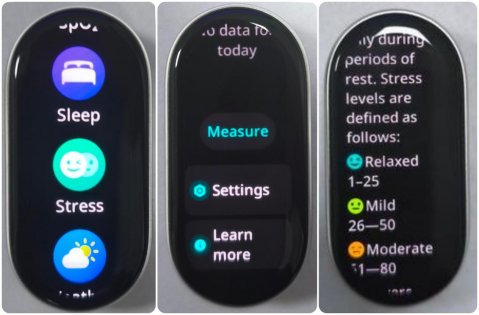
1. Emojis de estrés: La banda utiliza emojis expresivos para ayudar a visualizar tus niveles de estrés. Puedes verlos en la aplicación Mi Fitness >> [Salud] >> [Estrés] >> [Estrés emojis], o verlo yendo a la lista de aplicaciones de la banda >> [Estrés] >> [Más información];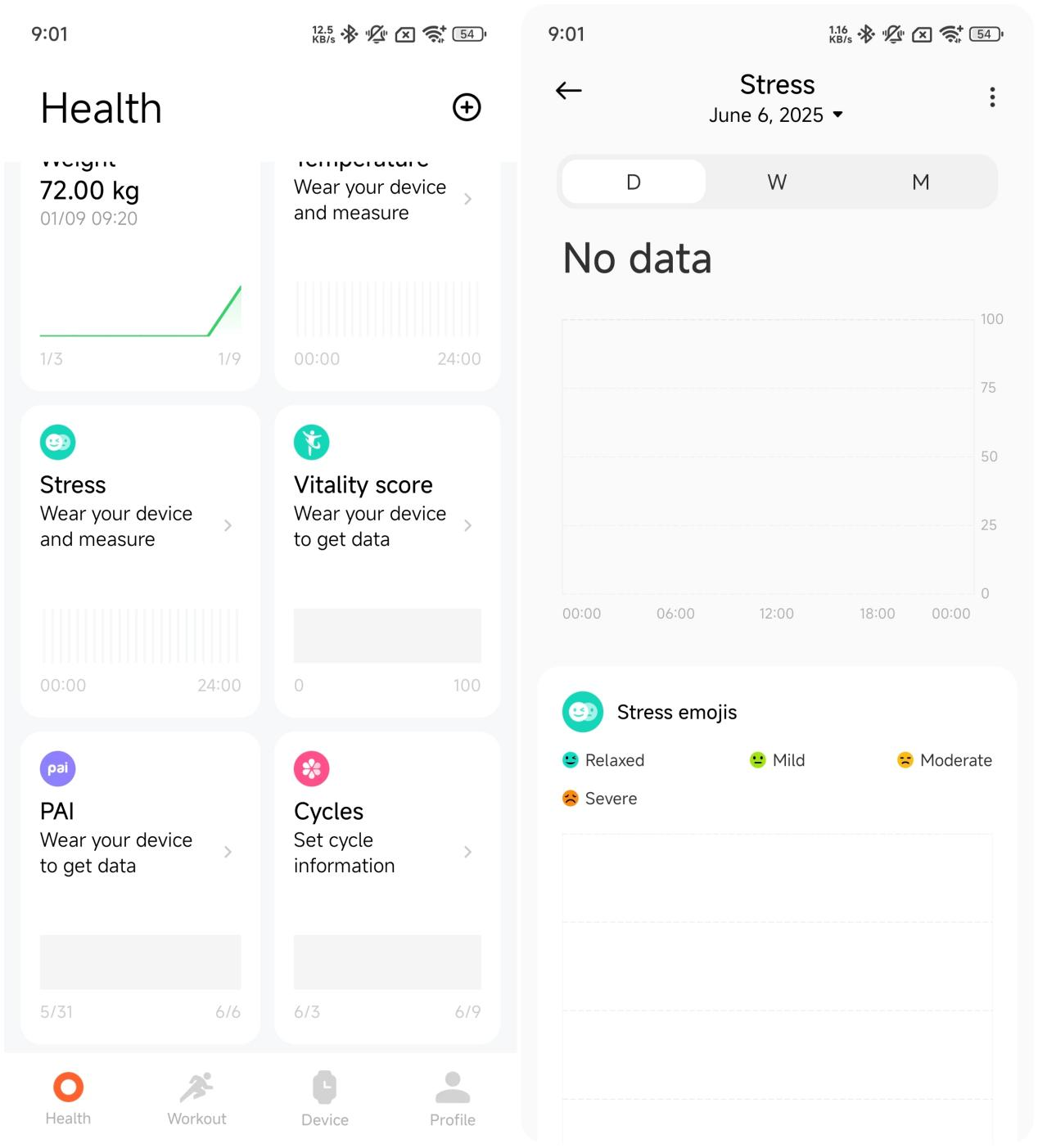
2. Animal de sueño: Después de usar la banda para dormir, analizará sus datos de 7 días de sueño prolongado más recientes (dentro de una ventana de 30 días) para generar un animal de sueño que represente sus hábitos de sueño. Luego, la aplicación proporciona sugerencias personalizadas de rutina diaria basadas en el último animal de sueño. Puedes comprobarlo en la aplicación Mi Fitness >> [Salud] >> [Sueño] >> [D] >> [Animal dormido];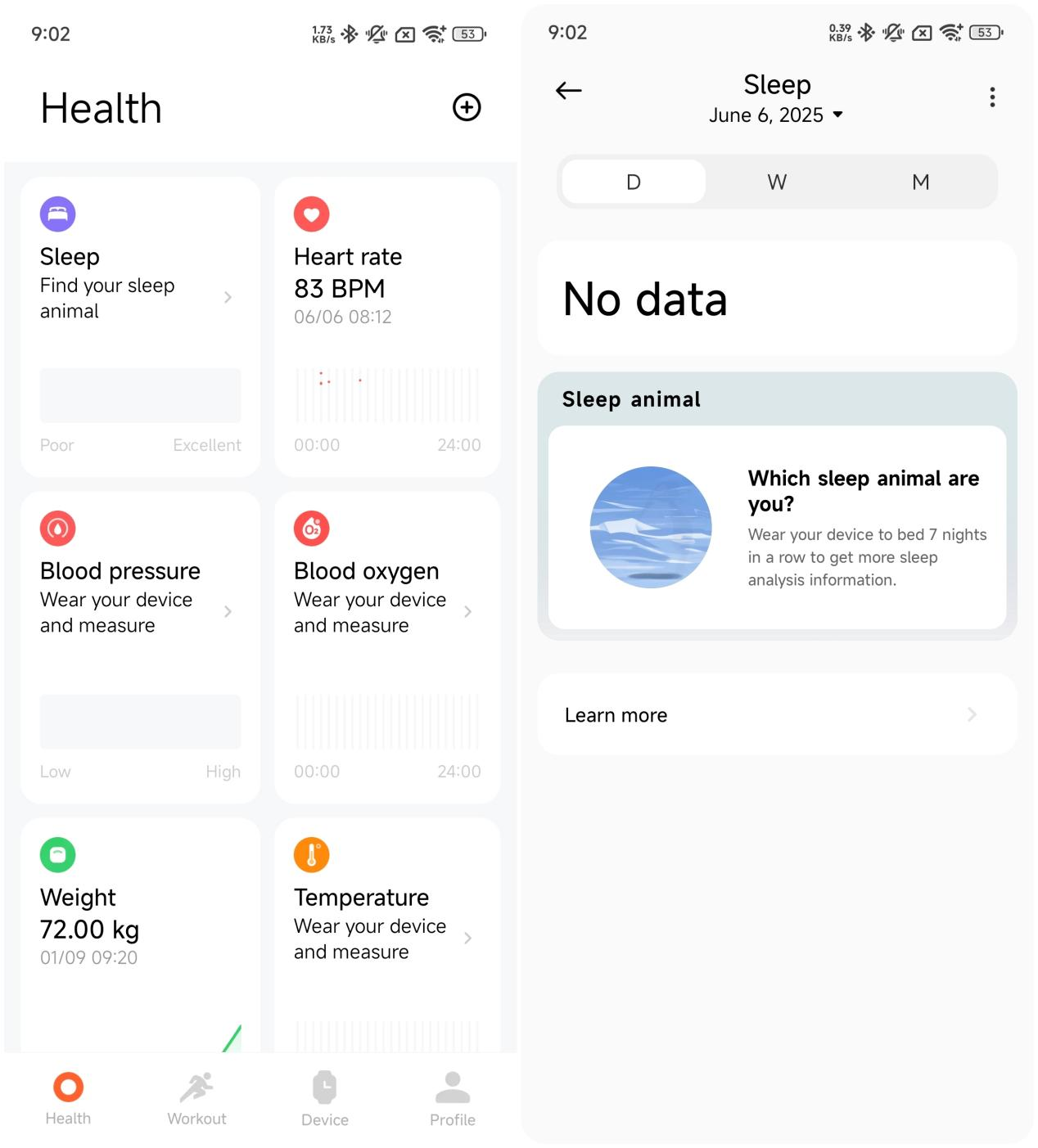
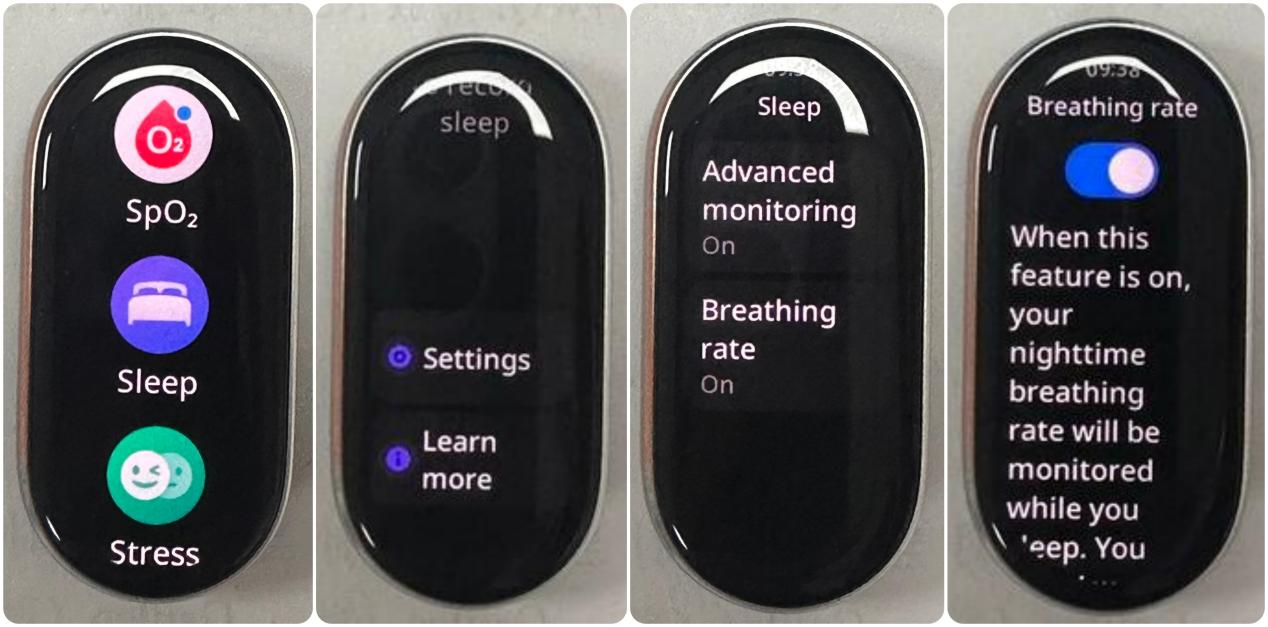
3. Frecuencia respiratoria durante el sueño: Cuando la banda detecta que estás dormido, controlará automáticamente tu frecuencia respiratoria promedio. Puede ver los datos en la aplicación Mi Fitness >> [Salud] >> [Sueño] >> [D] >> [Frecuencia respiratoria promedio], o verlos yendo a la lista de aplicaciones de la banda >> [Dormir] >> [Configuración] >> [Frecuencia respiratoria];
4. Brújula: El sensor magnético incorporado permite que la banda funcione como una brújula. Para usarlo, vaya a la lista de aplicaciones de la banda >> [Más] >> [Brújula], luego siga las instrucciones en pantalla para rotar la banda y completar la calibración. Una vez calibrado, se mostrará la interfaz de la brújula;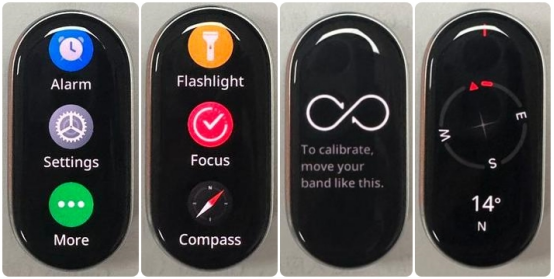
Nota:
Al calibrar, mueva la banda en un movimiento tridimensional en forma de ocho.
5. Transmisión de frecuencia cardíaca por Bluetooth: después de habilitar esta función, la banda puede transmitir datos de frecuencia cardíaca en tiempo real a través de Bluetooth a otros dispositivos que admitan la recepción de transmisión de frecuencia cardíaca. Para activarlo, vaya a la lista de aplicaciones de la banda >> [Configuración] >> [Compartir HR] >> [Activar]; 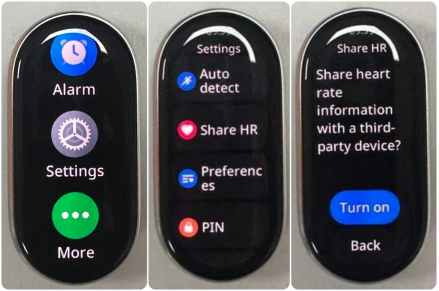
6. Xiaomi Smart Hub: Ahora admite más tipos de dispositivos. Además de auriculares, teléfonos, televisores y altavoces, también es compatible con PC y tabletas. Puede usar la banda para controlar las funciones de PC y tableta, como PPT, deslizamiento, volteo y anillo para ubicar la tableta.
4. P: ¿Qué funciones admite la Xiaomi Smart Band 10 Ceramic Edition ?
R: Las funciones compatibles de la Xiaomi Smart Band 10 Ceramic Edition son las siguientes:
Requisitos del sistema | Funciones | Compatible con teléfonos iOS | Compatible con teléfonos Android | Notas |
iOS 12.0 o posterior | Android 8.0 o posterior | |||
Cambio de modo | Modo Pebble | Y | Y |
|
Modo collar | Y | Y |
| |
Acceso rápido | Widgets | Y | Y |
|
Pantallas de bandas de estilo | Y | Y |
| |
Pantallas de banda de componentes | Y | Y |
| |
Recordatorios | Alerta de llamada entrante | Y | Y |
|
Rechazar llamada | Y | Y |
| |
Notificaciones de la aplicación | Y | Y |
| |
Recuerde ponerse de pie | Y | Y |
| |
Respuesta rápida a las llamadas | N | Y |
| |
Entrenamiento | 159 modos deportivos | Y | Y |
|
Cursos de ejecución | Y | Y |
| |
Vinculación de entrenamientos | Y | Y |
| |
Algoritmos deportivos profesionales | Y | Y |
| |
Historia | Y | Y |
| |
Estado de la formación | Y | Y |
| |
Estadísticas | Calorías, pasos, moverse/estar de pie | Y | Y |
|
Notificaciones | Visualización de emojis | N | N | Actualizaciones continuas: ahora solo se muestran algunos emojis. Los no soportados aparecen como cuadrados. |
Salud | Polígrafo | Y | Y |
|
Dormir | Y | Y |
| |
Oxígeno en sangre | Y | Y |
| |
Estrés | Y | Y |
| |
Respiración | Y | Y |
| |
Ciclos | Y | Y |
| |
Puntuación de vitalidad | Y | Y |
| |
Herramientas | Cronómetro | Y | Y |
|
Controle la reproducción del teléfono desde el dispositivo | Y | Y |
| |
Cámara del teléfono con control remoto | Y | Y | Compatible con modelos seleccionados (teléfonos que permiten usar el botón de volumen como control del obturador) | |
Alarma | Y | Y |
| |
Tiempo | Y | Y |
| |
Calendario | Y | Y |
| |
Eventos | Y | Y | Solo compatible con dispositivos MIUI y Xiaomi HyperOS | |
Modo de suspensión | Y | Y |
| |
Temporizador | Y | Y |
| |
Linterna | Y | Y |
| |
Buscar teléfono | Y | Y |
| |
Centro de atención | Y | Y |
| |
Brújula | Y | Y |
| |
Desbloquear teléfono | N | Y | Solo compatible con dispositivos MIUI y Xiaomi HyperOS | |
Xiaomi Smart Hub | N | Y |
| |
Tareas | Y | Y |
| |
Reloj mundial | Y | Y |
| |
Silenciar el teléfono | N | Y |
|
5. P: ¿Cuáles son las diferencias entre la Xiaomi Smart Band 10 y la Xiaomi Smart Band 10 Ceramic Edition ?
R: Lasdiferencias entre la Xiaomi Smart Band 10 y la Xiaomi Smart Band 10 Ceramic Edition son las siguientes:
1. La Xiaomi Smart Band 10 Ceramic Edition incluye un chip NFC, que no está disponible en la Xiaomi Smart Band 10;
2. La Xiaomi Smart Band 10 cuenta con una hebilla de plástico con un acabado de patrón de CD, y la Xiaomi Smart Band 10 Ceramic Edition utiliza un marco de cerámica brillante.
6. P: ¿Cuáles son las diferencias entre la Xiaomi Smart Band 10 NFC y la Xiaomi Smart Band 10 Ceramic Edition?
R: La Xiaomi Smart Band 10 Ceramic Edition también es compatible con la función NFC.
Las diferencias entre la Xiaomi Smart Band 10 NFC y la Xiaomi Smart Band 10 Ceramic Edition son las siguientes:
1. La Xiaomi Smart Band 10 Ceramic Edition cuenta con un marco central de cerámica de circonio, mientras que la Xiaomi Smart Band 10 NFC utiliza un marco central de aleación de aluminio con una carcasa trasera negra;
2. La Xiaomi Smart Band 10 Ceramic Edition viene con una correa de caucho fluorado, mientras que la Xiaomi Smart Band 10 NFC ofrece una variedad de opciones, que incluyen correas de TPU, tejidas en verde y tejidas en seda;
3. Para la Xiaomi Smart Band 10 Ceramic Edition, tenga en cuenta que contiene componentes cerámicos. Para evitar arañazos o grietas en la superficie, manéjelo con cuidado y evite colisiones con objetos afilados o duros.
Para la Xiaomi Smart Band 10 NFC, se necesita un cuidado especial para la correa tejida de seda. Al limpiar, evite usar lejía, alcohol, jabón, detergente, limpiadores ácidos/alcalinos o desinfectantes. Se recomienda utilizar un detergente especializado en seda o neutro.
Nota:
La esfera de reloj predeterminada tanto para la Xiaomi Smart Band 10 Ceramic Edition como para la Xiaomi Smart Band 10 NFC es compartida e intercambiable.
7. P: ¿Cuáles son las diferencias entre la Xiaomi Smart Band 10 y la Xiaomi Smart Band 9?
R: Hay tres versiones de la Xiaomi Smart Band 10: Xiaomi Smart Band 10, Xiaomi Smart Band 10 NFC y Xiaomi Smart Band 10 Ceramic Edition.
La Xiaomi Smart Band 9 tiene dos versiones: Xiaomi Smart Band 9 y Xiaomi Smart Band 9 NFC.
Sus principales diferencias son las siguientes:
Categoría | Xiaomi Smart Band 10 | Xiaomi Smart Band 10 NFC Xiaomi Smart Band 10 Edición Cerámica | Xiaomi Smart Band 9 | Xiaomi Smart Band 9 NFC |
Versión de Bluetooth | Bluetooth de modo dual BT5.4 | Bluetooth de modo dual BT5.4 | Bluetooth de modo dual BT5.4 | Bluetooth de modo dual BT5.4 |
Duración de la batería | Modo de uso típico: 21 días Modo AOD: 9 días Modo de carga pesada: 8 días | Modo de uso típico: 18 días Modo AOD: 8 días Modo de carga pesada: 7 días | Modo de uso típico: 21 días Modo AOD: 9 días Modo de carga pesada: 6,6 días | Modo de uso típico: 18 días Modo AOD: 8 días Modo de carga pesada: 6 días |
NFC | No es compatible | No es compatible | No es compatible | Apoyo |
Brújula | Apoyo | Apoyo | No es compatible | No es compatible |
8 de la Constitución. P: ¿Qué incluye el paquete Xiaomi Smart Band 10 Ceramic Edition y qué opciones de color están disponibles?
R: El paquete Xiaomi Smart Band 10 Ceramic Edition incluye los siguientes elementos:
1. Xiaomi Smart Band 10 Edición Cerámica × 1;
2. Correa × 1;
3. Cable de carga × 1;
4. Manual de usuario × 1
La correa está disponible en un color: Blanco Perla.
9. P: ¿Qué opciones de correa están disponibles para la Xiaomi Smart Band 10 Ceramic Edition?
R: Actualmente hay 7 opciones de correas disponibles para la Xiaomi Smart Band 10 Ceramic Edition: Xiaomi Silk Knitted Strap (Negro ébano/Marrón pluma), Colgante Xiaomi Smart Band Pearl-chain, Xiaomi Leather Strap (Elephant Grey), Xiaomi Asymmetrical Metal Strap, Xiaomi Magnetic Strap (Blanco prístino), Correa Xiaomi Fluororubber Multicolor (Macaron color block).
10. P: ¿Cómo instalar el accesorio colgante en la Xiaomi Smart Band 10 Ceramic Edition?
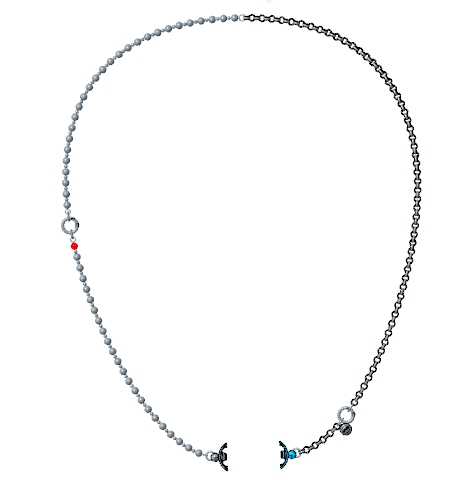
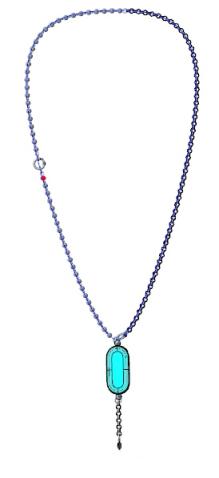
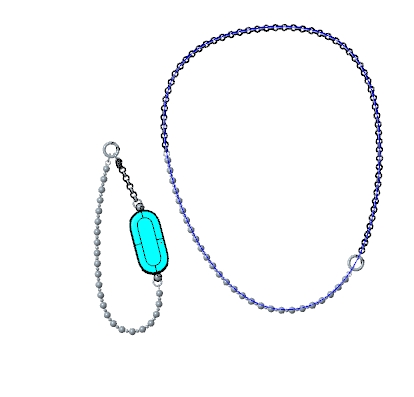
R: Para utilizar la Xiaomi Smart Band 10 Ceramic Edition en modo Collar con el accesorio colgante, sigue estos pasos:
1. Presione el botón de liberación rápida en la parte posterior de la correa para separar la correa;
2. Coloque la correa de modo que coincida con la ranura del conector colgante;
3. Deslice o encaje la correa en el accesorio colgante hasta que escuche un clic o sienta que encaja en su lugar.
Ahora estás listo para usar tu banda como un colgante elegante y con estilo.
11. P: ¿Cómo instalar o desinstalar la correa de la Xiaomi Smart Band 10 Ceramic Edition?
R: Si necesita instalar o desinstalar la correa de la Xiaomi Smart Band 10 Ceramic Edition, consulte los siguientes pasos:
Instala la correa de la Xiaomi Smart Band 10 Ceramic Edition:
Alinee la correa con la banda y asegúrela. Antes de usarlo, tire de la correa para asegurar un ajuste firme.
Desinstala la correa de la Xiaomi Smart Band 10 Ceramic Edition:
Presione los botones de liberación rápida en ambos lados de la correa respectivamente para sacar la correa y separarla de la correa.
Nota:
1. Ajuste la posición del orificio de la hebilla de la correa de acuerdo con la circunferencia de su muñeca;
2. Después de instalar la correa, tire de la correa para asegurarse de que se instale correctamente.
12. P: ¿Las correas de la Xiaomi Smart Band 9 son compatibles con la Xiaomi Smart Band 10 Ceramic Edition?
R: Sí, las correas de la Xiaomi Smart Band 8, la Xiaomi Smart Band 9 y la Xiaomi Smart Band 10 Ceramic Edition son compatibles.
Nota:
A veces, hay un espacio entre la correa y la banda.
13. P: ¿Cuál es el cable de carga de la Xiaomi Smart Band 10 Ceramic Edition?
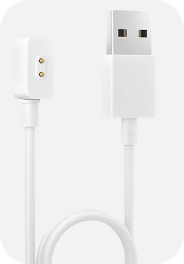
R: El cable de carga de la Xiaomi Smart Band 10 Ceramic Edition es un cable de carga estándar para dispositivos portátiles.
14. P: ¿La Xiaomi Smart Band 10 Ceramic Edition es resistente al agua?
R: La Xiaomi Smart Band 10 Ceramic Edition es resistente al agua 5ATM, por lo que puedes disfrutar del agua sin quitártela al nadar en la piscina. Sin embargo, no es adecuado para usar en duchas calientes, aguas termales, saunas y deportes acuáticos de alta velocidad.
Nota:
Las correas de cuero, las correas trenzadas, las correas de seda y las correas de cuero de esquina no son adecuadas para su uso en escenarios de contacto con el agua, como la natación y los escenarios deportivos donde se produce la sudoración. Para cumplir con tales requisitos, se recomienda reemplazarlos con correas de caucho TPU u otros tipos de correas.
Conexión de dispositivos
1. P: ¿Qué dispositivos y aplicaciones son compatibles con la Xiaomi Smart Band 10 Ceramic Edition?
R: La Xiaomi Smart Band 10 Ceramic Edition es compatible con los dispositivos con Android 8.0 o iOS 12.0 y superior que equipan Bluetooth 5.4. Además, solo admite el emparejamiento de la aplicación Mi Fitness, no es compatible con la aplicación Zepp Life.
2. P: ¿Cómo emparejar o desemparejar la Xiaomi Smart Band 10 Ceramic Edition en la aplicación Mi Fitness?
R: Descargue y abra la aplicación Mi Fitness, inicie sesión en la cuenta de Xiaomi y active los permisos de la aplicación relacionados de acuerdo con las indicaciones.
Para emparejar o desemparejar la Xiaomi Smart Band 10 Ceramic Edition, consulta los siguientes métodos:
Métodos de emparejamiento de Android:
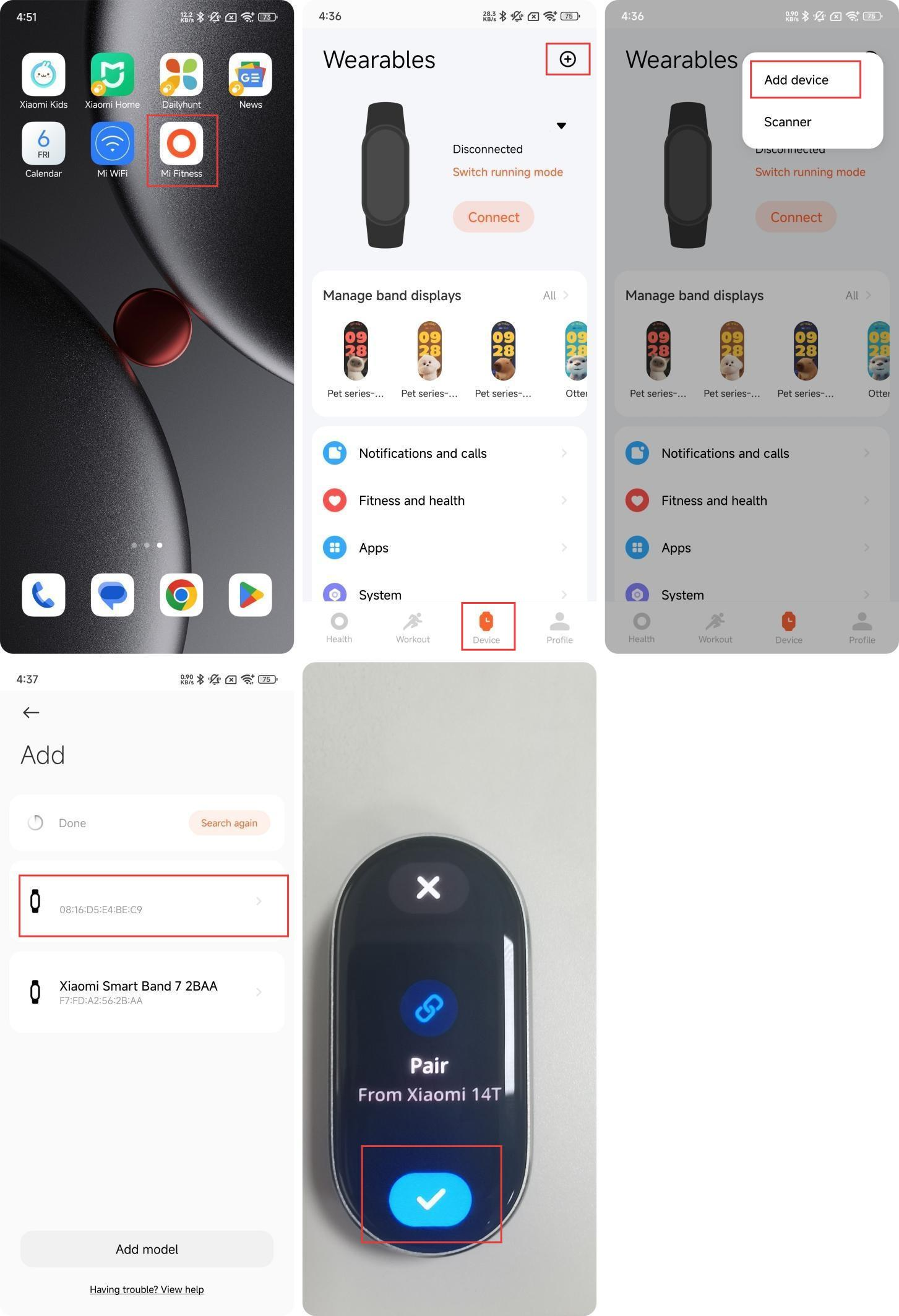
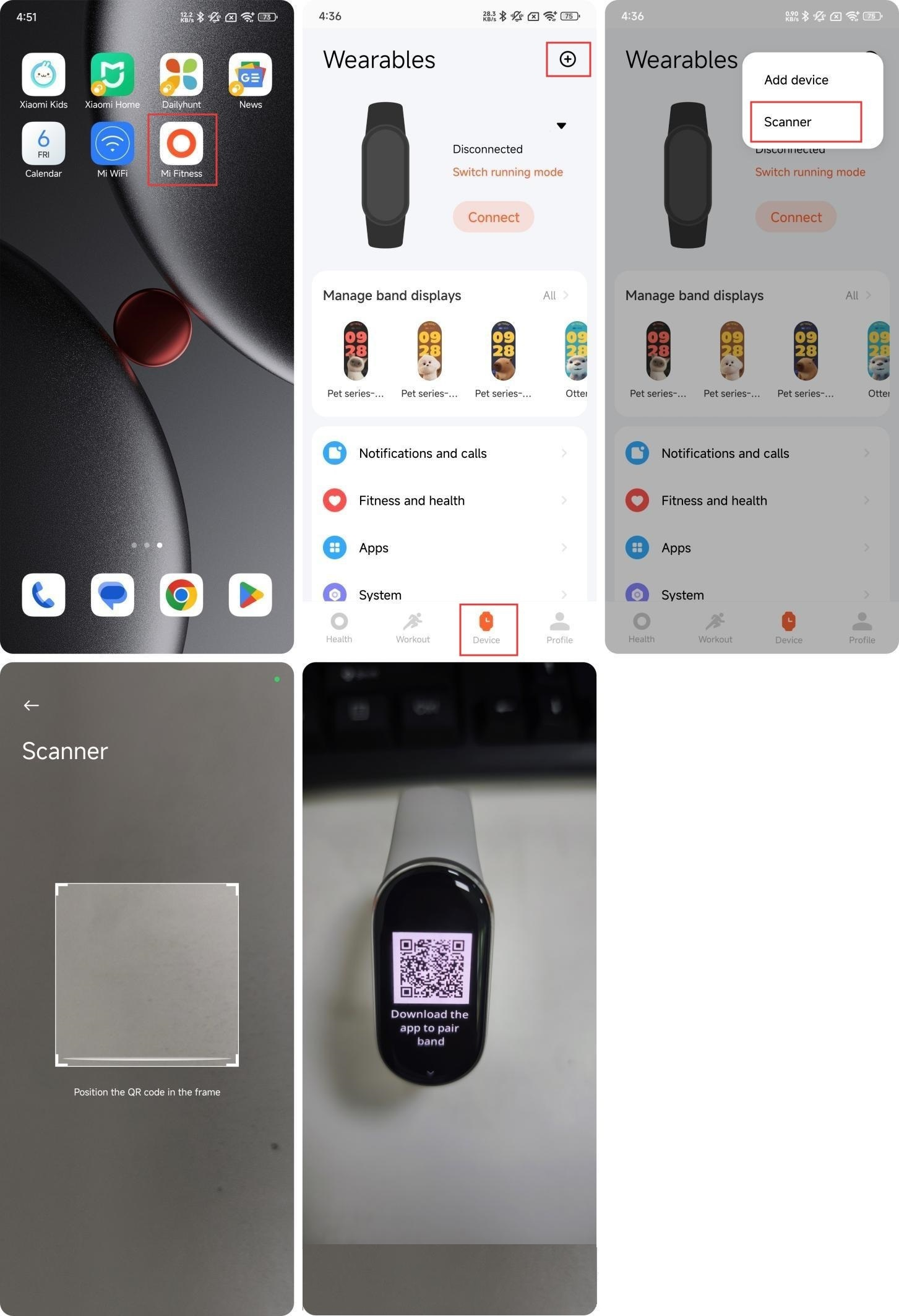
Método 1:
1. Abra la aplicación Mi Fitness y vaya a [Dispositivo];
2. Toque el icono [+] en la esquina superior derecha;
3. Toque [Agregar dispositivo];
4. Coloque la banda al lado del teléfono y espere la búsqueda;
5. Seleccione el dispositivo que coincida con los últimos cuatro dígitos de la dirección Bluetooth de su banda;
6. Después de conectar su banda al teléfono inteligente, habrá una verificación en la banda;
7. Toque el icono [√] en la banda.
Método 2:
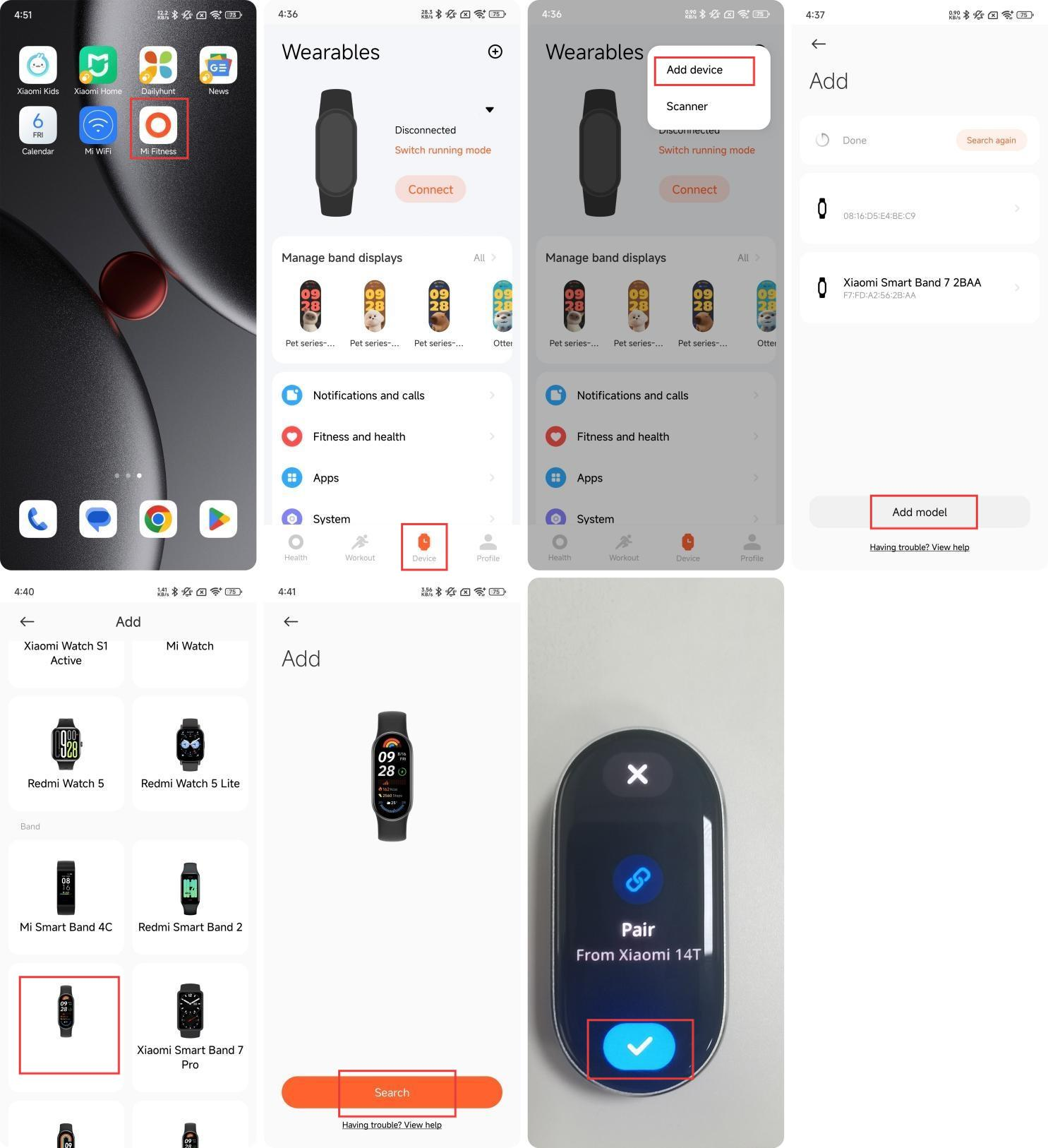
1. Abra la aplicación Mi Fitness y vaya a [Dispositivo];
2. Toque el icono [+] en la esquina superior derecha;
3. Toque [Agregar dispositivo];
4. Toque [Agregar modelo];
5. Seleccione [Xiaomi Smart Band 10 Ceramic Edition] y toque [Buscar], el teléfono buscará el dispositivo cercano y se conectará a la banda;
6. Después de conectar su banda al teléfono inteligente, habrá una verificación en la banda;
7. Toque el icono [√] en la correa.
Método 3:
1. Abra la aplicación Mi Fitness y vaya a [Dispositivo];
2. Toque el icono [+] en la esquina superior derecha;
3. Seleccione [Escáner] y escanee el código QR de la pulsera para conectarse.
Método 4:
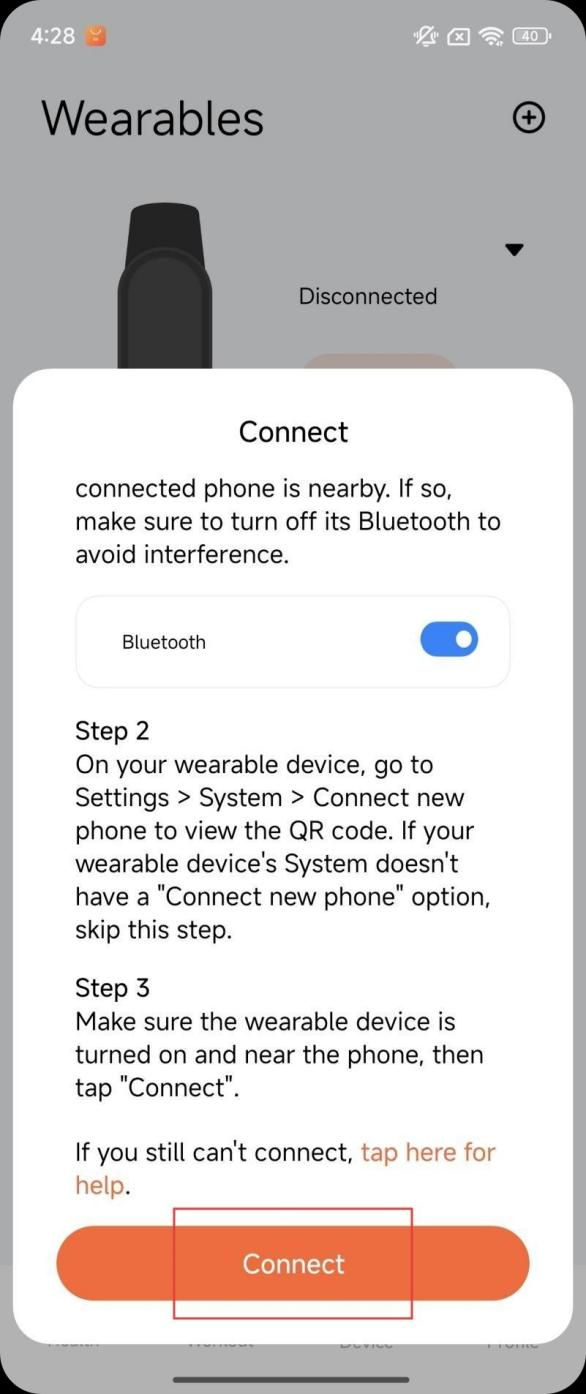
Cuando una nueva banda desemparejada se acerca al teléfono inteligente (solo compatible con algunos modelos de Xiaomi / Redmi), el teléfono inteligente abrirá una ventana emergente para descubrir el dispositivo, indicando el modelo del dispositivo, los últimos cuatro dígitos de la dirección Bluetooth y la imagen del dispositivo. Puede tocar directamente [Conectar].
Métodos de desemparejamiento de Android:
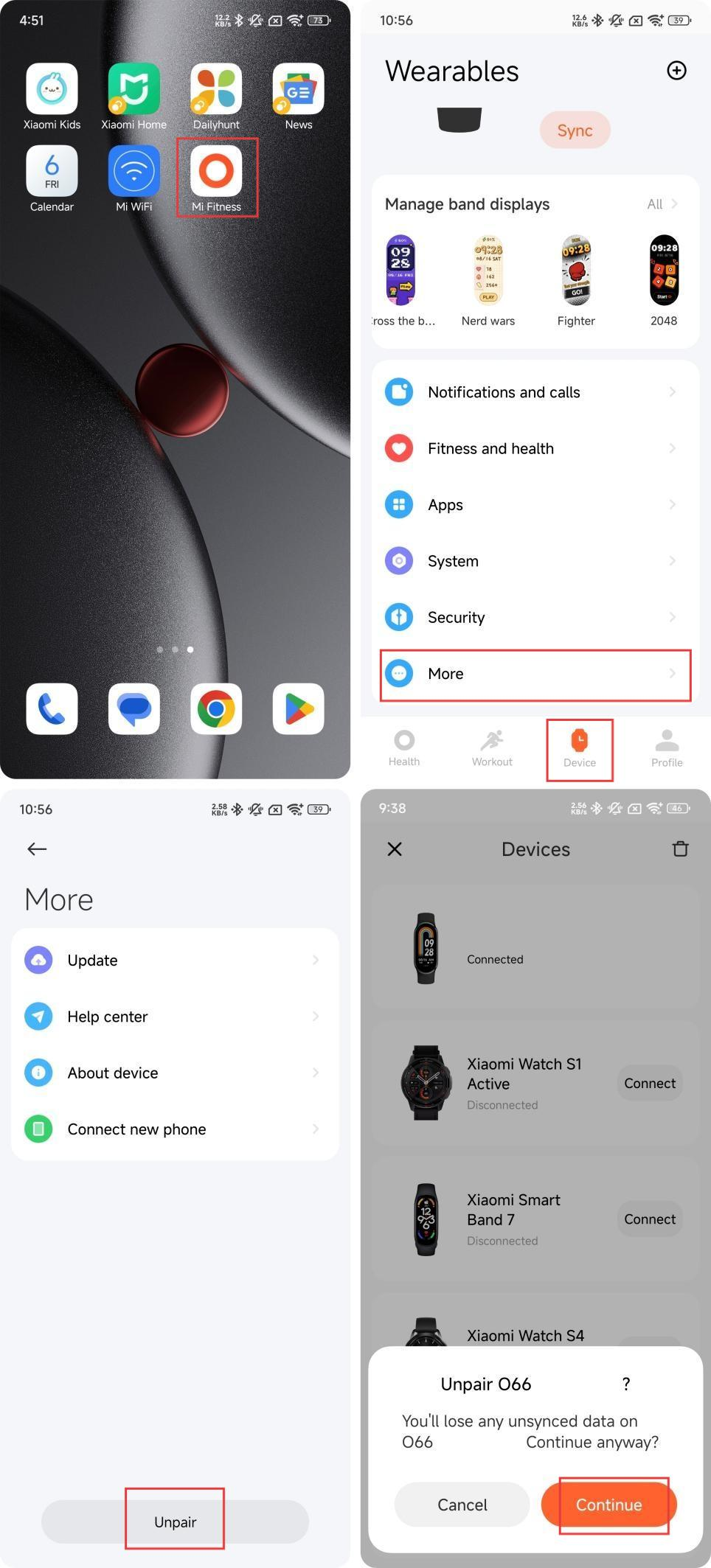
Método 1:
1. Abra la aplicación Mi Fitness y vaya a [Dispositivo];
2. Toca [Xiaomi Smart Band 10 Ceramic Edition];
3. Mantén pulsada la Xiaomi Smart Band 10 Ceramic Edition y toca [Desemparejar];
4. Toque [Continuar];
5. Después de desemparejarse, la correa se restablecerá a la configuración de fábrica.

Método 2:
1. Abra la aplicación Mi Fitness y vaya a [Dispositivo];
2. Toque [Más] y seleccione [Desvincular] cuando la pulsera se haya conectado a la aplicación Mi Fitness;
3. Toque [Continuar];
4. Después de desemparejar, la correa se restablecerá a la configuración de fábrica.
Nota:
1. Si no puede encontrar la pulsera durante el proceso de emparejamiento, o si no puede conectar la pulsera durante el uso, intente deslizar hacia arriba y hacia abajo en la página de emparejamiento pendiente, seleccione [Restablecer] en la interfaz del sistema y luego vuelva a conectar la pulsera a la aplicación Mi Fitness;
2. Cuando la banda no esté emparejada, la pantalla mostrará [Descargar la aplicación para emparejar la banda], por lo que debe emparejarla antes de poder usar la banda.
Métodos de emparejamiento de iOS
Método 1:
1. Abra la aplicación Mi Fitness y vaya a [Dispositivo];
2. Toque el icono [+] en la esquina superior derecha;
3. Toque [Agregar dispositivo];
4. Coloque la banda al lado del teléfono y espere la búsqueda;
5. Seleccione el dispositivo que coincida con los últimos cuatro dígitos de la dirección Bluetooth de su banda;
6. Después de conectar su banda al teléfono inteligente, habrá una verificación en la banda;
7. Toque el icono [√] en la banda y toque [Emparejar] en el teléfono;
8. Toque [Cancelar] para cancelar el par.
Método 2:
1. Abra la aplicación Mi Fitness y vaya a [Dispositivo];
2. Toque el icono [+] en la esquina superior derecha;
3. Toque [Agregar dispositivo];
4. Toque [Agregar modelo];
5. Seleccione [Xiaomi Smart Band 10 Ceramic Edition] y el teléfono buscará el dispositivo cercano y se conectará a la banda;
6. Después de conectar su banda al teléfono inteligente, habrá una verificación en la banda;
7. Toque el icono [√] en la banda y toque [Emparejar] en el teléfono;
8. Toque [Cancelar] para cancelar el par.
Método 3:
1. Abra la aplicación Mi Fitness y vaya a [Dispositivo];
2. Toque el icono [+] en la esquina superior derecha;
3. Seleccione [Escáner] y escanee el código QR de la banda para conectarse;
4. Toque el icono [√] en la banda y toque [Emparejar] en el teléfono;
5. Toque [Cancelar] para cancelar el par.
Métodos de desemparejamiento de iOS
Método 1:
1. Abra la aplicación Mi Fitness y vaya a [Dispositivo];
2. Toca [Xiaomi Smart Band 10 Ceramic Edition];
3. Deslice el dedo hacia la izquierda y toque [Desvincular];
4. Después de desemparejar, la correa se restablecerá a la configuración de fábrica.
Método 2:
1. Abra la aplicación Mi Fitness y vaya a [Dispositivo];
2. Toque [Más] y seleccione [Desvincular] cuando la pulsera se haya conectado a la aplicación Mi Fitness;
3. Toque [Continuar];
4. Después de desemparejar, la correa se restablecerá a la configuración de fábrica.
Nota:
Después de desvincular el dispositivo A en laaplicación Mi Fitness en el teléfono iOS, antes de reparar el dispositivo A la próxima vez, debe seleccionar el dispositivo A en el Bluetooth del sistema y tocar [Ignorar este dispositivo], como se muestra a continuación, de lo contrario, el dispositivo actual no se puede vincular.
Nota:
Si la banda se agrega a la lista negra de Bluetooth del teléfono HyperOS, ya no se pueden realizar operaciones de emparejamiento y enlace de Bluetooth. Debe eliminar manualmente este dispositivo de la lista negra antes de poder realizar operaciones de emparejamiento y enlace de Bluetooth.
3. P: ¿Qué hacer si los teléfonos iOS no pueden encontrar la Xiaomi Smart Band 10 Ceramic Edition?
R: Si los teléfonos iOS no pueden encontrar la Xiaomi Smart Band 10 Ceramic Edition, consulte los siguientes pasos para solucionar el problema:
1. Verifique si la configuración de la región en la aplicación Mi Fitness es la región donde compró el dispositivo;
2. Compruebe si existe la banda en la configuración de Bluetooth de su teléfono. Si lo hay, toque el nombre de Bluetooth y [Ignorar este dispositivo], regrese a la aplicación Mi Fitness para buscar el emparejamiento nuevamente;
3. Después de que el dispositivo se restaure a la configuración de fábrica, el Bluetooth del sistema telefónico iOS intentará volver a conectarse al dispositivo. Debe ingresar el Bluetooth del sistema telefónico iOS emparejado originalmente, buscar el Bluetooth del dispositivo conectado correspondiente en la lista de Bluetooth, tocar [Ignorar este dispositivo] y luego usar el teléfono iOS no emparejado para buscar y emparejar con el dispositivo.
Nota:
En esta situación, el teléfono iOS no emparejado no puede encontrar la banda: el teléfono iOS no emparejado y la banda se conectan y desconectan todo el tiempo, el teléfono no emparejado no puede buscar durante el período de conexión. Sin embargo, durante el período de desconexión, el teléfono desemparejado está en modo de escaneo y puede buscar.
4. P: ¿Qué hacer si los teléfonos Xiaomi/Redmi no pueden encontrar la Xiaomi Smart Band 10 Ceramic Edition?
R: Si los teléfonos Xiaomi/Redmi no pueden encontrar la Xiaomi Smart Band 10 Ceramic Edition, consulte los siguientes pasos para solucionar el problema:
1. Verifique si la configuración de la región en la aplicación Mi Fitness es la región donde compró el dispositivo;
2. Vuelva a abrir el Bluetooth en el teléfono y vuelva a intentarlo;
3. Si hay varios teléfonos móviles cerca, debe confirmar si hay un mensaje emergente para la conexión en el teléfono móvil cercano. Si es así, debe negarse;
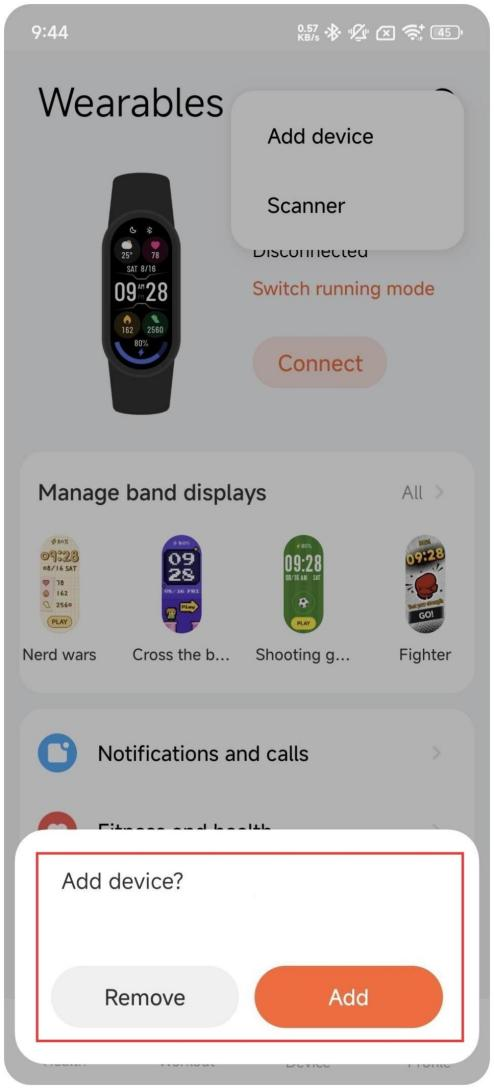
4. Si el dispositivo se restaura a la configuración de fábrica, la aplicación Mi Fitness emparejada anteriormente intentará volver a conectarse mientras el dispositivo está emparejado y le pedirá que toque [Eliminar] o [Agregar]. En este momento, el teléfono desemparejado no puede buscar el dispositivo. Toque [Eliminar] y luego use el teléfono desemparejado para buscar y conectar la banda.
5. P: ¿Qué hacer si otros teléfonos Android no pueden encontrar la Xiaomi Smart Band 10 Ceramic Edition?
R: Si otros teléfonos Android no pueden encontrar la Xiaomi Smart Band 10 Ceramic Edition, consulte los siguientes pasos para solucionar el problema:
1. Verifique si la configuración de la región en la aplicación Mi Fitness es la región donde compró el dispositivo;
2. Vuelva a abrir el Bluetooth en el teléfono y vuelva a intentarlo;
3. Si hay varios teléfonos móviles cerca, debe confirmar si hay un mensaje emergente para la conexión en el teléfono móvil cercano. Si es así, debe negarse;
4. Si el dispositivo se restaura a la configuración de fábrica, la aplicación Mi Fitness emparejada anteriormente intentará volver a conectarse mientras el dispositivo está emparejado y le pedirá que haga [Eliminar] o [Agregar]. En este momento, el teléfono desemparejado no puede buscar el dispositivo. Toque [Eliminar] o [Agregar] y luego use el teléfono desemparejado para buscar y conectar la banda.
6. P: ¿Qué hacer si la Xiaomi Smart Band 10 Ceramic Edition no se puede emparejar con teléfonos iOS?
R: Si la Xiaomi Smart Band 10 Ceramic Edition no se puede emparejar con teléfonos iOS, consulta los siguientes pasos para solucionar el problema:
1. Si el Bluetooth del teléfono iOS está apagado durante el emparejamiento, la aplicación Mi Fitness mostrará el error de emparejamiento. La aplicación Mi Fitness te pedirá que actives el Bluetooth y vuelvas a escanear. Después de volver a abrir el Bluetooth del teléfono iOS, aparecerá la interfaz de falla de emparejamiento. Toque [ Conectar] nuevamente y se reparará con éxito;
2. Encienda el Bluetooth para confirmar si el dispositivo está conectado. Si el dispositivo está conectado, toque [Ignorar este dispositivo] para confirmar si la reconexión es normal; si el Bluetooth no está conectado al dispositivo, reinicie el dispositivo, luego abra la aplicación Mi Fitness y toque [Conectar];
3. Si las operaciones anteriores aún no pueden funcionar, restaure el funcionamiento del dispositivo a la configuración de fábrica y toque [Ignorar este dispositivo] en la interfaz de configuración de Bluetooth y vuelva a emparejarlo en la aplicación Mi Fitness .
7. P: ¿Qué hacer si la Xiaomi Smart Band 10 Ceramic Edition no se puede emparejar con los teléfonos Xiaomi/Redmi?
R: Si la Xiaomi Smart Band 10 Ceramic Edition no se puede emparejar con los teléfonos Xiaomi/Redmi, consulta los siguientes pasos para solucionar el problema:
1. Si el Bluetooth del teléfono está apagado durante el emparejamiento, la aplicación Mi Fitness mostrará la interfaz de falla de emparejamiento. Al tocar [Conectar] nuevamente, la aplicación Mi Fitness le pedirá que encienda el Bluetooth. y el emparejamiento se realizará correctamente si el Bluetooth está activado;
2. Si el primer paso no es válido, restaure el dispositivo a la configuración de fábrica y vuelva a emparejarlo en la aplicación Mi Fitness .
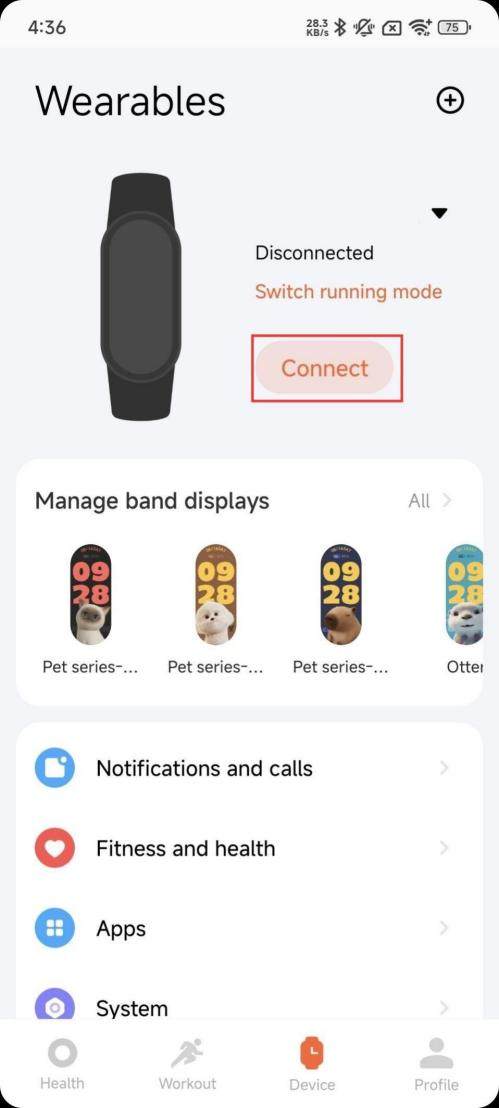
8. P: ¿Qué hacer si la Xiaomi Smart Band 10 Ceramic Edition no se puede emparejar con otros teléfonos Android?
R: Si la Xiaomi Smart Band 10 Ceramic Edition no se puede emparejar con otros teléfonos Android, consulte los siguientes pasos para solucionar el problema:
1. Si el Bluetooth del teléfono está apagado durante el emparejamiento, la aplicación Mi Fitness mostrará la interfaz defalla de emparejamiento. Al tocar [Conectar] nuevamente, la aplicación Mi Fitness le pedirá que encienda el Bluetooth. y el emparejamiento se realizará correctamente si el Bluetooth está activado;
2. Si el primer paso no es válido, restaure el dispositivo a la configuración de fábrica y vuelva a emparejarlo en la aplicación Mi Fitness .
9. P: ¿Qué hacer si el Bluetooth de la Xiaomi Smart Band 10 Ceramic Edition se desconecta de los teléfonos iOS?
R: La Xiaomi Smart Band 10 Ceramic Edition utiliza la tecnología inalámbrica Bluetooth para conectarse a teléfonos móviles. La conexión inalámbrica se ve afectada por la distancia, la interferencia de radiofrecuencia, la obstrucción y otros factores, que hacen que la banda y el teléfono móvil se desconecten. Cuando esto sucede, la banda se volverá a conectar automáticamente al teléfono después de volver al alcance del teléfono.
Si la banda no se vuelve a conectar automáticamente después de regresar al rango, consulte los siguientes pasos para solucionar el problema:
1. Confirme si el permiso de ubicación de la aplicación Mi Fitness está configurado como [Permitir todo el tiempo]. Solo cuando está configurado como siempre permitido, el teléfono puede iniciar la aplicación Mi Fitness e iniciar la acción de reconexión cuando la banda vuelve al rango;
2. Intente cerrar la aplicación Mi Fitness y reinicie la aplicación Mi Fitness ;
3. Intente apagar el Bluetooth del teléfono y luego vuelva a encenderlo;
4. Seleccione la banda en la interfaz Bluetooth del teléfono y cancele el emparejamiento. Intente volver a conectarse en la aplicación Mi Fitness y toque [Confirmar] para completar la reconexión cuando aparezca el mensaje de emparejamiento.
Nota:
1. La conexión Bluetooth del dispositivo, la sincronización de mensajes, la sincronización de datos, etc. dependen de la aplicación Mi Fitness para continuar ejecutándose en segundo plano. No deslice manualmente el dedo hacia arriba para cerrar la aplicación Mi Fitness ;
2. Si hay muchas aplicaciones ejecutándose en segundo plano en un teléfono iOS, el sistema cerraráel fondo. Si la aplicación Mi Fitness está cerrada, vuelva a abrir la aplicación Mi Fitness y toque [Conectar] en la página del dispositivo para restaurar;
3. Compruebe si el dispositivo o teléfono ha encendido la [Bateríay ahorro], lo que provocará la desconexión de Bluetooth.
10. P: ¿Qué hacer si el Bluetooth de la Xiaomi Smart Band 10 Ceramic Edition se desconecta de los teléfonos Xiaomi/Redmi?
R: Si el Bluetooth de la Xiaomi Smart Band 10 Ceramic Edition se desconecta con los teléfonos Xiaomi/Redmi, consulte los siguientes pasos para solucionar el problema:
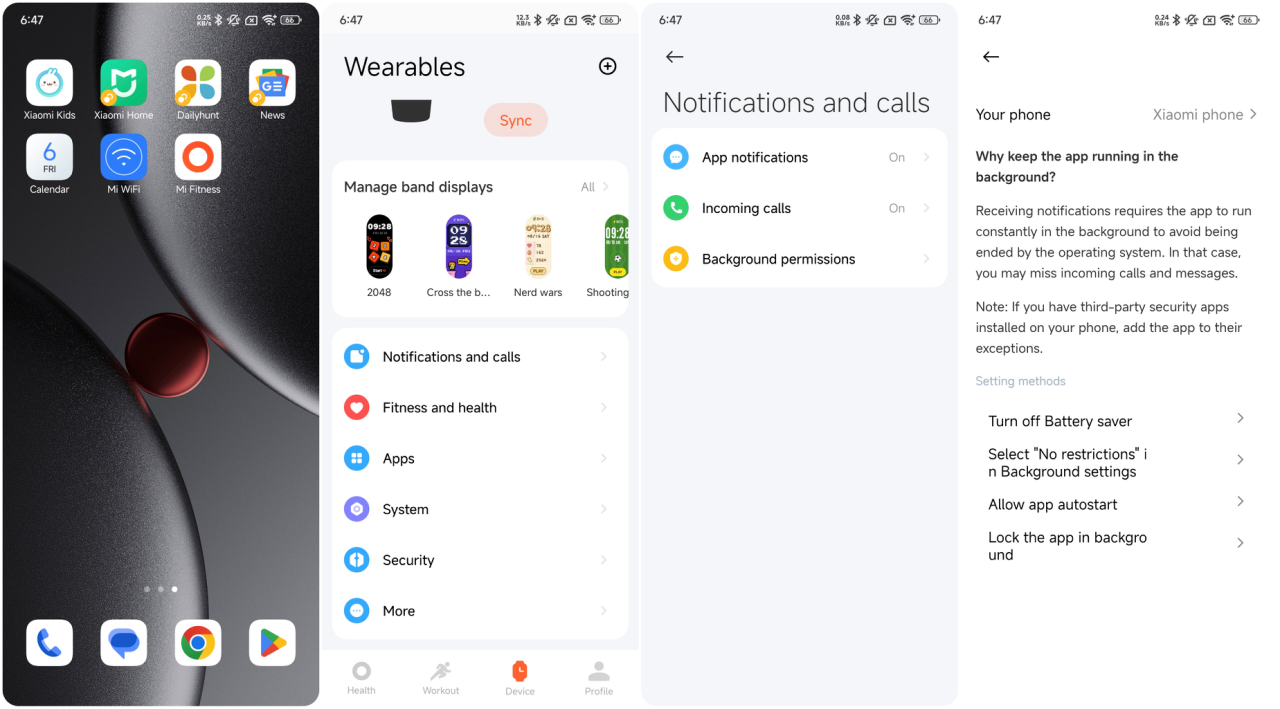
1. La conexión Bluetooth del dispositivo, la sincronización de mensajes, la sincronización de datos, etc. dependen de la aplicación Mi Fitness para ejecutarse continuamente en segundo plano. Por favor, no limpie y cierre la aplicación Mi Fitness. Abra la aplicación Mi Fitness y vaya a [Dispositivo]>>[Notificaciones y llamadas]>>[Permisos en segundo plano], siga las instrucciones para configurar el fondo ilimitado, el fondo bloqueado y desactivar el modo de ahorro de energía;
2. Si la aplicación Mi Fitness está cerrada, debe volver a abrirla y tocar [Conectar] en la página del dispositivo para restaurar;
3. Compruebe si el dispositivo o teléfono móvil está encendido[Bateríay ahorro]. Encenderlo hará que Bluetooth se desconecte. En lapágina del dispositivoMi Fitness APP, vaya a [Notificaciones y llamadas]>> [Permisos en segundo plano] y desactive [Bateríay ahorro] según las indicaciones.
Nota:
Si la banda se agrega a la lista negra de Bluetooth del teléfono HyperOS, ya no se pueden realizar operaciones de emparejamiento y enlace de Bluetooth. Debe eliminar manualmente este dispositivo de la lista negra antes de poder realizar operaciones de emparejamiento y emparejamiento de Bluetooth.

11. P: ¿Qué hacer si el Bluetooth de la Xiaomi Smart Band 10 Ceramic Edition se desconecta de otros teléfonos Android?
R: Si el Bluetooth de la Xiaomi Smart Band 10 Ceramic Edition se desconecta de otros teléfonos Android, consulte los siguientes pasos para solucionar el problema:
1. La conexión Bluetooth del dispositivo, la sincronización de mensajes, la sincronización de datos, etc. dependen de la aplicación Mi Fitness para ejecutarse continuamente en segundo plano. Por favor, no limpie y cierre la aplicación Mi Fitness. Abra la aplicación Mi Fitness y vaya a [Dispositivo]>>[Notificaciones y llamadas]>>[Permisos en segundo plano], siga las instrucciones para configurar el fondo ilimitado, el fondo bloqueado y desactivar el modo de ahorro de energía;
2. Si la aplicación Mi Fitness está cerrada, debe volver a abrirla y tocar [Conectar] en la página del dispositivo para restaurar
3. Compruebe si el dispositivo o teléfono móvil está encendido[Bateríay ahorro]. Encenderlo hará que Bluetooth se desconecte. En lapágina del dispositivoMi Fitness APP, vaya a [Notificaciones y llamadas]>> [Permisos en segundo plano] y desactive [Bateríay ahorro] según las indicaciones.
12. P: ¿Qué hacer si la Xiaomi Smart Band 10 Ceramic Edition no se puede volver a conectar en la aplicación Mi Fitness?
R: Si la Xiaomi Smart Band 10 Ceramic Edition no se puede volver a conectar en la aplicación Mi Fitness, consulta los siguientes pasos para solucionar el problema:
1. Abra la aplicación Mi Fitness y toque [Conectar] para verificar si puede volver a conectarse normalmente;
2. Si aún no puede volver a conectarse, encienda el Bluetooth en su teléfono y confirme si el dispositivo aparece en la configuración de Bluetooth de su teléfono. Si está conectado, toque [Desvincular] para confirmar si la reconexión es normal; si el Bluetooth no está conectado al dispositivo, debe reiniciar el dispositivo, luego abra la aplicación Mi Fitness y toque [Conectar];
3. Si las operaciones anteriores aún no pueden funcionar, restaure el dispositivo a la configuración de fábrica y toque [Desemparejar] en la interfaz de configuración de Bluetooth de su teléfono y repárelo en la aplicación Mi Fitness ;
4. Compruebe si el dispositivo o teléfono ha encendido [Bateríay ahorro]. Encenderlo hará que Bluetooth no pueda volver a conectarse.
13. P: ¿Qué hacer si la Xiaomi Smart Band 10 Ceramic Edition se ha emparejado con otras cuentas o aplicaciones al emparejar?
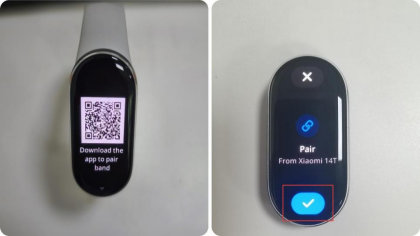
R: La Xiaomi Smart Band 10 Ceramic Edition sin emparejar vibrará y mostrará [Emparejar, Desde xxx] cuando empareje el dispositivo.
Si la pulsera se ha emparejado con otras cuentas o aplicaciones, consulte los siguientes pasos para solucionar el problema:
1. Este problema ocurrirá cuando busques y emparejes bandas con otras personas;
2. Si es la primera vez que utiliza la banda, compruebe si la banda está en estado de emparejamiento pendiente. En el estado de emparejamiento pendiente, la banda mostrará [Descargar la aplicación para emparejar la banda];
3. Compruebe si la correa vibra durante el proceso de emparejamiento y solicita [Emparejar, A partir de xxx]. Si la banda no aparece, el dispositivo que se está conectando no es el suyo. Por favor, compruebe si hay otra banda alrededor;
4. Después de que la banda vibre normalmente y se le indique, toque el icono [√] paravincular. Después del emparejamiento exitoso, la aplicación Mi Fitness mostrará que la adición se realizó correctamente y la banda mostrará lapantalla H ome.
14. P: ¿La Xiaomi Smart Band 10 Ceramic Edition admite descubrir y emparejar el teléfono cercano?
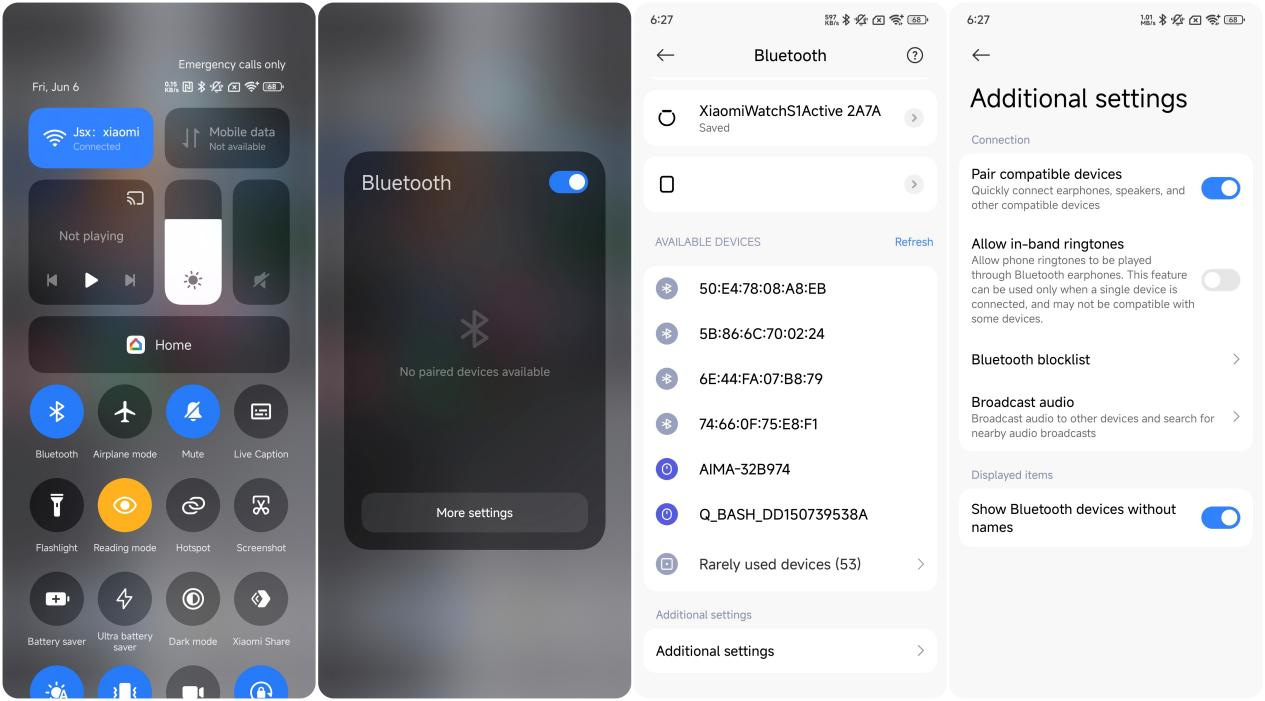
R: La Xiaomi Smart Band 10 Ceramic Edition permite descubrir y emparejar el teléfono cercano. Solo el sistema MIUI o Xiaomi HyperOS mostrará una ventana para el dispositivo cercano. Cuando se acerca al teléfono una nueva banda que no se ha emparejado, el teléfono mostrará una ventana emergente con el modelo del dispositivo, la dirección Bluetooth y la imagen del dispositivo.
Para lograr esta función, se deben cumplir las siguientes condiciones:
1. En el teléfono, la red, Bluetooth y la función Emparejar dispositivos compatibles deben estar activadas para que comience la búsqueda de banda. La ruta de activación de la función Emparejar dispositivos compatibles es [Bluetooth] >>[Más ajustes] >>[Ajustes adicionales]>>[Emparejar dispositivos compatibles];
2. La banda debe estar en un estado no emparejado;
3. Se recomienda que la distancia entre la banda y el teléfono esté dentro de 1 metro.
15. P: ¿Esnecesario que el Bluetooth del teléfono esté encendido todo el tiempo cuandose usa la Xiaomi Smart Band 10 Ceramic Edition?
R: Consulte los siguientes pasos para el uso de Bluetooth de Xiaomi Smart Band 10 Ceramic Edition:
1. El conteo de pasos, el monitoreo del sueño y la frecuencia cardíaca, la frecuencia respiratoria, el monitoreo del estrés / oxígeno en la sangre, las puntuaciones de vitalidad, el entrenamiento de la respiración y la gestión de la salud de la mujer pueden registrar datos de forma independiente sin la necesidad de una conexión Bluetooth constante. Sin embargo, es necesaria una conexión regular al teléfono para sincronizar los datos de salud. Se recomienda conectar el teléfono durante el ejercicio para registrar la trayectoria;
2. Funciones como cronómetro, alarma, enfoque, calendario, reloj mundial, brújula, aplicaciones de terceros y otras funciones no requieren que el Bluetooth esté encendido constantemente;
3. Funciones como recordatorios de llamadas, recordatorios de notificaciones de aplicaciones, buscar teléfono, eventos, clima, buscar dispositivo, controlar la reproducción de música del teléfono, Xiaomi Smart Hub, cámara de teléfono con control remoto, compartir HR, requieren que Bluetooth esté activado para mantener la comunicación con la banda y el teléfono.
Nota:
1. Para un mejor uso de la banda, se recomienda mantener la aplicación Mi Fitness funcionando en segundo plano. Para evitar la limpieza de la memoria y la interferencia de algunos programas de gestión en los sistemas Android, siga las instrucciones de la aplicación: [Mi Fitness] APP >> [Dispositivo] >> [Notificaciones y llamadas] >> [Permisos en segundo plano];
2. iOS no puede realizar la protección en segundo plano para las aplicaciones. Cuando la aplicación se elimina en segundo plano, la conexión Bluetooth no se desconectará y las notificaciones de mensajes se pueden usar normalmente. Sin embargo, otras aplicaciones de sincronización de datos, como el clima, la sincronización de datos de salud, el horario, etc., requerirán volver a abrir la aplicación Mi Fitness;
3. Habilitar el modo de ahorro de energía en iOS resultará en una disminución de la estabilidad de la conexión Bluetooth y posibles problemas de desconexión;
4. La aplicación debe habilitar el permiso de ubicación [Permitir siempre] para garantizar que el fondo de la aplicación permanezca conectado.
16. P: ¿Por qué la Xiaomi Smart Band 10 Ceramic Edition experimenta datos no sincronizados cuando se encuentra en un estado desconectado prolongado con un teléfono iOS?
R: Estas son las razones de este problema en la Xiaomi Smart Band 10 Ceramic Edition:
Cuando las aplicaciones se ejecutan en segundo plano durante un período prolongado, se eliminarán, lo que hará que el dispositivo se desconecte de la aplicación Mi Fitness e impida la sincronización de datos. Para sincronizar datos, debe ingresar a la aplicación Mi Fitness para la reconexión automática y la sincronización de datos. Una vez que la aplicación se elimina en segundo plano, al volver a abrirla se volverá a conectar automáticamente la Xiaomi Smart Band 10 Ceramic Edition para la sincronización normal.
La ocurrencia de ser eliminado en segundo plano se debe principalmente a que la aplicación está agotando la RAM. Para liberar suficientes recursos para las aplicaciones recién abiertas, el sistema debe terminar algunas aplicaciones que se ejecutan en segundo plano para liberar RAM. La frecuencia de eliminación en segundo plano varía según el modelo de dispositivo y la versión del software iOS. Por ejemplo, en un iPhone 12 con iOS 16.3.1 y 4 GB de RAM, la ejecución de 4 aplicaciones eliminará la aplicación del fondo. Sin embargo, en la versión oficial de iOS 16.4, la ejecución de 5-6 aplicaciones no eliminará la aplicación del fondo. Esto varía en función de las aplicaciones específicas, como la aplicación de la cámara, que consume más memoria.
Para reducir la frecuencia con la que se eliminad del fondo durante el uso normal, tenga en cuenta los dos puntos siguientes:
1. Asegúrese de que la batería esté suficiente para evitar el sobrecalentamiento del teléfono y desactive el modo de bajo consumo. La energía insuficiente de la batería, el sobrecalentamiento severo o el funcionamiento del teléfono en modo de bajo consumo aumentarán significativamente la frecuencia de terminación de la aplicación en segundo plano;
2. Abra [Configuración] >> [General] >> [Actualización de la aplicación en segundo plano] en su iPhone y habilite esta función.
Para determinar si el sistema ha eliminado la aplicación en segundo plano, consulte la siguiente operación:
1. Si la aplicación Mi Fitness se ha eliminado en segundo plano, al volver a abrirla se seguirán estos dos pasos: primero, muestre la interfaz de inicio de la aplicación, luego muestre la interfaz de inicio de la aplicación;
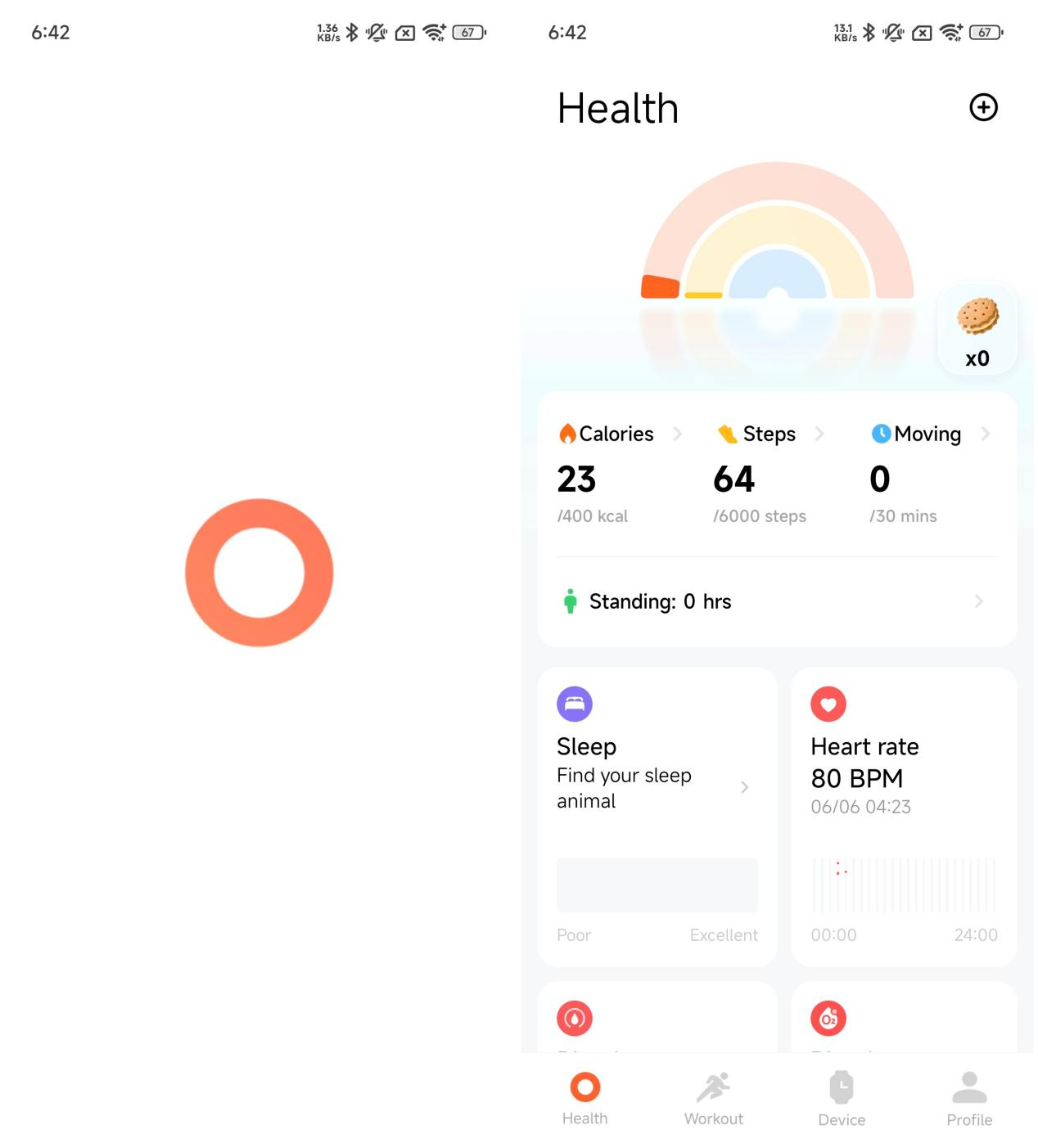
2. Si la aplicación Mi Fitness no se ha eliminado en segundo plano, al volver a abrir la aplicación se reanudará la interfaz de operación anterior antes de salir.
17. P: ¿Por qué no se puede volver a conectar el teléfono o la aplicación Mi Fitness no muestra la Xiaomi Smart Band 10 Ceramic Edition cuando varios teléfonos están conectados a la misma cuenta Xiaomi?
R: Aquí hay varias razones para este problema en la Xiaomi Smart Band 10 Ceramic Edition:
1. El teléfono actual no se puede volver a conectar porque el teléfono anterior ha desvinculado el dispositivo y el teléfono actual no ha sincronizado la cuenta. Por lo tanto, no puede volver a conectarse a este dispositivo;
2. Compruebe qué interfaz está mostrando la banda. Si está en la interfaz del código QR o en la interfaz de selección de idioma, desvincule el dispositivo de la aplicación Mi Fitness en su teléfono y luego vuelva a escanear para emparejar;
3. Asegúrese de que el icono de Bluetooth de la banda esté constantemente encendido. Si es así, utilice la función [Buscar teléfono] para comprobar si está conectado al teléfono actual. De lo contrario, desvincule el dispositivo de la aplicación y luego vuelva a vincularlo con el teléfono actual;
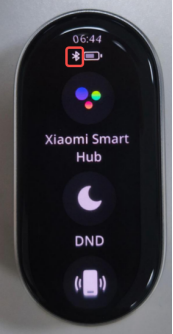
4. Si el dispositivo no se muestra en la interfaz de administración de dispositivos Mi Fitness APP del teléfono anterior, significa que el teléfono anterior ha desvinculado el dispositivo. Después de iniciar sesión con la misma cuenta en el nuevo teléfono y sincronizar, la banda no se mostrará. Si la pulsera está en la interfaz del código QR o en la interfaz de selección de idioma, vuelva a escanear para emparejar;
5. Al conectar la banda a dos teléfonos que usen la misma cuenta Xiaomi, después de restablecer la banda, vuelva a emparejarla con el nuevo teléfono y apague el Bluetooth en el teléfono anterior. Si el nuevo teléfono aún no puede volver a conectarse, es porque el nuevo teléfono no recuperó automáticamente la nueva información de inicio de sesión y emparejamiento.
Para evitar este problema , aquí hay algunas sugerencias de la siguiente manera:
1. Trate de evitar iniciar sesión con la misma cuenta en varios teléfonos;
2. Si ya hay una situación en la que no puede volver a conectarse, apague Bluetooth en otros dispositivos que hayan iniciado sesión con la misma cuenta y vuelva a intentarlo;
3. Asegúrese de que haya una conexión de red estable y reinicie la aplicación después de eliminarla para activar la retransmisión de la información de inicio de sesión y emparejamiento desde la nube, asegurando que la banda pueda volver a conectarse.
18. P: ¿Por qué la Xiaomi Smart Band 10 Ceramic Edition se muestra desconectada al conectarse a un dispositivo?
R: Debido a que la aplicación Mi Fitness se eliminó en segundo plano, la Xiaomi Smart Band 10 Ceramic Edition se mostrará desconectada. Compruebe si ha habilitado todos los permisos de ejecución en segundo plano para la aplicación.
Aquí hay dos formas de establecer los permisos:
1. Después de que el dispositivo y la aplicación Mi Fitness se conecten por primera vez, vaya a la configuración del teléfono y deje que la aplicación Mi Fitness siempre se ejecute en segundo plano;
2. Abra la aplicación [Mi Fitness>> [Dispositivo] >> [Notificaciones y llamadas] >> [Permisos en segundo plano] para establecer los permisos. Compruebe si los permisos de [Desactivar ahorro de batería], [Seleccionar "Sin restricciones" en Configuración en segundo plano], [Permitir el inicio automático de la aplicación] y [Bloquear la aplicación en segundo plano] están habilitados.

19. P: ¿Por qué no se puede encontrar la Xiaomi Smart Band 10 Ceramic Edition al emparejar con un teléfono nuevo después de que se haya restablecido la configuración de fábrica?
R: Para resolver este problema en la Xiaomi Smart Band 10 Ceramic Edition, solucione el problema de la siguiente manera:
1. Cuando la banda está conectada a un teléfono iOS y se restablece a la configuración de fábrica, el Bluetooth del teléfono iOS intentará volver a conectarse a ella. Esto puede resultar en que el nuevo teléfono no pueda encontrar la banda porque el teléfono iOS y la banda seguirán conectándose y desconectándose. Durante el período de conexión, el nuevo teléfono no puede buscar la banda. Si el nuevo teléfono está en modo de escaneo durante el período de desconexión, encontrará la banda. Para resolver esto, vaya a la configuración de Bluetooth del teléfono iOS, busque la banda conectada anteriormente y toque [Olvidar este dispositivo]. Luego, use el nuevo teléfono para buscar y emparejar con la banda;
2. Cuando la pulsera está conectada a un teléfono Android y se restablece a la configuración de fábrica, la aplicación Mi Fitness se volverá a conectar a la pulsera y le pedirá al titular de la cuenta que haga [Eliminar este dispositivo] o [Agregar]. En este caso, el nuevo teléfono no puede encontrar la banda. Seleccione [Eliminar este dispositivo] y, a continuación, utilice el nuevo teléfono para buscar y conectarse.
20. P: ¿Qué hacer si la Xiaomi Smart Band 10 Ceramic Edition no se vincula a la aplicación Mi Fitness?
R: Resuelva el problema en la Xiaomi Smart Band 10 Ceramic Edition siguiendo los pasos a continuación:
1. Verifique la conexión de red de su teléfono. Si la red Wi-Fi está desconectada, intente volver a conectarse. Si la conexión Wi-Fi es normal pero aún no puede vincularse, utilice los datos móviles;
2. Restablezca el dispositivo a la configuración de fábrica;
3. Borre la información de Bluetooth del dispositivo en la lista de Bluetooth del teléfono (si no hay información de emparejamiento de Bluetooth del dispositivo en la lista de Bluetooth, puede omitir este paso);
4. Apague el Bluetooth y luego vuelva a encenderlo;
5. Abra la aplicación Mi Fitness y vuelva a agregar el dispositivo.
Nota:
1. Si la banda se agrega a la lista negra en la configuración de Bluetooth del teléfono Xiaomi HyperOS / MIUI, ya no se puede realizar el emparejamiento y la vinculación de Bluetooth. Debe eliminar manualmente este dispositivo de la lista negra antes de poder realizar el emparejamiento y el enlace de Bluetooth;
2. Si estos pasos no solucionan el problema, se recomienda reiniciar la banda y el Bluetooth del teléfono, y luego volver a intentarlo después de reiniciar el teléfono.
21. P: ¿Cómo habilitar los permisos en segundo plano para la aplicación Mi Fitness después de emparejar con la Xiaomi Smart Band 10 Ceramic Edition?
R: La conexión Bluetooth del dispositivo, la sincronización de mensajes, la sincronización de datos, etc., dependen de la aplicación Mi Fitness para continuar ejecutándose en segundo plano.
Nota:
Si está utilizando el Xiaomi 15 (HyperOS2.0), active la funciónen [Configuración] >> [Batería] >> desplácese hacia abajo para encontrar la aplicación Mi Fitness y tóquela >> [Sin restricciones].
Modo guijarro y modo collar
1. P: ¿Cómo usar el modo de collar Xiaomi Smart Band 10 Ceramic Edition?
R: La Xiaomi Smart Band 10 Ceramic Edition ofrece un colgante de collar moderno que prioriza el estilo de los accesorios. El dispositivo se puede usar como colgante para mejorar la estética y la presentación en este modo.
Ofrecemos varias exhibiciones de bandas exquisitas diseñadas específicamente para el uso de collares. Estas pantallas de banda ofrecen efectos visuales superiores tanto en la pantalla activa como en la de espera. Para obtener más información, visita [ Administrar pantallas de banda] y luego ve a [Modo de collar].
En este modo, los datos de los pasos son compatibles con la supervisión. Sin embargo, los elementos de datos, como la frecuencia cardíaca, el oxígeno en sangre, el sueño y la puntuación de vitalidad, no son compatibles con la supervisión. La pulsera no admite la desactivación de las notificaciones de mensajes y la luz de frecuencia cardíaca. Debido al estilo de uso, no se puede garantizar la precisión de la detección.
Nota:
No puede cambiar al modo collar desde la aplicación mientras está durante el entrenamiento, o en Enfoque o Temporizador.
El siguiente es el patrón de combinación del colgante de collar para su referencia:
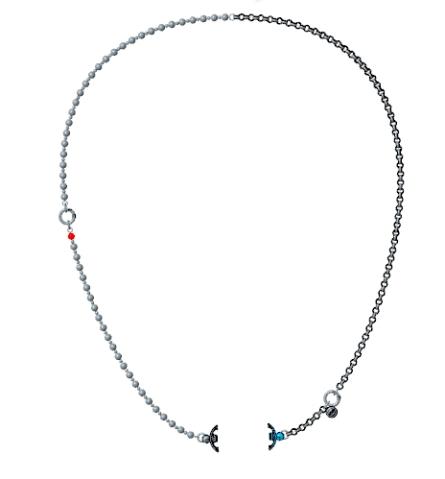
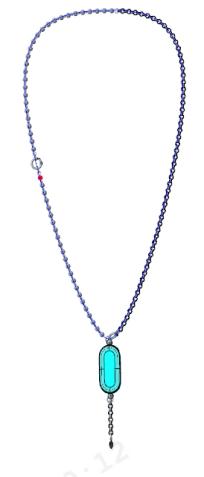
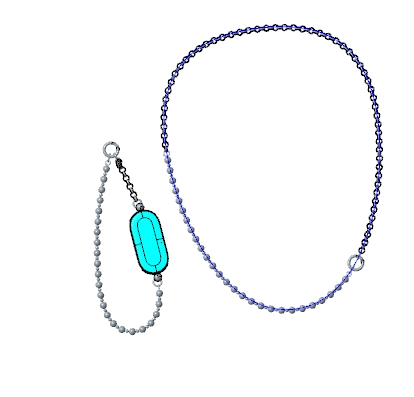
2. P: ¿Por qué la desviación del recuento de pasos en la Xiaomi Smart Band 10 Ceramic Edition es mayor en el modo collar?
R: El conteo de pasos en el modo collar en la Xiaomi Smart Band 10 Ceramic Edition solo admite caminar a diario. En otros escenarios, como andar en bicicleta o correr, el movimiento más grande causará desviaciones significativas en el recuento de pasos. Para obtener resultados más precisos, se recomienda consultar el conteo de pasos mientras se camina cuando se usa el modo collar.
3. P: ¿Por qué no se registran los datos de ejercicio en el modo collar en la Xiaomi Smart Band 10 Ceramic Edition?
R: Para su referencia, las razones de este problema en la Xiaomi Smart Band 10 Ceramic Edition son las siguientes:
El modo collar está diseñado específicamente para colgantes de collar. En este modo, el dispositivo funciona como un colgante, mejorando el atractivo estético y la presentación. Solo admite la detección de conteo de pasos y no admite otros entrenamientos ni elementos de datos relacionados con la salud.
4. P: ¿Cómo usar el modo guijarro en la Xiaomi Smart Band 10 Ceramic Edition y qué debe tener en cuenta durante el uso?
R: La serie Xiaomi Smart Band 10 conserva y proporciona el modo guijarro, pero la Xiaomi Smart Band 10 Ceramic Edition no es compatible con los guijarros de la Xiaomi Smart Band 8 y la Xiaomi Smart Band 9 en términos de hardware.
La Xiaomi Smart Band 10 tiene ajustes y diferencias en el tamaño general, especialmente en la edición cerámica. Si lo coloca en los guijarros de la generación anterior, habrá un problema de tamaño inapropiado, lo que puede hacer que la banda salga despedida de los guijarros mientras corre. Si necesita utilizar esta función, se recomienda que observe el estado de los guijarros para evitar daños físicos causados por su lanzamiento (los daños físicos no están cubiertos por la garantía gratuita).
La Xiaomi Smart Band 10 Ceramic Edition admite una función de reconocimiento de forma de correr. Mediante el uso de un método de uso específico, puede obtener información particular sobre la forma de correr del dispositivo, lo que lo ayuda a analizar y mejorar su forma de correr.
Las instrucciones detalladas para la instalación del modo guijarro son las siguientes:
1. Para usar el modo de guijarros, presione el cuerpo principal de la banda en la cápsula de guijarros en la orientación correcta;
2. Luego presione el botón de clip de zapato en la parte inferior de la cápsula de guijarros para soltar el clip de resorte;
3. Finalmente, pase el clip de zapato a través de los cordones de los zapatos desde abajo y presione para asegurar el clip de resorte.
Nota:
Después de usarlo, verifique que la pantalla de la banda esté orientada hacia usted. Si la dirección es incorrecta, resultará en un registro de datos inexacto.
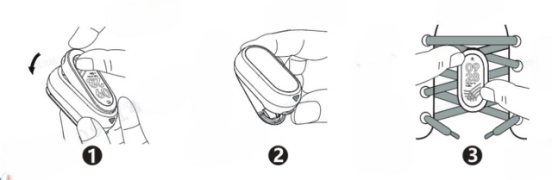
Los elementos de datos que admiten la detección incluyen correr y andar en bicicleta, las introducciones detalladas son las siguientes:
1. La cadencia se refiere a la frecuencia de los pasos al caminar o correr, representando el número de veces que las piernas se alternan por unidad de tiempo. Es un factor crucial para determinar la velocidad al caminar o correr, expresada en pasos por segundo. En la marcha atlética, la cadencia puede alcanzar de 3,5 a 3,7 pasos por segundo, mientras que en el sprint puede alcanzar de 4,6 a 5,1 pasos por segundo. La cadencia está influenciada principalmente por la flexibilidad del sistema nervioso, el porcentaje de fibras musculares de contracción rápida en los músculos, la coordinación de los órganos motores, la fuerza muscular y la velocidad de contracción. Estos factores son en gran medida innatos, pero pueden mejorarse a través de la formación científica;
2. Los estilos de carrera con una cadencia relativamente alta se denominan carrera de cadencia, mientras que los que tienen longitudes de zancada más grandes se conocen como carrera de longitud de zancada. Entre los corredores de élite, la longitud de la zancada es el factor clave que determina el rendimiento;
3. Cuando el ritmo es rápido y la cadencia es demasiado baja, indica una mayor longitud de zancada, lo que aumenta el riesgo de lesiones. Cuando el ritmo es lento y la cadencia es demasiado alta, indica una longitud de zancada más pequeña, lo que resulta en una menor eficiencia de carrera;
4. El tiempo de contacto con el suelo se refiere al tiempo que tarda la planta de un solo pie en hacer contacto con el suelo y abandonarlo completamente durante la carrera, medido en milisegundos por pisada;
5. El modo de guijarros admite la detección de la fuerza de impacto al aterrizar, la fuerza experimentada por el pie al aterrizar en el suelo, que también es un factor potencial que contribuye a las lesiones deportivas. Al aterrizar, la fuerza de impacto puede ser de aproximadamente 1,15 veces el peso corporal, y con soporte completo, alcanzará de 2,0 a 3,0 veces el peso corporal. Sin embargo, reducir la velocidad de carrera en 30 segundos por minuto aumenta la fuerza de 0,5 a 0,6 veces el peso corporal;
6. La cadencia se mide por el número de revoluciones por minuto de los pedales.
Nota:
No puedes cambiar al modo collar desde la aplicación mientras estás durante el entrenamiento, en Enfoque o Temporizador.
Las instrucciones detalladas sobre el modo guijarro son las siguientes:
1. Para usar el modo guijarro, cámbielo en la aplicación o dispositivo portátil. Siga las instrucciones para iniciar carreras al aire libre, carreras en interiores, caminatas o ciclismo en la interfaz de ejercicios de la aplicación;
2. En la banda, debe tocar [Configuración] >> [Modo de ejecución] >> [Modo Pebble] para cambiarlo. En la aplicación Mi Fitness, debe tocar [Dispositivo] >> [Cambiar modo de ejecución] >> [Modo Pebble] para activarlo;
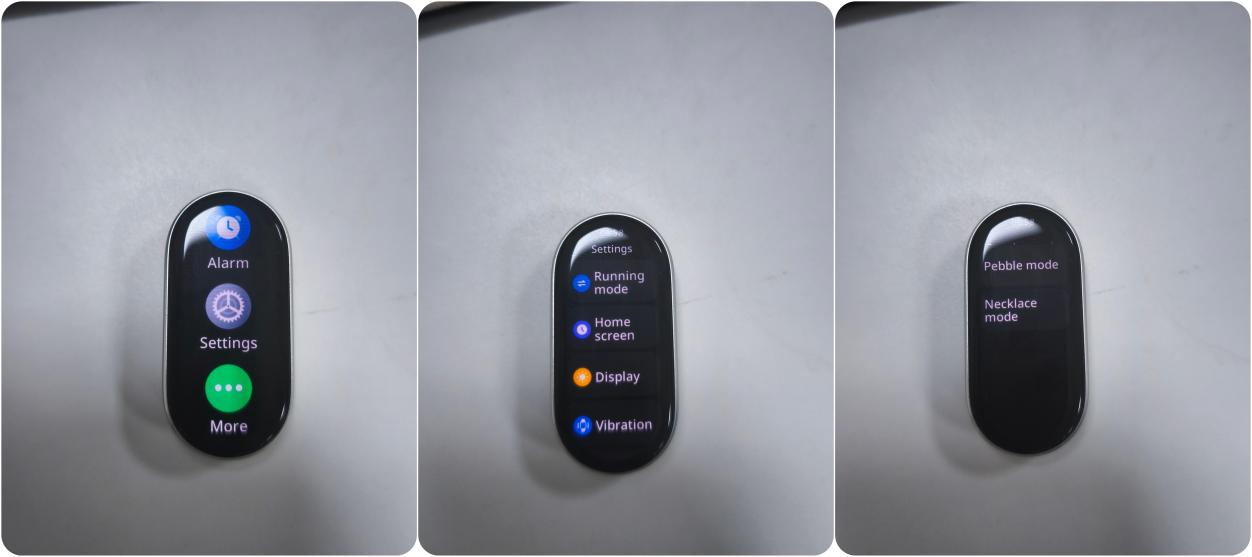
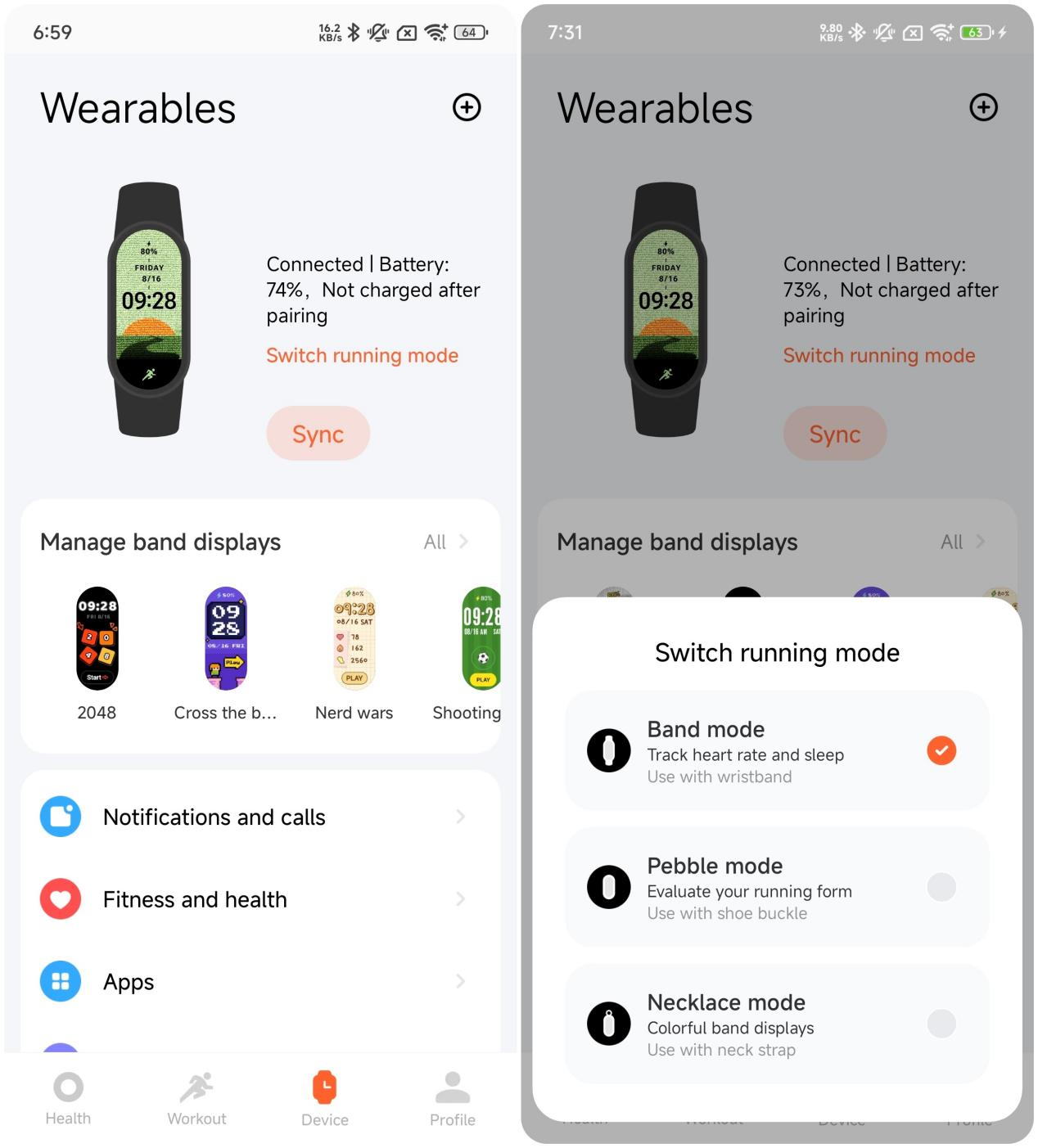
3. Si desea salir del modo guijarro, toque la pantalla para activarla, deslice el dedo hacia arriba para salir y mantenga presionada la flecha mientras se desliza hacia arriba para confirmar la salida;
4. Si desea iniciar una sesión de entrenamiento utilizando el modo guijarro, abra la [Aplicación Mi Fitness] >> [Entrenamiento] >> elija cualquiera de las opciones de ejercicio >> seleccione [El modo guijarro] >> seleccione [IR] >> listo para usar.
Nota:
1. Este modo no puede registrar la frecuencia cardíaca, el oxígeno en sangre u otros datos similares;
2. Asegúrese de que la sesión de ejercicio se inicie dentro de la APP para registrar los datos del ejercicio.
Las instrucciones detalladas para la eliminación del modo guijarro son las siguientes:
1. Para eliminar el modo de guijarros, presione el botón de clip de la hebilla del zapato en la parte inferior de la cápsula de guijarros, suelte el clip de resorte y retire la cápsula de guijarros del cordón del zapato;
2. Use las yemas de los dedos o una pieza de palanca para insertarla suavemente en la parte superior o inferior de la cápsula de guijarros y sacarla de la ranura del cuerpo de la pulsera;
3. Separe el cuerpo de la pulsera de la cápsula de guijarros.
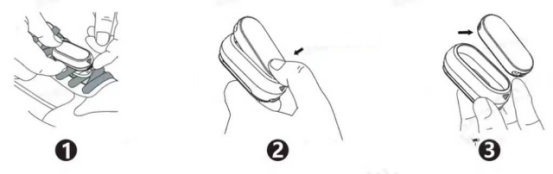
5. P: ¿Por qué se pierden datos de ejercicio en el modo guijarro cuando se usa la Xiaomi Smart Band 10 Ceramic Edition?
R: Si encuentra que faltan datos de ejercicio en el modo guijarro al usar la Xiaomi Smart Band 10 Ceramic Edition, puede asegurarse de que la aplicación Mi Fitness se agregue a la lista de protección en segundo plano. Además, asegúrese de que la aplicación tenga habilitados los permisos necesarios para permitir que las funciones de la pulsera funcionen correctamente. Abra la aplicación [Mi Fitness] >> [Dispositivo] >> [Notificaciones y llamadas] >> [Permisos en segundo plano] para establecer los permisos. Compruebe si los permisos de [Desactivar ahorro de batería], [Seleccionar "Sin restricciones" en Configuración en segundo plano], [Permitir el inicio automático de la aplicación] y [Bloquear la aplicación en segundo plano] están habilitados.
6. P: ¿Por qué hay una discrepancia entre los datos reales y los datos registrados en el modo guijarro cuando se utiliza la Xiaomi Smart Band 10 Ceramic Edition?
R: Las discrepancias de la Xiaomi Smart Band 10 Ceramic Edition se resumen de la siguiente manera:
1. El modo guijarro solo admite el uso de la pantalla de la banda hacia usted mismo. Puede haber diferencias significativas en los datos si se usa en la dirección opuesta, así que asegúrese de que la orientación de uso sea correcta;
2. Si corres al aire libre, surgirán discrepancias en los datos, como la relación entre el contacto con el suelo y el vuelo y el recuento de pasos, debido a las diferencias individuales en los hábitos de carrera. La última versión del software se ha optimizado para abordar este problema;
3. Para correr en interiores, como no se produce un movimiento real, la distancia estimada del ejercicio se basa en la información personal (altura, peso, etc.) y las condiciones del ejercicio, lo que dará lugar a discrepancias en los datos. La aplicación permite una función de calibración de distancia, que permite el ajuste manual de la distancia después de correr en interiores.
Relacionado con la visualización de la banda
1. P: ¿Cómo cambiar la pantalla de banda de la Xiaomi Smart Band 10 Ceramic Edition?
R: La Xiaomi Smart Band 10 Ceramic Edition viene con 8 pantallas de banda preinstaladas. Y puedes descargar más de 220 pantallas de bandas de mercado en la aplicación Mi Fitness. El estilo de la pantalla de la banda se puede cambiar en la banda.
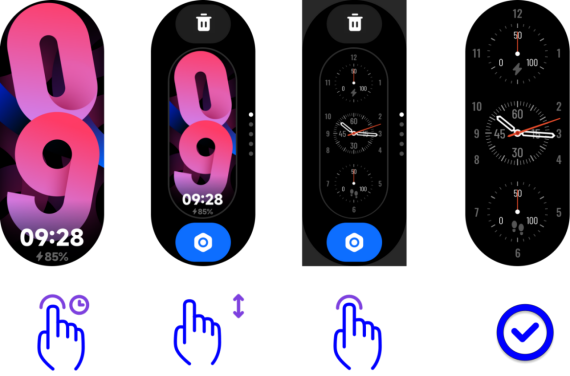
Para cambiar la visualización de la banda en la Xiaomi Smart Band 10 Ceramic Edition, consulte los siguientes métodos:
1. Ingrese a la interfaz principalde la banda >> [Configuración] >> [Pantalla de inicio] >> [Visualización de banda] >> [Visualización de bandas] >> deslice hacia arriba y hacia abajo para seleccionar suvisualización de banda favorita>> toque la pantalla para confirmar y cambiar la visualización de la banda;
2. Mantenga presionada la interfaz principal para ingresar al modo de vista previa. Desliza el dedo hacia arriba y hacia abajo para seleccionar tu imagen de vista previa favorita de la pantalla de la banda. Toque la imagen de vista previa para confirmar y aplicar la visualización de la banda seleccionada.
Nota:
1. Puede activar / desactivar la función [Press and hold screen] deslizando el dedo hacia la derecha en la interfaz principaly yendo a [Configuración] >> [Pantalla de inicio] >> [Visualización de bandas] >> [Press and hold screen]. Cuando esté activado, mantenga presionada la pantalla para editar la visualización de la banda;
2. Cambia la visualización de la banda en la aplicación Mi Fitness:
Ve a la aplicación [Mi Fitness] >> [Dispositivo] >> [Administrarpantallas de banda ] >>seleccionatu pantalla de banda favorita >> descargar y aplicarla.
2. P: ¿Cuántas pantallas de banda puede instalar como máximo la Xiaomi Smart Band 10 Ceramic Edition?
R: La Xiaomi Smart Band 10 Ceramic Edition viene con 8 pantallas de banda preinstaladas. Se pueden descargar hasta 9 pantallas de banda de mercado, y la eliminación de pantallas de banda preinstaladas no aumentará este límite.
La banda reserva alrededor de 20 MB de almacenamiento para las pantallas de banda. Las fotos de la pantalla de la banda también se pueden almacenar en este espacio de almacenamiento. Dado que cada pantalla de banda ocupa diferentes cantidades de espacio, el número total de pantallas de banda instalables puede variar. Cuando se alcanza el límite, puede eliminar las pantallas de banda del mercado y descargar otras nuevas.
Nota:
La capacidad de una pantalla de banda normal es de aproximadamente 0,5 MB, mientras que las pantallas de banda más compleja requieren más espacio de almacenamiento, hasta varios megabytes.
3. P: ¿Cuántas pantallas de banda admite la Xiaomi Smart Band 10 Ceramic Edition?
R: La Xiaomi Smart Band 10 Ceramic Edition admite más de 200 pantallas de bandas del mercado, con múltiples categorías, colores y estilos para combinar mejor con tu atuendo y correa.
4. P: ¿Cómo editar la pantalla de la banda de la Xiaomi Smart Band 10 Ceramic Edition?
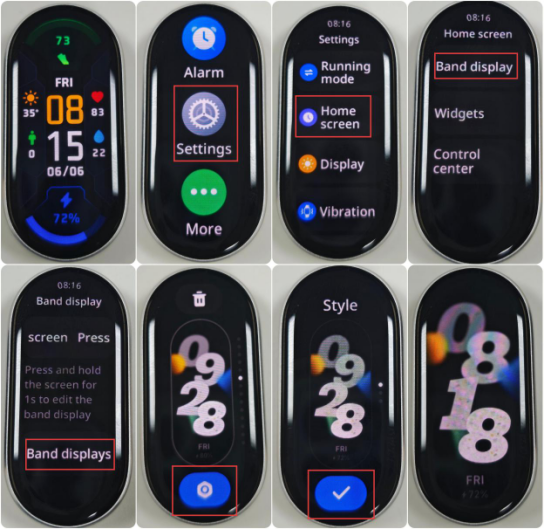
R: Entra en la interfaz principalde la Xiaomi Smart Band 10 Ceramic Edition>>[Ajustes] >>[Pantalla de inicio] >> [Visualización de banda] >>[Visualización de bandas] >> desliza el dedo hacia arriba y hacia abajo para seleccionar tu pantalla debanda favorita.
Y luego toque el ícono de configuración en la parte inferior para saltar a la interfaz de selección de estilo. Desliza el dedo hacia arriba y hacia abajo para elegir tu estilo favorito y toca [√] para aplicar la visualización de la correa.
Nota:
No todas las pantallas de banda admiten la edición del estilo de la visualización de la banda.
5. P: ¿Cómo cambiar los datos de la pantalla de banda de la Xiaomi Smart Band 10 Ceramic Edition?
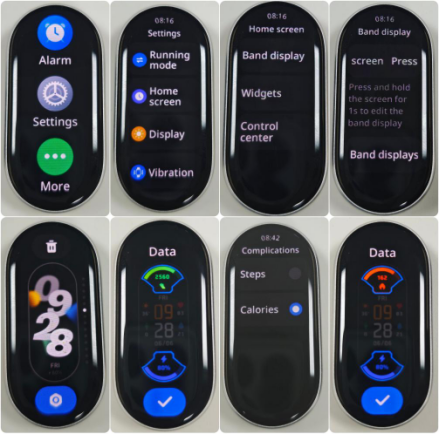
R: Ingrese a la interfaz principalde la Xiaomi Smart Band 10 Ceramic Edition>> [Configuración] >> [Pantalla de inicio] >> [Visualización de banda] >> [Pantallas de banda] >> deslice hacia arriba y hacia abajo para seleccionar su favoritoVisualización de bandas. Y luego toque el icono de configuración en la parte inferior.
Desliza el dedo hacia la izquierda hasta la interfaz [Datos]. Toque la parte resaltada y seleccione el icono de función al que desea cambiar, y toque [√] para aplicar la visualización de la banda.
Nota:
No todas las pantallas de banda admiten el cambio de los datos de la visualización de banda.
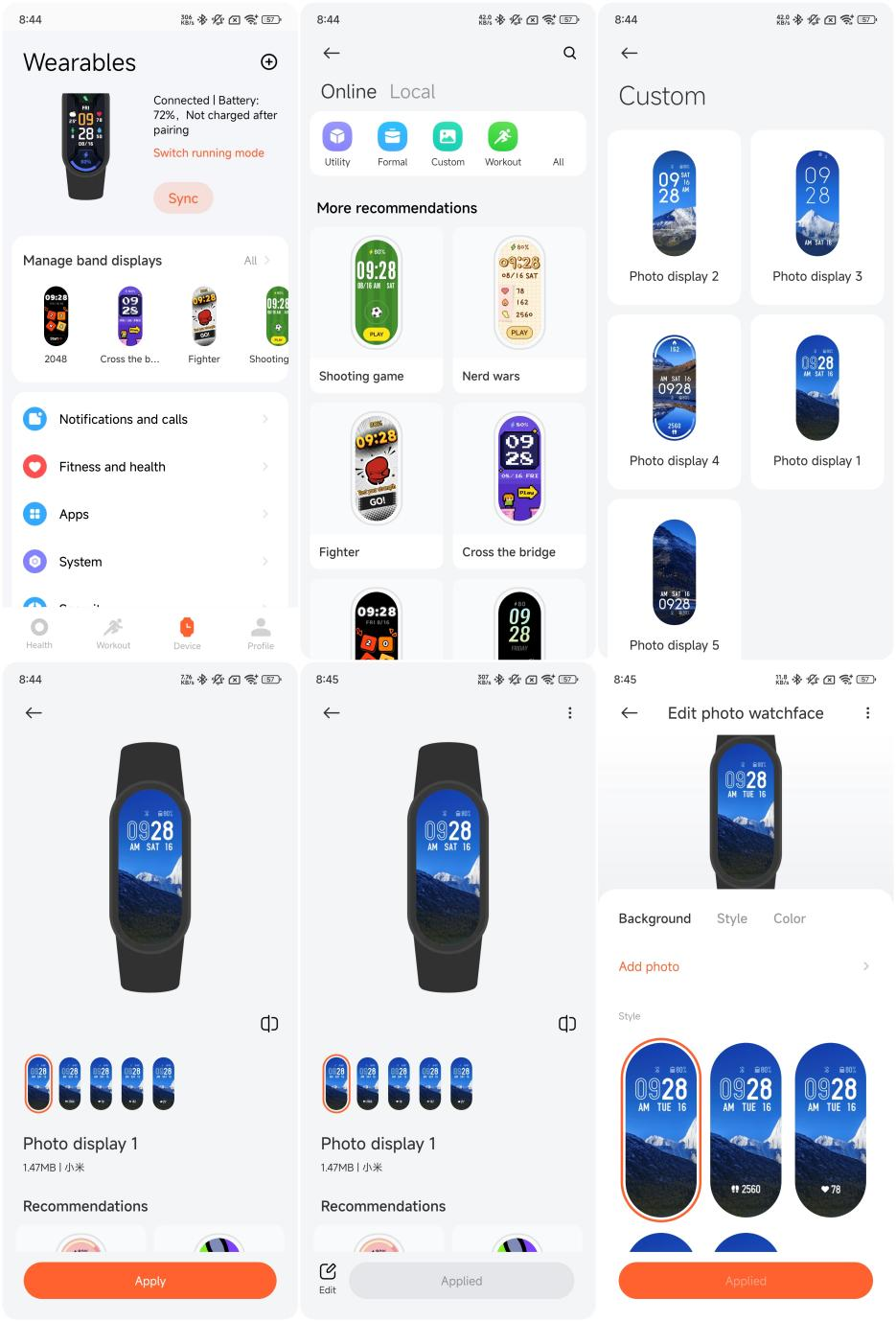
6. P: ¿La Xiaomi Smart Band 10 Ceramic Edition admite un fondo personalizado para la pantalla de la banda?
R: La Xiaomi Smart Band 10 Ceramic Edition admite un fondo personalizado para la pantalla de la banda. Esta función debe implementarse a través de una pantalla de banda [Personalizada] y debe configurarse en la aplicación Mi Fitness.
Para su referencia, consulte los siguientes pasos:
Vaya a la aplicación [Mi Fitness] >> [Dispositivo] >> [Administrar pantallas de banda] >> [Personalizado] >> seleccione el estilo de visualización de la banda >> toque [Aplicar] >> [Editar]>> agregueimágenes personalizadas (admite la selección de hasta 8 imágenes) >>siga las instrucciones para completar la configuración de la pantalla de banda.
7. P: ¿La Xiaomi Smart Band 10 Ceramic Edition es compatible con la función de pantalla siempre encendida y cómo habilitarla?
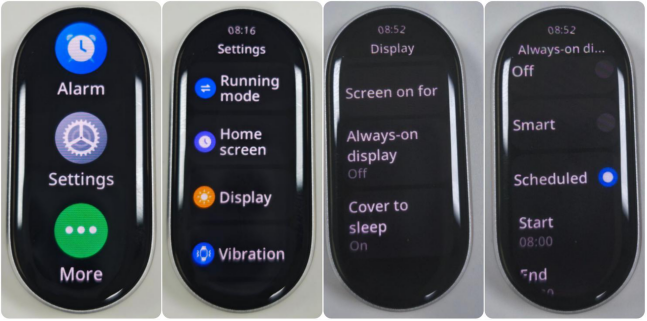
R: La Xiaomi Smart Band 10 Ceramic Edition es compatible con la función de pantalla siempre encendida.
Para habilitar la función de pantalla siempre encendida, consulte los siguientes pasos:
Ingrese a la interfaz principal de la banda >> vaya a [Configuración>> [Pantalla] >> [Pantalla siempre encendida] >> puede elegir [Desactivado], [Inteligente] o [Programado]. En la opción [Programado], puede establecer la hora de inicio y finalización. (Utilice la función de visualización siempre encendida todos losdía: hora de inicio = hora de finalización).
Nota:
1. Después de activar esta función, el consumo de energía de la banda aumentará significativamente;
2. Después de activar esta función, la banda continuará mostrando el estado del deporte mientras está en modo de entrenamiento y la pantalla no se apagará;
3. Cada estilo de visualización de banda para la pantalla siempre encendida es diferente, y puede verificar el estilo de la pantalla siempre encendida en el mercado de pantallas de banda.
8. P: ¿Se puede personalizar la función en la pantalla de la banda de la Xiaomi Smart Band 10 Ceramic Edition?
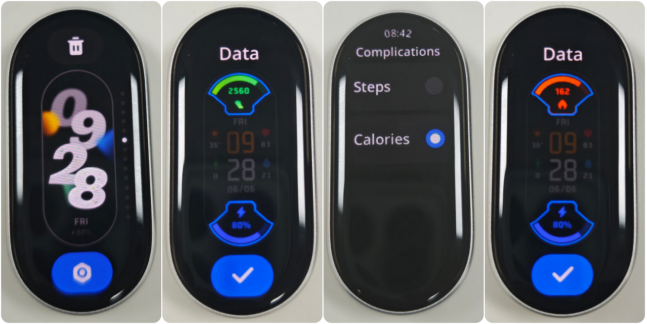
R: La función en la pantalla de banda de la Xiaomi Smart Band 10 Ceramic Editionse puede personalizar (solo algunas pantallas de banda admiten la personalización). La pantalla de la banda con el icono de configuración admite la personalización. Puede ajustar la visualización de la banda según sus preferencias. Debido a la diversidad de pantallas de banda, el contenido que se muestra en cada pantalla de banda variará.
Hay dos métodos para personalizar la función de la visualización de la banda:
1. Mantenga presionada la interfaz principal en el Xiaomi Smart Band 10 Ceramic Edition>> toque el ícono de configuración >> seleccione el ícono de función que debe cambiarse >> seleccione la opción de función a la que desea cambiar >> toque [√];
2. Ingrese a la interfaz principal de la banda >> vaya a [Configuración] >> [Pantalla de inicio]>> [Visualización de banda] >> [Pantallas de banda] >> seleccione una pantalla de banda con el ícono de configuración >> toque el ícono de configuración >> seleccione el ícono de función que debe cambiarse >> seleccione la opción de función a la que desea cambiar >> toque [√].
9. P: ¿Cómo desactivar la configuración de mantener presionado para editar la pantalla de la banda en la Xiaomi Smart Band 10 Ceramic Edition?
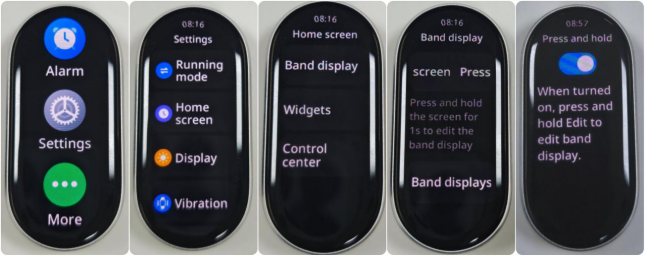
R: Para desactivar la configuración de mantener presionado para editar la pantalla de la banda en la Xiaomi Smart Band 10 Ceramic Edition, consulte la siguiente información:
Puede ir a [Configuración]>> [Pantalla de inicio] >> [Visualización de banda] >> [Mantener presionada la pantalla] >> desactivar esta opción.
10. P: ¿La Xiaomi Smart Band 10 Ceramic Edition es compatible con pantallas de bandas de juegos?
R: La Xiaomi Smart Band 10 Ceramic Edition es compatible con pantallas de bandas de juegos. Puede ir a la aplicación Mi Fitness >> [Dispositivo] >> [Administrar pantallas de banda] >>elija algunas pantallas de banda de juego, como juegos de disparos, cruce el puente, como prefiera.
11. P: ¿Cómo cambiar las fotos en la pantalla de banda personalizada de la Xiaomi Smart Band 10 Ceramic Edition?
R: Paracambiar las fotos en la pantalla de banda personalizada de la Xiaomi Smart Band 10 Ceramic Edition, consulte los siguientes métodos:
1. Toque la interfaz principal de la banda para cambiar de foto;
2. Regrese a la interfaz principal desde otra interfaz (ingrese a la interfaz principal después de descansar la pantalla e ingrese a la interfaz principal levantando la muñeca).
12. P: ¿Hay un mensaje en la Xiaomi Smart Band 10 Ceramic Edition al instalar una pantalla de banda?
R: La Xiaomi Smart Band 10 Ceramic Edition admite la instalación de mensajes. Después de confirmar la descarga de la pantalla de banda en la aplicación, puede ver el progreso de la instalación en la aplicación. Al mismo tiempo, la banda mostrará "sincronización". Después de la transmisión e instalación, la banda se actualizaráautomáticamente a la seleccionada.
13. P: ¿Por qué algunas pantallas de banda de la Xiaomi Smart Band 10 Ceramic Edition parpadean en el modo de pantalla siempre encendida (AOD)?
R: Cuando la función AOD está habilitada y la pantalla está apagada, la Xiaomi Smart Band 10 Ceramic Edition reducirá el brillo de la pantalla y la frecuencia de actualización para ahorrar energía. En estas condiciones, algunas pantallas de banda de tiempo con grandes áreas de visualización pueden parpadear.
Además, algunas bandas que se muestran con grandes áreas de texto en el modo AOD pueden parecer parpadear ligeramente. Esto no afecta el uso diario y no causará ningún problema funcional con la pantalla, así que siéntase seguro al usarla.

14. P: ¿La Xiaomi Smart Band 10 Ceramic Edition es compatible con pantallas de banda de pago y cómo obtener un reembolso?
R: Consulte el mercado de visualización de correas dentro de la aplicación Mi Fitness para obtener detalles específicos.
R: La Xiaomi Smart Band 10 Ceramic Edition es compatible con la función de pantalla Wake. Después de habilitar esta función, la pantalla de la banda se iluminará automáticamentecuando recibanotificaciones de la aplicación en su teléfono. Si esta función está desactivada, la pulsera no se iluminará, sino que solo vibrará al recibir notificaciones de la aplicación, lo que ayuda a mejorar la duración de la batería.
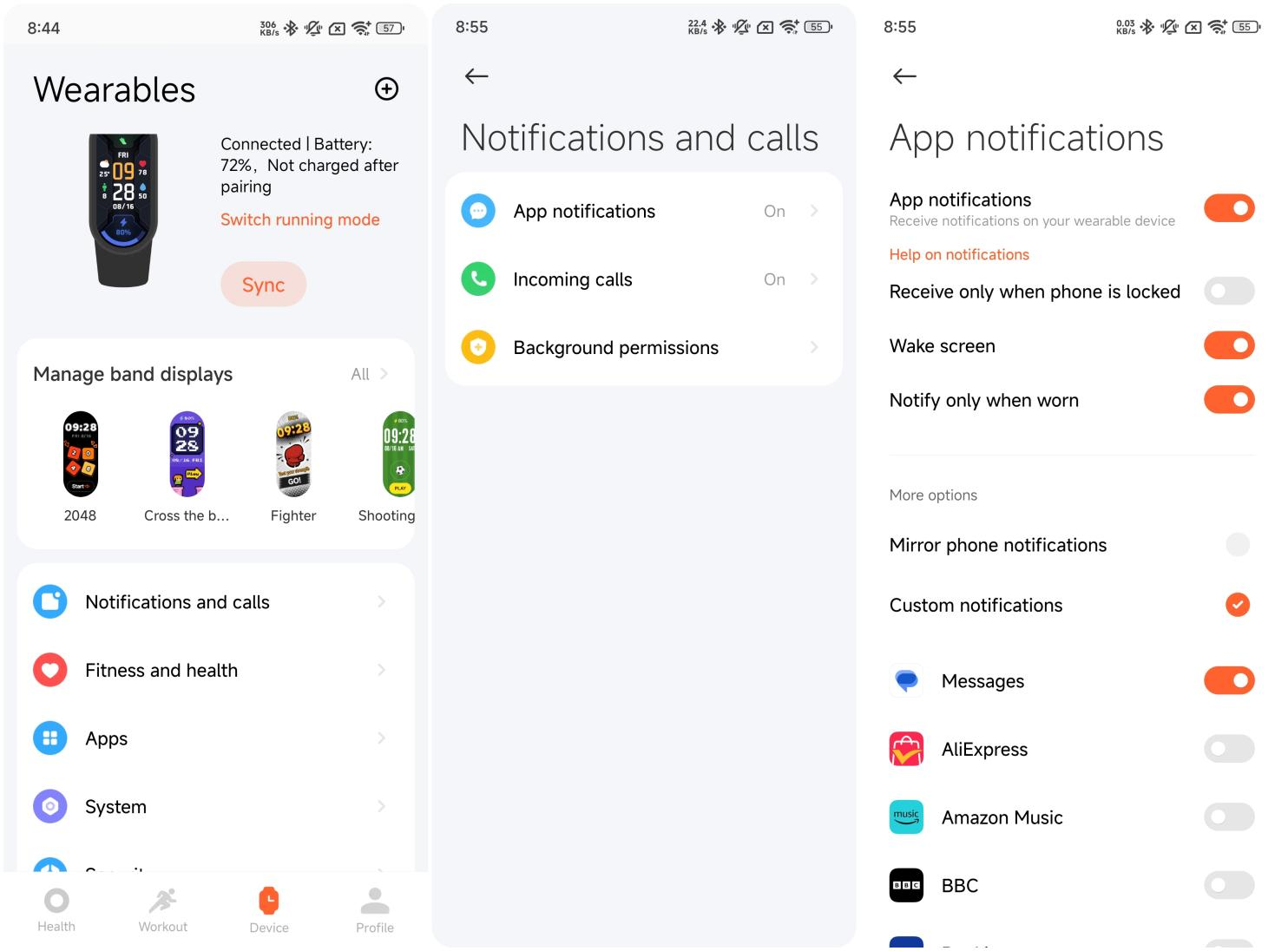
La ruta de configuración para encender la función de pantalla de activación en la aplicación Mi Fitness :
Abrala aplicación [Mi Fitness] >> [Dispositivo] >> [Notificaciones y llamadas] >> [Notificación de aplicaciones] >> habilite [Notificaciones de aplicaciones] >> habilite [Pantalla de activación].
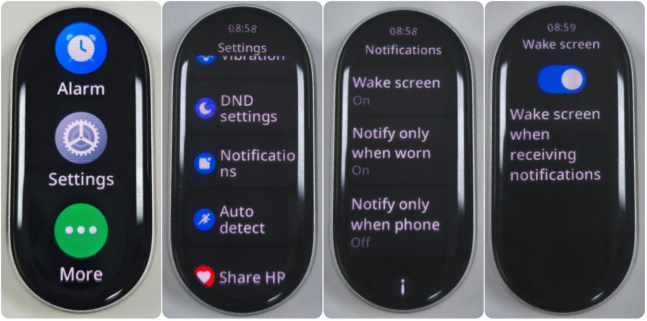
La ruta de configuración para activar la función de pantalla de activación en la Xiaomi Smart Band 10 Ceramic Edition:
Ingrese a la interfaz principal de la banda >> vaya a [Configuración>> [Notificaciones] >> [Pantalla de activación] >> habilite la función.
Al entrar en el centro de notificaciones, el primer contenido que ves es la última notificación. Desplácese hacia abajo en el centro de notificaciones y podrá ver el historial de notificaciones. Si el contenido de las notificaciones supera una pantalla, puedes seguir deslizando el dedo hacia abajo para verlas.
Para su referencia, aquí hay más detalles sobre cómo eliminar o vaciar las notificaciones en la Xiaomi Smart Band 10 Ceramic Edition:
1. La banda puede guardar hasta 20 notificaciones. Después de superar este límite, cada nueva notificación recibida reemplazará automáticamente a la más antigua;
2. Toque la lista de notificaciones para ingresar los detalles de la notificación. Toque [Descartar] para eliminar la notificación;
3. En la lista de notificaciones, deslice el dedo hacia la izquierda y toque el icono de eliminar para eliminar la notificación;
4. En el centro de notificaciones, desplácese hacia abajo hasta la parte superior y toque [Borrar todo] para eliminar todas las notificaciones;
5. Los mensajes agregados se muestran como "+X" en la esquina superior derecha. Los mensajes agregados solo se pueden eliminar deslizando el dedo hacia la izquierda o ingresando al grupo de mensajes agregados.
3. P: ¿ Cómo utilizar la función "abrir en el teléfono" en la interfaz de detalles de notificaciones de la Xiaomi Smart Band 10 Ceramic Edition?
R: Esta función puede abrir rápidamente la interfaz de mensajes del teléfono tocando los detalles de la notificación en la Xiaomi Smart Band 10 Ceramic Edition.
Esta función requiere las siguientes condiciones:
1. Asegúrese de que la aplicación Mi Fitness se esté ejecutando en segundo plano;
2. El teléfono no está en estado de pantalla de bloqueo. El teléfono no puede saltar a otra interfaz cuando la pantalla está bloqueada;
3. La función no se puede realizar en algunos teléfonos;
4. La compatibilidad entre el sistema telefónico y la aplicación es importante. La función actual está tratando de adaptarse a más modelos. Por favor, espere pacientemente.
4. P: ¿Por qué no hay respuesta al tocar "abrir en el teléfono" en la Xiaomi Smart Band 10 Ceramic Edition?
R: Si no hay respuesta cuando toca "abrir en el teléfono" en su Xiaomi Smart Band 10 Ceramic Edition, verifique las siguientes razones:
1. Compruebe si la aplicación Mi Fitness se está ejecutando en segundo plano. Active la protección de fondo de la aplicación;
2. Compruebe si su teléfono está en estado de pantalla de bloqueo. Si el teléfono está bloqueado, el teléfono no puede saltar a la interfaz;
3. Actualmente, la función está tratando de adaptarse a más modelos de Android. Por favor, espere pacientemente;
4. Los teléfonos iOS no son compatibles con esta función.
5. P: ¿Por qué la Xiaomi Smart Band 10 Ceramic Edition no es compatible con la función "abrir en el teléfono"?
R: La función "abrir en el teléfono" está limitada por el modelo de teléfono y la versión del sistema. Como resultado, esta función no está disponible o no se muestra. Si el "abrir en el teléfono" no se muestra en su Xiaomi Smart Band 10 Ceramic Edition o no hay respuesta cuando lo toca, es porque su modelo de teléfono no admite esta función.
Para su referencia, aquí hay más detalles:
1. Los teléfonos iOS y algunos teléfonos Android no admiten esta función;
2. El teléfono con el sistema Android 14 no es compatible con esta función;
3. Los teléfonos Huawei, Samsung y Honor no son compatibles con esta función.
6. P: ¿Por qué la opción dismiss en la Xiaomi Smart Band 10 Ceramic Edition solo está disponible para algunas notificaciones?
R: La Xiaomi Smart Band 10 Ceramic Edition admite la agregación de notificaciones. El hecho de que las notificaciones se agreguen está relacionado con la aplicación. No se puede eliminar la notificación única que se agrega o que se encuentra en las notificaciones agregadas.
Toque la tarjeta de notificación agregada para ingresar a la lista de notificaciones agregadas, y la opción [Borrar todo] se mostrará en la parte inferior. Puedes tocar [Borrar todo] para borrar estas notificaciones agregadas.
7. P: ¿La Xiaomi Smart Band 10 Ceramic Edition admite recordar las llamadas entrantes?
R: La Xiaomi Smart Band 10 Ceramic Edition admite el recordatorio de las llamadas entrantes. En el estado de conexión con el teléfono, cuando haya llamadas entrantes en el teléfono, la banda vibrará como recordatorio y mostrará el número de teléfono o el nombre de la persona que llama. Puede tocar el icono de teléfono rojo en la banda para rechazar la llamada entrante o tocar la opción de ignorar para silenciar las llamadas entrantes. La Xiaomi Smart Band 10 Ceramic Edition no admite la respuesta de llamadas.
Puede habilitar la función yendo a la aplicación Mi Fitness >> [Dispositivo>> [Notificaciones y llamadas] >> [Llamadas entrantes] >> [Vibración] y configurando otros ajustes.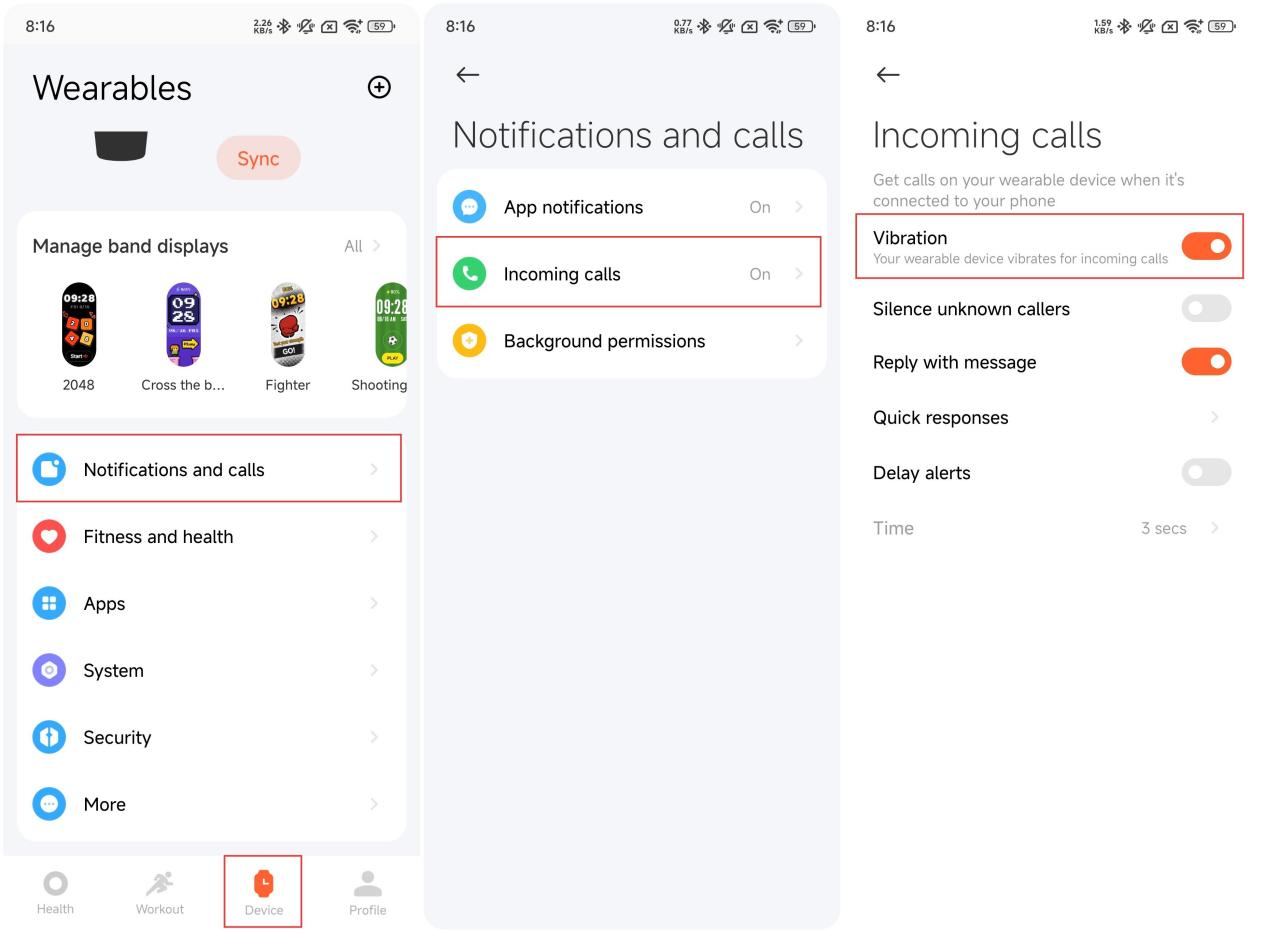
8. P: ¿La Xiaomi Smart Band 10 Ceramic Edition admite responder a las llamadas entrantes con mensajes?
R: La Xiaomi Smart Band 10 Ceramic Edition admite responder llamadas entrantes con mensajes. En el estado de conexión con el teléfono, puede responder las llamadas entrantes con un mensaje en la banda.
Para configurar los mensajes que se utilizan para responder a las llamadas entrantes, puede ir a la aplicación Mi Fitness >> [Dispositivo] >> [Notificaciones y llamadas] >> [Llamadas entrantes] >> [Respuestas rápidas] >> [Editar] o [Agregar].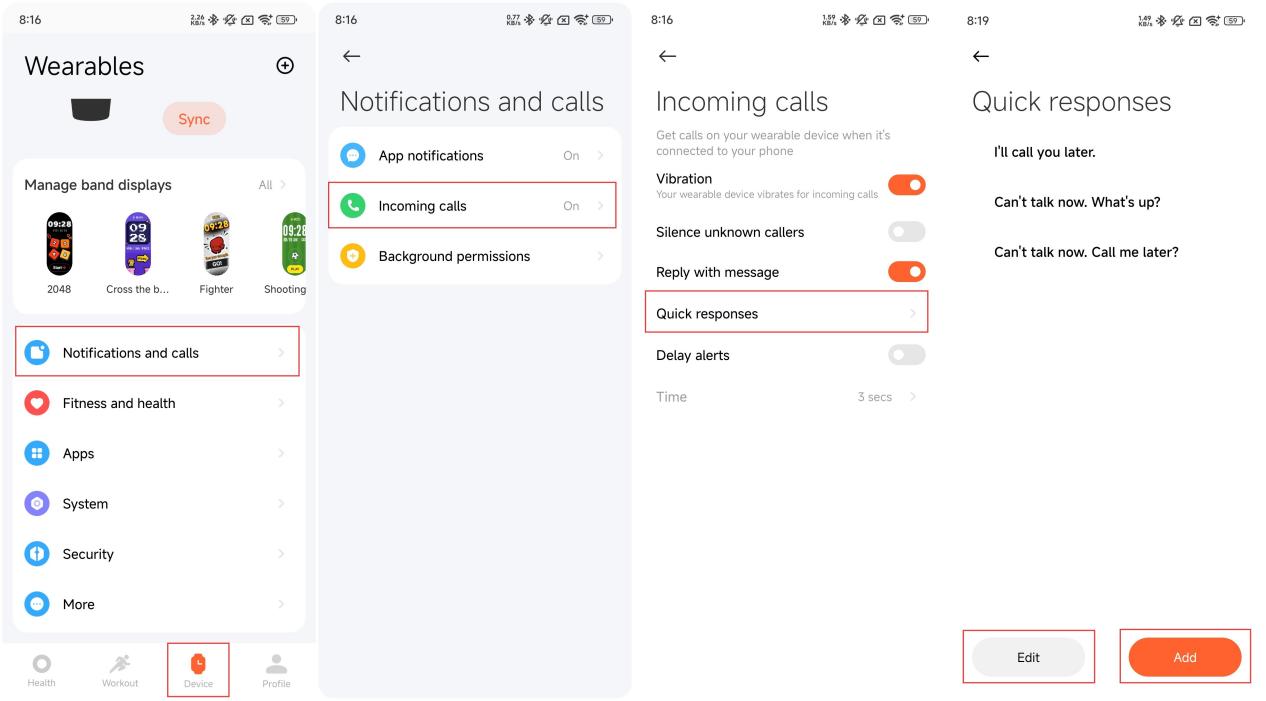
Nota:
El permiso para responder con un mensaje no se puede obtener en el dispositivo iOS, por lo que esta función no es compatible con el dispositivo iOS.
9. P: ¿La Xiaomi Smart Band 10 Ceramic Edition admite responder a las notificaciones de aplicaciones de terceros?
R: La Xiaomi Smart Band 10 Ceramic Edition no admite responder a las notificaciones de aplicaciones de terceros.
10. P: ¿Por qué la Xiaomi Smart Band 10 Ceramic Edition no recibe un recordatorio de llamada entrante?
R: Si la Xiaomi Smart Band 10 Ceramic Edition
no recibe un recordatorio de llamada entrante, consulte los siguientes métodos para solucionar problemas:
1. Confirme si el recordatorio de llamadas entrantes está habilitado en la aplicación Mi Fitness;
2. Confirme si la aplicación Mi Fitness tiene suficientes permisos, incluido el permiso para recibir llamadas entrantes y el permiso para ejecutarse en segundo plano, para garantizar que la aplicación Mi Fitness pueda enviar llamadas entrantes a la banda en segundo plano;
3.
Confirme si los siguientes modos están habilitados en la banda, lo que silenciará los recordatorios de mensajes:
(1) Modo DND;
(2) DND Sync y DND está habilitado en el teléfono;
(3) Modo de suspensión.
11. P: ¿Por qué la Xiaomi Smart Band 10 Ceramic Edition no responde a las llamadas entrantes con mensajes?
R: Si la Xiaomi Smart Band 10 Ceramic Edition no responde a las llamadas entrantes con un mensaje, consulte los siguientes detalles para solucionar problemas:
No responder a las llamadas entrantes con un mensaje es el resultado del proceso de responder con un mensaje. Es un problema inesperado y tiene que ver con la banda. Es causado por el permiso obtenido por la aplicación Mi Fitness desde el teléfono o la incompatibilidad del teléfono con la aplicación Mi Fitness. Al verificar si los permisos y opciones relevantes están habilitados en el teléfono, se resolverá el problema.
12. P: ¿Por qué la Xiaomi Smart Band 10 Ceramic Edition no recibe los mensajes de aplicaciones de terceros en el teléfono?
R: Si la Xiaomi Smart Band 10 Ceramic Edition no recibe los mensajes de aplicaciones de terceros en el teléfono, consulte los siguientes métodos para solucionar problemas:
1. Compruebe si el permiso de notificación de las aplicaciones de terceros está habilitado;
2. Compruebe si [Bloqueo de aplicaciones] está habilitado en su teléfono. Debe deshabilitar la función de ocultar el contenido de las notificaciones yendo a [Configuración] >> [Aplicaciones] >> [Bloqueo de aplicaciones] >> [¿Desea ocultar notificaciones confidenciales>> seleccione de las aplicaciones;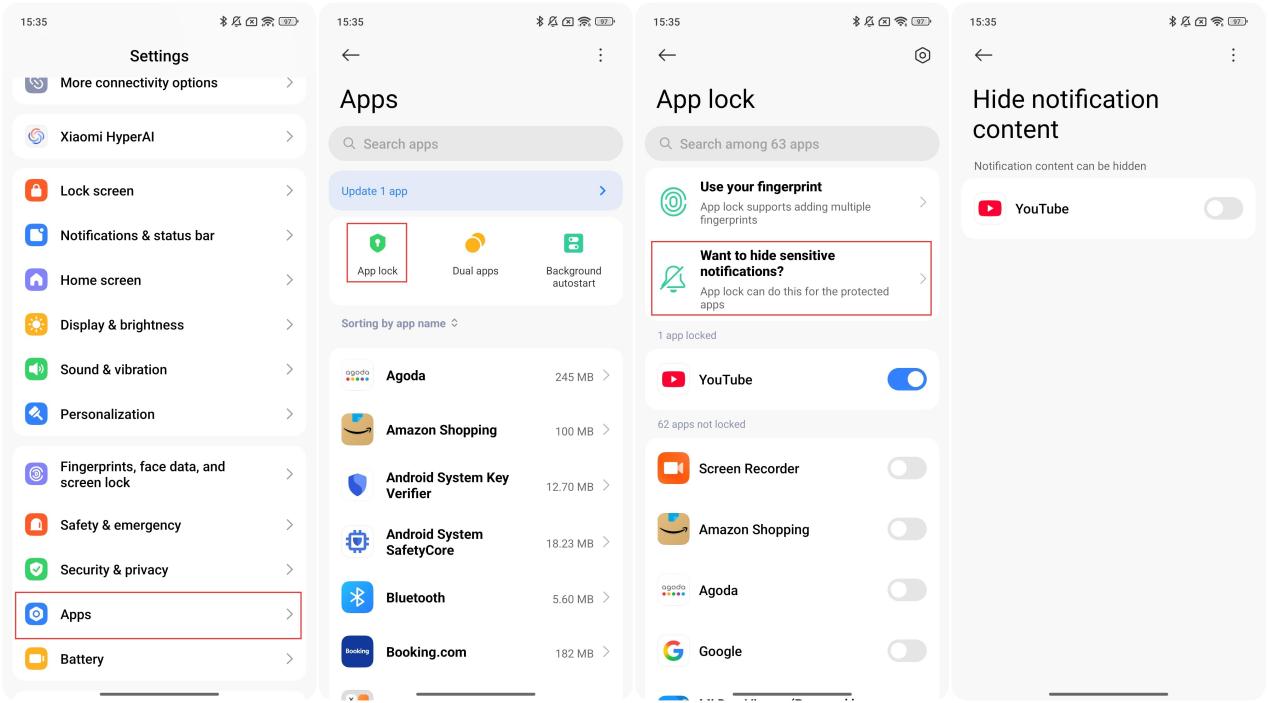
3. Compruebe si el bloqueo de fondo o el inicio automático de la aplicación Mi Fitness están habilitados. Si la APP se desconecta de la banda, las notificaciones no se sincronizarán con la banda.
13. P: ¿Por qué la Xiaomi Smart Band 10 Ceramic Edition sigue mostrando las llamadas perdidas después de que las llamadas entrantes se rechazan en el teléfono o en la banda, respondiendo a las llamadas entrantes con un mensaje o ignorando las llamadas entrantes?
R: Los recordatorios de llamadas perdidas son enviados por el teléfono, que no puede ser controlado por la Xiaomi Smart Band 10 Ceramic Edition o la aplicación Mi Fitness.
14. P: ¿Por qué la Xiaomi Smart Band 10 Ceramic Edition sigue vibrando después de silenciar a personas desconocidas en el teléfono?
R: El sistema Android actual no puede sincronizar el silenciamiento de llamadas desconocidas entre el teléfono y Xiaomi Smart Band 10 Ceramic Edition. Por favor, espere las actualizaciones pertinentes.
15. P: ¿Cuántos iconos de notificación admite la Xiaomi Smart Band 10 Ceramic Edition cuando está conectada a dispositivos iOS?
R: Cuando la Xiaomi Smart Band 10 Ceramic Edition está conectada a los dispositivos iOS, aparte de los iconos de la aplicación preinstalados en la banda, todas las demás notificaciones de mensajes adoptan el icono predeterminado y las aplicaciones no enviarán el icono de la aplicación correspondiente a la banda. El teléfono empujará los íconos de aplicaciones correspondientes de las aplicaciones descargadas en la tienda de aplicaciones a la banda.
16. P: ¿Por qué la Xiaomi Smart Band 10 Ceramic Edition muestra iconos predeterminados al recibir notificaciones?
R: La Xiaomi Smart Band 10 Ceramic Edition admite el almacenamiento en caché dinámico de 20 iconos de notificación. Si se recibe el mensaje número 21 cuando se almacenan en caché 20 iconos, la banda eliminará el icono de la aplicación correspondiente que no reciba notificaciones durante más tiempo y almacenará en caché el nuevo icono de la aplicación correspondiente. En este momento, si la APP de su icono que se está eliminando vuelve a recibir una notificación, es necesario volver a solicitar el icono. Por lo tanto, si hay muchas aplicaciones en el teléfono y los mensajes se envían regularmente, verá que cuando las notificaciones se envían a la banda, el icono correspondiente de la aplicación se mostrará en el centro de notificaciones después de que se muestre el icono predeterminado en la interfaz de recordatorio global. Puede deshabilitar las notificaciones poco comunes.
17. P: ¿Cuál es el número de caracteres y elementos de recordatorio de notificación en la Xiaomi Smart Band 10 Ceramic Edition?
R: Para su referencia, aquí están los detalles sobre la cantidad de caracteres y elementos de recordatorio de notificación en la Xiaomi Smart Band 10 Ceramic Edition:
1. Las notificaciones se pueden mantener hasta 20 en la lista de notificaciones y, al tocar, se pueden borrar todas las notificaciones de la lista actual. Cuando la banda está conectada al teléfono, la notificación en la banda se eliminará automáticamente después de que se lea en el teléfono;
2. Las notificaciones se pueden ver pasando las páginas. El número máximo de caracteres que se muestran en la banda es 200, que suele ser el mismo que el número de caracteres que se muestra en la barra de notificaciones del teléfono, y también depende de la aplicación específica;
3. No se admite la visualización de notificaciones de imagen. Algunas expresiones emoji son compatibles, y las expresiones emoji no compatibles se muestran como "□" en la banda.
Nota:
La visualización de las expresiones emoji en la banda está relacionada con las expresiones específicas. El emoji que viene con el teclado es más compatible que las expresiones de la aplicación.
18. P: ¿Cuánto tiempo se pueden conservar los datos de la Xiaomi Smart Band 10 Ceramic Edition?
R: La Xiaomi Smart Band 10 Ceramic Edition admite el almacenamiento de datos de forma independiente y el uso de algunas funciones sin el teléfono. Al sincronizar datos, debe habilitar Bluetooth en el teléfono y hacer que el teléfono esté cerca de la banda, y garantizar el estado de la conexión. La Xiaomi Smart Band 10 Ceramic Edition permite guardar hasta unas 100 horas de datos de entrenamiento, mostrar 20 piezas de registro de entrenamiento y guardar la puntuación de vitalidad y los datos de salud del sueño, la frecuencia cardíaca, el oxígeno en sangre, el estrés, etc. de los últimos 7 días. La banda solo puede mostrar los datos del día.
Los datos sincronizados con la APP se subirán a la nube de forma automática. Puede ir a la aplicación Mi Fitness >> [Perfil>> [Configuración de la aplicación] >> [Sincronizar con la nube] >> habilitar [Sincronizar con la nube]. Si cambia a un teléfono nuevo, solo necesita usar la cuenta Xiaomi anterior para vincular la banda en el nuevo teléfono, y los datos anteriores se pueden sincronizar desde la nube al nuevo teléfono.
Nota:
El número de elementos del registro de entrenamiento guardados está relacionado con el espacio de almacenamiento que ocupa el registro de entrenamiento. Por favor, refiérase a la situación real.
19. P: ¿Se iluminará la pantalla de la Xiaomi Smart Band 10 Ceramic Edition al recibir notificaciones?
R: Para su referencia, estas son las condiciones de iluminación de la pantalla de la Xiaomi Smart Band 10 Ceramic Edition al recibir notificaciones:
1. Cuando habilita [Notificar solo cuando se usa], la correa no notificará ningún mensaje sincronizado desde su teléfono si no usa la correa;
2. Cuando deshabilita [Notificar solo cuando se usa], de acuerdo con la lógica del procesamiento de notificaciones, solo los mensajes activos pueden iluminar la pantalla y vibrar para recordárselo. Las notificaciones pasivas se pueden recibir normalmente, y se pueden mostrar iluminando manualmente la pantalla y también se pueden ver en el centro de notificaciones, pero no habrá vibración ni iluminación de la pantalla.
Nota:
Mensajes activos: Alarma, Cronómetro, Buscar dispositivo, Alarma en modo de suspensión, Detección automática, Desbloquear teléfono, Gol alcanzado. Solo se notificarán los mensajes activos cuando no uses la banda. Las notificaciones de la aplicación en el teléfono pertenecen a las notificaciones pasivas.
20. P: ¿Por qué la Xiaomi Smart Band 10 Ceramic Edition no recuerda a la frecuencia cardíaca alta?
R: En el estado silencioso, cuando la Xiaomi Smart Band 10 Ceramic Edition detecta 10 minutos de frecuencia cardíaca superior a la frecuencia cardíaca alta configurada o inferior a la frecuencia cardíaca baja configurada de forma consecutiva, se enviará una alerta de frecuencia cardíaca. Es un diseño normal que no se envíe ninguna alerta cuando la frecuencia cardíaca es superior o inferior al valor configurado una o varias veces.
21. P: ¿Por qué la pantalla de la Xiaomi Smart Band 10 Ceramic Edition muestra dos iconos de luna después de adoptar la visualización de banda G-Functional y habilitar el modo DND?
R: El icono de la luna en la esquina superior izquierda de la pantalla de la banda G-Functional en la Xiaomi Smart Band 10 Ceramic Edition indica si DND está habilitado. Cuando DND está desactivado, el icono de la luna está hueco, y cuando DND está activado, el icono de la luna es fijo. El icono DND púrpura en el centro es un icono que flota en la página de inicio. Independientemente de la visualización de la banda, el icono de la luna púrpura puede indicar si el modo DND está activado. Se optimizará en términos de visualización de banda.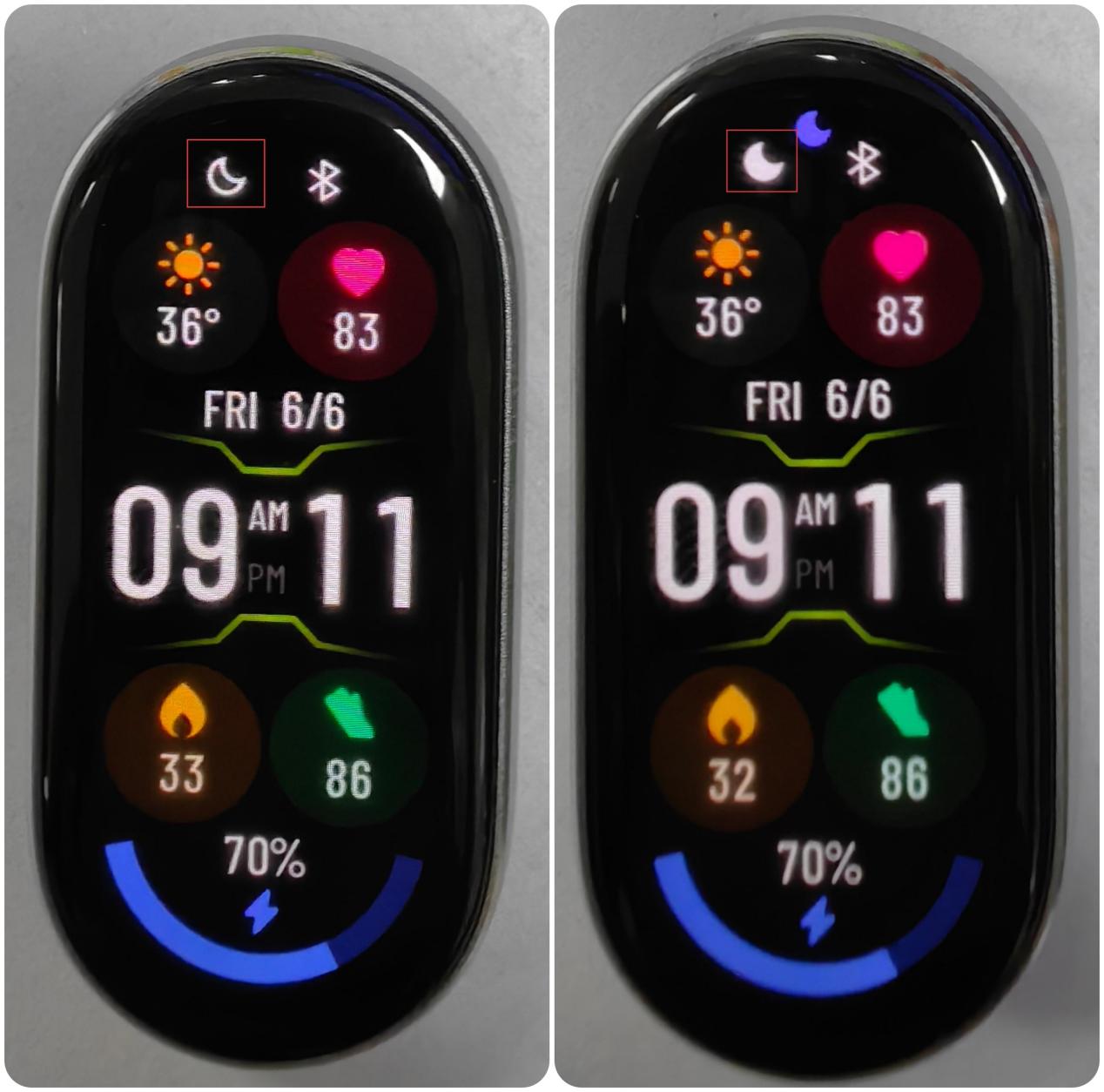
22. P: ¿Por qué la Xiaomi Smart Band 10 Ceramic Edition no envía notificaciones de terceros después de conectarse a dispositivos iOS?
R: Si la Xiaomi Smart Band 10 Ceramic Edition no envía notificaciones de terceros desde el teléfono iOS, primero comprueba si las opciones relevantes están activadas.
Consulte los siguientes métodos para solucionar problemas:
1. Asegúrese de que la aplicación Mi Fitness se esté ejecutando en segundo plano y mantenga el estado de conexión entre la aplicación y la pulsera;
2. Compruebe si la notificación de la aplicación está habilitada en la aplicación Mi Fitness. Puede ir a la aplicación Mi Fitness >> [Dispositivo] >> [Notificaciones y llamadas] >> [Notificaciones de la aplicación] >> habilitar [Notificaciones de la aplicación] >> [Notificaciones personalizadas] >> seleccionar la aplicación de terceros correspondiente;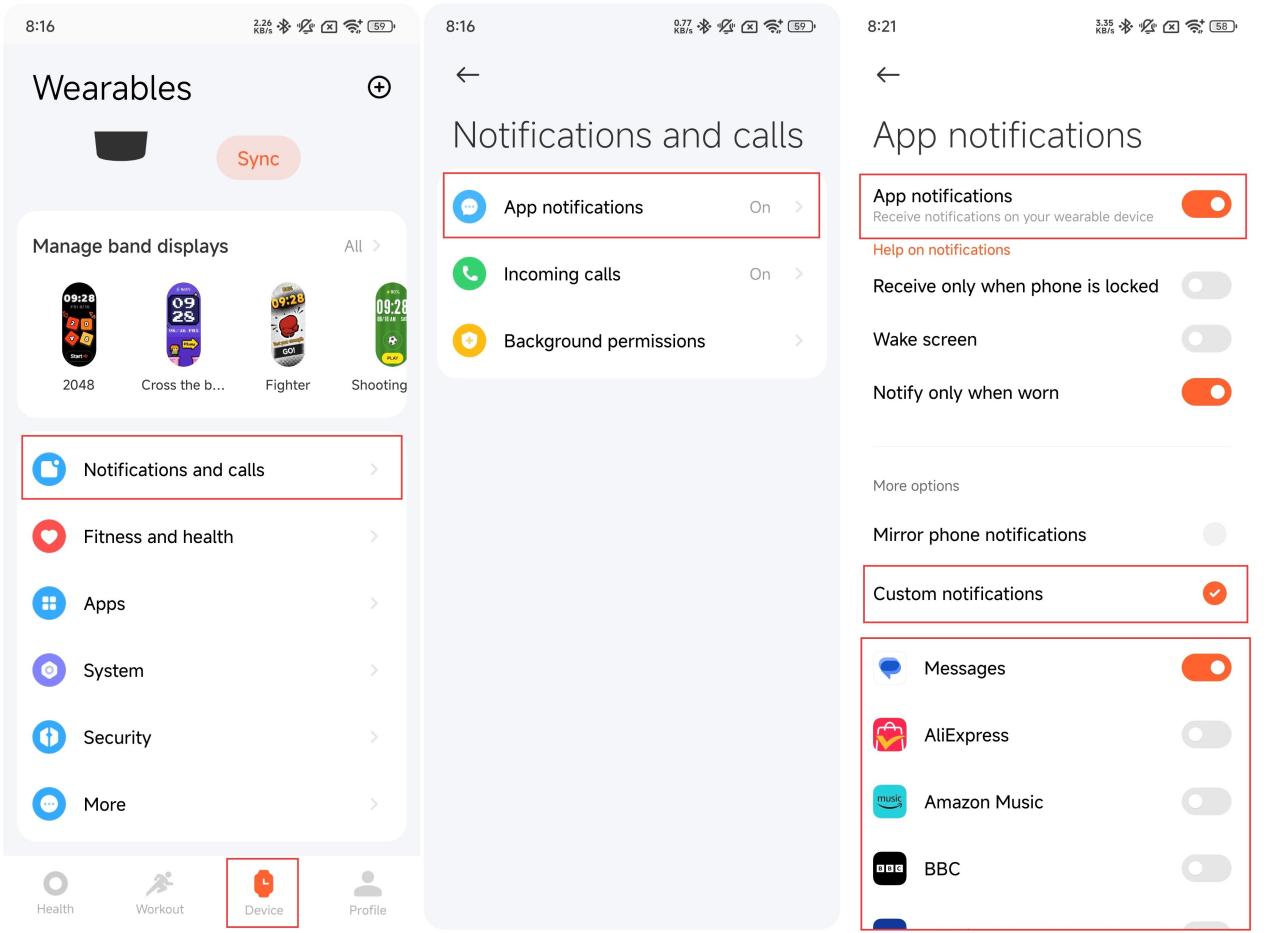
3. Compruebe si [Notificar solo cuando se usa] está habilitado en la aplicación Mi Fitness. Si esta opción está habilitada, cuando no use la banda, la notificación no se enviará a pantalla completa, sino que se mantendrá en el centro de notificaciones. Cuando use la banda, las notificaciones se enviarán en pantalla completa;
4. Compruebe si la aplicación está más allá del límite de tiempo de uso de la pantalla. Si es así, desactive el límite;
5. Verifique si la configuración de Bluetooth en su teléfono puede compartir notificaciones del sistema;
6. Vaya a la aplicación de configuración en su teléfono, habilite el permiso de notificación de la aplicación de terceros correspondiente y seleccione la opción de centro de notificaciones;
7. Configure la vista previa de la pantalla de la aplicación correspondiente como Siempre en la aplicación de configuración en su teléfono;
8. Busque la aplicación de terceros correspondiente en la aplicación de configuración de su teléfono y seleccione la opción de centro de notificaciones en la interfaz de configuración de notificaciones.
Relacionado con la salud
Para su referencia, aquí hay más detalles sobre el monitoreo del sueño en la banda:
1. La duración del sueño mayor o igual a 3 horas se registrará como sueño prolongado, y la duración del sueño menor de 3 horas se registrará como siestas (la duración del sueño menor de 20 minutos no se registrará);
2. La Xiaomi Smart Band 10 Ceramic Edition admite [Monitoreo avanzado], que puede rastrear la distribución de REM, pero afectar en gran medida la duración de la batería. Puede verificar el estado de la distribución del sueño en la banda y la aplicación;
3. Método para verificar el registro de sueño: puede verificar el registro de sueño principal del día en la banda. Después de sincronizar los datos con la aplicación, puede ir a la aplicación Mi Fitness >> [Dormir] para verificar los datos históricos de sueño, incluidos el día, la semana y el mes. La distribución del sueño incluye el tiempo total de sueño, la duración de los despertares, el tiempo de sueño ligero y el tiempo de sueño profundo. También puede verificar el estado del sueño en cada punto del tiempo durante su período de sueño diario. REM solo se puede grabar cuando [Supervisión avanzada] está activado.
Nota:
1. Si la banda está en un estado relativamente silencioso y hay movimientos similares a los sueños, el sensor la juzgará como dormida, lo que provocará errores en el tiempo de sueño. Por ejemplo, si el sueño se calcula mal al ver la televisión, jugar con el teléfono móvil en la cama o leer, será que la amplitud y la frecuencia del movimiento son relativamente pequeñas, lo que es similar a la escena de dormir;
2. Cuando habilita [Monitoreo avanzado] y sincroniza el informe de sueño con la aplicación Mi Fitness, puede corregir manualmente en la aplicación, que no se sincronizará con la banda. El resultado final se basa en los datos de la APP.
1. Compruebe si una cuenta está vinculada a varios dispositivos;
2. La banda calcula indirectamente los datos de salud, como el sueño y la frecuencia cardíaca, a través de los cambios en la intensidad de la reflexión de la señal de luz PPG. Dado que la recepción de la señal es relativamente sensible, habrá otros objetos no vivos (cortinas, sábanas, etc.) en las escenas de la vida que pueden reflejar la luz cerca de ellos, lo que causará una detección errónea. Este es un fenómeno normal.
Para activar [Frecuencia respiratoria] en el teléfono,puede ir a la aplicación Mi Fitness >> [Dormir] >> icono de tres puntos >> [Configuración] >> [Frecuencia respiratoria].
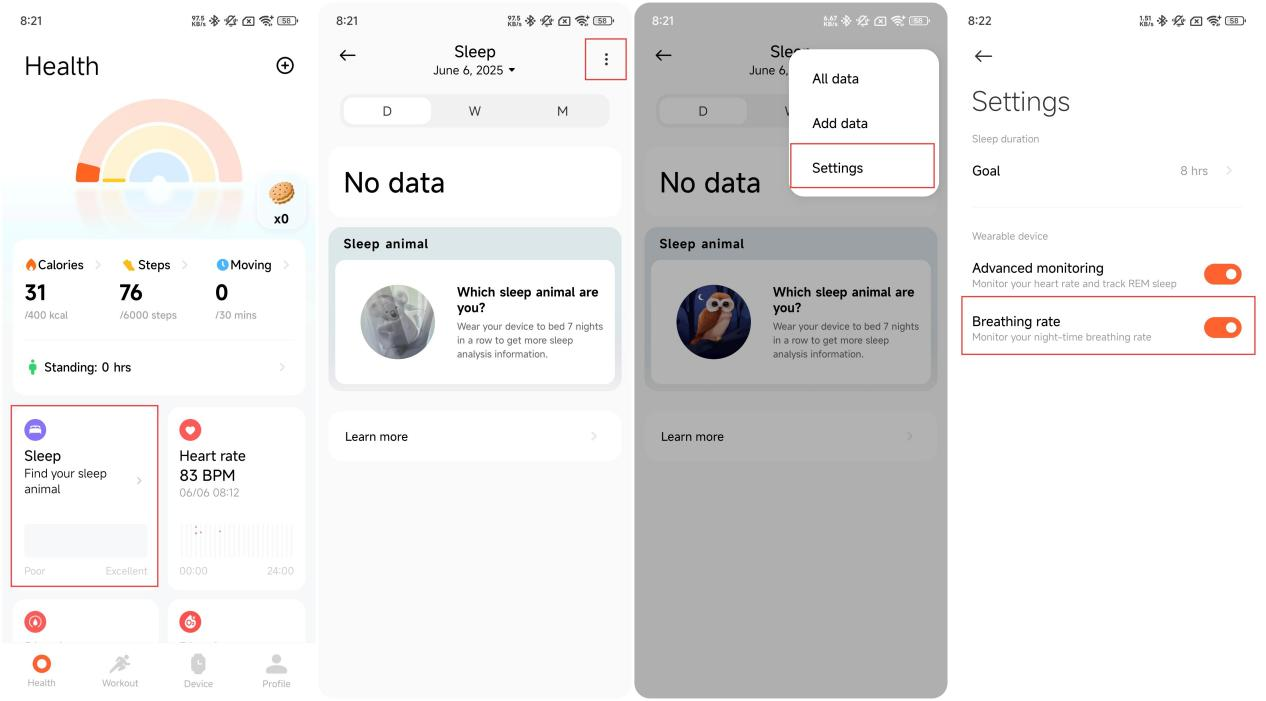
Para habilitar [Frecuencia respiratoria] en la banda, también puede ir a la aplicación Sueño en la banda >> [Configuración] >> [Frecuencia respiratoria] >> habilitar la opción.

1. Compruebe si [Frecuencia respiratoria] está habilitada en la aplicación Mi Fitness. Puede ir a la aplicación Mi Fitness >> [Dormir] >> icono de tres puntos >> [Configuración] >> [Frecuencia respiratoria];
2. Si la duración del sueño es demasiado corta, los datos de frecuencia respiratoria no se mostrarán porque el tiempo de monitoreo efectivo es demasiado corto (el tiempo de sueño nocturno es de más de 3 horas);
3. El uso inadecuado resultará en la imposibilidad de controlar la frecuencia respiratoria durante el sueño. Se recomienda no llevarlo demasiado suelto y mantener el dispositivo a un dedo de distancia del hueso de la muñeca;
4. Si los métodos anteriores no pueden resolver el problema, verifique las actualizaciones de firmware de la aplicación y la banda disponibles. También puede reiniciar la banda o volver a vincularla y volver a intentarlo.
1. Cuando la Xiaomi Smart Band 10 Ceramic Edition habilita [Monitoreo avanzado] en la configuración de sueño y [Seguimiento durante todo el día] en la configuración de oxígeno en sangre, el indicador del sensor en la banda parpadeará en rojo cuando se use. Si no usa el dispositivo y encuentra la luz roja parpadeando, será una detección errónea de la función de monitoreo de uso. La Xiaomi Smart Band 10 Ceramic Edition adopta un sensor de frecuencia cardíaca PPG de alta precisión infrarrojo + luz verde. En comparación con el control de uso tradicional, la precisión del control se ha mejorado considerablemente. Sin embargo, cuando la banda se coloca en un entorno similar a la muñeca, también se producirá una detección errónea;
2. Cuando no se use la banda, evite bloquear el indicador de frecuencia cardíaca con cualquier objeto (escenarios comunes de detección errónea: la banda se coloca en una bolsa, sobre una cama o mesa, etc.);
3. Si no usa la banda durante el sueño, se recomienda que desactive [Monitoreo avanzado], lo que puede ahorrar energía en la banda.
1. Compruebe si la banda no se lleva en la posición correcta. Dado que hay menos vasos sanguíneos en la muñeca, el valor de oxígeno en sangre no es fácil de medir. Use la banda a una distancia de un dedo del hueso de la muñeca (protuberancia cubital);
2. Compruebe si la banda está demasiado holgada. Use la banda apretada, con una ligera sensación de tensión, y la banda no se moverá al sacudir la muñeca;
3. Estire el antebrazo y abra la articulación del codo para evitar apretar los vasos sanguíneos, lo que hará que la sangre fluya mal y haga que el valor de la medición sea inexacto;
4. Coloque su brazo en un lugar estable, como un escritorio para la medición, con la pantalla de la banda hacia arriba, para evitar temblores y señales inestables;
5. Se recomienda mover la posición de uso de la banda, asegurarse de que la parte posterior de la banda se ajuste a la muñeca y mantenerla quieta antes de volver a medir;
6. La última versión se ha optimizado en consecuencia, actualice a la última versión para obtener más experiencia.
Estar sentado durante períodos prolongados puede provocar varios problemas de salud. Mientras usa la banda a diario, se recomienda levantarse y moverse una vez cada hora. Permanecer de pie con frecuencia es una forma conveniente de reducir el comportamiento sedentario y aumentar el gasto de energía.
El recordatorio de stand solo se puede habilitar a través de la APP, donde se pueden establecer las horas de inicio y finalización, así como configurar un período de no molestar durante la pausa para el almuerzo.
Para activar el recordatorio de estar de pie, abra la aplicación Mi Fitness >> [Dispositivo] >> [Fitness y salud] >> [De pie] >> activar/desactivar [Recordar ponerse de pie] >> Establecer período de tiempo.
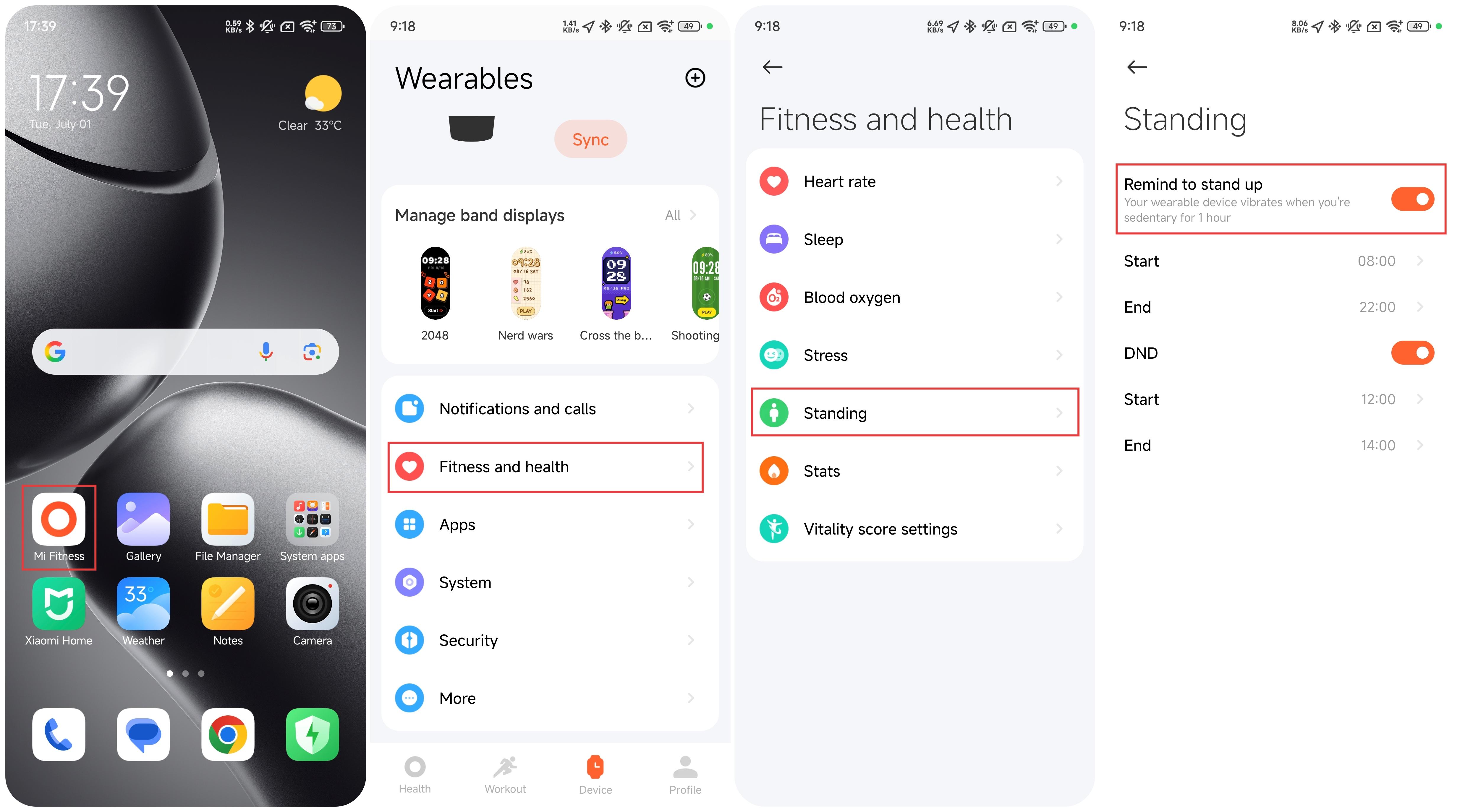
En la banda, puede consultar la puntuación de vitalidad de los últimos 7 días y la puntuación de vitalidad obtenida todos los días en la lista de aplicaciones. Después de cada ejercicio, también puede ver la puntuación de vitalidad que se puede aumentar con este ejercicio en el informe de ejercicios.
En la aplicación Mi Fitness, puede ir a la interfaz [Salud] y verificar la puntuación de vitalidad de los últimos 7 días y la puntuación de vitalidad obtenida todos los días.
1. Primero verifique si la luz verde parpadea cuando la parte posterior de la banda toca la piel. Si la luz verde parpadea, significa que la función de monitoreo de frecuencia cardíaca de la banda está habilitada normalmente. Si no hay una luz verde parpadeante, verifique si el monitoreo de frecuencia cardíaca está habilitado;
2. Por favor, úselo con precisión. La banda no se puede llevar demasiado holgada. Ajuste el uso y luego vuelva a ingresar a la página de Función de frecuencia cardíaca de la banda en la aplicación para verificar;
3. La piel excesivamente seca y las cicatrices cutáneas afectarán la medición de la frecuencia cardíaca. Las bajas temperaturas invernales también afectarán a la medición de la frecuencia cardíaca;
4. Si el problema no es causado por los detalles anteriores, puede reiniciar la correa y cambiar el brazo para usarlo para volver a intentarlo.
Si la luz verde sigue parpadeando, compruebe si ha activado el modo deportivo. En este modo, la luz verde permanece encendida para garantizar una medición rápida de la frecuencia cardíaca.
Deportes Relacionados
La lista de deportes de la banda muestra 8 deportes comunes y la entrada de deportes [Más] de forma predeterminada. Los ocho deportes comunes son correr al aire libre, caminar, estilo libre, senderismo, ciclismo al aire libre, correr en interiores, saltarla cuerda y nadar en la piscina.
Categoría | Modo deportivo | Tipo |
Visualización predeterminada | Correr al aire libre | Deporte profesional |
Andante | Deporte profesional | |
Freestyle | Deporte extendido | |
Excursionismo | Deporte profesional | |
Ciclismo al aire libre | Deporte profesional | |
Correr en interiores | Deporte profesional | |
Saltar la cuerda | Deporte profesional | |
Natación en piscina | Deporte profesional | |
Actividades acuáticas | Natación en piscina | Deporte profesional |
Navegación | Deporte extendido | |
Paddleboarding | Deporte extendido | |
Waterpolo | Deporte extendido | |
Otros deportes acuáticos | Deporte extendido | |
Esquí acuático | Deporte extendido | |
Kayakismo | Deporte extendido | |
Rafting | Deporte extendido | |
Remo | Deporte extendido | |
Navegación a motor | Deporte extendido | |
Natación con aletas | Deporte extendido | |
Buceo | Deporte extendido | |
Natación artística | Deporte extendido | |
Bucear | Deporte extendido | |
Kitesurf | Deporte extendido | |
Flowriding | Deporte extendido | |
Barco dragón | Deporte extendido | |
Actividades al aire libre | Correr al aire libre | Deporte profesional |
Andante | Deporte profesional | |
Excursionismo | Deporte profesional | |
Ciclismo al aire libre | Deporte profesional | |
Carrera a campo traviesa | Deporte profesional | |
Alpinismo | Deporte profesional | |
Escalada | Deporte extendido | |
Skate | Deporte extendido | |
Patinaje | Deporte extendido | |
Parkour | Deporte extendido | |
CUATRIMOTO | Deporte extendido | |
Parapente | Deporte extendido | |
BMX | Deporte extendido | |
Marcha atlética | Deporte extendido | |
Adiestramiento | Freestyle | Deporte extendido |
Correr en interiores | Deporte profesional | |
Saltar la cuerda | Deporte profesional | |
EL HIIT | Deporte extendido | |
Yoga | Deporte extendido | |
Ciclismo indoor | Deporte extendido | |
Elíptico | Deporte profesional | |
Remero | Deporte profesional | |
Escalador | Deporte extendido | |
Pasos | Deporte extendido | |
Hilado | Deporte extendido | |
Entrenamiento básico | Deporte extendido | |
Flexibilidad | Deporte extendido | |
Pilates | Deporte extendido | |
Gimnasia | Deporte extendido | |
Estiramiento | Deporte extendido | |
Fuerza | Deporte extendido | |
Entrenamiento cruzado | Deporte extendido | |
Subida de escaleras | Deporte extendido | |
Aerobic | Deporte extendido | |
Entrenamiento físico | Deporte extendido | |
Bola de pared | Deporte extendido | |
Mancuerna | Deporte extendido | |
Haltera | Deporte extendido | |
Halterofilia | Deporte extendido | |
Peso muerto | Deporte extendido | |
Burpee | Deporte extendido | |
Abdominales | Deporte extendido | |
Entrenamiento funcional | Deporte extendido | |
Parte superior del cuerpo | Deporte extendido | |
Parte inferior del cuerpo | Deporte extendido | |
Abs | Deporte extendido | |
Atrás | Deporte extendido | |
Caminador aéreo | Deporte extendido | |
Barra horizontal | Deporte extendido | |
Barra paralela | Deporte extendido | |
Pasos | Deporte extendido | |
Gimnasia de masas | Deporte extendido | |
Combate cardiovascular | Deporte extendido | |
Cuerda de batalla | Deporte extendido | |
Combo aeróbico | Deporte extendido | |
Caminatas en interiores | Deporte extendido | |
Fitness interior | Deporte extendido | |
Bailar | Baile cuadrado | Deporte extendido |
Danza del vientre | Deporte extendido | |
Ballet | Deporte extendido | |
Danza callejera | Deporte extendido | |
Zumba | Deporte extendido | |
Danza folclórica | Deporte extendido | |
Danza jazz | Deporte extendido | |
Baile de lating | Deporte extendido | |
Hip hop | Deporte extendido | |
Pole dance | Deporte extendido | |
Ruptura | Deporte extendido | |
Baile de salón | Deporte extendido | |
Danza moderna | Deporte extendido | |
Bailar | Deporte extendido | |
Actividades de lucha | Boxeo | Deporte extendido |
Lucha | Deporte extendido | |
Artes marciales | Deporte extendido | |
Tai chi | Deporte extendido | |
Muay thai | Deporte extendido | |
Judo | Deporte extendido | |
Taekwondo | Deporte extendido | |
Karate | Deporte extendido | |
Kickboxing | Deporte extendido | |
Kendo | Deporte extendido | |
Esgrima | Deporte extendido | |
Jiu-jitsu | Deporte extendido | |
Deportes de pelota | Tenis | Deporte extendido |
Baloncesto | Deporte extendido | |
Golf | Deporte extendido | |
Fútbol | Deporte extendido | |
Voleibol | Deporte extendido | |
Béisbol | Deporte extendido | |
Sófbol | Deporte extendido | |
Pelota americana | Deporte extendido | |
Hockey | Deporte extendido | |
Ping-pong | Deporte extendido | |
Bádminton | Deporte extendido | |
Grillo | Deporte extendido | |
Balonmano | Deporte extendido | |
Bolos | Deporte extendido | |
Calabaza | Deporte extendido | |
Billar | Deporte extendido | |
Volante | Deporte extendido | |
Fútbol playa | Deporte extendido | |
Vóley playa | Deporte extendido | |
Sepak takraw | Deporte extendido | |
Futsal | Deporte extendido | |
Saco Hacky | Deporte extendido | |
Petanca | Deporte extendido | |
Jai alai | Deporte extendido | |
Bola de entrada | Deporte extendido | |
Balón prisionero | Deporte extendido | |
Deportes de invierno | Snowboard | Deporte extendido |
Esquí | Deporte extendido | |
Esquí de fondo | Deporte extendido | |
Patinaje sobre hielo | Deporte extendido | |
Patinaje sobre hielo indoor | Deporte extendido | |
Curling | Deporte extendido | |
Otros deportes de invierno | Deporte extendido | |
Motonieve | Deporte extendido | |
Hockey sobre hielo | Deporte extendido | |
Bobsleigh | Deporte extendido | |
Trineo | Deporte extendido | |
Deportes recreativos | Tiro con arco | Deporte extendido |
Dardos | Deporte extendido | |
Caballo | Deporte extendido | |
Tira y afloja | Deporte extendido | |
Aro de hula hula | Deporte extendido | |
Vuelo de cometas | Deporte extendido | |
Pesca | Deporte extendido | |
Frisbee | Deporte extendido | |
Volante | Deporte extendido | |
Balanceo | Deporte extendido | |
Juego somatosensorial | Deporte extendido | |
Futbolito | Deporte extendido | |
Shuffleboard | Deporte extendido | |
Deportes electrónicos | Deporte extendido | |
Juego de cartas/de mesa | Ajedrez | Deporte extendido |
Damas | Deporte extendido | |
Weiqi | Deporte extendido | |
Puente | Deporte extendido | |
Juego | Deporte extendido | |
Otro | Ecuestre | Deporte extendido |
Atletismo | Deporte extendido | |
Automovilismo | Deporte extendido |
Tomemos como ejemplo correr al aire libre:
1. Enciende la Xiaomi Smart Band 10 Ceramic Edition;
2. Cuando toque correr al aire libre en la banda, le indicará que el posicionamiento está en progreso. Si el posicionamiento falla, la trayectoria del ejercicio no se registrará;
3. Toque [GO] para iniciar la cuenta regresiva y luego la banda comienza a grabar datos después de 3, 2, 1;
4. Deslice la banda hacia la derecha en la interfaz de ejercicios para pausar y finalizar el ejercicio. Toca el icono de pausa de arriba para pausar el ejercicio. Mantén pulsado el icono de fin para finalizar el ejercicio. Deslice hacia la izquierda para controlar la reproducción de música del teléfono durante el ejercicio;
5. Después de terminar el ejercicio, puede ver inmediatamente los datos generales de este ejercicio en la banda. También puede ver los registros históricos de ejercicios en los registros de ejercicios de la banda;
6. Después de terminar el ejercicio, conéctese a la aplicación Mi Fitness para sincronizar los datos del ejercicio, y luego podrá ver todos los datos históricos del ejercicio en el registro del ejercicio en la interfaz de inicio de la aplicación . Toque un dato de ejercicio para ver datos detallados del ejercicio, como el gráfico de frecuencia cardíaca durante el ejercicio.
Por ejemplo, los principiantes pueden optar por combinaciones básicas de correr y caminar, los que se encuentran en una fase de pérdida de grasa pueden elegir carreras básicas para quemar grasa y los corredores avanzados pueden seleccionar un entrenamiento avanzado de intervalos. Cada curso tiene una introducción y un desglose de su estructura en la página de inicio, lo que le permite elegir uno que se adapte a sus necesidades.
Los 10 tipos de cursos de carrera incluyen: Carrera/caminata básica, Carrera/caminata avanzada, Trote básico, Carrera para quemar grasa (Básico), Carrera para quemar lejos (Avanzado), Carrera MIIT, Carrera de resistencia (Básico), Carrera de resistencia (Avanzado), Carrera a intervalos (Básico) y Carrera a intervalos (Avanzado).
Admite la visualización de estadísticas: calorías, pasos, de pie y en movimiento (ejercicio de intensidad moderada). Puede mostrar tres elementos en la interfaz y registrar las actividades diarias. Cuando alcances un objetivo, habrá recordatorios de logros (es necesario vincular la aplicación Mi Fitness).
También puedes iniciar una competencia de una semana con tus amigos. A través de la aplicación Mi Fitness, puede invitar a sus amigos a participar en la competencia de 7 días y monitorear los resultados del ejercicio de los demás. Al final de la semana, la persona con más puntos totales recibirá una medalla exclusiva para motivarte a comenzar la próxima competencia.
Bases del concurso :
Comienza una competencia de vitalidad de una semana con tus amigos. Obtendrás 1 punto por cada 1% de tu puntuación de Vitalidad completada durante la competición, y podrás obtener hasta 600 puntos por día de esta manera. Si los tres objetivos de vitalidad alcanzan el 100% el mismo día, ¡obtendrás 100 puntos adicionales! La persona con más puntos totales al final de la semana recibirá un trofeo exclusivo.
Iniciar una competición:
Invita a tus amigos en la aplicación Mi Fitness a participar en una competencia de 7 días.
Ruta: Mi Fitness APP >> [Perfil] >> [Competición] >> [Invitar].
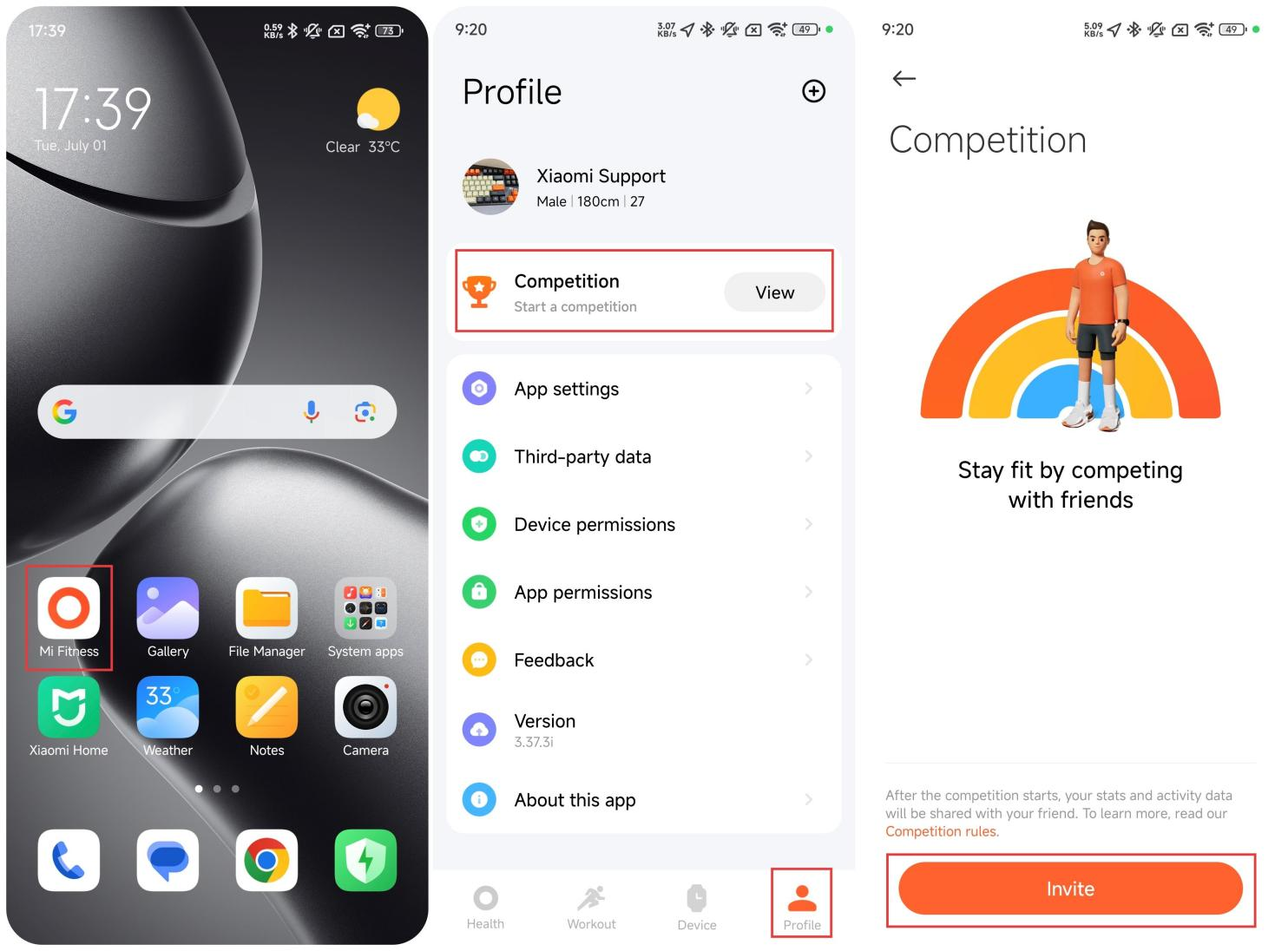
El contenido de la competición es la puntuación de vitalidadestablecida por defecto. Si necesita modificarlo, vaya a la interfaz [Health]>>toque el ícono del arco iris>>toque el ícono de tres puntos en la esquina superior derecha>> [Estadísticas] >>modifique la duración de Movimiento (ejercicio de intensidad media-alta)/Pie. El objetivo también se puede modificar durante la competición.
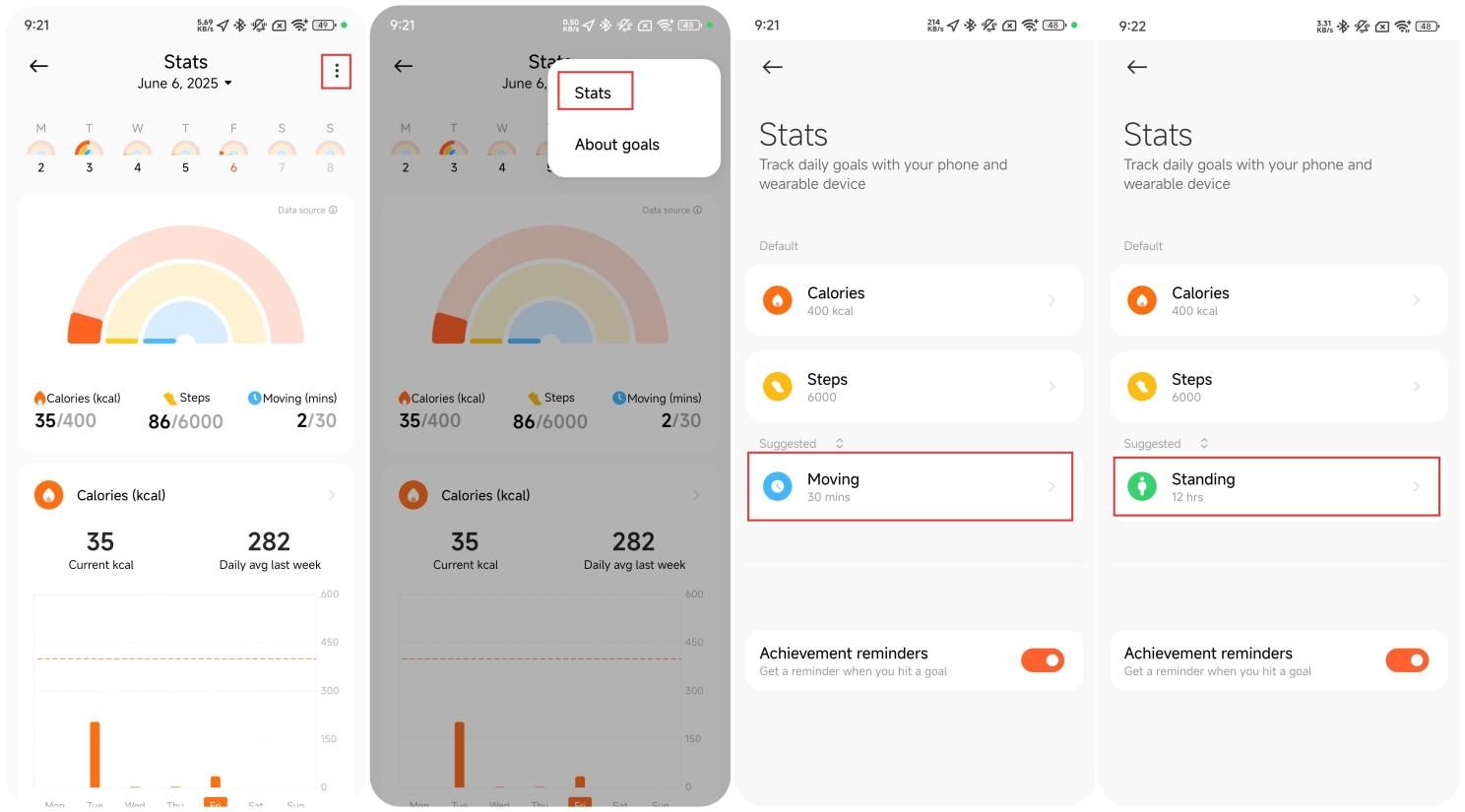
Acepte la invitación:
Cuando recibas una invitación a una competición de un amigo en la aplicación Mi Fitness , toca para aceptar la invitación.
Después de recibir el enlace de invitación a la competencia de su amigo, abra la aplicación Mi Fitness a través del enlace y acepte la invitación a la competencia de su amigo.
Durante la competición:
1. Después de unirte a la competencia, puedes verificar el progreso de las carreras de tus amigos;
2. Después de que sus amigos completen un ejercicio, recibirán un recordatorio de notificación;
3. La situación actual de la competición se notificará a las 20:00 todas las noches durante la competición.
Fin del concurso:
Si ganas la competición, recibirás una medalla, que se puede ver en la interfaz [Mi medalla ].
Nota:
1. Durante la competencia, asegúrese de que su teléfono y dispositivo permanezcan conectados entre sí para evitar problemas de sincronización de datos que afectarán los resultados de la competencia;
2. El Concurso requiere que la APP Mi Fitness esté actualizada a la última versión.
Toque la aplicación Workout en la banda, seleccione el modo deportivo y toque el ícono en la parte inferior para ingresar a la configuración. Puede establecer objetivos de ejercicio según sea necesario, así como entrenamiento interno y marcapasos de IA. También puede habilitar los recordatorios como Pausa automática, FC alta, Zona de FC objetivo, Ritmo, Distancia e Hidratación.
Después de activar el recordatorio, la pulsera vibrará para recordarle cuando alcance el valor objetivo establecido. Después de activar la pausa automática, el movimiento se detendrá automáticamente cuando se detecte que la banda está en un estado estacionario.
Nota:
Si activas el modo de entrenamiento en la aplicación Mi Fitness, también puedes configurar recordatorios de entrenamiento en lainterfaz de entrenamiento de la aplicación. Abre la aplicación Mi Fitness: [Entrenamiento] >> selecciona el modo de entrenamiento>>toca el icono de configuración>> selecciona el recordatorio requerido.
En el ejercicio real, la precisión y la sensibilidad de la función de reconocimiento del ejercicio varían de una persona a otra y están relacionadas con la postura y la competencia del deporte; La corta duración del ejercicio o los cambios frecuentes de postura no pueden activar la función de detección automática. Algunas escenas de la vida, como conducir un automóvil, tomar un autobús y actividades especiales en la vida que son similares a los deportes, podrían desencadenar una identificación errónea;
2. Si la escena del ejercicio no se identifica con éxito, puede deberse a que la duración del ejercicio no es suficiente o la postura del ejercicio no es estándar.
9. P: ¿Qué tipos de datos deportivos profesionales se pueden ver en la Xiaomi Smart Band 10 Ceramic Edition?
R: Xiaomi Smart Band 10 Ceramic Edition admite cuatro tipos de datos deportivos profesionales: VO₂ max, carga de entrenamiento, tiempo de recuperación y efecto de entrenamiento aeróbico/anaeróbico. Estas métricas proporcionan una evaluación completa del rendimiento de tu entrenamiento.
10. P: ¿Qué datos se pueden ver durante los entrenamientos en la Xiaomi Smart Band 10 Ceramic Edition?
R: Para los principales tipos de entrenamiento, la Xiaomi Smart Band 10 Ceramic Edition te permite ver diferentes datos durante el ejercicio.
Los datos típicos admitidos para cada actividad incluyen:
1. Correr al aire libre: duración, distancia, frecuencia cardíaca y zonas de frecuencia cardíaca, ritmo, calorías, cadencia, ritmo promedio, pasos;
2. Caminar: duración, distancia, frecuencia cardíaca y zonas de frecuencia cardíaca, ritmo, calorías, cadencia, pasos, ritmo promedio;
3. Entrenamiento de estilo libre: duración, calorías, frecuencia cardíaca y zonas de frecuencia cardíaca;
4. Senderismo: duración, distancia, frecuencia cardíaca y zonas de frecuencia cardíaca, velocidad en tiempo real, calorías, cadencia, pasos, velocidad promedio;
5. Ciclismo al aire libre: duración, distancia, frecuencia cardíaca y zonas de frecuencia cardíaca, velocidad en tiempo real, calorías, velocidad promedio;
6. Correr en cinta: duración, distancia, frecuencia cardíaca y zonas de frecuencia cardíaca, ritmo, calorías, cadencia, pasos;
7. Saltar la cuerda: recuento de series actuales, duración de las series actuales, repeticiones de series actuales, calorías, frecuencia, frecuencia cardíaca y zonas de frecuencia cardíaca, duración total, repeticiones totales, calorías activas totales;
8. Natación en piscina: duración, distancia, calorías, ritmo medio, SWOLF, frecuencia cardíaca y zonas de frecuencia cardíaca;
9. Ultimate frisbee: duración, calorías, frecuencia cardíaca y zonas de frecuencia cardíaca, recuento de lanzamientos;
10. Entrenamientos prolongados: duración, calorías, frecuencia cardíaca y zonas de frecuencia cardíaca.
11. P: ¿Por qué la distancia de actividad al aire libre en la Xiaomi Smart Band 10 Ceramic Edition a veces es muy inexacta?
R: Dado que la Xiaomi Smart Band 10 Ceramic Edition no tiene un módulo GPS incorporado, todos los datos de posicionamiento y seguimiento dependen del teléfono inteligente conectado. Por lo tanto, los entrenamientos al aire libre requieren que los servicios de ubicación del teléfono estén habilitados y que la pulsera permanezca conectada al teléfono durante toda la actividad.
Los métodos para habilitar los servicios de ubicación telefónica son los siguientes:
1. Para teléfonos Android: Antes de comenzar un entrenamiento al aire libre con la banda, configure el permiso de ubicación para la aplicación Mi Fitness en [Permitir todo el tiempo] o [Permitir solo mientras se usa la aplicación]. Además, habilite [Permiso en segundo plano] para la aplicación en la interfaz del dispositivo. Si el permiso de ubicación se establece en [Permitir solo mientras se usa la aplicación] y la aplicación Mi Fitness se ejecuta en segundo plano, es posible que se pierda la pista GPS y que la distancia registrada sea inexacta;
2. Para teléfonos iOS: Antes de comenzar un entrenamiento al aire libre, establezca el permiso de ubicación para la aplicación Mi Fitness en [Siempre] a través de [Configuración] >> [Mi Fitness] >> [Ubicación] y habilite [Actualización de la aplicación en segundo plano] para la aplicación. De lo contrario, puede faltar la pista GPS y los datos de distancia pueden ser inexactos después del entrenamiento;
3. Si los servicios de ubicación del teléfono están habilitados correctamente y la pista de entrenamiento se muestra en la aplicación Mi Fitness, pero la distancia registrada sigue siendo inexacta, intente acercar la pista. Si se observan líneas rectas largas, puede indicar una obstrucción de la señal (como edificios o árboles), lo que puede provocar una desviación del GPS y afectar la precisión de la distancia.
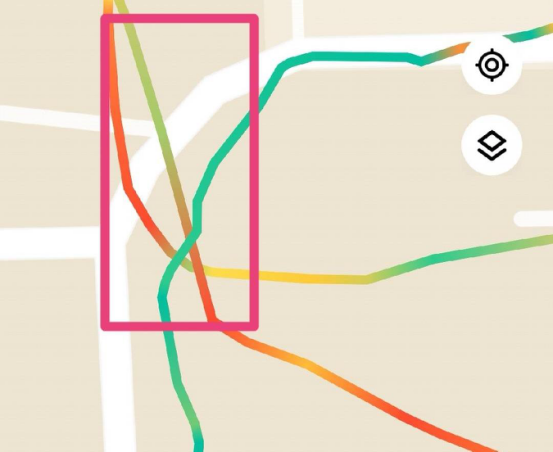
12. P: ¿Por qué no se generan datos de entrenamiento después de hacer ejercicio con la Xiaomi Smart Band 10 Ceramic Edition?
R: Si no se guardan datos de entrenamiento en la Xiaomi Smart Band 10 Ceramic Edition, tenga en cuenta las siguientes razones:
1. Asegúrese de que la banda tenga suficiente batería antes de comenzar su entrenamiento. Si la banda se apaga o se reinicia durante la actividad, no se generarán datos de entrenamiento;
2. Si el entrenamiento se inicia a través de la aplicación Mi Fitness, asegúrese de que la aplicación permanezca ejecutándose en segundo plano y permanezca conectada a la banda. Si la aplicación se cierra a la fuerza en segundo plano, la sesión de entrenamiento se puede finalizar a la fuerza. Cuando vuelva a abrir la aplicación, puede preguntar si desea continuar con el entrenamiento. Si decide no continuar, los datos del entrenamiento no se guardarán;
3. Los entrenamientos al aire libre dependen del GPS del teléfono para registrar rutas y distancias, por lo que es necesario habilitar los permisos de GPS y ubicación para la aplicación.
(1) En iOS: Ve a [Configuración>> [Privacidad y servicios] >> [Servicios de ubicación], busca la aplicación Mi Fitness y configura el acceso a la ubicación en [Siempre]/[Mientras se usa la aplicación]. Si la ubicación se establece solo en [Mientras se usa la aplicación], es posible que los datos GPS estén incompletos o falten;
(2) En Android: la ruta a la configuración de ubicación puede variar según el fabricante. Para la aplicación Mi Fitness, vaya a [Configuración] >> [Aplicaciones] >> [Administrar aplicaciones] >> [Mi Fitness] >> [Permisos de aplicaciones] >> [Ubicación] >> habilite [Permitir todo el tiempo].
13. P: ¿Por qué no se puede ver el último registro de entrenamiento directamente en la Xiaomi Smart Band 10 Ceramic Edition?
R: Si se inicia un entrenamiento desde la aplicación Mi Fitness, el resumen del entrenamiento no se sincronizará con la Xiaomi Smart Band 10 Ceramic Edition. Solo los entrenamientos iniciados directamente desde la banda se pueden ver en la propia banda. Por lo tanto, para ver los registros de entrenamiento en la banda, comience su entrenamiento desde la banda.
14. P: ¿Por qué las estadísticas de la Xiaomi Smart Band 10 Ceramic Edition difieren de las que se muestran en el teléfono?
R: Si las estadísticas que se muestran en la Xiaomi Smart Band 10 Ceramic Edition y en el teléfono parecen inconsistentes, ten en cuenta que los entrenamientos iniciados a través de la aplicación Mi Fitness no sincronizarán sus resúmenes con la banda. Solo los entrenamientos iniciados desde la banda se pueden ver en la banda. Si desea ver sus estadísticas directamente en la banda, comience el entrenamiento desde la banda.
15. P: ¿La Xiaomi Smart Band 10 Ceramic Edition es compatible con el reconocimiento de brazadas de natación?
R: La Xiaomi Smart Band 10 Ceramic Edition admite el reconocimiento de cuatro estilos de natación: braza, espalda, mariposa y estilo libre. La banda detecta automáticamente la brazada utilizada durante los entrenamientos de natación y muestra la brazada principal. Si la forma de nadar es irregular, la banda puede no identificar correctamente la brazada. Cuando se utilizan varios trazos en una sola sesión, el trazo se etiquetará como mixto.
16. P: ¿Es necesario permitir siempre el acceso a la ubicación de la Xiaomi Smart Band 10 Ceramic Edition cuando se utiliza un dispositivo iOS?
R: Sí, en dispositivos iOS, los entrenamientos solo se pueden iniciar cuando el acceso a la ubicación está configurado en [Siempre]. La configuración de permisos de ubicación suele incluir [Nunca], [Al usar la aplicación], [Preguntar la próxima vez o cuando comparto] y [Siempre]. Para garantizar un seguimiento preciso y datos de entrenamiento completos, Mi Fitness requiere la configuración [Siempre] para iniciar los entrenamientos correctamente.
Tenga en cuenta que incluso con este permiso, la aplicación no recopila constantemente sus datos de ubicación. Solo utiliza servicios de ubicación durante las sesiones de entrenamiento u otros escenarios en los que se necesita el seguimiento de la ubicación.
Si el acceso a la ubicación está configurado en [Mientras se usa la aplicación], las señales de GPS y los datos de seguimiento se pueden perder una vez que la aplicación pasa a segundo plano, lo que afecta gravemente la experiencia de entrenamiento.
Además, en el caso de los wearables sin GPS independiente, todos los datos de ubicación dependen del teléfono. Si el teléfono no otorga suficiente permiso de ubicación, es posible que el dispositivo portátil no pueda recuperar la información del GPS. Por lo tanto, para garantizar un seguimiento completo y preciso del entrenamiento, es necesario otorgar acceso a la ubicación [Siempre] en iOS. También estamos explorando continuamente nuevas formas de optimizar la forma en que se administran los permisos.
Artículo 17. P: ¿Por qué hay una gran desviación en el cálculo de calorías en la Xiaomi Smart Band 10 Ceramic Edition?
R: El cálculo de calorías en la Xiaomi Smart Band 10 Ceramic Edition se basa en factores como la frecuencia cardíaca y el movimiento de la muñeca. Con cada generación de producto, el algoritmo se actualiza para incorporar más variables. Por lo tanto, la lógica de cálculo puede diferir de los modelos anteriores.
En los dispositivos portátiles, las calorías quemadas a lo largo del día generalmente se dividen en dos categorías:
1. Calorías pasivas (calorías diarias): Son las calorías quemadas durante las actividades diarias sin comenzar un entrenamiento manualmente. Cuando no se usa la banda o está dormido, el recuento de calorías no aumentará. Sin embargo, las actividades ligeras, como el trabajo de oficina, incluso sin escalones, pueden generar lecturas de calorías basadas en el movimiento. La cantidad de calorías depende tanto de la intensidad como de la duración de la actividad.
Nota:
En modelos como la Xiaomi Smart Band 7 y anteriores, las calorías solo se calculan cuando el recuento de pasos o los datos de frecuencia cardíaca están disponibles.
2. Calorías activas (calorías del entrenamiento): Son las calorías registradas durante los entrenamientos iniciados manualmente y se ven afectadas principalmente por la frecuencia cardíaca y su perfil (por ejemplo, edad, peso, altura). Cuanto mayor sea la frecuencia cardíaca y mayor sea la duración del entrenamiento, más calorías se quemarán.
Si encuentra que sus datos de calorías son anormales, primero verifique si su peso, altura y edad están configurados correctamente en la aplicación Mi Fitness. Si la información es precisa y los problemas persisten, puede enviar comentarios para un análisis de datos más detallado.
Artículo 18. P: ¿Por qué la pantalla de la Xiaomi Smart Band 10 Ceramic Edition deja de responder?
R: Si la Xiaomi Smart Band 10 Ceramic Edition dejade responder al despertarse durante un entrenamiento después de que la pantalla siempre encendida esté habilitada, consulte la siguiente información:
Cuando la pantalla siempre encendida está activada en la banda ([Ajustes] >> [Pantalla] >> [Pantalla siempre encendida]) y la función [Levantar para despertar] está desactivada, la pantalla se oscurecerá después del tiempo de apagado de la pantalla establecido durante un entrenamiento. En este punto, levantar la muñeca iluminará ligeramente la pantalla, pero aún permanecerá en el modo de pantalla siempre encendida. En este modo, los gestos táctiles, como deslizar el dedo, están desactivados. Para interactuar con la pantalla, debe tocarla una vez para salir del modo de visualización siempre activo, después de lo cual el deslizamiento y otras operaciones responderán.
Artículo 19. P: ¿Por qué no aumenta el recuento de pasos al dar unos pasos ligeros con la Xiaomi Smart Band 10 Ceramic Edition?
R: Para evitar aumentar erróneamente el recuento de pasos debido a movimientos ligeros de la muñeca, la Xiaomi Smart Band 10 Ceramic Edition utiliza un algoritmo optimizado que filtra los pasos en falso. Solo cuando se detecta una actividad de caminar continua y despejada, el recuento de pasos aumenta. Por lo tanto, si solo da unos pocos pasos o simplemente mueve la muñeca, el recuento de pasos no puede cambiar. Recomendamos caminar más pasos continuamente antes de verificar el recuento de pasos. Mientras tanto, optimizamos continuamente el algoritmo de conteo de pasos para mejorar aún más su experiencia de uso.
20. P: ¿Por qué el número de vueltas y la distancia de natación se registran incorrectamente en la Xiaomi Smart Band 10 Ceramic Edition?
R: La función de natación requiere una configuración correcta de la longitud de la piscina para generar informes de entrenamiento precisos.
Si el recuento de vueltas o la distancia parecen inexactos en su informe de natación, ajuste la configuración de la longitud de la piscina de la siguiente manera para mejorar la precisión:
1. En la banda, vaya a la lista de aplicaciones >> [Entrenamiento] >> [Natación en piscina] >> toque el icono de configuración >> [Longitud de la piscina] >> seleccione la longitud correcta de la piscina;
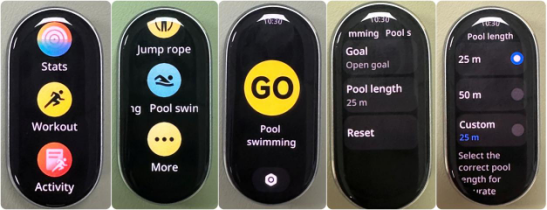
2. Alternativamente, vaya a la lista de aplicaciones >> [Entrenamiento] >> [Natación en piscina] >> seleccione la longitud correcta de la piscina antes de comenzar el entrenamiento.
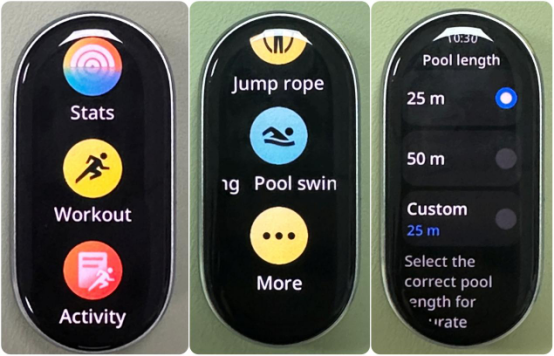
21. P: ¿Por qué la Xiaomi Smart Band 10 Ceramic Edition registra un gran número de pasos sin necesidad de caminar?
R: La aplicación Mi Fitness admite la fusión de datos en varios dispositivos. Si se utilizan varios dispositivos (incluidos teléfonos conectados a la banda, teléfonos conectados a la misma cuenta Xiaomi o varias bandas y relojes vinculados a la misma cuenta) en una cuenta Xiaomi, se combinarán el recuento de pasos y los datos de calorías.
Si varias personas usan la misma cuenta Xiaomi, el recuento de pasos y los datos de calorías pueden parecer significativamente más altos que los reales. Para garantizar la precisión, se recomienda utilizar una cuenta Xiaomi por persona y evitar compartir cuentas.
22. P: ¿Por qué la Xiaomi Smart Band 10 Ceramic Edition muestra la ubicación durante mucho tiempo cuando se usa el modo de entrenamiento sin un teléfono cerca?
R: La Xiaomi Smart Band 10 Ceramic Edition no tiene un módulo GPS independiente. Cuando se usa sin un teléfono cerca, mostrará continuamente Localización, lo cual es normal.
Si prefiere hacer ejercicio sin su teléfono, puede optar por comenzar el entrenamiento de inmediato. Sin embargo, ten en cuenta que esto puede dar lugar a imprecisiones significativas en los datos de tu entrenamiento, como la ruta, la distancia y el ritmo.
Para un seguimiento preciso del entrenamiento, use la pulsera junto con su teléfono, asegúrese de que los servicios de ubicación de su teléfono estén habilitados y confirme que la aplicación Mi Fitness haya recibido acceso a la ubicación.
Configuración del sistema
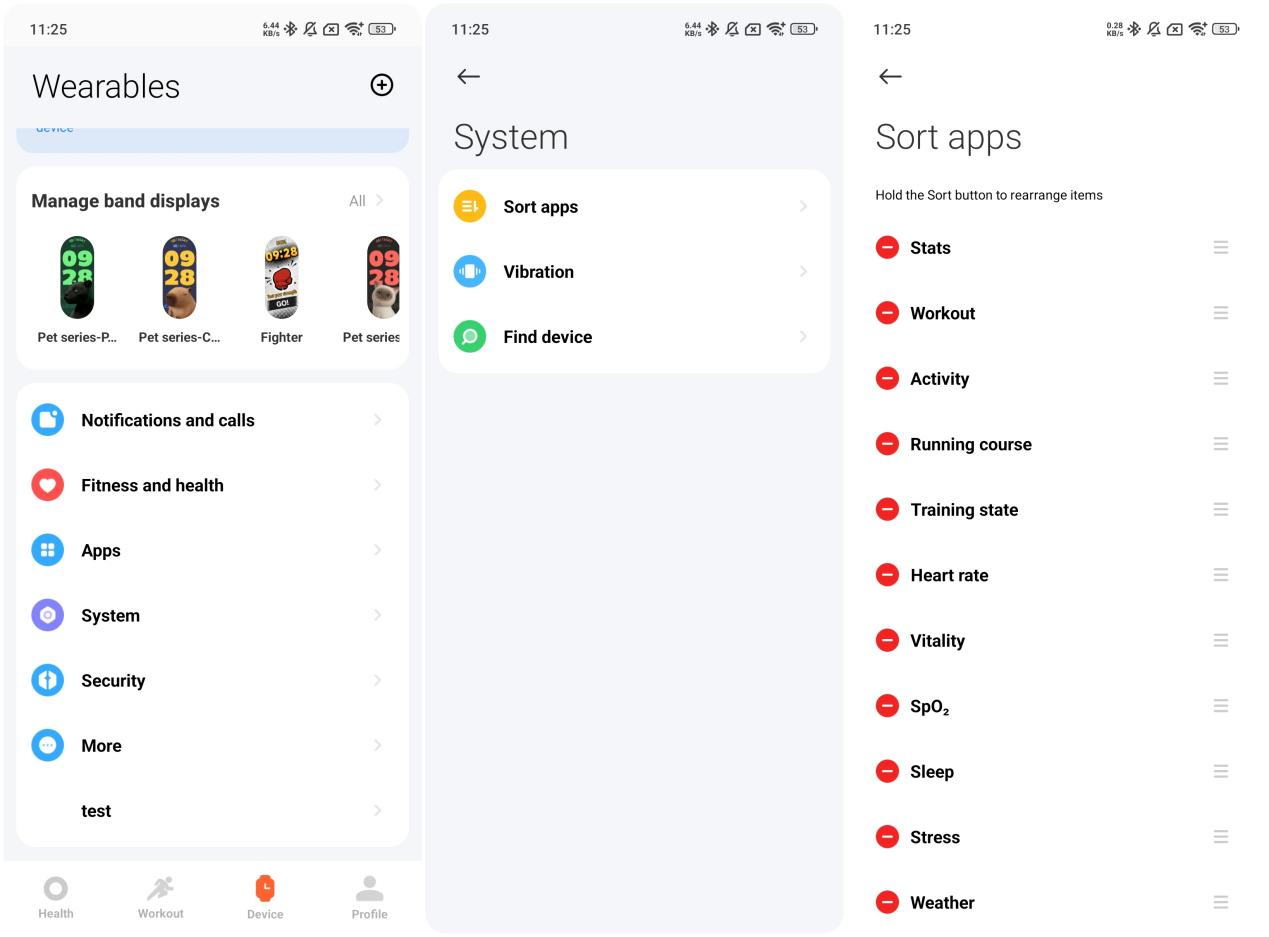
Además, la banda admite patrones de vibración personalizables, lo que le permite personalizar la retroalimentación de vibración según sus preferencias. Puedes configurar estos patrones de vibración personalizados en la aplicación Mi Fitness, con soporte para hasta 50 patrones personalizados.
Para establecer un patrón de vibración personalizado, siga estos pasos:
1. Abra la aplicación Mi Fitness >> vaya a [Dispositivo] >> [Sistema] >> [Vibración];
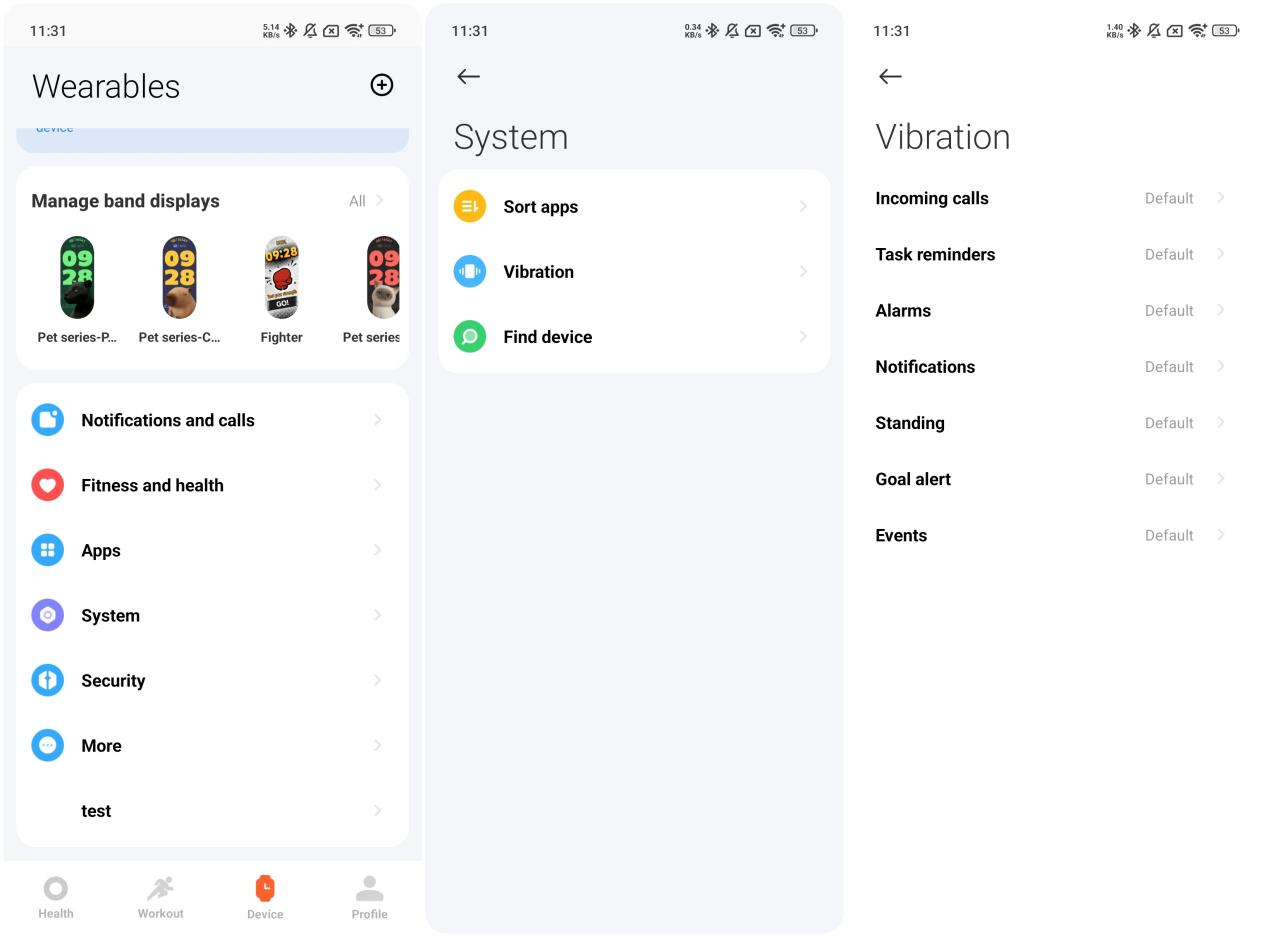
2. Toque la pantalla del teléfono en las áreas de vibración fuerte, media o débil para simular la vibración (cada toque simula una vibración como la que sentiría la banda). No toque para que no haya vibraciones. Cuando se toca por primera vez, una barra de progreso comenzará a moverse. Deje que se mueva hasta el final o toque [Detener] para finalizar la grabación;
3. Después de configurar su intensidad de vibración preferida, toque el icono [√] en la esquina superior derecha para guardar y nombrar el patrón. También puedes tocar [Grabar] para empezar de nuevo, o tocar [Reproducir] para previsualizar cómo se sentirá el patrón en tu banda.
Las siguientes alertas no están bloqueadas por el modo DND: alertas de frecuencia cardíaca anormal, alertas de oxígeno en sangre, recordatorio de relajación, advertencias de batería baja, búsqueda de dispositivo, alarmas, temporizador y alarmas de activación desde el modo de suspensión.
Para configurar el modo DND en su banda, consulte la siguiente información:
1. Vaya a la lista de aplicaciones de su banda >> [Configuración] >> [Configuración de DND] >> ingrese [DND]. Mantenga el interruptor apagado para mantener el modo DND desactivado. Encienda el interruptor para habilitar el modo DND todo el día. Además, toque [Personalizado] para activar automáticamente el modo DND durante el período de tiempo preestablecido;

2. También puede alternar rápidamente el modo DND deslizando el dedo hacia la derecha en la pantalla de inicio para ingresar al centro de control. Pulsa [DND] y verás cuatro opciones de DND disponibles.
Toque [Activado] para mantener el modo DND activado de forma continua. Elija [Activar durante 1 hora] para activar el modo DND durante 1 hora, o toque [Activar durante 4 horas] para mantenerlo activo durante 4 horas. Además, puede tocar [Personalizar] para programar el modo DND para que se active en el momento que prefiera.
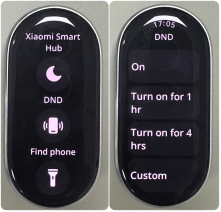
Además, puede mantener presionado [DND] en el centro de control para ingresar a la interfaz de configuración de DND, donde puede ajustar el modo según sus preferencias.
Cuando el modo DND esté activo, toque [DND] una vez para desactivarlo.
Nota:
Las pruebas de errores de tiempo RTC (reloj en tiempo real) son las siguientes (probadas durante un período de 24 horas):
1. Temperatura normal: ±3 segundos;
2. Alta temperatura (40 °C): ±5 segundos;
3. Temperatura baja (–10 °C): ±5 segundos
Puede manejar la pantalla con los siguientes gestos:
1. Deslice el dedo hacia arriba o hacia abajo para navegar por el menú principal y acceder a diferentes funciones;
2. Desliza el dedo hacia abajo desde la parte superior de la pantalla de inicio para ver las notificaciones;
3. Desliza el dedo hacia arriba desde la parte inferior de la pantalla de inicio para abrir la lista de aplicaciones;
4. Deslice el dedo hacia la izquierda en la pantalla de inicio para cambiar entre widgets;
5. Deslice el dedo hacia la derecha en la pantalla de inicio para abrir el Centro de control;
6. Deslice el dedo hacia la derecha desde el borde izquierdo en cualquier otra interfaz para volver a la pantalla anterior.
Además, mantenga presionado y presione la pantalla de banda para ingresar al modo de vista previa de la pantalla de banda. Desliza el dedo hacia arriba o hacia abajo para explorar y cambiar la visualización de tu banda preferida.
Para usar esta función, vaya a la lista de aplicaciones en su banda >> [Configuración] >> [Pantalla] >> [Pantalla activada para]. Puede elegir entre [5 minutos], [10 minutos], [15 minutos] o [20 minutos]. Tenga en cuenta que habilitar esta función aumentará significativamente el consumo de energía.

9. P: ¿Cómo configurar los métodos de activación en la Xiaomi Smart Band 10 Ceramic Edition?
R: La Xiaomi Smart Band 10 Ceramic Edition admite dos métodos de activación: tocar la pantalla o deslizar hacia arriba.
Para establecer tu método de activación preferido, ve a la lista de aplicaciones de tu >> de pulsera >> [ Preferencias] >> [Método de activación] >> [Tocar pantalla]/[Deslizar hacia arriba].
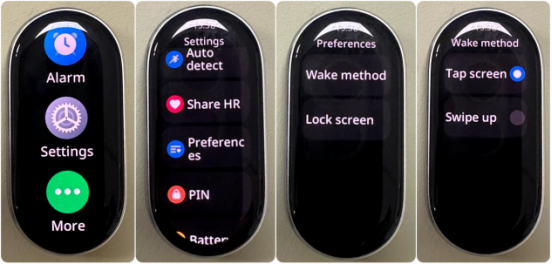
Nota:
1. Toque la pantalla: cuando la pantalla esté apagada, simplemente tóquela para activarla;
2. Deslizar hacia arriba: Cuando la pantalla esté apagada, desliza el dedo hacia arriba para encenderla.
Para administrar esta función, vaya a la lista de aplicaciones de su banda >> [Configuración>> [Pantalla] >> [Cubrirse para dormir] y actívela.
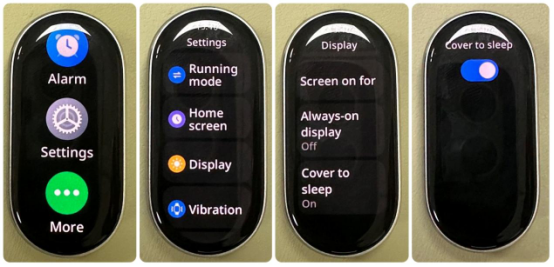
Cuando cubra la pantalla con la palma de la mano o con un objeto, la pantalla se apagará.
El tiempo de bloqueo automático predeterminado es de 5 segundos. También puede personalizar el bloqueo automático. Para configurarlo, vaya a la lista de aplicaciones de su banda >> [Configuración] >> [Pantalla] >> [Bloqueo automático] >> elija entre [5 segundos], [10 segundos], [20 segundos segundos], [30 segundos s], [1 min], o [5 mins].
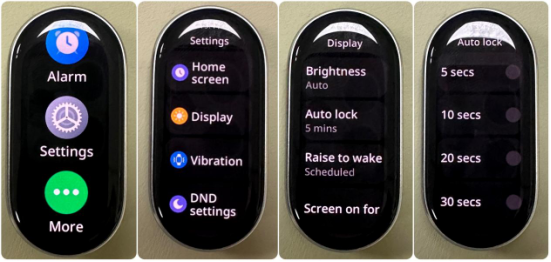
11. P: ¿Cómo encender/apagar, reiniciar, restablecer o conectar un nuevo teléfono con la Xiaomi Smart Band 10 Ceramic Edition?
R: Para encender/apagar la Xiaomi Smart Band 10 Ceramic Edition, consulte la siguiente información:
La banda se apagará automáticamente cuando la batería esté críticamente baja. También puede apagarlo manualmente desde la configuración. Al cargar después de un apagado de batería baja, la banda se encenderá automáticamente una vez que el nivel de la batería alcance el umbral de inicio (aproximadamente 3 minutos).
Para restablecer o reiniciar la Xiaomi Smart Band 10 Ceramic Edition, consulta la siguiente información:
1. Ve a [Configuración] en tu banda >> toca [Sistema] >> selecciona [Reiniciar] o [Restablecer]. Si la pulsera está emparejada actualmente, también puede desvincularla desde la aplicación Mi Fitness para restaurar la configuración de fábrica;
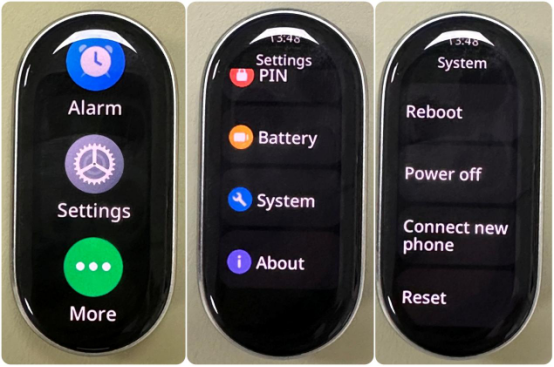
2. En la pantalla de emparejamiento con el código QR, desliza el dedo hacia arriba para ir a [Configuración] >> [Restablecer].
Para conectar un nuevo teléfono con la Xiaomi Smart Band 10 Ceramic Edition, consulte la siguiente información:
Ve a [Ajustes] en tu banda >> [Conectar nuevo teléfono]. Aparecerá una pantalla de recordatorio. Toque el icono [√] para mostrar el código QR para el emparejamiento. También puedes iniciar el emparejamiento desde la aplicación Mi Fitness.
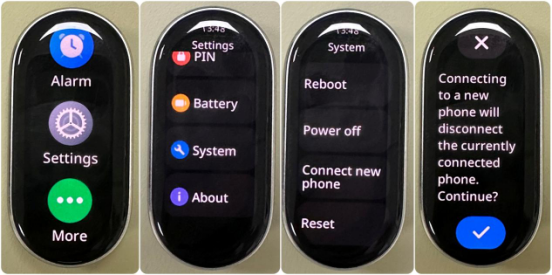
Nota:
1. Si el nuevo teléfono usa la misma cuenta de Xiaomi, puede emparejar normalmente;
2. Si el nuevo teléfono usa una cuenta Xiaomi diferente, la banda indicará que la cuenta no coincide y requerirá un restablecimiento de fábrica antes de que el emparejamiento pueda continuar.
1. Datos de frecuencia cardíaca, puntuación de vitalidad, sueño, estrés, oxígeno en sangre y actividad diaria (como calorías, pasos, estar de pie, moverse) en la banda y datos históricos no sincronizados con la aplicación;
2. Datos de entrenamiento en la banda;
3. Datos de la tarjeta almacenados en la banda;
4. Datos meteorológicos almacenados en caché en la banda;
5. Pantallas de banda no preinstaladas empujadas en la banda;
6. Notificaciones en el centro de notificaciones;
7. Alarmas añadidas;
8. Los ajustes configurados se restaurarán a los ajustes de fábrica.
2. Si hay una actualización disponible, descargue el paquete de actualización;
3. Una vez descargado el paquete de actualización, se enviará automáticamente a la banda. Una vez recibido el paquete de actualización, la banda se actualizará y reiniciará automáticamente.
Nota:
El nivel de batería de la banda debe mantenerse al 20% o más durante la actualización. Durante el proceso de actualización, la pulsera debe permanecer conectada al teléfono, intentar mantener la pulsera cerca del teléfono e intentar mantener la aplicación Mi Fitness funcionando en primer plano. Si la aplicación Mi Fitness deja de ejecutarse en segundo plano, la actualización se suspenderá.
Si la banda tarda mucho tiempo en actualizar la versión del firmware, consulte los siguientes métodos para solucionar problemas:
1. En condiciones normales, el tiempo requerido para la actualización depende de la versión descargada y del modelo de teléfono. Las actualizaciones de Android tardan unos 15 minutos y las de iOS tardan unos 20 minutos. Por favor, espere pacientemente;
2. Compruebe si la batería de la banda es suficiente. La energía restante afectará la velocidad de actualización de la banda. Asegúrese de que la batería de la banda esté por encima del 20% durante la actualización. Puede conectar la banda a una base de carga antes de actualizar;
3. Compruebe si el estado de la red es bueno. El tiempo necesario para la actualización está estrechamente relacionado con el estado de la red. Asegúrese de que el entorno de red (4G/5G/WLAN) esté en buenas condiciones;
4. Verifique la versión del sistema telefónico. Si está utilizando el teléfono Android, actualice la versión del sistema a Android 8.0 superior a Android 8.0 antes de actualizar la versión del firmware de la banda.
Nota:
Por favor, no utilices la pulsera y la aplicación con frecuencia durante el proceso de actualización. El uso frecuente de la banda o de la aplicación durante el proceso de actualización hará que el sistema tarde más en completar la actualización de la banda.
Consulte los siguientes métodos para solucionar problemas:
1. Si la aplicación no realiza otras operaciones y todavía está en la interfaz de transmisión de actualización, después de que el dispositivo se vuelva a conectar y complete la sincronización, diríjase a un lugar con menos dispositivos Bluetooth y Wi-Fi para reducir otras interferencias de señal y actualícelo nuevamente. Si la aplicación ha regresado a la interfaz de función, vaya a un lugar con menos dispositivos Bluetooth y Wi-Fi, toque [Actualizar] y reinicie la actualización;
2. Cuando reinicie la actualización, la actualización de la banda continuará desde el punto de suspensión;
3. Si la actualización vuelve a fallar en el estado de la conexión Bluetooth, se recomienda restablecer el dispositivo (disolver la banda con el teléfono) y volver a vincular la banda al teléfono. Después de que el teléfono y la banda se reinicien, vuelva a vincular la banda a la aplicación y actualícela nuevamente;
4. Acerque su pulsera al teléfono y siga las instrucciones para actualizar. Asegúrese de que la aplicación Mi Fitness se esté ejecutando en primer plano y espere pacientemente la actualización;
Nota:
Tenga cuidado de no colocar la banda y el teléfono cerca uno del otro para evitar que el teléfono móvil reconozca continuamente el NFC de la banda y active un apagado de protección a alta temperatura.
5. Si hay anomalías en la pantalla después de la actualización, como una visualización anormal de caracteres e imágenes, puede reiniciar la actualización en la aplicación Mi Fitness o solicitar al personal técnico profesional de posventa instrucciones sobre la actualización.
Puede ir a la aplicación Mi Fitness >> [Dispositivo] >> [Seguridad] >> [Establecer contraseña] >> [PIN] >> ingresar un PIN de 6 dígitos.
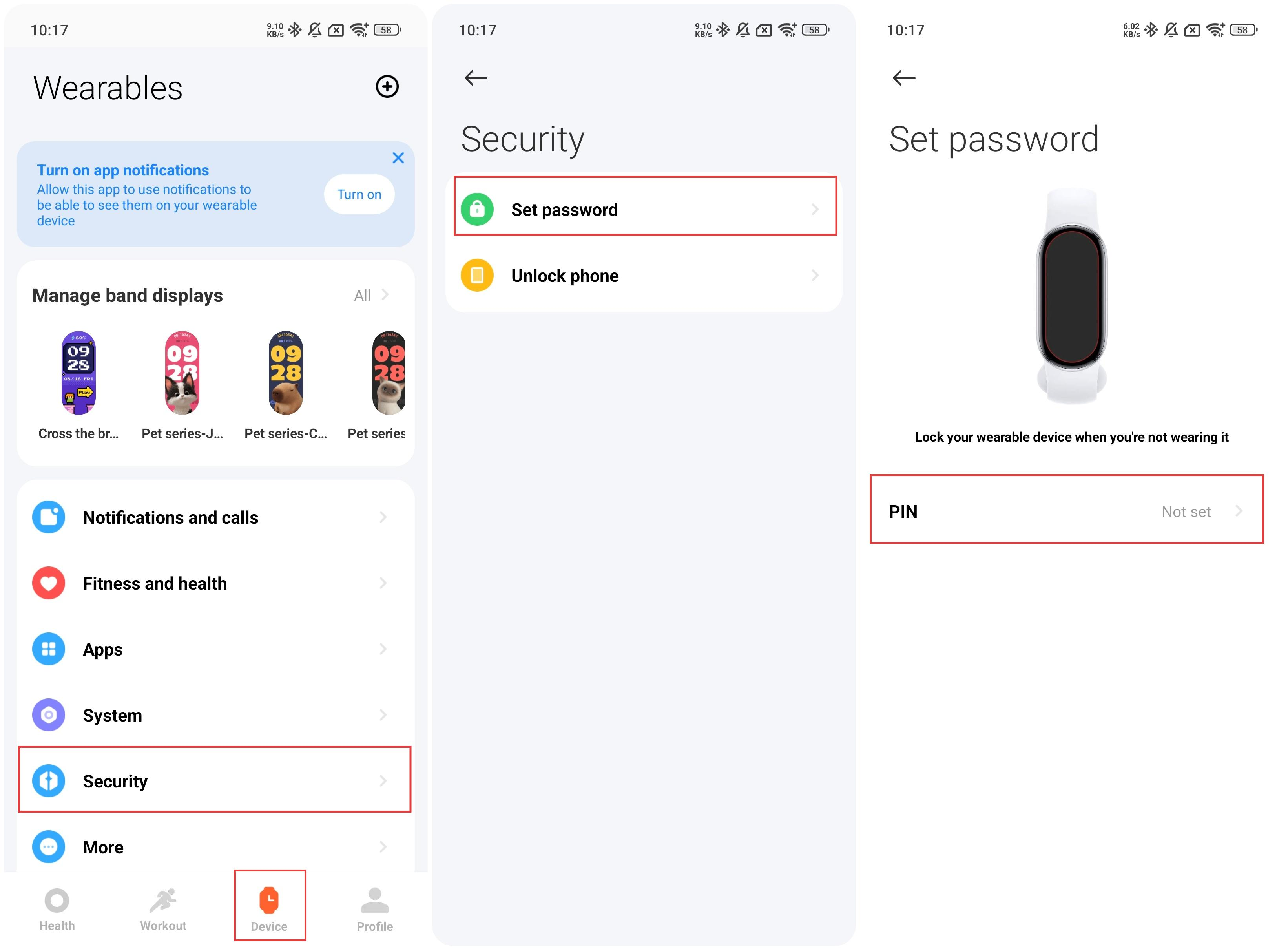
También puede ir a [Configuración] en la banda >> [PIN] >> [Establecer PIN] >> introducir un PIN de 6 dígitos.
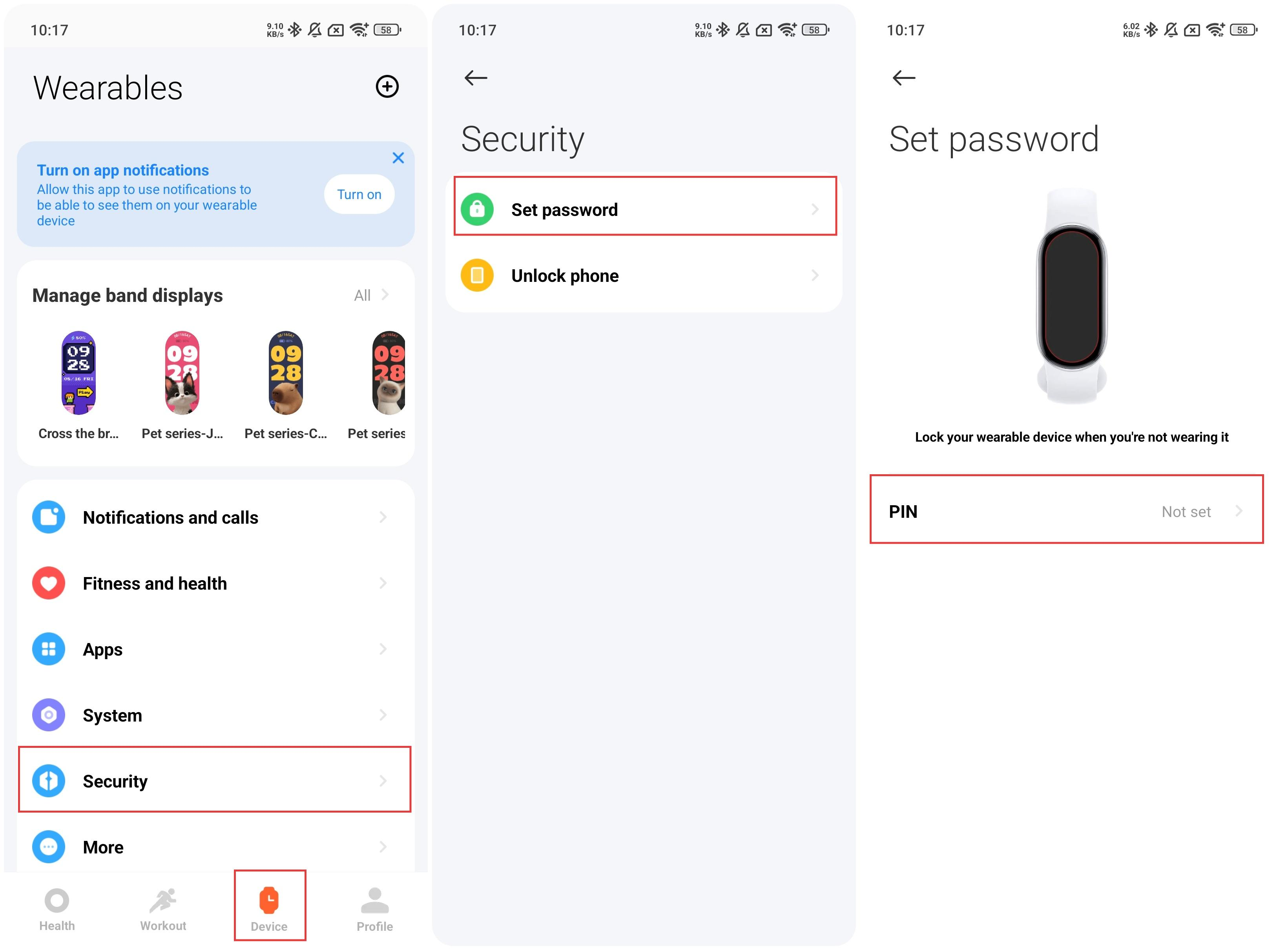
Nota:
Si olvida la contraseña y el enlace no se puede volver a conectar al teléfono, solicítelo al centro de posventa profesional.
Puede ir a la aplicación Mi Fitness >> [Dispositivo] >> [Seguridad] >> [Desbloquear teléfono] >> [Establecer bloqueo de pedregal] >> [Confirmar en su dispositivo portátil].
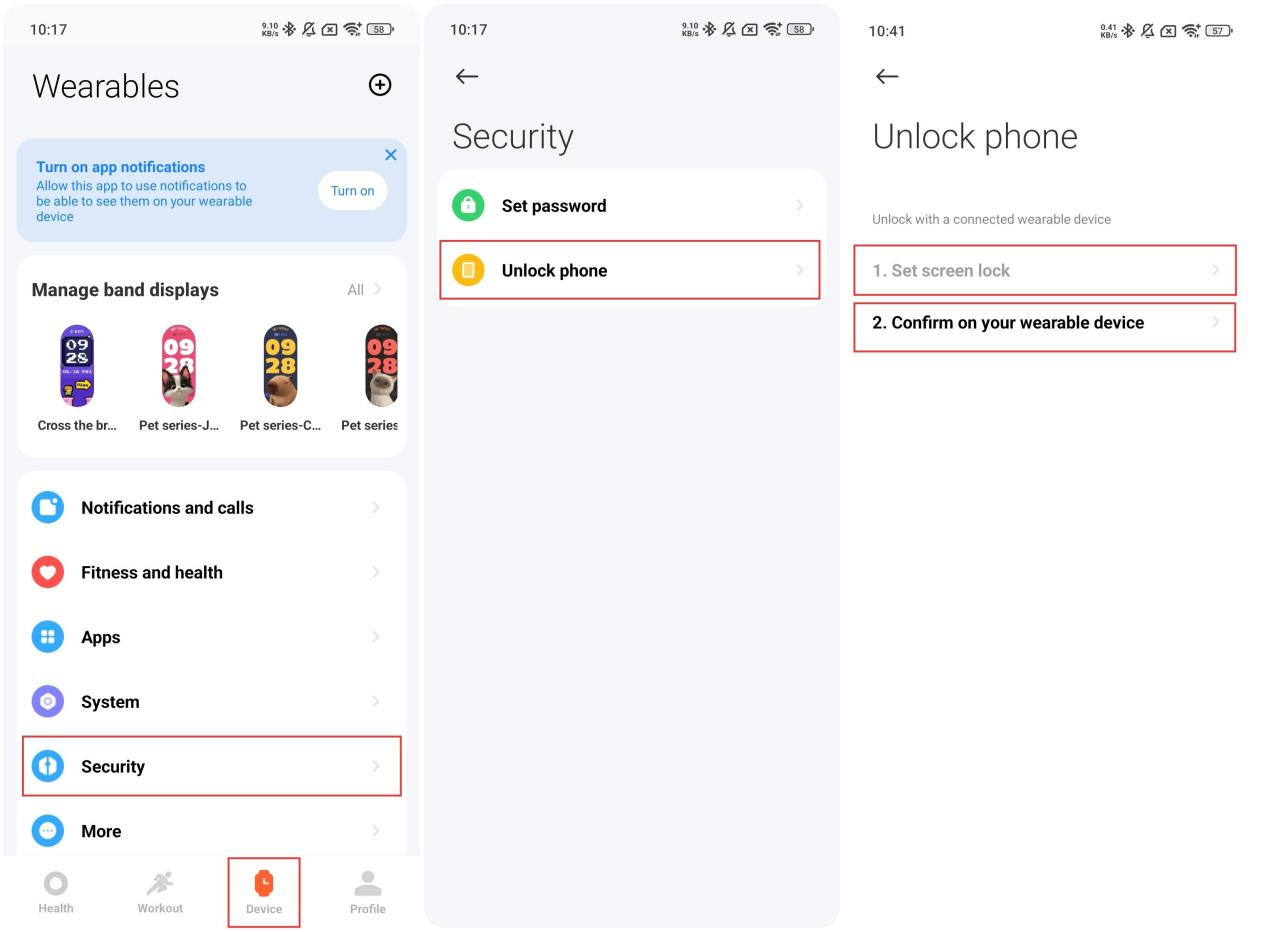
Una vez configurada la contraseña de la pantalla de bloqueo, puede confirmar el bloqueo del teléfono en la banda y configurar el rango de desbloqueo como [Muy cerca], [Cerca] y [Menos cerca].
Nota:
La distancia de desbloqueo probada es de ≤1 m (muy cerca), ≤3 m (cerca) y ≤≤15 m (menos cerca).
Si necesita deshabilitar la función de desbloquear el teléfono con la banda, debe ir a [Configuración] en su teléfono >> [Huellas dactilares, datos faciales y bloqueo de pantalla] >> [Desbloquear con dispositivo Bluetooth] >> deshabilitar [Desbloquear dispositivo].
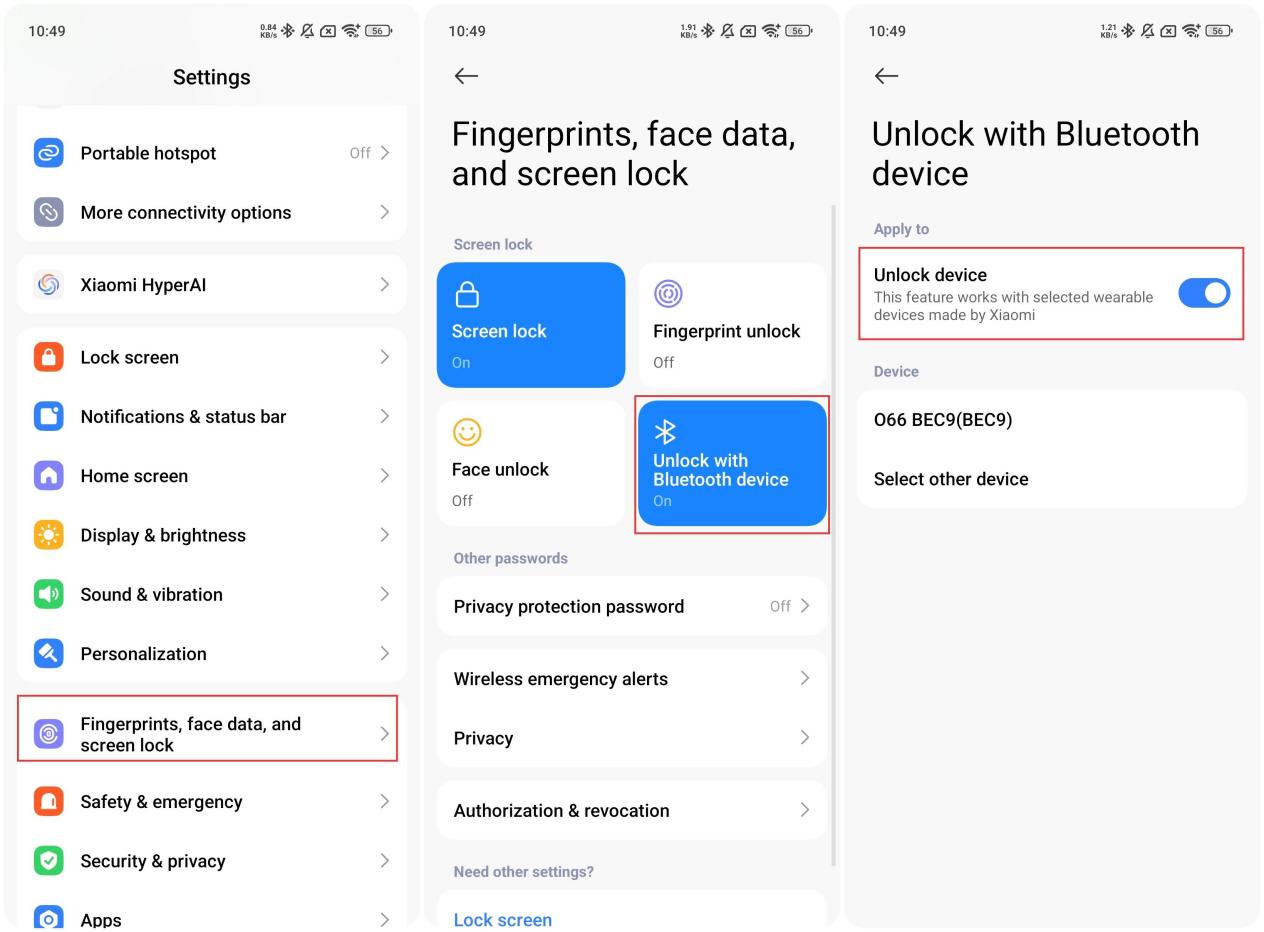
Nota:
Solo los teléfonos Xiaomi con la versión anterior de MIUI 12 pueden admitir la función de desbloqueo del teléfono.
1. Reinicie la banda y compruebe si el sistema se restablece a las condiciones normales. Si es así, envíe sus comentarios, de lo contrario, consulte el siguiente método;
2. Apague la banda y conéctela al adaptador estándar para encender la banda y verificar si el sistema se restaura a las condiciones normales. Si es así, envíe sus comentarios, de lo contrario, consulte el siguiente método;
3. Restablezca la banda y verifique si el sistema se restablece a las condiciones normales. Si es así, envíe sus comentarios. Si la anomalía del sistema persiste, actualice el firmware de la aplicación Mi Fitness a la última versión.
Si los métodos anteriores no pueden resolver el problema, envíe sus comentarios o solicite al centro de posventa profesional.
Carga y duración de la batería
1. Modo de resistencia típico (18 días): Después de estar completamente cargada y bajo la configuración predeterminada de fábrica, la Xiaomi Smart Band 10 Ceramic Edition se puede usar durante 21 días en las condiciones de usar la pantalla de banda estática, deshabilitar [Monitoreo avanzado] y [Frecuencia respiratoria] en la configuración de sueño, deshabilitar [Monitoreo durante todo el día] en la configuración de estrés y deshabilitar [Seguimiento durante todo el día] en la configuración de oxígeno en sangre, habilitando el monitoreo de la frecuencia cardíaca cada 30 minutos, habilitando el envío de notificaciones (100 piezas de notificación, 10 llamadas entrantes y 3 alarmas), 240 veces de elevación para despertar, 2 veces de monitoreo manual de oxígeno en sangre todos los días, 60 minutos de registro de entrenamiento cada semana y 10 veces de deslizar la tarjeta todos los días;
2. Modo de resistencia AOD (8 días): Después de estar completamente cargada y bajo la configuración predeterminada de fábrica, la Xiaomi Smart Band 10 Ceramic Edition se puede usar durante 9 días en las condiciones de usar la pantalla de banda estática, seleccionar [Inteligente] en [Pantalla siempre encendida], deshabilitar [Monitoreo avanzado] y [Frecuencia respiratoria] en configuraciones de sueño, deshabilitar [Monitoreo durante todo el día] en configuraciones de estrés y deshabilitar [Seguimiento durante todo el día] en la configuración de oxígeno en sangre, habilitando el monitoreo de la frecuencia cardíaca cada 30 minutos, habilitando el envío de notificaciones (100 piezas de notificación, 10 llamadas entrantes y 3 alarmas), 240 veces de visualización de tiempo de luz alta después de levantarse para despertar, 2 veces de monitoreo manual de oxígeno en sangre todos los días, 60 minutos de registro de entrenamiento cada semana y 10 veces de deslizar la tarjeta todos los días;
3. Modo de carga pesada (7 días): Después de estar completamente cargada y con la configuración predeterminada de fábrica, la Xiaomi Smart Band 10 Ceramic Edition se puede usar durante 8 días en las condiciones de usar la pantalla de banda estática, seleccionando [Inteligente] en [Pantalla siempre encendida], habilitando [Monitoreo avanzado] y [Frecuencia respiratoria] en configuraciones de sueño, habilitando [Monitoreo durante todo el día] en configuraciones de estrés y habilitando [Seguimiento durante todo el día] En la configuración de oxígeno en sangre, habilita el monitoreo de la frecuencia cardíaca una vez por minuto, habilita el envío de notificaciones (100 piezas de notificación, 10 llamadas entrantes y 3 alarmas), 200 veces de visualización de tiempo de luz alta después de levantar para despertar, 60 minutos de registro de entrenamiento cada semana y 10 veces de deslizar la tarjeta todos los días.
Nota:
En el uso real, la duración de la batería depende de varios factores, como la configuración, las operaciones y el entorno de uso, y diferirá de los datos de laboratorio.
1. Puede ir a [Configuración] en la banda >> [Batería] para verificar la duración de uso restante al nivel actual de la batería, que se estima en función de la función y el estado de configuración;
2. Si la banda consume energía rápidamente, puede cargarla completamente e ir a [Configuración] >> [Batería] para verificar la duración estimada del uso cuando esté completamente cargada y tocar [Optimización] para verificar algunas de las funciones habilitadas con un gran impacto en el consumo de energía. Puede desactivar algunas de las funciones habilitadas de acuerdo con [Optimización] para usar la banda y verificar si la duración del uso coincide con el valor estimado;
3. La Xiaomi Smart Band 10 Ceramic Edition admite la función de gestión de la batería. Puede ir a [Configuración>> [Batería] >> [Optimización] para verificar las funciones habilitadas que consumen más energía y verificar la duración de uso mejorada (datos de laboratorio) en el estado completamente cargado después de deshabilitarlas.
Si su banda consume energía rápidamente, consulte los siguientes métodos para solucionar problemas:
1. Se tarda aproximadamente 1 hora en cargar completamente la banda. Compruebe si la banda está completamente cargada;
2. Actualice la versión del firmware de la banda a la última después de cargarla;
3. Compruebe si las siguientes funciones están habilitadas: [Monitoreo continuo] en la configuración de frecuencia cardíaca, [Monitoreo avanzado] en la configuración del sueño, Pantalla siempre encendida, [Mantener la pantalla encendida] durante el entrenamiento, envío frecuente de notificaciones, despertar la pantalla con frecuencia, [Monitoreo durante todo el día] en la configuración de estrés, [Seguimiento durante todo el día] en la configuración de oxígeno en sangre o monitoreando con frecuencia el oxígeno en sangre, jugando con frecuencia en la pantalla de la banda de juego, anormalidad de agregar tarjeta. Las funciones mencionadas anteriormente afectarán la duración de la batería, y puede deshabilitarlas y reiniciar el dispositivo para verificar la condición;
4. Si las funciones que consumen más energía no están habilitadas, puede restablecer el dispositivo y verificar la condición;
5. Si las funciones que consumen más energía no están habilitadas y el consumo de energía de la banda es rápido, envíe sus comentarios en la aplicación.
Puede ir a [Configuración] en la banda >> [Batería] >> [Ahorro de batería]. Después de habilitar el modo de ahorro de batería, si mantiene presionada la pantalla durante unos 3 segundos o carga la correa, el modo de ahorro de batería se desactivará.
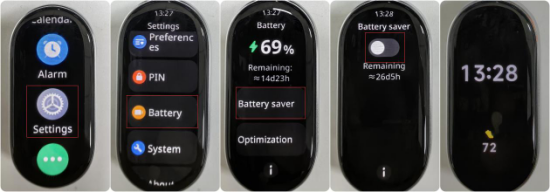
Nota:
1. Al habilitar [Ahorro de batería] se desconectará el Bluetooth con el teléfono y se desactivará la función [Levantar para despertar] ;
2. La banda se puede usar aproximadamente 38 días en el modo de ahorro de batería en el estado completamente cargado.
No es necesario quitar la pulsera para cargarla. Debe conectar los dos extremos con contactos metálicos a la base de carga dedicada (ilustrada en las imágenes a continuación). A continuación, conecte el cable de carga a un cabezal de carga USB estándar con un voltaje de 5 V y una corriente de salida de hasta 500 mA.
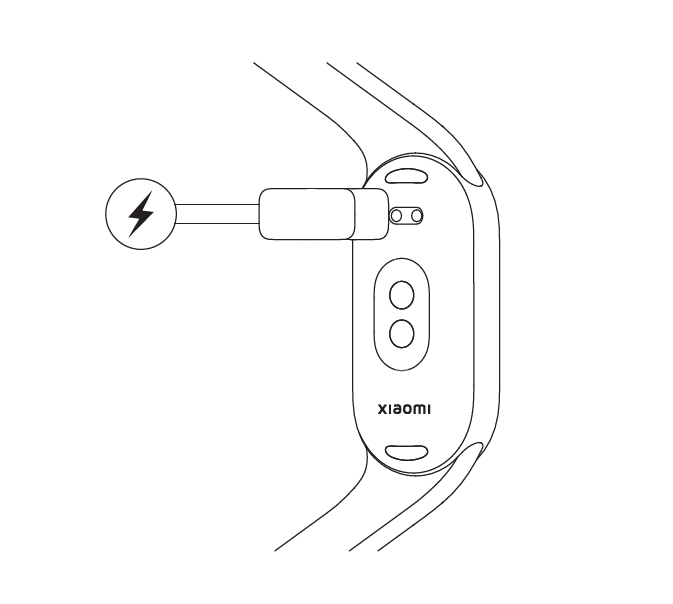

Nota:
1. Al cargar, asegúrese de que los contactos de carga estén limpios y secos, y verifique si la hebilla de carga y el cargador están en buen contacto;
2. Si la banda no se ha utilizado durante mucho tiempo, debe esperar un tiempo antes de que la pantalla muestre la interfaz de carga cuando vuelva a cargar;
3. Mientras la banda se está cargando, puede verificar la hora actual, recibir llamadas entrantes y notificaciones de la aplicación;
4. Se recomienda cargar la banda con el cabezal de carga estándar;
5. Solo se permite cargar el cable de carga que viene con la Xiaomi Smart Band 10 Ceramic Edition/Xiaomi Smart Band 10 Ceramic Edition NFC. No se permiten otros cables de carga no estándar. Si se utilizan otros cables de carga no estándar, se producirán anomalías como la quema de todo el dispositivo.
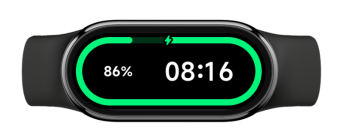
1. Si usa un banco de energía para cargar, debido al mecanismo de protección del banco de energía, el banco de energía no puede cargar la banda al estado completo si el nivel de batería del banco de energía es bajo. Se recomienda utilizar un cabezal de carga USB estándar con un voltaje de 5 V y una corriente de salida de hasta 500 mA y un cable de carga dedicado estándar para la carga;
2. Compruebe si los contactos metálicos del cuerpo de la banda y los contactos metálicos del cable de carga están manchados. Puede intentar limpiarlos con alcohol, algodón, toallas de papel, etc. para asegurarse de que no haya un mal contacto entre el cuerpo de la banda y el cable de carga;
3. Compruebe si el adaptador de carga es normal, puede intentar reemplazar otros adaptadores estándar para conectar el cable de carga de banda para cargar;
4. Verifique si el cable de carga es normal, si hay un cable de carga de repuesto para la banda, puede intentar reemplazar el cable de carga;
5. Intente cargar en un entorno con una temperatura superior a 10 ° C;
6. El tiempo de carga de la Xiaomi Smart Band 10 Ceramic Edition es de aproximadamente 1 hora. Cuando no esté completamente cargado, verifique el tiempo de carga para determinar si se debe a un tiempo de carga insuficiente;
7. Cuando la pantalla de potencia de carga alcance el 100%, no desconecte el cable de carga inmediatamente. Se recomienda que la banda continúe cargándose en la base de carga durante 5 minutos;
8. Si no hay respuesta después de cargar durante mucho tiempo, puede solicitar una inspección posventa.
Nota:
Confirme si la temperatura ambiente de la banda es demasiado baja o demasiado alta durante la carga. Si la temperatura de la banda es demasiado alta o demasiado baja, el sistema prohibirá la carga. La función de carga se reanudará automáticamente después de que la temperatura vuelva a la normalidad.
La mayoría de los bancos de energía tienen una función para apagar automáticamente la carga cuando está completamente cargada. Cuando la corriente de descarga del banco de energía es pequeña, se desconectará automáticamente. Cuando la banda se está cargando, la corriente es muy pequeña y el banco de energía determinará erróneamente que está completamente cargada y, por lo tanto, desconectará la corriente de carga de la banda, lo que hará que la banda no se cargue completamente o no se pueda cargar.

Otras aplicaciones
1. La función de alarma de la Xiaomi Smart Band 10 Ceramic Edition se puede configurar en la aplicación Mi Fitness, o configurar, editar, agregar y eliminar alarmasen la banda;
2. Puede elegir configurar alarmas solo una vez, diariamente, días laborables, días festivos y configuraciones personalizadas para uno o varios días de lunes a domingo en la aplicación Mi Fitness. Puede configurar hasta 10 alarmas;
3. La Xiaomi Smart Band 10 Ceramic Edition puede sincronizar automáticamente la alarma de losteléfonos inteligentes Xiaomi. Cuando está conectado, si la alarma de un dispositivo está apagada, el otro también se apagará;
4. La Xiaomi Smart Band 10 Ceramic Edition admite la activación inteligente con 10 minutos de antelación. Dentro de los 10 minutos antes de que suene la alarma, el dispositivo encontrará automáticamente el mejor momento para que esté en sueño ligero y hará sonar la alarma. Si no se encuentra el tiempo de sueño ligero, la alarma sonará a la hora original;
5. Cuando suene la alarma de la banda, toque el icono [Apagado] para apagar la alarma. Toque el icono [Posponer] para recordarlo de nuevo en 10 minutos. Si toca el icono [Posponer] dos veces seguidas, solo podrá tocar el icono [Desactivado] por tercera vez.
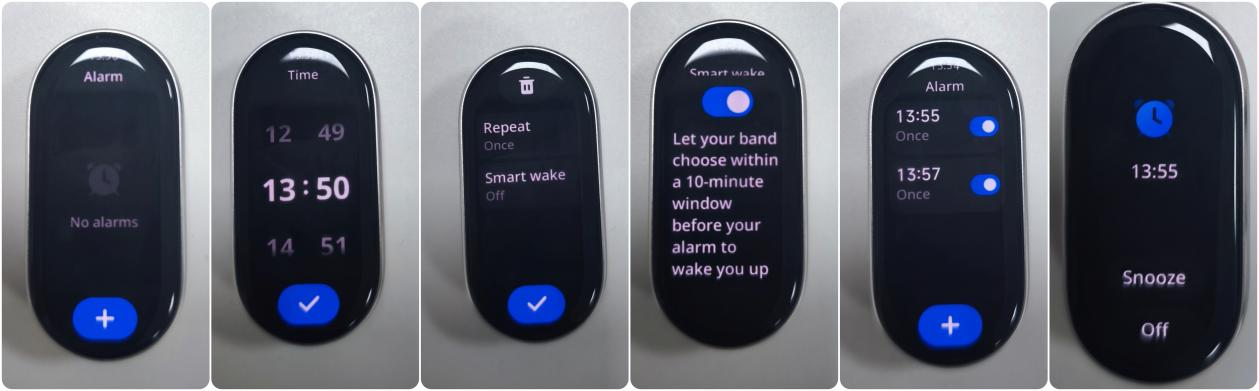
1. Estado de conexión:
Activa el recordatorio de alarma en el smartphone Xiaomi. Cuando se configura la alarma, se activará tanto en el teléfono como en la banda. Puede usar la banda para apagar y posponer el recordatorio de alarma. La banda no puede cambiar la información de la alarma del teléfono. Si necesita cambiarlo, debe modificarlo en el teléfono;
2. Estado desconectado:
La alarma del smartphone Xiaomi no se puede sincronizar con la banda y debe procesarse en el teléfono. La alarma en el teléfono no se sincronizará con la banda, solo sirve como recordatorio de sincronización;
Las alarmas agregadas en la banda y agregadas en la aplicación Mi Fitness ([Dispositivo] >> [Apps] >> [Alarma]) se pueden sincronizar con la aplicación y la banda en ambas direcciones. Las alarmas agregadas se pueden eliminar y sincronizar.
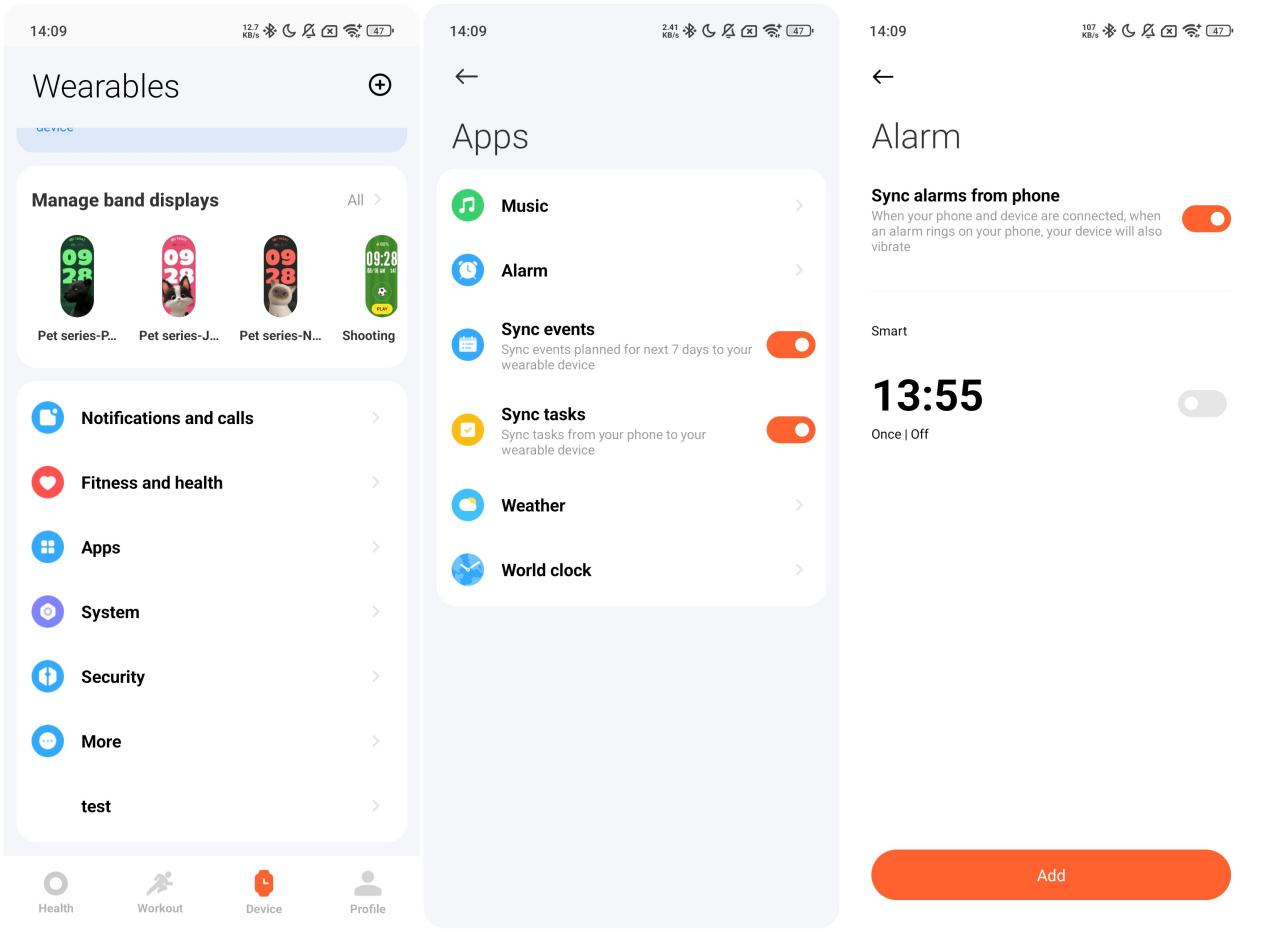
3. P: ¿Por qué no sepueden sincronizar correctamente los eventos de la Xiaomi Smart Band 10 Ceramic Edition ?
R: La sincronización de eventos solo es compatible con los calendarios incorporados de losteléfonos inteligentes Xiaomi y los teléfonos iOS, y no es compatible con calendarios de terceros.
4. P: ¿Cómo consultar el tiempo con la Xiaomi Smart Band 10 Ceramic Edition?
R: Para comprobar el tiempo en la Xiaomi Smart Band 10 Ceramic Edition, debes configurar el tiempo en la aplicación Mi Fitness:
Abra la aplicación Mi Fitness >> [Dispositivo] >> [Apps] >> [Clima] >> active [Actualizaciones meteorológicas].
Toque la aplicación meteorológica en la interfaz de la banda para ver el clima actual. El contenido mostrado incluye la hora de actualización, el icono meteorológico, la temperatura actual, la temperatura durante todo el día, la calidad del aire, la ubicación, el amanecer y el atardecer, la escala del viento, la humedad y el UVI. Puede ver el clima hasta por 7 días en el futuro.
Toque el icono de cambio de ciudad en la parte superior de la interfaz de banda para cambiar a otras regiones (admite la adición manual de hasta 5 ciudades en la aplicación).

Puede configurar la región y la ciudad en la aplicación Mi Fitness y activar la alerta meteorológica. Después de encenderlo, la pulsera recibirá una notificación automática cuando reciba una notificación de alerta meteorológica.
Abra la aplicación Mi Fitness >> [Dispositivo] >> [Apps] >> [Clima] >> puede configurar las siguientes opciones: [Actualizaciones meteorológicas], [Ubicaciones] (localizar automáticamente o seleccionar manualmente una ciudad), [Unidad de temperatura].
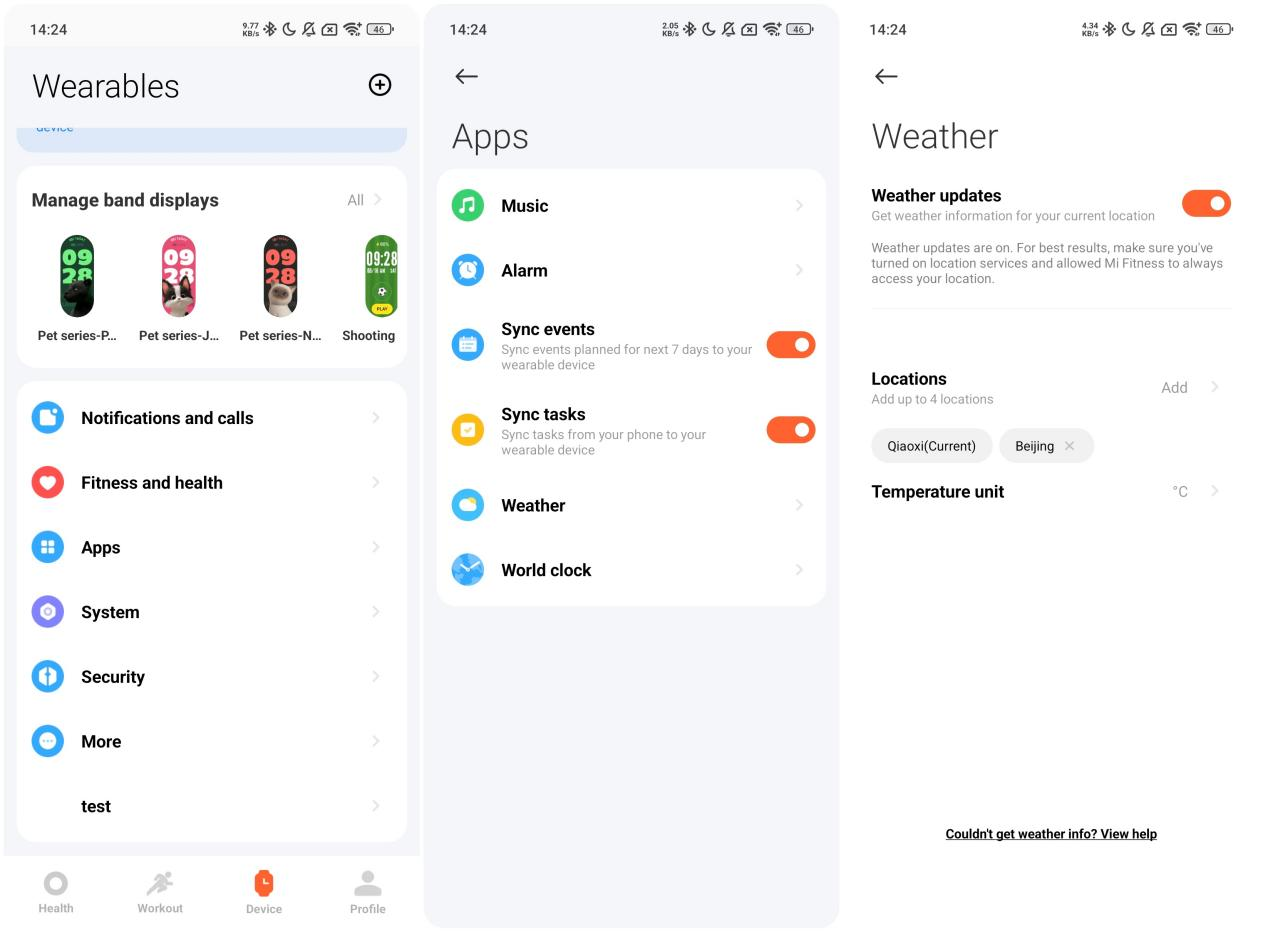
Nota:
Para verificar el clima en tiempo real en la banda, el teléfono y la banda deben estar conectados. Si la banda y el teléfono no están conectados, el tiempo que se muestra es la información sincronizada cuando se conectó por última vez al teléfono.
5. P: ¿La aplicación meteorológica de la Xiaomi Smart Band 10 Ceramic Edition admite el cambio de ciudad?
R:La Xiaomi Smart Band 10 Ceramic Editionadmite el cambio de ciudad. Debe agregar otras ciudades en la aplicación y el ícono para cambiar de ciudad se mostrará en la banda. Si no se agregan otras ciudades, solo se ubicará la ciudad actual y no se mostrará el icono del interruptor.
Para agregar las ciudades en la aplicación Mi Fitness , estos son los pasos para su referencia:
Abra la aplicación Mi Fitness >> [Dispositivo] >> [Apps] >> [Clima] >> toque [Ubicaciones] >> ingrese la ubicación.
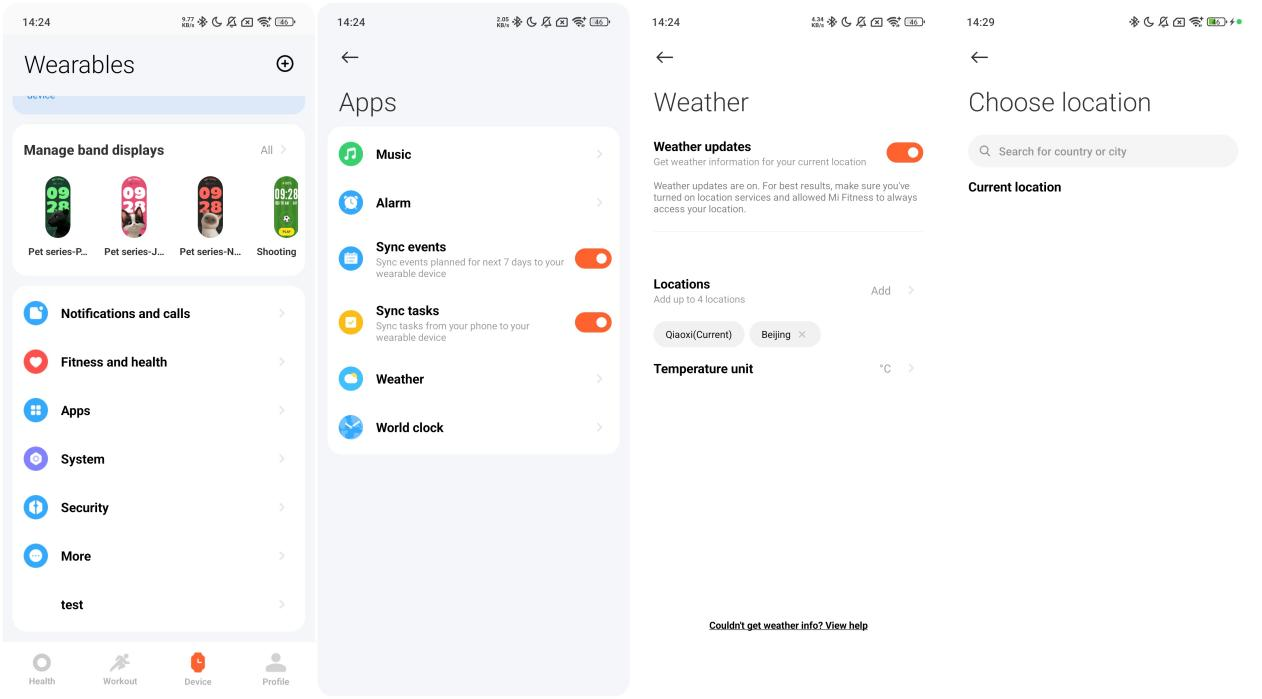
6. P: ¿Por qué el área meteorológica de la Xiaomi Smart Band 10 Ceramic Edition no se actualiza automáticamente después de cambiar de ciudad?
R: Si el área de la Xiaomi Smart Band 10 Ceramic Edition no se actualiza automáticamente después de cambiar de ciudad, se recomienda que vuelva a sincronizar en la aplicación Mi Fitness.
1. Teléfono Android: Ingrese a la aplicación Mi Fitness >> [Dispositivo] >> [Apps] >> [Clima] y actualice después de ingresar o toque la ciudad para reposicionar;
2. Teléfono iOS: Ingrese a la aplicación Mi Fitness >> [D evice] >> toque [Sincronizar].
7. P: ¿Por qué los datos meteorológicos de la Xiaomi Smart Band 10 Ceramic Edition desaparecen todas las noches a medianoche? ¿No es posible almacenar los datos meteorológicos de los próximos siete días?
R: Los datos meteorológicos de la Xiaomi Smart Band 10 Ceramic Edition se actualizan todas las noches a medianoche porque la pulsera almacena aproximadamente siete días de datos meteorológicos cuando se conecta a la aplicación Mi Fitness de tu teléfono. Los pronósticos meteorológicos requieren actualizaciones en tiempo real y alta precisión. La banda borra los datos almacenados en caché a medianoche para garantizar que la información esté actualizada y evitar datos meteorológicos fuera de línea potencialmente engañosos. La banda borra los datos almacenados en caché a medianoche y los actualiza con las últimas previsiones meteorológicas.
8. P: ¿El Mi Fitness APP admite la sincronización de datos de terceros cuando se conecta a la Xiaomi Smart Band 10 Ceramic Edition?
R: Sí, la aplicación Mi Fitness admite la sincronización de datos de terceros cuando se conecta a la Xiaomi Smart Band 10 Ceramic Edition.
Para sincronizar los datos de terceros, consulte los siguientes métodos:
1. Abra la aplicación Mi Fitness >> [Perfil] >> [Ajustes de la aplicación] >> [Sincronizar con la nube] >> habilite [Sincronizar con la nube];
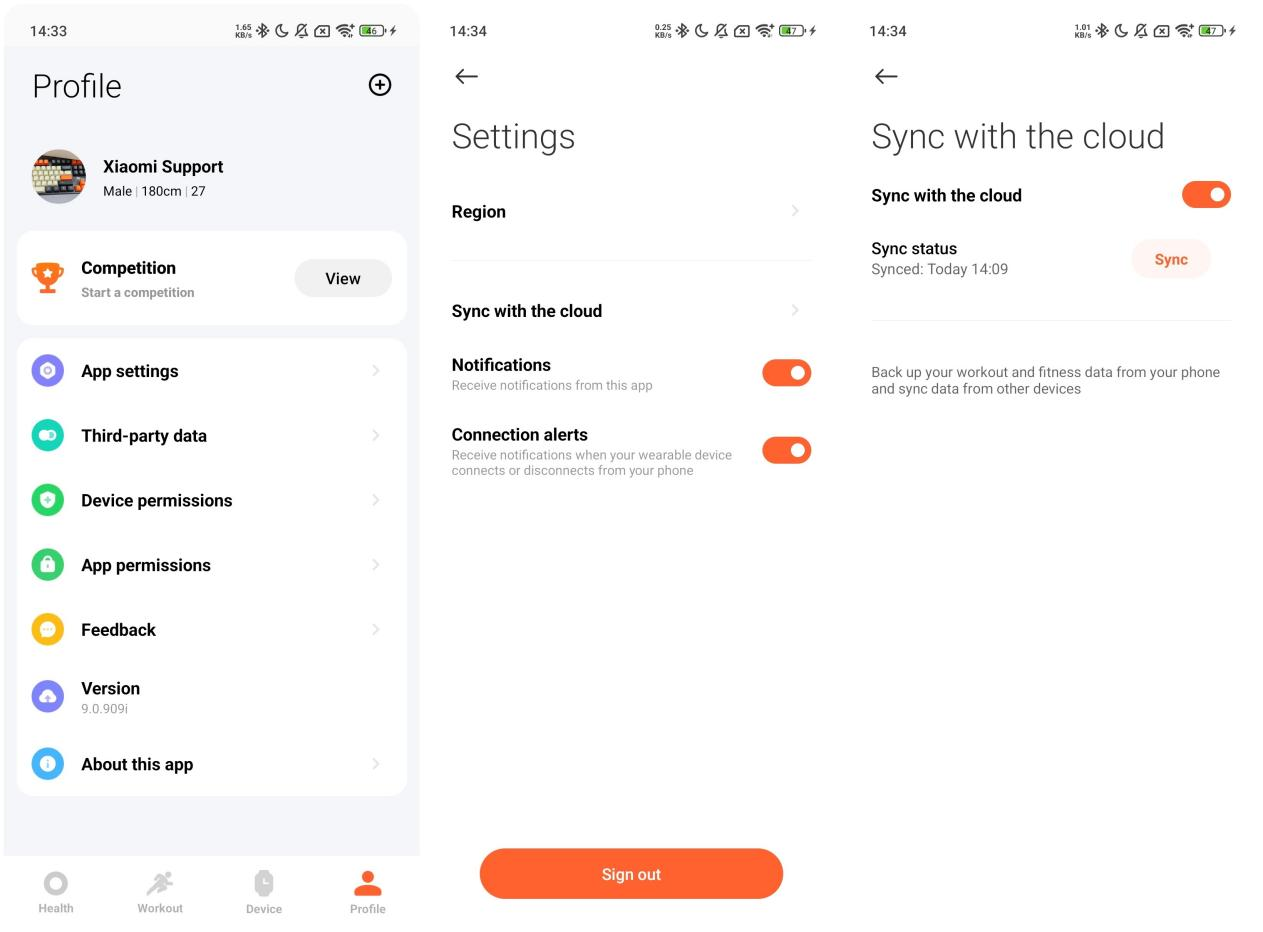
2. Abra la aplicación Mi Fitness >> [Perfil] >> [Datos de terceros] >> seleccione la fuente de datos que desea sincronizar.
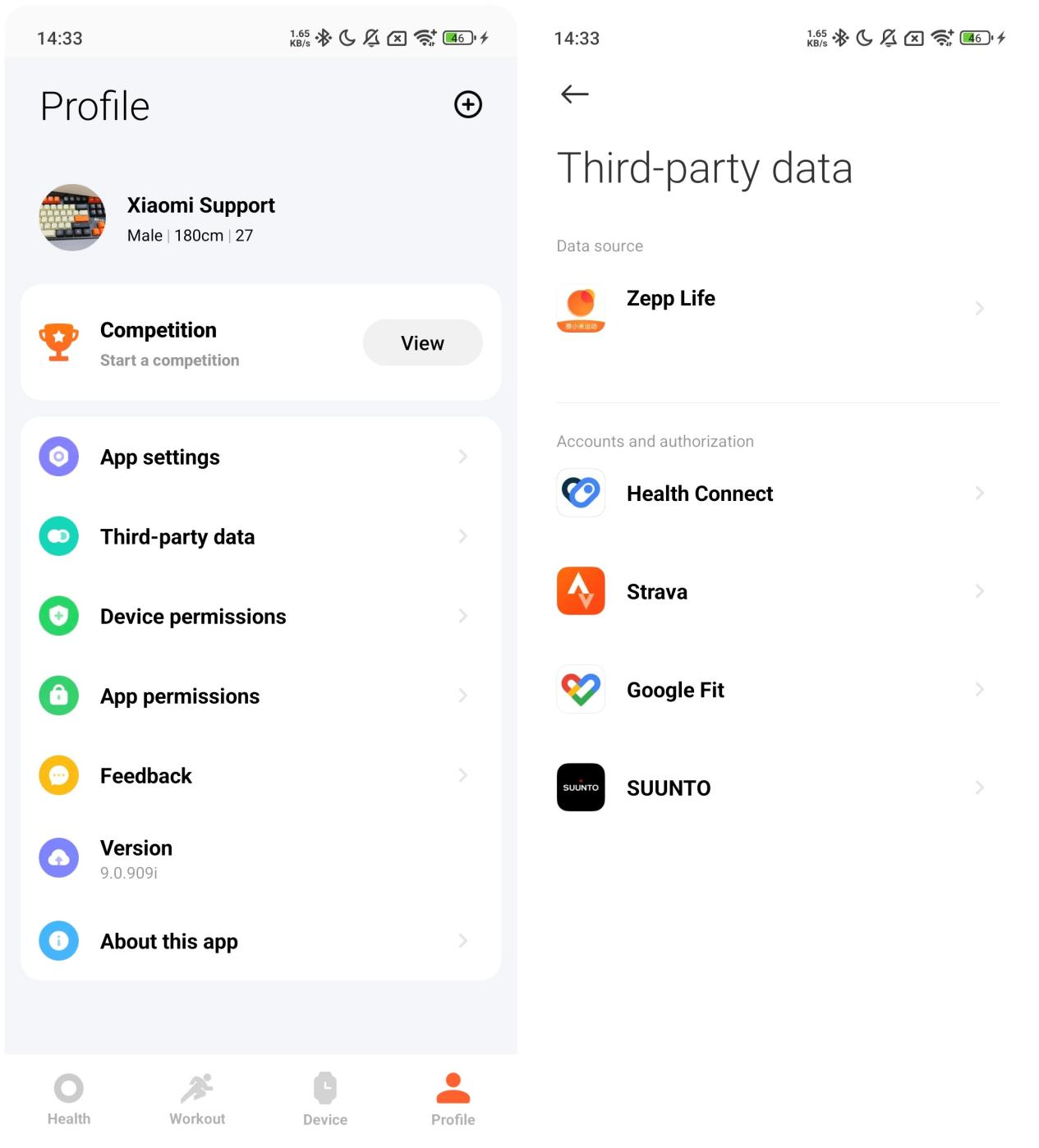
9. P: ¿Por qué la aplicación Mi Fitness en iOS no puede sincronizar los datos de Apple Health ?
R: Si la aplicación Mi Fitness en iOS no puede sincronizar los datos de Apple Health, siga estos pasos para solucionar el problema:
1.Abra la aplicación Mi Fitness>> [Perfil]>> [Datos de terceros] >> active [Salud] >>seleccione los elementos de datos que desea sincronizar;
2.Abra la aplicación Salud>> seleccione [Examinar] >> toque el círculo pequeño en la esquina superior derecha >> toque [Aplicaciones] >> [Mi Fitness] >> seleccione los elementos de datos que desea sincronizar;
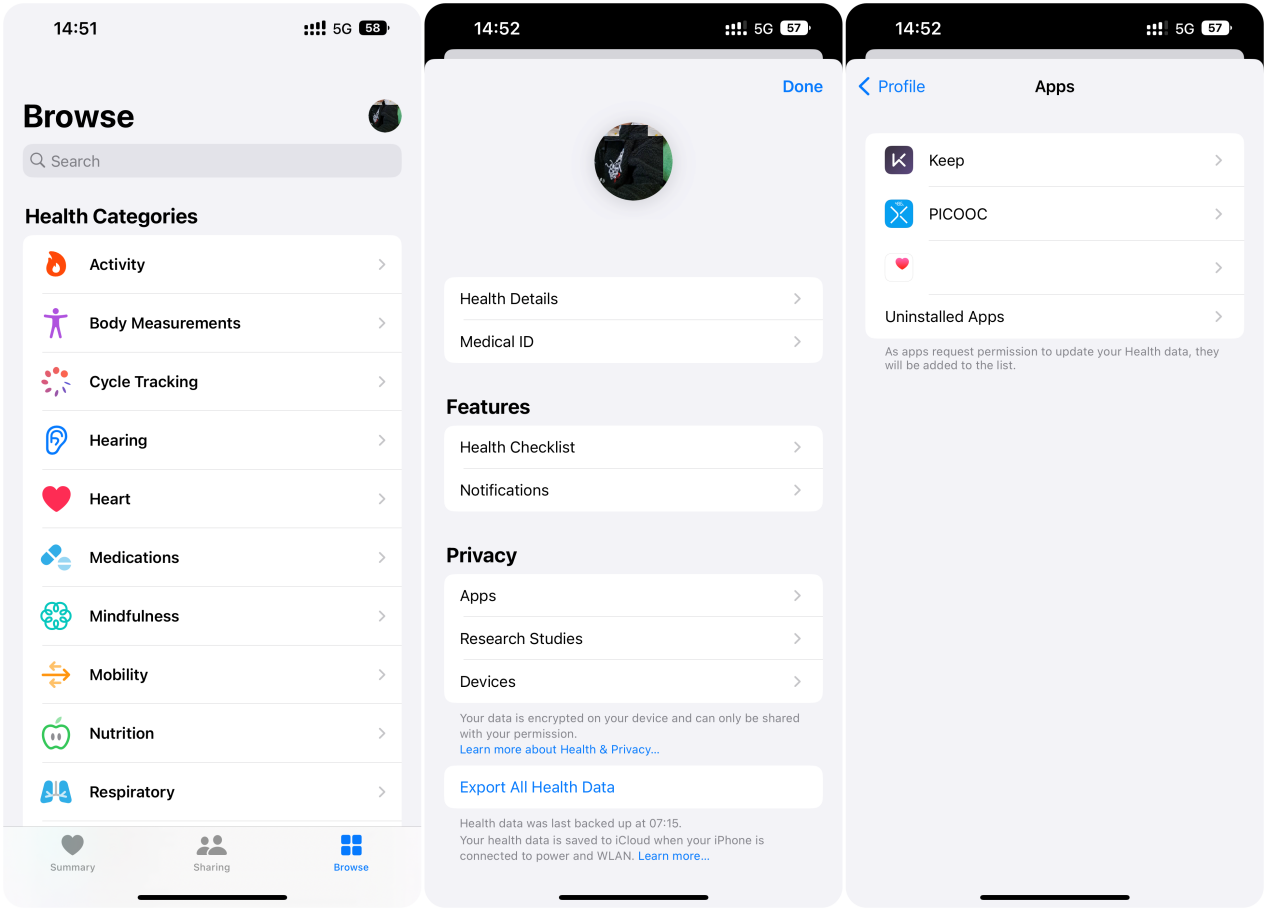
3. Después de sincronizar los datos, espere un momento a que aparezcan en Apple Health;
4. Si los datos aún no aparecen, envíe un registro en la aplicación Mi Fitness para que podamos analizar el problema con la sincronización de datos.
10. P: ¿Qué hacersi los datos de la aplicación Zepp Life no se importan completamente a la aplicación Mi Fitness?
R: Después de importar datos de la aplicación Zepp Life, si la versión actual de la aplicación Mi Fitness muestra datos incompletos, puede resolver este problema consultando los siguientes métodos:
1. Cierre la aplicación Mi Fitness por completo borrándola del fondo. Luego, vuelva a abrir la aplicación Mi Fitness y espere aproximadamente 1 minuto para ver si aparecen los datos que faltan;
2. Desinstale y vuelva a instalar la aplicación Mi Fitness, luego vuelva a abrir la aplicación Mi Fitness y espere aproximadamente 1 minuto para verificar si se muestran los datos que faltan.
11. P: ¿Cómo usar el Xiaomi Smart Hub en la Xiaomi Smart Band 10 Ceramic Edition?
R: La Xiaomi Smart Band 10 Ceramic Edition es compatible con el Xiaomi Smart Hub, invitándote a experimentar el nuevo mundo de la interconexión. Ya sea un teléfono móvil, una tableta, un televisor o un altavoz, con un solo toque, el contenido puede fluir entre varios dispositivos.
Para tu referencia, aquí tienes más detalles sobre el Xiaomi Smart Hub:
1. Después de ingresar a la aplicación Xiaomi Smart Hub en la banda, puede seleccionar teléfonos móviles, altavoces, televisores y otros dispositivos (dispositivos en la misma LAN y que deben ser compatibles con Xiaomi Smart Hub) en la lista de dispositivos para el control. Actualmente, admite la visualización de información del cantante y la canción, el cambio de estado de reproducción y pausa, el ajuste de volumen y el cambio de canción anterior y siguiente de música en el teléfono móvil y el altavoz;
2. Admite el cambio de canal anterior y siguiente, reducción y aumento de volumen, regreso a la página de inicio, regreso a la interfaz anterior, apertura de la barra de menú, cambio arriba, abajo, izquierda, derecha y confirmar la página de inicio, apagar, etc. Las funciones específicas están sujetas a la experiencia real.
Para utilizar la transmisión de audio, consulte los siguientes pasos:
Ingresando a la APP Xiaomi Smart Hub de la banda y seleccionando un dispositivo. Cuando esté conectado al teléfono móvil y reproduzca música de forma sincronizada, ingrese a la interfaz de control y toque el botón de proyección en la esquina inferior derecha. Seleccione el dispositivo inteligente Xiaomi, como el altavoz o el televisor al que se espera que se transmita la fuente de audio del teléfono móvil, de la lista. El audio del teléfono móvil se transferirá al dispositivo seleccionado para su reproducción.
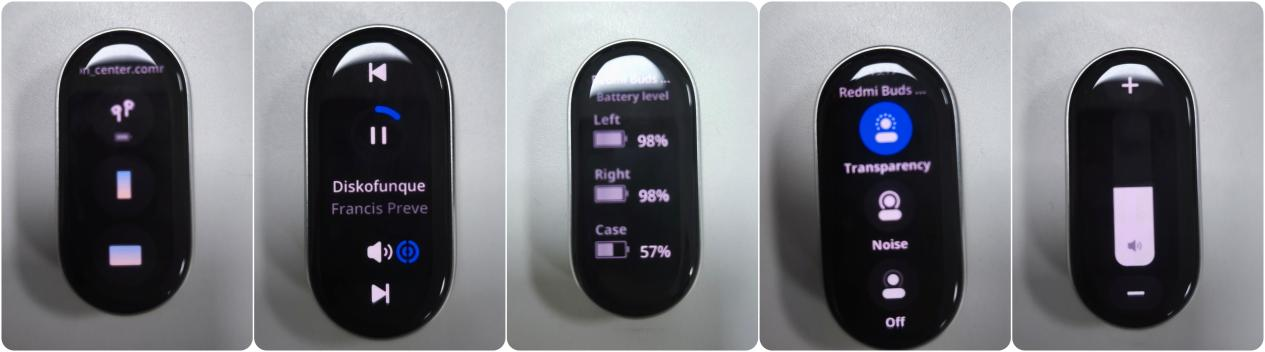
Nota:
El Xiaomi Smart Hub de la banda debe estar emparejado con un teléfono móvil que sea compatible con el Xiaomi Smart Hub. Se puede utilizar la versión de proyección en pantalla 13.2 y superior.
12. P: ¿Por qué la Xiaomi Smart Band 10 Ceramic Edition hace que la pantalla del teléfono se ilumine durante el uso?
R: La pantalla del teléfono se ilumina porque el Xiaomi Smart Hub del teléfono se activa para buscar dispositivos de audio y video disponibles.
La Xiaomi Smart Band 10 Ceramic Edition es compatible con el Xiaomi Smart Hub, que realiza la interconexión e interoperabilidad de dispositivos. Puede experimentar las características especiales de audio y video y el flujo entre dispositivos de aplicaciones.
13. P: ¿Puede la Xiaomi Smart Band 10 Ceramic Edition controlar la reproducción de música en el teléfono?
R: La Xiaomi Smart Band 10 Ceramic Edition puede controlar la reproducción de música de tu teléfono. Cuando la banda y el teléfono están en un estado conectado, la banda ingresará a la interfaz de música después de que el teléfono comience a reproducir música. Toque el botón [Pausa] en la banda para pausar la reproducción, toque el botón [Cortar] para cambiar a la canción anterior o siguiente y toque el botón [Volumen] para ajustar el volumen.
En la actualidad, esta función es compatible con la mayoría de las aplicaciones de música del mercado. Sin embargo, la apertura del reproductor de música y las diferentes versiones de la aplicación afectarán hasta cierto punto la experiencia de esta función.
Nota:
1. Cuando la pulsera está conectada a un teléfono Xiaomi, debe habilitar el permiso de notificación de la aplicación Mi Fitness para usar la función de control de música;
2. Para usar mejor la banda para controlar la reproducción de música del teléfono, debe mantener la aplicación Mi Fitness funcionando en segundo plano después de que la música comience a reproducirse en el lado del teléfono. Para evitar algunas aplicaciones de limpieza de software en el sistema Android, vaya a [Configuración] >> [Aplicaciones] >> [Inicio automático en segundo plano] >> seleccione [Mi Fitness].
14. P: ¿Qué funciones de control de música admite la Xiaomi Smart Band 10 Ceramic Edition?
R: Para su referencia, consulte los siguientes detallesde las funciones de control de música en la Xiaomi Smart Band 10 Ceramic Edition:
Sistema telefónico | Teléfono Xiaomi
| Teléfono IOS
| Otros teléfonos |
Reproductores de música convencionales | Apoyo | Apoyo | Apoyo |
Mostrar nombre del artista | Apoyo | Apoyo | Apoyo |
Mostrar barra de progreso | Apoyo | No es compatible | Apoyo |
Mostrar letras | Solo los teléfonos Xiaomi con MIUI/Xiaomi HyperOS que admiten la interconectividad pueden mostrar letras cuando se usa el reproductor incorporado | Muestra letras cuando el reproductor de música se está ejecutando en segundo plano y ninguna letra cuando el reproductor de música está en primer plano. | No es compatible |
15. P: ¿Qué hacer si la Xiaomi Smart Band 10 Ceramic Edition no puede acceder a la música del teléfono ?
R: Si la Xiaomi Smart Band 10 Ceramic Edition no puede acceder a la música del teléfono, verifique los siguientes métodos:
1. Compruebe si la aplicación ha habilitado correctamente los permisos de notificación. Si es el último sistema del teléfono Xiaomi, vaya a [Configuración>> [Seguridad yprivacidad] >> [Controles de privacidad] >> [Administrador de permisos] >> [Notificaciones] >> navegue hasta [Mi Fitness] APP >> apáguelo y luego enciéndalo;
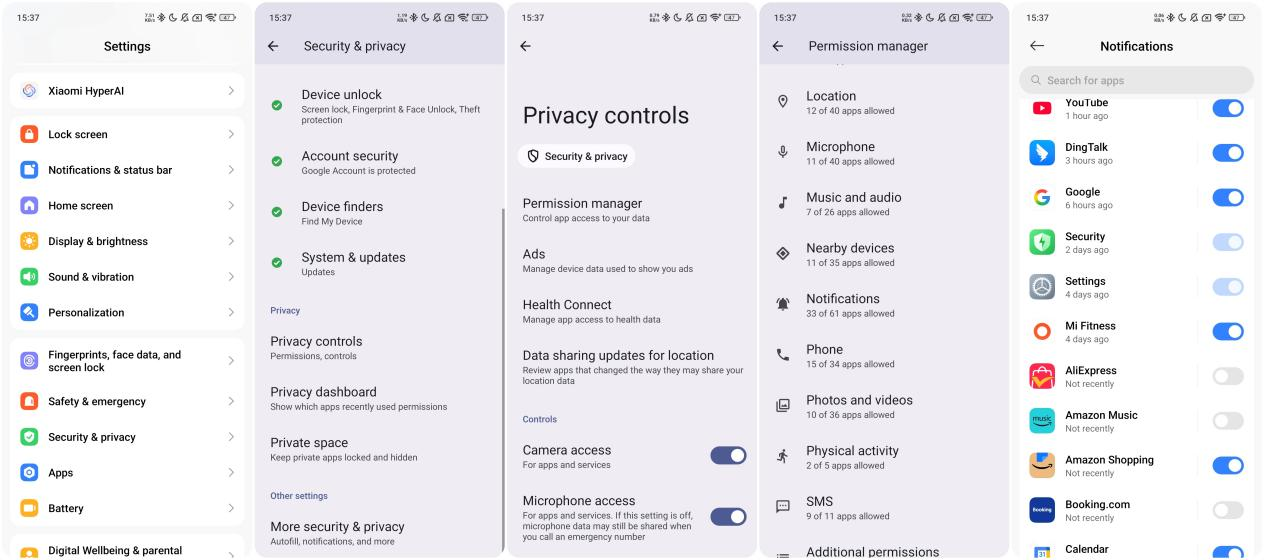
2. Confirme si el reproductor de música de su teléfono está encendido y si la aplicación Mi Fitness está conectada a su banda;
3. Si solo se puede controlar una determinada aplicación de música, se recomienda reinstalar esa aplicación y volver a intentarlo. En la actualidad, esta función es compatible con la mayoría de las aplicaciones de música del mercado. Sin embargo, la apertura del reproductor de música y las diferentes versiones de la aplicación afectarán hasta cierto punto la experiencia de esta función.
16. P: ¿La Xiaomi Smart Band 10 Ceramic Edition es compatible con el almacenamiento de música?
R: La Xiaomi Smart Band 10 Ceramic Edition no es compatible con el almacenamiento de música. Dado que la banda no tiene un altavoz, no es compatible con el lado de la banda para reproducir canciones activamente y almacenar archivos de música. Admite el control conveniente de la reproducción de música del teléfono móvil a través de la banda.
Solución de problemas
Estado de uso | Rango de temperatura | Tiempo de apagado |
Se usa durante más de 3 minutos | 41°C | Apagado después de 10 minutos |
Se usa durante más de 3 minutos | 43°C | Apagado después de 1 minuto |
Se usa durante más de 3 minutos | 45°C | Apagado después de 1 minuto |
Se usa durante más de 3 minutos | 48°C | Apagado después de 1 minuto |
No se usa | 45°C | Apagado después de 10 minutos |
No se usa | 48°C | Apagado después de 1 minuto |
/ | 58°C | Apagado inmediato |
/ | -18°C | Apagado inmediato |
Si ya se ha producido una holgura, se recomiendan las siguientes soluciones:
1. Apriete firmemente la cabeza de la correa para ayudar a que los pasadores de posicionamiento vuelvan a su forma original, lo que puede reducir el movimiento y los espacios;
2. Además, Xiaomi ofrece 7 opciones de correas al por menor. Puede realizar una compra en función de sus necesidades.
Por lo tanto, es importante seguir las instrucciones médicas y quitarse la banda de antemano. Del mismo modo, la banda también debe retirarse antes de entrar en otros entornos magnéticos fuertes.
¿Es de utilidad?