

Xiaomi Outdoor Camera CW500 Dual FAQ
*Esta página ha sido traducida automáticamente del íngles.
Introducción del producto
1. P: ¿Qué aspecto tiene la Xiaomi Outdoor Camera CW500 Dual?
R: Para su referencia, la estructura de la Xiaomi Outdoor Camera CW500 Dual se muestra en la imagen a continuación:
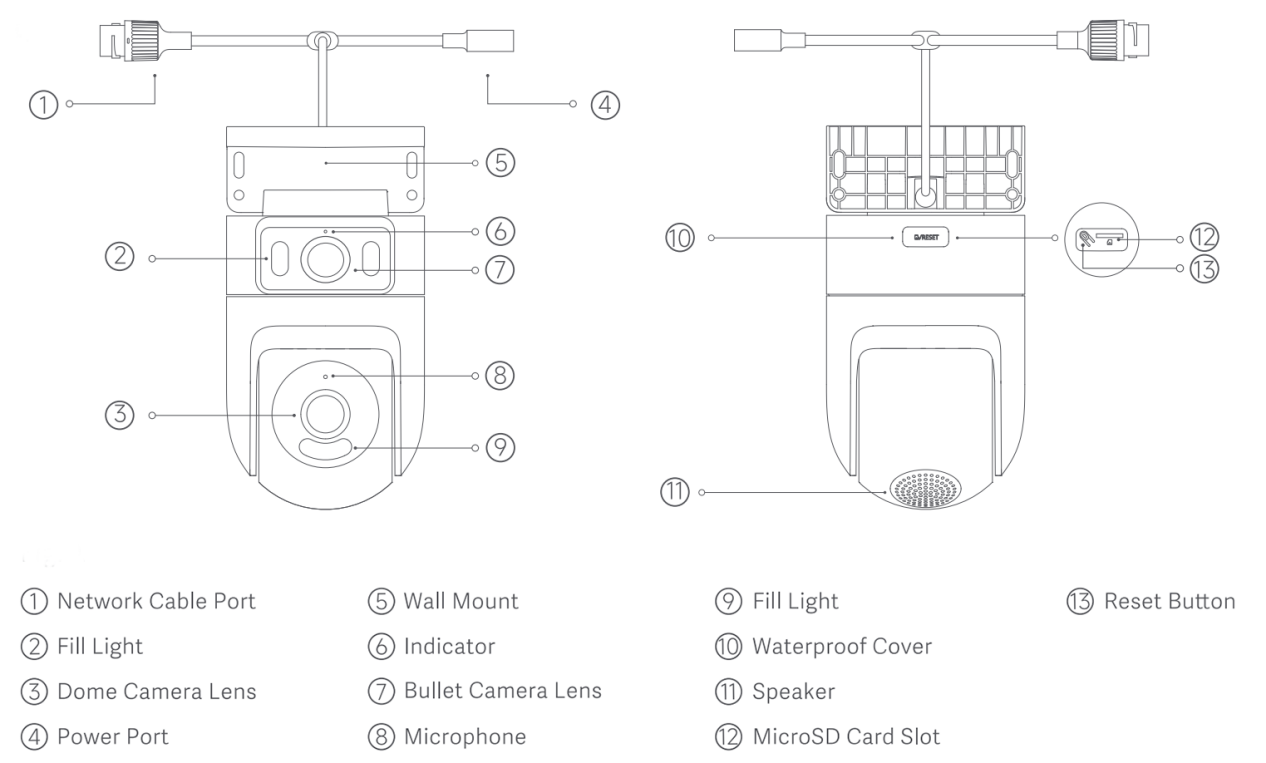
La Xiaomi Outdoor Camera CW500 Dual tiene dos lentes: una lente de cámara Dome y una lente de cámara Bullet. Ambas lentes están equipadas con LED de visión nocturna infrarroja y luces blancas. En la parte frontal de la cámara, hay un indicador y un micrófono, mientras que la parte posterior de la cámara tiene un botón de reinicio y una ranura para tarjetas microSD. El altavoz se encuentra en la parte inferior de la cámara (cuando está invertido). También hay un puerto de cable de red y un puerto de alimentación.
2. P: ¿Cuál es el método de alimentación para la Xiaomi Outdoor Camera CW500 Dual?
R: La Xiaomi Outdoor Camera CW500 Dual funciona con un adaptador de 12V/1A.
Nota:
Para garantizar un funcionamiento adecuado, asegúrese de utilizar el adaptador original.
3. P: ¿Cuáles son los métodos de instalación de la Xiaomi Outdoor Camera CW500 Dual?
R: La Xiaomi Outdoor Camera CW500 Dual se puede instalar en configuraciones de montaje lateral, montaje colgante o montaje en poste.
Nota:
Admite abrazaderas universales de 8 mm y 12 mm de ancho, que deben comprarse por separado.
4. P: ¿Cómo montar la Xiaomi Outdoor Camera CW500 Dual en una pared?
R: Para montar la Xiaomi Outdoor Camera CW500 Dual en una pared, consulte los siguientes pasos:
1. Pegue la etiqueta de la plantilla de montaje donde se debe instalar la cámara y taladre cuatro agujeros en la pared con una herramienta de perforación de acuerdo con los orificios de ubicación de la pegatina. El orificio tiene aprox. 6 mm de diámetro y aprox. 40 mm de profundidad;
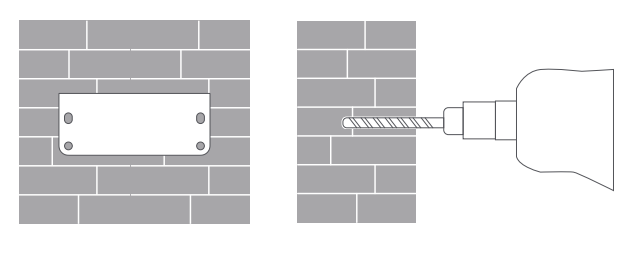
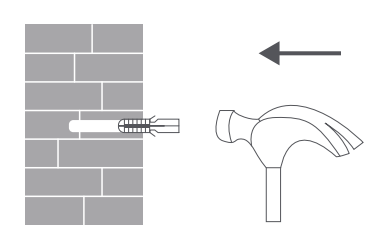
2. Inserte cuatro tacos de pared de plástico en los orificios de la pared;
3. Coloque el soporte contra la pared, inserte tornillos en los orificios y taladre en los tacos de pared de plástico en la pared;
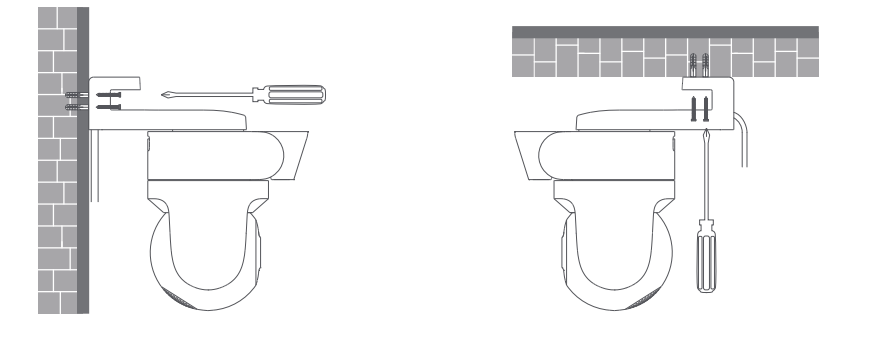
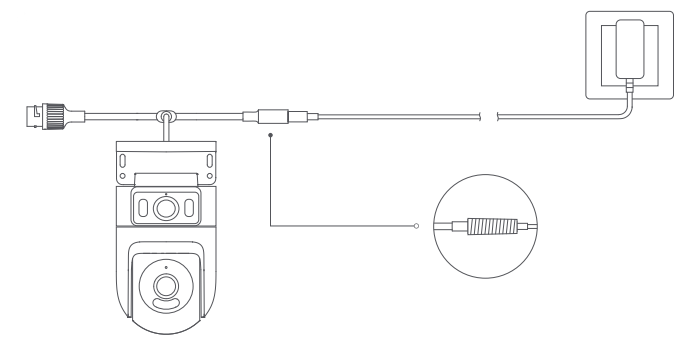
4. Envuelva el puerto del cable de alimentación con la cinta impermeable después de fijar la cámara para garantizar un rendimiento a prueba de agua;
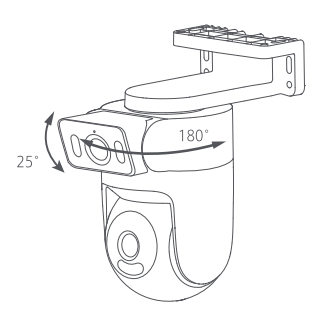
5. Una vez que la cámara está fija y encendida, el ángulo de disparo de la lente de la cámara bala se puede ajustar manualmente. La montura se puede ajustar horizontalmente en 180° y la lente de la cámara bullet se puede ajustar hacia arriba y hacia abajo en 25°;
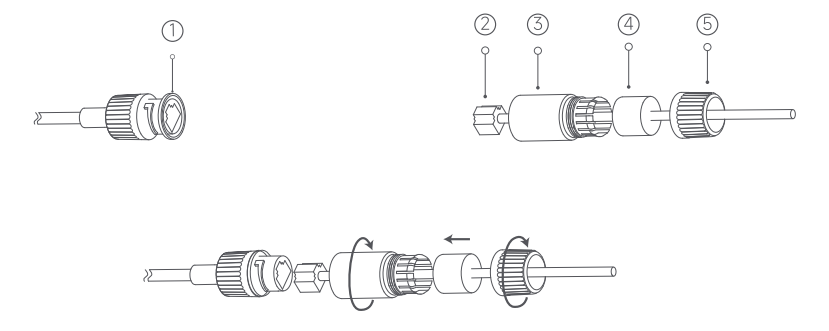
6. Coloque el anillo de sellado en el puerto del cable de red de la cámara. Enrosque la cubierta trasera impermeable, el tope y la funda impermeable sobre el cable de red en orden, luego conecte el cable de red al puerto. Atornille la funda impermeable y el tope, luego atornille la cubierta trasera impermeable y la funda impermeable.
Nota:
1. La pared debe ser capaz de soportar al menos tres veces el peso total de la cámara;
2. La cámara debe estar firmemente fijada a la pared de acuerdo con las instrucciones de instalación en el manual del usuario para evitar lesiones accidentales;
3. No lo instale cerca de una unidad exterior de aire acondicionado, salida de campana extractora, salida de calentador de agua a gas u otras fuentes de calor.
5. P: ¿Cómo encender la Xiaomi Outdoor Camera CW500 Dual?
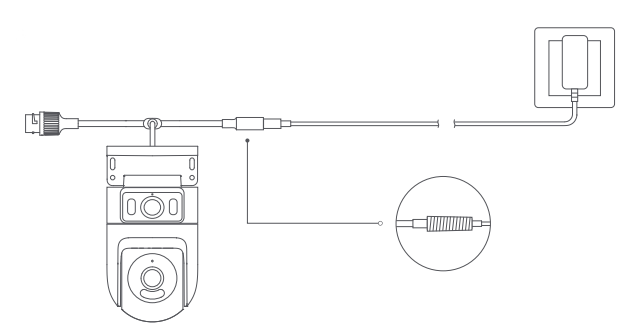
R: Inserte el cable del adaptador de corriente en el puerto de alimentación para encender automáticamente la cámara.
Nota:
1. La cámara se enciende con éxito cuando el indicador está amarillo y se escucha un mensaje de voz;
2. Asegúrese de utilizar el cable de carga original del adaptador de corriente provisto para conectar la cámara y evitar que la cámara no funcione correctamente. Cuando la cámara esté encendida, no gire la lente de la cámara domo manualmente para forzarla a girar. Si la posición de la lente es inexacta, calíbrala en la aplicación Mi Home/Xiaomi Home.
6. P: ¿Cómo instalar una tarjeta microSD en la Xiaomi Outdoor Camera CW500 Dual?
R: Asegúrese de que la cámara esté desenchufada. Abra la tapa impermeable sobre la ranura para tarjetas microSD e inserte una tarjeta microSD con sus puntos de contacto hacia abajo.
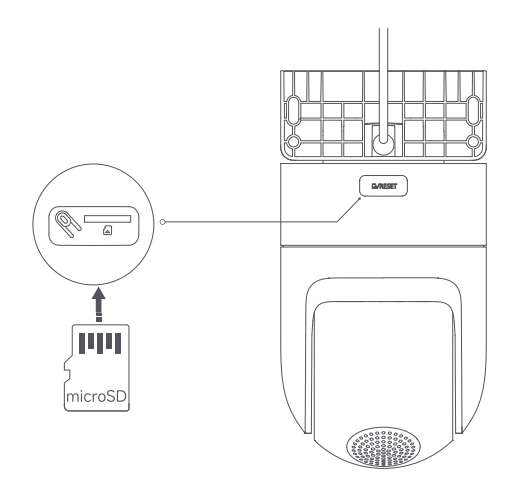
Nota:
1. Desconecte la cámara al insertar o extraer la tarjeta microSD. Utilice una tarjeta microSD de una marca calificada (la cámara admite una tarjeta microSD de 16 GB a 256 GB. La tarjeta microSD debe formatearse a través de [Configuración] >> [Administrar almacenamiento] en la interfaz de la cámara en la aplicación Mi Home/Xiaomi Home). Se recomienda que la tarjeta microSD tenga una velocidad de lectura/escritura no inferior a U1/Clase 10;
2. Después de instalar o quitar la tarjeta microSD, asegúrese de volver a colocar la cubierta impermeable en la ranura de la tarjeta correctamente para evitar que el agua ingrese a la cámara y afecte el uso normal.
7. P: ¿Cómo restablecer la cámara exterior Xiaomi CW500 Dual?
R: Para cambiar la red a la que está conectada la Xiaomi Outdoor Camera CW500 Dual, presione el botón de reinicio. Cuando escuche el mensaje de voz, el restablecimiento se realizará correctamente.
Nota:
Al reiniciar la cámara, no se eliminará ningún dato de la tarjeta microSD.
8. P: ¿La Xiaomi Outdoor Camera CW500 Dual es compatible con el almacenamiento en red NAS?
R: Sí, es compatible. En la aplicación Mi Home/Xiaomi Home, vaya a la interfaz de monitoreo en tiempo real de la cámara >> toque el ícono de tres puntos en la esquina superior derecha de la pantalla >> [Administrar almacenamiento] >> [Almacenamiento en red NAS] >> siga las instrucciones para agregar el dispositivo de almacenamiento.
Nota:
El router o la unidad de red a la que está conectada la cámara debe ser compatible con la transferencia de almacenamiento, y la cámara debe tener una tarjeta microSD instalada y estar grabando correctamente.
9. P: ¿Cómo verificar el código SN de la Xiaomi Outdoor Camera CW500 Dual?
R: 1. Puede verificar el código SN en la parte posterior del cuerpo de la cámara;
2. Puede verificar el código SN en la parte posterior del empaque del producto.
10. P: ¿Cómo verificar el certificado de conformidad de la Xiaomi Outdoor Camera CW500 Dual?
R: Para ver el certificado de conformidad de la Xiaomi Outdoor Camera CW500 Dual, compruebe la pegatina en la parte inferior posterior del embalaje del producto.
11. P: ¿La Xiaomi Outdoor Camera CW500 Dual puede funcionar con una batería?
R: La cámara no incluye una batería y debe ser alimentada por un adaptador.
Nota:
Asegúrese de utilizar el adaptador original de 12 V/1 A.
12. P: ¿La Xiaomi Outdoor Camera CW500 Dual es compatible con el intercomunicador de voz bidireccional?
R: Sí, la Xiaomi Outdoor Camera CW500 Dual tiene un micrófono y un altavoz incorporados, que admiten el intercomunicador de voz bidireccional con la cámara a través de la aplicación Mi Home/Xiaomi Home en su dispositivo móvil.
Para utilizar la función de intercomunicador de voz bidireccional, vaya a la interfaz de la cámara en la aplicación Mi Home/Xiaomi Home y toque el icono del micrófono para hablar. Cuando necesites colgar, sólo tienes que volver a tocar el icono del micrófono.
13. P: ¿Cuáles son las precauciones al usar la Xiaomi Outdoor Camera CW500 Dual?
R: Para su referencia, aquí hay algunas precauciones al usar la Xiaomi Outdoor Camera CW500 Dual:
1. La temperatura de funcionamiento de la cámara oscila entre -30 °C y 60 °C. No utilice la cámara en entornos con temperaturas por encima o por debajo del rango especificado;
2. La cámara es un producto electrónico de precisión que tiene una clasificación IP66 hermética al polvo y resistente al agua. Para garantizar un uso normal, no utilice la cámara en entornos extremadamente húmedos o en lugares que puedan provocar la entrada de agua;
3. Para mejorar el rendimiento de la cámara, no la coloque donde esté orientada su lente o cerca de una superficie reflectante, como vidrio y paredes blancas, ya que esto hará que la imagen parezca demasiado brillante en las áreas cercanas a la cámara y más oscura en las áreas más alejadas, o puede hacer que la cámara produzca imágenes blancas;
4. Cuando utilice Wi-Fi, asegúrese de que la cámara esté instalada en un área con una señal Wi-Fi fuerte. No instale la cámara cerca de hornos microondas u otros objetos o lugares que puedan afectar su señal Wi-Fi;
5. Si el cable de alimentación está dañado o roto, debe ser reemplazado por profesionales del fabricante, el departamento de servicio posventa o departamentos de funciones similares para evitar riesgos de seguridad.
14. P: ¿Cuáles son los significados de los diferentes estatutos del indicador en la Xiaomi Outdoor Camera CW500 Dual?
R: Hay un indicador en la Xiaomi Outdoor Camera CW500 Dual que puede mostrar azul o amarillo.
Para su referencia, los significados de los diferentes estatutos del indicador son los siguientes:
1. El indicador es amarillo cuando la cámara está esperando la conexión;
2. El indicador parpadea en azul cuando la cámara se está conectando a un servidor;
3. El indicador parpadea en amarillo cuando la cámara se está conectando a una red;
4. El indicador parpadea lentamente en amarillo cuando la cámara se está actualizando;
5. El indicador se mantiene azul cuando se conecta correctamente.
15. P: ¿Cómo logra la impermeabilidad el altavoz de la Xiaomi Outdoor Camera CW500 Dual?
R: El altavoz cumple con la clasificación de impermeabilidad IP67, lo que lo hace adecuado para uso en exteriores.
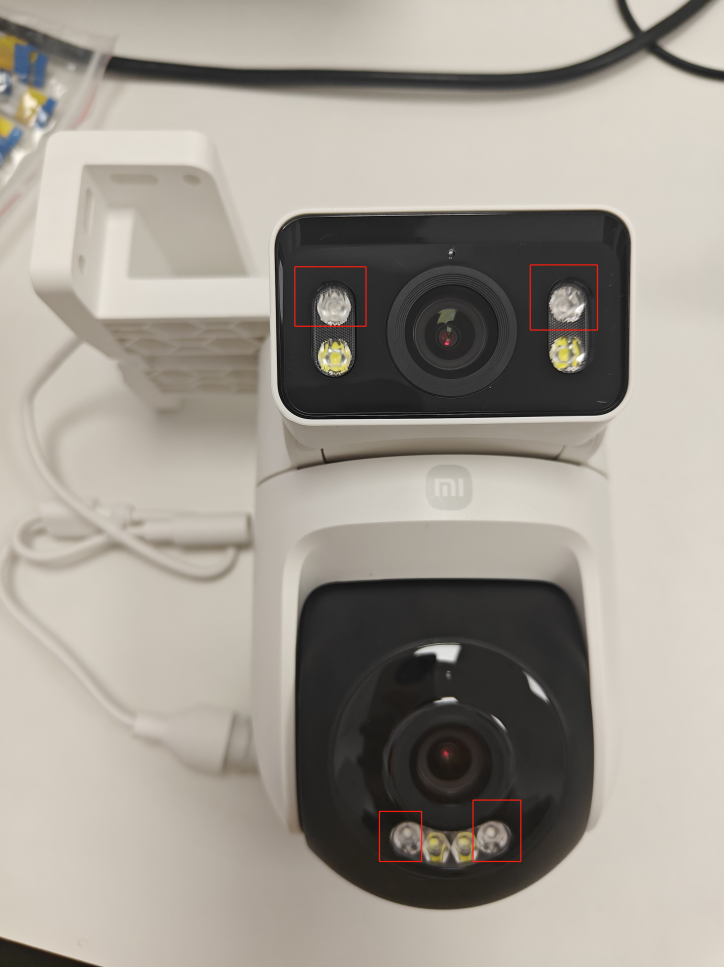
16. P: ¿Dónde se encuentran los LED infrarrojos en la Xiaomi Outdoor Camera CW500 Dual?
R: Para su referencia, los LED infrarrojos están ubicados en las siguientes posiciones:
17. P: ¿Se puede quitar el soporte de montaje de la Xiaomi Outdoor Camera CW500 Dual?
R: No, el soporte de montaje no es extraíble.
Relacionado con la aplicación
1. P: ¿Cómo conectar la Xiaomi Outdoor Camera CW500 Dual a la aplicación Mi Home/Xiaomi Home?
R: Para conectar la Xiaomi Outdoor Camera CW500 Dual a la aplicación Mi Home/Xiaomi Home, consulte los siguientes pasos:
1. Saque la cámara del empaque y colóquela sobre una mesa;
2. Encienda la cámara conectando el cable adaptador de corriente al puerto de alimentación de la cámara;
3. La cámara se iniciará y el indicador permanecerá en amarillo. Después de unos 20 segundos, escuchará un mensaje de voz de la cámara. Abra la aplicación Mi Home/Xiaomi Home, toque el icono [+] en la esquina superior derecha y toque [Escanear]. Escanee el código QR en la parte inferior de la cámara;
4. La aplicación Mi Home/Xiaomi Home mostrará la interfaz de conexión;
Nota:
Para la primera vinculación, no necesita presionar ningún botón y su teléfono puede conectarse directamente al dispositivo.
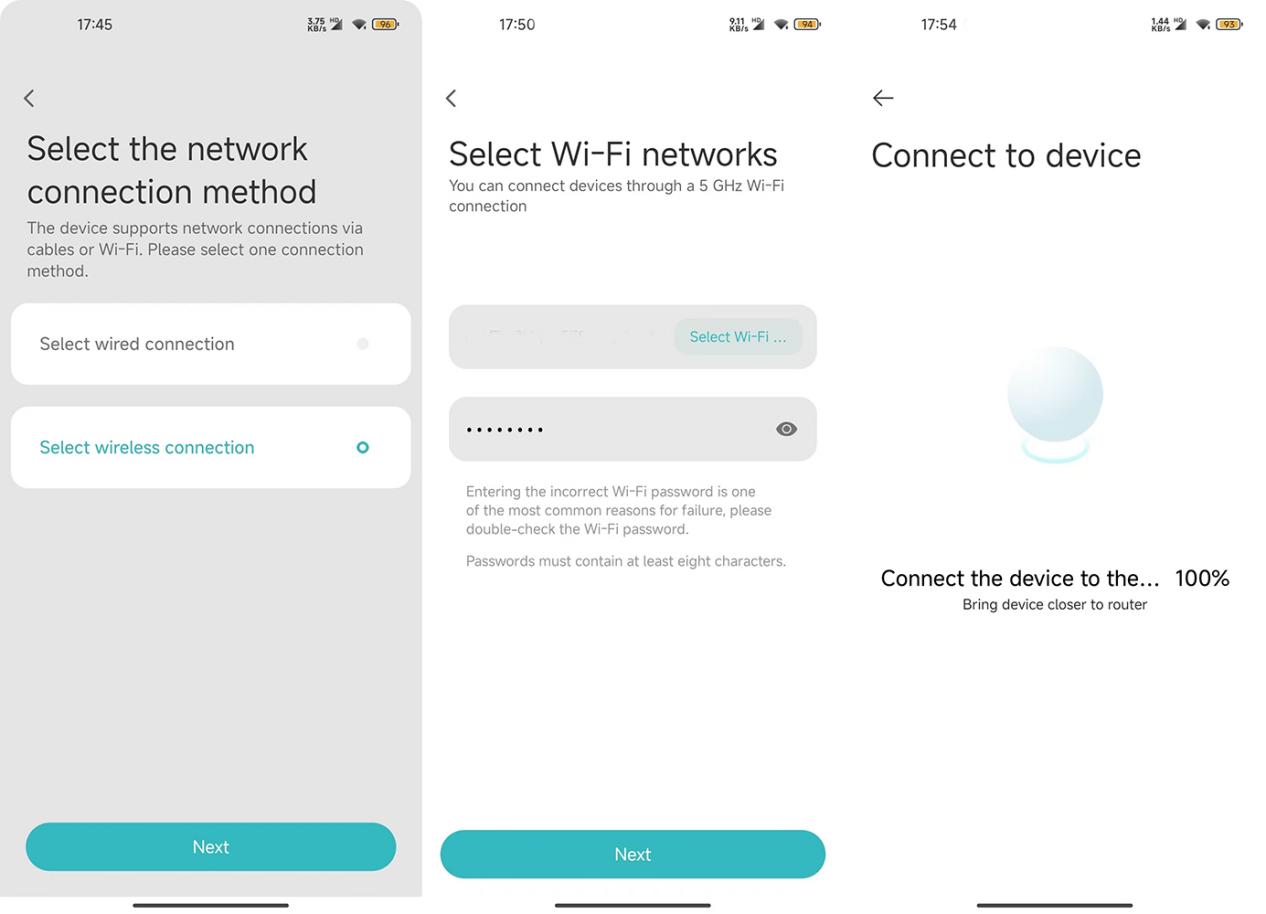
5. Toque [Restablecimiento de dispositivo] >> su teléfono comience a escanear la cámara >> seleccione un enrutador de 2,4 GHz o 5 GHz e ingrese la contraseña de Wi-Fi >> toque [Siguiente] >> agregar dispositivo (mantenga el teléfono lo más cerca posible del dispositivo durante el proceso). Después de unos segundos, la cámara le indicará por voz que el Wi-Fi se ha conectado correctamente;
6. La aplicación mostrará que el dispositivo se ha agregado correctamente. Establezca la habitación y toque [Siguiente]. Establezca el nombre del dispositivo y toque [Siguiente]. Puede escuchar un mensaje de voz del dispositivo que indica que la cuenta está vinculada correctamente y puede comenzar a usarla ahora.
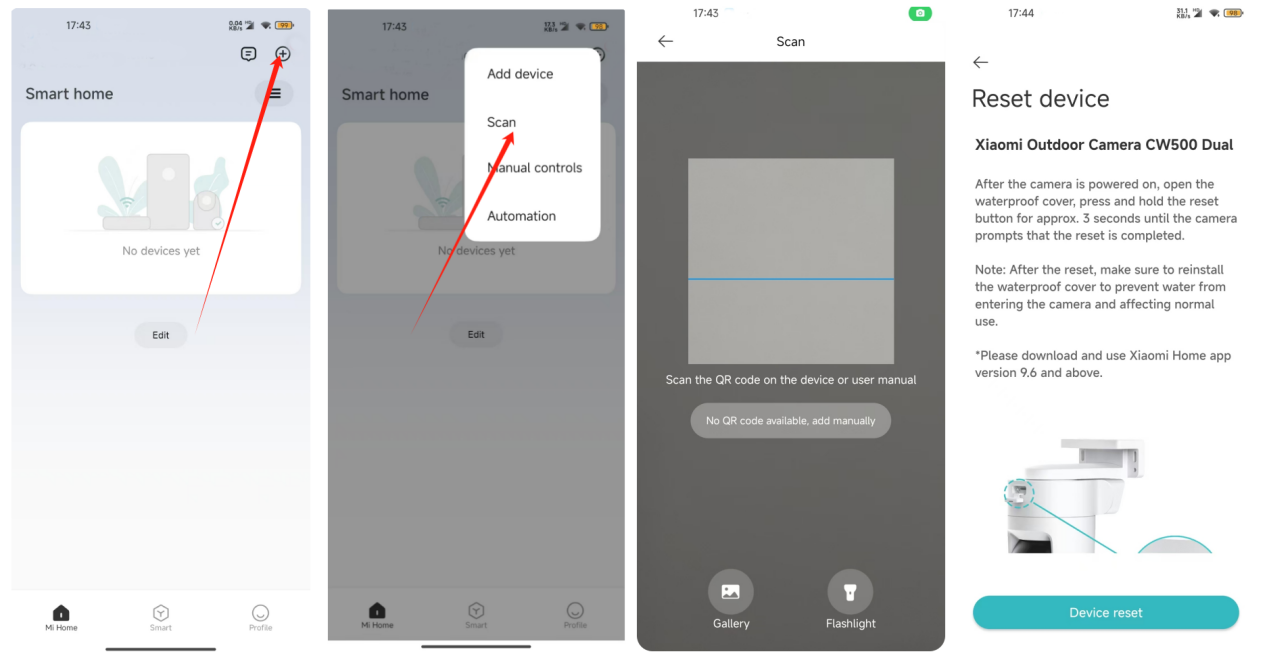
Nota:
1. El dispositivo es compatible con Wi-Fi de 2,4 GHz y 5 GHz;
2. Seleccione el método de conexión de red: seleccione la conexión por cable;
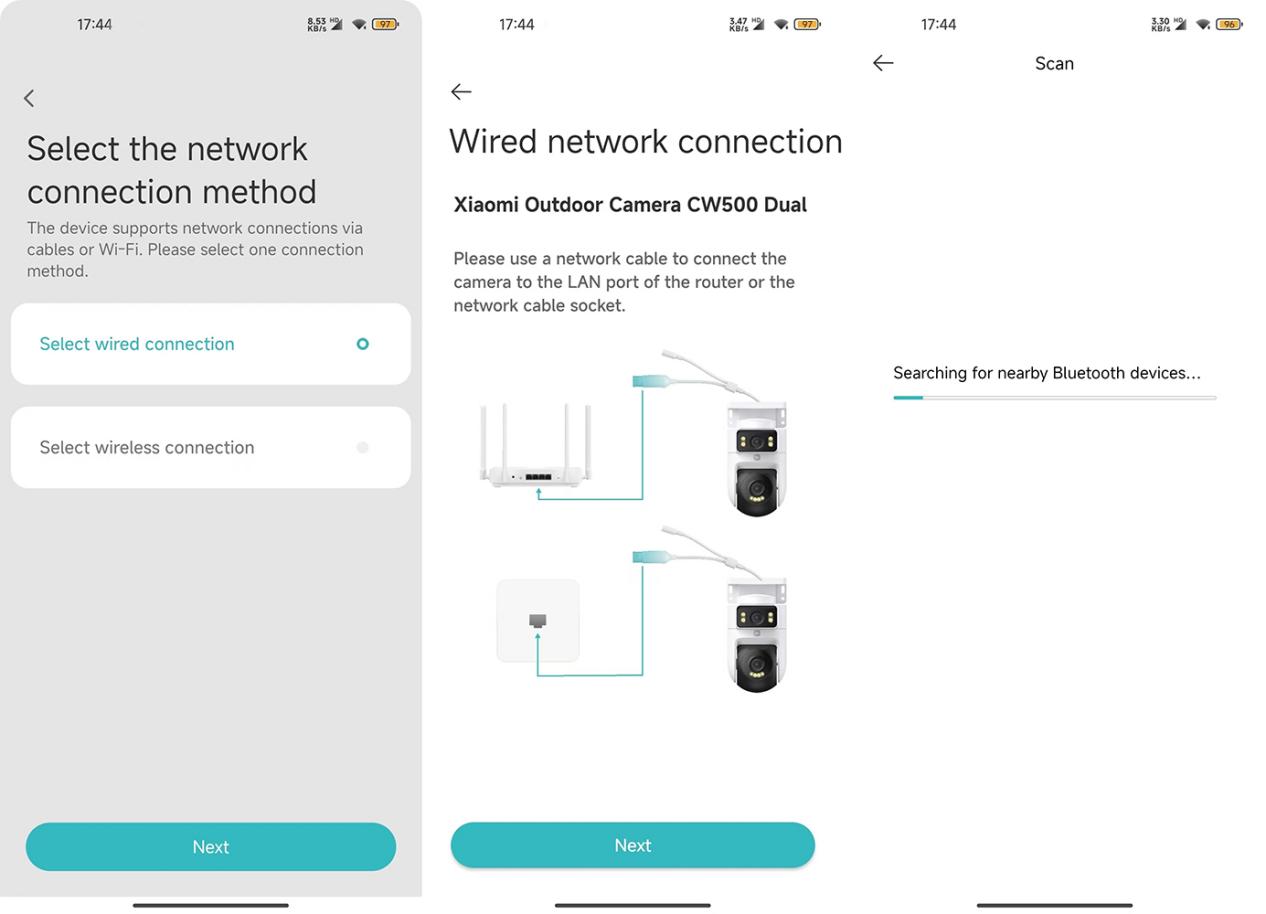
3. Seleccione el método de conexión de red: seleccione la conexión inalámbrica;
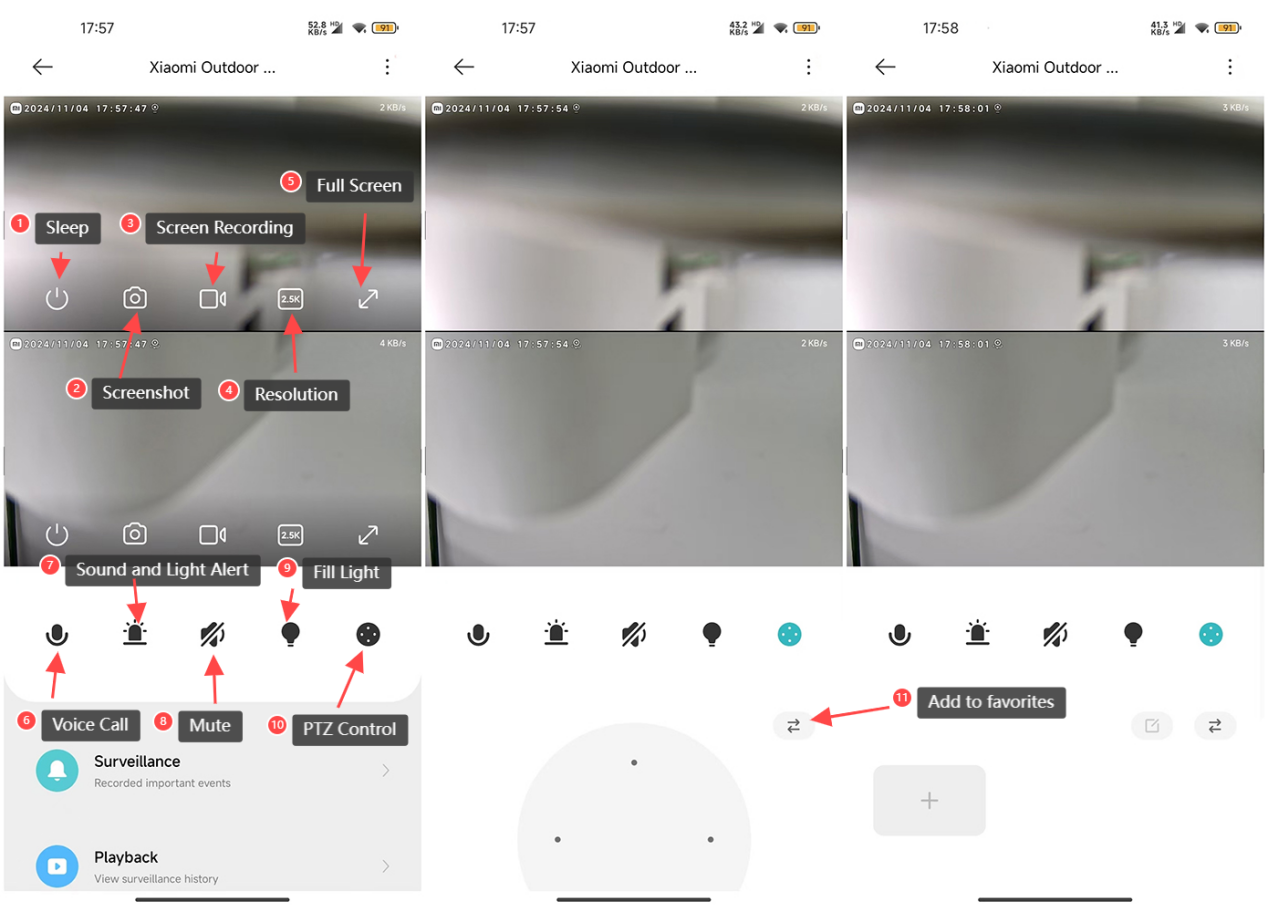
2. P: ¿Cuáles son las funciones de los iconos en la interfaz de monitoreo en tiempo real de la Xiaomi Outdoor Camera CW500 Dual?
R: Para su referencia, las funciones de los íconos en la interfaz de monitoreo en tiempo real son las siguientes:
1. Botón de suspensión: Toque el botón de reposo para apagar la cámara. Una vez apagada, la cámara ya no transmitirá monitoreo en tiempo real ni grabará videos. Al tocar de nuevo, se volverá a encender la cámara. Puede poner cada una de las dos lentes en modo de suspensión por separado;
2. Captura de pantalla: Puede tomar una captura de pantalla de la vista de monitoreo actual. La imagen se guardará tanto en el álbum local como en la aplicación Mi Home/Xiaomi Home. Las capturas de pantalla se pueden tomar por separado para cada lente;
3. Grabación de pantalla: Toque el botón de grabación de pantalla para grabar la vista de monitoreo actual. El video se guardará tanto en el álbum local como en la aplicación Mi Home/Xiaomi Home. La grabación de video se puede realizar por separado para cada lente;
4. Resolución: Puede ajustar la resolución de la pantalla de monitoreo. Las opciones incluyen 2.5K HD, 720P Smooth y Auto (Auto significa que la cámara ajustará automáticamente la resolución según el entorno de red). La resolución se puede ajustar por separado para cada lente;
5. Pantalla completa: toque este botón para cambiar la pantalla de monitoreo de la cámara al modo horizontal;
6. Llamada de voz: Toque el botón del micrófono para realizar una llamada remota entre la cámara y el dispositivo móvil a través de la aplicación Mi Home / Xiaomi Home;
7. Alerta de luz y sonido: toque el botón de alarma para activar una alerta de luz y sonido durante 30 segundos. Durante la reproducción, puede volver a tocar para cancelar la alerta;
8. Silenciar: De forma predeterminada, la pantalla de monitoreo está en modo de silencio al ingresar a la vista de la cámara. Si desea escuchar el sonido mientras mira, toque el botón de silencio para habilitar el sonido;
9. Luz de relleno: La luz de relleno está apagada de forma predeterminada. Toque para encenderlo y permanecerá encendido durante 1 minuto. Puede tocar nuevamente para apagarlo durante el proceso;
10. Control PTZ: Toque para mostrar el panel de control direccional (arriba, abajo, izquierda, derecha) para el control PTZ;
11. Agregar a favoritos: Después de configurar [Agregar a favoritos] como una posición vista con frecuencia, puede verificar rápidamente áreas específicas de interés.
Método de uso: Acceda a la posición visualizada con frecuencia a través del icono de control PTZ.
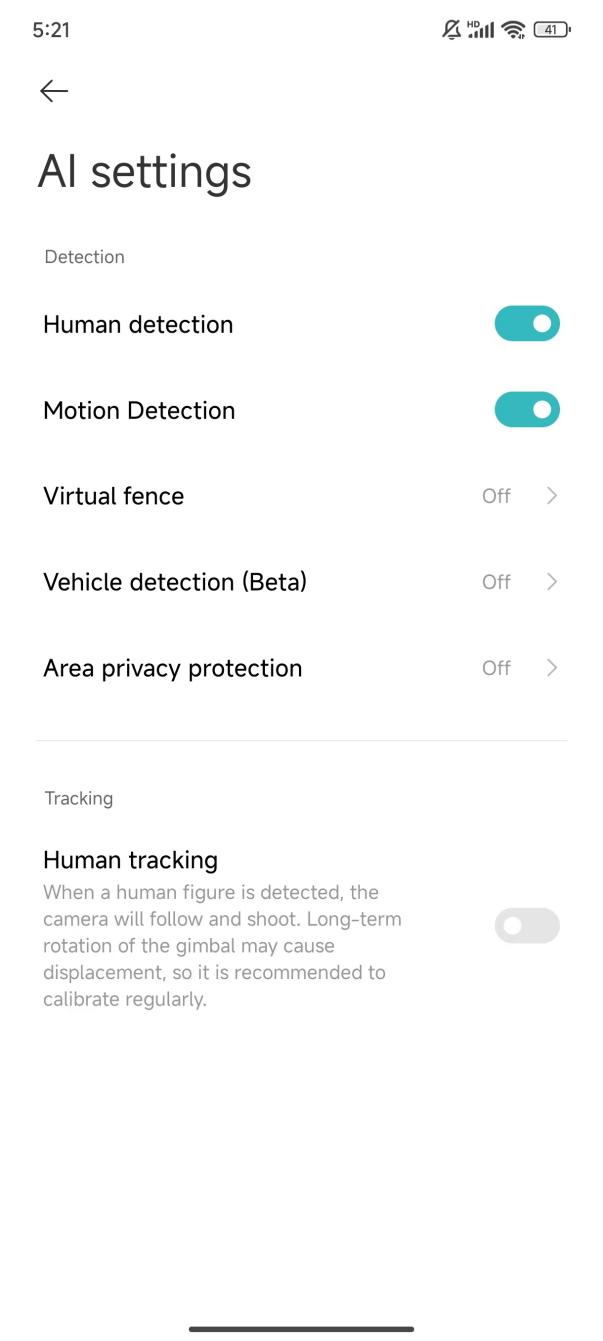
3. P: ¿Cómo utilizar la función de seguimiento humano de la Xiaomi Outdoor Camera CW500 Dual?
R: Para usar la función de seguimiento humano, vaya a la aplicación Mi Home / Xiaomi Home >> seleccione la cámara >> toque el ícono de tres puntos en la esquina superior derecha de la pantalla >> [Configuración de IA] >> habilite [Seguimiento humano] y la cámara rastreará a las personas detectadas.
4. P: ¿Cómo configurar la configuración de vigilancia doméstica en la Xiaomi Outdoor Camera CW500 Dual?
R: Para configurar la configuración de vigilancia en el hogar, vaya a la aplicación Mi Home/Xiaomi Home >> seleccione la cámara >> toque el ícono de tres puntos en la esquina superior derecha de la pantalla >> [Configuración de vigilancia en el hogar] >> habilitar [Vigilancia en el hogar]. También puede establecer el período de vigilancia del hogar, la configuración de sensibilidad, el intervalo de alarma y las notificaciones push de detección.
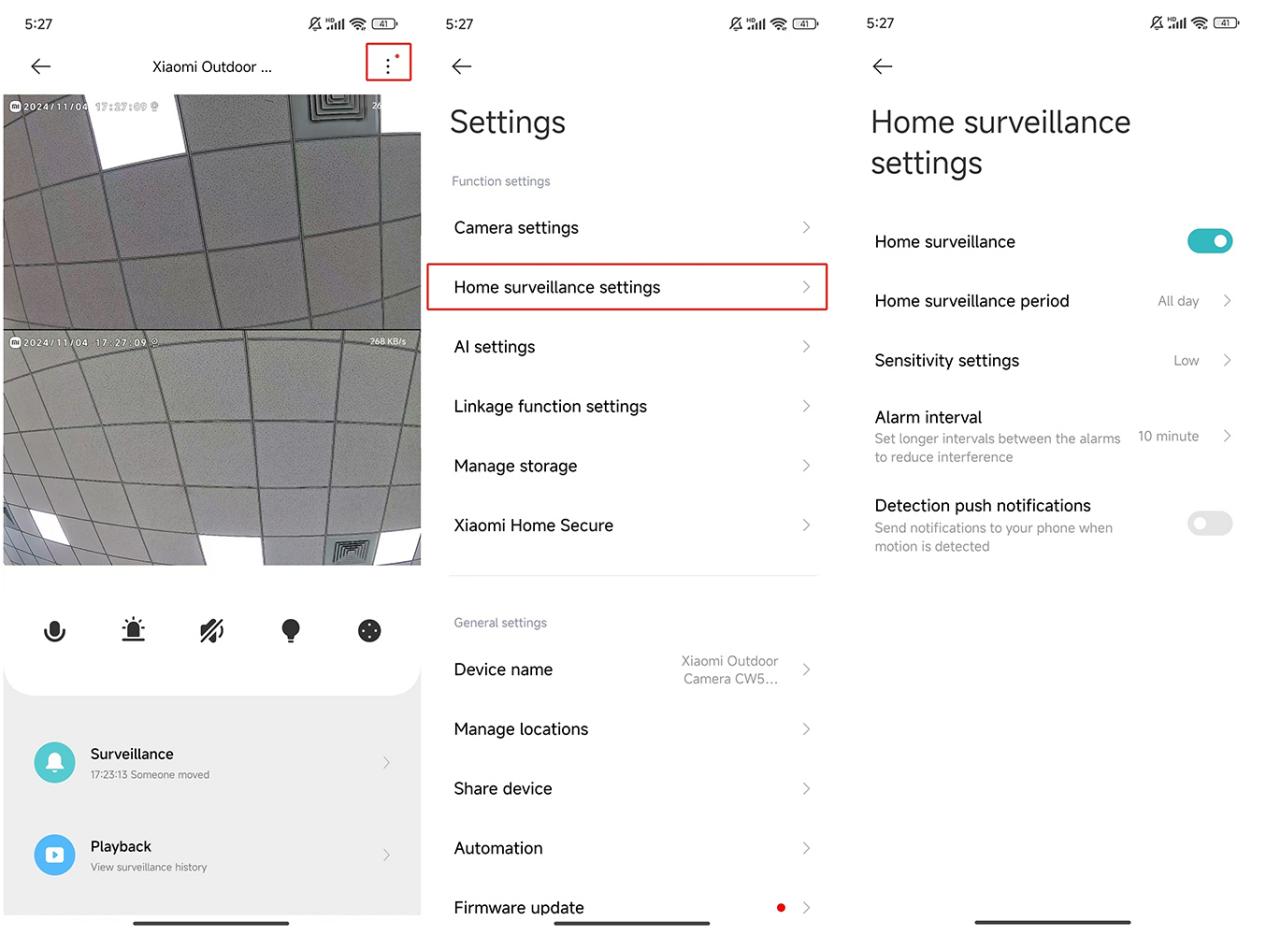
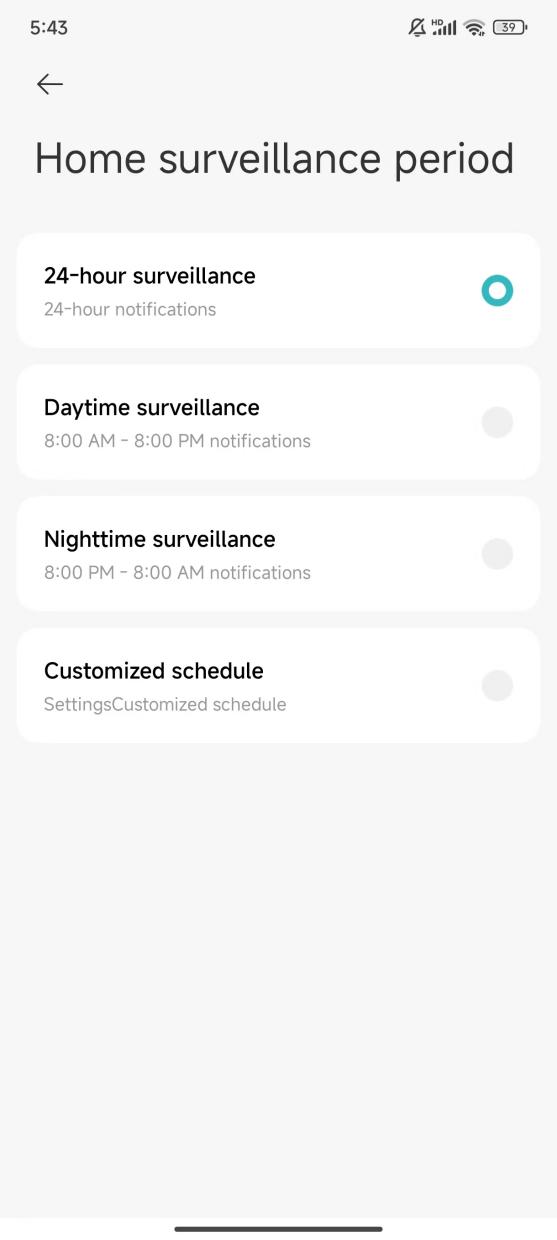
Período de vigilancia en el hogar: puede configurar la vigilancia las 24 horas o segmentos de tiempo específicos.
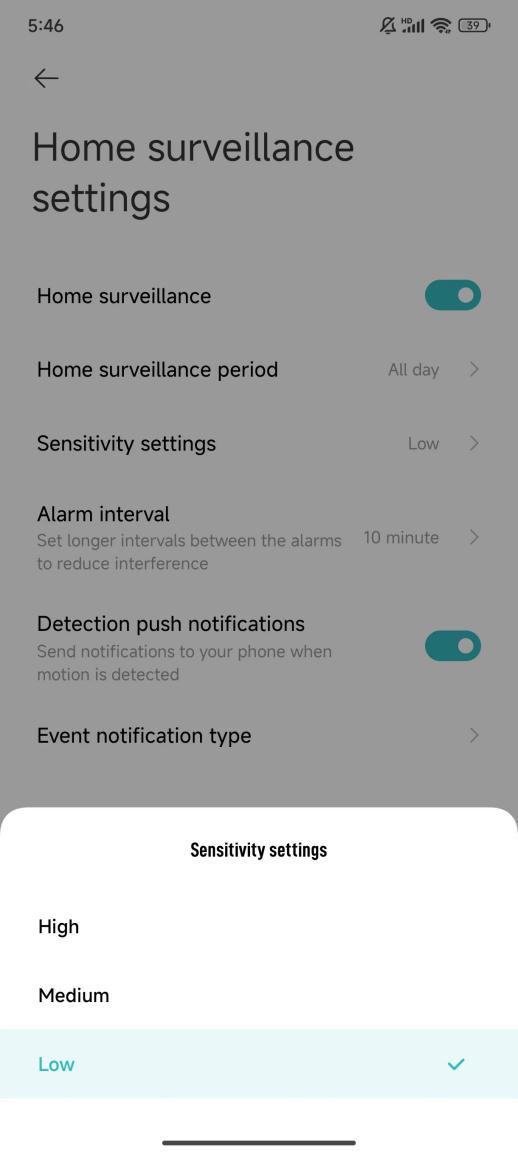
Ajustes de sensibilidad: Elija entre sensibilidad alta, media o baja:
1. Baja sensibilidad: aproximadamente 1 ~ 2.5 metros;
2. Sensibilidad media: aproximadamente 2,5 ~ 5 metros;
3. Alta sensibilidad: aproximadamente 5 ~ 7.5 metros.
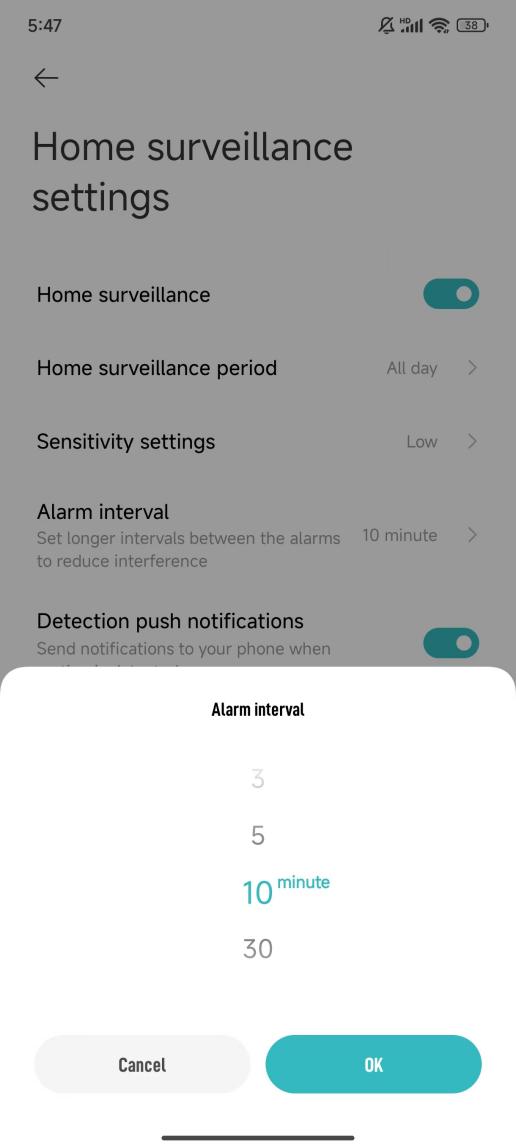
Intervalo de alarma: elija entre 3 y 30 minutos (solo puede elegir los intervalos preestablecidos y no puede personalizar los intervalos).
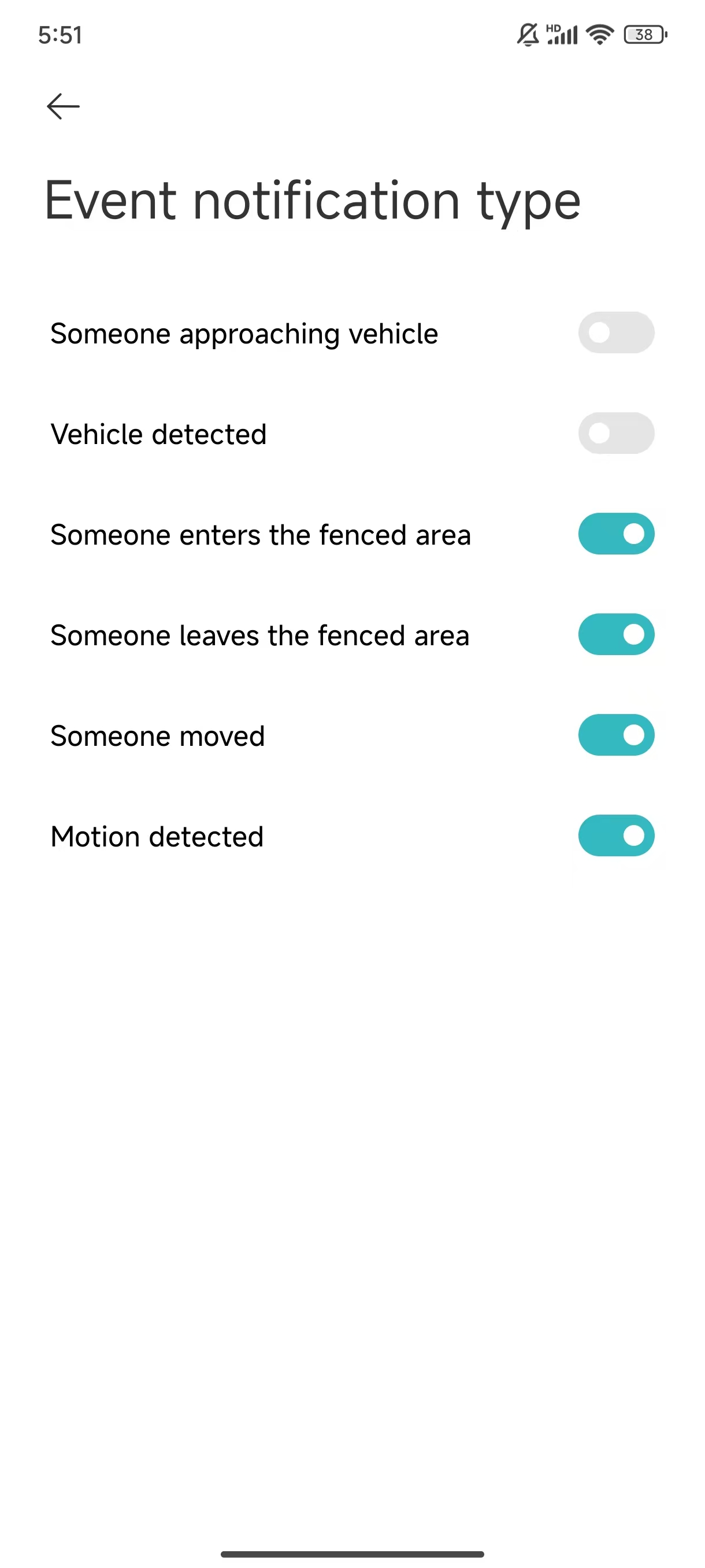
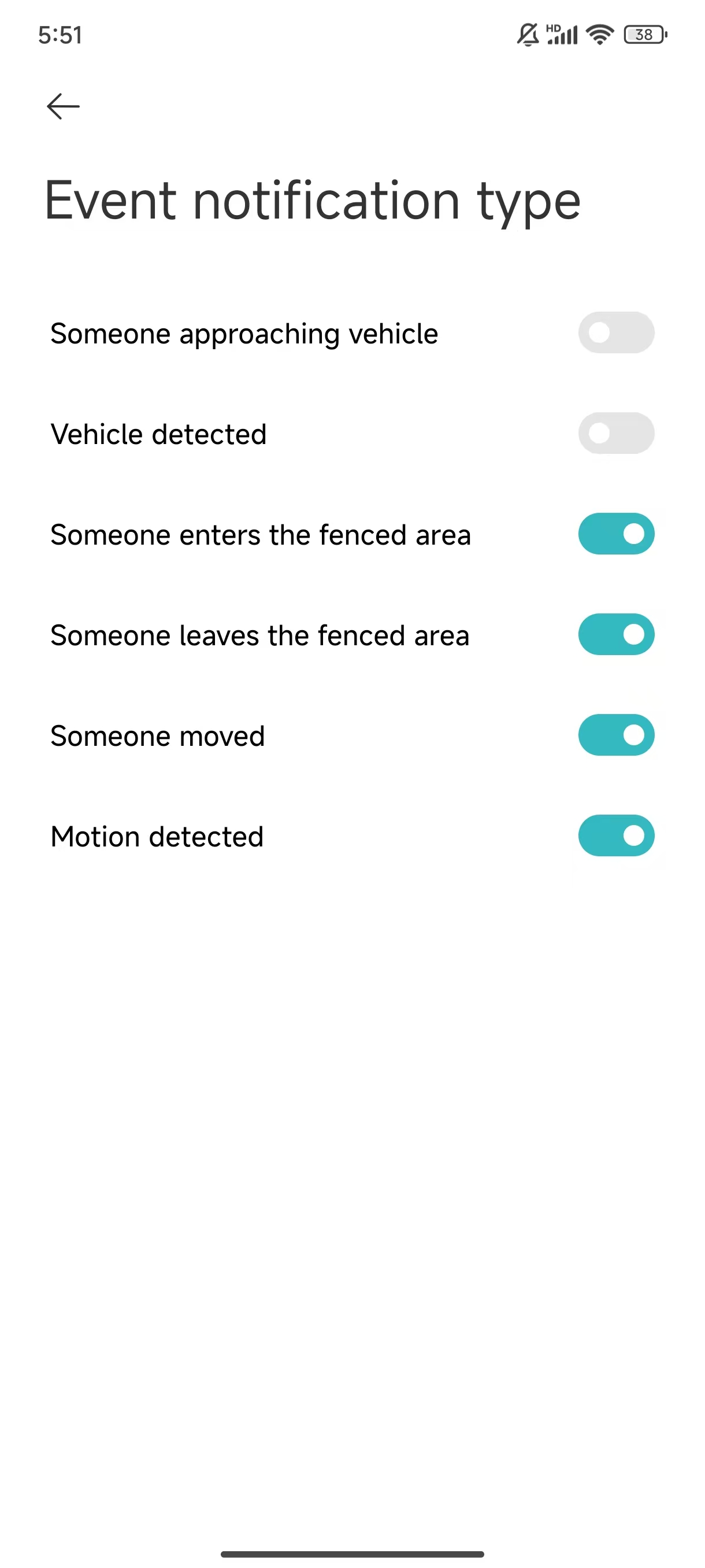
Tipo de notificación de evento: los tipos incluyen Alguien que se acerca al vehículo, Vehículo detectado, Alguien entra en el área vallada, Alguien abandona el área cercada, Alguien se movió y Movimiento detectado.
Nota:
1. Los videos en la vigilancia del hogar no se pueden eliminar de forma masiva;
2. También puede usar la vigilancia en el hogar sin usar la tarjeta SD y el Xiaomi Home Secure;
3. Si no recibe notificaciones automáticas, consulte los siguientes métodos:
(1). Compruebe si el interruptor para [Tipo de notificación de eventos] está habilitado en [Configuración de vigilancia en el hogar];
(2). Verifique que [Device notifications] esté habilitado en [Configuración de notificaciones] en la aplicación Mi Home/Xiaomi Home;
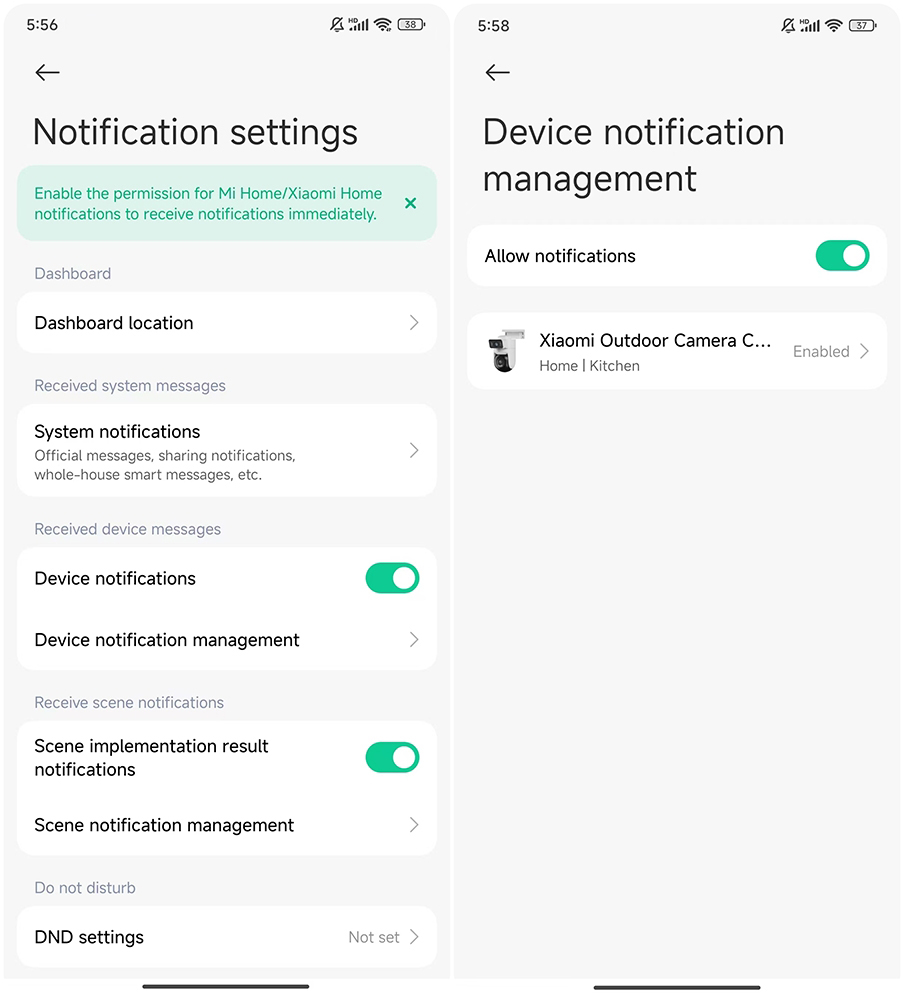
(3). Asegúrese de que las notificaciones de la aplicación Mi Home/Xiaomi Home estén habilitadas en la configuración de notificaciones de su teléfono.
5. P: ¿Cómo eliminar el marco inteligente que se muestra en la interfaz de monitoreo en tiempo real de la Xiaomi Outdoor Camera CW500 Dual?
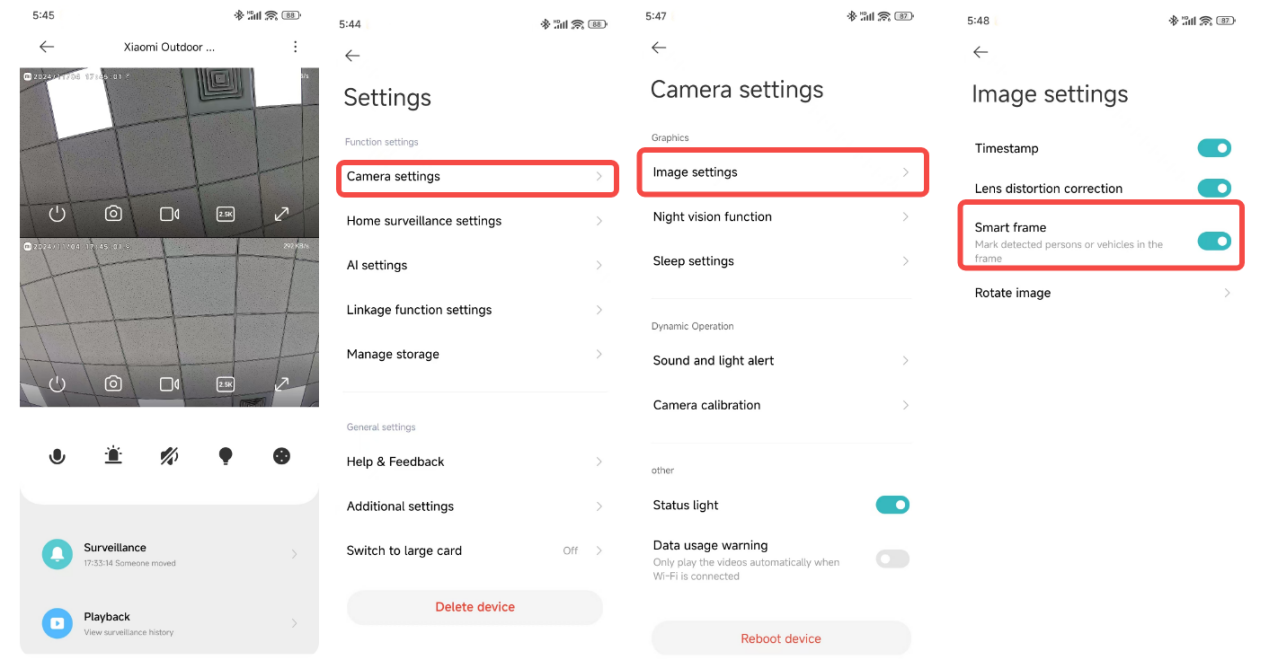
R: Para eliminar el marco inteligente que se muestra en la interfaz de monitoreo en tiempo real, puede abrir la aplicación Mi Home/Xiaomi Home >> seleccionar la cámara >> tocar el ícono de tres puntos en la esquina superior derecha >> [Configuración de la cámara]>> [Configuración de imagen]>> desactivar [Marco inteligente].
Nota:
Si habilita la función de marco inteligente, la cámara marcará los objetos detectados, como personas o vehículos.
6. P: ¿Cómo revisar videos de la tarjeta SD en la Xiaomi Outdoor Camera CW500 Dual?
R: Para revisar videos de la tarjeta SD, puede abrir la aplicación Mi Home/Xiaomi Home >> seleccionar la cámara >> tocar [Reproducción] >> ver videos en la tarjeta SD.
Nota:
1. La reproducción en la tarjeta SD admite velocidades 1x, 4x y 16x;
2. La línea de tiempo de la página utiliza colores para indicar diferentes tipos de eventos, que coinciden con las etiquetas de la parte inferior. Específicamente, el amarillo representa el movimiento detectado, el verde azulado representa a alguien que se movió, el azul indica la detección de vehículos, el naranja representa a alguien que se acerca al automóvil y el azul lavanda indica que ingresa o sale de un área geocercada.
7. P: ¿Cómo formatear la tarjeta SD en la Xiaomi Outdoor Camera CW500 Dual?
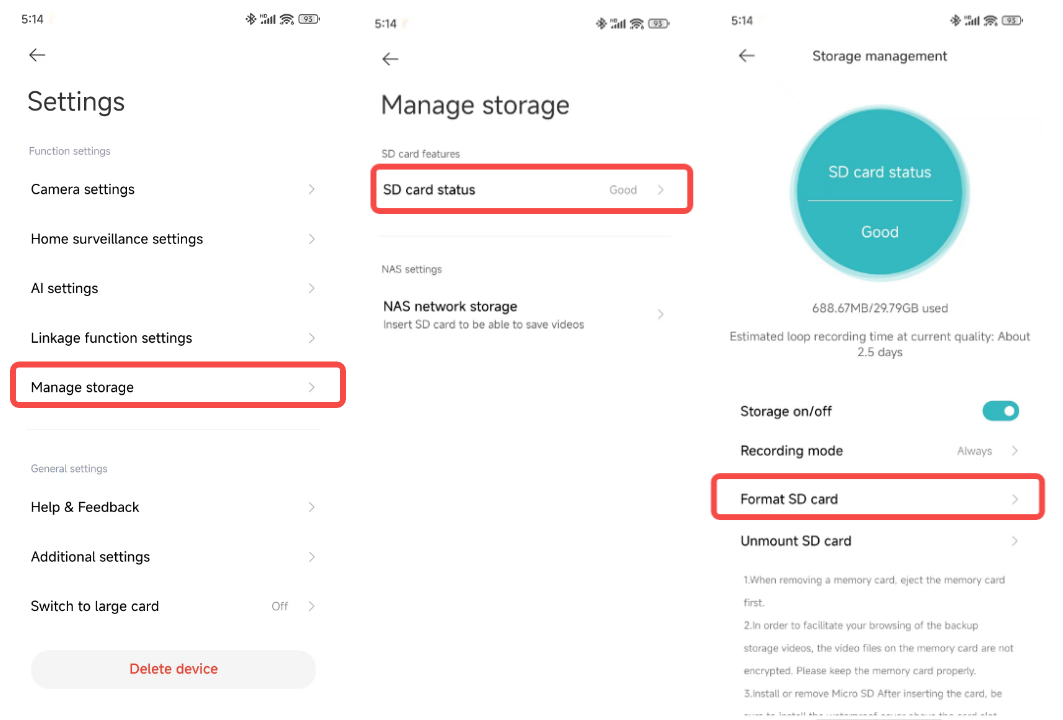
R: Para formatear la tarjeta SD, puede abrir la aplicación Mi Home/Xiaomi Home >> seleccionar la cámara >> tocar el icono de tres puntos en la esquina superior derecha >> [Administrar almacenamiento] >> [Estado de la tarjeta SD] >> [Formatear tarjeta SD].
Nota:
El formateo borrará todos los videos de la tarjeta SD. Asegúrate de guardar primero los videos importantes.
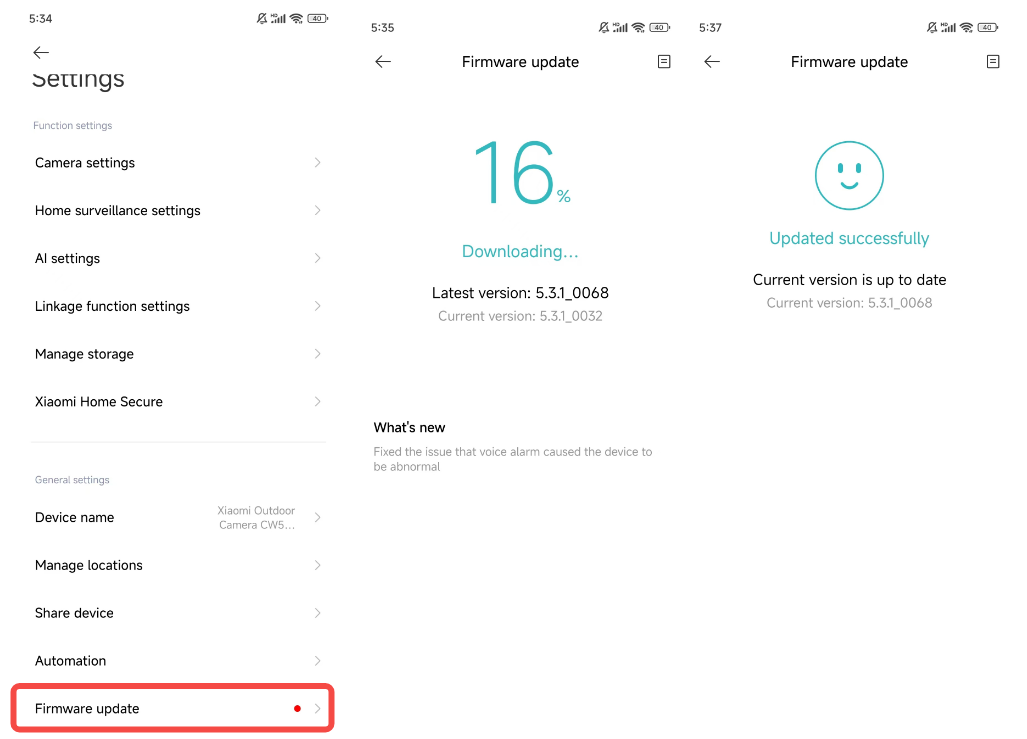
8. P: ¿Cómo actualizar el firmware de la Xiaomi Outdoor Camera CW500 Dual?
R: Para actualizar el firmware, puede abrir la aplicación Mi Home / Xiaomi Home >> seleccionar la cámara >> tocar el ícono de tres puntos en la esquina superior derecha >> [Actualización de firmware] >> actualice el firmware a tiempo si está disponible.
9. P: ¿La Xiaomi Outdoor Camera CW500 Dual es compatible con HomeKit?
R: No, no es compatible con HomeKit.
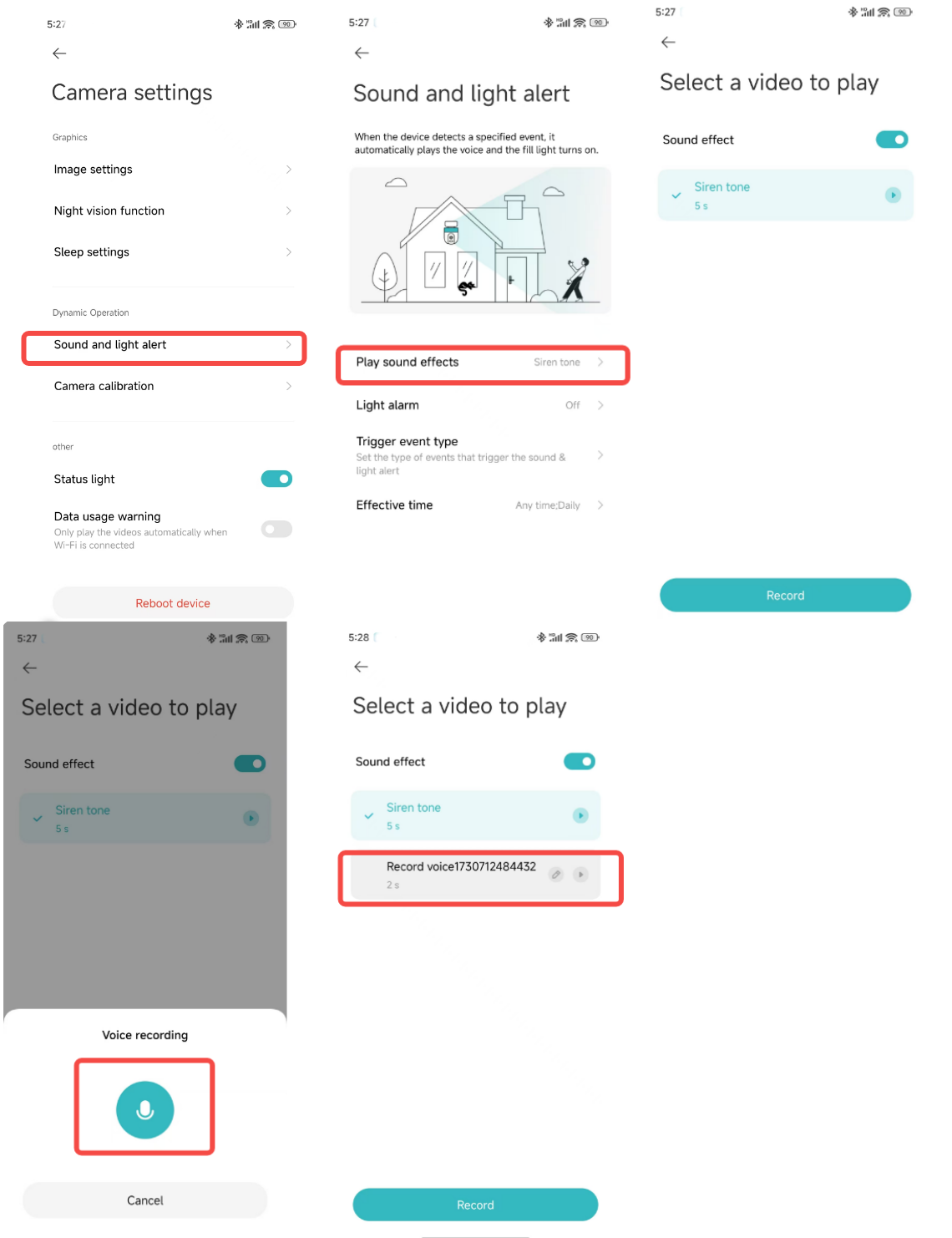
10. P: ¿Cómo usar la función de alerta de luz y sonido en la Xiaomi Outdoor Camera CW500 Dual?
A: Alerta sonora:
1. Abra la aplicación Mi Home/Xiaomi Home >> seleccione la cámara >> toque el ícono de tres puntos en la esquina superior derecha >> [Configuración de la cámara] >> [Alerta de luz y sonido] >> [Reproducir efecto de sonido] >> habilitar [Efecto de sonido];
2. Una vez habilitada, la cámara reproducirá el audio grabado cuando se detecte movimiento;
3. Puede elegir entre el tono preestablecido o los sonidos grabados personalizados.
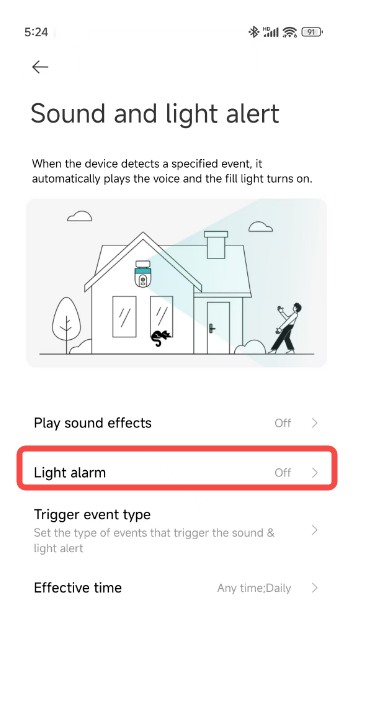
Alarma luminosa:
1. Abra la aplicación Mi Home/Xiaomi Home >> seleccione la cámara >> toque el ícono de tres puntos en la esquina superior derecha >> [Configuración de la cámara] >> [Alerta de luz y sonido] >>habilitar [Alarma de luz];
2. Cuando la alarma luminosa está activada, la luz suplementaria se encenderá automáticamente cuando se detecte movimiento.
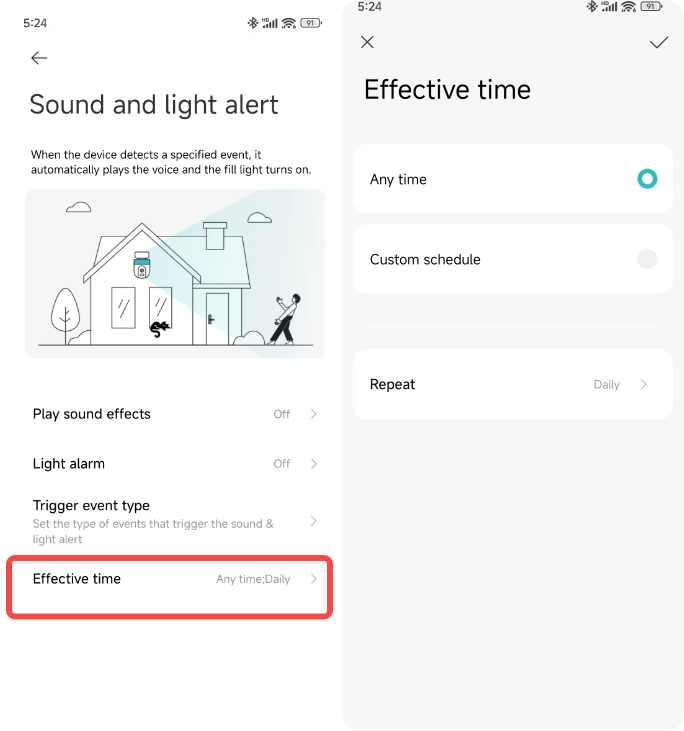
Tiempo de vigencia:
Puede establecer horas específicas para la activación de alarmas seleccionando entre [Cualquier hora], [Programación personalizada] y [Repetición].
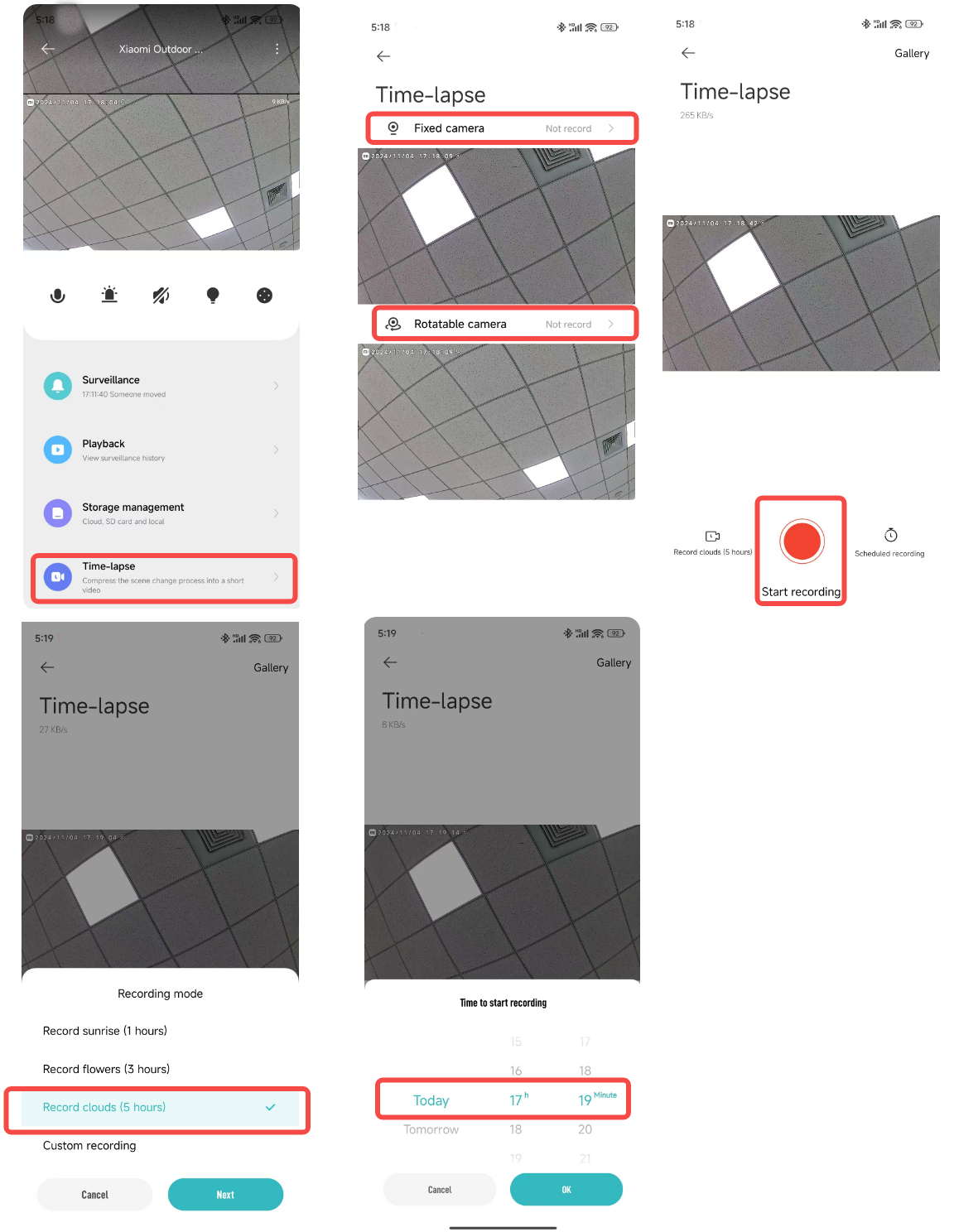
11. P: ¿Cómo usar la función de lapso de tiempo en la Xiaomi Outdoor Camera CW500 Dual?
R: 1. Abra la aplicación Mi Home/Xiaomi Home >> seleccione la cámara >> toque [Lapso de tiempo];
2. Seleccione la lente para grabar, y ambas lentes pueden grabar simultáneamente;
3. Toque [Iniciar grabación] en la parte inferior de la interfaz de grabación para comenzar y toque nuevamente para finalizar;
4. Toque [Modo de grabación] para elegir diferentes modos y toque [Grabación programada] para establecer las horas de inicio programadas.
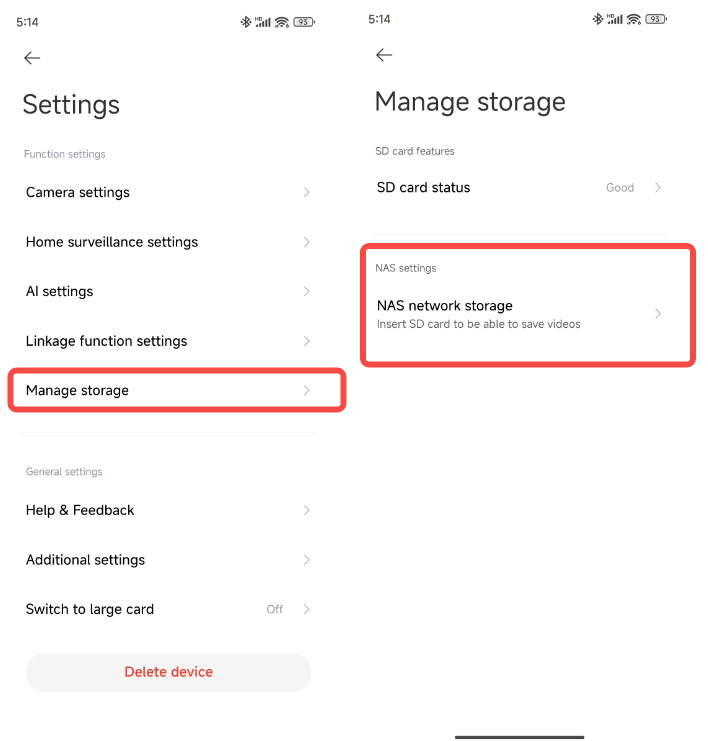
12. P: ¿Cómo configurar el almacenamiento en red NAS para la Xiaomi Outdoor Camera CW500 Dual?
R: En la interfaz de supervisión en tiempo real, toque el icono de tres puntos en la esquina superior derecha >> [Administrar almacenamiento] >> [Almacenamiento en red NAS] >> siga las instrucciones para agregar el dispositivo de almacenamiento.
Nota:
El router o la unidad de red conectada a la cámara debe ser compatible con el reenvío de almacenamiento, y la cámara debe tener una tarjeta SD funcional y la grabación habilitada.
13. P: ¿Cómo verificar la versión del complemento de la Xiaomi Outdoor Camera CW500 Dual?
R: Para comprobar la versión del plugin, puedes abrir la aplicación Mi Home/Xiaomi Home >> seleccionar la cámara >> tocar el icono de tres puntosen la esquina superior derecha >> pulsar [Ajustes adicionales] >> comprobar la versión del plugin.
Solución de problemas
1. P: ¿Qué hacer si hay problemas de sonido al ver el monitoreo en tiempo real de la Xiaomi Outdoor Camera CW500 Dual?
R: Si hay problemas de sonido al ver el monitoreo en tiempo real, consulte los siguientes métodos:
1. El volumen del video de monitoreo en tiempo real está silenciado de forma predeterminada en la aplicación Mi Home/Xiaomi Home. Puede activarlo en la interfaz de monitoreo en tiempo real. Si el volumen es bajo, intente aumentar el volumen de su teléfono;
2. Compruebe si el micrófono de la cámara está bloqueado por la carcasa exterior;
3. Si hay ruido en el video de monitoreo en tiempo real, aleje su teléfono de la cámara y evite colocar la cámara cerca de dispositivos electrónicos como refrigeradores o microondas.
2. P: ¿Qué hacer si el video de monitoreo de la Xiaomi Outdoor Camera CW500 Dual está entrecortado o el audio no está sincronizado?
R: Si el video de monitoreo está entrecortado o el audio no está sincronizado, consulte los siguientes métodos:
1. Si el video está entrecortado o se carga con frecuencia, cambie la calidad del video al modo automático o suave;
2. Si el audio y el vídeo no están sincronizados, compruebe si la conexión de red de la cámara es estable. Si hay demasiado retraso, intente salir y volver a ingresar a la interfaz de monitoreo en tiempo real.
3. P: ¿Qué hacer si no hay sonido en el extremo de la cámara durante una llamada con la Xiaomi Outdoor Camera CW500 Dual?
R: Si no hay sonido en el extremo de la cámara, consulte los siguientes métodos:
1. Compruebe si el sonido del teléfono es demasiado bajo;
2. Asegúrese de que la aplicación Mi Home/Xiaomi Home tenga permiso para usar el micrófono del teléfono. De lo contrario, habilítelo en la configuración de su teléfono.
4. P: ¿Qué hacer si las reproducciones históricas en la Xiaomi Outdoor Camera CW500 Dual no son continuas o fluidas?
R: Si las reproducciones históricas no son continuas o fluidas, consulte los siguientes métodos:
1. Si las reproducciones no son continuas, es porque está habilitada la opción de grabar solo cuando se detecta movimiento. Esto significa que la cámara graba solo cuando hay movimiento;
2. Si la reproducción es entrecortada, se debe a problemas de red. Compruebe si hay demasiados dispositivos conectados a la red de la cámara o si otros dispositivos están reproduciendo vídeos simultáneamente.
5. P: ¿Qué hacer si la tarjeta SD de la Xiaomi Outdoor Camera CW500 Dual es anormal?
R: Si la tarjeta SD es anormal, consulte los siguientes métodos:
1. Utilice una tarjeta de almacenamiento dedicada producida por fabricantes acreditados;
2. Asegúrese de que la cámara tenga instalada una tarjeta de almacenamiento adecuada. Las cámaras sin tarjeta de almacenamiento no pueden grabar vídeos ni reproducciones históricas;
3. Si la tarjeta de almacenamiento no está grabando o no puede eliminar archivos automáticamente en ciclos, puede formatear la tarjeta en la aplicación Mi Home/Xiaomi Home >> [Configuración] >> [Administrar almacenamiento];
4. Si no puede formatear la tarjeta en la aplicación, use un lector de tarjetas para formatearla en una computadora. Después de formatear, apague la cámara y vuelva a insertar la tarjeta;
5. Si encuentra que la grabación está incompleta, verifique el modo de grabación en la aplicación Mi Home / Xiaomi Home >> seleccione la cámara >> toque el ícono de tres puntos en la esquina superior derecha >> [Administrar almacenamiento] >> [Tarjeta SD en línea] >> [Modo de grabación].
Nota:
El formateo eliminará todos los archivos de la tarjeta de almacenamiento.
6. P: ¿Qué hacer si la aplicación Mi Home/Xiaomi Home indica que la Xiaomi Outdoor Camera CW500 Dual está fuera de línea?
R: Si la aplicación Mi Home/Xiaomi Home indica que la cámara está desconectada, consulte los siguientes métodos:
1. Compruebe si la cámara está apagada y asegúrese de que está utilizando el adaptador original;
2. Intente reiniciar el enrutador;
3. Si el dispositivo está encendido y la red está bien, verifique el indicador del dispositivo:
(1). Parpadeo en amarillo: La cámara se está conectando a la red. Si ha cambiado el nombre o la contraseña de Wi-Fi, reinicie la cámara y vuelva a conectarla;
(2). Permaneciendo en amarillo: La cámara se ha reiniciado. Por favor, vuelva a conectarse;
(3). Parpadeo en amarillo lentamente: La cámara se está actualizando. Espere a que se complete la actualización;
4. Compruebe si la tarjeta MicroSD está insertada en la cámara y retire la tarjeta MicroSD para comprobar si la cámara está desconectada. Las tarjetas MicroSD de mala calidad harán que la cámara se desconecte.
7. P: ¿Qué hacer si el indicador de la Xiaomi Outdoor Camera CW500 Dual parpadea en amarillo y no funciona correctamente?
R: Si el indicador parpadea en amarillo, consulte los siguientes métodos:
1. Si el indicador parpadea en amarillo al conectarse a la aplicación Mi Home/Xiaomi Home, indica que la cámara no puede conectarse a la red. Compruebe si la contraseña de Wi-Fi es correcta y si la red cumple con los requisitos de la cámara;
2. Si la aplicación estaba conectada anteriormente y de repente la cámara tiene un indicador amarillo parpadeante, verifique si la red es estable;
3. Si el indicador parpadea lentamente en amarillo, el dispositivo se está actualizando. Espere hasta que se complete la actualización.
8. P: ¿Qué hacer si se olvida la contraseña en la configuración de seguridad de la Xiaomi Outdoor Camera CW500 Dual?
R: Elimine el dispositivo en la aplicación Mi Home / Xiaomi Home, luego mantenga presionado el botón de reinicio en la cámara durante unos 3 segundos y vuelva a agregar la cámara a la aplicación Mi Home / Xiaomi Home.
9. P: ¿Por qué la Xiaomi Outdoor Camera CW500 Dual produce un silbido durante las llamadas de voz?
R: Durante las llamadas de voz, intente mantener el teléfono y la cámara en espacios separados y mantenga una distancia de al menos 10 metros del dispositivo. El silbido de eco generado por las llamadas cercanas es un fenómeno normal.
10. P: ¿Qué hacer si la Xiaomi Outdoor Camera CW500 Dual tiene una imagen borrosa o ninguna imagen durante la visión nocturna?
R: Si la cámara tiene una imagen borrosa o no tiene imagen durante la visión nocturna, consulte los siguientes métodos:
1. Asegúrese de que la lente de la cámara esté limpia y libre de polvo;
2. Asegúrese de quitar la película protectora de la lente de la cámara;
3. Evite colocar objetos reflectantes, como vidrio o paredes blancas, cerca de la parte frontal o los lados de la lente, ya que esto puede causar áreas brillantes cerca de la cámara y áreas oscuras o descoloridas en el fondo.
11. P: ¿Qué hacer si el indicador de la Xiaomi Outdoor Camera CW500 Dual no está encendido?
R: Si el indicador no está encendido, vaya a la interfaz de monitoreo en tiempo real de la cámara en la aplicación Mi Home / Xiaomi Home >> toque el ícono de tres puntos en la esquina superior derecha para ingresar a la configuración de la cámara >> encender [Luz de estado].
12. P: ¿Por qué no hay sonido al ver videos de la tarjeta SD de la Xiaomi Outdoor Camera CW500 Dual en una computadora?
R: Este problema se debe a la incompatibilidad con el software de reproducción de video en su computadora. Intente usar un reproductor de video diferente, como el reproductor VLC.
13. P: ¿Qué hacer si los videos grabados en la tarjeta SD de la Xiaomi Outdoor Camera CW500 Dual no son continuos o el audio no está sincronizado?
R: Si los videos grabados en la tarjeta SD no son continuos o el audio no está sincronizado, consulte los siguientes métodos:
1. Reinicie el dispositivo para ver si resuelve el problema;
2. Evite cambiar frecuentemente la tarjeta SD. Solo debe insertarse o extraerse cuando la cámara esté apagada. El intercambio frecuente en caliente puede degradar el rendimiento de la tarjeta, causando problemas de grabación;
3. Compruebe si la velocidad de lectura de la tarjeta SD es demasiado baja;
4. Reemplace la tarjeta SD.
14. P: ¿Qué hacer si la Xiaomi Outdoor Camera CW500 Dual no puede reconocer la tarjeta SD?
R: Si la cámara no puede reconocer la tarjeta SD, consulte los siguientes métodos:
1. Reinicie el dispositivo;
2. Compruebe si el firmware de la cámara y la aplicación Mi Home/Xiaomi Home necesitan actualizaciones;
3. Borre los datos de la aplicación Mi Home / Xiaomi Home;
4. Reemplace la tarjeta SD.
Nota:
Las tarjetas SD tienen una vida útil. Si una tarjeta se usa durante mucho tiempo, hará que la tarjeta se borre y se vuelva a escribir varias veces y no se pueda volver a usar. Asegúrese de cambiar la tarjeta SD para usarla.
15. P: ¿Qué hacer si la tarjeta SD de la Xiaomi Outdoor Camera CW500 Dual no está grabando video o no puede eliminarlos automáticamente?
R: Si la tarjeta SD no está grabando video o no puede eliminar videos automáticamente, consulte los siguientes métodos:
1. Compruebe si el firmware de la cámara y la aplicación Mi Home/Xiaomi Home necesitan actualizaciones;
2. Vaya a la aplicación Mi Home/Xiaomi Home >> seleccione la cámara >> toque el ícono de tres puntos en la parte superior derecha >> [Administrar almacenamiento] >> verifique si el interruptor de almacenamiento está apagado o si está configurado para grabar solo cuando se detecta movimiento;
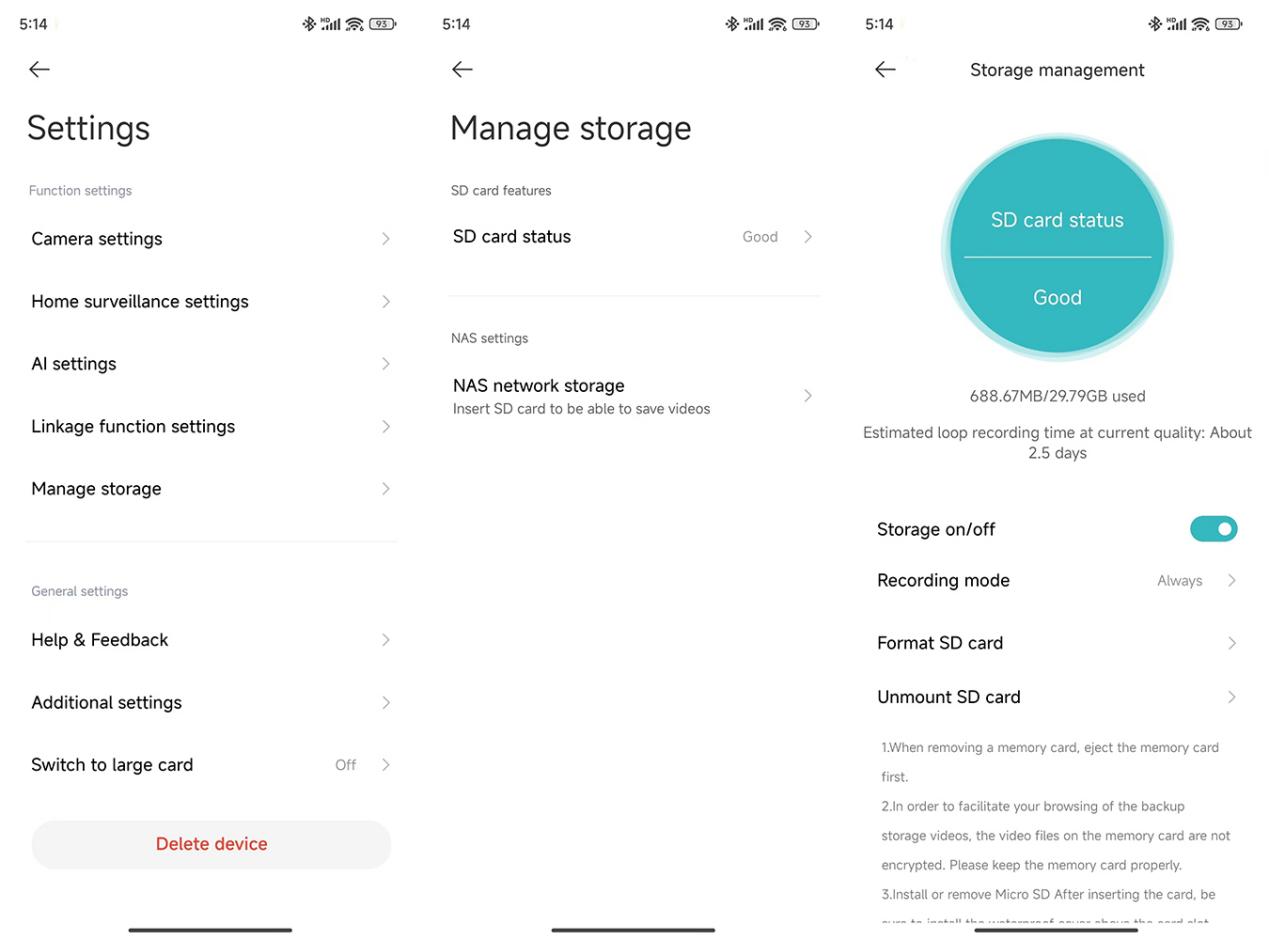
3. Formatee la tarjeta SD en la aplicación (tenga en cuenta que el formateo borrará todos los videos, así que haga una copia de seguridad primero);
4. Si no puede formatear la tarjeta en la aplicación, use un lector de tarjetas para formatearla en una computadora. Después de formatear, apague la cámara y vuelva a insertar la tarjeta;
5. Si la tarjeta SD no puede grabar video, se debe a un problema de hardware de la tarjeta. Considere reemplazarlo para ver si el problema persiste.
16. P: ¿Qué hacer si la pantalla se vuelve negra en la Xiaomi Outdoor Camera CW500 Dual?
R: Si la pantalla se vuelve negra, consulte los siguientes métodos:
1. Si el entorno de red de la cámara es inestable, el monitoreo en tiempo real puede verse afectado, lo que resulta en una pantalla negra. Puede esperar un momento o volver a ingresar a la interfaz de monitoreo en tiempo real, y la imagen debería mostrarse normalmente;
2. Compruebe si el firmware de la cámara y las versiones de la aplicación Mi Home/Xiaomi Home necesitan actualizaciones;
3. Verifique si hay demasiados dispositivos conectados al enrutador;
4. Intente reiniciar el enrutador.
17. P: ¿Qué hacer si la Xiaomi Outdoor Camera CW500 Dual no puede conectarse a Wi-Fi cuando se agrega a la aplicación?
R: Si la cámara no puede conectarse a Wi-Fi al agregarla a la aplicación, consulte los siguientes métodos:
1. Si durante el enlace de escaneo muestra que no se puede encontrar Wi-Fi, puede optar por conectarse manualmente y seleccionar el Wi-Fi comenzando con "isa.camera.hlmax" de la lista de Wi-Fi;
2. Si no se encuentra el Wi-Fi que comienza con "isa.camera.hlmax", se debe al mecanismo de actualización de la lista de Wi-Fi. Espere un momento y actualice la lista varias veces;
3. Si falla la conexión manual a la red Wi-Fi que comienza con "isa.camera.hlmax", vaya a la lista de Wi-Fi y olvide el Wi-Fi "isa.camera.hlmax", luego regrese a la interfaz de la aplicación para volver a conectarse;
4. Si hay un problema al conectarse al Wi-Fi del enrutador durante el enlace, podría estar relacionado con la configuración del enrutador, como que la dirección IP no se asigne dinámicamente, un grupo de direcciones IP insuficiente o una falla de DNS. Cambie la configuración del enrutador o reinicie el enrutador y luego intente volver a conectarse.
18. P: ¿Qué hacer si una de las lentes de la Xiaomi Outdoor Camera CW500 Dual muestra colores anormales?
R: Si una de las lentes muestra colores anormales, consulte la siguiente información:
1. Si una lente muestra blanco y negro mientras que la otra lente muestra color, esto se debe a los diferentes ángulos e intensidad de luz que reciben las dos lentes, lo cual es normal;
2. Si una lente aparece en rojo, podría indicar que el filtro IR-CUT no se ha cambiado. En este caso, puede solicitar un reemplazo o devolución.
19. P: ¿Qué hacer si la luz blanca de la Xiaomi Outdoor Camera CW500 Dual se enciende o parpadea con frecuencia?
R: Si la luz blanca se enciende o parpadea con frecuencia, consulte los siguientes métodos:
1. Si el modo de visión nocturna está configurado en Inteligente a todo color, la luz blanca se encenderá automáticamente cuando la cámara detecte figuras humanas. En escenas con detección humana frecuente, la luz blanca puede encenderse y apagarse con frecuencia, lo cual es normal. Se recomienda cambiar el modo a visión nocturna en blanco y negro para evitar esto;
2. Si el modo de visión nocturna está configurado en Inteligente a todo color y no se detecta movimiento humano en el área de monitoreo, se debe a una detección de falsos positivos de IA de una figura humana. En este caso, cambiar a la visión nocturna en blanco y negro puede ayudar a resolver el problema.
20. P: ¿Qué hacer si la pantalla de la Xiaomi Outdoor Camera CW500 Dual está borrosa?
R: Si la pantalla de la cámara está borrosa, consulte los siguientes métodos:
1. Asegúrese de que la lente de la cámara esté limpia y libre de polvo;
2. Asegúrese de quitar la película protectora de la lente de la cámara;
3. Cuando ingresa al monitoreo en tiempo real, la imagen se mostrará inicialmente en 360P, luego cambiará rápidamente a 2.5K UHD. Si la conexión de red de la cámara es deficiente, la imagen permanecerá en 360P. Se recomienda verificar el entorno de red y, una vez que se optimice la red, la imagen cambiará automáticamente a 2.5K UHD.
21. P: ¿Qué hacer si la tarjeta SD de la Xiaomi Outdoor Camera CW500 Dual indica que no se puede formatear o solicita repetidamente formatear?
R: Si indica que la tarjeta SD no se puede formatear o solicita repetidamente formatear, consulte los siguientes métodos:
1. Utilice una tarjeta de memoria diseñada específicamente para cámaras por fabricantes acreditados;
2. La cámara solo admite tarjetas de memoria de entre 16 GB y 256 GB;
3. Después de tocar el formato, tenga paciencia y espere a que se complete el proceso;
4. Evite cambiar frecuentemente la tarjeta de memoria en caliente. Apague siempre la cámara antes de insertar o extraer la tarjeta de memoria, ya que el intercambio frecuente en caliente puede degradar el rendimiento de la tarjeta de memoria y causar problemas;
5. Intente reiniciar el dispositivo e intente formatear nuevamente;
6. Compruebe si el firmware de la cámara y la aplicación Mi Home/Xiaomi Home requieren actualizaciones;
7. Reemplace la tarjeta SD;
8. Si no puede formatear la tarjeta SD en la aplicación, puede usar un lector de tarjetas para formatear la tarjeta de memoria en una computadora. Después de formatear, apague la cámara y vuelva a insertar la tarjeta.
22. P: ¿Qué hacer si la Xiaomi Outdoor Camera CW500 Dual no puede configurar el almacenamiento en red del NAS?
R: Si la cámara no puede configurar el almacenamiento en red NAS, consulte los siguientes métodos:
1. La función de almacenamiento en red NAS requiere que la cámara tenga una tarjeta de almacenamiento insertada;
2. En la aplicación Mi Home/Xiaomi Home, vaya a la interfaz de monitoreo en tiempo real de la cámara >> toque el ícono de tres puntos en la esquina superior derecha de la pantalla >> [Administrar almacenamiento] >> [Almacenamiento en red NAS] >> siga las instrucciones para agregar el dispositivo de almacenamiento;
3. El enrutador o la unidad de red conectada a la cámara debe admitir el reenvío de almacenamiento, y la cámara debe tener una tarjeta SD funcional y la grabación habilitada.
23. P: ¿Qué hacer si la función de vigilancia doméstica de la Xiaomi Outdoor Camera CW500 Dual no funciona?
R: Si la función de vigilancia doméstica no funciona, consulte los siguientes métodos:
1. Intente reiniciar la cámara;
2. Vuelva a activar [Vigilancia doméstica] en [Configuración de vigilancia doméstica];
3. Verifique la configuración de sensibilidad y el intervalo de alarma en [Configuración de vigilancia doméstica];
4. Vaya a [Configuración de la cámara] >> [Configuración de imagen] >> active [Fotograma inteligente] para marcar las formas humanas o los vehículos detectados en el video;
5. Confirme la configuración de la vigilancia doméstica. Ve a la aplicación Mi Home/Xiaomi Home >> selecciona la cámara >> toca el icono de tres puntos en la esquina superior derecha de la pantalla >> [Configuración de vigilancia en casa] >> activa [Vigilancia en casa]. También puede establecer el período de vigilancia del hogar, la configuración de sensibilidad, el intervalo de alarma y las notificaciones push de detección.
24. P: ¿Qué hacer si la valla virtual de la Xiaomi Outdoor Camera CW500 Dual no funciona?
R: Si la cerca virtual no funciona, consulte los siguientes métodos:
1. Intente reiniciar la cámara;
2. Vuelva a habilitar y configurar la cerca virtual en [Configuración de IA];
3. Confirme la configuración de la vigilancia en el hogar. Ve a la aplicación Mi Home/Xiaomi Home >> selecciona la cámara >> toca el icono de tres puntos en la esquina superior derecha de la pantalla >> [Configuración de vigilancia en casa] >> activa [Vigilancia en casa]. También puede establecer el período de vigilancia del hogar, la configuración de sensibilidad, el intervalo de alarma y las notificaciones push de detección.
25. P: ¿Qué hacer si la Xiaomi Outdoor Camera CW500 Dual está frecuentemente fuera de línea?
R: Si la cámara está fuera de línea con frecuencia, consulte los siguientes métodos:
1. Compruebe si es necesario actualizar el firmware de la cámara y la aplicación Mi Home/Xiaomi Home;
2. Compruebe si el router tiene demasiados dispositivos conectados;
3. El rendimiento del enrutador puede variar, especialmente con enrutadores o módems ópticos (que también funcionan como enrutadores) proporcionados por los ISP. Tienen una distancia de transmisión, velocidad y estabilidad más pobres en comparación con los enrutadores de otras marcas. Intente reiniciar el enrutador;
4. Compruebe si la fuente de alimentación de la cámara es estable y asegúrese de que está utilizando el adaptador original;
5. Si el dispositivo está encendido y la red está bien, verifique el indicador del dispositivo:
(1). Parpadeo en amarillo: La cámara se está conectando a la red. Si ha cambiado el nombre o la contraseña de Wi-Fi, reinicie la cámara y vuelva a conectarla;
(2). Permaneciendo en amarillo: La cámara se ha reiniciado. Por favor, vuelva a conectarse;
(3). Parpadeo en amarillo lentamente: La cámara se está actualizando. Espere a que se complete la actualización;
6. Verifique el entorno de red, reinicie la cámara y vuelva a conectarla a la aplicación Mi Home / Xiaomi Home;
Nota:
1. Si la conexión Wi-Fi de 2,4 GHz era inestable anteriormente, se debe a una fuerte interferencia en el entorno inalámbrico. Al volver a conectarse, puede elegir Wi-Fi de 5 GHz o una conexión por cable;
2. Si la conexión Wi-Fi de 5 GHz era inestable anteriormente, se debe a demasiados obstáculos entre la cámara y el enrutador. Al volver a conectarse, puede elegir Wi-Fi de 2,4 GHz o una conexión por cable;
3. Si la conexión por cable era inestable anteriormente, se debe a una mala calidad y compatibilidad del cable. Puede optar por reemplazar el cable o usar Wi-Fi para la conexión.
7. Confirme si la cámara tiene una tarjeta SD insertada. Retire la tarjeta y verifique si resuelve el problema, ya que algunas tarjetas SD de baja calidad pueden causar problemas fuera de línea;
8. Los cables de mala calidad pueden provocar problemas de conectividad, puede reemplazar el cable por uno de mayor calidad;
9. Si ha configurado una escena de automatización en modo Ausente, la cámara se apagará cuando se vaya, lo que hará que se desconecte.
26. P: ¿Qué hacer si la Xiaomi Outdoor Camera CW500 Dual muestra una pantalla rosa?
R: Si la cámara muestra una pantalla rosa, consulte los siguientes métodos:
1. Intente reiniciar la cámara a través de la aplicación Mi Home/Xiaomi Home. Vaya a [Configuración de la cámara] >> toque [Reiniciar dispositivo] y verifique si el problema de la pantalla rosa desaparece;
2. Reinicie la cámara desenchufándola y volviéndola a enchufar para ver si se resuelve el problema de la pantalla rosa;
3. Vaya a [Ajuste de la cámara] >>toque [Visión nocturnan] >> deshabilite y vuelva a habilitar la función de visión nocturna para verificar si el problema de la pantalla rosa desaparece.
1. P: ¿Qué aspecto tiene la Xiaomi Outdoor Camera CW500 Dual?
R: Para su referencia, la estructura de la Xiaomi Outdoor Camera CW500 Dual se muestra en la imagen a continuación:
La Xiaomi Outdoor Camera CW500 Dual tiene dos lentes: una lente de cámara Dome y una lente de cámara Bullet. Ambas lentes están equipadas con LED de visión nocturna infrarroja y luces blancas. En la parte frontal de la cámara, hay un indicador y un micrófono, mientras que la parte posterior de la cámara tiene un botón de reinicio y una ranura para tarjetas microSD. El altavoz se encuentra en la parte inferior de la cámara (cuando está invertido). También hay un puerto de cable de red y un puerto de alimentación.
2. P: ¿Cuál es el método de alimentación para la Xiaomi Outdoor Camera CW500 Dual?
R: La Xiaomi Outdoor Camera CW500 Dual funciona con un adaptador de 12V/1A.
Nota:
Para garantizar un funcionamiento adecuado, asegúrese de utilizar el adaptador original.
3. P: ¿Cuáles son los métodos de instalación de la Xiaomi Outdoor Camera CW500 Dual?
R: La Xiaomi Outdoor Camera CW500 Dual se puede instalar en configuraciones de montaje lateral, montaje colgante o montaje en poste.
Nota:
Admite abrazaderas universales de 8 mm y 12 mm de ancho, que deben comprarse por separado.
4. P: ¿Cómo montar la Xiaomi Outdoor Camera CW500 Dual en una pared?
R: Para montar la Xiaomi Outdoor Camera CW500 Dual en una pared, consulte los siguientes pasos:
1. Pegue la etiqueta de la plantilla de montaje donde se debe instalar la cámara y taladre cuatro agujeros en la pared con una herramienta de perforación de acuerdo con los orificios de ubicación de la pegatina. El orificio tiene aprox. 6 mm de diámetro y aprox. 40 mm de profundidad;
2. Inserte cuatro tacos de pared de plástico en los orificios de la pared;
3. Coloque el soporte contra la pared, inserte tornillos en los orificios y taladre en los tacos de pared de plástico en la pared;
4. Envuelva el puerto del cable de alimentación con la cinta impermeable después de fijar la cámara para garantizar un rendimiento a prueba de agua;
5. Una vez que la cámara está fija y encendida, el ángulo de disparo de la lente de la cámara bala se puede ajustar manualmente. La montura se puede ajustar horizontalmente en 180° y la lente de la cámara bullet se puede ajustar hacia arriba y hacia abajo en 25°;
6. Coloque el anillo de sellado en el puerto del cable de red de la cámara. Enrosque la cubierta trasera impermeable, el tope y la funda impermeable sobre el cable de red en orden, luego conecte el cable de red al puerto. Atornille la funda impermeable y el tope, luego atornille la cubierta trasera impermeable y la funda impermeable.
Nota:
1. La pared debe ser capaz de soportar al menos tres veces el peso total de la cámara;
2. La cámara debe estar firmemente fijada a la pared de acuerdo con las instrucciones de instalación en el manual del usuario para evitar lesiones accidentales;
3. No lo instale cerca de una unidad exterior de aire acondicionado, salida de campana extractora, salida de calentador de agua a gas u otras fuentes de calor.
5. P: ¿Cómo encender la Xiaomi Outdoor Camera CW500 Dual?
R: Inserte el cable del adaptador de corriente en el puerto de alimentación para encender automáticamente la cámara.
Nota:
1. La cámara se enciende con éxito cuando el indicador está amarillo y se escucha un mensaje de voz;
2. Asegúrese de utilizar el cable de carga original del adaptador de corriente provisto para conectar la cámara y evitar que la cámara no funcione correctamente. Cuando la cámara esté encendida, no gire la lente de la cámara domo manualmente para forzarla a girar. Si la posición de la lente es inexacta, calíbrala en la aplicación Mi Home/Xiaomi Home.
6. P: ¿Cómo instalar una tarjeta microSD en la Xiaomi Outdoor Camera CW500 Dual?
R: Asegúrese de que la cámara esté desenchufada. Abra la tapa impermeable sobre la ranura para tarjetas microSD e inserte una tarjeta microSD con sus puntos de contacto hacia abajo.
Nota:
1. Desconecte la cámara al insertar o extraer la tarjeta microSD. Utilice una tarjeta microSD de una marca calificada (la cámara admite una tarjeta microSD de 16 GB a 256 GB. La tarjeta microSD debe formatearse a través de [Configuración] >> [Administrar almacenamiento] en la interfaz de la cámara en la aplicación Mi Home/Xiaomi Home). Se recomienda que la tarjeta microSD tenga una velocidad de lectura/escritura no inferior a U1/Clase 10;
2. Después de instalar o quitar la tarjeta microSD, asegúrese de volver a colocar la cubierta impermeable en la ranura de la tarjeta correctamente para evitar que el agua ingrese a la cámara y afecte el uso normal.
7. P: ¿Cómo restablecer la cámara exterior Xiaomi CW500 Dual?
R: Para cambiar la red a la que está conectada la Xiaomi Outdoor Camera CW500 Dual, presione el botón de reinicio. Cuando escuche el mensaje de voz, el restablecimiento se realizará correctamente.
Nota:
Al reiniciar la cámara, no se eliminará ningún dato de la tarjeta microSD.
8. P: ¿La Xiaomi Outdoor Camera CW500 Dual es compatible con el almacenamiento en red NAS?
R: Sí, es compatible. En la aplicación Mi Home/Xiaomi Home, vaya a la interfaz de monitoreo en tiempo real de la cámara >> toque el ícono de tres puntos en la esquina superior derecha de la pantalla >> [Administrar almacenamiento] >> [Almacenamiento en red NAS] >> siga las instrucciones para agregar el dispositivo de almacenamiento.
Nota:
El router o la unidad de red a la que está conectada la cámara debe ser compatible con la transferencia de almacenamiento, y la cámara debe tener una tarjeta microSD instalada y estar grabando correctamente.
9. P: ¿Cómo verificar el código SN de la Xiaomi Outdoor Camera CW500 Dual?
R: 1. Puede verificar el código SN en la parte posterior del cuerpo de la cámara;
2. Puede verificar el código SN en la parte posterior del empaque del producto.
10. P: ¿Cómo verificar el certificado de conformidad de la Xiaomi Outdoor Camera CW500 Dual?
R: Para ver el certificado de conformidad de la Xiaomi Outdoor Camera CW500 Dual, compruebe la pegatina en la parte inferior posterior del embalaje del producto.
11. P: ¿La Xiaomi Outdoor Camera CW500 Dual puede funcionar con una batería?
R: La cámara no incluye una batería y debe ser alimentada por un adaptador.
Nota:
Asegúrese de utilizar el adaptador original de 12 V/1 A.
12. P: ¿La Xiaomi Outdoor Camera CW500 Dual es compatible con el intercomunicador de voz bidireccional?
R: Sí, la Xiaomi Outdoor Camera CW500 Dual tiene un micrófono y un altavoz incorporados, que admiten el intercomunicador de voz bidireccional con la cámara a través de la aplicación Mi Home/Xiaomi Home en su dispositivo móvil.
Para utilizar la función de intercomunicador de voz bidireccional, vaya a la interfaz de la cámara en la aplicación Mi Home/Xiaomi Home y toque el icono del micrófono para hablar. Cuando necesites colgar, sólo tienes que volver a tocar el icono del micrófono.
13. P: ¿Cuáles son las precauciones al usar la Xiaomi Outdoor Camera CW500 Dual?
R: Para su referencia, aquí hay algunas precauciones al usar la Xiaomi Outdoor Camera CW500 Dual:
1. La temperatura de funcionamiento de la cámara oscila entre -30 °C y 60 °C. No utilice la cámara en entornos con temperaturas por encima o por debajo del rango especificado;
2. La cámara es un producto electrónico de precisión que tiene una clasificación IP66 hermética al polvo y resistente al agua. Para garantizar un uso normal, no utilice la cámara en entornos extremadamente húmedos o en lugares que puedan provocar la entrada de agua;
3. Para mejorar el rendimiento de la cámara, no la coloque donde esté orientada su lente o cerca de una superficie reflectante, como vidrio y paredes blancas, ya que esto hará que la imagen parezca demasiado brillante en las áreas cercanas a la cámara y más oscura en las áreas más alejadas, o puede hacer que la cámara produzca imágenes blancas;
4. Cuando utilice Wi-Fi, asegúrese de que la cámara esté instalada en un área con una señal Wi-Fi fuerte. No instale la cámara cerca de hornos microondas u otros objetos o lugares que puedan afectar su señal Wi-Fi;
5. Si el cable de alimentación está dañado o roto, debe ser reemplazado por profesionales del fabricante, el departamento de servicio posventa o departamentos de funciones similares para evitar riesgos de seguridad.
14. P: ¿Cuáles son los significados de los diferentes estatutos del indicador en la Xiaomi Outdoor Camera CW500 Dual?
R: Hay un indicador en la Xiaomi Outdoor Camera CW500 Dual que puede mostrar azul o amarillo.
Para su referencia, los significados de los diferentes estatutos del indicador son los siguientes:
1. El indicador es amarillo cuando la cámara está esperando la conexión;
2. El indicador parpadea en azul cuando la cámara se está conectando a un servidor;
3. El indicador parpadea en amarillo cuando la cámara se está conectando a una red;
4. El indicador parpadea lentamente en amarillo cuando la cámara se está actualizando;
5. El indicador se mantiene azul cuando se conecta correctamente.
15. P: ¿Cómo logra la impermeabilidad el altavoz de la Xiaomi Outdoor Camera CW500 Dual?
R: El altavoz cumple con la clasificación de impermeabilidad IP67, lo que lo hace adecuado para uso en exteriores.
16. P: ¿Dónde se encuentran los LED infrarrojos en la Xiaomi Outdoor Camera CW500 Dual?
R: Para su referencia, los LED infrarrojos están ubicados en las siguientes posiciones:
17. P: ¿Se puede quitar el soporte de montaje de la Xiaomi Outdoor Camera CW500 Dual?
R: No, el soporte de montaje no es extraíble.
Relacionado con la aplicación
1. P: ¿Cómo conectar la Xiaomi Outdoor Camera CW500 Dual a la aplicación Mi Home/Xiaomi Home?
R: Para conectar la Xiaomi Outdoor Camera CW500 Dual a la aplicación Mi Home/Xiaomi Home, consulte los siguientes pasos:
1. Saque la cámara del empaque y colóquela sobre una mesa;
2. Encienda la cámara conectando el cable adaptador de corriente al puerto de alimentación de la cámara;
3. La cámara se iniciará y el indicador permanecerá en amarillo. Después de unos 20 segundos, escuchará un mensaje de voz de la cámara. Abra la aplicación Mi Home/Xiaomi Home, toque el icono [+] en la esquina superior derecha y toque [Escanear]. Escanee el código QR en la parte inferior de la cámara;
4. La aplicación Mi Home/Xiaomi Home mostrará la interfaz de conexión;
Nota:
Para la primera vinculación, no necesita presionar ningún botón y su teléfono puede conectarse directamente al dispositivo.
5. Toque [Restablecimiento de dispositivo] >> su teléfono comience a escanear la cámara >> seleccione un enrutador de 2,4 GHz o 5 GHz e ingrese la contraseña de Wi-Fi >> toque [Siguiente] >> agregar dispositivo (mantenga el teléfono lo más cerca posible del dispositivo durante el proceso). Después de unos segundos, la cámara le indicará por voz que el Wi-Fi se ha conectado correctamente;
6. La aplicación mostrará que el dispositivo se ha agregado correctamente. Establezca la habitación y toque [Siguiente]. Establezca el nombre del dispositivo y toque [Siguiente]. Puede escuchar un mensaje de voz del dispositivo que indica que la cuenta está vinculada correctamente y puede comenzar a usarla ahora.
Nota:
1. El dispositivo es compatible con Wi-Fi de 2,4 GHz y 5 GHz;
2. Seleccione el método de conexión de red: seleccione la conexión por cable;
3. Seleccione el método de conexión de red: seleccione la conexión inalámbrica;
2. P: ¿Cuáles son las funciones de los iconos en la interfaz de monitoreo en tiempo real de la Xiaomi Outdoor Camera CW500 Dual?
R: Para su referencia, las funciones de los íconos en la interfaz de monitoreo en tiempo real son las siguientes:
1. Botón de suspensión: Toque el botón de reposo para apagar la cámara. Una vez apagada, la cámara ya no transmitirá monitoreo en tiempo real ni grabará videos. Al tocar de nuevo, se volverá a encender la cámara. Puede poner cada una de las dos lentes en modo de suspensión por separado;
2. Captura de pantalla: Puede tomar una captura de pantalla de la vista de monitoreo actual. La imagen se guardará tanto en el álbum local como en la aplicación Mi Home/Xiaomi Home. Las capturas de pantalla se pueden tomar por separado para cada lente;
3. Grabación de pantalla: Toque el botón de grabación de pantalla para grabar la vista de monitoreo actual. El video se guardará tanto en el álbum local como en la aplicación Mi Home/Xiaomi Home. La grabación de video se puede realizar por separado para cada lente;
4. Resolución: Puede ajustar la resolución de la pantalla de monitoreo. Las opciones incluyen 2.5K HD, 720P Smooth y Auto (Auto significa que la cámara ajustará automáticamente la resolución según el entorno de red). La resolución se puede ajustar por separado para cada lente;
5. Pantalla completa: toque este botón para cambiar la pantalla de monitoreo de la cámara al modo horizontal;
6. Llamada de voz: Toque el botón del micrófono para realizar una llamada remota entre la cámara y el dispositivo móvil a través de la aplicación Mi Home / Xiaomi Home;
7. Alerta de luz y sonido: toque el botón de alarma para activar una alerta de luz y sonido durante 30 segundos. Durante la reproducción, puede volver a tocar para cancelar la alerta;
8. Silenciar: De forma predeterminada, la pantalla de monitoreo está en modo de silencio al ingresar a la vista de la cámara. Si desea escuchar el sonido mientras mira, toque el botón de silencio para habilitar el sonido;
9. Luz de relleno: La luz de relleno está apagada de forma predeterminada. Toque para encenderlo y permanecerá encendido durante 1 minuto. Puede tocar nuevamente para apagarlo durante el proceso;
10. Control PTZ: Toque para mostrar el panel de control direccional (arriba, abajo, izquierda, derecha) para el control PTZ;
11. Agregar a favoritos: Después de configurar [Agregar a favoritos] como una posición vista con frecuencia, puede verificar rápidamente áreas específicas de interés.
Método de uso: Acceda a la posición visualizada con frecuencia a través del icono de control PTZ.
3. P: ¿Cómo utilizar la función de seguimiento humano de la Xiaomi Outdoor Camera CW500 Dual?
R: Para usar la función de seguimiento humano, vaya a la aplicación Mi Home / Xiaomi Home >> seleccione la cámara >> toque el ícono de tres puntos en la esquina superior derecha de la pantalla >> [Configuración de IA] >> habilite [Seguimiento humano] y la cámara rastreará a las personas detectadas.
4. P: ¿Cómo configurar la configuración de vigilancia doméstica en la Xiaomi Outdoor Camera CW500 Dual?
R: Para configurar la configuración de vigilancia en el hogar, vaya a la aplicación Mi Home/Xiaomi Home >> seleccione la cámara >> toque el ícono de tres puntos en la esquina superior derecha de la pantalla >> [Configuración de vigilancia en el hogar] >> habilitar [Vigilancia en el hogar]. También puede establecer el período de vigilancia del hogar, la configuración de sensibilidad, el intervalo de alarma y las notificaciones push de detección.
Período de vigilancia en el hogar: puede configurar la vigilancia las 24 horas o segmentos de tiempo específicos.
Ajustes de sensibilidad: Elija entre sensibilidad alta, media o baja:
1. Baja sensibilidad: aproximadamente 1 ~ 2.5 metros;
2. Sensibilidad media: aproximadamente 2,5 ~ 5 metros;
3. Alta sensibilidad: aproximadamente 5 ~ 7.5 metros.
Intervalo de alarma: elija entre 3 y 30 minutos (solo puede elegir los intervalos preestablecidos y no puede personalizar los intervalos).
Tipo de notificación de evento: los tipos incluyen Alguien que se acerca al vehículo, Vehículo detectado, Alguien entra en el área vallada, Alguien abandona el área cercada, Alguien se movió y Movimiento detectado.
Nota:
1. Los videos en la vigilancia del hogar no se pueden eliminar de forma masiva;
2. También puede usar la vigilancia en el hogar sin usar la tarjeta SD y el Xiaomi Home Secure;
3. Si no recibe notificaciones automáticas, consulte los siguientes métodos:
(1). Compruebe si el interruptor para [Tipo de notificación de eventos] está habilitado en [Configuración de vigilancia en el hogar];
(2). Verifique que [Device notifications] esté habilitado en [Configuración de notificaciones] en la aplicación Mi Home/Xiaomi Home;
(3). Asegúrese de que las notificaciones de la aplicación Mi Home/Xiaomi Home estén habilitadas en la configuración de notificaciones de su teléfono.
5. P: ¿Cómo eliminar el marco inteligente que se muestra en la interfaz de monitoreo en tiempo real de la Xiaomi Outdoor Camera CW500 Dual?
R: Para eliminar el marco inteligente que se muestra en la interfaz de monitoreo en tiempo real, puede abrir la aplicación Mi Home/Xiaomi Home >> seleccionar la cámara >> tocar el ícono de tres puntos en la esquina superior derecha >> [Configuración de la cámara]>> [Configuración de imagen]>> desactivar [Marco inteligente].
Nota:
Si habilita la función de marco inteligente, la cámara marcará los objetos detectados, como personas o vehículos.
6. P: ¿Cómo revisar videos de la tarjeta SD en la Xiaomi Outdoor Camera CW500 Dual?
R: Para revisar videos de la tarjeta SD, puede abrir la aplicación Mi Home/Xiaomi Home >> seleccionar la cámara >> tocar [Reproducción] >> ver videos en la tarjeta SD.
Nota:
1. La reproducción en la tarjeta SD admite velocidades 1x, 4x y 16x;
2. La línea de tiempo de la página utiliza colores para indicar diferentes tipos de eventos, que coinciden con las etiquetas de la parte inferior. Específicamente, el amarillo representa el movimiento detectado, el verde azulado representa a alguien que se movió, el azul indica la detección de vehículos, el naranja representa a alguien que se acerca al automóvil y el azul lavanda indica que ingresa o sale de un área geocercada.
7. P: ¿Cómo formatear la tarjeta SD en la Xiaomi Outdoor Camera CW500 Dual?
R: Para formatear la tarjeta SD, puede abrir la aplicación Mi Home/Xiaomi Home >> seleccionar la cámara >> tocar el icono de tres puntos en la esquina superior derecha >> [Administrar almacenamiento] >> [Estado de la tarjeta SD] >> [Formatear tarjeta SD].
Nota:
El formateo borrará todos los videos de la tarjeta SD. Asegúrate de guardar primero los videos importantes.
8. P: ¿Cómo actualizar el firmware de la Xiaomi Outdoor Camera CW500 Dual?
R: Para actualizar el firmware, puede abrir la aplicación Mi Home / Xiaomi Home >> seleccionar la cámara >> tocar el ícono de tres puntos en la esquina superior derecha >> [Actualización de firmware] >> actualice el firmware a tiempo si está disponible.
9. P: ¿La Xiaomi Outdoor Camera CW500 Dual es compatible con HomeKit?
R: No, no es compatible con HomeKit.
10. P: ¿Cómo usar la función de alerta de luz y sonido en la Xiaomi Outdoor Camera CW500 Dual?
A: Alerta sonora:
1. Abra la aplicación Mi Home/Xiaomi Home >> seleccione la cámara >> toque el ícono de tres puntos en la esquina superior derecha >> [Configuración de la cámara] >> [Alerta de luz y sonido] >> [Reproducir efecto de sonido] >> habilitar [Efecto de sonido];
2. Una vez habilitada, la cámara reproducirá el audio grabado cuando se detecte movimiento;
3. Puede elegir entre el tono preestablecido o los sonidos grabados personalizados.
Alarma luminosa:
1. Abra la aplicación Mi Home/Xiaomi Home >> seleccione la cámara >> toque el ícono de tres puntos en la esquina superior derecha >> [Configuración de la cámara] >> [Alerta de luz y sonido] >>habilitar [Alarma de luz];
2. Cuando la alarma luminosa está activada, la luz suplementaria se encenderá automáticamente cuando se detecte movimiento.
Tiempo de vigencia:
Puede establecer horas específicas para la activación de alarmas seleccionando entre [Cualquier hora], [Programación personalizada] y [Repetición].
11. P: ¿Cómo usar la función de lapso de tiempo en la Xiaomi Outdoor Camera CW500 Dual?
R: 1. Abra la aplicación Mi Home/Xiaomi Home >> seleccione la cámara >> toque [Lapso de tiempo];
2. Seleccione la lente para grabar, y ambas lentes pueden grabar simultáneamente;
3. Toque [Iniciar grabación] en la parte inferior de la interfaz de grabación para comenzar y toque nuevamente para finalizar;
4. Toque [Modo de grabación] para elegir diferentes modos y toque [Grabación programada] para establecer las horas de inicio programadas.
12. P: ¿Cómo configurar el almacenamiento en red NAS para la Xiaomi Outdoor Camera CW500 Dual?
R: En la interfaz de supervisión en tiempo real, toque el icono de tres puntos en la esquina superior derecha >> [Administrar almacenamiento] >> [Almacenamiento en red NAS] >> siga las instrucciones para agregar el dispositivo de almacenamiento.
Nota:
El router o la unidad de red conectada a la cámara debe ser compatible con el reenvío de almacenamiento, y la cámara debe tener una tarjeta SD funcional y la grabación habilitada.
13. P: ¿Cómo verificar la versión del complemento de la Xiaomi Outdoor Camera CW500 Dual?
R: Para comprobar la versión del plugin, puedes abrir la aplicación Mi Home/Xiaomi Home >> seleccionar la cámara >> tocar el icono de tres puntosen la esquina superior derecha >> pulsar [Ajustes adicionales] >> comprobar la versión del plugin.
Solución de problemas
1. P: ¿Qué hacer si hay problemas de sonido al ver el monitoreo en tiempo real de la Xiaomi Outdoor Camera CW500 Dual?
R: Si hay problemas de sonido al ver el monitoreo en tiempo real, consulte los siguientes métodos:
1. El volumen del video de monitoreo en tiempo real está silenciado de forma predeterminada en la aplicación Mi Home/Xiaomi Home. Puede activarlo en la interfaz de monitoreo en tiempo real. Si el volumen es bajo, intente aumentar el volumen de su teléfono;
2. Compruebe si el micrófono de la cámara está bloqueado por la carcasa exterior;
3. Si hay ruido en el video de monitoreo en tiempo real, aleje su teléfono de la cámara y evite colocar la cámara cerca de dispositivos electrónicos como refrigeradores o microondas.
2. P: ¿Qué hacer si el video de monitoreo de la Xiaomi Outdoor Camera CW500 Dual está entrecortado o el audio no está sincronizado?
R: Si el video de monitoreo está entrecortado o el audio no está sincronizado, consulte los siguientes métodos:
1. Si el video está entrecortado o se carga con frecuencia, cambie la calidad del video al modo automático o suave;
2. Si el audio y el vídeo no están sincronizados, compruebe si la conexión de red de la cámara es estable. Si hay demasiado retraso, intente salir y volver a ingresar a la interfaz de monitoreo en tiempo real.
3. P: ¿Qué hacer si no hay sonido en el extremo de la cámara durante una llamada con la Xiaomi Outdoor Camera CW500 Dual?
R: Si no hay sonido en el extremo de la cámara, consulte los siguientes métodos:
1. Compruebe si el sonido del teléfono es demasiado bajo;
2. Asegúrese de que la aplicación Mi Home/Xiaomi Home tenga permiso para usar el micrófono del teléfono. De lo contrario, habilítelo en la configuración de su teléfono.
4. P: ¿Qué hacer si las reproducciones históricas en la Xiaomi Outdoor Camera CW500 Dual no son continuas o fluidas?
R: Si las reproducciones históricas no son continuas o fluidas, consulte los siguientes métodos:
1. Si las reproducciones no son continuas, es porque está habilitada la opción de grabar solo cuando se detecta movimiento. Esto significa que la cámara graba solo cuando hay movimiento;
2. Si la reproducción es entrecortada, se debe a problemas de red. Compruebe si hay demasiados dispositivos conectados a la red de la cámara o si otros dispositivos están reproduciendo vídeos simultáneamente.
5. P: ¿Qué hacer si la tarjeta SD de la Xiaomi Outdoor Camera CW500 Dual es anormal?
R: Si la tarjeta SD es anormal, consulte los siguientes métodos:
1. Utilice una tarjeta de almacenamiento dedicada producida por fabricantes acreditados;
2. Asegúrese de que la cámara tenga instalada una tarjeta de almacenamiento adecuada. Las cámaras sin tarjeta de almacenamiento no pueden grabar vídeos ni reproducciones históricas;
3. Si la tarjeta de almacenamiento no está grabando o no puede eliminar archivos automáticamente en ciclos, puede formatear la tarjeta en la aplicación Mi Home/Xiaomi Home >> [Configuración] >> [Administrar almacenamiento];
4. Si no puede formatear la tarjeta en la aplicación, use un lector de tarjetas para formatearla en una computadora. Después de formatear, apague la cámara y vuelva a insertar la tarjeta;
5. Si encuentra que la grabación está incompleta, verifique el modo de grabación en la aplicación Mi Home / Xiaomi Home >> seleccione la cámara >> toque el ícono de tres puntos en la esquina superior derecha >> [Administrar almacenamiento] >> [Tarjeta SD en línea] >> [Modo de grabación].
Nota:
El formateo eliminará todos los archivos de la tarjeta de almacenamiento.
6. P: ¿Qué hacer si la aplicación Mi Home/Xiaomi Home indica que la Xiaomi Outdoor Camera CW500 Dual está fuera de línea?
R: Si la aplicación Mi Home/Xiaomi Home indica que la cámara está desconectada, consulte los siguientes métodos:
1. Compruebe si la cámara está apagada y asegúrese de que está utilizando el adaptador original;
2. Intente reiniciar el enrutador;
3. Si el dispositivo está encendido y la red está bien, verifique el indicador del dispositivo:
(1). Parpadeo en amarillo: La cámara se está conectando a la red. Si ha cambiado el nombre o la contraseña de Wi-Fi, reinicie la cámara y vuelva a conectarla;
(2). Permaneciendo en amarillo: La cámara se ha reiniciado. Por favor, vuelva a conectarse;
(3). Parpadeo en amarillo lentamente: La cámara se está actualizando. Espere a que se complete la actualización;
4. Compruebe si la tarjeta MicroSD está insertada en la cámara y retire la tarjeta MicroSD para comprobar si la cámara está desconectada. Las tarjetas MicroSD de mala calidad harán que la cámara se desconecte.
7. P: ¿Qué hacer si el indicador de la Xiaomi Outdoor Camera CW500 Dual parpadea en amarillo y no funciona correctamente?
R: Si el indicador parpadea en amarillo, consulte los siguientes métodos:
1. Si el indicador parpadea en amarillo al conectarse a la aplicación Mi Home/Xiaomi Home, indica que la cámara no puede conectarse a la red. Compruebe si la contraseña de Wi-Fi es correcta y si la red cumple con los requisitos de la cámara;
2. Si la aplicación estaba conectada anteriormente y de repente la cámara tiene un indicador amarillo parpadeante, verifique si la red es estable;
3. Si el indicador parpadea lentamente en amarillo, el dispositivo se está actualizando. Espere hasta que se complete la actualización.
8. P: ¿Qué hacer si se olvida la contraseña en la configuración de seguridad de la Xiaomi Outdoor Camera CW500 Dual?
R: Elimine el dispositivo en la aplicación Mi Home / Xiaomi Home, luego mantenga presionado el botón de reinicio en la cámara durante unos 3 segundos y vuelva a agregar la cámara a la aplicación Mi Home / Xiaomi Home.
9. P: ¿Por qué la Xiaomi Outdoor Camera CW500 Dual produce un silbido durante las llamadas de voz?
R: Durante las llamadas de voz, intente mantener el teléfono y la cámara en espacios separados y mantenga una distancia de al menos 10 metros del dispositivo. El silbido de eco generado por las llamadas cercanas es un fenómeno normal.
10. P: ¿Qué hacer si la Xiaomi Outdoor Camera CW500 Dual tiene una imagen borrosa o ninguna imagen durante la visión nocturna?
R: Si la cámara tiene una imagen borrosa o no tiene imagen durante la visión nocturna, consulte los siguientes métodos:
1. Asegúrese de que la lente de la cámara esté limpia y libre de polvo;
2. Asegúrese de quitar la película protectora de la lente de la cámara;
3. Evite colocar objetos reflectantes, como vidrio o paredes blancas, cerca de la parte frontal o los lados de la lente, ya que esto puede causar áreas brillantes cerca de la cámara y áreas oscuras o descoloridas en el fondo.
11. P: ¿Qué hacer si el indicador de la Xiaomi Outdoor Camera CW500 Dual no está encendido?
R: Si el indicador no está encendido, vaya a la interfaz de monitoreo en tiempo real de la cámara en la aplicación Mi Home / Xiaomi Home >> toque el ícono de tres puntos en la esquina superior derecha para ingresar a la configuración de la cámara >> encender [Luz de estado].
12. P: ¿Por qué no hay sonido al ver videos de la tarjeta SD de la Xiaomi Outdoor Camera CW500 Dual en una computadora?
R: Este problema se debe a la incompatibilidad con el software de reproducción de video en su computadora. Intente usar un reproductor de video diferente, como el reproductor VLC.
13. P: ¿Qué hacer si los videos grabados en la tarjeta SD de la Xiaomi Outdoor Camera CW500 Dual no son continuos o el audio no está sincronizado?
R: Si los videos grabados en la tarjeta SD no son continuos o el audio no está sincronizado, consulte los siguientes métodos:
1. Reinicie el dispositivo para ver si resuelve el problema;
2. Evite cambiar frecuentemente la tarjeta SD. Solo debe insertarse o extraerse cuando la cámara esté apagada. El intercambio frecuente en caliente puede degradar el rendimiento de la tarjeta, causando problemas de grabación;
3. Compruebe si la velocidad de lectura de la tarjeta SD es demasiado baja;
4. Reemplace la tarjeta SD.
14. P: ¿Qué hacer si la Xiaomi Outdoor Camera CW500 Dual no puede reconocer la tarjeta SD?
R: Si la cámara no puede reconocer la tarjeta SD, consulte los siguientes métodos:
1. Reinicie el dispositivo;
2. Compruebe si el firmware de la cámara y la aplicación Mi Home/Xiaomi Home necesitan actualizaciones;
3. Borre los datos de la aplicación Mi Home / Xiaomi Home;
4. Reemplace la tarjeta SD.
Nota:
Las tarjetas SD tienen una vida útil. Si una tarjeta se usa durante mucho tiempo, hará que la tarjeta se borre y se vuelva a escribir varias veces y no se pueda volver a usar. Asegúrese de cambiar la tarjeta SD para usarla.
15. P: ¿Qué hacer si la tarjeta SD de la Xiaomi Outdoor Camera CW500 Dual no está grabando video o no puede eliminarlos automáticamente?
R: Si la tarjeta SD no está grabando video o no puede eliminar videos automáticamente, consulte los siguientes métodos:
1. Compruebe si el firmware de la cámara y la aplicación Mi Home/Xiaomi Home necesitan actualizaciones;
2. Vaya a la aplicación Mi Home/Xiaomi Home >> seleccione la cámara >> toque el ícono de tres puntos en la parte superior derecha >> [Administrar almacenamiento] >> verifique si el interruptor de almacenamiento está apagado o si está configurado para grabar solo cuando se detecta movimiento;
3. Formatee la tarjeta SD en la aplicación (tenga en cuenta que el formateo borrará todos los videos, así que haga una copia de seguridad primero);
4. Si no puede formatear la tarjeta en la aplicación, use un lector de tarjetas para formatearla en una computadora. Después de formatear, apague la cámara y vuelva a insertar la tarjeta;
5. Si la tarjeta SD no puede grabar video, se debe a un problema de hardware de la tarjeta. Considere reemplazarlo para ver si el problema persiste.
16. P: ¿Qué hacer si la pantalla se vuelve negra en la Xiaomi Outdoor Camera CW500 Dual?
R: Si la pantalla se vuelve negra, consulte los siguientes métodos:
1. Si el entorno de red de la cámara es inestable, el monitoreo en tiempo real puede verse afectado, lo que resulta en una pantalla negra. Puede esperar un momento o volver a ingresar a la interfaz de monitoreo en tiempo real, y la imagen debería mostrarse normalmente;
2. Compruebe si el firmware de la cámara y las versiones de la aplicación Mi Home/Xiaomi Home necesitan actualizaciones;
3. Verifique si hay demasiados dispositivos conectados al enrutador;
4. Intente reiniciar el enrutador.
17. P: ¿Qué hacer si la Xiaomi Outdoor Camera CW500 Dual no puede conectarse a Wi-Fi cuando se agrega a la aplicación?
R: Si la cámara no puede conectarse a Wi-Fi al agregarla a la aplicación, consulte los siguientes métodos:
1. Si durante el enlace de escaneo muestra que no se puede encontrar Wi-Fi, puede optar por conectarse manualmente y seleccionar el Wi-Fi comenzando con "isa.camera.hlmax" de la lista de Wi-Fi;
2. Si no se encuentra el Wi-Fi que comienza con "isa.camera.hlmax", se debe al mecanismo de actualización de la lista de Wi-Fi. Espere un momento y actualice la lista varias veces;
3. Si falla la conexión manual a la red Wi-Fi que comienza con "isa.camera.hlmax", vaya a la lista de Wi-Fi y olvide el Wi-Fi "isa.camera.hlmax", luego regrese a la interfaz de la aplicación para volver a conectarse;
4. Si hay un problema al conectarse al Wi-Fi del enrutador durante el enlace, podría estar relacionado con la configuración del enrutador, como que la dirección IP no se asigne dinámicamente, un grupo de direcciones IP insuficiente o una falla de DNS. Cambie la configuración del enrutador o reinicie el enrutador y luego intente volver a conectarse.
18. P: ¿Qué hacer si una de las lentes de la Xiaomi Outdoor Camera CW500 Dual muestra colores anormales?
R: Si una de las lentes muestra colores anormales, consulte la siguiente información:
1. Si una lente muestra blanco y negro mientras que la otra lente muestra color, esto se debe a los diferentes ángulos e intensidad de luz que reciben las dos lentes, lo cual es normal;
2. Si una lente aparece en rojo, podría indicar que el filtro IR-CUT no se ha cambiado. En este caso, puede solicitar un reemplazo o devolución.
19. P: ¿Qué hacer si la luz blanca de la Xiaomi Outdoor Camera CW500 Dual se enciende o parpadea con frecuencia?
R: Si la luz blanca se enciende o parpadea con frecuencia, consulte los siguientes métodos:
1. Si el modo de visión nocturna está configurado en Inteligente a todo color, la luz blanca se encenderá automáticamente cuando la cámara detecte figuras humanas. En escenas con detección humana frecuente, la luz blanca puede encenderse y apagarse con frecuencia, lo cual es normal. Se recomienda cambiar el modo a visión nocturna en blanco y negro para evitar esto;
2. Si el modo de visión nocturna está configurado en Inteligente a todo color y no se detecta movimiento humano en el área de monitoreo, se debe a una detección de falsos positivos de IA de una figura humana. En este caso, cambiar a la visión nocturna en blanco y negro puede ayudar a resolver el problema.
20. P: ¿Qué hacer si la pantalla de la Xiaomi Outdoor Camera CW500 Dual está borrosa?
R: Si la pantalla de la cámara está borrosa, consulte los siguientes métodos:
1. Asegúrese de que la lente de la cámara esté limpia y libre de polvo;
2. Asegúrese de quitar la película protectora de la lente de la cámara;
3. Cuando ingresa al monitoreo en tiempo real, la imagen se mostrará inicialmente en 360P, luego cambiará rápidamente a 2.5K UHD. Si la conexión de red de la cámara es deficiente, la imagen permanecerá en 360P. Se recomienda verificar el entorno de red y, una vez que se optimice la red, la imagen cambiará automáticamente a 2.5K UHD.
21. P: ¿Qué hacer si la tarjeta SD de la Xiaomi Outdoor Camera CW500 Dual indica que no se puede formatear o solicita repetidamente formatear?
R: Si indica que la tarjeta SD no se puede formatear o solicita repetidamente formatear, consulte los siguientes métodos:
1. Utilice una tarjeta de memoria diseñada específicamente para cámaras por fabricantes acreditados;
2. La cámara solo admite tarjetas de memoria de entre 16 GB y 256 GB;
3. Después de tocar el formato, tenga paciencia y espere a que se complete el proceso;
4. Evite cambiar frecuentemente la tarjeta de memoria en caliente. Apague siempre la cámara antes de insertar o extraer la tarjeta de memoria, ya que el intercambio frecuente en caliente puede degradar el rendimiento de la tarjeta de memoria y causar problemas;
5. Intente reiniciar el dispositivo e intente formatear nuevamente;
6. Compruebe si el firmware de la cámara y la aplicación Mi Home/Xiaomi Home requieren actualizaciones;
7. Reemplace la tarjeta SD;
8. Si no puede formatear la tarjeta SD en la aplicación, puede usar un lector de tarjetas para formatear la tarjeta de memoria en una computadora. Después de formatear, apague la cámara y vuelva a insertar la tarjeta.
22. P: ¿Qué hacer si la Xiaomi Outdoor Camera CW500 Dual no puede configurar el almacenamiento en red del NAS?
R: Si la cámara no puede configurar el almacenamiento en red NAS, consulte los siguientes métodos:
1. La función de almacenamiento en red NAS requiere que la cámara tenga una tarjeta de almacenamiento insertada;
2. En la aplicación Mi Home/Xiaomi Home, vaya a la interfaz de monitoreo en tiempo real de la cámara >> toque el ícono de tres puntos en la esquina superior derecha de la pantalla >> [Administrar almacenamiento] >> [Almacenamiento en red NAS] >> siga las instrucciones para agregar el dispositivo de almacenamiento;
3. El enrutador o la unidad de red conectada a la cámara debe admitir el reenvío de almacenamiento, y la cámara debe tener una tarjeta SD funcional y la grabación habilitada.
23. P: ¿Qué hacer si la función de vigilancia doméstica de la Xiaomi Outdoor Camera CW500 Dual no funciona?
R: Si la función de vigilancia doméstica no funciona, consulte los siguientes métodos:
1. Intente reiniciar la cámara;
2. Vuelva a activar [Vigilancia doméstica] en [Configuración de vigilancia doméstica];
3. Verifique la configuración de sensibilidad y el intervalo de alarma en [Configuración de vigilancia doméstica];
4. Vaya a [Configuración de la cámara] >> [Configuración de imagen] >> active [Fotograma inteligente] para marcar las formas humanas o los vehículos detectados en el video;
5. Confirme la configuración de la vigilancia doméstica. Ve a la aplicación Mi Home/Xiaomi Home >> selecciona la cámara >> toca el icono de tres puntos en la esquina superior derecha de la pantalla >> [Configuración de vigilancia en casa] >> activa [Vigilancia en casa]. También puede establecer el período de vigilancia del hogar, la configuración de sensibilidad, el intervalo de alarma y las notificaciones push de detección.
24. P: ¿Qué hacer si la valla virtual de la Xiaomi Outdoor Camera CW500 Dual no funciona?
R: Si la cerca virtual no funciona, consulte los siguientes métodos:
1. Intente reiniciar la cámara;
2. Vuelva a habilitar y configurar la cerca virtual en [Configuración de IA];
3. Confirme la configuración de la vigilancia en el hogar. Ve a la aplicación Mi Home/Xiaomi Home >> selecciona la cámara >> toca el icono de tres puntos en la esquina superior derecha de la pantalla >> [Configuración de vigilancia en casa] >> activa [Vigilancia en casa]. También puede establecer el período de vigilancia del hogar, la configuración de sensibilidad, el intervalo de alarma y las notificaciones push de detección.
25. P: ¿Qué hacer si la Xiaomi Outdoor Camera CW500 Dual está frecuentemente fuera de línea?
R: Si la cámara está fuera de línea con frecuencia, consulte los siguientes métodos:
1. Compruebe si es necesario actualizar el firmware de la cámara y la aplicación Mi Home/Xiaomi Home;
2. Compruebe si el router tiene demasiados dispositivos conectados;
3. El rendimiento del enrutador puede variar, especialmente con enrutadores o módems ópticos (que también funcionan como enrutadores) proporcionados por los ISP. Tienen una distancia de transmisión, velocidad y estabilidad más pobres en comparación con los enrutadores de otras marcas. Intente reiniciar el enrutador;
4. Compruebe si la fuente de alimentación de la cámara es estable y asegúrese de que está utilizando el adaptador original;
5. Si el dispositivo está encendido y la red está bien, verifique el indicador del dispositivo:
(1). Parpadeo en amarillo: La cámara se está conectando a la red. Si ha cambiado el nombre o la contraseña de Wi-Fi, reinicie la cámara y vuelva a conectarla;
(2). Permaneciendo en amarillo: La cámara se ha reiniciado. Por favor, vuelva a conectarse;
(3). Parpadeo en amarillo lentamente: La cámara se está actualizando. Espere a que se complete la actualización;
6. Verifique el entorno de red, reinicie la cámara y vuelva a conectarla a la aplicación Mi Home / Xiaomi Home;
Nota:
1. Si la conexión Wi-Fi de 2,4 GHz era inestable anteriormente, se debe a una fuerte interferencia en el entorno inalámbrico. Al volver a conectarse, puede elegir Wi-Fi de 5 GHz o una conexión por cable;
2. Si la conexión Wi-Fi de 5 GHz era inestable anteriormente, se debe a demasiados obstáculos entre la cámara y el enrutador. Al volver a conectarse, puede elegir Wi-Fi de 2,4 GHz o una conexión por cable;
3. Si la conexión por cable era inestable anteriormente, se debe a una mala calidad y compatibilidad del cable. Puede optar por reemplazar el cable o usar Wi-Fi para la conexión.
7. Confirme si la cámara tiene una tarjeta SD insertada. Retire la tarjeta y verifique si resuelve el problema, ya que algunas tarjetas SD de baja calidad pueden causar problemas fuera de línea;
8. Los cables de mala calidad pueden provocar problemas de conectividad, puede reemplazar el cable por uno de mayor calidad;
9. Si ha configurado una escena de automatización en modo Ausente, la cámara se apagará cuando se vaya, lo que hará que se desconecte.
26. P: ¿Qué hacer si la Xiaomi Outdoor Camera CW500 Dual muestra una pantalla rosa?
R: Si la cámara muestra una pantalla rosa, consulte los siguientes métodos:
1. Intente reiniciar la cámara a través de la aplicación Mi Home/Xiaomi Home. Vaya a [Configuración de la cámara] >> toque [Reiniciar dispositivo] y verifique si el problema de la pantalla rosa desaparece;
2. Reinicie la cámara desenchufándola y volviéndola a enchufar para ver si se resuelve el problema de la pantalla rosa;
3. Vaya a [Ajuste de la cámara] >>toque [Visión nocturnan] >> deshabilite y vuelva a habilitar la función de visión nocturna para verificar si el problema de la pantalla rosa desaparece.
¿Es de utilidad?
Sí
No