

Preguntas frecuentes sobre el router Xiaomi AC1200
*Esta página ha sido traducida automáticamente del íngles.
Sobre el producto
1. P: ¿Cuál es la información básica sobre el Xiaomi Router AC1200?
R: Este producto es un router perteneciente a la marca Xiaomi, con su número de modelo RB02. El color de este producto es blanco.
2. P: ¿Cuáles son las características clave del Xiaomi Router AC1200?
R: Para su referencia, las características clave son las siguientes:
1. El Xiaomi Router AC1200 utiliza la potente tecnología Wi-Fi 802.11ac, por lo que su velocidad de red puede ser de hasta 1200Mbps;
2. Está equipado con una CPU de doble núcleo, que funciona de manera mucho más suave y constante cuando se transportan muchos dispositivos;
3. Tiene 3 puertos Gigabit Ethernet incorporados para proporcionar conexiones estables y rápidas;
4. Este producto tiene 4 antenas externas, manteniendo velocidades increíbles incluso a grandes distancias;
5. Puede transportar hasta 128 dispositivos, lo cual es una opción perfecta para su hogar inteligente;
6. Es fácil de configurar y conectar usando la aplicación Mi Home / Xiaomi Home.
3. P: ¿Cuáles son las configuraciones de hardware del Xiaomi Router AC1200?
R: El Xiaomi Router AC1200 cuenta con un chip MT7621AT, que es una CPU de doble núcleo con una velocidad de ejecución MIPS (millones de instrucciones por segundo) de 880MHz. La ROM es de 16 MB y la RAM es de 128 MB. Los estándares de protocolo son IEEE 802.11a/b/g/n/ac y 802.3/3u.
4. P: ¿Cuáles son las especificaciones de software del Xiaomi Router AC1200?
R: El Xiaomi Router AC1200 es compatible con el cifrado Wi-Fi con los métodos WPA-PSK y WPA2-PSK (clave precompartida). También admite la conexión a la aplicación Mi Home / Xiaomi Home para administrar fácilmente su enrutador en cualquier momento y en cualquier lugar.
5. P: ¿Cuáles son las especificaciones inalámbricas del Xiaomi Router AC1200?
R: El Xiaomi Router AC1200 es compatible con Wi-Fi de doble banda, incluido el Wi-Fi de 2,4 GHz con una velocidad de red de hasta 300 Mbps y el Wi-Fi de 5 GHz con una velocidad de red de hasta 867 Mbps. El canal Wi-Fi de 2,4 GHz es 1 ~ 13 y el canal Wi-Fi de 5 GHz es 36, 40, 44 y 48.
6. P: ¿Cuál es la temperatura de funcionamiento del Xiaomi Router AC1200?
R: La temperatura de funcionamiento del Xiaomi Router AC1200 es de 0~40°C.
7. P: ¿Cuáles son las frecuencias de funcionamiento del Xiaomi Router AC1200?
R: Las frecuencias de funcionamiento del Xiaomi Router AC1200 son 2400MHz-2483.5MHz (≤20dBm) y 5150MHz-5250MHz (≤23dBm).
8. P: ¿Cuál es la entrada de energía del Xiaomi Router AC1200?
R: La entrada de energía del Xiaomi Router AC1200 es de 12V 1A.
Preguntas y respuestas
1. P: ¿Cómo instalar y configurar el Xiaomi Router AC1200 por primera vez?
R: Consulte los siguientes pasos de instalación y configuración:
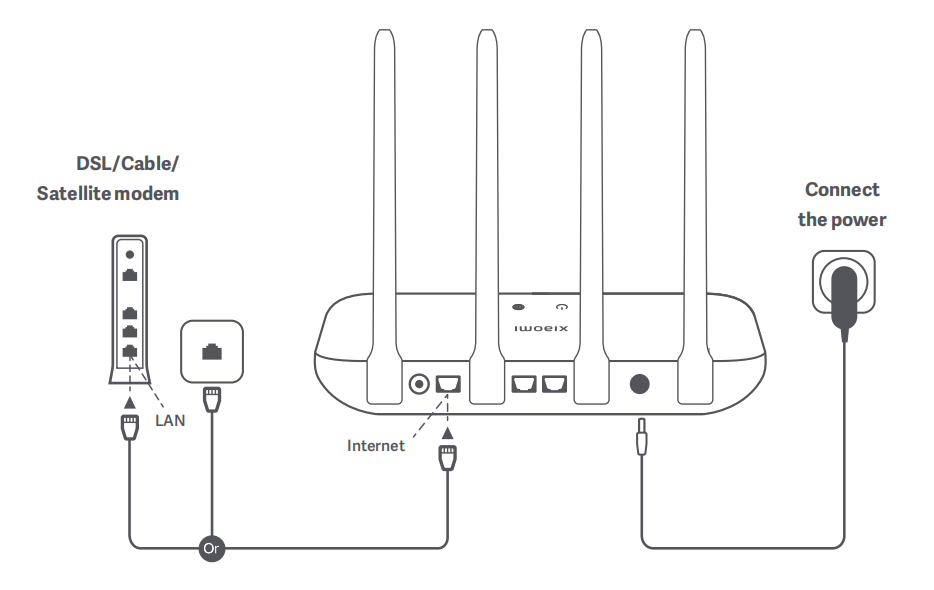
1. Encienda el enrutador, luego conecte el puerto de Internet (WAN) al módem DSL / Cable / Satélite;
Nota:
Si su red de Internet está conectada por un cable de red a través de la toma de pared de Internet, conecte el cable directamente al puerto WAN del enrutador.
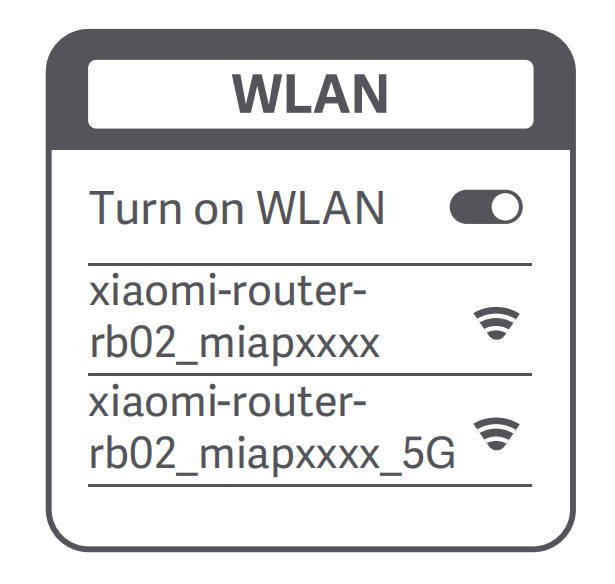
2. Espere hasta que la luz indicadora del sistema se vuelva azul. Busque la red Wi-Fi y conéctese a ella usando un teléfono o una computadora (sin contraseña). Consulte la información en la parte inferior del enrutador para obtener el nombre de Wi-Fi;
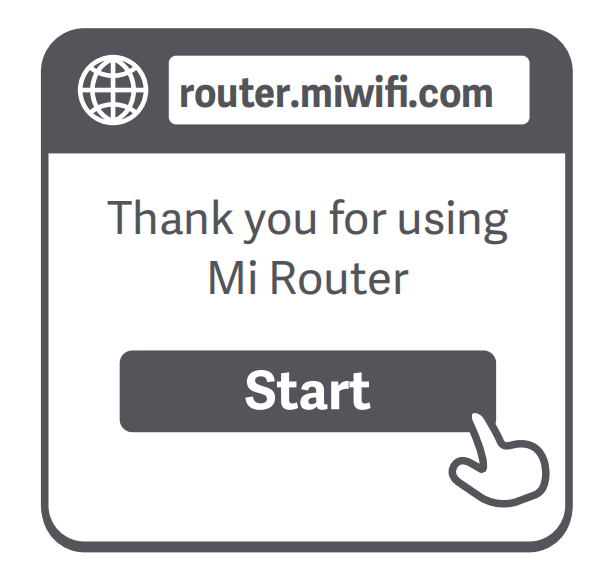
3. Una vez que el Wi-Fi esté conectado, se le dirigirá a la página de configuración. Si la página de configuración no está presente, abra el navegador y vaya a "router.miwifi.com" o "192.168.31.1" para completar la configuración;
Nota:
El EULA de Mi Router está disponible en "http://www1.miwifi.com/router/eula/20191230.html".
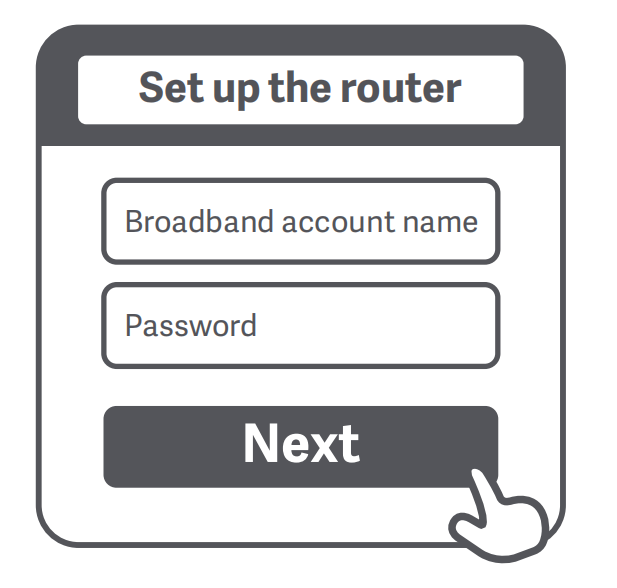
4. Ingrese el nombre de la cuenta y la contraseña proporcionados por su proveedor de banda ancha, luego haga clic o toque [Siguiente] (depende del proveedor de servicios de Internet que seleccionó, si su nombre de cuenta y contraseña son necesarios o no);
Nota:
Si ha olvidado el nombre o la contraseña de su cuenta de banda ancha, puede obtenerlos poniéndose en contacto con su proveedor de banda ancha.
5. Establezca una nueva contraseña de administrador y Wi-Fi. También puede optar por usar su contraseña de Wi-Fi como su contraseña de administrador;
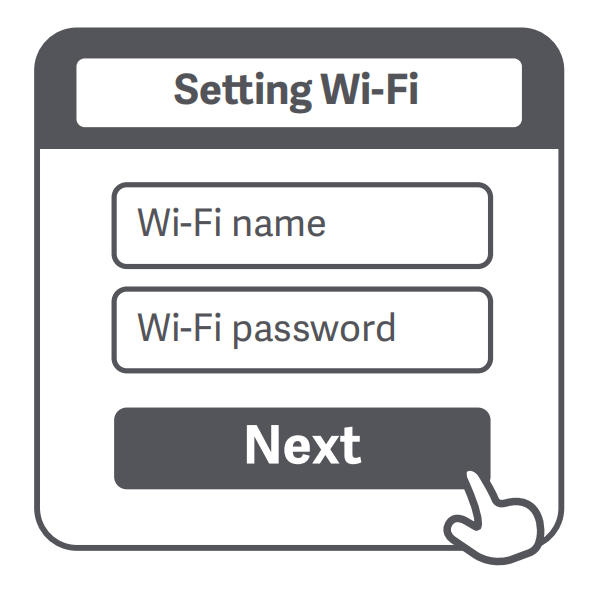
6. Espere hasta que la luz indicadora se vuelva azul y deje de parpadear, luego vuelva a conectarse al Wi-Fi.
2. P: ¿Por qué no se puede conectar a Internet después de terminar de configurar la red en el Xiaomi Router AC1200?
R: Consulte los siguientes pasos de solución de problemas:
1. Use su teléfono para buscar la red Wi-Fi configurada por su enrutador. Si no puede encontrarlo, asegúrese de que el enrutador esté conectado a la corriente y comience a funcionar normalmente;
2. Conecte su teléfono a la red Wi-Fi de su enrutador, vaya a "router.miwifi.com" e intente solucionar el problema según los resultados de los diagnósticos de red.
3. P: ¿Qué hacer si se olvida la contraseña de administrador del Xiaomi Router AC1200?
R: Si no ha establecido una contraseña específica, su contraseña de administrador será la misma que su contraseña de Wi-Fi, así que intente usarla para iniciar sesión. Si el problema persiste, se recomienda que restaure su enrutador a la configuración de fábrica y luego configure la red nuevamente.
4. P: ¿Cómo restaurar el Xiaomi Router AC1200 a la configuración de fábrica?
R: Primero asegúrese de que el enrutador comience a funcionar normalmente, luego mantenga presionado el botón de reinicio en la base del enrutador durante más de 5 segundos y suéltelo cuando la luz de estado del sistema se vuelva naranja.
5. P: ¿Qué significan los estados de los indicadores del Xiaomi Router AC1200?
R: Hay dos luces indicadoras en el panel frontal del Xiaomi Router AC1200, que son la luz de estado de la red y la luz de estado del sistema. Ambos indicadores tienen dos colores, que son el azul y el naranja.
Para su referencia, los estados del indicador son los siguientes:
1. Cuando la luz de estado de la red está apagada, significa que el cable de red no está conectado al puerto WAN;
2. Cuando la luz de estado de la red siempre es naranja, significa que el cable de red está conectado al puerto WAN pero la red ascendente no está disponible;
3. Cuando la luz de estado de la red siempre es azul, significa que el cable de red está conectado al puerto WAN y la red ascendente está disponible;
4. Cuando la luz de estado del sistema está apagada, significa que el enrutador no está conectado a una fuente de alimentación;
5. Cuando la luz de estado del sistema parpadea en naranja, significa que la actualización del sistema está en proceso;
6. Cuando la luz de estado del sistema es naranja y luego se vuelve azul después de aproximadamente un minuto, significa que el sistema se está iniciando;
7. Cuando la luz de estado del sistema es naranja y no se vuelve azul después de aprox. dos minutos, significa que se produce una falla en el sistema;
8. Cuando la luz de estado del sistema siempre es azul, significa que el sistema está funcionando normalmente.
1. P: ¿Cuál es la información básica sobre el Xiaomi Router AC1200?
R: Este producto es un router perteneciente a la marca Xiaomi, con su número de modelo RB02. El color de este producto es blanco.
2. P: ¿Cuáles son las características clave del Xiaomi Router AC1200?
R: Para su referencia, las características clave son las siguientes:
1. El Xiaomi Router AC1200 utiliza la potente tecnología Wi-Fi 802.11ac, por lo que su velocidad de red puede ser de hasta 1200Mbps;
2. Está equipado con una CPU de doble núcleo, que funciona de manera mucho más suave y constante cuando se transportan muchos dispositivos;
3. Tiene 3 puertos Gigabit Ethernet incorporados para proporcionar conexiones estables y rápidas;
4. Este producto tiene 4 antenas externas, manteniendo velocidades increíbles incluso a grandes distancias;
5. Puede transportar hasta 128 dispositivos, lo cual es una opción perfecta para su hogar inteligente;
6. Es fácil de configurar y conectar usando la aplicación Mi Home / Xiaomi Home.
3. P: ¿Cuáles son las configuraciones de hardware del Xiaomi Router AC1200?
R: El Xiaomi Router AC1200 cuenta con un chip MT7621AT, que es una CPU de doble núcleo con una velocidad de ejecución MIPS (millones de instrucciones por segundo) de 880MHz. La ROM es de 16 MB y la RAM es de 128 MB. Los estándares de protocolo son IEEE 802.11a/b/g/n/ac y 802.3/3u.
4. P: ¿Cuáles son las especificaciones de software del Xiaomi Router AC1200?
R: El Xiaomi Router AC1200 es compatible con el cifrado Wi-Fi con los métodos WPA-PSK y WPA2-PSK (clave precompartida). También admite la conexión a la aplicación Mi Home / Xiaomi Home para administrar fácilmente su enrutador en cualquier momento y en cualquier lugar.
5. P: ¿Cuáles son las especificaciones inalámbricas del Xiaomi Router AC1200?
R: El Xiaomi Router AC1200 es compatible con Wi-Fi de doble banda, incluido el Wi-Fi de 2,4 GHz con una velocidad de red de hasta 300 Mbps y el Wi-Fi de 5 GHz con una velocidad de red de hasta 867 Mbps. El canal Wi-Fi de 2,4 GHz es 1 ~ 13 y el canal Wi-Fi de 5 GHz es 36, 40, 44 y 48.
6. P: ¿Cuál es la temperatura de funcionamiento del Xiaomi Router AC1200?
R: La temperatura de funcionamiento del Xiaomi Router AC1200 es de 0~40°C.
7. P: ¿Cuáles son las frecuencias de funcionamiento del Xiaomi Router AC1200?
R: Las frecuencias de funcionamiento del Xiaomi Router AC1200 son 2400MHz-2483.5MHz (≤20dBm) y 5150MHz-5250MHz (≤23dBm).
8. P: ¿Cuál es la entrada de energía del Xiaomi Router AC1200?
R: La entrada de energía del Xiaomi Router AC1200 es de 12V 1A.
Preguntas y respuestas
1. P: ¿Cómo instalar y configurar el Xiaomi Router AC1200 por primera vez?
R: Consulte los siguientes pasos de instalación y configuración:
1. Encienda el enrutador, luego conecte el puerto de Internet (WAN) al módem DSL / Cable / Satélite;
Nota:
Si su red de Internet está conectada por un cable de red a través de la toma de pared de Internet, conecte el cable directamente al puerto WAN del enrutador.
2. Espere hasta que la luz indicadora del sistema se vuelva azul. Busque la red Wi-Fi y conéctese a ella usando un teléfono o una computadora (sin contraseña). Consulte la información en la parte inferior del enrutador para obtener el nombre de Wi-Fi;
3. Una vez que el Wi-Fi esté conectado, se le dirigirá a la página de configuración. Si la página de configuración no está presente, abra el navegador y vaya a "router.miwifi.com" o "192.168.31.1" para completar la configuración;
Nota:
El EULA de Mi Router está disponible en "http://www1.miwifi.com/router/eula/20191230.html".
4. Ingrese el nombre de la cuenta y la contraseña proporcionados por su proveedor de banda ancha, luego haga clic o toque [Siguiente] (depende del proveedor de servicios de Internet que seleccionó, si su nombre de cuenta y contraseña son necesarios o no);
Nota:
Si ha olvidado el nombre o la contraseña de su cuenta de banda ancha, puede obtenerlos poniéndose en contacto con su proveedor de banda ancha.
5. Establezca una nueva contraseña de administrador y Wi-Fi. También puede optar por usar su contraseña de Wi-Fi como su contraseña de administrador;
6. Espere hasta que la luz indicadora se vuelva azul y deje de parpadear, luego vuelva a conectarse al Wi-Fi.
2. P: ¿Por qué no se puede conectar a Internet después de terminar de configurar la red en el Xiaomi Router AC1200?
R: Consulte los siguientes pasos de solución de problemas:
1. Use su teléfono para buscar la red Wi-Fi configurada por su enrutador. Si no puede encontrarlo, asegúrese de que el enrutador esté conectado a la corriente y comience a funcionar normalmente;
2. Conecte su teléfono a la red Wi-Fi de su enrutador, vaya a "router.miwifi.com" e intente solucionar el problema según los resultados de los diagnósticos de red.
3. P: ¿Qué hacer si se olvida la contraseña de administrador del Xiaomi Router AC1200?
R: Si no ha establecido una contraseña específica, su contraseña de administrador será la misma que su contraseña de Wi-Fi, así que intente usarla para iniciar sesión. Si el problema persiste, se recomienda que restaure su enrutador a la configuración de fábrica y luego configure la red nuevamente.
4. P: ¿Cómo restaurar el Xiaomi Router AC1200 a la configuración de fábrica?
R: Primero asegúrese de que el enrutador comience a funcionar normalmente, luego mantenga presionado el botón de reinicio en la base del enrutador durante más de 5 segundos y suéltelo cuando la luz de estado del sistema se vuelva naranja.
5. P: ¿Qué significan los estados de los indicadores del Xiaomi Router AC1200?
R: Hay dos luces indicadoras en el panel frontal del Xiaomi Router AC1200, que son la luz de estado de la red y la luz de estado del sistema. Ambos indicadores tienen dos colores, que son el azul y el naranja.
Para su referencia, los estados del indicador son los siguientes:
1. Cuando la luz de estado de la red está apagada, significa que el cable de red no está conectado al puerto WAN;
2. Cuando la luz de estado de la red siempre es naranja, significa que el cable de red está conectado al puerto WAN pero la red ascendente no está disponible;
3. Cuando la luz de estado de la red siempre es azul, significa que el cable de red está conectado al puerto WAN y la red ascendente está disponible;
4. Cuando la luz de estado del sistema está apagada, significa que el enrutador no está conectado a una fuente de alimentación;
5. Cuando la luz de estado del sistema parpadea en naranja, significa que la actualización del sistema está en proceso;
6. Cuando la luz de estado del sistema es naranja y luego se vuelve azul después de aproximadamente un minuto, significa que el sistema se está iniciando;
7. Cuando la luz de estado del sistema es naranja y no se vuelve azul después de aprox. dos minutos, significa que se produce una falla en el sistema;
8. Cuando la luz de estado del sistema siempre es azul, significa que el sistema está funcionando normalmente.
¿Es de utilidad?
Sí
No