

Xiaomi Outdoor Camera BW500 FAQ
Funciones
1. P: ¿Cuáles son las características de la Xiaomi Outdoor Camera BW500?
R: Para su referencia, aquí hay algunas características de la Xiaomi Outdoor Camera BW500:
1. La Xiaomi Outdoor Camera BW500 viene con un material profesional de clasificación IP67 de resistencia al polvo y al agua, y está equipada con una base antirrobo;
2. Adopta un diseño de amplio rango dinámico para mejorar en gran medida la calidad de la imagen en escenas a contraluz;
3. Cuenta con una batería de gran capacidad de 10000 mAh, lo que hace que la batería dure mucho y tenga acceso sin preocupaciones;
4. Es compatible con la detección humana, eliminando falsas alarmas como luz y oscuridad, mosquitos, etc., y un menor consumo de energía;
5. La cámara cuenta con una lente gran angular de 136° para un campo de visión más amplio que reduce los puntos ciegos, mejorando su seguridad con imágenes más claras y secuencias más completas.
2. P: ¿Qué incluye de serie el Xiaomi Outdoor Camera BW500?
R: La configuración estándar de la Xiaomi Outdoor Camera BW500 incluye:
Cámara (incluida la batería)×1, Montaje×1, Cable de carga×1, Pegatina de plantilla de montaje×1, Enchufe de pared×4, Tornillo×4, Pegatina de atención×1 y Manual de usuario×1.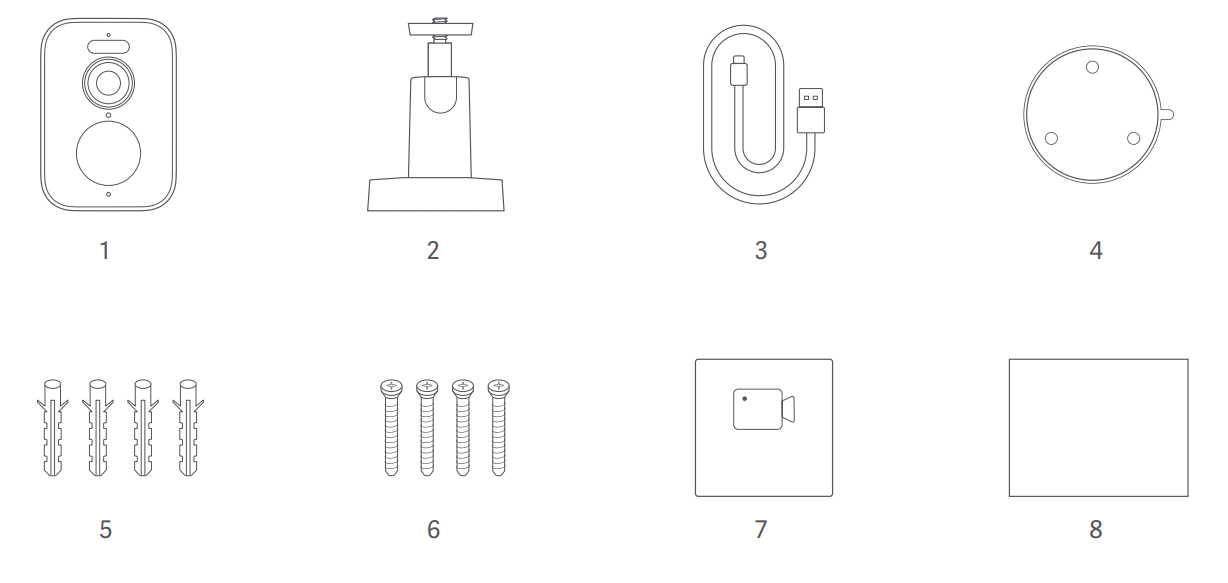
3. P: ¿Cuál es la presentación de la apariencia del Xiaomi Outdoor Camera BW500?
R: La apariencia de la Xiaomi Outdoor Camera BW500 se presenta de la siguiente manera:
(1) Indicador;
(2) Destacado;
(3) Lente;
(4) Sensor fotosensible;
(5) Sensor térmico;
(6) Micrófono;
(7) Clave de configuración;
(8) Cubierta protectora;
(9) Interfaz de alimentación tipo C;
(10) Altavoz;
(11) Orificio de montaje de la base de la cámara.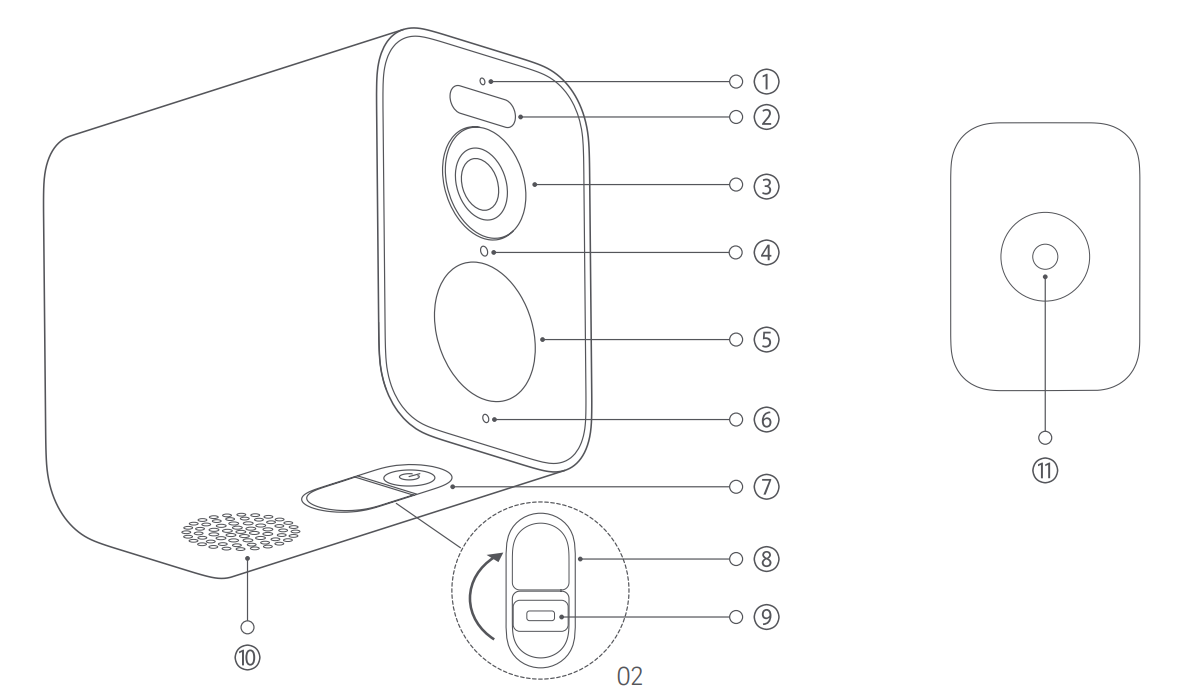
4. P: ¿ Cuál es el método de fuente de alimentación del Xiaomi Outdoor Camera BW500?
R: La Xiaomi Outdoor Camera BW500 cuenta con una batería incorporada, por lo que no es necesario encenderla durante mucho tiempo. Se puede utilizar normalmente después de estar completamente cargado. Al cargar, utilice el cable de carga original y un adaptador de corriente calificado que cumpla con los estándares de seguridad (la salida es de 5V-2A). La carga debe realizarse en interiores en un ambiente bien ventilado.
5. P: ¿Cómo instalar la cámara exterior Xiaomi BW500?
R: Para instalar la Xiaomi Outdoor Camera BW500, puede consultar los siguientes pasos:
1. Coloqueel soporte de la cámara en sentido contrario a las agujas del reloj para quitar la base;
un. Tapa de bloqueo;
b. Base;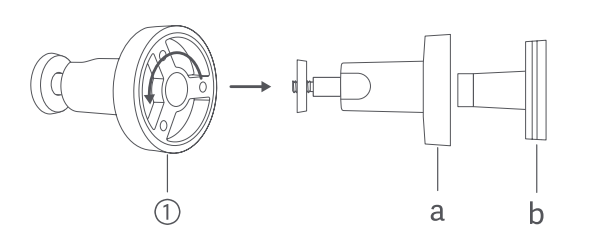
2. Elija un lugar de instalación adecuado (se recomienda estar a 7-10 pies (2-3 metros) sobre el suelo, sin edificios ni árboles que bloqueen la pared de instalación) y luego pegue la plantilla de instalación en la pared plana;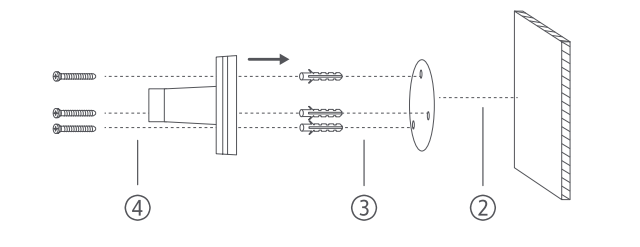
3. Taladre agujeros (cada agujero tiene un diámetro de 6 mm y una profundidad de 30 mm) e instale el tapón de pared;
4. Utilice tornillos para fijar la base a la pared;
5. Fije la tapa de bloqueo en la base;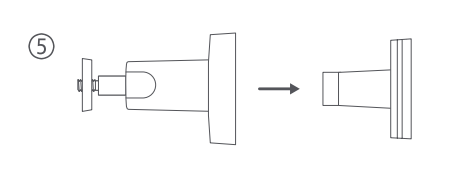
6. Sostenga la cámara con las manos y fíjela en el soporte de la cámara;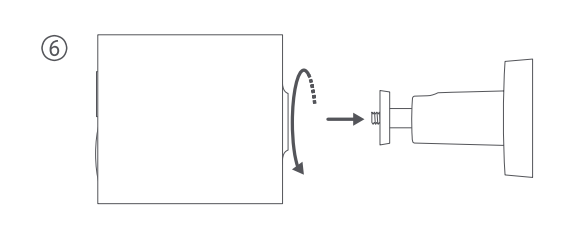
7. Ajuste el ángulo de la cámara y apriete la tapa de bloqueo.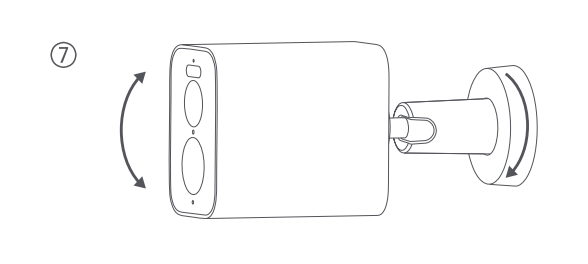
Nota:
Instale la cámara con el puerto de alimentación hacia abajo. Cuando la fuente de alimentación no esté en uso, cúbrala con una cubierta protectora para evitar que entre agua.
6. P: ¿Cómo encender / apagar o restablecer el Xiaomi Outdoor Camera BW500?
R: 1. Encendido / apagado: mantenga presionado el botón de configuraciones durante aprox. 3 segundos (en el estado de encendido, mantenga presionado el botón de configuraciones durante 3 segundos y luego suéltelo para apagarlo. En el estado de apagado, manténgalo presionado durante 3 segundos para encenderlo.);
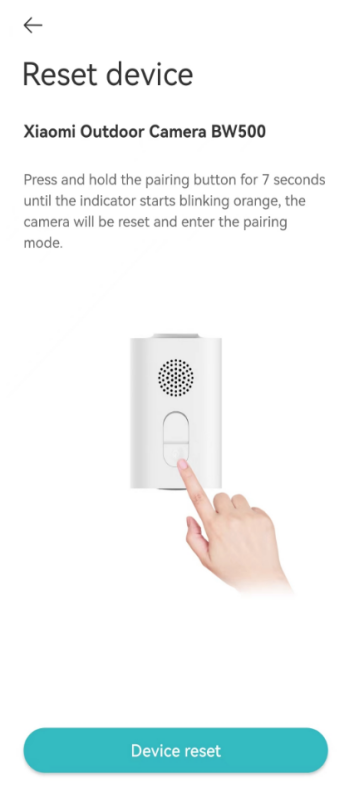
2. Restablecimiento del dispositivo: Mantenga pulsado el botón de configuración durante aprox. 7 segundos mientras la cámara está encendida.
7. P: ¿Qué significan los indicadores del Xiaomi Outdoor Camera BW500?
R: Para su referencia, aquí hay cinco indicadores de estadoa continuación:
1. Cuando el dispositivo está esperando una conexión, el indicador parpadea en naranja;
2. Cuando el dispositivo se conecta con la aplicación Mi Home, el indicador parpadea en azul;
3. Cuando la conexión se realiza correctamente, el indicador es azul;
4. Cuando el dispositivo se está cargando, el indicador blanco está respirando;
5. Cuando el dispositivo está completamente cargado, el indicador se apaga.
8. P: ¿Cuántos métodos de almacenamiento admite el Xiaomi Outdoor Camera BW500 ?
R: El dispositivo es compatible con el almacenamiento en la nube/almacenamiento eMMC. Después de conectarse a la estación base, admite el almacenamiento de videos en la tarjeta SD de la estación base.
9. P: ¿Cómo volver a vincular el Xiaomi Outdoor Camera BW500?
R: Si necesita cambiar la red o la aplicación Mi Account of Mi Home a la que está conectada la cámara, debe mantener presionado el botón de configuración durante aproximadamente 7 segundos para restaurar la cámara a la configuración de fábrica y luego volver a conectarse a la aplicación Mi Home.
10. P: ¿Cómo utilizar la función de visión nocturna de la Xiaomi Outdoor Camera BW500?
R: La Xiaomi Outdoor Camera BW500 es compatible con la visión nocturna infrarroja y la visión nocturna a todo color. Puede cambiar automáticamente al modo de visión nocturna para disparar con luz oscura de acuerdo con los cambios en la luz circundante. La visión nocturna inteligente a todo color hace que la luz oscura sea visible por la noche. La cámara está configurada para cambiar automáticamente a visión nocturna infrarroja de forma predeterminada.
Puede ajustarlo de forma independiente consultando los siguientes pasos:
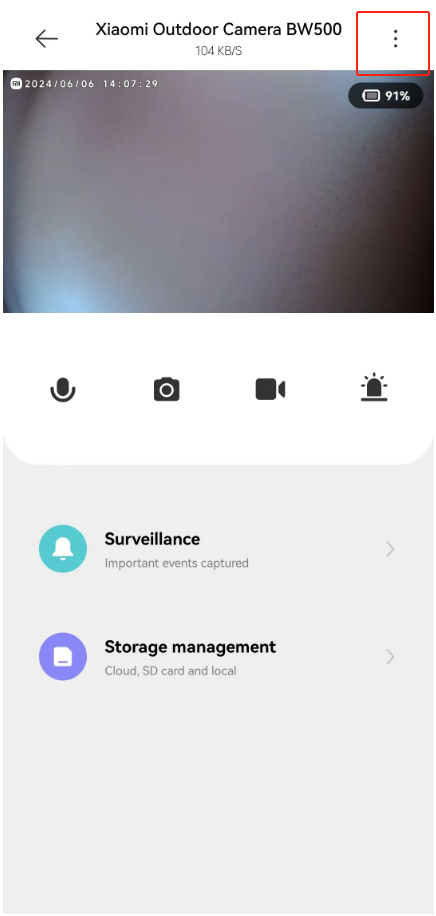
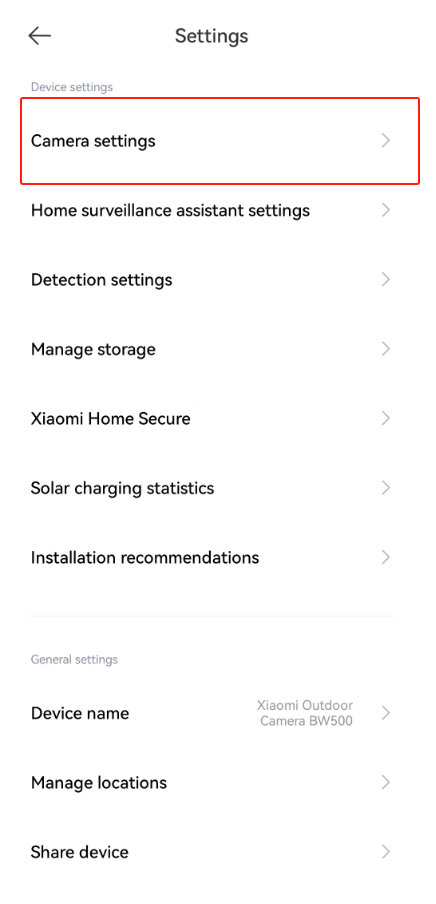
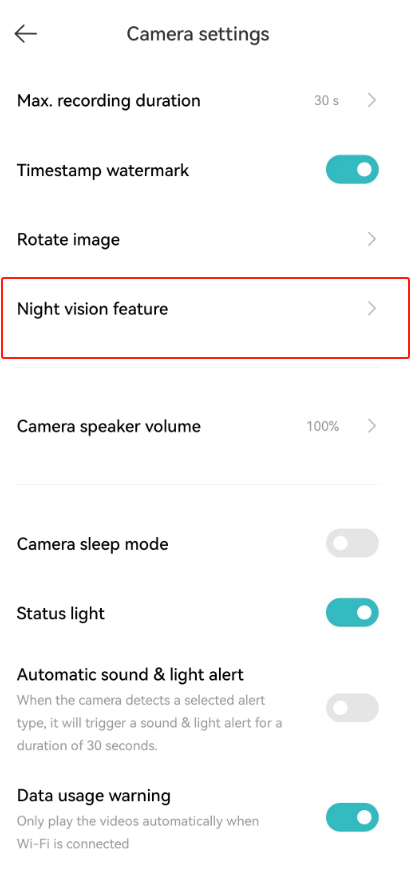
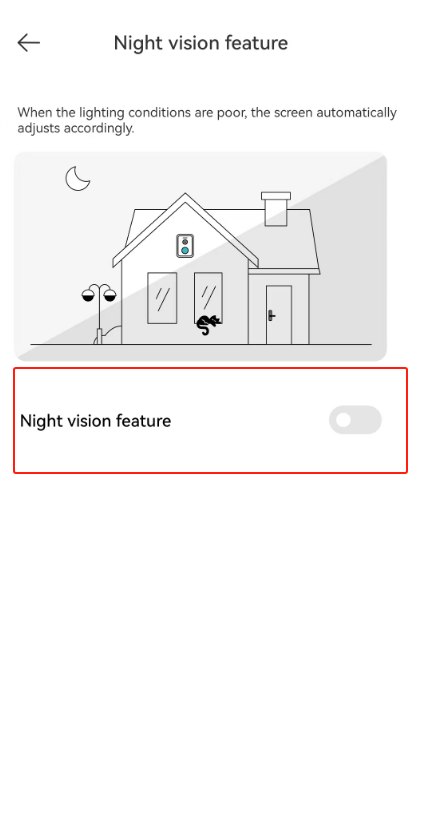
Abra la aplicación [Mi Home] >> [Tarjeta de dispositivo] >> toque el icono de tres puntos en la esquina superior derecha >> [Configuración de la cámara] >> desplácese hacia abajo y seleccione [Función devisión nocturna ] >> toque [Función devisión nocturna ] para activarla.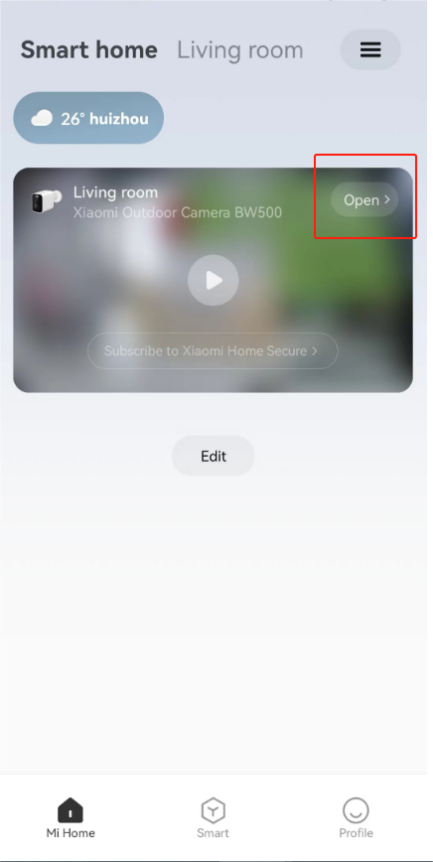
11. P: ¿El Xiaomi Outdoor Camera BW500 es compatible con la función de transferencia NAS?
R: No es compatible.
12. P: ¿Dónde comprobar el número SN de la Xiaomi Outdoor Camera BW500?
R: El número SN se puede comprobar desde la parte posterior del embalaje del producto, así como desde la parte inferior de la cámara.
13. P: ¿Cuáles son las especificaciones de la lente de la Xiaomi Outdoor Camera BW500?
R:
Para su referencia, aquí hay información a continuación:
1. La Xiaomi Outdoor Camera BW500 viene con 15 fps (4 millones) de píxeles de alta definición y una resolución de hasta 2560×1440 para garantizar imágenes verdaderas y claras;
2. La lente de gran apertura F1.6 aumenta significativamente la cantidad de luz que entra, lo que le permite capturar detalles de la imagen incluso con poca luz;
3. La Xiaomi Outdoor Camera BW500 es compatible con el zoom digital.
14. P: ¿Se puede instalar y utilizar la Xiaomi Outdoor Camera BW500 en exteriores?
R: La cámara es compatible con la impermeabilidad IP67 y se puede utilizar en exteriores. No utilice este dispositivo en un ambiente excesivamente húmedo o lleno de agua para evitar afectar el uso normal.
15. P: ¿La Xiaomi Outdoor Camera BW500 admite llamadas de voz bidireccionales?
R: Sí. Tiene un micrófono incorporado, que permite la comunicación bidireccional entre el teléfono móvil y la cámara.
16. P: ¿La Xiaomi Outdoor Camera BW500 es compatible con la puerta de enlace Bluetooth?
R: No es compatible.
17. P: ¿La Xiaomi Outdoor Camera BW500 admite la grabación continua y el guardado del video cuando la red está desconectada?
R: No es compatible.
18. P: ¿Cuál es la duración de la batería del Xiaomi Outdoor Camera BW500? ¿Cuánto tiempo tarda en cargarse?
R:
Para su referencia, aquí hay información detallada de la siguiente manera:
La Xiaomi Outdoor Camera BW500 tiene una batería recargable incorporada de 10000mA.
1. Lograr 180 días de duración de la batería a largo plazo en el modo de uso típico;
2. Una sola carga de la cámara exterior tarda entre 6 y 7 horas y es compatible con dispositivos de fuente de alimentación externos (como cables de alimentación, bancos de energía, etc., pero la salida de energía móvil debe alcanzar los 5 V-2 A).
Nota:
1. Condición de prueba: active la función de visión nocturna, visión nocturna en blanco y negro predeterminada; activación de sensibilidad durante la detección de movimiento; grabar 20 veces al día durante el día y la noche;
2. Los datos de la prueba de resistencia de la batería son todos del laboratorio 70mai. En el uso real, la duración de la batería está relacionada con varios factores, como la configuración, el funcionamiento y el entorno de uso, y diferirá de los datos de laboratorio;
3. El uso de la batería está relacionado con la frecuencia de activación de la grabación. Los ajustes personalizados, como la sensibilidad, la duración del disparo y los intervalos de alarma, se pueden realizar en la aplicación Mi Home según sea necesario para adaptarse a las necesidades de diferentes escenarios;
4. Asegúrese de utilizar un adaptador de corriente regulado y seguro.
19. P: ¿Cómo instalar los paneles solares del Xiaomi Outdoor Camera BW500?
R:
Para su referencia, puede consultar los siguientes pasos:
1. Gire en sentido contrario a las agujas del reloj para quitar la base;
(1). Tapa de bloqueo;
(2). Base.
2. Seleccione una ubicación de instalación adecuada (sin edificios ni árboles que bloqueen la pared de instalación) y luego pegue la plantilla de instalación en la pared plana;
3. Taladre agujeros (cada agujero tiene un diámetro de 6 mm y una profundidad de 30 mm) e instale el tapón de pared;
4. Fije la base a la pared con tornillos;
5. Fije la tapa de bloqueo en la base;
6. Fije el panel solar en el soporte y ajuste el ángulo para maximizar la luz solar directa. A continuación, apriete la tapa de bloqueo;
7. Inserte completamente el conector de carga y la junta impermeable en la interfaz de alimentación tipo C de la cámara.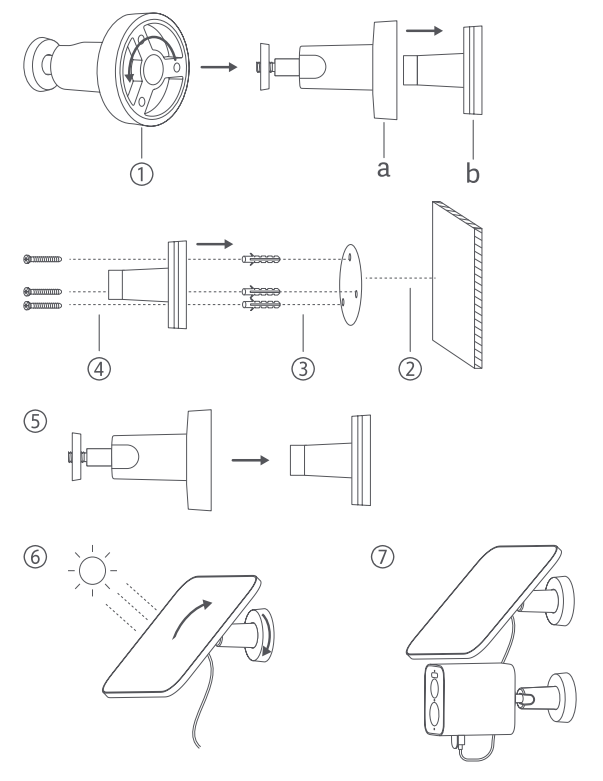
Nota:
Este producto es compatible con algunos modelos de cámaras para exteriores de la serie Xiaomi BW.
20. P: ¿El panel solar del Xiaomi Outdoor Camera BW500 es resistente al agua durante la carga?
R: El panel solar es un producto electrónico de precisión con sellado a prueba de polvo IP66 y clasificación de impermeabilidad. Para evitar fallas, no instale paneles solares en ambientes extremadamente húmedos o lugares donde entrará agua. Además, cuando utilice el panel solar con una cámara, asegúrese de que el enchufe tipo C esté insertado correctamente en la interfaz de alimentación tipo C de la cámara para evitar que se afloje.
21. P: ¿Cómo verificar el estado de carga de los paneles solares en el Xiaomi Outdoor Camera BW500?
R: Abra la aplicación [Mi Home] >> [Tarjeta de dispositivo]>> toque [Enter] en la esquina superior derecha para cambiar a la transmisión en vivo de la cámara. La esquina superior derecha de la pantalla mostrará el estado de carga y la potencia del panel solar. 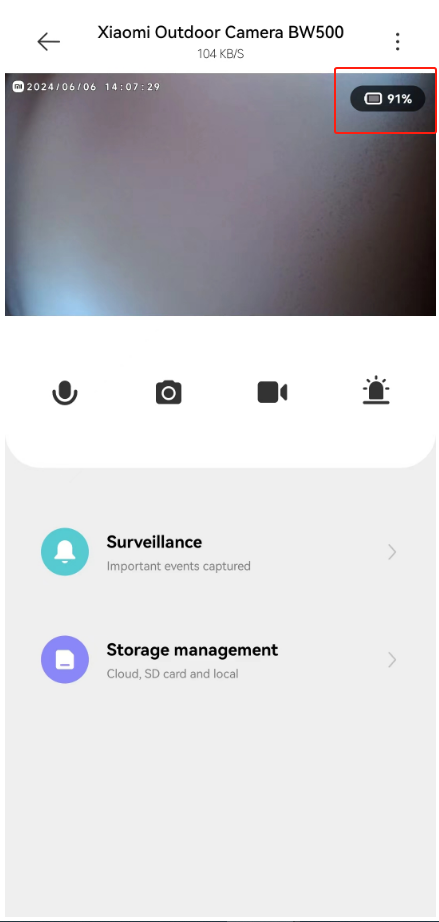
22. P: ¿Cuáles son las precauciones de seguridad al usar la Xiaomi Outdoor Camera BW500?
R:
Para su referencia, estas son las precauciones de seguridad:
1. La temperatura de trabajo aplicable de este producto es de -20 °C a 55 °C. No utilice esta cámara en entornos con temperaturas por encima o por debajo del rango de funcionamiento especificado. La temperatura de funcionamiento proviene de los resultados de las pruebas del laboratorio 70mai. Habrá errores en el uso real debido a cambios en el entorno objetivo;
2. Esta cámara es un producto electrónico de precisión que tiene una clasificación IP67 a prueba de polvo y resistente al agua. Para garantizar un uso normal, no utilice la cámara en entornos extremadamente húmedos o en lugares que puedan provocar la entrada de agua;
3. La cámara exterior contiene baterías. No exponga la cámara exterior a la luz solar directa, al fuego u otras fuentes de calor;
4. Para un mejor uso de este producto, la parte frontal y lateral de la lente deben mantenerse alejadas de vidrios, paredes blancas y otros objetos reflectantes, para no hacer que la imagen sea brillante cerca y oscura o blanca en la distancia;
5. Asegúrese de que este producto esté instalado dentro de un área de cobertura con una buena señal Wi-Fi;
6. Trate de instalarlo lo más lejos posible de hornos microondas y otros lugares que puedan afectar la señal;
7. Cuando la función de visión nocturna está activada o apagada, la cámara exterior cambiará el filtro de corte infrarrojo, que irá acompañado de un ligero sonido de "clic". Esto es normal;
8. No desmonte ni reemplace la batería de la cámara exterior sin permiso. La operación incorrecta causará el riesgo de explosión;
9. El uso en un entorno de baja temperatura o estado de carga afectará el tiempo de espera de este producto. No utilice la función de monitoreo de pantalla en tiempo real durante mucho tiempo mientras se carga para evitar la pérdida de duración de la batería. El tiempo de espera real está relacionado con el entorno de uso y los hábitos de uso;
10. La distancia de seguridad de 7 metros fue probada por 70mai AI Lab. Debido a la configuración de alta sensibilidad de la máquina de prueba, la distancia de detección PIR medida es de hasta 7 metros.
23. P: ¿Cuánto tiempo puede almacenar videos la Xiaomi Outdoor Camera BW500?
R: La Xiaomi Outdoor Camera BW500 cuenta con un espacio de almacenamiento eMMC integrado de 8 GB, que se puede utilizar para revisar unos 40 días de vídeo. Se pueden grabar 30 videos (20 segundos) todos los días.
Relacionado con la aplicación
1. P: ¿Cómo conectar la Xiaomi Outdoor Camera BW500 a la aplicación Mi Home?
R:
Para su referencia, consulte los siguientes pasos:
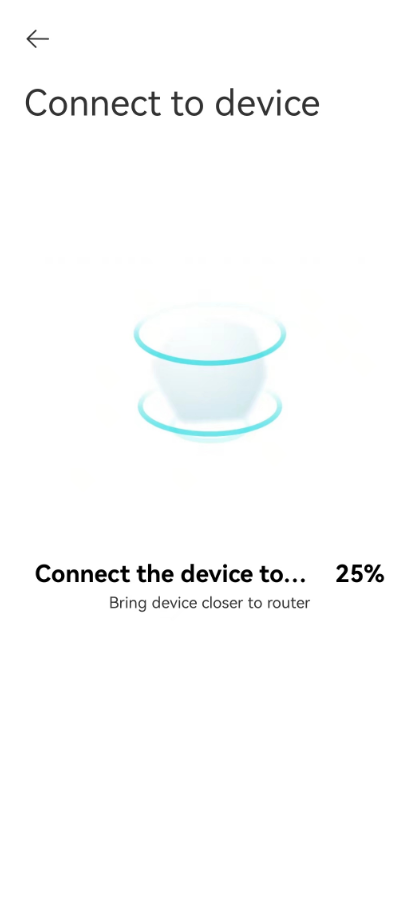
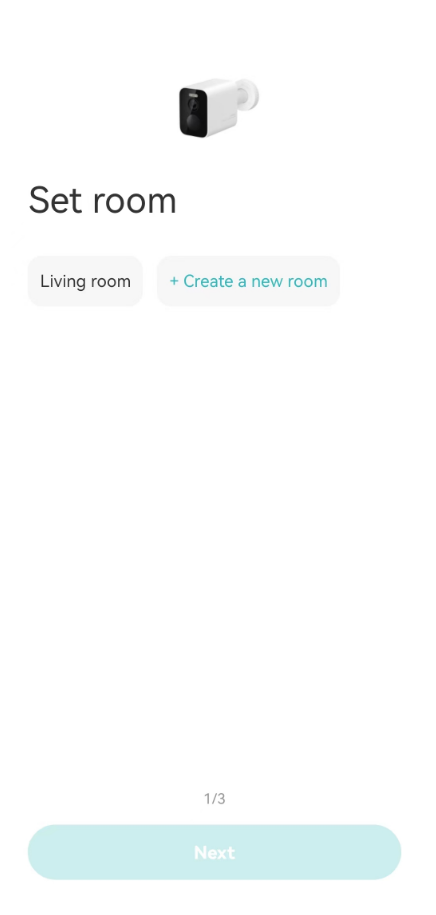
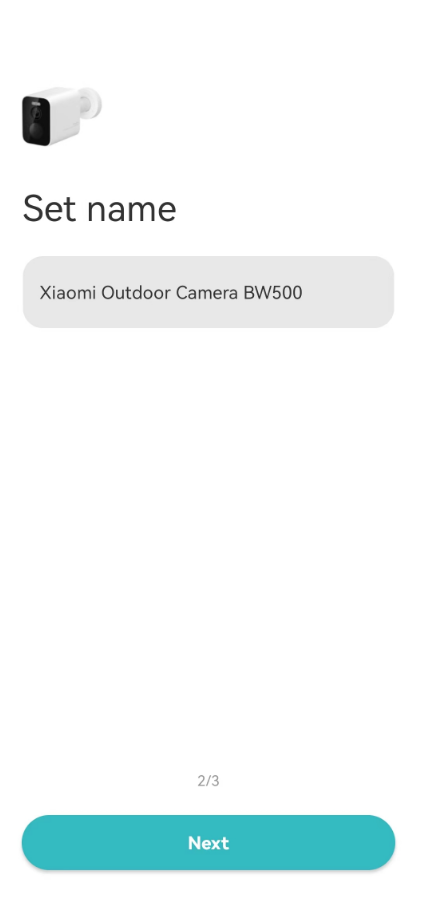
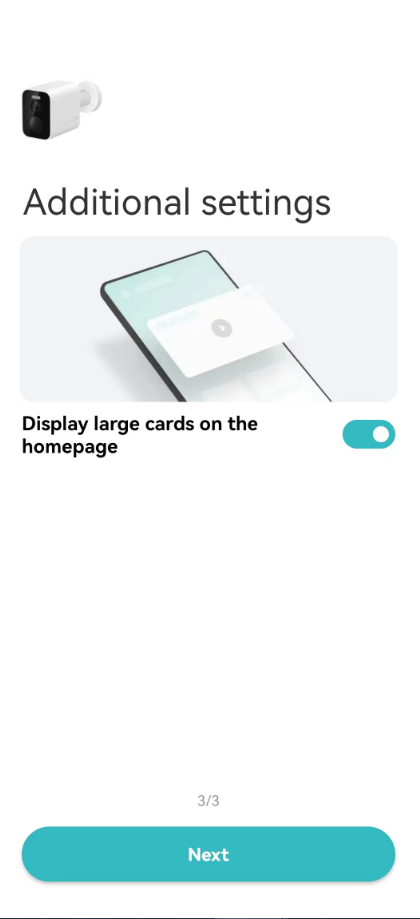
Vaya a la aplicación [Mi Home] >> toque el ícono [+] en la esquina superior derecha >> toque [Agregar dispositivo], puede buscar el dispositivo que se vinculará cerca>> si no se encuentra ningún dispositivo cercano, seleccione el botón [Escanear] en la esquina superior derecha >> siga las instrucciones >> espere un momento hasta que se complete el proceso de conexión. 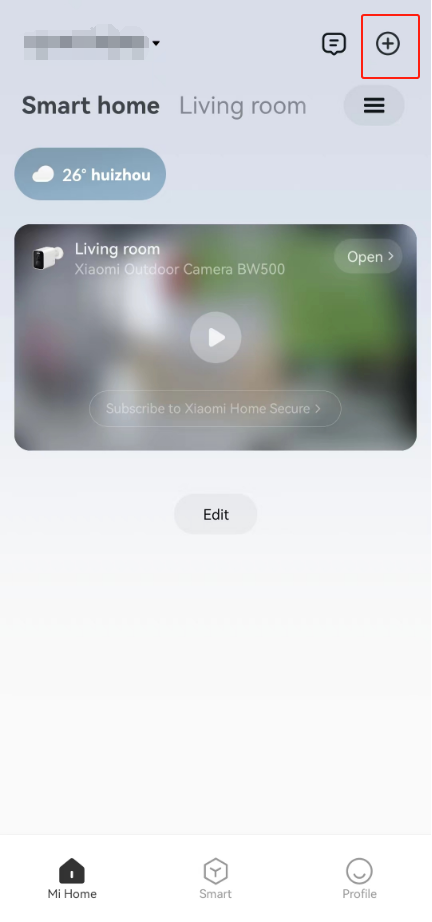
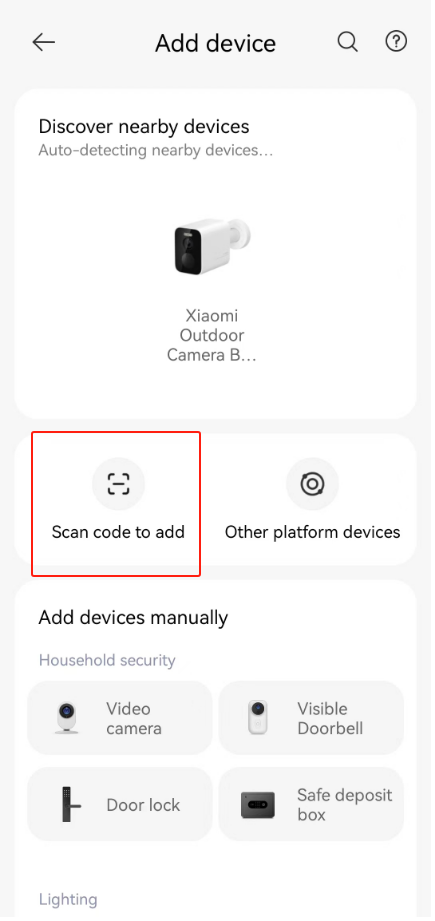
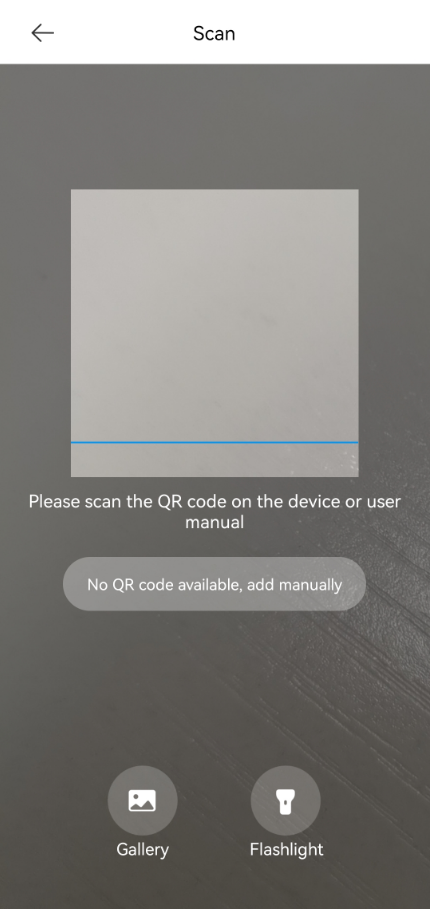
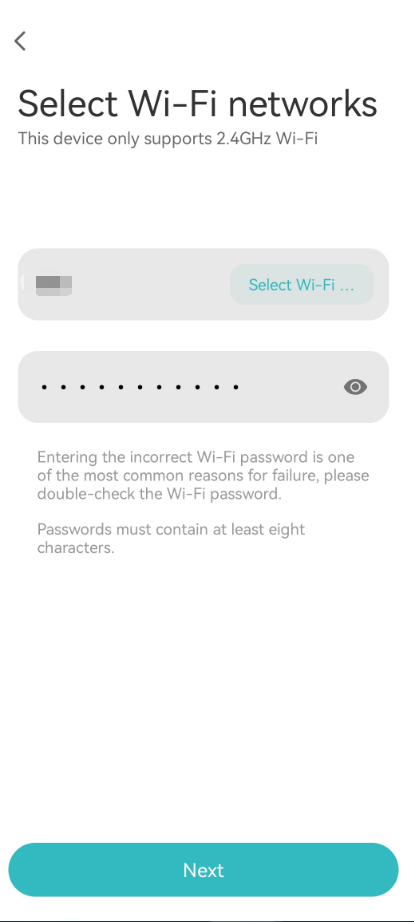
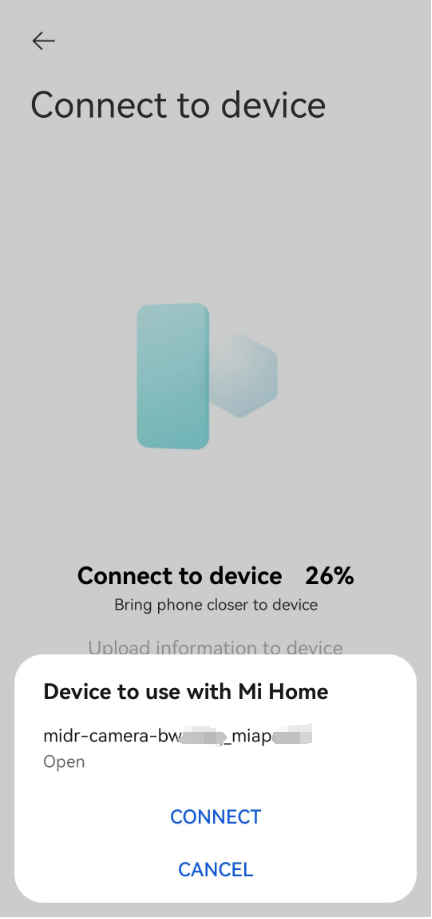
Nota:
1. Solo admite la conexión a Wi-Fi de 2,4 GHz, no es compatible con Wi-Fi de 5 GHz;
2. Debido a la actualización de la aplicación Mi Home, el funcionamiento real será ligeramente diferente de la descripción anterior. Siga las instrucciones actuales en la aplicación Mi Home.
2. P: ¿Cuáles son las funciones de los botones en la interfaz de monitoreo en tiempo real del Xiaomi Outdoor Camera BW500?
R: Abra la aplicación [Mi Home] >> seleccione [Tarjeta de dispositivo]>> toque la esquina superior derecha de la interfaz para ingresar y ver la pantalla de disparo de la cámara. Toque el icono [Pantalla completa] para supervisar la pantalla en pantalla completa.
Para su referencia, aquí hay algunos íconos de función de la siguiente manera:
1. Enciende la luz:
Toque el botón y la cámara encenderá la luz.
2. Botón de silencio:
Al entrar en la cámara, el sonido del vídeo está desactivado de forma predeterminada y está en estado de silencio. Toque el botón para activar el sonido del video;
3. Resolución:
La resolución de vídeo se puede ajustar de forma independiente con cuatro opciones: [Auto], [480p], [720p] y [2.5K];
4. Pantalla completa:
Toque el botón Pantalla completa y la pantalla de monitoreo de la cámara ingresará a la pantalla horizontal;
5. Micrófono:
Después de tocar el botón, puede realizar una llamada entre su teléfono y la cámara;
6. Captura de pantalla:
Puede tomar una captura de pantalla de la pantalla de monitoreo actual, y se generará una imagen y se guardará en el álbum de fotos local y la aplicación Mi Home;
7. Grabación de video:
Toque el botón de grabación de pantalla para grabar la interfaz de monitoreo actual y guardar el video en el álbum de fotos local y la aplicación Mi Home;
8. Alerta de luz y sonido:
Toque este botón, la alerta de luz y sonido durará 30 segundos y la reproducción se puede cancelar nuevamente durante la reproducción.
3. P: ¿Cómo configurar la configuración básica de la cámara después de vincular el Xiaomi Outdoor Camera BW500 a la aplicación Mi Home?
R: Después de que la cámara esté vinculada a la aplicación Mi Home en la configuración de la cámara, puede configurar el tiempo máximo de disparo / marca de agua / rotar la pantalla / función de visión nocturna / volumen externo de la cámara / suspensión de la cámara / luz de estado / alerta automática de sonido y luz / protección de tráfico y otras configuraciones de función.
1. Máx. Duración de la grabación:
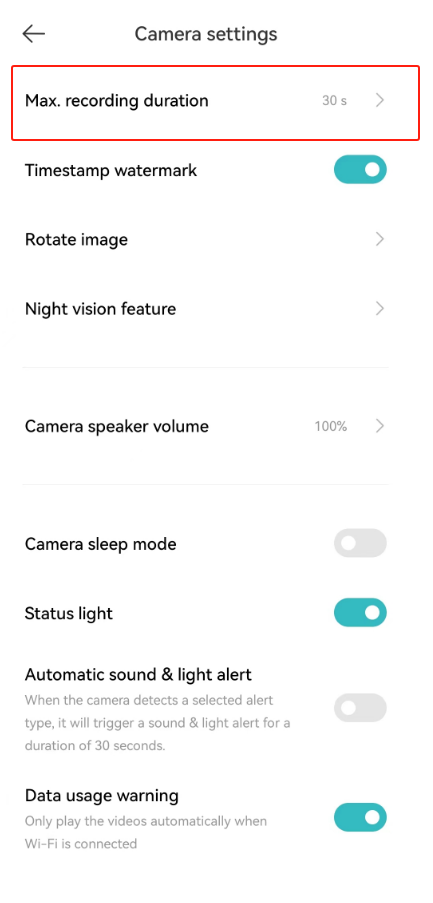
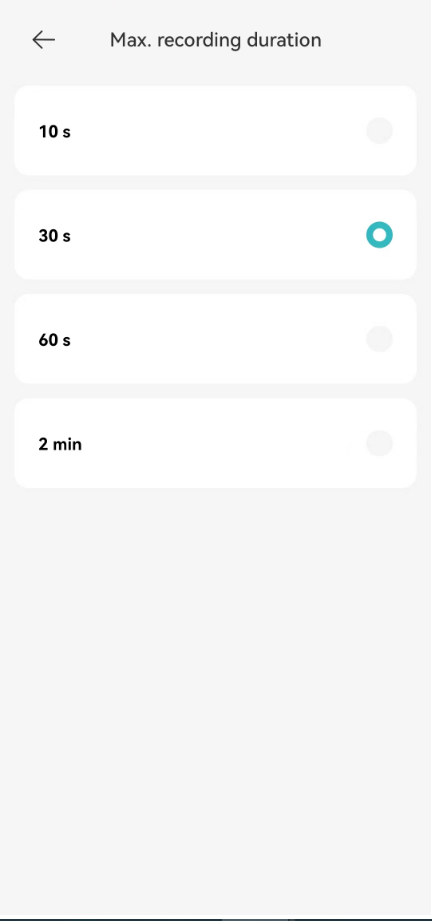
Se refiere a la cantidad de tiempo para la grabación de video con cámara. Hay cuatro duraciones de tiempo de grabación de video para elegir: 10 s, 30 s, 60 s y 2 min.
Para habilitar la función, consulte la siguiente ruta:
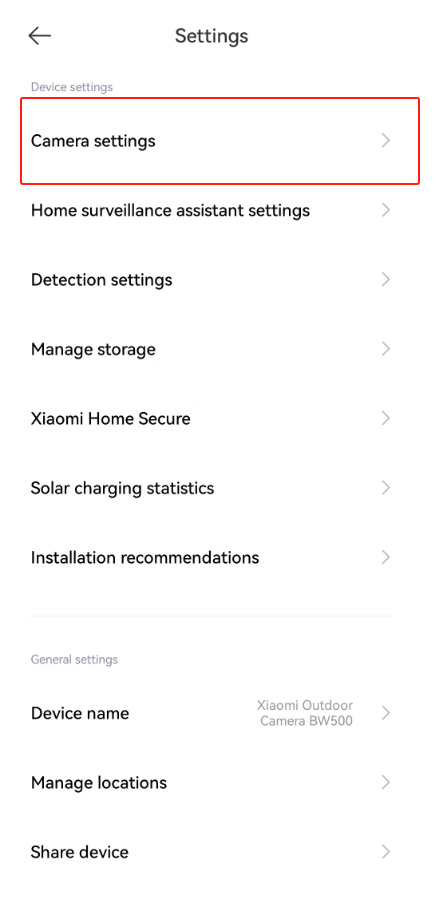
Vaya a la aplicación [Mi Home] >> seleccione [Tarjeta de dispositivo]>> toque el icono de tres puntos en la esquina superior derecha >> [Configuración de la cámara]>> active [Max. grabación duration], y puede seleccionar la duración de la grabación; 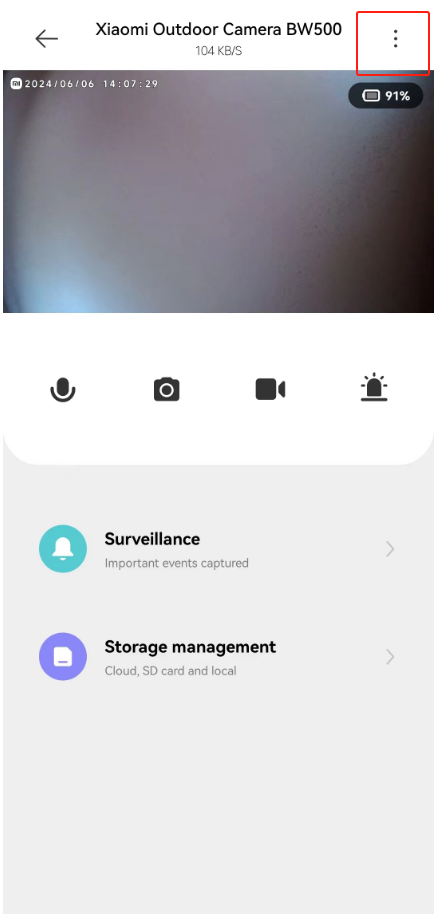
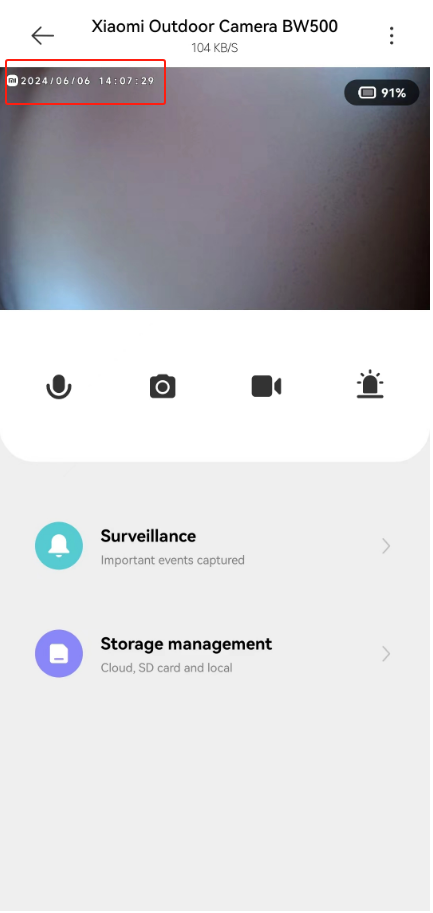
2. Marca de agua de marca de tiempo:
Después de desactivar la opción, la hora ya no se mostrará en la esquina superior izquierda de la interfaz de video de vigilancia.
Para su referencia, consulte la siguiente ruta:
Abra la aplicación [Mi Home] >> elija [Tarjeta de dispositivo] >> toque el ícono de tres puntos en la esquina superior derecha >> toque [Configuración de la cámara]>> puede activar / desactivar [Marca de agua de marca de tiempo]; 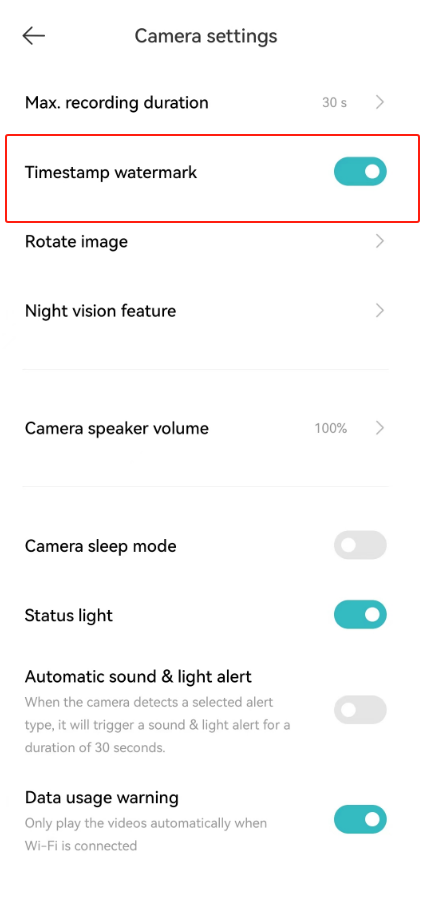
3. Rotar imagen:
Después de invertir la cámara, la pantalla de monitoreo se invertirá y la pantalla giratoria se podrá ver normalmente.
Para habilitar la función Rotar imagen, consulte la siguiente ruta:
Abra la aplicación [Mi Home>> elija [Tarjeta de dispositivo] >> toque el icono de tres puntos en la esquina superior derecha >> [Configuración de la cámara]>> [Rotar imagen] >> toque [Rotar]; 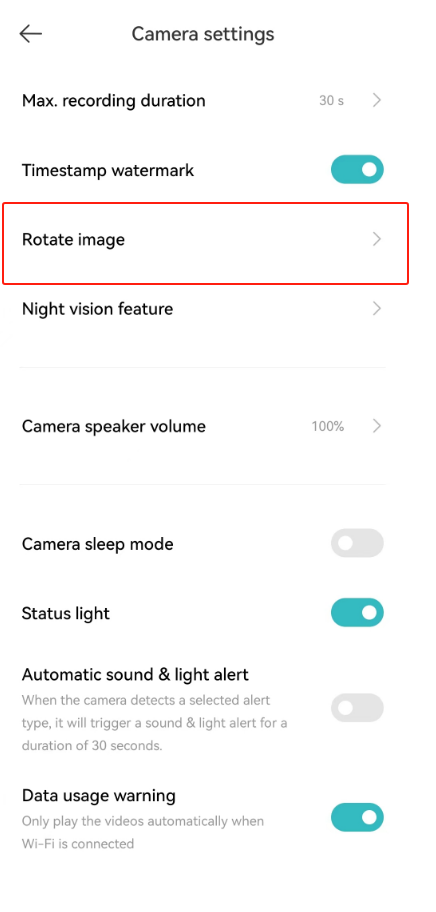

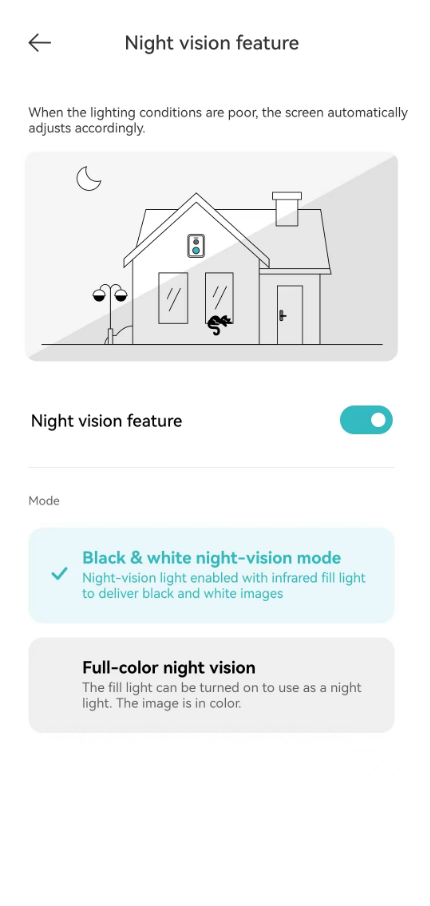
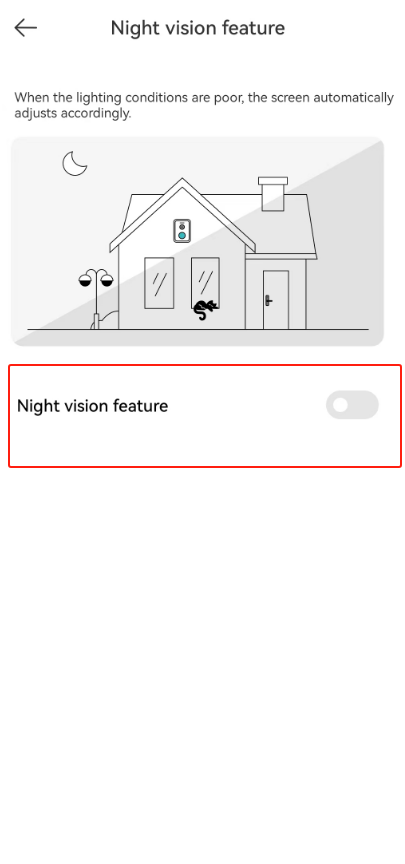
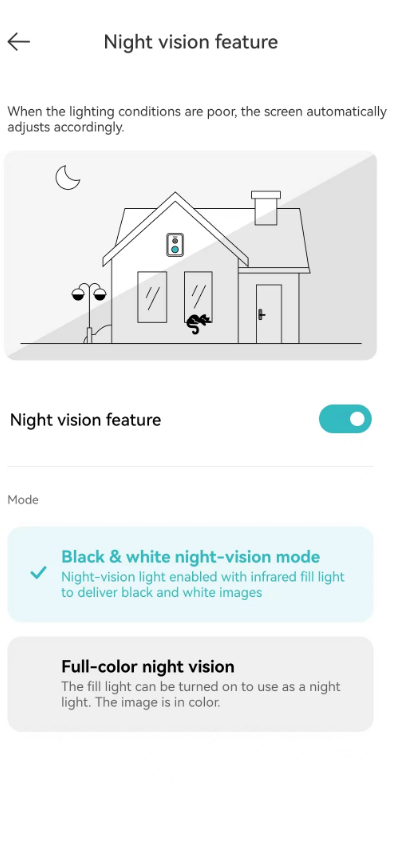
4. Función de visión nocturna:
Después de habilitar la función, la imagen se ajustará automáticamente cuando la luz ambiental sea escasa.
(1). Modo de visión nocturna en blanco y negro:
La luz de visión nocturna se enciende, se usa luz de relleno infrarroja y la imagen es en blanco y negro;
(2). Visión nocturna a todo color:
La luz de relleno se enciende y se puede usar como luz nocturna, y la imagen está en color.
Para habilitar la función de visión nocturna, consulte los siguientes pasos:
Abra la aplicación [Mi Home] >> elija [Tarjeta de dispositivo] >> toque el icono de tres puntos en la esquina superior derecha >> [Configuración de la cámara]>> [Función de visión nocturna] >> active [Función de visión nocturna] >> seleccione [Modo de visión nocturna en blanco y negro] o [Visión nocturna a todo color]; 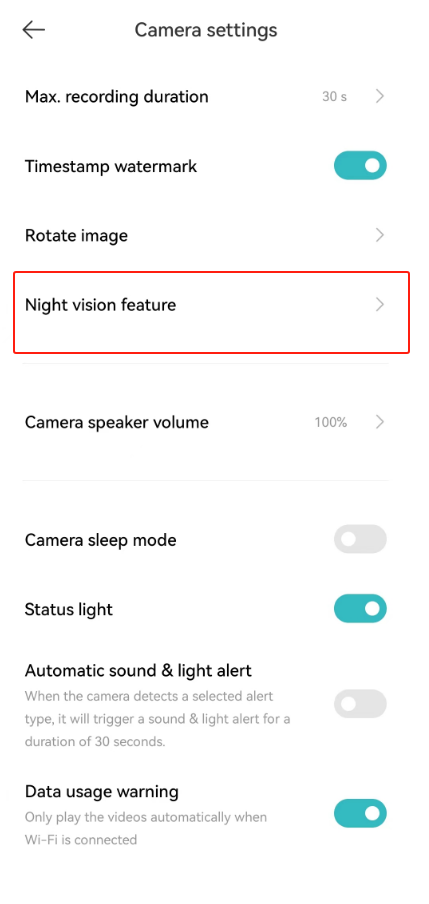
5. Volumen del altavoz de la cámara:
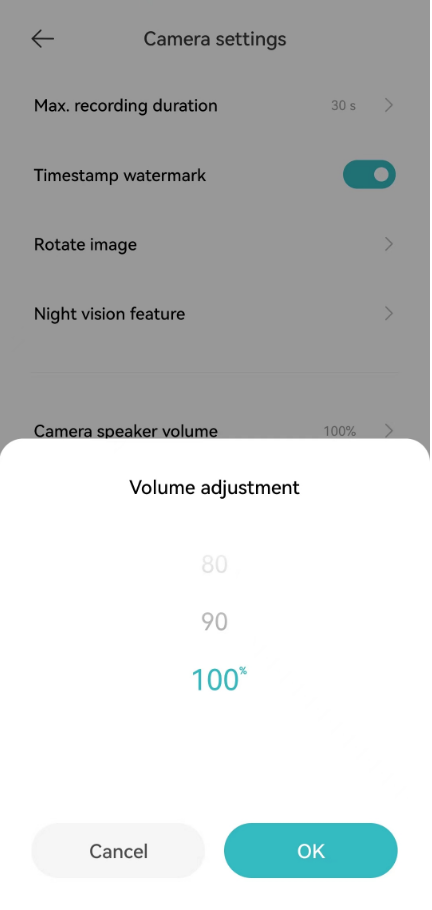
El porcentaje de volumen se puede ajustar para controlar el volumen de la cámara.
Para ajustar el volumen del altavoz de la cámara, consulte la siguiente ruta:
Abra la aplicación [Mi Home] >> elija [Tarjeta de dispositivo] >> toque el icono de tres puntos en la esquina superior derecha >> [Configuración de la cámara]>> [Volumen del altavoz de la cámara]; 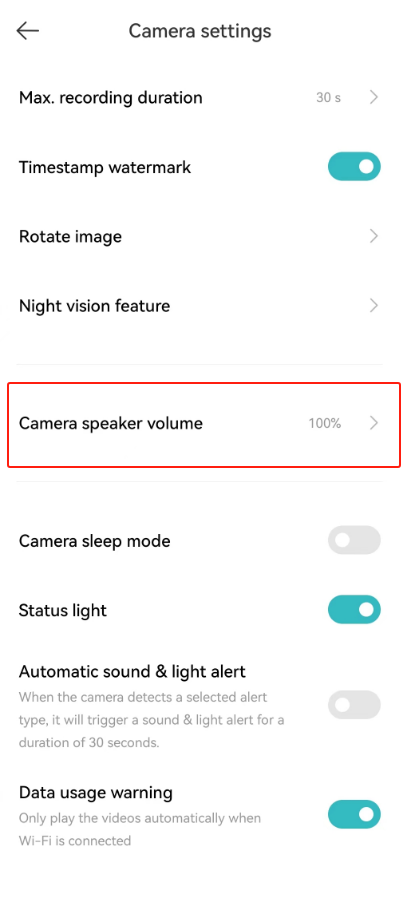
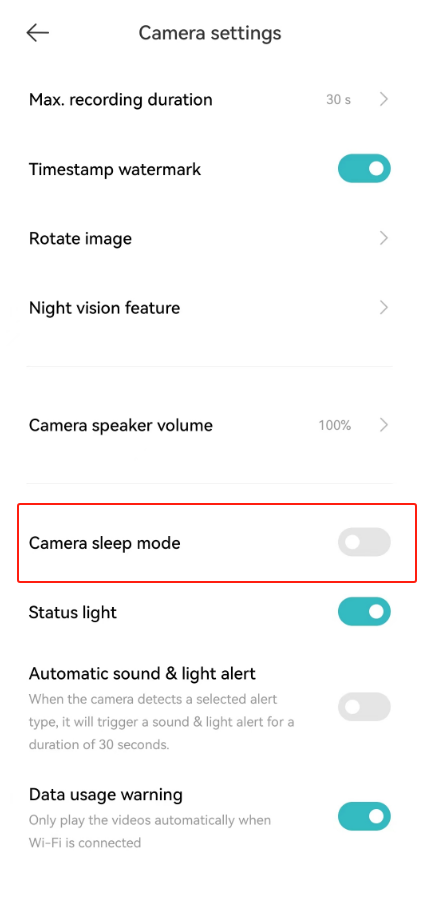
6. Modo de suspensión:
El modo de suspensión le permite configurar la cámara para que comience o deje de funcionar en un momento determinado (detener la hibernación o iniciar la hibernación).
Para activar/desactivar el modo de suspensión, consulte las siguientes rutas de configuración:
Abra [Mi Home] APP>> elija [Tarjeta de dispositivo] >> toque el icono de tres puntos en la esquina superior derecha >> [Configuración de la cámara]>> [Modode lectura de la cámara ]; 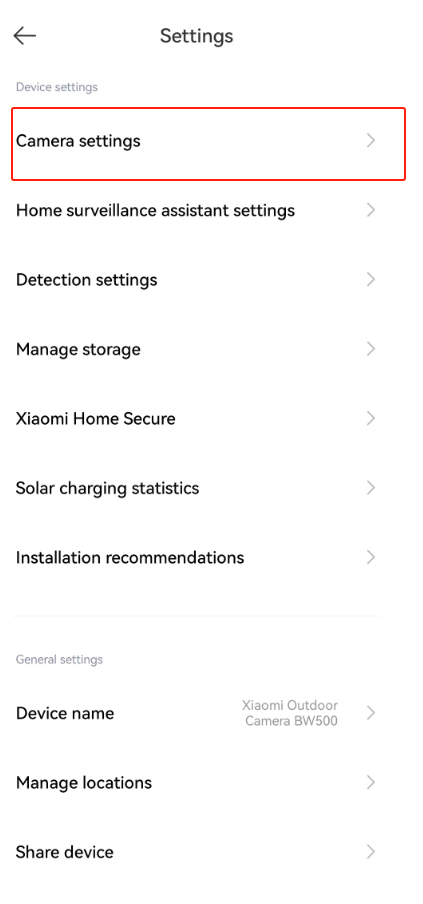
7. Luz de estado:
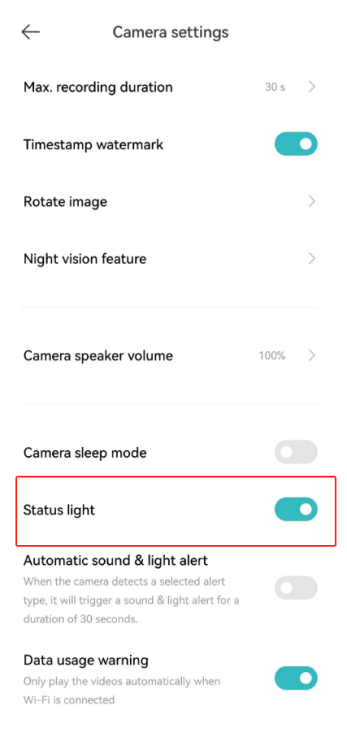
La Xiaomi Outdoor Camera BW500
tiene un indicador de estado que se puede encender o apagar según sus preferencias y necesidades ambientales.
Para encender/apagar el indicador de la cámara, consulte los siguientes pasos:
Vaya a [Mi Home] APP >> elija [Tarjeta de dispositivo] >> toque el icono de tres puntos en la esquina superior derecha >> [Configuración de la cámara] >> [Luz de estado];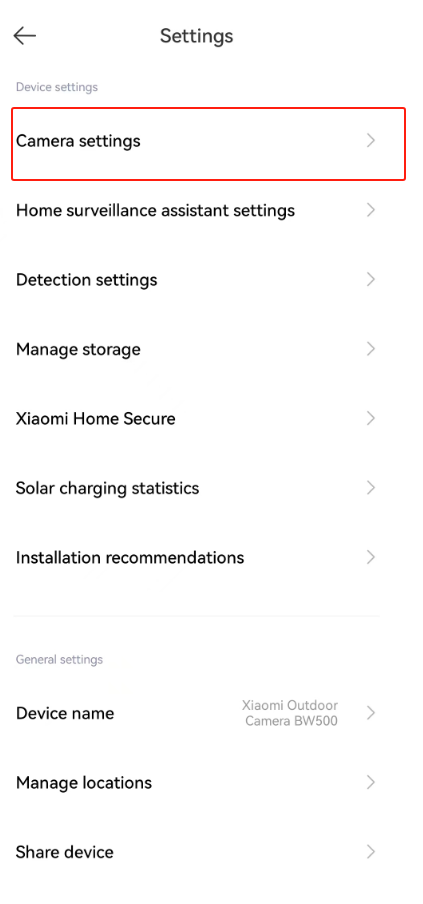
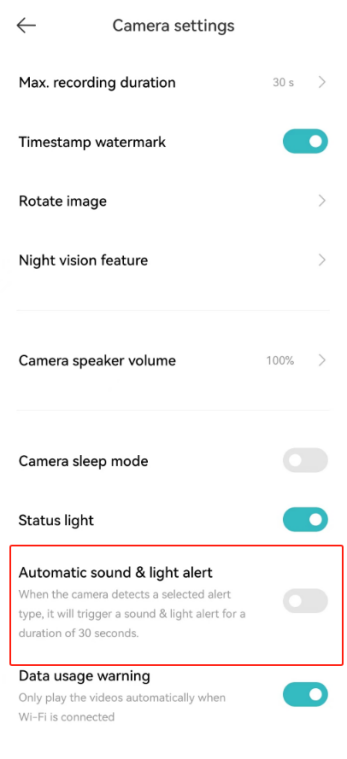
8. Alerta automática de luz y sonido:
Cuando la cámara detecta un tipo de alerta seleccionado, activará una alerta de luz y sonido durante 30 segundos.
Para permitir que la cámara emita alertas cuando se detecte movimiento, consulte los siguientes pasos:
Vaya a [Mi Home] APP >> elija [Tarjeta de dispositivo] >> toque el icono de tres puntos en la esquina superior derecha >> [Configuración de la cámara] >> [Alerta automática de luz y sonido];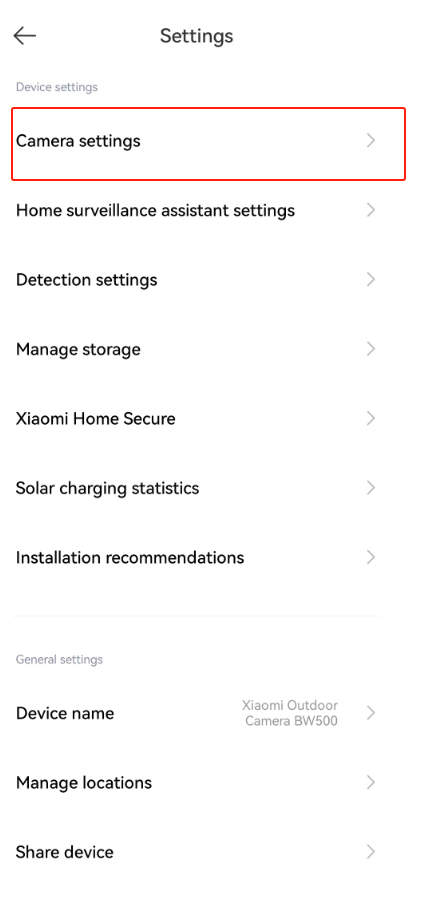
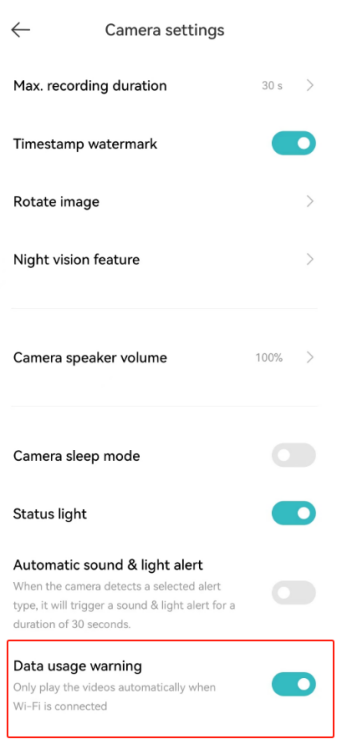
9. Advertencia de uso de datos:
La Xiaomi Outdoor Camera BW500 viene con una función de advertencia de uso de datos que alerta de su uso de datos y permite que la cámara reproduzca videos automáticamente cuando se conecta Wi-Fi.
Para habilitar la alerta de uso de datos, consulte los siguientes pasos:
Vaya a [Mi Home] APP>> elija [Tarjeta de dispositivo] >> toque el icono de tres puntos en la esquina superior derecha >> [Configuración de la cámara]>> active [Advertencia de uso de datos] como su preferencia. 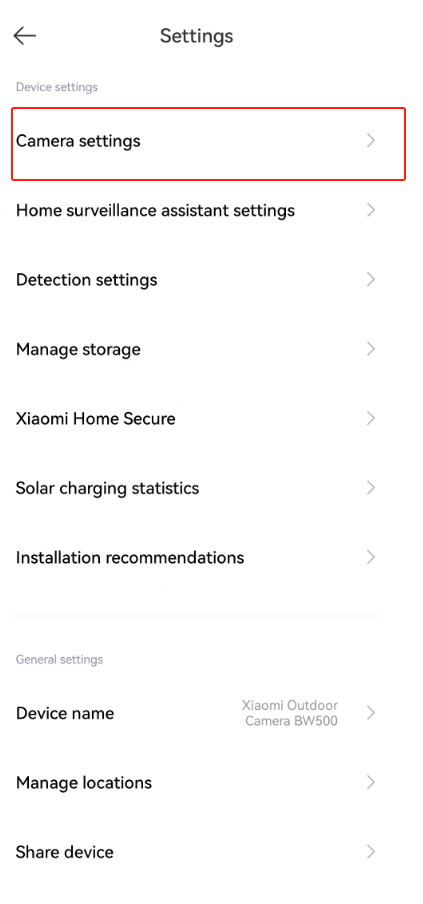
4. P: ¿Cómo ajustar la configuración de detección en la Xiaomi Outdoor Camera BW500?
Un: Xiaomi Outdoor Camera BW500 puede ajustar la detección programada / Configuración de sensibilidad de detección / Intervalo de detección de detección de movimiento después de vincular la aplicación Mi Home.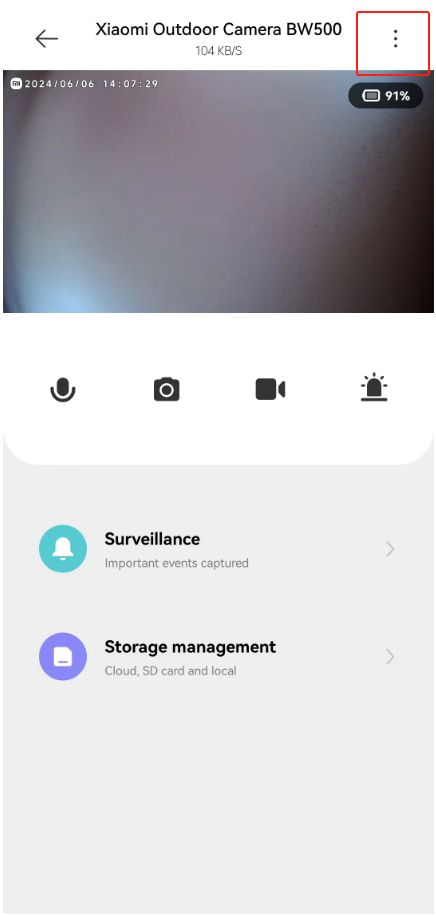
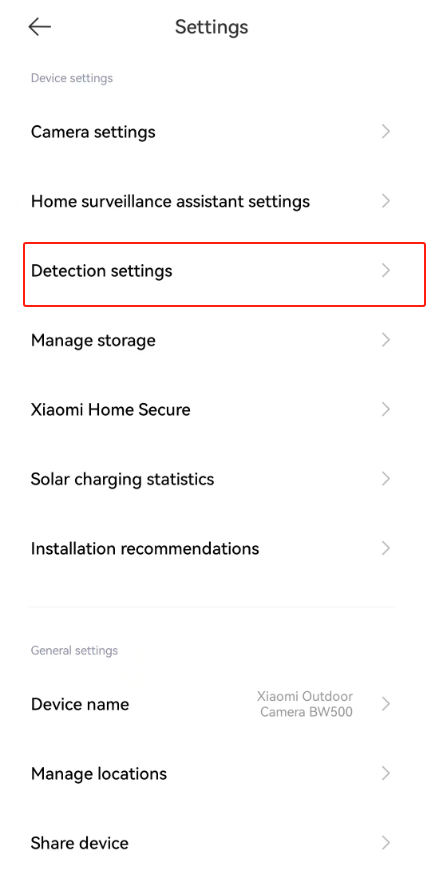
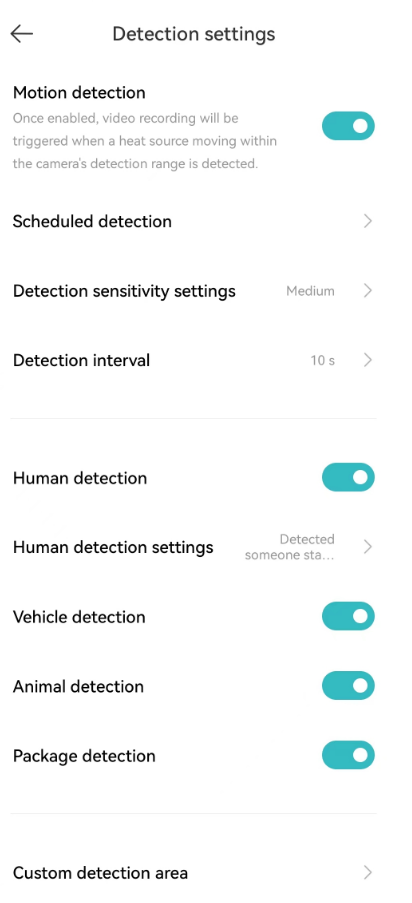
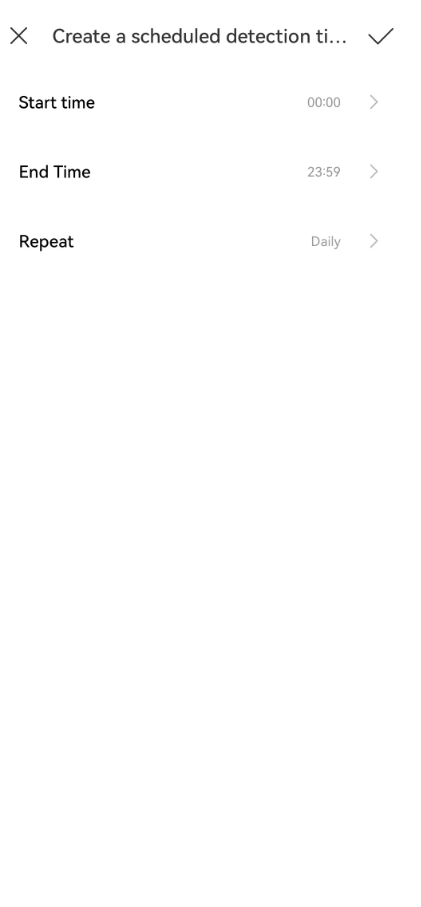
1. Detección programada:
La función de detección programada de la Xiaomi Outdoor Camera BW500 te permite establecer momentos específicos durante los cuales la cámara monitorizará y detectará activamente el movimiento. Esto puede ser útil para reducir las alertas y grabaciones innecesarias durante los momentos en que sabe que el área estará ocupada o cuando no se requiere monitoreo.
Para configurar la detección programada en la cámara, consulte los siguientes pasos:
Vaya a [Mi Home] APP >> elija [Tarjeta de dispositivo] >> toque el icono de tres puntos en la esquina superior derecha >> [Configuración de detección] >> active [Detección de movimiento] >> [Detección programada] >> puede crear una hora de detección programada.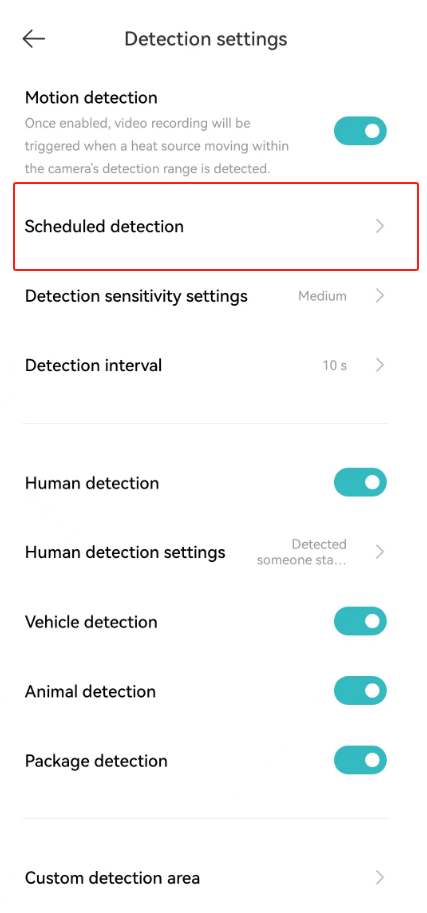
2. Configuración de sensibilidad de detección:
Para ajustar la configuración de sensibilidad de detección en la cámara, consulte los siguientes pasos:
Vaya a [Mi Home] APP>> elija [Tarjeta de dispositivo] >> toque el icono de tres puntos en la esquina superior derecha >> [Configuración de detección] >> active [Detección de movimiento] >> [Configuración de sensibilidad de detección] >> puede seleccionar [Alta], [Media] o [Baja]. 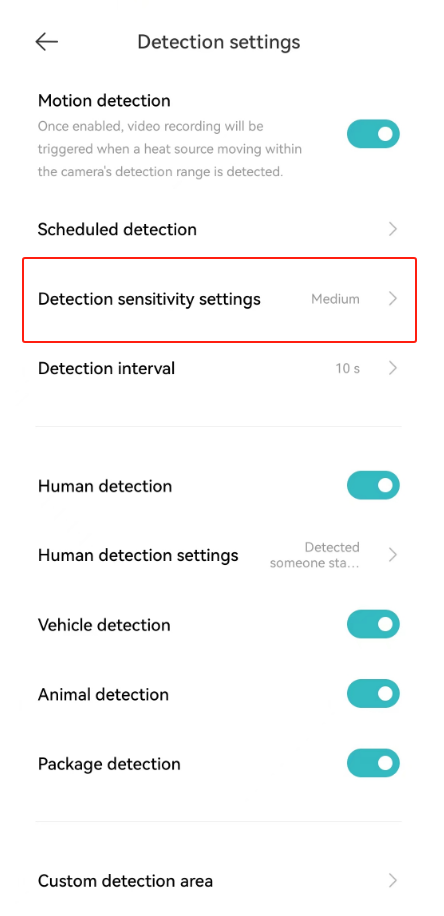
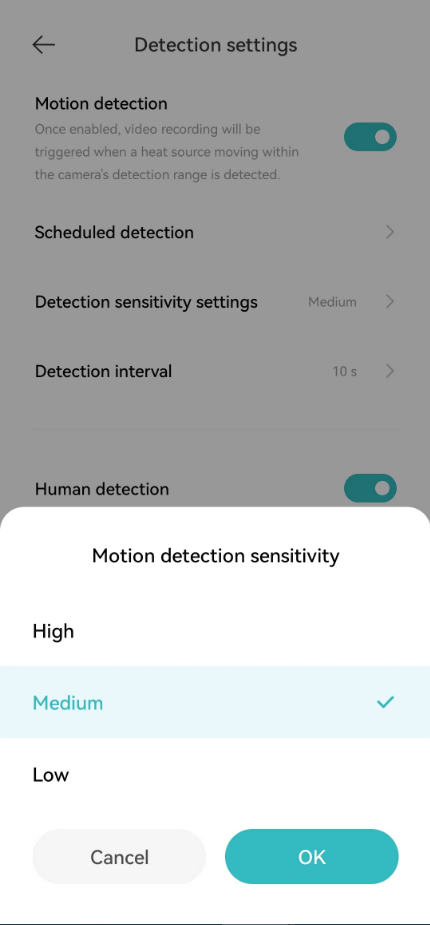
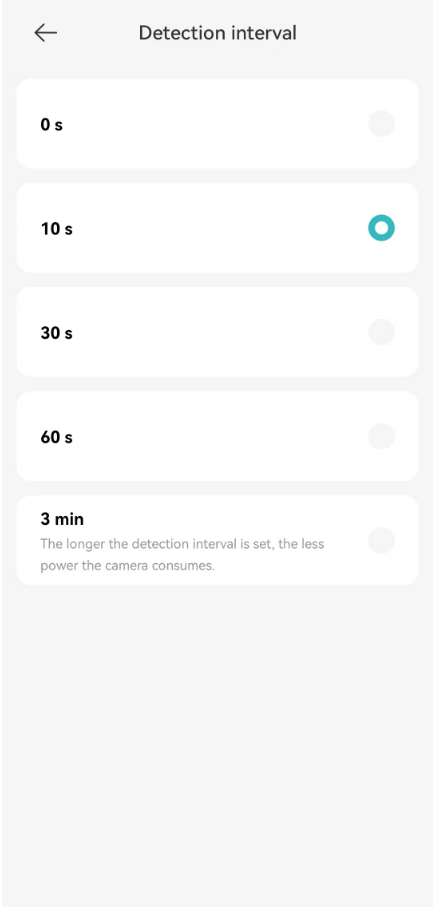
3. Intervalo de detección:
Para configurar el intervalo de detección en la cámara, consulte los siguientes pasos:
Vaya a [Mi Home] APP>> elija [Tarjeta de dispositivo] >> toque el icono de tres puntos en la esquina superior derecha >> [Configuración de detección] >> active [Detección de movimiento] >> [Intervalo de detección] >> seleccione entre [0 s], [10 s], [30 s], [60 s] y [3 min] de acuerdo a sus necesidades.
Nota:
Cuanto más largo sea el intervalo de detección, menos energía consumirá la cámara.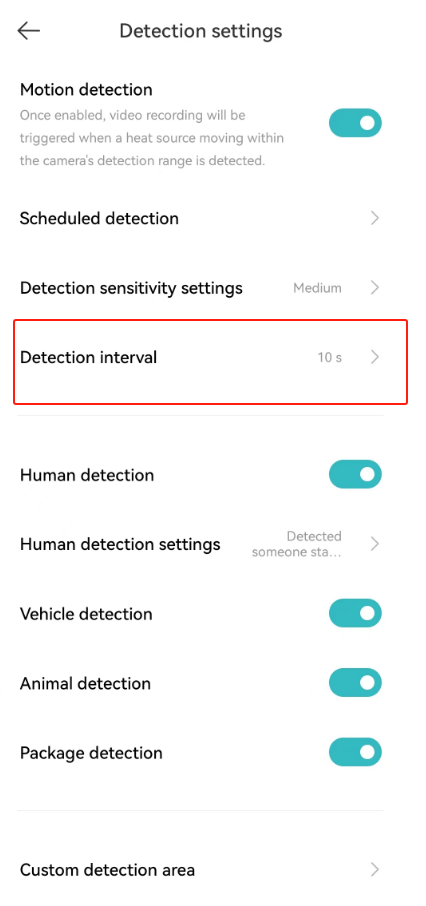
5. P: ¿Cómo configurar el monitoreo del hogar para el Xiaomi
O
utdoor
C
amera BW500?
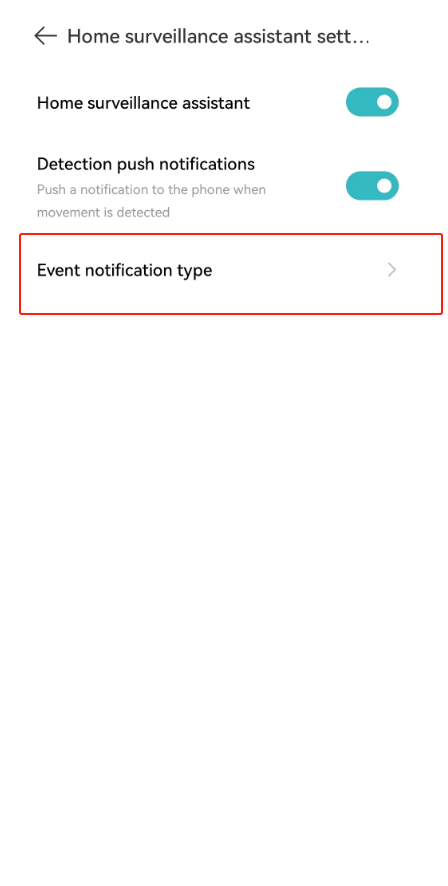
R: Después de que la cámara esté vinculada a la aplicación Mi Home, puede configurar las notificaciones automáticas de detección/tipo de notificación de eventos del asistente de vigilancia del hogar para ver los eventos importantes capturados.
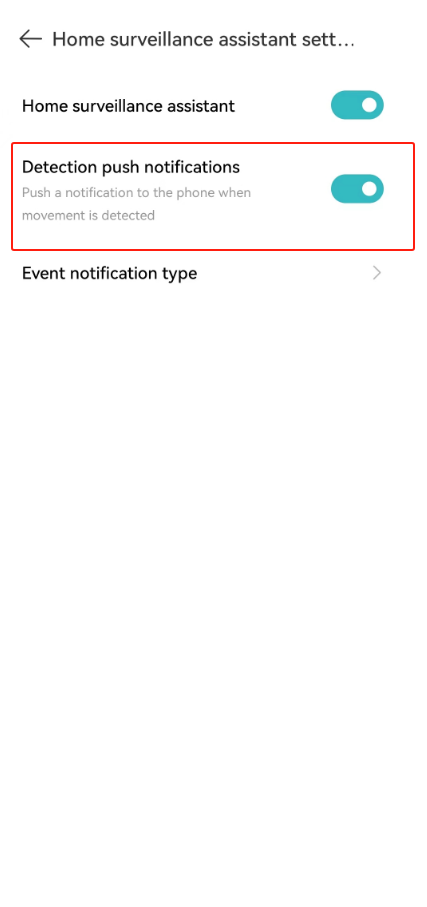
1. Detección de notificaciones push:
La cámara enviará una notificación al teléfono cuando se detecte movimiento.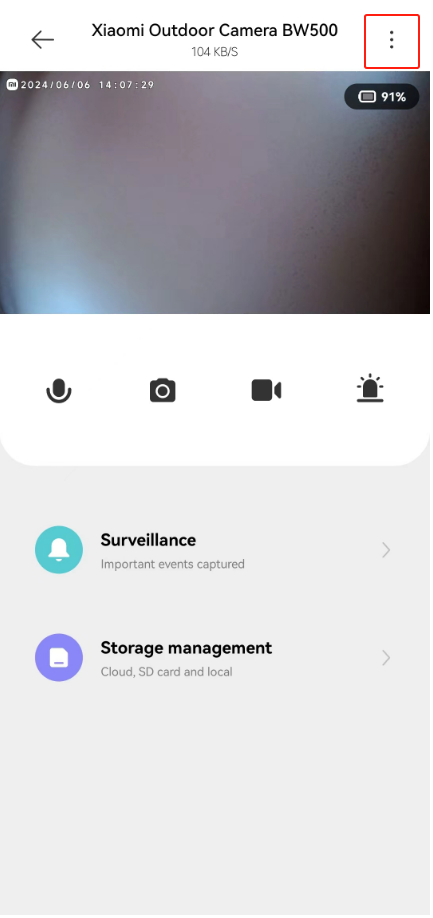
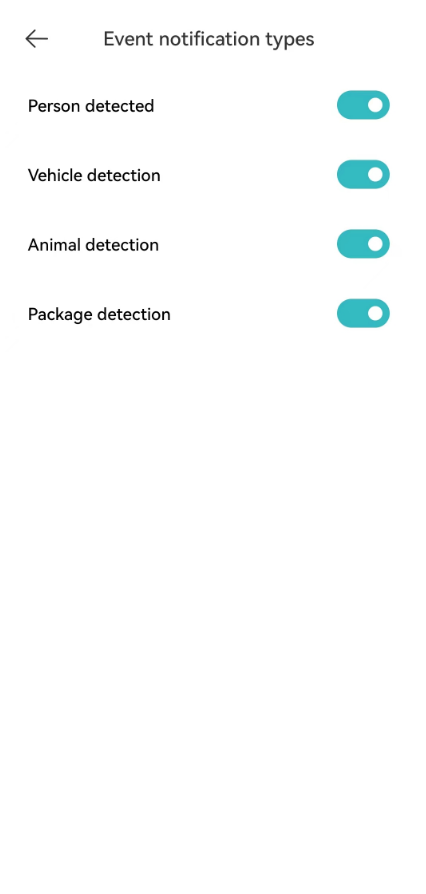
2. Tipo de notificación de eventos:
El tipo de evento de empuje se administra y se puede configurar para la detección de movimiento/persona en movimiento/vehículo en movimiento/detección de animales/detección de paquetes.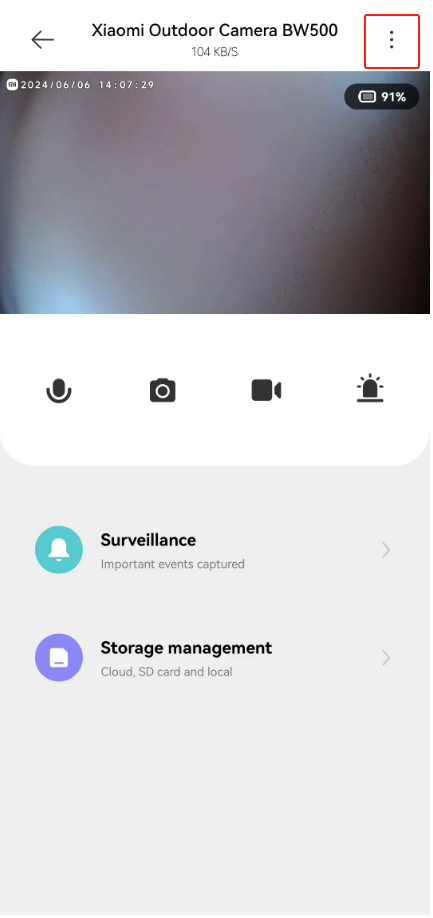
6. P: ¿Cómo administrar el almacenamiento de la Xiaomi Outdoor Camera BW500?
R:
Para administrar el almacenamiento de la Xiaomi Outdoor Camera BW500, consulte los siguientes pasos:
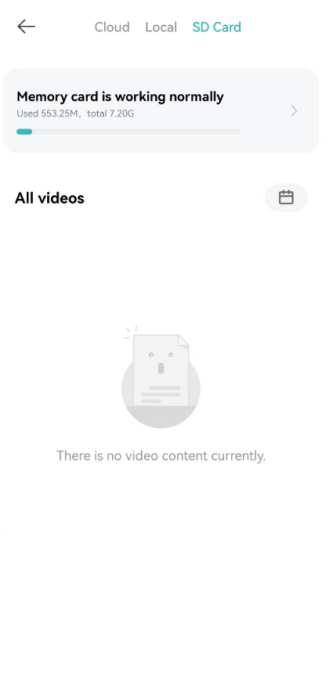
Vaya a [Mi Home] APP >> elija [Tarjeta de dispositivo] >> toque [Administración de almacenamiento] >> puede configurar el almacenamiento de video en almacenamiento en la nube/local.
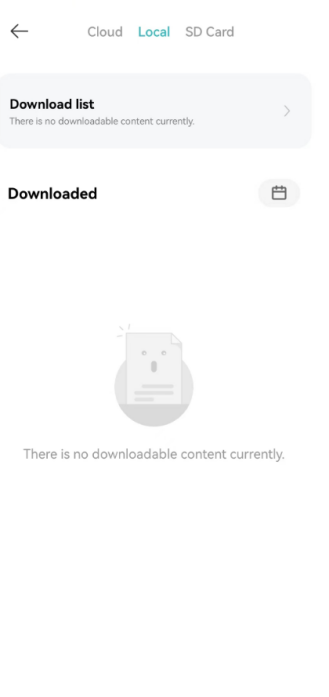
1. Local:
Cuando descarga videos o imágenes al teléfono localmente, puede ver las capturas de pantalla guardadas en la aplicación Mi Home, así como los videos grabados;
2. Almacenamiento en la nube:
Después de suscribirse a Xiaomi Home Secure, puede administrar videos almacenados en la nube.
3. Gestión de eMMC:
Cuando la cámara utiliza el almacenamiento integrado, puede ver y administrar vídeos en la interfaz de administración de almacenamiento.
4. Tarjeta SD:
Cuando la cámara utiliza la tarjeta SD de la estación base para el almacenamiento, puede ir a la página de la estación base asociada para ver y administrar el contenido de almacenamiento.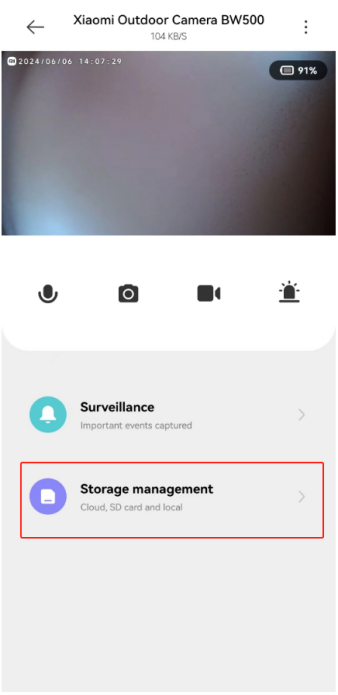

7. P: ¿Cómo actualizar el firmware de la Xiaomi Outdoor Camera BW500?
R: Para actualizar el firmware de su cámara, consulte los siguientes pasos:
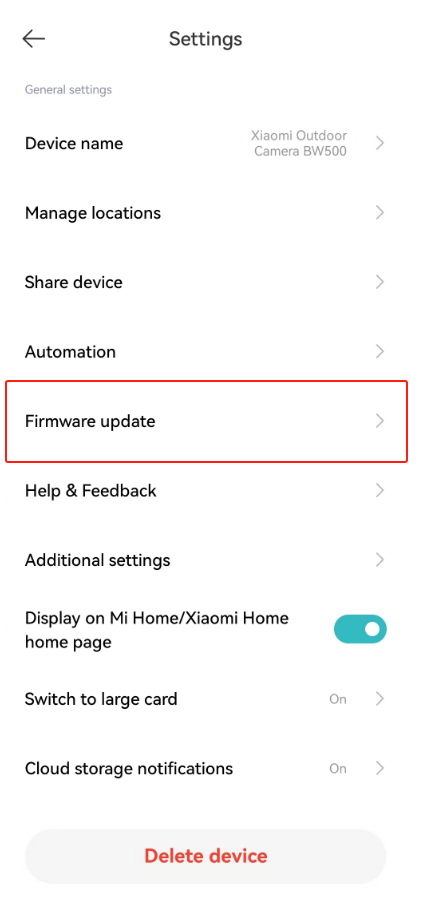
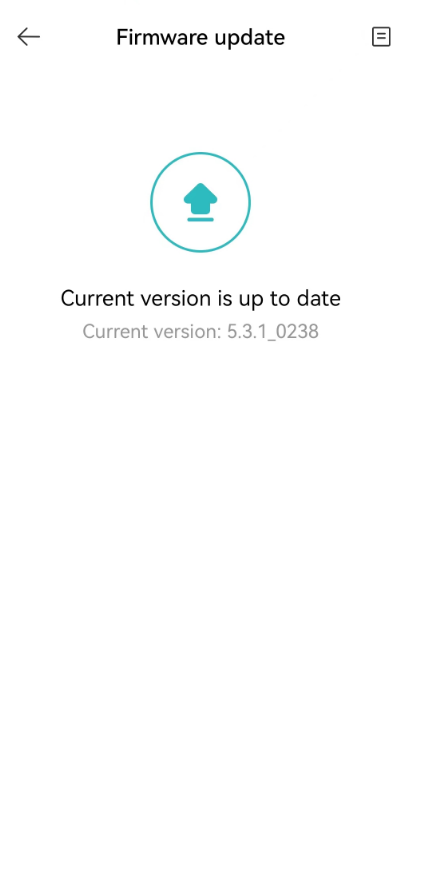
Vaya a la aplicación [Mi Home] >> seleccione [Tarjeta de dispositivo] >> toque el icono de tres puntos en la esquina superior derecha >> [Actualización de firmware] >> verifique si el firmware de la cámara está actualizado (si la batería de la cámara es inferior al 10%, no se puede actualizar).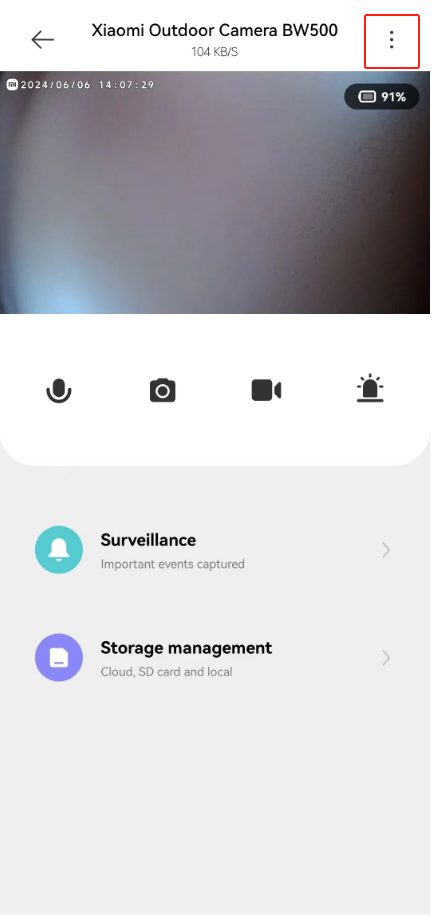
8. P: ¿Cómo verificar la vigilancia detectada por movimiento en
la
cámara exterior Xiaomi BW
500?
R: Para comprobar la vigilancia detectada por movimiento en la Xiaomi Outdoor Camera BW500, consulte los siguientes pasos:
Vaya a la aplicación [Mi Home] >> seleccione [Tarjeta de dispositivo] >> toque [Vigilancia] para ingresar a [Vigilancia doméstica] >> seleccione la fecha/tipo de video que desea ver.
Nota:
1. Compartir videos:
Puede compartir la grabación del video de alarma directamente con otros a través de Facebook, etc.;
2. Descarga de video:
Toque la descarga de video puede descargar directamente el video al álbum local de su teléfono celular;
3. Eliminación de video:
Toque el icono, el video se puede eliminar.
9. P: ¿Cómo
comprar
almacenamiento en la nube para
la
Xiaomi Outdoor Camera BW500?
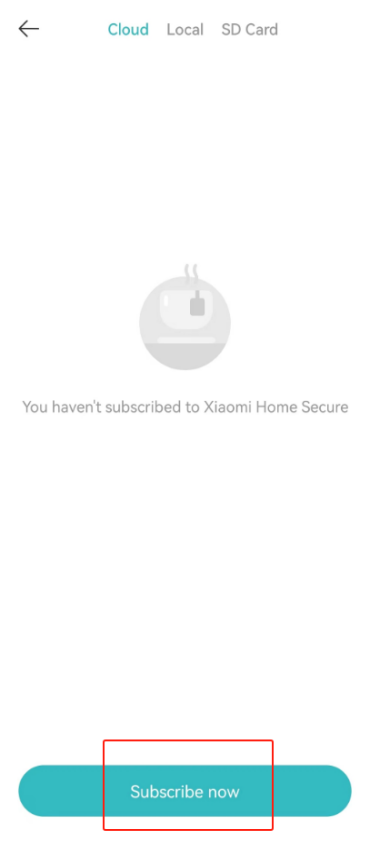
R: Para comprar almacenamiento en la nube para su Xiaomi Outdoor Camera BW500, consulte los siguientes pasos:
Vaya a la aplicación [Mi Home] >> seleccione [Tarjeta de dispositivo] >> toque [Gestión de almacenamiento de S] >> [Nube] >> toque [Suscribirse ahora].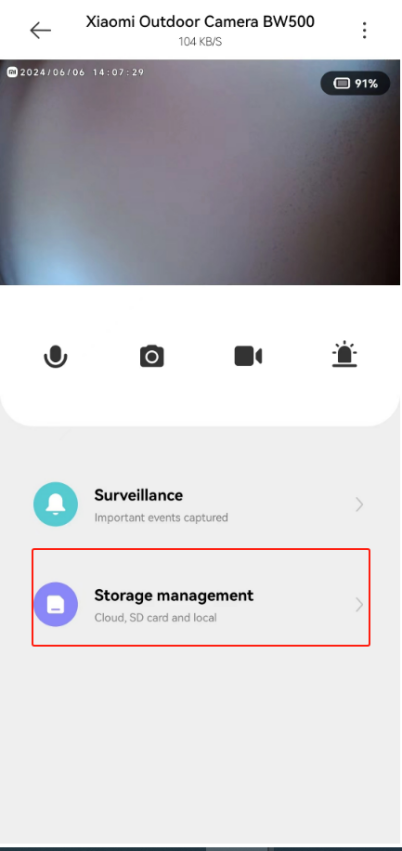
10. P: ¿Cuáles son las condiciones de ejecución y activación para crear escenas inteligentes con
la
Xiaomi Outdoor Camera BW
500?
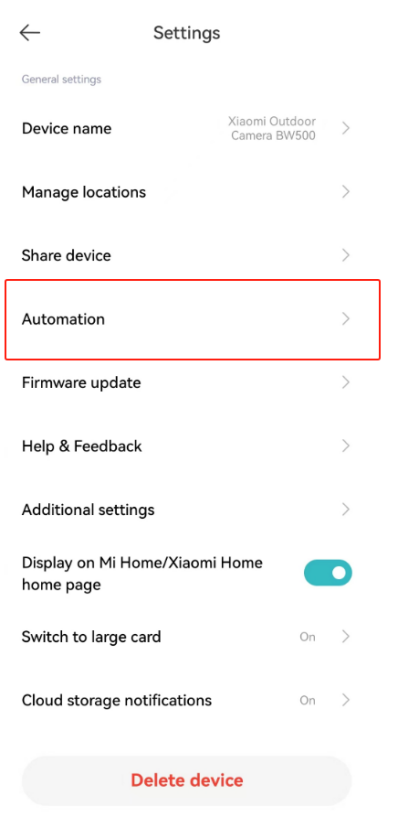
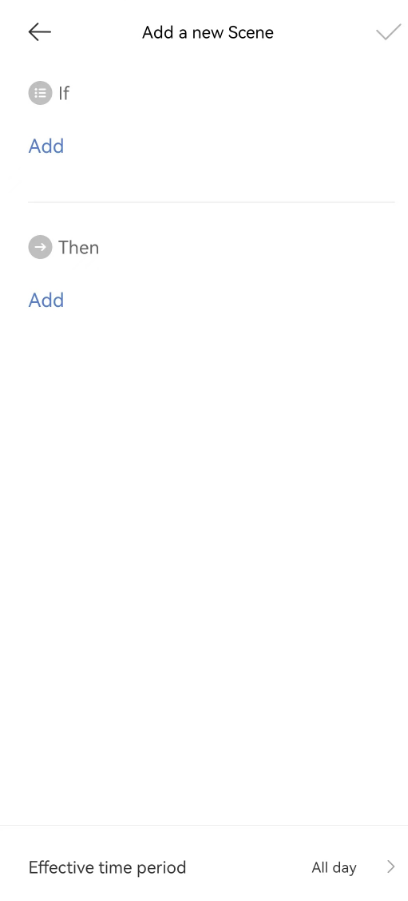
R: Xiaomi Outdoor Camera BW500 admite la creación de escenas inteligentes, pero solo admite condiciones de ejecución (If/Then).
Para crear una escena inteligente, consulte los siguientes pasos:
Vaya a la aplicación [Mi Home] >> seleccione la tarjeta del dispositivo >> toque el icono de tres puntos en la esquina superior de la interfaz >> seleccione [Automatización] >> toque [+] para crear una escena >> seleccione [Si] y [Luego] para agregar una nueva escena.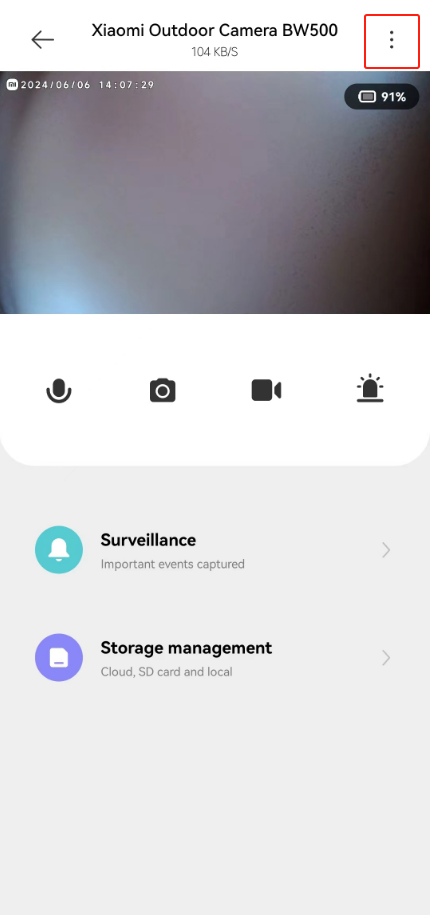

11. P: ¿ La Xiaomi Outdoor Camera BW500 es compatible con el acceso a HomeKit?
R: No es compatible.
12. P: ¿Qué versión del sistema del teléfono puede admitir la Xiaomi Outdoor Camera BW500?
R: Android 8.0 o iOS 12.0 y superior, y la versión baja no funcionará correctamente.
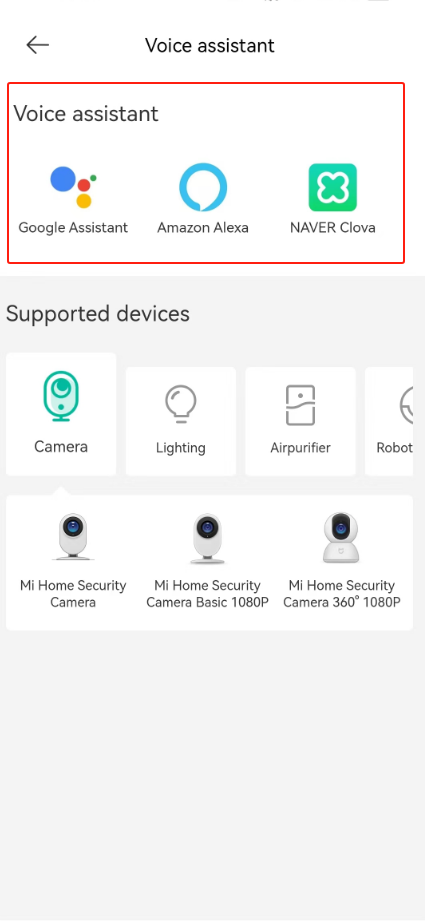
13. P: ¿Cómo puede la Xiaomi Outdoor Camera BW500 usar Google, la función de asistente de voz Alexa?
R: Para seleccionar el asistente de voz G oogle/Alexa, consulte la siguiente ruta:
Vaya a la aplicación [Mi Home] >> [Perfil] >> [Asistente de video]>> seleccione la cuenta de Google/Alexa que prefiera. 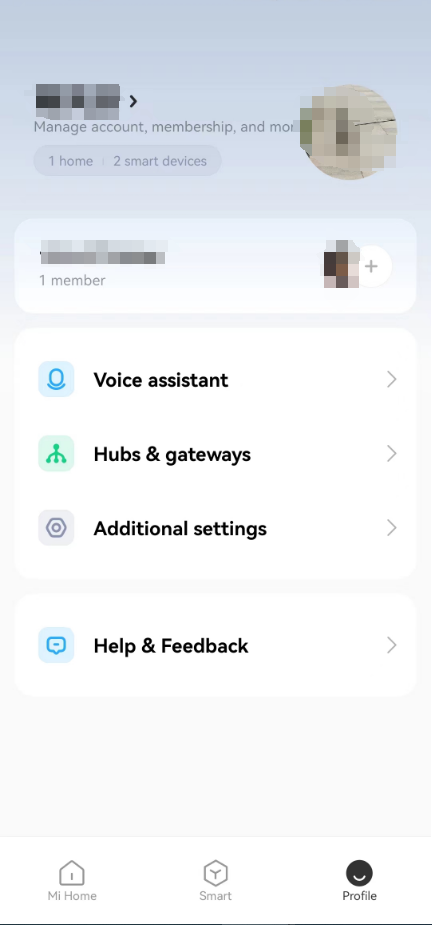
Funciones:
1. Desconecte el dispositivo de la aplicación Google Home o Amazon Alexa;
2. Pruebe algunos comandos y use el nombre de la cámara que creó al configurar su sistema;
Por ejemplo:
(1). "Google/Alexa, muéstrame el patio delantero de btv";
(2). "Google/Alexa, muéstrame la cámara del garaje en el televisor de la sala de estar";
(3). "Google/Alexa, detente".
3. Descubre nuevos dispositivos inteligentes a través del menú Smart Home en la aplicación Google Home o a través de Google Voice Control. Una vez que haya encontrado el dispositivo, puede usar los siguientes comandos de voz para ver la transmisión en vivo de la cámara.
(1). "Google/Alexa, muéstrame [nombre delservicio]";
(2). "Google/Alexa, mostrar [nombre delservicio]".
Solución de problemas
1. P: ¿Qué hacer si no hay sonido o hay ruido al ver la imagen en tiempo real de la Xiaomi Outdoor Camera BW500?
R: Para solucionar el problema de sonido, consulte los siguientes pasos:
1. El valor predeterminado de la aplicación Mi Home es apagar el volumen del video en vivo. Puede abrir el botón de volumen en la ventana de video de la aplicación Mi Home. Si el volumen es pequeño, puede subir el volumen de su teléfono;
2. Compruebe si el orificio del micrófono de la cámara está bloqueado;
3. Si hay ruido en el video en vivo, mantenga su teléfono alejado de la cámara y evite colocar la cámara junto a dispositivos electrónicos como refrigeradores y microondas.
2. P: ¿Qué hacer si el video tartamudea o la imagen no está sincronizada con el sonido al ver la pantalla de la cámara en la Xiaomi Outdoor Camera BW500?
R: Para solucionar el problema, consulte los siguientes pasos:
1. Cuando el video tartamudea o se muestra cargando con frecuencia, cambie la nitidez del video al modo automático o suave;
2. Cuando la imagen no esté sincronizada con el sonido, compruebe si la red a la que está conectada la cámara es normal o no. Si el retraso es demasiado largo, intente salir del video y vuelva a ingresar.
3. P: ¿Qué hacer si la Xiaomi Outdoor Camera BW500 no puede escuchar el sonido en el lado de la cámara durante una llamada?
R: Consulte los siguientes pasos de solución de problemas:
1. Compruebe si el sonido del teléfono celular está ajustado demasiado bajo, lo que hace que no haya sonido;
2. Compruebe si la aplicación Mi Home ha obtenido permiso para usar el micrófono (grabación) del teléfono. De lo contrario, habilite el permiso correspondiente en la configuración del teléfono.
4. P: ¿Cómo lidiar con el uso anormal de la tarjeta de memoria de la Xiaomi Outdoor Camera BW500? (Estación base)
R: Consulte los siguientes pasos de solución de problemas:
1. Utilice la tarjeta de memoria especial producida por el fabricante habitual para la grabadora o cámara del automóvil;
2. Asegúrese de que la cámara se haya instalado en la cámara para cumplir con los requisitos de la tarjeta de memoria. Ninguna tarjeta de memoria instalada en la cámara no puede almacenar grabaciones de video y ver el historial del video;
3. Si la tarjeta de memoria no graba video o la tarjeta de memoria no puede eliminar archivos de forma automática y cíclica, puede formatear la tarjeta de memoria en la configuración de administración de almacenamiento;
4. Si no puede formatear la tarjeta de memoria en la aplicación Mi Home, puede formatear la tarjeta de memoria en su computadora a través de un lector de tarjetas. Una vez finalizado el formateo, apague la cámara y vuelva a cargar la tarjeta de memoria.
Nota:
Los archivos de la tarjeta de memoria se eliminarán después de formatear.
5. P: ¿Qué hacer si la luz naranja está siempre encendida y la Xiaomi Outdoor Camera BW500 no se puede usar normalmente?
1. Si la luz naranja siempre está encendida cuando se conecta a la aplicación Mi Home, significa que la cámara no puede conectarse a la red o no se puede vincular a la cuenta. Compruebe si la contraseña de la cuenta es correcta y si la red cumple con los requisitos de la cámara;
2. Si se ha conectado correctamente a la aplicación Mi Home y de repente la luz naranja siempre está encendida y no se puede usar, verifique si la red es normal. Si aún no se puede usar, puede restablecer el dispositivo para reasignar la red.
6. P: ¿Qué hacer si se olvida la contraseña en laconfiguración de seguridad de la Xiaomi Outdoor Camera BW500?
R: Elimine el dispositivo en la aplicación Mi Home, luego reinicie la cámara. Manténgalo presionado durante unos 7 segundos y luego agregue la cámara a la aplicación Mi Home nuevamente.
7. P: ¿Por qué silba la Xiaomi Outdoor Camera BW500 durante una llamada de voz?
R: Durante una llamada de voz, haga todo lo posible para no colocar el teléfono y el dispositivo en el mismo espacio, y manténgase alejado del dispositivo por más de 10 metros, el silbido de eco generado por las llamadas cercanas es un fenómeno normal.
8. P: ¿Cómo lidiar con las imágenes borrosas y la falta de imágenes cuando la Xiaomi Outdoor Camera BW500 está en visión nocturna?
R: 1. Asegúrese de que la lente de la cámara esté limpia y libre de polvo;
2. Compruebe si la lente entra en el rango que no se puede disparar (el ángulo de la lente está bloqueado). Si es así, mueva la lente fuera del rango de bloqueo.
9. P: ¿Qué hacer si el indicador de la Xiaomi Outdoor Camera BW500 no se enciende?
R: Ingrese a la interfaz principal de la vigilancia en tiempo real de la cámara desde la aplicación Mi Home, toque el ícono de tres puntos en la esquina superior derecha para ingresar a la configuración de la cámara, toque el botón de luz de estado y encienda la luz de estado.
10. P: ¿Qué hacer si el video de la Xiaomi Outdoor Camera BW500 en la tarjeta de memoria tiene sonido al verlo en el teléfono, pero no hay sonido al verlo en la computadora?
R: Este problema se debe a la incompatibilidad del software de reproducción de video en la computadora. Puede intentar cambiar el reproductor de la computadora, como el reproductor VLC.
11. P: ¿Por qué la Xiaomi Outdoor Camera BW500 no responde cuando se presiona el botón de encendido?
R: Este problema puede deberse a una batería agotada. Puede cargarlo primero y luego intentar encenderlo.
12. P: ¿Por qué la Xiaomi Outdoor Camera BW500 no se puedeconectar a la aplicación Mi Home?
Si la Xiaomi Outdoor Camera BW500 no se puede conectar a la aplicación Mi Home, consulte los siguientes métodos para solucionar el problema:
R: 1. Verifique la versión de la aplicación Mi Home, que requiere Android 6.5.701 / iOS V6.5.202.1 y superior (si la versión es demasiado baja, puede eliminar directamente la aplicación y volver a descargarla);
2. Verifique los permisos de la aplicación Mi Home;
Note:
Las funciones de navegación, posicionamiento y Bluetooth deben estar activadas.
3. Después de conectar la cámara por primera vez y encenderla, espere 4 o 5 segundos para que el indicador parpadee en amarillo antes de continuar con el siguiente paso;
4. Puede conectarse a una red Wi-Fi. Se requiere que el teléfono se conecte solo a la red 2.4G (asegúrese de leer detenidamente los recordatorios de pasos de operación de la aplicación Mi Home);
5. Intente volver a conectar la cámara a la red. Debe mantener presionado el botón de encendido durante más de 7 segundos, luego comenzar el siguiente paso después de escuchar el tono de aviso y seguir el proceso de enlace solicitado por la aplicación para operar después de que el restablecimiento sea exitoso.
13. P: ¿Es necesario desvincular la Xiaomi Outdoor Camera BW500 para cambiar la cuenta de Xiaomi?
R: Si necesita cambiar su cuenta Xiaomi para vincular la Xiaomi Outdoor Camera BW500, debe realizar los siguientes dos pasos:
1. Desvincule manteniendo presionada la tarjeta del dispositivo en la página de inicio de la aplicación Mi Home y seleccionando [Eliminar] o ingrese la configuración del dispositivo del complemento del dispositivo y seleccione [Eliminar dispositivo] para desvincular;
2. Eliminar desde la configuración de la cámara.
14. P: ¿Por qué la Xiaomi Outdoor Camera BW500 tiene baja sensibilidad a la detección humana, carece de contenido de grabación y no logra capturar personas?
R: Puede personalizar la configuración en la aplicación Mi Home para ajustar la sensibilidad.
1. Alta sensibilidad: la cobertura es de unos 7 metros;
2. Sensibilidad media: alrededor de 5 metros más o menos;
3. Baja sensibilidad: alrededor de 3 metros.
Al mismo tiempo, la cámara detectará el video de alarma después de grabar durante algún tiempo. Para reducir la frecuencia de empuje de vídeo (para evitar perturbaciones), también puede elegir un intervalo de tiempo diferente. Puede prolongar la duración de la batería.
15. P: ¿Se puede ajustar el tiempo de grabación en la Xiaomi Outdoor Camera BW500?
R: El dispositivo admite 10 segundos, 30 segundos, 60 segundos y 2 minutos de grabación de video.
16. P: ¿Por qué la Xiaomi Outdoor Camera BW500 ha visto imágenes poco claras y un halo en la visión nocturna?
R: De forma predeterminada, el producto reconocerá la intensidad de la luz ambiental para cambiar entre los modos de monitoreo de visión diurna y nocturna.
La ubicación de instalación de la cámara también afectará el efecto de grabación de video, como la instalación de la ubicación de la luz nocturna que no abre el modo de visión nocturna (junto a la iluminación, los objetos reflectantes, etc.), o el fenómeno del halo, y no cubre el área circular debajo de la cámara.
La lente debe evitar la parte frontal y lateral cerca del vidrio, las paredes blancas y otros objetos reflectantes, para no hacer que la pantalla esté cerca del fenómeno brillante, oscuro o blanco en la distancia.
Instálelo lejos de objetos reflectantes infrarrojos, como paredes. Se recomienda instalar la cámara en el aire sin paredes dentro de los 40 cm por encima, por debajo, a la izquierda y a la derecha.
17. P: ¿Por qué la Xiaomi Outdoor Camera BW500 no graba continuamente?
R: La Xiaomi Outdoor Camera BW500 no graba vídeos las 24 horas del día. Solo graba videos cuando detecta figuras humanas o las ve en el teléfono en tiempo real. Puede configurar la sensibilidad en la aplicación Mi Home para grabar videos según sea necesario.
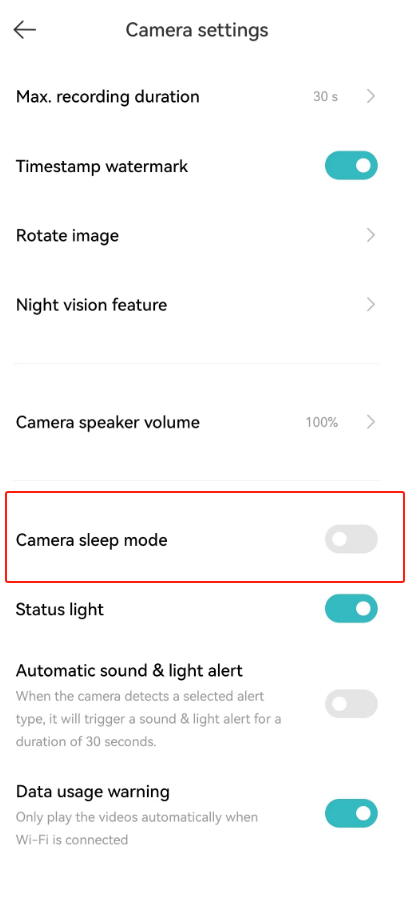
18. P: ¿Cómo ajustar el modo de suspensión de la cámara de la Xiaomi Outdoor Camera BW500?
R: Modo de suspensión de la cámara: puede configurar la cámara para que comience a funcionar o deje de funcionar a intervalos regulares (habilitar/deshabilitar el modo de suspensión).
Para ajustar el modo de suspensión, consulte la siguiente ruta:
Vaya a la aplicación [Mi Home] >>seleccione [Tarjeta de dispositivo] >> toque el icono de tres puntosen la esquina superior derecha >> [Configuración de la cámara] >> [Modo de suspensión de la cámara]. 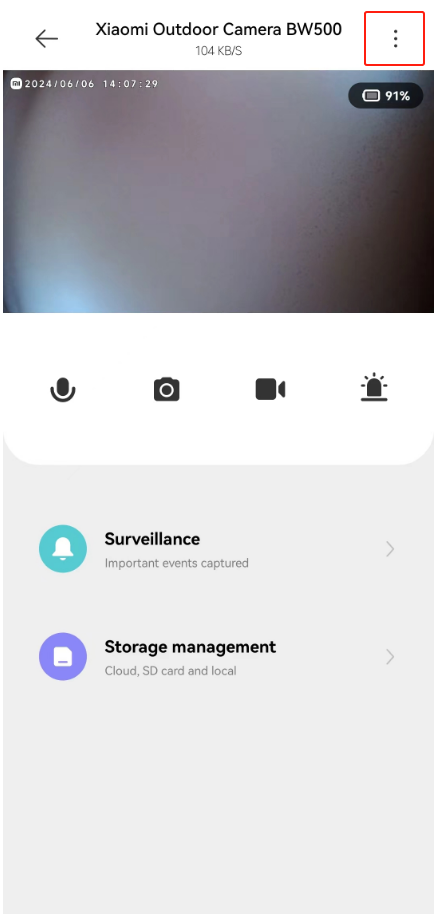
19. P: ¿Se puede instalar el Xiaomi Outdoor Camera BW500 utilizando cinta adhesiva de doble cara si es inconveniente perforar agujeros?
R: Se recomienda que la Xiaomi Outdoor Camera BW500 utilice tornillos de expansión para fijarla. Porque la cinta adhesiva de doble cara no está garantizada para un uso a largo plazo. Para evitar daños causados por la caída de la cámara exterior, no se recomienda utilizar cinta adhesiva de doble cara para fijarla.
20. P: ¿Qué hacer si la batería de la Xiaomi Outdoor Camera BW500
se agota rápidamente?
R: Consulte los siguientes pasos de solución de problemas:
1. La Xiaomi Outdoor Camera BW500 tiene una batería recargable de alta capacidad incorporada de 10000 mAh. El modo de uso típico puede lograr una vida útil de 180 días;
Condiciones de prueba: función de visión nocturna abierta, la visión nocturna en blanco y negro predeterminada; detección de movimiento en la sensibilidad del gatillo; grabación diurna y nocturna 20 veces al día;
2. La resistencia puede reducirse debido a las siguientes razones. Puede reducir la frecuencia de las comprobaciones para ver si hay alguna mejora. Se recomienda usarlo con un panel solar;
(1). Utilice la función de visión nocturna a todo color;
(2). La frecuencia de eventos desencadenantes en el entorno circundante es alta;
(3). Verifique el video en vivo con frecuencia;
(4). Intente cambiar el modo de visión nocturna en la aplicación Mi Home;
(5). Ajuste la sensibilidad de detección y el intervalo de detección.
3. Cuando reciba un nuevo dispositivo, primero vincule la aplicación Mi Home, actualice el firmware y luego utilícelo completamente cargado;
4. Las cámaras instaladas en interiores o tráfico pesado, la activación frecuente del video de la cámara, reducirán significativamente la resistencia;
5. La carga única de la cámara exterior tarda entre 6 y 7 horas, soporte para la fuente de alimentación del equipo de fuente de alimentación externa (como el cable de alimentación, el banco de energía de carga, etc.);
6. El uso de este producto en un entorno de baja temperatura o en el estado de carga afectará el tiempo de espera. No utilice la función de vista previa de pantalla en vivo durante mucho tiempo en la situación de carga, para no perder resistencia.
Nota:
Asegúrese de utilizar un cargador estandarizado y seguro (5V-2A).
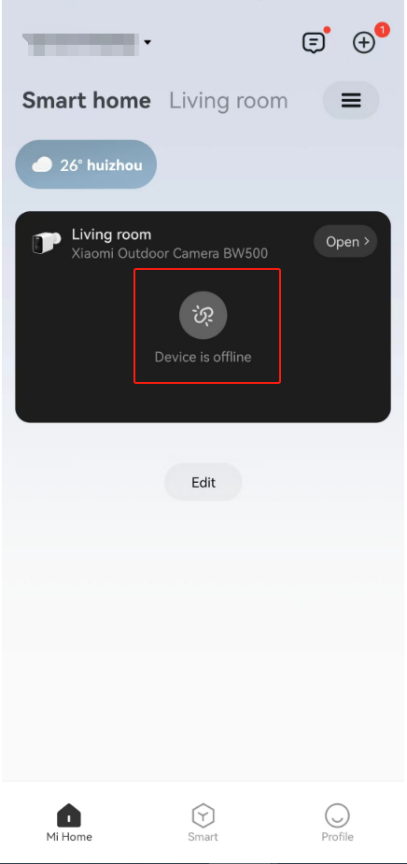
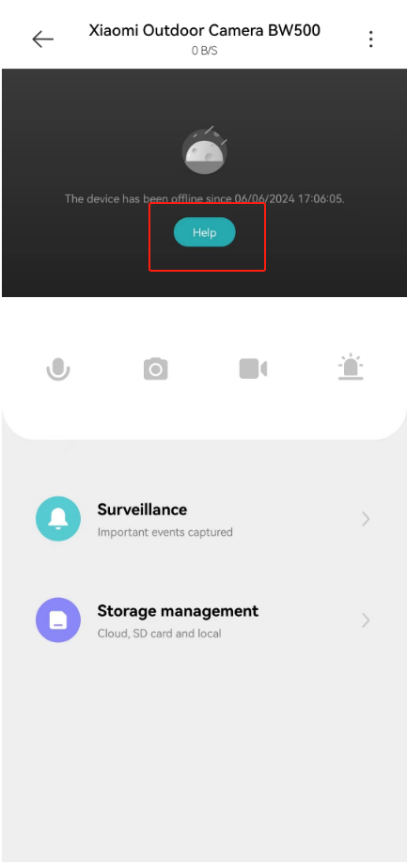
21. P: ¿Qué hacer si la aplicación Mi Home indica que la Xiaomi Outdoor Camera BW500 está fuera de línea?
R: Toque [Ayuda] para un autoexamen rápido de los problemas comunes.
1. Compruebe si el dispositivo está apagado o tiene una pérdida de energía. Puede usar el adaptador de corriente original para cargarlo;
2. Intente reiniciar el enrutador al que está conectada la cámara;
3. Verifique el estado de los indicadores de la cámara;
(1). Luz azul parpadeante:
La cámara está en red o se está actualizando;
(2). La luz naranja siempre está encendida:
El tiempo de espera de la red de la cámara. Intente volver a cablear la red;
(3). La luz naranja parpadea:
La cámara se ha reiniciado. Intente volver a conectar la red.
4. Intente colocar el dispositivo lo más cerca posible del enrutador;
(1). Reducir obstáculos como paredes y puertas;
(2). Cuanto mayor sea el valor RSSI de la red del dispositivo, más fuerte será la señal teóricamente;
(3). El valor RSSI recomendado es superior a -50 (el valor RSSI reciente es -72).
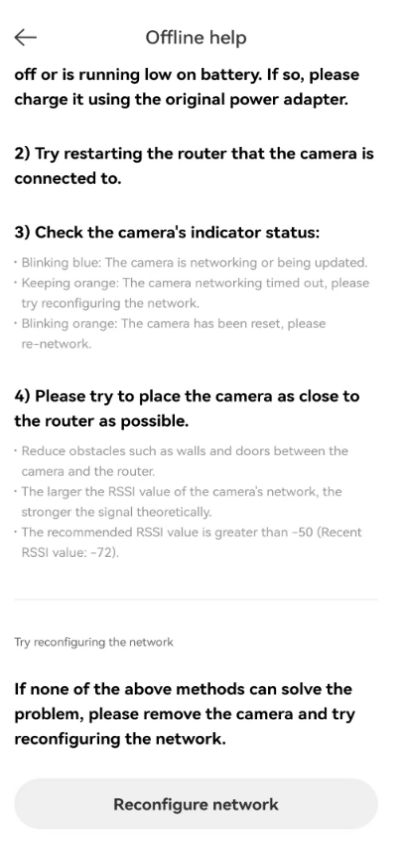
5. Si ninguno de los métodos anteriores resuelve su problema, retire la cámara e intente reparar la red;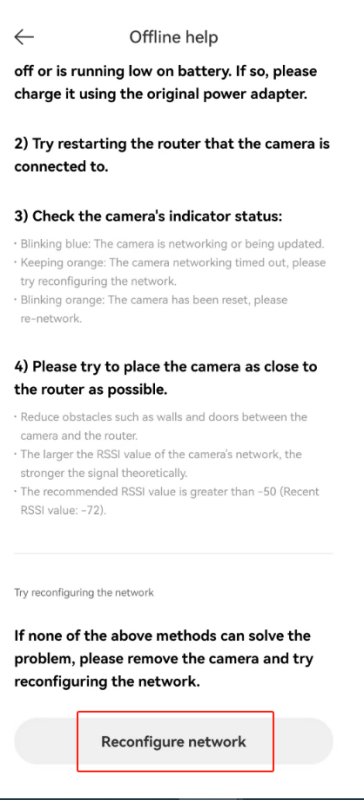
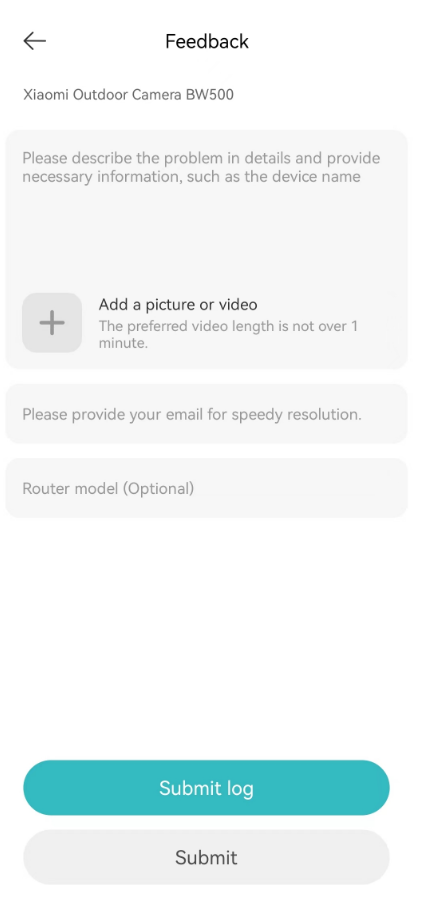
6. Póngase en contacto con el centro de servicio posventa para ayudar a resolver el problema y enviar comentarios de los usuarios.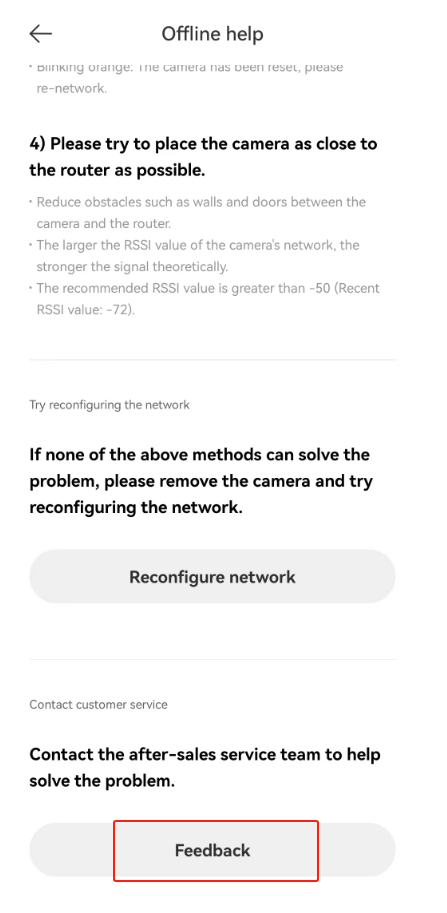
22. P: ¿Qué hacer si el teléfono no puede recibir notificaciones de alarma u otros mensajes de la Xiaomi Outdoor Camera BW500?
R: Para solucionar el problema del mensaje, consulte los siguientespasos:
1. Confirme la actualización del firmware a la última versión;
2. Verifique si el video en línea se puede abrir normalmente en el teléfono para confirmar si la red es normal;
3. Si el video en vivo se abre normalmente, puede volver a cambiar la cámara interior / exterior para ver si hay mensajes de eventos.
23. P: ¿Qué hacer si el video está atascado y la imagen
no está sincronizada con el sonido de la tarjeta de memoria de la Xiaomi Outdoor Camera BW500?
R: Para resolver el problema, consulte los siguientes pasos de solución de problemas:
1. Reinicie el dispositivo para ver si vuelve a la normalidad;
2. Compruebe si la tarjeta de memoria suele ser intercambiable en caliente, es necesario conectar y desenchufar la tarjeta de memoria en caso de fallo de alimentación de la cámara. A menudo, el intercambio en caliente hará que el rendimiento de la tarjeta de memoria se degrade, lo que provocará problemas anormales en el video grabado;
3. Compruebe si la velocidad de lectura de la tarjeta de memoria es demasiado baja, se recomienda utilizar una tarjeta de memoria tipo U3;
4. Reemplace la tarjeta de memoria para verificar si el problema persiste.
24. P: ¿Qué hacer si el Xiaomi Outdoor Camera BW500 no puede reconocer la tarjeta de memoria?
R: Para resolver el problema, consulte los pasos a continuación:
1. Reinicie el dispositivo;
2. Compruebe si es necesario actualizar la versión del firmware de la cámara y la versión de la aplicación Mi Home;
3. Borre los datos de la aplicación Mi Home;
4. Reemplace la tarjeta de memoria para verificar si el problema persiste.
Nota:
Las tarjetas de memoria tienen una vida útil de servicio. Si utiliza una tarjeta durante un período prolongado, puede hacer que la tarjeta de memoria se borre varias veces y nunca se vuelva a usar. En este caso, se recomienda sustituir otra tarjeta de memoria.
25. P: ¿Cómo lidiar con las imágenes borrosas tomadas durante el día con la Xiaomi Outdoor Camera BW500?
1. Asegúrese de que la lente de la cámara esté limpia y libre de polvo;
2. Si la imagen de transmisión en vivo está borrosa, configure la resolución de acuerdo con sus necesidades.
¿Es de utilidad?