

Xiaomi Router BE19000 Pro Preguntas frecuentes
*Esta página ha sido traducida automáticamente del íngles.
Introducción del producto
P1: ¿Cuál es la visión general del Xiaomi Router BE19000 Pro?
R: Este producto forma parte de la serie Wi-Fi 7 de gama alta de Xiaomi. Como el primer router insignia con IA de Xiaomi, ofrece una experiencia de red de nivel Pro con conectividad por cable de 10 Gigabit y conectividad inalámbrica de 10 Gigabit.
El Xiaomi Router BE19000 Pro es el primero en incorporar la plataforma Qualcomm Immersive Home NPro A7 y adopta una arquitectura tribanda de 12 flujos espaciales. Admite hasta 30 Gbps de ancho de banda total de transmisión por cable. También incorpora una puerta de enlace Bluetooth Mesh 2.0 integrada, un sistema de refrigeración activa, un puerto SSD M.2 y una variedad de prestaciones de alta especificación que rara vez se encuentran en productos de la misma categoría.
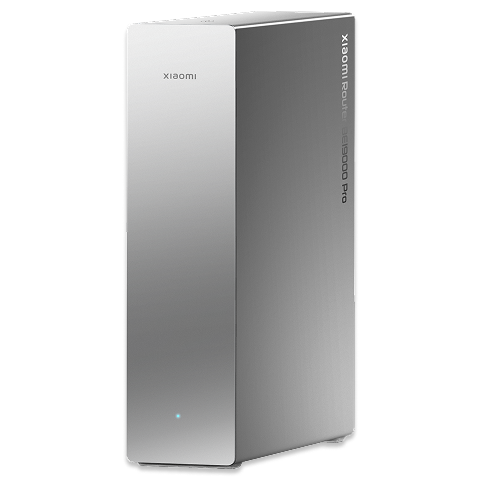
Al mismo tiempo, el Xiaomi Router BE19000 Pro es el primer router de 10 Gigabit de Xiaomi con antenas integradas. Su diseño general es más compacto, elegante y refinado, ofreciendo una textura de alta calidad y un atractivo estético que se integra sin esfuerzo en los entornos domésticos modernos.
Nota:
Este router solo admite la vinculación con la Xiaomi Home App y no admite la Mi Wi-Fi App.
P2: ¿Cuáles son las ventajas de Xiaomi Router BE19000 Pro?
R: Las ventajas del Xiaomi Router BE19000 Pro son las siguientes:
1. Ofrece Wi-Fi 7 de 10 Gigabit y hasta 30 Gbps de ancho de banda de transmisión total, lo que garantiza una conectividad fluida para varios dispositivos y una carga de archivos grandes significativamente más rápida. Con dos puertos de 10 GE y cuatro puertos de 2,5 GE, el router maximiza la configuración de puertos y ofrece un ancho de banda de transmisión total de hasta 30 Gbps. Está completamente preparado para redes domésticas de 10 Gbps y permite un despliegue de LAN de 10 Gbps ultrarrápido. La arquitectura tribanda de 12 flujos espaciales proporciona una tasa total de transmisión inalámbrica de 18,565 Mbps, incluida una banda dedicada de 6 GHz que reduce eficazmente la latencia en los juegos.
2. Como el primer router insignia con IA de Xiaomi, el dispositivo funciona con el último conjunto de chips insignia para routers de Qualcomm e introduce el primer motor de red con IA de Xiaomi. Permite la mitigación de interferencias mediante IA y el roaming AI Mesh, optimizando la eficiencia energética, reduciendo la latencia y la congestión, minimizando las interferencias de señal de los vecinos y simplificando la gestión de la red.
3. La puerta de enlace Bluetooth Mesh integrada y desarrollada por Xiaomi admite la conexión de hasta 300 dispositivos Bluetooth para la integración inteligente de todo el hogar.
4. Para un almacenamiento avanzado, incluye un puerto USB-A y un puerto M.2 integrado para acceder a discos duros personales y compartir mediante Samba, ofreciendo una experiencia más limpia y más elegante sin unidades externas.
5. A diferencia de la mayoría de los routers de 10 Gbps con agresivas antenas externas, el dispositivo marca una nueva estética de diseño con antenas integradas y un formato vertical futurista. Presenta un acabado de textura mate para una apariencia refinada y versátil. En su interior, integra 12 antenas omnidireccionales de alta ganancia, cada una equipada con un amplificador de señal de alta potencia. El sistema de refrigeración ofrece una superficie total de disipación de calor de 86,258 mm² e incluye un ventilador centrífugo integrado de 75 mm con modos de ventilación ajustables para un rendimiento térmico óptimo.
Q3: ¿Cuál es el cálculo de velocidad para el Xiaomi Router BE19000 Pro?
R: Xiaomi Router BE19000 Pro admite el estándar Wi-Fi 7 y presenta un diseño tribanda que incluye las bandas de 2,4 GHz, 5 GHz y 6 GHz. Las tres bandas adoptan una configuración 4 × 4 MIMO con 4 flujos espaciales. La banda de 2,4 GHz admite un ancho de banda de 40 MHz con una velocidad teórica de 1376 Mbps, la banda de 5 GHz admite un ancho de banda de 160 MHz con una velocidad teórica de 5760 Mbps, y la banda de 6 GHz admite un ancho de banda de 320 MHz con una velocidad teórica de 11,520 Mbps, ofreciendo un ancho de banda teórico total combinado de aproximadamente 18,656 Mbps.
El Xiaomi Router BE19000 Pro está equipado con dos puertos Ethernet adaptativos de 10 GE y cuatro de 2,5 GE. Todos los puertos admiten detección automática WAN/LAN con función plug-and-play, y cada puerto ofrece un ancho de banda dedicado. Con una capacidad de transmisión total de hasta 30 Gbps, está plenamente preparado para construir en cualquier momento una red doméstica de 10 Gigabit. Esto significa que, tanto si utilizas la banda ancha Gigabit más extendida en la actualidad como si actualizas en el futuro a una banda ancha de 10 Gigabit de nueva generación, el dispositivo ya está listo, lo que elimina la necesidad de sustituirlo al actualizar tu plan de ISP.
Q4: ¿El Xiaomi Router BE19000 Pro es compatible con Wi-Fi 7 (Wi-Fi de 6 GHz)?
R: Sí, el Xiaomi Router BE19000 Pro es compatible con Wi-Fi 7 (Wi-Fi de 6 GHz). Es un router Wi-Fi 7 de gama alta y es totalmente compatible con la banda Wi-Fi de 6 GHz.
P5: ¿Cuántas antenas tiene el Xiaomi Router BE19000 Pro? ¿Utiliza un FEM independiente?
R: El Xiaomi Router BE19000 Pro está equipado con un total de 12 antenas Wi-Fi, incluidas 4 para 2,4 GHz, 4 para 5 GHz y 4 para 6 GHz. También incorpora 1 antena NFC y 1 antena Bluetooth.
Además, incluye 12 FEM independientes (también conocidos como amplificadores de señal independientes).
P6: ¿Qué puertos/botones tiene el Xiaomi Router BE19000 Pro?
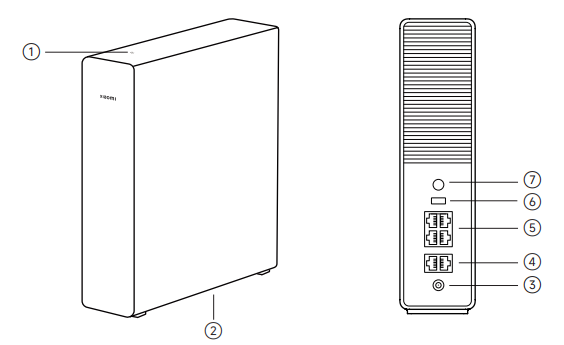
R: El Xiaomi Router BE19000 Pro tiene los siguientes puertos y botones:
1. Tiene una zona NFC en la parte superior para una conexión rápida a Wi-Fi mediante un teléfono Android con NFC. Para utilizar la función NFC, tu teléfono debe tener NFC activado y estar con la pantalla encendida y desbloqueado.
2. Incluye un puerto M.2 para instalar una unidad de estado sólido M.2.
3. Tiene un puerto de alimentación para conectar el adaptador de alimentación.
4. Proporciona dos puertos Ethernet de 10 Gbps con velocidades de hasta 10 Gbps y admite la detección automática WAN/LAN.
5. También incorpora cuatro puertos Ethernet de 2.5 Gbps con velocidades de hasta 2.5 Gbps, que admiten auto-sensing para WAN/LAN.
6. Está equipado con un puerto USB 3.0 para conectar dispositivos USB externos.
7. Dispone de un botón Mesh/reset. Pulse el botón para establecer una red Mesh con routers que sean compatibles con la función Xiaomi Mesh. Mantenga pulsado el botón durante 5 segundos para restablecer el router a los ajustes de fábrica.
8. El área situada encima del botón Mesh/reset es el área del ventilador de refrigeración.
P7: ¿Qué representan los indicadores del Xiaomi Router BE19000 Pro?
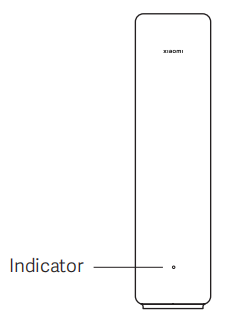
R: El Xiaomi Router BE19000 Pro tiene un indicador, y sus estados son los siguientes:
1. Cuando el indicador está apagado, el enrutador está apagado o desconectado.
2. Cuando el indicador está en color naranja fijo, el sistema se está iniciando, o se ha producido un error de conexión de red.
3. Cuando el indicador parpadea en naranja, un router satélite recién añadido se está conectando a la red Mesh o el sistema se está actualizando.
4. Cuando el indicador está pulsando en color naranja, el enrutador se ha iniciado y el sistema está listo para la configuración.
5. Cuando el indicador está en azul fijo, el router funciona correctamente.
6. Cuando el indicador respira en azul, se ha detectado un nuevo router satélite, y el indicador se volverá azul fijo automáticamente si no hay operación Mesh en dos minutos.
7. Cuando el indicador está parpadeando en azul, el enrutador satélite se está conectando al enrutador principal.
Nota:
Para las personas con debilidad de color o daltonismo, comprueben el estado de funcionamiento del producto a través de la Xiaomi Home App.
P8: Dado que el Xiaomi Router BE19000 Pro tiene funcionalidad IPTV, ¿se pueden ver las transmisiones en directo directamente conectando la TV al router?
R: No, no puedes ver transmisiones en directo directamente. La función IPTV debe activarse en el servicio de banda ancha de tu hogar. Después de que la función IPTV esté habilitada en la banda ancha de tu hogar, el módem óptico se conecta al router y debes configurar la función IPTV en el router. Una vez configurada, establece uno de los puertos del router como puerto IPTV y conecta el decodificador de TV al puerto IPTV del router para disfrutar de la visualización de programas de TV.
Relacionado con la función
Q1: ¿Cómo instalar y configurar por primera vez el Xiaomi Router BE19000 Pro?
R: El Xiaomi Router BE19000 Pro se puede vincular mediante la Xiaomi Home App o configurarse a través de la gestión del backend web. No admite la vinculación a través de la Mi Wi-Fi App.
Preparación antes de la Configuración:
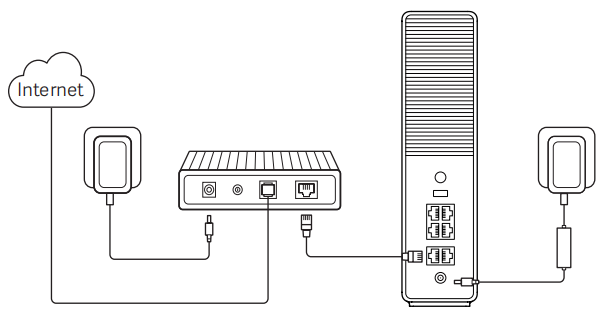
1. Conecta el router a la corriente, y entonces el router se encenderá automáticamente.
2. Reinicie su módem.
Nota:
El módem es proporcionado por su proveedor de servicios de Internet.
3. Enchufe un extremo del cable de red en cualquiera de los puertos del router, y el otro extremo en el puerto LAN del módem.
Nota:
Si utilizas la toma de pared Ethernet en lugar del módem, conecta el cable de red directamente a ella.
Método 1:
Configuración de red mediante la Xiaomi Home App:
1. Escanee el código QR para descargar la Xiaomi Home App. O busque "Xiaomi Home" en la App Store para descargarla e instalarla.

2. Activa la función Wi-Fi de tu teléfono.
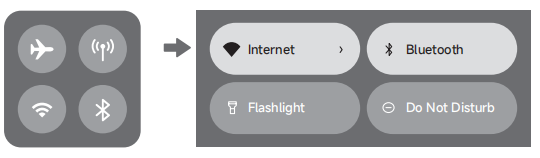
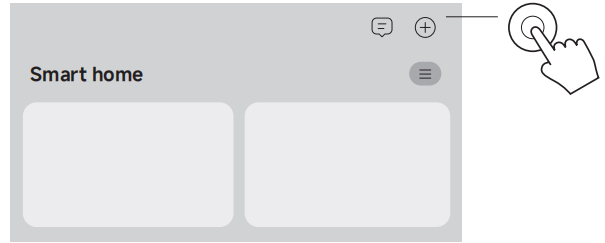
3. Abre la Xiaomi Home App, toca [+] en la parte superior derecha, elige el modelo de producto correcto y luego sigue las instrucciones para completar la configuración de red.
Nota:
Siga las instrucciones según la versión actual de la App.
Método 2:
Configuración de red a través del navegador web:
1. Comprueba el nombre de la Wi-Fi en la etiqueta de la parte inferior del router y luego conecta tu teléfono u ordenador a la Wi-Fi.
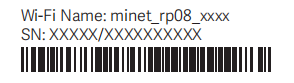
2. Luego, una redirección automática te llevará a la interfaz de configuración de la red. Si no, abre el navegador web e introduce miwifi.com o 192.168.31.1.
3. Siga las instrucciones en la interfaz de configuración para completar la configuración de la red.
Nota:
Ponte en contacto con tu proveedor de servicios de Internet para obtener los detalles si no estás familiarizado con el tipo de conexión a Internet.
4. Después de que se complete la configuración del router, el módulo Wi-Fi se reiniciará. Intenta buscar Wi-Fi de nuevo más tarde.
Nota:
1. Después de completar la configuración de la red, también puedes añadir el router mediante la Xiaomi Home App. Consulta el código QR del método 1 para descargar e instalar la Xiaomi Home App. Asegúrate de que la configuración del país o región en la Xiaomi Home App sea correcta; de lo contrario, la adición del router fallará.
2. El servicio DNS está habilitado de forma predeterminada.
Q2: ¿El Xiaomi Router BE19000 Pro admite la aceleración de juegos?
R: El Xiaomi Router BE19000 Pro no es compatible con la aceleración de juegos.
P3: ¿Cuántos discos duros externos o unidades USB puede admitir el Xiaomi Router BE19000 Pro?
R: El Xiaomi Router BE19000 Pro puede conectar hasta dos dispositivos de almacenamiento externo. Cuenta con un puerto USB y un puerto M.2, ambos compatibles con la conexión de un disco duro o un dispositivo de almacenamiento USB. La capacidad máxima de expansión recomendada es de hasta 8 TB para cada puerto.
Q4: ¿El Xiaomi Router BE19000 Pro admite la función de protección de seguridad del hogar?
R: El Xiaomi Router BE19000 Pro no es compatible con la función de protección de seguridad del hogar.
P5: ¿Cómo usar las funciones de doble WAN y doble LAN del Xiaomi Router BE19000 Pro?
R: El Xiaomi Router BE19000 Pro solo admite la funcionalidad de LAN dual y no admite la funcionalidad de WAN dual.
Para utilizar la función de LAN dual, consulte la siguiente información:
La agregación Dual LAN permite que dos puertos LAN se conecten simultáneamente a dispositivos terminales como un NAS con múltiples puertos de red, combinando eficazmente sus velocidades. Por ejemplo, si ambos puertos LAN son gigabit, la agregación del puerto LAN 1 y del puerto LAN 2 incrementa teóricamente la velocidad de conexión a 2000 Mbps.
Hay dos formas de habilitar la agregación de puertos LAN:
1. Navegue a la interfaz web del backend >> Avanzado >> Puerto personalizado >> habilitar agregación de puertos LAN >> seleccione cualesquiera dos puertos LAN para agregar.
2. Vaya al backend web >> Settings >> habilite la opción de agregación del puerto LAN en el puerto de configuración de LAN.
Nota:
Si las velocidades negociadas de los puertos son diferentes, la agregación fallará. La tarjeta de red opuesta debe tener habilitado el protocolo LACP. La función de agregación LAN en los routers Xiaomi es agregación dinámica, lo que requiere que el extremo opuesto sea compatible con el protocolo 802.3ad (LACP).
Los pasos para usarlo son los siguientes:
1. Asegúrese de que la computadora que actualmente ha iniciado sesión en el backend de administración web no esté utilizando los puertos LAN agregados, luego habilite la opción.
2. Asegúrese de que el dispositivo terminal también sea compatible con la agregación de enlaces LAN dual y que esta función esté habilitada.
3. Utilice dos cables Ethernet para conectar los dos puertos LAN del router al dispositivo terminal.
Nota:
Activar o desactivar la Wi-Fi para invitados hará que la función de agregación de enlaces deje de ser efectiva.
Q6: ¿El Xiaomi Router BE19000 Pro admite habilitar SSH?
R: No, el Xiaomi Router BE19000 Pro no admite habilitar SSH. SSH puede suponer riesgos de seguridad y rara vez es necesario para el uso típico en el hogar. Los routers Xiaomi no admiten esta función.
P7: ¿Cómo restablecer el Xiaomi Router BE19000 Pro a la configuración de fábrica?
R: Mantén presionado el botón Mesh/Reset en la parte posterior durante 5 segundos. El indicador se volverá naranja. Espera a que el router complete su inicio y, cuando el indicador se encienda en azul, indicará que el restablecimiento se ha realizado correctamente.
P8: ¿El Xiaomi Router BE19000 Pro es compatible con Docker?
R: No, el Xiaomi Router BE19000 Pro no es compatible con Docker.
P9: ¿Cuántos dispositivos de red puede conectar como máximo el Xiaomi Router BE19000 Pro?
R: El Xiaomi Router BE19000 Pro puede admitir hasta 1,000 dispositivos conectados en total en condiciones de prueba de laboratorio. Este total incluye conexiones mediante 2.4 GHz Wi-Fi, 5 GHz Wi-Fi, 6 GHz Wi-Fi y redes cableadas.
Las conexiones Wi-Fi admiten hasta 512 dispositivos en total, incluidos hasta 256 dispositivos en la banda de 2.4 GHz, hasta 128 dispositivos en la banda de 5 GHz y hasta 128 dispositivos en la banda de 6 GHz.
Las conexiones cableadas admiten hasta 512 dispositivos.
La pasarela Bluetooth integrada admite hasta 300 dispositivos Bluetooth.
P10: ¿El Xiaomi Router BE19000 Pro admite una versión para desarrolladores o el flasheo de firmware de código abierto?
R: No, el Xiaomi Router BE19000 Pro no es compatible con una versión para desarrolladores ni con firmware de código abierto.
Q11: ¿Cuál es la diferencia en el uso del disco duro entre el Xiaomi Router BE19000 Pro y los routers estándar de 10 Gigabit?
R: En cuanto a los puertos de hardware, en comparación con los routers típicos de 10 Gigabits, el Xiaomi Router BE19000 Pro añade un puerto M.2 SSD, lo que permite instalar la unidad de disco duro dentro del router para una configuración más limpia y elegante.
Disco duro
Q1: ¿El Xiaomi Router BE19000 Pro es compatible con discos duros externos o unidades USB?
R: Sí, el Xiaomi Router BE19000 Pro admite discos duros externos o unidades USB.
Q2: ¿Cuántos discos duros externos o unidades USB puede admitir el Xiaomi Router BE19000 Pro, y existen limitaciones de capacidad?
R: El Xiaomi Router BE19000 Pro admite un dispositivo de almacenamiento externo a través del puerto USB y uno a través del puerto M.2.
El puerto USB puede conectar una unidad de disco duro USB o una unidad flash USB y admite sistemas de archivos principales como FAT32, NTFS, EXT4/EXT3 y ExFAT.
El puerto M.2 admite conectar una SSD M.2 (solo admite formato NVMe, el protocolo es PCIe 3.0). Se recomienda utilizar un disco duro con una capacidad de 8 TB o menos.
P3: ¿Qué modelos de SSD M.2 son compatibles con el Xiaomi Router BE19000 Pro para la ampliación de almacenamiento?
R: El puerto M.2 admite la conexión de una M.2 SSD (solo admite el formato NVMe, el protocolo es PCIe 3.0). Se recomienda usar una unidad de disco duro con una capacidad de 8 TB o menos.
Nota:
1. La ranura M.2 del Xiaomi Router BE19000 Pro está diseñada a medida según el hardware del router. Para garantizar un funcionamiento estable al usar la función de expansión de almacenamiento, la velocidad de lectura/escritura está limitada. La velocidad de lectura medida puede alcanzar hasta 580 MB/s, lo que es 4,6 veces más rápido que un NAS Gigabit estándar y 1,8 veces más rápido que un NAS con un puerto 2.5 GE. Esto significa que, al acceder al SSD a través de una red cableada o inalámbrica, el cuello de botella del rendimiento es más probable que sea el ancho de banda de la red en lugar de la velocidad de almacenamiento, lo cual es suficiente para la mayoría de los escenarios domésticos.
2. Las diferentes marcas de SSD tienen una lógica de funcionamiento y de protección térmica distinta, por lo que el rendimiento de lectura y escritura de las distintas marcas y modelos de SSD variará y no está controlado por el router. Xiaomi no garantiza un funcionamiento estable para todos los modelos de SSD. Modelos estables probados en laboratorio: WD_BLACK SN7100 NVMe SSD 2 TB, Kingston NV3 PCIe 4.0 NVMe SSD 1 TB, Zhitai TiPlus 7100 1 TB.
P4: ¿Puede el Xiaomi Router BE19000 Pro realizar una copia de seguridad del disco duro cuando se conectan dos unidades simultáneamente?
R: El Xiaomi Router BE19000 Pro no admite copia de seguridad en disco duro.
Q5: ¿Es compatible el Xiaomi Router BE19000 Pro con discos duros SATA?
R: No, el Xiaomi Router BE19000 Pro no es compatible con discos duros SATA
Nota:
El puerto SATA no es compatible, y el bus SATA M.2 tampoco es compatible.
Q6: ¿Cómo instalar una SSD M.2 en el Xiaomi Router BE19000 Pro?
R: Para instalar una SSD M.2 en el Xiaomi Router BE19000 Pro, consulta los siguientes pasos:
1. Haga palanca para abrir la cubierta, y retire el tapón de fijación correspondiente según la longitud del SSD M.2.
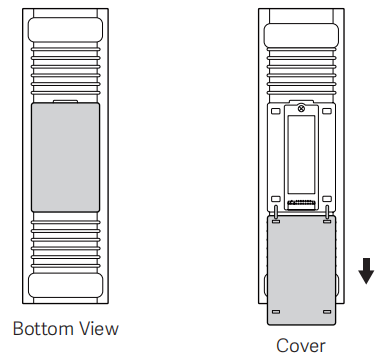
2. Instale el pasador de fijación en la muesca de la M.2 SSD.
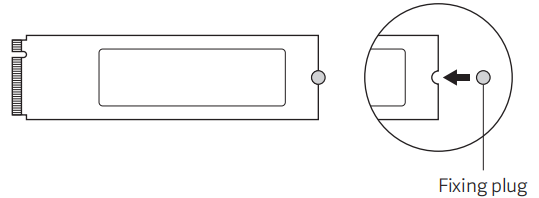
3. Inserte el SSD M.2 en la ranura en un ángulo de 30 grados, luego presiónelo suavemente hacia abajo hasta que haga clic en su lugar. Fije el tapón de fijación al orificio correspondiente en la placa posterior.
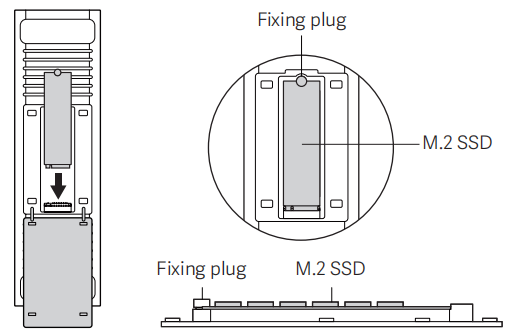
4. Cierre la cubierta, y la instalación está completa.
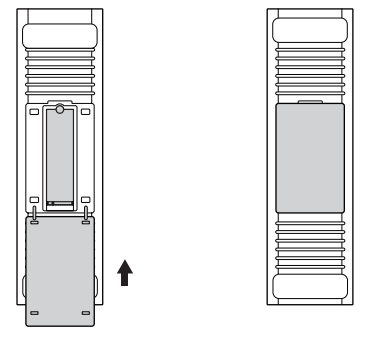
Nota:
1. El SSD M.2 debe comprarse por separado. Asegúrese de instalar mientras el router esté apagado para evitar dañar el SSD.
2. Este router admite la expansión de almacenamiento con unidades de estado sólido M.2 (solo protocolo NVMe).
P7: ¿Dónde se encuentra la opción de formateo de la unidad M.2 en el Xiaomi Router BE19000 Pro?
R: No puedes formatear el SSD a través del puerto web. Necesitas ir a la Xiaomi Home App para formatear el SSD.
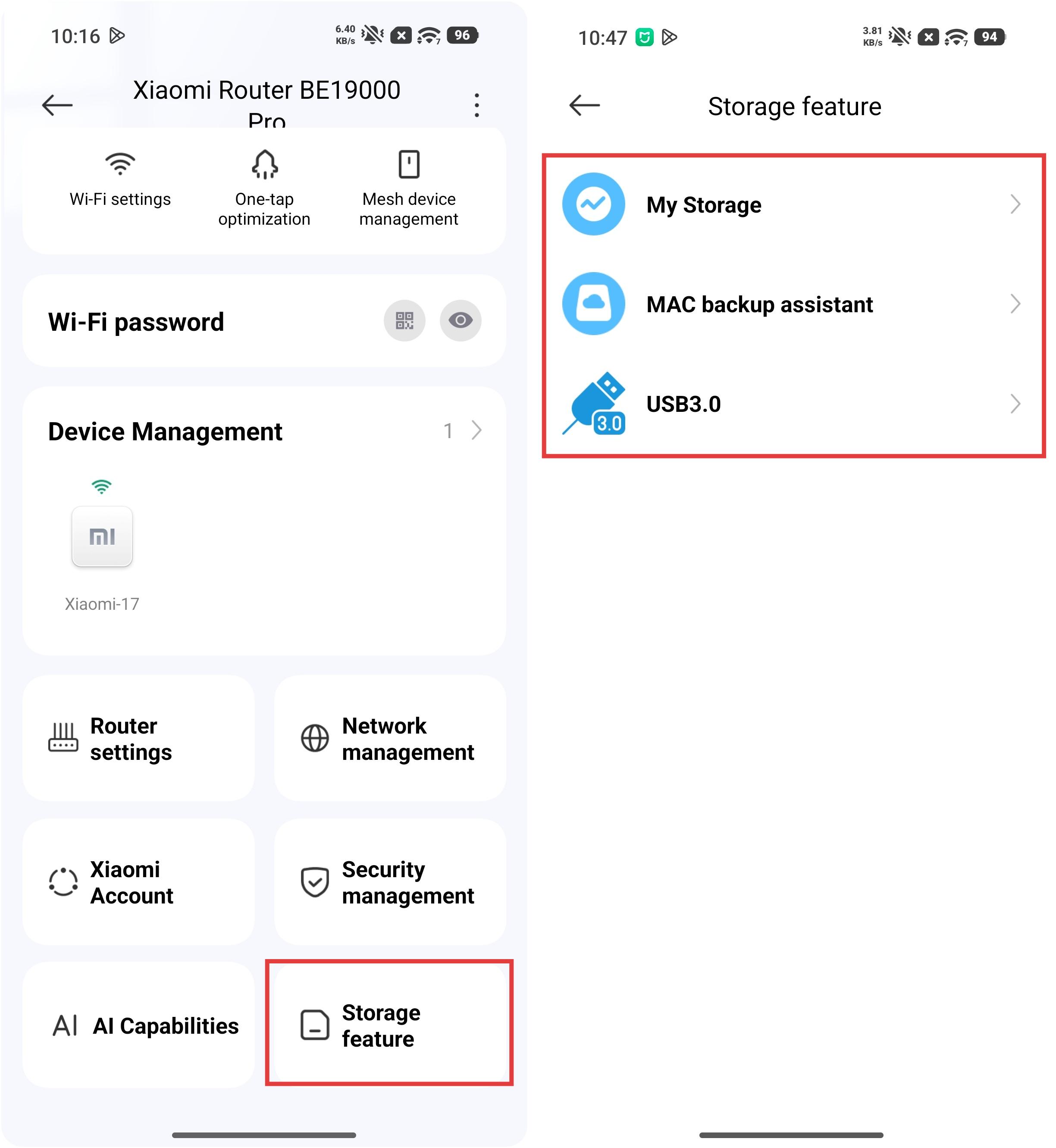
Cuando vayas a la Xiaomi Home App >> selecciona la tarjeta Xiaomi Router BE19000 Pro >> entra en [Función de almacenamiento] >> selecciona [Mi almacenamiento], al entrar en esta interfaz se te solicitará automáticamente formatear.
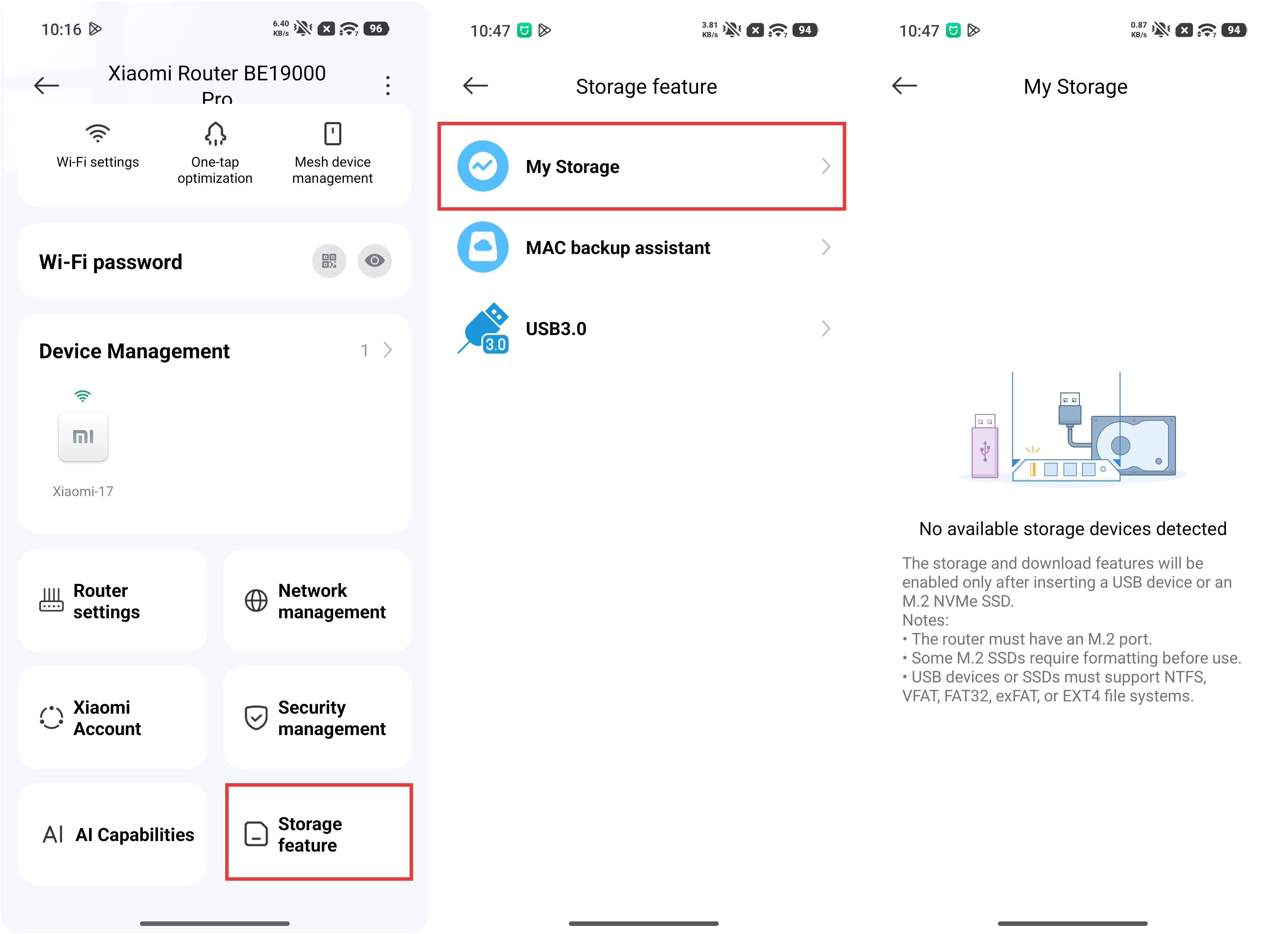
Nota:
Si el router principal no es el Xiaomi Router BE19000 Pro y el dispositivo se utiliza como router secundario, la opción de formateo no aparecerá en la Xiaomi Home App. En este caso, se recomienda formatear primero el SSD en un ordenador o configurar temporalmente el Xiaomi Router BE19000 Pro como router principal, formatear el SSD a través de la Xiaomi Home App y, a continuación, restablecerlo a los ajustes de fábrica antes de conectarlo a otra red de router.
Si el router principal es el Xiaomi Router BE19000 Pro, la SSD M.2 se puede formatear directamente en la Xiaomi Home App utilizando el mismo método descrito anteriormente.
P8: ¿Qué formatos de almacenamiento admite la M.2 SSD del Xiaomi Router BE19000 Pro?
R: La SSD M.2 del Xiaomi Router BE19000 Pro admite los formatos NTFS y EXT4.
Preguntas frecuentes
Q1: ¿Cuál es la función IPv6 en el Xiaomi Router BE19000 Pro?
R: El Xiaomi Router BE19000 Pro es compatible con IPv6, pero IPv6 está desactivado de forma predeterminada.
Para configurar la función IPv6 en el Xiaomi Router BE19000 Pro, consulte el siguiente método:
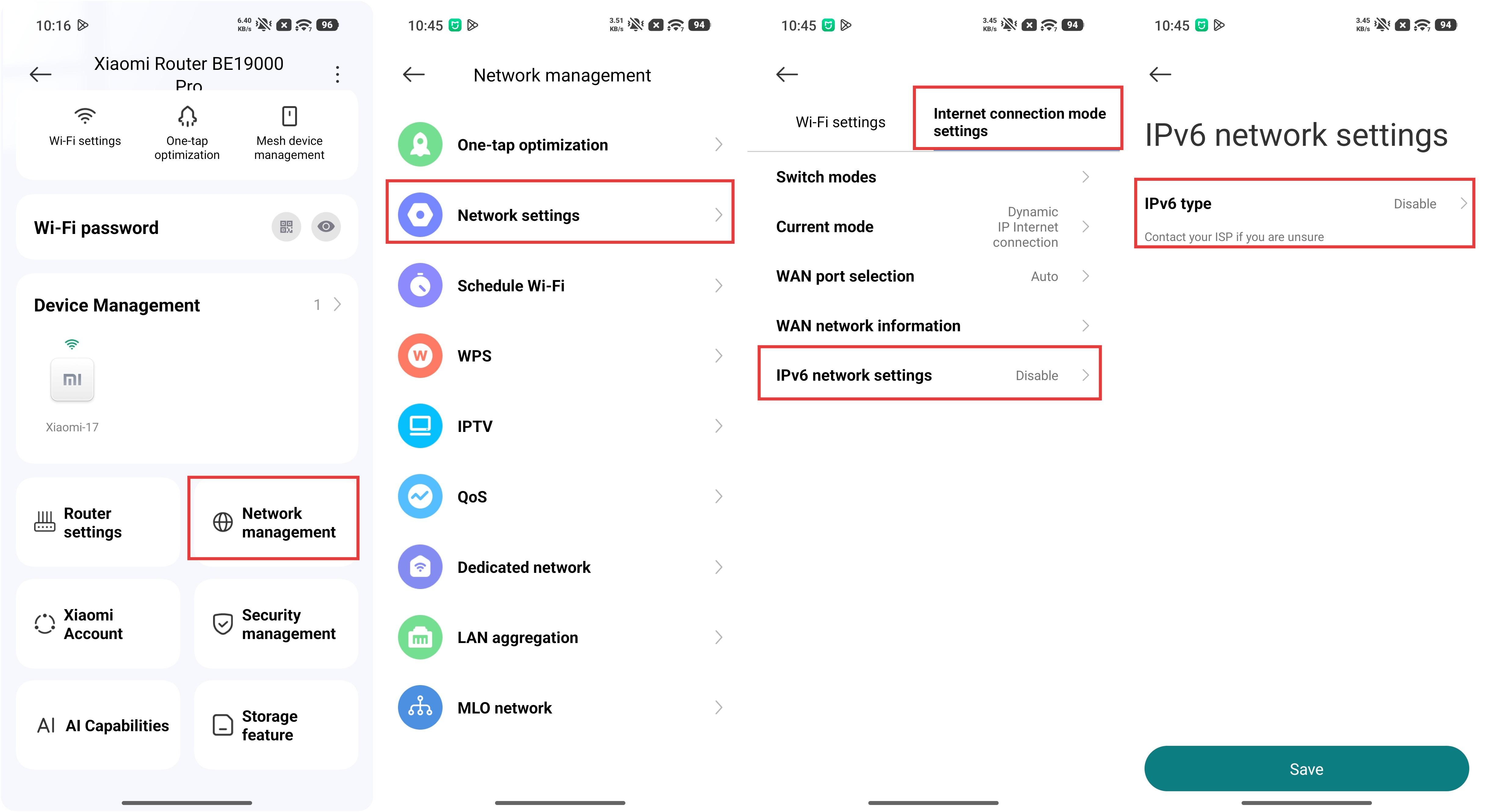
1. En la Xiaomi Home App: Puede ir a la interfaz del router en la Xiaomi Home App >> seleccionar la tarjeta Xiaomi Router BE19000 Pro >> [Gestión de red] >> [Configuración de red] >> [Configuración del modo de conexión a Internet] >> entrar en [Configuración de red IPv6] para configurar la función.
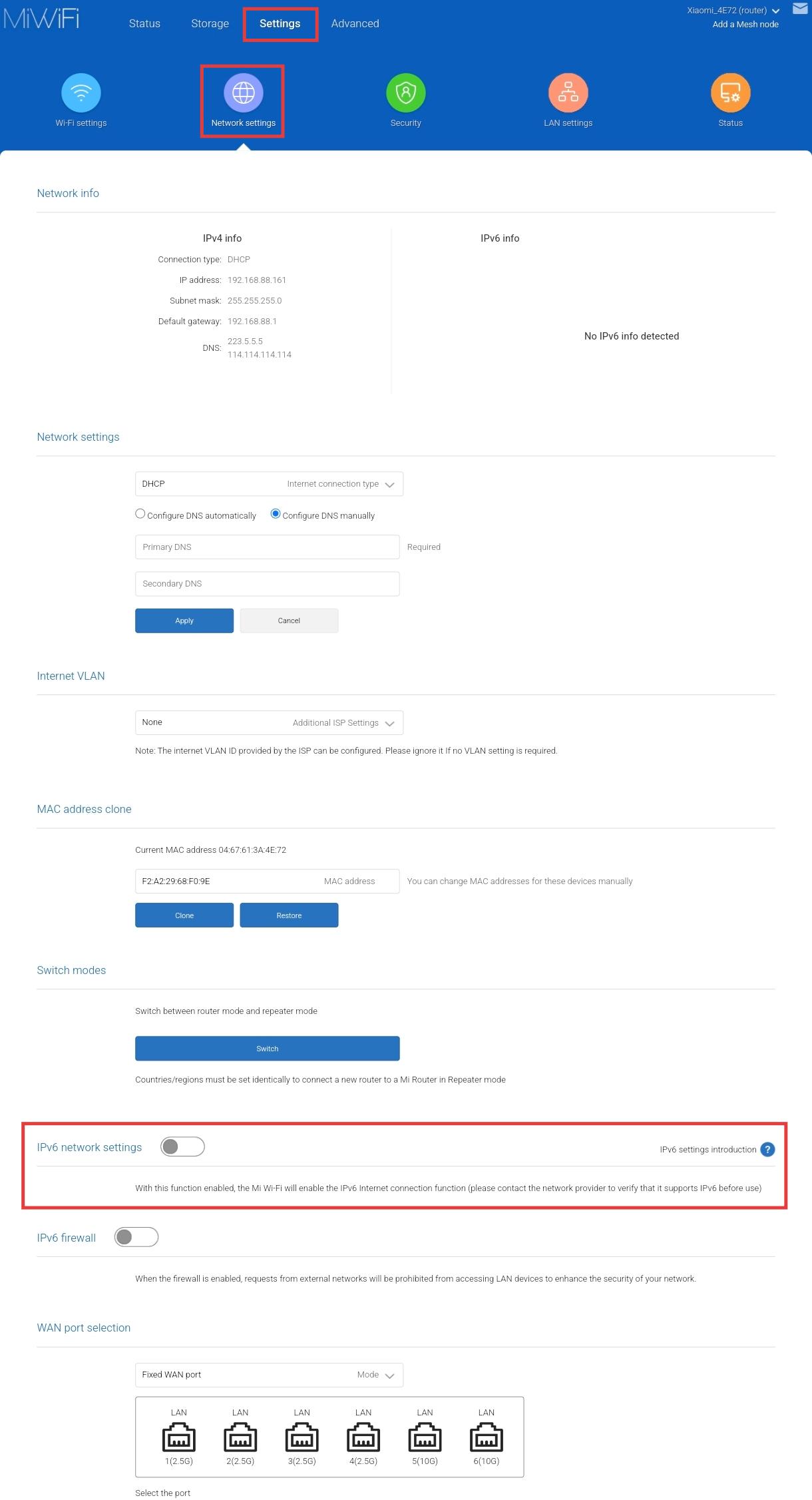
2. En la interfaz web: En un dispositivo móvil o PC, abre un navegador e introduce 192.168.31.1. Introduce la contraseña de administración >> toca [Configuración] >> [Configuración de red] >> desplázate hacia abajo para encontrar [Configuración de red IPv6] para configurar la función.
Nota:
Para cualquier problema técnico relacionado con el Xiaomi Router BE19000 Pro, desactive la opción IPv6 antes de realizar cualquier otra acción de resolución de problemas.
Q2: ¿Qué hacer si la red se retrasa, la App se demora o las interfaces web no se cargan mientras se utiliza el Xiaomi Router BE19000 Pro?
R: Primero, por favor desactive la opción IPv6 y luego realice la resolución de problemas estándar.
Para desactivar la función IPv6 en el Xiaomi Router BE19000 Pro, consulta el siguiente método:
1. En la Xiaomi Home App: Puedes ir a la interfaz del router en la Xiaomi Home App >> seleccionar la tarjeta Xiaomi Router BE19000 Pro >> [Gestión de red] >> [Configuración de red] >> [Configuración del modo de conexión a Internet] >> entrar en [Configuración de red IPv6] y desactívelo.
2. En la interfaz web: En un dispositivo móvil o PC, abre un navegador e introduce 192.168.31.1. Introduce la contraseña de gestión >> toca [Ajustes] >> [Configuración de red] >> desplázate hacia abajo para encontrar [Configuración de red IPv6] y desactívelo.
Después de desactivar IPv6, por favor pruebe los siguientes pasos de solución de problemas:
1. Ajusta la ubicación del router y evita colocarlo cerca de aparatos eléctricos de alta potencia para reducir la interferencia de la señal.
2. Puedes intentar conectarte por separado a redes de 2,4 GHz o 5 GHz para comprobar la estabilidad. Si Multi-band steering está activado, puedes desactivarlo temporalmente para realizar pruebas comparativas.
3. Compruebe la carga del enrutador y el número de dispositivos conectados actualmente para ver si algún dispositivo está consumiendo un ancho de banda excesivo.
4. Asegúrese de que la Xiaomi Home App y el firmware del router estén actualizados a la última versión para la optimización del rendimiento y la mejora de la estabilidad.
5. Haga una copia de seguridad de sus datos, restaure el enrutador a la configuración de fábrica, y luego vuelva a conectar y pruebe.
P3: ¿Qué hacer si hay funcionalidades anormales en el Xiaomi Router BE19000 Pro?
R: Primero, por favor desactive la opción IPv6 y luego realice la resolución de problemas estándar.
Para desactivar la función IPv6 en el Xiaomi Router BE19000 Pro, consulta el siguiente método:
1. En la Xiaomi Home App: Puedes ir a la interfaz del router en la Xiaomi Home App >> seleccionar la tarjeta Xiaomi Router BE19000 Pro >> [Gestión de red] >> [Configuración de red] >> [Configuración del modo de conexión a Internet] >> entrar en [Configuración de red IPv6] y desactívelo.
2. En la interfaz web: En un dispositivo móvil o PC, abre un navegador e introduce 192.168.31.1. Introduce la contraseña de gestión >> toca [Ajustes] >> [Configuración de red] >> desplázate hacia abajo para encontrar [Configuración de red IPv6] y desactívelo.
P4: ¿Por qué debería desactivarse la opción IPv6? ¿Es insuficiente la compatibilidad con IPv6 en el Xiaomi Router BE19000 Pro?
R: IPv6 todavía se encuentra en las primeras etapas de un despliegue a gran escala, y la compatibilidad entre los dispositivos de red upstream y los proveedores de servicios aún no es del todo coherente. Esto puede dar lugar a una experiencia de uso menos estable en algunos escenarios. El problema no está causado por el propio router. El Xiaomi Router BE19000 Pro en realidad ofrece una compatibilidad con IPv6 más sólida en comparación con muchas otras marcas del mercado.
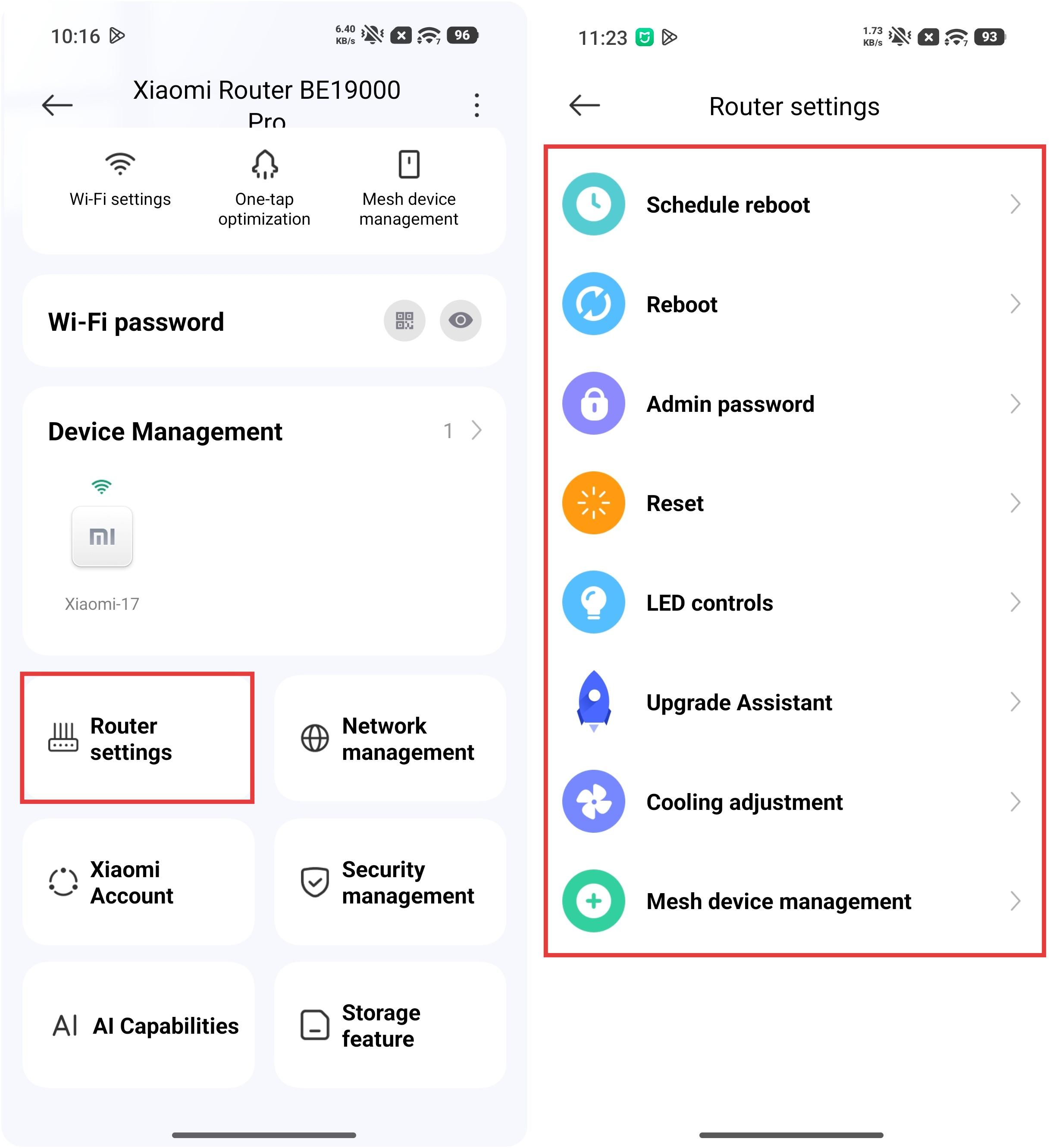
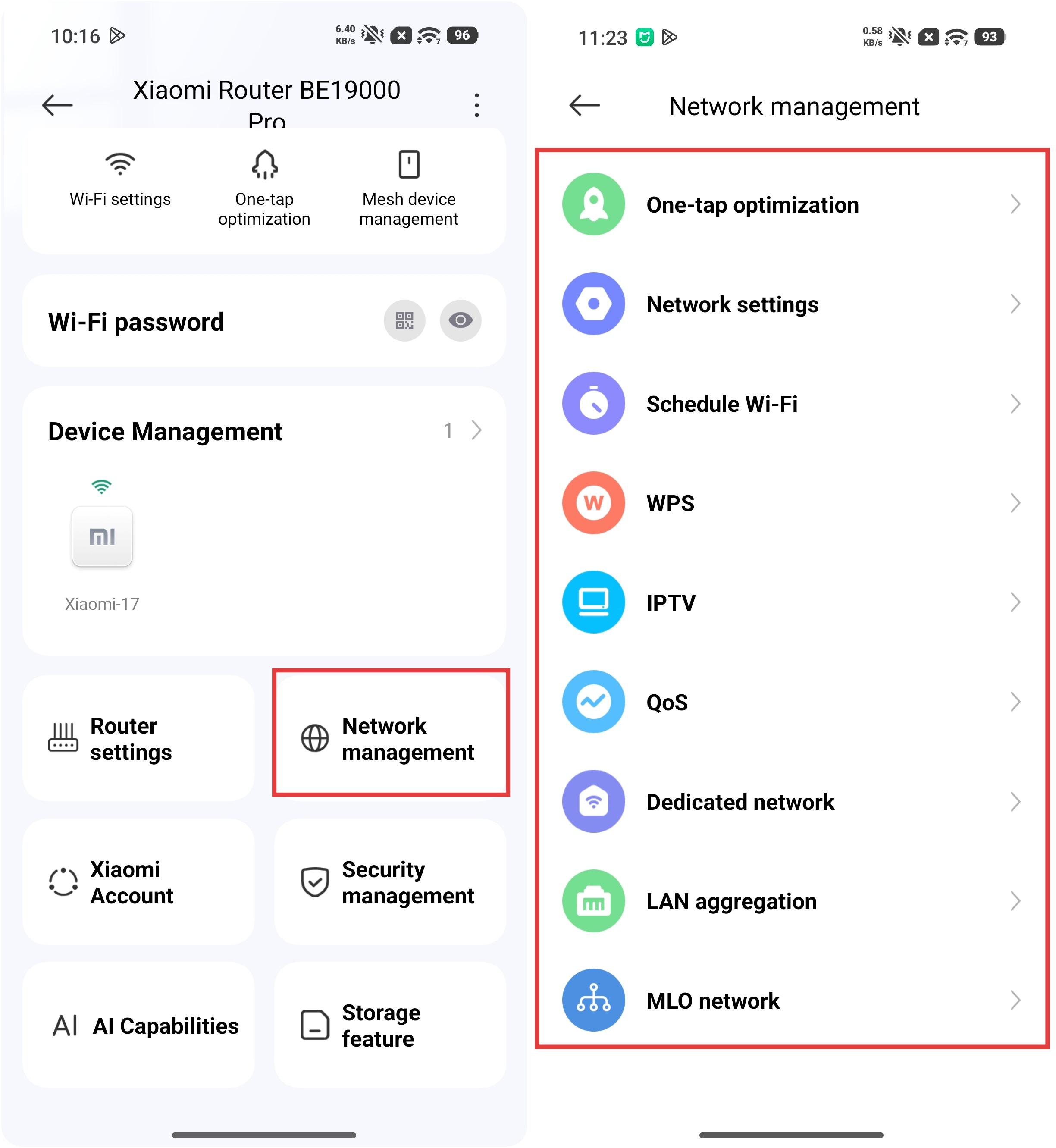
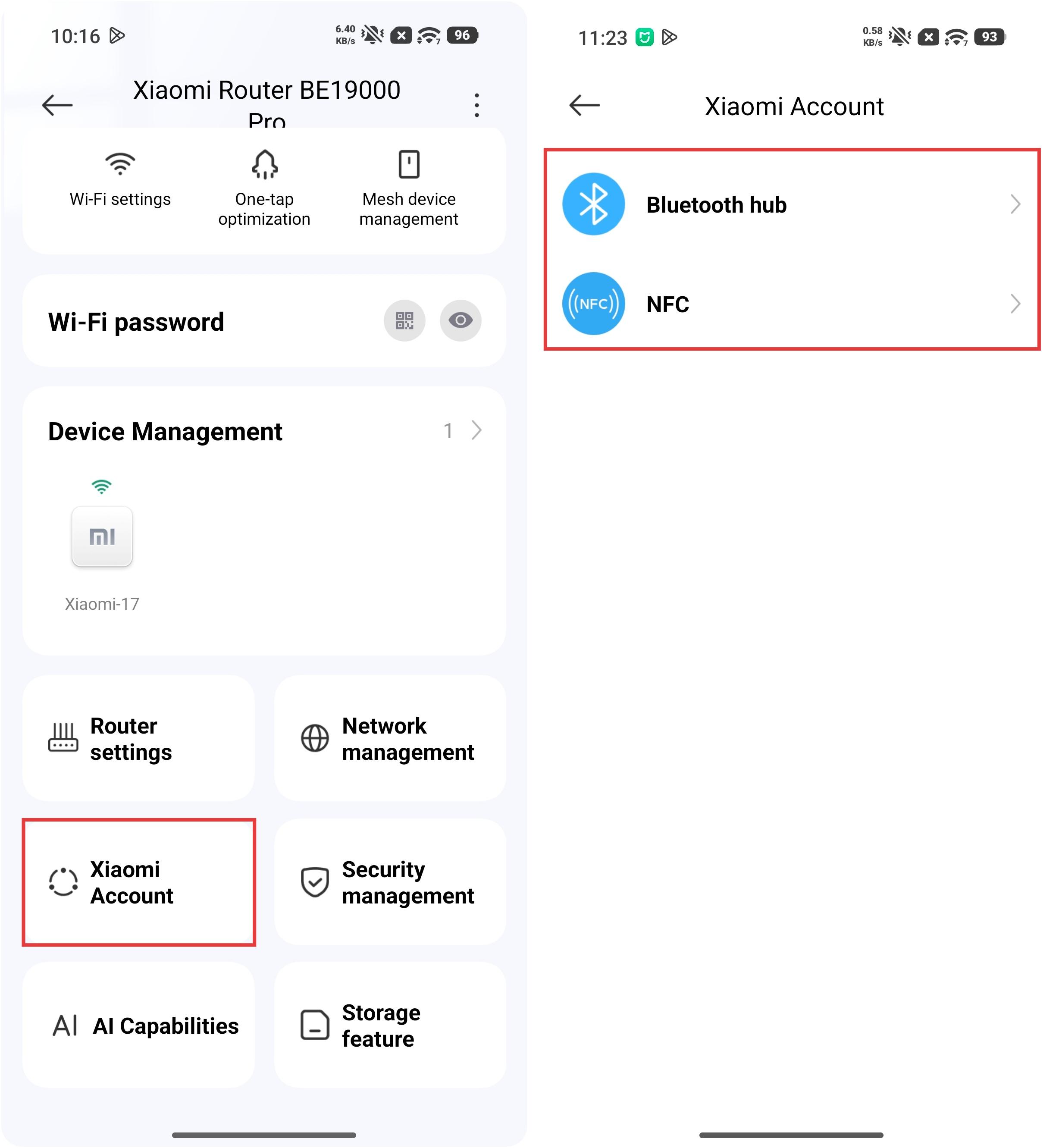
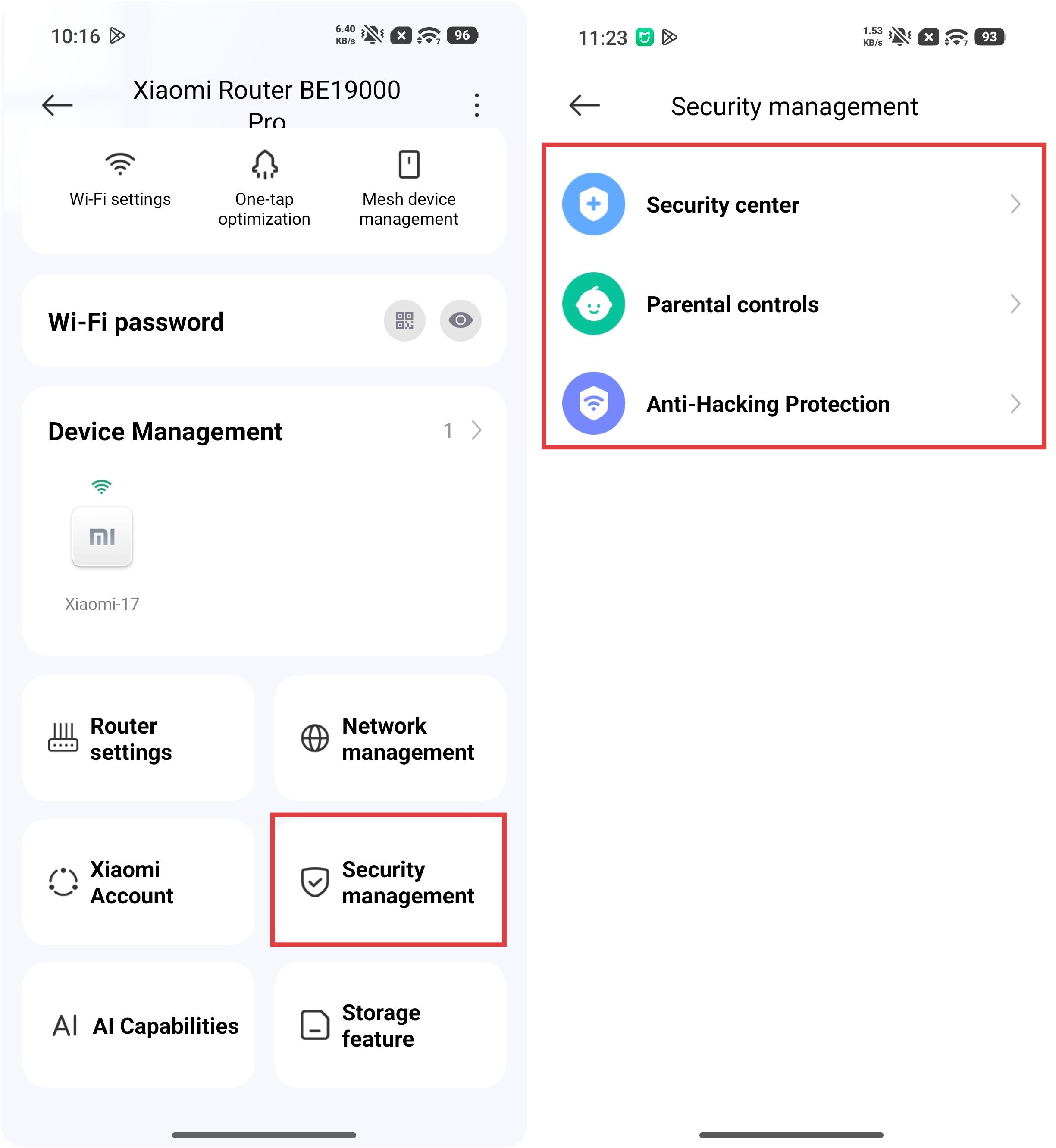
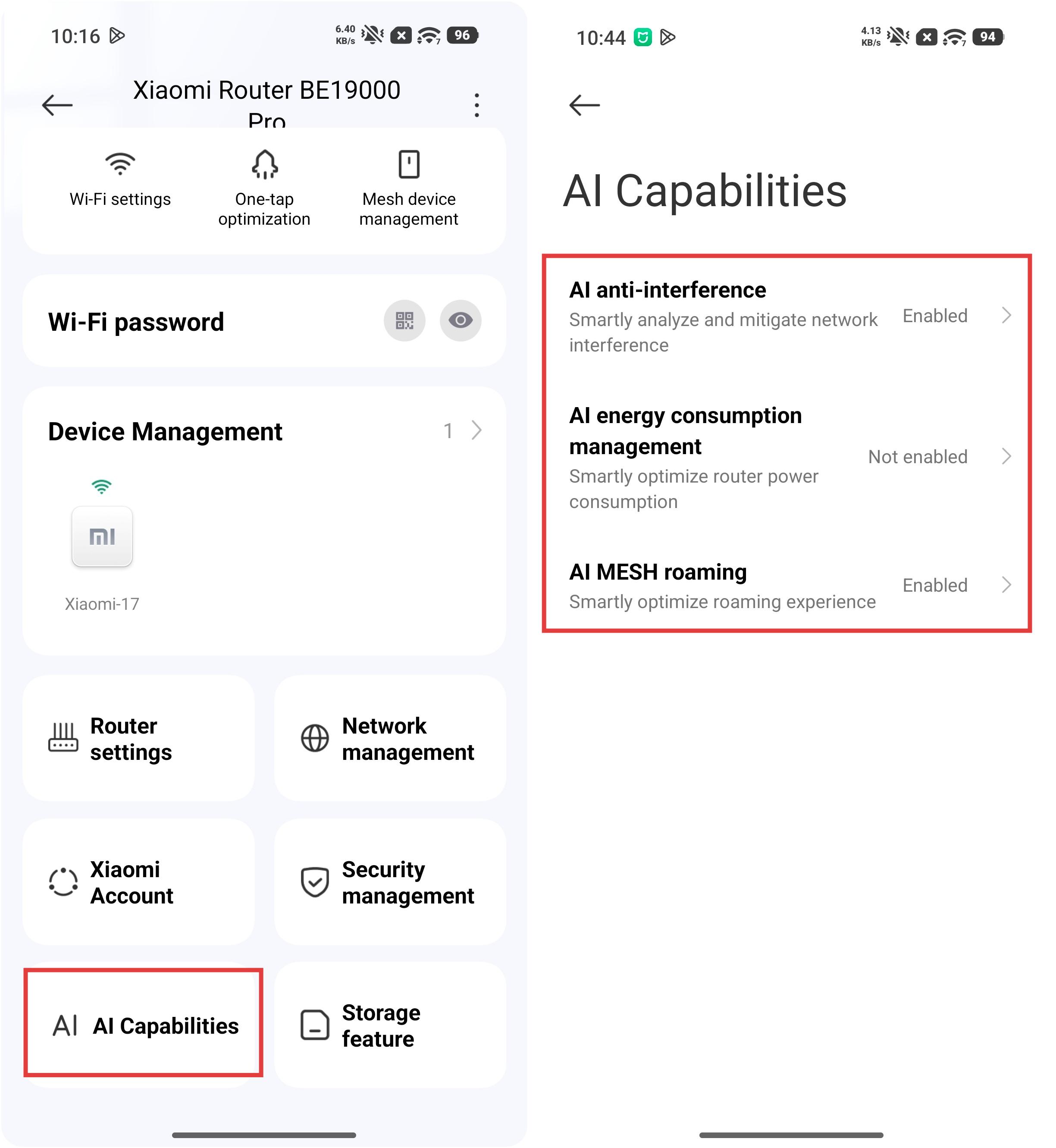
Q5: ¿Cuáles son los cambios en la interfaz de usuario del plugin de Xiaomi Home App en el Xiaomi Router BE19000 Pro?
R: Se han añadido las siguientes funciones:
Configuración del router
Gestión de red
Cuenta Xiaomi
Gestión de seguridad
Capacidades de IA
Función de almacenamiento
Q6: ¿Qué nuevas funciones de software se han añadido al complemento de Xiaomi Home App del Xiaomi Router BE19000 Pro?
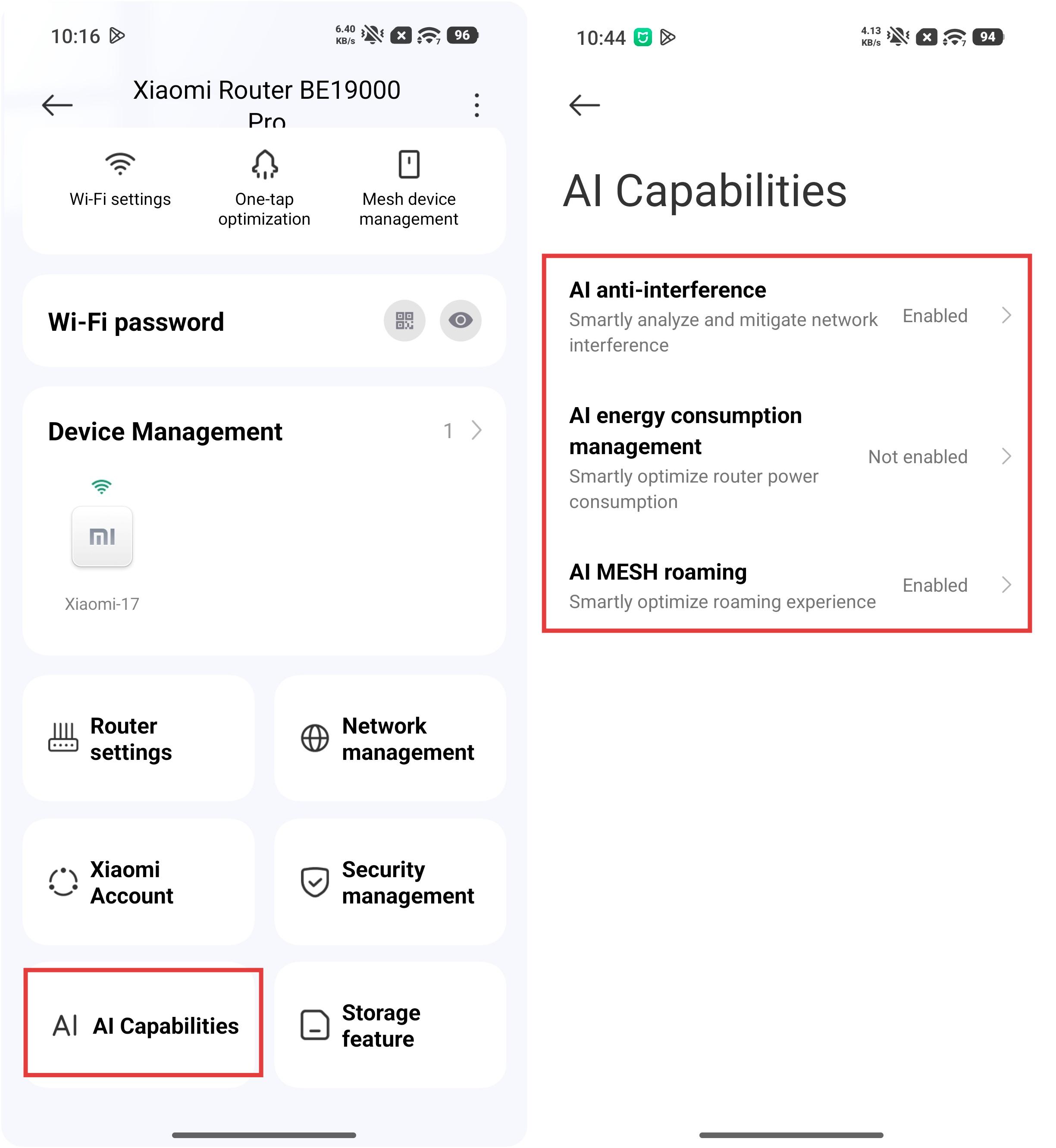
R: El Xiaomi Router BE19000 Pro introduce nuevas funciones de [capacidades de IA] a través de su complemento Xiaomi Home App.
Las nuevas funciones de [Capacidades de IA] son las siguientes:
1. Motor de Red con IA: Impulsado por las capacidades de IA de la plataforma Qualcomm Immersive Home NPro A7, es el primer router de Xiaomi que incorpora un Motor de Red con IA. Este motor utiliza algoritmos inteligentes para simplificar tareas complejas de gestión de red y mejorar la estabilidad general, especialmente en escenarios de itinerancia Mesh, juegos y videoconferencias.
2. Itinerancia AI MESH: Se pueden desplegar varios Xiaomi Router BE19000 Pro para formar una red doméstica completa AI Mesh. El algoritmo AI Mesh mejorado equilibra automáticamente las cargas de los nodos y optimiza el momento de itinerancia de los dispositivos, lo que permite un cambio perfecto de “conéctate dondequiera que vayas” y reduce significativamente el retraso.
3. Antinterferencia de IA: El router analiza e identifica de forma inteligente las fuentes de interferencia inalámbrica dentro del hogar, asigna con precisión los recursos de los canales inalámbricos, refuerza la estabilidad de la señal y ofrece una experiencia de red más rápida y más fiable.
4. Gestión del consumo de energía con IA: El sistema detecta de forma inteligente el estado de funcionamiento del router y ajusta automáticamente el rendimiento en condiciones de baja carga para reducir el consumo de energía, disminuir el calor interno y prolongar la vida útil del producto. En condiciones de alta carga, coordina dinámicamente los recursos del sistema para liberar rendimiento y garantizar una experiencia de uso totalmente estable.
Puedes ir a la Xiaomi Home App >> seleccionar la tarjeta Xiaomi Router BE19000 Pro >> entrar en [Capacidades de IA] para activar las opciones de funciones de IA anteriores.
P7: ¿A qué temperatura empezará a enfriar el ventilador del Xiaomi Router BE19000 Pro?
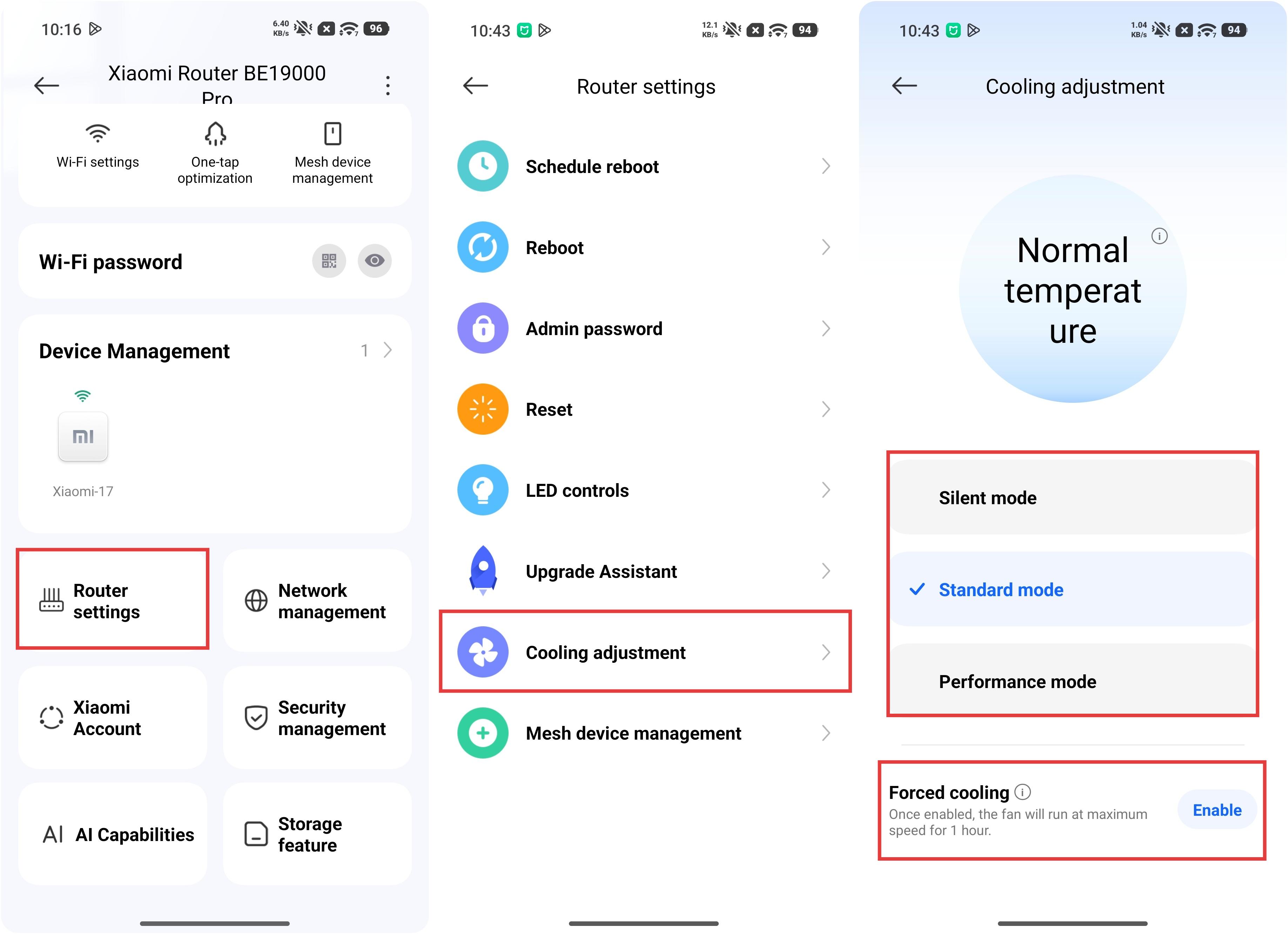
R: El Xiaomi Router BE19000 Pro tiene un consumo de energía global relativamente alto y un rendimiento de chipset potente, lo que puede generar más calor. Está equipado con un ventilador de refrigeración interno con detección de temperatura y ajuste automático de la velocidad. Cuando la temperatura de la CPU alcanza los 93 °C en Modo rendimiento, 99 °C en modo Estándar o 105 °C en modo Silencioso, el ventilador ajustará automáticamente su velocidad para enfriar. Por debajo de estas temperaturas, el chip funciona con normalidad sin verse afectado.
En condiciones normales de funcionamiento, el ventilador puede no girar. Debido al calor del chipset, la carcasa exterior puede sentirse caliente, lo cual es normal. La temperatura de la superficie de la carcasa se mantiene por debajo de 60 °C, y la temperatura de la superficie trasera se mantiene por debajo de 65 °C, ambas dentro de los rangos normales de funcionamiento.
Los escenarios de uso recomendados para cada modo son los siguientes:
1. Se recomienda el modo silencioso para entornos sensibles al ruido o para uso nocturno.
2. Se recomienda el modo estándar para el uso diario.
3. Modo rendimiento se recomienda para los juegos en línea de gran tamaño, los pequeños estudios con uso de red concentrado o los entornos con temperaturas ambiente más altas.
Puedes ir a la Xiaomi Home App >> seleccionar la tarjeta Xiaomi Router BE19000 Pro >> [Ajustes del router] >> [Ajuste de refrigeración] para seleccionar el modo. Puedes habilitar [Refrigeración forzada] para una refrigeración de ventilador a alta velocidad. Una vez habilitada, el ventilador funcionará a la velocidad máxima durante 1 hora.
P8: ¿Por qué no entra en vigor el roaming de AI Mesh cuando el Xiaomi Router BE19000 Pro forma una red Mesh con otros routers Xiaomi?
R: El requisito previo para que la itinerancia AI Mesh funcione es que tanto el router principal como todos los routers satélite de la red Mesh sean compatibles con la itinerancia AI Mesh.
Si el Xiaomi Router BE19000 Pro se empareja con routers que no admiten AI Mesh roaming, esta función no surtirá efecto.
Sin embargo, el Xiaomi Router BE19000 Pro aún puede formar normalmente una red Mesh estándar con otros routers que admitan Wi-Fi 6 o superior.
P9: ¿Qué se recomienda para la prueba de velocidad de red con el Xiaomi Router BE19000 Pro?
R: Se recomienda usar Speedtest para probar la velocidad de la red del Xiaomi Router BE19000 Pro.
P10: ¿Por qué el Xiaomi Router BE19000 Pro no muestra la puerta de enlace del subenrutador cuando se utiliza como subenrutador?
R: Cuando se utiliza el Xiaomi Router BE19000 Pro como subrouter, es posible que la puerta de enlace no se muestre en la versión 10.9 de la Xiaomi Home App en dispositivos iOS. Este es un problema de software conocido.
Se espera que el problema se optimice en la versión 11.0 de Xiaomi Home App en dispositivos iOS. Mientras tanto, utiliza un teléfono Android para iniciar sesión en Xiaomi Home App y comprobar el estado del dispositivo gateway.
Q11: ¿Por qué el Xiaomi Router BE19000 Pro no puede formar una red Mesh inalámbrica con algunos routers Xiaomi cuando se utiliza como subrouter?
R: Debido a limitaciones de compatibilidad con ciertos modelos más antiguos, el Xiaomi Router BE19000 Pro no puede formar una red Mesh inalámbrica con algunos routers Xiaomi cuando se utiliza como router secundario.
Se recomienda utilizar el Xiaomi Router BE19000 Pro como router principal para construir la red Mesh. Tenga en cuenta que cuando el Xiaomi Router BE19000 Pro se utiliza como router secundario, muchas funciones del dispositivo están limitadas y no disponibles.
Q12: ¿Cómo colocar el Xiaomi Router BE19000 Pro?
R: Las ubicaciones recomendadas de colocación son las siguientes:
1. Colóquelo en un área abierta y despejada, como sobre un mueble de TV o una mesa de centro.
2. Está mejor ubicado cerca del centro de la casa para garantizar una cobertura de señal equilibrada.
3. La altura recomendada es de aproximadamente 1 metro sobre el suelo, y no debe colocarse directamente en el suelo.
4. Para garantizar un rendimiento óptimo del router, este debe utilizarse en posición vertical.
Las ubicaciones de colocación no recomendadas son las siguientes:
1. El router no debe colocarse dentro de recintos metálicos como cajas de corriente débil o gabinetes metálicos cerrados.
2. También se debe evitar en zonas muy obstruidas, incluidos los espacios de almacenamiento empotrados en la pared, las esquinas bloqueadas por muebles como sofás o el interior de zapateros y muebles de TV.
3. Manténgalo alejado de aparatos que puedan causar interferencias, como hornos microondas, cocinas de inducción, fuentes de alimentación de escritorio, generadores domésticos o módems ópticos.
4. Evite colocarlo en los bordes del hogar, como balcones, baños o cuartos de lavandería.
Q13: ¿Qué hacer si el puerto del Xiaomi Router BE19000 Pro no es seguro?
R: Para los puertos Ethernet, se recomienda utilizar los accesorios incluidos o un cable Cat 6 o superior de una marca reconocida. Al insertar el cable, asegúrese de oír un “clic”, lo que indica que está bien conectado. También puede comprobar el indicador del puerto para confirmar si la conexión está activa y se están transmitiendo datos.
Para el puerto USB, es compatible con dispositivos USB-A. Puede iniciar sesión en la interfaz de administración web para comprobar si el dispositivo de almacenamiento conectado se ha reconocido correctamente.
Para el puerto M.2, por favor consulte el manual de instrucciones para los pasos de instalación, y asegúrese de usar el tapón de fijación para una instalación segura; después de la instalación, también puede comprobar si el disco duro se reconoce correctamente en la interfaz de administración web.
Q14: ¿Qué hacer si el Xiaomi Router BE19000 Pro no puede acceder a internet después de la inicialización?
R: Si el Xiaomi Router BE19000 Pro no puede acceder a Internet después de la inicialización, consulta los siguientes pasos:
1. Asegúrese de que el puerto Ethernet del router esté conectado correctamente al módem óptico ascendente.
2. Apaga el módem óptico, espera 5 minutos, luego enciéndelo de nuevo e inténtalo otra vez.
3. Conecte un teléfono, tableta, o computadora directamente al módem óptico para comprobar si el internet funciona correctamente. Si no es así, por favor contacte a su proveedor de servicios de internet.
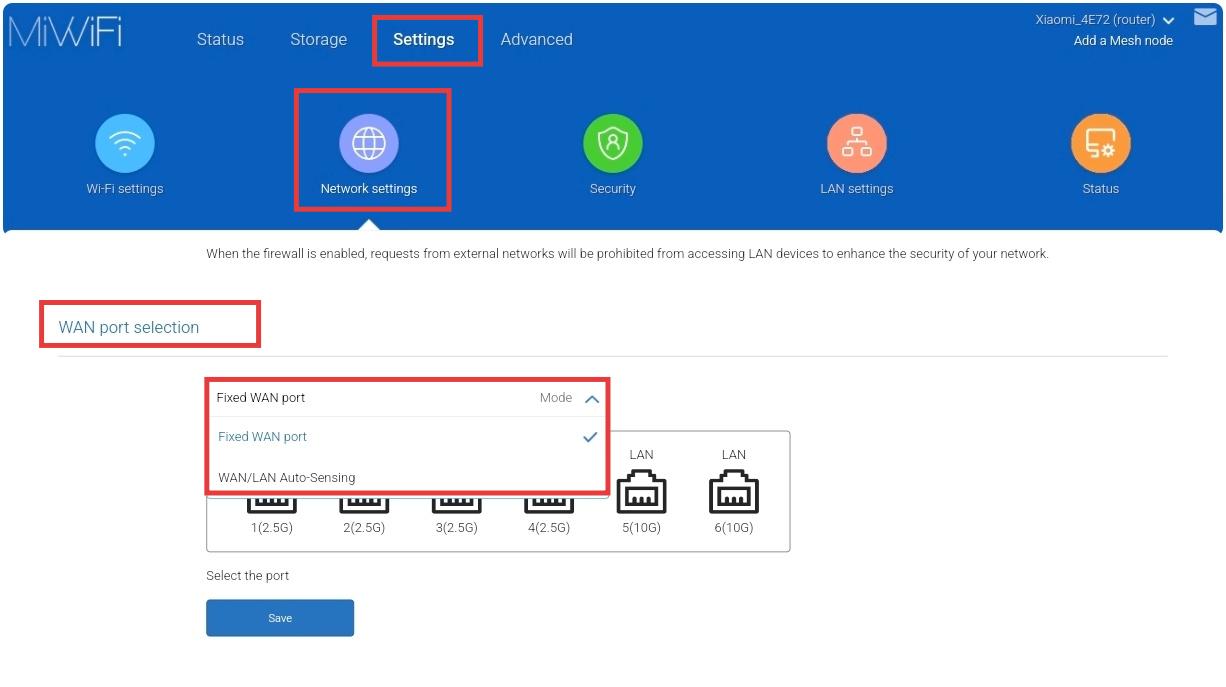
4. Intenta cambiar la configuración de detección automática WAN/LAN a un puerto WAN fijo. Asegúrate de que el cable Ethernet esté conectado a ese puerto WAN designado y, a continuación, reinicia primero el módem óptico y luego el router.
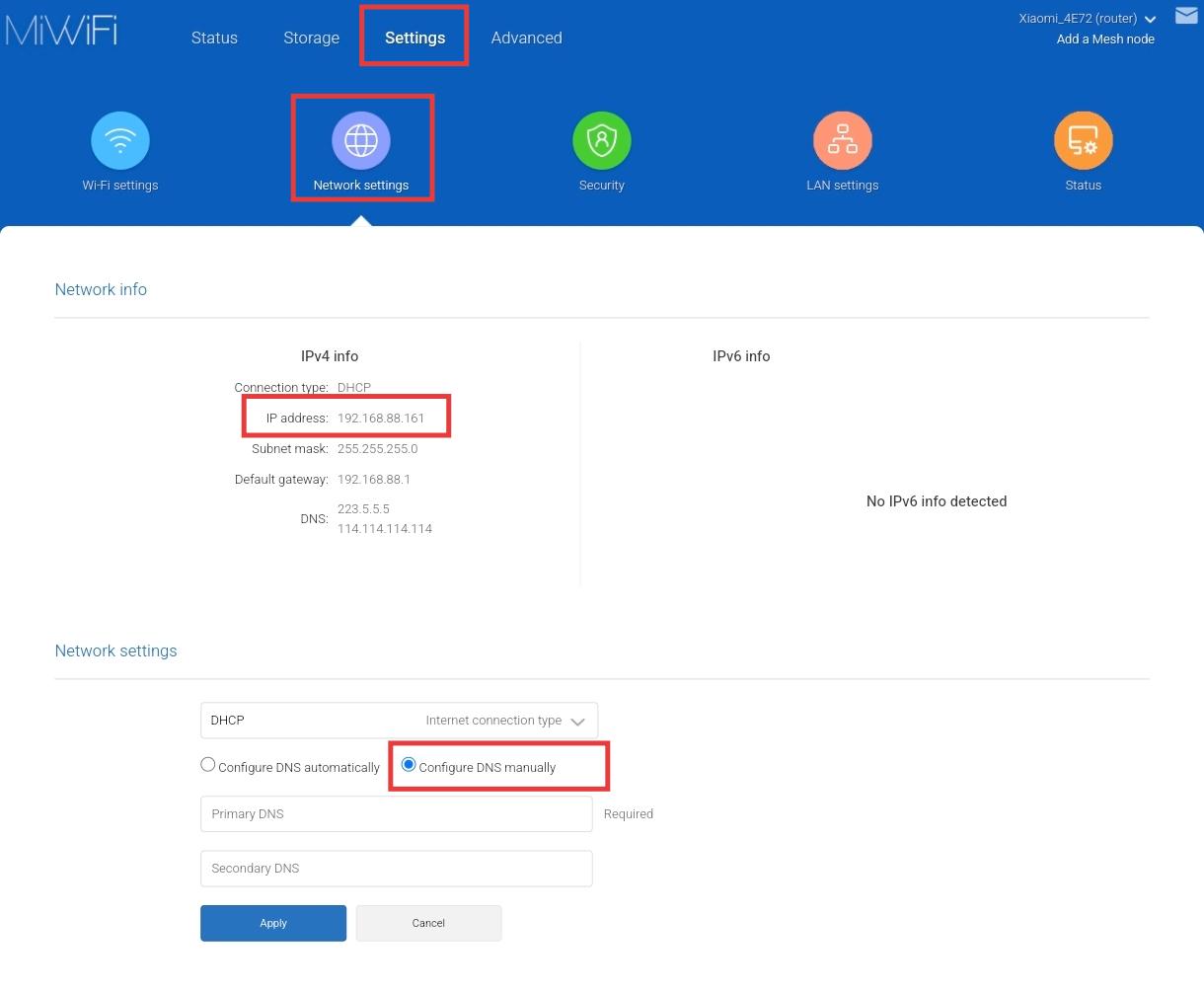
5. Inicie sesión en la interfaz de gestión web del router para comprobar si ha obtenido una dirección IP válida. Si se asigna una IP válida, intente configurar el DNS en 8.8.8.8 y el DNS secundario en 8.8.4.4.
6. Si el problema persiste, por favor contacte al equipo de soporte del producto del enrutador para obtener más asistencia.
Q15: ¿Cómo comprobar el nombre de usuario y la contraseña predeterminados del Xiaomi Router BE19000 Pro?
R: El Xiaomi Router BE19000 Pro no tiene un nombre de usuario ni una contraseña de inicio de sesión predeterminados. Las credenciales de inicio de sesión las creas tú durante el proceso de configuración inicial. El nombre predeterminado de la red Wi-Fi (SSID) se puede encontrar en la etiqueta grabada con láser en la parte inferior del router. La dirección predeterminada de la interfaz de administración es miwifi.com.
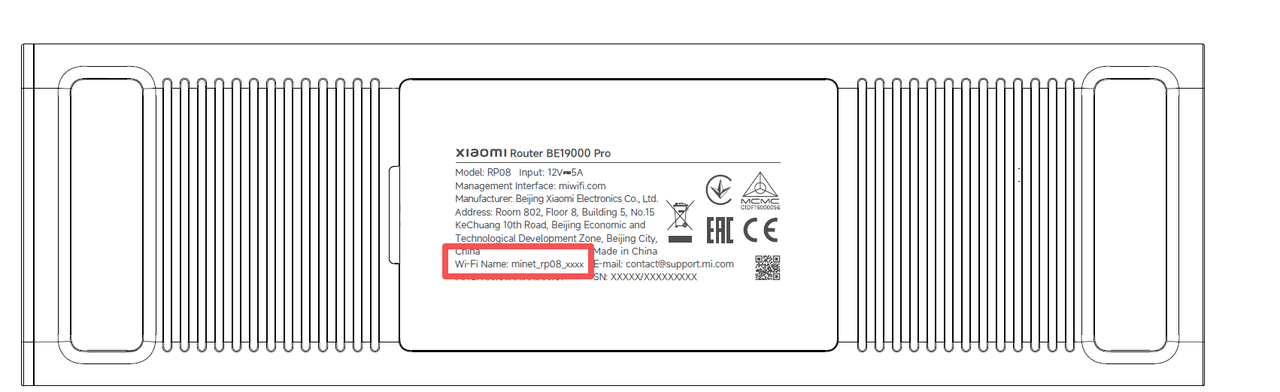
Q16: ¿Por qué la velocidad de transmisión real del Xiaomi Router BE19000 Pro es más lenta que la velocidad anunciada?
R: El Xiaomi Router BE19000 Pro anuncia velocidades máximas teóricas basadas en especificaciones técnicas. En el uso en el mundo real, las velocidades reales pueden variar debido a interferencias ambientales, condiciones de la red y diferencias en el rendimiento de los dispositivos conectados.
P17: ¿Cómo cambiar el canal inalámbrico en el Xiaomi Router BE19000 Pro?
R: Puedes abrir el navegador web e introducir miwifi.com o 192.168.31.1 e iniciar sesión en la interfaz de gestión del router, luego ir a [Ajustes] >> [Configuración de Wi-Fi] >> [Configuración de Wi-Fi] para cambiar el [Canal inalámbrico].
Después de realizar cambios, asegúrate de tocar [Guardar] para que la configuración surta efecto. El módulo Wi-Fi se reiniciará, y es posible que la red no esté disponible temporalmente durante este proceso.
Sin embargo, generalmente no se recomienda cambiar el canal manualmente. Se aconseja mantener la configuración de canal predeterminada para un rendimiento óptimo.
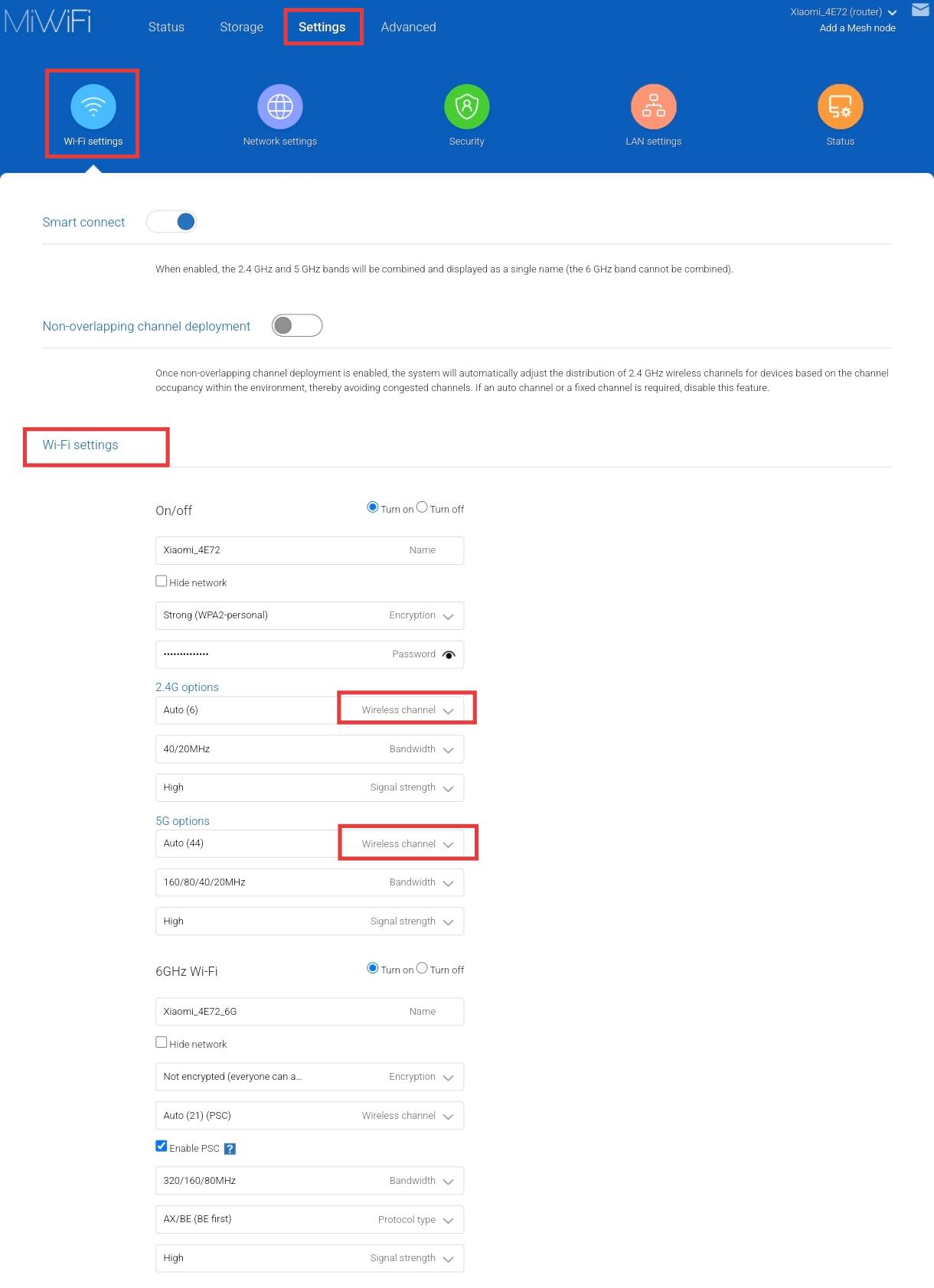
Q18: ¿Cómo ver o cambiar el método de cifrado en el Xiaomi Router BE19000 Pro?
R: Puedes abrir el navegador web e introducir miwifi.com o 192.168.31.1 e iniciar sesión en la interfaz de administración del router, luego ir a [Ajustes] >> [Configuración de Wi-Fi] >> [Configuración de Wi-Fi] para ver o cambiar el método de cifrado.
Después de realizar cambios, asegúrate de tocar [Guardar] para que la configuración surta efecto. El módulo Wi-Fi se reiniciará y es posible que la red no esté disponible temporalmente durante un breve período de este proceso.
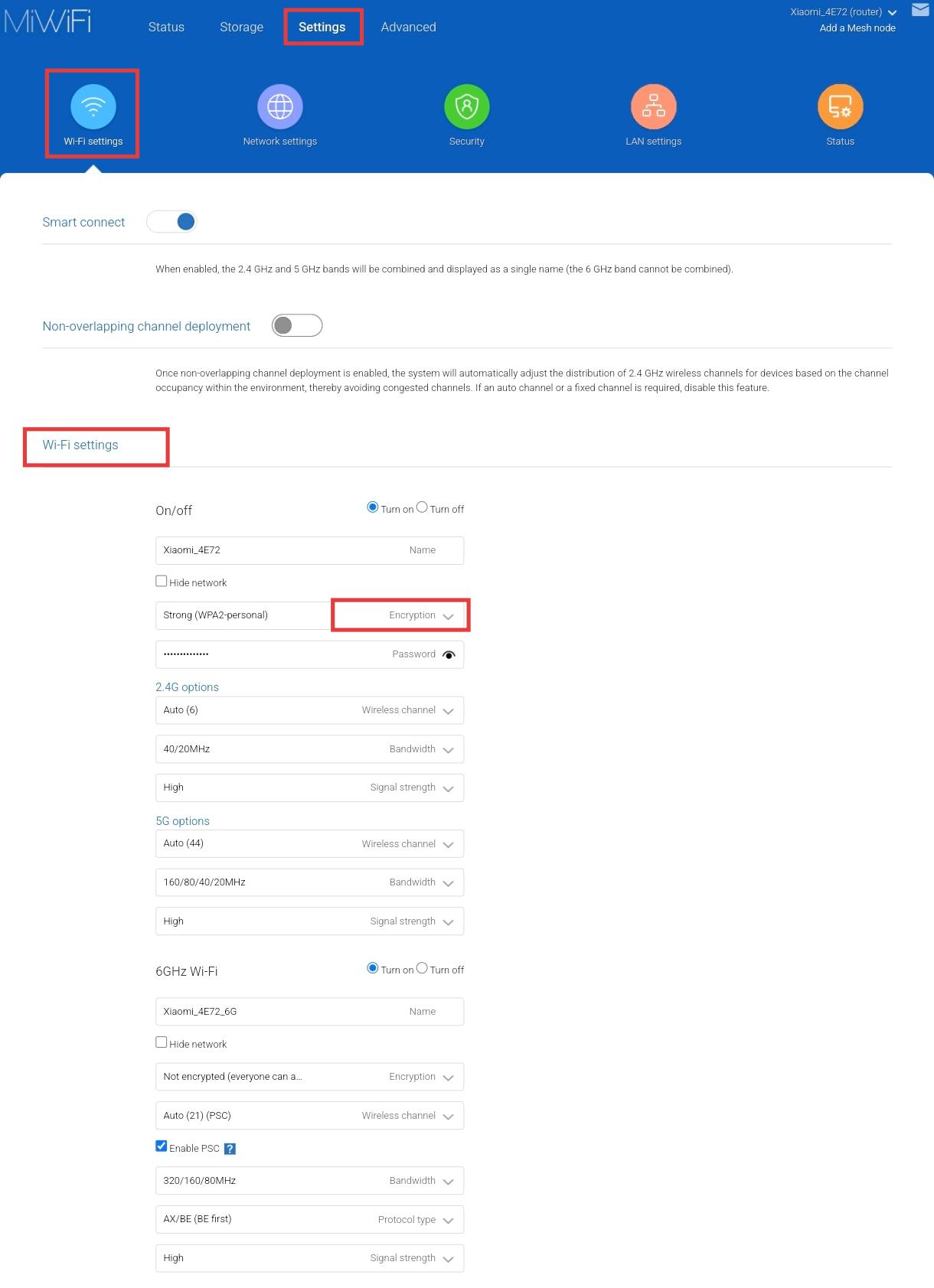
Q19: ¿Por qué la señal de Wi-Fi del mismo Xiaomi Router BE19000 Pro varía entre diferentes dispositivos?
R: La intensidad de la señal puede verse afectada por múltiples factores, incluyendo las interferencias ambientales, la distancia y la posición entre el dispositivo y el router, los obstáculos físicos y las diferencias en el rendimiento de transmisión y recepción del dispositivo.
Los routers Xiaomi están optimizados para los dispositivos Xiaomi y han pasado pruebas de compatibilidad, por lo que se recomienda priorizar el uso de dispositivos Xiaomi para obtener la mejor experiencia.
P20: ¿Cómo optimizar la señal Wi-Fi del Xiaomi Router BE19000 Pro?
R: Se recomienda colocar el router en una ubicación sugerida, lo más cerca posible de los dispositivos de uso frecuente y con los mínimos obstáculos entre ellos.
Las ubicaciones recomendadas para la colocación son las siguientes:
1. Colóquelo en un área abierta y despejada, como sobre un mueble de TV o una mesa de centro.
2. Está mejor ubicado cerca del centro de la casa para garantizar una cobertura de señal equilibrada.
3. La altura recomendada es de aproximadamente 1 metro sobre el suelo, y no debe colocarse directamente en el suelo.
4. Para garantizar un rendimiento óptimo del router, este debe utilizarse en posición vertical.
Las ubicaciones de colocación no recomendadas son las siguientes:
1. El router no debe colocarse dentro de recintos metálicos como cajas de corriente débil o gabinetes metálicos cerrados.
2. También se debe evitar en zonas muy obstruidas, incluidos los espacios de almacenamiento empotrados en la pared, las esquinas bloqueadas por muebles como sofás o el interior de zapateros y muebles de TV.
3. Manténgalo alejado de aparatos que puedan causar interferencias, como hornos microondas, cocinas de inducción, fuentes de alimentación de escritorio, generadores domésticos o módems ópticos.
4. Evite colocarlo en los bordes del hogar, como balcones, baños o cuartos de lavandería.
Q21: ¿Cómo configurar la función QoS en el Xiaomi Router BE19000 Pro?
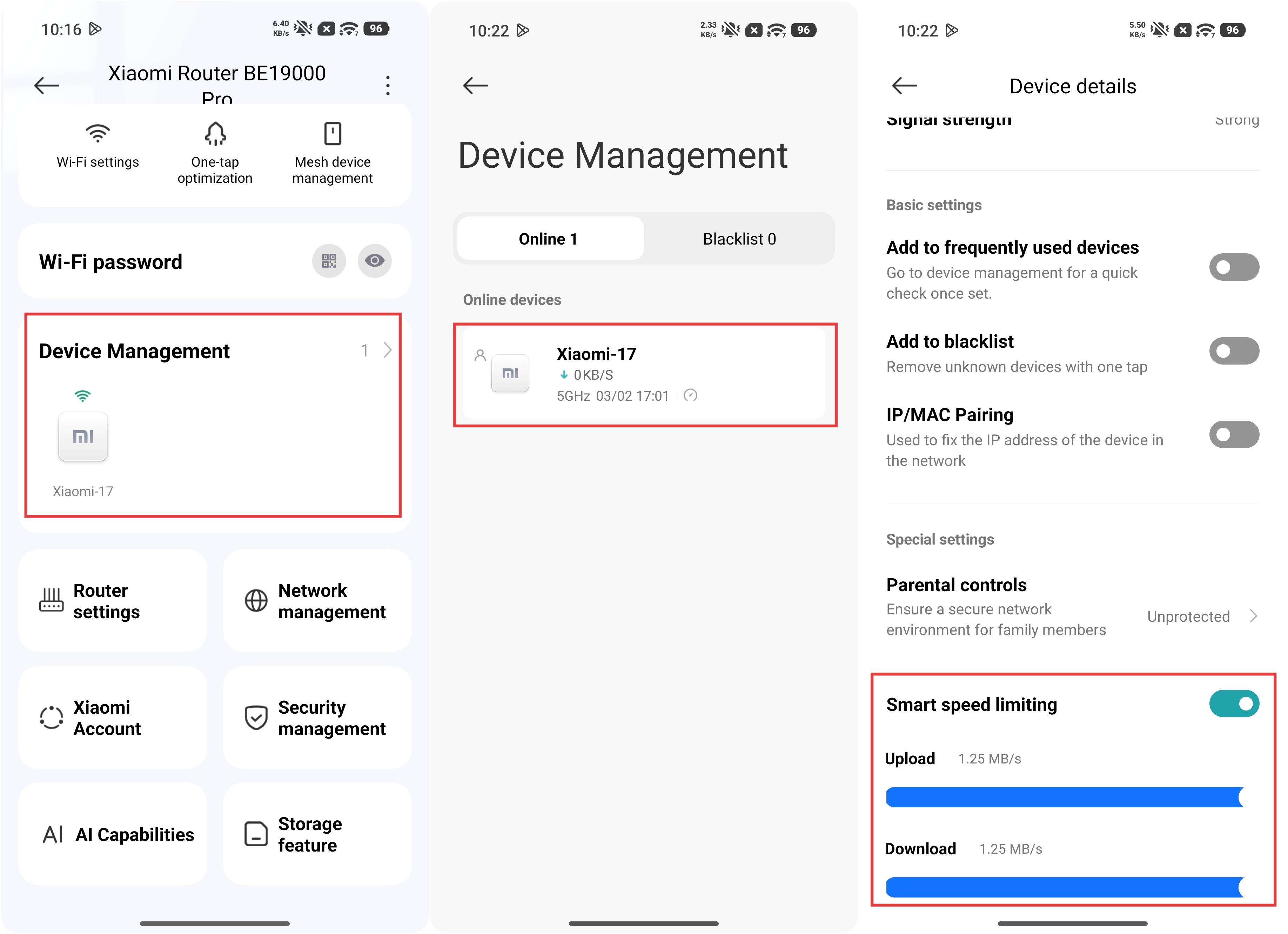
R: Para configurar la función de QoS en el Xiaomi Router BE19000 Pro, puedes ir a la Xiaomi Home App >> seleccionar la tarjeta de Xiaomi Router BE19000 Pro >> [Gestión de red] >> [QoS] >> activar [QoS] y establecer los parámetros correspondientes.
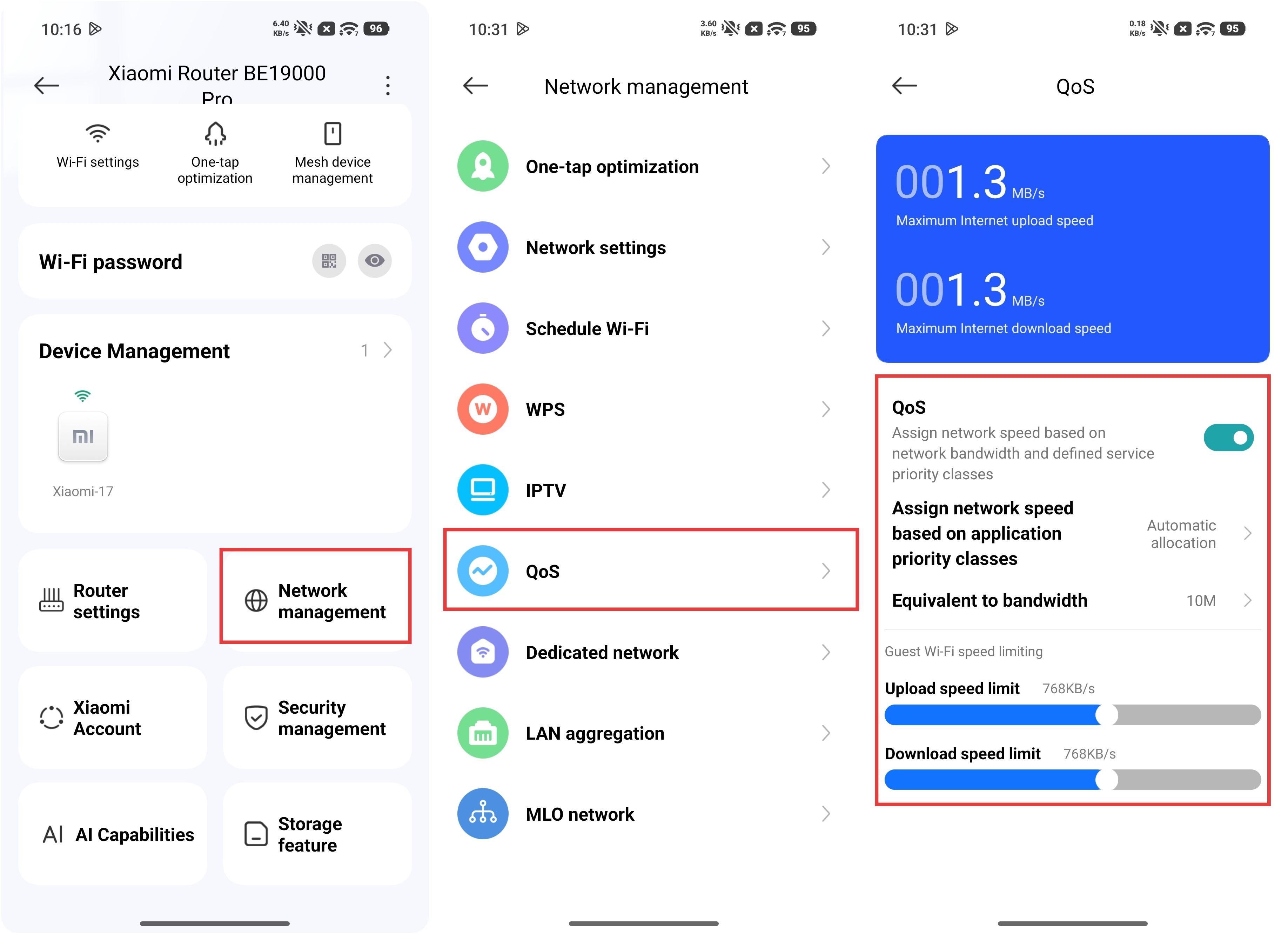
A continuación podrás gestionar los límites de velocidad de cada dispositivo conectado en la interfaz de [Gestión de dispositivos]. Es necesario activar la función [Limitación inteligente de velocidad] en [Detalles del dispositivo].
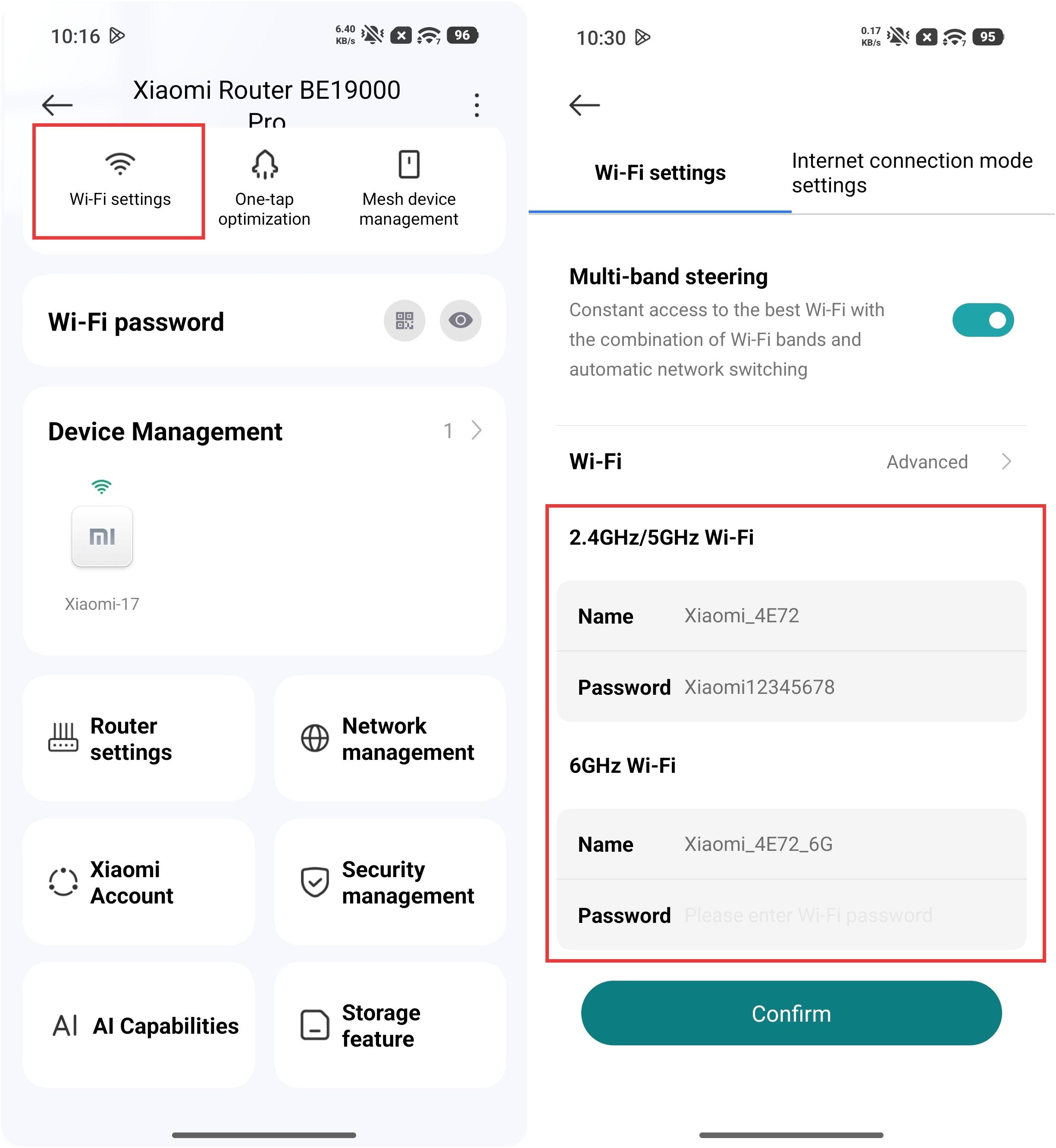
P22: ¿Cómo cambiar el nombre de Wi-Fi y la contraseña del Xiaomi Router BE19000 Pro?
R: Para cambiar el nombre y la contraseña de Wi-Fi del Xiaomi Router BE19000 Pro, puedes ir a la Xiaomi Home App >> seleccionar la tarjeta Xiaomi Router BE19000 Pro >> [Configuración de Wi-Fi] para cambiar el nombre y la contraseña de Wi-Fi del router.
Q23: ¿Qué factores afectan el alcance y la intensidad de la señal del Xiaomi Router BE19000 Pro?
R: Los factores que afectan el alcance y la intensidad de la señal del Xiaomi Router BE19000 Pro son los siguientes:
1. Obstáculos y barreras en la casa, tales como paredes, sofás, y armarios.
2. Electrodomésticos de alta potencia, como microondas, cocinas de inducción, fuentes de alimentación de computadoras, generadores domésticos y módems ópticos inalámbricos.
3. La intensidad de la señal puede verse afectada por niveles elevados de humedad, como en un baño.
Q24: ¿Cómo limitar el número de dispositivos que acceden a Wi-Fi en el Xiaomi Router BE19000 Pro?
R: Para limitar la cantidad de dispositivos que acceden a Wi-Fi en el Xiaomi Router BE19000 Pro, puedes ir a la Xiaomi Home App >> seleccionar la tarjeta Xiaomi Router BE19000 Pro >> [Gestión de seguridad] >> [Protección contra hackeos] para configurar la lista negra o la lista blanca y limitar los dispositivos que acceden a Wi-Fi.
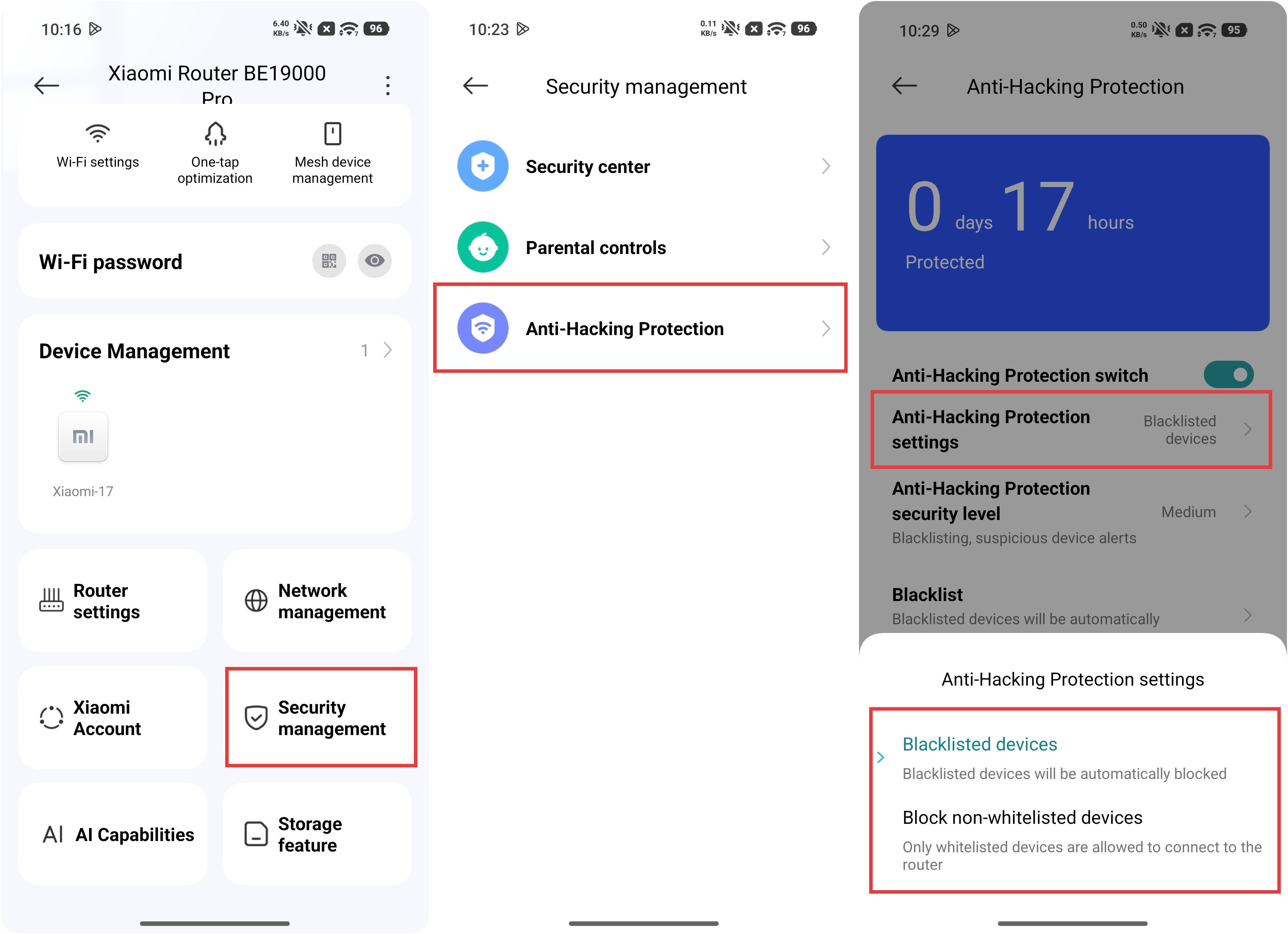
Nota:
Si solo quieres que ciertos dispositivos accedan, puedes usar la lista blanca.
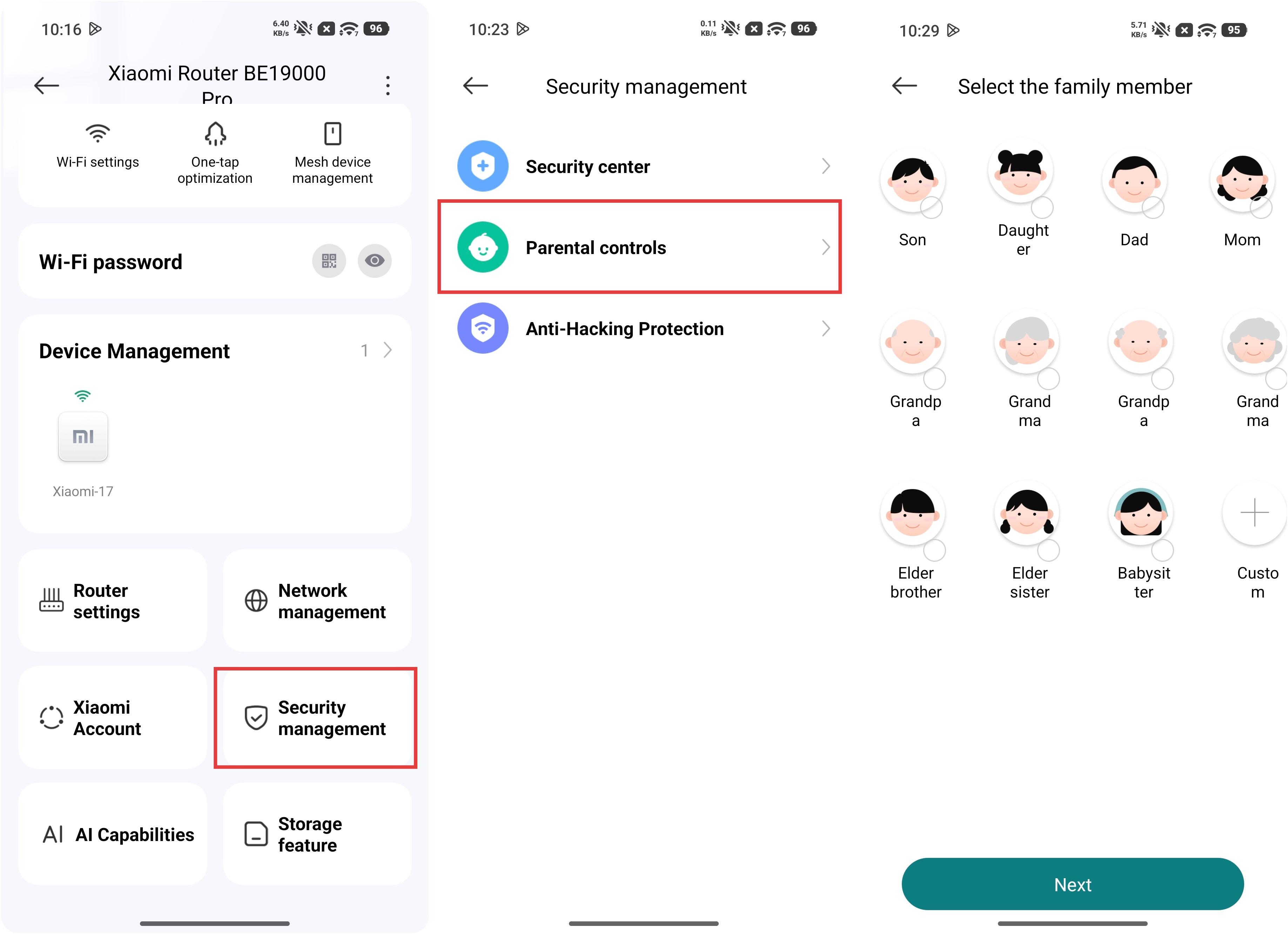
P25: ¿Cómo configurar la función de control parental en el Xiaomi Router BE19000 Pro?
R: Para configurar la función de controles parentales en el Xiaomi Router BE19000 Pro, puedes ir a la Xiaomi Home App >> seleccionar la tarjeta Xiaomi Router BE19000 Pro >> [Gestión de seguridad] >> [Controles parentales] para seleccionar al miembro de la familia.
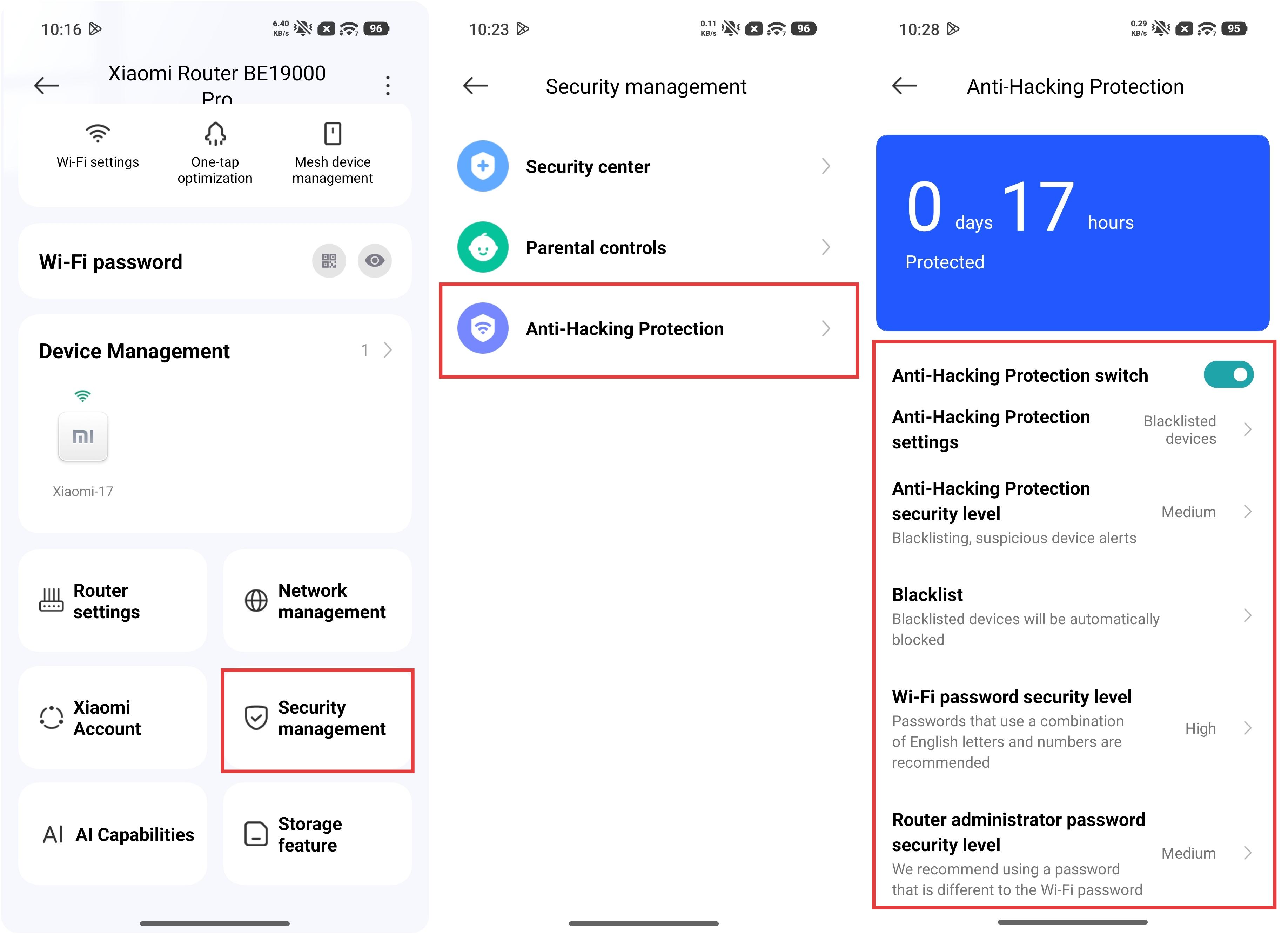
Q26: ¿Cómo configurar la función de Protección Anti-Hacking en el Xiaomi Router BE19000 Pro?
R: Para configurar la función Anti-Hacking Protection en el Xiaomi Router BE19000 Pro, puedes ir a la Xiaomi Home App >> seleccionar la tarjeta Xiaomi Router BE19000 Pro >> [Gestión de seguridad] >> [Anti-Hacking Protection] para realizar los ajustes correspondientes.
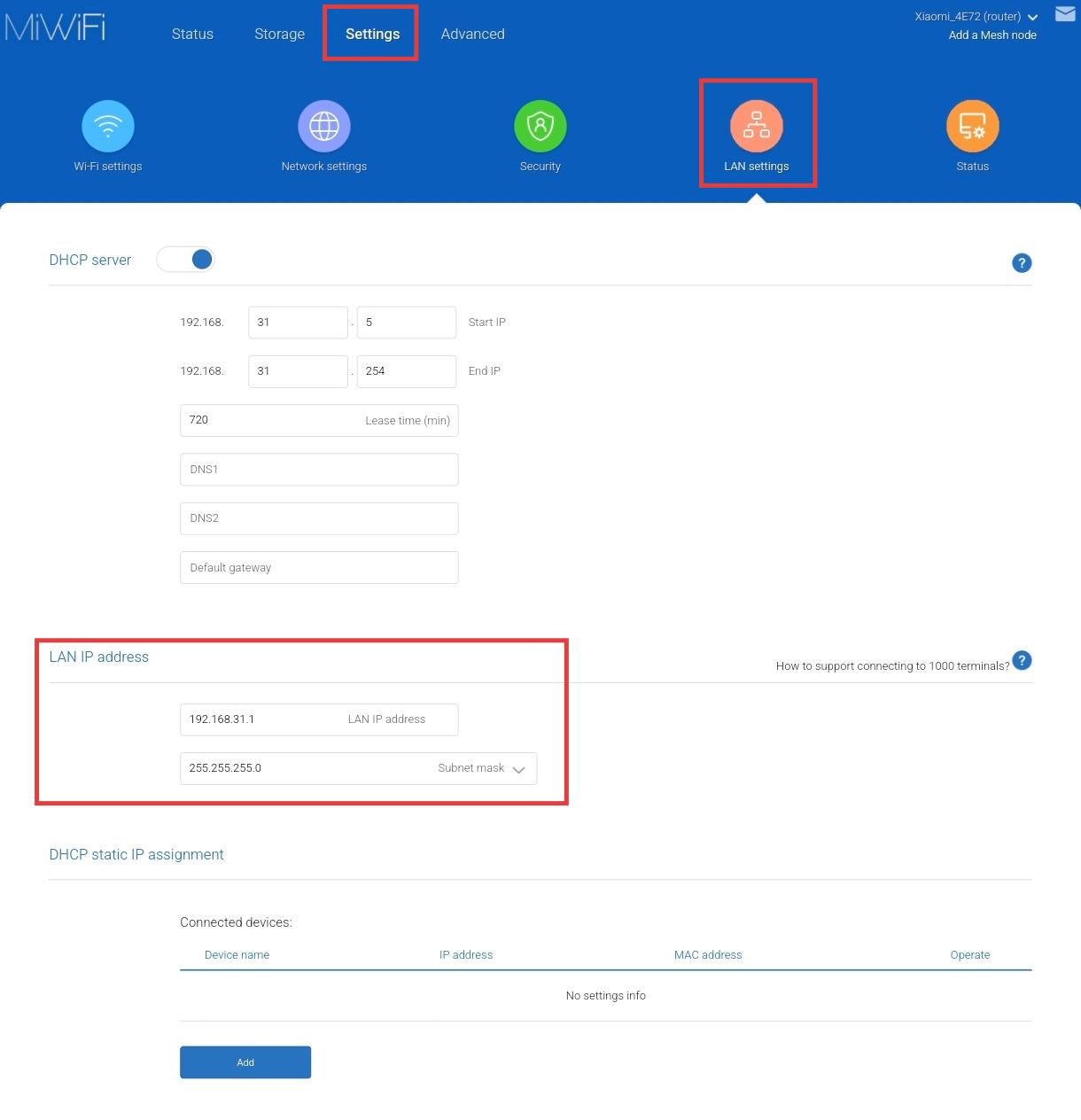
Q27: ¿Cómo cambiar la dirección IP predeterminada en el Xiaomi Router BE19000 Pro?
R: Para cambiar la dirección IP predeterminada en el Xiaomi Router BE19000 Pro, puedes abrir el navegador web e introducir miwifi.com o 192.168.31.1 e iniciar sesión en la interfaz de gestión del router, luego ir a [Ajustes] >> [Ajustes de LAN] >> [Dirección IP de LAN] para realizar los ajustes correspondientes.
Nota:
Después de la modificación, la dirección IP de la interfaz de inicio de sesión cambiará a la dirección IP recién configurada.
Q28: ¿Qué hacer si falla la actualización del firmware del Xiaomi Router BE19000 Pro?
R: El Xiaomi Router BE19000 Pro utiliza un diseño de sistema dual, por lo que puede seguir funcionando con normalidad incluso si la actualización del firmware falla. En este caso, verifica si la versión de firmware y el archivo de actualización están dañados y solicita un nuevo paquete de firmware al equipo de desarrollo del router.
P29: ¿Por qué la señal del Xiaomi Router BE19000 Pro a veces es fuerte y a veces débil?
R: La señal puede verse afectada por diversos factores, como interferencias ambientales complejas, la distancia y la posición entre el dispositivo y el router, los obstáculos intermedios y las diferencias en el rendimiento de transmisión y recepción del dispositivo.
Para obtener una mejor señal, consulte los siguientes aspectos:
1. Los routers Xiaomi están optimizados para los dispositivos Xiaomi y han sido sometidos a pruebas de compatibilidad. Se recomienda dar prioridad al uso de dispositivos Xiaomi.
2. Ajusta la ubicación del router. Evita colocarlo cerca de electrodomésticos eléctricos de alta potencia para reducir la interferencia de la señal.
Ubicación recomendada:
1. Colóquelo en un área abierta y despejada, como sobre un mueble de TV o una mesa de centro.
2. Está mejor ubicado cerca del centro de la casa para garantizar una cobertura de señal equilibrada.
3. La altura recomendada es de aproximadamente 1 metro sobre el suelo, y no debe colocarse directamente en el suelo.
4. Para garantizar un rendimiento óptimo del router, este debe utilizarse en posición vertical.
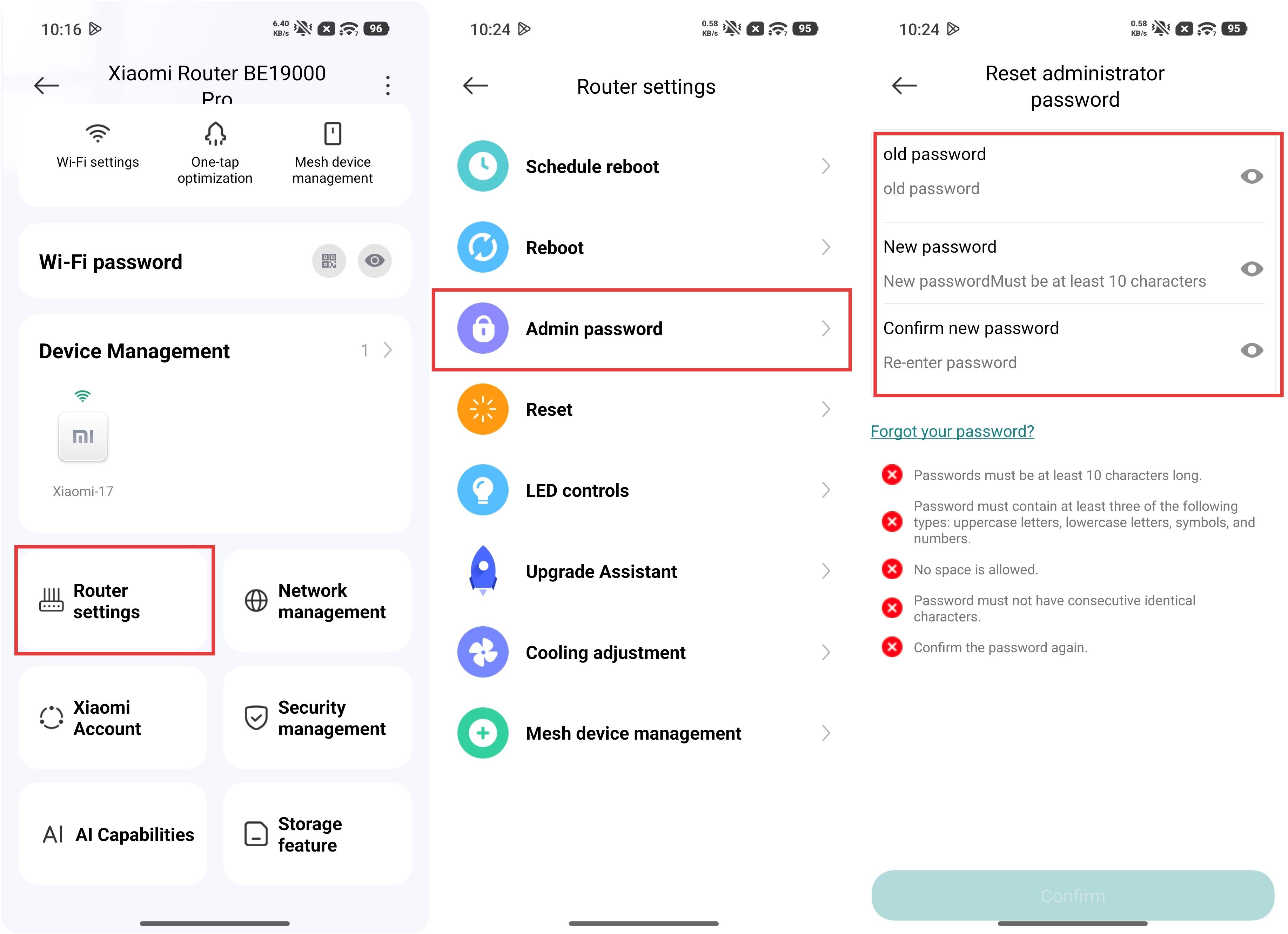
Q30: ¿Cómo cambiar la contraseña de administrador en el Xiaomi Router BE19000 Pro?
R: Para cambiar la contraseña de administrador en el Xiaomi Router BE19000 Pro, puedes ir a la Xiaomi Home App >> seleccionar la tarjeta Xiaomi Router BE19000 Pro >> [Configuración del router] >> [Contraseña de administrador] para realizar los ajustes correspondientes.
Q31: ¿Cómo añadir otros dispositivos a la lista negra en el Xiaomi Router BE19000 Pro?
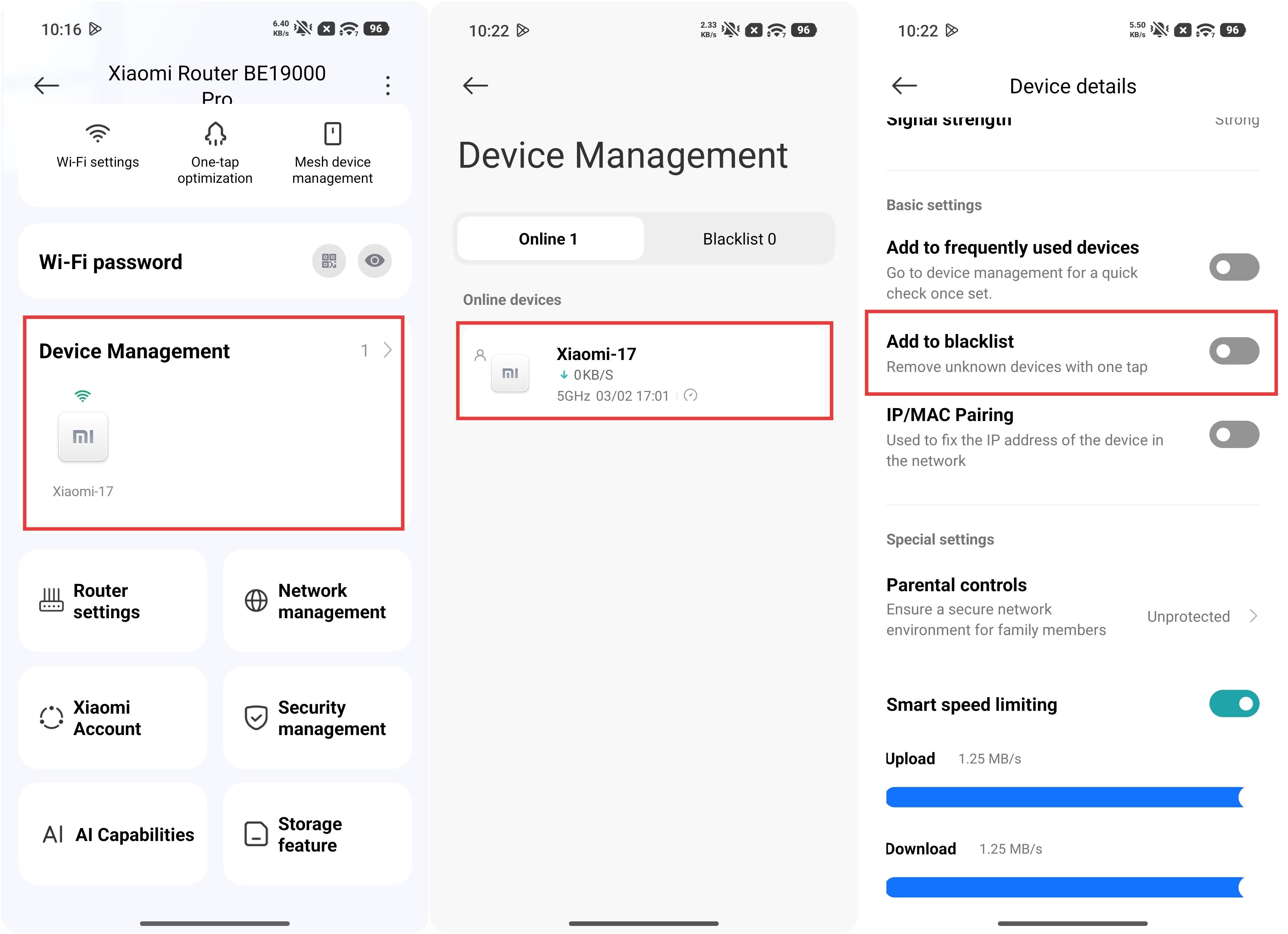
R: Para añadir otros dispositivos a la lista negra en el Xiaomi Router BE19000 Pro, puedes ir a Xiaomi Home App >> seleccionar la tarjeta Xiaomi Router BE19000 Pro >> [Gestión de seguridad] >> [Protección contra piratería] >> entrar en [Lista negra] para realizar los ajustes correspondientes.
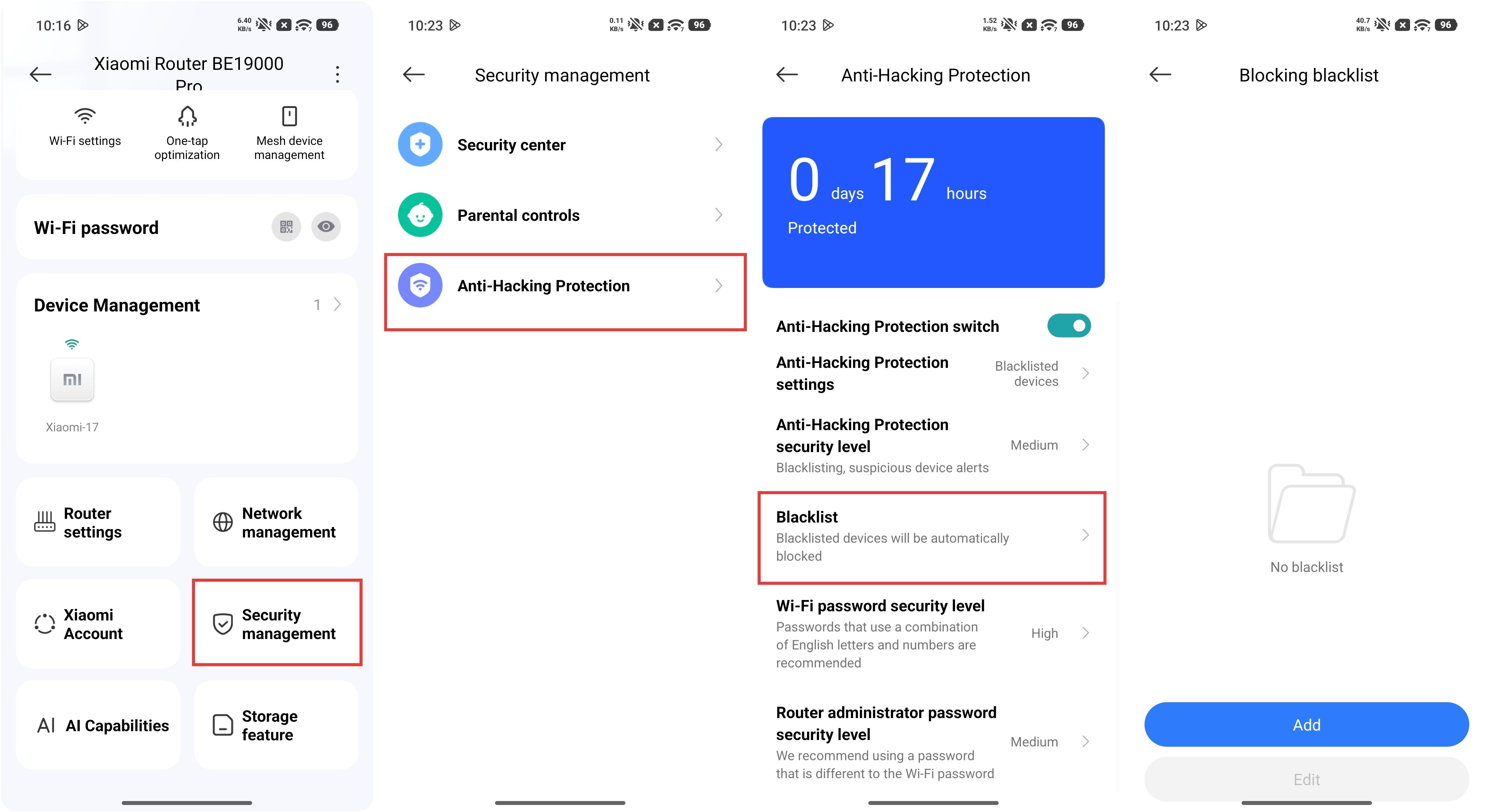
También puedes ir a la Xiaomi Home App >> seleccionar la tarjeta Xiaomi Router BE19000 Pro >> entrar en la interfaz de [Gestión de dispositivos] >> seleccionar el dispositivo que quieres añadir a la lista negra >> activar [Añadir a la lista negra].
Q32: ¿Qué hacer si el Xiaomi Router BE19000 Pro no se puede vincular a la Xiaomi Home App?
R: Si el Xiaomi Router BE19000 Pro no se puede vincular a la Xiaomi Home App, consulta los siguientes pasos de solución de problemas:
1. Comprueba que tu teléfono esté conectado al Wi-Fi del router.
2. Comprueba si el modelo del dispositivo es correcto en la Xiaomi Home App.
3. Asegúrate de que el país o la región esté configurado correctamente en la Xiaomi Home App.
4. Asegúrese de que Xiaomi Home App esté actualizada a la última versión.
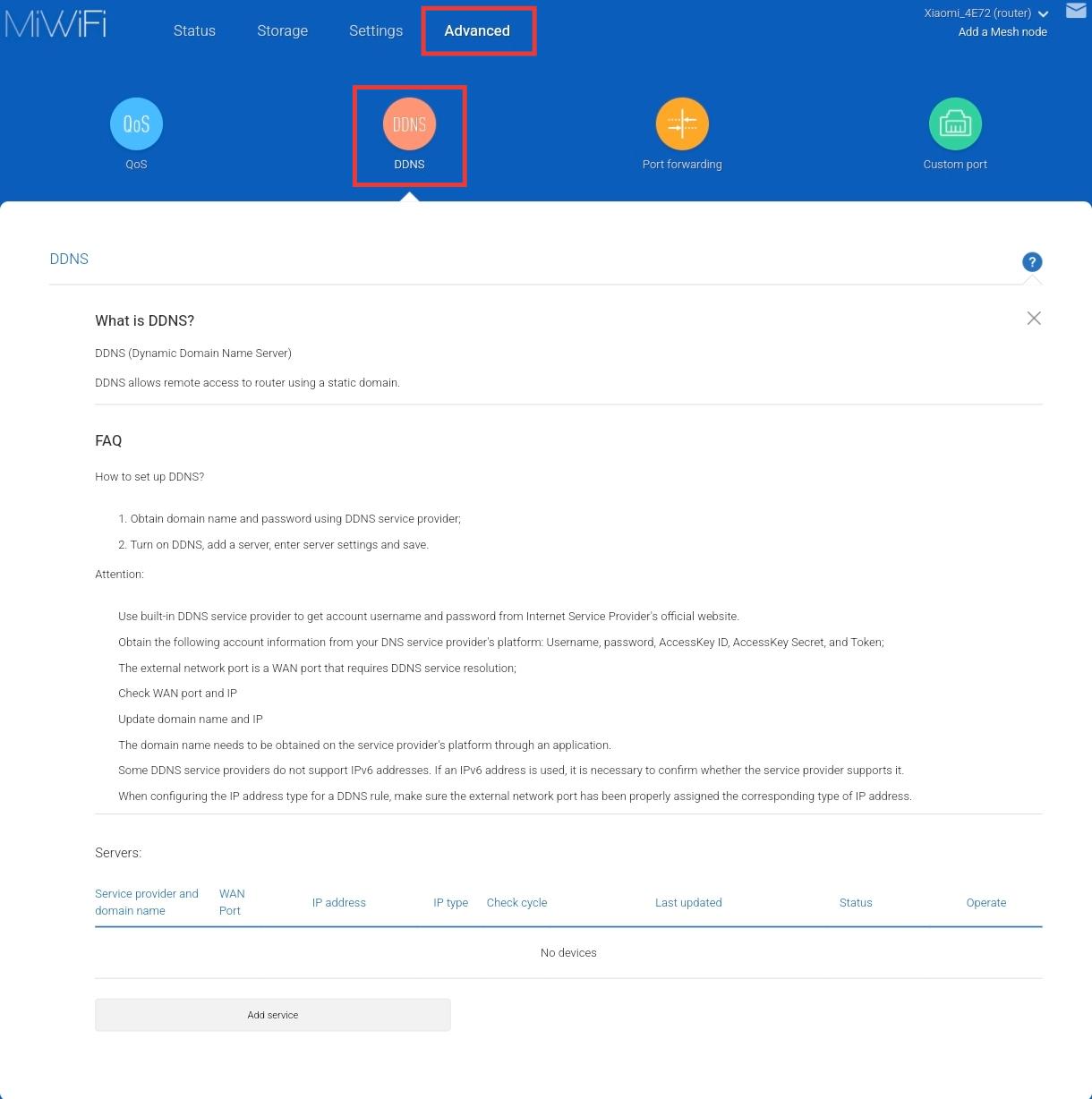
P33: ¿Cómo configurar DNS dinámico (DDNS) en el Xiaomi Router BE19000 Pro?
R: Para configurar Dynamic DNS (DDNS) en el Xiaomi Router BE19000 Pro, puedes abrir el navegador web e introducir miwifi.com o 192.168.31.1 e iniciar sesión en la interfaz de gestión del router, luego ir a [Avanzado] >> [DDNS] para realizar la configuración correspondiente.
P34: ¿Por qué la señal Wi-Fi del Xiaomi Router BE19000 Pro se desconecta con frecuencia?
R: Si la señal de Wi-Fi del Xiaomi Router BE19000 Pro se desconecta con frecuencia, consulte los siguientes aspectos:
1. Asegúrate de que el dispositivo no esté demasiado lejos del router y de que haya mínimos obstáculos entre ambos.
2. Ajusta la ubicación del enrutador y evita colocarlo cerca de aparatos eléctricos de alta potencia para reducir la interferencia de la señal.
Ubicación recomendada:
(1). Colóquelo en un área abierta y despejada, como sobre un mueble de TV o una mesa de centro.
(2). Es mejor colocarlo cerca del centro de la casa para garantizar una cobertura de señal equilibrada.
(3). La altura recomendada es de aproximadamente 1 metro sobre el suelo, y no debe colocarse directamente en el suelo.
(4). Para garantizar un rendimiento óptimo del router, el router debe utilizarse en posición vertical.
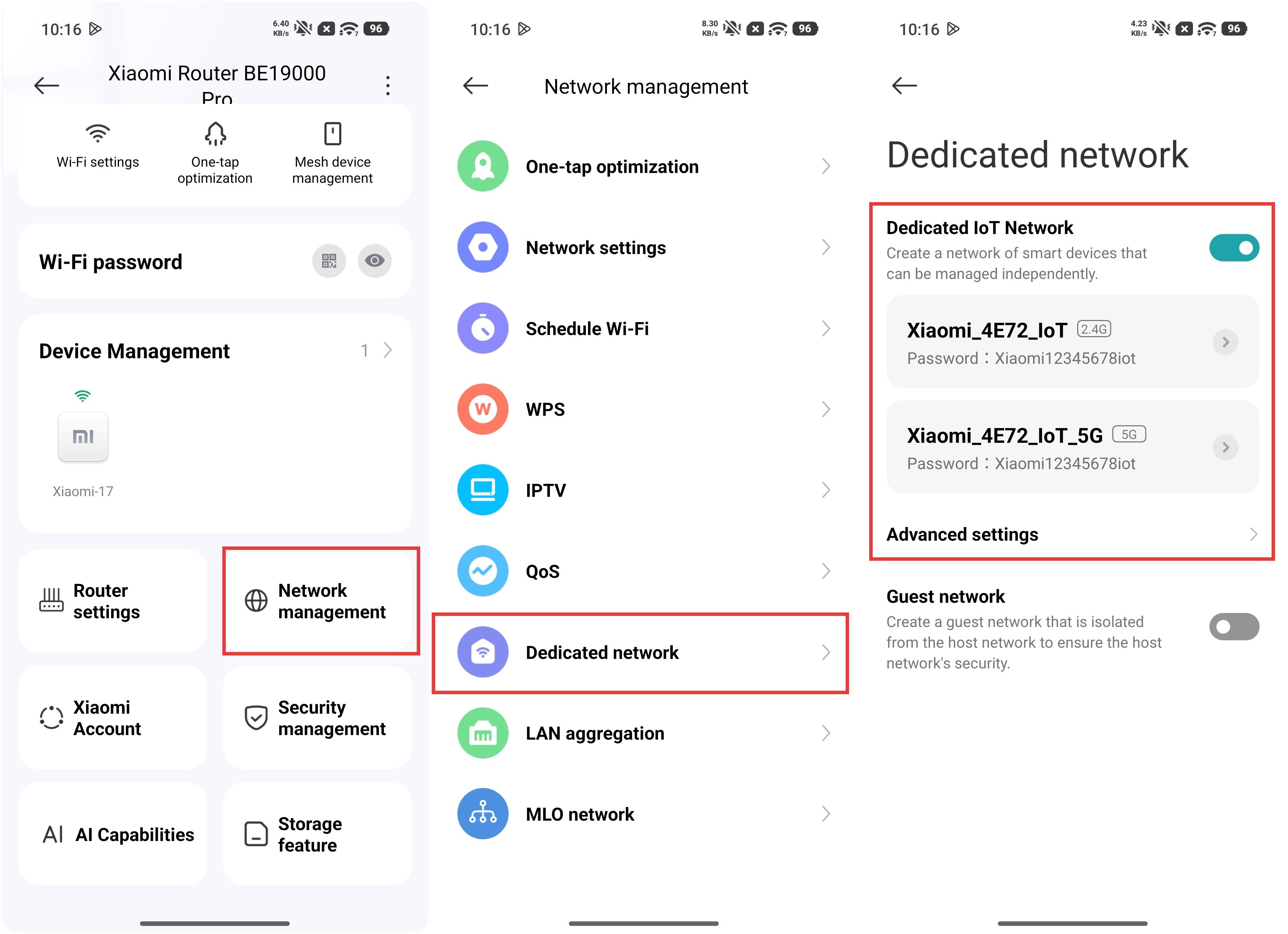
3. Si el dispositivo es compatible con un protocolo Wi-Fi más antiguo, considera habilitar la Red IoT dedicada y conectar el dispositivo a ella. Puedes configurarlo yendo a la Xiaomi Home App >> selecciona la tarjeta Xiaomi Router BE19000 Pro >> [Gestión de red] >> [Red dedicada] >> habilita [Red IoT dedicada].
¿Es de utilidad?
Sí
No