

Xiaomi Desktop Speaker Pro Set Preguntas frecuentes
Visión general
P1: ¿Cuáles son las características clave de Xiaomi Desktop Speaker Pro Set?
R: Xiaomi Desktop Speaker Pro Set es un sistema de barra de sonido para computadora de escritorio. Admite tres canales de entrada de audio: USB, Bluetooth y AUX IN. El sistema consta de dos altavoces de 10 W y dos radiadores pasivos de graves, formando una configuración estéreo izquierda y derecha de cuatro transductores en total. Combinado con una inclinación ascendente de los altavoces de 53°, crea un clásico efecto de escenario sonoro elevado.
El altavoz está equipado con un chip de procesamiento digital DSP de alto rendimiento, combinado con un amplificador de potencia digital y una fuente de alimentación independiente para ofrecer una calidad de audio mejorada. Además, una tira de luz integrada compuesta por 24 LED RGB proporciona efectos de iluminación ambiental refinados y vívidos.
Q2: ¿Qué botones hay disponibles en el Xiaomi Desktop Speaker Pro Set, y cuáles son los estados de los indicadores?
R: En el Xiaomi Desktop Speaker Pro Set, la parte superior del altavoz principal está equipada con un botón de Acción, un botón de Iluminación y un micrófono. El panel trasero incluye un puerto USB, un puerto de alimentación, un puerto AUX IN y un puerto de micrófono. Un botón Multifunción se encuentra en el lateral del altavoz principal.
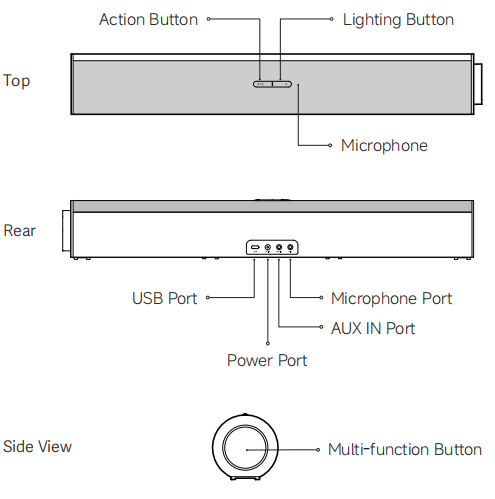
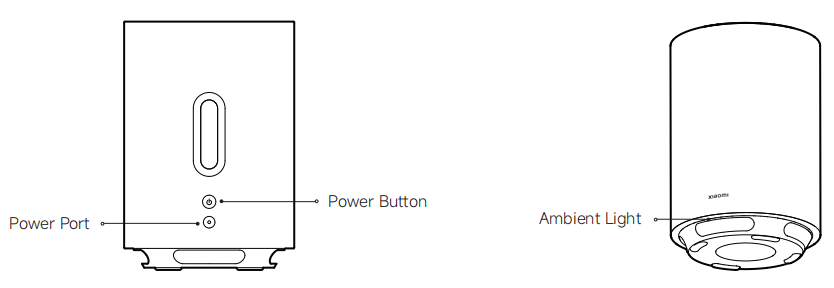
El subwoofer inalámbrico cuenta con un puerto de alimentación y un botón de encendido, con luz ambiental ubicada en la parte inferior.
Nota:
Las ilustraciones del producto y los accesorios anteriores son solo para fines de referencia. El producto real y las funciones pueden variar debido a mejoras del producto.
Para utilizar el botón del altavoz principal del Xiaomi Desktop Speaker Pro Set, consulte la siguiente información:
1. Botón multifunción:
(1). Pulse el botón multifunción para encender el altavoz, reproducir o pausar la música, o responder y finalizar llamadas.
(2). Presione dos veces rápidamente para reproducir la siguiente pista.
(3). Presione tres veces rápidamente para reproducir la pista anterior.
(4). Mantenga presionado durante 2 segundos para apagar el altavoz o rechazar una llamada entrante.
(5). Mantenga presionado durante 7 segundos para restaurar la configuración de fábrica.
(6). Gire en el sentido de las agujas del reloj para aumentar el volumen.
(7). Gire en sentido antihorario para disminuir el volumen.
2. Botón de acción:
(1). Presione el botón Acción para cambiar los modos de sonido.
(2). Pulse dos veces rápidamente para cambiar los canales de entrada de audio.
(3). Mantenga presionado durante 2 segundos para entrar en el modo de emparejamiento Bluetooth.
3. Botón de iluminación:
(1). Presione el botón de iluminación para cambiar los efectos de iluminación ambiental.
(2). Mantenga presionado durante 2 segundos para habilitar o deshabilitar la iluminación ambiental.
Para utilizar el botón del subwoofer inalámbrico de Xiaomi Desktop Speaker Pro Set, consulte la siguiente información:
Pulse el botón de encendido para encender el subwoofer inalámbrico. Mantenga pulsado el botón durante 2 segundos para apagarlo. Mantenga pulsado durante 7 segundos para restablecer los ajustes de fábrica e iniciar el emparejamiento con el altavoz principal.
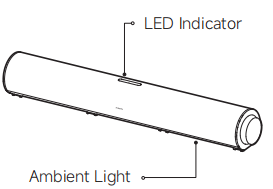
Los significados del indicador LED y de la luz ambiental en el altavoz principal de Xiaomi Desktop Speaker Pro Set son los siguientes:
1. Cuando el indicador LED parpadea en azul, significa que el Bluetooth no está conectado o se está conectando. Cuando el indicador LED permanece encendido en azul fijo, significa que el Bluetooth está conectado.
2. Cuando la luz ambiental parpadea en blanco, significa que hay una llamada Bluetooth entrante. Cuando la luz ambiental “respira” en blanco, significa que una llamada Bluetooth está en curso. Cuando la luz ambiental “respira” en naranja, el altavoz está en modo de suspensión.
Los significados de la luz ambiental en el subwoofer inalámbrico del Xiaomi Desktop Speaker Pro Set son los siguientes:
Cuando la luz ambiental parpadea en blanco, significa que el subwoofer está esperando el emparejamiento o que el emparejamiento está en curso. Cuando la luz ambiental presenta un efecto de respiración en color naranja, significa que el subwoofer está en modo de suspensión.
P3: Cómo a usar el Xiaomi Desktop Speaker Pro Set, y qué métodos de conexión son compatibles?
R:Encender o apagar el altavoz principal
Encendido: Conecta la fuente de alimentación y el altavoz se encenderá automáticamente. Cuando el altavoz esté conectado a la alimentación pero apagado, pulsa el botón multifunción para encenderlo.
Apagar: Mantén pulsado el botón multifunción durante 2 segundos.

Nota:
1. Desenchufar directamente el adaptador de corriente causará un apagado forzado y no se recomienda para un uso frecuente.
2. Cuando esté encendido, mantén pulsado el botón multifunción durante 7 segundos para restaurar los ajustes de fábrica.
Canales de audio y cambio para el altavoz principal
El Xiaomi Desktop Speaker Pro Set admite tres canales de entrada de audio: USB, Bluetooth y AUX IN.
Cuando se enciende por primera vez, el canal predeterminado es USB. Pulse el botón de Acción dos veces rápidamente para recorrer los canales de audio. Un aviso de voz confirma el cambio correcto.

Canal USB para el altavoz principal
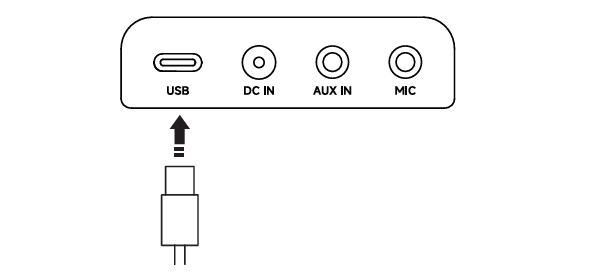
Después de cambiar al canal USB, conecta el altavoz a un ordenador mediante un cable USB. El altavoz funciona como un dispositivo de salida de audio del ordenador, adecuado para la reproducción de contenidos multimedia, reuniones en línea y otros escenarios.
Nota:
1. Se recomienda utilizar el cable USB incluido y conectar el altavoz directamente al puerto USB del ordenador. Utilizar un hub USB o una docking station puede causar problemas de reproducción debido a diferencias de compatibilidad.
2. El rendimiento de audio puede variar según la compatibilidad del dispositivo, la versión del software y la calidad de la fuente de audio.
3. Conectar un cable USB o un cable de audio de 3,5 mm no cambia automáticamente el canal de audio. Es necesario realizar el cambio manualmente.
Canal Bluetooth para el altavoz principal
En cualquier canal, mantén pulsado el botón Acción durante 2 segundos para cambiar al canal Bluetooth y entrar en el modo de emparejamiento. Completa la conexión Bluetooth en tu teléfono o computadora.

Canal AUX IN para el altavoz principal
Después de cambiar al canal AUX IN, use un cable de audio de 3.5 mm (se vende por separado) para conectar el dispositivo de fuente de audio al altavoz.
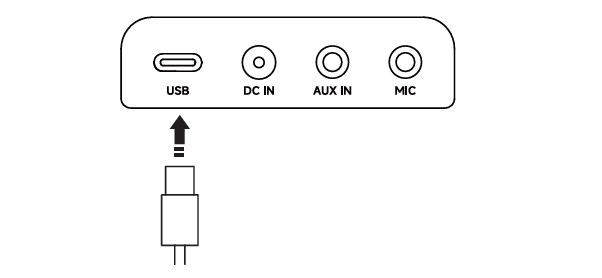
P4: ¿Cómo se conectan entre sí los dos altavoces del Xiaomi Desktop Speaker Pro Set?
R: El subwoofer inalámbrico y el altavoz principal del Xiaomi Desktop Speaker Pro Set vienen emparejados de fábrica. Después de encender ambas unidades, pueden utilizarse directamente. Una vez emparejados, la salida de audio y los efectos de iluminación ambiental permanecen sincronizados entre el altavoz principal y el subwoofer inalámbrico.
Nota:
El altavoz principal vendido por separado no admite emparejamiento con el subwoofer inalámbrico incluido en el conjunto.
P5: ¿Cómo emparejar el subwoofer inalámbrico del Xiaomi Desktop Speaker Pro Set?
R: Cuando esté encendido, mantén presionado el botón de encendido del subwoofer inalámbrico durante 7 segundos para restablecer los ajustes de fábrica. La información de emparejamiento se borrará y el subwoofer entrará en modo de emparejamiento. Enciende el altavoz principal y colócalo a una distancia de 0,5 metros del subwoofer. Los dos dispositivos completarán el emparejamiento automáticamente.
Nota:
1. Un altavoz principal vendido por separado no admite el emparejamiento con el subwoofer inalámbrico incluido en el conjunto.
2. Se recomienda mantener el área entre los dos dispositivos libre de obstrucciones. Si hay dispositivos emisores de señal como routers cerca, mantenga una distancia de más de 50 cm para reducir la interferencia.
P6: ¿Cómo ajustar el volumen del altavoz principal en el Xiaomi Desktop Speaker Pro Set?
R: Gira el botón multifunción del altavoz principal en el sentido de las agujas del reloj para aumentar el volumen y en sentido contrario para disminuirlo. Durante el ajuste del volumen, la iluminación ambiental RGB muestra un efecto de barra que cambia dinámicamente para indicar el nivel de volumen actual.
1. Canal Bluetooth: Los ajustes de volumen en el altavoz y en el dispositivo conectado están sincronizados. (Por ejemplo: cuando ajustas el volumen del sistema en tu ordenador, la luz ambiental del altavoz cambiará en tiempo real para reflejar el nivel de volumen actual.)
2. Canal USB: Los ajustes de volumen en el altavoz y en el dispositivo conectado no están sincronizados. (Por ejemplo: Ajustar el volumen del sistema en tu ordenador no activará un cambio en la luz ambiental RGB. Por el contrario, al girar el botón Multi-function se cambiarán el volumen del altavoz y la visualización de la luz RGB, pero el control deslizante de volumen del sistema del ordenador permanecerá sin cambios.)
3. Canal AUX IN: Los ajustes de volumen en el altavoz y en el dispositivo conectado no están sincronizados. (Por ejemplo: Ajustar el volumen del sistema en tu ordenador no provocará un cambio en la luz ambiental RGB. Por el contrario, girar el botón multifunción cambiará el volumen del altavoz y la visualización de la luz RGB, pero el control deslizante del volumen del sistema del ordenador permanecerá sin cambios.)
Nota:
Cuando reproduzca audio a través de una conexión USB o AUX IN, si el volumen del altavoz está ajustado al máximo pero el nivel de sonido sigue siendo bajo, ajuste el volumen de salida del sistema en el ordenador.
P7: Cómo reproducir o pausar elaudio del altavoz principal en el Xiaomi Desktop Speaker Pro Set?
R: En el altavoz principal del Xiaomi Desktop Speaker Pro Set, en el canal USB y en el canal Bluetooth, puedes reproducir o pausar audio en la mayoría de las aplicaciones de reproducción pulsando el botón multifunción. Esta función no está disponible en el canal AUX IN.
P8: ¿Cómo cambiar a la pista anterior o siguiente del altavoz principal en el Xiaomi Desktop Speaker Pro Set?
R: En el altavoz principal de Xiaomi Desktop Speaker Pro Set, en el canal USB y en el canal Bluetooth, pulsa el botón multifunción dos veces para pasar a la pista siguiente, o pulsa tres veces para volver a la pista anterior. Esta función no es compatible en el canal AUX IN.
Q9: ¿Cómo contestar, finalizar o rechazar llamadas del altavoz principal en el Xiaomi Desktop Speaker Pro Set?
R: 1. Canal Bluetooth:
Cuando esté conectado a un teléfono, las llamadas entrantes se pueden contestar, finalizar o rechazar mediante el botón multifunción. Pulse el botón para contestar una llamada, manténgalo pulsado durante 2 segundos para rechazarla y púlselo brevemente durante una llamada para colgar.
Cuando está conectado a una computadora, el control de llamadas mediante el botón multifunción no es compatible. Para realizar llamadas a través del altavoz, configura tanto los dispositivos de entrada como de salida de audio del sistema de la computadora en el altavoz.
2. Canal AUX IN:
Cuando esté conectado a un teléfono o a un ordenador, no se podrán responder, finalizar ni rechazar llamadas mediante el botón multifunción. Estas acciones deben realizarse en el dispositivo conectado.
Q10: ¿Cómo conectar un micrófono externo al altavoz principal en el Xiaomi Desktop Speaker Pro Set?
R: Conecta un micrófono independiente con un conector de 3.5 mm (se vende por separado) al puerto de micrófono en la parte trasera del altavoz principal de Xiaomi Desktop Speaker Pro Set para habilitar la comunicación por voz.
Nota:
La calidad de la llamada puede variar según las características, la compatibilidad y la versión de software del micrófono externo. El rendimiento real depende del uso en el mundo real. Este puerto no admite conexiones de auriculares.
Q11: ¿Cómo cambiar los efectos de sonido en el altavoz principal de Xiaomi Desktop Speaker Pro Set?
R: Presiona el botón de Acción en el altavoz principal del Xiaomi Desktop Speaker Pro Set para recorrer los efectos de sonido preestablecidos. Los modos de sonido disponibles incluyen Música, Graves, Vocales, Juego y Película. El efecto de sonido del subwoofer inalámbrico sigue automáticamente el modo de sonido seleccionado en el altavoz principal.
P12: ¿El altavoz principal del Xiaomi Desktop Speaker Pro Set entra en modo de suspensión?
R: Cuando el altavoz principal del Xiaomi Desktop Speaker Pro Set no se utiliza durante aproximadamente 15 minutos, entra automáticamente en modo de suspensión, durante el cual la luz ambiental respira en color naranja. Si no hay ninguna operación y no hay entrada de audio durante unos 4 minutos mientras está en modo de suspensión, la luz ambiental se apagará. Cuando operes el altavoz o se detecte una señal de audio, el altavoz reanudará su funcionamiento normal.
Nota:
1. La duración del modo de suspensión y del modo de espera puede variar ligeramente según la compatibilidad del dispositivo y las versiones de software. El rendimiento real depende del uso real.
2. Al utilizar el canal AUX IN conectado a un ordenador, se recomienda configurar el volumen del ordenador por encima del 50% para asegurar que la función de suspensión opere correctamente.
3. El subwoofer inalámbrico sigue automáticamente el estado de suspensión y activación del altavoz principal.
Q13: ¿Cómo restaurar la configuración de fábrica en el Xiaomi Desktop Speaker Pro Set?
R: Con el altavoz principal del Xiaomi Desktop Speaker Pro Set encendido, mantén pulsado el botón multifunción durante 7 segundos para restablecer los ajustes de fábrica. Un aviso de voz confirmará que el restablecimiento de fábrica se ha realizado correctamente.
Con el subwoofer inalámbrico del Xiaomi Desktop Speaker Pro Set encendido, mantén pulsado el botón de Encendido durante 7 segundos para restablecer los ajustes de fábrica del subwoofer inalámbrico.
Q14: ¿Cómo conectar el altavoz principal del Xiaomi Desktop Speaker Pro Set a una computadora mediante USB?
R: Tomando una computadora como ejemplo, encienda el altavoz principal de Xiaomi Desktop Speaker Pro Set conectando el adaptador de corriente. Use un cable USB para conectar el altavoz a la computadora. En la configuración de audio del sistema de la computadora, seleccione "Xiaomi Desktop Speaker Pro Set" como dispositivo de reproducción. Se recomienda usar un puerto USB que admita USB 2.0 o superior.
Q15: ¿Cómo conectar el altavoz principal de Xiaomi Desktop Speaker Pro Set a un teléfono mediante Bluetooth?
R: Enciende el altavoz principal del Xiaomi Desktop Speaker Pro Set utilizando el adaptador de corriente, luego conéctalo a un teléfono u otro dispositivo mediante Bluetooth.
1. Emparejamiento inicial:
Con el altavoz encendido, mantén pulsado el botón de Acción durante 2 segundos hasta que escuches el mensaje de voz "Canal Bluetooth" y el indicador LED de Bluetooth comience a parpadear, lo que indica que el altavoz ha entrado en modo de emparejamiento. En el dispositivo, busca "Xiaomi Desktop Speaker Pro Set" en los ajustes de Bluetooth y completa la conexión. Después de un emparejamiento correcto, el indicador LED permanece azul fijo.
2. Reconexión automática:
Cuando el altavoz se enciende y se cambia al canal Bluetooth, se vuelve a conectar automáticamente al último dispositivo emparejado. Tras una reconexión correcta, se reproduce un sonido de aviso. Si la reconexión falla, el altavoz entra automáticamente en el modo de emparejamiento Bluetooth.
P16: ¿Cómo conectar el altavoz principal de Xiaomi Desktop Speaker Pro Set a través de AUX IN?
R: Con el altavoz principal de Xiaomi Desktop Speaker Pro Set encendido, conecta un extremo de un cable de audio AUX de 3,5 mm (se vende por separado) al puerto AUX IN del altavoz. El altavoz cambia automáticamente al canal AUX IN. Conecta el otro extremo a la toma de auriculares del dispositivo fuente de audio, como un PC de escritorio, portátil o tablet.
Nota:
1. Si el cable AUX de 3.5 mm está conectado antes de que el altavoz se encienda, el altavoz se configura de forma predeterminada en el canal utilizado antes del último apagado.
2. Cuando el altavoz está encendido, pulsar dos veces el botón de acción te permite cambiar de canal manualmente.
Q17: ¿Cómo volver a emparejar Bluetooth en el altavoz principal en el Xiaomi Desktop Speaker Pro Set?
R: Con el altavoz principal de Xiaomi Desktop Speaker Pro Set encendido, mantén pulsado el botón Acción durante 2 segundos para desconectar la conexión Bluetooth actual y entrar en el modo de emparejamiento Bluetooth. Se reproducirá un sonido de aviso y el indicador LED comenzará a parpadear.
Q18: ¿Por qué hay un chasquido o ruido de corriente al conectar o desconectar la AUX IN en el altavoz principal de la Xiaomi Desktop Speaker Pro Set?
R: Al insertar o retirar un conector de audio de 3,5 mm del altavoz principal de Xiaomi Desktop Speaker Pro Set, puede producirse una pequeña diferencia de potencial. Tras ser amplificada por el altavoz de alta potencia, esta puede dar lugar a un breve ruido de corriente. Este es un fenómeno normal en los altavoces que admiten una interfaz de audio de 3,5 mm y no afecta al uso normal.
Q19: ¿Qué hacer si hay latencia de audio al usar Bluetooth o AUX IN en el altavoz principal en el Xiaomi Desktop Speaker Pro Set?
R:Si se produce latencia de audio al utilizar el canal Bluetooth o AUX IN en el altavoz principal del Xiaomi Desktop Speaker Pro Set, consulte las siguientes sugerencias:
1. Otros dispositivos Bluetooth, señales Wi-Fi y obstáculos físicos pueden causar interferencias de señal. Evite estas fuentes de interferencia y coloque el altavoz y el dispositivo conectado en un entorno abierto siempre que sea posible.
2. Algunas aplicaciones y dispositivos introducen latencia adicional en el procesamiento de audio. Elige aplicaciones que transmitan el audio directamente y revisa la configuración del dispositivo para desactivar el procesamiento de audio innecesario.
Para la reproducción de video o aplicaciones de audio en tiempo real, la latencia debe mantenerse por debajo de 100 ms para conservar la sincronización entre audio y video. En la mayoría de los casos, la latencia por Bluetooth es mayor que la de las conexiones AUX IN o USB. Para una mejor experiencia, se recomienda utilizar el canal AUX IN o una conexión USB.
P20: ¿Se puede conectar el Xiaomi Desktop Speaker Pro Set a un televisor o una consola de videojuegos?
R: El Xiaomi Desktop Speaker Pro Set está diseñado principalmente para uso de escritorio con una PC o una laptop y puede conectarse directamente mediante un cable USB en este escenario.
Al conectar a un televisor, puedes intentar usar el puerto USB-A, Type-C del televisor o la toma de auriculares de 3.5 mm (se requiere un cable de audio AUX y se vende por separado). La conexión Bluetooth no es recomendable, ya que las diferencias de compatibilidad del dispositivo o del sistema pueden producir distintos grados de problemas de sincronización entre el audio y el vídeo.
Q21: ¿Cómo encender/apagar, y cambiar los efectos de iluminación en el altavoz principal del Xiaomi Desktop Speaker Pro Set?
R: Mantén presionado el botón Light en el altavoz principal del Xiaomi Desktop Speaker Pro Set durante 2 segundos para encender o apagar los efectos de iluminación. Pulsa el botón Light para cambiar entre los efectos de iluminación. Un mensaje de voz anuncia el efecto de iluminación actual. El efecto de iluminación del subwoofer inalámbrico sigue automáticamente el del altavoz principal.
Los cinco estilos de iluminación RGB (seis efectos de iluminación preestablecidos) del altavoz principal del Xiaomi Desktop Speaker Pro Set incluyen:
1. Fiesta 2.0
2. Arcoíris 2.0
3. Centelleo de luz estelar
4. Aurora 2.0
5. Chimenea 2.0
6. Respiración de color 2.0 (Cinco efectos de respiración de un solo color: Blanco, Rojo, Azul, Morado y Verde)
Nota:
"2.0" indica que los algoritmos de efectos de iluminación se han optimizado recientemente para las 24 perlas LED de este producto. Starlight twinkle es un efecto de iluminación recién introducido.
Q22: ¿Se puede ajustar el brillo de la iluminación del altavoz principal en el Xiaomi Desktop Speaker Pro Set?
R: El firmware del altavoz principal en el Xiaomi Desktop Speaker Pro Set actualmente no admite el ajuste manual del brillo de la iluminación. En la actualidad, el efecto de iluminación que muestra el nivel de volumen cambia dinámicamente con el ajuste del volumen. En el futuro, después de actualizar el firmware mediante el software Xiaomi C-HUB en un ordenador, se podrá ajustar el brillo de la iluminación a través de Xiaomi C-HUB.
P23: ¿El altavoz principal de Xiaomi Desktop Speaker Pro Set tiene una batería incorporada?
R: El altavoz principal del Xiaomi Desktop Speaker Pro Set no incluye una batería incorporada. Se recomienda usar el adaptador de corriente estándar para la alimentación a fin de evitar posibles daños al dispositivo.
Q24: ¿El altavoz principal del Xiaomi Desktop Speaker Pro Set recuerda el canal de audio utilizado antes de apagarse?
R: El altavoz principal del Xiaomi Desktop Speaker Pro Set admite la función de memoria y entra automáticamente en el mismo canal de audio que se utilizó antes del último apagado.
Q25: ¿El altavoz principal del Xiaomi Desktop Speaker Pro Set admite conexión a una app o acceso a la red?
R: El altavoz principal del Xiaomi Desktop Speaker Pro Set no admite conexión a la App ni acceso a la red.
Q26: ¿Admite el altavoz principal de Xiaomi Desktop Speaker Pro Set la conexión simultánea a varios dispositivos?
R: El altavoz principal de Xiaomi Desktop Speaker Pro Set no admite la salida de audio simultánea desde varios dispositivos.
Hay dos escenarios a tener en cuenta:
1. El firmware de fábrica no admite la reproducción simultánea en varios dispositivos. Sin embargo, mediante el uso del software de controlador Xiaomi C-HUB, se puede habilitar la función de canal mixto, lo que permite la reproducción simultánea desde los canales USB y AUX IN.
2. Cuando varios dispositivos están conectados mediante Bluetooth, solo se reproduce el contenido de audio transmitido más recientemente.
Q27: ¿Cuál es la longitud del cable de alimentación incluido en el Xiaomi Desktop Speaker Pro Set?
R: La longitud del cable de alimentación incluida en el Xiaomi Desktop Speaker Pro Set es de aproximadamente 1,2 metros.
Q28: ¿Cuál es el estándar recomendado para el puerto AUX en el altavoz principal de Xiaomi Desktop Speaker Pro Set?
R: Se recomienda utilizar el puerto AUX en el altavoz principal de Xiaomi Desktop Speaker Pro Set con un conector TRS de 3.5 mm (de tres polos).
Q29: ¿Cómo comprobar el nivel de volumen actual en el altavoz principal de Xiaomi Desktop Speaker Pro Set?
R: 1. Canal Bluetooth: El ajuste de volumen se sincroniza entre el altavoz y el dispositivo de origen conectado. Puedes comprobar el nivel de volumen observando la longitud de la barra de luz o el volumen en el dispositivo de origen.
2. Canal USB: Al ajustar el volumen con el botón multifunción, consulte la barra de luz del altavoz. Al ajustar el volumen en el dispositivo de origen, consulte el volumen del dispositivo de origen.
3. Canal AUX IN: Al ajustar el volumen con el botón multifunción, consulte la barra de luz del altavoz. Al ajustar el volumen en el dispositivo de origen, consulte el volumen del dispositivo de origen.
Q30: ¿Se puede conectar el altavoz principal del Xiaomi Desktop Speaker Pro Set directamente a un teléfono o tableta mediante USB?
R: Debido a las limitaciones del protocolo, el altavoz principal de Xiaomi Desktop Speaker Pro Set no puede garantizar la compatibilidad con todos los teléfonos y tabletas cuando se conecta directamente mediante el puerto USB.
P31: ¿Cómo descargar Xiaomi C-HUB para el Xiaomi Desktop Speaker Pro Set?
R: La Xiaomi C-HUB es una aplicación para PC utilizada para gestionar las funciones de software de Xiaomi Desktop Speaker Pro Set, similar en funcionalidad a Xiaomi Home App pero diseñada para computadoras.
En los sistemas Windows y macOS se puede buscar “Xiaomi C-HUB” en la App Store oficial de tu ordenador para descargarlo e instalarlo.

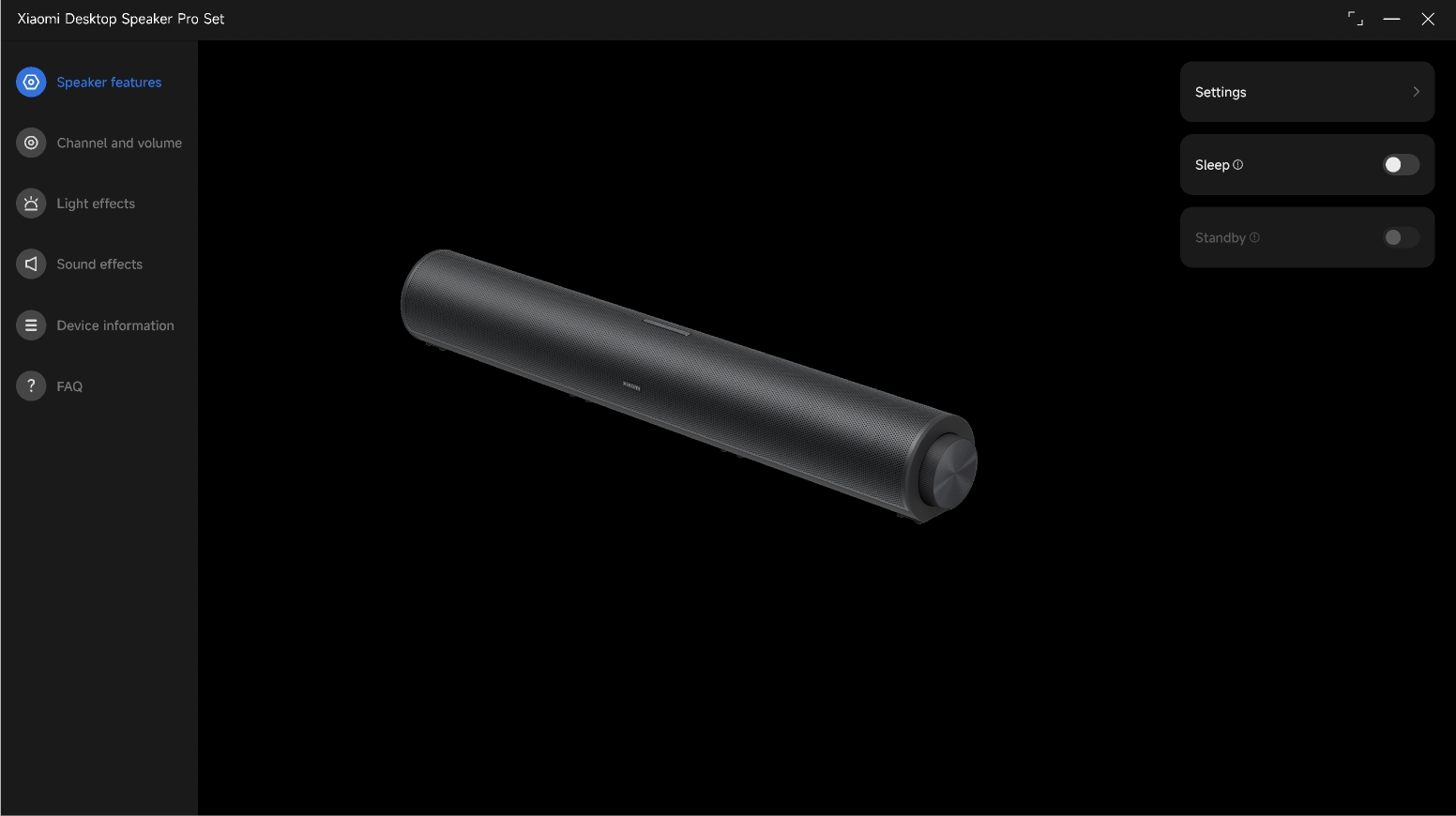
Q32: ¿Qué funciones hay disponibles en Xiaomi C-HUB para gestionar el Xiaomi Desktop Speaker Pro Set?
R:Xiaomi C-HUB proporciona funciones integrales de gestión de software para el Xiaomi Desktop Speaker Pro Set, incluyendo el control del altavoz, la configuración de canales y volumen, los efectos de iluminación, los efectos de sonido y las actualizaciones de firmware.
1. Funciones del altavoz: reinicio, restablecimiento de fábrica, selección del idioma de la interfaz, modo de suspensión activado/desactivado y duración, modo de espera activado/desactivado y duración.
2. Canal y volumen: selección de canal (canal USB, canal Bluetooth, canal AUX IN), activación del canal Mixto (admite la reproducción simultánea de las fuentes de audio del canal USB y del canal AUX IN), encendido/apagado del sonido de aviso de canal y nivel de volumen, y ajuste de volumen.
3. Efectos de iluminación: iluminación RGB encendido/apagado, selección de efecto de iluminación RGB, ajuste de brillo RGB, y sonido de aviso de iluminación encendido/apagado.
4. Efectos de sonido: Cambio entre cinco modos de sonido, ajuste de EQ para cada modo de sonido, restablecimiento de efectos de sonido y sonidos de aviso de efectos de sonido.
5. Información del dispositivo: Muestra las versiones actuales del firmware y del software del dispositivo, las notificaciones de actualización y la compatibilidad con la actualización de firmware en línea.
Nota:
Antes de usar el Xiaomi C-HUB, asegúrate de que el Xiaomi Desktop Speaker Pro Set esté encendido con el adaptador de corriente y conectado al ordenador mediante un cable de datos. El Xiaomi C-HUB detectará automáticamente la información del dispositivo.
Q33: ¿Cómo actualizar el firmware de el Xiaomi Desktop Speaker Pro Set?
R:Para actualizar el firmware del Xiaomi Desktop Speaker Pro Set, sigue los pasos que se indican a continuación:
1. Preparación de actualización:
Hay dos escenarios: Xiaomi C-HUB ya instalado y no instalado. Si Xiaomi C-HUB ya está instalado y hay un nuevo firmware disponible, actualiza Xiaomi C-HUB desde App Store para obtener el paquete de firmware más reciente. Si Xiaomi C-HUB no está instalado, descárgalo e instálalo primero desde la App Store oficial. Conecta Xiaomi Desktop Speaker Pro Set al adaptador de corriente y enciéndelo, luego conéctalo al ordenador utilizando el cable de datos suministrado.
2. Pasos de actualización:
Inicia Xiaomi C-HUB en tu computadora. Después de iniciarse, la aplicación comprobará automáticamente la versión actual del firmware de Xiaomi Desktop Speaker Pro Set. Si hay disponible una nueva versión de firmware, aparecerá automáticamente una ventana con el aviso de actualización. Haz clic en "Actualizar ahora" para iniciar el proceso de actualización.
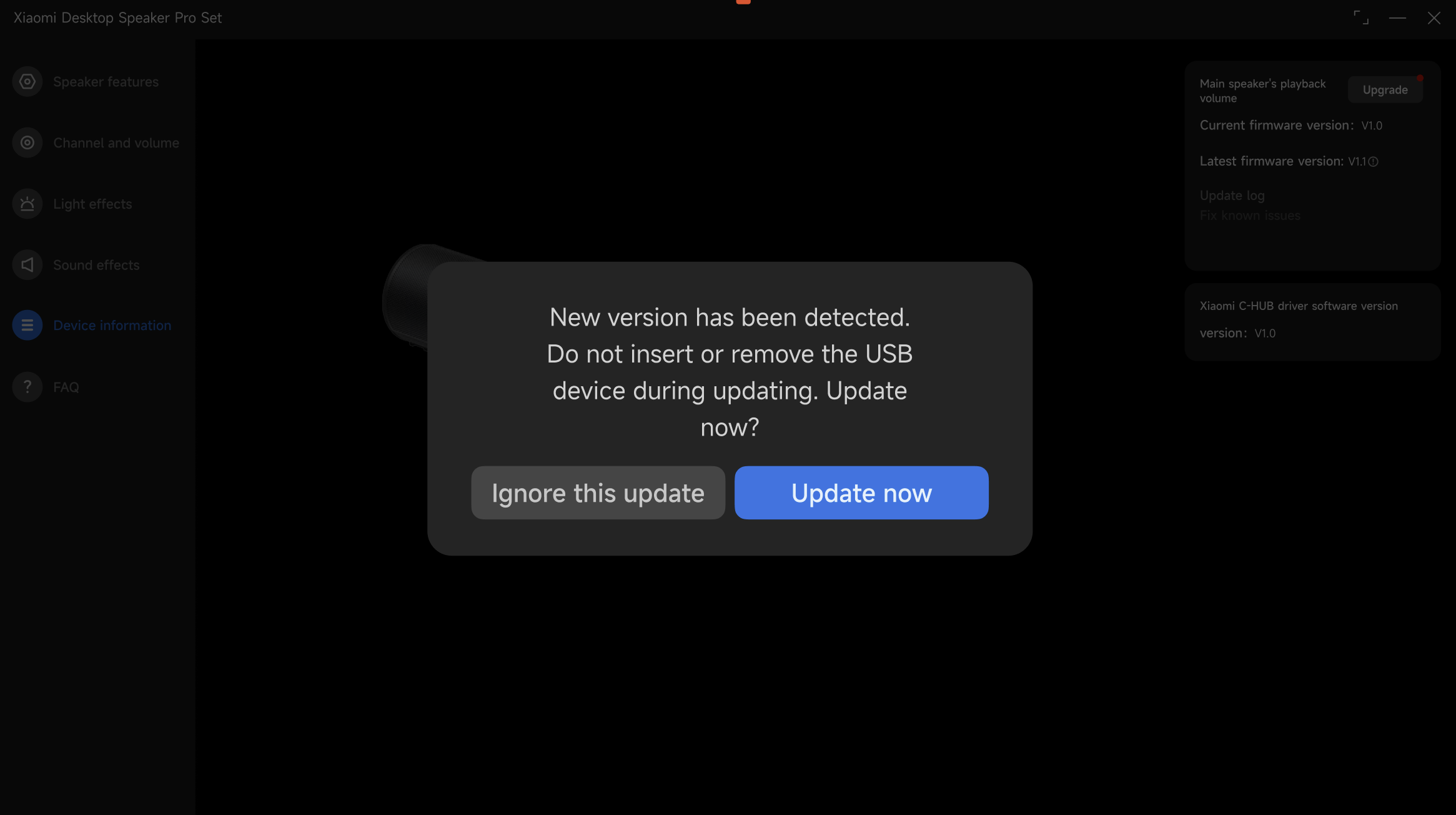
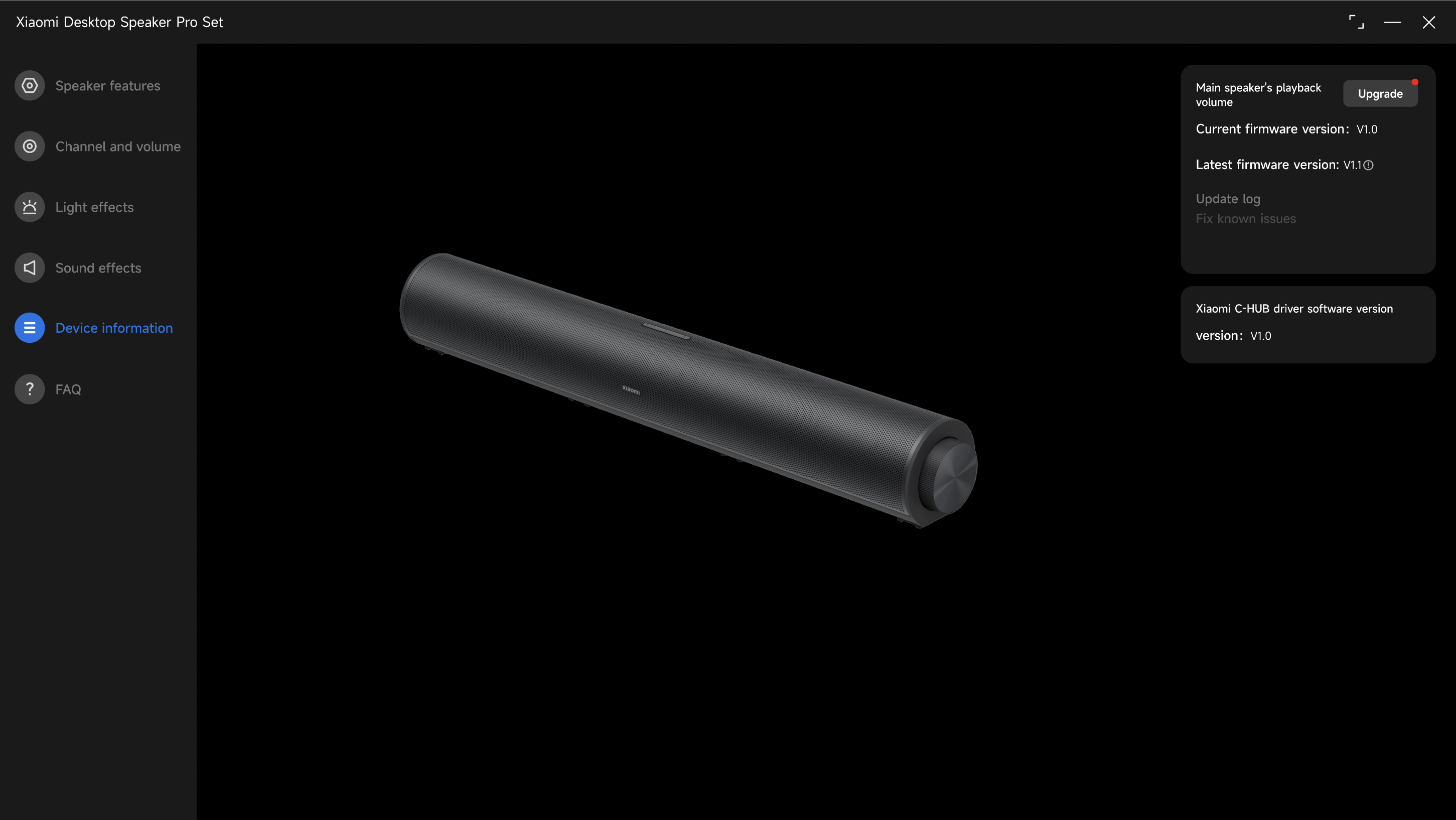
Si anteriormente se seleccionó "Ignorar esta actualización", aparecerá un indicador persistente de punto rojo en la sección "Información del dispositivo" de la barra de navegación izquierda en Xiaomi C-HUB, lo que indica que hay una actualización disponible y que no se puede descartar manualmente. Entra en la página "Información del dispositivo" y haz clic en "Actualizar", luego sigue las instrucciones en pantalla para decidir si deseas continuar con la actualización del firmware.
Nota:
1. Durante la actualización, mantenga estable la conexión del cable de datos entre el altavoz y el ordenador y asegure un suministro de energía continuo.
2. No desconecte el cable ni apague el dispositivo durante la actualización, ya que esto puede causar el fallo de la actualización o el mal funcionamiento del dispositivo.
3. Se recomienda hacer una copia de seguridad de los ajustes importantes (como configuraciones personalizadas) antes de actualizar, aunque los dispositivos de altavoz almacenan principalmente archivos del sistema.
4. Si tu computadora utiliza un procesador AMD, ten en cuenta que existe un riesgo potencial de congelamiento del sistema durante la actualización. Se recomienda extremar las precauciones y usar una computadora basada en Intel para realizar la actualización.
5. Si se presentan problemas que no puedan resolverse de forma independiente, o si aparecen anomalías después de la actualización, póngase en contacto con el centro oficial de servicio posventa para obtener más ayuda.
Q34: ¿Cómo colocar el subwoofer inalámbrico en el Xiaomi Desktop Speaker Pro Set?
R: La colocación del subwoofer inalámbrico en el Xiaomi Desktop Speaker Pro Set te ofrece opciones flexibles para una afinación de sonido personalizada.
Puedes ajustar el rendimiento de las frecuencias bajas cambiando su posición según tus preferencias de escucha:
1. Para una calidad de sonido general óptima, coloque el subwoofer inalámbrico y el altavoz principal en la misma habitación y manténgalos relativamente cerca (dentro de 1.5 metros). Esto ayuda a evitar la cancelación de bajas frecuencias causada por diferencias de fase, lo que puede resultar en graves débiles. Si los graves se sienten insuficientes, ajuste gradualmente la distancia entre el subwoofer inalámbrico y el altavoz principal hasta que las bajas frecuencias suenen completas y equilibradas.
2. Para lograr un impacto de graves más potente, coloca el subwoofer inalámbrico directamente sobre un suelo sólido. Situarlo cerca de una esquina de la pared puede mejorar significativamente la salida de graves. Si prefieres unos graves más precisos y controlados, coloca el subwoofer inalámbrico sobre un escritorio o elévalo ligeramente del suelo. Esto puede hacer que los graves sean más claros y enfocados, al mismo tiempo que reduce el retumbo excesivo.
Nota:
Al colocar el subwoofer inalámbrico del Xiaomi Desktop Speaker Pro Set directamente sobre el suelo, especialmente sobre suelos de madera, las vibraciones pueden transmitirse fácilmente a las habitaciones de abajo. Mientras disfruta de potentes efectos de sonido, procure controlar el nivel de volumen y la duración de la reproducción para evitar molestar a otras personas.
Q35: ¿Por qué el subwoofer inalámbrico de Xiaomi Desktop Speaker Pro Set no emite sonido o suena de forma diferente del altavoz principal?
R:Si el subwoofer inalámbrico del Xiaomi Desktop Speaker Pro Set no emite sonido o suena de forma diferente al altavoz principal, comprueba lo siguiente:
1. Confirma que el subwoofer inalámbrico esté encendido. El subwoofer inalámbrico se sincroniza automáticamente con el altavoz principal en cuanto a encendido/apagado (excepto apagado forzado al desenchufar), modo de suspensión, modo de espera, volumen, efectos de sonido y efectos de iluminación. En condiciones normales de conexión a la alimentación, pulsa el botón de encendido para encenderlo.
2. En el Xiaomi Desktop Speaker Pro Set, el altavoz principal y el subwoofer inalámbrico gestionan diferentes rangos de frecuencia. El altavoz principal se encarga de las frecuencias medias y altas, ofreciendo voces claras y detalles de los instrumentos, mientras que el subwoofer inalámbrico se centra en las frecuencias bajas para producir graves profundos y potentes para los efectos de las películas y los ritmos de la música. No todas las pistas de audio contienen un contenido de bajas frecuencias intenso, así que prueba a reproducir música con graves más pronunciados para evaluar el rendimiento.
3. La audición humana es menos sensible a las frecuencias bajas a niveles de volumen bajos. Aumentar el volumen adecuadamente puede ayudarle a percibir mejor el rendimiento de los graves del subwoofer inalámbrico.
Preguntas frecuentes
Q1: ¿Admite Xiaomi Desktop Speaker Pro Set la vinculación con la Xiaomi Home App?
R: El Xiaomi Desktop Speaker Pro Set no es compatible con la vinculación con la Xiaomi Home App.
Q2: ¿Por qué el sonido sigue siendo bajo cuando el volumen del altavoz principal en el Xiaomi Desktop Speaker Pro Set está configurado al máximo?
R: El volumen del ordenador y el volumen del altavoz principal en el Xiaomi Desktop Speaker Pro Set no están sincronizados. Por favor, comprueba la configuración de volumen en tu ordenador y ajusta tanto el volumen del ordenador como el del altavoz hasta que alcances un nivel satisfactorio.
Si el Xiaomi Desktop Speaker Pro Set se utiliza como dispositivo de salida de audio a largo plazo para un ordenador, se recomienda ajustar el volumen del ordenador al máximo y regular el volumen únicamente girando el botón multifunción del altavoz.
Q3: ¿Por qué no hay sonido incluso aunque el altavoz principal del Xiaomi Desktop Speaker Pro Set esté conectado a una computadora o un teléfono mediante Bluetooth?
R:Si el altavoz principal del Xiaomi Desktop Speaker Pro Set está conectado mediante Bluetooth pero no se escucha ningún sonido, verifica lo siguiente:
1. Pulsa el botón de Acción dos veces para cambiar de canal y volver al canal Bluetooth. Después de cambiar de nuevo, el altavoz se volverá a conectar automáticamente a los dispositivos emparejados previamente dentro del alcance de Bluetooth que no se hayan desvinculado. La reconexión suele tardar hasta 5 segundos. Intenta reproducir de nuevo después de la reconexión.
2. Compruebe si el altavoz está conectado a otro dispositivo. Si el LED en la parte superior del altavoz permanece encendido pero no está conectado al dispositivo de reproducción deseado, mantenga pulsado el botón Acción durante 2 segundos para restablecer Bluetooth, luego vuelva a vincularlo con el dispositivo previsto.
3. La conexión Bluetooth de Xiaomi Desktop Speaker Pro Set tiene un límite de rendimiento de hasta 10 metros. Superar esta distancia puede causar tartamudeos de audio o desconexiones.
4. Si después de los pasos 1–3 aún no hay sonido, comprueba el ordenador o el teléfono y configura la salida de audio en «Xiaomi Desktop Speaker Pro Set.»
Q4: ¿Por qué no hay sonido cuando el altavoz principal del Xiaomi Desktop Speaker Pro Set está conectado a una computadora o teléfono mediante USB?
R:Si el altavoz principal del Xiaomi Desktop Speaker Pro Set está conectado mediante un cable USB pero no se oye ningún sonido, comprueba lo siguiente:
1. Asegúrate de que el altavoz se haya cambiado al canal USB. Pulsa el botón Acción dos veces hasta que oigas el mensaje de voz "Canal USB."
2. Si aún no hay sonido, por favor comprueba el ordenador o el teléfono y establece la salida de audio en “Xiaomi Desktop Speaker Pro Set”.
Nota:
Algunos teléfonos y tabletas no pueden admitir conexiones de audio por cable debido a limitaciones del protocolo.
P5: ¿Por qué no hay sonido cuando el altavoz principal en el Xiaomi Desktop Speaker Pro Set está conectado mediante un cable AUX?
R:Si el altavoz principal de Xiaomi Desktop Speaker Pro Set está conectado mediante un cable de audio AUX pero no se oye ningún sonido, comprueba lo siguiente:
1. Confirme que el altavoz se ha cambiado al canal de entrada AUX presionando el botón de acción dos veces hasta que escuche el mensaje de voz “canal de entrada AUX IN.”
2. Si todavía no hay sonido, comprueba la configuración de salida de audio en tu dispositivo. En Windows, establece la salida en “Auriculares (Realtek(R) Audio)” (el nombre puede variar según el dispositivo). En macOS, selecciona Auriculares externos.
3. Si aún no hay sonido, comprueba si el cable AUX y el puerto de la fuente de audio son compatibles. La interfaz AUX de la Xiaomi Desktop Speaker Pro Set sigue el estándar TRS de 3.5 mm (tres polos).
P6: Al conectar el altavoz principal de Xiaomi Desktop Speaker Pro Set a una computadora, aparecen dos nombres de dispositivos Bluetooth, Stereo y Manos libres. ¿Cuál se debe usar?
R: Hands-Free hace referencia a un modo de comunicación Bluetooth optimizado para llamadas de voz en sistemas Windows y no es adecuado para la reproducción de audio de alta calidad. Cuando el micrófono del altavoz está activo, Windows cambia automáticamente al modo Hands-Free y vuelve al modo Stereo después de desactivar el micrófono.
Cuando aparezcan dos dispositivos Bluetooth en la lista de Bluetooth del ordenador, selecciona "Xiaomi Desktop Speaker Pro Set-XXXX Stereo" para la reproducción, ya que ofrece una mejor calidad de sonido y una reproducción de la música más clara.
Q7: ¿Por qué el altavoz principal del Xiaomi Desktop Speaker Pro Set no se enciende?
R: El altavoz principal en el Xiaomi Desktop Speaker Pro Set se enciende automáticamente una vez que está conectado a la alimentación.
Si el altavoz principal del Xiaomi Desktop Speaker Pro Set no se enciende, compruebe lo siguiente:
1. El altavoz requiere alimentación externa. Asegúrese de que el adaptador de corriente esté correctamente conectado y compruebe el estado tanto del dispositivo como del adaptador.
2. Si el altavoz se apagó manualmente y el adaptador se desconectó, volver a conectar la alimentación dentro de 7 segundos puede evitar el encendido automático debido a la protección del circuito. En este caso, pulse el botón multifunción para encenderlo. El subwoofer inalámbrico también debe encenderse manualmente si se encuentra en estado de espera.
Desenchufar directamente el adaptador de alimentación provoca un apagado forzado y no se recomienda para uso frecuente.
P8: ¿Qué hacer si el altavoz principal del Xiaomi Desktop Speaker Pro Set se bloquea, deja de responder, no tiene sonido o el efecto de iluminación se queda atascado?
R:Si el altavoz principal de Xiaomi Desktop Speaker Pro Set se bloquea, deja de responder, no emite sonido o el efecto de iluminación se queda congelado, prueba lo siguiente:
1. Comprueba si el propio altavoz está experimentando algún retraso o tartamudeo. Desenchufa el cable de alimentación y luego vuelve a conectarlo para intentar emparejar el dispositivo de nuevo.
2. Si el problema persiste después de encender nuevamente el altavoz, mantén presionado el botón Multi-function durante 7 segundos para restaurar los ajustes de fábrica.
3. Si el problema continúa, póngase en contacto con el centro de servicio posventa para obtener más ayuda.
P9: ¿Qué precauciones se deben tomar al usar el Xiaomi Desktop Speaker Pro Set?
R:Las precauciones que se deben tomar al utilizar el Xiaomi Desktop Speaker Pro Set son las siguientes:
1. Utiliza el Xiaomi Desktop Speaker Pro Set en interiores, en un ambiente seco y bien ventilado. Evita las altas temperaturas, la alta humedad o las condiciones polvorientas.
2. El enchufe del adaptador de alimentación sirve como el dispositivo de desconexión. Asegúrese de que la toma de corriente esté cerca y sea fácilmente accesible. Utilice únicamente el adaptador de alimentación original, ya que los accesorios no originales pueden causar daños o riesgos de seguridad.
3. No coloque llamas abiertas ni objetos inflamables cerca del Xiaomi Desktop Speaker Pro Set. Evite el contacto con agua o líquidos, y no coloque recipientes llenos de líquido sobre o cerca del producto.
4. El Xiaomi Desktop Speaker Pro Set no es un juguete. Manténgalo fuera del alcance de los niños. No modifique, desmonte ni repare el producto sin autorización, ya que esto puede causar cortocircuitos, daños o riesgo de incendio. Las modificaciones no autorizadas anulan la garantía.
Q10: ¿Por qué hay ruido cuando se conecta un micrófono externo al altavoz principal en el Xiaomi Desktop Speaker Pro Set?
R: El Xiaomi Desktop Speaker Pro Set incorpora reducción de ruido del micrófono integrada, lo que ofrece una buena calidad de llamada sin necesidad de un micrófono externo. Cuando se conecta un micrófono externo, la reducción de ruido depende de los algoritmos de software de terceros.
Q11: ¿Por qué hay ruido al hacer llamadas en un teléfono iOS vía Bluetooth con el altavoz principal en el Xiaomi Desktop Speaker Pro Set?
R: Diferentes marcas y sistemas gestionan la reducción de ruido del altavoz de manos libres de manera diferente. Los dispositivos Android aplican reducción de ruido a nivel de sistema, mientras que iOS no aplica reducción de ruido en el modo de altavoz de manos libres.
Al realizar llamadas Bluetooth con el Xiaomi Desktop Speaker Pro Set y la otra parte usa el modo manos libres de iOS, se puede oír un ruido blanco de fondo. Usar el auricular de iOS o unos auriculares Bluetooth evita este problema. Este es un fenómeno normal.
Q12: ¿Qué hacer si la actualización de Xiaomi Desktop Speaker Pro Set falla y el altavoz no se enciende debido a un corte de energía o a una desconexión del USB durante el proceso de actualización?
R: Descarga e instala la última versión de Xiaomi C-HUB desde Microsoft Store o Apple App Store. Conecta el altavoz principal del Xiaomi Desktop Speaker Pro Set a la corriente y enlázalo al ordenador mediante un cable USB. Cierra y vuelve a abrir el software, luego permanece en la página durante 3-5 minutos. El software reparará automáticamente el altavoz en segundo plano y lo encenderá.
Q13: ¿Cómo se puede conectar el altavoz principal del Xiaomi Desktop Speaker Pro Set a un proyector?
R: El altavoz principal del Xiaomi Desktop Speaker Pro Set se puede conectar a un proyector mediante USB, canal AUX IN o Bluetooth, según los métodos de conexión que admita el proyector.
Para conexiones por cable, pulsa el botón Acción dos veces para cambiar al canal USB o AUX IN correspondiente.
Para el emparejamiento por Bluetooth (usando un proyector Xiaomi como ejemplo), mantén pulsado el botón Action durante 2 segundos en cualquier canal para entrar en el modo de emparejamiento por Bluetooth, luego selecciona Xiaomi Desktop Speaker Pro Set en [Ajustes] >> [Dispositivos externos y Bluetooth] en el proyector.
Q14: ¿Cómo colocar y utilizar el subwoofer inalámbrico en el Xiaomi Desktop Speaker Pro Set?
R: El subwoofer inalámbrico y el altavoz principal de Xiaomi Desktop Speaker Pro Set vienen emparejados de fábrica y están listos para usarse después de encenderlos. Para un rendimiento de sonido óptimo, mantén la distancia entre el altavoz principal y el subwoofer inalámbrico dentro de 1.5 metros.
El subwoofer inalámbrico sincroniza automáticamente la alimentación, el modo de suspensión, el modo de espera, el volumen, los efectos de sonido y los efectos de iluminación con el altavoz principal (excepto en situaciones de apagado forzado).
Para volver a emparejar el subwoofer inalámbrico con el altavoz principal, consulte los siguientes pasos:
1. Mientras esté encendido, mantenga presionado el botón de encendido del altavoz principal durante 7 segundos para restablecer el subwoofer inalámbrico.
2. Coloque el subwoofer inalámbrico a una distancia de 0,5 metros del altavoz principal encendido y el emparejamiento se completará automáticamente.
3. Encender o apagar el subwoofer inalámbrico no afecta al altavoz principal.
Nota:
Restablecer el altavoz principal no afecta al estado de conexión del subwoofer inalámbrico.
Q15: ¿Por qué el audio se entrecorta cuando se usa el altavoz principal en el Xiaomi Desktop Speaker Pro Set?
F: Si el audio se entrecorta al usar el altavoz principal en el Xiaomi Desktop Speaker Pro Set, consulta la siguiente información:
1. Las conexiones Bluetooth están limitadas a 10 metros. Superar esta distancia o la presencia de fuentes de señal cercanas, como routers, puede causar interferencias. Mantenga una distancia de al menos 50 cm de dichos dispositivos.
2. Si se producen interrupciones al usar el canal AUX IN, intenta reemplazar el cable. Los cables no certificados o de baja calidad pueden causar ruido o inestabilidad.
P16: ¿Se puede utilizar de forma independiente el subwoofer inalámbrico del Xiaomi Desktop Speaker Pro Set?
R: El subwoofer inalámbrico del Xiaomi Desktop Speaker Pro Set no puede utilizarse de forma independiente y no es compatible con otros modelos de altavoces. Está ajustado profesionalmente para funcionar con el altavoz principal y ofrecer un rendimiento de sonido óptimo.
Q17: ¿Por qué el efecto de ritmo de la música es menos perceptible cuando se utiliza una conexión por cable con el Xiaomi Desktop Speaker Pro Set?
R: En el modo inalámbrico, Xiaomi Desktop Speaker Pro Set sincroniza el volumen con el sistema del ordenador. En el modo con cable, el volumen se puede ajustar por separado en el ordenador y en el altavoz. Si el volumen del sistema es bajo, el efecto de iluminación rítmica se vuelve menos perceptible. Se recomienda mantener el volumen del ordenador al 50% o más durante el uso por cable.
P18: ¿Por qué no hay sonido al conectar el Xiaomi Desktop Speaker Pro Set a una computadora solo mediante USB?
R: Si el Xiaomi Desktop Speaker Pro Set no produce sonido cuando está conectado por USB mientras otros canales funcionan con normalidad, comprueba y actualiza el controlador USB de la placa base del ordenador.
Q19: ¿Por qué se puede oír un ruido tenue al acercar el oído al subwoofer inalámbrico del Xiaomi Desktop Speaker Pro Set durante los avisos de voz?
R: Durante el funcionamiento, tanto el altavoz principal como el subwoofer inalámbrico del Xiaomi Desktop Speaker Pro Set reproducen simultáneamente los avisos de voz. La optimización del firmware está disponible a través de Xiaomi C-HUB mediante Microsoft Store o Apple App Store para mejorar aún más este comportamiento.
¿Es de utilidad?