

Xiaomi Smart Band 10 Ceramic Edition Häufig gestellte Fragen
Produkt-Interview
1. F: Was sind die Hauptmerkmale desXiaomi Smart Band 10 Ceramic Edition?
A: Das Xiaomi Smart Band 10 Ceramic Edition bietet folgende Funktionen:
1. Ein 1,72-Zoll-AMOLED-Display im Laufsteg-Stil mit ultraschmalen 2,0-mm-Einfassungen an allen Seiten, das ein hohes Screen-to-Body-Verhältnis (73 %), eine Spitzenhelligkeit von 1500 nits und eine flüssige Bildwiederholfrequenz von 60 Hz bietet. Das Display verfügt außerdem über eine verbesserte Berührungsempfindlichkeit, wenn Ihre Hände nass sind.
2. Ausgestattet mit einem leistungsstarken PPG-Biosensor unterstützt es fortschrittliche Gesundheitsüberwachungsfunktionen, einschließlich einer genaueren Herzfrequenz-, Blutsauerstoff-, Schlaf- und Aktivitätsverfolgung. Das Smartband kann Ihnen helfen, tiefere Einblicke in Ihren Körper zu gewinnen.
3. Verfügt über einen Umgebungslichtsensor, der die Bildschirmhelligkeit automatisch an die Umgebungslichtverhältnisse anpasst. Das Display unterstützt eine maximale Helligkeit von 1500 Nits, eine maximale Bildwiederholfrequenz von 60 Hz und mindestens 5 Hz für den Always-on-Display-Modus (AOD).
4. Kommt mit über 220 anpassbaren Banddisplays, von denen viele AOD unterstützen. Bei einigen integrierten Formatvorlagen können Sie auch bestimmte Elemente für die Anpassung auswählen. Es lässt sich mit farbenfrohen und abwechslungsreichen Armbandmaterialien kombinieren, sodass Sie frei kombinieren können, um Ihre Persönlichkeit auszudrücken.
5. Das Band verfügt über einen Keramikrahmen und ist in Perlweiß erhältlich.
6. Bietet umfassende Gesundheitsüberwachung: 24/7-Herzfrequenzüberwachung, Schlafüberwachung, Atemfrequenz während des Schlafs, ganztägige Verfolgung der Blutsauerstoff- und Stressüberwachung, Atmung, Vitalitätswert, Zyklen und die neu hinzugefügte Bluetooth HR-Übertragungsfunktion;
7. Unterstützt 159 Trainingsmodi mit einem professionellen Sportalgorithmus. Du kannst wichtige Leistungskennzahlen wie VO₂ max, Trainingsbelastung, Erholungszeit und aerobe/anaerobe Trainingseffekte verfolgen. Es kann Ihnen helfen, Ihre Trainingsergebnisse umfassend zu bewerten.
8. Das Smartband zeigt auch Vitalitätsmetriken wie Kalorien, Schritte, Stehen und Bewegen an (wählen Sie drei beliebige zum Anzeigen aus). Sie können die täglichen Ziele und Fortschritte ganz einfach durch Statistiken verfolgen.
Sie können auch einen einwöchigen Wettkampf mit Freunden über die Mi Fitness APP starten. Indem du einen Wettbewerb startest, lade deine Freunde zu einer 7-Tage-Herausforderung ein, um Gesundheitspunkte zu vergleichen und sich gegenseitig zu motivieren. Derjenige mit den meisten Punkten am Ende der Woche erhält eine exklusive Trophäe;
9. Vollgepackt mit nützlichen Lifestyle-Funktionen, um die täglichen Erfahrungen zu verbessern: Unterstützt AOD, Focus, Kompass und die Möglichkeit, verschiedene Gesundheitsüberwachungsfunktionen direkt vom Band aus zu aktivieren (z. B. kontinuierliche Überwachung der Herzfrequenz, Blutsauerstoff, Stressüberwachung, Bluetooth HR-Übertragung usw.);
10. Das Band bietet eine Akkulaufzeit von bis zu 18 Tagen im typischen Nutzungsmodus, 8 Tage bei aktiviertem AOD und 7 Tage im Schwerlastmodus.
11. Es kann mit Anhängerzubehör gekoppelt werden;
12. Es ist kompatibel mit 7 verschiedenen Gurtstilen für den Einzelhandel für personalisiertes Tragen.
13. Basierend auf den Schlafdaten der letzten 7 Tage generiert die APP ein repräsentatives "Schlaftier", um Schlaftrends zu visualisieren.
2. F: Wie sieht das Xiaomi Smart Band 10Ceramic Edition aus?
A: Die Abmessungen und das Gewicht des Xiaomi Smart Band 10 Ceramic Editionsind wie folgt:
1. Produktabmessungen (H * B * T): 47,74 × 23,94 × 10,95 mm (ohne Herzfrequenzsensor), 46,60 × 22,50 × 11,80 mm (mit Herzfrequenzsensor);
2. Produktgewicht: 23,05 g (ohne Gurt);
Auf der Rückseite des Armbands befinden sich die Schnellentriegelungstaste, der Herzfrequenzsensor und der Ladeanschluss.
Die Unterschiede zwischen dem Xiaomi Smart Band 10, dem Xiaomi Smart Band 10 NFC und dem Xiaomi Smart Band 10 Ceramic Edition sind wie folgt:
1. Riemenschnalle und Finish:
Xiaomi Smart Band 10: Kunststoffschnalle mit CD-Muster-Finish;
Xiaomi Smart Band 10 NFC: Metallschnalle mit sandgestrahltem Finish;
Xiaomi Smart Band 10 Ceramic Edition: Glänzendes Keramik-Finish;
2. Mikrofon-Loch:
Xiaomi Smart Band 10 und Xiaomi Smart Band 10 NFC: Kein Mikrofonloch;
Xiaomi Smart Band 10 Ceramic Edition: Ausgestattet mit einem Mikrofonloch.
3. F: Was sind die Anwendungen des Xiaomi Smart Band 10 Ceramic Edition?
A: Das Xiaomi Smart Band 10 Ceramic Editionverfügt über eine Vielzahl von integrierten Anwendungen, darunter:
Statistiken, Training, Verlauf, Laufstrecke, Trainingsstatus, Herzfrequenz, Vitalitätswert, SpO₂, Schlaf, Stress, Wetter, Kalender, Wecker, Xiaomi Smart Hub, Einstellungen und mehr.
Im Abschnitt "Mehr" finden Sie zusätzliche Funktionen wie Karten, Ereignisse (nur auf Xiaomi-Handys und iOS-Geräten unterstützt), Aufgaben, Atmung, Zyklen, Stoppuhr, Musik, Telefon suchen, Weltzeituhr, Telefon stummschalten, Telefonkamera mit Fernbedienung (nur bei ausgewählten Modellen unterstützt), Timer, Taschenlampe, Fokus und Kompass.
Sie können auf dem Bildschirm nach oben oder unten wischen, um durch die APP-Liste zu blättern, und tippen, um eine beliebige Funktion aufzurufen.
Neben funktionalen Anwendungen unterstützt das Band auch den Pebble-Modus zum Aufzeichnen professioneller Fitnessdaten und den Halsketten-Modus, sodass Sie das Band als stilvolles Accessoire tragen können.
Hier sind einige der neuen Funktionen, die mit dem Xiaomi Smart Band 10Ceramic Edition eingeführt wurden:
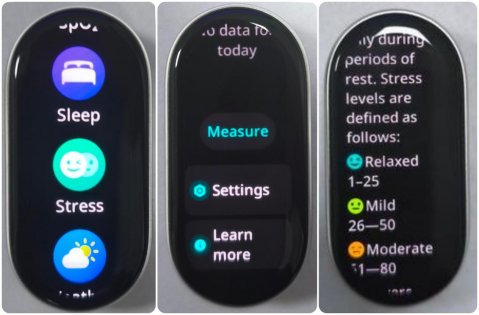
1. Stress-Emojis: Die Band verwendet ausdrucksstarke Emojis, um Ihren Stresspegel zu visualisieren. Sie können sie in der Mi Fitness APP >> [Gesundheit] >> [Stress] >> [Stress emojis] anzeigen oder sie anzeigen, indem Sie zur APP-Liste des Bandes gehen >> [Stress] >> [Mehr erfahren];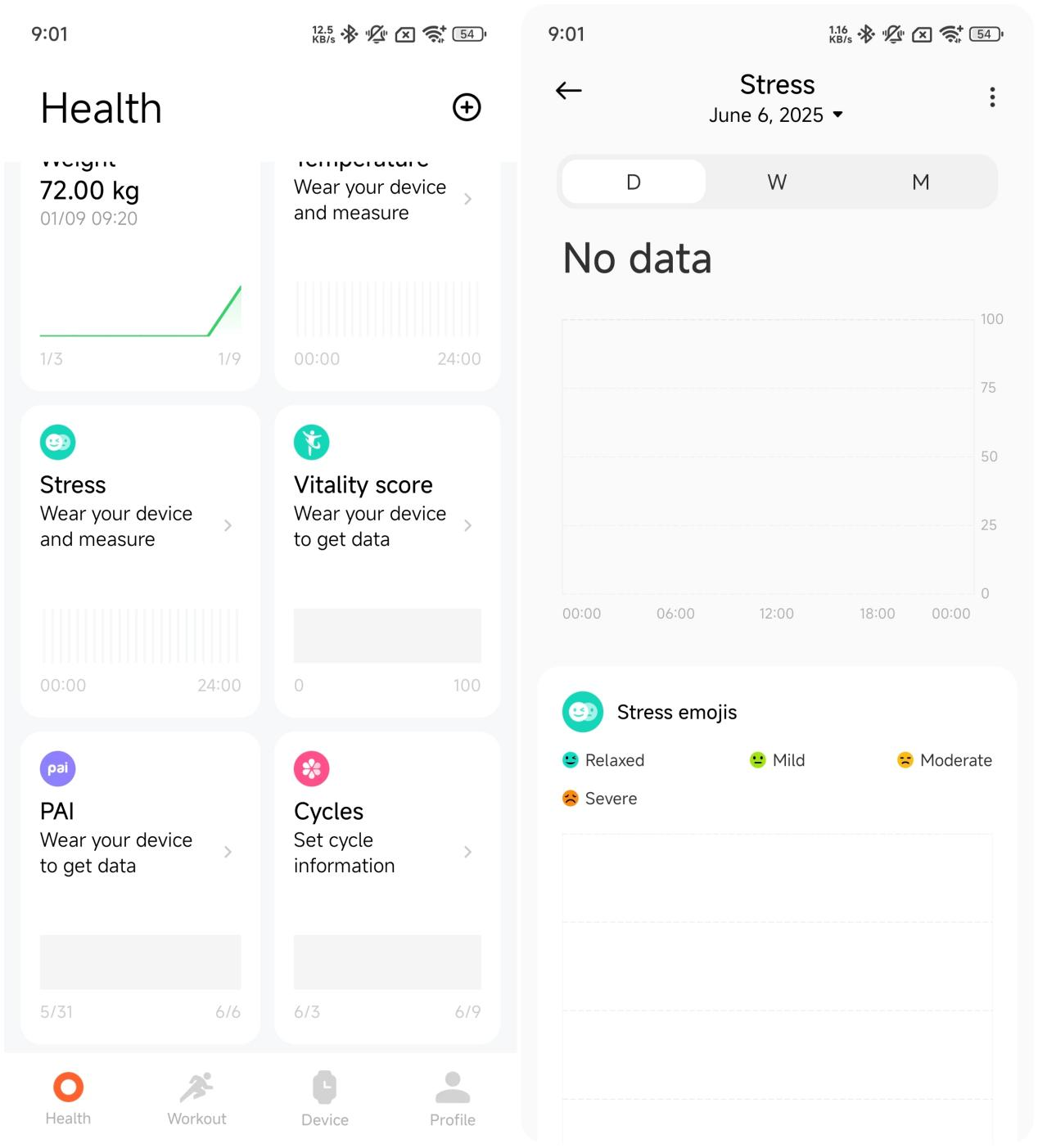
2. Schlaftier: Nachdem Sie das Band zum Schlafen getragen haben, werden Ihre Daten zu langem Schlaf der letzten 7 Tage (innerhalb eines 30-Tage-Fensters) analysiert, um ein Schlaftier zu generieren, das Ihre Schlafgewohnheiten darstellt. Die APP bietet dann personalisierte Vorschläge für den Tagesablauf, die auf dem neuesten Schlaftier basieren. Sie können es in der Mi Fitness APP >> [Gesundheit] >> [Schlaf] >> [D]>> [Schlaftier] überprüfen; 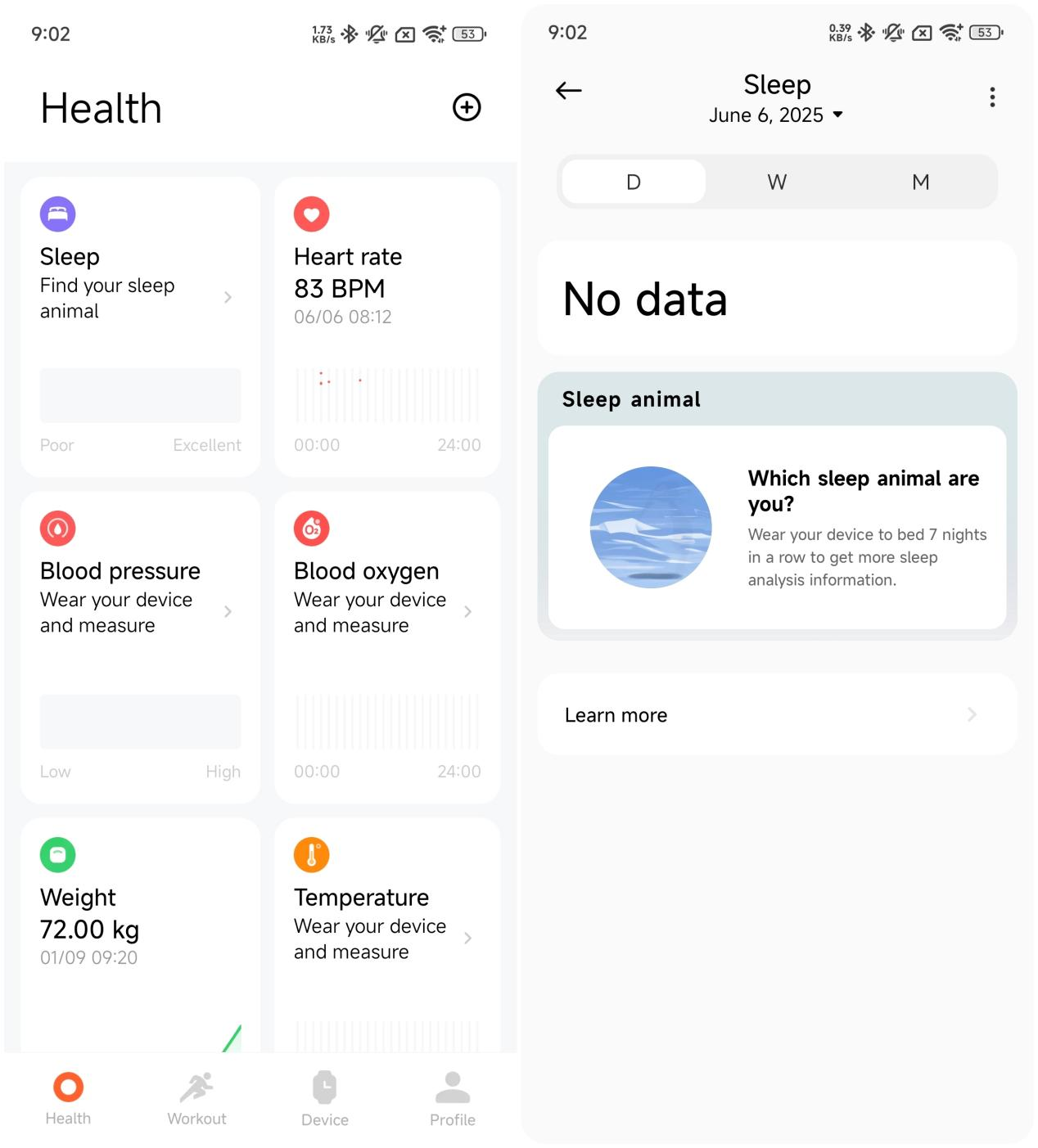
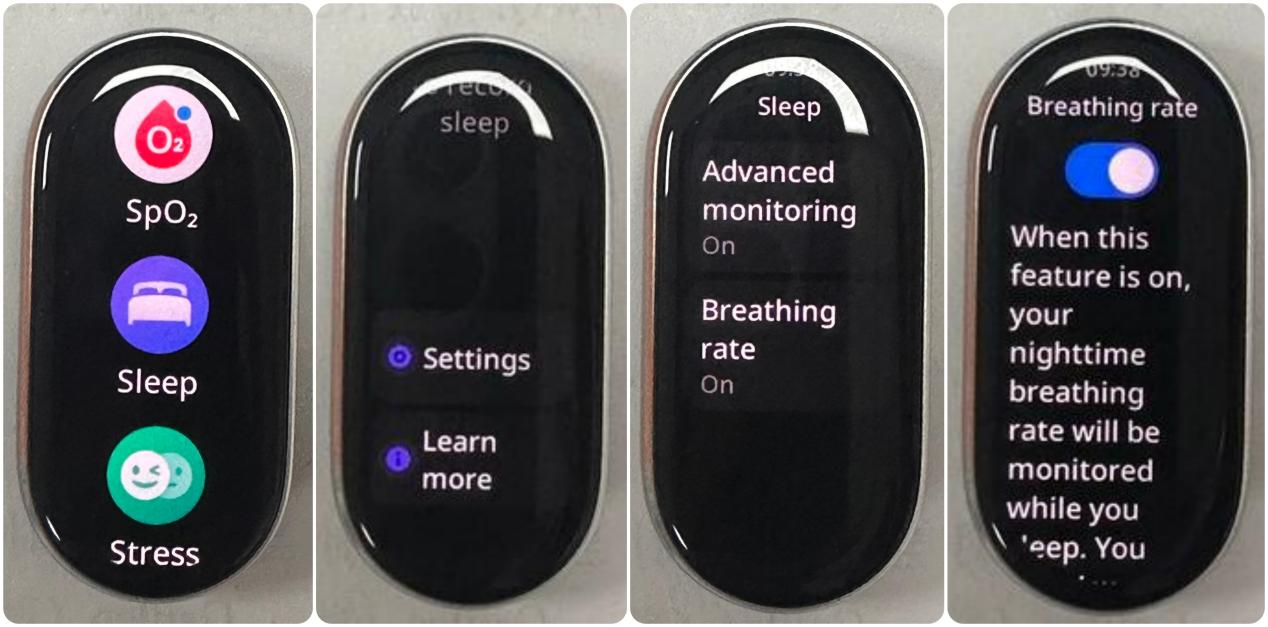
3. Atemfrequenz während des Schlafs: Wenn das Band erkennt, dass Sie schlafen, überwacht es automatisch Ihre durchschnittliche Atemfrequenz. Sie können die Daten in der Mi Fitness APP >> [Gesundheit] >> [Schlaf] >> [D] >> [Durchschnittliche Atemfrequenz] anzeigen oder sie anzeigen, indem Sie in der APP-Liste des Bandes >> [Schlaf] >> [Einstellungen] >> [Atemfrequenz] gehen;
4. Kompass: Durch den eingebauten Magnetsensor kann das Band als Kompass fungieren. Um es zu verwenden, gehen Sie zur APP-Liste des Bands >> [Mehr] >> [Kompass] und befolgen Sie dann die Anweisungen auf dem Bildschirm, um das Armband zu drehen und die Kalibrierung abzuschließen. Nach der Kalibrierung wird die Kompassschnittstelle angezeigt.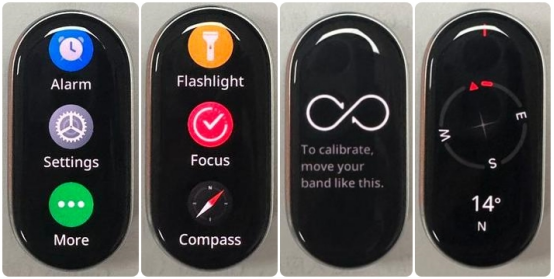
Anmerkung:
Bewegen Sie das Band bei der Kalibrierung in einer dreidimensionalen Achterbewegung.
5. Bluetooth HR-Übertragung: Nach dem Aktivieren dieser Funktion kann das Band Echtzeit-Herzfrequenzdaten über Bluetooth an andere Geräte übertragen, die den Empfang von Herzfrequenz-Broadcasts unterstützen. Um es zu aktivieren, gehen Sie zur APP-Liste des Bandes >> [Einstellungen] >> [Herzfrequenz teilen] >> [Einschalten];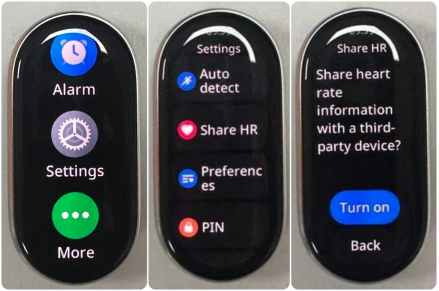
6. Xiaomi Smart Hub: Es werden jetzt mehr Gerätetypen unterstützt. Neben Kopfhörern, Telefonen, Fernsehern und Lautsprechern werden auch PCs und Tablets unterstützt. Sie können das Band verwenden, um PC- und Tablet-Funktionen wie PPT-Folienumdrehen und Ring zum Auffinden des Tabletts zu steuern.
4. F: Welche Funktionen unterstützt das Xiaomi Smart Band 10 Ceramic Edition ?
A: Die unterstützten Funktionen des Xiaomi Smart Band 10 Ceramic Edition sind wie folgt:
Systemanforderungen | Funktionen | Kompatibel mit iOS-Handys | Kompatibel mit Android-Handys | Notizen |
iOS 12.0 oder neuer | Android 8.0 oder höher | |||
Modusumschaltung | Pebble-Modus | Y | Y |
|
Halsketten-Modus | Y | Y |
| |
Schnellzugriff | Widgets | Y | Y |
|
Style-Band-Anzeigen | Y | Y |
| |
Anzeigen von Komponentenbändern | Y | Y |
| |
Erinnerungen | Benachrichtigung bei eingehenden Anrufen | Y | Y |
|
Anruf ablehnen | Y | Y |
| |
APP-Benachrichtigungen | Y | Y |
| |
Erinnern Sie daran, aufzustehen | Y | Y |
| |
Schnelle Beantwortung von Anrufen | N | Y |
| |
Training | 159 Sportmodi | Y | Y |
|
Durchführung von Kursen | Y | Y |
| |
Verknüpfung von Workouts | Y | Y |
| |
Algorithmen für den Profisport | Y | Y |
| |
Geschichte | Y | Y |
| |
Stand der Ausbildung | Y | Y |
| |
Statistiken | Kalorien, Schritte, Bewegen/Stehen | Y | Y |
|
Benachrichtigungen | Emoji-Anzeige | N | N | Laufende Updates: Jetzt werden nur noch einige Emojis angezeigt. Nicht unterstützte werden als Quadrate angezeigt. |
Gesundheit | Herzfrequenz | Y | Y |
|
Schlafen | Y | Y |
| |
Sauerstoff im Blut | Y | Y |
| |
Stress | Y | Y |
| |
Atmung | Y | Y |
| |
Zyklen | Y | Y |
| |
Vitalitäts-Wert | Y | Y |
| |
Werkzeuge | Stoppuhr | Y | Y |
|
Steuern der Telefonwiedergabe über das Gerät | Y | Y |
| |
Telefonkamera mit Fernbedienung | Y | Y | Unterstützt bei ausgewählten Modellen (Telefone, bei denen die Lautstärketaste als Auslöser verwendet werden kann) | |
Alarm | Y | Y |
| |
Wetter | Y | Y |
| |
Kalender | Y | Y |
| |
Ereignisse | Y | Y | Nur auf MIUI- und Xiaomi HyperOS-Geräten unterstützt | |
Ruhemodus | Y | Y |
| |
Zeitschaltuhr | Y | Y |
| |
Taschenlampe | Y | Y |
| |
Telefon finden | Y | Y |
| |
Brennpunkt | Y | Y |
| |
Kompass | Y | Y |
| |
Telefon entsperren | N | Y | Nur auf MIUI- und Xiaomi HyperOS-Geräten unterstützt | |
Xiaomi Smart Hub | N | Y |
| |
Aufgaben | Y | Y |
| |
Weltzeituhr | Y | Y |
| |
Telefon stummschalten | N | Y |
|
5. F: Was sind die Unterschiede zwischen dem Xiaomi Smart Band 10 und dem Xiaomi Smart Band 10 Ceramic Edition ?
A: DieUnterschiede zwischen dem Xiaomi Smart Band 10 und dem Xiaomi Smart Band 10 Ceramic Edition sind wie folgt:
1. Das Xiaomi Smart Band 10 Ceramic Edition enthält einen NFC-Chip, der auf dem Xiaomi Smart Band 10 nicht verfügbar ist.
2. Das Xiaomi Smart Band 10 verfügt über eine Kunststoffschnalle mit CD-Muster und das Xiaomi Smart Band 10 Ceramic Edition verwendet einen glänzenden Keramikrahmen.
6. F: Was sind die Unterschiede zwischen dem Xiaomi Smart Band 10 NFC und dem Xiaomi Smart Band 10 Ceramic Edition?
A: Das Xiaomi Smart Band 10 Ceramic Edition unterstützt auch die NFC-Funktion.
Die Unterschiede zwischen dem Xiaomi Smart Band 10 NFC und dem Xiaomi Smart Band 10 Ceramic Edition sind wie folgt:
1. Das Xiaomi Smart Band 10 Ceramic Edition verfügt über einen Mittelrahmen aus Zirkonoxid-Keramik, während das Xiaomi Smart Band 10 NFC einen Mittelrahmen aus Aluminiumlegierung mit einem schwarzen Gehäuse auf der Rückseite verwendet.
2. Das Xiaomi Smart Band 10 Ceramic Edition wird mit einem Fluorkautschukarmband geliefert, während das Xiaomi Smart Band 10 NFC eine Vielzahl von Optionen bietet, darunter TPU-, grün gewebte und seidengewebte Armbänder;
3. Bitte beachten Sie, dass das Xiaomi Smart Band 10 Ceramic Edition keramische Komponenten enthält. Um Kratzer oder Risse auf der Oberfläche zu vermeiden, gehen Sie vorsichtig vor und vermeiden Sie Kollisionen mit scharfen oder harten Gegenständen.
Beim Xiaomi Smart Band 10 NFC ist eine besondere Pflege für das seidengewebte Band erforderlich. Vermeiden Sie bei der Reinigung die Verwendung von Bleichmitteln, Alkohol, Seife, Reinigungsmitteln, sauren/alkalischen Reinigern oder Desinfektionsmitteln. Es wird empfohlen, ein spezielles Seiden- oder Neutralwaschmittel zu verwenden.
Anmerkung:
Das Standard-Zifferblatt sowohl für das Xiaomi Smart Band 10 Ceramic Edition als auch für das Xiaomi Smart Band 10 NFC ist gemeinsam genutzt und austauschbar.
7. Urheberrecht F: Was sind die Unterschiede zwischen dem Xiaomi Smart Band 10 und dem Xiaomi Smart Band 9?
A: Es gibt drei Versionen des Xiaomi Smart Band 10: Xiaomi Smart Band 10, Xiaomi Smart Band 10 NFC und Xiaomi Smart Band 10 Ceramic Edition.
Das Xiaomi Smart Band 9 gibt es in zwei Versionen: Xiaomi Smart Band 9 und Xiaomi Smart Band 9 NFC.
Ihre Hauptunterschiede sind wie folgt:
Kategorie | Xiaomi Smart Band 10 | Xiaomi Smart Band 10 NFC Xiaomi Smart Band 10 Keramik Edition | Xiaomi Smart Band 9 | Xiaomi Smart Band 9 NFC |
Bluetooth-Ausführung | BT5.4 Dual-Mode-Bluetooth | BT5.4 Dual-Mode-Bluetooth | BT5.4 Dual-Mode-Bluetooth | BT5.4 Dual-Mode-Bluetooth |
Akkulaufzeit | Typischer Nutzungsmodus: 21 Tage AOD-Modus: 9 Tage Schwerlastmodus: 8 Tage | Typischer Nutzungsmodus: 18 Tage AOD-Modus: 8 Tage Schwerlast-Modus: 7 Tage | Typischer Nutzungsmodus: 21 Tage AOD-Modus: 9 Tage Schwerlast-Modus: 6,6 Tage | Typischer Nutzungsmodus: 18 Tage AOD-Modus: 8 Tage Schwerlastmodus: 6 Tage |
NFC | Nicht unterstützt | Nicht unterstützt | Nicht unterstützt | Unterstützen |
Kompass | Unterstützen | Unterstützen | Nicht unterstützt | Nicht unterstützt |
8 . Anmelden F: Was ist im Xiaomi Smart Band 10 Ceramic Edition-Paket enthaltenund welche Farboptionen sind verfügbar?
A: Das Xiaomi Smart Band 10 Ceramic Edition-Paket enthält die folgenden Artikel:
1. Xiaomi Smart Band 10 Keramikausgabe × 1;
2. Gurt × 1;
3. Ladekabel × 1;
4. Bedienungsanleitung × 1
Das Band ist in einer Farbe erhältlich: Pearl White.
9. F: Welche Armbandoptionen sind für das Xiaomi Smart Band 10 Ceramic Edition verfügbar?
A: Für das Xiaomi Smart Band 10 Ceramic Edition sind derzeit 7 Einzelhandelsarmbandoptionen verfügbar: Xiaomi Silk Knitted Strap (Ebenholz schwarz/Federbraun), Xiaomi Smart Band Perlenkettenanhänger, Xiaomi Leather Strap (Elephant grey), Xiaomi Asymmetrisches Metallarmband, Xiaomi Magnetic Strap (makelloses Weiß), Xiaomi Fluororubber Multi-Color Strap (Macaron-Farbblock).
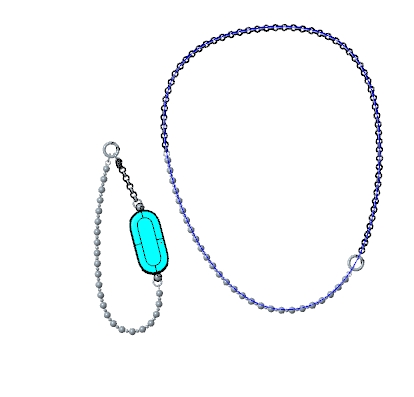
10. Urheberrecht F: Wie installiere ich das Pendelzubehör auf dem Xiaomi Smart Band 10 Ceramic Edition?
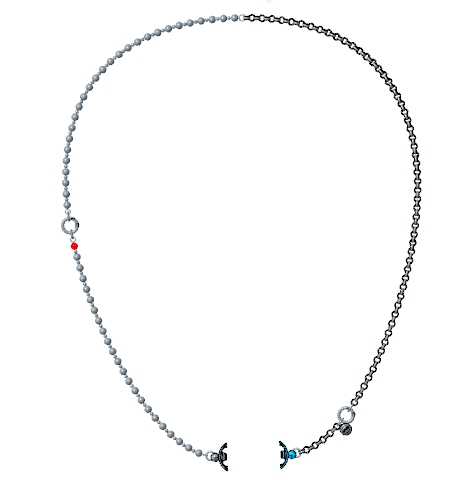
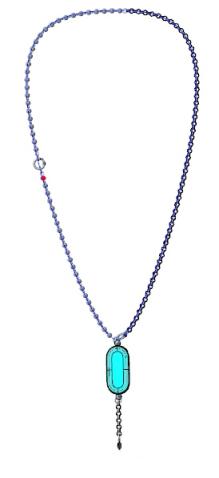
A: Um das Xiaomi Smart Band 10Ceramic Edition im Halskettenmodus mit dem Anhängerzubehör zu verwenden, gehen Sie bitte folgendermaßen vor:
1. Drücken Sie den Schnellentriegelungsknopf auf der Rückseite des Armbands, um den Gurt zu lösen.
2. Positionieren Sie das Band so, dass es mit dem Steckplatz des hängenden Anschlusses übereinstimmt.
3. Schieben oder schnappen Sie das Band in das Anhängerzubehör ein, bis Sie ein Klicken hören oder spüren, wie es einrastet.
Jetzt sind Sie bereit, Ihr Band als stilvollen und eleganten Anhänger zu tragen.
11. F: Wie installiere oder deinstalliere ich das Armband des Xiaomi Smart Band 10 Ceramic Edition?
A: Wenn Sie das Armband des Xiaomi Smart Band 10 Ceramic Edition installieren oder deinstallieren müssen, gehen Sie bitte wie folgt vor:
Montieren Sie das Armband des Xiaomi Smart Band 10 Ceramic Edition:
Richten Sie den Riemen am Band aus und befestigen Sie ihn. Bitte ziehen Sie vor dem Tragen am Riemen, um einen festen Sitz zu gewährleisten.
Deinstallieren Sie das Armband des Xiaomi Smart Band 10 Ceramic Edition:
Drücken Sie die Schnellverschlussknöpfe auf beiden Seiten des Armbandes, um das Band herauszuziehen und vom Band zu trennen.
Anmerkung:
1. Bitte passen Sie die Position des Schnallenlochs an den Umfang Ihres Handgelenks an.
2. Ziehen Sie nach dem Anbringen des Gurtes am Gurt, um sicherzustellen, dass er erfolgreich installiert wurde.
12. F: Sind die Armbänder des Xiaomi Smart Band 9 mit dem Xiaomi Smart Band 10 Ceramic Edition kompatibel?
A: Ja, die Armbänder des Xiaomi Smart Band 8, des Xiaomi Smart Band 9 und des Xiaomi Smart Band 10 Ceramic Edition sind kompatibel.
Anmerkung:
Manchmal gibt es eine Lücke zwischen dem Armband und dem Band.
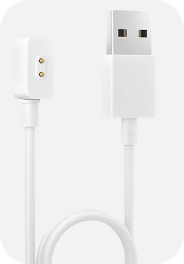
13. F: Was ist das Ladekabel des Xiaomi Smart Band 10 Ceramic Edition?
A: Das Ladekabel des Xiaomi Smart Band 10 Ceramic Edition ist ein Standard-Ladekabel für tragbare Geräte.
14. F: Ist das Xiaomi Smart Band 10 Ceramic Edition wasserdicht?
A: Das Xiaomi Smart Band 10 Ceramic Edition unterstützt 5ATM wasserdicht, sodass Sie das Wasser genießen können, ohne es beim Schwimmen im Pool abzunehmen. Es ist jedoch nicht für das Tragen in heißen Duschen, heißen Quellen, Saunen und Hochgeschwindigkeits-Wassersportarten geeignet.
Anmerkung:
Lederarmbänder, geflochtene Bänder, Seidenbänder und Ecklederbänder sind nicht für den Einsatz in Wasserkontaktszenarien wie Schwimmen und Sportszenarien geeignet, in denen Schwitzen auftritt. Um diese Anforderungen zu erfüllen, wird empfohlen, sie durch TPU-Gummi oder andere Arten von Bändern zu ersetzen.
Geräte-Anbindung
1. F: Welche Geräte und APP unterstützt das Xiaomi Smart Band 10 Ceramic Edition?
A: Das Xiaomi Smart Band 10 Ceramic Edition unterstützt Geräte mit Android 8.0 oder iOS 12.0 und höher, die mit Bluetooth 5.4 ausgestattet sind. Darüber hinaus wird nur das Koppeln der Mi Fitness APP unterstützt, nicht jedoch die Zepp Life APP.
2. F: Wie kann ich das Xiaomi Smart Band 10 Ceramic Edition in der Mi Fitness APP koppeln oder entkoppeln?
A: Laden Sie die Mi Fitness-App herunter und öffnen Sie sie, melden Sie sich mit dem Xiaomi-Konto an und aktivieren Sie die entsprechenden APP-Berechtigungen gemäß den Anweisungen.
Um das Xiaomi Smart Band 10 Ceramic Edition zu koppeln oder zu entkoppeln, gehen Sie bitte wie folgt vor:
Android-Pairing-Methoden:
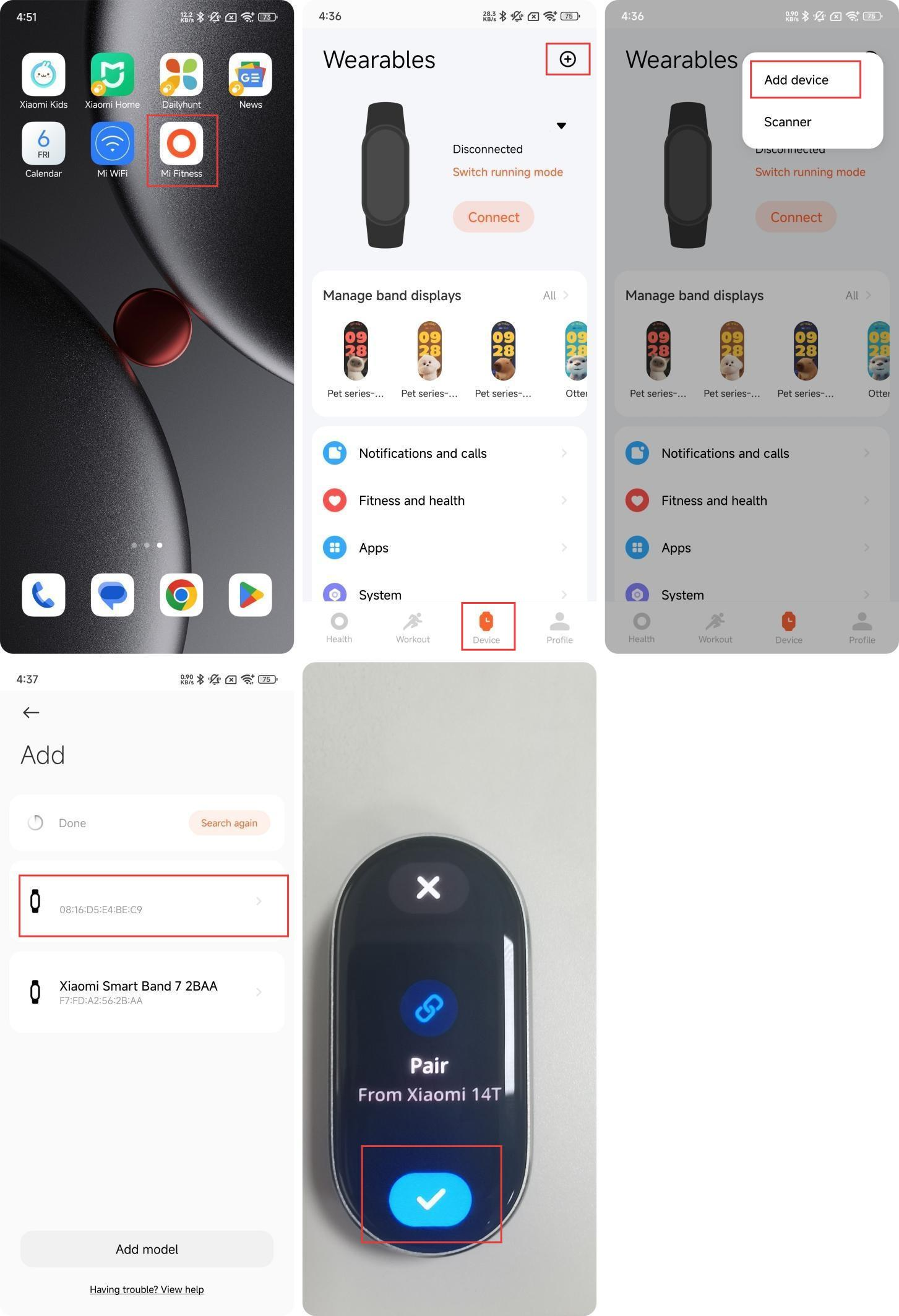
Methode 1:
1. Öffnen Sie die Mi Fitness APP und gehen Sie zu [Gerät];
2. Tippen Sie auf das [+]-Symbol in der oberen rechten Ecke;
3. Tippen Sie auf [Gerät hinzufügen];
4. Platzieren Sie das Band neben dem Telefon und warten Sie auf die Suche.
5. Wählen Sie das Gerät aus, das mit den letzten vier Ziffern der Bluetooth-Adresse Ihres Bandes übereinstimmt.
6. Nachdem Sie Ihr Band mit dem Smartphone verbunden haben, wird das Band überprüft.
7. Tippen Sie auf das [√ ]-Symbol auf dem Band.
Methode 2:
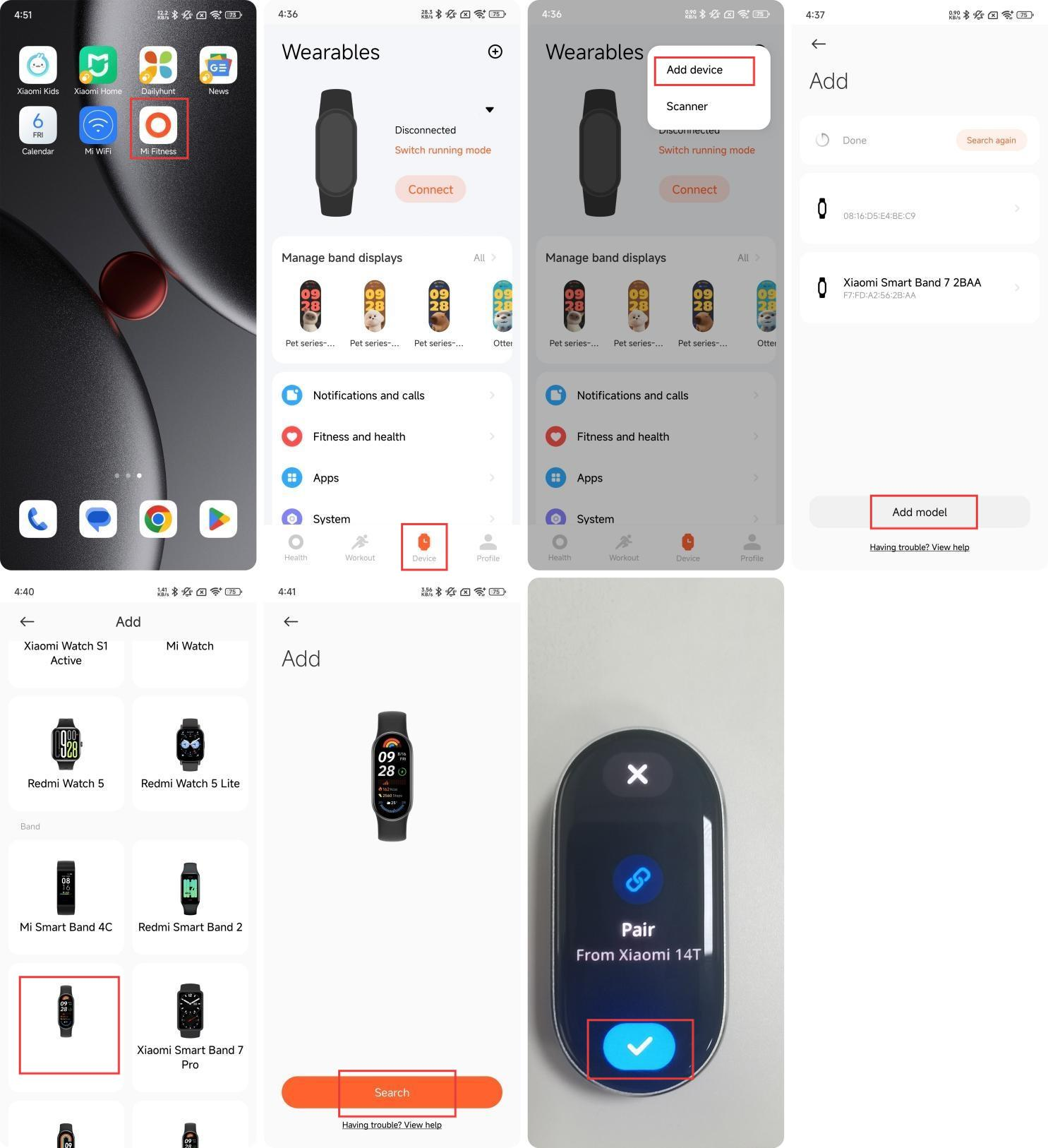
1. Öffnen Sie die Mi Fitness APP und gehen Sie zu [Gerät];
2. Tippen Sie auf das [+]-Symbol in der oberen rechten Ecke;
3. Tippen Sie auf [Gerät hinzufügen];
4. Tippen Sie auf [Modell hinzufügen];
5. Wählen Sie [Xiaomi Smart Band 10 Ceramic Edition] und tippen Sie auf [Suchen], das Telefon sucht nach dem Gerät in der Nähe und verbindet sich mit dem Band;
6. Nachdem Sie Ihr Band mit dem Smartphone verbunden haben, wird das Band überprüft.
7. Tippen Sie auf das Symbol [√] auf dem Band.
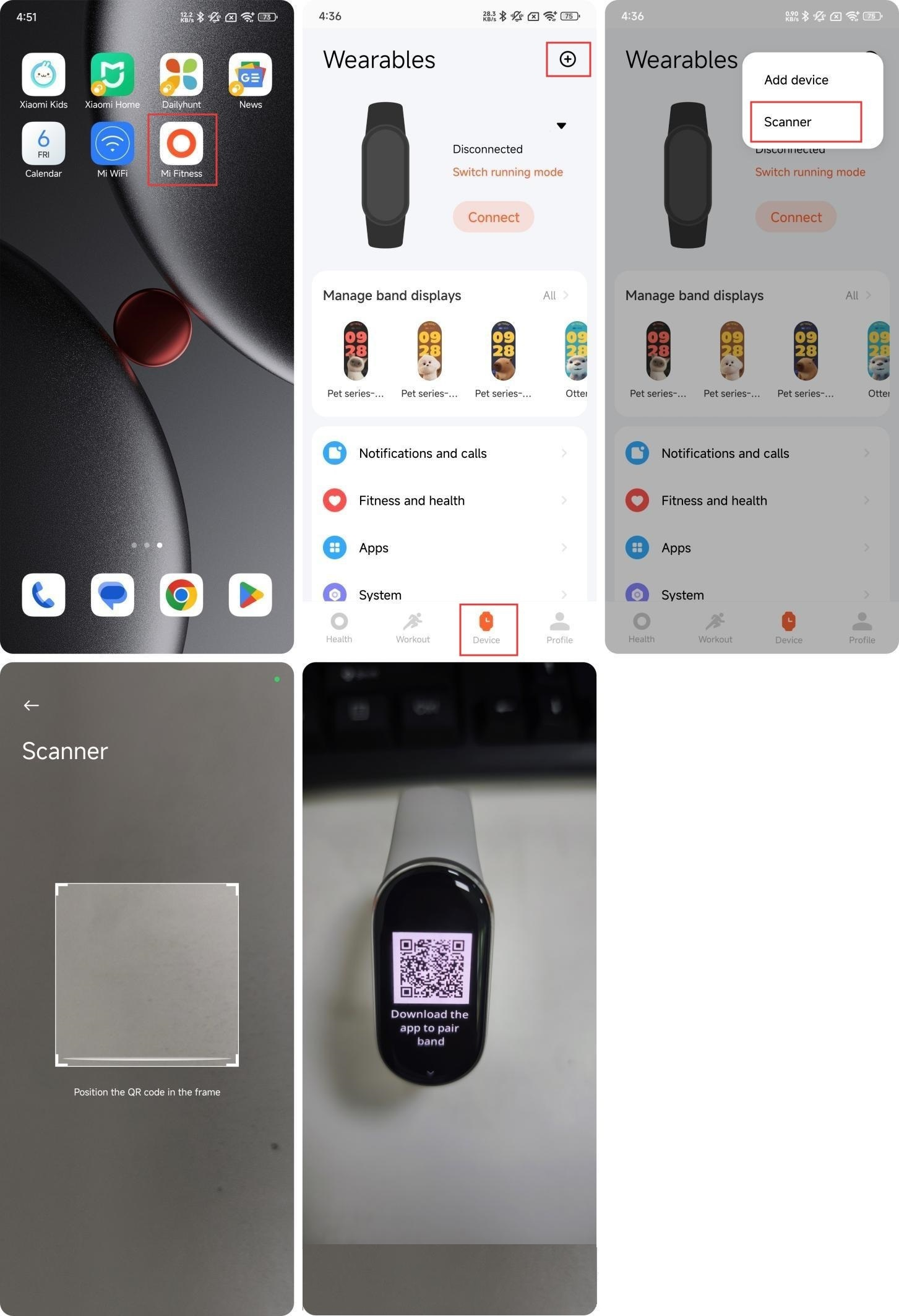
Methode 3:
1. Öffnen Sie die Mi Fitness APP und gehen Sie zu [Gerät];
2. Tippen Sie auf das [+]-Symbol in der oberen rechten Ecke;
3. Wählen Sie [Scanner] und scannen Sie den QR-Code auf dem Band, um eine Verbindung herzustellen.
Methode 4:
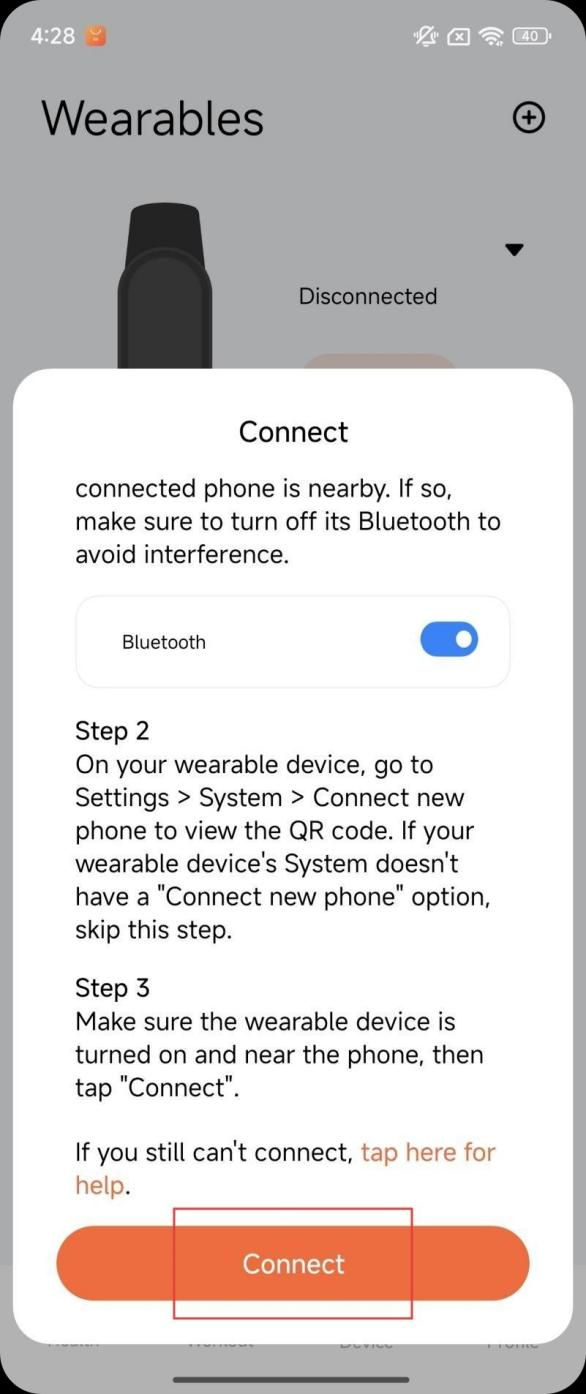
Wenn sich ein nicht gekoppeltes neues Band dem Smartphone nähert (wird nur von einigen Xiaomi/Redmi-Modellen unterstützt), öffnet das Smartphone ein Fenster, in dem das Gerät erkannt wird, in dem das Gerätemodell, die letzten vier Ziffern der Bluetooth-Adresse und das Gerätebild angezeigt werden. Sie können direkt auf [Verbinden] tippen.
Methoden zum Entkoppeln von Android:
Methode 1:
1. Öffnen Sie die Mi Fitness APP und gehen Sie zu [Gerät];
2. Tippen Sie auf [Xiaomi Smart Band 10 Ceramic Edition];
3. Halten Sie das Xiaomi Smart Band 10 Ceramic Edition gedrückt und tippen Sie auf [Entkoppeln];
4. Tippen Sie auf [Weiter];
5. Nach dem Entkoppeln wird das Band auf die Werkseinstellungen zurückgesetzt.

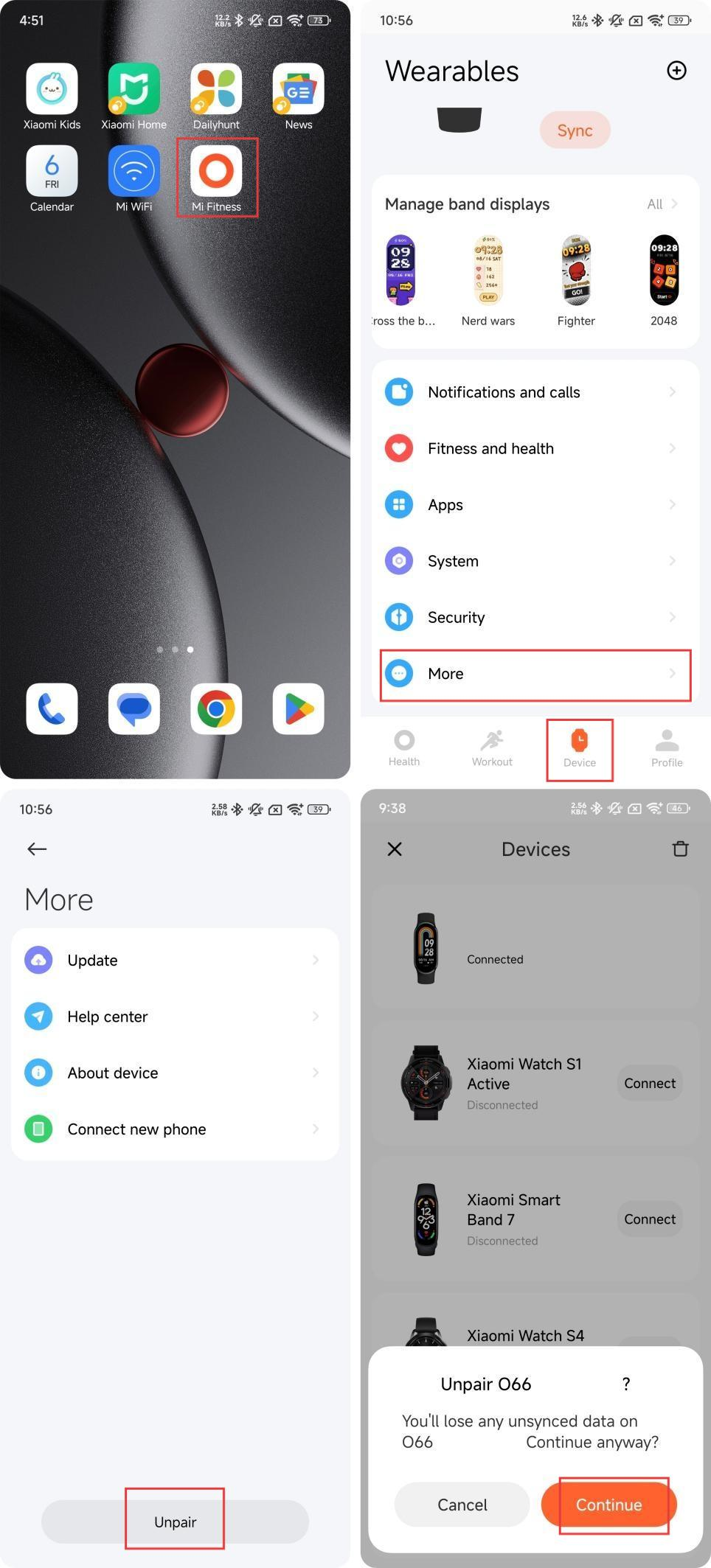
Methode 2:
1. Öffnen Sie die Mi Fitness APP und gehen Sie zu [Gerät];
2. Tippen Sie auf [Mehr] und wählen Sie [Entkoppeln], wenn das Band mit der Mi Fitness APP verbunden wurde.
3. Tippen Sie auf [Weiter];
4. Nach dem Entkoppeln wird das Band auf die Werkseinstellungen zurückgesetzt.
Anmerkung:
1. Wenn Sie das Band während des Pairing-Vorgangs nicht finden können oder wenn Sie das Band während des Gebrauchs nicht verbinden können, versuchen Sie bitte, auf der Seite für ausstehende Kopplung nach oben und unten zu gleiten, wählen Sie [Zurücksetzen] auf der Systemoberfläche und verbinden Sie das Band dann erneut mit der Mi Fitness APP.
2. Wenn das Band nicht gekoppelt ist, wird auf dem Bildschirm [App zum Koppeln des Bandes herunterladen] angezeigt, sodass Sie es koppeln müssen, bevor Sie das Band verwenden können.
iOS-Kopplungsmethoden
Methode 1:
1. Öffnen Sie die Mi Fitness APP und gehen Sie zu [Gerät];
2. Tippen Sie auf das [+]-Symbol in der oberen rechten Ecke;
3. Tippen Sie auf [Gerät hinzufügen];
4. Platzieren Sie das Band neben dem Telefon und warten Sie auf die Suche.
5. Wählen Sie das Gerät aus, das mit den letzten vier Ziffern der Bluetooth-Adresse Ihres Bandes übereinstimmt.
6. Nachdem Sie Ihr Band mit dem Smartphone verbunden haben, wird das Band überprüft.
7. Tippen Sie auf das [√ ]-Symbol auf dem Band und tippen Sie auf [Koppeln] auf dem Telefon;
8. Tippen Sie auf [Abbrechen], um die Kopplung abzubrechen.
Methode 2:
1. Öffnen Sie die Mi Fitness APP und gehen Sie zu [Gerät];
2. Tippen Sie auf das [+]-Symbol in der oberen rechten Ecke;
3. Tippen Sie auf [Gerät hinzufügen];
4. Tippen Sie auf [Modell hinzufügen];
5. Wählen Sie [Xiaomi Smart Band 10 Ceramic Edition] und das Telefon sucht nach dem Gerät in der Nähe und verbindet sich mit dem Band.
6. Nachdem Sie Ihr Band mit dem Smartphone verbunden haben, wird das Band überprüft.
7. Tippen Sie auf das [√ ]-Symbol auf dem Band und tippen Sie auf [Koppeln] auf dem Telefon;
8. Tippen Sie auf [Abbrechen], um die Kopplung abzubrechen.
Methode 3:
1. Öffnen Sie die Mi Fitness APP und gehen Sie zu [Gerät];
2. Tippen Sie auf das [+]-Symbol in der oberen rechten Ecke;
3. Wählen Sie [Scanner] und scannen Sie den QR-Code auf dem Band, um eine Verbindung herzustellen.
4. Tippen Sie auf das Symbol [√] auf dem Band und tippen Sie auf [Koppeln] auf dem Telefon.
5. Tippen Sie auf [Abbrechen], um die Kopplung abzubrechen.
Methoden zum Entkoppeln von iOS
Methode 1:
1. Öffnen Sie die Mi Fitness APP und gehen Sie zu [Gerät];
2. Tippen Sie auf [Xiaomi Smart Band 10 Ceramic Edition];
3. Schieben Sie nach links und tippen Sie auf [Entkoppeln];
4. Nach dem Entkoppeln wird das Band auf die Werkseinstellungen zurückgesetzt.
Methode 2:
1. Öffnen Sie die Mi Fitness APP und gehen Sie zu [Gerät];
2. Tippen Sie auf [Mehr] und wählen Sie [Entkoppeln], wenn das Band mit der Mi Fitness APP verbunden wurde.
3. Tippen Sie auf [Weiter];
4. Nach dem Entkoppeln wird das Band auf die Werkseinstellungen zurückgesetzt.
Anmerkung:
Nachdem Sie Gerät A in derMi Fitness APP auf dem iOS-Telefon entkoppelt haben, müssen Sie vor der nächsten Reparatur von Gerät A Gerät A im System-Bluetooth auswählen und auf [Dieses Gerät ignorieren ] tippen, wie unten gezeigt, andernfalls kann das aktuelle Gerät nicht gebunden werden.
Anmerkung:
Wenn das Band zur Bluetooth-Blacklist des HyperOS-Telefons hinzugefügt wird, können Bluetooth-Kopplungs- und -Bindungsvorgänge nicht mehr ausgeführt werden. Sie müssen dieses Gerät manuell aus der Blacklist löschen, bevor Sie Bluetooth-Kopplungs- und Bindungsvorgänge durchführen können.
3. F: Was tun, wenn das Xiaomi Smart Band 10 Ceramic Edition von iOS-Handys nicht gefunden werden kann?
A: Wenn das Xiaomi Smart Band 10 Ceramic Edition von iOS-Handys nicht gefunden werden kann, befolgen Sie bitte die folgenden Schritte zur Fehlerbehebung:
1. Bitte überprüfen Sie, ob die Regionseinstellung in der Mi Fitness APP die Region ist, in der Sie das Gerät gekauft haben.
2. Überprüfen Sie, ob das Band in den Bluetooth-Einstellungen Ihres Telefons vorhanden ist. Wenn dies der Fall ist, tippen Sie auf den Bluetooth-Namen und [Dieses Gerät ignorieren ], kehren Sie zur Mi Fitness APP zurück, um erneut nach einer Kopplung zu suchen.
3. Nachdem das Gerät auf die Werkseinstellungen zurückgesetzt wurde, versucht das Bluetooth-System des iOS-Telefonsystems, sich wieder mit dem Gerät zu verbinden. Sie müssen das ursprünglich gekoppelte Bluetooth-Telefon des iOS-Telefonsystems eingeben, das entsprechende Bluetooth-Gerät in der Bluetooth-Liste suchen, auf [Dieses Gerät ignorieren ] tippen und dann das nicht gekoppelte iOS-Telefon verwenden, um das Gerät zu suchen und mit ihm zu koppeln.
Anmerkung:
In dieser Situation kann das nicht gekoppelte iOS-Telefon das Band nicht finden: Das nicht gekoppelte iOS-Telefon und das Band verbinden sich ständig und trennen die Verbindung, das nicht gekoppelte Telefon kann während des Verbindungszeitraums nicht suchen. Während der Verbindungstrennung befindet sich das nicht gekoppelte Telefon jedoch im Scanmodus und kann suchen.
4. F: Was tun, wenn das Xiaomi Smart Band 10 Ceramic Edition von Xiaomi/Redmi-Handys nicht gefunden werden kann?
A: Wenn das Xiaomi Smart Band 10 Ceramic Edition von Xiaomi/Redmi-Handys nicht gefunden werden kann, befolgen Sie bitte die folgenden Schritte zur Fehlerbehebung:
1. Bitte überprüfen Sie, ob die Regionseinstellung in der Mi Fitness APP die Region ist, in der Sie das Gerät gekauft haben.
2. Öffnen Sie das Bluetooth auf dem Telefon erneut und versuchen Sie es erneut.
3. Wenn sich mehrere Mobiltelefone in der Nähe befinden, müssen Sie überprüfen, ob auf dem Mobiltelefon in der Nähe eine Popup-Aufforderung zur Verbindung angezeigt wird. Wenn ja, müssen Sie ablehnen;
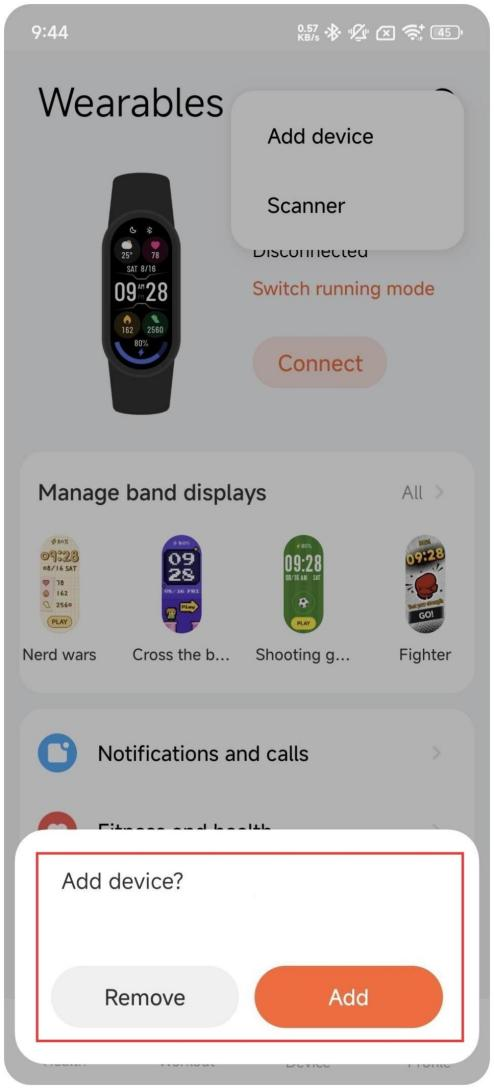
4. Wenn das Gerät auf die Werkseinstellungen zurückgesetzt wird, versucht die zuvor gekoppelte Mi Fitness APP, die Verbindung wiederherzustellen, während das Gerät gekoppelt ist, und fordert Sie auf, auf [Entfernen] oder [Hinzufügen] zu tippen. Zu diesem Zeitpunkt kann das nicht gekoppelte Telefon nicht nach dem Gerät suchen. Tippen Sie auf [Entfernen] und verwenden Sie dann das nicht gekoppelte Telefon, um das Band zu suchen und zu verbinden.
5. F: Was tun, wenn das Xiaomi Smart Band 10 Ceramic Edition von anderen Android-Handys nicht gefunden werden kann?
A: Wenn das Xiaomi Smart Band 10 Ceramic Edition von anderen Android-Handys nicht gefunden werden kann, befolgen Sie bitte die folgenden Schritte zur Fehlerbehebung:
1. Bitte überprüfen Sie, ob die Regionseinstellung in der Mi Fitness APP die Region ist, in der Sie das Gerät gekauft haben.
2. Öffnen Sie das Bluetooth auf dem Telefon erneut und versuchen Sie es erneut.
3. Wenn sich mehrere Mobiltelefone in der Nähe befinden, müssen Sie überprüfen, ob auf dem Mobiltelefon in der Nähe eine Popup-Aufforderung zur Verbindung angezeigt wird. Wenn ja, müssen Sie ablehnen;
4. Wenn das Gerät auf die Werkseinstellungen zurückgesetzt wird, versucht die zuvor gekoppelte Mi Fitness APP, die Verbindung wiederherzustellen, während das Gerät gekoppelt ist, und fordert Sie auf, [Entfernen] oder [Hinzufügen] zu wählen. Zu diesem Zeitpunkt kann das nicht gekoppelte Telefon nicht nach dem Gerät suchen. Tippen Sie auf [Entfernen] oder [Hinzufügen] und verwenden Sie dann das nicht gekoppelte Telefon, um das Band zu suchen und zu verbinden.
6. F: Was tun, wenn das Xiaomi Smart Band 10 Ceramic Edition nicht mit iOS-Handys gekoppelt werden kann?
A: Wenn das Xiaomi Smart Band 10 Ceramic Edition nicht mit iOS-Handys gekoppelt werden kann, befolgen Sie bitte die folgenden Schritte zur Fehlerbehebung:
1. Wenn das Bluetooth des iOS-Telefons während des Pairings ausgeschaltet ist, zeigt die Mi Fitness APP den Pairing-Fehler an. Die Mi Fitness APP fordert Sie auf, Bluetooth einzuschalten und erneut zu scannen. Nach dem erneuten Öffnen des Bluetooth-Telefons wird die Schnittstelle für den Kopplungsfehler angezeigt. Tippen Sie erneut auf [Verbinden] und die Reparatur erfolgt erfolgreich.
2. Schalten Sie Bluetooth ein, um zu bestätigen, ob das Gerät verbunden ist. Wenn das Gerät verbunden ist, tippen Sie auf [Dieses Gerät ignorieren], um zu bestätigen, ob die Wiederherstellung der Verbindung normal ist. Wenn Bluetooth nicht mit dem Gerät verbunden ist, starten Sie das Gerät neu, öffnen Sie dann die Mi Fitness APP und tippen Sie auf [Verbinden];
3. Wenn die oben genannten Vorgänge immer noch nicht funktionieren, setzen Sie den Gerätebetrieb auf die Werkseinstellungen zurück und tippen Sie in der Bluetooth-Einstellungsoberfläche auf [Dieses Gerät ignorieren] und koppeln Sie es erneut in der Mi Fitness APP.
7. F: Was tun, wenn das Xiaomi Smart Band 10 Ceramic Edition nicht mit Xiaomi/Redmi-Handys gekoppelt werden kann?
A: Wenn das Xiaomi Smart Band 10 Ceramic Edition nicht mit Xiaomi/Redmi-Telefonen gekoppelt werden kann, befolgen Sie bitte die folgenden Schritte zur Fehlerbehebung:
1. Wenn Bluetooth auf dem Telefon während des Pairings ausgeschaltet ist, zeigt die Mi Fitness APP die Schnittstelle für den Kopplungsfehler an. Wenn Sie erneut auf [Verbinden] tippen, werden Sie von der Mi Fitness APP aufgefordert, Bluetooth einzuschalten. und die Kopplung ist erfolgreich, wenn Bluetooth eingeschaltet ist.
2. Wenn der erste Schritt ungültig ist, setzen Sie das Gerät auf die Werkseinstellungen zurück und koppeln Sie es erneut in der Mi Fitness APP.
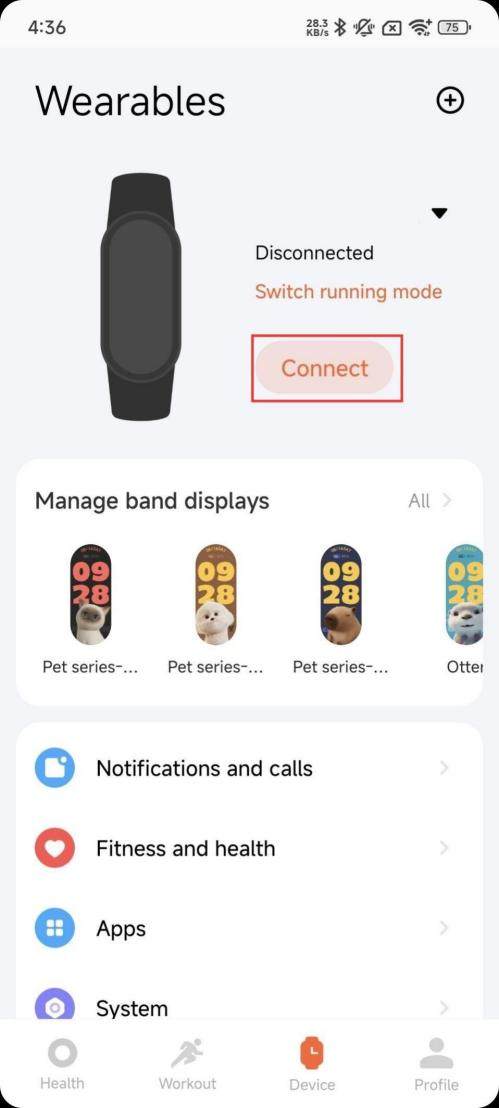
8. F: Was tun, wenn sich das Xiaomi Smart Band 10 Ceramic Edition nicht mit anderen Android-Handys koppeln lässt?
A: Wenn das Xiaomi Smart Band 10 Ceramic Edition nicht mit anderen Android-Handys gekoppelt werden kann, befolgen Sie bitte die folgenden Schritte zur Fehlerbehebung:
1. Wenn Bluetooth auf dem Telefon während des Pairings ausgeschaltet ist, zeigt die Mi Fitness APP die Schnittstelle für den Kopplungsfehler an. Wenn Sie erneut auf [Verbinden] tippen, werden Sie von der Mi Fitness APP aufgefordert, Bluetooth einzuschalten. und die Kopplung ist erfolgreich, wenn Bluetooth eingeschaltet ist.
2. Wenn der erste Schritt ungültig ist, setzen Sie das Gerät auf die Werkseinstellungen zurück und koppeln Sie es erneut in der Mi Fitness APP.
9. F: Was ist zu tun, wenn das Bluetooth des Xiaomi Smart Band 10 Ceramic Edition von iOS-Telefonen getrennt wird?
A: Das Xiaomi Smart Band 10 Ceramic Edition verwendet die drahtlose Bluetooth-Technologie, um eine Verbindung zu Mobiltelefonen herzustellen. Die drahtlose Verbindung wird durch Entfernung, Hochfrequenzstörungen, Hindernisse und andere Faktoren beeinträchtigt, die dazu führen, dass das Band und das Mobiltelefon getrennt werden. In diesem Fall stellt das Band automatisch wieder eine Verbindung zum Telefon her, nachdem es in die Reichweite des Telefons zurückgekehrt ist.
Wenn sich das Band nach der Rückkehr in den Bereich nicht automatisch wieder verbindet, befolgen Sie bitte die folgenden Schritte zur Fehlerbehebung:
1. Bestätigen Sie, ob die Standortberechtigung der Mi Fitness APP als [Ständig zulassen] konfiguriert ist. Nur wenn es so konfiguriert ist, dass es immer erlaubt ist, kann das Telefon die Mi Fitness APP starten und die Wiederverbindungsaktion starten, wenn das Band in den Bereich zurückkehrt.
2. Versuchen Sie, die Mi Fitness APP zu schließen und die Mi Fitness APP neu zu starten.
3. Versuchen Sie, Bluetooth auf dem Telefon auszuschalten und dann wieder einzuschalten.
4. Wählen Sie das Band in der Bluetooth-Oberfläche des Telefons aus und brechen Sie die Kopplung ab. Versuchen Sie, die Verbindung in der Mi Fitness APP wiederherzustellen, und tippen Sie auf [Bestätigen], um die Wiederherstellung der Verbindung abzuschließen, wenn die Kopplungsaufforderung angezeigt wird.
Anmerkung:
1. Die Bluetooth-Verbindung, die Nachrichtensynchronisierung, die Datensynchronisierung usw. des Geräts verlassen sich darauf, dass die Mi Fitness APP im Hintergrund weiterläuft. Bitte wischen Sie nicht manuell nach oben, um die Mi Fitness APP zu schließen.
2. Wenn auf einem iOS-Telefon viele Anwendungen im Hintergrund ausgeführt werden, schließt das Systemden Hintergrund. Wenn die Mi Fitness APP geschlossen ist, öffnen Sie die Mi Fitness APP erneut und tippen Sie auf der Geräteseite auf [Verbinden], um sie wiederherzustellen.
3. Überprüfen Sie, ob das Gerät oder Telefon den [Akkuy saver] eingeschaltet hat, was zu einer Trennung der Bluetooth-Verbindung führt.
10. F: Was ist zu tun, wenn das Bluetooth des Xiaomi Smart Band 10 Ceramic Edition von den Xiaomi/Redmi-Telefonen getrennt wird?
A: Wenn das Bluetooth des Xiaomi Smart Band 10 Ceramic Edition die Verbindung zu Xiaomi/Redmi-Telefonen trennt, befolgen Sie bitte die folgenden Schritte zur Fehlerbehebung:
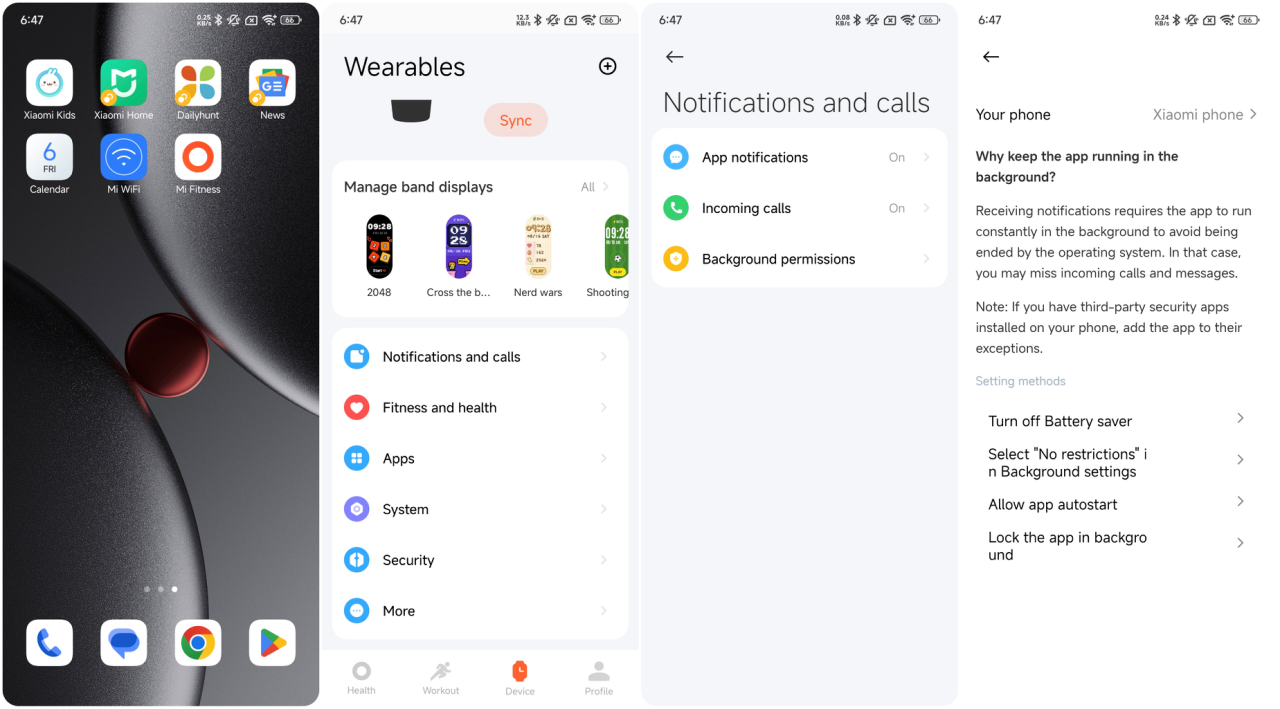
1. Die Bluetooth-Verbindung des Geräts, die Nachrichtensynchronisierung, die Datensynchronisierung usw. verlassen sich darauf, dass die Mi Fitness APP kontinuierlich im Hintergrund ausgeführt wird. Bitte bereinigen und schließen Sie die Mi Fitness APP nicht. Öffnen Sie die Mi Fitness APP und gehen Sie zu [Gerät]>>[Benachrichtigungen und Anrufe]>>[Hintergrundberechtigungen], folgen Sie den Anweisungen, um den Hintergrund unbegrenzt und den Hintergrund gesperrt einzustellen und den Energiesparmodus auszuschalten.
2. Wenn die Mi Fitness APP geschlossen ist, müssen Sie sie erneut öffnen und auf der Geräteseite auf [Verbinden] tippen, um sie wiederherzustellen.
3. Überprüfen Sie, ob das Gerät oder Mobiltelefon eingeschaltet ist[Akkuy sparen]. Wenn Sie es einschalten, wird die Bluetooth-Verbindung getrennt. Gehen Sie auf derMi Fitness APP-Geräteseite zu [Benachrichtigungen und Anrufe]>>[Hintergrundberechtigungen] und deaktivieren Sie [Akku y Spar] entsprechend den Anweisungen.
Anmerkung:
Wenn das Band zur Bluetooth-Blacklist des HyperOS-Telefons hinzugefügt wird, können Bluetooth-Kopplungs- und -Bindungsvorgänge nicht mehr ausgeführt werden. Sie müssen dieses Gerät manuell aus der Blacklist löschen, bevor Sie Bluetooth-Kopplung und Kopplungsvorgänge durchführen können.

11. F: Was ist zu tun, wenn das Bluetooth des Xiaomi Smart Band 10 Ceramic Edition von anderen Android-Handys getrennt wird?
A: Wenn das Bluetooth des Xiaomi Smart Band 10 Ceramic Edition von anderen Android-Handys getrennt wird, befolgen Sie bitte die folgenden Schritte zur Fehlerbehebung:
1. Die Bluetooth-Verbindung des Geräts, die Nachrichtensynchronisierung, die Datensynchronisierung usw. verlassen sich darauf, dass die Mi Fitness APP kontinuierlich im Hintergrund ausgeführt wird. Bitte bereinigen und schließen Sie die Mi Fitness APP nicht. Öffnen Sie die Mi Fitness APP und gehen Sie zu [Gerät]>>[Benachrichtigungen und Anrufe]>>[Hintergrundberechtigungen], folgen Sie den Anweisungen, um den Hintergrund unbegrenzt und den Hintergrund gesperrt einzustellen und den Energiesparmodus auszuschalten.
2. Wenn die Mi Fitness APP geschlossen ist, müssen Sie sie erneut öffnen und auf der Geräteseite auf [Verbinden] tippen , um sie wiederherzustellen
3. Überprüfen Sie, ob das Gerät oder Mobiltelefon eingeschaltet ist[Akkuy sparen]. Wenn Sie es einschalten, wird die Bluetooth-Verbindung getrennt. Gehen Sie auf derMi Fitness APP-Geräteseite zu [Benachrichtigungen und Anrufe]>>[Hintergrundberechtigungen] und deaktivieren Sie [Akku y Spar] entsprechend den Anweisungen.
12. F: Was tun, wenn sich das Xiaomi Smart Band 10 Ceramic Edition in der Mi Fitness APP nicht wieder verbinden kann?
A: Wenn sich das Xiaomi Smart Band 10 Ceramic Edition in der Mi Fitness APP nicht wieder verbinden kann, befolgen Sie bitte die folgenden Schritte zur Fehlerbehebung:
1. Öffnen Sie die Mi Fitness APP und tippen Sie auf [Verbinden], um zu überprüfen, ob Sie die Verbindung normal wiederherstellen können.
2. Wenn Sie die Verbindung immer noch nicht wiederherstellen können, schalten Sie Bluetooth auf Ihrem Telefon ein und überprüfen Sie, ob das Gerät in den Bluetooth-Einstellungen Ihres Telefons aufgeführt ist. Wenn es verbunden ist, tippen Sie auf [Entkoppeln], um zu bestätigen, ob die Wiederherstellung normal ist. Wenn Bluetooth nicht mit dem Gerät verbunden ist, müssen Sie das Gerät neu starten, dann die Mi Fitness APP öffnen und auf [Verbinden] tippen.
3. Wenn die oben genannten Vorgänge immer noch nicht funktionieren, setzen Sie das Gerät auf die Werkseinstellungen zurück und tippen Sie in den Bluetooth-Einstellungen Ihres Telefons auf [Entkoppeln] und reparieren Sie es in der Mi Fitness APP.
4. Überprüfen Sie, ob das Gerät oder Telefon eingeschaltet ist [Akkuy sparen]. Wenn Sie es einschalten, kann Bluetooth nicht wiederhergestellt werden.
13. F: Was ist zu tun, wenn das Xiaomi Smart Band 10 Ceramic Edition beim Koppeln mit anderen Konten oder der APP gekoppelt wurde?
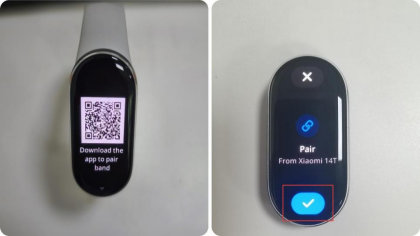
A: Das ungepaarte Xiaomi Smart Band 10 Ceramic Edition vibriert und zeigt [Koppeln, Von xxx] an, wenn Sie das Gerät koppeln.
Wenn das Band mit anderen Konten oder der APP gekoppelt wurde, befolgen Sie bitte die folgenden Schritte zur Fehlerbehebung:
1. Dieses Problem tritt auf, wenn Sie Bänder suchen und mit anderen Personen koppeln.
2. Wenn Sie das Band zum ersten Mal verwenden, überprüfen Sie bitte, ob sich das Band im Status "Kopplung ausstehend" befindet. Im Status "Kopplung ausstehend" zeigt das Band [App zum Koppeln des Bandes herunterladen] an.
3. Überprüfen Sie, ob das Band während des Kopplungsvorgangs vibriert und die Eingabeaufforderung [Pair, From xxx] auffordert. Wenn das Band keine Eingabeaufforderung anzeigt, gehört das angeschlossene Gerät nicht Ihnen. Bitte prüfen Sie, ob es noch andere Bands gibt;
4. Nachdem das Band normal vibriert und eine Eingabeaufforderung angezeigt wird, tippen Sie zum Binden auf das Symbol [√]. Nach der erfolgreichen Kopplung zeigt die Mi Fitness APP an, dass das Hinzufügen erfolgreich war, und das Band zeigt denHerzfrequenzbildschirm an.
14. F: Unterstützt das Xiaomi Smart Band 10 Ceramic Edition das Erkennen und Koppeln des Telefons in der Nähe?
A: Das Xiaomi Smart Band 10 Ceramic Edition unterstützt das Erkennen und Koppeln des Telefons in der Nähe. Nur das MIUI- oder Xiaomi HyperOS-System öffnet ein Fenster für ein Gerät in der Nähe. Wenn ein neues Band, das nicht gekoppelt wurde, in die Nähe des Telefons gebracht wird, zeigt das Telefon ein Popup-Fenster mit dem Gerätemodell, der Bluetooth-Adresse und dem Gerätebild an.
Um diese Funktion zu erreichen, müssen folgende Bedingungen erfüllt sein:
1. Auf dem Telefon, dem Netzwerk, Bluetooth und der Funktion "Kompatible Geräte koppeln" müssen aktiviert sein, damit die Bandsuche gestartet werden kann. Der Aktivierungspfad für die Funktion "Kompatible Geräte koppeln" lautet [Bluetooth] >>[Weitere Einstellungen] >>[Zusätzliche Einstellungen]>>[Kompatible Geräte koppeln];
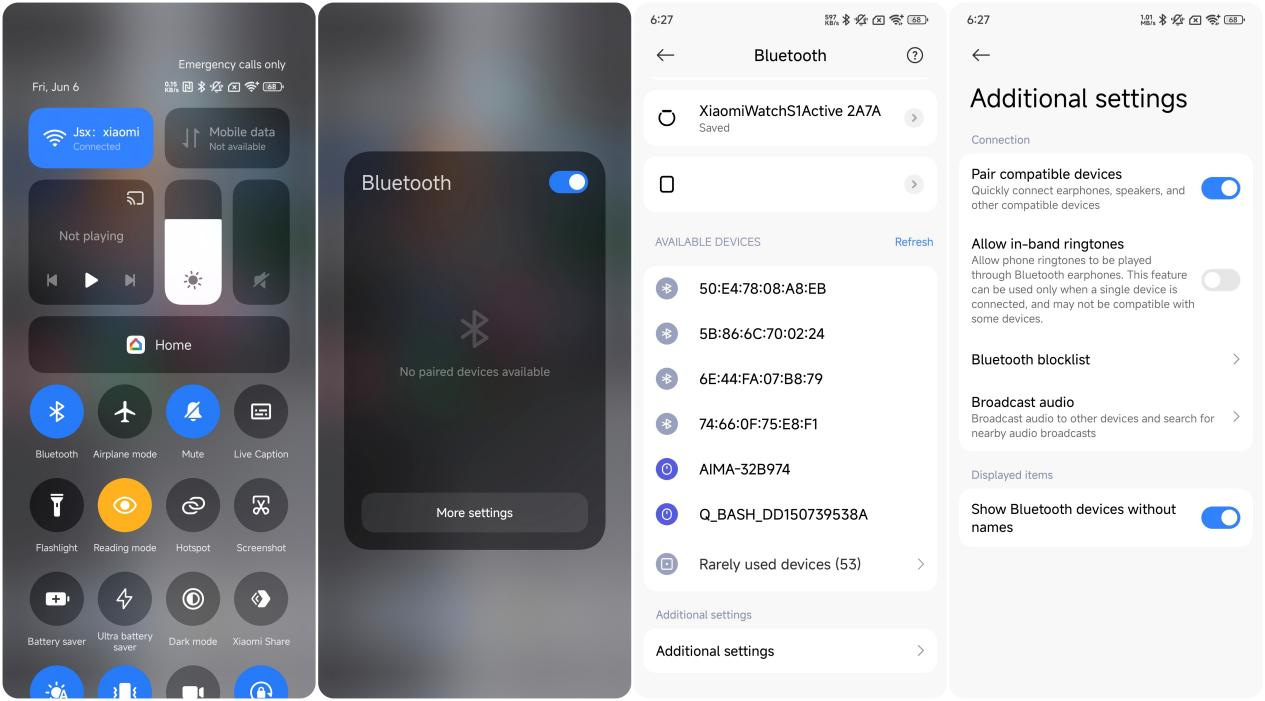
2. Das Band sollte sich in einem nicht gekoppelten Zustand befinden.
3. Es wird empfohlen, den Abstand zwischen dem Band und dem Telefon innerhalb von 1 Meter zu halten.
15. F: DIst das Bluetooth des Telefons ständig eingeschaltet, wenn das Xiaomi Smart Band 10 Ceramic Edition verwendet wird?
A: Bitte beachten Sie die folgenden Schritte für die Nutzung des Xiaomi Smart Band 10 Ceramic Edition Bluetooth:
1. Schrittzählung, Schlaf- und Herzfrequenzüberwachung, Atemfrequenz, Stress-/Blutsauerstoffüberwachung, Vitalitätswerte, Atemtraining und Gesundheitsmanagement für Frauen können unabhängig voneinander Daten aufzeichnen, ohne dass eine ständige Bluetooth-Verbindung erforderlich ist. Für die Synchronisierung von Gesundheitsdaten ist jedoch eine regelmäßige Verbindung zum Telefon erforderlich. Es wird empfohlen, das Telefon während des Trainings anzuschließen, um die Flugbahn aufzuzeichnen.
2. Funktionen wie Stoppuhr, Alarm, Fokus, Kalender, Weltzeituhr, Kompass, Apps von Drittanbietern und andere Funktionen erfordern nicht, dass Bluetooth ständig eingeschaltet ist.
3. Für Funktionen wie Anruferinnerungen, APP-Benachrichtigungserinnerungen, Telefon finden, Ereignisse, Wetter, Gerät finden, Musikwiedergabe des Telefons steuern, Xiaomi Smart Hub, Telefonkamera mit Fernbedienung, HR teilen, muss Bluetooth aktiviert sein, um die Kommunikation mit dem Band und dem Telefon aufrechtzuerhalten.
Anmerkung:
1. Für eine bessere Nutzung des Bandes wird empfohlen, die Mi Fitness APP im Hintergrund laufen zu lassen. Um Speicherbereinigung und Interferenzen durch einige Verwaltungssoftware auf Android-Systemen zu vermeiden, befolgen Sie bitte die Anweisungen in der APP: [Mi Fitness] APP >> [Gerät] >> [Benachrichtigungen und Anrufe] >> [Hintergrundberechtigungen];
2. iOS kann keinen Hintergrundschutz für APPs durchführen. Wenn die APP im Hintergrund entfernt wird, wird die Bluetooth-Verbindung nicht getrennt und Nachrichtenbenachrichtigungen können normal verwendet werden. Andere Synchronisierungsdaten-APPs wie Wetter, Synchronisierung von Gesundheitsdaten, Zeitplan usw. erfordern jedoch ein erneutes Öffnen der Mi Fitness APP.
3. Das Aktivieren des Energiesparmodus unter iOS führt zu einer verringerten Stabilität der Bluetooth-Verbindung und möglichen Verbindungsabbrüchen.
4. Die APP muss die Standortberechtigung [Immer zulassen] aktivieren, um sicherzustellen, dass der APP-Hintergrund verbunden bleibt.
16. F: Warum kommt es beim Xiaomi Smart Band 10 Ceramic Edition zu nicht synchronisierten Daten, wenn die Verbindung mit einem iOS-Telefon über einen längeren Zeitraum unterbrochen wird?
A: Hier sind die Gründe für dieses Problem beim Xiaomi Smart Band 10 Ceramic Edition:
Wenn APPs über einen längeren Zeitraum im Hintergrund ausgeführt werden, werden sie entfernt, was dazu führt, dass das Gerät von der Mi Fitness APP getrennt wird und die Datensynchronisierung verhindert wird. Um Daten zu synchronisieren, müssen Sie die Mi Fitness APP für die automatische Wiederherstellung der Verbindung und die Datensynchronisierung aufrufen. Nachdem die APP im Hintergrund entfernt wurde, wird das Xiaomi Smart Band 10 Ceramic Edition beim erneuten Öffnen automatisch wieder für die normale Synchronisierung verbunden.
Das Auftreten, dass es im Hintergrund entfernt wird, ist in erster Linie darauf zurückzuführen, dass die APP den Arbeitsspeicher verbraucht. Um ausreichend Ressourcen für neu geöffnete APPs freizugeben, muss das System einige im Hintergrund laufende APPs beenden, um RAM freizugeben. Die Häufigkeit, mit der das Entfernen im Hintergrund erfolgt, hängt vom Gerätemodell und der iOS-Softwareversion ab. Auf einem iPhone 12 mit iOS 16.3.1 und 4 GB RAM wird die APP beispielsweise aus dem Hintergrund entfernt, wenn Sie 4 Apps ausführen. In der offiziellen Version von iOS 16.4 wird die APP jedoch nicht aus dem Hintergrund entfernt, wenn 5-6 APPs ausgeführt werden. Dies hängt von den jeweiligen APPs ab, z. B. von der Kamera-App, die mehr Speicher verbraucht.
Um die Häufigkeit zu verringern, mit der d während des normalen Gebrauchs aus dem Hintergrund entfernt wird, beachten Sie die folgenden zwei Punkte:
1. Stellen Sie sicher, dass der Akku ausreichend geladen ist, um eine Überhitzung des Telefons zu vermeiden, und deaktivieren Sie den Energiesparmodus. Unzureichende Akkuleistung, starke Überhitzung oder der Betrieb des Telefons im Energiesparmodus erhöhen die Häufigkeit der Beendigung der APP im Hintergrund erheblich.
2. Öffnen Sie [Einstellungen] >> [Allgemein] >> [App-Aktualisierung im Hintergrund] auf Ihrem iPhone und aktivieren Sie diese Funktion.
Um festzustellen, ob die APP im Hintergrund vom System entfernt wurde, gehen Sie bitte wie folgt vor:
1. Wenn die Mi Fitness APP im Hintergrund entfernt wurde, erfolgt das erneute Öffnen in diesen zwei Schritten: Zeigen Sie zuerst die APP-Startoberfläche und dann die Startoberfläche der APP an.
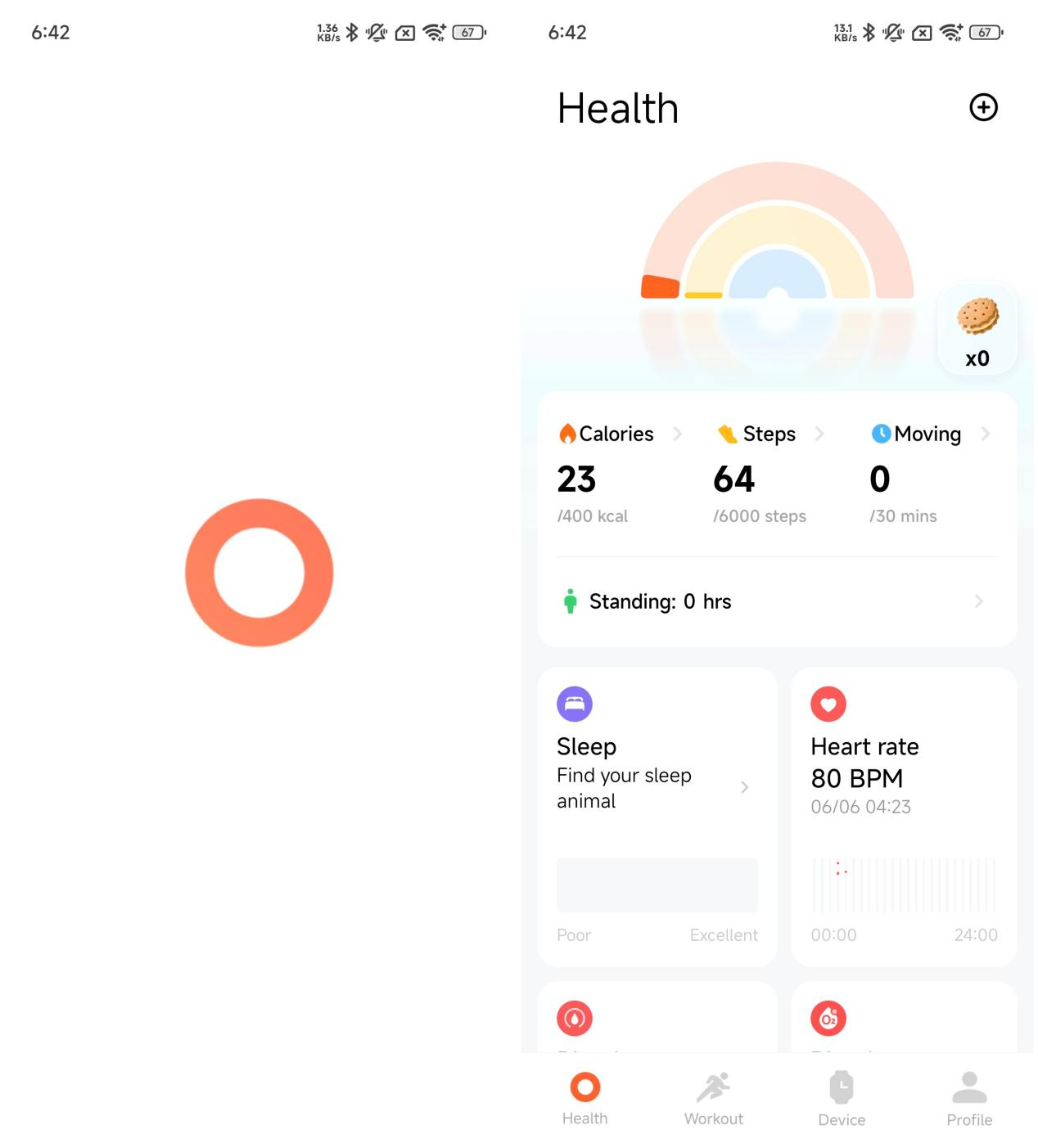
2. Wenn die Mi Fitness APP nicht im Hintergrund entfernt wurde, wird beim erneuten Öffnen der APP die vorherige Bedienoberfläche fortgesetzt, bevor sie beendet wird.
17. F: Warum kann das Telefon die Verbindung nicht wiederherstellen oder die Mi Fitness APP zeigt das Xiaomi Smart Band 10 Ceramic Edition nicht an, wenn mehrere Telefone mit demselben Xiaomi-Konto angemeldet sind?
A: Hier sind mehrere Gründe für dieses Problem beim Xiaomi Smart Band 10 Ceramic Edition:
1. Das aktuelle Telefon kann nicht wiederhergestellt werden, da das vorherige Telefon die Bindung an das Gerät aufgehoben hat und das aktuelle Telefon das Konto nicht synchronisiert hat. Daher kann es sich nicht wieder mit diesem Gerät verbinden.
2. Überprüfen Sie, welche Schnittstelle auf dem Band angezeigt wird. Wenn es sich auf der QR-Code-Schnittstelle oder der Sprachauswahlschnittstelle befindet, lösen Sie die Bindung des Geräts an die Mi Fitness APP auf Ihrem Telefon und scannen Sie es erneut, um es zu koppeln.
3. Stellen Sie sicher, dass das Bluetooth-Symbol auf dem Band ständig leuchtet. Wenn dies der Fall ist, verwenden Sie die Funktion [Telefon suchen], um zu überprüfen, ob es mit dem aktuellen Telefon verbunden ist. Wenn nicht, trennen Sie das Gerät von der APP und binden Sie es dann erneut an das aktuelle Telefon.
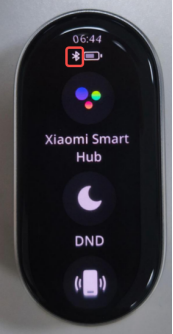
4. Wenn das Gerät nicht auf der Mi Fitness APP-Geräteverwaltungsoberfläche des vorherigen Telefons angezeigt wird, bedeutet dies, dass das vorherige Telefon die Bindung des Geräts aufgehoben hat. Nachdem Sie sich mit demselben Konto auf dem neuen Telefon angemeldet und synchronisiert haben, wird das Band nicht angezeigt. Wenn sich das Band auf der QR-Code-Schnittstelle oder der Sprachauswahlschnittstelle befindet, scannen Sie es erneut, um es zu koppeln.
5. Wenn Sie das Band mit zwei Telefonen verbinden, die dasselbe Xiaomi-Konto verwenden, koppeln Sie es nach dem Zurücksetzen des Bandes erneut mit dem neuen Telefon und deaktivieren Sie Bluetooth auf dem vorherigen Telefon. Wenn das neue Telefon immer noch keine Verbindung herstellen kann, liegt dies daran, dass das neue Telefon nicht automatisch neue Anmelde- und Kopplungsinformationen abgerufen hat.
Um dieses Problem zu vermeiden , finden Sie hier einige Vorschläge wie folgt:
1. Versuchen Sie zu vermeiden, sich mit demselben Konto auf mehreren Telefonen anzumelden.
2. Wenn es bereits eine Situation gibt, in der Sie keine Verbindung herstellen können, deaktivieren Sie Bluetooth auf anderen Geräten, die mit demselben Konto angemeldet sind, und versuchen Sie es erneut.
3. Stellen Sie eine stabile Netzwerkverbindung sicher und starten Sie die APP neu, nachdem Sie sie entfernt haben, um die erneute Übermittlung von Anmelde- und Kopplungsinformationen aus der Cloud auszulösen und sicherzustellen, dass das Band wieder eine Verbindung herstellen kann.
18. F: Warum zeigt das Xiaomi Smart Band 10 Ceramic Edition an, dass es nicht verbunden ist, wenn es eine Verbindung zu einem Gerät herstellt?
A: Da die Mi Fitness APP im Hintergrund entfernt wurde, wird das Xiaomi Smart Band 10 Ceramic Edition als getrennt angezeigt. Bitte überprüfen Sie, ob Sie alle Berechtigungen für die Ausführung im Hintergrund für die APP aktiviert haben.
Es gibt zwei Möglichkeiten, die Berechtigungen festzulegen:
1. Nachdem das Gerät und die Mi Fitness APP zum ersten Mal verbunden wurden, gehen Sie zu den Telefoneinstellungen und lassen Sie die Mi Fitness APP immer im Hintergrund laufen.
2. Öffnen Sie die [Mi Fitness] APP>>[Gerät] >> [Benachrichtigungen und Anrufe] >> [Hintergrundberechtigungen], um die Berechtigungen festzulegen. Überprüfen Sie, ob die Berechtigungen von [Energiesparmodus ausschalten], [In den Hintergrundeinstellungen "Keine Einschränkungen" auswählen], [App-Autostart zulassen] und [App im Hintergrund sperren] aktiviert sind.

19. F: Warum kann das Xiaomi Smart Band 10 Ceramic Edition nicht gefunden werden, wenn es mit einem neuen Telefon gekoppelt wird, nachdem es auf die Werkseinstellungen zurückgesetzt wurde?
A: Um dieses Problem auf dem Xiaomi Smart Band 10 Ceramic Edition zu beheben, gehen Sie bitte wie folgt vor:
1. Wenn das Band mit einem iOS-Telefon verbunden ist und auf die Werkseinstellungen zurückgesetzt wird, versucht das Bluetooth des iOS-Telefons, die Verbindung wiederherzustellen. Dies kann dazu führen, dass das neue Telefon das Band nicht finden kann, da das iOS-Telefon und das Band weiterhin verbunden und getrennt werden. Während des Verbindungszeitraums kann das neue Telefon nicht nach dem Band suchen. Wenn sich das neue Telefon während des Verbindungsabbruchs im Scan-Modus befindet, findet es das Band. Um dieses Problem zu beheben, gehen Sie zu den Bluetooth-Einstellungen des iOS-Telefons, suchen Sie das zuvor verbundene Band und tippen Sie auf [Dieses Gerät vergessen]. Verwenden Sie dann das neue Telefon, um das Band zu suchen und mit ihm zu koppeln.
2. Wenn das Band mit einem Android-Telefon verbunden ist und auf die Werkseinstellungen zurückgesetzt wird, verbindet sich die Mi Fitness APP wieder mit dem Band und fordert den Kontoinhaber auf, entweder [Dieses Gerät entfernen] oder [Hinzufügen] zu wählen. In diesem Fall kann das neue Telefon das Band nicht finden. Wählen Sie [Dieses Gerät entfernen] und verwenden Sie dann das neue Telefon, um zu suchen und eine Verbindung herzustellen.
20. F: Was ist zu tun, wenn sich das Xiaomi Smart Band 10 Ceramic Edition nicht mit der Mi Fitness APP verbinden lässt?
A: Bitte lösen Sie das Problem auf dem Xiaomi Smart Band 10 Ceramic Edition , indem Sie die folgenden Schritte ausführen:
1. Überprüfen Sie die Netzwerkverbindung Ihres Telefons. Wenn die WLAN-Verbindung unterbrochen wird, versuchen Sie, die Verbindung wiederherzustellen. Wenn die Wi-Fi-Verbindung normal ist, Sie aber immer noch keine Verbindung herstellen können, verwenden Sie bitte die mobilen Daten.
2. Setzen Sie das Gerät auf die Werkseinstellungen zurück.
3. Löschen Sie die Bluetooth-Informationen des Geräts in der Bluetooth-Liste des Telefons (wenn in der Bluetooth-Liste keine Bluetooth-Kopplungsinformationen des Geräts vorhanden sind, können Sie diesen Schritt überspringen).
4. Schalten Sie Bluetooth aus und wieder ein.
5. Öffnen Sie die Mi Fitness APP und fügen Sie das Gerät erneut hinzu.
Anmerkung:
1. Wenn das Band in den Bluetooth-Einstellungen des Xiaomi HyperOS/MIUI-Telefons zur Blacklist hinzugefügt wird, kann das Bluetooth-Pairing und die Bluetooth-Bindung nicht mehr durchgeführt werden. Sie müssen dieses Gerät manuell aus der Blacklist löschen, bevor Sie die Bluetooth-Kopplung und -Bindung durchführen können.
2. Wenn das Problem durch diese Schritte nicht behoben wird, wird empfohlen, das Band und das Bluetooth des Telefons neu zu starten und es nach dem Neustart des Telefons erneut zu versuchen.
21. F: Wie aktiviere ich die Hintergrundberechtigungen für die Mi Fitness APP nach der Kopplung mit dem Xiaomi Smart Band 10 Ceramic Edition?
A: Die Bluetooth-Verbindung des Geräts, die Nachrichtensynchronisierung, die Datensynchronisierung usw. verlassen sich darauf, dass die Mi Fitness APP im Hintergrund weiterläuft.
Anmerkung:
Wenn Sie das Xiaomi 15 (HyperOS2.0) verwenden, schalten Sie bitte die Funktionin [Einstellungen] >> [Akku] ein >> scrollen Sie nach unten, um die Mi Fitness APP zu finden, und tippen Sie >> [Keine Einschränkungen] darauf.
Pebble-Modus und Halsketten-Modus
1. F: Wie verwende ich den Halskettenmodus des Xiaomi Smart Band 10 Ceramic Edition?
A: Das Xiaomi Smart Band 10 Ceramic Edition bietet einen modischen Halskettenanhänger, bei dem der Accessoire-Stil im Vordergrund steht. Das Gerät kann in diesem Modus als Anhänger getragen werden, um die Ästhetik und Präsentation zu verbessern.
Wir bieten mehrere exquisite Banddisplays an, die speziell für das Tragen von Halsketten entwickelt wurden. Diese Band-Displays bieten sowohl auf dem aktiven als auch auf dem Standby-Bildschirm hervorragende visuelle Effekte. Für weitere Informationen besuchen Sie bitte die [Bandanzeigen verwalten] und gehen Sie dann zu [Halsketten-Modus].
In diesem Modus werden die Daten von Schritten für das Monitoring unterstützt. Die Datenelemente wie Herzfrequenz, Blutsauerstoff, Schlaf und Vitalitätswert werden jedoch für die Überwachung nicht unterstützt. Das Band unterstützt das Deaktivieren von Nachrichtenbenachrichtigungen und der Herzfrequenzanzeige nicht. Aufgrund der Trageweise kann die Erkennungsgenauigkeit nicht gewährleistet werden.
Anmerkung:
Sie können während des Trainings oder im Fokus oder Timer nicht über die APP in den Halskettenmodus wechseln.
Im Folgenden finden Sie das Kombinationsmuster des Halskettenanhängers als Referenz:
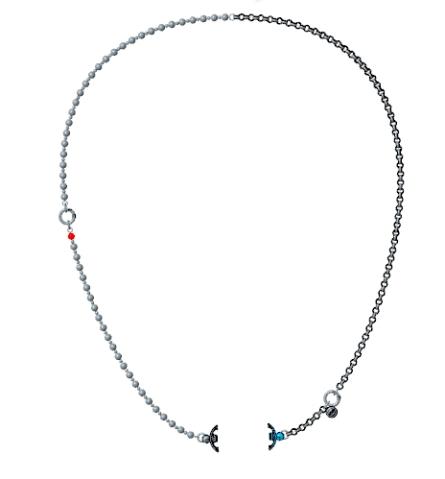
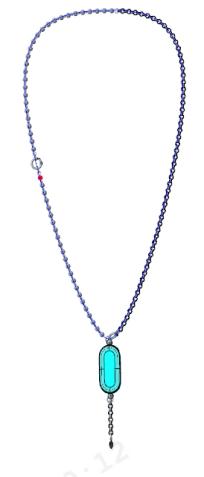
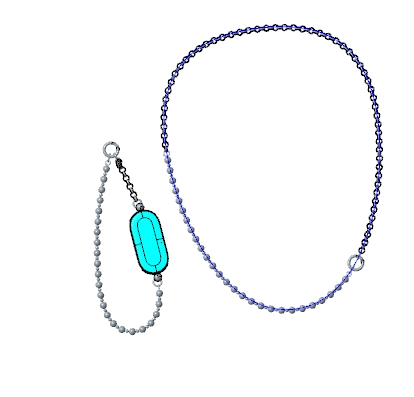
2. F: Warum ist die Schrittzahl beim Xiaomi Smart Band 10 Ceramic Edition im Halskettenmodus größer?
A: Die Schrittzahl im Halskettenmodus des Xiaomi Smart Band 10 Ceramic Edition unterstützt nur das tägliche Gehen. In anderen Szenarien wie Radfahren oder Laufen führt die größere Bewegung zu erheblichen Abweichungen in der Schrittzahl. Für genauere Ergebnisse wird empfohlen, sich bei Verwendung des Halskettenmodus auf die Schrittzahl beim Gehen zu beziehen.
3. F: Warum werden im Halskettenmodus auf dem Xiaomi Smart Band 10 Ceramic Edition keine Trainingsdaten aufgezeichnet?
A: Als Referenz sind die Gründe für dieses Problem beim Xiaomi Smart Band 10 Ceramic Edition wie folgt:
Der Halskettenmodus wurde speziell für Halskettenanhänger entwickelt. In diesem Modus fungiert das Gerät als Pendelleuchte, die die Ästhetik und Präsentation verbessert. Es unterstützt nur die Erkennung der Schrittzahl und keine anderen Trainings oder gesundheitsbezogenen Datenelemente.
4. F: Wie verwende ich den Kieselmodus auf dem Xiaomi Smart Band 10 Ceramic Edition und was ist bei der Verwendung zu beachten?
A: Die Xiaomi Smart Band 10-Serie behält den Pebble-Modus bei und bietet ihn, aber das Xiaomi Smart Band 10 Ceramic Edition ist hardwaretechnisch nicht mit den Kieselsteinen des Xiaomi Smart Band 8 und des Xiaomi Smart Band 9 kompatibel.
Das Xiaomi Smart Band 10 hat Anpassungen und Unterschiede in der Gesamtgröße, insbesondere in der Keramik-Edition. Wenn Sie es in die Kieselsteine der vorherigen Generation stecken, gibt es ein Problem mit unangemessener Größe, das dazu führen kann, dass das Band beim Laufen aus den Kieselsteinen geschleudert wird. Wenn Sie diese Funktion verwenden müssen, wird empfohlen, den Zustand der Kieselsteine zu beobachten, um physische Schäden zu vermeiden, die durch das Wegwerfen verursacht werden (physische Schäden sind nicht durch die kostenlose Garantie abgedeckt).
Das Xiaomi Smart Band 10 Ceramic Edition unterstützt eine Funktion zur Erkennung von Laufformularen. Durch die Verwendung einer bestimmten Tragemethode können Sie bestimmte Informationen zur Laufform vom Gerät abrufen, die Ihnen helfen, Ihre Laufform zu analysieren und zu verbessern.
Die detaillierten Anweisungen für die Installation des Pebble-Modus lauten wie folgt:
1. Um den Kieselmodus zu verwenden, drücken Sie den Hauptkörper des Bandes in der richtigen Ausrichtung in die Kieselkapsel.
2. Drücken Sie dann den Schuhclip-Knopf an der Unterseite der Kieselkapsel, um die Federklammer zu lösen.
3. Fädeln Sie zum Schluss den Schuhclip von unten durch Ihre Schnürsenkel und drücken Sie, um den Federclip zu sichern.
Anmerkung:
Bitte überprüfen Sie nach dem Tragen, ob das Banddisplay auf Sie ausgerichtet ist. Wenn die Richtung falsch ist, führt dies zu einer ungenauen Datenaufzeichnung.
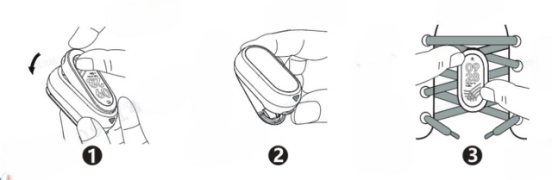
Zu den Datenelementen, die die Erkennung unterstützen, gehören Laufen und Radfahren, detaillierte Einführungen sind wie folgt:
1. Die Trittfrequenz bezieht sich auf die Häufigkeit der Schritte beim Gehen oder Laufen und gibt an, wie oft sich die Beine pro Zeiteinheit abwechseln. Sie ist ein entscheidender Faktor bei der Bestimmung der Geh- oder Laufgeschwindigkeit, ausgedrückt in Schritten pro Sekunde. Beim Gehen kann die Trittfrequenz 3,5 bis 3,7 Schritte pro Sekunde erreichen, während sie beim Sprinten 4,6 bis 5,1 Schritte pro Sekunde erreichen kann. Die Trittfrequenz wird in erster Linie durch die Flexibilität des Nervensystems, den Anteil der schnell zuckenden Muskelfasern in den Muskeln, die Koordination der motorischen Organe, die Muskelkraft und die Kontraktionsgeschwindigkeit beeinflusst. Diese Faktoren sind weitgehend angeboren, können aber durch wissenschaftliche Ausbildung verbessert werden.
2. Laufstile mit relativ hoher Trittfrequenz werden als Trittfrequenzlaufen bezeichnet, während Laufstile mit größeren Schrittlängen als Schrittlängenlaufen bezeichnet werden. Bei Eliteläufern ist die Schrittlänge der Schlüsselfaktor für die Leistung.
3. Wenn das Tempo schnell und die Trittfrequenz zu niedrig ist, deutet dies auf eine größere Schrittlänge hin, was das Verletzungsrisiko erhöht. Wenn das Tempo langsam und die Trittfrequenz zu hoch ist, deutet dies auf eine geringere Schrittlänge hin, was zu einer geringeren Laufeffizienz führt.
4. Die Bodenkontaktzeit bezieht sich auf die Zeit, die die Sohle eines einzelnen Fußes benötigt, um während des Laufens Kontakt mit dem Boden aufzunehmen und ihn vollständig zu verlassen, gemessen in Millisekunden pro Fußaufprall;
5. Der Pebble-Modus unterstützt die Erkennung der Aufprallkraft bei der Landung, d. h. der Kraft, die der Fuß bei der Landung auf dem Boden erfährt, was ebenfalls ein potenzieller Faktor ist, der zu Sportverletzungen beiträgt. Bei der Landung kann die Aufprallkraft etwa das 1,15-fache des Körpergewichts betragen, und bei voller Unterstützung erreicht sie das 2,0- bis 3,0-fache des Körpergewichts. Eine Reduzierung der Laufgeschwindigkeit um 30 Sekunden pro Minute erhöht die Kraft jedoch um das 0,5- bis 0,6-fache des Körpergewichts;
6. Die Trittfrequenz wird anhand der Anzahl der Umdrehungen pro Minute der Pedale gemessen.
Anmerkung:
Sie können während des Trainings, im Fokus oder Timer nicht über die APP in den Halskettenmodus wechseln.
Die detaillierten Anweisungen zum Pebble-Modus lauten wie folgt:
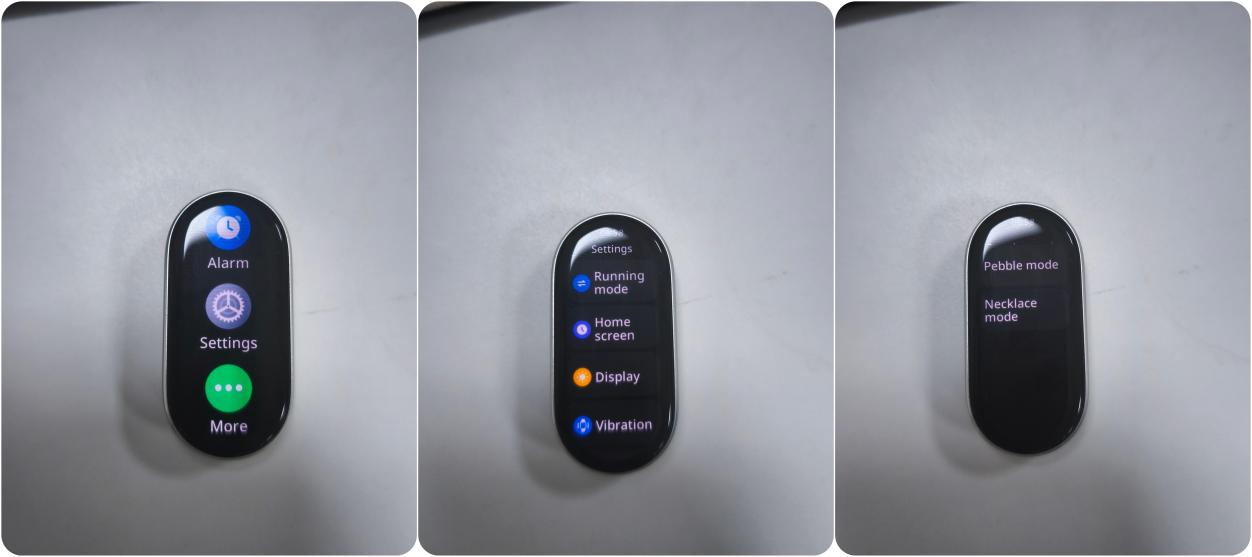
1. Um den Pebble-Modus zu verwenden, wechseln Sie in der APP oder auf dem tragbaren Gerät zu ihm. Befolgen Sie die Anweisungen, um das Laufen im Freien, Indoor-Laufen, Gehen oder Radfahren auf der Übungsoberfläche der APP zu starten.
2. Auf dem Armband müssen Sie auf [Einstellungen] >> [Laufmodus] >> [Pebble-Modus] tippen, um es zu wechseln. In der Mi Fitness APP müssen Sie auf [Gerät] >> [Laufmodus wechseln] >> [Pebble-Modus] tippen, um sie einzuschalten.
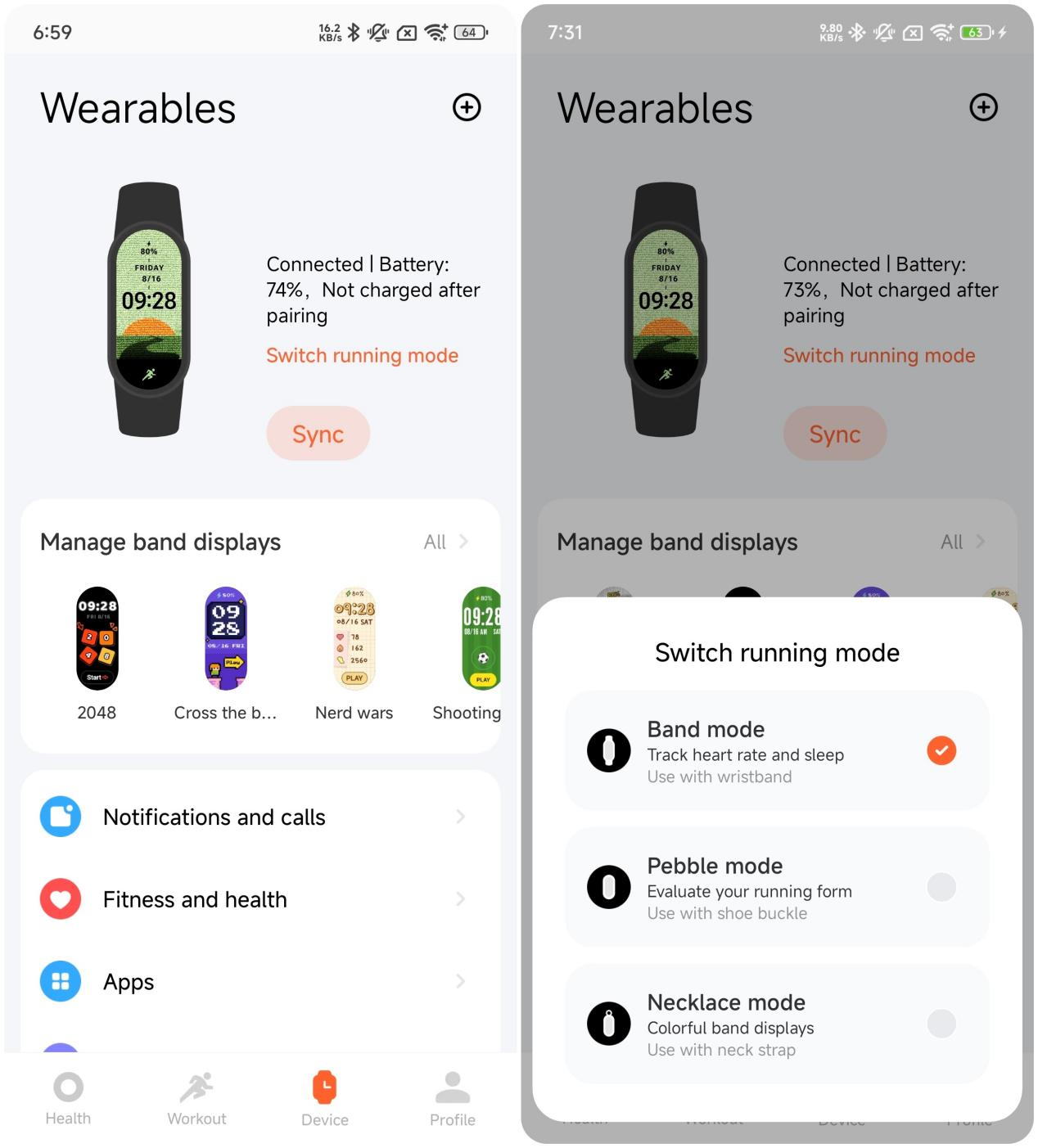
3. Wenn Sie den Kieselmodus verlassen möchten, berühren Sie den Bildschirm, um ihn aufzuwecken, wischen Sie zum Beenden nach oben und halten Sie den Pfeil gedrückt, während Sie nach oben schieben, um den Beenden zu bestätigen.
4. Wenn Sie eine Trainingseinheit mit dem Kieselmodus starten möchten, öffnen Sie die [Mi Fitness APP] >> [Training] >> wählen Sie eine der Übungsoptionen aus >> wählen Sie [Der Kieselmodus] >> wählen Sie [GO] >> bereit zum Tragen.
Anmerkung:
1. In diesem Modus können keine Herzfrequenz, Blutsauerstoff oder ähnliche Daten aufgezeichnet werden.
2. Stellen Sie sicher, dass die Trainingseinheit innerhalb der APP gestartet wird, um Trainingsdaten aufzuzeichnen.
Die detaillierten Anweisungen zum Entfernen des Pebble-Modus lauten wie folgt:
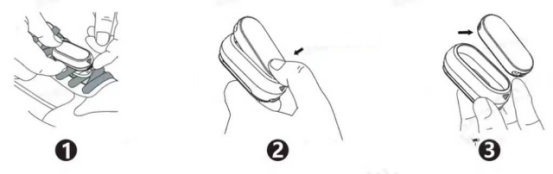
1. Um den Kieselmodus zu entfernen, drücken Sie den Knopf für den Schuhschnallenclip an der Unterseite der Kieselkapsel, lösen Sie die Federklammer und entfernen Sie die Kieselkapsel aus dem Schnürsenkel;
2. Führen Sie sie mit den Fingerspitzen oder einem Hebel vorsichtig in die Ober- oder Unterseite der Kieselkapsel ein und ziehen Sie sie aus der Rille des Armbandkörpers heraus.
3. Trennen Sie den Armbandkörper von der Kieselkapsel.
5. F: Warum gehen im Kieselmodus Trainingsdaten verloren, wenn das Xiaomi Smart Band 10 Ceramic Edition verwendet wird?
A: Wenn Sie bei der Verwendung des Xiaomi Smart Band 10 Ceramic Edition auf fehlende Trainingsdaten im Kieselmodus stoßen, können Sie sicherstellen, dass die Mi Fitness APP zur Hintergrundschutzliste hinzugefügt wird. Stellen Sie außerdem sicher, dass in der APP die erforderlichen Berechtigungen aktiviert sind, damit die Armbandfunktionen ordnungsgemäß funktionieren. Öffnen Sie die [Mi Fitness] APP >> [Gerät] >> [Benachrichtigungen und Anrufe] >> [Hintergrundberechtigungen], um die Berechtigungen festzulegen. Überprüfen Sie, ob die Berechtigungen von [Energiesparmodus ausschalten], [In den Hintergrundeinstellungen "Keine Einschränkungen" auswählen], [App-Autostart zulassen] und [App im Hintergrund sperren] aktiviert sind.
6. F: Warum gibt es eine Diskrepanz zwischen den tatsächlichen Daten und den aufgezeichneten Daten im Pebble-Modus, wenn das Xiaomi Smart Band 10 Ceramic Edition verwendet wird?
A: Die Diskrepanzen des Xiaomi Smart Band 10 Ceramic Edition lassen sich wie folgt zusammenfassen:
1. Der Pebble-Modus unterstützt nur das Tragen des Band-Displays gegenüber sich selbst. Es kann zu erheblichen Datenunterschieden kommen, wenn es in die entgegengesetzte Richtung getragen wird, also achten Sie bitte auf die richtige Trageausrichtung;
2. Wenn du im Freien läufst, kommt es aufgrund individueller Unterschiede in den Laufgewohnheiten zu Diskrepanzen in den Daten, wie z. B. dem Verhältnis von Bodenkontakt zu Flug und der Schrittzahl. Die neueste Softwareversion wurde optimiert, um dieses Problem zu lösen.
3. Beim Laufen in der Halle basiert die geschätzte Trainingsdistanz auf persönlichen Informationen (Größe, Gewicht usw.) und Trainingsbedingungen, da keine tatsächliche Bewegung stattfindet, was zu Datendiskrepanzen führt. Die APP ermöglicht eine Distanzkalibrierungsfunktion, mit der die Distanz nach dem Laufen in der Halle manuell angepasst werden kann.
Bezogen auf die Bandanzeige
1. F: Wie ändere ich das Band-Display des Xiaomi Smart Band 10 Ceramic Edition?
A: Das Xiaomi Smart Band 10 Ceramic Edition wird mit 8 vorinstallierten Band-Displays geliefert. Und Sie können mehr als 220 Marktband-Displays in der Mi Fitness APP herunterladen. Der Stil der Bandanzeige kann auf dem Band geändert werden.
Um die Bandanzeige des Xiaomi Smart Band 10 Ceramic Edition zu ändern, gehen Sie bitte wie folgt vor:
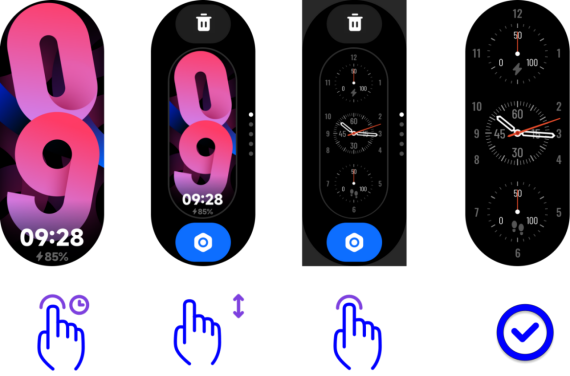
1. Rufen Sie die Hauptoberflächedes Bandes auf >>[Einstellungen] >>[Startbildschirm] >>[ Bandanzeige] >>[Bandanzeigen] >> Wischen Sie nach oben und unten, um Ihre bevorzugteBandanzeige auszuwählen>> tippen Sie auf den Bildschirm, um die Bandanzeige zu bestätigen und zu ändern;
2. Halten Sie die Hauptoberfläche gedrückt, um in den Vorschaumodus zu gelangen. Wischen Sie nach oben und unten, um Ihr bevorzugtes Vorschaubild des Banddisplays auszuwählen. Tippen Sie auf das Vorschaubild, um die Anzeige des ausgewählten Bandes zu bestätigen und anzuwenden.
Anmerkung:
1. Sie können die Funktion [Bildschirm halten und halten] ein- und ausschalten, indem Sie auf der Hauptoberfläche nach rechts wischenund zu [Einstellungen] >>[Startbildschirm] >>[ Bandanzeige] >> [Bildschirm drücken und halten] gehen. Wenn diese Option aktiviert ist, halten Sie den Bildschirm gedrückt, um die Bandanzeige zu bearbeiten.
2. Ändern Sie die Bandanzeige in der Mi Fitness APP:
Gehen Sie zu [Mi Fitness] APP >> [Gerät] >> [Bandanzeigen verwalten] >>wählen SieIhr Lieblingsbanddisplay aus >> laden Sie es herunter und wenden Sie es an.
2. F: Wie viele Band-Displays kann das Xiaomi Smart Band 10 Ceramic Edition maximal installieren?
A: Das Xiaomi Smart Band 10 Ceramic Edition wird mit 8 vorinstallierten Band-Displays geliefert. Es können bis zu 9 Marktband-Displays heruntergeladen werden, und das Löschen vorinstallierter Band-Displays erhöht dieses Limit nicht.
Das Band reserviert etwa 20 MB Speicherplatz für Bandanzeigen. Auch die Fotos des Banddisplays können in diesem Speicherplatz abgelegt werden. Da jede Bandanzeige unterschiedlich viel Platz einnimmt, kann die Gesamtzahl der installierbaren Bandanzeigen variieren. Wenn das Limit erreicht ist, können Sie die Anzeigen des Marktbandes löschen und neue anzeigen.
Anmerkung:
Die Kapazität eines normalen Banddisplays beträgt ca. 0,5 MB, während komplexere Banddisplays mehr Speicherplatz von bis zu mehreren Megabyte benötigen.
3. F: Wie viele Band-Displays unterstützt das Xiaomi Smart Band 10 Ceramic Edition?
A: Das Xiaomi Smart Band 10 Ceramic Edition unterstützt über 200 marktübliche Band-Displays mit mehreren Kategorien, Farben und Stilen, um besser zu Ihrem Outfit und Armband zu passen.
4. F: Wie bearbeite ich das Band-Display des Xiaomi Smart Band 10 Ceramic Edition?
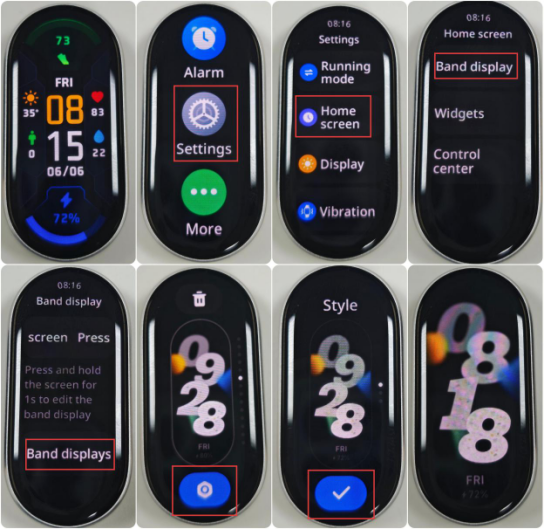
A: Rufen Sie die Hauptoberflächeder Xiaomi Smart Band 10 Ceramic Edition auf>>[Einstellungen] >>[Startbildschirm] >> [Bandanzeige] >>[Bandanzeigen] >> wischen Sie nach oben und unten, um Ihre bevorzugteBandanzeige auszuwählen.
Tippen Sie dann unten auf das Einstellungssymbol, um zur Stilauswahloberfläche zu springen. Wischen Sie nach oben und unten, um Ihren Lieblingsstil auszuwählen, und tippen Sie auf [√], um die Bandanzeige anzuwenden.
Anmerkung:
Nicht alle Bandanzeigen unterstützen das Bearbeiten des Stils der Bandanzeige.
5. F: Wie ändere ich die Daten des Band-Displays des Xiaomi Smart Band 10 Ceramic Edition?
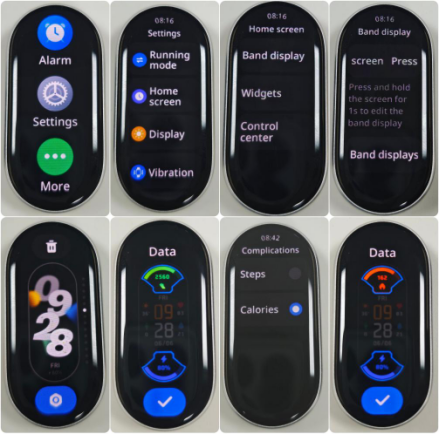
A: Rufen Sie die Hauptoberflächeder Xiaomi Smart Band 10 Ceramic Edition auf>>[Einstellungen] >> [Startbildschirm] >>[ Bandanzeige] >>[Bandanzeige] >> Wischen Sie nach oben und unten, um Ihren Favoriten auszuwählenBand-Anzeige. Tippen Sie dann unten auf das Einstellungssymbol.
Wischen Sie nach links zur [Daten]-Schnittstelle. Tippen Sie auf den markierten Teil, wählen Sie das Funktionssymbol aus, zu dem Sie wechseln möchten, und tippen Sie auf [√], um die Bandanzeige anzuwenden.
Anmerkung:
Nicht alle Bandanzeigen unterstützen das Ändern der Daten der Bandanzeige.
6. F: Unterstützt das Xiaomi Smart Band 10 Ceramic Edition einen benutzerdefinierten Hintergrund für das Band-Display?
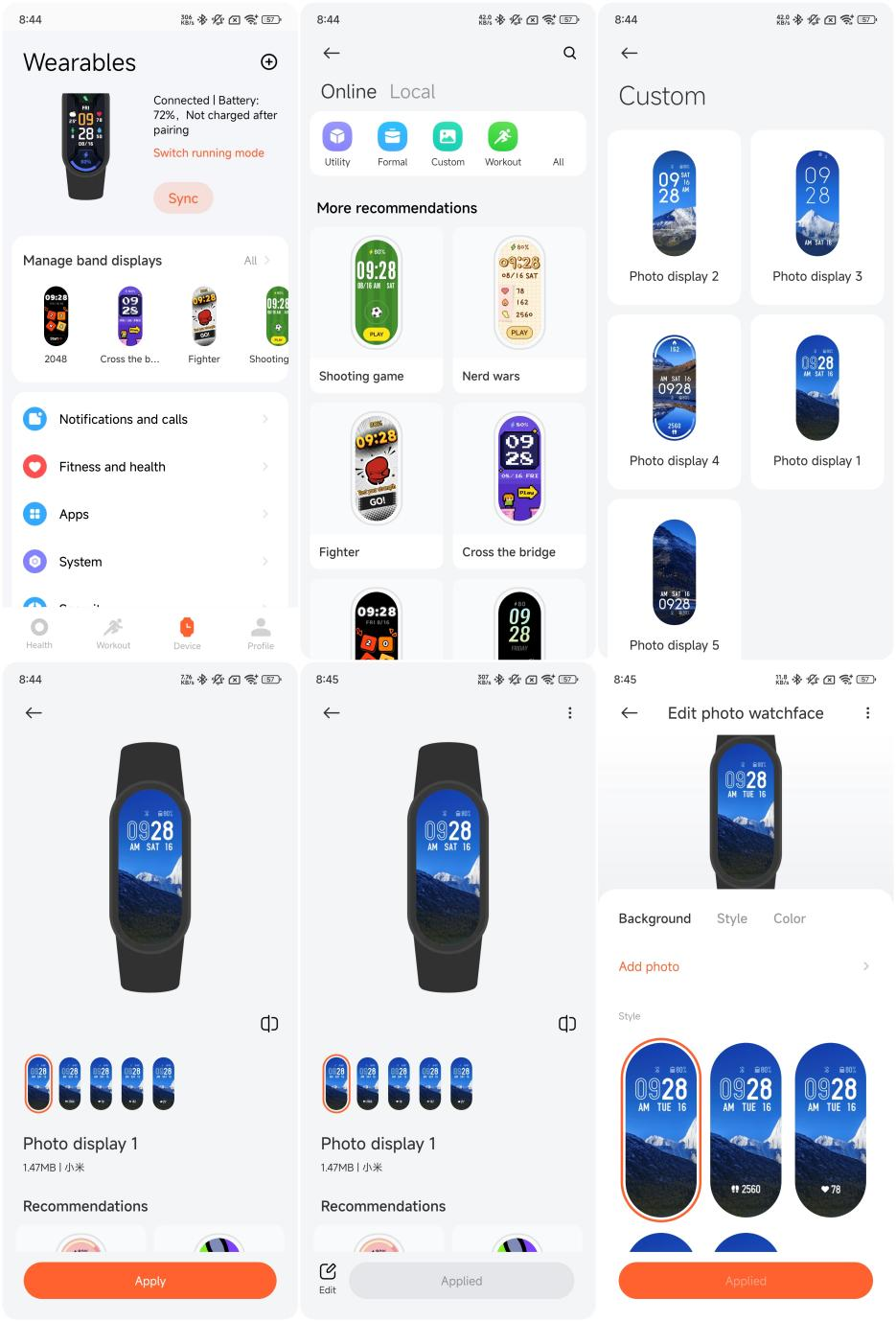
A: Das Xiaomi Smart Band 10 Ceramic Edition unterstützt einen benutzerdefinierten Hintergrund für das Band-Display. Diese Funktion muss über ein [Custom]band-Display implementiert und in der Mi Fitness APP eingestellt werden.
Als Referenz beachten Sie bitte die folgenden Schritte:
Gehen Sie zu [Mi Fitness] APP >> [Gerät] >> [Bandanzeigen verwalten] >>[Benutzerdefiniert] >> wählen Sie den Bandanzeigestil aus >> tippen Sie auf [Übernehmen] >> [Bearbeiten]>> fügen Sie benutzerdefinierte Bilder hinzu (unterstützt die Auswahl von bis zu 8 Bildern) >>folgen Sie den Anweisungen, um die Konfiguration der Bandanzeige abzuschließen.
7. F: Unterstützt das Xiaomi Smart Band 10 Ceramic Edition die Always-on-Display-Funktion und wie kann man sie aktivieren?
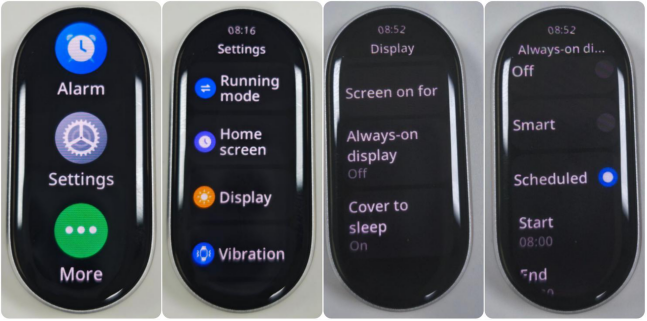
A: Das Xiaomi Smart Band 10 Ceramic Edition unterstützt die Always-on-Display-Funktion.
Um die Always-on-Display-Funktion zu aktivieren, gehen Sie bitte wie folgt vor:
Rufen Sie die Hauptschnittstelle des Bandes auf >> gehen Sie zu [Einstellungen] >> [Anzeige] >> [Always-on-Display], >> Sie [Aus], [Smart] oder [Geplant] auswählen können. In der Option [Geplant] können Sie die Start- und Endzeit einstellen. (Verwenden Sie die Always-on-Display-FunktionTag: Startzeit = Endzeit).
Anmerkung:
1. Nach dem Einschalten dieser Funktion steigt der Stromverbrauch des Bandes erheblich an.
2. Nach dem Einschalten dieser Funktion zeigt das Band im Trainingsmodus weiterhin den Sportstatus an und der Bildschirm ist nicht ausgeschaltet.
3. Jeder Bandanzeigestil für die Always-on-Anzeige ist anders, und Sie können den Stil für die Always-on-Anzeige auf dem Markt für Bandanzeigen überprüfen.
8. F: Kann die Funktion auf dem Band-Display des Xiaomi Smart Band 10 Ceramic Edition angepasst werden?
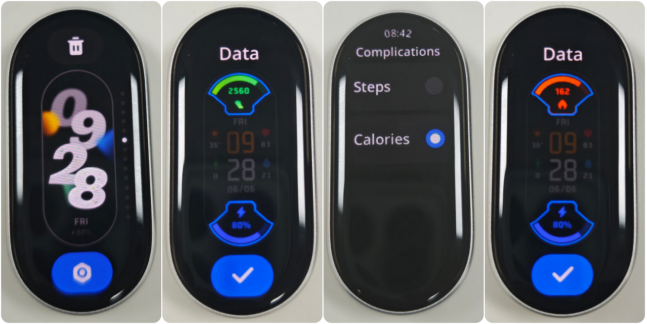
A: Die Funktion auf dem Band-Display des Xiaomi Smart Band 10 Ceramic Editionkann angepasst werden (nur einige Band-Displays unterstützen die Anpassung). Die Bandanzeige mit dem Einstellungssymbol unterstützt die Anpassung. Sie können die Bandanzeige nach Ihren Wünschen anpassen. Aufgrund der Vielfalt der Bandanzeigen variieren die Inhalte, die auf den einzelnen Bandanzeigen angezeigt werden.
Es gibt zwei Methoden, um die Funktion der Bandanzeige anzupassen:
1. Halten Sie die Hauptoberfläche der Xiaomi Smart Band 10 Ceramic Edition gedrückt>> tippen Sie auf das Einstellungssymbol >> wählen Sie das Funktionssymbol aus, das geändert werden muss, >> wählen Sie die Funktionsoption aus, zu der Sie wechseln möchten, >> tippen Sie auf [√];
2. Rufen Sie die Hauptoberfläche des Bandes auf >> gehen Sie zu [Einstellungen] >> [Startbildschirm] >> [Bandanzeige] >>[Bandanzeigen] >> wählen Sie eine Bandanzeige mit dem Einstellungssymbol aus >> tippen Sie auf das Einstellungssymbol >> wählen Sie das Funktionssymbol aus, das geändert werden muss >> wählen Sie die Funktionsoption aus, die Sie ändern möchten, >> tippen Sie auf [√].
9. F: Wie deaktiviere ich die Einstellungen für das Drücken und Halten zum Bearbeiten der Bandanzeige auf dem Xiaomi Smart Band 10 Ceramic Edition?
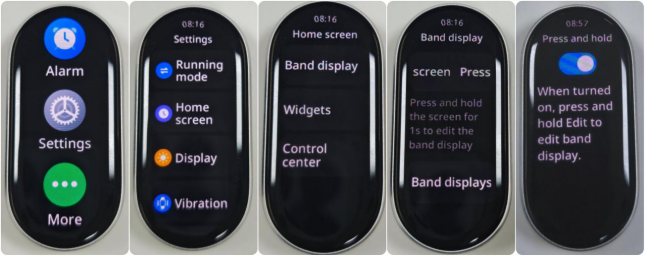
A: Um die Einstellungen für das Drücken und Halten zum Bearbeiten der Bandanzeige auf dem Xiaomi Smart Band 10 Ceramic Edition zu deaktivieren, lesen Sie bitte die folgenden Informationen:
Sie können zu [Einstellungen]>>[Startbildschirm] >>[ Bandanzeige] >> [Bildschirm gedrückt halten] gehen >> diese Option deaktivieren.
10. F: Unterstützt das Xiaomi Smart Band 10 Ceramic Edition Game-Band-Displays?
A: Das Xiaomi Smart Band 10 Ceramic Edition unterstützt Gameband-Displays. Sie können zur Mi Fitness APP >>[Gerät] >> [Bandanzeigen verwalten] gehen >> einige Spielband-Displays auswählen, z. B. Schießspiele, und die Brücke überqueren, wie Sie möchten.
11. F: Wie schalte ich Fotos auf dem benutzerdefinierten Band-Display des Xiaomi Smart Band 10 Ceramic Edition um?
A: UmFotos auf dem benutzerdefinierten Band-Display des Xiaomi Smart Band 10 Ceramic Edition zu wechseln, gehen Sie bitte wie folgt vor:
1. Tippen Sie auf die Hauptoberfläche des Bandes, um die Fotos zu wechseln.
2. Kehren Sie von einer anderen Schnittstelle zur Hauptschnittstelle zurück (Rufen Sie die Hauptschnittstelle auf, nachdem Sie den Bildschirm abgelegt haben, und rufen Sie die Hauptschnittstelle auf, indem Sie das Handgelenk anheben).
12. F: Gibt es auf dem Xiaomi Smart Band 10 Ceramic Edition eine Eingabeaufforderung, wenn ein Band-Display installiert wird?
A: Das Xiaomi Smart Band 10 Ceramic Edition unterstützt Installationsaufforderungen. Nachdem Sie bestätigt haben, dass Sie die Bandanzeige in der APP heruntergeladen haben, können Sie den Installationsfortschritt in der APP anzeigen. Gleichzeitig zeigt das Band "Synchronisieren" an. Nach der Übertragung und Installation wird das Bandautomatisch auf das ausgewählte Band aktualisiert.
13. F: Warum flackern einige Band-Displays des Xiaomi Smart Band 10 Ceramic Edition im Always-on-Display-Modus (AOD)?
A: Wenn die AOD-Funktion aktiviert und der Bildschirm ausgeschaltet ist, reduziert das Xiaomi Smart Band 10 Ceramic Edition die Bildschirmhelligkeit und die Bildwiederholfrequenz, um Strom zu sparen. Unter diesen Bedingungen können einige Zeitbandanzeigen mit großen Anzeigebereichen flackern.
Darüber hinaus können einige Bänder, die im AOD-Modus mit großen Textbereichen angezeigt werden, leicht zu flackern scheinen. Dies hat keinen Einfluss auf den täglichen Gebrauch und verursacht keine Funktionsprobleme mit dem Bildschirm, also seien Sie bitte beruhigt, wenn Sie ihn verwenden.

14. F: Unterstützt das Xiaomi Smart Band 10 Ceramic Edition kostenpflichtige Band-Displays und wie erhalte ich eine Rückerstattung?
A: Bitte beachten Sie den Markt für Bandanzeigen in der Mi Fitness APP für spezifische Details.
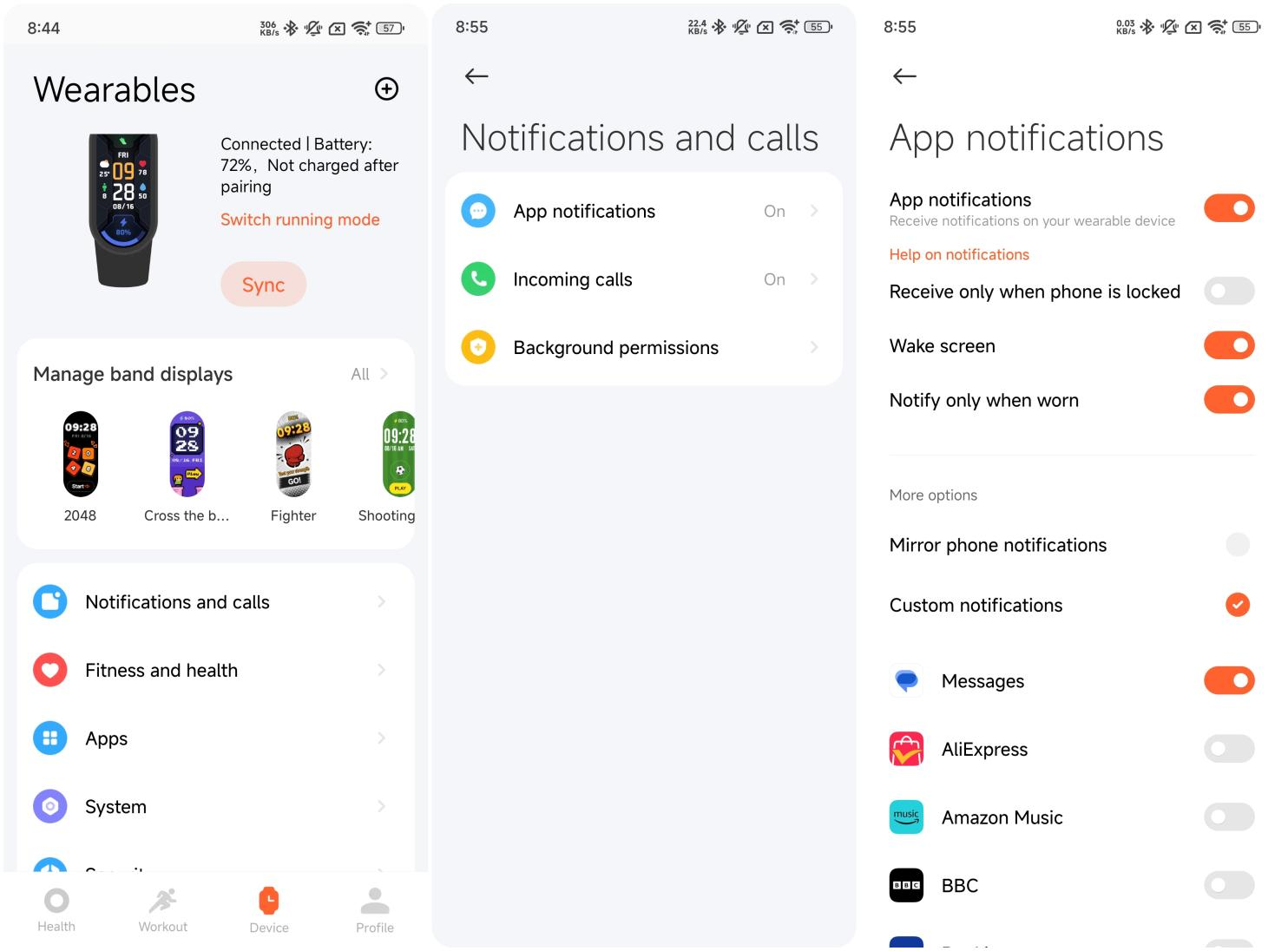
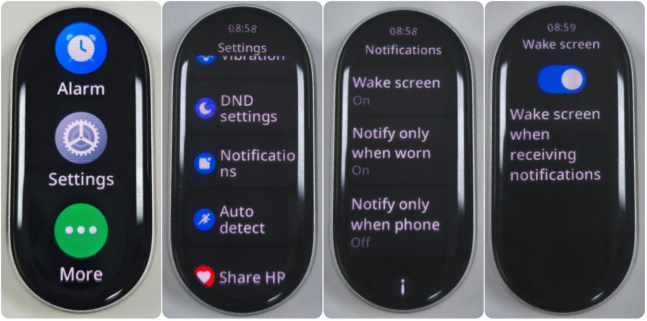
A: Das Xiaomi Smart Band 10 Ceramic Edition unterstützt die Wakescreen-Funktion. Nachdem Sie diese Funktion aktiviert haben, leuchtet der Bandbildschirmautomatisch auf, wenn erBenachrichtigungen von der APP auf Ihrem Telefon erhält. Wenn diese Funktion deaktiviert ist, leuchtet das Band nicht auf, sondern vibriert nur, wenn APP-Benachrichtigungen empfangen werden, was die Akkulaufzeit verbessert.
Der Einstellungspfad zum Aktivieren der Weckbildschirm-Funktion in der Mi Fitness APP:
Öffnen Siedie [Mi Fitness] APP >> [Gerät] >> [Benachrichtigungen und Anrufe] >> [App-Benachrichtigungen] >> aktivieren Sie [App-Benachrichtigungen] >> aktivieren Sie [Bildschirm].
Der Einstellungspfad zum Aktivieren der Wakescreen-Funktion auf dem Xiaomi Smart Band 10 Ceramic Edition:
Rufen Sie die Hauptoberfläche des Bandes auf >> gehen Sie zu [Einstellungen] >> [Einstellungen] >> [Weckbildschirm] >> aktivieren Sie die Funktion.
Wenn Sie die Benachrichtigungszentrale aufrufen, ist der erste Inhalt, den Sie sehen, die neueste Benachrichtigung. Scrollen Sie in der Benachrichtigungszentrale nach unten und Sie können den Verlauf der Benachrichtigungen anzeigen. Wenn der Inhalt der Benachrichtigungen einen Bildschirm überschreitet, können Sie weiter nach unten wischen, um sie anzuzeigen.
Als Referenz finden Sie hier weitere Details zum Löschen oder Leeren der Benachrichtigungen auf dem Xiaomi Smart Band 10 Ceramic Edition:
1. Das Band kann bis zu 20 Benachrichtigungen speichern. Nach Überschreiten dieses Limits ersetzt jede neu erhaltene Benachrichtigung automatisch die älteste.
2. Tippen Sie auf die Benachrichtigungsliste, um die Benachrichtigungsdetails einzugeben. Tippen Sie auf [Schließen], um die Benachrichtigung zu löschen.
3. Wischen Sie in der Benachrichtigungsliste nach links und tippen Sie auf das Löschsymbol, um die Benachrichtigung zu löschen.
4. Scrollen Sie im Benachrichtigungscenter nach unten nach oben und tippen Sie auf [Alle löschen], um alle Benachrichtigungen zu löschen.
5. Aggregierte Nachrichten werden als "+X" in der oberen rechten Ecke angezeigt. Aggregierte Nachrichten können nur gelöscht werden, indem Sie nach links wischen oder die Gruppe der aggregierten Nachrichten eingeben.
3. F: Wie verwende ichdie Funktion "Am Telefon öffnen" auf der Benachrichtigungsdetailoberfläche des Xiaomi Smart Band 10 Ceramic Edition?
A: Mit dieser Funktion kann die Nachrichtenschnittstelle des Telefons schnell geöffnet werden, indem Sie auf die Benachrichtigungsdetails auf dem Xiaomi Smart Band 10 Ceramic Edition tippen.
Für diese Funktion sind die folgenden Bedingungen erforderlich:
1. Stellen Sie sicher, dass die Mi Fitness APP im Hintergrund ausgeführt wird.
2. Das Telefon befindet sich nicht im Sperrbildschirmstatus. Das Telefon kann nicht zu einer anderen Schnittstelle springen, wenn der Bildschirm gesperrt ist.
3. Die Funktion kann auf einigen Telefonen nicht realisiert werden .
4. Die Kompatibilität zwischen dem Telefonsystem und der Anwendung ist wichtig. Die aktuelle Funktion versucht, sich an mehr Modelle anzupassen. Bitte warten Sie etwas Geduld.
4. F: Warum gibt es keine Reaktion, wenn ich auf dem Xiaomi Smart Band 10 Ceramic Edition auf "Auf Telefon öffnen" tippe?
A: Wenn Sie auf Ihrem Xiaomi Smart Band 10 Ceramic Edition auf "Auf Telefon öffnen" tippen , überprüfen Sie bitte die folgenden Gründe:
1. Überprüfen Sie, ob die Mi Fitness APP im Hintergrund ausgeführt wird. Bitte schalten Sie den APP-Hintergrundschutz ein.
2. Überprüfen Sie, ob sich Ihr Telefon im Sperrbildschirmstatus befindet. Wenn das Telefon gesperrt ist, kann das Telefon nicht zur Benutzeroberfläche springen.
3. Derzeit wird versucht, die Funktion an weitere Android-Modelle anzupassen. Bitte warten Sie geduldig;
4. iOS-Telefone unterstützen diese Funktion nicht.
5. F: Warum unterstützt das Xiaomi Smart Band 10 Ceramic Edition die Funktion "Am Telefon öffnen" nicht?
A: Die Funktion "Am Telefon öffnen" ist durch das Telefonmodell und die Systemversion eingeschränkt. Dies hat zur Folge, dass diese Funktion nicht verfügbar ist oder nicht angezeigt wird. Wenn "Auf Telefon öffnen" auf Ihrem Xiaomi Smart Band 10 Ceramic Edition nicht angezeigt wird oder beim Tippen keine Reaktion erfolgt, liegt dies daran, dass Ihr Telefonmodell diese Funktion nicht unterstützt.
Als Referenz finden Sie hier weitere Details:
1. iOS-Telefone und einige Android-Telefone unterstützen diese Funktion nicht.
2. Das Telefon mit dem Android 14-System unterstützt diese Funktion nicht.
3. Huawei-, Samsung- und Honor-Telefone unterstützen diese Funktion nicht.
6. F: Warum ist die Option "D" auf dem Xiaomi Smart Band 10 Ceramic Edition nur für einige Benachrichtigungen verfügbar?
A: Das Xiaomi Smart Band 10 Ceramic Edition unterstützt die Aggregation von Benachrichtigungen. Ob die Benachrichtigungen aggregiert werden, hängt mit der APP zusammen. Sie können die einzelne Benachrichtigung, die aggregiert ist oder sich in den aggregierten Benachrichtigungen befindet, nicht löschen.
Tippen Sie auf die aggregierte Benachrichtigungskarte, um die aggregierte Benachrichtigungsliste aufzurufen, und die Option [Alle löschen] wird unten angezeigt. Sie können auf [Alle löschen] tippen, um diese aggregierten Benachrichtigungen zu löschen.
7. F: Unterstützt das Xiaomi Smart Band 10 Ceramic Edition die Erinnerung an eingehende Anrufe?
A: Das Xiaomi Smart Band 10 Ceramic Edition unterstützt die Erinnerung an eingehende Anrufe. Wenn eine Verbindung mit dem Telefon hergestellt wird, vibriert das Band bei eingehenden Anrufen auf dem Telefon als Erinnerung und zeigt die Telefonnummer oder den Namen des Anrufers an. Sie können auf das rote Telefonsymbol auf dem Band tippen, um den eingehenden Anruf abzulehnen, oder auf die Option "Ignorieren" tippen, um die eingehenden Anrufe stummzuschalten. Das Xiaomi Smart Band 10 Ceramic Edition unterstützt das Annehmen von Anrufen nicht.
Sie können die Funktion aktivieren, indem Sie in der Mi Fitness APP >> [Gerät] >> [Benachrichtigungen und Anrufe] >> [Eingehende Anrufe] >> [Vibration] gehen und andere Einstellungen konfigurieren.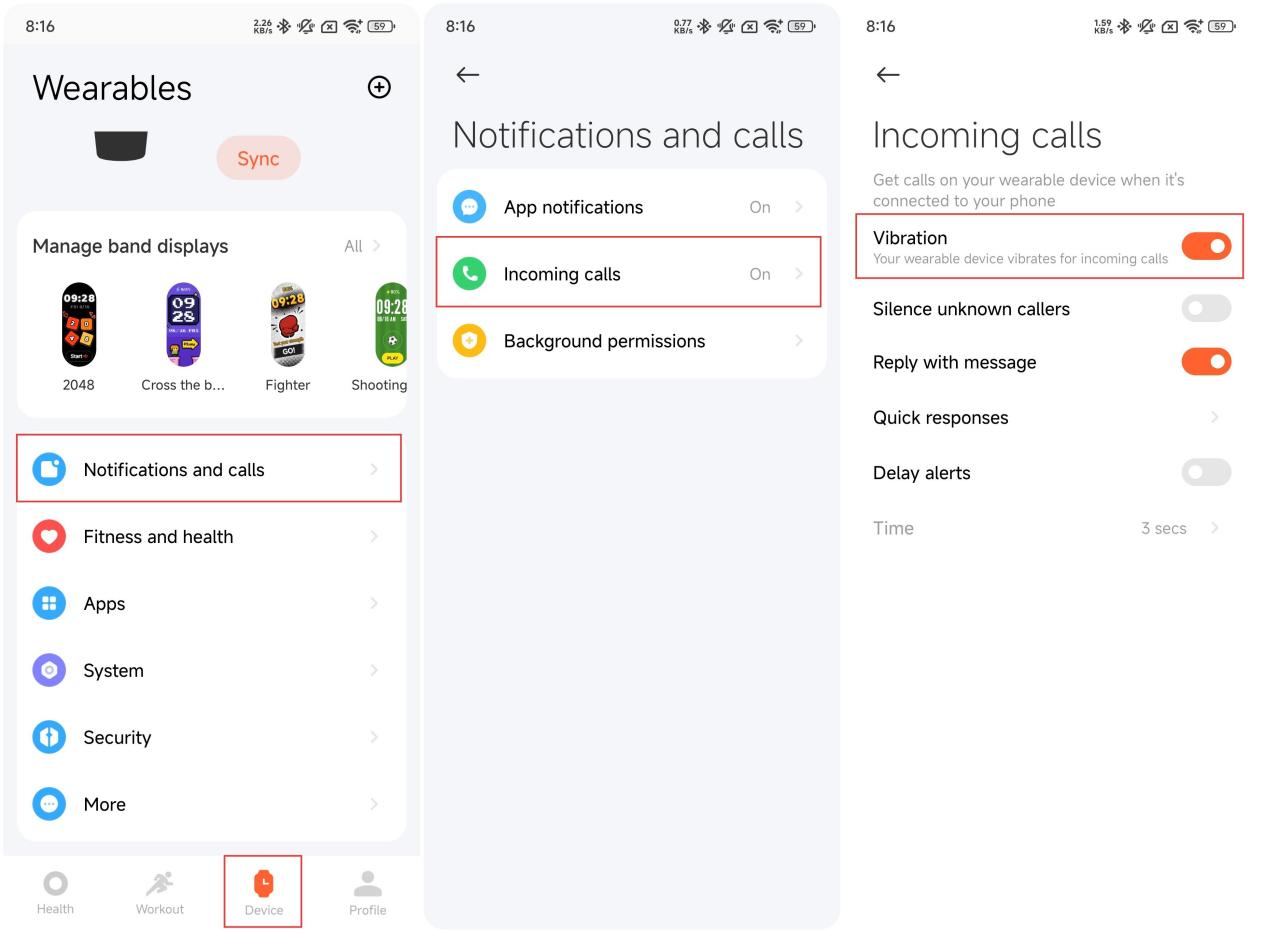
8. F: Unterstützt das Xiaomi Smart Band 10 Ceramic Edition das Beantworten eingehender Anrufe mit Nachrichten?
A: Das Xiaomi Smart Band 10 Ceramic Edition unterstützt das Beantworten eingehender Anrufe mit Nachrichten. Wenn Sie eine Verbindung mit dem Telefon herstellen, können Sie die eingehenden Anrufe mit einer Nachricht auf dem Band beantworten.
Um die Nachrichten zu konfigurieren, die zur Beantwortung eingehender Anrufe verwendet werden, können Sie in der Mi Fitness APP >> [Gerät] >> [Benachrichtigungen und Anrufe] >> [Eingehende Anrufe] >> [Schnelle Antworten] >> [Bearbeiten] oder [Hinzufügen] gehen.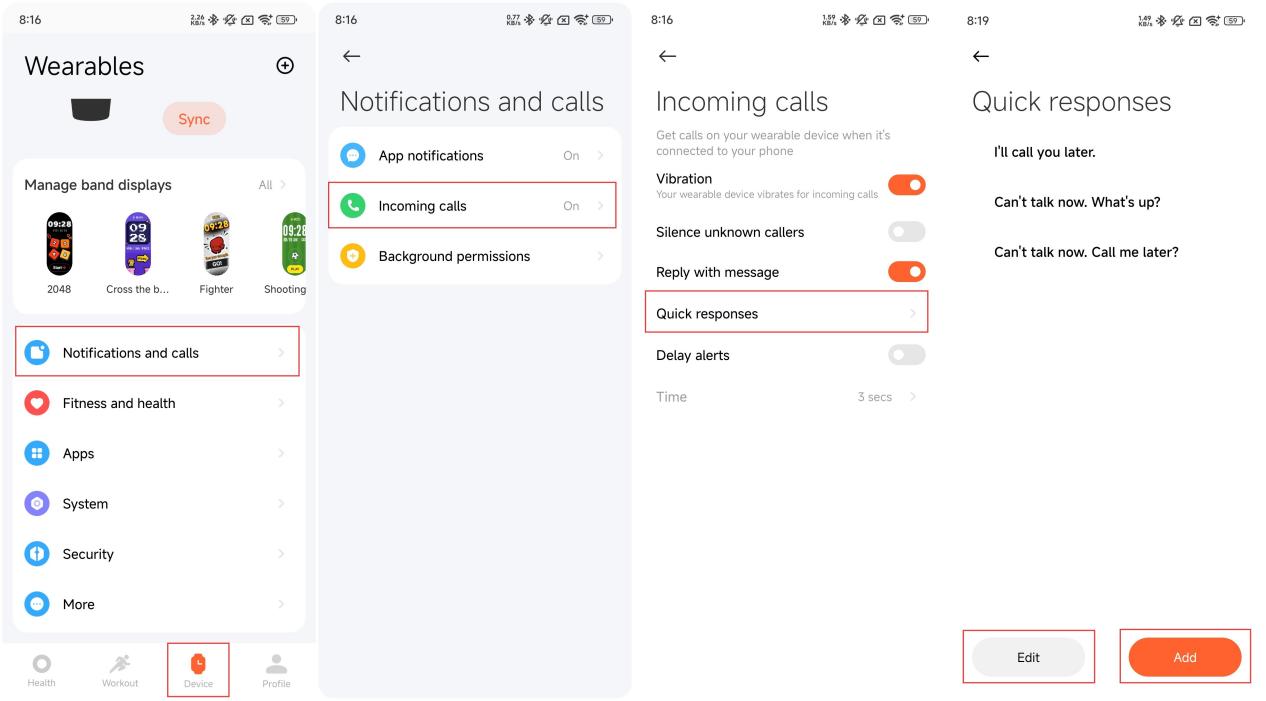
Anmerkung:
Die Berechtigung, mit einer Nachricht zu antworten, kann auf dem iOS-Gerät nicht abgerufen werden, daher wird diese Funktion auf dem iOS-Gerät nicht unterstützt.
9. F: Unterstützt das Xiaomi Smart Band 10 Ceramic Edition das Beantworten von Benachrichtigungen von Drittanbieter-APPs?
A: Das Xiaomi Smart Band 10 Ceramic Edition unterstützt das Beantworten von Benachrichtigungen von Drittanbieter-Apps nicht.
10. F: Warum erhält das Xiaomi Smart Band 10 Ceramic Edition keine Erinnerung an eingehende Anrufe?
A: Wenn das Xiaomi Smart Band 10 Ceramic Edition
keine Erinnerung an eingehende Anrufe erhält, befolgen Sie bitte die folgenden Methoden zur Fehlerbehebung:
1. Bitte bestätigen Sie, ob die Erinnerung an eingehende Anrufe in der Mi Fitness APP aktiviert ist.
2. Bitte bestätigen Sie, ob die Mi Fitness APP über ausreichende Berechtigungen verfügt, einschließlich der Berechtigung, eingehende Anrufe zu empfangen und im Hintergrund ausgeführt zu werden, um sicherzustellen, dass die Mi Fitness APP eingehende Anrufe im Hintergrund an das Band weiterleiten kann.
3.
Bitte vergewissern Sie sich, dass die folgenden Modi auf dem Band aktiviert sind, wodurch die Nachrichtenerinnerungen stummgeschaltet werden:
(1) DND-Modus;
(2) DND-Synchronisierung und DND sind auf dem Telefon aktiviert;
(3) Schlafmodus.
11. F: Warum antwortet das Xiaomi Smart Band 10 Ceramic Edition nicht auf eingehende Anrufe mit Nachrichten?
A: Wenn das Xiaomi Smart Band 10 Ceramic Edition eingehende Anrufe nicht mit einer Nachricht beantwortet, beachten Sie bitte die folgenden Details zur Fehlerbehebung:
Wenn eingehende Anrufe nicht mit einer Nachricht beantwortet werden können, ist dies das Ergebnis des Prozesses der Beantwortung mit einer Nachricht. Es ist ein unerwartetes Problem und hat nichts mit der Band zu tun. Es wird durch die Erlaubnis verursacht, die die Mi Fitness APP vom Telefon erhalten hat, oder durch die Inkompatibilität des Telefons mit der Mi Fitness APP. Indem Sie überprüfen, ob die entsprechenden Berechtigungen und Optionen auf dem Telefon aktiviert sind, wird das Problem behoben.
12. F: Warum empfängt das Xiaomi Smart Band 10 Ceramic Edition die Nachrichten von Drittanbieter-APPs auf dem Telefon nicht?
A: Wenn das Xiaomi Smart Band 10 Ceramic Edition die Nachrichten von APPs von Drittanbietern auf dem Telefon nicht empfängt, befolgen Sie bitte die folgenden Methoden zur Fehlerbehebung:
1. Bitte prüfen Sie, ob die Benachrichtigungsberechtigung der Drittanbieter-APPs aktiviert ist;
2. Bitte überprüfen Sie, ob [App-Sperre] auf Ihrem Telefon aktiviert ist. Sie müssen die Funktion zum Ausblenden von Benachrichtigungsinhalten deaktivieren, indem Sie zu [Einstellungen] >> [Apps] >> [App-Sperre] >> [Möchten Sie vertrauliche Benachrichtigungen ausblenden?] gehen >> aus den APPs auswählen;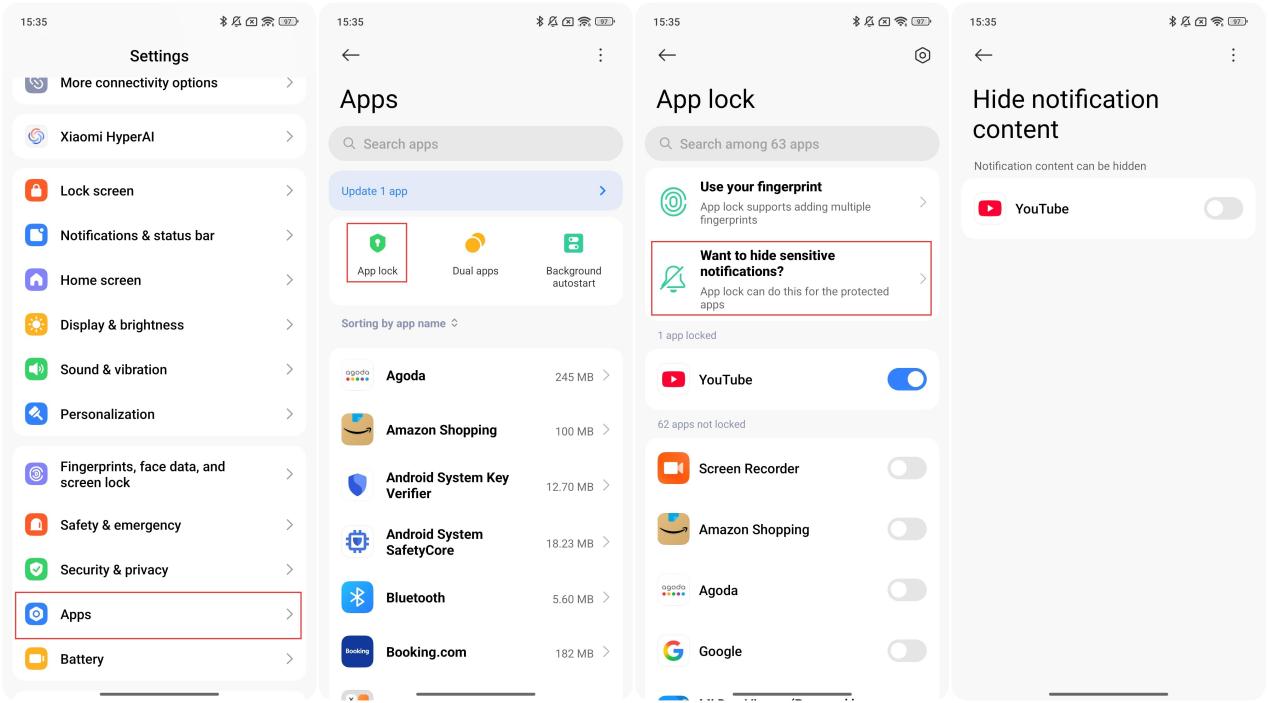
3. Bitte überprüfen Sie, ob die Hintergrundsperre oder der automatische Start der Mi Fitness APP aktiviert ist. Wenn die APP die Verbindung zum Band trennt, werden die Benachrichtigungen nicht mit dem Band synchronisiert.
13. F: Warum zeigt das Xiaomi Smart Band 10 Ceramic Edition immer noch verpasste Anrufe an, nachdem die eingehenden Anrufe auf dem Telefon oder dem Band abgelehnt wurden, eingehende Anrufe mit Nachrichten beantwortet oder eingehende Anrufe ignoriert wurden?
A: Die Erinnerungen an verpasste Anrufe werden vom Telefon gepusht, das nicht vom Xiaomi Smart Band 10 Ceramic Edition oder der Mi Fitness APP gesteuert werden kann.
14. F: Warum vibriert das Xiaomi Smart Band 10 Ceramic Edition immer noch, nachdem es unbekannte Anrufer am Telefon zum Schweigen gebracht hat?
A: Das aktuelle Android-System kann das Stummschalten unbekannter Anrufer zwischen dem Telefon und dem Xiaomi Smart Band 10 Ceramic Edition nicht synchronisieren. Bitte warten Sie auf die entsprechenden Upgrades.
15. F: Wie viele Benachrichtigungssymbole unterstützt das Xiaomi Smart Band 10 Ceramic Edition, wenn es mit iOS-Geräten verbunden ist?
A: Wenn das Xiaomi Smart Band 10 Ceramic Edition mit den iOS-Geräten verbunden ist, übernehmen alle anderen Nachrichtenbenachrichtigungen, abgesehen von den auf dem Band vorinstallierten APP-Symbolen, das Standardsymbol und die APPs schieben das entsprechende APP-Symbol nicht auf das Band. Das Telefon überträgt die entsprechenden APP-Symbole der im APP Store heruntergeladenen APPs auf das Band.
16. F: Warum zeigt das Xiaomi Smart Band 10 Ceramic Edition Standardsymbole an, wenn es Benachrichtigungen erhält?
A: Das Xiaomi Smart Band 10 Ceramic Edition unterstützt das dynamische Zwischenspeichern von 20 Benachrichtigungssymbolen. Wenn die 21. Nachricht empfangen wird, während 20 Symbole zwischengespeichert sind, löscht das Band das Symbol der entsprechenden APP, die am längsten keine Benachrichtigungen erhält, und speichert das neue Symbol der entsprechenden APP zwischen. Wenn die APP zu diesem Zeitpunkt erneut benachrichtigt wird, dass ihr Symbol gelöscht wird, muss das Symbol erneut angefordert werden. Wenn also viele APPs auf dem Telefon vorhanden sind und Nachrichten regelmäßig gepusht werden, sehen Sie, dass beim Pushen der Benachrichtigungen auf dem Band das entsprechende Symbol der APP in der Benachrichtigungszentrale angezeigt wird, nachdem das Standardsymbol auf der globalen Erinnerungsoberfläche angezeigt wurde. Sie können die ungewöhnlichen Benachrichtigungen deaktivieren.
17. F: Wie viele Zeichen und Elemente der Benachrichtigungserinnerung gibt es auf dem Xiaomi Smart Band 10 Ceramic Edition?
A: Als Referenz finden Sie hier die Details zur Anzahl der Zeichen und Elemente der Benachrichtigungserinnerung auf dem Xiaomi Smart Band 10 Ceramic Edition:
1. Die Benachrichtigungen können bis zu 20 in der Benachrichtigungsliste gespeichert werden und durch Tippen können alle Benachrichtigungen in der aktuellen Liste gelöscht werden. Wenn das Band mit dem Telefon verbunden ist, wird die Benachrichtigung auf dem Band automatisch gelöscht, nachdem sie auf dem Telefon gelesen wurde.
2. Benachrichtigungen können durch Umblättern von Seiten angezeigt werden. Die maximale Anzahl der auf dem Band angezeigten Zeichen beträgt 200, was in der Regel der Anzahl der Zeichen entspricht, die in der Benachrichtigungsleiste des Telefons angezeigt werden, und auch von der jeweiligen APP abhängt.
3. Die Anzeige von Bildbenachrichtigungen wird nicht unterstützt. Einige Emoji-Ausdrücke werden unterstützt, und nicht unterstützte Emoji-Ausdrücke werden auf dem Band als "□" angezeigt.
Anmerkung:
Die Anzeige von Emoji-Ausdrücken auf dem Band hängt mit den spezifischen Ausdrücken zusammen. Das Emoji, das mit der Tastatur geliefert wird, ist kompatibler als die Ausdrücke in der APP.
18. F: Wie lange können die Daten auf dem Xiaomi Smart Band 10 Ceramic Edition aufbewahrt werden?
A: Das Xiaomi Smart Band 10 Ceramic Edition unterstützt das unabhängige Speichern von Daten und die Nutzung einiger Funktionen ohne das Telefon. Beim Synchronisieren von Daten müssen Sie Bluetooth auf dem Telefon aktivieren, das Telefon in die Nähe des Bandes bringen und den Verbindungsstatus sicherstellen. Das Xiaomi Smart Band 10 Ceramic Edition unterstützt das Speichern von bis zu 100 Stunden Trainingsdaten, das Anzeigen von 20 Trainingsaufzeichnungen und das Speichern des Vitalitätswerts und der Gesundheitsdaten von Schlaf, Herzfrequenz, Blutsauerstoff, Stress usw. der letzten 7 Tage. Das Band kann nur Daten für den Tag anzeigen.
Die mit der APP synchronisierten Daten werden automatisch in die Cloud hochgeladen. Sie können zur Mi Fitness APP >> [Profil] >> [App-Einstellungen] >> [Mit der Cloud synchronisieren] gehen >> [Mit der Cloud synchronisieren] aktivieren. Wenn Sie zu einem neuen Telefon wechseln, müssen Sie nur das vorherige Xiaomi-Konto verwenden, um das Band auf dem neuen Telefon zu binden, und die vorherigen Daten können aus der Cloud mit dem neuen Telefon synchronisiert werden.
Anmerkung:
Die Anzahl der gespeicherten Trainingsaufzeichnungselemente hängt mit dem Speicherplatz zusammen, den der Trainingsdatensatz einnimmt. Bitte beziehen Sie sich auf die tatsächliche Situation.
19. F: Leuchtet der Bildschirm des Xiaomi Smart Band 10 Ceramic Edition auf, wenn Benachrichtigungen empfangen werden?
A: Als Referenz sind hier die Bedingungen für das Aufleuchten des Xiaomi Smart Band 10 Ceramic Edition-Bildschirms beim Erhalt von Benachrichtigungen:
1. Wenn Sie [Nur beim Tragen benachrichtigen] aktivieren, benachrichtigt das Armband keine von Ihrem Telefon synchronisierten Nachrichten, wenn Sie das Armband nicht tragen.
2. Wenn Sie [Nur bei Tragen benachrichtigen] deaktivieren, können gemäß der Logik der Benachrichtigungsverarbeitung nur aktive Nachrichten den Bildschirm aufleuchten lassen und vibrieren, um Sie daran zu erinnern. Passive Benachrichtigungen können normal empfangen werden und können durch manuelles Beleuchten des Bildschirms angezeigt werden und können auch in der Benachrichtigungszentrale angezeigt werden, aber es gibt keine Vibrationen oder Bildschirmbeleuchtung.
Anmerkung:
Aktive Nachrichten: Alarm, Stoppuhr, Gerät suchen, Alarm im Schlafmodus, Automatische Erkennung, Telefon entsperren, Ziel erreicht. Nur aktive Nachrichten werden benachrichtigt, wenn Sie das Armband nicht tragen. Die APP-Benachrichtigungen auf dem Telefon gehören zu den passiven Benachrichtigungen.
20. F: Warum erinnert das Xiaomi Smart Band 10 Ceramic Edition nicht an eine hohe Herzfrequenz?
A: Wenn das Xiaomi Smart Band 10 Ceramic Edition im leisen Zustand hintereinander eine Herzfrequenz erkennt, die höher als die konfigurierte hohe Herzfrequenz oder niedriger als die konfigurierte niedrige Herzfrequenz ist, wird der Herzfrequenzalarm ausgelöst. Es ist ein normales Design, dass kein Alarm ausgelöst wird, wenn die Herzfrequenz ein- oder mehrmals höher oder niedriger als der konfigurierte Wert ist.
21. F: Warum zeigt der Bildschirm des Xiaomi Smart Band 10 Ceramic Edition nach der Einführung der G-Functional-Bandanzeige und der Aktivierung des DND-Modus zwei Mondsymbole an?
A: Das Mondsymbol in der oberen linken Ecke des G-Functional-Band-Displays des Xiaomi Smart Band 10 Ceramic Edition zeigt an, ob DND aktiviert ist. Wenn DND deaktiviert ist, ist das Mondsymbol hohl, und wenn DND aktiviert ist, leuchtet das Mondsymbol durchgehend. Das violette DND-Symbol in der Mitte ist ein Symbol, das auf der Startseite schwebt. Unabhängig von der Bandanzeige kann das violette Mondsymbol anzeigen, ob der DND-Modus aktiviert ist. Es wird in Bezug auf die Banddarstellung optimiert.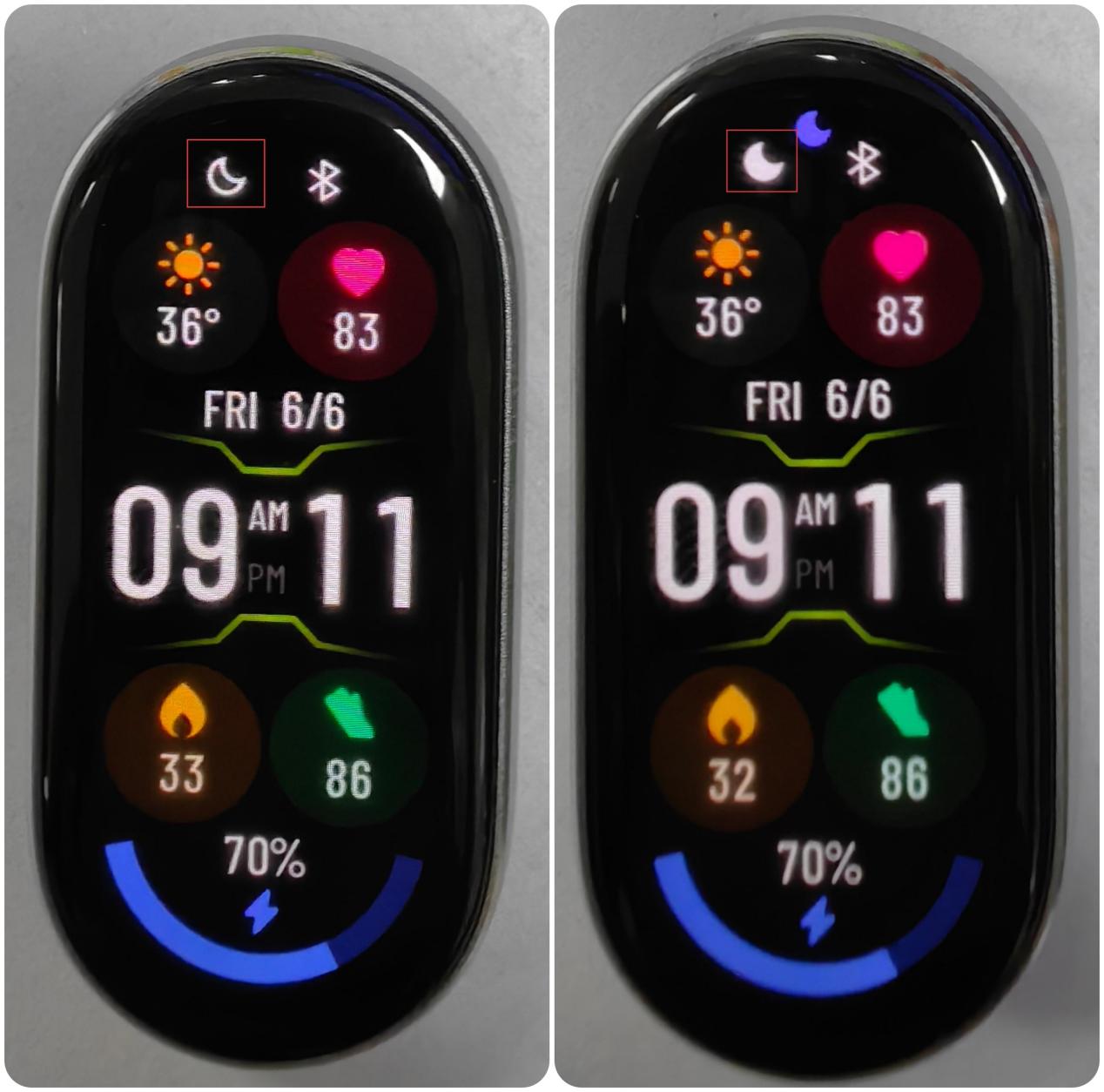
22. F: Warum sendet das Xiaomi Smart Band 10 Ceramic Edition nach dem Verbinden mit iOS-Geräten keine Benachrichtigungen von Drittanbietern?
A: Wenn das Xiaomi Smart Band 10 Ceramic Edition keine Benachrichtigungen von Drittanbietern vom iOS-Telefon sendet, überprüfen Sie bitte zunächst, ob die entsprechenden Optionen aktiviert sind.
Bitte beachten Sie die folgenden Methoden zur Fehlerbehebung:
1. Bitte stellen Sie sicher, dass die Mi Fitness APP im Hintergrund läuft und behalten Sie den Verbindungsstatus zwischen der APP und dem Band bei.
2. Bitte überprüfen Sie, ob die APP-Benachrichtigung in der Mi Fitness APP aktiviert ist. Sie können zur Mi Fitness APP >> [Gerät] >> [Benachrichtigungen und Anrufe] >> [App-Benachrichtigungen] gehen >> [App-Benachrichtigungen] aktivieren >> [Benutzerdefinierte Benachrichtigungen] >> die entsprechende APP eines Drittanbieters auswählen;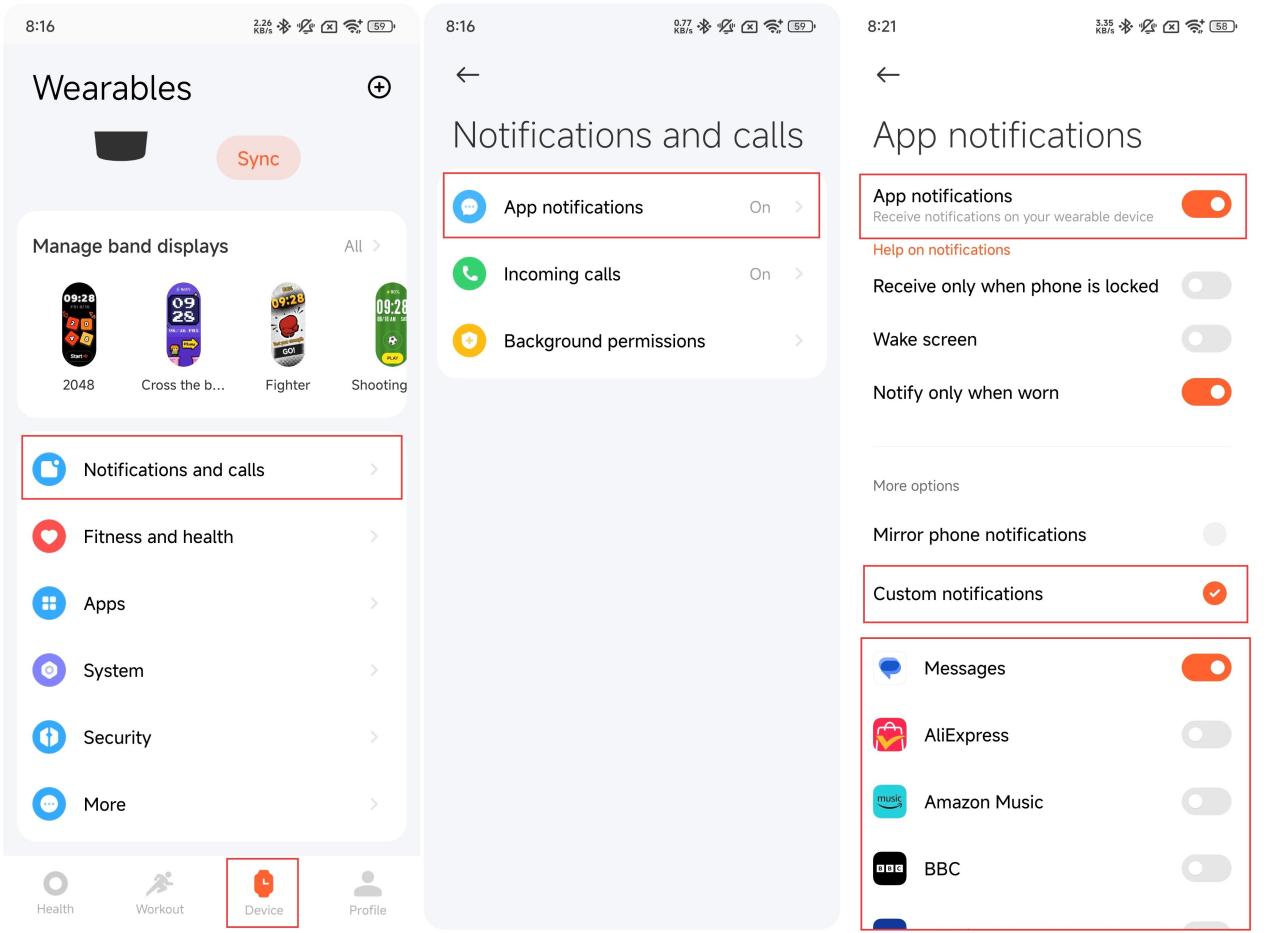
3. Bitte überprüfen Sie, ob [Nur bei Tragen benachrichtigen] in der Mi Fitness APP aktiviert ist. Wenn diese Option aktiviert ist, wird die Benachrichtigung nicht im Vollbildmodus angezeigt, wenn Sie das Armband nicht tragen, sondern in der Benachrichtigungszentrale. Wenn Sie das Armband tragen, werden die Benachrichtigungen im Vollbildmodus angezeigt.
4. Bitte überprüfen Sie, ob die APP das Zeitlimit für die Bildschirmnutzung überschritten hat. Wenn ja, deaktivieren Sie bitte das Limit;
5. Bitte überprüfen Sie, ob die Bluetooth-Einstellungen auf Ihrem Telefon Systembenachrichtigungen freigeben können.
6. Bitte gehen Sie auf Ihrem Telefon zur Einstellungs-APP, aktivieren Sie die Benachrichtigungsberechtigung der entsprechenden Drittanbieter-APP und wählen Sie die Option des Benachrichtigungszentrums.
7. Bitte konfigurieren Sie die Anzeigevorschau der entsprechenden APP in den Einstellungen APP auf Ihrem Telefon als Immer.
8. Bitte suchen Sie in der Einstellungs-APP auf Ihrem Telefon nach der entsprechenden Drittanbieter-APP und wählen Sie die Option der Benachrichtigungszentrale in der Benutzeroberfläche der Benachrichtigungseinstellungen.
Gesundheitsbezogen
Als Referenz finden Sie hier weitere Details zur Schlafüberwachung auf dem Band:
1. Eine Schlafdauer von mindestens 3 Stunden wird als langer Schlaf aufgezeichnet, und eine Schlafdauer von weniger als 3 Stunden wird als Nickerchen aufgezeichnet (eine Schlafdauer von weniger als 20 Minuten wird nicht aufgezeichnet);
2. Das Xiaomi Smart Band 10 Ceramic Edition unterstützt [Erweiterte Überwachung], die die Verteilung von REM verfolgen kann, aber die Akkulaufzeit stark beeinflusst. Sie können den Status der Schlafverteilung auf dem Band und in der APP überprüfen.
3. Methode zur Überprüfung der Schlafaufzeichnung: Sie können die Hauptschlafaufzeichnung des Tages auf dem Band überprüfen. Nachdem Sie die Daten mit der APP synchronisiert haben, können Sie zur Mi Fitness APP >> [Schlaf] gehen, um die historischen Schlafdaten zu überprüfen, einschließlich Tag, Woche und Monat. Die Schlafverteilung umfasst die Gesamtschlafzeit, die Weckdauer, die Zeit des leichten Schlafs und die Zeit im Tiefschlaf. Sie können auch den Schlafstatus zu jedem Zeitpunkt während Ihrer täglichen Schlafperiode überprüfen. REM kann nur aufgezeichnet werden, wenn [Erweitertes Monitoring] aktiviert ist.
Anmerkung:
1. Wenn sich das Band in einem relativ ruhigen Zustand befindet und es Bewegungen gibt, die dem Schlafen ähneln, beurteilt der Sensor dies als schlafend, was zu Fehlern in der Schlafzeit führt. Wenn sich beispielsweise der Schlaf beim Fernsehen, beim Spielen mit dem Handy im Bett oder beim Lesen verkalkuliert, ist die Bewegungsamplitude und -frequenz relativ gering, was der Schlafszene ähnelt.
2. Wenn Sie [Erweiterte Überwachung] aktivieren und den Schlafbericht mit der Mi Fitness APP synchronisieren, können Sie in der APP manuell korrigieren, was nicht mit dem Band synchronisiert wird. Das Endergebnis basiert auf den Daten in der APP.
1. Bitte prüfen Sie, ob ein Konto an mehrere Geräte gebunden ist;
2. Das Band berechnet indirekt Gesundheitsdaten wie Schlaf und Herzfrequenz durch die Änderungen der Intensität der PPG-Lichtsignalreflexion. Da der Signalempfang relativ empfindlich ist, gibt es in Lebensszenen andere nicht lebende Objekte (Vorhänge, Laken usw.), die Licht in ihrer Nähe reflektieren können, was zu einer Fehlerkennung führt. Das ist ein normales Phänomen.
Um die [Atemfrequenz] auf dem Telefonzu aktivieren, können Sie in der Mi Fitness APP >> [Schlaf] >> Drei-Punkte-Symbol >> [Einstellungen] >> [Atemfrequenz] gehen.
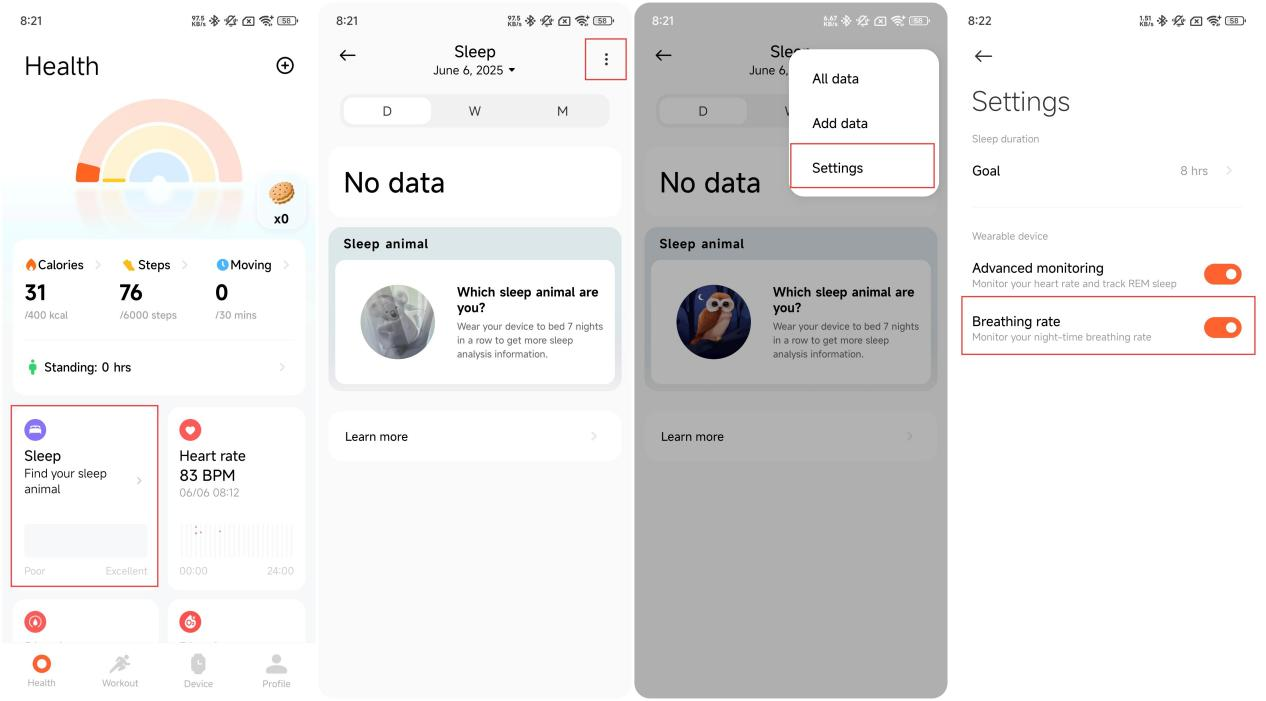
Um die [Atemfrequenz] auf dem Band zu aktivieren, können Sie auch zur Schlaf-APP auf dem Band >> [Einstellungen] >> [Atemfrequenz] gehen >> die Option aktivieren.

1. Bitte überprüfen Sie, ob [Atemfrequenz] in der Mi Fitness APP aktiviert ist. Sie können die Mi Fitness APP >> [Schlaf] >> Drei-Punkte-Symbol >> [Einstellungen] >> [Atemfrequenz] aufrufen.
2. Wenn die Schlafdauer zu kurz ist, werden die Atemfrequenzdaten nicht angezeigt, da die effektive Überwachungszeit zu kurz ist (die Nachtschlafzeit beträgt mehr als 3 Stunden).
3. Unsachgemäßes Tragen führt dazu, dass die Atemfrequenz im Schlaf nicht überwacht wird. Es wird empfohlen, es nicht zu locker zu tragen und das Gerät einen Finger vom Handgelenkknochen entfernt zu halten.
4. Wenn die oben genannten Methoden das Problem nicht lösen können, überprüfen Sie bitte die verfügbaren APP- und Band-Firmware-Updates. Sie können das Band auch neu starten oder das Band erneut binden und es erneut versuchen.
1. Wenn das Xiaomi Smart Band 10 Ceramic Edition in den Schlafeinstellungen [Erweiterte Überwachung] und in den Blutsauerstoffeinstellungen [Ganztägige Überwachung] aktiviert, blinkt die Sensoranzeige am Armband beim Tragen rot. Wenn Sie das Gerät nicht tragen und feststellen, dass das rote Licht blinkt, handelt es sich um eine Fehlerkennung der Trageüberwachungsfunktion. Das Xiaomi Smart Band 10 Ceramic Edition verfügt über einen hochpräzisen PPG-Herzfrequenzsensor mit Infrarot + grünem Licht. Im Vergleich zur herkömmlichen Verschleißüberwachung wurde die Überwachungsgenauigkeit erheblich verbessert. Wenn das Armband jedoch in einer Umgebung platziert wird, die dem Handgelenk ähnelt, kommt es auch zu einer Fehlerkennung.
2. Wenn das Armband nicht getragen wird, vermeiden Sie bitte, die Herzfrequenzanzeige mit Gegenständen zu blockieren (häufige Fehlerkennungsszenarien: Das Armband wird in einer Tasche, auf einem Bett oder Tisch usw. platziert);
3. Wenn Sie das Band während des Ruhezustands nicht tragen, wird empfohlen, die [Erweiterte Überwachung] zu deaktivieren, wodurch das Band Strom sparen kann.
1. Bitte überprüfen Sie, ob das Band nicht in der richtigen Position getragen wird. Da es weniger Blutgefäße im Handgelenk gibt, ist der Blutsauerstoffwert nicht einfach zu messen. Bitte tragen Sie das Band in einem Abstand von einem Finger zum Handgelenkknochen (ulnarer Vorsprung);
2. Bitte prüfen Sie, ob das Band zu locker getragen wird. Bitte tragen Sie das Band fest, mit einem leichten Gefühl der Enge, und das Band bewegt sich nicht, wenn Sie das Handgelenk schütteln.
3. Strecken Sie Ihren Unterarm und öffnen Sie Ihr Ellbogengelenk, um ein Zusammendrücken der Blutgefäße zu vermeiden, was dazu führt, dass das Blut schlecht fließt und der Messwert ungenau wird.
4. Legen Sie Ihren Arm zum Messen auf einen stabilen Ort, z. B. einen Schreibtisch, mit dem Bandbildschirm nach oben, um Verwacklungen und instabile Signale zu vermeiden.
5. Es wird empfohlen, die Trageposition des Armbands zu verschieben, sicherzustellen, dass die Rückseite des Armbands am Handgelenk anliegt, und es ruhig zu halten, bevor Sie erneut messen.
6. Die neueste Version wurde entsprechend optimiert, bitte aktualisieren Sie auf die neueste Version, um weitere Erfahrungen zu sammeln.
Langes Sitzen kann zu verschiedenen gesundheitlichen Problemen führen. Wenn Sie das Band täglich tragen, wird empfohlen, einmal pro Stunde aufzustehen und sich zu bewegen. Häufiges Stehen ist eine bequeme Möglichkeit, das sitzende Verhalten zu reduzieren und den Energieverbrauch zu erhöhen.
Die Standerinnerung kann nur über die APP aktiviert werden, wo Sie die Start- und Endzeiten festlegen sowie eine Nicht-Stören-Zeit während der Mittagspause konfigurieren können.
Um die Standerinnerung zu aktivieren, öffnen Sie die Mi Fitness APP >> [Gerät] >> [Fitness und Gesundheit] >> [Stehen]>> Ein-/Ausschalten von [Erinnerung an das Aufstehen]>> Zeitraum einstellen.
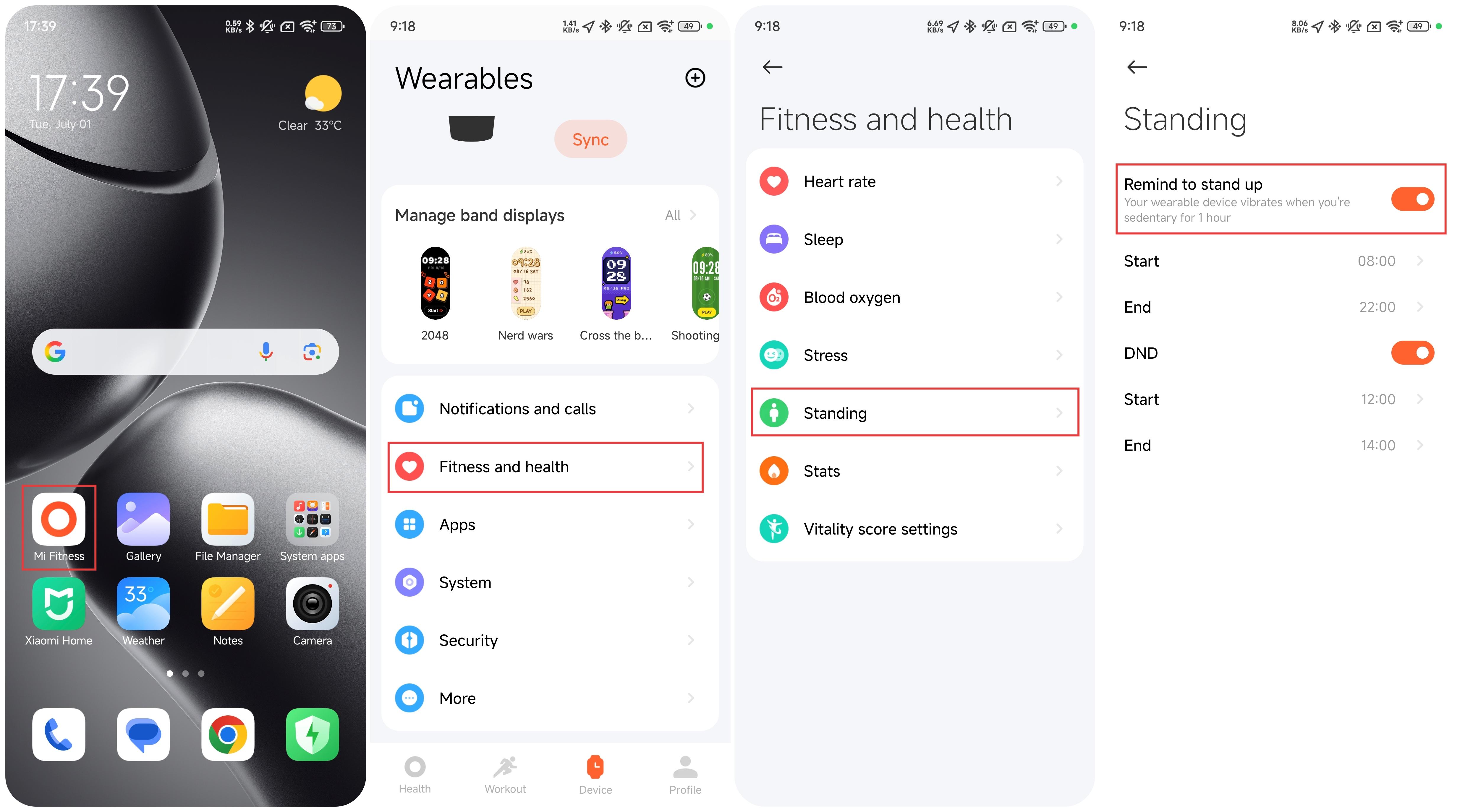
In der Gruppe können Sie den Vitalitätswert der letzten 7 Tage und den täglich erreichten Vitalitätswert in der Anwendungsliste überprüfen. Nach jeder Übung kannst du im Übungsbericht auch den Vitalitätswert einsehen, der durch diese Übung gesteigert werden kann.
In der Mi Fitness APP können Sie zur Benutzeroberfläche [Gesundheit] gehen und den Vitalitätswert der letzten 7 Tage und den jeden Tag erzielten Vitalitätswert überprüfen.
1. Prüfe zunächst, ob das grüne Licht blinkt, wenn die Rückseite des Bandes die Haut berührt. Wenn das grüne Licht blinkt, bedeutet dies, dass die Herzfrequenzüberwachungsfunktion des Bandes normal aktiviert ist. Wenn kein grünes Licht blinkt, überprüfen Sie bitte, ob die Herzfrequenzüberwachung aktiviert ist.
2. Bitte tragen Sie es genau. Das Band kann nicht zu locker getragen werden. Passen Sie das Tragen an und geben Sie dann die Seite der Herzfrequenzfunktion des Bandes in der APP erneut ein, um dies zu überprüfen.
3. Zu trockene Haut und Hautnarben beeinträchtigen die Herzfrequenzmessung. Niedrige Wintertemperaturen wirken sich auch auf die Herzfrequenzmessung aus.
4. Wenn das Problem nicht durch die oben genannten Details verursacht wird, können Sie das Armband neu starten und den zu tragenden Arm ändern, um es erneut zu versuchen.
Wenn das grüne Licht weiterhin blinkt, überprüfen Sie, ob Sie den Sportmodus aktiviert haben. In diesem Modus bleibt das grüne Licht an, um eine schnelle Herzfrequenzmessung zu gewährleisten.
Sportbezogen
In der Sportliste des Bandes werden standardmäßig 8 gängige Sportarten und der Sporteintrag [Mehr] angezeigt . Die acht gängigen Sportarten sind Laufen im Freien, Gehen, Freestyle, Wandern, Radfahren im Freien, Laufen in der Halle, Seilspringenund Schwimmen im Pool.
Kategorie | Sport-Modus | Art |
Voreingestellte Anzeige | Laufen im Freien | Profisport |
Gehen | Profisport | |
Freistil | Erweiterter Sport | |
Wandern | Profisport | |
Radfahren im Freien | Profisport | |
Laufen in der Halle | Profisport | |
Seilspringen | Profisport | |
Schwimmen im Pool | Profisport | |
Aktivitäten auf dem Wasser | Schwimmen im Pool | Profisport |
Segeln | Erweiterter Sport | |
Paddeln | Erweiterter Sport | |
Wasserball | Erweiterter Sport | |
Andere Wassersportarten | Erweiterter Sport | |
Wasserski | Erweiterter Sport | |
Kajaken | Erweiterter Sport | |
Rafting | Erweiterter Sport | |
Rudern | Erweiterter Sport | |
Motorbootfahren | Erweiterter Sport | |
Flossenschwimmen | Erweiterter Sport | |
Tauchen | Erweiterter Sport | |
Künstlerisches Schwimmen | Erweiterter Sport | |
Schnorcheln | Erweiterter Sport | |
Kitesurfen | Erweiterter Sport | |
Flowriding | Erweiterter Sport | |
Drachenboot | Erweiterter Sport | |
Outdoor-Aktivitäten | Laufen im Freien | Profisport |
Gehen | Profisport | |
Wandern | Profisport | |
Radfahren im Freien | Profisport | |
Cross-Country-Läufe | Profisport | |
Bergsteigen | Profisport | |
Felsklettern | Erweiterter Sport | |
Skateboarden | Erweiterter Sport | |
Rollschuhlaufen | Erweiterter Sport | |
Parkour | Erweiterter Sport | |
ATV | Erweiterter Sport | |
Gleitschirmfliegen | Erweiterter Sport | |
BMX (BMK) | Erweiterter Sport | |
Gehen (Rennen) | Erweiterter Sport | |
Ausbildung | Freistil | Erweiterter Sport |
Laufen in der Halle | Profisport | |
Seilspringen | Profisport | |
HIIT (Englisch) | Erweiterter Sport | |
Joga | Erweiterter Sport | |
Indoor-Radfahren | Erweiterter Sport | |
Elliptisch | Profisport | |
Ruderer | Profisport | |
Treppensteiger | Erweiterter Sport | |
Stepper | Erweiterter Sport | |
Spinnen | Erweiterter Sport | |
Core-Schulung | Erweiterter Sport | |
Flexibilität | Erweiterter Sport | |
Pilates | Erweiterter Sport | |
Gymnastik | Erweiterter Sport | |
Streckung | Erweiterter Sport | |
Kraft | Erweiterter Sport | |
Cross-Training | Erweiterter Sport | |
Treppensteigen | Erweiterter Sport | |
Aerobic | Erweiterter Sport | |
Körperliches Training | Erweiterter Sport | |
Wandball | Erweiterter Sport | |
Hantel | Erweiterter Sport | |
Langhantel | Erweiterter Sport | |
Gewichtheben | Erweiterter Sport | |
Kreuzheben | Erweiterter Sport | |
Burpee | Erweiterter Sport | |
Sit-ups | Erweiterter Sport | |
Funktionelles Training | Erweiterter Sport | |
Oberkörper | Erweiterter Sport | |
Unterkörper | Erweiterter Sport | |
Bauchmuskeln | Erweiterter Sport | |
Zurück | Erweiterter Sport | |
Luft-Walker | Erweiterter Sport | |
Reck | Erweiterter Sport | |
Parallele Stange | Erweiterter Sport | |
Stepper | Erweiterter Sport | |
Massenturnen | Erweiterter Sport | |
Cardio-Kampf | Erweiterter Sport | |
Kampfseil | Erweiterter Sport | |
Aerobe Kombination | Erweiterter Sport | |
Wandern in der Halle | Erweiterter Sport | |
Fitness in der Halle | Erweiterter Sport | |
Tanzen | Square Dance | Erweiterter Sport |
Bauchtanz | Erweiterter Sport | |
Ballett | Erweiterter Sport | |
Straßentanz | Erweiterter Sport | |
Zumba (Zumba) | Erweiterter Sport | |
Volkstanz | Erweiterter Sport | |
Jazz-Tanz | Erweiterter Sport | |
Lating-Tanz | Erweiterter Sport | |
Hip-Hop (Englisch) | Erweiterter Sport | |
Poledance | Erweiterter Sport | |
Bruch | Erweiterter Sport | |
Gesellschaftstanz | Erweiterter Sport | |
Moderner Tanz | Erweiterter Sport | |
Tanzen | Erweiterter Sport | |
Bekämpfung von Aktivitäten | Boxen | Erweiterter Sport |
Ringen | Erweiterter Sport | |
Kampfsport | Erweiterter Sport | |
Tai Chi | Erweiterter Sport | |
Muay Thai | Erweiterter Sport | |
Judo | Erweiterter Sport | |
Taekwondo | Erweiterter Sport | |
Karate | Erweiterter Sport | |
Kickboxen | Erweiterter Sport | |
Kendo | Erweiterter Sport | |
Fechten | Erweiterter Sport | |
Jiu-jitsu | Erweiterter Sport | |
Ballsportarten | Tennis | Erweiterter Sport |
Basketball | Erweiterter Sport | |
Golf | Erweiterter Sport | |
Fußball | Erweiterter Sport | |
Volleyball | Erweiterter Sport | |
Baseball | Erweiterter Sport | |
Softball | Erweiterter Sport | |
Amerikanischer Ball | Erweiterter Sport | |
Hockey | Erweiterter Sport | |
Tischtennis | Erweiterter Sport | |
Badminton | Erweiterter Sport | |
Kricket | Erweiterter Sport | |
Handball | Erweiterter Sport | |
Kegeln | Erweiterter Sport | |
Quetschen | Erweiterter Sport | |
Billard | Erweiterter Sport | |
Federball | Erweiterter Sport | |
Beachsoccer | Erweiterter Sport | |
Beachvolleyball | Erweiterter Sport | |
Sepak takraw | Erweiterter Sport | |
Futsal | Erweiterter Sport | |
Hacky-Sack | Erweiterter Sport | |
Boccia | Erweiterter Sport | |
Jai alai | Erweiterter Sport | |
Torkugel | Erweiterter Sport | |
Völkerball | Erweiterter Sport | |
Wintersport | Snowboarden | Erweiterter Sport |
Skifahren | Erweiterter Sport | |
Langlauf | Erweiterter Sport | |
Eislaufen | Erweiterter Sport | |
Indoor-Eislaufen | Erweiterter Sport | |
Curling | Erweiterter Sport | |
Weitere Wintersportarten | Erweiterter Sport | |
Schneemobil | Erweiterter Sport | |
Eishockey | Erweiterter Sport | |
Bob | Erweiterter Sport | |
Rodeln | Erweiterter Sport | |
Freizeitsport | Bogenschießen | Erweiterter Sport |
Darts | Erweiterter Sport | |
Pferd | Erweiterter Sport | |
Tauziehen | Erweiterter Sport | |
Hula-Hoop-Reifen | Erweiterter Sport | |
Drachensteigen lassen | Erweiterter Sport | |
Angeln | Erweiterter Sport | |
Frisbee | Erweiterter Sport | |
Federball | Erweiterter Sport | |
Schaukelnd | Erweiterter Sport | |
Somatosensorisches Spiel | Erweiterter Sport | |
Tischfußball | Erweiterter Sport | |
Shuffleboard | Erweiterter Sport | |
E-Sport | Erweiterter Sport | |
Karten-/Brettspiel | Schach | Erweiterter Sport |
Dame | Erweiterter Sport | |
Weiqi | Erweiterter Sport | |
Brücke | Erweiterter Sport | |
Brettspiel | Erweiterter Sport | |
Andere | Reiter | Erweiterter Sport |
Leichtathletik | Erweiterter Sport | |
Autorennen | Erweiterter Sport |
Nehmen Sie als Beispiel das Laufen im Freien:
1. Schalten Sie das Xiaomi Smart Band 10 Ceramic Edition ein.
2. Wenn Sie auf dem Band auf Outdoor Running tippen, wird Sie aufgefordert, die Positionierung zu bestätigen. Wenn die Positionierung fehlschlägt, wird der Übungsverlauf nicht aufgezeichnet;
3. Tippen Sie auf [GO], um den Countdown zu starten, und dann beginnt das Band nach 3, 2, 1 mit der Datenaufzeichnung.
4. Schieben Sie das Band auf der Übungsoberfläche nach rechts, um die Übung zu pausieren und zu beenden. Tippen Sie oben auf das Pausensymbol, um die Übung zu pausieren. Halten Sie das Endesymbol gedrückt, um die Übung zu beenden. Schieben Sie nach links, um die Musikwiedergabe des Telefons während des Trainings zu steuern.
5. Nach Beendigung der Übung können Sie sofort die Übersichtsdaten dieser Übung auf dem Band anzeigen. Sie können die historischen Übungsaufzeichnungen auch in den Übungsaufzeichnungen auf dem Band anzeigen.
6. Verbinden Sie sich nach Beendigung des Trainings mit der Mi Fitness APP, um die Trainingsdaten zu synchronisieren, und dann können Sie alle historischen Trainingsdaten im Trainingsprotokoll auf der APP-Startoberfläche anzeigen . Tippen Sie auf ein Stück Trainingsdaten, um detaillierte Trainingsdaten anzuzeigen, z. B. das Herzfrequenzdiagramm während des Trainings.
So können sich beispielsweise Anfänger für grundlegende Lauf-Geh-Kombinationen entscheiden, diejenigen, die sich in einer Fettabbauphase befinden, können sich für einfache Fettverbrennungsläufe entscheiden und fortgeschrittene Läufer können ein fortgeschrittenes Intervalltraining wählen. Jeder Kurs hat eine Einführung und eine Aufschlüsselung seiner Struktur auf der Startseite, so dass Sie einen auswählen können, der Ihren Bedürfnissen entspricht.
Zu den 10 Arten von Laufkursen gehören: Grundlaufen/Gehen, Laufen/Gehen für Fortgeschrittene, Grundlegendes Joggen, Fettverbrennungslauf (Grundlegend), Fernverbrennungslauf (Fortgeschrittene), MIIT-Lauf, Dauerlauf (Grundlegend), Dauerlauf (Fortgeschritten), Intervalllauf (Grundstufe) und Intervalllauf (Fortgeschrittene).
Es unterstützt die Anzeige von Statistiken: Kalorien, Schritte, Stehen und Bewegen (Training mit mittlerer Intensität). Es kann drei Elemente in der Benutzeroberfläche anzeigen und tägliche Aktivitäten aufzeichnen. Wenn Sie ein Ziel erreichen, gibt es Erfolgserinnerungen (Sie müssen die Mi Fitness APP binden).
Du kannst auch einen einwöchigen Wettbewerb mit deinen Freunden starten. Über die Mi Fitness APP können Sie Ihre Freunde zur Teilnahme an dem 7-tägigen Wettbewerb einladen und die Trainingsergebnisse der anderen überwachen. Am Ende der Woche erhält die Person mit der meisten Gesamtpunktzahl eine exklusive Medaille, um Sie zu motivieren, den nächsten Wettkampf zu starten.
Wettbewerbsregeln:
Starte mit deinen Freunden einen einwöchigen Vitalitätswettbewerb. Du erhältst 1 Punkt für jedes 1% deiner Vitalitätspunkte, die du während des Wettbewerbs abgeschlossen hast, und du kannst auf diese Weise bis zu 600 Punkte pro Tag erhalten. Wenn alle drei Vitalitätsziele am selben Tag 100% erreichen, erhältst du zusätzlich 100 Punkte! Die Person mit der höchsten Gesamtpunktzahl am Ende der Woche erhält eine exklusive Trophäe.
Starten Sie einen Wettbewerb:
Laden Sie Ihre Freunde in der Mi Fitness APP ein, an einem 7-tägigen Wettbewerb teilzunehmen.
Pfad: Mi Fitness APP >> [Profil] >> [Wettbewerb] >> [Einladen].
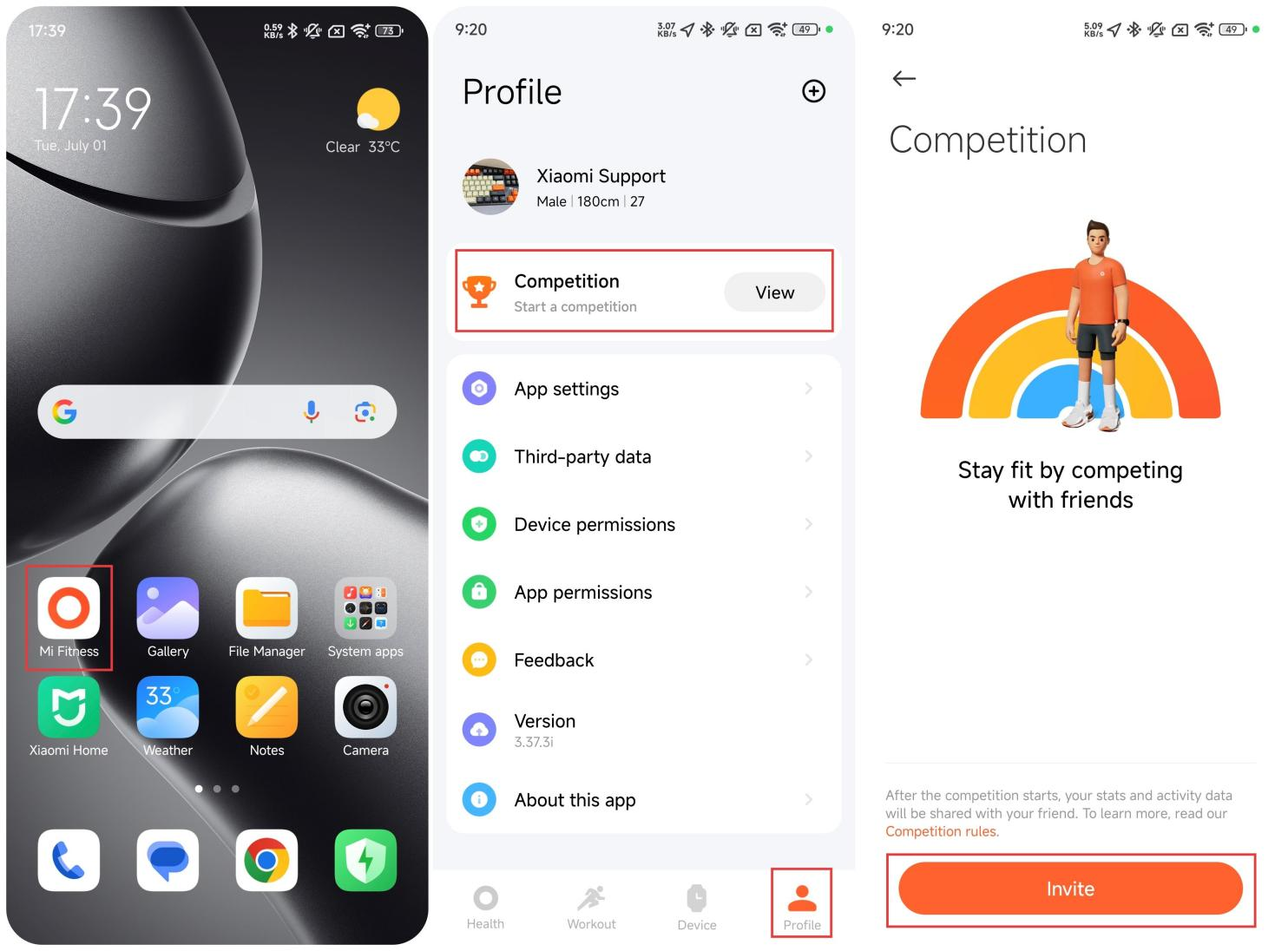
Der Wettbewerbsinhalt ist der Vitalitätswert, derstandardmäßig für Sie festgelegt ist. Wenn Sie es ändern müssen, gehen Sie bitte zur [Health]Schnittstelle>>tippen Sie auf das Regenbogensymbol>>tippen Sie auf das Symbol mit den drei Punkten in der oberen rechten Ecke>> [Statistiken] >>Ändern Sie die Dauer von Bewegung (Übung mit mittlerer bis hoher Intensität)/Stehen. Das Ziel kann auch während des Wettkampfs geändert werden.
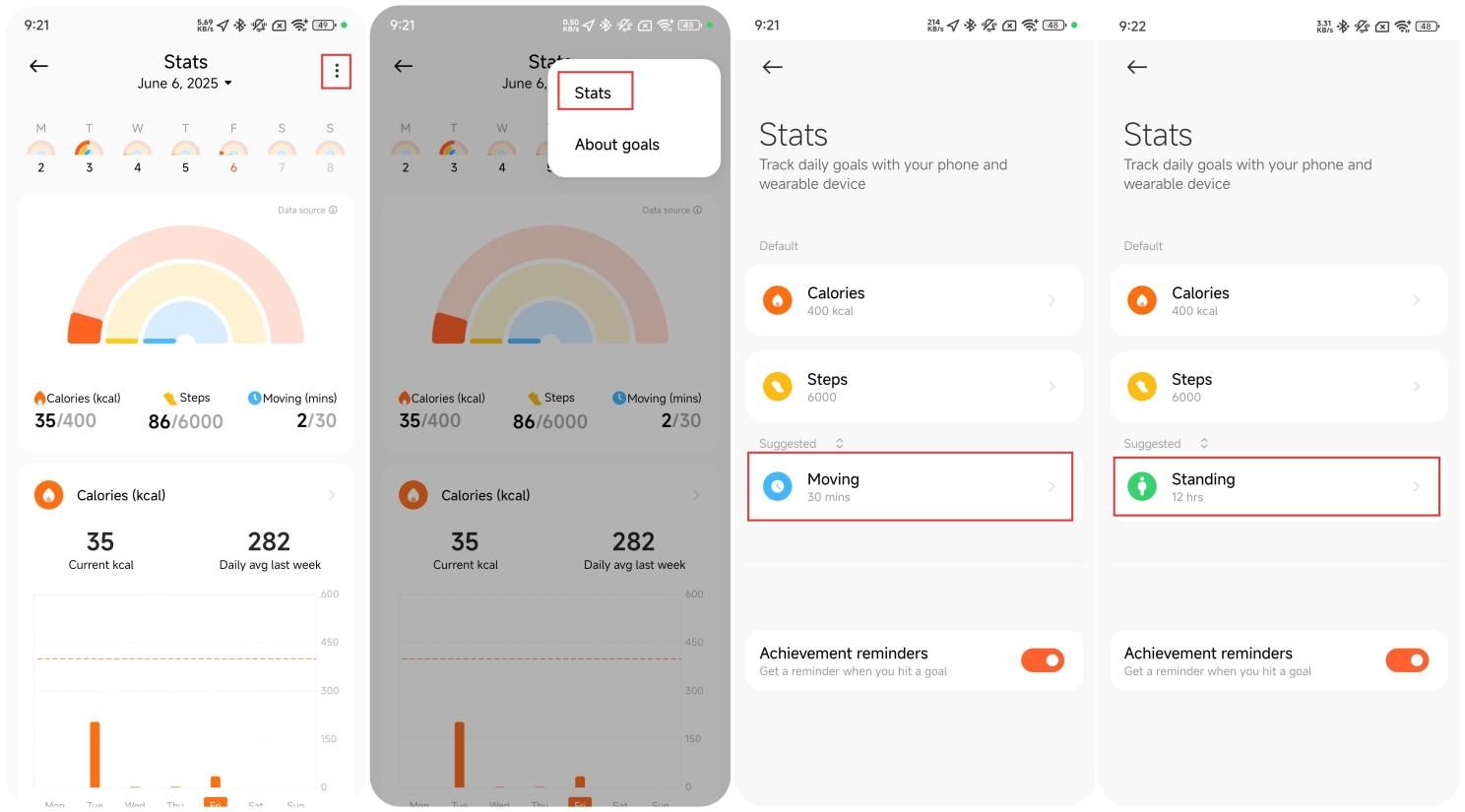
Nehmen Sie die Einladung an:
Wenn Sie eine Einladung zu einem Wettbewerb von einem Freund in der Mi Fitness APP erhalten , tippen Sie auf, um die Einladung anzunehmen.
Nachdem Sie den Einladungslink für den Wettbewerb von Ihrem Freund erhalten haben, öffnen Sie die Mi Fitness APP über den Link und nehmen Sie die Einladung zum Wettbewerb von Ihrem Freund an.
Während des Wettbewerbs:
1. Nachdem Sie am Wettbewerb teilgenommen haben, können Sie den Rennfortschritt Ihrer Freunde überprüfen.
2. Nachdem Ihre Freunde eine Übung abgeschlossen haben, erhalten sie eine Benachrichtigung.
3. Die aktuelle Wettbewerbssituation wird während des Gewinnspiels jeden Abend um 20:00 Uhr bekannt gegeben.
Ende des Gewinnspiels:
Wenn du den Wettbewerb gewinnst, erhältst du eine Medaille, die auf der Benutzeroberfläche [Meine Medale] eingesehen werden kann.
Anmerkung:
1. Stellen Sie während des Wettbewerbs sicher, dass Ihr Telefon und Ihr Gerät miteinander verbunden bleiben, um Probleme bei der Datensynchronisierung zu vermeiden, die sich auf die Wettbewerbsergebnisse auswirken.
2. Für den Wettbewerb muss die Mi Fitness APP auf die neueste Version aktualisiert werden.
Tippen Sie auf die Workout-APP auf dem Band, wählen Sie den Sportmodus aus und tippen Sie auf das Symbol unten, um die Einstellungen aufzurufen. Sie können nach Bedarf Übungsziele sowie internes Training und KI-Schrittmacher festlegen. Sie können auch die Erinnerungen aktivieren, z. B. "Automatische Pause", "Hohe Herzfrequenz", "Ziel-HF-Bereich", "Tempo", "Distanz" und "Flüssigkeitszufuhr".
Nach dem Einschalten der Erinnerung vibriert das Band, um Sie daran zu erinnern, wenn Sie den eingestellten Zielwert erreicht haben. Nach dem Aktivieren der automatischen Pause wird die Bewegung automatisch pausiert, wenn erkannt wird, dass sich das Band in einem stationären Zustand befindet.
Anmerkung:
Wenn Sie den Trainingsmodus in der Mi FitnessAPP aktivieren, können Sie auch Trainingserinnerungen auf derTrainingsoberfläche der APP einstellen. Öffnen Sie die Mi FitnessAPP: [Training] >> wählen Sie den Trainingsmodus> >tippen Sie auf das Einstellungssymbol>> wählen Sie die gewünschte Erinnerung aus.
Bei tatsächlichem Training variieren die Genauigkeit und Empfindlichkeit der Übungserkennungsfunktion von Person zu Person und hängen mit der Haltung und dem Können der Sportart zusammen. Kurze Übungsdauer oder häufige Haltungswechsel können die automatische Erkennungsfunktion nicht auslösen. Einige Lebensszenen, wie z. B. Autofahren, Busfahren und besondere Aktivitäten im Leben, die dem Sport ähneln, können zu Fehleinschätzungen führen.
2. Wenn die Übungsszene nicht erfolgreich identifiziert wird, kann es daran liegen, dass die Übungsdauer nicht ausreicht oder die Übungshaltung nicht dem Standard entspricht.
9. Urheberrecht F: Welche Arten von professionellen Sportdaten können auf dem Xiaomi Smart Band 10 Ceramic Edition angezeigt werden?
A: Das Xiaomi Smart Band 10 Ceramic Edition unterstützt vier Arten von professionellen Sportdaten: VO₂ max, Trainingsbelastung, Erholungszeit und aerober/anaerober Trainingseffekt. Diese Metriken bieten eine umfassende Bewertung Ihrer Trainingsleistung.
10. F: Welche Daten können während des Trainings auf dem Xiaomi Smart Band 10 Ceramic Edition angezeigt werden?
A: Für die wichtigsten Trainingsarten können Sie mit dem Xiaomi Smart Band 10 Ceramic Edition während des Trainings verschiedene Daten anzeigen.
Zu den typischen unterstützten Daten für jede Aktivität gehören:
1. Laufen im Freien: Dauer, Distanz, Herzfrequenz und Herzfrequenzzonen, Tempo, Kalorien, Trittfrequenz, Durchschnittstempo, Schritte;
2. Gehen: Dauer, Distanz, Herzfrequenz und Herzfrequenzzonen, Tempo, Kalorien, Trittfrequenz, Schritte, Durchschnittstempo;
3. Freestyle-Training: Dauer, Kalorien, Herzfrequenz und Herzfrequenzzonen;
4. Wandern: Dauer, Entfernung, Herzfrequenz und Herzfrequenzzonen, Echtzeitgeschwindigkeit, Kalorien, Trittfrequenz, Schritte, Durchschnittsgeschwindigkeit;
5. Radfahren im Freien: Dauer, Distanz, Herzfrequenz und Herzfrequenzzonen, Echtzeitgeschwindigkeit, Kalorien, Durchschnittsgeschwindigkeit;
6. Laufbandlauf: Dauer, Distanz, Herzfrequenz und Herzfrequenzzonen, Tempo, Kalorien, Trittfrequenz, Schritte;
7. Springseil: aktuelle Satzanzahl, Dauer des aktuellen Satzes, Wiederholungen des aktuellen Satzes, Kalorien, Frequenz, Herzfrequenz und Herzfrequenzzonen, Gesamtdauer, Gesamtwiederholungen, gesamte aktive Kalorien;
8. Schwimmen im Pool: Dauer, Distanz, Kalorien, Durchschnittstempo, SWOLF, Herzfrequenz und Herzfrequenzzonen;
9. Ultimate Frisbee: Dauer, Kalorien, Herzfrequenz & Herzfrequenzzonen, Wurfzahl;
10. Erweiterte Workouts: Dauer, Kalorien, Herzfrequenz und Herzfrequenzzonen.
11. Urheberrecht F: Warum ist die Aktivitätsdistanz im Freien auf dem Xiaomi Smart Band 10 Ceramic Edition manchmal sehr ungenau?
A: Da das Xiaomi Smart Band 10 Ceramic Edition nicht über ein eingebautes GPS-Modul verfügt, sind alle Positions- und Streckendaten auf das verbundene Smartphone angewiesen. Daher ist es bei Workouts im Freien erforderlich, dass die Ortungsdienste des Telefons aktiviert sind und das Band während der gesamten Aktivität mit dem Telefon verbunden bleibt.
Die Methoden zum Aktivieren der Telefonortungsdienste lauten wie folgt:
1. Für Android-Telefone: Bevor Sie ein Outdoor-Training mit dem Band starten, stellen Sie die Standortberechtigung für die Mi Fitness APP auf [Immer zulassen] oder [Nur während der Verwendung der App zulassen]. Aktivieren Sie außerdem [Hintergrundberechtigung] für die APP in der Geräteoberfläche. Wenn die Standortberechtigung auf [Nur während der Verwendung der App zulassen] eingestellt ist und die Mi Fitness APP im Hintergrund läuft, kann der GPS-Track verloren gehen und die aufgezeichnete Entfernung ungenau sein.
2. Für iOS-Telefone: Bevor Sie ein Outdoor-Training starten, setzen Sie die Standortberechtigung für die Mi Fitness APP über [Einstellungen] >> [Mi Fitness] >> [Standort] auf [Immer] und aktivieren Sie [Hintergrund-App-Aktualisierung] für die APP. Andernfalls kann der GPS-Track fehlen und die Entfernungsdaten können nach dem Training ungenau sein.
3. Wenn die Ortungsdienste des Telefons ordnungsgemäß aktiviert sind und die Trainingsstrecke in der Mi Fitness APP angezeigt wird, die aufgezeichnete Distanz jedoch immer noch ungenau ist, versuchen Sie, die Strecke zu vergrößern. Wenn lange gerade Linien beobachtet werden, kann dies auf Signalbehinderungen (z. B. Gebäude oder Bäume) hinweisen, was zu GPS-Abweichungen führen und die Entfernungsgenauigkeit beeinträchtigen kann.
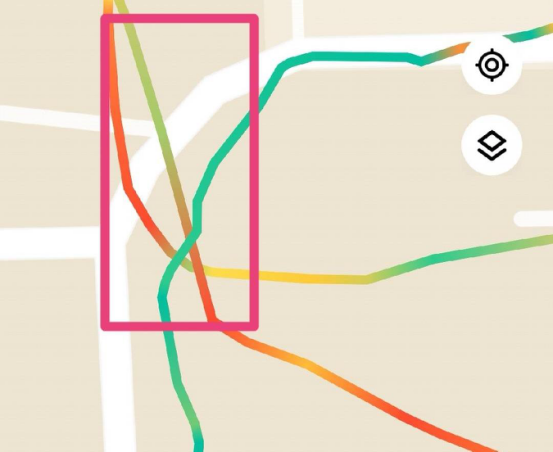
12. Urheberrecht F: Warum werden nach dem Training mit dem Xiaomi Smart Band 10 Ceramic Edition keine Trainingsdaten generiert?
A: Wenn keine Trainingsdaten auf dem Xiaomi Smart Band 10 Ceramic Edition gespeichert sind, beachten Sie bitte die folgenden Gründe:
1. Stellen Sie sicher, dass das Band über ausreichend Akku verfügt, bevor Sie mit dem Training beginnen. Wenn sich das Band während der Aktivität ausschaltet oder neu startet, werden keine Trainingsdaten generiert.
2. Wenn das Training über die Mi Fitness APP gestartet wird, stellen Sie sicher, dass die APP im Hintergrund läuft und mit dem Band verbunden bleibt. Wird die APP im Hintergrund zwangsweise geschlossen, kann die Trainingseinheit zwangsweise beendet werden. Wenn Sie die APP erneut öffnen, kann sie fragen, ob das Training fortgesetzt werden soll. Wenn Sie sich entscheiden, nicht fortzufahren, werden die Trainingsdaten nicht gespeichert.
3. Outdoor-Workouts verlassen sich auf das GPS des Telefons, um Routen und Entfernungen aufzuzeichnen, daher ist es notwendig, GPS- und Standortberechtigungen für die APP zu aktivieren.
(1) Unter iOS: Gehen Sie zu [Einstellungen] >> [Datenschutz & Dienste] >> [Ortungsdienste], suchen Sie die Mi Fitness APP und stellen Sie den Standortzugriff auf [Immer]/[Während der Verwendung der App] ein. Wenn der Standort nur auf [Während der Verwendung der App] eingestellt ist, können GPS-Daten unvollständig sein oder fehlen.
(2) Auf Android: Der Pfad zu den Standorteinstellungen kann je nach Hersteller variieren. Gehen Sie für die Mi Fitness APP zu [Einstellungen] >> [Apps] >> [Apps verwalten] >> [Mi Fitness] >> [App-Berechtigungen] >> [Standort] >> aktivieren Sie [Ständig zulassen].
13. Urheberrecht F: Warum kann die neueste Trainingsaufzeichnung nicht direkt auf dem Xiaomi Smart Band 10 Ceramic Edition angezeigt werden?
A: Wenn ein Training über die Mi Fitness APP gestartet wird, wird die Trainingszusammenfassung nicht mit dem Xiaomi Smart Band 10 Ceramic Edition synchronisiert. Nur Workouts, die direkt vom Band aus gestartet wurden, können auf dem Band selbst angezeigt werden. Um Trainingsaufzeichnungen auf dem Band anzuzeigen, starten Sie Ihr Training daher bitte vom Band aus.
14. Urheberrecht F: Warum unterscheiden sich die Statistiken des Xiaomi Smart Band 10 Ceramic Edition von denen auf dem Telefon?
A: Wenn die auf dem Xiaomi Smart Band 10 Ceramic Edition und dem Telefon angezeigten Statistiken inkonsistent erscheinen, beachten Sie bitte, dass Workouts, die über die Mi Fitness APP gestartet werden, ihre Zusammenfassungen nicht mit dem Band synchronisieren. Nur Workouts, die vom Band aus gestartet wurden, können auf dem Band angezeigt werden. Wenn Sie Ihre Statistiken direkt auf dem Band anzeigen möchten, starten Sie das Training bitte vom Band aus.
15. Urheberrecht F: Unterstützt das Xiaomi Smart Band 10 Ceramic Edition die Schwimmzugerkennung?
A: Das Xiaomi Smart Band 10 Ceramic Edition unterstützt die Erkennung von vier Schwimmzügen: Brustschwimmen, Rückenschwimmen, Schmetterling und Freistil. Das Band erkennt automatisch den Schwimmzug, der während des Schwimmtrainings verwendet wird, und zeigt den primären Schwimmzug an. Wenn die Schwimmform unregelmäßig ist, kann das Band den Schwimmzug nicht korrekt identifizieren. Wenn mehrere Striche in einer einzigen Sitzung verwendet werden, wird der Strich als gemischt gekennzeichnet.
16. Urheberrecht F: Ist es notwendig, den Standortzugriff für das Xiaomi Smart Band 10 Ceramic Edition immer zu erlauben , wenn ein iOS-Gerät verwendet wird?
A: Ja, auf iOS-Geräten können Workouts nur gestartet werden, wenn der Standortzugriff auf [Immer] eingestellt ist. Zu den Einstellungen für Standortberechtigungen gehören in der Regel [Nie], [Während der Verwendung der App], [Beim nächsten Mal fragen oder beim Teilen] und [Immer]. Um eine genaue Verfolgung und vollständige Trainingsdaten zu gewährleisten, benötigt Mi Fitness die Einstellung [Immer], um das Training richtig zu starten.
Bitte beachten Sie, dass die APP auch mit dieser Berechtigung nicht ständig Ihre Standortdaten erfasst. Es verwendet Ortungsdienste nur während Trainingseinheiten oder anderen Szenarien, in denen eine Standortverfolgung erforderlich ist.
Wenn der Standortzugriff auf [Während der Verwendung der App] eingestellt ist, können GPS-Signale und Streckendaten verloren gehen, sobald die APP in den Hintergrund wechselt, was das Trainingserlebnis stark beeinträchtigt.
Darüber hinaus sind bei Wearables ohne unabhängiges GPS alle Standortdaten auf das Telefon angewiesen. Wenn das Telefon keine ausreichende Standortberechtigung erteilt, kann das Wearable möglicherweise keine GPS-Informationen abrufen. Um eine vollständige und genaue Trainingsverfolgung zu gewährleisten, ist es daher erforderlich, [ Immer] Standortzugriff auf iOS zu gewähren. Wir suchen auch kontinuierlich nach neuen Wegen, um die Verwaltung von Berechtigungen zu optimieren.
17. Urheberrecht F: Warum gibt es eine große Abweichung bei der Kalorienberechnung beim Xiaomi Smart Band 10 Ceramic Edition?
A: Die Kalorienberechnung des Xiaomi Smart Band 10 Ceramic Edition basiert auf Faktoren wie Herzfrequenz und Bewegung des Handgelenks. Mit jeder Produktgeneration wird der Algorithmus aktualisiert, um weitere Variablen einzubeziehen. Daher kann sich die Berechnungslogik von früheren Modellen unterscheiden.
Auf tragbaren Geräten werden die im Laufe des Tages verbrannten Kalorien im Allgemeinen in zwei Kategorien unterteilt:
1. Passive Kalorien (tägliche Kalorien): Dies sind Kalorien, die während täglicher Aktivitäten verbrannt werden, ohne dass ein Training manuell gestartet wird. Wenn das Band nicht getragen wird oder Sie schlafen, erhöht sich die Kalorienzahl nicht. Bei leichten Tätigkeiten wie Büroarbeit können jedoch auch ohne Schritte Kalorienwerte basierend auf Bewegung generiert werden. Die Menge an Kalorien hängt sowohl von der Intensität als auch von der Dauer der Aktivität ab.
Anmerkung:
Bei Modellen wie dem Xiaomi Smart Band 7 und früheren Versionen werden Kalorien nur berechnet, wenn die Schrittzahl oder Herzfrequenzdaten verfügbar sind.
2. Aktive Kalorien (Trainingskalorien): Dies sind Kalorien, die während manuell initiierter Trainingseinheiten aufgezeichnet werden und hauptsächlich von der Herzfrequenz und Ihrem Profil (z. B. Alter, Gewicht, Größe) beeinflusst werden. Je höher die Herzfrequenz und je länger die Trainingsdauer, desto mehr Kalorien werden verbrannt.
Wenn Sie feststellen, dass Ihre Kalorienangaben abnormal sind, überprüfen Sie bitte zunächst, ob Ihr Gewicht, Ihre Größe und Ihr Alter in der Mi Fitness APP korrekt eingestellt sind. Wenn die Informationen korrekt sind und die Probleme weiterhin bestehen, können Sie Feedback für die weitere Datenanalyse einreichen.
18. Urheberrecht F: Warum reagiert der Bildschirm des Xiaomi Smart Band 10 Ceramic Edition nicht mehr?
A: Wenn das Xiaomi Smart Band 10 Ceramic Edition beim Aufwachen während des Trainings nicht mehr reagiert, nachdem das Always-on-Display aktiviert wurde, lesen Sie bitte die folgenden Informationen:
Wenn das Always-on-Display am Band aktiviert ist ([Einstellungen] >> [Display] >> [Always-on-Display]) und die Funktion [Zum Aufwachen anheben] ausgeschaltet ist, wird der Bildschirm nach der eingestellten Ausschaltzeit während eines Trainings abgedunkelt. Wenn Sie an dieser Stelle Ihr Handgelenk anheben, wird der Bildschirm leicht aufgehellt, er bleibt jedoch immer noch im Always-on-Anzeigemodus. In diesem Modus sind Touch-Gesten wie Wischen deaktiviert. Um mit dem Bildschirm zu interagieren, müssen Sie einmal darauf tippen, um den Always-on-Anzeigemodus zu verlassen, wonach das Schieben und andere Vorgänge reagieren.
19. Urheberrecht F: Warum erhöht sich die Schrittzahl nicht, wenn man mit dem Xiaomi Smart Band 10 Ceramic Edition ein paar leichte Schritte macht?
A: Um zu vermeiden, dass die Schrittzahl aufgrund leichter Bewegungen des Handgelenks versehentlich erhöht wird, verwendet das Xiaomi Smart Band 10 Ceramic Edition einen optimierten Algorithmus, der falsche Schritte herausfiltert. Erst wenn eine kontinuierliche und deutliche Gehaktivität erkannt wird, erhöht sich die Schrittzahl. Wenn du also nur ein paar Schritte machst oder einfach nur dein Handgelenk bewegst, kann sich die Schrittzahl nicht ändern. Wir empfehlen, mehr Schritte kontinuierlich zu gehen, bevor Sie die Schrittzahl überprüfen. In der Zwischenzeit optimieren wir kontinuierlich den Schrittzählungsalgorithmus, um Ihre Benutzererfahrung weiter zu verbessern.
20. F: Warum werden die Anzahl der Runden und die Schwimmdistanzauf dem Xiaomi Smart Band 10 Ceramic Edition ungenau aufgezeichnet?
A: Die Schwimmfunktion erfordert die korrekten Einstellungen der Beckenlänge, um genaue Trainingsberichte zu erstellen.
Wenn die Rundenzahl oder Distanz in Ihrem Schwimmbericht ungenau erscheint, passen Sie bitte die Einstellung für die Beckenlänge wie folgt an, um die Genauigkeit zu verbessern:
1. Gehen Sie auf dem Band >> [Training] >> [Poolschwimmen] zur APP-Liste >> tippen Sie auf das Einstellungssymbol >> [Beckenlänge], >> die richtige Beckenlänge auszuwählen.
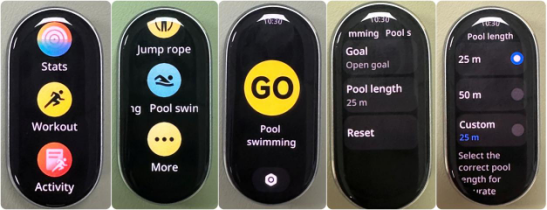
2. Alternativ können Sie in der APP-Liste >> [Training] >> [Poolschwimmen] gehen >> die richtige Beckenlänge auswählen, bevor Sie das Training starten.
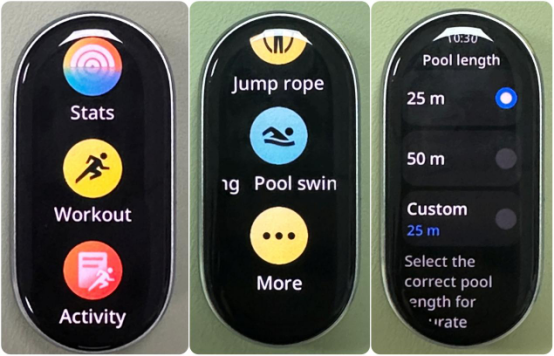
21. Urheberrecht F: Warum zeichnet das Xiaomi Smart Band 10 Ceramic Edition eine hohe Anzahl von Schritten auf, ohne tatsächlich zu gehen?
A: Die Mi Fitness APP unterstützt das Zusammenführen von Daten auf mehreren Geräten. Wenn mehrere Geräte (einschließlich Telefone, die mit dem Band verbunden sind, Telefone, die mit demselben Xiaomi-Konto angemeldet sind, oder mehrere Bänder und Uhren, die mit demselben Konto verknüpft sind) unter einem Xiaomi-Konto verwendet werden, werden die Schrittzahl und die Kaloriendaten kombiniert.
Wenn mehrere Personen dasselbe Xiaomi-Konto verwenden, können die Schrittzahl und die Kalorienangaben deutlich höher erscheinen als die tatsächlichen. Um die Genauigkeit zu gewährleisten, wird empfohlen, ein Xiaomi-Konto pro Person zu verwenden und die gemeinsame Nutzung von Konten zu vermeiden.
22. F: Warum zeigt das Xiaomi Smart Band 10 Ceramic Edition lange Zeit eineOrtung an, wenn es den Trainingsmodus verwendet, ohne dass ein Telefon in der Nähe ist?
A: Das Xiaomi Smart Band 10 Ceramic Edition verfügt nicht über ein unabhängiges GPS-Modul. Wenn es ohne Telefon in der Nähe verwendet wird, zeigt es kontinuierlich die Ortung an, was normal ist.
Wenn Sie es vorziehen, ohne Ihr Telefon zu trainieren, können Sie das Training sofort starten. Bitte beachte jedoch, dass dies zu erheblichen Ungenauigkeiten in deinen Trainingsdaten wie Strecke, Distanz und Tempo führen kann.
Für eine genaue Trainingsverfolgung verwenden Sie bitte das Armband in Verbindung mit Ihrem Telefon, stellen Sie sicher, dass die Ortungsdienste Ihres Telefons aktiviert sind, und bestätigen Sie, dass der Mi Fitness APP Standortzugriff gewährt wurde.
Systemeinstellungen
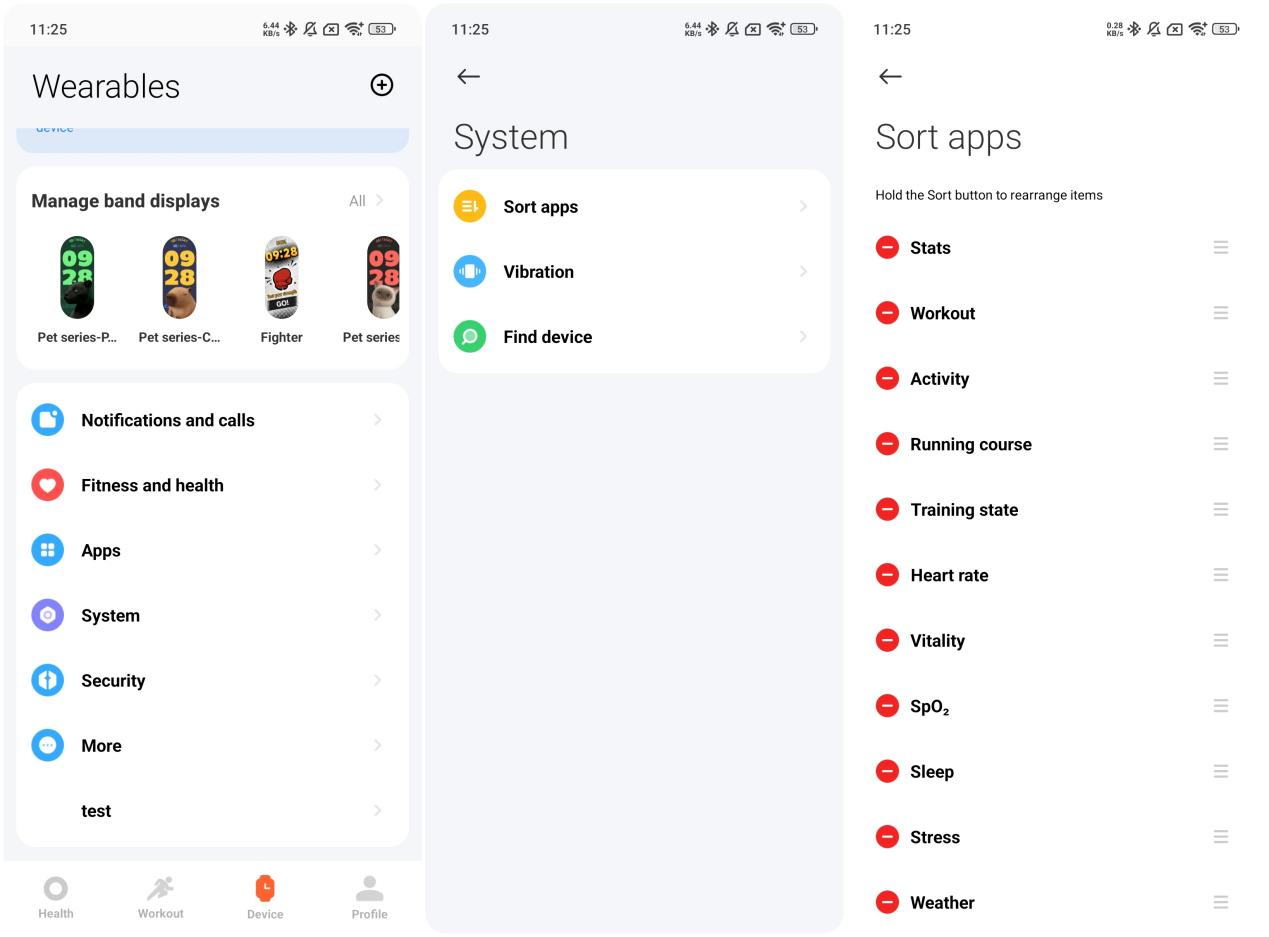
Darüber hinaus unterstützt das Band anpassbare Vibrationsmuster, mit denen Sie das Vibrationsfeedback nach Ihren Vorlieben personalisieren können. Sie können diese benutzerdefinierten Vibrationsmuster in der Mi Fitness APP einrichten, mit Unterstützung für bis zu 50 personalisierte Muster.
Um ein benutzerdefiniertes Vibrationsmuster einzustellen, gehen Sie bitte folgendermaßen vor:
1. Öffnen Sie die Mi Fitness APP >> gehen Sie zu [Gerät] >> [System] >> [Vibration];
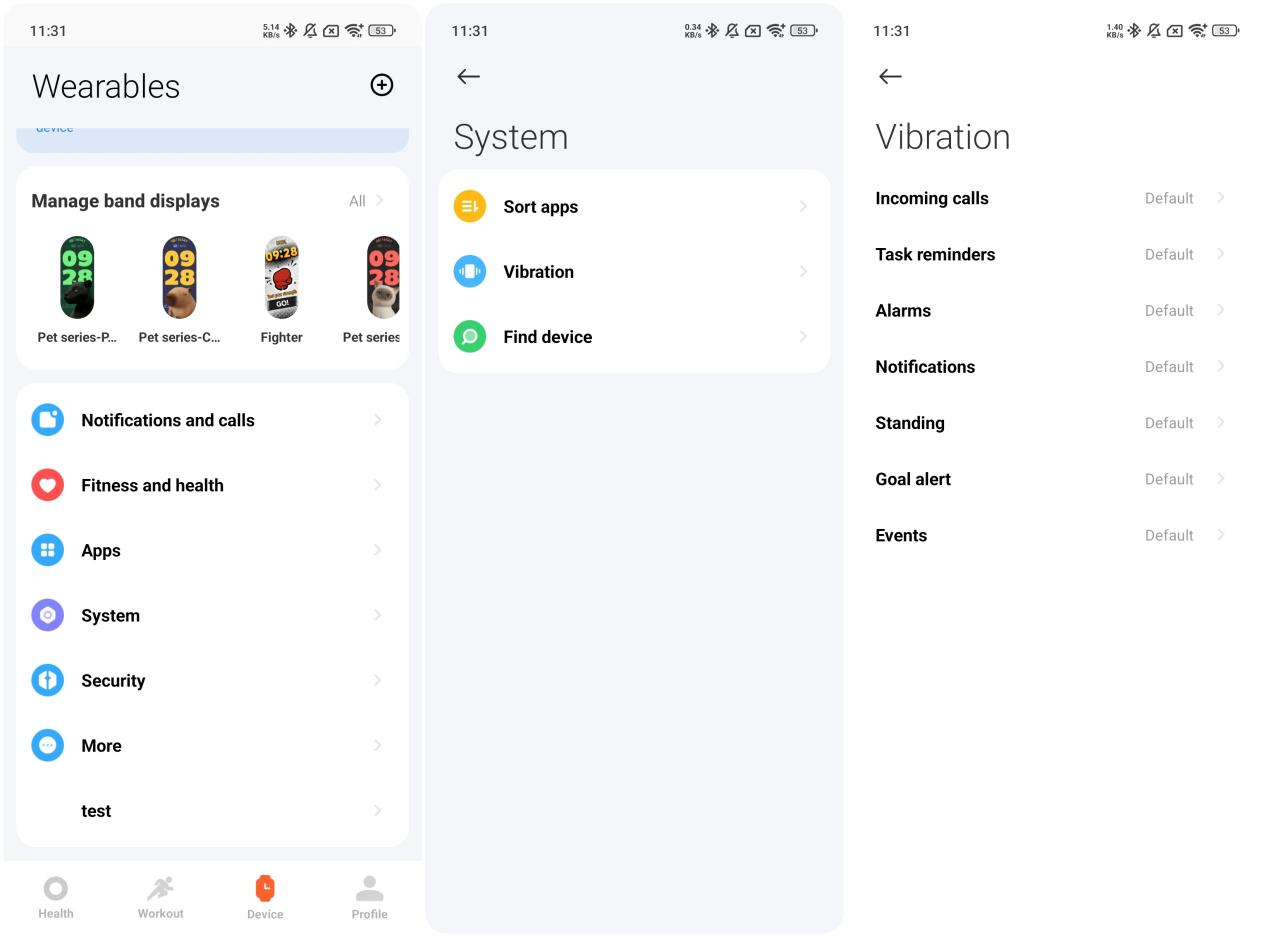
2. Tippen Sie auf den Telefonbildschirm in den Bereichen starke, mittlere oder schwache Vibrationen, um Vibrationen zu simulieren (jedes Tippen simuliert eine Vibration, wie sich das Band anfühlen würde). Tippen Sie nicht, um keine Vibrationen zu erzeugen. Wenn du zum ersten Mal darauf tippst, beginnt sich ein Fortschrittsbalken zu bewegen. Lassen Sie es entweder bis zum Ende bewegen oder tippen Sie auf [Stopp], um die Aufnahme zu beenden;
3. Nachdem Sie Ihre bevorzugte Vibrationsstärke eingestellt haben, tippen Sie auf das Symbol [√] in der oberen rechten Ecke, um das Muster zu speichern und zu benennen. Sie können auch auf [Aufnahme] tippen, um von vorne zu beginnen, oder auf [Wiedergabe], um eine Vorschau des Musters auf Ihrem Band anzuzeigen.
Die folgenden Warnungen werden vom DND-Modus nicht blockiert: Warnungen bei abnormaler Herzfrequenz, Blutsauerstoffwarnungen, Entspannungserinnerung, Warnungen bei schwacher Batterie, Gerät suchen, Alarme, Timer und Weckalarme aus dem Schlafmodus.
Um den DND-Modus auf Ihrem Band einzustellen, lesen Sie bitte die folgenden Informationen:
1. Gehen Sie zur APP-Liste auf Ihrem Band >> [Einstellungen] >> [DND-Einstellungen] >> geben Sie [DND] ein. Lassen Sie den Schalter ausgeschaltet, um den DND-Modus deaktiviert zu lassen. Schalten Sie den Schalter ein, um den DND-Modus den ganzen Tag über zu aktivieren. Tippen Sie außerdem auf [Benutzerdefiniert], um den DND-Modus während des voreingestellten Zeitraums automatisch zu aktivieren.

2. Sie können den DND-Modus auch schnell umschalten, indem Sie auf dem Startbildschirm nach rechts wischen, um das Kontrollzentrum aufzurufen. Tippen Sie auf [DND], und Sie sehen vier verfügbare DND-Optionen.
Tippen Sie auf [Ein], um den DND-Modus kontinuierlich aktiviert zu lassen. Wählen Sie [Für 1 Stunde einschalten], um den DND-Modus für 1 Stunde zu aktivieren, oder tippen Sie auf [Für 4 Stunden einschalten], um ihn 4 Stunden lang aktiv zu lassen. Darüber hinaus können Sie auf [Benutzerdefiniert] tippen, um den DND-Modus zu Ihrem bevorzugten Zeitpunkt zu aktivieren.
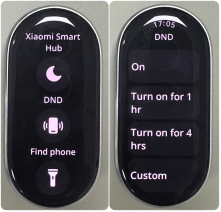
Darüber hinaus können Sie [DND] im Kontrollzentrum gedrückt halten, um die DND-Einstellungsoberfläche aufzurufen, in der Sie den Modus nach Ihren Wünschen anpassen können.
Wenn der DND-Modus aktiv ist, tippen Sie einmal auf [DND], um ihn auszuschalten.
Anmerkung:
Die RTC-Zeitfehlerprüfung (Real-Time Clock) ist wie folgt (getestet über einen Zeitraum von 24 Stunden):
1. Normale Temperatur: ±3 Sekunden;
2. Hohe Temperatur (40 ° C): ±5 Sekunden;
3. Niedrige Temperatur (–10 °C): ±5 Sekunden
Sie können den Bildschirm mit den folgenden Gesten bedienen:
1. Wischen Sie nach oben oder unten, um das Hauptmenü zu durchsuchen und auf verschiedene Funktionen zuzugreifen.
2. Wischen Sie vom oberen Rand des Startbildschirms nach unten, um Benachrichtigungen anzuzeigen.
3. Wischen Sie vom unteren Rand des Startbildschirms nach oben, um die App-Liste zu öffnen.
4. Wischen Sie auf dem Startbildschirm nach links, um zwischen den Widgets zu wechseln.
5. Wischen Sie auf dem Startbildschirm nach rechts, um das Kontrollzentrum zu öffnen.
6. Wischen Sie auf einer anderen Benutzeroberfläche vom linken Rand nach rechts, um zum vorherigen Bildschirm zurückzukehren.
Halten Sie außerdem die Bandanzeige gedrückt und drücken Sie sie, um den Vorschaumodus der Bandanzeige aufzurufen. Wischen Sie nach oben oder unten, um Ihre bevorzugte Bandanzeige zu durchsuchen und zu ändern.
Um diese Funktion zu nutzen, gehen Sie bitte zur APP-Liste auf Ihrem Band >> [Einstellungen] >> [Anzeige] >> [Bildschirm an für]. Sie können zwischen [5 Minuten], [10 Minuten], [15 Minuten] oder [20 Minuten] wählen. Bitte beachten Sie, dass die Aktivierung dieser Funktion den Stromverbrauch erheblich erhöht.

9. F: Wie konfiguriere ich die Weckmethoden auf dem Xiaomi Smart Band 10 Ceramic Edition?
A: Das Xiaomi Smart Band 10 Ceramic Edition unterstützt zwei Weckmethoden: Tippen Sie auf den Bildschirm oder wischen Sie nach oben.
Um Ihre bevorzugte Weckmethode einzustellen, gehen Sie zur APP-Liste auf Ihrem Band >> [Einstellungen] >> [Einstellungen] >> [Weckmethode] >> [Tippen Sie auf Bildschirm]/[Nach oben].
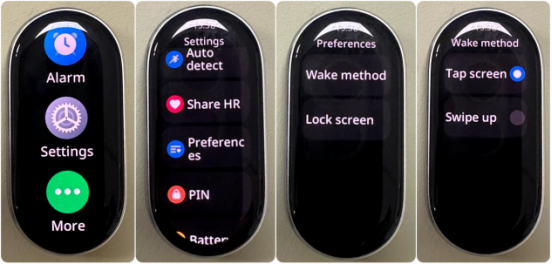
Anmerkung:
1. Tippen Sie auf den Bildschirm: Wenn der Bildschirm ausgeschaltet ist, tippen Sie einfach darauf, um ihn aufzuwecken.
2. Wischen Sie nach oben: Wenn der Bildschirm ausgeschaltet ist, wischen Sie nach oben, um ihn einzuschalten.
Um diese Funktion zu verwalten, gehen Sie in der APP-Liste auf Ihrem Band >> [Einstellungen] >> [Anzeige] >> [Zum Schlafen abdecken] und aktivieren Sie sie.
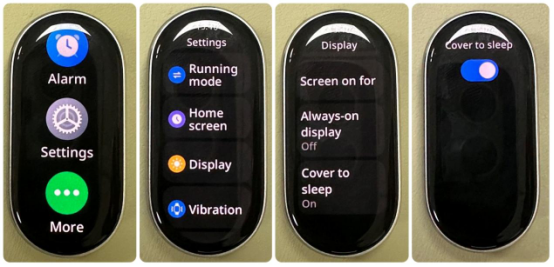
Wenn Sie den Bildschirm mit der Handfläche oder einem Gegenstand abdecken, schaltet sich das Display aus.
Die Standardzeit für die automatische Sperre beträgt 5 Sekunden. Sie können auch die automatische Sperre anpassen. Um es einzustellen, gehen Sie zur APP-Liste auf Ihrem Band >> [Einstellungen] >> [Anzeige] >> [Automatische Sperre] >> wählen Sie zwischen [5 Sekunden], [10 Sekundens], [20 Sekundens], [30 Sekundens], [1 min] oder [5 mins].
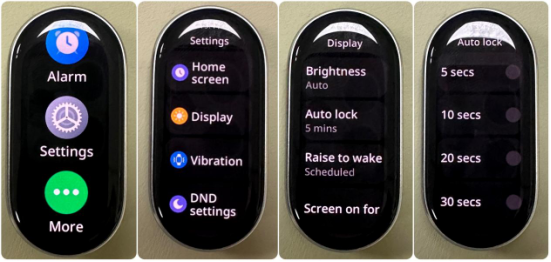
11. F: Wie schalte ich das Xiaomi Smart Band 10 Ceramic Edition ein/aus, starte es neu, setze es zurück oder verbinde ein neues Telefon?
A: Um das Xiaomi Smart Band 10 Ceramic Edition ein- und auszuschalten , lesen Sie bitte die folgenden Informationen:
Das Band schaltet sich automatisch ab, wenn der Akku kritisch schwach ist. Sie können es auch manuell über die Einstellungen ausschalten. Beim Aufladen nach einer Abschaltung bei schwachem Akkustand schaltet sich das Band automatisch ein, sobald der Akkustand den Startschwellenwert erreicht (ca. 3 Minuten).
Um das Xiaomi Smart Band 10 Ceramic Edition zurückzusetzen oder neu zu starten, lesen Sie bitte die folgenden Informationen:
1. Gehen Sie auf Ihrem Band zu [Einstellungen] >> tippen Sie auf [System] >> wählen Sie [Neustart] oder [Zurücksetzen]. Wenn das Band derzeit gekoppelt ist, können Sie es auch von der Mi Fitness APP lösen, um die Werkseinstellungen wiederherzustellen.
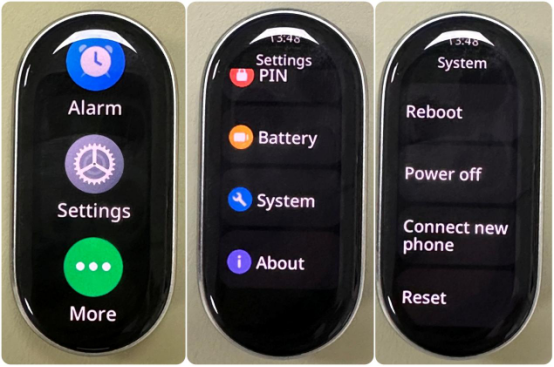
2. Wischen Sie auf dem Kopplungsbildschirm mit dem QR-Code nach oben, um zu [Einstellungen] >> [Zurücksetzen] zu gelangen.
Um ein neues Telefon mit dem Xiaomi Smart Band 10 Ceramic Edition zu verbinden, lesen Sie bitte die folgenden Informationen:
Gehen Sie auf Ihrem Band zu [Einstellungen] >> [Neues Telefon verbinden]. Ein Erinnerungsbildschirm wird angezeigt. Tippen Sie auf das Symbol [√], um den QR-Code für die Kopplung anzuzeigen. Sie können die Kopplung auch über die Mi Fitness APP starten.
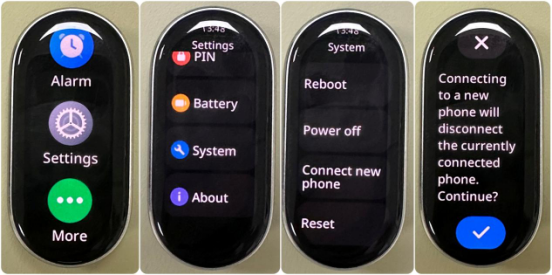
Anmerkung:
1. Wenn das neue Telefon dasselbe Xiaomi-Konto verwendet, können Sie es normal koppeln.
2. Wenn das neue Telefon ein anderes Xiaomi-Konto verwendet, zeigt das Band an, dass das Konto nicht übereinstimmt und ein Zurücksetzen auf die Werkseinstellungen erforderlich ist, bevor die Kopplung fortgesetzt werden kann.
1. Herzfrequenz, Vitalitätswert, Schlaf, Stress, Blutsauerstoff und tägliche Aktivitätsdaten (z. B. Kalorien, Schritte, Stehen, Bewegung) auf dem Band sowie historische Daten, die nicht mit der APP synchronisiert sind;
2. Trainingsdaten auf dem Band;
3. Kartendaten, die auf dem Band gespeichert sind;
4. Wetterdaten, die auf dem Band zwischengespeichert werden;
5. Nicht vorinstallierte Band-Displays, die auf das Band geschoben werden;
6. Benachrichtigungen in der Benachrichtigungszentrale;
7. Alarme hinzugefügt;
8. Konfigurierte Einstellungen werden auf die Werkseinstellungen zurückgesetzt.
2. Wenn ein Update verfügbar ist, laden Sie bitte das Update-Paket herunter.
3. Nachdem das Update-Paket heruntergeladen wurde, wird es automatisch auf das Band übertragen. Nachdem das Update-Paket empfangen wurde, wird das Band automatisch aktualisiert und neu gestartet.
Anmerkung:
Der Akkustand des Bandes muss während des Updates auf 20 % oder mehr gehalten werden. Während des Aktualisierungsvorgangs muss das Band mit dem Telefon verbunden bleiben, versuchen, das Band in der Nähe des Telefons zu halten, und versuchen, die Mi Fitness APP im Vordergrund laufen zu lassen. Wenn die Mi Fitness APP nicht mehr im Hintergrund ausgeführt wird, wird das Update ausgesetzt.
Wenn das Band lange braucht, um die Firmware-Version zu aktualisieren, befolgen Sie bitte die folgenden Methoden zur Fehlerbehebung:
1. Unter normalen Bedingungen hängt die für das Upgrade erforderliche Zeit von der heruntergeladenen Version und dem Telefonmodell ab. Android-Updates dauern etwa 15 Minuten und iOS-Updates etwa 20 Minuten. Bitte warten Sie geduldig;
2. Prüfen Sie, ob der Akku des Bandes ausreichend ist. Die verbleibende Leistung wirkt sich auf die Aktualisierungsgeschwindigkeit des Bandes aus. Bitte stellen Sie sicher, dass der Akku des Bandes während des Updates über 20% liegt. Sie können das Band vor dem Update an eine Ladestation anschließen.
3. Überprüfen Sie, ob der Netzwerkstatus in Ordnung ist. Die Zeit, die für das Update benötigt wird, hängt eng mit dem Netzwerkstatus zusammen. Bitte stellen Sie sicher, dass die Netzwerkumgebung (4G/5G/WLAN) in gutem Zustand ist;
4. Überprüfen Sie die Version des Telefonsystems. Wenn Sie ein Android-Telefon verwenden, aktualisieren Sie bitte die Systemversion auf Android 8.0, bevor Sie die Band-Firmware-Version aktualisieren.
Anmerkung:
Bitte verwenden Sie das Band und die APP während des Update-Vorgangs nicht häufig. Die häufige Verwendung des Bandes oder der APP während des Aktualisierungsvorgangs führt dazu, dass das System länger braucht, um das Update des Bandes abzuschließen.
Bitte beachten Sie die folgenden Methoden zur Fehlerbehebung:
1. Wenn die APP keine anderen Vorgänge ausführt und sich immer noch in der Aktualisierungsübertragungsschnittstelle befindet, gehen Sie nach der Wiederherstellung der Verbindung des Geräts und dem Abschluss der Synchronisierung an einen Ort mit weniger Bluetooth- und Wi-Fi-Geräten, um andere Signalstörungen zu reduzieren, und aktualisieren Sie sie erneut. Wenn die APP zur Funktionsoberfläche zurückgekehrt ist, gehen Sie bitte an einen Ort mit weniger Bluetooth- und Wi-Fi-Geräten, tippen Sie auf [Update] und starten Sie das Update erneut.
2. Wenn Sie die Aktualisierung erneut starten, wird die Bandaktualisierung ab dem Anhängepunkt fortgesetzt.
3. Wenn das Update im Bluetooth-Verbindungsstatus erneut fehlschlägt, wird empfohlen, das Gerät zurückzusetzen (das Band mit dem Telefon aufzulösen) und das Band erneut an das Telefon zu binden. Nachdem das Telefon und das Band neu gestartet wurden, binden Sie das Band erneut an die APP und aktualisieren Sie es erneut.
4. Stellen Sie Ihr Band in der Nähe des Telefons auf und befolgen Sie die Anweisungen zum Aktualisieren. Stellen Sie sicher, dass die Mi Fitness APP im Vordergrund läuft, und warten Sie geduldig auf das Update.
Anmerkung:
Bitte achten Sie darauf, das Band und das Telefon nicht nahe beieinander zu platzieren, um zu verhindern, dass das Mobiltelefon das NFC des Bandes ständig erkennt und eine Abschaltung des Hochtemperaturschutzes auslöst.
5. Wenn nach dem Update Anzeigeanomalien auftreten, wie z. B. eine ungewöhnliche Anzeige von Zeichen und Bildern, können Sie das Update in der Mi Fitness APP erneut starten oder sich an das professionelle technische Personal des Kundendienstes wenden, um Anweisungen zur Aktualisierung zu erhalten.
Sie können zur Mi Fitness APP >> [Gerät] >> [Sicherheit] >> [Passwort festlegen] >> [PIN] gehen >> die 6-stellige PIN eingeben.
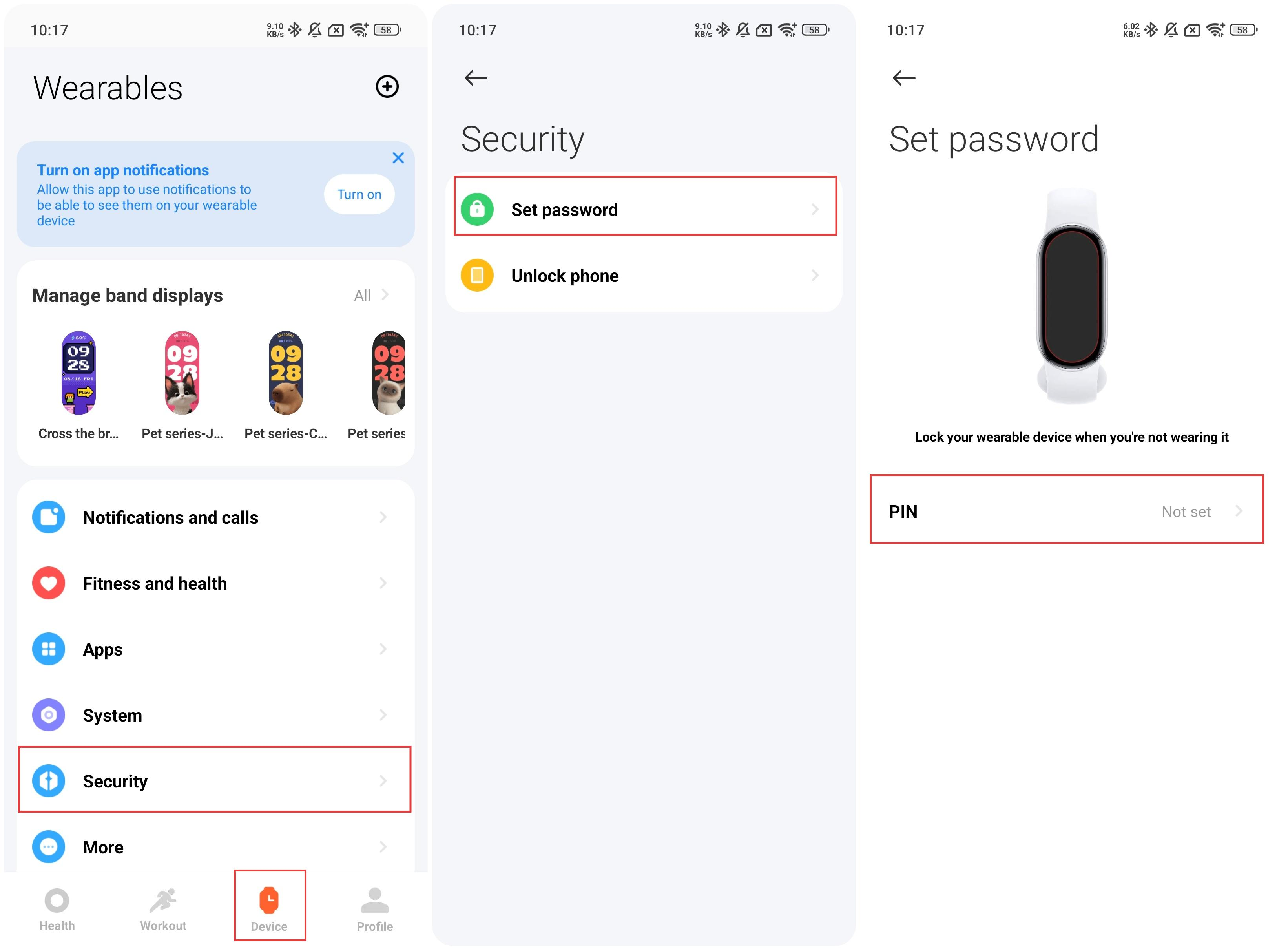
Sie können auch auf dem Band zu [Einstellungen] >> [PIN] >> [PIN setzen] gehen >> die 6-stellige PIN eingeben.
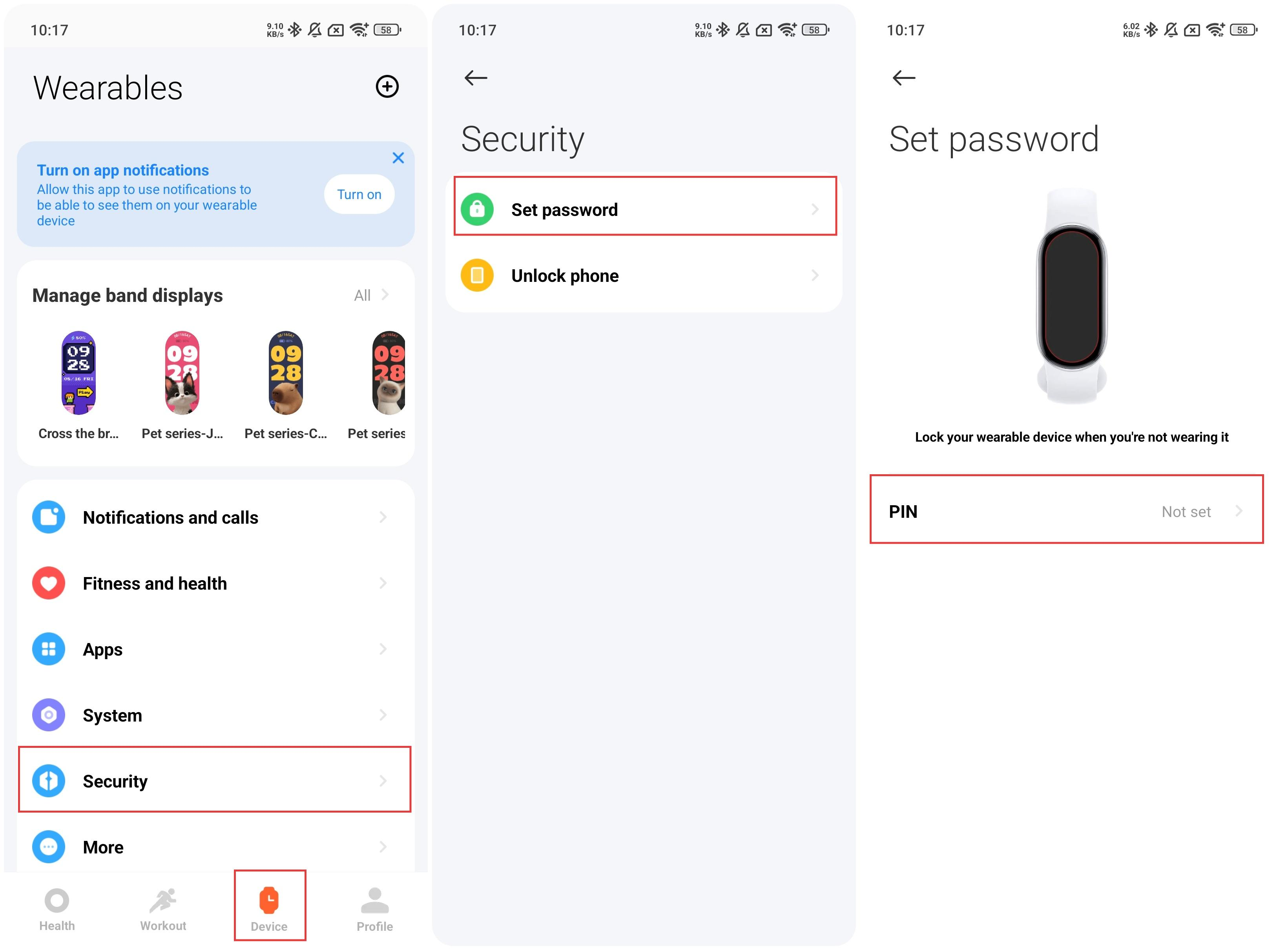
Anmerkung:
Wenn Sie das Passwort vergessen haben und die Bindung nicht wieder mit dem Telefon verbunden werden kann, wenden Sie sich bitte an das professionelle After-Sales-Center.
Sie können zur Mi Fitness APP >> [Gerät] >> [Sicherheit] >> [Telefon entsperren] >> [Bildschirmsperre einstellen] >> [Bestätigen auf Ihrem tragbaren Gerät] gehen.
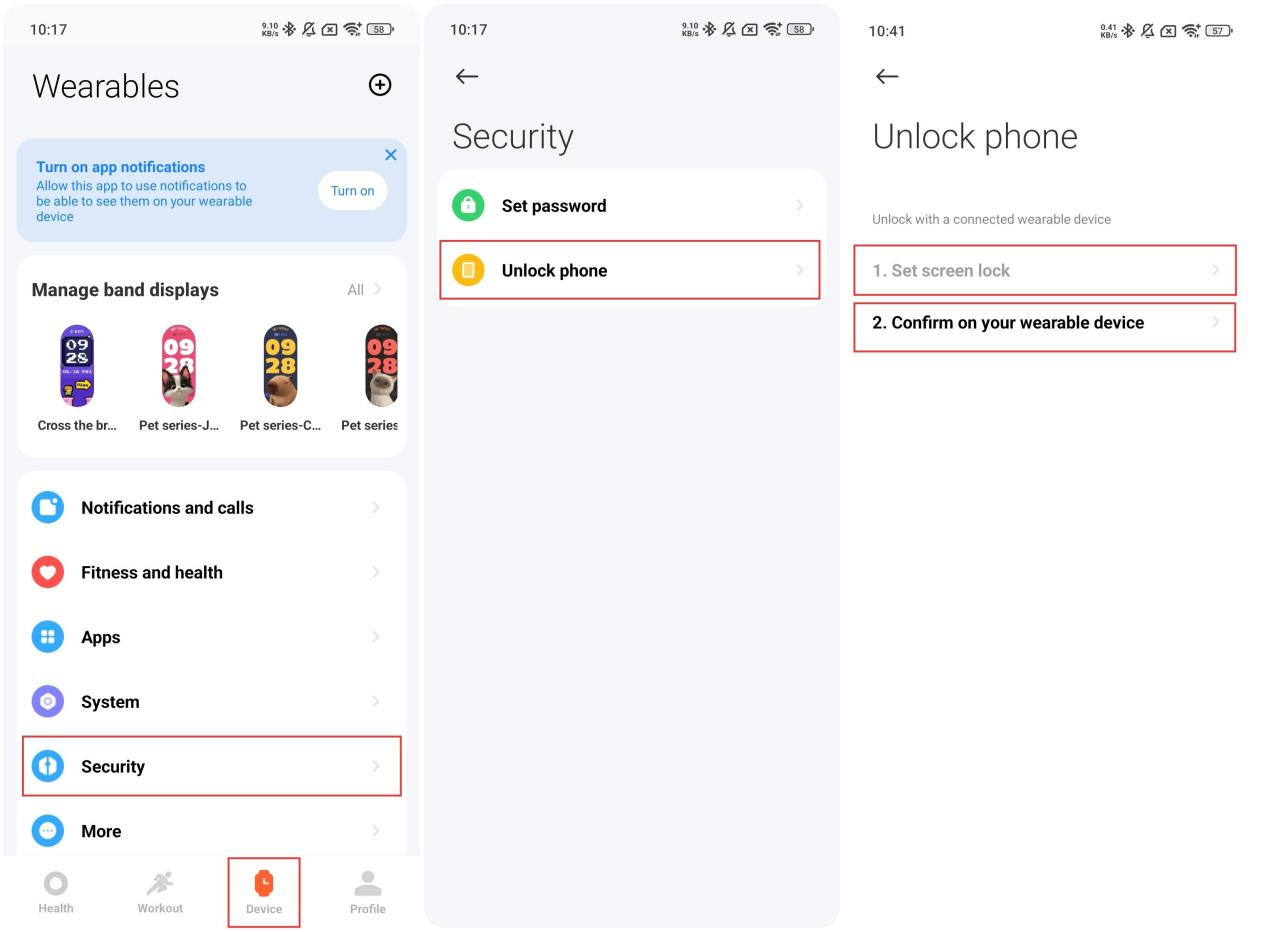
Nachdem Sie das Kennwort für den Sperrbildschirm konfiguriert haben, können Sie das Sperren des Telefons auf dem Band bestätigen und den Entsperrbereich als [Sehr nah], [Schließen] und [Weniger nah] konfigurieren.
Anmerkung:
Der getestete Entriegelungsabstand beträgt ≤1 m (sehr nah), ≤3 m (nah) und ≤≤15 m (weniger nah).
Wenn Sie die Funktion zum Entsperren des Telefons mit dem Band deaktivieren müssen, müssen Sie auf Ihrem Telefon zu [Einstellungen] >> [Fingerabdrücke, Gesichtsdaten und Bildschirmsperre] >> [Mit Bluetooth-Gerät entsperren] gehen >> [Gerät entsperren] deaktivieren.
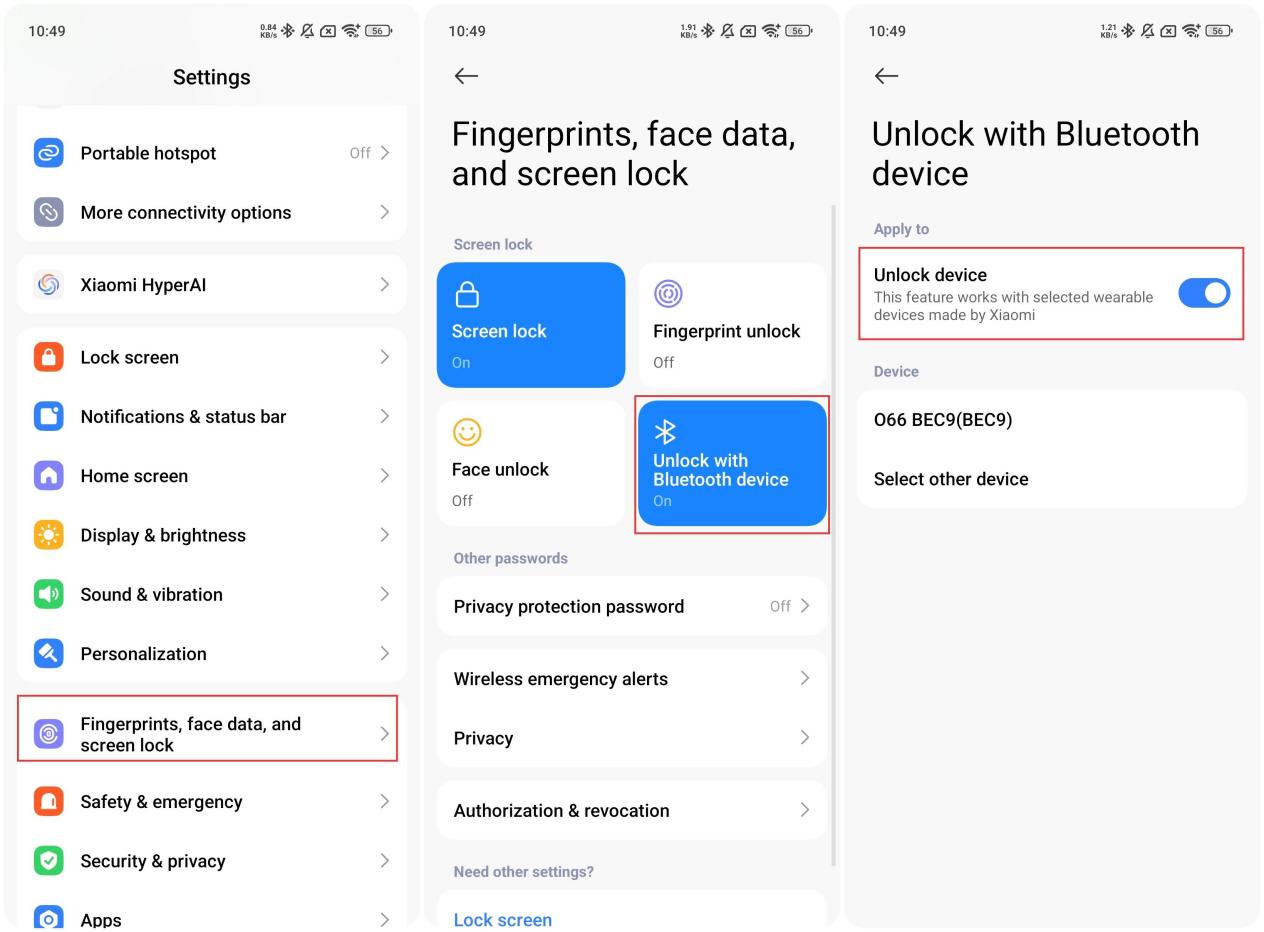
Anmerkung:
Nur die Xiaomi-Handys mit der oben genannten Version MIUI 12 können die Funktion zum Entsperren des Telefons unterstützen.
1. Starten Sie das Band neu und prüfen Sie, ob das System in den normalen Zustand zurückkehrt. Wenn ja, geben Sie bitte Feedback, andernfalls beziehen Sie sich auf die nächste Methode.
2. Schalten Sie das Band aus und verbinden Sie es mit dem Standardadapter, um das Band einzuschalten und zu überprüfen, ob das System wieder in den Normalzustand zurückkehrt. Wenn ja, geben Sie bitte Feedback, andernfalls beziehen Sie sich auf die nächste Methode.
3. Setzen Sie das Band zurück und prüfen Sie, ob das System auf den normalen Zustand zurückgesetzt werden kann. Wenn ja, geben Sie bitte Feedback. Wenn die Systemanomalie weiterhin besteht, aktualisieren Sie bitte die Firmware der Mi Fitness APP auf die neueste Version.
Wenn die oben genannten Methoden das Problem nicht lösen können, senden Sie bitte Feedback oder wenden Sie sich an das professionelle After-Sales-Center.
Aufladen und Akkulaufzeit
1. Typischer Ausdauermodus (18 Tage): Nach dem vollständigen Aufladen und in den Werkseinstellungen kann das Xiaomi Smart Band 10 Ceramic Edition 21 Tage lang verwendet werden, wenn das statische Banddisplay verwendet wird, [ Erweiterte Überwachung] und [Atemfrequenz] in den Schlafeinstellungen deaktiviert werden, [Ganztägige Überwachung] in den Stresseinstellungen deaktiviert und [Ganztägiges Tracking] deaktiviert wird Aktivieren Sie in den Blutsauerstoffeinstellungen die Herzfrequenzüberwachung alle 30 Minuten, aktivieren Sie den Benachrichtigungs-Push (100 Benachrichtigungen, 10 eingehende Anrufe und 3 Alarme), 240 Mal das Anheben zum Aufwachen, 2 Mal die manuelle Blutsauerstoffüberwachung pro Tag, 60 Minuten Trainingsaufzeichnung pro Woche und 10 Mal das Durchziehen der Karte pro Tag;
2. AOD-Ausdauermodus (8 Tage): Nach dem vollständigen Aufladen und in den Werkseinstellungen kann das Xiaomi Smart Band 10 Ceramic Edition 9 Tage lang unter den Bedingungen verwendet werden, unter den Bedingungen der Verwendung des statischen Band-Displays, der Auswahl von [Smart] in [Always-on-Display], dem Deaktivieren von [Erweitertes Monitoring] und [Atemfrequenz] in den Schlafeinstellungen, dem Deaktivieren von [Ganztägige Überwachung] in den Stresseinstellungen und dem Deaktivieren von [Ganztägige Sendungsverfolgung] Aktivieren Sie in den Blutsauerstoffeinstellungen die Herzfrequenzüberwachung alle 30 Minuten, aktivieren Sie den Benachrichtigungs-Push (100 Benachrichtigungen, 10 eingehende Anrufe und 3 Alarme), 240 Mal die Anzeige der Zeit bei hohem Licht nach dem Aufstehen zum Aufwachen, 2 Mal die manuelle Blutsauerstoffüberwachung pro Tag, 60 Minuten Trainingsaufzeichnung pro Woche und 10 Mal das Durchziehen der Karte pro Tag;
3. Schwerlastmodus (7 Tage): Nach dem vollständigen Aufladen und in den Werkseinstellungen kann das Xiaomi Smart Band 10 Ceramic Edition 8 Tage lang unter den Bedingungen verwendet werden, unter denen das statische Banddisplay verwendet wird, indem Sie [Smart] in [Always-on-Display] auswählen, [Erweiterte Überwachung] und [Atemfrequenz] in den Schlafeinstellungen aktivieren, [Ganztägige Überwachung] in den Stresseinstellungen aktivieren und aktivieren [Ganztägige Sendungsverfolgung] Aktivieren Sie in den Blutsauerstoffeinstellungen die Herzfrequenzüberwachung einmal pro Minute, aktivieren Sie den Benachrichtigungs-Push (100 Benachrichtigungen, 10 eingehende Anrufe und 3 Alarme), 200 Mal die Anzeige der High-Light-Zeit nach dem Aufstehen zum Aufwachen, 60 Minuten Trainingsaufzeichnung pro Woche und 10 Mal das Durchziehen der Karte pro Tag.
Anmerkung:
In der Praxis hängt die Akkulaufzeit von verschiedenen Faktoren wie Einstellungen, Betrieb und Nutzungsumgebung ab und unterscheidet sich von Labordaten.
1. Sie können auf dem Band >> [Batterie] zu [Einstellungen] gehen, um die verbleibende Nutzungsdauer bei aktuellem Akkustand zu überprüfen, die auf der Grundlage der Funktion und des Einstellstatus geschätzt wird.
2. Wenn das Band schnell Strom verbraucht, können Sie das Band vollständig aufladen und zu [Einstellungen] >> [Akku] gehen, um die geschätzte Nutzungsdauer bei voller Ladung zu überprüfen, und auf [Optimierung] tippen, um einige der aktivierten Funktionen zu überprüfen, die sich stark auf den Stromverbrauch auswirken. Sie können einige der aktivierten Funktionen gemäß [Optimierung] deaktivieren , um das Band zu verwenden und zu überprüfen, ob die Nutzungsdauer mit dem geschätzten Wert übereinstimmt;
3. Das Xiaomi Smart Band 10 Ceramic Edition unterstützt die Funktion des Batteriemanagements. Sie können unter [Einstellungen] >> [Akku] >> [Optimierung] die aktivierten Funktionen überprüfen, die mehr Strom verbrauchen, und die verbesserte Nutzungsdauer (Labordaten) im vollständig geladenen Zustand überprüfen, nachdem Sie sie deaktiviert haben.
Wenn Ihr Band schnell Strom verbraucht, befolgen Sie bitte die folgenden Methoden zur Fehlerbehebung:
1. Es dauert ungefähr 1 Stunde, um das Band vollständig aufzuladen. Bitte prüfen Sie, ob das Band vollständig aufgeladen ist.
2. Bitte aktualisieren Sie die Firmware-Version des Bandes nach dem Aufladen auf die neueste Version.
3. Bitte überprüfen Sie, ob die folgenden Funktionen aktiviert sind: [Kontinuierliche Überwachung] in den Herzfrequenzeinstellungen, [Erweiterte Überwachung] in den Schlafeinstellungen, Always-on-Display, [Bildschirm eingeschaltet lassen] während des Trainings, häufiges Drücken von Benachrichtigungen, häufiges Aufwecken des Bildschirms, [Ganztägige Überwachung] in den Stresseinstellungen, [Ganztägiges Tracking] In den Blutsauerstoffeinstellungen oder bei der häufigen Überwachung des Blutsauerstoffs, beim häufigen Spielen von Spielen auf dem Display des Spielbandes, Anomalie beim Hinzufügen der Karte. Die oben genannten Funktionen wirken sich auf die Akkulaufzeit aus, und Sie können sie deaktivieren und das Gerät neu starten, um den Zustand zu überprüfen.
4. Wenn die Funktionen, die mehr Strom verbrauchen, nicht aktiviert sind, können Sie das Gerät zurücksetzen und den Zustand überprüfen.
5. Wenn die Funktionen, die mehr Strom verbrauchen, nicht aktiviert sind und der Stromverbrauch des Bandes schnell ist, senden Sie bitte Feedback in der APP.
Sie können auf dem Band zu [Einstellungen] >> [Batterie] >> [Batteriesparmodus] gehen. Wenn Sie nach dem Aktivieren des Energiesparmodus den Bildschirm etwa 3 Sekunden lang gedrückt halten oder das Band aufladen, wird der Energiesparmodus deaktiviert.
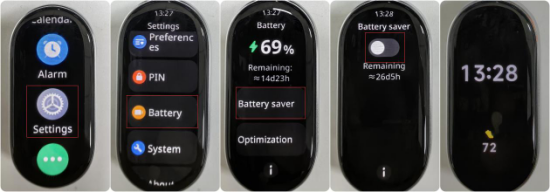
Anmerkung:
1. Wenn Sie [Batteriesparmodus] aktivieren, wird das Bluetooth vom Telefon getrennt und die Funktion [Zum Ruhezustand anheben] deaktiviert.
2. Das Band kann im voll aufgeladenen Energiesparmodus ca. 38 Tage lang verwendet werden.
Sie müssen das Armband zum Aufladen nicht abnehmen. Sie müssen die beiden Enden mit Metallkontakten mit der entsprechenden Ladestation verbinden (siehe Bilder unten). Verbinden Sie dann das Ladekabel mit einem Standard-USB-Ladekopf mit einer Spannung von 5 V und einem Ausgangsstrom von bis zu 500 mA.
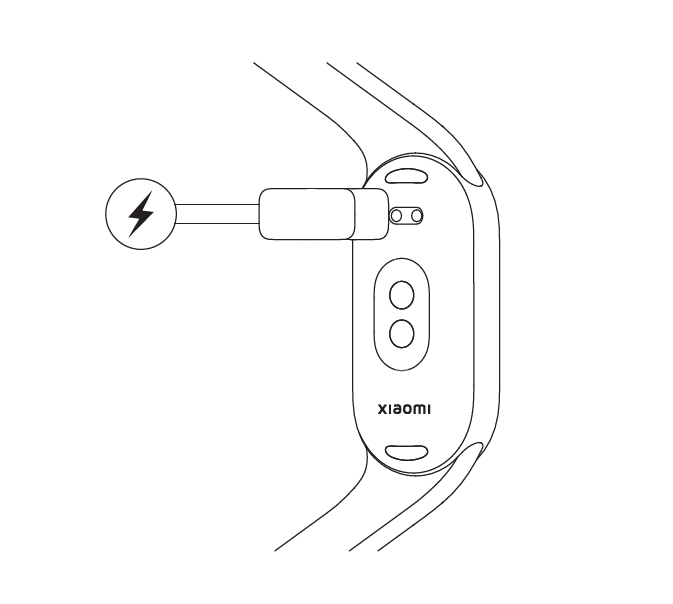

Anmerkung:
1. Stellen Sie beim Laden sicher, dass die Ladekontakte sauber und trocken sind, und prüfen Sie, ob die Ladeschnalle und das Ladegerät in gutem Kontakt stehen.
2. Wenn das Band längere Zeit nicht verwendet wurde, müssen Sie eine Weile warten, bevor auf dem Bildschirm die Ladeschnittstelle angezeigt wird, wenn Sie erneut aufladen.
3. Während das Band aufgeladen wird, können Sie die aktuelle Uhrzeit überprüfen, eingehende Anrufe und APP-Benachrichtigungen erhalten.
4. Es wird empfohlen, das Band mit dem Standard-Ladekopf aufzuladen.
5. Nur das Ladekabel, das mit dem Xiaomi Smart Band 10 Ceramic Edition/Xiaomi Smart Band 10 Ceramic Edition NFC geliefert wird, darf aufgeladen werden. Andere nicht standardmäßige Ladekabel sind nicht zulässig. Wenn andere nicht standardmäßige Ladekabel verwendet werden, führt dies zu Anomalien wie Verbrennungen des gesamten Geräts.
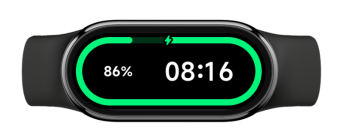
1. Wenn Sie eine Powerbank zum Aufladen verwenden, kann die Powerbank aufgrund des Schutzmechanismus der Powerbank das Band nicht vollständig aufladen, wenn der Akkustand der Powerbank niedrig ist. Es wird empfohlen, einen Standard-USB-Ladekopf mit einer Spannung von 5 V und einem Ausgangsstrom von bis zu 500 mA sowie ein spezielles Standard-Ladekabel zum Aufladen zu verwenden.
2. Prüfen Sie, ob die Metallkontakte des Bandkörpers und die Metallkontakte des Ladekabels verschmutzt sind. Sie können versuchen, sie mit Alkohol, Watte, Papiertüchern usw. abzuwischen, um sicherzustellen, dass kein schlechter Kontakt zwischen dem Bandkörper und dem Ladekabel besteht.
3. Überprüfen Sie, ob der Ladeadapter normal ist, Sie können versuchen, andere Standardadapter auszutauschen, um das Band-Ladekabel zum Aufladen anzuschließen.
4. Überprüfen Sie, ob das Ladekabel normal ist, wenn ein Ersatzladekabel für das Band vorhanden ist, können Sie versuchen, das Ladekabel auszutauschen.
5. Versuchen Sie, in einer Umgebung mit einer Temperatur über 10 °C zu laden.
6. Die Ladezeit des Xiaomi Smart Band 10 Ceramic Edition beträgt ca. 1 Stunde. Wenn es nicht vollständig aufgeladen ist, überprüfen Sie bitte die Ladezeit, um festzustellen, ob dies durch eine unzureichende Ladezeit verursacht wird.
7. Wenn die Ladeleistung 100 % erreicht, ziehen Sie das Ladekabel nicht sofort ab. Es wird empfohlen, das Band an der Ladestation 5 Minuten lang weiter aufzuladen.
8. Wenn nach längerem Aufladen keine Antwort erfolgt, können Sie eine After-Sales-Inspektion beantragen.
Anmerkung:
Bitte bestätigen Sie, ob die Umgebungstemperatur des Bandes während des Ladevorgangs zu niedrig oder zu hoch ist. Wenn die Temperatur des Bandes zu hoch oder zu niedrig ist, verhindert das System das Aufladen. Die Ladefunktion wird automatisch fortgesetzt, sobald sich die Temperatur wieder normalisiert hat.
Die meisten Powerbanks verfügen über eine Funktion, mit der der Ladevorgang automatisch abgeschaltet wird, wenn er vollständig aufgeladen ist. Wenn der Entladestrom der Powerbank gering ist, wird sie automatisch getrennt. Wenn das Band aufgeladen wird, ist der Strom sehr gering, und die Powerbank stellt fälschlicherweise fest, dass sie vollständig aufgeladen ist, und trennt somit den Ladestrom des Bandes, was dazu führt, dass das Band nicht vollständig aufgeladen wird oder nicht aufgeladen werden kann.

Weitere Anwendungen
1. Die Alarmfunktion des Xiaomi Smart Band 10 Ceramic Edition kann in der Mi Fitness APP eingestellt oder Alarme im Band eingestellt, bearbeitet, hinzugefügt und gelöscht werden.
2. Sie können in der Mi Fitness APP wählen, ob Sie den Wecker nur einmal, täglich, an Werktagen, an Feiertagen und an mehreren Tagen von Montag bis Sonntag einstellen möchten. Sie können bis zu 10 Alarme einstellen;
3. Das Xiaomi Smart Band 10 Ceramic Edition kann den Alarm von Xiaomi-Smartphones automatisch synchronisieren. Wenn die Verbindung hergestellt ist und der Alarm auf einem Gerät ausgeschaltet ist, wird auch das andere Gerät ausgeschaltet.
4. Das Xiaomi Smart Band 10 Ceramic Edition unterstützt das intelligente Aufwecken 10 Minuten im Voraus. Innerhalb von 10 Minuten, bevor der Wecker klingelt, findet das Gerät automatisch den besten Zeitpunkt für Ihren leichten Schlaf und läutet den Wecker. Wenn die leichte Schlafzeit nicht gefunden wird, klingelt der Wecker zur ursprünglichen Zeit.
5. Wenn der Alarm auf dem Armband klingelt, tippen Sie auf das Symbol [Aus], um den Alarm auszuschalten. Tippen Sie auf das Symbol [Schlummer], um Sie in 10 Minuten erneut daran zu erinnern. Wenn Sie zweimal hintereinander auf das Symbol [Schlummer] tippen, können Sie nur ein drittes Mal auf das Symbol [Aus] tippen.
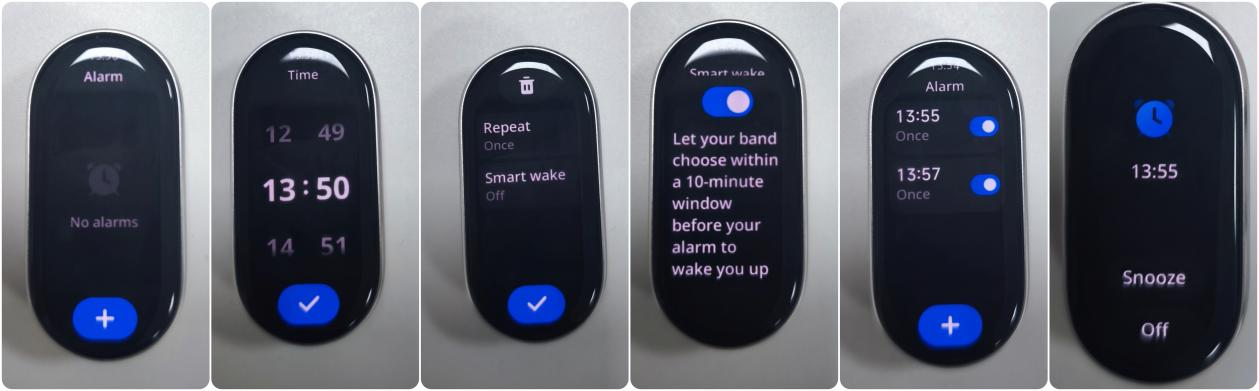
1. Zustand der Verbindung:
Schalten Sie die Alarmerinnerung auf dem Xiaomi-Smartphone ein. Wenn der Alarm eingestellt ist, wird er sowohl auf dem Telefon als auch auf dem Band ausgelöst. Sie können das Band verwenden, um die Alarmerinnerung auszuschalten und zu verschieben. Das Band kann die Alarminformationen des Telefons nicht ändern. Wenn Sie es ändern müssen, müssen Sie es auf dem Telefon ändern.
2. Getrennter Zustand:
Der Alarm auf dem Xiaomi-Smartphone kann nicht mit dem Band synchronisiert werden und muss auf dem Telefon verarbeitet werden. Der Alarm auf dem Telefon wird nicht mit dem Band synchronisiert, sondern dient nur als Synchronisationserinnerung.
Alarme, die auf dem Armband und in der Mi Fitness APP ([Gerät] >> [Apps] >> [Alarm]) hinzugefügt wurden, können in beide Richtungen mit der APP und dem Band synchronisiert werden. Hinzugefügte Alarme können gelöscht und synchronisiert werden.
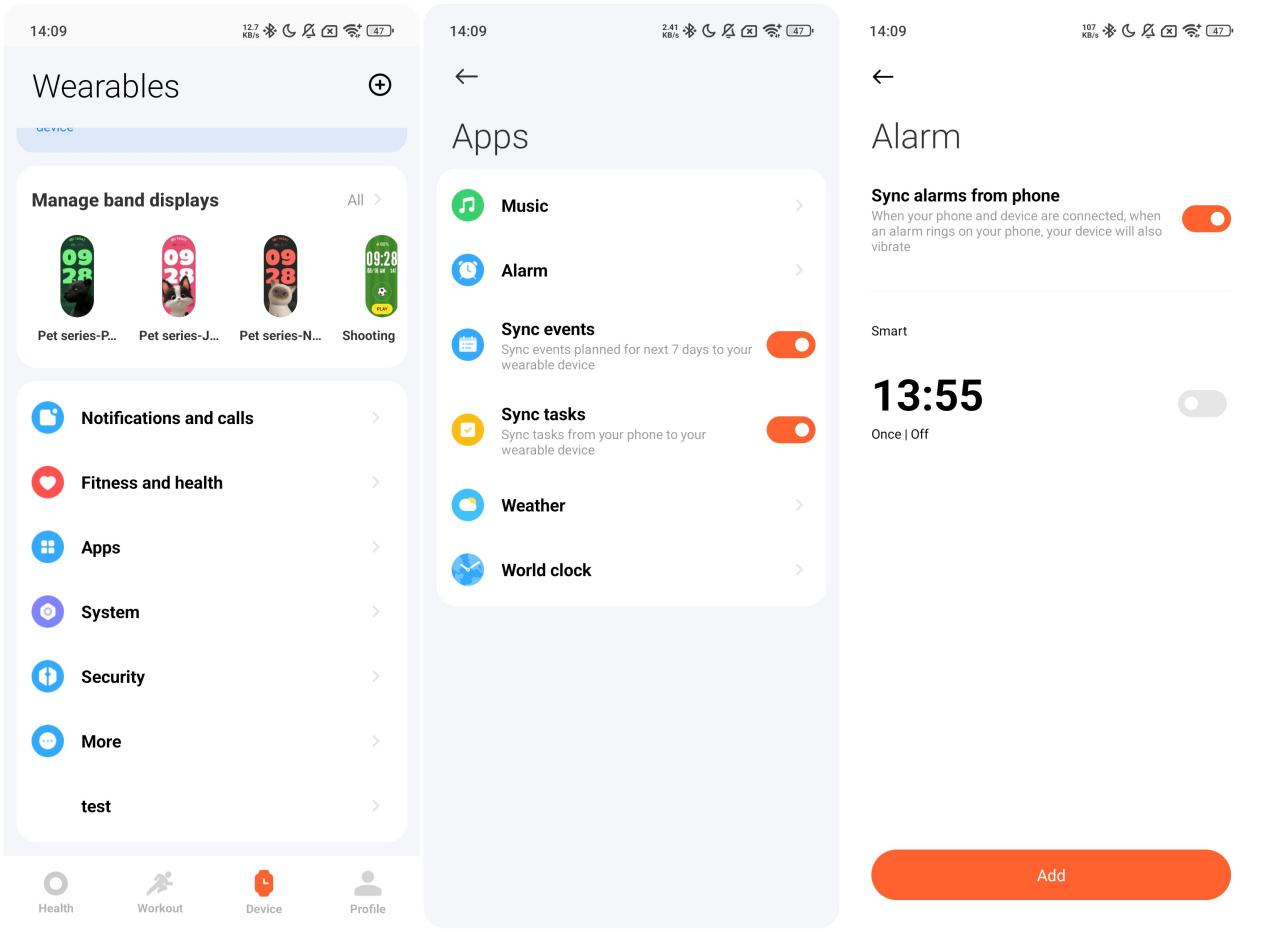
3. F: Warum können die Ereignisse auf dem Xiaomi Smart Band 10 Ceramic Edition nichtrichtig synchronisiert werden?
A: Die Ereignissynchronisierung unterstützt nur die integrierten Kalender von Xiaomi-Smartphones und iOS-Telefonen und keine Kalender von Drittanbietern.
4. F: Wie überprüfe ich das Wetter mit dem Xiaomi Smart Band 10 Ceramic Edition?
A: Um das Wetter auf dem Xiaomi Smart Band 10 Ceramic Edition zu überprüfen, sollten Sie das Wetter in der Mi Fitness APP einstellen:
Öffnen Sie die Mi Fitness APP >> [Gerät] >> [Apps] >> [Wetter] >> aktivieren Sie [Wetterupdates].
Tippen Sie auf die Wetter-APP auf der Bandoberfläche, um das aktuelle Wetter anzuzeigen. Zu den angezeigten Inhalten gehören die Aktualisierungszeit, das Wettersymbol, die aktuelle Temperatur, die Ganztagestemperatur, die Luftqualität, der Standort, der Sonnenaufgang und -untergang, die Windskala, die Luftfeuchtigkeit und die UVI-Strahlung. Sie können das Wetter bis zu 7 Tage in der Zukunft anzeigen.
Tippen Sie auf das Symbol für den Städtewechsel oben auf der Bandoberfläche, um zu anderen Regionen zu wechseln (unterstützt das manuelle Hinzufügen von bis zu 5 Städten in der APP).

Sie können die Region und Stadt in der Mi Fitness APP einstellen und den Wetteralarm aktivieren. Nach dem Einschalten erhält das Band eine Push-Benachrichtigung , wenn Sie eine Wetterwarnung erhalten.
Öffnen Sie die Mi Fitness APP >> [Gerät] >> [Apps] >> [Wetter] >> Sie die folgenden Optionen festlegen können: [Wetteraktualisierungen], [Standorte] (automatisch eine Stadt lokalisieren oder manuell auswählen), [Temperatureinheit].
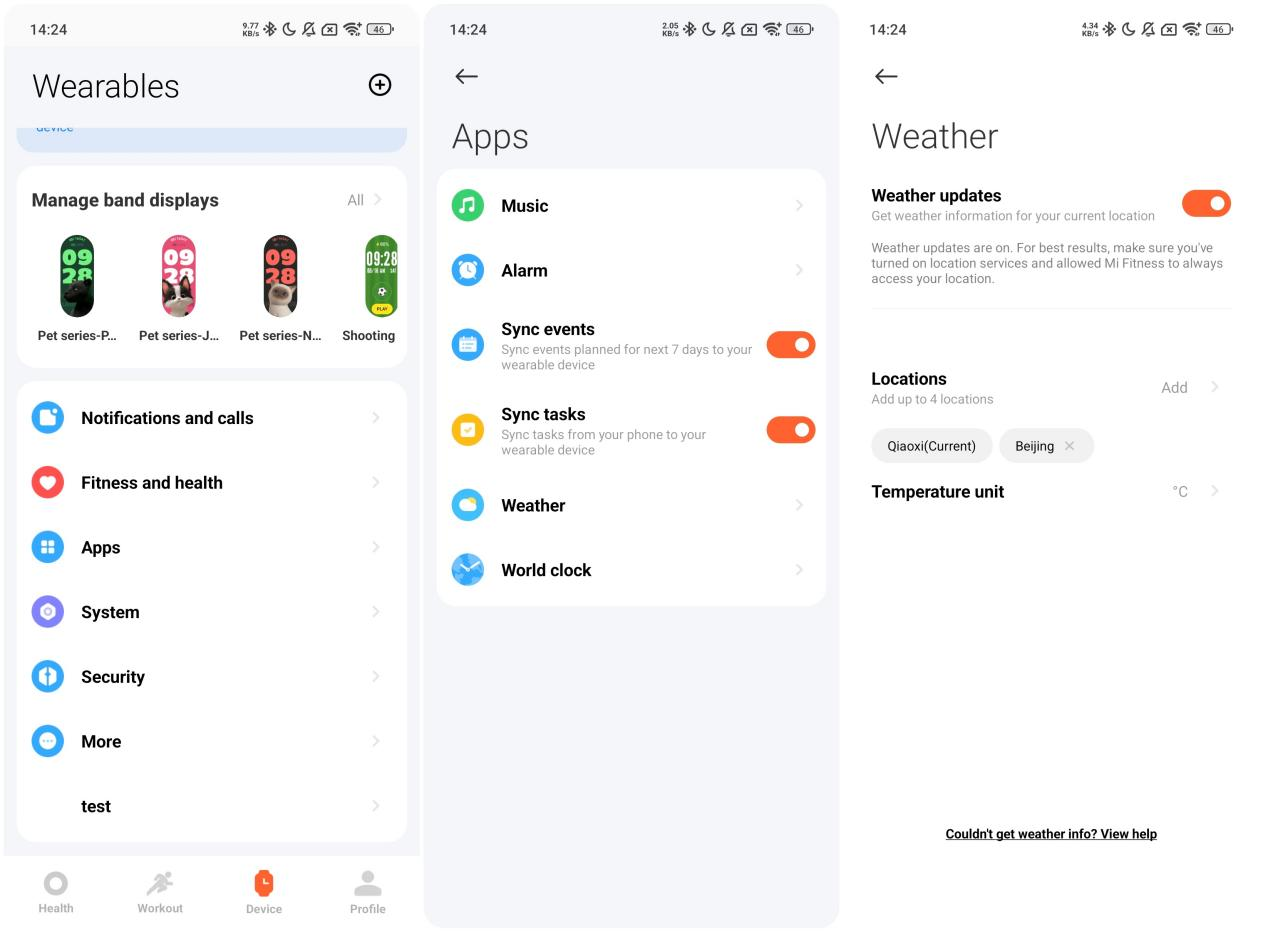
Anmerkung:
Um das Echtzeitwetter auf dem Band zu überprüfen, sollten das Telefon und das Band verbunden sein. Wenn das Band und das Telefon nicht verbunden sind, wird das Wetter angezeigt, um die Informationen, die synchronisiert wurden, als es zuletzt mit dem Telefon verbunden war.
5. F: Unterstützt die Wetter-APP auf dem Xiaomi Smart Band 10 Ceramic Edition das Wechseln von Städten?
A:D as Xiaomi Smart Band 10 Ceramic Editionunterstützt das Wechseln von Städten. Sie müssen weitere Städte in der APP hinzufügen, und das Symbol zum Wechseln der Stadt wird auf dem Band angezeigt. Wenn keine weiteren Städte hinzugefügt werden, wird nur die aktuelle Stadt lokalisiert und das Schaltersymbol wird nicht angezeigt.
Um die Städte in der Mi Fitness APP hinzuzufügen, gehen Sie wie folgt vor:
Öffnen Sie die Mi Fitness APP >> [Gerät] >> [Apps] >> [Wetter] >> tippen Sie auf [Standorte], >> den Standort einzugeben.
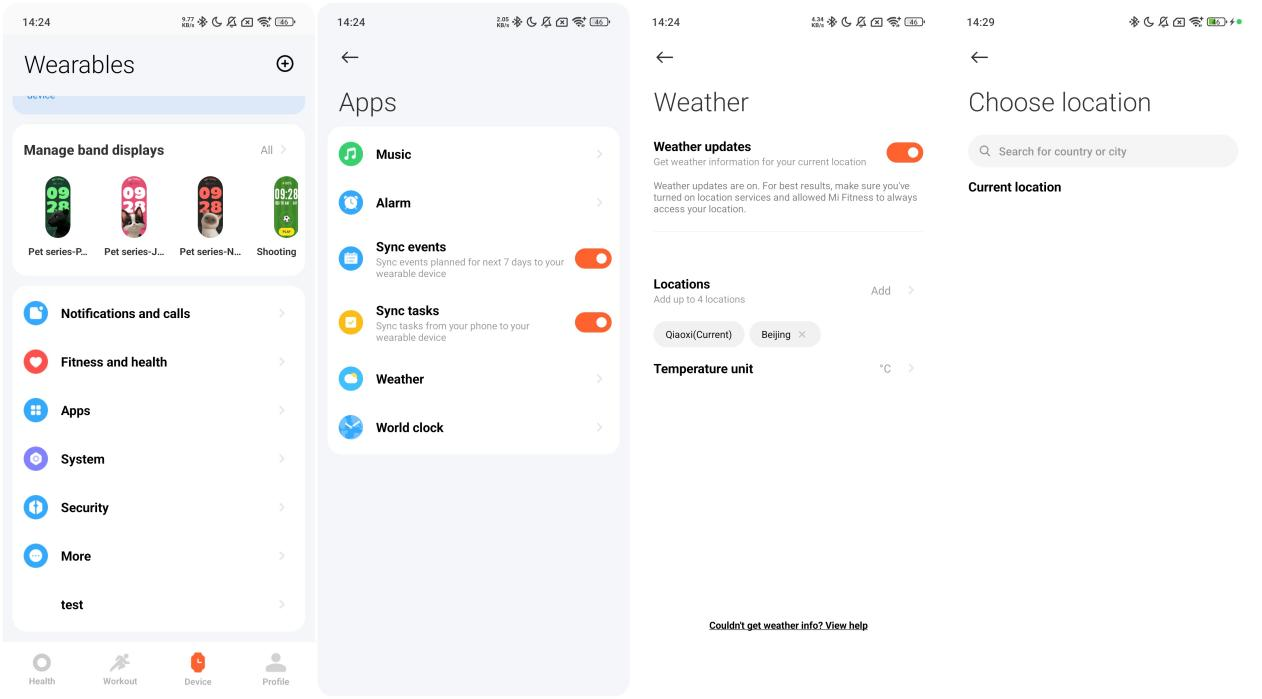
6. F: Warum wird das Wettergebiet auf dem Xiaomi Smart Band 10 Ceramic Edition nach einem Stadtwechsel nicht automatisch aktualisiert?
A: Wenn der Bereich auf dem Xiaomi Smart Band 10 Ceramic Edition nach dem Stadtwechsel nicht automatisch aktualisiert wird, wird empfohlen, dass Sie die Synchronisierung in der Mi Fitness APP neu durchführen.
1. Android-Telefon: Rufen Sie die Mi Fitness APP >>[Gerät] >> [Apps] >> [Wetter] auf und aktualisieren Sie sie, nachdem Sie die Stadt eingegeben haben, oder tippen Sie auf die Stadt, um sie neu zu positionieren.
2. iOS-Telefon: Geben Sie die Mi Fitness APP ein >> [D evice] >> tippen Sie auf [Synchronisieren].
7. F: Warum verschwinden die Wetterdaten auf dem Xiaomi Smart Band 10 Ceramic Edition jede Nacht um Mitternacht? Ist es nicht möglich, Wetterdaten für die nächsten sieben Tage zu speichern?
A: Die Wetterdaten des Xiaomi Smart Band 10 Ceramic Edition werden jede Nacht um Mitternacht aktualisiert, da das Band Wetterdaten von etwa sieben Tagen speichert, wenn es mit der Mi Fitness APP auf Ihrem Telefon verbunden ist. Wettervorhersagen erfordern Echtzeit-Updates und eine hohe Genauigkeit. Das Band löscht die zwischengespeicherten Daten um Mitternacht, um sicherzustellen, dass die Informationen auf dem neuesten Stand sind, und um potenziell irreführende Offline-Wetterdaten zu vermeiden. Das Band löscht die zwischengespeicherten Daten um Mitternacht und aktualisiert sie mit den neuesten Wettervorhersagen.
8. F: Unterstützt das Mi Fitness APP die Datensynchronisierung von Drittanbietern, wenn es mit dem Xiaomi Smart Band 10 Ceramic Edition verbunden ist?
A: Ja, die Mi Fitness APP unterstützt die Datensynchronisierung von Drittanbietern, wenn sie mit dem Xiaomi Smart Band 10 Ceramic Edition verbunden ist.
Um die Daten von Drittanbietern zu synchronisieren, verwenden Sie bitte die folgenden Methoden:
1. Öffnen Sie die Mi Fitness APP >> [Profil] >> [App-Einstellungen] >> [Mit der Cloud synchronisieren] >> aktivieren Sie [Mit der Cloud synchronisieren];
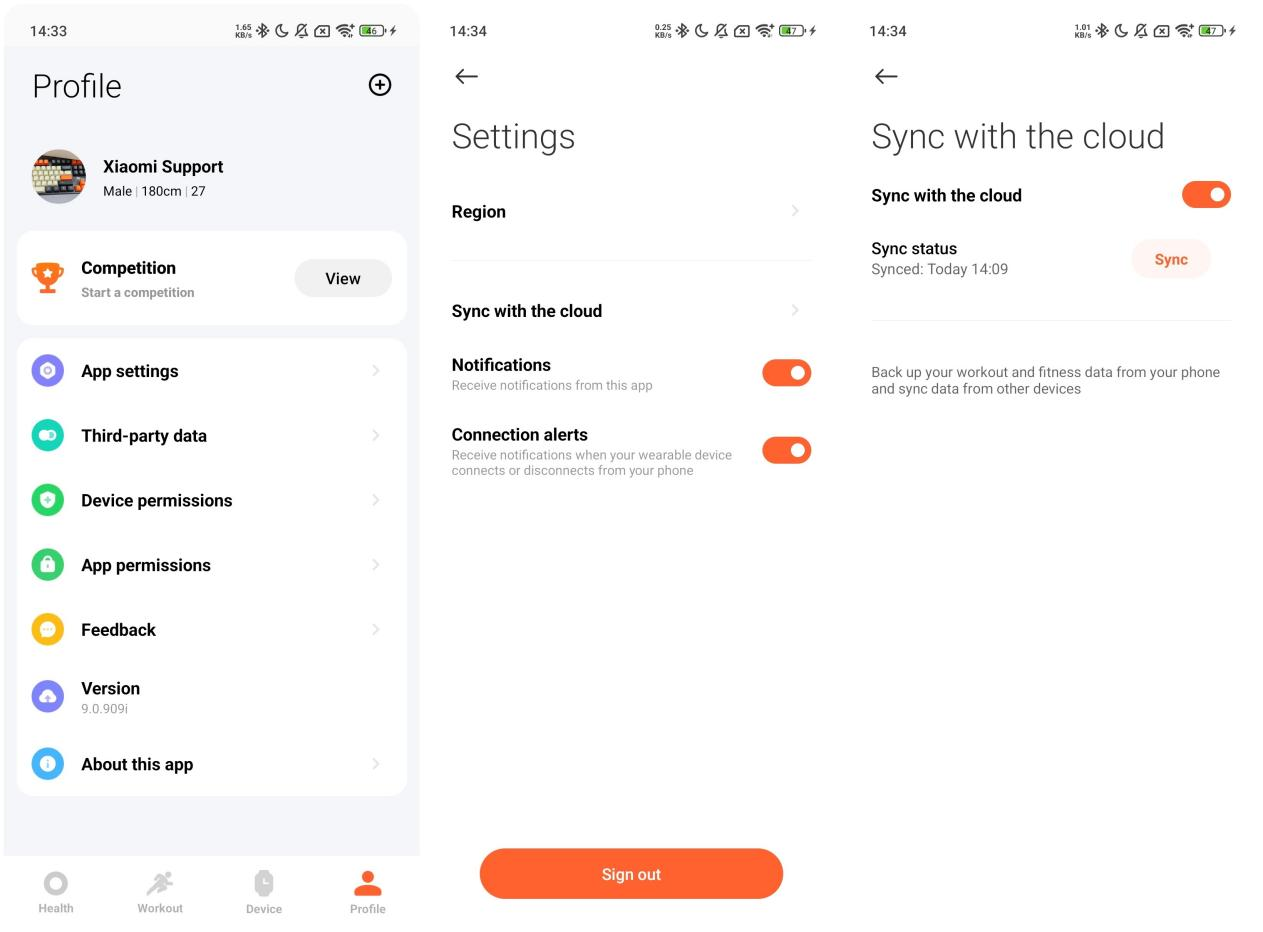
2. Öffnen Sie die Mi Fitness APP >> [Profil] >> [Daten von Drittanbietern] >> wählen Sie die Datenquelle aus, die Sie synchronisieren möchten.
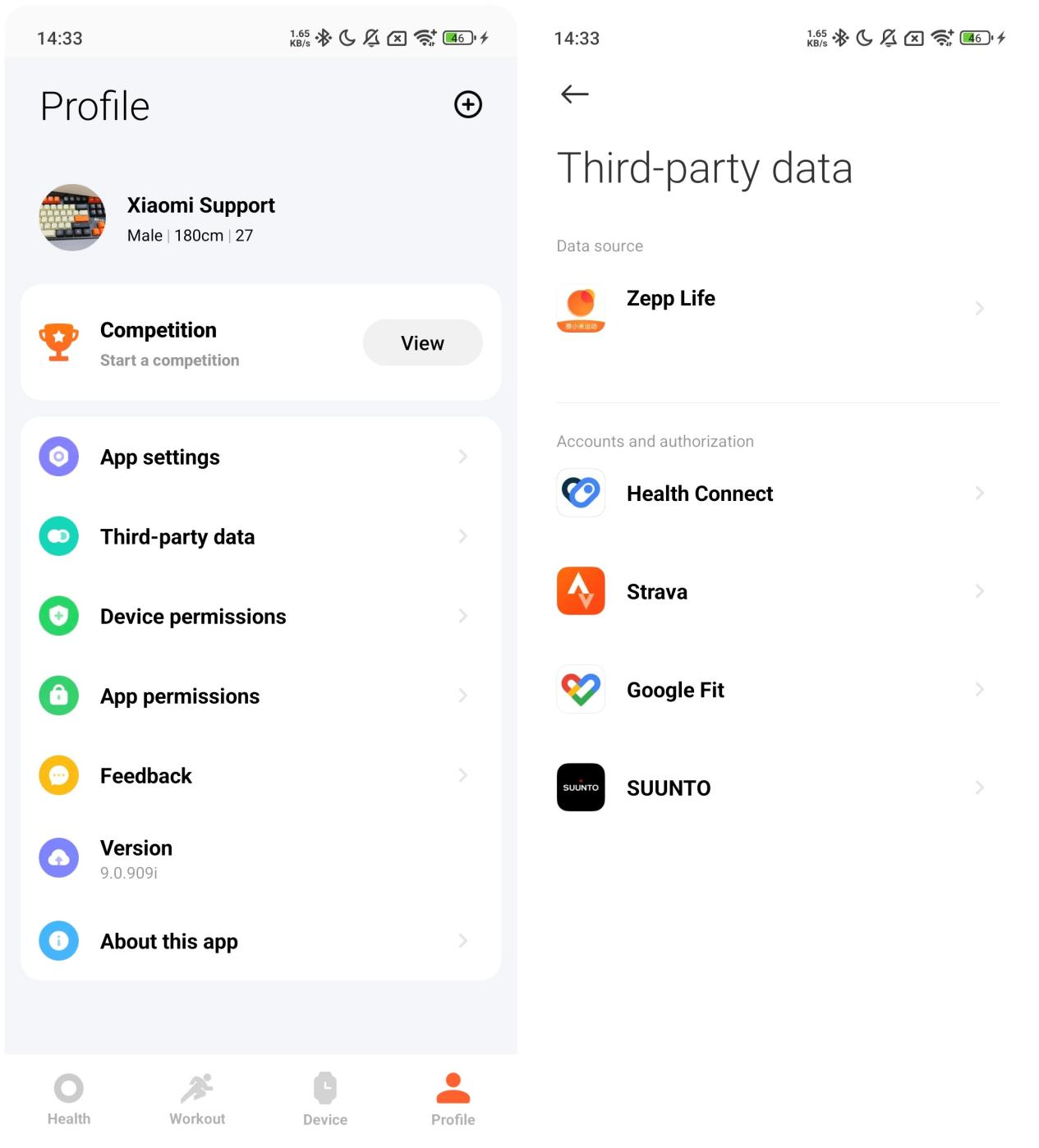
9. F: Warum kann die Mi Fitness APP auf iOS keine Apple Health-Daten synchronisieren?
A: Wenn die Mi Fitness APP auf iOS Apple Health-Daten nicht synchronisieren kann, führen Sie bitte die folgenden Schritte zur Fehlerbehebung aus:
1.Öffnen Sie die Mi Fitness APP>> [Profil]>> [Daten von Drittanbietern] >> aktivieren Sie [Gesundheit] >>wählen Sie die Datenelemente aus, die Sie synchronisieren möchten;
2.Öffnen Sie die Gesundheits-APP>> wählen Sie [Durchsuchen] >> tippen Sie auf den kleinen Kreis in der oberen rechten Ecke >> tippen Sie auf [Apps] >> [Mi Fitness] >> wählen Sie die Datenelemente aus, die Sie synchronisieren möchten.
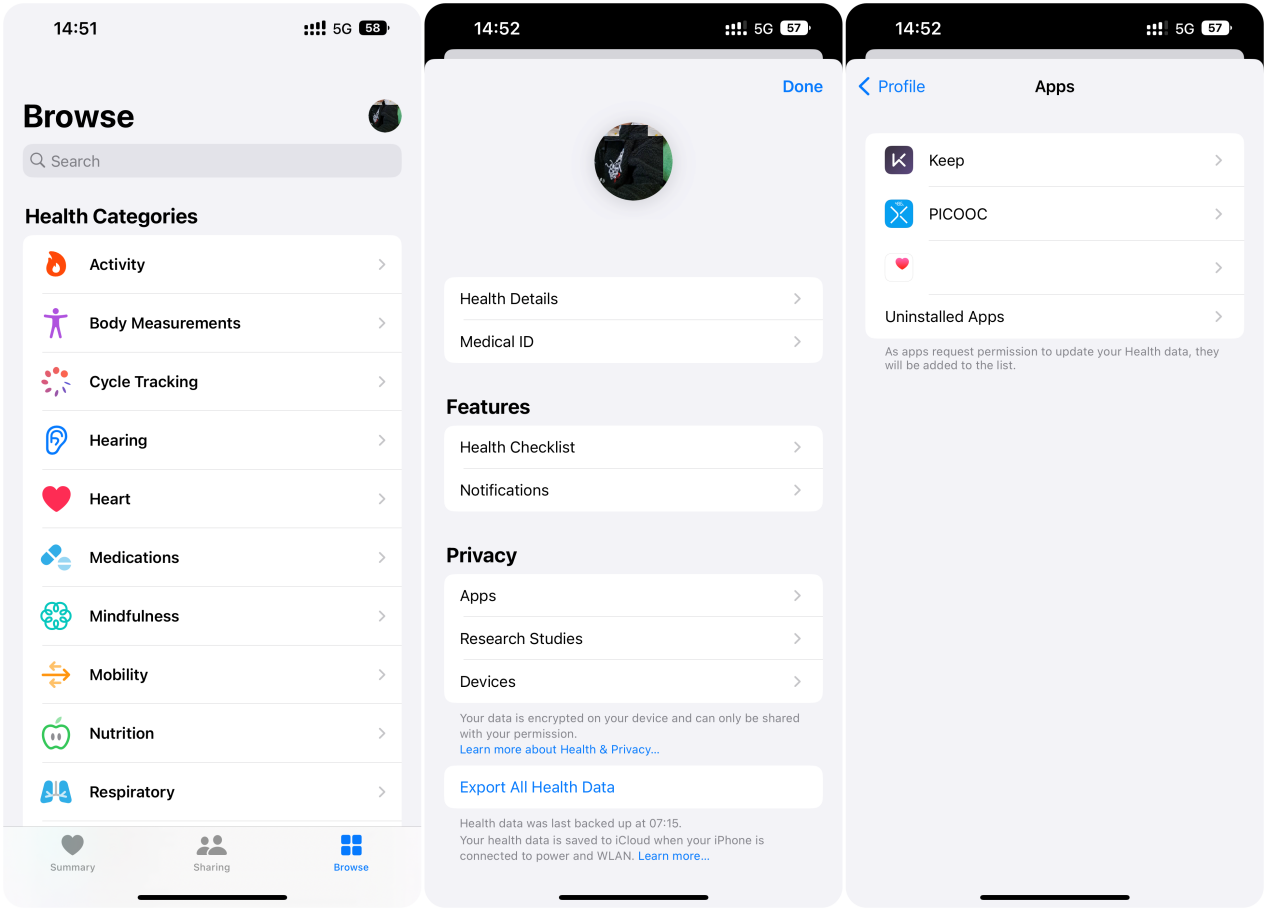
3. Warten Sie nach dem Synchronisieren der Daten einen Moment, bis sie in Apple Health angezeigt werden.
4. Wenn die Daten immer noch nicht angezeigt werden, senden Sie bitte ein Protokoll in der Mi Fitness APP, damit wir das Problem mit der Datensynchronisierung analysieren können.
10. F: Was ist zu tun, wenn Daten von der Zepp Life APP nicht vollständig in die Mi Fitness APP importiert werden?
A: Wenn die aktuelle Version der Mi Fitness APP nach dem Importieren von Daten aus der Zepp Life APP unvollständige Daten anzeigt, können Sie dieses Problem mit den folgenden Methoden beheben:
1. Schließen Sie die Mi Fitness APP vollständig, indem Sie sie aus dem Hintergrund entfernen. Öffnen Sie dann die Mi Fitness APP erneut und warten Sie etwa 1 Minute, um zu sehen, ob die fehlenden Daten angezeigt werden.
2. Deinstallieren Sie die Mi Fitness APP und installieren Sie sie neu, öffnen Sie die Mi Fitness APP erneut und warten Sie etwa 1 Minute, um zu überprüfen, ob die fehlenden Daten angezeigt werden.
11. F: Wie verwende ich den Xiaomi Smart Hub auf dem Xiaomi Smart Band 10 Ceramic Edition?
A: Das Xiaomi Smart Band 10 Ceramic Edition unterstützt den Xiaomi Smart Hub und lädt Sie ein, die neue Welt der Vernetzung zu erleben. Egal, ob es sich um ein Mobiltelefon, ein Tablet, einen Fernseher oder einen Lautsprecher handelt, mit nur einem Fingertipp können die Inhalte zwischen mehreren Geräten übertragen werden.
Als Referenz finden Sie hier weitere Details zum Xiaomi Smart Hub:
1. Nachdem Sie die Xiaomi Smart Hub APP auf dem Band aufgerufen haben, können Sie in der Geräteliste Mobiltelefone, Lautsprecher, Fernseher und andere Geräte (Geräte im selben LAN, die den Xiaomi Smart Hub unterstützen müssen) zur Steuerung auswählen. Derzeit unterstützt es die Anzeige von Sänger- und Songinformationen, das Umschalten des Wiedergabe- und Pausenstatus, die Lautstärkeregelung sowie das Umschalten des vorherigen und nächsten Songs von Musik auf dem Mobiltelefon und dem Lautsprecher.
2. Es unterstützt das Umschalten des vorherigen Kanals und des nächsten Kanals, die Reduzierung und Erhöhung der Lautstärke, die Rückkehr zur Startseite, die Rückkehr zur vorherigen Benutzeroberfläche, das Öffnen der Menüleiste, das Umschalten nach oben, unten, links, rechts und das Bestätigen der Startseite, das Herunterfahren usw. Die spezifischen Funktionen sind abhängig von der tatsächlichen Erfahrung.
Um Audio-Streaming zu verwenden, befolgen Sie bitte die folgenden Schritte:
Rufen Sie die Xiaomi Smart Hub APP des Bandes auf und wählen Sie ein Gerät aus. Wenn Sie mit dem Mobiltelefon verbunden sind und Musik synchron abspielen, rufen Sie die Bedienoberfläche auf und tippen Sie auf die Projektionsschaltfläche in der unteren rechten Ecke. Wählen Sie aus der Liste das Xiaomi-Smart-Gerät aus, z. B. den Lautsprecher oder Fernseher, auf den die Audioquelle des Mobiltelefons gestreamt werden soll. Der Ton auf dem Mobiltelefon wird zur Wiedergabe auf das ausgewählte Gerät übertragen.
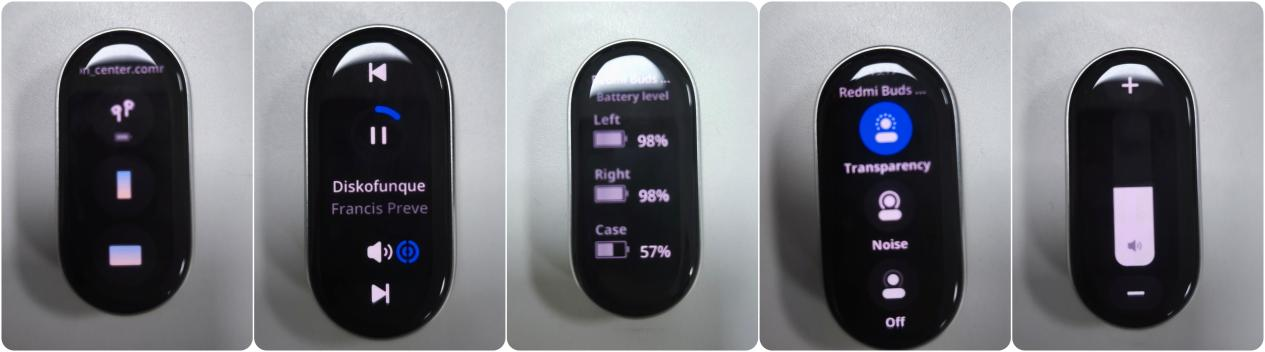
Anmerkung:
Der Xiaomi Smart Hub des Bandes muss mit einem Mobiltelefon gekoppelt werden, das den Xiaomi Smart Hub unterstützt. Es kann die Leinwandprojektion ab Version 13.2 verwendet werden.
12. F: Warum löst das Xiaomi Smart Band 10 Ceramic Edition aus , dass der Bildschirm des Telefons während des Gebrauchs aufleuchtet?
A: Der Bildschirm des Telefons leuchtet auf, weil der Xiaomi Smart Hub des Telefons ausgelöst wird, um nach verfügbaren Audio- und Videogeräten zu suchen.
Das Xiaomi Smart Band 10 Ceramic Edition unterstützt den Xiaomi Smart Hub, der die Vernetzung und Interoperabilität von Geräten ermöglicht. Sie können die Besonderheiten von Audio und Video sowie den geräteübergreifenden Anwendungsfluss erleben.
13. F: Kann das Xiaomi Smart Band 10 Ceramic Edition die Musikwiedergabe auf dem Telefon steuern?
A: Das Xiaomi Smart Band 10 Ceramic Edition kann die Musikwiedergabe Ihres Telefons steuern. Wenn sich das Band und das Telefon in einem verbundenen Zustand befinden, ruft das Band die Musikschnittstelle auf, nachdem das Telefon mit der Musikwiedergabe begonnen hat. Tippen Sie auf die [Pause]-Taste am Band, um die Wiedergabe anzuhalten, tippen Sie auf die [Cut]-Taste, um zum vorherigen oder nächsten Song zu wechseln, und tippen Sie auf die [Lautstärke]-Taste, um die Lautstärke anzupassen.
Derzeit unterstützt diese Funktion die meisten Musik-APPs auf dem Markt. Die Offenheit des Musikplayers und der verschiedenen APP-Versionen wird sich jedoch bis zu einem gewissen Grad auf das Erlebnis dieser Funktion auswirken.
Anmerkung:
1. Wenn das Band mit einem Xiaomi-Telefon verbunden ist, müssen Sie die Benachrichtigungsberechtigung der Mi Fitness APP aktivieren, um die Musiksteuerungsfunktion verwenden zu können.
2. Um das Band besser zur Steuerung der Musikwiedergabe des Telefons zu verwenden, müssen Sie die Mi Fitness APP im Hintergrund laufen lassen, nachdem die Musik auf der Telefonseite abgespielt wurde. Um zu vermeiden, dass einige Software APPs im Android-System bereinigt, gehen Sie bitte zu [Einstellungen] >> [Apps] >> [Autostart im Hintergrund] >> wählen Sie [Mi Fitness].
14. F: Welche Musiksteuerungsfunktionen unterstützt das Xiaomi Smart Band 10 Ceramic Edition?
A: Als Referenz überprüfen Sie bitte die folgenden Detailsder Musiksteuerungsfunktionen des Xiaomi Smart Band 10 Ceramic Edition:
Telefonanlage | Xiaomi-Handy
|
IOS-Telefon
| Andere Telefone |
Mainstream-Musikplayer | Unterstützen | Unterstützen | Unterstützen |
Künstlernamen anzeigen | Unterstützen | Unterstützen | Unterstützen |
Fortschrittsbalken anzeigen | Unterstützen | Nicht unterstützt | Unterstützen |
Liedtext anzeigen | Nur Xiaomi-Handys mit MIUI/Xiaomi HyperOS, die Interkonnektivität unterstützen, können Liedtexte anzeigen, wenn der integrierte Player verwendet wird | Liedtexte anzeigen, wenn der Musikplayer im Hintergrund läuft, und keine Liedtexte, wenn sich der Musikplayer im Vordergrund befindet. | Nicht unterstützt |
15. F: Was tun, wenn das Xiaomi Smart Band 10 Ceramic Edition nicht auf die Musik des Telefons zugreifen kann ?
A: Wenn das Xiaomi Smart Band 10 Ceramic Edition nicht auf die Musik des Telefons zugreifen kann, überprüfen Sie bitte die folgenden Methoden:
1. Überprüfen Sie, ob die APP die Benachrichtigungsberechtigungen korrekt aktiviert hat. Wenn es sich um das neueste System des Xiaomi-Handys handelt, gehen Sie bitte zu [Einstellungen] >> [Sicherheit &Datenschutz] >> [Datenschutzeinstellungen] >> [Berechtigungsmanager] >> [Benachrichtigungen] >> navigieren Sie zu [Mi Fitness] APP >> schalten Sie es aus und dann wieder ein;
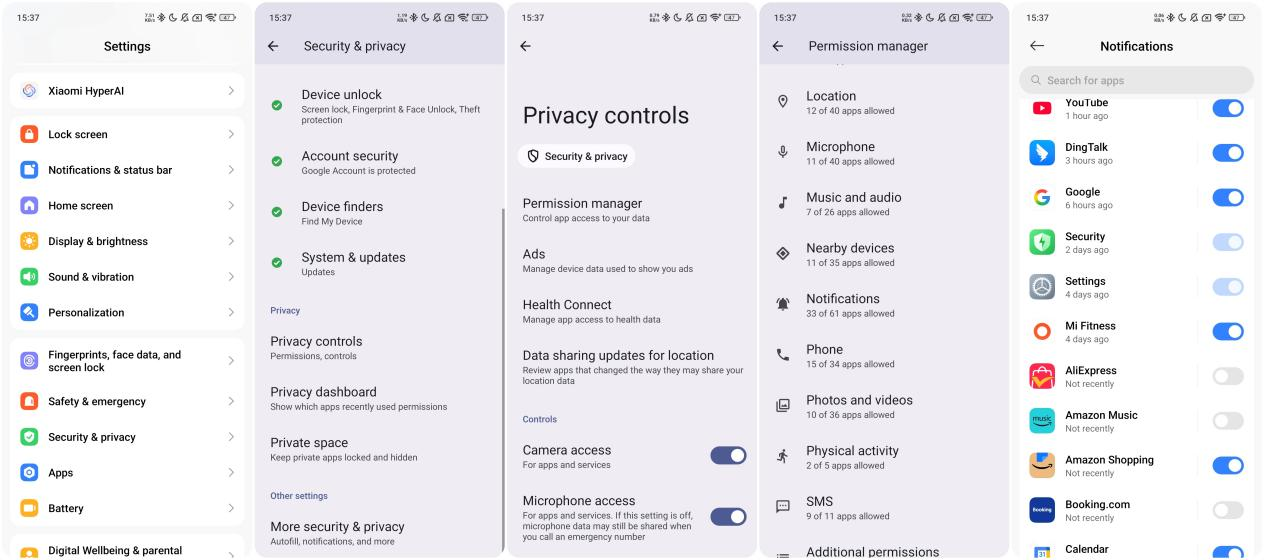
2. Vergewissern Sie sich, dass der Musikplayer Ihres Telefons eingeschaltet ist und ob die Mi Fitness APP mit Ihrem Band verbunden ist.
3. Wenn nur eine bestimmte Musik-APP nicht gesteuert werden kann, wird empfohlen, diese APP neu zu installieren und es erneut zu versuchen. Derzeit unterstützt diese Funktion die meisten Musik-APPs auf dem Markt. Die Offenheit des Musikplayers und der verschiedenen APP-Versionen wird sich jedoch bis zu einem gewissen Grad auf das Erlebnis dieser Funktion auswirken.
16. F: Unterstützt das Xiaomi Smart Band 10 Ceramic Edition Musikspeicher?
A: Das Xiaomi Smart Band 10 Ceramic Edition unterstützt keine Musikspeicherung. Da die Band nicht über einen Lautsprecher verfügt, unterstützt sie die Bandseite nicht, um aktiv Songs abzuspielen und Musikdateien zu speichern. Es unterstützt die bequeme Steuerung der Musikwiedergabe von Mobiltelefonen über das Band.
Fehlerbehebung
Tragestatus | Temperaturbereich | Zeit des Herunterfahrens |
Länger als 3 Minuten getragen | 41°C | Abschaltung nach 10 Minuten |
Länger als 3 Minuten getragen | 43°C | Abschaltung nach 1 Minute |
Länger als 3 Minuten getragen | 45°C | Abschaltung nach 1 Minute |
Länger als 3 Minuten getragen | 48°C | Abschaltung nach 1 Minute |
Nicht getragen | 45°C | Abschaltung nach 10 Minuten |
Nicht getragen | 48°C | Abschaltung nach 1 Minute |
/ | 58°C | Sofortige Abschaltung |
/ | -18°C | Sofortige Abschaltung |
Wenn bereits eine Lockerung aufgetreten ist, werden folgende Lösungen empfohlen:
1. Drücken Sie den Gurtkopf fest zusammen, damit die Positionierungsstifte wieder in ihre ursprüngliche Form zurückkehren, wodurch Bewegungen und Lücken reduziert werden können.
2. Darüber hinaus bietet Xiaomi 7 Armbandoptionen für den Einzelhandel an. Sie können einen Kauf tätigen, der auf Ihren Bedürfnissen basiert.
Daher ist es wichtig, die ärztlichen Anweisungen zu befolgen und das Band vorher zu entfernen. Ebenso sollte das Band entfernt werden, bevor es in andere stark magnetische Umgebungen eintritt.
Ist das hilfreich?