

Xiaomi Tragbarer Fotodrucker 1S FAQ
Überblick
1. F: Was ist ZINK?
A: ZINK ist Zero Ink, was bedeutet, dass ohne Tinte gedruckt wird. Der Kern der Technologie ist nicht der Drucker, sondern das Papier. Tintenfreies Druckpapier ist eine Verbundstruktur. Bei der Beschichtung handelt es sich um eine Hochglanzbeschichtung. Die mittleren drei Schichten sind Kristallbildschichten, die aus Gelb, Cyan und Magenta (den drei Primärfarben für den Druck) bestehen.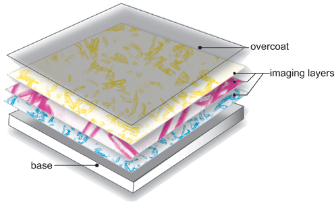
Die Farberzeugung wird durch Impulsmuster erreicht, die Temperatur und Zeit vom Druckkopf des Geräts aus steuern. Und die Kristalle werden zu stabilen Strukturen, wenn sie bei hohen Temperaturen gebacken werden, bestimmte Farben anzeigen und sich in lebendige Fotografien und Bilder verwandeln. Papier ohne Tinte sieht aus wie gewöhnliches weißes Fotopapier, bis die Hitze die Bildebenen aktiviert, um Farbe zu erzeugen.
2. F: Was ist DPI?
A: DPI ist Dots Per Inch, eine Maßeinheit, die in digitalen Punktmatrixbildern verwendet wird. Er bezieht sich auf die Anzahl der Punkte pro Zoll, die abgetastet, angezeigt oder ausgegeben werden können. DPI ist eine Maßeinheit für die Auflösung von Druckern, Mäusen und anderen Geräten. Es ist einer der Hauptparameter, um die Druckgenauigkeit von Druckern zu messen. Je höher der DPI-Wert, desto höher ist die Druckgenauigkeit der Drucker. Die Druckauflösung des Xiaomi Portable Photo Printer 1S beträgt 313×512dpi.
Produkteinführung und -verwendung
1. F: Was sind die Funktionen des Xiaomi Portable Photo Printer 1S?
A: Der Xiaomi Portable Photo Printer 1S hat ein kompaktes Gehäuse, das leicht in eine Tasche gesteckt werden kann. Es verwendet die ZINK-Drucktechnologie und 3-Zoll-Papier mit Aufkleberrückseite, das bequem zu verwenden ist. Die Außenhülle besteht aus schwer entflammbarem ABS+PC-Material, das sich nicht leicht verformen oder verfärben lässt. Das Gesamterscheinungsbild des Geräts ist einfach, zart und schön. In Verbindung mit der Xiaomi Home/Mi Home APP kann der Drucker Fotos drucken.
2. F: Was ist der Packungsinhalt
des Xiaomi Portable Photo Printer 1S?
A:
Der Packungsinhalt des Xiaomi Portable Photo Printer 1S ist wie folgt:
1. Xiaomi Tragbarer Fotodrucker 1S×1;
2. USB-Typ-C-Ladekabel×1;
3. Benutzerhandbuch×1;
4. Fotopapierpackung (5 Blatt).
3. F: Wie sieht der Xiaomi Portable Photo Printer 1S aus?
A: Der Xiaomi Portable Photo Printer 1S verfügt über eine Statusanzeige, ein Ausgabefach, einen Netzschalter, einen USB-Typ-C-Ladeanschluss und eine Ladeanzeige. Abbildungen des Produkts, des Zubehörs und der Benutzeroberfläche dienen nur zu Referenzzwecken. Das tatsächliche Produkt und die Funktionen können aufgrund von Produktverbesserungen variieren.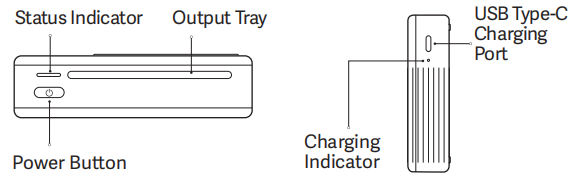
Abbildungen des Produkts, des Zubehörs und der Benutzeroberfläche dienen nur zu Referenzzwecken. Das tatsächliche Produkt und die Funktionen können aufgrund von Produktverbesserungen variieren.
Außerdem gibt es im Drucker einen Reset-Knopf, ein Produktetikett und einen Papierschlitz. Wenn der Drucker nicht reagiert, können Sie die Reset-Taste mit einer Stecknadel drücken, um das Ausschalten zu erzwingen.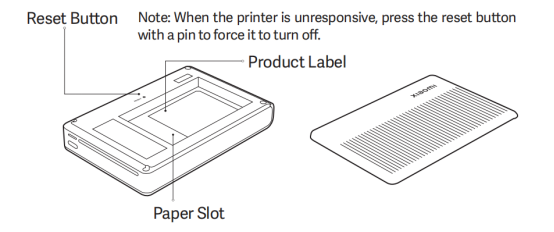
4. F: Wie schalte ich den Xiaomi Portable Photo Printer 1S ein/aus?
A: Um den Drucker einzuschalten, halten Sie die Ein-/Aus-Taste 3 Sekunden lang gedrückt, bis die Statusanzeige weiß wird. Dann wartet der Drucker auf eine Kopplung mit einem Bluetooth-Gerät und die Statusanzeige blinkt blau. Halten Sie nach dem Einschalten des Druckers den Netzschalter 3 Sekunden lang gedrückt, um ihn auszuschalten. Der Drucker schaltet sich automatisch aus, wenn er 10 Minuten lang keine Vorgänge ausführt. Schalten Sie es zur Verwendung wieder ein.
Anmerkung:
Das Aktualisieren der Firmware wird nicht unterbrochen, indem Sie die Ein-/Aus-Taste drücken oder gedrückt halten.
5. F: Wie kann ich die Werkseinstellungen des Xiaomi Portable Photo Printer 1S wiederherstellen?
A: Halten Sie die Ein-/Aus-Taste 7 Sekunden lang gedrückt, um die Werkseinstellungen wiederherzustellen.
6. F: Wie lege ich Fotopapier in den Xiaomi Portable Photo Printer 1S ein?
A: 1. Öffnen Sie die Abdeckung des Papierfachs des Druckers. Drücken Sie die Abdeckung des Papierfachs mit der richtigen Kraft, bis sie einrastet. Entfernen Sie dann die Abdeckung;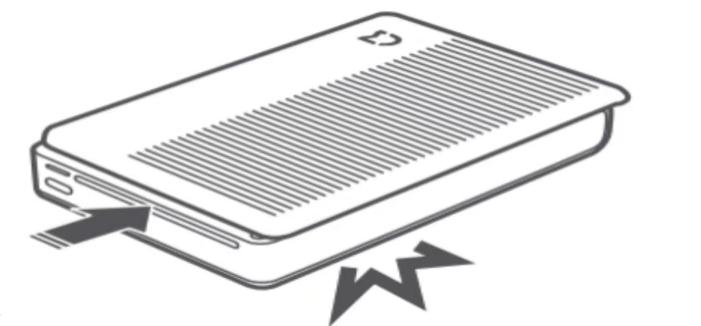
2. Legen Sie Fotopapier ein. Nehmen Sie das Fotopapier aus der Verpackung und legen Sie die gesamte Papierpackung mit der glänzenden Seite nach oben in den Drucker ein. Stellen Sie sicher, dass das orangefarbene Smart Sheet ganz unten mit dem Barcode nach unten platziert ist.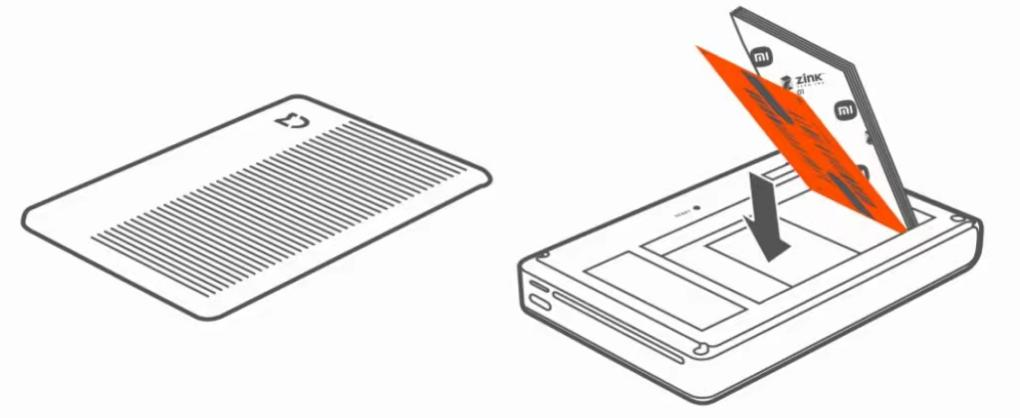
3. Setzen Sie die Abdeckung des Papierfachs an der in der Abbildung unten links gezeigten Position wieder auf den Drucker und schieben Sie sie nach links, um die Abdeckung zu schließen.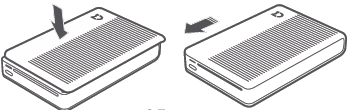
Anmerkung:
1. Das orangefarbene Smart Sheet kann die Druckqualität optimieren und den Druckkopf reinigen.
2. Legen Sie das Smart Sheet beim Einlegen von Fotopapier ganz unten ab. Es wird empfohlen, das Smart Sheet für die Sicherung aufzubewahren.
3. Verwenden Sie das Fotopapier so schnell wie möglich nach dem Auspacken, um zu verhindern, dass Feuchtigkeit die Druckqualität beeinträchtigt.
4. Das Papierfach kann 10 Stück Fotopapier und 1 orangefarbenes Smart Sheet einlegen.
5. Berühren Sie nicht die glänzende Seite von Fotopapier, um die Druckqualität nicht zu beeinträchtigen.
7. F: Wie ist der Anzeigestatus des Xiaomi Portable Photo Printer 1S?
A: Der Xiaomi Portable Photo Printer 1S verfügt über zwei Anzeigen, nämlich die Ladeanzeige und die Statusanzeige.
1.
Ladeanzeige:
Weiß bleiben: Aufladen;
Aus: Voll aufgeladen.
2.
Statusanzeige:
Aus: Ausgeschaltet;
Weiß halten: Standby;
Blau blinkend: Warten auf Bluetooth-Kopplung;
Orange atmend: Der Akkustand ist niedrig;
Blinkt weiß: Drucken/Aktualisieren der Firmware;
Bleibt orange: Druckerfehler.
8. F: Wird der Xiaomi Portable Photo Printer 1S automatisch heruntergefahren?
A: Um Strom zu sparen, schaltet sich der Drucker automatisch aus, wenn er 10 Minuten lang keine Vorgänge ausführt.
9. F: Wird der Xiaomi Portable Photo Printer 1S heiß, wenn er funktioniert?
A: Ja. Der Xiaomi Portable Photo Printer 1S muss den Druckkopf während des Betriebs erwärmen. Die Fotoabbildung erfolgt über den beheizten Druckkopf. Die Wärme wird durch das Gerätegehäuse geleitet. Die Erwärmung des Druckergehäuses ist ein normales Arbeitsphänomen.
10. F: Wird die Druckqualität des Xiaomi Portable Photo Printer 1S durch die Umwelt beeinflusst?
A: Ja. Die Nutzungsumgebung kann sich auf den Drucker auswirken, z. B. wenn sich die Druckgeschwindigkeit verlangsamt oder gar nicht gedruckt wird und das Gerät automatisch heruntergefahren wird. Das Ausgabebild ist hell oder dunkel.
Wenn Sie auf ähnliche Situationen stoßen, ändern Sie bitte die Nutzungsumgebung. Es wird empfohlen, es in Innenräumen bei 20°C-25°C zu verwenden. Die relative Luftfeuchtigkeit der Umgebung sollte 40%-55% betragen. Eine zu hohe Luftfeuchtigkeit kann dazu führen, dass die gedruckten Fotos unscharf werden. Bitte lagern Sie den Drucker und das Fotopapier an einem kühlen und trockenen Ort, wenn Sie ihn nicht verwenden.
Eine staubige Druckumgebung wirkt sich auf die Qualität der Fotoausgabe aus, was sich in ungewöhnlichen Farbpunkten, Linien oder ungleichmäßigen Farben auf den Fotos äußert. Und in schwerwiegenden Fällen wird dies die Lebensdauer des Druckers beeinträchtigen.
11. F: Kann der Xiaomi Portable Photo Printer 1S inoffizielles Fotopapier und Smart Sheet verwenden?
A: Verwenden Sie kein inoffizielles Fotopapier mit dem Drucker, da es das Gerät beschädigen und die Druckqualität nicht gewährleisten kann.
12. F: Was ist das Smart Sheet für den Xiaomi Portable Photo Printer 1S?
A: Das orangefarbene Smart Sheet des Xiaomi Portable Photo Printer 1S wird verwendet, um die Farbe des Druckers zu kalibrieren. Jede Packung Fotopapier enthält ein orangefarbenes Smart Sheet. Wenn Sie Fotopapier austauschen, legen Sie zuerst das Smart Sheet ein (mit der Textseite nach unten) und dann das Fotopapier in den Papierschlitz (mit der Textseite nach unten).
Legen Sie nach jedem Papierwechsel das Smart Sheet und das Fotopapier ein. Beim Drucken des ersten Fotos erkennt der Drucker zuerst das Smart Sheet zur Kalibrierung. Sobald die Kalibrierung abgeschlossen ist, wird die Karte automatisch aus dem Drucker genommen, und das Gerät druckt das Foto automatisch.
Das orangefarbene Smart Sheet wird für die Kalibrierung verwendet, wenn eine neue Packung Fotopapier zum ersten Mal verwendet wird. Danach kann es alle zwei bis drei Drucke zur Reinigung und Wartung eingesetzt werden. Bei Nichtgebrauch kann das orangefarbene Smart Sheet auf das Fotopapier im Papierschlitz gelegt werden.
13. F: Wie pflege ich den Xiaomi Portable Photo Printer 1S?
A: Der Drucker verfügt über eine eingebaute Lithiumbatterie und sollte nicht in einer Umgebung mit hohen Temperaturen gelagert werden. Der Drucker sollte mindestens alle 3 Monate aufgeladen werden. Verwenden Sie den Drucker nicht, wenn er Wasser ausgesetzt ist.
14. F: Was sind die Voraussetzungen für das Aufkleben der Fotos des Xiaomi Portable Photo Printer 1S?
A: Wenn Sie ein Foto aufkleben, wählen Sie eine glatte, flache und saubere Oberfläche. Setzen Sie das Papier keiner hohen Feuchtigkeit oder Feuchtigkeit aus, um zu verhindern, dass es sich zusammenrollt oder seine Klebeeigenschaften verliert.
15. F: Wie bewahre ich das Fotopapier des Xiaomi Portable Photo Printer 1S auf?
A: Lagern Sie Fotopapier nicht bei hohen Temperaturen oder in direktem Sonnenlicht, da dies zu Verfärbungen des Papiers führen kann. Setzen Sie Fotopapier keiner feuchten Umgebung, Wasser und anderen Flüssigkeiten aus, da dies dazu führen kann, dass sich das Papier verfärbt und zerknittert. Vermeiden Sie Staub, da er Kratzer auf dem Papier verursachen und den Drucker beschädigen kann.
Anmerkung:
Ungeöffnetes Fotopapier kann 1-2 Jahre gelagert werden. Er hat Angst vor hohen Temperaturen und Luftfeuchtigkeit, daher wird das Horten nicht empfohlen.
16. F: Wirkt sich die Qualität des Originalbildes auf die Druckqualität des Xiaomi Portable Photo Printer 1S aus?
A: Die Qualität des Originalbildes wirkt sich direkt auf das endgültige Foto aus. Um ein zufriedenstellendes Foto zu drucken, können Sie das Bild vor dem Drucken bearbeiten und anpassen, z. B. Helligkeit, Kontrast und Schärfe. Stellen Sie sicher, dass die Fotoauflösung über 960×640 liegt. Wenn das Bild zu groß ist, komprimiert die Xiaomi Home/Mi Home APP es automatisch, um eine normale Übertragung und einen normalen Druck zu gewährleisten.
Xiaomi Home/Mi Home A
PP
1. F: Wie verbinde ich den Xiaomi Portable Photo Printer 1S mit der Xiaomi Home/Mi Home APP?
A: Halten Sie die Ein-/Aus-Taste des Druckers gedrückt, um ihn einzuschalten. Die Druckerstatusanzeige leuchtet auf und wechselt automatisch in einen Wartezustand für die Bluetooth-Kopplung. Öffnen Sie die Xiaomi Home/Mi Home APP und tippen Sie auf das "+"-Symbol oben rechts und warten Sie, bis das Gerät gescannt (oder manuell hinzugefügt) wurde. Tippen Sie auf die Gerätekarte des Xiaomi Portable Photo Printer 1S und drücken Sie den Netzschalter, um die Netzwerkkonfiguration des Druckers abzuschließen. Befolgen Sie danach die APP-Anweisungen, um die Druckerschnittstelle für die Verbindung aufzurufen, und dann wird der Drucker erfolgreich verbunden.
2. F: Wie überprüfe ich den Status des Xiaomi Portable Photo Printer 1S in der Xiaomi Home/Mi Home APP?
A: Öffnen Sie die Xiaomi Home/Mi Home APP und geben Sie die Gerätekarte des Xiaomi Portable Photo Printer 1S ein. Tippen Sie auf [Details anzeigen], um den aktuellen Status des Druckers anzuzeigen.
3. F: Wie drucke ich Fotos mit dem Xiaomi Portable Photo Printer 1S?
A: 1. Öffnen Sie die Xiaomi Home/Mi Home APP und geben Sie die Gerätekarte des Xiaomi Portable Photo Printer 1S ein. Tippen Sie auf [Print photos] und wählen Sie die Fotos aus, die Sie drucken möchten.
2. Tippen Sie auf [Edit] am unteren Rand der APP, um die ausgewählten Fotos bearbeiten zu können.
(1). Tippen Sie unten auf [Anpassen], um den Rand auszuwählen, z. B. kein Rand, mit Rand, Polaroid und ohne Ausschnitt;
(2). Tippen Sie unten auf [Filters] und wählen Sie aus 8 Filtern;
(3). Tippen Sie unten auf [Verbessern], um Helligkeit, Schärfe, Kontrast, Sättigung und Vignette anzupassen.
(4). Tippen Sie unten auf [Wasserzeichen], um Wasserzeicheninformationen wie Profilfoto, Gerät, Belichtungsparameter und Textfarbe hinzuzufügen.
3. Sie können auch die Anzahl der zu druckenden Exemplare ändern, und es können bis zu 9 Exemplare ausgewählt werden.
4. Tippen Sie nach dem Anpassen des Fotos auf das Drucksymbol in der oberen rechten Ecke und warten Sie, bis das Telefon das Bild auf den Drucker übertragen hat (Sie können den Druckvorgang abbrechen, die Druckwarteschlange überprüfen und zu diesem Zeitpunkt zur Gerätekarte zurückkehren). Der Drucker nimmt Papier auf und beginnt mit dem Druck.
4. F: Wie drucke ich Fotocollagen
mit dem Xiaomi Portable Photo Printer 1S?
A: Der Xiaomi Portable Photo Printer 1S verfügt über eine Fotopuzzle-Druckfunktion, mit der mehrere Fotos zum Drucken zu einem Foto kombiniert werden. Öffnen Sie die Xiaomi Home/Mi Home APP und geben Sie die Gerätekarte Xiaomi Portable Photo Printer 1S ein. Tippen Sie auf [Fotocollage] und das Bild, um die Reihenfolge auszuwählen und zu markieren. Sie können bis zu 4 Fotos gleichzeitig auswählen.
Nachdem Sie das Foto ausgewählt haben, tippen Sie auf die obere rechte Ecke, um die Layout-Oberfläche aufzurufen. Sie können zwischen vertikalen (8 Typen) und horizontalen (8 Typen) Layoutschemata wählen.
Tippen Sie auf das gewünschte Layout, um die Benutzeroberfläche [Druckvorschau ] aufzurufen. Sie können für jedes Bild ersetzen, drehen, symmetrisch usw. Nachdem Sie das Foto angepasst haben, können Sie die Anzahl der zu druckenden Kopien auswählen (bis zu 9 Kopien) und auf die Schaltfläche "Drucken" in der oberen rechten Ecke tippen, um das Puzzle-Foto zu drucken.
5. F: Wie kann man den Fotodruck mit dem Xiaomi Portable Photo Printer 1S aufteilen?
A: Der Xiaomi Portable Photo Printer 1S hat die Funktion, Fotos für den Druck aufzuteilen, wodurch ein Foto für den Druck in zwei, drei oder vier Teile aufgeteilt werden kann. Öffnen Sie die Xiaomi Home/Mi Home APP und geben Sie die Gerätekarte Xiaomi Portable Photo Printer 1S ein. Tippen Sie auf [Rasterteilung] und rufen Sie die Fotoauswahloberfläche auf. Es stehen 8 Split-Vorlagen zur Auswahl.
Nachdem Sie die Vorlage für geteilte Bilder ausgewählt haben, können Sie das Bild bearbeiten und die Anzahl der zu druckenden Kopien auswählen. Zu den bearbeitbaren Inhalten gehören [Anpassen] (Bildwinkel), [Filter], [Verbessern] (Helligkeit, Schärfe, Kontrast, Sättigung und Vignette). Die maximale Anzahl von Kopien kann 9 betragen. Tippen Sie nach der Anpassung auf die Schaltfläche Drucken in der oberen rechten Ecke, um den Druck des geteilten Bildes abzuschließen.
6. F: Wie drucke ich
Porträtfotos mit dem Xiaomi Portable Photo Printer 1S?
A: Der Xiaomi Portable Photo Printer 1S hat die Funktion des Headshot-Drucks. Öffnen Sie die Xiaomi Home/Mi Home APP und geben Sie die Gerätekarte Xiaomi Portable Photo Printer 1S ein. Tippen Sie auf [Porträtfoto] und rufen Sie die Fotoauswahloberfläche auf. Es stehen 6 Porträtvorlagen zur Auswahl.
Sie können das gleiche Foto oder verschiedene Fotos auswählen, um die Vorlage auszufüllen. Um verschiedene Fotos zum Ausfüllen auszuwählen, müssen Sie entsprechend der Anzahl der Fotos in der ausgewählten Vorlage auswählen.
Nachdem Sie die Fotos ausgewählt haben, können Sie zum Drucken direkt auf die Druckschaltfläche in der oberen rechten Ecke tippen.
Wenn Sie das gedruckte Foto zuschneiden müssen, können Sie vor dem Drucken unten auf [Zuschneidehilfe] tippen. Es kann für jedes kleine Bild einen Positionierungspunkt für den Zuschneideassistenten erstellen. Wenn Sie ein Bild ersetzen müssen, können Sie das Bild auswählen und auf das Symbol "Kopieren" tippen, um es zu ersetzen. Wenn Sie ein Bild bearbeiten müssen, tippen Sie auf das Bearbeitungssymbol, um es zu bearbeiten.
Tippen Sie nach dem Bearbeiten des Bildes auf die Schaltfläche Drucken in der oberen rechten Ecke, um es zu drucken. Sie können bis zu 9 Exemplare drucken.
7. F: Wie aktualisiere ich die Firmware des Xiaomi Portable Photo Printer 1S?
Ein: Öffnen Sie die Xiaomi Home/Mi Home APP, geben Sie die Gerätekarte des Druckers ein, tippen Sie auf [...] in der oberen rechten Ecke >> [Allgemeine Einstellungen] >> [Firmware update] (ein roter Punkt erscheint, wenn eine neue Firmware vorhanden ist). Wenn ein Update erkannt wird, tippen Sie unten auf [Update now] und warten Sie auf das Update.
FAQ und Fehlerbehebung
1. F: Warum lässt sich der Xiaomi Portable Photo Printer 1S nicht einschalten und die
Statusanzeige ist aus?
A: 1. Halten Sie die Ein-/Aus-Taste 3 Sekunden lang gedrückt, um das Gerät einzuschalten.
2. Überprüfen Sie, ob der Netzschalter des Druckers eine normale Rückmeldung hat und ob sich ein Fremdkörper befindet.
3. Der Akkustand ist zu niedrig. Versuchen Sie, den Drucker sofort aufzuladen.
4. Wenden Sie sich an den Kundendienst, um zu überprüfen, ob der Drucker defekt ist.
2. F: Warum kann der Xiaomi Portable Photo Printer 1S nicht in der Xiaomi Home/Mi Home APP gesucht werden?
A: 1. Stellen Sie sicher, dass Bluetooth des Telefons aktiviert ist, und versuchen Sie, Bluetooth neu zu starten.
2. Überprüfen Sie, ob der Ortungsdienst des Telefons eingeschaltet ist.
3. Überprüfen Sie, ob der Drucker eingeschaltet ist. Das Gerät schaltet sich automatisch ab, nachdem es sich 10 Minuten lang im Standby-Modus befunden hat.
3. F: Warum kann der Xiaomi Portable Photo Printer 1S keine Druckanweisungen erhalten?
A: 1. Überprüfen Sie, ob der Drucker ausgeschaltet ist, und versuchen Sie es nach dem Neustart erneut.
2. Überprüfen Sie, ob das Telefon und der Drucker normal verbunden sind. Sie können versuchen, Bluetooth neu zu starten.
3. Überprüfen Sie, ob die Version der Xiaomi Home/Mi Home APP zu niedrig ist, und versuchen Sie es nach dem Update erneut.
4. F: Warum kann der Xiaomi Portable Photo Printer 1S kein Fotopapier einlegen?
A: 1. Überprüfen Sie, ob zu viel Fotopapier vorhanden ist. Die normale Kapazität des Druckers beträgt ein orangefarbenes Smart Sheet und 10 Fotopapiere.
2. Prüfen Sie, ob sich Fremdkörper im Papiereinschub befinden, die das Einlegen des Papiers erschweren. Prüfen Sie, ob der Papierschlitz verformt ist, das Fotopapier verformt ist oder die kompatiblen Verbrauchsmaterialien Schwierigkeiten beim Einlegen von Papier verursachen. Bitte verwenden Sie offizielle Verbrauchsmaterialien.
5. F: Was tun, wenn der Xiaomi Portable Photo Printer 1S während des Druckens kein Fotopapier aufnehmen kann?
A: 1. Prüfen Sie, ob das Fotopapier richtig eingelegt ist, ob es in die falsche Richtung eingelegt oder nicht richtig eingelegt ist.
2. Prüfen Sie, ob mehr als 10 Fotopapier vorhanden sind.
3. Prüfen Sie, ob das Fotopapier verformt ist.
4. Wenden Sie sich an den Kundendienst, um zu überprüfen, ob eine Fehlfunktion des Druckers vorliegt.
6. F: Was tun, wenn der Xiaomi Portable Photo Printer 1S während des Betriebs ungewöhnliche Geräusche macht?
A: 1. Überprüfen Sie, ob der Drucker versehentlich fallen gelassen wurde, wodurch sich die Komponenten verschoben haben.
2. Prüfen Sie, ob Fremdkörper in den Drucker eingedrungen sind.
3. Wenden Sie sich an den Kundendienst, um zu überprüfen, ob eine Fehlfunktion des Druckers vorliegt.
7. F: Was ist zu tun, wenn sich der Xiaomi Portable Photo Printer 1S während des Betriebs abnormal abschaltet?
A: Wenn sich der Drucker während des Druckens nicht normal herunterfährt, können Sie versuchen, ihn aufzuladen und dann neu zu starten. Der Drucker nimmt automatisch seinen normalen Betriebszustand wieder auf. Erzwingen Sie nicht, das Papier zu entfernen, da dies das Gerät beschädigen kann.
8. F: Was ist zu tun, wenn sich der Xiaomi Portable Photo Printer 1S während des Firmware-Upgrades abnormal abschaltet?
A: Wenn sich der Drucker während des Firmware-Updates nicht ordnungsgemäß herunterfährt, nimmt er nach dem Neustart den normalen Betrieb wieder auf. Sie können die Firmware-Version einfach erneut aktualisieren.
9. F: Was tun, wenn der Xiaomi Portable Photo Printer 1S einen Fotopapierstau hat?
A: Wenn ein Fotopapierstau auftritt, wird durch Ein- und Ausschalten des Xiaomi Portable Photo Printer 1S automatisch das gestaute Fotopapier im Gerät gelöscht. Wenn es beim ersten Mal fehlschlägt, können Sie es mehrmals versuchen. Ziehen Sie nicht gewaltsam am Fotopapier, da dies zu irreparablen Schäden am Drucker führen kann. Wenn das Problem nach mehreren Aus- und Wiedereinschalten weiterhin besteht, ziehen Sie das Fotopapier vorsichtig von der Seite heraus, an der mehr Papier freiliegt.
Häufige Papierstaus können durch hohe Temperaturen und Luftfeuchtigkeit in der Betriebsumgebung oder unsachgemäße Lagerung des Fotopapiers verursacht werden, was zu Papierverformungen oder Fremdkörpern im Druckermechanismus führen kann.
Es wird empfohlen, in einer geeigneten Arbeitsumgebung zu drucken oder durch neues, unbeschädigtes Fotopapier zu ersetzen. Wenn sich Fremdkörper im Druckermechanismus befinden, ist eine weitere Überprüfung erforderlich.
10. F: Warum gibt es einen Farbunterschied zwischen den Fotos, die vom Xiaomi Portable Photo Printer 1S gedruckt werden, und denen, die auf dem Bildschirm angezeigt werden?
A: Das ist normal. Da aktive Lichtquellen und passive Lichtquellen unterschiedliche Leistungsprinzipien haben, kommt es zu gewissen Farbunterschieden bei der Bildausgabe von elektronischen Anzeigegeräten und dem Drucker. Wenn die Hintergrundbeleuchtung des Bildschirms auf die niedrigste Stufe eingestellt ist, liegt der Wiederherstellungsgrad relativ nahe beieinander. Je höher die Helligkeit der Hintergrundbeleuchtung des Bildschirms ist, desto größer ist der Unterschied im Wiederherstellungsgrad.
11. F: Warum gibt es einen Farbunterschied, wenn der Xiaomi Portable Photo Printer 1S das gleiche Bild auf iOS und anderen Systemen druckt?
A: Das ist normal. Beim Drucken desselben Fotos hat das iOS-System einen deutlicheren Farbstich als andere Systeme. Dies ist auf den Transcoding-Algorithmus des Bildformats in verschiedenen Systemen zurückzuführen. Dieses Problem kann nicht über die APP oder Hardware behoben werden. Sie können das Foto oder das System ändern, um das rötliche Problem zu lösen.
12. F: Warum haben Fotos, die mit dem Xiaomi Portable Photo Printer 1S gedruckt werden, weiße horizontale Streifen?
A: Prüfen Sie, ob das Fotopapier feucht ist und ob die Lagerumgebung den Anforderungen entspricht.
13. F: Warum sind einige Farben der Fotos, die vom Xiaomi Portable Photo Printer 1S gedruckt werden, rot getönt?
A: Bei einigen bestimmten Farben tritt ein Magenta-Farbton auf, der ein normales Phänomen ist. Bitte wählen Sie die entsprechenden Fotos zum Ausdrucken aus.
14. F: Warum verschlechtert sich der Druckeffekt des Xiaomi Portable Photo Printer 1S mit dem orangefarbenen Smart Sheet?
A: Verwenden Sie kein inoffizielles Fotopapier und kein orangefarbenes Smart Sheet. Sie müssen das originale orangefarbene Smart Sheet für die Kalibrierung verwenden, um die Druckqualität sicherzustellen. Bitte verwenden Sie das orangefarbene Smart Sheet mit dem entsprechenden Fotopapier zusammen. Wenn die Fotopapierlagerung die Bedingungen nicht erfüllt, wirkt sich dies auf die Druckqualität aus, führt zu Papierstaus, Fehlern beim Entfernen von Papier, unvollständigen Drucken usw.
15. F: Warum haben Fotos, die mit dem Xiaomi Portable Photo Printer 1S gedruckt werden, Kratzer und ungleichmäßige Farben?
A: Bitte prüfen Sie, ob sich Staub auf der Oberfläche des Fotopapiers befindet. In diesem Fall können Sie das orangefarbene Smart Sheet an den unteren Rand des Fotopapierschlitzes legen und 2-3 Mal drucken.
16. F: Warum ist die Druckqualität von Fotos, die mit dem Xiaomi Portable Photo Printer 1S doppelt gedruckt werden, inkonsistent?
A: Die Lagerumgebung von Fotopapier beträgt 20 °C ~ 25 °C und die relative Luftfeuchtigkeit 40% -60%. Die beste Drucktemperatur des Druckers liegt bei 20 °C ~ 25 °C und die relative Luftfeuchtigkeit bei 40 % bis 60 %. Wenn die Lagerung oder Verwendung die Bedingungen nicht erfüllt, beeinträchtigt dies die Druckqualität, führt zu Papierstaus, Fehlern beim Entfernen von Papier, unvollständigem Drucken von Fotos usw.
17. F: Warum verschlechtert sich der Druckeffekt des Xiaomi Portable Photo Printer 1S Fotopapiers, nachdem es einige Zeit gelagert wurde?
A: Die Lagerumgebung von Fotopapier beträgt 20 °C ~ 25 °C und die relative Luftfeuchtigkeit 40% -60%. Wenn der Speicher die Bedingungen nicht erfüllt, beeinträchtigt dies die Druckqualität, führt zu Papierstaus, Fehlern beim Entfernen von Papier, unvollständigem Drucken von Fotos usw.
18. F: Sollte ich den Xiaomi Portable Photo Printer 1S sofort aufladen, wenn der Akku zu schwach ist?
A: Wenn die Xiaomi Home/Mi Home APP anzeigt, dass der Akku des Druckers zu schwach ist, kann nicht gedruckt werden. Es wird empfohlen, den Drucker rechtzeitig aufzuladen.
19. F: Was ist zu tun, wenn der Xiaomi Portable Photo Printer 1S das Papier falsch aufnimmt?
A: Prüfen Sie, ob das Fotopapier richtig in den Papierschlitz eingesetzt ist. Wenn das Fotopapier verformt ist, kann es nicht richtig in den Papiereinzug eindringen oder dazu führen, dass mehrere Blätter gleichzeitig eingezogen werden. Entfernen Sie in diesem Fall das Fotopapier (achten Sie darauf, die glänzende Seite nicht zu berühren) und glätten Sie es, bevor Sie es wieder verwenden. Wenn das Fotopapier jedoch durch Feuchtigkeit beeinträchtigt wurde, führt dies zu einer schlechten Druckqualität, Papierstaus oder unvollständigem Druck.
20. F: Was ist zu tun, wenn der Xiaomi Portable Photo Printer 1S Sie auffordert, Original-Fotopapier zu verwenden?
A: Legen Sie das richtige orangefarbene Smart Sheet in den Papierschlitz ein und versuchen Sie es erneut.
21. F: Was tun, wenn der Xiaomi Portable Photo Printer 1S kein Papier mehr hat?
A: Öffnen Sie die Abdeckung des Papierfachs und prüfen Sie, ob Fotopapier und das orangefarbene Smart Sheet richtig eingelegt sind.
22. F: Kann der Xiaomi Portable Photo Printer 1S weiter verwendet werden, wenn die Druckkopftemperatur zu hoch ist?
A: Um das Gerät zu schützen, warten Sie bitte, bis der Drucker abgekühlt ist, bevor Sie versuchen zu drucken.
23. F: Was ist zu tun, wenn der Xiaomi Portable Photo Printer 1S anzeigt, dass der Fehler beim Parsen des Bildes auftritt?
A: Sie können erneut versuchen zu drucken. Der Drucker unterstützt das Drucken von Bildern in den Formaten JPG (JPEG), PNG und HEIF. Wenn der Fehler beim Parsen des Bildes weiterhin angezeigt wird, bedeutet dies, dass der Formattyp des Bildes nicht unterstützt wird.
24. F: Was tun, wenn der Xiaomi Portable Photo Printer 1S anzeigt, dass die Druckerhardware defekt ist?
A: Bitte versuchen Sie, den Drucker neu zu starten. Wenn der Drucker nach dem Neustart nicht wiederhergestellt werden kann, müssen Sie sich an den Kundendienst wenden, um zu überprüfen, ob der Drucker defekt ist.
25. F: Was ist zu tun
, wenn es beim Drucken mit dem Xiaomi Portable Photo Printer 1S zu einem Farbunterschied kommt?
A: Der Drucker verwendet die ZINK-Drucktechnologie, und der Druckeffekt kann sich im Vergleich zu anderen Drucktechnologien, wie z. B. Tintenstrahl oder Thermosublimation, geringfügig unterscheiden. Wenn Sie feststellen, dass es einen signifikanten Farbunterschied zwischen dem gedruckten Foto und dem Originalbild gibt, können Sie die folgenden Methoden ausprobieren, um das Problem zu minimieren.
1. Stellen Sie sicher, dass die Xiaomi Home/Mi Home APP auf die neueste Version aktualisiert wurde.
2. Aktualisieren Sie die Firmware des Xiaomi Portable Photo Printer 1S auf die neueste Version;
3. Achten Sie beim Wechseln des Fotopapiers darauf, dass die passende Kalibrierkarte richtig eingelegt ist. Eine unsachgemäße Platzierung oder das Fehlen einer Kalibrierungskarte beeinträchtigen die Druckqualität.
4. Vergewissern Sie sich, ob die Auflösung des Originalbildes 960x640 oder höher erreicht, da sich die Bildauflösung direkt auf den Druckeffekt auswirkt.
5. Das Fotopapier sollte so schnell wie möglich nach dem Öffnen verwendet werden und den direkten Kontakt mit der Oberfläche mit den Fingern vermeiden, um die Druckqualität nicht zu beeinträchtigen.
6. Wenn das Fotopapier nicht verwendet wird, lagern Sie es bitte in einer kühlen und trockenen Umgebung, um die Auswirkungen hoher Temperaturen und Feuchtigkeit zu vermeiden.
Dies kann Ihnen helfen, das Problem der Farbunterschiede zu reduzieren und die Druckqualität sicherzustellen.
26. F: Was tun, wenn der Xiaomi Portable Photo Printer 1S keine Verbindung zur Xiaomi Home/Mi Home APP herstellen kann?
A: Halten Sie zunächst den Netzschalter des Druckers 7 Sekunden lang gedrückt, um den Drucker auf die Werkseinstellungen zurückzusetzen. Schalten Sie dann den Drucker aus und starten Sie ihn neu. Löschen Sie das Gerät in der Xiaomi Home/Mi Home APP. Ignorieren Sie den Drucker in der Bluetooth-Option des Telefons und versuchen Sie erneut, ihn hinzuzufügen.
27. F: Warum kann das iOS-Gerät nicht wieder verbunden werden, nachdem es an den Xiaomi Portable Photo Printer 1S gebunden wurde?
A: Schalten Sie den Drucker zuerst aus und starten Sie ihn dann neu. Löschen Sie das Gerät in der Xiaomi Home/Mi Home APP, ignorieren Sie den Drucker in der Bluetooth-Option auf dem Telefon und fügen Sie ihn erneut hinzu. Für die spätere Verwendung trennen Sie den Drucker bitte zuerst vom Bluetooth des Telefons und schalten Sie den Drucker manuell aus.
28. F: Was tun, wenn nach dem Drucken mit dem Xiaomi Portable Photo Printer 1S gestrichelte Linien vorhanden sind?
A: Wenn nach dem Drucken mit dem Xiaomi Portable Photo Printer 1S gepunktete Linien/blaue gepunktete Linien/schwarze Linien/graue Linien vorhanden sind, kann dies daran liegen, dass Staub in den Drucker eingedrungen ist. Sie können die Funktion [Reinigen des Druckkopfs] verwenden, um Staub vom Druckkopf zu entfernen. Legen Sie das orangefarbene Smart Sheet an den unteren Rand des Fotopapiers, und die Reinigungsfunktion verwendet das orangefarbene Smart Sheet, um die Reinigung dreimal durchzuführen.
Es wird empfohlen, das orangefarbene Smart Sheet nach dem Drucken von zwei bis drei Fotos zur Reinigung abzulegen. Bei starken Streifen können Sie Alkohol auf das orangefarbene Smart Sheet auftragen, um es zu kalibrieren und zu reinigen.
29. F: Was ist zu tun, wenn der Xiaomi Portable Photo Printer 1S den Druckerstatus nicht abrufen kann?
A: Bitte überprüfen Sie, ob die Xiaomi Home/Mi Home APP und die Firmware-Versionen die neuesten Versionen sind. Beenden Sie zuerst das APP-Plug-In und schließen Sie den Hintergrundvorgang, schalten Sie den Drucker aus und starten Sie ihn neu. Nachdem Sie eine Verbindung hergestellt haben, aktualisieren Sie bitte die Firmware auf die neueste Version. Wenn das Android-Smartphone keine Verbindung herstellen kann und nicht aktualisiert werden kann, können Sie das Upgrade zunächst mit einem iOS-Telefon durchführen und das Gerät nach erfolgreichem Upgrade erneut verbinden.
30. F: Warum haben die Fotos, die mit dem Xiaomi Portable Photo Printer 1S gedruckt werden, vertikale Streifen?
A: Wenn das Fotopapier feucht ist, nimmt es Schmutz auf und bringt ihn in das Gerät, wodurch die Qualität des Fotos beeinträchtigt wird. Verwenden Sie die Schaltfläche [Reinigen des Druckkopfs], um ein orangefarbenes Smart Sheet zur Reinigung auszudrucken. Wiederholen Sie dies 4-5 Mal, um das Problem zu lösen. Wenn das Problem immer noch nicht gelöst ist, versuchen Sie, Alkohol auf das orangefarbene Smart Sheet aufzutragen, und tippen Sie erneut auf den Reinigungsmodus, um es zu reinigen.
Nachdem das Fotopapier geöffnet wurde, wird es von Temperatur und Luftfeuchtigkeit beeinflusst. Es muss so schnell wie möglich verwendet werden, um eine Beeinträchtigung der Druckqualität durch Feuchtigkeit zu vermeiden. Es wird empfohlen, einen versiegelten Beutel zu verwenden, um die Fotos zu versiegeln.
31. F: Warum ist die Anzeige des Xiaomi Portable Photo Printer 1S blau, aber der Drucker kann nicht gefunden werden?
A: Wenn sich der Standort der Xiaomi Home/Mi Home APP nicht in Ihrem Land/Ihrer Region befindet, wird der Drucker nicht gefunden. Bitte stellen Sie sicher, dass die Region und die Sprache in den APP-Einstellungen mit Ihrem tatsächlichen Standort und Ihrer bevorzugten Sprache übereinstimmen.
32. F: Warum haben die Fotos, die mit dem Xiaomi Portable Photo Printer 1S gedruckt werden, horizontale Streifen?
A: 1. Wenn das Fotopapier feucht ist, ist die Reinigung zu diesem Zeitpunkt unwirksam. Sie müssen es durch eine Packung neu geöffnetes Fotopapier ersetzen.
2. Wenn Sie neues Fotopapier aufnehmen, berühren Sie die kurze Kante nicht mit den Händen. Wenn Sie die kurze Kante mit den Händen berühren, entstehen auch beim Drucken Streifen. Es wird empfohlen, das Fotopapier beim Aufnehmen an den langen Seiten festzuhalten, um einen übermäßigen Kontakt mit der Oberfläche des Fotopapiers mit den Fingern zu vermeiden.
33. F: Warum haben Fotos, die mit dem Xiaomi Portable Photo Printer 1S gedruckt werden, blaue/schwarze Linien an den Rändern?
A: Das Farbentwicklungsprinzip von ZINK-Fotopapier basiert auf einem Pulsmodus von Temperatur und Zeit, der vom Druckkopf gesteuert wird. Die Kristalle im Papier bilden eine stabile Struktur und zeigen bei starker Hitze bestimmte Farben, was zu lebendigen Fotos und Bildern führt.
Während des Produktionsprozesses wird das Fotopapier in feste 3-Zoll-Größen geschnitten, wodurch die chemische Beschichtung an den Rändern beschädigt werden kann. Wenn der Druckkopf Hitze einleitet, kann die beschädigte Beschichtung aktiviert werden und die Ränder schwarz oder blau erscheinen lassen. Diese Randlinien befinden sich jedoch an den Seiten und sind extrem fein, so dass sie die Bildqualität nicht beeinträchtigen.
Ist das hilfreich?