

Xiaomi Router BE3600 FAQ
*Diese Seite wird automatisch von Englisch Artikeln iins Deutsch übersetzt.
Produkteinführung
1. F: Was ist der Überblick über den Xiaomi Router BE3600?
A: Dieses Produkt ist Teil der Wi-Fi 7-Serie der Einstiegsklasse von Xiaomi.
1. Hardware-Funktionen: Der brandneue Qualcomm Wi-Fi 7 Quad-Core-Prozessor mit 1,1 GHz und A53-Architektur bietet eine Rechenleistung von bis zu 10120DMIPS. Es verfügt über 256 MB großen Speicher und 4 Gigabit-Ethernet-Ports;
2. Umfangreiche Softwarefunktionen: Es unterstützt Wi-Fi 7-Technologie, Mesh-Netzwerke, schnelle Verbindungen, Ökosystemintegrationserfahrung, Dual-LAN-Aggregation, IPTV usw.
Anmerkung:
Dieser Router unterstützt nur die Bindung an die Xiaomi Home/Mi Home APP und nicht die Bindung an die Mi Wi-Fi APP.
2. F: Was sind die Vorteile des Xiaomi Router BE3600?
A: 3600 Mbit/s Wireless-Geschwindigkeit: 2,4 GHz (2×2, 688 Mbit/s 40 MHz) und 5 GHz (2×2, 2882 Mbit/s 160 MHz), insgesamt ca. 3570 Mbit/s, fast 3600 Mbit/s.
4 Hochleistungssignalverstärker: Sie bieten stärkere wanddurchdringende Effekte und eine breitere Abdeckung, die problemlos eine Wohnung mit drei Schlafzimmern abdeckt.
Hybrides Mesh-Netzwerk: Es kann Mesh-Netzwerke mit anderen Xiaomi-Routern erstellen, die Mesh oder das gleiche Modell unterstützen. Außerdem unterstützt es bis zu 10 Router in einem Mesh-Netzwerk (kabelgebunden oder drahtlos).
Spielbeschleunigung für Xiaomi-Handys: Der Xiaomi Router BE3600 kann Ihr Xiaomi/Redmi-Telefon intelligent erkennen und während des Spielens einen dedizierten Beschleunigungskanal bereitstellen, um die Latenz und Verzögerung von Spielen zu reduzieren.
Schnelle Verbindung: Die Mi Home/Xiaomi Home APP erkennt automatisch Xiaomi-Smart-Geräte in der Nähe, die noch nicht mit dem Netzwerk verbunden sind. Es ist keine Eingabe eines Passworts erforderlich und es gibt keine komplizierten Einstellungen. Es ermöglicht ein einfaches One-Touch-Netzwerk, auch wenn es von älteren Menschen oder Kindern verwendet wird (intelligente Geräte müssen eine schnelle Verbindung unterstützen).
IPTV-Unterstützung: Sie können den Router-Anschluss als IPTV-Anschluss festlegen, um Verkabelungsprobleme zwischen dem Modem und der Set-Top-Box zu lösen.
Adaptive Ethernet-Ports: Die Ports können je nach tatsächlicher Nutzung automatisch entweder als WAN oder LAN fungieren. Mit den adaptiven, intelligenten Ethernet-Anschlüssen müssen Sie sich keine Sorgen machen, dass das Netzwerkkabel an den falschen Anschluss angeschlossen wird, was die Netzwerkkonfiguration viel einfacher und sorgenfreier macht.
Internetschutz für Familien: Es unterstützt APP- und Website-Filterung sowie Internet-Zeitmanagement, um Kinder vor übermäßiger Internetnutzung zu schützen. Es bietet auch detaillierte Berichte, um Eltern bei der Überwachung der Online-Gewohnheiten ihres Kindes zu unterstützen.
Xiaomi-Ökosystem-Erfahrung: Mi Home/Xiaomi Home APP kann Netzwerkaktionen wie verbundenes Gerät, Verlassen des Netzwerks oder keine Aktivität für eine bestimmte Zeit als Auslöser für die Automatisierung von Aufgaben wie dem Ein- und Ausschalten von Lichtern, der Steuerung der Klimaanlage oder dem Verriegeln der Tür festlegen. Richten Sie ganz einfach intelligente Szenen ein.
3. F: Wie lautet die Geschwindigkeitsberechnung für den Xiaomi Router BE3600?
A: Das Xiaomi Router BE3600 unterstützt das Wi-Fi 7-Protokoll: 2,4 GHz (2×2, 688 Mbit/s 40 MHz) und 5 GHz (2×2, 2882 Mbit/s 160 MHz), insgesamt ca. 3570 Mbit/s, fast 3600 Mbit/s.
4. F: Unterstützt der Xiaomi Router BE3600 Wi-Fi 7?
A: Ja, es handelt sich um ein Wi-Fi 7-Produkt der Einstiegsklasse.
5. F: Welche Wi-Fi 7-Funktionen unterstützt der Xiaomi Router BE3600?
A: Es unterstütztMLO (Multi-Link Operation): Dies ermöglicht es Geräten, sich gleichzeitig mit zwei Wi-Fi-Hotspots zu verbinden, z. B. 2,4 GHz + 5 GHz.
Die wichtigsten Vorteile von MLO sind wie folgt:
1. Schnellerer Durchsatz: Aggregiert die Geschwindigkeiten beider Verbindungen (Link1 und Link2) für höhere Datenraten. Ein einzelnes Gerät kann sich mit zwei Bändern für die Datenaggregation verbinden, wodurch die Übertragungsgeschwindigkeit erhöht wird (MLO erfordert die Unterstützung auf dem Telefon);
2. Geringere Latenz: Wi-Fi-Verbindungen können dynamisch umgeschaltet werden. Wenn eine Verbindung auf Interferenzen stößt, kann sie dynamisch auf eine andere umschalten, wodurch die Latenz reduziert wird.
3. Höhere Zuverlässigkeit: Mit zwei Wi-Fi-Verbindungen ist die Datenübertragung zuverlässiger und es ist weniger wahrscheinlich, dass die Datenübertragung in lauten Umgebungen unterbrochen wird. Wenn ein Band die Verbindung trennt, kann das andere Band weiterhin Netzwerkzugriff bereitstellen, wodurch die Stabilität verbessert wird.
Der Xiaomi Router BE3600unterstützt 2,4 GHz + 5 GHz: Aggregierte Geschwindigkeiten von bis zu 3,6 Gbit/s (3570 Mbit/s = 2882 Mbit/s + 688 Mbit/s).
Es unterstützt auch Multi-RU (Multiple Resource Unit): OFDMA ermöglicht die gleichzeitige Übertragung von Resource Unit (RU) an mehrere Geräte. Einem einzelnen Gerät kann jedoch nur eine Ressourceneinheit (Resource Unit, RU) zugeordnet werden. Auf dieser Grundlage ermöglicht die Multi-Resource Unit (MRU) die Kombination und Zuweisung mehrerer Resource Units (RUs) zu einem einzigen Gerät, wodurch die Frequenzeffizienz verbessert und das Netzwerkerlebnis mit mehreren Geräten verbessert wird.
6. F: Welche Anschlüsse/Tasten hat der Xiaomi Router BE3600?
A: DerXiaomi Router BE3600 verfügt über die folgenden Anschlüsse und Tasten:
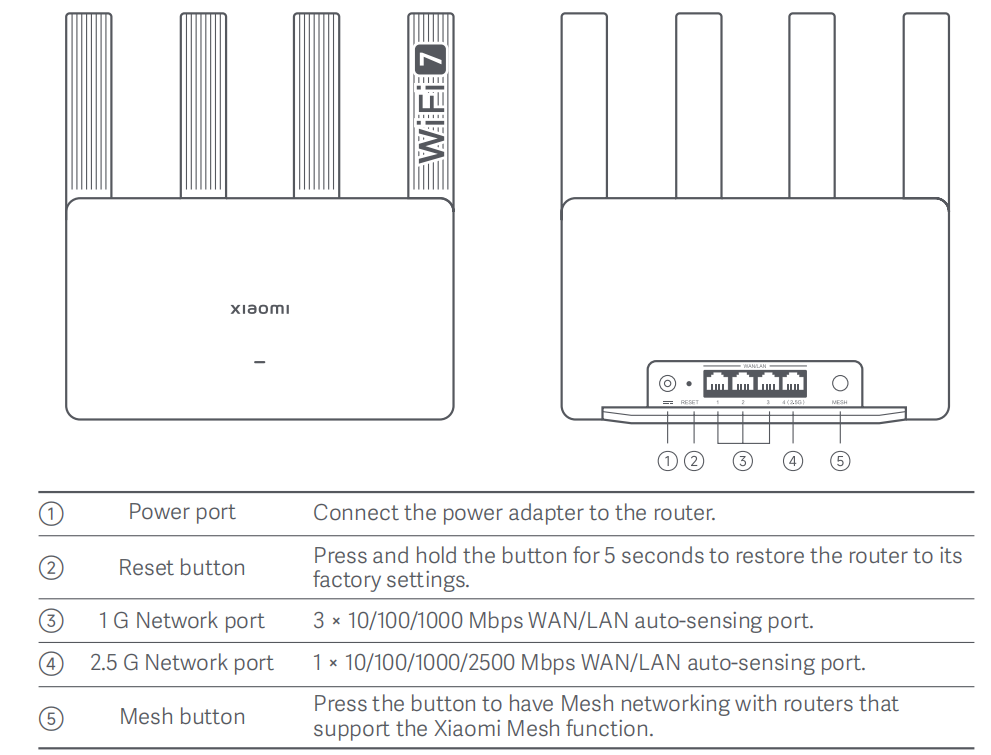
Anmerkung:
Die Abbildungen dienen nur zu Referenzzwecken. Das tatsächliche Produkt und die Funktionen können aufgrund von Produktverbesserungen variieren.
7. F: Was bedeuten die Anzeigendes Xiaomi Router BE3600?
A: DerXiaomi Router BE3600 hat eine Anzeige und sein Status ist wie folgt:
8. F: Was ist die IPTV-Funktion?
A: IPTV oder Interactive Internet Protocol Television ist eine neue Technologie, die Breitbandnetzwerke verwendet, um eine Vielzahl interaktiver Dienste für das Zuhause bereitzustellen, einschließlich digitalem Fernsehen, Integration des Internets, Multimedia und Kommunikationstechnologien.
IPTV kann einen Computer oder eine Set-Top-Box + Fernseher verwenden, um Video-on-Demand-Programme, Videoübertragungen und Online-Surfen zu empfangen.
9. F: Wenn der Xiaomi Router BE3600 über IPTV-Funktionalität verfügt, können die Live-Übertragungen direkt angesehen werden, indem der Fernseher an den Router angeschlossen wird?
A: Nein, Sie können Live-Übertragungen nicht direkt ansehen. Die IPTV-Funktion muss im Breitbanddienst bei Ihnen zu Hause aktiviert sein. Nachdem die IPTV-Funktion auf Ihrem Breitband zu Hause aktiviert wurde, verbindet sich das optische Modem mit dem Router, und Sie müssen die IPTV-Funktion auf dem Router konfigurieren. Legen Sie nach der Konfiguration einen der Anschlüsse des Routers als IPTV-Anschluss fest und verbinden Sie die TV-Set-Top-Box mit dem IPTV-Anschluss des Routers, um Fernsehprogramme anzusehen.
10. F: Stellt die IPTV-Funktion des Xiaomi Router BE3600 Anforderungen an Netzwerkdienstanbieter?
A: Es gibt keine spezifischen Anforderungen an Dienstanbieter, solange der Dienstanbieter die IPTV-Funktion aktivieren kann. Der tatsächliche Support hängt vom Dienstleister ab. (Die IPTV-Set-Top-Boxen einiger Dienstanbieter können direkt an den LAN-Anschluss angeschlossen werden. Bitte wenden Sie sich vor der Nutzung zur Bestätigung an den Kundendienst des Dienstleisters.)
11. F: Wie konfiguriere und verwende ich die IPTV-Funktion auf dem Xiaomi Router BE3600?
A: IPTV unterstützt zwei Modi: Benutzerdefinierter Modus und Bridge-Modus. Im benutzerdefinierten Modus muss das an den IPTV-Anschluss angeschlossene Endgerät nicht konfiguriert werden. Sie müssen die VLAN-ID und die VLAN-Priorität, die vom Dienstanbieter auf der Seite des Routers bereitgestellt werden, konfigurieren. Im Bridge-Modus ist es nicht erforderlich, die VLAN-ID und die VLAN-Priorität auf der Seite des Routers zu konfigurieren, aber das an den IPTV-Port angeschlossene Endgerät benötigt die VLAN-ID und die VLAN-Priorität, die vom Dienstanbieter bereitgestellt werden. Um diese Funktion nutzen zu können, bestätigen Sie bitte die Konfiguration des IPTV-Dienstes mit dem Dienstanbieter.
Überprüfen Sie zunächst, ob das Breitband des Dienstanbieters die IPTV-Funktion unterstützt und ob die IPTV-Funktion im benutzerdefinierten Modus oder im Bridge-Modus konfiguriert werden soll. Es wird empfohlen, den benutzerdefinierten Modus zu verwenden.
Konfigurationsmethode für den benutzerdefinierten Modus (Router-Modus):
1. Nachdem Sie die Erstkonfiguration des Routers für den Internetzugang abgeschlossen haben, geben Sie im Webbrowser 192.168.31.1 ein, um auf das Backend des Routers zuzugreifen. Gehen Sie zu den erweiterten Einstellungen >> IPTV >>aktivieren Sie die IPTV-Funktion;
2. Nachdem Sie die IPTV-Funktion aktiviert haben, wählen Sie die benutzerdefinierte Option für den Verbindungstyp aus.
3. Geben Sie die IPTV-VLAN-ID und die IPTV-VLAN-Priorität (auch als 802.1p bezeichnet) ein. (Diese beiden Parameter müssen durch Kontaktaufnahme mit dem Dienstanbieter erfragt werden);
4. Wählen Sie einen beliebigen verbleibenden Anschluss als IPTV-Anschluss aus und schließen Sie das Ethernet-Kabel an die TV-Set-Top-Box an, um IPTV-Programme zu genießen. (Da es sich bei IPTV-Daten um Multicast-Daten handelt, führt die Verwendung von WLAN zu einem zu hohen Leistungsaufwand. Die Set-Top-Box kann keine Verbindung zum Router über WLAN herstellen, um IPTV-Programme zu streamen.
Konfigurationsmethode für den Bridge-Modus:
Für diesen Modus muss die Set-Top-Box mit VLAN-ID und VLAN-Priorität konfiguriert werden, daher wird empfohlen, dies mit dem Dienstanbieter zu bestätigen. Der Bridge-Modus wird auch als transparenter Modus bezeichnet.
1. Nachdem Sie die Erstkonfiguration des Routers für den Internetzugang abgeschlossen haben, geben Sie im Webbrowser 192.168.31.1 ein, um auf das Backend des Routers zuzugreifen. Gehen Sie zu den erweiterten Einstellungen >> IPTV >> aktivieren Sie die IPTV-Funktion.
2. Nachdem Sie die IPTV-Funktion aktiviert haben, wählen Sie die Option Bridge-Modus für den Verbindungstyp.
3. Wählen Sie einen beliebigen verbleibenden Anschluss als IPTV-Anschluss aus und schließen Sie das Ethernet-Kabel an die TV-Set-Top-Box an, um IPTV-Programme zu genießen.
Funktionsbezogen
1. F: Wie installiere und konfiguriere ich den Xiaomi Router BE3600 zum ersten Mal?
A: Der Xiaomi Router BE3600 kann mit der Mi Home/Xiaomi Home APP gebundenoder über die Web-Backend-Verwaltung konfiguriert werden. Die Bindung über die Mi Wi-Fi APP wird nicht unterstützt.
Vorbereitung vor der Konfiguration:
1. Schließen Sie den Router an die Stromversorgung an, dann schaltet sich der Router automatisch ein.
2. Starten Sie Ihr Modem neu.
Anmerkung:
Das Modem wird von Ihrem Internetdienstanbieter bereitgestellt.
3. Stecken Sie ein Ende des Netzwerkkabels in einen der Anschlüsse des Routers und das andere Ende in den LAN-Anschluss des Modems.
Anmerkung:
Wenn Sie die Ethernet-Steckdose anstelle des Modems verwenden, schließen Sie das Netzwerkkabel direkt an.
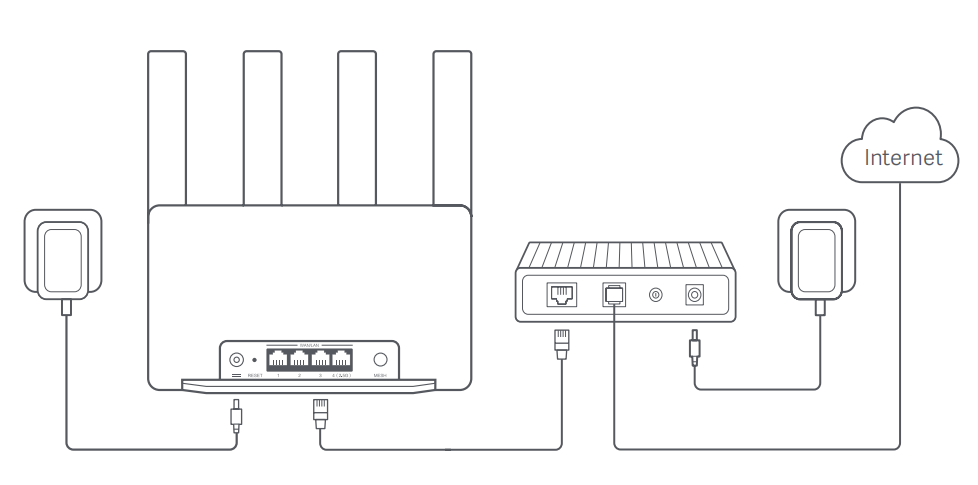
Methode 1:
Netzwerkkonfigurationüber die Xiaomi Home/Mi Home APP:
1. Scannen Sie den untenstehenden QR-Code , um die Xiaomi Home/Mi HomeAPP herunterzuladen. Oder suchen Sie in Google PlayS nach Xiaomi Home/Mi Home, um es herunterzuladen und zu installieren.

2. Öffnen Sie die Xiaomi Home/Mi HomeAPP, tippen Sie oben rechts auf [+], wählen Sie das richtige Produktmodell aus und folgen Sie dann den Anweisungen, um die Netzwerkkonfiguration abzuschließen.
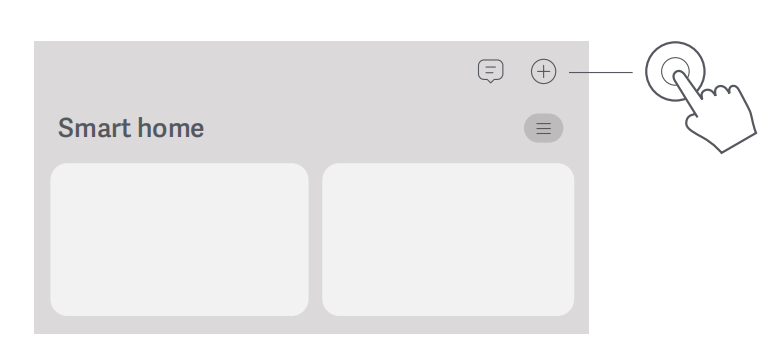
Anmerkung:
Bitte folgen Sie den Anweisungen basierend auf der aktuellen APP-Version.
Methode 2:
Netzwerkkonfigurationüber den w eb b-Rowser:
1. Überprüfen Sie den WLAN-Namen auf dem Etikett an der Unterseite des Routers und verbinden Sie dann Ihr Telefon oder Ihren Computer mit dem WLAN.
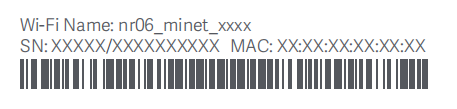
2. Dann führt Sie eine automatische Umleitung zur Netzwerkeinrichtungsseite. Wenn nicht, öffnen Sie den Webbrowser und geben Sie miwifi.com oder 192.168.31.1 ein.
3. Befolgen Sie die Anweisungen auf der Setup-Seite, um die Netzwerkkonfiguration abzuschließen.
Anmerkung:
Wenden Sie sich an Ihren Internetdienstanbieter, um die Details zu erhalten, wenn Sie mit dem Internetverbindungstyp nicht vertraut sind.
4. Nachdem die Konfiguration des Routers abgeschlossen ist, wird das Wi-Fi-Modul neu gestartet. Versuchen Sie später erneut, das WLAN zu durchsuchen.
Anmerkung:
1. Nachdem Sie die Netzwerkkonfiguration abgeschlossen haben, können Sie den Router auch über die Xiaomi Home/Mi Home APP hinzufügen. Beziehen Sie sich auf den QR-Code in method 1, um die Xiaomi Home/Mi Home APP herunterzuladen und zu installieren.
2. Stellen Sie sicher, dass die Einstellungen des Landes oder der Region in der Xiaomi Home/Mi Home APP korrekt sind, da sonst das Hinzufügen des Routers fehlschlägt.
2. F: Welche Funktionen hat der Xiaomi Router BE3600 nach der Verbindung mit der Mi Home/Xiaomi Home APP?
A: Nach der Bindung an die Mi Home/Xiaomi Home APP kann der Xiaomi Router BE3600 Funktionen wie Netzwerkeinstellungen, geplanter Neustart, Passwortverwaltung, Gast-WLAN, benutzerdefinierte Hosts, Diebstahlschutzmaßnahmen, Link-Aggregation und mehr verwenden.
3. F: Wie verwende ich die Haussicherheitsschutzfunktion des Xiaomi Router BE3600?
A: Die Funktion zum Schutz der Netzwerksicherheit in der Mi Home/Xiaomi Home APP umfasst zwei Funktionen: Gateway-Firewall und Protokollverwaltung.
Die Mi Home/Xiaomi Home APP analysiert die Risikostufe des Netzwerks: Sie bewertet die aktuelle Sicherheitsstufe basierend auf dem Status der Schutzfunktion und gibt Diagnoseerinnerungen an. (Wenn Sie die Gateway-Firewall und die Protokollverwaltung in der APP aktivieren, weist dies auf ein hohes Maß an Netzwerksicherheitsschutz hin.)
Gateway firewall bietet drei Arten von Funktionen zur Gefahrenabwehr:
1. Schutz vor Gateway-Spoofing-Angriffen: Es kann ARP- und DHCP-Spoofing-Gateway-Angriffe abfangen und so das Risiko von Datenschutzlecks im lokalen Netzwerk verringern.
2. Schutz vor Network Denial of Service (DoS)-Angriffen: Es kann DDoS-Angriffe und verschiedene Verhaltensweisen von Flooding-Angriffen abfangen und so das Risiko eines abnormalen Netzwerkzugriffs verringern.
3. Erkennung des externen Abhörrisikos: Es kann Port- oder IP-Scanning-Angriffe abfangen und so das Risiko externer Brute-Force-Angriffe und Lauschangriffe verringern.
Die Protokollverwaltung bietet Aufzeichnungen von Sicherheitsereignissen, Geräteänderungen und Terminalverbindungsereignissen.
4. F: Wie verwende ich die Dual-LAN-Funktionen des Xiaomi Router BE3600?
A: Um die duale L AN-Funktion zu verwenden, beachten Sie bitte die folgenden Informationen:
Die Dual-LAN-Aggregation ermöglicht den gleichzeitigen Anschluss von zwei LAN-Ports an Endgeräte wie z. B. NAS mit mehreren Netzwerkschnittstellen, wodurch deren Geschwindigkeiten effektiv kombiniert werden. Wenn beispielsweise beide LAN-Ports Gigabit sind, erhöht das Aggregieren von LAN-Port 1 und LAN-Port 2 theoretisch die Verbindungsgeschwindigkeit auf 2000 M.
Es gibt zwei Möglichkeiten, die LAN-Port-Aggregation zu aktivieren:
1. Navigieren Sie zum Web-Backend >>erweiterte Einstellungen>>Portanpassung >>LAN-Port-Aggregation aktivieren >>wählen Sie zwei beliebige LAN-Ports zum Aggregieren aus;
2. Gehen Sie zum Web-Backend >> allgemeinen Einstellungen >>aktivieren Sie die Option LAN-Port-Aggregation in der LAN-Einstellungsoberfläche.
Anmerkung:
Wenn die ausgehandelten Geschwindigkeiten der Ports unterschiedlich sind, schlägt die Aggregation fehl. Auf der gegnerischen Netzwerkkarte muss das LACP-Protokoll aktiviert sein. Die LAN-Aggregationsfunktion von Xiaomi-Routern ist die dynamische Aggregation, bei der das gegnerische Ende das Protokoll 802.3ad (LACP) unterstützen muss.
Die using-Methode lautet wie folgt:
1. Stellen Sie sicher, dass der Computer, der derzeit im Web-Management-Backend angemeldet ist, die aggregierten LAN-Ports nicht verwendet, und aktivieren Sie dann die Option.
2. Stellen Sie sicher, dass das Endgerät auch Dual LAN Link Aggregation unterstützt und dass diese Funktion aktiviert ist.
3. Verbinden Sie die beiden LAN-Ports des Routers mit zwei Ethernet-Kabeln mit dem Endgerät.
Anmerkung:
Das Aktivieren oder Deaktivieren des Gast-WLANs führt dazu, dass die Link-Aggregationsfunktion nicht mehr wirksam ist.
5. F: Unterstützt der Xiaomi Router BE3600 die Aktivierung von SSH?
A: Nein, der Xiaomi-Router ist für den Heimgebrauch konzipiert und die SSH-Funktion ist für den typischen Heimgebrauch zu komplex.
6. F: Wie kann ich den Xiaomi Router BE3600 auf die Werkseinstellungen zurücksetzen?
A: Halten Sie die Reset-Taste auf der Rückseite 5 Sekunden lang gedrückt. Die Anzeige leuchtet orange. Warten Sie, bis der Router seinen Start abgeschlossen hat, und wenn die Anzeige blau aufleuchtet, zeigt dies einen erfolgreichen Reset an.
7. F: Unterstützt der Xiaomi Router BE3600 Docker?
A: Nein, dieser Router verfügt nicht über einen USB-Anschluss.
8. F: Unterstützt das Backend des Xiaomi Router BE3600 den externen Zugriff?
A: Das Backend des Routers unterstützt keinen externen Zugriff. Selbst wenn Sie DDNS so eingerichtet haben, dass über einen Domänennamen darauf zugegriffen wird, wird es immer noch nicht unterstützt.
9. F: Mit wie vielen Netzwerkgeräten kann der Xiaomi Router BE3600 maximal verbunden werden?
A: Der Xiaomi Router BE3600 kann je nach Laborbedingungen eine Verbindung zu maximal 128 Endgeräten herstellen, darunter 2,4-GHz-WLAN, 5-GHz-WLAN und kabelgebundene Verbindungen.
10. F: Unterstützt der Xiaomi Router BE3600 externe mobile Festplatten/USB-Laufwerke?
A: Nein, externe mobile Festplatten oder USB-Laufwerke werden nicht unterstützt.
Häufig gestellte Fragen
1. F: Was ist die IPv 6-Funktion des Xiaomi Router BE3600?
A: Auf dem Xiaomi Router BE3600 ist IPv6 standardmäßig aktiviert. Wenn die IPv6-Option aktiviert ist, werden Sie keine wesentlichen Änderungen bemerken.Es wird standardmäßig bei der Erstkonfiguration des Routers aktiviert. Bei technischen Problemen im Zusammenhang mit dem Xiaomi Router BE3600 deaktivieren Sie bitte die IPv6-Option, bevor Sie eine weitere Fehlerbehebung durchführen.
Methode 1:
Verwenden der Mi Home/Xiaomi Home APP: Gehen Sie in der APP auf die Seite des Routers >> tippen Sie auf [N etwork s ettings]>> [IPv6 network settings]>> deaktivieren Sie es.
Methode 2:
Über die Weboberfläche: Öffnen Sie auf einem mobilen Gerät oder PC einen Browser und geben Sie 192.168.31.1 ein. Geben Sie das Verwaltungskennwort ein>> klicken Sie auf [C ommon settings]>>[Network settings] >> scrollen Sie nach unten, um [IPv6 network s ettings] zu finden und zu deaktivieren.
2. F: Was ist zu tun, wenn das Netzwerkverzögert wird, die APP verzögert oder Webseiten nicht geladen werden, während der Xiaomi Router BE3600 verwendet wird?
A: Deaktivieren Sie zunächst die IPv6-Option und führen Sie dann die Standard-Fehlerbehebung durch.
Methode 1:
Verwenden der Mi Home/Xiaomi Home APP: Gehen Sie in der APP auf die Seite des Routers >> tippen Sie auf [N etwork s ettings]>> [IPv6 network settings]>> deaktivieren Sie es.
Methode 2:
Über die Weboberfläche: Öffnen Sie auf einem mobilen Gerät oder PC einen Browser und geben Sie 192.168.31.1 ein. Geben Sie das Verwaltungskennwort ein>> klicken Sie auf [C ommon settings]>>[Network settings] >> scrollen Sie nach unten, um [IPv6 network s ettings] zu finden und zu deaktivieren.
3. F: Was ist zu tun, wenn nach der Initialisierung des Xiaomi Router BE3600 kein Internetzugang möglich ist?
A: Deaktivieren Sie zunächst die IPv6-Option und fahren Sie dann mit der Standard-Fehlerbehebung fort. Da es zu diesem Zeitpunkt kein externes Netzwerk gibt, können Sie den Router nicht über die Mi Home/Xiaomi HomeAPP verwalten.Bitte deaktivieren Sie die IPv6-Option im Web-Backend.
Methode: Öffnen Sie auf einem mobilen Gerät oder PC einen Browser und geben Sie 192.168.31.1 ein. Geben Sie das Verwaltungskennwort ein>> klicken Sie auf [C ommon settings]>>[Network settings] >> scrollen Sie nach unten, um [IPv6 network s ettings] zu finden und zu deaktivieren.
4. F: Was ist zu tun, wenn der Xiaomi Router BE3600 nicht an das Mi Home/Xiaomi Home APP gebunden werden kann?
A: Deaktivieren Sie zunächst die IPv6-Option und aktualisieren Sie dann die Mi Home/Xiaomi Home APP auf Version 9.1.705 oder höher, um den Router zu binden. Da es zu diesem Zeitpunkt kein externes Netzwerk gibt, können Sie den Router nicht mit der Mi Home/Xiaomi Home APP verwalten. Bitte deaktivieren Sie die IPv6-Option im Web-Backend und aktualisieren Sie dann die APP auf die neueste Version, um den Router zu binden.
Methode: Öffnen Sie auf einem mobilen Gerät oder PC einen Browser und geben Sie 192.168.31.1 ein. Geben Sie das Verwaltungskennwort ein>> klicken Sie auf [C ommon settings]>>[Network settings] >> scrollen Sie nach unten, um [IPv6 network s ettings] zu finden und zu deaktivieren.
5. F: Was ist zu tun, wenn der Xiaomi Router BE3600 abnormale Funktionen aufweist?
A: Deaktivieren Sie zunächst die IPv6-Option und führen Sie dann die Standard-Fehlerbehebung durch.
Methode 1:
Verwenden der Mi Home/Xiaomi Home APP: Gehen Sie in der APP auf die Seite des Routers >> tippen Sie auf [N etwork s ettings]>> [IPv6 network settings]>> deaktivieren Sie es.
Methode 2:
Über die Weboberfläche: Öffnen Sie auf einem mobilen Gerät oder PC einen Browser und geben Sie 192.168.31.1 ein. Geben Sie das Verwaltungskennwort ein>> klicken Sie auf [C ommon settings]>>[Network settings] >> scrollen Sie nach unten, um [IPv6 network s ettings] zu finden und zu deaktivieren.
6. F: Warum sollte die Option IPv6 deaktiviert werden? Ist die Unterstützung für IPv6 auf Xiaomi-Routern unzureichend?
A: Dies ist kein Problem, das durch den Router verursacht wird. In Bezug auf die tatsächliche Nutzungserfahrung werden Sie keinen Unterschied zwischen IPv6- und IPv4-Netzwerken feststellen, sodass Sie die IPv6-Option einfach deaktivieren können (bei Xiaomi-Routern vor 2024 war IPv6 nicht standardmäßig aktiviert, daher werden Siebei der Verwendung älterer Modelle nicht bemerken, dass es vorhanden ist).
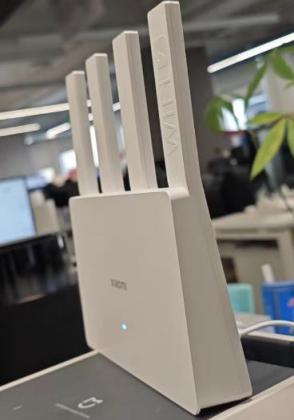
7. F: Sollte der Xiaomi Router BE3600 vertikal aufgestellt werden?
A: Da sich die Stromschnittstelle und die Netzwerkanschlüsse auf der Rückseite befinden, wird empfohlen, den Router vertikal aufzustellen.
8. F: Was tun, wenn der Stromanschluss des Xiaomi Router BE3600 nicht sicher ist?
A: Der Stromanschluss des Xiaomi Router BE3600 befindet sich auf der Rückseite.Sie sollten den Adapter vollständig einsetzen. Wenn es einen kleinen Spalt gibt, liegt er innerhalb der normalen Toleranzen, also verwenden Sie ihn bitte mit Vertrauen.
9. F: Gibt es Kompatibilitätsprobleme mit dem Xiaomi Router BE3600, wenn die MLO-Funktion auf den Telefonen der Xiaomi 14-Serie aktiviert ist?
A: Wenn es Kompatibilitätsprobleme zwischen dem Xiaomi Router BE3600 und den Telefonen der Xiaomi 14-Serie gibt, wenn die MLO-Funktion aktiviert ist, z. B. wenn das Telefon nicht auf das Internet zugreifen kann oder Netzwerkverzögerungen auftreten, deaktivieren Sie bitte die IPv6-Option auf dem Router und warten Sie auf ein Firmware-Upgrade auf dem Telefon, das dieses Problem optimiert.
1. F: Was ist der Überblick über den Xiaomi Router BE3600?
A: Dieses Produkt ist Teil der Wi-Fi 7-Serie der Einstiegsklasse von Xiaomi.
1. Hardware-Funktionen: Der brandneue Qualcomm Wi-Fi 7 Quad-Core-Prozessor mit 1,1 GHz und A53-Architektur bietet eine Rechenleistung von bis zu 10120DMIPS. Es verfügt über 256 MB großen Speicher und 4 Gigabit-Ethernet-Ports;
2. Umfangreiche Softwarefunktionen: Es unterstützt Wi-Fi 7-Technologie, Mesh-Netzwerke, schnelle Verbindungen, Ökosystemintegrationserfahrung, Dual-LAN-Aggregation, IPTV usw.
Anmerkung:
Dieser Router unterstützt nur die Bindung an die Xiaomi Home/Mi Home APP und nicht die Bindung an die Mi Wi-Fi APP.
2. F: Was sind die Vorteile des Xiaomi Router BE3600?
A: 3600 Mbit/s Wireless-Geschwindigkeit: 2,4 GHz (2×2, 688 Mbit/s 40 MHz) und 5 GHz (2×2, 2882 Mbit/s 160 MHz), insgesamt ca. 3570 Mbit/s, fast 3600 Mbit/s.
4 Hochleistungssignalverstärker: Sie bieten stärkere wanddurchdringende Effekte und eine breitere Abdeckung, die problemlos eine Wohnung mit drei Schlafzimmern abdeckt.
Hybrides Mesh-Netzwerk: Es kann Mesh-Netzwerke mit anderen Xiaomi-Routern erstellen, die Mesh oder das gleiche Modell unterstützen. Außerdem unterstützt es bis zu 10 Router in einem Mesh-Netzwerk (kabelgebunden oder drahtlos).
Spielbeschleunigung für Xiaomi-Handys: Der Xiaomi Router BE3600 kann Ihr Xiaomi/Redmi-Telefon intelligent erkennen und während des Spielens einen dedizierten Beschleunigungskanal bereitstellen, um die Latenz und Verzögerung von Spielen zu reduzieren.
Schnelle Verbindung: Die Mi Home/Xiaomi Home APP erkennt automatisch Xiaomi-Smart-Geräte in der Nähe, die noch nicht mit dem Netzwerk verbunden sind. Es ist keine Eingabe eines Passworts erforderlich und es gibt keine komplizierten Einstellungen. Es ermöglicht ein einfaches One-Touch-Netzwerk, auch wenn es von älteren Menschen oder Kindern verwendet wird (intelligente Geräte müssen eine schnelle Verbindung unterstützen).
IPTV-Unterstützung: Sie können den Router-Anschluss als IPTV-Anschluss festlegen, um Verkabelungsprobleme zwischen dem Modem und der Set-Top-Box zu lösen.
Adaptive Ethernet-Ports: Die Ports können je nach tatsächlicher Nutzung automatisch entweder als WAN oder LAN fungieren. Mit den adaptiven, intelligenten Ethernet-Anschlüssen müssen Sie sich keine Sorgen machen, dass das Netzwerkkabel an den falschen Anschluss angeschlossen wird, was die Netzwerkkonfiguration viel einfacher und sorgenfreier macht.
Internetschutz für Familien: Es unterstützt APP- und Website-Filterung sowie Internet-Zeitmanagement, um Kinder vor übermäßiger Internetnutzung zu schützen. Es bietet auch detaillierte Berichte, um Eltern bei der Überwachung der Online-Gewohnheiten ihres Kindes zu unterstützen.
Xiaomi-Ökosystem-Erfahrung: Mi Home/Xiaomi Home APP kann Netzwerkaktionen wie verbundenes Gerät, Verlassen des Netzwerks oder keine Aktivität für eine bestimmte Zeit als Auslöser für die Automatisierung von Aufgaben wie dem Ein- und Ausschalten von Lichtern, der Steuerung der Klimaanlage oder dem Verriegeln der Tür festlegen. Richten Sie ganz einfach intelligente Szenen ein.
3. F: Wie lautet die Geschwindigkeitsberechnung für den Xiaomi Router BE3600?
A: Das Xiaomi Router BE3600 unterstützt das Wi-Fi 7-Protokoll: 2,4 GHz (2×2, 688 Mbit/s 40 MHz) und 5 GHz (2×2, 2882 Mbit/s 160 MHz), insgesamt ca. 3570 Mbit/s, fast 3600 Mbit/s.
4. F: Unterstützt der Xiaomi Router BE3600 Wi-Fi 7?
A: Ja, es handelt sich um ein Wi-Fi 7-Produkt der Einstiegsklasse.
5. F: Welche Wi-Fi 7-Funktionen unterstützt der Xiaomi Router BE3600?
A: Es unterstütztMLO (Multi-Link Operation): Dies ermöglicht es Geräten, sich gleichzeitig mit zwei Wi-Fi-Hotspots zu verbinden, z. B. 2,4 GHz + 5 GHz.
Die wichtigsten Vorteile von MLO sind wie folgt:
1. Schnellerer Durchsatz: Aggregiert die Geschwindigkeiten beider Verbindungen (Link1 und Link2) für höhere Datenraten. Ein einzelnes Gerät kann sich mit zwei Bändern für die Datenaggregation verbinden, wodurch die Übertragungsgeschwindigkeit erhöht wird (MLO erfordert die Unterstützung auf dem Telefon);
2. Geringere Latenz: Wi-Fi-Verbindungen können dynamisch umgeschaltet werden. Wenn eine Verbindung auf Interferenzen stößt, kann sie dynamisch auf eine andere umschalten, wodurch die Latenz reduziert wird.
3. Höhere Zuverlässigkeit: Mit zwei Wi-Fi-Verbindungen ist die Datenübertragung zuverlässiger und es ist weniger wahrscheinlich, dass die Datenübertragung in lauten Umgebungen unterbrochen wird. Wenn ein Band die Verbindung trennt, kann das andere Band weiterhin Netzwerkzugriff bereitstellen, wodurch die Stabilität verbessert wird.
Der Xiaomi Router BE3600unterstützt 2,4 GHz + 5 GHz: Aggregierte Geschwindigkeiten von bis zu 3,6 Gbit/s (3570 Mbit/s = 2882 Mbit/s + 688 Mbit/s).
Es unterstützt auch Multi-RU (Multiple Resource Unit): OFDMA ermöglicht die gleichzeitige Übertragung von Resource Unit (RU) an mehrere Geräte. Einem einzelnen Gerät kann jedoch nur eine Ressourceneinheit (Resource Unit, RU) zugeordnet werden. Auf dieser Grundlage ermöglicht die Multi-Resource Unit (MRU) die Kombination und Zuweisung mehrerer Resource Units (RUs) zu einem einzigen Gerät, wodurch die Frequenzeffizienz verbessert und das Netzwerkerlebnis mit mehreren Geräten verbessert wird.
6. F: Welche Anschlüsse/Tasten hat der Xiaomi Router BE3600?
A: DerXiaomi Router BE3600 verfügt über die folgenden Anschlüsse und Tasten:
| (1) | Stromanschluss | Schließen Sie das Netzteil an den Router an. |
| (2) | Reset-Taste | Halten Sie die Taste 5 Sekunden lang gedrückt, um den Router auf dieWerkseinstellungen zurückzusetzen. |
| (3) | 1G-Netzwerkanschluss | 3 × 10/100/100/1000 Mbit/s WAN/LAN-Anschluss mit automatischer Erkennung. |
| (4) | 2,5G-Netzwerkanschluss | 1 × 10/100/1000/2500 Mbit/s WAN/LAN-Anschluss mit automatischer Erkennung. |
| (5) | Mesh-Taste | Drücken Sie die Taste, um ein Mesh-Netzwerk mit Routern zu haben, die die Xiaomi Mesh-Funktion unterstützen. |
Anmerkung:
Die Abbildungen dienen nur zu Referenzzwecken. Das tatsächliche Produkt und die Funktionen können aufgrund von Produktverbesserungen variieren.
7. F: Was bedeuten die Anzeigendes Xiaomi Router BE3600?
A: DerXiaomi Router BE3600 hat eine Anzeige und sein Status ist wie folgt:
| Status des Indikators | Beschreibung |
| Aus | Der Router ist ausgeschaltet oder vom Stromnetz getrennt. |
| Orange | Das System wird gestartet, oder es ist ein Netzwerkverbindungsfehler aufgetreten. |
| Blinkt ein Orange | Der neu hinzugefügte Satellitenrouter stellt eine Verbindung zum Mesh-Netzwerk her , oder das System wird aktualisiert. |
| Einatmung Orange | Der Router wird gestartet und das System ist bereit für die Konfiguration. |
| Blau | Der Router funktioniert ordnungsgemäß. |
| Einatmung blau | Ein neuer Satellitenrouter wird erkannt. Die Anzeige wird automatisch blau, wenn innerhalb von 2 Minuten kein Vorgang für das Mesh-Netzwerk erfolgt. |
| Blinkt ein blau | Der Satellitenrouter stellt eine Verbindung zum Hauptrouter her. |
8. F: Was ist die IPTV-Funktion?
A: IPTV oder Interactive Internet Protocol Television ist eine neue Technologie, die Breitbandnetzwerke verwendet, um eine Vielzahl interaktiver Dienste für das Zuhause bereitzustellen, einschließlich digitalem Fernsehen, Integration des Internets, Multimedia und Kommunikationstechnologien.
IPTV kann einen Computer oder eine Set-Top-Box + Fernseher verwenden, um Video-on-Demand-Programme, Videoübertragungen und Online-Surfen zu empfangen.
9. F: Wenn der Xiaomi Router BE3600 über IPTV-Funktionalität verfügt, können die Live-Übertragungen direkt angesehen werden, indem der Fernseher an den Router angeschlossen wird?
A: Nein, Sie können Live-Übertragungen nicht direkt ansehen. Die IPTV-Funktion muss im Breitbanddienst bei Ihnen zu Hause aktiviert sein. Nachdem die IPTV-Funktion auf Ihrem Breitband zu Hause aktiviert wurde, verbindet sich das optische Modem mit dem Router, und Sie müssen die IPTV-Funktion auf dem Router konfigurieren. Legen Sie nach der Konfiguration einen der Anschlüsse des Routers als IPTV-Anschluss fest und verbinden Sie die TV-Set-Top-Box mit dem IPTV-Anschluss des Routers, um Fernsehprogramme anzusehen.
10. F: Stellt die IPTV-Funktion des Xiaomi Router BE3600 Anforderungen an Netzwerkdienstanbieter?
A: Es gibt keine spezifischen Anforderungen an Dienstanbieter, solange der Dienstanbieter die IPTV-Funktion aktivieren kann. Der tatsächliche Support hängt vom Dienstleister ab. (Die IPTV-Set-Top-Boxen einiger Dienstanbieter können direkt an den LAN-Anschluss angeschlossen werden. Bitte wenden Sie sich vor der Nutzung zur Bestätigung an den Kundendienst des Dienstleisters.)
11. F: Wie konfiguriere und verwende ich die IPTV-Funktion auf dem Xiaomi Router BE3600?
A: IPTV unterstützt zwei Modi: Benutzerdefinierter Modus und Bridge-Modus. Im benutzerdefinierten Modus muss das an den IPTV-Anschluss angeschlossene Endgerät nicht konfiguriert werden. Sie müssen die VLAN-ID und die VLAN-Priorität, die vom Dienstanbieter auf der Seite des Routers bereitgestellt werden, konfigurieren. Im Bridge-Modus ist es nicht erforderlich, die VLAN-ID und die VLAN-Priorität auf der Seite des Routers zu konfigurieren, aber das an den IPTV-Port angeschlossene Endgerät benötigt die VLAN-ID und die VLAN-Priorität, die vom Dienstanbieter bereitgestellt werden. Um diese Funktion nutzen zu können, bestätigen Sie bitte die Konfiguration des IPTV-Dienstes mit dem Dienstanbieter.
Überprüfen Sie zunächst, ob das Breitband des Dienstanbieters die IPTV-Funktion unterstützt und ob die IPTV-Funktion im benutzerdefinierten Modus oder im Bridge-Modus konfiguriert werden soll. Es wird empfohlen, den benutzerdefinierten Modus zu verwenden.
Konfigurationsmethode für den benutzerdefinierten Modus (Router-Modus):
1. Nachdem Sie die Erstkonfiguration des Routers für den Internetzugang abgeschlossen haben, geben Sie im Webbrowser 192.168.31.1 ein, um auf das Backend des Routers zuzugreifen. Gehen Sie zu den erweiterten Einstellungen >> IPTV >>aktivieren Sie die IPTV-Funktion;
2. Nachdem Sie die IPTV-Funktion aktiviert haben, wählen Sie die benutzerdefinierte Option für den Verbindungstyp aus.
3. Geben Sie die IPTV-VLAN-ID und die IPTV-VLAN-Priorität (auch als 802.1p bezeichnet) ein. (Diese beiden Parameter müssen durch Kontaktaufnahme mit dem Dienstanbieter erfragt werden);
4. Wählen Sie einen beliebigen verbleibenden Anschluss als IPTV-Anschluss aus und schließen Sie das Ethernet-Kabel an die TV-Set-Top-Box an, um IPTV-Programme zu genießen. (Da es sich bei IPTV-Daten um Multicast-Daten handelt, führt die Verwendung von WLAN zu einem zu hohen Leistungsaufwand. Die Set-Top-Box kann keine Verbindung zum Router über WLAN herstellen, um IPTV-Programme zu streamen.
Konfigurationsmethode für den Bridge-Modus:
Für diesen Modus muss die Set-Top-Box mit VLAN-ID und VLAN-Priorität konfiguriert werden, daher wird empfohlen, dies mit dem Dienstanbieter zu bestätigen. Der Bridge-Modus wird auch als transparenter Modus bezeichnet.
1. Nachdem Sie die Erstkonfiguration des Routers für den Internetzugang abgeschlossen haben, geben Sie im Webbrowser 192.168.31.1 ein, um auf das Backend des Routers zuzugreifen. Gehen Sie zu den erweiterten Einstellungen >> IPTV >> aktivieren Sie die IPTV-Funktion.
2. Nachdem Sie die IPTV-Funktion aktiviert haben, wählen Sie die Option Bridge-Modus für den Verbindungstyp.
3. Wählen Sie einen beliebigen verbleibenden Anschluss als IPTV-Anschluss aus und schließen Sie das Ethernet-Kabel an die TV-Set-Top-Box an, um IPTV-Programme zu genießen.
Funktionsbezogen
1. F: Wie installiere und konfiguriere ich den Xiaomi Router BE3600 zum ersten Mal?
A: Der Xiaomi Router BE3600 kann mit der Mi Home/Xiaomi Home APP gebundenoder über die Web-Backend-Verwaltung konfiguriert werden. Die Bindung über die Mi Wi-Fi APP wird nicht unterstützt.
Vorbereitung vor der Konfiguration:
1. Schließen Sie den Router an die Stromversorgung an, dann schaltet sich der Router automatisch ein.
2. Starten Sie Ihr Modem neu.
Anmerkung:
Das Modem wird von Ihrem Internetdienstanbieter bereitgestellt.
3. Stecken Sie ein Ende des Netzwerkkabels in einen der Anschlüsse des Routers und das andere Ende in den LAN-Anschluss des Modems.
Anmerkung:
Wenn Sie die Ethernet-Steckdose anstelle des Modems verwenden, schließen Sie das Netzwerkkabel direkt an.
Methode 1:
Netzwerkkonfigurationüber die Xiaomi Home/Mi Home APP:
1. Scannen Sie den untenstehenden QR-Code , um die Xiaomi Home/Mi HomeAPP herunterzuladen. Oder suchen Sie in Google PlayS nach Xiaomi Home/Mi Home, um es herunterzuladen und zu installieren.
2. Öffnen Sie die Xiaomi Home/Mi HomeAPP, tippen Sie oben rechts auf [+], wählen Sie das richtige Produktmodell aus und folgen Sie dann den Anweisungen, um die Netzwerkkonfiguration abzuschließen.
Anmerkung:
Bitte folgen Sie den Anweisungen basierend auf der aktuellen APP-Version.
Methode 2:
Netzwerkkonfigurationüber den w eb b-Rowser:
1. Überprüfen Sie den WLAN-Namen auf dem Etikett an der Unterseite des Routers und verbinden Sie dann Ihr Telefon oder Ihren Computer mit dem WLAN.
2. Dann führt Sie eine automatische Umleitung zur Netzwerkeinrichtungsseite. Wenn nicht, öffnen Sie den Webbrowser und geben Sie miwifi.com oder 192.168.31.1 ein.
3. Befolgen Sie die Anweisungen auf der Setup-Seite, um die Netzwerkkonfiguration abzuschließen.
Anmerkung:
Wenden Sie sich an Ihren Internetdienstanbieter, um die Details zu erhalten, wenn Sie mit dem Internetverbindungstyp nicht vertraut sind.
4. Nachdem die Konfiguration des Routers abgeschlossen ist, wird das Wi-Fi-Modul neu gestartet. Versuchen Sie später erneut, das WLAN zu durchsuchen.
Anmerkung:
1. Nachdem Sie die Netzwerkkonfiguration abgeschlossen haben, können Sie den Router auch über die Xiaomi Home/Mi Home APP hinzufügen. Beziehen Sie sich auf den QR-Code in method 1, um die Xiaomi Home/Mi Home APP herunterzuladen und zu installieren.
2. Stellen Sie sicher, dass die Einstellungen des Landes oder der Region in der Xiaomi Home/Mi Home APP korrekt sind, da sonst das Hinzufügen des Routers fehlschlägt.
2. F: Welche Funktionen hat der Xiaomi Router BE3600 nach der Verbindung mit der Mi Home/Xiaomi Home APP?
A: Nach der Bindung an die Mi Home/Xiaomi Home APP kann der Xiaomi Router BE3600 Funktionen wie Netzwerkeinstellungen, geplanter Neustart, Passwortverwaltung, Gast-WLAN, benutzerdefinierte Hosts, Diebstahlschutzmaßnahmen, Link-Aggregation und mehr verwenden.
3. F: Wie verwende ich die Haussicherheitsschutzfunktion des Xiaomi Router BE3600?
A: Die Funktion zum Schutz der Netzwerksicherheit in der Mi Home/Xiaomi Home APP umfasst zwei Funktionen: Gateway-Firewall und Protokollverwaltung.
Die Mi Home/Xiaomi Home APP analysiert die Risikostufe des Netzwerks: Sie bewertet die aktuelle Sicherheitsstufe basierend auf dem Status der Schutzfunktion und gibt Diagnoseerinnerungen an. (Wenn Sie die Gateway-Firewall und die Protokollverwaltung in der APP aktivieren, weist dies auf ein hohes Maß an Netzwerksicherheitsschutz hin.)
Gateway firewall bietet drei Arten von Funktionen zur Gefahrenabwehr:
1. Schutz vor Gateway-Spoofing-Angriffen: Es kann ARP- und DHCP-Spoofing-Gateway-Angriffe abfangen und so das Risiko von Datenschutzlecks im lokalen Netzwerk verringern.
2. Schutz vor Network Denial of Service (DoS)-Angriffen: Es kann DDoS-Angriffe und verschiedene Verhaltensweisen von Flooding-Angriffen abfangen und so das Risiko eines abnormalen Netzwerkzugriffs verringern.
3. Erkennung des externen Abhörrisikos: Es kann Port- oder IP-Scanning-Angriffe abfangen und so das Risiko externer Brute-Force-Angriffe und Lauschangriffe verringern.
Die Protokollverwaltung bietet Aufzeichnungen von Sicherheitsereignissen, Geräteänderungen und Terminalverbindungsereignissen.
4. F: Wie verwende ich die Dual-LAN-Funktionen des Xiaomi Router BE3600?
A: Um die duale L AN-Funktion zu verwenden, beachten Sie bitte die folgenden Informationen:
Die Dual-LAN-Aggregation ermöglicht den gleichzeitigen Anschluss von zwei LAN-Ports an Endgeräte wie z. B. NAS mit mehreren Netzwerkschnittstellen, wodurch deren Geschwindigkeiten effektiv kombiniert werden. Wenn beispielsweise beide LAN-Ports Gigabit sind, erhöht das Aggregieren von LAN-Port 1 und LAN-Port 2 theoretisch die Verbindungsgeschwindigkeit auf 2000 M.
Es gibt zwei Möglichkeiten, die LAN-Port-Aggregation zu aktivieren:
1. Navigieren Sie zum Web-Backend >>erweiterte Einstellungen>>Portanpassung >>LAN-Port-Aggregation aktivieren >>wählen Sie zwei beliebige LAN-Ports zum Aggregieren aus;
2. Gehen Sie zum Web-Backend >> allgemeinen Einstellungen >>aktivieren Sie die Option LAN-Port-Aggregation in der LAN-Einstellungsoberfläche.
Anmerkung:
Wenn die ausgehandelten Geschwindigkeiten der Ports unterschiedlich sind, schlägt die Aggregation fehl. Auf der gegnerischen Netzwerkkarte muss das LACP-Protokoll aktiviert sein. Die LAN-Aggregationsfunktion von Xiaomi-Routern ist die dynamische Aggregation, bei der das gegnerische Ende das Protokoll 802.3ad (LACP) unterstützen muss.
Die using-Methode lautet wie folgt:
1. Stellen Sie sicher, dass der Computer, der derzeit im Web-Management-Backend angemeldet ist, die aggregierten LAN-Ports nicht verwendet, und aktivieren Sie dann die Option.
2. Stellen Sie sicher, dass das Endgerät auch Dual LAN Link Aggregation unterstützt und dass diese Funktion aktiviert ist.
3. Verbinden Sie die beiden LAN-Ports des Routers mit zwei Ethernet-Kabeln mit dem Endgerät.
Anmerkung:
Das Aktivieren oder Deaktivieren des Gast-WLANs führt dazu, dass die Link-Aggregationsfunktion nicht mehr wirksam ist.
5. F: Unterstützt der Xiaomi Router BE3600 die Aktivierung von SSH?
A: Nein, der Xiaomi-Router ist für den Heimgebrauch konzipiert und die SSH-Funktion ist für den typischen Heimgebrauch zu komplex.
6. F: Wie kann ich den Xiaomi Router BE3600 auf die Werkseinstellungen zurücksetzen?
A: Halten Sie die Reset-Taste auf der Rückseite 5 Sekunden lang gedrückt. Die Anzeige leuchtet orange. Warten Sie, bis der Router seinen Start abgeschlossen hat, und wenn die Anzeige blau aufleuchtet, zeigt dies einen erfolgreichen Reset an.
7. F: Unterstützt der Xiaomi Router BE3600 Docker?
A: Nein, dieser Router verfügt nicht über einen USB-Anschluss.
8. F: Unterstützt das Backend des Xiaomi Router BE3600 den externen Zugriff?
A: Das Backend des Routers unterstützt keinen externen Zugriff. Selbst wenn Sie DDNS so eingerichtet haben, dass über einen Domänennamen darauf zugegriffen wird, wird es immer noch nicht unterstützt.
9. F: Mit wie vielen Netzwerkgeräten kann der Xiaomi Router BE3600 maximal verbunden werden?
A: Der Xiaomi Router BE3600 kann je nach Laborbedingungen eine Verbindung zu maximal 128 Endgeräten herstellen, darunter 2,4-GHz-WLAN, 5-GHz-WLAN und kabelgebundene Verbindungen.
10. F: Unterstützt der Xiaomi Router BE3600 externe mobile Festplatten/USB-Laufwerke?
A: Nein, externe mobile Festplatten oder USB-Laufwerke werden nicht unterstützt.
Häufig gestellte Fragen
1. F: Was ist die IPv 6-Funktion des Xiaomi Router BE3600?
A: Auf dem Xiaomi Router BE3600 ist IPv6 standardmäßig aktiviert. Wenn die IPv6-Option aktiviert ist, werden Sie keine wesentlichen Änderungen bemerken.Es wird standardmäßig bei der Erstkonfiguration des Routers aktiviert. Bei technischen Problemen im Zusammenhang mit dem Xiaomi Router BE3600 deaktivieren Sie bitte die IPv6-Option, bevor Sie eine weitere Fehlerbehebung durchführen.
Methode 1:
Verwenden der Mi Home/Xiaomi Home APP: Gehen Sie in der APP auf die Seite des Routers >> tippen Sie auf [N etwork s ettings]>> [IPv6 network settings]>> deaktivieren Sie es.
Methode 2:
Über die Weboberfläche: Öffnen Sie auf einem mobilen Gerät oder PC einen Browser und geben Sie 192.168.31.1 ein. Geben Sie das Verwaltungskennwort ein>> klicken Sie auf [C ommon settings]>>[Network settings] >> scrollen Sie nach unten, um [IPv6 network s ettings] zu finden und zu deaktivieren.
2. F: Was ist zu tun, wenn das Netzwerkverzögert wird, die APP verzögert oder Webseiten nicht geladen werden, während der Xiaomi Router BE3600 verwendet wird?
A: Deaktivieren Sie zunächst die IPv6-Option und führen Sie dann die Standard-Fehlerbehebung durch.
Methode 1:
Verwenden der Mi Home/Xiaomi Home APP: Gehen Sie in der APP auf die Seite des Routers >> tippen Sie auf [N etwork s ettings]>> [IPv6 network settings]>> deaktivieren Sie es.
Methode 2:
Über die Weboberfläche: Öffnen Sie auf einem mobilen Gerät oder PC einen Browser und geben Sie 192.168.31.1 ein. Geben Sie das Verwaltungskennwort ein>> klicken Sie auf [C ommon settings]>>[Network settings] >> scrollen Sie nach unten, um [IPv6 network s ettings] zu finden und zu deaktivieren.
3. F: Was ist zu tun, wenn nach der Initialisierung des Xiaomi Router BE3600 kein Internetzugang möglich ist?
A: Deaktivieren Sie zunächst die IPv6-Option und fahren Sie dann mit der Standard-Fehlerbehebung fort. Da es zu diesem Zeitpunkt kein externes Netzwerk gibt, können Sie den Router nicht über die Mi Home/Xiaomi HomeAPP verwalten.Bitte deaktivieren Sie die IPv6-Option im Web-Backend.
Methode: Öffnen Sie auf einem mobilen Gerät oder PC einen Browser und geben Sie 192.168.31.1 ein. Geben Sie das Verwaltungskennwort ein>> klicken Sie auf [C ommon settings]>>[Network settings] >> scrollen Sie nach unten, um [IPv6 network s ettings] zu finden und zu deaktivieren.
4. F: Was ist zu tun, wenn der Xiaomi Router BE3600 nicht an das Mi Home/Xiaomi Home APP gebunden werden kann?
A: Deaktivieren Sie zunächst die IPv6-Option und aktualisieren Sie dann die Mi Home/Xiaomi Home APP auf Version 9.1.705 oder höher, um den Router zu binden. Da es zu diesem Zeitpunkt kein externes Netzwerk gibt, können Sie den Router nicht mit der Mi Home/Xiaomi Home APP verwalten. Bitte deaktivieren Sie die IPv6-Option im Web-Backend und aktualisieren Sie dann die APP auf die neueste Version, um den Router zu binden.
Methode: Öffnen Sie auf einem mobilen Gerät oder PC einen Browser und geben Sie 192.168.31.1 ein. Geben Sie das Verwaltungskennwort ein>> klicken Sie auf [C ommon settings]>>[Network settings] >> scrollen Sie nach unten, um [IPv6 network s ettings] zu finden und zu deaktivieren.
5. F: Was ist zu tun, wenn der Xiaomi Router BE3600 abnormale Funktionen aufweist?
A: Deaktivieren Sie zunächst die IPv6-Option und führen Sie dann die Standard-Fehlerbehebung durch.
Methode 1:
Verwenden der Mi Home/Xiaomi Home APP: Gehen Sie in der APP auf die Seite des Routers >> tippen Sie auf [N etwork s ettings]>> [IPv6 network settings]>> deaktivieren Sie es.
Methode 2:
Über die Weboberfläche: Öffnen Sie auf einem mobilen Gerät oder PC einen Browser und geben Sie 192.168.31.1 ein. Geben Sie das Verwaltungskennwort ein>> klicken Sie auf [C ommon settings]>>[Network settings] >> scrollen Sie nach unten, um [IPv6 network s ettings] zu finden und zu deaktivieren.
6. F: Warum sollte die Option IPv6 deaktiviert werden? Ist die Unterstützung für IPv6 auf Xiaomi-Routern unzureichend?
A: Dies ist kein Problem, das durch den Router verursacht wird. In Bezug auf die tatsächliche Nutzungserfahrung werden Sie keinen Unterschied zwischen IPv6- und IPv4-Netzwerken feststellen, sodass Sie die IPv6-Option einfach deaktivieren können (bei Xiaomi-Routern vor 2024 war IPv6 nicht standardmäßig aktiviert, daher werden Siebei der Verwendung älterer Modelle nicht bemerken, dass es vorhanden ist).
7. F: Sollte der Xiaomi Router BE3600 vertikal aufgestellt werden?
A: Da sich die Stromschnittstelle und die Netzwerkanschlüsse auf der Rückseite befinden, wird empfohlen, den Router vertikal aufzustellen.
8. F: Was tun, wenn der Stromanschluss des Xiaomi Router BE3600 nicht sicher ist?
A: Der Stromanschluss des Xiaomi Router BE3600 befindet sich auf der Rückseite.Sie sollten den Adapter vollständig einsetzen. Wenn es einen kleinen Spalt gibt, liegt er innerhalb der normalen Toleranzen, also verwenden Sie ihn bitte mit Vertrauen.
9. F: Gibt es Kompatibilitätsprobleme mit dem Xiaomi Router BE3600, wenn die MLO-Funktion auf den Telefonen der Xiaomi 14-Serie aktiviert ist?
A: Wenn es Kompatibilitätsprobleme zwischen dem Xiaomi Router BE3600 und den Telefonen der Xiaomi 14-Serie gibt, wenn die MLO-Funktion aktiviert ist, z. B. wenn das Telefon nicht auf das Internet zugreifen kann oder Netzwerkverzögerungen auftreten, deaktivieren Sie bitte die IPv6-Option auf dem Router und warten Sie auf ein Firmware-Upgrade auf dem Telefon, das dieses Problem optimiert.
Ist das hilfreich?
Ja
Nein