

Wie verwalte ich die Systemnavigationsmethoden auf dem Xiaomi 14T Pro?
*Diese Seite wird automatisch von Englisch Artikeln iins Deutsch übersetzt.
Die Systemnavigation des Xiaomi 14T Pro umfasst je nach Ihren Einstellungen gestenbasierte Bedienelemente oder Navigationstasten.
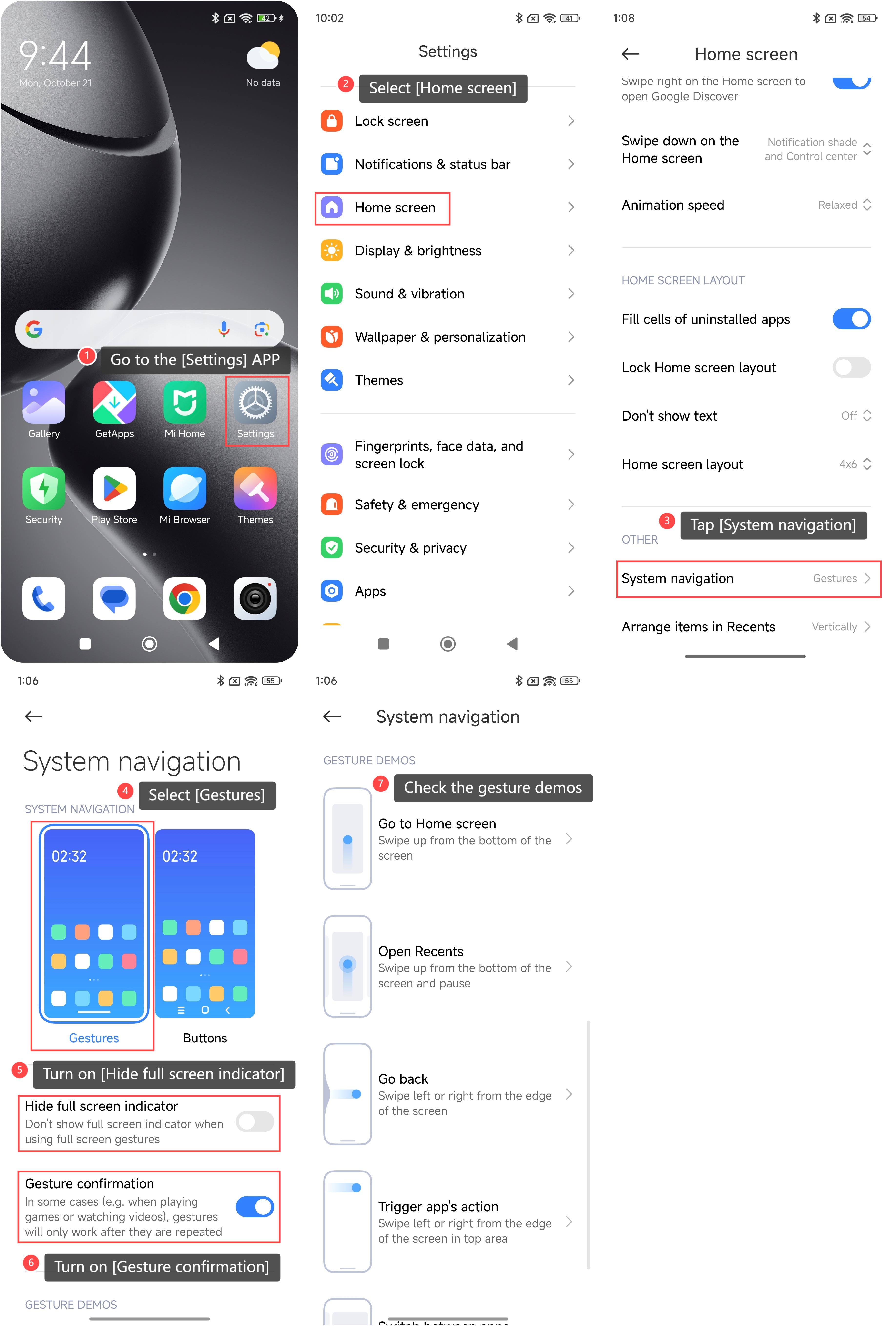
Um die Gestensystemnavigation auf Ihrem Telefon zu verwenden, gehen Sie bitte wie folgt vor:
1. Gehen Sie zur [Einstellungen] APP auf Ihrem Telefon.
2. Wählen Sie [Startbildschirm];
3. Tippen Sie auf [Systemnavigation];
4. Wählen Sie [Gesten];
5. Wenn Sie [Vollbildanzeige ausblenden] aktivieren, wird die Vollbildanzeige nicht angezeigt, wenn Sie Vollbildgesten verwenden.
6. Wenn Sie [Gestenbestätigung] aktivieren, funktionieren Gesten in einigen Fällen erst, nachdem sie wiederholt wurden (z. B. beim Spielen von Spielen oder Ansehen von Videos).
7. Scrollen Sie nach unten, um die Gestendemos zu überprüfen. In der Navigation des Gestensystems können Sie vom unteren Bildschirmrand nach oben wischen, um zum Startbildschirm zu gelangen, vom unteren Bildschirmrand nach oben wischen und eine Pause einlegen, um die letzten zu öffnen, vom Bildschirmrand nach links oder rechts wischen, um zurückzugehen, vom Bildschirmrand im oberen Bereich nach links oder rechts wischen, um die Aktion der APP auszulösen. oder wischen Sie von der Vollbildanzeige oder dem unteren Bildschirmrand nach links oder rechts, um zwischen APPs zu wechseln.
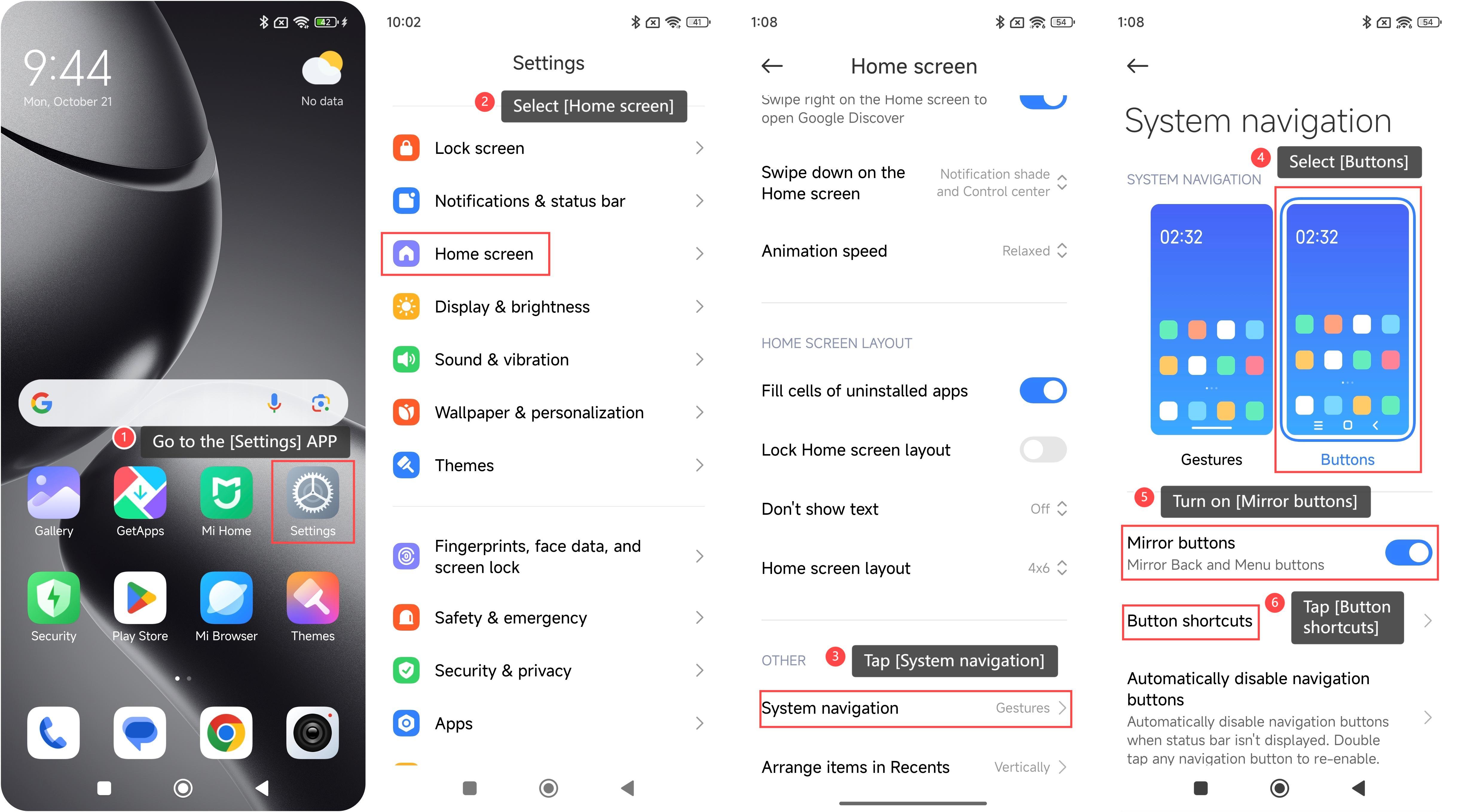
Um die Navigationstasten auf Ihrem Telefon zu verwenden, gehen Sie bitte wie folgt vor:
1. Gehen Sie zur [Einstellungen] APP auf Ihrem Telefon.
2. Wählen Sie [Startbildschirm];
3. Tippen Sie auf [Systemnavigation];
4. Wählen Sie [Tasten]. Nach der Auswahl befinden sich drei Schaltflächen (Zurück-Taste, Home-Taste und Menü-Taste) am unteren Rand des Bildschirms.
5. Sie können [Spiegeltasten] aktivieren, um die Zurück-Taste und die Menü-Taste zu spiegeln.
6. Tippen Sie auf [Tastenkombinationen];
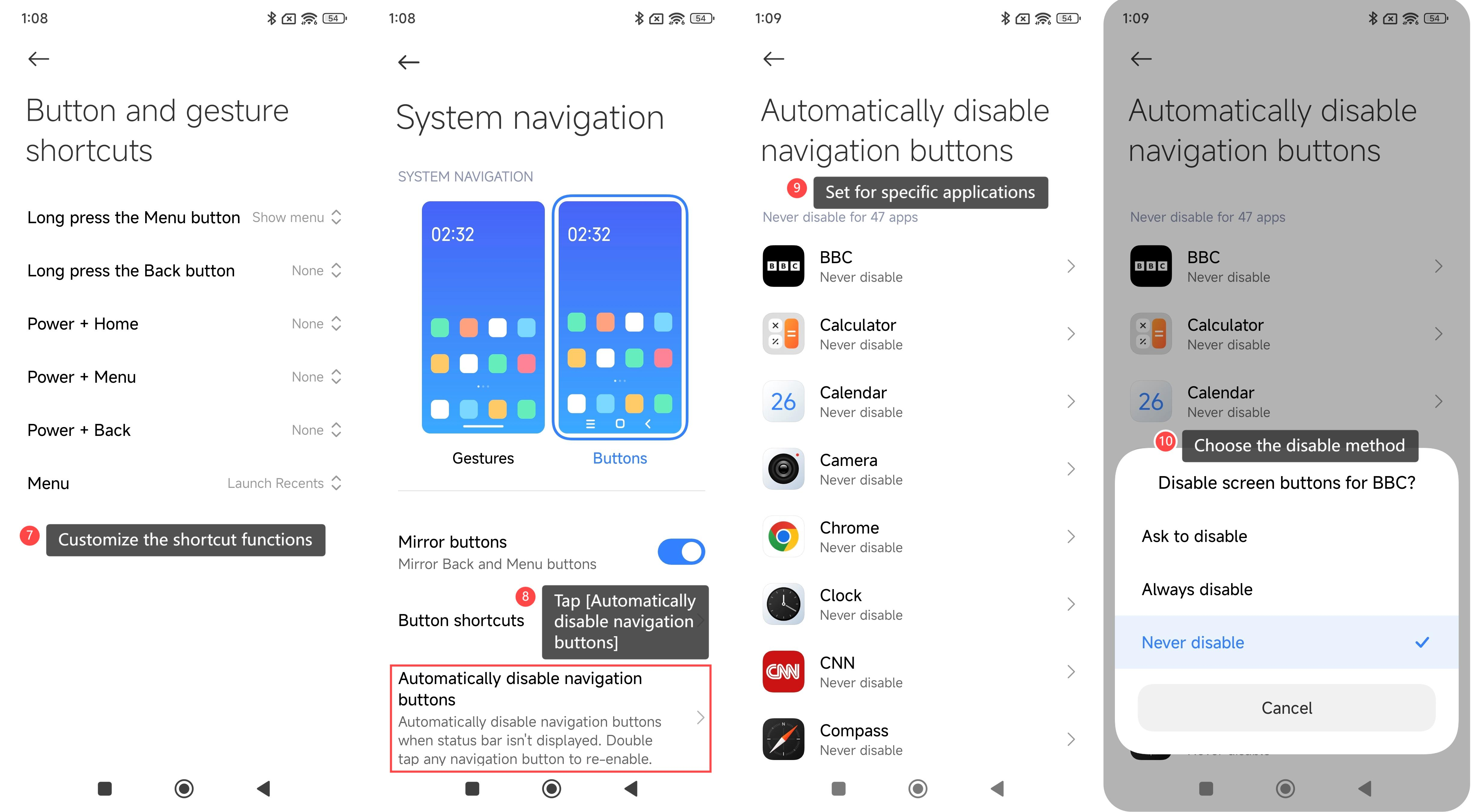
7. Sie können die Tastenkombinationsfunktionen der Schaltflächen anpassen.
8. Tippen Sie auf [Navigationstasten automatisch deaktivieren]. Das Gerät deaktiviert automatisch die Navigationstasten, wenn die Statusleiste nicht angezeigt wird. Tippen Sie doppelt auf eine beliebige Navigationsschaltfläche, um sie wieder zu aktivieren.
9. Sie können die Funktion [Navigationstasten automatisch deaktivieren] für bestimmte Anwendungen einstellen, indem Sie auf die APPs tippen.
10. Wählen Sie die Deaktivierungsmethode für die APP.
Um die Gestensystemnavigation auf Ihrem Telefon zu verwenden, gehen Sie bitte wie folgt vor:
1. Gehen Sie zur [Einstellungen] APP auf Ihrem Telefon.
2. Wählen Sie [Startbildschirm];
3. Tippen Sie auf [Systemnavigation];
4. Wählen Sie [Gesten];
5. Wenn Sie [Vollbildanzeige ausblenden] aktivieren, wird die Vollbildanzeige nicht angezeigt, wenn Sie Vollbildgesten verwenden.
6. Wenn Sie [Gestenbestätigung] aktivieren, funktionieren Gesten in einigen Fällen erst, nachdem sie wiederholt wurden (z. B. beim Spielen von Spielen oder Ansehen von Videos).
7. Scrollen Sie nach unten, um die Gestendemos zu überprüfen. In der Navigation des Gestensystems können Sie vom unteren Bildschirmrand nach oben wischen, um zum Startbildschirm zu gelangen, vom unteren Bildschirmrand nach oben wischen und eine Pause einlegen, um die letzten zu öffnen, vom Bildschirmrand nach links oder rechts wischen, um zurückzugehen, vom Bildschirmrand im oberen Bereich nach links oder rechts wischen, um die Aktion der APP auszulösen. oder wischen Sie von der Vollbildanzeige oder dem unteren Bildschirmrand nach links oder rechts, um zwischen APPs zu wechseln.
Um die Navigationstasten auf Ihrem Telefon zu verwenden, gehen Sie bitte wie folgt vor:
1. Gehen Sie zur [Einstellungen] APP auf Ihrem Telefon.
2. Wählen Sie [Startbildschirm];
3. Tippen Sie auf [Systemnavigation];
4. Wählen Sie [Tasten]. Nach der Auswahl befinden sich drei Schaltflächen (Zurück-Taste, Home-Taste und Menü-Taste) am unteren Rand des Bildschirms.
5. Sie können [Spiegeltasten] aktivieren, um die Zurück-Taste und die Menü-Taste zu spiegeln.
6. Tippen Sie auf [Tastenkombinationen];
7. Sie können die Tastenkombinationsfunktionen der Schaltflächen anpassen.
8. Tippen Sie auf [Navigationstasten automatisch deaktivieren]. Das Gerät deaktiviert automatisch die Navigationstasten, wenn die Statusleiste nicht angezeigt wird. Tippen Sie doppelt auf eine beliebige Navigationsschaltfläche, um sie wieder zu aktivieren.
9. Sie können die Funktion [Navigationstasten automatisch deaktivieren] für bestimmte Anwendungen einstellen, indem Sie auf die APPs tippen.
10. Wählen Sie die Deaktivierungsmethode für die APP.
Ist das hilfreich?
Ja
Nein