

Xiaomi Smart Camera C700 FAQ
*Diese Seite wird automatisch von Englisch Artikeln iins Deutsch übersetzt.
Einführung in die Funktion
1. F: Was sind die Funktionen der Xiaomi Smart Camera C700?
A: Die Funktionen der Xiaomi Smart Camera C700 sind wie folgt:1. Die Xiaomi Smart Camera C700 verfügt über einen 8-Megapixel-Sensor, der eine ultraklare 4K-Bildqualität mit feinen Details und Klarheit liefert und mehr Details Ihres Hauses erfasst. Es bietet auch Vollfarb-Nachtsicht bei schlechten Lichtverhältnissen, wodurch die Dauer der Farbbildgebung verlängert wird, und eine verbesserte Infrarot-Nachtsicht für klare Bilder bei Nacht.
2. Es unterstützt HDR (High Dynamic Range) und sorgt für hervorragende Klarheit sowohl in hellen als auch in dunklen Umgebungen, während auch bei starkem Licht oder Gegenlicht mehr Details erhalten bleiben.
3. Die Kamera ist mit einer physischen Objektivabschirmung ausgestattet, um die Privatsphäre zu gewährleisten. Wenn die Kamera nicht in Gebrauch ist, kann das Objektiv verborgen werden, indem man es über die Mi Home/Xiaomi Home APP in das Gehäuse hebt, was einen direkten Schutz der Privatsphäre bietet. Sie können auch das Timing der Objektivabdeckung anpassen, um Komfort und Freiheit zu Hause zu gewährleisten.
4. Es verfügt über lokale Personenerkennungsfunktionen mit einem integrierten KI-Personenerkennungsmodul, das eine schnelle Erkennung von menschlichen Umrissen und Bewegungstrajektorien zur Verfolgung verdächtiger Aktivitäten ermöglicht. Bildwarnmeldungen werden in Echtzeit basierend auf dem Überwachungsintervall des Hauses gesendet.
5. Die Kamera verfügt über eine Erkennung lauter Geräusche, die Echtzeit-Bildwarnmeldungen auslöst, wenn sie gemäß dem Heimüberwachungsintervall signifikante Geräusche im Haus erkennt.
6. Es verfügt auch über eine Funktion zur Erkennung weinender Babys, die Familienmitglieder sofort benachrichtigt, wenn das Baby weint, während sie weg sind. Benachrichtigungen werden basierend auf dem Überwachungsintervall des Hauses gesendet.
7. Die Kamera unterstützt die Haustiererkennung, zeichnet die Aktivitäten von Haustieren zu Hause auf und kann Ihnen basierend auf dem Überwachungsintervall zu Hause auch zeitnahe Benachrichtigungen senden.
8. Es hat eine Aufnahmeentfernung von 5 Metern und verfügt über eine intelligente Geräuschunterdrückung in seinem Mikrofon für klarere Anrufe.
2. F: Wie werden die Sicherheit und der Datenschutz der Xiaomi Smart Camera C700 gewährleistet?
A: Die Sicherheit und der Datenschutz der Xiaomi Smart Camera C700 werden auf verschiedene Weise gewährleistet:1. Die Xiaomi Smart Camera C700 ist mit einem MJA1-Sicherheitschipsatz ausgestattet, der die Kommunikation und Speicherung schützt. Die Datenübertragung wird während des gesamten Prozesses verschlüsselt, und die Cloud-Daten werden mit einer AES-128-Bit-Verschlüsselung gesichert, um sicherzustellen, dass Ihre Privatsphäre geschützt bleibt.
2. Es unterstützt auch die physische Abschirmung von Linsen. Wenn die Kamera nicht in Gebrauch ist, können Sie das Objektiv mit Ihrem Telefon in das Gehäuse der Kamera einziehen, um die Privatsphäre an der Quelle zu schützen.
3. Darüber hinaus verwendet die Kamera lokale KI-Algorithmen für die Datenverarbeitung, die die Sicherheit erhöhen, indem sensible Informationen lokal verarbeitet werden.
3. F: Was ist der Packungsinhalt der Xiaomi Smart Camera C700?
A: Das Paket enthält die Xiaomi Smart Camera C700 × 1, das Netzteil × 1, das Ladekabel × 1, das Wandmontageset × 1 (Basis × 1, den Wandstecker × 2, die Schraube × 2), das Benutzerhandbuch × 1, den Montageaufkleber × 1 und den Garantiehinweis × 1.4. F: Wie sieht die Xiaomi Smart Camera C700 aus?
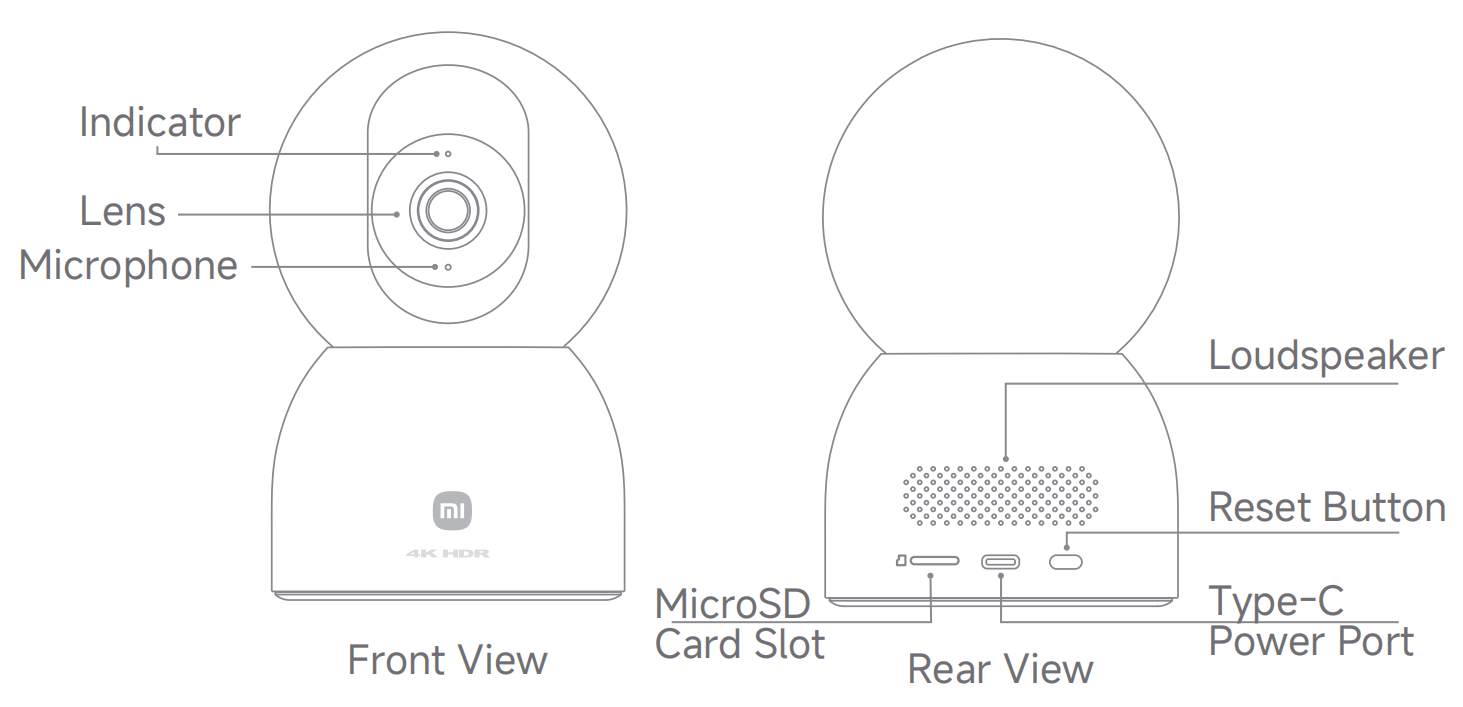
A: Die Aussehensdetails der Xiaomi Smart Camera C700 sind wie folgt:1. Auf der Vorderseite der Xiaomi Smart Camera C700 befinden sich eine Anzeige, ein Objektiv und ein Mikrofon. Am unteren Rand der Vorderseite befindet sich das Xiaomi-Logo mit den Worten "4K HDR" direkt darunter.
2. Auf der Rückseite der Kamera befinden sich ein Lautsprecher, ein MicroSD-Kartensteckplatz, ein Typ-C-Stromanschluss und eine Reset-Taste.
5. F: Was ist die Stromversorgungsmethode für die Xiaomi Smart Camera C700?
A: Die Kamera wird von einem 5V 2A-Adapter mit Strom versorgt. Um eine einwandfreie Funktionalität zu gewährleisten, ist es unbedingt erforderlich, den Originaladapter zu verwenden. Die Kamera verfügt nicht über eine eingebaute Stromquelle und benötigt für den Betrieb eine kontinuierliche Stromversorgung.Anmerkung:
Die Xiaomi Smart Camera C700 verfügt über eine Typ-C-Stromschnittstelle, verwenden Sie daher bitte das Original-Netzkabel und den Originaladapter, wenn Sie das Gerät verwenden.
6. F: Was sind die Spezifikationen des Netzkabels für die Xiaomi Smart Camera C700?
A: Die Länge des Netzkabels für die Xiaomi Smart Camera C700 beträgt 2 Meter. Es wird nicht empfohlen, ein Verlängerungskabel zu verwenden, da dies zu einem abnormalen Betrieb des Geräts führen kann.7. F: Welche Installationsmethoden sind für die Xiaomi Smart Camera C700 verfügbar?
A: Die Xiaomi Smart Camera C700 bietet verschiedene Installationsmöglichkeiten. Er kann aufrecht auf ebenen Oberflächen wie einem Schreibtisch, Esstisch oder Couchtisch aufgestellt oder sicher an einer Wand montiert werden.8. F: Was sind die Schritte für die Wandmontage der Xiaomi Smart Camera C700?
A: Die Schritte zur Montage der Xiaomi Smart Camera C700 an einer Wand sind wie folgt:1. Kleben Sie den Montageaufkleber an die Stelle, an der die Kamera installiert werden soll, und bohren Sie mit einem Bohrwerkzeug zwei Löcher in die Wand, entsprechend den Befestigungslöchern auf dem Aufkleber. Das Loch hat einen Durchmesser von ca. 6 mm und eine Tiefe von ca. 30 mm;
2. Stecken Sie die Kunststoffdübel in die Bohrlöcher;
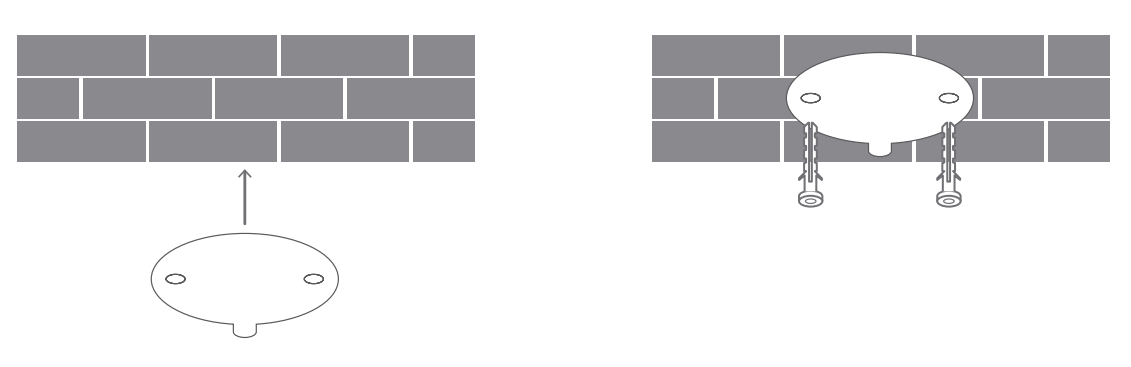
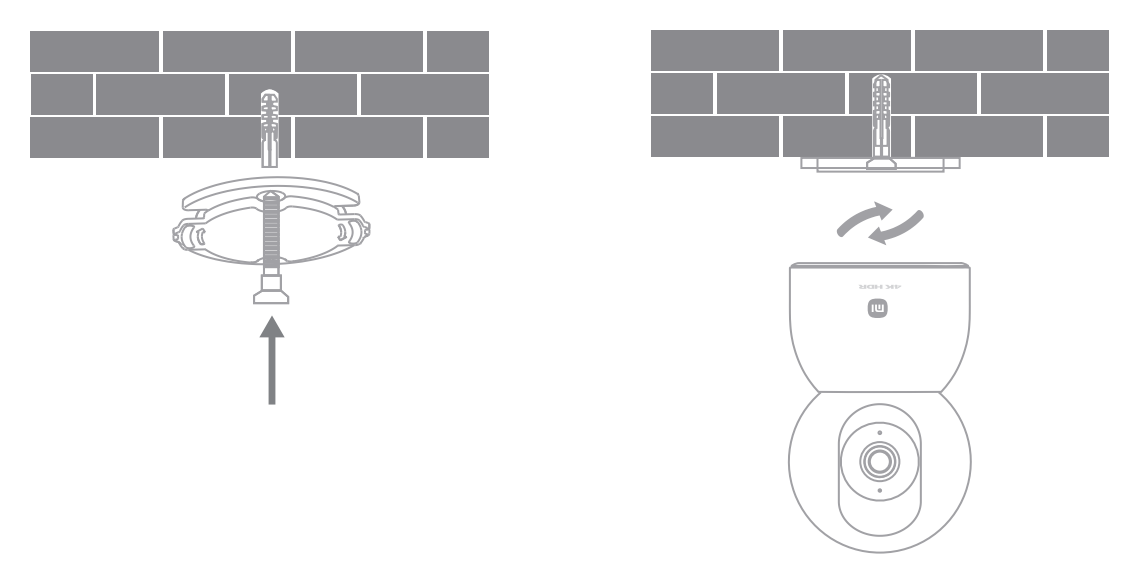
3. Halten Sie die Basisseite mit einem Pfeil nach außen und richten Sie die Basis an den Löchern aus. Setzen Sie die Schrauben ein und ziehen Sie sie dann mit einem Kreuzschlitzschraubendreher in die Dübel fest.
4. Richten Sie die Nut an der Unterseite der Kamera an dem erhabenen Teil an der Basis aus und drehen Sie die Kamera dann im Uhrzeigersinn, bis sie einrastet.
Anmerkung:
1. Die Montagefläche muss mindestens das Dreifache des Gesamtgewichts der Kamera tragen können.
2. Um Verletzungen zu vermeiden, muss das Gerät gemäß den Installationsanweisungen sicher am Boden oder an der Wand befestigt werden.
3. Wenn Sie sich für die Installation auf dem Kopf stehend entscheiden, müssen Sie die Bildeinstellungen in der Mi Home/Xiaomi Home APP um 180° drehen.
4. Das Wandmontageset ist mit anderen PTZ-Kameras kompatibel und der Abstand zwischen den beiden Löchern in der Basis des Zubehörsets beträgt 36 mm.
9. F: Wie schalte ich die Xiaomi Smart Camera C700 ein?
A: Stecken Sie das Netzkabel in den Typ-C-Stromanschluss auf der Rückseite der Xiaomi Smart Camera C700, verbinden Sie das Netzkabel mit dem Adapter und stecken Sie es ein. Die Kamera schaltet sich automatisch ein. Um die Kamera auszuschalten, trennen Sie die Stromversorgung.Anmerkung:
1. Ein orangefarbenes Licht auf der Anzeige bedeutet, dass die Kamera erfolgreich eingeschaltet wurde. Wenn die Anzeige in einer anderen Farbe als Orange blinkt, halten Sie die Reset-Taste 7 Sekunden lang gedrückt, um die Kamera neu zu starten.
2. Wenn die Kamera in Betrieb ist, drehen Sie das Kameraobjektiv nicht und erzwingen Sie es nicht, es zu drehen. Wenn die Positionierung des Objektivs ungenau ist, können Sie es in der Mi Home/Xiaomi Home APP kalibrieren.
10. F: Welche Anzeige hat die Xiaomi Smart Camera C700 und was bedeutet sie?
A: Die Xiaomi Smart Camera C700 verfügt über eine Anzeige, die blau oder orange anzeigt.Die Bedeutungen des Indikators sind wie folgt:
1. Wenn die Anzeige blau bleibt, bedeutet dies, dass die Kamera erfolgreich verbunden ist oder normal funktioniert.
2. Wenn die Anzeige blau blinkt, bedeutet dies, dass ein Netzwerkproblem vorliegt.
3. Wenn die Anzeige schnell orange blinkt, bedeutet dies, dass die Kamera darauf wartet, eine Verbindung herzustellen.
4. Wenn die Anzeige langsam orange blinkt, bedeutet dies, dass die Kamera ein Upgrade durchführt.
11. F: Wie installiere ich die microSD-Karte auf der Xiaomi Smart Camera C700?
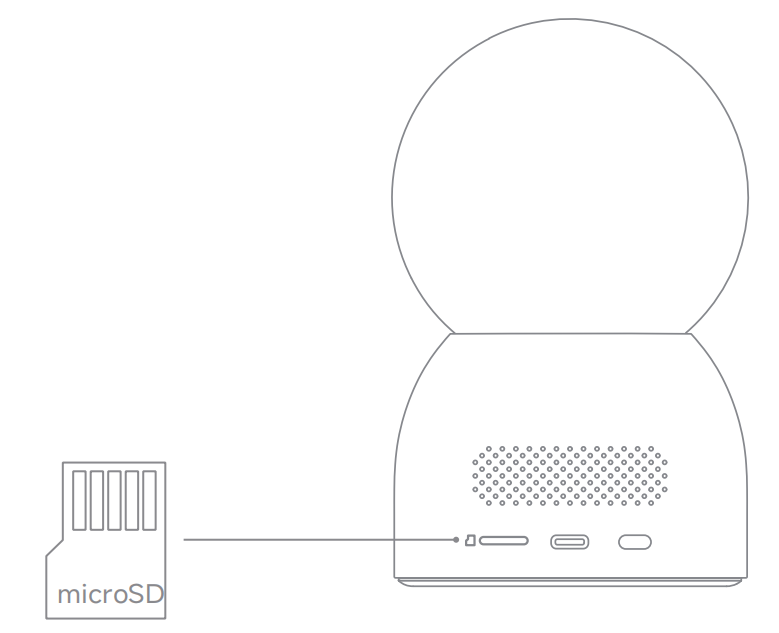
A: Trennen Sie die Xiaomi Smart Camera C700 von der Stromversorgung und legen Sie eine microSD-Karte mit der Kontaktseite nach oben ein.Anmerkung:
Trennen Sie die Kamera von der Stromversorgung, bevor Sie die microSD-Karte einsetzen oder entfernen.
12. F: Welche Art von microSD-Karte sollte mit der Xiaomi Smart Camera C700 verwendet werden?
A: Bitte verwenden Sie eine Original-microSD-Karte, die von einem qualifizierten Lieferanten hergestellt wurde (mit einer Kapazität von 8 GB - 256 GB). Es wird empfohlen, dass die microSD-Karte eine Lese-/Schreibgeschwindigkeit von mindestens U1/Klasse 10 hat.13. F: Wie lange können die auf der microSD-Karte der Xiaomi Smart Camera C700 gespeicherten Videos aufbewahrt werden?
A: Die Dauer, für die microSD-Karten Videos speichern können, ist wie folgt:1. 256 GB microSD-Karte: ca. 12 Tage;
2. 128 GB microSD-Karte: ca. 7 Tage;
3. 64 GB microSD-Karte: ca. 3 Tage;
4. 32 GB microSD-Karte: ca. 1 Tag;
5. 16 GB microSD-Karte: ca. 12 Stunden.
Anmerkung:
Die auf der microSD-Karte gespeicherte Videoqualität beträgt 3840 × 2160 Pixel.
14. F: Wie kann ich die Werkseinstellungen der Xiaomi Smart Camera C700 wiederherstellen?
A: Um die Kamera mit einem anderen Netzwerk zu verbinden oder sie in der Mi Home/Xiaomi Home APP an ein anderes Xiaomi-Konto zu binden, halten Sie die Reset-Taste etwa 7 Sekunden lang gedrückt, bis die Anzeige schnell orange blinkt und anzeigt, dass die Kamera auf die Werkseinstellungen zurückgesetzt wurde. Verbinden Sie dann die Kamera wieder mit der Mi Home/Xiaomi Home APP.Anmerkung:
Der Inhalt der microSD-Karte wird nicht gelöscht, nachdem die Kamera auf die Werkseinstellungen zurückgesetzt wurde.
15. F: Unterstützt die Xiaomi Smart Camera C700 die Infrarot-Nachtsichtfunktion?
A: Die Xiaomi Smart Camera C700 unterstützt die Infrarot-Nachtsichtfunktion. Die Kamera kann den Modus automatisch entsprechend der Änderung des Umgebungslichts wechseln, z. B. beim Umschalten in den Nachtsichtmodus im Dunkeln. Ausgestattet mit eingebauten Infrarot-Nachtsichtleuchten kann die Kamera auch im Dunkeln Bilder und Videos klar aufnehmen, mit einer Nachtsichtreichweite von bis zu 10 Metern.16. F: Kann die Xiaomi Smart Camera C700 um 360° gedreht werden?
A: Nein, die Xiaomi Smart Camera C700 kann nicht um 360° gedreht werden. Die Kamera unterstützt eine 360°-Panoramaansicht, jedoch kann nur das Objektiv gedreht werden, um eine 360°-Perspektive einzufangen. Das Gehäuse der Kamera lässt sich nicht um 360° drehen.17. F: Unterstützt die Xiaomi Smart Camera C700 die NAS-Übertragungsfunktion?
A: Die Xiaomi Smart Camera C700 unterstützt die NAS-Übertragungsfunktion. Es erfordert die Verwendung einer microSD-Karte und ermöglicht die Übertragung von historischen Videos, die auf der Karte gespeichert sind.18. F: Wo finde ich die SN-Nummer der Xiaomi Smart Camera C700?
A: 1. Auf der Rückseite der Verpackung befindet sich ein Barcode mit der SN-Nummer;2. An der Unterseite der Kamera befindet sich ein Etikett, auf dem auch der SN-Barcode angezeigt wird, auf dem Sie die SN-Nummer finden.
19. F: Was ist das Objektiv der Xiaomi Smart Camera C700?
A: 1. Die Xiaomi Smart Camera C700 verfügt über ein 8-Megapixel-High-Definition-Objektiv mit einer Auflösung von bis zu 3840 × 2160, das sicherstellt, dass die Bilder realistisch und klar sind.2. Es verfügt über ein F1,6-Objektiv mit großer Blende und hoher Lichtdurchlässigkeit, das den Lichtverlust für klarere, hellere und detailliertere Bilder effektiv reduziert.
20. F: Kann die Xiaomi Smart Camera C700 für den Außenbereich installiert werden?
A: Nein, die Installation im Freien wird nicht empfohlen. Die Xiaomi Smart Camera C700 ist für den Einsatz in Innenräumen konzipiert und verfügt nicht über Wasser- oder Staubschutzfunktionen. Wenn Sie sie im Freien aufstellen, stellen Sie sicher, dass sie vor Regen geschützt ist, da das Eindringen von Wasser bei Witterungseinflüssen die Kamera beschädigen kann.21. F: Benötigt die Xiaomi Smart Camera C700 eine Stromquelle oder wird sie mit Batterien betrieben?
A: Es ist eine Stromquelle erforderlich. Die Kamera enthält keinen Akku und muss zum Betrieb an die Steckdose angeschlossen werden. Bitte stellen Sie sicher, dass Sie den originalen 5V 2A Adapter verwenden.22. F: Unterstützt die Xiaomi Smart Camera C700 Zwei-Wege-Sprachanrufe?
A: Ja, die Xiaomi Smart Camera C700 unterstützt bidirektionale Sprachanrufe zwischen Smartphones und der Kamera. Es verwendet eine aktive Geräuschunterdrückungstechnologie, um das Lautsprecherecho zu eliminieren und das Anruferlebnis effektiv zu verbessern.23. F: Unterstützt die Xiaomi Smart Camera C700 die Aufnahme von Videos auf die microSD-Karte ohne Internet, während sie eingeschaltet bleibt?
A: Ja, die Kamera kann die Videoaufzeichnung auf der microSD-Karte auch dann fortsetzen, wenn die Internetverbindung unterbrochen wird, vorausgesetzt, das Gerät hat mindestens einmal erfolgreich eine Verbindung zum Internet hergestellt. Wenn das Gerät jedoch nicht mehr mit Strom versorgt wird und neu gestartet wird, ohne erneut eine Verbindung zum Internet herzustellen, kann es keine Videos auf der microSD-Karte aufzeichnen und muss wieder eingeschaltet und mit dem Internet verbunden werden.Im Falle einer Unterbrechung der Stromversorgung und des Netzwerks wird das Ansehen von Videos auf der microSD-Karte nur unterstützt, wenn die Karte aus dem Gerät entfernt und auf einem Computer überprüft wird. Es kann nicht über die Mi Home/Xiaomi Home APP angezeigt werden.
24. F: Haben die von der Xiaomi Smart Camera C700 aufgenommenen Videos Ton?
A: Die Xiaomi Smart Camera C700 nimmt Videos mit Ton auf, einschließlich derer, die in der Heimüberwachung, im Cloud-Speicher und auf der microSD-Karte gespeichert sind. Wenn Sie jedoch die schnelle Wiedergabe aktivieren, wird der Ton standardmäßig stummgeschaltet, was normal ist. Wenn Sie das Überwachungsmaterial der Kamera aufrufen oder auf den Cloud-Speicher und die Videowiedergabeschnittstelle der microSD-Karte zugreifen, wird der Ton standardmäßig stummgeschaltet. Um den Ton normal wiederzugeben, tippen Sie auf das Stummschaltsymbol, um den Ton wiederherzustellen.25. F: Welche Vorsichtsmaßnahmen sollten bei der Verwendung der Xiaomi Smart Camera C700 getroffen werden?
A: Hier sind die Vorsichtsmaßnahmen bei der Verwendung der Xiaomi Smart Camera C700:1. Der Betriebstemperaturbereich dieser Kamera liegt zwischen -10 °C und 40 °C. Verwenden Sie die Kamera nicht in Umgebungen mit Temperaturen über oder unter dem angegebenen Bereich.
2. Die Kamera ist ein elektronisches Präzisionsprodukt. Um einen normalen Betrieb zu gewährleisten, sollten Sie die Kamera nicht in Umgebungen mit hoher Luftfeuchtigkeit installieren und nicht zulassen, dass Wasser in die Kamera eindringt.
3. Um die Leistung der Kamera zu gewährleisten, platzieren Sie das Objektiv nicht mit Blick auf oder neben einer reflektierenden Oberfläche, wie z. B. einem Glasfenster oder einer weißen Wand, da dies dazu führt, dass das Bild in Bereichen in der Nähe der Kamera zu hell und in weiter entfernten Bereichen dunkler wird oder die Kamera weiße Bilder erzeugt.
4. Stellen Sie sicher, dass Sie die Kamera in einem Bereich mit einem starken Wi-Fi-Signal installieren. Halten Sie die Kamera von Objekten fern, die das WLAN-Signal beeinträchtigen können, wie z. B. Metallgegenstände und Mikrowellenherde.
5. Dieses Gerät unterstützt Verbindungen sowohl zu 2,4-GHz- als auch zu 5-GHz-Wi-Fi-Netzwerken. Sie können den Verbindungstyp basierend auf Ihrer häuslichen Situation auswählen. Stellen Sie sicher, dass sich der Router in der Nähe des Geräts befindet, und vermeiden Sie die Verwendung von Sonderzeichen im WLAN-Namen und -Passwort, um Verbindungsprobleme zu vermeiden.
APP-bezogen
1. F: Wie verbinde ich die Xiaomi Smart Camera C700 mit der Mi Home/Xiaomi Home APP?
A: Öffnen Sie die [Mi Home/Xiaomi Home] APP >> tippen Sie auf das [+]-Symbol in der oberen rechten Ecke , >> wählen Sie [Scannen] >> befolgen Sie die Anweisungen auf dem Bildschirm (halten Sie die Reset-Taste an der Xiaomi Smart Camera C700 etwa 7 Sekunden lang gedrückt, bis die Anzeige orange blinkt), um zu warten, bis die Bindung abgeschlossen ist.2. F: Kann das Überwachungsmaterial der Xiaomi Smart Camera C700 vergrößert werden und welche maximale Zoomstufe wird unterstützt?
A: Die Überwachungsaufnahmen unterstützen das Heranzoomen mit einer maximalen Zoomstufe von 6×. Verwenden Sie im Echtzeitfenster eine Pinch-Geste mit zwei Fingern, um zu vergrößern oder zu verkleinern. Das Symbol auf den Echtzeit-Überwachungsaufnahmen zeigt die Zoomstufe an.3. F: Wie richte ich die physische Objektivblockierung auf der Xiaomi Smart Camera C700 ein?
A: Hier sind zwei Methoden, um eine physische Linsenabschirmung einzurichten:1. Öffnen Sie die [Mi Home/Xiaomi Home] APP >> wählen Sie die [Xiaomi Smart Camera C700] aus >> tippen Sie auf das Symbol zum Blockieren physischer Objektive, >> das Gerät sofort in den Modus zum Blockieren physischer Objektive wechselt.
2. Öffnen Sie die [Mi Home/Xiaomi Home] APP >> wählen Sie die [Xiaomi Smart Camera C700] aus >> tippen Sie auf das Drei-Punkte-Symbol in der oberen rechten Ecke >> wählen Sie [Kameraeinstellungen] >> tippen Sie auf [Physische Objektivblockierung] >> aktivieren Sie [Physische Objektivblockierung]. Wenn Sie eine geplante Zeit für die Blockierung physischer Objektive festlegen möchten, können Sie zunächst die Option [Blockierung physischer Objektive planen] konfigurieren.
4. F: Wie passe ich die Bildeinstellungen der Xiaomi Smart Camera C700 an?
A: Öffnen Sie die [Mi Home/Xiaomi Home] APP >> wählen Sie die [Xiaomi Smart Camera C700] aus >> tippen Sie auf das Drei-Punkte-Symbol in der oberen rechten Ecke >> wählen Sie [Kameraeinstellungen] >> tippen Sie auf [Bildeinstellungen], >> Sie [Zeitstempel], [Objektivverzerrungskorrektur], [HDR] und [Bild drehen] auswählen können wie Sie es bevorzugen.5. F: Wie führe ich die Schwenk-Neige-Zoom-Kalibrierung auf der Xiaomi Smart Camera C700 durch?
A: Öffnen Sie die [Mi Home/Xiaomi Home] APP >> wählen Sie die [Xiaomi Smart Camera C700] aus >> tippen Sie auf das Drei-Punkte-Symbol in der oberen rechten Ecke, >> wählen Sie [Kameraeinstellungen] >> tippen Sie auf [Kamerakalibrierung], >> warten Sie, bis das Gerät erfolgreich kalibriert wurde. Dieser Vorgang kann durchgeführt werden, wenn das Gerät nicht in der Lage ist, das Objektiv automatisch neu zu positionieren oder den Überwachungswinkel genau einzustellen.6. F: Wie starte ich die Xiaomi Smart Camera C700 neu?
A: Öffnen Sie die [Mi Home/Xiaomi Home] APP >> wählen Sie die [Xiaomi Smart Camera C700] aus >> tippen Sie auf das Drei-Punkte-Symbol in der oberen rechten Ecke >> wählen Sie [Kameraeinstellungen] >> tippen Sie auf [Gerät neu starten ].Wenn das Gerät keine Videos aufnehmen kann, der Cloud-Speicher keine Videos hochladen kann oder andere Funktionen wie die Heimüberwachung Probleme haben, können Sie das Gerät neu starten.
7. F: Wie stelle ich die Nachtsichtfunktion der Xiaomi Smart Camera C700 ein?
A: Öffnen Sie die [Mi Home/Xiaomi Home] APP >> wählen Sie die [Xiaomi Smart Camera C700] aus >> tippen Sie auf das Drei-Punkte-Symbol in der oberen rechten Ecke >> wählen Sie [Kameraeinstellungen] >> tippen Sie auf [Nachtsichteinstellungen] >> Sie können die Vollfarbfunktion bei schlechten Lichtverhältnissen umschalten und die Nachtsichtfunktion so einstellen, dass sie automatisch umschaltet. Bleiben Sie immer an oder immer aus.Wenn die Nachtsichtfunktion auf immer eingeschaltet eingestellt ist, wird die Vollfarbfunktion bei schlechten Lichtverhältnissen nicht aktiviert und das Display bleibt in Schwarzweiß oder ganz schwarz. Es wird empfohlen, es stattdessen auf automatisches Umschalten einzustellen.
8. F: Wie aktiviere ich die Datenschutzfunktion auf der Xiaomi Smart Camera C700?
A: Öffnen Sie die [Mi Home/Xiaomi Home] APP >> wählen Sie die [Xiaomi Smart Camera C700] aus >> tippen Sie auf das Drei-Punkte-Symbol in der oberen rechten Ecke >> wählen Sie [Kameraeinstellungen] >> aktivieren Sie [Warnung vor der Datennutzung].Wenn diese Funktion aktiviert ist, wird das Überwachungsmaterial nicht automatisch über ein Mobilfunknetz abgespielt.
Anmerkung:
Cloud-Speicher und Aufzeichnungen auf der microSD-Karte werden automatisch abgespielt und sind von der Datenschutzfunktion nicht betroffen.
9. F: Welche Funktionen haben die Symbole auf den Echtzeit-Überwachungsaufnahmen der Xiaomi Smart Camera C700?
A: Das Echtzeit-Überwachungsmaterial der Xiaomi Smart Camera C700 in der Mi Home/Xiaomi Home APP enthält Symbole für die physische Linsenblockierung, Stummschaltung, Klarheit, Vollbild, Sprachanruf, Screenshot, Bildschirmaufzeichnung und Schwenk-Neige-Zoom-Steuerung.Die Einführung dieser Funktionen dieser Symbole ist wie folgt:
1. Physische Objektivblockierung: Wenn Sie auf dieses Symbol tippen, wird die Kamera sofort in einen physischen Objektivblockierungszustand versetzt. Sobald sich die Kamera in diesem Zustand befindet, kann sie keine Überwachungs- oder Aufnahmefunktionen mehr ausführen.
2. Stummschalten: Jedes Mal, wenn Sie auf die Kamera zugreifen, wird die Standardüberwachungsschnittstelle stummgeschaltet. Wenn Sie beim Betrachten des Überwachungsmaterials Ton hören möchten, tippen Sie auf das Stummschaltsymbol, um den Ton einzuschalten.
3. Klarheit: Hier können Sie die Klarheit des Überwachungsmaterials anpassen. Zu den Optionen gehören: Auto, 480p für flüssige Wiedergabe, 1080p für High Definition und 4K für Ultra-High-Definition. Auto bedeutet, dass die Kamera die Klarheit basierend auf den aktuellen Netzwerkbedingungen anpasst.
4. Vollbild: Wenn Sie auf dieses Symbol tippen, wird das Überwachungsmaterial der Kamera in den Querformatmodus geschaltet.
5. Sprachanruf: Tippen Sie auf das Mikrofonsymbol, um die Fernkommunikation zwischen Ihrem Telefon über die Mi Home/Xiaomi Home APP und die Kamera zu aktivieren;
6. Screenshot: Sie können einen Screenshot des aktuellen Überwachungsmaterials erstellen, wodurch ein Bild generiert wird, das sowohl in Ihrer lokalen Galerie als auch in der Mi Home/Xiaomi Home APP gespeichert ist.
7. Bildschirmaufnahme: Durch Tippen auf das Bildschirmaufzeichnungssymbol können Sie die aktuelle Überwachungsoberfläche aufzeichnen, und das Video wird in Ihrer lokalen Galerie und der Mi Home/Xiaomi Home APP gespeichert.
8. PTZ-Steuerung: Wenn Sie auf das PTZ-Steuerungssymbol tippen, wird die PTZ-Steuerungsschnittstelle angezeigt, mit der Sie die Kamera nach oben, unten, links oder rechts drehen können.
10. F: Wie verwende ich die Funktion für häufig angezeigte Positionen der Xiaomi Smart Camera C700?
A: Öffnen Sie die [Mi Home/Xiaomi Home] APP >> wählen Sie die [Xiaomi Smart Camera C700] aus >> tippen Sie auf das PTZ-Steuerungssymbol >> tippen Sie auf die Pfeilsymbole nach oben und unten, um häufig angezeigte Positionen hinzuzufügen, zu löschen oder zu steuern.11. F: Wie aktiviere ich die automatische Erkennungsfunktion der Xiaomi Smart Camera C700?
A: Öffnen Sie die [Mi Home/Xiaomi Home] APP >> wählen Sie die [Xiaomi Smart Camera C700] aus >> tippen Sie auf das Drei-Punkte-Symbol in der oberen rechten Ecke >> wählen Sie [Kameraeinstellungen] >> tippen Sie auf [Automatische Erkennung], >> [Automatische Erkennung] zu aktivieren. Sie können die [Erkennungsfrequenz] , die [Erkennungsperiode] und die [Erkennungsmodi] nach Ihren Wünschen einstellen.Anmerkung:
1. Erkennungshäufigkeit: Legen Sie das Erkennungsintervall mit Optionen für alle 10 Minuten, 30 Minuten, 1 Stunde, 2 Stunden, 24 Stunden oder benutzerdefinierte Intervalle fest.
2. Erkennungszeitraum: Passen Sie den Zeitraum an, wobei der Standardwert auf 00:00-23:59 eingestellt ist.
12. F: Wie aktiviere ich die Personenverfolgungsfunktion auf der Xiaomi Smart Camera C700?
A: Öffnen Sie die [Mi Home/Xiaomi Home] APP >> wählen Sie die [Xiaomi Smart Camera C700] aus >> wählen Sie [AI features] >> tippen Sie auf [Personen erkennen] und aktivieren Sie sie. Nach der Deaktivierung verfolgt die Kamera nicht mehr und dreht sich nicht mehr als Reaktion auf menschliche Bewegungen.13. F: Wie richte ich die Heimüberwachung der Xiaomi Smart Camera C700 ein?
A: Öffnen Sie die [Mi Home/Xiaomi Home] APP >> wählen Sie die [Xiaomi Smart Camera C700] aus >> tippen Sie auf das Drei-Punkte-Symbol in der oberen rechten Ecke >> wählen Sie [Heimüberwachungseinstellungen] >> aktivieren Sie die [Heimüberwachung] und stellen Sie [Überwachungszeit], [Alarmintervall], [Erkennungs-Push-Benachrichtigungen] und [Art der Ereignisbenachrichtigung] wie Sie es bevorzugen.1. Überwachungszeit: Sie können die Kamera so einstellen, dass sie den ganzen Tag über kontinuierlich überwacht wird, oder sie in bestimmte Zeitintervalle unterteilen.
2. Alarmintervall: Das Alarmintervall kann auf 3, 5, 10 oder 30 Minuten eingestellt werden. Sie können aus den voreingestellten Systemintervallen wählen, benutzerdefinierte Intervalle sind jedoch nicht verfügbar.
3. Art der Ereignisbenachrichtigung: Es stehen acht Arten von Push-Benachrichtigungsereignissen zur Verfügung: Push-Benachrichtigung, wenn das Baby weint, Push, wenn eine Bewegung erkannt wird, Bewegung erkannt, Benachrichtigung über die Erkennung von Haustieren, Push-Benachrichtigung, wenn die Smart-Szene ausgelöst wird, Benachrichtigung über laute Geräusche, Jemand hat den geofenceten Bereich betreten und jemand hat den geofenceten Bereich verlassen. Wenn Sie diese Benachrichtigungen deaktivieren, werden keine zugehörigen Warnungen mehr gesendet.
Wenn die Heimüberwachung aktiviert ist, kann jedes Segment des aufgezeichneten Videos etwa 3, 6 oder 9 Sekunden dauern und wird in der Cloud gespeichert. Videos in der Heimüberwachung werden fortlaufend alle 7 Tage überschrieben.
Anmerkung:
Videos in der Heimüberwachung können nicht in großen Mengen gelöscht werden. Sie können die Heimüberwachungsfunktion auch ohne Einstecken einer microSD-Karte oder ein Abonnement von Mi Secure verwenden.
14. F: Wie kann ich das auf der microSD-Karte der Xiaomi Smart Camera C700 aufgenommene Video wiedergeben?
A: Öffnen Sie die [Mi Home/Xiaomi Home] APP >> wählen Sie die [Xiaomi Smart Camera C700] aus >> tippen Sie auf [Wiedergabe] >> wählen Sie [SD-Karte] >> die Videos nach Bedarf anzusehen. Wenn die Kamera offline oder ausgeschaltet ist, können Sie über die Mi Home/Xiaomi Home APP nicht auf die Videos auf der microSD-Karte zugreifen. In diesem Fall können Sie die microSD-Karte entfernen und einen Kartenleser verwenden, um die Videos auf einem Computer anzusehen.Unterschiedliche Farben stehen für verschiedene Aufzeichnungsereignisse, sodass Sie die Zeitleiste direkt an die entsprechende farbige Position ziehen können, um die aufgezeichneten Ereignisse nach Ihren Bedürfnissen anzuzeigen. Die graue Farbe zeigt an, dass in diesem Zeitraum keine Ereignisse aufgetreten sind.
Die Funktionen der Symbole in den Überwachungsaufnahmen sind wie folgt:
1. Wiedergabe/Pause: Mit diesem Symbol können Sie die Wiedergabe des microSD-Kartenmaterials anhalten und fortsetzen. Es wird nur angezeigt, wenn Sie auf den Wiedergabebildschirm tippen.
2. Screenshot: Sie können einen Screenshot des aktuellen Überwachungsbildschirms erstellen, der ein Bild sowohl im lokalen Album als auch in der Mi Home/Xiaomi Home APP speichert.
3. Bildschirmaufnahme: Durch Tippen auf das Aufnahmesymbol können Sie den aktuellen Überwachungsbildschirm aufnehmen und das Video im lokalen Album und in der Mi Home/Xiaomi Home APP speichern.
4. Wiedergabegeschwindigkeit: Die Videos auf der microSD-Karte können mit 1x-, 4x- oder 16x-Geschwindigkeit wiedergegeben werden. Wenn Sie eine Wiedergabegeschwindigkeit auswählen, wird standardmäßig der Lautlosmodus aktiviert.
5. Stummschaltung: Jedes Mal, wenn Sie auf die Wiedergabeoberfläche zugreifen, wird diese standardmäßig stummgeschaltet. Wenn Sie beim Betrachten des Überwachungsmaterials Ton wünschen, tippen Sie einfach auf das Stummschaltsymbol, um den Ton zu aktivieren.
6. Vollbild: Wenn Sie auf dieses Symbol tippen, wird der Kameraüberwachungsbildschirm in den Querformatmodus geschaltet.
Anmerkung:
Jedes Videosegment auf der microSD-Karte ist eine Minute lang und kann in großen Mengen gelöscht werden.
15. F: Wie formatiere ich die SD-Karte der Xiaomi Smart Camera C700?
A: Öffnen Sie die [Mi Home/Xiaomi Home] APP >> wählen Sie die [Xiaomi Smart Camera C700] aus >> tippen Sie auf das Drei-Punkte-Symbol in der oberen rechten Ecke >> wählen Sie [Speicher verwalten] >> wählen Sie [SD-Kartenstatus] >> tippen Sie auf [SD-Karte formatieren ].Anmerkung:
Durch das Formatieren der SD-Karte werden alle darauf gespeicherten Videos gelöscht. Bitte stellen Sie sicher, dass Sie Ihre Videos vorher speichern.
16. F: Was ist das Format und der Pfad für das Herunterladen von Videos von der microSD-Karte der Xiaomi Smart Camera C700?
A: Bei Android-Telefonen werden Videos, die von der microSD-Karte und dem Cloud-Speicher heruntergeladen werden, im Android/DCIM/Device ID-Ordner als MP4-Dateien gespeichert. Für iOS-Telefone gibt es keinen bestimmten Pfad und das Dateiformat ist MP4.17. F: Wie aktualisiere ich die Firmware für die Xiaomi Smart Camera C700?
A: Öffnen Sie die [Mi Home/Xiaomi Home] APP >> wählen Sie die [Xiaomi Smart Camera C700] aus >> tippen Sie auf das Drei-Punkte-Symbol in der oberen rechten Ecke >> wählen Sie [Firmware-Update] >> wenn ein Update verfügbar ist, aktualisieren Sie bitte umgehend die Firmware.18. F: Unterstützt die Xiaomi Smart Camera C700 die Verbindung mit HomeKit?
A: Die Xiaomi Smart Camera C700 unterstützt keine Verbindung zu HomeKit.19. F: Wie kaufe ich einen Cloud-Speicher für die Xiaomi Smart Camera C700?
A: Öffnen Sie die [Mi Home/Xiaomi Home] APP >> wählen Sie die [Xiaomi Smart Camera C700] aus >> tippen Sie auf das Drei-Punkte-Symbol in der oberen rechten Ecke, >> wählen Sie [Cloud-Speichereinstellungen] aus, >> Sie ein Paket auswählen können, das Ihren Bedürfnissen entspricht, und mit der Zahlung fortfahren können.20. F: Wie kann ich Überwachungsvideos für Cloud-Speicher auf der Xiaomi Smart Camera C700 anzeigen?
A: Öffnen Sie die [Mi Home/Xiaomi Home] APP >> wählen Sie die [Xiaomi Smart Camera C700] aus >> tippen Sie auf [Wiedergabe] >> wählen Sie [Cloud], >> die Videos nach Bedarf anzuzeigen.Anmerkung:
Unterschiedliche Farben in den Überwachungsaufnahmen stehen für verschiedene aufgezeichnete Ereignisse. Sie können die Zeitleiste an die entsprechende Farbposition ziehen, um die aufgezeichneten Ereignisse nach Bedarf anzuzeigen.
21. F: Kann die Lautstärke während eines Sprachanrufs mit der Xiaomi Smart Camera C700 angepasst werden?
A: Während eines Sprachanrufs können Sie die Lautstärke Ihres Telefons sowie den Ton der Kamera anpassen. Öffnen Sie die [Mi Home/Xiaomi Home] APP >> wählen Sie die [Xiaomi Smart Camera C700] aus >> tippen Sie auf das Drei-Punkte-Symbol in der oberen rechten Ecke >> wählen Sie [Kameraeinstellungen] >> tippen Sie auf [Lautsprecherlautstärkeregelung], um die Lautstärke anzupassen.22. F: Was ist zu tun, wenn die Xiaomi Smart Camera C700 keine Alarmbenachrichtigungen oder andere Meldungen von der Hausüberwachung erhält?
A: 1. Aktivieren Sie in den Einstellungen Ihres Telefons die Benachrichtigungsberechtigungen für die Mi Home/Xiaomi Home APP.2. Stellen Sie sicher, dass die [Gerätebenachrichtigungen] in den Benachrichtigungseinstellungen der Mi Home/Xiaomi Home APP eingeschaltet bleiben.
23. Urheberrecht F: Was ist zu tun, wenn die Xiaomi Smart Camera C700Alarmvideos, aber keine Benachrichtigungen enthält?
A: Überprüfen Sie, ob der Schalter für die Heimüberwachung in den Einstellungen eingeschaltet ist, und stellen Sie sicher, dass der Schalter für Push-Benachrichtigungen zur Erkennung ebenfalls aktiviert ist. Sie können in folgendem Pfad einchecken: Öffnen Sie die [Mi Home/Xiaomi Home] APP >> wählen Sie die [Xiaomi Smart Camera C700] aus >> tippen Sie auf das Drei-Punkte-Symbol in der oberen rechten Ecke >> wählen Sie [Heimüberwachungseinstellungen] >> aktivieren Sie [Heimüberwachung] und [Erkennungs-Push-Benachrichtigungen] >> tippen Sie auf [Ereignisbenachrichtigungstyp] und aktivieren Sie die Arten von Ereignissen, über die Sie benachrichtigt werden möchten.24. F: Wie teile ich die Xiaomi Smart Camera C700 mit anderen?
A: 1. Halten Sie auf der Startseite der Mi Home/Xiaomi Home APP die Karte [Xiaomi Smart Camera C700] gedrückt, wählen Sie [Teilen] und folgen Sie den Anweisungen, um sie mit anderen zu teilen.2. Öffnen Sie alternativ die [Mi Home/Xiaomi Home] APP >> wählen Sie die [Xiaomi Smart Camera C700] aus >> tippen Sie auf das Drei-Punkte-Symbol in der oberen rechten Ecke >> tippen Sie auf [Gerät freigeben] und folgen Sie den Anweisungen, um sie mit anderen zu teilen.
25. F: Warum ist die menschliche Erkennung der Xiaomi Smart Camera C700 ungenau?
A: Wenn auf den Aufnahmen Ihrer Xiaomi Smart Camera C700 keine Person erkannt wird, Sie aber eine Benachrichtigung erhalten, können Sie die [Mi Home/Xiaomi Home] APP öffnen >> die [Xiaomi Smart Camera C700] auswählen >> auf [Überwachung] tippen >> die Benachrichtigung über die erkannte Person auswählen >> auf [Erkennungsfehlerbericht] tippen und bestätigen, um Feedback zu senden. Wir werden dieses Thema weiter optimieren.26. F: Wie verwende ich die Babyschreifunktion der Xiaomi Smart Camera C700?
A: Öffnen Sie die [Mi Home/Xiaomi Home] APP >> wählen Sie die [Xiaomi Smart Camera C700] aus>> tippen Sie auf [ AI f eatures] >> wählen Sie [Baby crying] >> aktivieren Sie [Baby crying].Nach dem Aktivieren der Babyschreifunktion sendet die Kamera umgehend eine Benachrichtigung an Ihr Telefon, wenn die Schreie eines Babys erkannt werden, um sicherzustellen, dass Sie immer da sind, wenn das Baby Sie braucht.
27. F: Wie verwende ich die Funktion für laute Geräusche der Xiaomi Smart Camera C700?
A: Öffnen Sie die [Mi Home/Xiaomi Home] APP >> wählen Sie die [Xiaomi Smart Camera C700] aus>> tippen Sie auf [ AI features] >> wählen Sie [Lautes Geräusch] >> aktivieren Sie [Lautes Geräusch].Nach der Aktivierung beginnt die Kamera mit der Aufnahme und sendet sofort eine Benachrichtigung an das Telefon, wenn ein lautes Geräusch erkannt wird.
28. F: Wie verwende ich die Haustiererkennungsfunktion der Xiaomi Smart Camera C700?
A: Öffnen Sie die [Mi Home/Xiaomi Home] APP >> wählen Sie die [Xiaomi Smart Camera C700] aus>> tippen Sie auf [ AI Displays] >> wählen Sie [Haustiererkennung] >> aktivieren Sie die [Haustiererkennung].Wenn die Haustiererkennung aktiviert ist, sendet die Kamera eine Benachrichtigung an Ihr Telefon, wenn ein Haustier auf dem Bett, auf dem Balkon oder an bestimmten Orten erkannt wird, um sicherzustellen, dass Sie rechtzeitig informiert werden und aus der Ferne mit dem Haustier sprechen können.
29. F: Wie verwende ich die Gestenanruffunktion der Xiaomi Smart Camera C700?
A: Öffnen Sie die [Mi Home/Xiaomi Home] APP >> wählen Sie die [Xiaomi Smart Camera C700] aus>> tippen Sie auf [ AI Displays] >> wählen Sie [Gestenanrufe] >> aktivieren Sie [Gestenanrufe].Wenn diese Funktion aktiviert ist, können Sie eine Einladung zu einem Videoanruf an das Telefon senden, indem Sie in die Kamera blicken und 2 Sekunden lang eine "OK"-Geste ausführen.
Stellen Sie sicher, dass die Benachrichtigungen in der Mi Home/Xiaomi Home APP aktiviert sind, bevor Sie diese Funktion verwenden.
30. F: Was ist die niedrigste unterstützte Version der Mi Home/Xiaomi Home APP für die Verbindung mit der Xiaomi Smart Camera C700?
A: Sie können die aktuelle Version der Mi Home/Xiaomi Home APP unter folgendem Pfad überprüfen: Öffnen Sie die [Mi Home/Xiaomi Home] APP >> tippen Sie auf [Profil] >> geben Sie [Einstellungen] ein>> tippen Sie auf [Über Mi Home/Xiaomi Home], um die aktuelle Version zu überprüfen.Die niedrigste unterstützte Version für Android ist 8.7.707. Die niedrigste unterstützte Version für iOS ist 8.7.201. Wenn Ihre Version niedriger ist, aktualisieren Sie bitte die Mi Home/Xiaomi Home APP oder laden Sie sie erneut herunter.
31. F: Wie verwende ich die Family Guard-Funktion der Xiaomi Smart Camera C700?
A: Öffnen Sie die [Mi Home/Xiaomi Home] APP >> wählen Sie die [Xiaomi Smart Camera C700] aus>> tippen Sie auf [ AI Displays] >> wählen Sie [Family Guard] >> aktivieren Sie [Keine Bewegung am Morgen ], [Keine Bewegung am Mittag] oder [Keine Bewegung am Tag erkannt] wie Sie es bevorzugen. Es unterstützt auch das Hinzufügen eines benutzerdefinierten Zeitraums für Familienschutzaufgaben.Wenn diese Funktion aktiviert ist, wird eine Benachrichtigung gesendet, wenn während des ausgewählten Zeitraums keine Bewegung erkannt wird .
32. F: Wie verwende ich die Geofence-Funktion der Xiaomi Smart Camera C700?
A: Öffnen Sie die [Mi Home/Xiaomi Home] APP >> wählen Sie die [Xiaomi Smart Camera C700] aus>> tippen Sie auf [ AI features] >> wählen Sie [Geofence] >> aktivieren Sie [Geofence].Sie können manuell einen Bereich mit Geofence auswählen. Wenn die Kamera erkennt, dass jemand diesen Bereich betreten oder verlassen hat, zeichnet die Kamera ein Video auf und Sie erhalten eine Benachrichtigung.
33. F: Wie verwende ich die NAS-Netzwerkspeicherfunktion der Xiaomi Smart Camera C700?
A: Öffnen Sie die [Mi Home/Xiaomi Home] APP >> wählen Sie die [Xiaomi Smart Camera C700] aus >> tippen Sie auf das Drei-Punkte-Symbol in der oberen rechten Ecke >> geben Sie [Speicher verwalten] ein >> tippen Sie auf [NAS-Netzwerkspeicher] und folgen Sie den Anweisungen, um das NAS-Gerät zu verbinden.Nach der Aktivierung kann das aufgezeichnete Filmmaterial auf NAS-Geräten gespeichert werden, die mit demselben lokalen Netzwerk verbunden sind, sodass keine microSD-Karte erforderlich ist.
34. F: Wie verwende ich die HDR-Funktion der Xiaomi Smart Camera C700?
A: Öffnen Sie die [Mi Home/Xiaomi Home] APP >> wählen Sie die [Xiaomi Smart Camera C700] aus >> tippen Sie auf das Drei-Punkte-Symbol in der oberen rechten Ecke >> geben Sie [Kameraeinstellungen] ein >> wählen Sie [Bildeinstellungen] >> tippen Sie auf [HDR] und schalten Sie es ein.HDR kann mehr Details in den unter- und überbelichteten Teilen eines Bildes erhalten.
Anmerkung:
1. HDR funktioniert nicht, wenn Nachtsicht oder andere Modi verwendet werden, in denen das Bild in Schwarzweiß vorliegt.
2. HDR eignet sich am besten für Umgebungen, die über einen längeren Zeitraum stark von hinten beleuchtet sind. Wenn die Beleuchtung normal ist, können Sie HDR deaktivieren.
3. Bilder, die im Normalmodus aufgenommen wurden, sind heller als Bilder, die im HDR-Modus erstellt wurden.
Fehlerbehebung
1. F: Was tun, wenn beim Betrachten der Echtzeit-Überwachungsaufnahmen der Xiaomi Smart Camera C700 kein Ton zu hören ist?
A: 1. In der Mi Home/Xiaomi Home APP ist die Echtzeit-Videolautstärke standardmäßig ausgeschaltet. Sie können die Lautstärke aktivieren, indem Sie auf das Stummschaltsymbol im Videofenster der APP tippen. Wenn die Lautstärke zu niedrig ist, versuchen Sie, die Lautstärke Ihres Telefons zu erhöhen.2. Wenn das Echtzeitvideo Rauschen enthält, bewegen Sie Ihr Telefon von der Kamera weg und vermeiden Sie es, die Kamera in der Nähe von elektronischen Geräten wie Kühlschränken oder Mikrowellen zu platzieren.
3. Wenn das Gerät in einer Höhe aufgestellt wird oder die Linse nach unten zeigt, wird das Mikrofon im Gehäuse blockiert, wodurch es den Ton des Lautsprechers aufnimmt und ein Echo erzeugt. Positionieren Sie in diesem Fall das Mikrofon außerhalb des Gehäuses.
2. F: Was ist zu tun, wenn das Video verzögert wird oder Audio und Video nicht synchron sind, während die Überwachungsaufnahmen der Xiaomi Smart Camera C700 angezeigt werden?
A: 1. Wenn das Video verzögert ist oder häufig ein Ladebildschirm angezeigt wird, schalten Sie die Videoqualität auf den automatischen oder flüssigen Modus.2. Wenn Bild und Ton nicht synchron sind, überprüfen Sie, ob die Netzwerkverbindung der Kamera stabil ist. Wenn die Verzögerung erheblich ist, versuchen Sie, das Überwachungsmaterial zu verlassen und erneut einzugeben.
3. F: Was tun, wenn während eines Anrufs mit der Xiaomi Smart Camera C700 kein Ton auf dem Telefonterminal zu hören ist?
A: 1. Überprüfen Sie, ob die Lautstärke des Telefons zu niedrig eingestellt ist, was dazu führen kann, dass der Ton unhörbar ist.2. Stellen Sie sicher, dass die Mi Home/Xiaomi Home APP die Berechtigung hat, auf das Mikrofon des Telefons zuzugreifen. Wenn nicht, aktivieren Sie die erforderlichen Berechtigungen in den Einstellungen des Telefons.
4. F: Was ist zu tun, wenn die auf der Xiaomi Smart Camera C700 angesehenen historischen Videos nicht durchgehend oder flüssig sind?
A: 1. Wenn das auf der microSD-Karte gespeicherte Video nicht kontinuierlich ist, liegt dies daran, dass die Funktion "Nur Bewegung aufzeichnen" aktiviert ist, die die Aufnahme auf den Fall beschränkt, an dem eine Bewegung erkannt wird. Bei Cloud-Speichern ist es normal, dass Videos nicht kontinuierlich sind, da sie nur aufzeichnen, wenn eine Bewegung erkannt wird, und nicht 24 Stunden lang ununterbrochen aufzeichnen können.2. Wenn das Video verzögert ist, kann es sich um ein Netzwerkproblem handeln. Überprüfen Sie, ob zu viele Geräte mit demselben Netzwerk wie die Kamera verbunden sind oder ob andere Geräte gleichzeitig Videos streamen.
5. F: Was ist zu tun, wenn es eine Anomalie mit der microSD-Karte gibt, die in der Xiaomi Smart Camera C700 verwendet wird?
A: 1. Verwenden Sie eine Hochgeschwindigkeits-microSD-Karte im FAT32-Format, die speziell für Dashcams oder Kameras entwickelt wurde, und stellen Sie sicher, dass sie von einem seriösen Hersteller stammt.2. Vergewissern Sie sich, dass eine kompatible microSD-Karte ordnungsgemäß in die Kamera installiert ist, da das Gerät ohne eine solche keine Aufzeichnungen speichern oder historische Videos wiedergeben kann.
3. Wenn die microSD-Karte nicht aufzeichnet oder alte Dateien nicht automatisch überschreiben kann, versuchen Sie, sie über die Speichereinstellungen in der Mi Home/Xiaomi Home APP zu formatieren.
4. Wenn die Formatierung über die APP nicht erfolgreich ist, können Sie die microSD-Karte auf einem Computer mit einem Kartenleser formatieren. Schalten Sie nach dem Formatieren die Kamera aus, setzen Sie die microSD-Karte wieder ein und starten Sie die Kamera neu.
Anmerkung:
Durch das Formatieren werden alle Dateien auf der microSD-Karte gelöscht.
6. F: Was ist zu tun, wenn die Mi Home/Xiaomi Home APP das Gerät offline anzeigt, wenn die Xiaomi Smart Camera C700 verwendet wird?
A: 1. Bitte überprüfen Sie, ob die Xiaomi Smart Camera C700 ausgeschaltet ist, und stellen Sie sicher, dass der Originaladapter verwendet wird.2. Versuchen Sie, den Router neu zu starten.
3. Wenn die Kamera mit Strom versorgt wird und das Netzwerk normal ist, überprüfen Sie die Anzeige des Geräts. Wenn die Anzeige blau bleibt, bedeutet dies, dass die Kamera erfolgreich verbunden ist und normal funktioniert. Wenn die Anzeige blau blinkt, bedeutet dies, dass ein Netzwerkproblem vorliegt. Wenn die Anzeige schnell orange blinkt, bedeutet dies, dass die Kamera darauf wartet, eine Verbindung herzustellen. Wenn die Anzeige langsam orange blinkt, bedeutet dies, dass die Kamera ein Upgrade durchführt.
4. Stellen Sie sicher, dass die microSD-Karte eingelegt ist. Versuchen Sie, die microSD-Karte zu entfernen, um zu sehen, ob die Kamera offline bleibt, da microSD-Karten von geringerer Qualität Verbindungsprobleme verursachen können.
7. F: Was tun, wenn die Anzeige an der Xiaomi Smart Camera C700 blau blinkt und das Gerät nicht normal verwendet werden kann?
A: 1. Wenn die Anzeige während der Verbindung mit der Mi Home/Xiaomi Home APP blau blinkt, bedeutet dies, dass die Kamera keine Verbindung zum Netzwerk herstellen oder sich nicht mit dem Konto verbinden kann. Bitte überprüfen Sie, ob das Passwort für das Konto korrekt ist und ob das Netzwerk die Anforderungen der Kamera erfüllt.2. Wenn die Kamera erfolgreich mit der APP verbunden wurde, die Anzeige aber plötzlich blau zu blinken beginnt und nicht funktioniert, überprüfen Sie bitte, ob das Netzwerk ordnungsgemäß funktioniert.
8. F: Warum macht die Xiaomi Smart Camera C700 bei Sprachanrufen Geräusche?
A: 1. Bewahren Sie während eines Anrufs das Telefon und das Gerät in getrennten Räumen auf und halten Sie einen Abstand von mindestens 10 Metern ein. Echo und Heulen, die durch die Kommunikation im Nahbereich verursacht werden, sind normale Ereignisse;2. Wenn sich viele elektronische Geräte in der Nähe befinden, können diese elektromagnetische Störungen verursachen, die bei Sprachanrufen zu Heulen oder Geräuschen führen können.
9. F: Was ist zu tun, wenn die Bilder, die während der Nachtsicht mit der Xiaomi Smart Camera C700 aufgenommen wurden, verschwommen oder nicht sichtbar sind?
A: 1. Stellen Sie sicher, dass das Objektiv der Xiaomi Smart Camera C700 sauber und staubfrei ist.2. Prüfen Sie, ob das Objektiv durch Gegenstände verdeckt wird, z. B. durch Reflexionen von nahegelegenen Oberflächen oder Wandverkleidungen, oder ob Punktlichtquellen die Infrarot-Nachtsicht beeinträchtigen. Wenn ja, passen Sie die Position der Kamera an oder neigen Sie den Gimbal in der Mi Home/Xiaomi Home APP, um das Objektiv aus dem verdeckten Bereich zu bewegen.
10. F: Wie gehe ich mit dem Problem um, wenn die Anzeige an der Xiaomi Smart Camera C700 nicht leuchtet?
A: Sie können die Statusleuchte in der Mi Home/Xiaomi Home APP aktivieren.Um die Statusleuchte zu aktivieren, gehen Sie bitte wie folgt vor:
1. Öffnen Sie die [Mi Home/Xiaomi Home] APP;
2. Tippen Sie auf [Xiaomi Smart Camera C700];
3. Tippen Sie auf das Drei-Punkte-Symbol in der oberen rechten Ecke;
4. Geben Sie [Kameraeinstellungen] ein.
5. Aktivieren Sie die [Statusleuchte].
11. F: Warum haben Videos auf der microSD-Karte Ton auf dem Telefon, aber nicht auf dem Computer, wenn die Xiaomi Smart Camera C700 verwendet wird?
A: Dieses Problem tritt auf, weil die Videowiedergabesoftware auf dem Computer nicht kompatibel ist. Versuchen Sie, auf Ihrem Computer zu einem anderen Videoplayer zu wechseln.12. F: Warum sind die aufgenommenen Videos auf der microSD-Karte inkonsistent und nicht synchron mit dem Audio, wenn die Xiaomi Smart Camera C700 verwendet wird?
A: 1. Starten Sie das Gerät neu, um zu sehen, ob es wieder normal ist.2. Vermeiden Sie häufiges Austauschen der microSD-Karte im laufenden Betrieb, da sie nur im ausgeschalteten Zustand der Kamera eingesetzt oder entfernt werden sollte. Regelmäßiges Hot-Swapping kann die Leistung der microSD-Karte beeinträchtigen und zu Aufnahmeproblemen führen.
3. Überprüfen Sie, ob die Lesegeschwindigkeit der microSD-Karte zu niedrig ist.
4. Erwägen Sie, die microSD-Karte auszutauschen. Es ist ratsam, hochwertige, seriöse Marken zu verwenden, die den Anforderungen entsprechen, da die Verwendung minderwertiger Karten verschiedene Probleme verursachen kann, wie z. B. inkonsistente Aufnahmen oder anhaltende Speicherfehler.
13. F: Was tun, wenn die Xiaomi Smart Camera C700 die microSD-Karte nicht erkennt?
A: 1. Starten Sie die Xiaomi Smart Camera C700 neu.2. Überprüfen Sie, ob die Kamera-Firmware und die Mi Home/Xiaomi Home APP aktualisiert werden müssen.
3. Löschen Sie die Daten der Mi Home/Xiaomi Home APP.
4. Tauschen Sie die microSD-Karte aus.
Anmerkung:
1. Löschen Sie die Daten der Mi Home/Xiaomi Home APP, um alle heruntergeladenen Cloud-Speichervideos zu löschen.
2. MicroSD-Karten haben eine begrenzte Lebensdauer. Die längere Verwendung einer einzelnen Karte kann zu wiederholten Schreib- und Löschzyklen führen, wodurch sie unbrauchbar wird. Es ist wichtig, auf eine neue microSD-Karte umzusteigen.
14. F: Wie behebe ich das Problem, wenn die Schwenk-Neige-Zoom-Funktion der Xiaomi Smart Camera C700 nicht mehr funktioniert und sich nicht dreht?
A: 1. Schalten Sie die Xiaomi Smart Camera C700 aus und starten Sie sie neu.2. Wählen Sie in der [Mi Home/Xiaomi Home] APP >> die [Xiaomi Smart Camera C700] aus>> tippen Sie auf den Dreipunkt in der oberen rechten Ecke >> gehen Sie zu [Kameraeinstellungen]>> tippen Sie auf [Gerät neu starten].
Wenn sich der Gimbal der Kamera immer noch nicht dreht, wenden Sie sich bitte an das örtliche Kundendienstzentrum, um Unterstützung zu erhalten.
15. F: Was ist zu tun, wenn das Firmware-Upgrade für die Xiaomi Smart Camera C700 fehlschlägt?
A: Upgrade-Fehler werden häufig durch schlechte Netzwerkbedingungen oder Serverprobleme verursacht. Versuchen Sie, zu einer anderen Netzwerkumgebung zu wechseln, und versuchen Sie das Upgrade erneut. Wenn das Netzwerk gut funktioniert, versuchen Sie es zu einem anderen Zeitpunkt.16. F: Was ist zu tun, wenn die microSD-Karte keine Videos aufnimmt oder alte Videos nicht automatisch löschen kann, wenn die Xiaomi Smart Camera C700 verwendet wird?
A: 1. Überprüfen Sie, ob die Firmware der Xiaomi Smart Camera C700 und die Mi Home/Xiaomi Home APP aktualisiert werden müssen.2. Überprüfen Sie, ob der Speicherschalter ausgeschaltet ist oder ob der Aufnahmemodus so eingestellt ist, dass nur bewegte Bilder aufgezeichnet werden.
3. Formatieren Sie die microSD-Karte in der Mi Home/Xiaomi Home APP;
4. Wenn die Mi Home/Xiaomi Home APP die microSD-Karte nicht formatieren kann, verwenden Sie einen Kartenleser, um sie auf einem Computer zu formatieren. Schalten Sie nach dem Formatieren die Kamera aus und setzen Sie die microSD-Karte wieder ein.
5. Wenn die microSD-Karte keine Videos aufnehmen kann, kann das Problem mit der Karte selbst zusammenhängen. Versuchen Sie, es zu ersetzen, um zu sehen, ob das Problem weiterhin besteht.
17. F: Warum dreht sich die Xiaomi Smart Camera C700 von selbst weiter?
A: Bitte überprüfen Sie, ob die Funktionen zur Personenverfolgung und zur Haustierverfolgung aktiviert sind. Sie können es unter folgendem Pfad überprüfen: [Mi Home/Xiaomi Home] APP >> wählen Sie die [Xiaomi Smart Camera C700] aus>> tippen Sie auf [AI features]>> deaktivieren Sie die Tracking-Funktionen entweder bei der Personenerkennung oder bei der Haustiererkennung. Wenn die Personenverfolgungsfunktion aktiviert ist, folgt die Kamera jeder erkannten Bewegung und kehrt nach Abschluss der Verfolgung in ihre ursprüngliche Position zurück, um die Überwachung fortzusetzen. Wenn die Haustierverfolgung aktiviert ist, verfolgt die Kamera alle erkannten Haustiere (Katzen oder Hunde) und kehrt nach Abschluss der Verfolgung in ihre ursprüngliche Position zurück.18. F: Was tun, wenn HD-Videos von der Xiaomi Smart Camera C700 auf einem alten Telefon verzögert werden?
A: Die Xiaomi Smart Camera C700 verfügt über eine ultraklare 8-Megapixel-Aufnahme, die hohe Anforderungen an die Smartphone-Dekodierung stellt. Bei älteren Modellen mit begrenzter CPU-Rechenleistung kann es bei der Wiedergabe von ultraklaren Videos zu Verzögerungen kommen. Es wird empfohlen, für eine flüssigere Wiedergabe in den Standard-Definition-Modus zu wechseln.19. F: Wie behebt man einen Verbindungsfehler zwischen der Xiaomi Smart Camera C700 und der Mi Home/Xiaomi Home APP?
A: 1. Beenden Sie die Mi Home/Xiaomi Home APP, setzen Sie die Kamera zurück und stellen Sie die Verbindung wieder her.
2. Starten Sie den Router neu und bewegen Sie die Kamera näher an ihn.
3. Überprüfen Sie, ob das Wi-Fi-Netzwerk des Smartphones ordnungsgemäß funktioniert. Sie können die Verbindung über Ihren mobilen Hotspot überprüfen. Wenn der Hotspot erfolgreich eine Verbindung herstellt, deutet dies darauf hin, dass es sich um ein WLAN-Problem handelt.
Ist das hilfreich?
Ja
Nein