

Xiaomi Smart Band 9 Häufig gestellte Fragen
Überblick
1. F: Was sind die Funktionen des Xiaomi Smart Band 9?
A: Als Referenz finden Sie hier weitere Informationen über das Xiaomi Smart Band 9:
1. Das 1,62-Zoll-AMOLED-Vollfarbdisplay in Retina-Qualität verfügt über einen spurförmigen Vollbild, mit dem mehr Informationen auf einen Blick sichtbar sind.
2. Der leistungsstarke PPG-Biosensor unterstützt die Blutsauerstofferkennung und bietet ein tieferes Verständnis Ihres körperlichen Zustands.
3. Die intelligente Lichtsensorfunktion passt die Bildschirmhelligkeit automatisch an. Mit einem Umgebungslichtsensor passt sich die Bildschirmhelligkeit an das Umgebungslicht an und verbessert so das Seherlebnis.
4. Voreingestellte Stile auf den Banddisplays sind anpassbar und ermöglichen es den Menschen, mit einer Vielzahl von farbenfrohen Bändern aus verschiedenen Materialien zu mischen und zu kombinieren, um ihre Persönlichkeit auszudrücken.
5. Der metallic-strukturierte Mittelrahmen ist mit einem hochglänzenden NCVM versehen. Es ist in vier Farben erhältlich: Rosa, Blau, Silber und Schwarz sowie eine weiße Keramikoption;
6. Es wird ein umfassender Gesundheitsschutz bereitgestellt, der die ganztägige Herzfrequenzüberwachung, die Schlafverfolgung, die Erkennung von Schlafapnoe, die Überwachung der Atemfrequenz im Schlaf, die ganztägige Überwachung der Blutsauerstoffsättigung, die ganztägige Stressüberwachung, Atemübungen, den Vitalitätswert und das Gesundheitsmanagement von Frauen unterstützt.
7. Es unterstützt 159 verschiedene Sportmodi und verwendet fortschrittliche Sportalgorithmen, um wichtige Metriken wie VO2max, Trainingsbelastung, Erholungszeit und aerobe/anaerobe Trainingseffekte zu messen und die sportliche Leistung umfassend zu bewerten.
8. Es verfügt über die Anzeige von Vitalitätsmetriken: Anzeige des Kalorienverbrauchs, der Schrittzahl, der Standzeit und der Dauer von Aktivitäten mit mittlerer bis hoher Intensität (wählen Sie drei von vier). Die wissenschaftliche Aufzeichnung der täglichen Aktivitäten bietet klare Einblicke in das Erreichen von Fitnesszielen und fördert einen lebendigen und gesunden Lebensstil.
9. Über die Mi Fitness APP können Sie mit Freunden an einem wöchentlichen Vitalitätswettbewerb teilnehmen und über einen H5-Link Freunde zu einer 7-Tage-Challenge einladen. Die Teilnehmer konkurrieren um Gesundheits-Regenbogen-Scores und überwachen sich gegenseitig bei ihren Fitnessleistungen. Die Person mit der höchsten Gesamtpunktzahl am Ende der Woche erhält eine exklusive Herausforderungsmedaille.
10. Es bietet eine Vielzahl durchdachter Funktionen, um das tägliche Leben zu verbessern, und unterstützt das Always-On-Display und den Pomodoro-Timer. Es ermöglicht verschiedene Gesundheitsüberwachungsfunktionen direkt auf dem Band (z. B. ganztägige Herzfrequenzüberwachung, Blutsauerstofferkennung und Stressüberwachung);
11. Wenn das Xiaomi Smart Band 9 mit der Mi Fitness APP verbunden ist, befindet es sich standardmäßig in einem typischen Modus mit einer Akkulaufzeit von bis zu 18 Tagen. Die Aktivierung von AOD (Always-On Display) reduziert die Akkulaufzeit auf 8 Tage;
12. Es kann mit Zubehör wie dem Kieselmodus und Anhängern verwendet werden.
13. Es kann mit sieben verschiedenen Einzelhandelsarmbändern gekoppelt werden.
2. F: Wie sind die Abmessungen und das Gewicht des Xiaomi Smart Band 9? Wie sieht es mit dem Aussehen aus?
A: Die reguläre Version hat Abmessungen von 46,6 × 21,6 × 11 mm, bei einem Gewicht von 27 g (einschließlich Band). Die Keramikversion misst 47,5 × 22,8 × 11 mm und wiegt 44 g (einschließlich Band).
Das Erscheinungsbild der Xiaomi Smart Band 9-Serie ist wie folgt: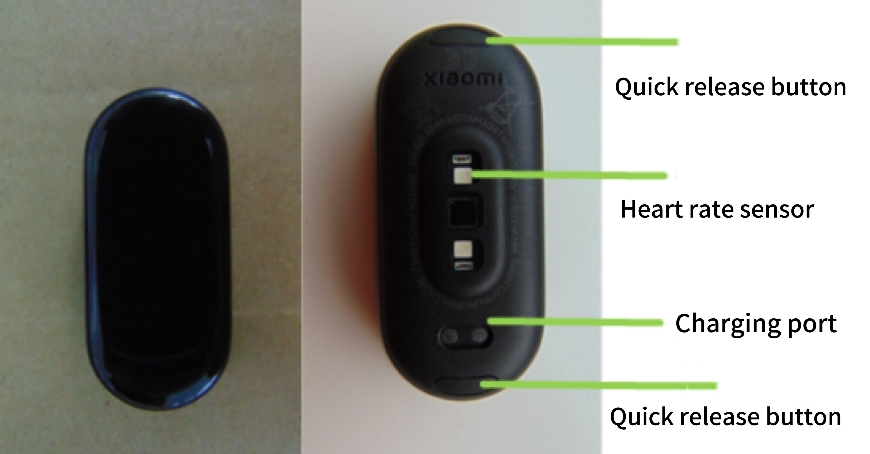
Es gibt zwei Unterschiede im Aussehen zwischen dem Xiaomi Smart Band 9 und dem Xiaomi Smart Band 9NFC:
1. Das Xiaomi Smart Band 9 (das linke Bild) unterscheidet sich durch das Aussehen der Riemenschnalle und verfügt über eine Metallschnalle mit CD-Muster, während das Xiaomi Smart Band 9 NFC (das rechte Bild) eine Metallschnalle mit mattem Finish aufweist;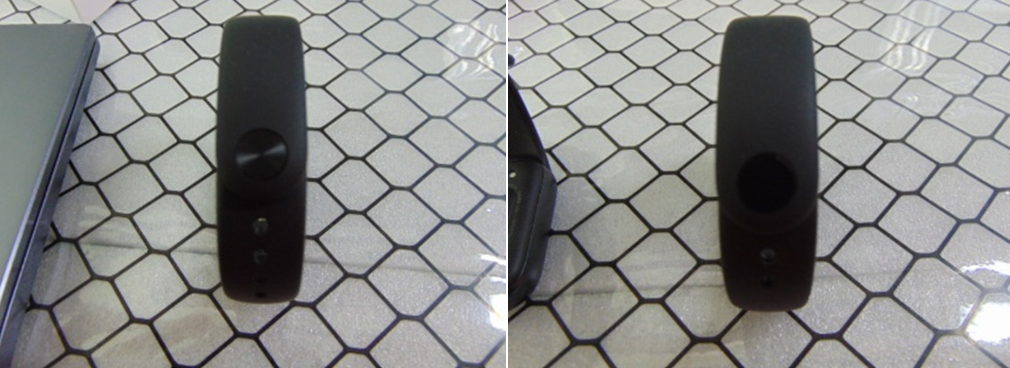
2. Der Unterschied liegt in der Anwesenheit des Mikrofonlochs. Dem Xiaomi Smart Band 9 (das linke Bild) fehlt ein Mikrofonloch, während das Xiaomi Smart Band 9 NFC (das rechte Bild) eines hat.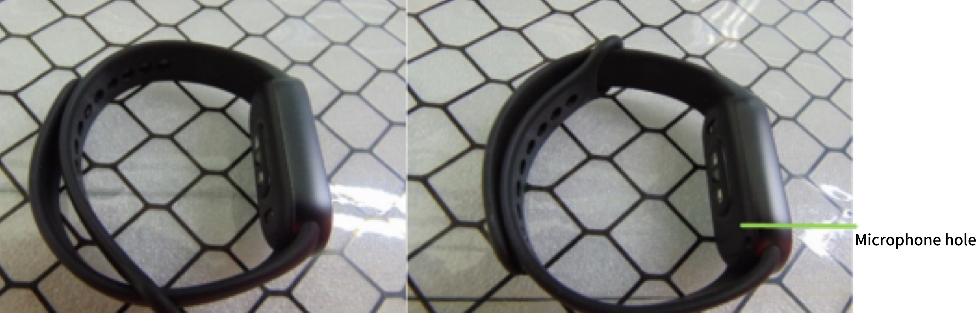
3. F: Was sind die Funktionen des Xiaomi Smart Band 9?
A: Das Xiaomi Smart Band 9 verfügt über Vitalitätswerte, Atemübungen, Laufkurse, Herzfrequenzüberwachung, Blutsauerstoffsättigung, Schlafüberwachung, Stressüberwachung, Wetter, Kalender, Wecker und mehr (einschließlich Kartenpaket, Zeitpläne, Ereigniserinnerung, Atemübungen, Frauengesundheit, Stoppuhr, Steuerung der Musikwiedergabe des Telefons, Telefon finden, Weltzeituhr, Stummschaltung des Telefons steuern, Telefonfotografie mit Fernbedienung, Timer, Taschenlampe und Pomodoro). Sie können auf dem Bildschirm nach oben oder unten wischen, um auf Anwendungen zuzugreifen, und zum Öffnen auf tippen.
Das Band unterstützt den Pebble-Modus und den Halsketten-Modus, zeichnet professionelle Sportdaten auf und dient auch als dekorativer Anhänger.
Die Funktionsdetails des Xiaomi Smart Band 9 lauten wie folgt:
| Systemanforderungen | Merkmal | Kompatibel mit iOS-Handys | Kompatibel mit Android-Handys | Anmerkung |
| iOS 12.0 und höher | Android 6.0 und höher | |||
| Ios System | Android-System | |||
| Modusumschaltung | Pebble-Modus | Y | Y | |
| Halsketten-Modus | Y | Y | ||
| Schnellzugriff | Widgets | Y | Y | |
| Band-Displays | Gesichter des Spiels | Y | Y | |
| Stile für Gesichter | Y | Y | ||
| Benachrichtigung | Anruf-Benachrichtigungen | Y | Y | |
| Anrufe ablehnen | Y | Y | ||
| Benachrichtigungen über Nachrichten | Y | Y | ||
| Erinnern Sie daran, aufzustehen | Y | Y | ||
| Schnelle Antworten bei Anrufen | N | Y | ||
| NFC Zahlung im öffentlichen Nahverkehr | Y | Y | Nur NFC-Version | |
| Zutrittskarten | Y | Y | Nur NFC-Version | |
| Interaktive Spiele | Interaktive Kurse zur Bewegungserkennung | Y | Y | |
| Sport | 159 Sportmodi | Y | Y | |
| Durchführung von Kursen | Y | Y | ||
| Sport-Verknüpfung | Y | Y | ||
| Algorithmen für den Profisport | Y | Y | ||
| Sportrekorde | Y | Y | ||
| Status der Sportarten | Y | Y | ||
| Vitalitäts-Metriken | Wählen Sie drei von vier Ringen | Y | Y | |
| Benachrichtigungen | Emoji-Anzeige | N | Y | Unterstützt nur die teilweise Anzeige von Emojis in Nachrichten |
| Gesundheit | Herzfrequenz | Y | Y | |
| Schlafen | Y | Y | ||
| Blutsauerstoff | Y | Y | ||
| Stress | Y | Y | ||
| Atmung | Y | Y | ||
| Gesundheit der Frau | Y | Y | ||
| Vitalitäts-Wert | Y | Y | ||
| Widgets | Stoppuhr | Y | Y | |
| Steuern Sie die Musikwiedergabe am Telefon | Y | Y | ||
| Fernbedienung Telefonfotografie | Y | Y | Einige Modelle unterstützen dies nicht, bitte beziehen Sie sich auf die tatsächliche Situation | |
| Wetter | Y | Y | ||
| Kalender | Y | Y | ||
| Erinnerung an Veranstaltungen | Y | Y | ||
| Ruhemodus | Y | Y | Wird nur auf MIUI- und iOS-Telefonen unterstützt, nicht auf anderen Android-Telefonen. | |
| Zeitschaltuhr | Y | Y | ||
| Taschenlampe | Y | Y | ||
| Telefon suchen | Y | Y | ||
| Pomodoro | Y | Y | ||
| Band Nicht stören | Y | Y | ||
| Zeitplan | Y | Y | ||
| Telefon entsperren | N | Y | Nur auf MIUI-Systemen unterstützt | |
| Erinnerungen an Ereignisse | Y | Y | ||
| Weltzeituhr | Y | Y | ||
| Stummschaltung des Telefons steuern | N | Y |
4. F: Was sind die Unterschiede zwischen dem Xiaomi Smart Band 9 Standard und der NFC-Version?
A:
Die Unterschiede zwischen ihnen sind wie folgt:
1. Die NFC-Version des Xiaomi Smart Band 9 fügt im Vergleich zum Xiaomi Smart Band 9 einen NFC-Chip hinzu, der es ihm ermöglicht, Karten für den öffentlichen Nahverkehr durchzuziehen und Zugangskarten zu simulieren. Es unterstützt die Simulation von Türkarten mit unverschlüsselten Frequenzen von 13,56 MHz (IC-Karten), die auf dem Markt erhältlich sind. Karten mit verschlüsselten Bereichen können jedoch nur die Kartennummer kopieren und können die volle Funktionalität des Kartendurchzugs nicht garantieren. Aus Sicherheitsgründen können Bankkarten mit Zutrittskartenfunktion und Karten, die für Wertaufbewahrungskarten oder den öffentlichen Nahverkehr verwendet werden, temporär nicht simuliert werden. Selbst wenn diese Funktion erfolgreich simuliert wird, kann sie keine zusätzlichen Funktionen wie Bankgeschäfte, Finanztransaktionen oder öffentliche Verkehrsmittel bereitstellen.
Anmerkung:
Aufgrund der unterschiedlichen Mechanismen und Standards für die Authentifizierung von Zugangskarten auf dem Markt und der unterschiedlichen Kartenberechtigungen, die von der Immobilienverwaltung verwaltet werden, garantiert eine erfolgreiche Simulation einer Karte nicht deren normale Nutzung. Einige Zutrittskarten und -systeme sind nicht nach NFC-Standards konzipiert, was zu einer erfolgreichen Simulation, aber zu einem erfolglosen Durchziehen der Karte führen kann. Wenn mehrere Versuche des Durchziehens fehlschlagen, wird die Verwendung einer physischen Zugangskarte empfohlen.
2. Das Xiaomi Smart Band 9 verfügt über eine Metallschnalle mit CD-Muster, während das Xiaomi Smart Band 9 NFC über eine Metallschnalle mit mattem Finish verfügt.
3. Das Xiaomi Smart Band 9 NFC verfügt im Vergleich zum Xiaomi Smart Band 9 über ein zusätzliches Mikrofonloch.
5. F: Was sind die Unterschiede zwischen dem Xiaomi Smart Band 9/NFC und dem Xiaomi Smart Band 8/NFC?
A:
Die Unterschiede zwischen ihnen sind wie folgt:
Kategorie | Xiaomi Smart Band 9 | Xiaomi Smart Band 9 NFC | Xiaomi Smart Band 8 | Xiaomi Smart Band 8 NFC |
Automatische Helligkeit | Unterstützen | Unterstützen | Unterstützen | Unterstützen |
APP-Bindung | Mi Fitness | Mi Fitness | Mi Fitness | Mi Fitness |
Bluetooth-Ausführung | BT5.4 Dual-Mode-Bluetooth | BT5.4 Dual-Mode-Bluetooth | Bluetooth 5.1 BLE | Bluetooth 5.1 BLE |
Leistung bei der Akkulaufzeit | Typischer Nutzungsmodus: 18 Tage; | Typischer Nutzungsmodus: 18 Tage; | Typischer Nutzungsmodus: 16 Tage; | Typischer Nutzungsmodus: 16 Tage; |
NFC | Nicht unterstützt | Unterstützen | Nicht unterstützt | Unterstützen |
Sport-Modi | 159 Typen | 159 Typen | 159 Typen | 159 Typen |
Durchführung von Kursen | Unterstützen | Unterstützen | Unterstützen | Unterstützen |
Vitalitäts-Wert | Unterstützen | Unterstützen | Unterstützen | Unterstützen |
Pebble-Modus | Unterstützen | Unterstützen | Unterstützen | Unterstützen |
Halsketten-Modus | Unterstützen | Unterstützen | Unterstützen | Unterstützen |
Widgets | Unterstützen | Unterstützen | Unterstützen | Unterstützen |
Interaktive Kurse zur Bewegungserkennung | Unterstützen | Unterstützen | Unterstützen | Unterstützen |
Interkonnektivität | Unterstützen | Unterstützen | Unterstützen | Unterstützen |
6. F: Was ist das Standardzubehör des Xiaomi Smart Band 9 und welche Farben sind erhältlich?
A: Das Xiaomi Smart Band 9 Standardpaket enthält das Armband (mit Riemen), das Ladekabel und die Bedienungsanleitung (einschließlich drei Gutscheine).
Das Xiaomi Smart Band 9 ist in vier Farben erhältlich: Pink, Blau, Silber und Schwarz.
7. F: Was sind die Armbandmaterialien des Xiaomi Smart Band 9?
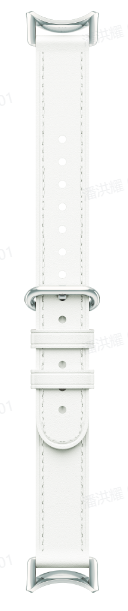
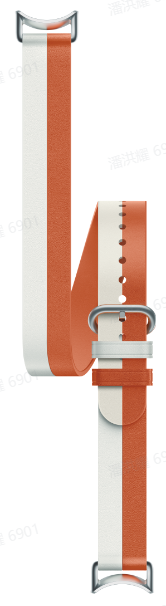
A: Das Xiaomi Smart Band 9 verfügt derzeit über 11 Arten von Armbändern. Das Standardarmband für das Xiaomi Smart Band 9 besteht aus antibakteriellem TPU-Material. Es ist in vier Farben erhältlich: Pink, Blau, Silber und Schwarz. Darüber hinaus gibt es sieben Einzelhandelsarmbänder zum Kauf. Von links nach rechts sind in den folgenden Bildern orangefarbenes gewebtes Armband, unregelmäßiges Metallarmband, braunes Magnetband, Kettenmetallband, hohles Armband, echtes Lederarmband und doppelt gewickeltes Lederarmband.
|
|
|
|
|
|
|





8. F: Wie installiere und entferne ich den Gurt des Xiaomi Smart Band 9?
A: Bitte passen Sie die Position der Gurtschnalle an den Umfang Ihres Handgelenks an. Richten Sie den Gurt bei der Installation am Hauptkörper des Geräts aus und stellen Sie sicher, dass er sicher einrastet. Ziehen Sie nach dem Anbringen des Gurtes daran, um sicherzustellen, dass er sicher befestigt ist. Um den Gurt zu entfernen, drücken Sie die Schnellverschlusstasten auf beiden Seiten des Geräts und ziehen Sie den Gurt vom Hauptkörper des Geräts weg.
9. F: Sind die Armbänder des Xiaomi Smart Band 9 und des Xiaomi Smart Band 9 NFC austauschbar?
A: Die Armbänder des Xiaomi Smart Band 9 und des Xiaomi Smart Band 9 NFC sind zum Tragen austauschbar.
10. F: Sind die NFC-Ladegeräte Xiaomi Smart Band 9 und Xiaomi Smart Band 9 universell?
A: Das Xiaomi Smart Band 9 und das Xiaomi Smart Band 9 NFC teilen sich das gleiche Ladegerät, das auch mit dem Ladegerät für das Xiaomi Smart Band 8 kompatibel ist. Es ist jedoch nicht mit Ladegeräten für andere Produkte kompatibel.
11. F: Ist das Xiaomi Smart Band 9 wasserdicht? Kann es beim Schwimmen, Duschen oder in heißen Quellen getragen werden?
A: Das Xiaomi Smart Band 9 unterstützt eine 5ATM-Wasserdichtigkeit, sodass es zum Schwimmen in Pools verwendet werden kann, ohne dass es entfernt werden muss. Es ist jedoch nicht für das Tragen in Warmwasserduschen, heißen Quellen, Saunen oder bei Hochgeschwindigkeits-Wassersportarten geeignet.
Anmerkung:
Lederarmbänder und gewebte Bänder sind nicht für den Einsatz beim Schwimmen oder anderen Wasserkontaktszenarien mit übermäßigem Schwitzen geeignet. Für solche Szenarien empfiehlt es sich, auf das Tragen von Armbändern aus Materialien wie TPU-Gummi umzusteigen.
Funktionen und Verwendung
Geräte-Anbindung
1. F: Welche Smartphones unterstützt das Xiaomi Smart Band 9 beim Pairing? Welche APP muss heruntergeladen werden?
A: Schließen Sie für den ersten Gebrauch das Ladekabel an, um das Gerät aufzuladen und zu aktivieren.
Es unterstützt nur das Koppeln und die Verwendung mit der Mi Fitness APP. Das Xiaomi Smart Band 9 unterstützt Geräte mit Bluetooth 5.1 und Android 6.0 oder iOS 12.0 und höher.
Das Xiaomi Smart Band 9 unterstützt die Kopplung mit der Zepp Life APP nicht.
Anmerkung:
Ab März 2022 wurde die brandneue Mi Fitness APP als offizielle APP für zukünftige Xiaomi Wearables eingeführt.
Die neueste Version der Mi Fitness APP unterstützt die Datenmigration von bestehenden Xiaomi Wear-Personen und Zepp Life. Sie können die neue APP aus dem Play Store oder Apple App Store herunterladen. Xiaomi wird die Mi Fitness APP in Zukunft kontinuierlich optimieren.
Zu den neuen Funktionen für das Xiaomi Smart Band 9, das mit der Mi Fitness APP gekoppelt ist, gehören die Unterstützung von Sportübertragungen, Laufbandverknüpfung, interaktive Kurse mit Bewegungserkennung und professionelle Sportanalysen, um Ihnen einen besseren Service zu bieten.
2. F: Wie kann ich das Xiaomi Smart Band 9 binden und lösen?
A: Laden Sie die Mi Fitness APP herunter und öffnen Sie sie, melden Sie sich bei Ihrem Xiaomi-Konto an und aktivieren Sie die APP-bezogenen Berechtigungen gemäß den Popup-Aufforderungen.
Um die Mi Fitness APP auf dem Android-Telefon zu binden, gehen Sie bitte wie folgt vor:
1. Öffnen Sie die [Mi Fitness] APP >> tippen Sie auf [+] in der oberen rechten Ecke >> [Gerät hinzufügen]. Um das Telefon und das Band zu binden, platzieren Sie sie nahe beieinander, und suchen Sie nach einer Kopplung. Wählen Sie auf dem Telefon das Gerät aus, bei dem die letzten vier Ziffern der Bluetooth-Adresse mit der des Bandes übereinstimmen, und stellen Sie dann eine Verbindung zum Band her. Sobald die Verbindung hergestellt ist, erscheint ein [√]-Symbol und tippen Sie darauf, um die Bindung zu bestätigen.
2. Öffnen Sie die [Mi Fitness] APP >> tippen Sie auf [+] in der oberen rechten Ecke >> [Gerät hinzufügen] >> [Modell hinzufügen] >> wählen Sie die Xiaomi Smart Band 9 aus. Die Mi Fitness APP sucht automatisch nach dem nächstgelegenen Gerät und fordert die Verbindung mit dem Band auf. Sobald die Verbindung mit dem Band hergestellt ist, erscheint ein [√]-Symbol und tippen Sie darauf, um die Bindung zu bestätigen.
3. Öffnen Sie die [Mi Fitness] APP >> tippen Sie auf [+] in der oberen rechten Ecke >> [Scanner]. Verbinden und binden Sie direkt, indem Sie den QR-Code auf dem Band scannen;
4. Wenn ein neues Band, das nicht gekoppelt wurde, in die Nähe des Telefons kommt (wird nur von einigen MIUI-Modellen unterstützt), öffnet das MIUI-System ein Fenster zur Geräteerkennung. Auf dem Telefon wird ein Popup-Fenster mit dem Gerätemodell, den letzten vier Ziffern der Bluetooth-Adresse und dem Gerätebild angezeigt. Sie können in der Eingabeaufforderung direkt auf [Mit diesem Gerät verbinden] tippen.
Um die Mi Fitness APP auf dem Android-Telefon zu lösen, gehen Sie bitte wie folgt vor:
1. Wenn das Band mit dem Telefon verbunden ist, öffnen Sie die [Mi Fitness] APP >> [Gerät] >> [Geräte verwalten] >> halten Sie das Bild [Xiaomi Smart Band 9] eine Weile gedrückt >> [Entkoppeln]. Nach dem Entkoppeln wird das Band auf die Werkseinstellungen zurückgesetzt.
2. Wenn das Band mit dem Telefon verbunden ist, öffnen Sie die [Mi Fitness] APP >> [Gerät] >> scrollen Sie nach unten >> tippen Sie auf [Entkoppeln], um das Band zu lösen. Nach dem Entkoppeln wird das Band auf die Werkseinstellungen zurückgesetzt.
Anmerkung:
Wenn Sie das Band während des Hinzufügens des Geräts nicht finden können oder wenn Sie während der Verwendung keine Verbindung zum Band herstellen können, scrollen Sie auf der Bindungsseite des Bandes nach unten und wählen Sie in der Bedienoberfläche des Systems die Option [Factory reset] aus. Fügen Sie das Gerät dann erneut hinzu und binden Sie es.
Wenn das Band nicht gebunden ist, wird auf dem Bildschirm [App herunterladen, um das Band zu binden] angezeigt. Sie müssen es binden, bevor Sie die Funktionen des Bandes verwenden können.
Um die Mi Fitness APP auf dem iOS-Telefon zu binden, gehen Sie bitte wie folgt vor:
1. Öffnen Sie die [Mi Fitness] APP >> tippen Sie auf das [+]-Symbol in der oberen rechten Ecke >> auf [Gerät hinzufügen]. Um das Telefon und das Band zu binden, platzieren Sie sie nahe beieinander, und suchen Sie nach einer Kopplung. Wählen Sie auf dem Telefon das Gerät aus, bei dem die letzten vier Ziffern der Bluetooth-Adresse mit der des Bandes übereinstimmen, und stellen Sie dann eine Verbindung zum Band her. Nachdem Sie eine Verbindung zum Band hergestellt haben, wird ein [√]-Symbol angezeigt. Tippen Sie auf das [√]-Symbol >>[Koppeln], um die Bindung zu bestätigen. Tippen Sie auf [Abbrechen], um die Kopplung abzubrechen.
2. Öffnen Sie die [Mi Fitness] APP >> tippen Sie auf [+] in der oberen rechten Ecke >> [Gerät hinzufügen] >> [Modell hinzufügen] >> wählen Sie die Xiaomi Smart Band 9 aus. Die Mi Fitness APP sucht automatisch nach dem nächstgelegenen Gerät und fordert die Verbindung mit dem Band auf. Nachdem Sie eine Verbindung zum Band hergestellt haben, wird ein [√]-Symbol angezeigt. Tippen Sie auf das [√]-Symbol >>[Koppeln], um die Bindung zu bestätigen. Tippen Sie auf [Abbrechen], um die Kopplung abzubrechen.
3. Öffnen Sie die [Mi Fitness] APP >> tippen Sie auf [+] in der oberen rechten Ecke >> [Scanner]. Sie können den QR-Code direkt auf dem Band scannen, um ihn zu verbinden und zu binden. Nachdem Sie eine Verbindung zum Band hergestellt haben, wird ein [√]-Symbol angezeigt. Tippen Sie auf das [√]-Symbol >>[Koppeln], um die Bindung zu bestätigen. Tippen Sie auf [Abbrechen], um die Kopplung abzubrechen.
Um die Mi Fitness APP auf dem iOS-Telefon zu lösen, gehen Sie bitte wie folgt vor:
1. Wenn das Band mit dem Telefon verbunden ist, öffnen Sie die [ Mi Fitness ] APP >> [Gerät] >> [Geräte verwalten] >> wischen Sie nach links, um [Entkoppeln] auszuwählen und die Verknüpfung des Geräts aufzuheben. Nach dem Entkoppeln wird das Band auf die Werkseinstellungen zurückgesetzt.
2. Wenn das Band mit dem Telefon verbunden ist, öffnen Sie die [Mi Fitness] APP >> [Gerät] >> scrollen Sie nach unten >> tippen Sie auf [Entkoppeln], um das Band zu lösen. Nach dem Entkoppeln wird das Band auf die Werkseinstellungen zurückgesetzt.
Anmerkung:
Nachdem Sie die Bindung von Gerät A in der Mi Fitness APP auf dem iOS-Telefon aufgehoben haben, müssen Sie zu den Bluetooth-Einstellungen des Systems gehen, Gerät A auswählenund auf [Forget this device] tippen, bevor Sie versuchen, das Gerät A erneut zu binden. Andernfalls können Sie das aktuelle Gerät nicht binden.
3. F: Warum kann das Xiaomi Smart Band 9 nicht mit einem iOS-Handy gesucht werden?
A: Wenn das Xiaomi Smart Band 9 auf dem iOS-Telefon nicht gesucht werden kann, gehen Sie bitte wie folgt vor:
1. Überprüfen Sie, ob das Band auf die Werkseinstellungen zurückgesetzt wurde. Versuchen Sie, das Band auf die Werkseinstellungen zurückzusetzen, und versuchen Sie dann, in der APP erneut nach dem Gerät zu suchen.
2. Wenn das Band nach dem Zurücksetzen auf die Werkseinstellungen immer noch nicht durchsucht werden kann, deaktivieren Sie Bluetooth in den Systemeinstellungen des Telefons und schalten Sie es dann wieder ein. Geben Sie abschließend die APP erneut ein und versuchen Sie, nach dem Gerät zu suchen.
4. F: Warum kann das Xiaomi Smart Band 9 nicht mit einem Xiaomi/Redmi-Telefon gesucht werden?
A: Wenn das Xiaomi Smart Band 9 auf dem Xiaomi/Redmi-Telefon nicht gesucht werden kann, gehen Sie bitte wie folgt vor:
1. Stellen Sie sicher, dass das Band auf die Werkseinstellungen zurückgesetzt wurde, und fahren Sie dann mit der Suche nach dem Gerät in der APP fort.
2. Wenn das Zurücksetzen auf die Werkseinstellungen nicht funktioniert, sollten Sie Bluetooth in den Systemeinstellungen des Telefons deaktivieren. Schalten Sie Bluetooth wieder ein und geben Sie schließlich die APP erneut ein, um nach dem Gerät zu suchen.
5. F: Warum kann das Xiaomi Smart Band 9 nicht mit anderen Android-Handys gesucht werden?
A: Wenn das Xiaomi Smart Band 9 auf anderen Android-Geräten nicht gesucht werden kann, gehen Sie bitte wie folgt vor:
1. Bestätigen Sie, ob das Band auf die Werkseinstellungen zurückgesetzt wurde, und versuchen Sie dann erneut, in der APP nach dem Gerät zu suchen.
2. Wenn das Band nach der Wiederherstellung auf die Werkseinstellungen nicht durchsucht werden kann, versuchen Sie, Bluetooth in den Einstellungen des Telefonsystems auszuschalten und es dann erneut zu öffnen. Geben Sie abschließend die APP erneut ein, um zu versuchen, das Gerät zu durchsuchen.
6. F: Warum kann das Xiaomi Smart Band 9 nicht mit iOS/Xiaomi/Redmi/anderen Android-Handys verbunden werden?
A:
Um die iOS/Xiaomi/Redmi/andere Android-Telefone zu verbinden, befolgen Sie bitte die folgenden Schritte:
1. Versuchen Sie, das Schließen der APP zu erzwingen und öffnen Sie sie dann erneut für die Suche. Verbinden, um zu überprüfen, ob das Gerät angeschlossen werden kann;
2. Suchen Sie in den Bluetooth-Einstellungen des Telefons das entsprechende Xiaomi Smart Band 9-Gerät. Tippen Sie auf das Gerät, um es zu entkoppeln, und kehren Sie dann zur Mi Fitness APP zurück, um zu suchen und die Verbindung wiederherzustellen.
3. Wenn bei den Schritten A und B immer noch keine Verbindung hergestellt werden kann, versuchen Sie, das Bluetooth des Telefons ein- und auszuschalten, und öffnen Sie dann die Mi Fitness APP erneut, um zu suchen und die Verbindung wiederherzustellen.
7. F: Warum wird die Bluetooth-Verbindung beim Xiaomi Smart Band 9 auf iOS/Xiaomi/Redmi/anderen Android-Handys getrennt?
A: Das Xiaomi Smart Band 9 nutzt die drahtlose Bluetooth-Technologie, um sich mit Telefonen zu verbinden. Drahtlose Verbindungen sind anfällig für Faktoren wie Entfernung, Hochfrequenzstörungen und Hindernisse, die zu einer zeitweiligen Trennung zwischen dem Band und dem Telefon führen. In solchen Fällen ist das Band so konzipiert, dass es sich automatisch wieder mit dem Telefon verbindet, wenn es in die Reichweite zurückkehrt.
Wenn bei der Rückkehr in die Reichweite keine automatische Wiederherstellung der Verbindung erfolgt, befolgen Sie bitte die folgenden Schritte zur Wiederherstellung:
1. Vergewissern Sie sich, dass die Standortberechtigung für die Mi Fitness APP auf Immer zulassen eingestellt ist. Nur wenn die Einstellung auf immer zulassen eingestellt ist, kann die APP die Wiederverbindungsaktion einleiten, wenn das Band in den Bereich zurückkehrt.
2. Versuchen Sie, das Schließen der APP zu erzwingen und sie dann neu zu starten.
3. Versuchen Sie, Bluetooth auf dem Telefon auszuschalten und dann wieder einzuschalten.
4. Wählen Sie in den Bluetooth-Einstellungen des Telefons das Bandgerät aus und entkoppeln Sie es. Kehren Sie zur APP zurück, um die Wiederherstellung der Verbindung zu initiieren und die Eingabeaufforderung zu bestätigen, wenn sie angezeigt wird, um den Wiederverbindungsvorgang abzuschließen.
8. F: Was tun, wenn sich das Xiaomi Smart Band 9 in der Mi Fitness APP nicht wieder verbinden kann?
A:
Um das Problem zu beheben, gehen Sie wie folgt vor:
1. Versuchen Sie, die Mi Fitness APP zu entfernen und starten Sie sie neu.
2. Versuchen Sie, Bluetooth auf dem Telefon auszuschalten und dann wieder einzuschalten.
3. Wählen Sie das Bandgerät in den Bluetooth-Einstellungen Ihres Telefons aus und entfernen Sie die Kopplung. Gehen Sie anschließend zurück zur APP, um den Wiederverbindungsprozess zu starten. Bestätigen Sie die Eingabeaufforderung, sobald sie angezeigt wird, um die Verbindung zu beenden.
9. F: Was ist zu tun, wenn das Telefon Sie auffordert, dass das Gerät bei der Bindung an ein anderes Konto oder eine andere APP gebunden wurde?
A: Wenn die APP verwendet wird, um nach dem Band zu suchen, und eine Eingabeaufforderung angezeigt wird, die darauf hinweist, dass das Gerät gebunden wurde. Ein weiteres mögliches Szenario ist, dass die APP ein anderes Band erkannt hat, als das des Girokontoinhabers. Während eines normalen Bindungsprozesses vibriert das Band beim Erkennen eines nicht initialisierten Bandes und zeigt eine Eingabeaufforderung an, in der Sie gefragt werden
: [Bindungsanforderung erhalten, erlauben Sie?]
Um dieses Problem zu beheben, gehen Sie wie folgt vor:
1. Wenn das Band zum ersten Mal verwendet wird, überprüfen Sie, ob sich das Band in einem Zustand befindet, der zum Binden bereit ist. In diesem Zustand wird auf der Bandseite die Meldung [Laden Sie die APP herunter, um das Band zu binden.] angezeigt.
2. Überprüfen Sie, ob das Band vibriert und während des Bindungsvorgangs die Eingabeaufforderung [Empfangene Bindungsanforderung, erlauben Sie?] anzeigt. Wenn das Band keine Aufforderung anzeigt, gehört das angeschlossene Gerät nicht Ihnen. Überprüfen Sie, ob sich andere Bandgeräte in der Nähe befinden.
3. Nachdem das Band vibriert und normal auffordert, tippen Sie zum Binden auf das [√]. Nach erfolgreicher Bindung zeigt die Mi Fitness APP auf Ihrem Telefon [Erfolgreich hinzugefügt] an und das Band zeigt den Startbildschirm an.
10. F: Unterstützt das Xiaomi Smart Band 9 die Proximity-Erkennung und -Kopplung?
A: Ja, das tut es. Nur das MIUI-System öffnet ein Fenster für die Geräteerkennung. Wenn ein neues Band, das nicht gekoppelt wurde, in die Nähe des Telefons gebracht wird, zeigt das Telefon ein Popup-Fenster mit dem Gerätemodell, der Bluetooth-Adresse und dem Gerätebild an.
Um diese Funktion zu erreichen, müssen folgende Bedingungen erfüllt sein:
1. Auf dem Telefon müssen Netzwerk, Bluetooth und Quick Connect aktiviert sein, damit die Bandsuche gestartet werden kann. Der Quick Connect-Aktivierungspfad lautet [Bluetooth]>>[Zusätzliche Einstellungen]>>[Kompatible Geräte koppeln];
2. Das Band sollte sich in einem nicht gekoppelten Zustand befinden.
3. Es wird empfohlen, den Abstand zwischen dem Band und dem Telefon innerhalb von 1 Meter zu halten.
11. F:Das muss das Bluetooth des Telefons ständig eingeschaltet sein, wenn Sie das Xiaomi Smart Band 9 verwenden?
A:
Sie können sich auf die folgenden Schritte für die Bluetooth-Nutzung beziehen:
1. Schrittzählung, Schlaf- und Herzfrequenzüberwachung, Stress-/Blutsauerstoffüberwachung, Vitalitätswerte, Atemtraining und Gesundheitsmanagement für Frauen können unabhängig voneinander Daten aufzeichnen, ohne dass eine ständige Bluetooth-Verbindung erforderlich ist. Für die Synchronisierung von Gesundheitsdaten ist jedoch eine regelmäßige Verbindung zum Telefon erforderlich. Es wird empfohlen, das Telefon während des Trainings anzuschließen, um die Flugbahn aufzuzeichnen.
2. Funktionen wie Stoppuhr, Alarm, Pomodoro, Kalender, Weltzeituhr usw. erfordern nicht, dass Bluetooth ständig eingeschaltet ist.
3. Für Funktionen wie Anruferinnerungen, APP-Benachrichtigungserinnerungen, Telefonsuche und Ereigniserinnerung, Wetter, Gerätesuche, Steuerung der Musikwiedergabe des Telefons, Fotografie des Telefons mit der Fernbedienung usw. muss Bluetooth aktiviert sein, um die Kommunikation mit dem Band und dem Telefon aufrechtzuerhalten.
Anmerkung:
1. Für eine bessere Nutzung des Bandes wird empfohlen, die Mi Fitness APP im Hintergrund laufen zu lassen. Um Speicherbereinigung und Interferenzen durch einige Verwaltungssoftware auf Android-Systemen zu vermeiden, befolgen Sie bitte die Anweisungen in der App: [Mi Fitness] APP >> [Gerät] >> [Berechtigung zum Ausführen im Hintergrund aktivieren];
2. iOS kann keinen Hintergrundschutz für APPs durchführen. Wenn die APP im Hintergrund entfernt wird, wird die Bluetooth-Verbindung nicht getrennt und Nachrichtenbenachrichtigungen können normal verwendet werden. Andere Synchronisierungsdaten-APPs wie Wetter, Synchronisierung von Gesundheitsdaten, Zeitplan usw. erfordern jedoch ein erneutes Öffnen der Mi Fitness APP.
3. Das Aktivieren des Energiesparmodus unter iOS führt zu einer verringerten Stabilität der Bluetooth-Verbindung und zu möglichen Verbindungsabbrüchen.
12. F: Warum werden beim Xiaomi Smart Band 9 nicht synchronisierte Daten angezeigt, wenn die Verbindung mit einem iOS-Telefon über einen längeren Zeitraum unterbrochen wird?
A: Wenn APPs über einen längeren Zeitraum im Hintergrund ausgeführt werden, werden sie entfernt, was dazu führt, dass das Gerät von der Mi Fitness APP getrennt wird und die Datensynchronisierung verhindert wird. Um Daten zu synchronisieren, müssen Sie die Mi Fitness APP für die automatische Wiederherstellung der Verbindung und die Datensynchronisierung aufrufen. Nachdem die APP im Hintergrund entfernt wurde, wird das Xiaomi Smart Band 9 beim erneuten Öffnen automatisch wieder für die normale Synchronisierung verbunden.
Das Auftreten, dass es im Hintergrund entfernt wird, ist in erster Linie darauf zurückzuführen, dass die APP den Arbeitsspeicher verbraucht. Um ausreichend Ressourcen für neu geöffnete APPs freizugeben, muss das System einige im Hintergrund laufende APPs beenden, um RAM freizugeben. Die Häufigkeit, mit der das Entfernen im Hintergrund erfolgt, hängt vom Gerätemodell und der iOS-Softwareversion ab. Auf einem iPhone 12 mit 4 GB RAM führt das Ausführen von 4 Apps beispielsweise dazu, dass unter iOS 16.3.1 im Hintergrund getötet wird. In der offiziellen Version von iOS 16.4 führt das Ausführen von 5-6 APPs jedoch nicht dazu, dass im Hintergrund getötet wird. Dies hängt von bestimmten APPs ab, z. B. von der Kamera-APP, die relativ mehr Speicher verbraucht.
Um die Häufigkeit von Kills im Hintergrund während der normalen Nutzung zu reduzieren, sollten Sie die folgenden zwei Punkte berücksichtigen:
1. Stellen Sie sicher, dass der Akku ausreichend geladen ist, um eine Überhitzung des Telefons zu vermeiden, und deaktivieren Sie den Energiesparmodus. Unzureichende Akkuleistung, starke Überhitzung oder der Betrieb des Telefons im Energiesparmodus erhöhen die Häufigkeit der Beendigung der APP im Hintergrund erheblich.
2. Öffnen Sie [Einstellungen] >> [Allgemein] >> [APP-Aktualisierung im Hintergrund] auf Ihrem Telefon und aktivieren Sie diese Funktion.
Um festzustellen, ob die APP im Hintergrund vom System entfernt wurde, gehen Sie bitte wie folgt vor:
1. Wenn die Mi Fitness APP im Hintergrund entfernt wurde, erfolgt das erneute Öffnen in diesen zwei Schritten: Zeigen Sie zuerst die APP-Startseite und dann die Startseite der APP an.
2. Wenn die Mi Fitness APP nicht im Hintergrund entfernt wurde, wird beim erneuten Öffnen der APP der vorherige Vorgang fortgesetzt, bevor der Vorgang beendet wird.
13. F: Warum kann das aktuelle Telefon nicht wieder verbunden werden und warum zeigt die Mi Fitness APP das Xiaomi Smart Band 9 nicht an, wenn mehrere Telefone mit demselben Xiaomi-Konto angemeldet sind?
A:
Hier sind mehrere Gründe für dieses Problem:
1. Das aktuelle Telefon kann nicht wiederhergestellt werden, da das alte Telefon die Bindung an das Gerät aufgehoben hat und das neue Telefon das Konto nicht synchronisiert hat. Daher kann es sich nicht wieder mit diesem Gerät verbinden.
2. Überprüfen Sie, auf welchem Bildschirm das Band angezeigt wird. Wenn es sich auf dem QR-Code-Bildschirm oder dem Sprachauswahlbildschirm befindet, lösen Sie die Bindung des Geräts an die Mi Fitness APP auf Ihrem Telefon und scannen Sie es erneut, um es zu koppeln.
3. Vergewissern Sie sich, dass das [Bluetooth]-Symbol auf dem Band ständig leuchtet. Wenn dies der Fall ist, verwenden Sie die Funktion [Telefon suchen], um zu überprüfen, ob es mit dem aktuellen Telefon verbunden ist. Wenn nicht, trennen Sie das Gerät von der APP und binden Sie es dann erneut an das aktuelle Telefon.
4. Wenn das Gerät nicht auf der Mi Fitness APP-Geräteverwaltungsseite des alten Telefons angezeigt wird, bedeutet dies, dass das alte Telefon die Bindung an das Gerät gelöst hat. Nachdem Sie sich mit demselben Konto auf dem neuen Telefon angemeldet und synchronisiert haben, wird das Band nicht angezeigt. Wenn sich das Band auf dem QR-Code-Bildschirm oder dem Sprachauswahlbildschirm befindet, scannen Sie es erneut, um es zu koppeln.
5. Wenn Sie das Band mit zwei Telefonen verbinden, die dasselbe Xiaomi-Konto verwenden, koppeln Sie es nach dem Zurücksetzen des Bandes erneut mit dem neuen Telefon und deaktivieren Sie Bluetooth auf dem alten Telefon. Wenn das neue Telefon immer noch keine Verbindung herstellen kann, liegt dies daran, dass das neue Telefon nicht automatisch neue Anmelde- und Kopplungsinformationen abgerufen hat.
Um dieses Problem zu vermeiden, finden Sie hier einige Vorschläge wie folgt:
1. Versuchen Sie zu vermeiden, sich mit demselben Konto auf mehreren Telefonen anzumelden.
2. Wenn es bereits eine Situation gibt, in der Sie keine Verbindung herstellen können, deaktivieren Sie Bluetooth auf anderen Geräten, die mit demselben Konto angemeldet sind, und versuchen Sie es erneut.
3. Stellen Sie eine stabile Netzwerkverbindung sicher und starten Sie die APP neu, nachdem Sie sie entfernt haben, um die erneute Übermittlung von Anmelde- und Kopplungsinformationen aus der Cloud auszulösen und sicherzustellen, dass das Band wieder eine Verbindung herstellen kann.
14. F: Warum zeigt das Xiaomi Smart Band 9 an, dass es nicht verbunden ist, wenn es eine Verbindung zu einem Gerät herstellt?
A: Das liegt daran, dass die Mi Fitness APP im Hintergrund entfernt wurde. Bitte überprüfen Sie, ob Sie alle Berechtigungen für die Ausführung im Hintergrund für die APP aktiviert haben.
Es gibt zwei Möglichkeiten, die Berechtigungen festzulegen:
1. Nachdem das Gerät und die Mi Fitness APP zum ersten Mal verbunden sind, tippen Sie auf [Zu den Einstellungen], um die Berechtigungen festzulegen.
2. Öffnen Sie die [Mi Fitness] APP >> [Gerät] >> [Hintergrundberechtigungen], um die Berechtigungen festzulegen. Überprüfen Sie, ob die Berechtigungen von [Energiesparmodus ausschalten], [In den Hintergrundeinstellungen "Keine Einschränkungen" auswählen], [App-Autostart zulassen] und [App im Hintergrund sperren] aktiviert sind.
15. F: Warum kann das Xiaomi Smart Band 9 nicht gefunden werden, wenn es mit einem neuen Telefon gekoppelt wird, nachdem es auf die Werkseinstellungen zurückgesetzt wurde?
A: Um dieses Problem zu beheben, gehen Sie wie folgt vor:
1. Wenn das Band mit einem iOS-Telefon verbunden ist und auf die Werkseinstellungen zurückgesetzt wird, versucht das Bluetooth des iOS-Telefons, die Verbindung wiederherzustellen. Dies kann dazu führen, dass das neue Telefon das Band nicht finden kann, da das iOS-Telefon und das Band weiterhin verbunden und getrennt werden. Während des Verbindungszeitraums kann das neue Telefon nicht nach dem Band suchen. Wenn sich das neue Telefon während des Verbindungsabbruchs im Scan-Modus befindet, findet es das Band. Um dieses Problem zu beheben, gehen Sie zu den Bluetooth-Einstellungen des iOS-Telefons, suchen Sie das zuvor verbundene Band und tippen Sie auf [Dieses Gerät vergessen]. Verwenden Sie dann das neue Telefon, um das Band zu suchen und mit ihm zu koppeln.
2. Wenn das Band mit einem Android-Telefon verbunden ist und auf die Werkseinstellungen zurückgesetzt wird, verbindet sich die Mi Fitness APP wieder mit dem Band und fordert den Kontoinhaber auf, entweder [Dieses Gerät entfernen] oder [Hinzufügen] zu wählen. In diesem Fall kann das neue Telefon das Band nicht finden. Wählen Sie [Dieses Gerät entfernen] und verwenden Sie dann das neue Telefon, um zu suchen und eine Verbindung herzustellen.
16. F: Warum kann das Xiaomi Smart Band 9 während der Suche nicht gefunden werden, wenn versucht wird, es nach dem Lösen der Bindung wiederherzustellen?
A: Schalten Sie den Bluetooth-Schalter in den Systemeinstellungen des Telefons manuell um und starten Sie sowohl das Band als auch das Telefon neu.
17. F: Was ist zu tun, wenn die Mi Fitness APP drei [×]-Markierungen auf der Bindungsschnittstelle anzeigt, die darauf hinweisen, dass die Bindung des Xiaomi Smart Band 9 unter iOS fehlgeschlagen ist?
A: Wenn diese Situation auftritt, öffnen Sie die Bluetooth-Einstellungen auf dem Telefon, um zu überprüfen, ob das Xiaomi Smart Band 9 bereits verbunden ist.
Wenn das Xiaomi Smart Band 9 bereits verbunden ist, tippen Sie bitte auf den kleinen Kreis neben [Verbunden] und wählen Sie dann [Dieses Gerät vergessen].
Anmerkung:
Wenn das Problem durch diese Schritte nicht behoben wird, wird empfohlen, das Band und das Bluetooth des Telefons neu zu starten und es nach dem Neustart des Telefons erneut zu versuchen.
Der Kieselsteinmodus + Zubehör für Halskettenanhänger
1. F: Wie verwende ich den Xiaomi Smart Band 9 Halskettenmodus?
A: Wir bieten einen modischen Halskettenanhänger an, bei dem der Accessoire-Stil im Vordergrund steht. Das Gerät kann in diesem Modus als Anhänger getragen werden, um die Ästhetik und Präsentation zu verbessern.
Wir bieten mehrere exquisite Banddisplays an, die speziell für das Tragen von Halsketten entwickelt wurden. Diese Band-Displays bieten sowohl auf dem aktiven als auch auf dem Standby-Bildschirm hervorragende visuelle Effekte. Für weitere Informationen besuchen Sie bitte die [Bandanzeigen verwalten] und gehen Sie dann zum Abschnitt [Halskettenmodus].
Um den Halskettenmodus zu verwenden, drücken Sie zuerst den Knopf auf der hinteren Abdeckung, um das Band zu lösen. Montieren Sie dann den Halskettenverschluss und schließen Sie die Rückplatte der Halskette. Einmal zusammengebaut, ist der Halskettenmodus einsatzbereit.
In diesem Modus werden die Daten von Schritten für das Monitoring unterstützt. Die Datenelemente wie Herzfrequenz, Blutsauerstoff, Schlaf, Vitalitätswert, Kalorien und Dauer von Aktivitäten mittlerer bis hoher Intensität werden jedoch nicht für die Überwachung unterstützt. Aufgrund der Trageweise kann die Erkennungsgenauigkeit nicht gewährleistet werden.
Anmerkung:
Sie können nicht über die APP in den Halskettenmodus wechseln, während Sie sich mitten in einer Trainingseinheit, einem Pomodoro oder einem Timer befinden.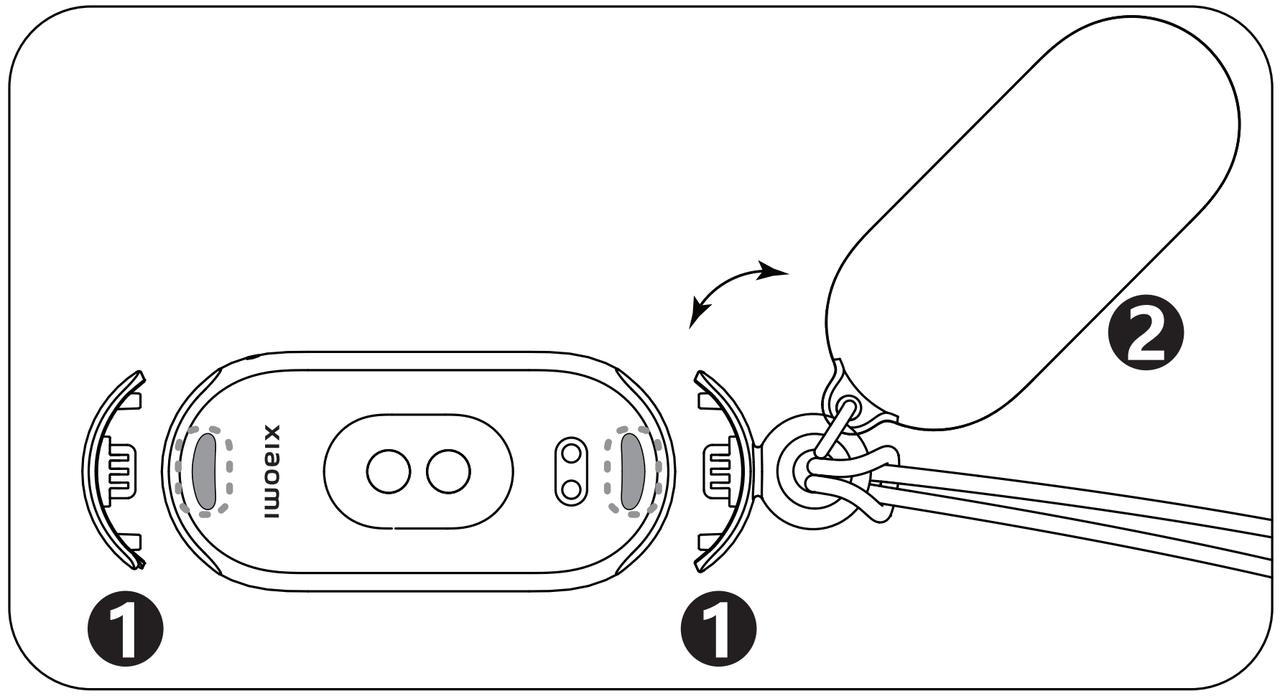
Um die Halskette zusammenzubauen und zu zerlegen, sind hier einige detaillierte Schritte wie folgt:
1. Der Hauptkörper des Bandes hat zwei Gurtschlitze an beiden Enden. Montieren Sie die Perle an der Seite in der Nähe des Ladeanschlusses mit dem Ring. Die Hakenseite sollte zum Sieb des Bandes zeigen. Setzen Sie die Perle in den Schlitz des Riemens ein. Führen Sie auf ähnliche Weise die Perle ohne Ring in den anderen Riemenschlitz ein;
2. Richten Sie den Ladeanschluss an der magnetischen Abdeckung der Anhänger-Rückplatte aus. Befestigen Sie die Rückplatte am Hauptkörper des Bandes;
3. Richten Sie beide Enden der Schnur entsprechend der Position des Metallverschlusses aus. Fädeln Sie zuerst ein Ende durch den großen Ring der Perle, dann durch den kleinen Ring des Anhängers. Ziehe die Schnur durch, spanne sie auf und fädele das Metallverschlussende der Schnur hindurch. Ziehen Sie das Kabel fest, um die Montage des Anhängers abzuschließen.
4. Halten Sie beide Enden des Metallverschlusses fest und drücken Sie sie in Richtung Mitte. Drehen Sie die linke Hand nach außen und die rechte Hand nach innen, um den Verschluss zu öffnen.
5. Richten Sie den kleinen Punkt an einem Ende des Metallverschlusses an der Kerbe am anderen Ende aus. Drücken Sie sie in Richtung Mitte zusammen, drehen Sie die linke Hand nach innen und die rechte Hand nach außen, um den Verschluss zu befestigen;
6. Drücken Sie den Schnellspannknopf, um die Perle mit dem Ring zu entfernen. Die Perle ohne Ring hat eine Kerbe zum einfachen Entfernen. Alternativ können Sie die Perle ohne Ring abnehmen, indem Sie den Schnellspannknopf drücken und das Gewicht verwenden, um eine schnelle Demontage zu ermöglichen.
7. Befestigen Sie für nachfolgende Montagen die Perlen, um den Vorgang abzuschließen, ohne die Schnur demontieren zu müssen.
2. F: Warum ist die Schrittzahl beim Xiaomi Smart Band 9 im Halskettenmodus größer?
A: Die Schrittzahl im Halskettenmodus unterstützt nur das tägliche Gehen. In anderen Szenarien wie Radfahren oder Laufen führt die größere Bewegung zu erheblichen Abweichungen in der Schrittzahl. Für genauere Ergebnisse wird empfohlen, sich bei Verwendung des Halskettenmodus auf die Schrittzahl beim Gehen zu beziehen.
3. F: Warum werden im Halskettenmodus auf dem Xiaomi Smart Band 9 keine Trainingsdaten und Kalorien aufgezeichnet?
A:
Zu Ihrer Information, die Gründe für dieses Problem sind wie folgt:
1. Wir bieten einen Tragemodus an, der speziell für Halskettenanhänger entwickelt wurde. In diesem Modus fungiert das Gerät als Pendelleuchte, die die Ästhetik und Präsentation verbessert. Es unterstützt nur die Erkennung der Schrittzahl und keine anderen trainings- oder gesundheitsbezogenen Datenelemente.
2. In der Bedienungsanleitung für die Mi Fitness APP ([Mi Fitness] APP >> [Gerät] >> [Hilfecenter] >> [Bedienungsanleitung]) sind die Datenelemente aufgeführt, die im Halskettenmodus überwacht werden können, sowie die spezielle Logik, wenn der Halskettenmodus aktiviert ist. Weitere Informationen finden Sie im Leitfaden.
4. F: Wie verwende ich den Kieselmodus auf dem Xiaomi Smart Band 9?
A: Wir bieten eine Funktion zur Erkennung der Laufhaltung an. Durch die Verwendung einer bestimmten Tragemethode können Sie bestimmte Informationen zur Laufhaltung vom Gerät abrufen, die Ihnen helfen, Ihre Laufform zu analysieren und zu verbessern.
Die detaillierten Anweisungen für den Ein- und Ausbau des Pebble-Modus lauten wie folgt:
1. Um den Pebble-Modus zu verwenden, drücken Sie den Hauptkörper des Bandes in der richtigen Ausrichtung in die Pebble-Kapsel. Drücken Sie dann den Schuhclip-Knopf an der Unterseite der Kieselkapsel, um die Federklammer zu lösen, fädeln Sie die Schuhklammer von unten durch Ihre Schnürsenkel und drücken Sie, um die Federklammer zu sichern;
Anmerkung:
Bitte überprüfen Sie nach dem Tragen, ob das Banddisplay auf Sie ausgerichtet ist. Wenn die Richtung falsch ist, führt dies zu einer ungenauen Datenaufzeichnung.
2. Um den Kieselmodus zu entfernen, drücken Sie den Knopf für den Schuhschnallenclip an der Unterseite der Kieselkapsel, lösen Sie den Federclip und entfernen Sie die Kieselkapsel aus dem Schnürsenkel. Führen Sie sie mit den Fingerspitzen oder einem Brechstück vorsichtig in die Ober- oder Unterseite der Kieselkapsel ein und ziehen Sie sie aus der Rille des Armbandkörpers heraus. Trennen Sie den Armbandkörper von der Kieselkapsel.
Zu den Datenelementen, die die Erkennung unterstützen, gehören Laufen und Radfahren, detaillierte Einführungen sind wie folgt:
1. Die Trittfrequenz bezieht sich auf die Häufigkeit der Schritte beim Gehen oder Laufen und gibt an, wie oft sich die Beine pro Zeiteinheit abwechseln. Sie ist ein entscheidender Faktor bei der Bestimmung der Geh- oder Laufgeschwindigkeit, ausgedrückt in Schritten pro Sekunde. Beim Gehen kann die Trittfrequenz 3,5 bis 3,7 Schritte pro Sekunde erreichen, während sie beim Sprinten 4,6 bis 5,1 Schritte pro Sekunde erreichen kann. Die Trittfrequenz wird in erster Linie durch die Flexibilität des Nervensystems, den Anteil der schnell zuckenden Muskelfasern in den Muskeln, die Koordination der motorischen Organe, die Muskelkraft und die Kontraktionsgeschwindigkeit beeinflusst. Diese Faktoren sind weitgehend angeboren, können aber durch wissenschaftliche Ausbildung verbessert werden.
2. Laufstile mit relativ hoher Trittfrequenz werden oft als Trittfrequenzlaufen bezeichnet, während Laufstile mit größeren Schrittlängen als Schrittlängenlaufen bezeichnet werden. Bei Eliteläufern ist die Schrittlänge der Schlüsselfaktor für die Leistung.
3. Wenn das Tempo schnell und die Trittfrequenz zu niedrig ist, deutet dies auf eine größere Schrittlänge hin, was das Verletzungsrisiko erhöht. Wenn das Tempo langsam und die Trittfrequenz zu hoch ist, deutet dies auf eine geringere Schrittlänge hin, was zu einer geringeren Laufeffizienz führt.
4. Die Bodenkontaktzeit bezieht sich auf die Zeit, die die Sohle eines einzelnen Fußes benötigt, um während des Laufens Kontakt mit dem Boden aufzunehmen und ihn vollständig zu verlassen, gemessen in Millisekunden pro Fußaufprall;
5. Die Flugzeit, d. h. die Dauer, während der sich der Fuß beim Laufen gleichzeitig in der Luft befindet, wird in Millisekunden gemessen.
6. Der Pebble-Modus unterstützt die Erkennung des Verhältnisses von Bodenkontakt zu Flug, dem Verhältnis von Bodenkontaktzeit zu Flugzeit während des Betriebs;
7. Der Pronationsbereich spiegelt den Drehwinkel des Fußes nach innen vom ersten Bodenkontakt bis zum Beginn des Abstoßens wider. Die Drehwinkel liegen zwischen 5° und 25°, da Extreme das Risiko von Sportverletzungen erhöhen können.
8. Der Pebble-Modus unterstützt die Erkennung von Landetechniken, die als Vollfußlandung, Vorfußlandung oder Fersenlandung kategorisiert werden.
9. Der Pebble-Modus unterstützt die Erkennung der Aufprallkraft bei der Landung, d. h. der Kraft, die der Fuß bei der Landung auf dem Boden erfährt, was ebenfalls ein potenzieller Faktor ist, der zu Sportverletzungen beiträgt. Bei der Landung kann die Aufprallkraft etwa das 1,15-fache des Körpergewichts betragen, und bei voller Unterstützung erreicht sie das 2,0- bis 3,0-fache des Körpergewichts. Eine Reduzierung der Laufgeschwindigkeit um 30 Sekunden pro Minute erhöht die Kraft jedoch um das 0,5- bis 0,6-fache des Körpergewichts;
10. Die Trittfrequenz wird anhand der Anzahl der Umdrehungen pro Minute der Pedale gemessen.
Die detaillierten Anweisungen zum Pebble-Modus lauten wie folgt:
1. Um den Pebble-Modus zu verwenden, wechseln Sie in der APP oder auf dem tragbaren Gerät zu ihm. Befolgen Sie die Anweisungen, um das Laufen im Freien, Indoor-Laufen, Gehen oder Radfahren auf der Übungsseite der APP zu starten.
2. Tippen Sie auf dem Armband auf [Einstellungen] >> [Tragemodus] >> [Rufen Sie den Kieselmodus auf], um es umzuschalten. In der Mi Fitness APP müssen Sie auf [Gerät] >> [Tragemodus wechseln] >> [Kieselsteinmodus] tippen, um sie einzuschalten.
3. Wenn Sie den Kieselmodus verlassen möchten, berühren Sie den Bildschirm, um ihn aufzuwecken, wischen Sie zum Beenden nach oben und halten Sie den Pfeil gedrückt, während Sie nach oben schieben, um den Beenden zu bestätigen.
4. Wenn Sie eine Trainingseinheit mit dem Kieselmodus starten möchten, öffnen Sie die [Mi Fitness APP] >> [Übung] >> wählen Sie eine der Übungsoptionen aus >> wählen Sie [den Kieselmodus] >> wählen Sie [GO] >> tragen Sie bereit.
Anmerkung:
1. In diesem Modus werden weder Herzfrequenz, Blutsauerstoff noch ähnliche Daten aufgezeichnet.
2. Stellen Sie sicher, dass die Trainingseinheit innerhalb der App initiiert wird, um Trainingsdaten aufzuzeichnen.
5. F: Warum ist es schwierig, das Xiaomi Smart Band 9 im Kieselmodus zu entfernen?
A: Der Kieselstein ist mit weichem Gummi ausgestattet, um das Armband für Stabilität beim Laufen zu umwickeln.
Wenn Sie Schwierigkeiten beim Entfernen haben, befolgen Sie bitte diese Anweisungen:
1. Das Band hat eine gekrümmte Oberfläche mit einer Schnellverschlussrille. Führen Sie es mit Ihrem Fingernagel vorsichtig in die Rille ein und ziehen Sie am Armband.
2. Wenn es Ihnen auch nach dem Auffinden der Rille immer noch schwer fällt, das Band zu entfernen, öffnen Sie die Bedienungsanleitung und nehmen Sie das grüne Brechstück heraus (das sich in einem durchsichtigen Beutel in der Anleitung befindet). Schieben Sie das Brechstück vorsichtig nach vorne in die Rille. Verwenden und bewahren Sie das Brechstück für die zukünftige Verwendung sorgfältig auf.
6. F: Was ist zu tun, wenn der Clip des Kieselsteins auf dem Xiaomi Smart Band 9 verloren geht?
A: Wenn das Hebelstück während des Gebrauchs verloren geht, können Sie gängige flache Plastikteile, die im Haus zu finden sind, verwenden, um sie in die Rille des Bandes einzuführen und beim Herausziehen zu helfen. Versuchen Sie, scharfe Metallgegenstände zu vermeiden, um Kratzer am Band zu vermeiden. Geeignete Alternativen sind eine Büroklammer, eine Karte oder ein Zahnstocher zur Unterstützung der Demontage.
7. F: Warum gehen im Kieselmodus Trainingsdaten verloren, wenn das Xiaomi Smart Band 9 verwendet wird?
A: Wenn Sie im Pebble-Modus auf fehlende Trainingsdaten stoßen, können Sie sicherstellen, dass die Mi Fitness APP zur Hintergrundschutzliste hinzugefügt wird. Stellen Sie außerdem sicher, dass in der APP die erforderlichen Berechtigungen aktiviert sind, damit die Armbandfunktionen ordnungsgemäß funktionieren. Öffnen Sie die [Mi Fitness] APP >> [Gerät] >> [Hintergrundberechtigungen], um die Berechtigungen festzulegen. Überprüfen Sie, ob die Berechtigungen von [Energiesparmodus ausschalten], [In den Hintergrundeinstellungen "Keine Einschränkungen" auswählen], [App-Autostart zulassen] und [App im Hintergrund sperren] aktiviert sind.
8. F: Warum gibt es im Kieselmodus eine Diskrepanz zwischen den tatsächlichen Daten und dem aufgezeichneten Bodenkontakt-zu-Flugverhältnis, der Schrittzahl usw. im Pebble-Modus, wenn das Xiaomi Smart Band 9 verwendet wird?
A: Der Pebble-Modus unterstützt nur das Tragen des Band-Displays gegenüber sich selbst. Beim Tragen in die entgegengesetzte Richtung kann es zu erheblichen Datenunterschieden kommen, achten Sie daher bitte auf die richtige Trageausrichtung.
Wenn du im Freien läufst, kommt es aufgrund individueller Unterschiede in den Laufgewohnheiten zu Diskrepanzen in Daten wie dem Verhältnis von Bodenkontakt zu Flug und der Schrittzahl. Die neueste Softwareversion wurde optimiert, um diesem Problem gerecht zu werden. Bitte aktualisieren Sie auf die neueste Version (1.1.122), um die beste Erfahrung zu erzielen.
Da beim Laufen in der Halle keine tatsächliche Bewegung stattfindet, basiert die geschätzte Trainingsdistanz auf persönlichen Informationen (Größe, Gewicht usw.) und Trainingsbedingungen, was zu Datendiskrepanzen führt. Die APP wird eine Distanzkalibrierungsfunktion einführen, die eine manuelle Anpassung der Distanz nach dem Laufen in der Halle ermöglicht, um Schrittlänge, Tempo und andere Informationen für zuverlässigere Trainingsaufzeichnungen zu korrigieren.
Sportbezogen
1. F: Welche Sportmodi sind auf dem Xiaomi Smart Band 9 verfügbar? Wie kann man sie aktivieren?
A: Das Xiaomi Smart Band 9 unterstützt159 Sportmodi, die Informationen lauten wie folgt:
1. In der Sportliste werden standardmäßig 8 gängige Sportarten und die Option Mehr angezeigt. Die acht gängigen Sportarten sind Laufen im Freien, Gehen, Freestyle, Wandern, Radfahren im Freien, Laufband, Seilspringen und Schwimmen im Pool;
2. Es unterstützt 15 Profisportarten und 144 erweiterte Sportarten.
Nehmen Sie als Beispiel das Laufen im Freien: Agieren Sie im Band
1. Scrollen Sie auf dem Band auf dem Startbildschirm nach oben zum Funktionsmenü. Scrollen Sie nach unten und tippen Sie auf [Training];
2. Wählen Sie auf der Benutzeroberfläche [Laufen im Freien], um zur Positionierung aufzufordern. Wenn die Positionierung fehlschlägt, kann die Laufbahn nicht aufgezeichnet werden.
3. Tippen Sie auf [Go], um den Countdown zu starten, und starten Sie dann die Datenaufzeichnung nach 3, 2, 1.
Es werden die Symbole [Pause] und [Ende] angezeigt, wenn Sie auf der Sportoberfläche des Smart Bands nach rechts wischen. Wenn Sie oben auf das Symbol [Pause] tippen, wird die Übung pausiert. Tippen Sie auf das Symbol [Ende] und halten Sie es gedrückt, um die Übung zu beenden. Wenn Sie nach links wischen, können Sie die Musikwiedergabe auf Ihrem Telefon während des Trainings steuern.
Nach dem Training können Sie sofort eine Zusammenfassung der Trainingsdaten auf dem Smart Band anzeigen. Sie können auch im Trainingsprotokoll auf dem Band auf historische Trainingsaufzeichnungen zugreifen.
Nachdem Sie das Training beendet und die Daten mit der Mi Fitness APP synchronisiert haben, können Sie alle historischen Trainingsdaten in den Trainingsaufzeichnungen auf der Startseite der APP anzeigen. Durch Tippen auf einen bestimmten Trainingseintrag können Sie während des Trainings die detaillierten Trainingsdaten, wie z. B. Herzfrequenzdiagramme, überprüfen.
Indoor-Training unterstützt das Screencasting von Trainingsdaten.
2. F: Wie verwende ich die Laufkurse auf dem Xiaomi Smart Band 9?
A: Das Xiaomi Smart Band 9 hat neue Laufstrecken hinzugefügt. Sie können verschiedene Kurse auswählen, die auf Ihren Trainingszielen für jedes Training basieren.
So können sich beispielsweise Anfänger für grundlegende Lauf-Geh-Kombinationen entscheiden, diejenigen, die sich in einer Fettabbauphase befinden, können sich für einfache Fettverbrennungsläufe entscheiden und fortgeschrittene Läufer können ein fortgeschrittenes Intervalltraining wählen. Jeder Kurs hat eine Einführung und eine Aufschlüsselung der Kursstruktur auf der Startseite, so dass Sie nach Ihren Bedürfnissen auswählen können.
Der Trainingsplan, der von den Laufkursen unterstützt wird, sieht wie folgt aus:
1. Einführungskurs: Kombination von grundlegendem Laufen und Gehen, fortgeschrittener Lauf- und Gehkombination und grundlegendem Joggen;
2. Fett und Gewicht reduzieren: Basis-Fettverbrennungslauf, fortgeschrittener Fettverbrennungslauf und MIIT-Fettverbrennungslauf;
3. Verbesserung der Ausdauer: Grundlegender aerober Ausdauerlauf und fortgeschrittener aerober Ausdauerlauf;
4. Herz-Lungen-Übung: Grundlegender Intervalllauf und fortgeschrittener Intervalllauf.
3. F: Wie stelle ich die Competition auf dem Xiaomi Smart Band 9 ein?
A: Das Xiaomi Smart Band 9 unterstützt die Anzeige der Vitalitätsanzeige. Sie können die Optionen [Kalorien], [Schritte], [Stehend] und [Bewegen] auswählen, dann werden sie in der Gesundheitsoberfläche angezeigt.
Um die Achievement-Erinnerungen des Xiaomi Smart Band ein- und auszuschalten, können Sie die folgenden Schritte ausführen:
1. Öffnen Sie die Mi Fitness APP und stellen Sie sicher, dass Ihr Band mit der App gekoppelt ist.
2. Gehen Sie zu [Gerät] und tippen Sie auf [Statistiken];
3. Hier kannst du [Erfolgserinnerungen] ein- und ausschalten.
Sie können auch einen wöchentlichen Wettbewerb mit Freunden über die Mi Fitness APP starten, Freunde zu einer 7-Tage-Herausforderung einladen und in Health Rainbow-Ergebnissen gegeneinander antreten. Überwachen Sie den Trainingsfortschritt der anderen, und am Ende der Woche erhält die Person mit der höchsten Gesamtpunktzahl eine exklusive Herausforderungsmedaille, die die Teilnehmer motiviert, an der nächsten Herausforderung teilzunehmen.
So funktioniert das Spiel:
Du initiierst mit deinen Freunden eine 1-wöchige Vitalitäts-Challenge. Während dieser Herausforderung erhältst du 1 Punkt für jeweils 1 % deines Vitalitätsindex, den du abschließt. Jeden Tag können Sie auf diese Weise maximal 600 Punkte verdienen. Wenn du an einem bestimmten Tag in allen drei Vitalitätsindikatoren 100 % erreichst, erhältst du zusätzlich 100 Punkte als Bonus!
Am Ende der Woche gewinnt die Person mit der höchsten Gesamtpunktzahl eine exklusive Herausforderungsmedaille.
Um deine Freunde zur Teilnahme an einem 7-tägigen Wettbewerb einzuladen, befolge bitte die folgenden Schritte:
1. Öffnen Sie die Mi Fitness APP >> wählen Sie [Gesundheit] >> [Wettbewerb] >> [Einladen];
2. Öffnen Sie die Mi Fitness APP >> wählen Sie [Profil] >> [Wettbewerb] >> [Einladen];
Der Inhalt des Wettbewerbs ist der standardmäßig für Sie eingestellte Vitalitätsindex.
Wenn Sie es anpassen möchten, können Sie sich auf die folgenden Schritte beziehen:
Öffnen Sie die Mi Fitness APP >> wählen Sie [Gesundheit] >> tippen Sie auf [Statistiken] >> tippen Sie auf das Drei-Punkte-Symbol in der oberen Ecke der Benutzeroberfläche >> [Statistiken] >> [Stehen], >> Sie die Länge des Stehens ändern oder das Ziel während des Wettkampfs ändern können.
Einladung annehmen:
Erhalten Sie die Einladung eines Freundes zum Wettbewerb in der Mi Fitness APP und tippen Sie auf [Einladung annehmen].
Nachdem Sie den Einladungslink zum Wettbewerb des Freundes erhalten haben, öffnen Sie die Mi Fitness APP über den Link und nehmen Sie die Einladung zum Wettbewerb des Freundes an.
Während des Wettbewerbs:
1. Nach der Teilnahme am Wettbewerb können Sie den Fortschritt Ihrer Freunde im Wettbewerb einsehen.
2. Nachdem Ihre Freunde eine Übung abgeschlossen haben, erhalten Sie eine Benachrichtigung.
3. Während des Gewinnspiels wirst du jeden Abend um 20:00 Uhr über den aktuellen Stand des Gewinnspiels informiert.
Ende des Gewinnspiels:
Nach Beendigung des Gewinnspiels beginnt die Datenabrechnung. Wenn Sie den Wettbewerb gewinnen, erhalten Sie eine Medaille, die auf der Seite [Meine Medaille] eingesehen werden kann.
Anmerkung:
1. Stellen Sie während des Wettbewerbs sicher, dass Ihr Telefon und Ihr Gerät ordnungsgemäß verbunden sind, um eine Synchronisierung der Daten zu vermeiden, die sich auf die Wettbewerbsergebnisse auswirkt.
2. Für den Wettbewerb muss die Mi Fitness APP auf die neueste Version aktualisiert werden.
4. F: Unterstützt das Xiaomi Smart Band 9 Warnungen während des Trainings?
A: Ja. Tippen Sie auf das Symbol "Workouts" auf dem Band, wählen Sie den Sportmodus aus, den Sie aufrufen möchten, und tippen Sie auf das Symbol unten, um die Einstellungen einzugeben.
Sie können nach Bedarf Trainingsziele, Intervalltraining und intelligentes Laufen festlegen. Sie können auch festlegen, ob die automatische Pause während des Trainings aktiviert werden soll, Warnungen für eine hohe Herzfrequenz, eine Zielherzfrequenzzone, einen Tempoalarm (Geschwindigkeitsalarm), einen Distanzalarm und einen Energieauffüllungsalarm festlegen möchten. Nach dem Einschalten des Alarms vibriert das Band, um Sie daran zu erinnern, wenn Sie den eingestellten Zielwert erreicht haben. Nach dem Einschalten der automatischen Pause wird die Übung automatisch pausiert, wenn erkannt wird, dass sich das Band in einem stationären Zustand befindet.
Anmerkung:
Wenn Sie den Trainingsmodus in der Mi Fitness APP aktivieren, können Sie auch Übungserinnerungen auf der Trainingsoberfläche der APP festlegen.
Öffnen Sie die Mi Fitness APP >> [Workouts] >> wählen Sie den Trainingsmodus aus >> tippen Sie auf [Einstellungen], >> wählen Sie die gewünschte Benachrichtigung aus.
5. F: Was ist zu tun, wenn das Xiaomi Smart Band 9 die Übung nach dem Einschalten der automatischen Erkennungsfunktion falsch erkennt oder nicht erkennen kann?
A: 1. Das Xiaomi Smart Band 9 unterstützt die Funktion zur automatischen Erkennung. Durch die Aktivierung können Aktivitäten wie Laufen, Gehen, Radfahren, Rudern, Ellipsentraining und Seilspringen automatisch erkannt werden.
In der Praxis kann die Genauigkeit und Empfindlichkeit der Auto-Detect-Funktion je nach Person und Haltung und Können bei der Übung variieren.
Wenn die Übungsdauer sehr kurz ist oder sich die Haltung häufig ändert, wird die Auto-Detect-Funktion nicht ausgelöst. Einige alltägliche Szenarien, wie z. B. Autofahren, Busfahren oder Aktivitäten, die Übungsbewegungen ähneln, können eine Fehlerkennung auslösen.
2. Wenn das Übungsszenario nicht erfolgreich erkannt wird, kann dies an einer unzureichenden Übungsdauer oder einer falschen Übungshaltung liegen.
6. F: Warum zeigt das Xiaomi Smart Band 9 die Meldung "Übung erkannt, Radfahren im Freien" an, wenn es nicht im Freien radelt?
A: Aktivitäten wie Zähneputzen, Schieben eines Kinderwagens, Hacken von Knödelfüllung oder Fahren auf holprigen Straßen können ähnliche Bewegungen des Handgelenks verursachen wie beim Radfahren. Wenn diese Aktivitäten länger als 3 Minuten dauern, werden sie daher fälschlicherweise als Radfahren erkannt. Unsere Ingenieure verbessern den Algorithmus ständig, um Ihre Erfahrung zu verbessern.
7. F: Wie passe ich die Reihenfolge des Xiaomi Smart Band 9 sports modes/sports events an?
A: Das Xiaomi Smart Band 9 unterstützt 159 Sportarten, die eine automatische Anpassung der Reihenfolge basierend auf Ihrer Nutzungshäufigkeit ermöglichen. Je häufiger die Verwendung erfolgt, desto fortgeschrittener ist sie.
8. F: Wie kann ich den Bildschirm des Xiaomi Smart Band 9 während des Trainings leuchten lassen?
A:
Um den Bildschirm während des Trainings leuchten zu lassen, befolgen Sie bitte die folgenden Schritte:
Rufen Sie die Hauptschnittstelle des Bandes auf >> wählen Sie [Einstellungen] >> [Anzeige] >> aktivieren Sie [Always-on-Display].
Nach dem Aktivieren der AOD-Funktion leuchtet das Band im Trainingsmodus weiterhin auf dem Bildschirm auf, um den aktuellen Status der Bewegungsdaten anzuzeigen.
9. F: Welche professionellen Sportdaten können auf dem Xiaomi Smart Band 9 überprüft werden?
A: Es unterstützt vier professionelle Sportdaten: "Maximale Sauerstoffaufnahme", "Trainingsbelastung", "Erholungszeit" und "aerober/anaerober Trainingseffekt". Messen Sie umfassend die Wirkung von Bewegung.
10. F: Welche Daten können während des Trainings auf dem Xiaomi Smart Band 9 angezeigt werden?
A: Die Hauptarten von Übungen unterstützen das Anzeigen unterschiedlicher Daten auf dem Band.
Die Daten, die von den typischen Sportmodi angezeigt werden können, sind wie folgt:
1. Laufen im Freien: Dauer, Distanz, Herzfrequenz und Herzfrequenzintervall, Tempo, Kalorien, Schrittfrequenz, durchschnittliches Tempo, Anzahl der Schritte;
2. Gehen: Dauer, Entfernung, Herzfrequenz & Herzfrequenzintervall, Tempo, Kalorien, Schrittfrequenz, durchschnittliches Tempo, Anzahl der Schritte;
3. Freestyle: Dauer, Kalorien, Herzfrequenz und Herzfrequenzintervall;
4. Wandern: Dauer, Entfernung, Herzfrequenz & Herzfrequenzintervall, Geschwindigkeit, Kalorien, Schrittfrequenz, Durchschnittsgeschwindigkeit, Anzahl der Schritte;
5. Radfahren im Freien: Dauer, Entfernung, Herzfrequenz & Herzfrequenzintervall, Geschwindigkeit, Kalorien, Durchschnittsgeschwindigkeit;
6. Laufband: Dauer, Distanz, Herzfrequenz & Herzfrequenzintervall, Tempo, Kalorien, Schrittfrequenz, Anzahl der Schritte;
7. Springseil: Aktuelle Anzahl der Gruppen, Dauer dieser Gruppe, Anzahl dieser Gruppe, Kalorien, Häufigkeit, Herzfrequenz, Gesamtdauer, Gesamtanzahl, Gesamtkalorien;
8. Schwimmen im Pool: Dauer, Distanz, Ausflüge, Kalorien;
9. Erweiterung der Sportarten: Dauer, Kalorien, Herzfrequenz und Herzfrequenzintervall.
11. F: Was ist zu tun, wenn nach dem Sport im Freien ein erheblicher Entfernungsfehler oder keine Flugbahn auftritt? Warum erfordert das Xiaomi Smart Band 9 für Outdoor-Sportarten die Aufrechterhaltung einer Bluetooth-Verbindung auf dem Telefon?
A: Bitte aktualisieren Sie auf Version 1.1.122 und höher.
Aufgrund des Fehlens einer unabhängigen Positionierungsfunktion stammen die Positionsinformationen und Trajektoriendaten des Bandes vom Mobiltelefon. Daher erfordert diese Art von Outdoor-Sportarten, dass die Positionsinformationen des Mobiltelefons geöffnet und mit dem Mobiltelefon verbunden werden, um es zu verwenden.
Als Referenz finden Sie hier die Methoden zum Aktivieren mobiler Standortinformationen:
1. Bevor Sie das Armband für Outdoor-Aktivitäten verwenden, sollten Sie auf dem Android-Telefon die Positionierungsberechtigung der Mi Fitness APP als [Zulassen] oder [Während der Verwendung der App] auswählen und [Uneingeschränkten Hintergrund aktivieren] auf der Geräteoberfläche aktivieren. Andernfalls gibt es keine Bewegungsbahn und die Distanz ist nach Beendigung der Übung ungenau. Wenn die Positionierungsberechtigung auf [Während der Verwendung der App] eingestellt ist oder wenn sich die Mi Fitness APP im Hintergrund befindet, tritt ein großer Fehler in der Trainingsdistanz im Freien auf oder es gibt keine Flugbahn nach Beendigung des Trainings.
2. Bevor Sie das Band für Outdoor-Aktivitäten verwenden, sollten Sie auf dem iOS-Telefon die Positionierungsberechtigung der Mi Fitness APP auf [Zulassen] auswählen. Gehen Sie zu [Einstellungen] >>[Mi Fitness] >> aktivieren Sie [Hintergrund-App-Aktualisierung], sonst gibt es keine Bewegungsbahn und die Distanz ist nach Beendigung der Übung ungenau.
Wenn die Positionsinformationen des Mobiltelefons normal eingeschaltet sind und die Strecke in der Trainingsaufzeichnung der Mi Fitness APP angezeigt wird, die Distanz jedoch immer noch abweicht, können Sie die Spur der Übungsaufzeichnung vergrößern, um zu sehen, ob die Übungsstrecke eine lange gerade Linie aufweist. Dieses Phänomen könnte durch Hindernisse in der Umgebung verursacht werden, was zu Abweichungen in den Positionsinformationen des Mobiltelefons führt, was wiederum zu Abweichungen in der Entfernungsberechnung des Bandes führt.
12. F: Warum hat das Xiaomi Smart Band 9 nach dem Training keine Trainingsdaten generiert?
A: Die folgenden Gründe führen dazu, dass das Xiaomi Smart Band 9 keine Trainingsaufzeichnungen speichert:
1. Wenn das Band während des Trainings ausgeschaltet oder neu gestartet wird, werden keine Trainingsdaten generiert.
2. Wenn Outdoor-Sportarten in der Mi Fitness APP aktiviert sind, stellen Sie bitte sicher, dass die App im Hintergrund läuft und mit dem Band verbunden bleibt. Wenn die APP vom Band getrennt oder die APP gehackt wird, führt dies dazu, dass das Band zwangsweise verlassen wird und keine Bewegungsdaten generiert werden können.
3. Outdoor-Sportarten verlassen sich auf mobiles GPS, um Flugbahnen und Distanzen aufzuzeichnen. Daher ist es bei Outdoor-Aktivitäten notwendig, die GPS- und APP-Standortberechtigungen auf dem Telefon zu aktivieren.
(1). iOS-Telefon: Gehen Sie zu [Einstellungen] >> [Datenschutz & Sicherheit] >> aktivieren Sie [Ortungsdienste>>], scrollen Sie nach unten und suchen Sie die [Mi Fitness] APP, >> aktivieren Sie [Während der Verwendung der APP] (Wenn die App-Standortberechtigung auf Während der Verwendung der APP eingestellt ist, kann es Situationen geben, in denen die Spur und der Standort verloren gehen);
(2). Android-Telefon: Gehen Sie zu [Einstellungen] >> [Apps] >> [Apps verwalten] >> [Mi Fitness] >> [App-Berechtigungen] >> [Standort].
13. F: Warum kann der Trainingsverlauf auf dem Xiaomi Smart Band 9 nicht angezeigt werden, nachdem eine mobile App zum Starten eines Trainings verwendet wurde?
A: Die von der Mi Fitness APP initiierte Übung synchronisiert den Bewegungsbericht nicht mit dem Band, und die Bewegungsaufzeichnung kann nur auf dem Band angezeigt werden, indem die Bewegung vom Band aus eingeleitet wird. Wenn Sie also Ihre Übungsaufzeichnungen auf dem Band überprüfen müssen, starten Sie die Übung bitte vom Band aus.
14. Urheberrecht F: Warum sind die Daten mit den drei Ringen auf der Mi Fitness APP und dem Xiaomi Smart Band 9 inkonsistent?
A: 1. Wenn der Unterschied gering ist, liegt dies daran, dass die Daten auf dem Band jede Minute synchronisiert werden und das automatische Synchronisierungsintervall mit dem Telefon 30 Minuten beträgt. Bitte tippen Sie manuell auf das Synchronisierungssymbol und überprüfen Sie es erneut.
2. Wenn der Unterschied signifikant ist, liegt das daran, dass die Datenquelle der App von anderen Geräten stammt und die Daten des Bandes nur aus den verschiedenen Daten stammen, die vom Band selbst aufgezeichnet wurden.
15. Datenschutz F: Unterstützt das Xiaomi SMart Band 9 die Erkennung der Schwimmhaltung? Welche Schwimmstile sind zu erkennen?
A: Es unterstützt die Erkennung von vier Schwimmstilen (Brustschwimmen, Rückenschwimmen, Schmetterling und Freistil). Das Band erkennt die Schwimmhaltung im Schwimmmodus und zeigt die Schwimmhaltung an, die Sie hauptsächlich verwenden. Wenn die Schwimmhaltung nicht dem Standard entspricht, zeigt das Band die Schwimmhaltung nicht korrekt an. Er wird als Medley angezeigt, wenn mehr als ein Strich verwendet wird.
16
. Haft F: Warum müssen die Standortberechtigungen erlaubt sein, wenn ein Training auf dem iOS-Telefon gestartet wird?
A: Die Standortberechtigungen sind hauptsächlich unterteilt in Nie, Während der Nutzung der App und Zulassen.
Um die Integrität und Zuverlässigkeit von Trainingsdaten, wie z. B. der Flugbahn während des Trainings, zu gewährleisten, erfordert die APP, dass Sie die Berechtigung zum Zulassen des Standorts einholen, bevor Sie das Training normal starten können.
Bitte beachten Sie, dass die APP auch dann nicht mehr Ihre Standortinformationen erhält, wenn die Berechtigung zum Zulassen des Standorts erteilt wird, und nur in Szenarien verwendet wird, in denen ein Standort erforderlich ist, z. B. in Bewegung.
Wenn Sie eine Übung mit der Berechtigung Während der Nutzung der App starten, besteht eine gewisse Wahrscheinlichkeit, dass Probleme wie Positionierung und Spurverlust auftreten, die das Übungserlebnis ernsthaft beeinträchtigen.
Darüber hinaus hängt bei Geräten, die keine unabhängige Positionierung unterstützen, die Erfassung von Positionsinformationen vom Mobiltelefon ab. Wenn die Ortungsberechtigung des Mobiltelefons nicht ausreicht, kann es zu Problemen kommen, z. B. wenn das Gerät keine Positionsinformationen abrufen kann.
Um die vollständige und korrekte Aufzeichnung der Übungsdaten zu gewährleisten, ist daher die Berechtigung zum Zulassen des Standorts auf iOS-Geräten erforderlich, bevor eine Übung gestartet wird. Gleichzeitig erforscht Xiaomi ständig neue Lösungen und optimiert die Art und Weise, wie Berechtigungen eingeholt werden.
17. Urheberrecht F: Warum gibt es eine große Abweichung in den Kalorienaufzeichnungen auf dem Xiaomi Smart Band 9?
A: Die Kalorienberechnung für das Xiaomi Smart Band 9 basiert auf Ihrer Herzfrequenz oder Handgelenksaktivität, und wir werden den Kalorienberechnungsalgorithmus für jede Iteration des Produkts aktualisieren, um weitere Einflussfaktoren zu berücksichtigen.
Es gibt einige Unterschiede zwischen der vorherigen und der neuesten Kalorienberechnungsmethode, wie folgt:
Bei den tragbaren Geräten setzen sich die an einem Tag erzeugten Kalorien hauptsächlich aus zwei Teilen zusammen:
1. Passiv aufgezeichnete Kalorien, auch tägliche Kalorien genannt, beziehen sich auf die Kalorien, die erzeugt werden können, wenn keine manuelle Übung eingeleitet wird. Wenn Sie nicht tragen oder schlafen, nehmen die Kalorien nicht zu; In anderen normalen Zuständen können Kalorien erzeugt werden, solange ein gewisses Maß an Aktivität vorhanden ist.
So können beispielsweise bei der täglichen Büroarbeit zwar keine Schritte generiert werden, aber durch eine gewisse Menge an Aktivität Kalorien entstehen. Kalorien hängen mit der Größe und Dauer der Aktivität zusammen;
2. Aktiv aufgezeichnete Kalorien, auch Trainingskalorien genannt, beziehen sich auf die Kalorien, die beim manuellen Beginn des Trainings anfallen. Es bezieht sich hauptsächlich auf die Herzfrequenz und persönliche Informationen. Je höher die Herzfrequenz und je länger die Trainingszeit, desto mehr Kalorien werden generiert.
Wenn Sie der Meinung sind, dass es eine Anomalie in den Kalorienangaben gibt, können Sie Feedback abgeben.
Systemeinstellungen
1. F: Welche Funktionen sind in den Einstellungen des Xiaomi Smart Band 9 verfügbar?
A: Die Einstellungsseite auf dem Armband bietet Optionen für Bandanzeige und Zeit, Anzeige und Helligkeit, Nicht-Stören-Modus, Sperrbildschirm, Batteriesparmodus, Trainingserkennung, Einstellungen, Batteriemanager und System.
2. F: Warum können einige Widget-Symbole auf dem Xiaomi Smart Band 9 nicht angezeigt werden, wenn es mit der Mi Fitness APP verbunden ist?
A: Wenn in der Widget-Verwaltung der Mi Fitness APP Symbole wie "Schritte, Kalorien, Stehen, Aktivitätsdauer mit mittlerer bis hoher Intensität, Taschenlampe" nicht angezeigt werden können, aktualisieren Sie bitte Ihr Band auf Version 1.1.122 oder höher, um dies zu überprüfen. Wenn das Problem weiterhin besteht, überprüfen Sie bitte Ihre Netzwerkverbindung.
3. F: Wie stelle ich die Sortier-Apps des Xiaomi Smart Band 9 ein?
A: Die Einstellungen für die Anwendungsliste des Bandes beziehen sich auf die Möglichkeit, die Reihenfolge der primären Menüfunktionen auf dem Band anzupassen. Sie können die Anwendungen in der Liste nach ihren persönlichen Vorlieben anordnen. Das Hauptmenü bezieht sich auf die Anwendungen, die durch Wischen nach oben oder unten auf dem Hauptbildschirm des Bandes umgeschaltet werden können.
Um die Sortier-Apps festzulegen, gehen Sie bitte wie folgt vor:
Öffnen Sie die Mi Fitness APP >> wählen Sie [Gerät] >> tippen Sie auf [Apps sortieren] >> halten Sie das Sortiersymbol gedrückt, um die Elemente neu anzuordnen.
4. F: Wie stelle ich den DND-Modus auf dem Xiaomi Smart Band 9 ein?
A: Nachdem Sie den Modus "Nicht stören" (DND) auf dem Band aktiviert haben, können Sie weiterhin Benachrichtigungen wie Anrufe, Nachrichten und APP-Benachrichtigungen erhalten, aber das Band vibriert nicht und leuchtet nicht auf, um Sie zu warnen. Der Modus "Nicht stören" ist standardmäßig deaktiviert. Die folgenden Erinnerungen werden jedoch nicht blockiert: Erinnerung an abnormale Herzfrequenz, Erinnerung an abnormale Blutsauerstoff, Erinnerung an Entspannung bei hohem Stress, schwache Batterie, Gerät suchen, Alarm, Countdown und Weckalarm im Schlafmodus.
Um den Modus "Nicht stören" auf dem Xiaomi Smart Band 9 einzustellen und zu verwenden, können Sie die folgenden Schritte ausführen:
1. Rufen Sie die Hauptschnittstelle des Bandes >> [Einstellungen] >> [Nicht stören] auf.
Wählen Sie [DND ausschalten], um den Modus "Nicht stören" zu deaktivieren.
Wählen Sie [DND eingeschaltet lassen], um den Modus "Nicht stören" eingeschaltet zu lassen.
Wählen Sie [Smart DND], wenn Sie das Band zum Schlafen tragen oder erkannt wird, dass das Band entfernt werden soll, wechselt das Band automatisch in den DND-Modus.
Wählen Sie [Geplant], der Modus "Nicht stören" wird zur geplanten Zeit wirksam.
"Nicht stören"-Synchronisierung: Das Band und das Telefon können den "Nicht stören"-Status in Echtzeit miteinander synchronisieren. Dies wird nur angezeigt, wenn das Android-Telefon gekoppelt und verbunden ist. Wenn Sie es verwenden, sollten Sie den Berechtigungsschalter "Nicht stören" in der Mi Fitness APP aktivieren.
Wischen Sie auf der Hauptoberfläche nach rechts, um die Schnellsteuerung aufzurufen, es gibt einen Schnelleinstieg für Nicht stören, der die folgenden Funktionen unterstützt:
Wählen Sie [DND eingeschaltet lassen], um den Modus "Nicht stören" eingeschaltet zu lassen.
Wählen Sie [1 h], um den Modus "Nicht stören" für 1 Stunde nach dem Einschalten wirksam zu machen.
Wählen Sie [4 h], um den Modus "Nicht stören" für 4 Stunden nach dem Einschalten wirksam zu machen.
Wählen Sie [Geplant], der Modus "Nicht stören" wird zur geplanten Zeit wirksam.
Wenn "Nicht stören" aktiviert ist, tippen Sie auf das Symbol "Nicht stören", um den Modus "Nicht stören" direkt zu deaktivieren.
5. F: Wie stelle ich die Bildschirmaktivierungsmethode auf dem Xiaomi Smart Band 9 ein?
A: Sie können Tippen Sie auf den Bildschirm und Wischen Sie auf dem Bildschirm nach oben, um den Bildschirm aufzuwecken.
Um die Methode zum Aufwecken des Bildschirms einzustellen, gehen Sie bitte wie folgt vor:
Rufen Sie die Hauptoberfläche des Bandes auf >> wählen Sie [Einstellungen] >> [Einstellungen] >> [Methode zum Aufwecken des Bildschirms].
Tippen Sie auf den Bildschirm: Wenn der Bildschirm ausgeschaltet ist, berühren Sie den Bildschirm, um ihn zu beleuchten.
Auf dem Bildschirm nach oben wischen: Wenn der Bildschirm ausgeschaltet ist, musst du nach oben wischen, um ihn zu beleuchten.
6. F: Wie kalibriere ich die Zeit auf dem Xiaomi Smart Band 9? Unterstützt es das 24-Stunden-Format?
A: Die Uhrzeit auf dem Telefon wird automatisch synchronisiert, wenn es mit der Mi Fitness APP verbunden ist. Es unterstützt das 24-Stunden-Format.
7. F: Wie bediene ich mich auf dem Bildschirm des Xiaomi Smart Band 9?
A: Nachdem das Band erfolgreich gebunden wurde, beginnt es mit der Aufzeichnung und Analyse von Übungen, Nachtschlaf usw. Berühren Sie den Touchscreen, um den Bildschirm zu beleuchten.
Wischen Sie nach oben und unten, um die verschiedenen Einträge des Menüs der ersten Ebene des Bandes anzuzeigen, und tippen Sie auf den Bildschirm, um verschiedene Anwendungsfunktionen anzuzeigen.
1. Wischen Sie vom oberen Rand der Startseite des Bildschirms nach unten: Öffnen Sie die Nachrichtenbenachrichtigungen.
2. Wischen Sie vom unteren Rand der Startseite des Bildschirms nach oben: Öffnen Sie die Anwendungsliste.
3. Wischen Sie auf der Startseite des Bildschirms nach links: Wechseln Sie die Widget-Elemente;
4. Wischen Sie auf der Startseite des Bildschirms nach rechts: Öffnen Sie die Schnellsteuerung.
5. Wischen Sie auf anderen Seiten von der linken Seite nach rechts: Kehren Sie zur vorherigen Ebene zurück.
6. Halten Sie die Bandanzeigeseite gedrückt, um die Vorschau der Bandanzeige aufzurufen, und wischen Sie nach oben und unten, um die bevorzugte Bandanzeige zu ändern.
8. F: Was ist die Bildschirmfunktion aktiviert und wie kann sie auf dem Xiaomi Smart Band 9 aktiviert werden?
A: Nachdem der Bildschirm für die Funktionsfunktion aktiviert wurde, bleibt der Bandbildschirm für einen bestimmten Zeitraum eingeschaltet.
Um den Bildschirm auf dem Band einzuschalten, gehen Sie bitte wie folgt vor:
Rufen Sie die Hauptoberfläche des Bandes >> [Einstellungen] >> [Anzeige & Helligkeit] >> [Bildschirm ein für] auf. Sie können zwischen [5 Sekunden], [6 Sekunden] usw. wählen. Nach dem Einschalten steigt der Stromverbrauch stark an.
9. F: Unterstützt das Xiaomi Smart Band 9 die Funktion "Cover to Sleep" und das Anpassen der Ausschaltzeit des Bildschirms?
A: Die Funktion "Cover to Sleep" ist standardmäßig aktiviert, aber Sie können sie deaktivieren.
Um das Cover auf Ihrem Band in den Ruhezustand zu versetzen, gehen Sie wie folgt vor:
Rufen Sie die Hauptschnittstelle des Bandes > auf> wählen Sie [Einstellungen] >>[Anzeige & Helligkeit] >> [Zum Ruhezustand abdecken].
Wenn der Bandbildschirm blockiert ist, ist der Bildschirm ausgeschaltet. Der Standardbildschirm für die Dauer des Bandes beträgt 5s. Das Band kann den Bildschirm in Bezug auf die Dauer anpassen.
10. Urheberrecht F: Wie schalte ich das Xiaomi Smart Band 9 ein, fahre es herunter, starte es neu oder stelle es wieder her ?
A: 1. Ein-/Ausschalten: Das Band schaltet sich automatisch ab, wenn der Akku zu schwach ist. Es unterstützt das manuelle Herunterfahren. Wenn der Akku schwach ist und das Band ausgeschaltet ist, schaltet es sich nach dem erneuten Aufladen automatisch ein, wenn der Akku den Einschaltpegel erreicht (ca. 3 Minuten).
2. Neustart/Zurücksetzen auf die Werkseinstellungen: Rufen Sie die Hauptschnittstelle des Bandes >> [Einstellungen] auf >> wählen Sie [System] >> Sie können [Neustart] oder [Werksreset] auswählen.
Wenn das Gerät mit der Mi Fitness APP verbunden ist, können Sie es auch in der APP lösen und auf die Werkseinstellungen zurücksetzen.
3. Auf der Band-QR-Code-Bindungsseite können Sie zu den Einstellungen zum Zurücksetzen auf die Werkseinstellungen nach oben und unten gleiten.
11. Anmelden F: Welche Daten werden gelöscht, wenn das Xiaomi Smart Band 9 auf die Werkseinstellungen zurückgesetzt wird?
A:
Die folgenden Daten werden beim Zurücksetzen auf die Werkseinstellungen gelöscht:
1. Tägliche Daten wie Herzfrequenz, Schlaf, Stress, Blutsauerstoff, tägliche Aktivitäten (Kalorien, Schritte, Stehen, mittlere und hohe Intensität) auf dem Band, einschließlich historischer Daten, die nicht von der App abgerufen werden;
2. Die Übungsaufzeichnungen auf dem Band;
3. Die Wetterdaten, die auf dem Armband zwischengespeichert sind;
4. Das nicht voreingestellte Band zeigt an, dass Sie es auf das Band übertragen haben.
5. Die Nachrichten in der Nachrichtenliste;
6. Die Alarme, die hinzugefügt wurden;
7. Alle Einstellungen werden auf die Werkseinstellungen zurückgesetzt.
12. F: Wie aktualisiere ich die Firmware des Xiaomi Smart Band 9?
A:
Um die Firmware auf dem Xiaomi Smart Band zu aktualisieren, gehen Sie bitte wie folgt vor:
Öffnen Sie die Mi Fitness APP >> wählen Sie [Gerät] >> [Firmware updates] >> Wenn eine neue Version für ein Update verfügbar ist, tippen Sie auf, um das Upgrade-Paket herunterzuladen. Nach dem Herunterladen des Upgrade-Pakets wird es automatisch auf das Band übertragen. Nach Erhalt des Upgrade-Pakets wird das Band automatisch aktualisiert und neu gestartet.
Anmerkung:
Der Akkustand des Bandes muss während des Upgrades auf 20 % oder mehr gehalten werden. Während des Upgrade-Vorgangs muss das Band mit dem Telefon verbunden bleiben, versuchen, das Band in der Nähe des Telefons zu halten, und versuchen, die Mi Fitness APP im Vordergrund laufen zu lassen. Wenn die APP im Hintergrund ausgeführt wird, kann sie erkannt und gestoppt werden, was dazu führt, dass das Upgrade fehlschlägt.
13. Schadenfreude F: Was tun, wenn das Xiaomi Smart Band 9 langsam aktualisiert wird oder ungewöhnlich lange dauert?
A: Wenn das Band-Upgrade sehr langsam ist und der Neustart des Geräts lange dauert, auch wenn die APP anzeigt, dass die Übertragung abgeschlossen ist.
Zu Ihrer Information führen Sie bitte die folgenden Schritte aus:
1. Der Zeitaufwand für das Upgrade hängt von der heruntergeladenen Version und dem Telefonmodell ab. Android-Upgrades dauern etwa 15 Minuten und iOS-Upgrades etwa 20 Minuten. Bitte warten Sie geduldig;
2. Prüfen Sie, ob das Gerät ausreichend mit Strom versorgt wird. Die verbleibende Leistung wirkt sich auf die Upgrade-Geschwindigkeit des Bandes aus. Bitte stellen Sie sicher, dass die Leistung des Geräts während des Upgrades über 20 % liegt. Sie können das Band vor dem Upgrade an eine Stromquelle anschließen.
3. Überprüfen Sie, ob der Netzwerkstatus in Ordnung ist. Die für das Upgrade benötigte Zeit hängt eng mit dem Netzwerkstatus zusammen. Bitte stellen Sie sicher, dass die Netzwerkumgebung (4G/5G, WLAN) in gutem Zustand ist;
4. Überprüfen Sie die Version des Telefonsystems. Android-Telefonen wird empfohlen, das Telefonsystem auf Android 6.0 oder höher zu aktualisieren, bevor sie versuchen, das Band zu aktualisieren.
5. Betreiben Sie das Band und die APP während des Upgrade-Vorgangs nicht häufig. Dies führt dazu, dass das System länger braucht, um das Upgrade des Bandes abzuschließen.
14. Urheberrecht F: Was tun, wenn das Xiaomi Smart Band 9 die Meldung "Upgrade fehlgeschlagen, auf die vorherige Version zurückgesetzt" anzeigt?
A: 1. Wenn während des Upgrade-Vorgangs des Xiaomi Smart Band 9 eine Verbindungsunterbrechung (Unterbrechung der Bluetooth-Verbindung) auftritt, schlägt die Übertragung des Installationspakets fehl. In diesem Fall wird das Band neu gestartet und die Meldung "Upgrade fehlgeschlagen, Zurücksetzen auf die vorherige Version" angezeigt.
2. Wenn die APP keine anderen Vorgänge ausgeführt hat und sich immer noch auf der Upgrade-Übertragungsschnittstelle befindet, begeben Sie sich bitte an einen Ort mit weniger Bluetooth- und Wi-Fi-Geräten, sobald das Gerät wieder verbunden ist und die Synchronisierung abgeschlossen ist, und versuchen Sie erneut, Störungen durch andere Signale zu reduzieren.
Wenn die APP zur Hauptfunktionsoberfläche zurückgekehrt ist, wechseln Sie bitte an einen Ort mit weniger Bluetooth- und Wi-Fi-Geräten, tippen Sie auf [Nach Updates suchen] und starten Sie das Upgrade erneut.
3. Wenn das Update erneut fehlschlägt, während sich die Bluetooth-Verbindung befindet, wird empfohlen, für das Gerät [Factory reset] zu wählen (dieser Vorgang hebt die Bindung des Bandes auf) und das Telefon neu zu starten. Nachdem sowohl das Telefon als auch das Gerät neu gestartet wurden, koppeln Sie das Band erneut mit der APP, um das Upgrade erneut durchzuführen.
Anmerkung:
Halten Sie das Band und das Telefon nahe beieinander, und befolgen Sie die Anweisungen zum Upgrade. Stellen Sie sicher, dass die Upgrade-Oberfläche der Mi Fitness APP im Vordergrund bleibt. Seien Sie geduldig und warten Sie, bis das Upgrade abgeschlossen ist
15. Datenschutz F: Warum bleibt das Xiaomi Smart Band 9 lange Zeit auf der Benutzeroberfläche "Vorbereitung für die Update-Verifizierung", nachdem die Übertragung zu 100 % abgeschlossen ist?
A: Nachdem die Übertragungsschnittstelle 100% anzeigt, bedeutet dies, dass das neue Versions-Upgrade-Paket übertragen wurde. Die Schnittstelle zur Vorbereitung der Updateüberprüfung besteht darin, die Integrität, Rechtmäßigkeit und Verschlüsselung des Upgrade-Pakets zu überprüfen. Dies ist ein normaler Upgrade-Prozess. Bitte warten Sie etwas Geduld.
16. Haft F: Unterstützt das Xiaomi Smart Band 9 das Festlegen eines Gerätepassworts?
A: Ja. Das Gerätekennwort ist standardmäßig deaktiviert. Wenn es eingeschaltet ist, wird das Gerät gesperrt, wenn festgestellt wird, dass Sie es nicht tragen.
Nachdem Sie es wieder getragen haben, vom Bohnenmodus oder Halskettenmodus zum Tragen des Bandes am Handgelenk gewechselt und neu gestartet haben, müssen Sie das Passwort eingeben, um es zu entsperren.
Um das Passwort für das Gerät festzulegen, finden Sie die folgenden beiden Methoden als Referenz:
1. Öffnen Sie die Mi Fitness APP >> [Gerät] >>[PIN] >> [PIN festlegen] >> geben Sie die 6-stellige PIN ein.
2. Rufen Sie die Hauptoberfläche des Bandes >> [Einstellungen] >> [Sperrbildschirm] >> [Gerätepasswort] auf >> schalten Sie den Schalter ein >> legen Sie ein Passwort fest.
17. Urheberrecht F: Was tun, wenn das Passwort auf dem Xiaomi Smart Band 9 gefälscht ist?
A:
Wenn Sie das Passwort Ihres Bandes vergessen haben, können Sie die folgenden Methoden befolgen:
Öffnen Sie die Mi Fitness APP >> wählen Sie [Gerät] >> tippen Sie auf [PIN], >> Sie die Geräte-PIN in dieser Benutzeroberfläche deaktivieren oder festlegen können.
Anmerkung:
Wenn Sie das Gerätepasswort Ihres Bandes vergessen haben und keine Verbindung zur APP herstellen können, wenden Sie sich bitte zur Bearbeitung an das Kundendienstzentrum.
18. Urheberrecht F: Unterstützt das Xiaomi Smart Band 9 die Funktion zum Entsperren des Telefons?
A: Das Xiaomi Smart Band 9 unterstützt die Funktion zum Entsperren des Telefons. Das Band wird eins zu eins mit dem Telefon gekoppelt, und innerhalb einer sicheren Entfernung fungiert das Band als Identitäts-ID, sodass es die Eingabe eines Passworts oder Musters ersetzen kann. Dies erhöht den Komfort und sorgt gleichzeitig für Sicherheit. Die Funktion zum Entsperren des Telefons kann in der Mi Fitness APP aktiviert werden und erfordert, dass das Telefon über Bluetooth mit dem Band verbunden ist.
Um die Funktion zu aktivieren, gehen Sie bitte wie folgt vor:
Öffnen Sie die Mi Fitness APP >> wählen Sie [Gerät] >>[Telefon entsperren]>> tippen Sie auf [Bildschirmsperre einstellen] >> stellen Sie eine Bildschirmsperre nach Ihren Wünschen ein >> tippen Sie auf [Bestätigen auf Ihrem tragbaren Gerät].
Nachdem Sie das Kennwort für den Sperrbildschirm festgelegt haben, bestätigen Sie die Entsperrung auf dem Band, um es erfolgreich zu koppeln. Sie können die Entsperrentfernung wählen (nah, moderat oder leicht fern).
Um die Bindung des Bandes aufzuheben, müssen Sie die Funktion zum Entsperren von Bluetooth-Geräten in den Systemeinstellungen des Telefons deaktivieren:
Gehen Sie zu [Einstellungen] >> [Fingerabdrücke, Gesichtsdaten und Bildschirmsperre] >> [Mit Bluetooth-Gerät entsperren] >> deaktivieren Sie [Mit Passwort für Bildschirmsperre entsperren].
Anmerkung:
Für die Funktion zum Entsperren des Telefons ist ein Xiaomi-Telefon mit MIUI 12 oder höher erforderlich.
Aufladen und Akkulaufzeit
1. F: Wie hoch ist die Akkulaufzeit des Xiaomi Smart Band 9?
A: Die Akkulaufzeit des Xiaomi Smart Band 9 in verschiedenen Nutzungsmodi ist wie folgt:
1. 18 Tage im typischen Nutzungsmodus:
Testbedingungen für Xiaomi Smart Band 9 im typischen Nutzungsmodus:
Akku voll aufgeladen mit den Werkseinstellungen und der Standard-Bandanzeige; hochpräzise Schlafüberwachung, Überwachung der Atmungsqualität im Schlaf, Stressüberwachung den ganzen Tag über ausgeschaltet; 30-minütige Herzfrequenzüberwachung/Herzfrequenzüberwachung den ganzen Tag über eingeschaltet; Nachrichtenerinnerungen (100 Nachrichten, 10 Anruferinnerungen, 3 Alarme pro Tag) aktiviert; Aufstehen zum Aufwachen: 200 Mal pro Tag;
APP-Daten werden einmal pro Tag synchronisiert; Sauerstoffsättigung zweimal täglich manuell gemessen; Bewegungsaufzeichnung für 60 Minuten pro Woche eingeschaltet;
2. 8 Tage im AOD-Modus:
Testbedingungen für Xiaomi Smart Band 9 im AOD-Modus:
Akku voll aufgeladen mit den Werkseinstellungen und der Standard-Bandanzeige; hochpräzise Schlafüberwachung, Überwachung der Atmungsqualität im Schlaf, Stressüberwachung den ganzen Tag über ausgeschaltet; 30-minütige Herzfrequenzüberwachung/Herzfrequenzüberwachung den ganzen Tag über eingeschaltet; Nachrichtenerinnerungen (100 Nachrichten, 10 Anruferinnerungen, 3 Alarme pro Tag) aktiviert; APP-Daten werden einmal pro Tag synchronisiert; Sauerstoffsättigung zweimal täglich manuell gemessen; Bewegungsaufzeichnung für 60 Minuten pro Woche eingeschaltet.
Anmerkung:
In der Praxis hängt die Lebensdauer des Akkus von verschiedenen Faktoren ab, z. B . von Einstellungen, Betrieb und Nutzungsumgebung, und kann von den Labordaten abweichen.
2. F: Wie ist die Akkulaufzeit des Xiaomi Smart Bund 9 im tatsächlichen Gebrauch?
A: 1. Wenn AOD eingeschaltet und die Gesundheitsüberwachung grundsätzlich vollständig aktiviert ist, betragen die normalen Nutzungstage des Xiaomi Smart Band 9 etwa 8 Tage (AOD aktivieren, Herzfrequenzüberwachung, ganztägiger Stress, ganztägiger Blutsauerstoff, Überwachung der Herzgesundheit, REM-Schlaf, Kampfspiele und andere Funktionen werden normal verwendet.) Bei häufiger Nutzung anderer Funktionen verkürzt sich die Nutzungsdauer weiter auf ca. 3 Tage.
2. Ohne AOD und bei vollständig eingeschalteter Gesundheitsüberwachung betragen die normalen Nutzungstage des Xiaomi Smart Band 9 etwa 18 Tage (Herzfrequenzerkennung, ganztägiger Stress, ganztägiger Blutsauerstoff, Erkennung der Herzgesundheit, REM-Schlaf, Kampfspiele und andere Funktionen werden normal verwendet). Bei häufiger Nutzung anderer Funktionen verkürzt sich die Nutzungsdauer weiter auf ca. 8 Tage.
3. F: Warum entlädt sich der Xiaomi Smart Bund 9 schnell und hat eine kurze Akkulaufzeit von kurzer Dauer?
A: Bitte beheben Sie die Fehlerbehebung wie folgt:
1. Die Mi Fitness APP ist mit dem Band verbunden, Standardeinstellungen, die Akkulaufzeit im typischen Modus beträgt 18 Tage; AOD ist eingeschaltet, die typische Akkulaufzeit des Modells beträgt 8 Tage) 18 Tage im typischen Nutzungsmodus;
2. Das Aufladen des Bandes dauert ca. 1 Stunde, bitte bestätigen Sie zuerst, ob es vollständig aufgeladen ist.
3. Aktualisieren Sie nach dem Aufladen die Band-Firmware auf die neueste Version (1.1.xxx, die spezifische Versionsnummer muss ermittelt werden), um sie verwenden zu können.
4. Überprüfen Sie, ob die Funktion zur Überwachung der Schlafatmungsqualität eingeschaltet ist, der Modus zur Überwachung der Herzgesundheit eingeschaltet ist (die Herzfrequenz wird zu diesem Zeitpunkt in Echtzeit überwacht), die hochpräzise Schlafüberwachung eingeschaltet ist, die Bildschirmanzeige eingeschaltet ist, der Bildschirm während des Trainings immer eingeschaltet ist, es häufige Nachrichtenerinnerungen gibt und der Bildschirm eingeschaltet ist. Die ganztägige automatische Stresserkennung ist aktiviert, die ganztägige Blutsauerstofferkennung ist aktiviert oder die Blutsauerstofferkennung wird häufig verwendet, und das Spielrad ist eingeschaltet, um Spiele häufig zu erleben. Die Verwendung der oben genannten Funktionen führt dazu, dass sich die Akkulaufzeit des Bandes verkürzt. Sie können es ausschalten und neu starten und dann zum Beobachten verwenden.
5. Wenn die Funktion, die schnell Strom verbraucht, nicht eingeschaltet wird, können Sie das Gerät auf die Werkseinstellungen zurücksetzen, es wieder anschließen und weiterhin zur Beobachtung verwenden.
6. Wenn die Funktion für den schnellen Stromverbrauch nicht aktiviert ist und das Problem des schnellen Stromverbrauchs weiterhin auftritt, senden Sie das Feedback in der APP.
Anmerkung:
Es unterstützt die Batteriemanager-Funktion. Sie können die Elemente mit hohem Stromverbrauch, die derzeit aktiviert sind, über die folgenden Pfade anzeigen: [Einstellungen] >>[Batteriemanager] >> und Sie können die Akkulaufzeit bei voller Ladung anzeigen, die durch Ausschalten verbessert werden kann.
4. F: Unterstützen das Xiaomi Smart Bund 9 den Akkusparmodus?
A: Ja, Sie können das Band in den Bandeinstellungen direkt auf den Energiesparmodus einstellen. Nach dem Einschalten des Modus zeichnet das Band nur die grundlegende Zeit, die Schritte und die grundlegenden Schlafinformationen auf.
Das Bluetooth und andere Funktionen des Bandes (Zum Aufwachen anheben, Herzfrequenz, Blutsauerstoffüberwachung usw.) werden ausgeschaltet und es kann nicht zur Datensynchronisierung mit der APP verbunden werden.
Im Energiesparmodus wird eine dunkle Benutzeroberfläche angezeigt, und nur wenn Sie die Schnittstelle gedrückt halten, kann sie beendet werden (Halten Sie länger als 0,5 Sekunden gedrückt, um das Beenden des Energiesparmodus auszulösen, und halten Sie sie etwa 3 Sekunden lang gedrückt, um den Energiesparmodus zu verlassen). Der Energiesparmodus unterstützt das Schieben nach links, rechts, oben oder unten nicht.
Um den Energiesparmodus auf Ihrem Band einzustellen, gehen Sie bitte wie folgt vor:
Rufen Sie die Benutzeroberfläche des Bandes auf >> wählen Sie [Einstellungen] >> [Batteriesparmodus].
Beenden Sie den Energiesparmodus: Halten Sie den Bandbildschirm etwa 3 Sekunden lang gedrückt oder schließen Sie das Ladegerät an, das Band verlässt den Energiesparmodus.
Anmerkung:
Wenn sich das Band im Energiesparmodus befindet, wird Bluetooth automatisch getrennt und die Lift-to-Wake-Funktion wird ebenfalls deaktiviert.
5. F: Wie lade ich die Xiaomi Smart Bund 9 auf?
A: Das Xiaomi Smart Band 9 verfügt über einen 233-mAh-Akku, der in etwa 1 Stunde vollständig aufgeladen werden kann. Das Band wird standardmäßig mit einer speziellen magnetischen Ladestation geliefert.
Sie müssen den Gurt zum Aufladen nicht entfernen. Sie müssen die beiden Enden mit Metallkontakten mit der entsprechenden Ladestation verbinden (wie unten gezeigt). Verbinden Sie dann das Ladekabel mit einem Standard-USB-Ladekopf mit einer Spannung von 5 V und einem Ausgangsstrom von mehr als 250 mAh.
|
|
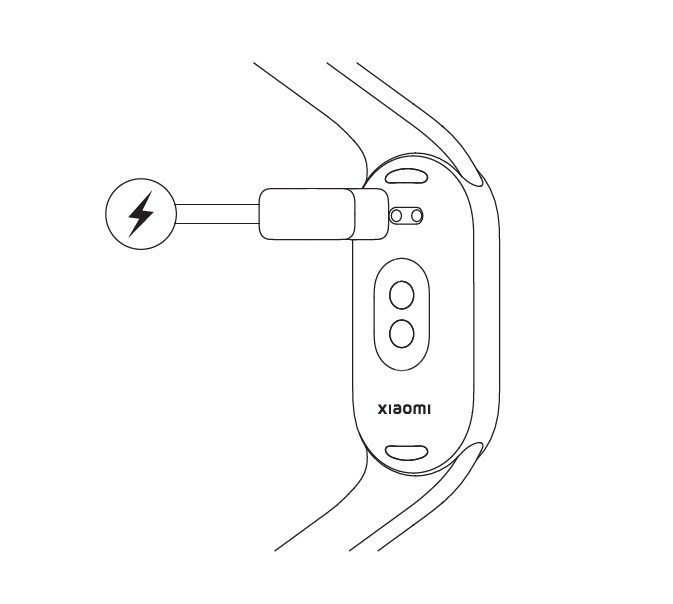
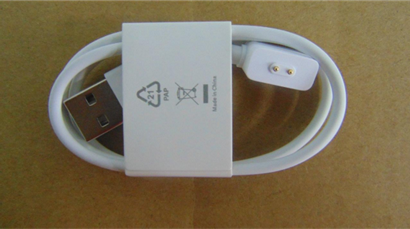
Anmerkung:
1. Stellen Sie sicher, dass die Ladekontakte sauber und trocken sind, und prüfen Sie, ob die Ladeschnalle und das Ladegerät in gutem Kontakt stehen.
2. Wenn Sie das Band längere Zeit nicht verwendet haben, müssen Sie eine Weile warten, bis auf dem Bildschirm die Ladeschnittstelle angezeigt wird, wenn Sie erneut aufladen.
3. Sie können die aktuelle Uhrzeit überprüfen, Anruferinnerungen und APP-Benachrichtigungen erhalten, während das Band aufgeladen wird.
4. Es wird empfohlen, zum Aufladen einen 3C-zertifizierten Ladekopf zu verwenden.
5. Zum Aufladen darf nur das Ladekabel verwendet werden, das mit dem Xiaomi Smart Band 9 geliefert wird. Andere nicht standardmäßige Ladekabel sind nicht zulässig. Wenn andere nicht standardmäßige Ladekabel verwendet werden, führt dies zum Durchbrennen des gesamten Geräts oder zu anderen Anomalien.
6. F: Wie überprüfe ich den Ladestatus des Xiaomi Smart Bund 9?
A: Nachdem das Band in die Ladestation eingesetzt wurde, werden das Ladesymbol, die aktuelle Uhrzeit und der spezifische Prozentsatz angezeigt. Wenn das Band vollständig aufgeladen ist, vibriert es, um Sie daran zu erinnern, und die Leistungsstufe wird als 100 % angezeigt.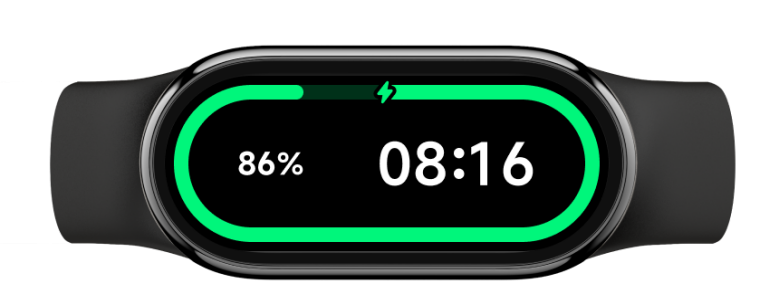
7. F: Was tun, wenn das Xiaomi Smart Band 9 nicht oder nicht vollständig aufgeladen werden kann?
A: Wenn das Xiaomi Smart Band 9 nicht oder nicht vollständig aufgeladen werden kann, führen Sie bitte die folgenden Schritte zur Fehlerbehebung aus:
1. Wenn Sie eine mobile Powerbank zum Aufladen verwenden, verfügt die Powerbank über einen Schutzmechanismus. Wenn die Powerbank schwach ist, kann sie das Produkt nicht vollständig aufladen. Es wird empfohlen, einen Standard-USB-Ladekopf mit einer Spannung von 5 V und einem Ausgangsstrom von mehr als 250 mAh sowie ein spezielles Standard-Ladekabel zum Aufladen zu verwenden.
2. Prüfen Sie, ob sich Flecken auf den Metallkontakten des Bandes und des Ladekabels befinden. Sie können versuchen, sie mit Alkohol, Watte, Papiertüchern usw. abzuwischen, um sicherzustellen, dass kein schlechter Kontakt zwischen dem Band und dem Ladekabel besteht.
3. Überprüfen Sie, ob der Ladeadapter normal ist. Sie können versuchen, es durch einen anderen Standardadapter zu ersetzen und es zum Aufladen an das Band-Ladekabel anzuschließen.
4. Überprüfen Sie, ob das Ladekabel normal ist. Wenn Sie ein Ersatzladekabel für dasselbe Band haben, können Sie versuchen, es zu ersetzen.
5. Bitte laden Sie in einer Umgebung mit einer Temperatur über 10 °C auf.
6. Die Ladezeit des Xiaomi Smart Band 9 beträgt ca. 1 Stunde. Wenn es nicht vollständig aufgeladen ist, überprüfen Sie bitte die Ladezeit, um festzustellen, ob es aufgrund der kurzen Ladezeit nicht vollständig geladen ist.
7. Wenn die Ladeleistung 100% erreicht, ziehen Sie bitte das Ladekabel nicht sofort ab. Es wird empfohlen, das Band 6 bis 7 Minuten lang auf der Ladestation weiter aufzuladen.
Wenn es nach längerer Zeit keine Reaktion gibt, können Sie die After-Sales-Inspektion beantragen.
Anmerkung:
Bitte überprüfen Sie, ob die Temperatur der Umgebung, in der sich das Band befindet, beim Laden zu niedrig oder zu hoch ist. Wenn die Temperatur des Bandes zu hoch oder zu niedrig ist, verhindert das System das Aufladen. Die Ladefunktion wird automatisch fortgesetzt, wenn sich die Temperatur wieder normalisiert.
8. F: Kann eine Powerbank zum Aufladen des Xiaomi Smart Band 9 verwendet werden?
A: Das Band kann beim Aufladen mit einer Powerbank nicht vollständig aufgeladen werden. Es wird nicht empfohlen, eine Powerbank zum Aufladen des Bandes zu verwenden.
Da die meisten Powerbanks auf dem Markt über eine automatische Abschaltfunktion mit voller Ladung verfügen, trennt sich die Powerbank automatisch, wenn der Entladestrom bis zu einem gewissen Grad gering ist. Wenn das Band aufgeladen wird, ist der Strom sehr gering, und die Powerbank denkt fälschlicherweise, dass sie voll ist, und trennt daher den Ladestrom des Bandes, was dazu führt, dass das Band nicht vollständig aufgeladen wird oder nicht geladen werden kann.
9. F: Was ist zu tun, wenn die Ladestation während des Ladevorgangs des Xiaomi Smart Band 9 herunterfällt?
A: Die Rückseite des Xiaomi Smart Band 9 ist bogenförmig und die Ladestation ist flach. Im magnetischen Zustand wackeln oder lockern sich das Band und die Basis während des Press- oder Zugvorgangs.
Es wird empfohlen, das Band zum Aufladen auf eine stabile Oberfläche zu legen und während des Ladevorgangs kein Ziehen an der Ladestation zu vermeiden.
Weitere Anwendungen
1. F: Wie verwende ich die Alarmfunktion auf dem Xiaomi Smart Band 9?
A: Die Alarmfunktion des Xiaomi Smart Band 9 kann in der Mi Fitness APP eingestellt oder Alarme im Band eingestellt, bearbeitet, hinzugefügt und gelöscht werden.
Sie können wählen, ob Sie Alarme nur einmal, täglich, Wochentage, Feiertage und benutzerdefinierte Einstellungen für einen oder mehrere Tage von Montag bis Sonntag festlegen möchten. Sie können bis zu 10 Alarme einrichten. Das Xiaomi Smart Band 9 kann den Alarm von Mobiltelefonen des MIUI-Systems automatisch synchronisieren. Wenn beim Anschließen ein Gerät ausgeschaltet wird, wird auch das andere Gerät ausgeschaltet.
Das Xiaomi Smart Band 9 unterstützt das intelligente Aufwecken 10 Minuten im Voraus. Innerhalb von 10 Minuten, bevor der Wecker klingelt, findet das Gerät automatisch den besten Zeitpunkt für Ihren leichten Schlaf und läutet den Wecker. Wenn die leichte Schlafzeit nicht gefunden wird, klingelt der Wecker zur ursprünglichen Zeit.
Wenn der Bandwecker klingelt, tippen Sie auf das Symbol [Aus], um den Alarm auszuschalten. Tippen Sie auf das Symbol [Später], um Sie in 10 Minuten erneut daran zu erinnern.
2. F: Unterstützt das XiaomiS mart Band 9 Alarmerinnerungen auf dem Mobiltelefon? Wie schalte und lösche ich die Alarme, die mit MIUI-Telefonen synchronisiert sind?
A: Ja, diese Funktion wird nur von den Xiaomi-Handys unterstützt und muss derzeit in der Mi Fitness APP eingestellt werden. Um diese Funktion nutzen zu können, müssen Sie das Telefon und das Band verbunden lassen. Wenn der Wecker klingelt, vibriert das Band synchron, um Sie daran zu erinnern.
1. Verbindungsstatus: Schalten Sie die MIUI-Telefonalarmerinnerung ein. Wenn der Alarm eingestellt ist, wird er sowohl auf dem Telefon als auch auf dem Band ausgelöst. Sie können das Band verwenden, um die Alarmerinnerung auszuschalten und zu verschieben. Das Band kann die Alarminformationen des Telefons nicht ändern. Wenn Sie es ändern müssen, müssen Sie es auf dem Telefon ändern.
2. Getrennter Zustand: Die Auslösung des MIUI-Alarms kann nicht mit dem Band synchronisiert werden und muss auf dem Telefon verarbeitet werden.
3. Der Alarm des MIUI-Telefonsystems wird nicht mit dem Band synchronisiert, sondern dient nur als Synchronisationserinnerung.
Alarme, die auf dem Armband und in der Mi Fitness APP >> [Gerät] >> [Alarm] hinzugefügt wurden, können in beide Richtungen mit der App und dem Band synchronisiert werden. Hinzugefügte Alarme können gelöscht und synchronisiert werden.
3. F: Warum kann der Zeitplan auf dem Xiaomi Smart Band 9 nichtrichtig synchronisiert werden?
A: Die Zeitplansynchronisierung unterstützt nur die integrierten Kalender von MIUI-Telefonen und iOS-Telefonen und keine Kalender von Drittanbietern.
4. F: Wie überprüfe ich das Wetter mit dem Xiaomi SMart Band 9?
A:
Um das Wetter zu überprüfen, sollten Sie das Wetter in der Mi Fitness APP einstellen:
Öffnen Sie die Mi Fitness APP >> [Gerät] >> [Wetter] >> aktivieren Sie [Wetter-Updates].
Tippen Sie auf die Wetter-App auf der Bandoberfläche, um das aktuelle Wetter anzuzeigen. Zu den angezeigten Inhalten gehören die Aktualisierungszeit, das Wettersymbol, die aktuelle Temperatur, die Ganztagestemperatur, die Luftqualität, der Standort, der Sonnenaufgang und -untergang, die Windskala, die Luftfeuchtigkeit und die UVI-Strahlung. Sie können das Wetter bis zu 7 Tage in der Zukunft anzeigen.
Tippen Sie auf das Symbol für den Städtewechsel oben auf der Bandoberfläche, um zu anderen Regionen zu wechseln (unterstützt das manuelle Hinzufügen von bis zu 5 Städten in der APP).
Sie können die Region und Stadt in der Mi Fitness APP einstellen und den Wetteralarm aktivieren. Nach dem Einschalten erhält das Band eine Push-Benachrichtigung, wenn Sie eine Wetterwarnung erhalten.
Öffnen Sie die Mi Fitness APP >> [Gerät] >> [Wetter], >> Sie die folgenden Optionen festlegen können: [Wetteraktualisierungen], [Standorte] (Stadt automatisch lokalisieren oder manuell auswählen), [Temperatureinheit] und [Wetterwarnung].
Anmerkung:
Um das Echtzeitwetter auf dem Band zu überprüfen, sollten das Telefon und das Band verbunden sein. Wenn das Band und das Telefon nicht verbunden sind, wird das Wetter angezeigt, um die Informationen, die synchronisiert wurden, als es zuletzt mit dem Telefon verbunden war.
5. F: Unterstützt die Wetter-App auf dem Xiaomi Smart Band 9 dasWechseln von Städten?
A: Es unterstützt das Wechseln von Städten. Sie müssen weitere Städte in der APP hinzufügen, und das Symbol zum Wechseln der Stadt wird auf der Startseite angezeigt. Wenn keine weiteren Städte hinzugefügt werden, wird nur die aktuelle Stadt lokalisiert und das Schaltersymbol wird nicht angezeigt.
Um die Städte in der Mi Fitness APP hinzuzufügen, gehen Sie wie folgt vor:
Öffnen Sie die Mi Fitness APP >> [Gerät] >> [Wetter] >> tippen Sie auf [Standorte], >> den Standort einzugeben.
6. F: Warum wird das Wettergebiet des Xiaomi Smart Band 9 nach dem Wechsel der Stadt nicht automatisch aktualisiert?
A: Wenn der Bereich auf dem Band nach dem Wechsel der Stadt nicht automatisch aktualisiert wird, wird empfohlen, dass Sie die Synchronisierung in der Mi Fitness APP neu durchführen.
1. Android-Telefon: Rufen Sie die Mi Fitness APP >> [Device] auf>> wählen Sie [Wetter] und aktualisieren Sie nach der Eingabe oder tippen Sie auf die Stadt, um sie neu zu positionieren.
2. iOS-Telefon: Geben Sie die Mi Fitness APP ein >> [D evice] >> tippen Sie auf [Synchronisieren].
7. F: Warum verschwinden die Wetterdaten auf dem Xiaomi Smart Band 9 jede Nacht um Mitternacht? Ist es nicht möglich, Wetterdaten für die nächsten sieben Tage zu speichern?
A: Die Wetterdaten des Bandes werden jede Nacht um Mitternacht aktualisiert, da das Band Wetterdaten von ungefähr sieben Tagen speichert, wenn es mit der Mi Fitness APP auf Ihrem Telefon verbunden ist. Wettervorhersagen erfordern Echtzeit-Updates und eine hohe Genauigkeit. Das Band löscht die zwischengespeicherten Daten um Mitternacht, um sicherzustellen, dass die Informationen auf dem neuesten Stand sind, und um potenziell irreführende Offline-Wetterdaten zu vermeiden. Das Band löscht die zwischengespeicherten Daten um Mitternacht und aktualisiert sie mit den neuesten Wettervorhersagen.
8. F: Unterstützt das Mi Fitness APP die Datensynchronisierung von Drittanbietern, wenn es mit dem Xiaomi Smart Band 9 verbunden ist?
A: Ja, es unterstützt dieDatensynchronisierung von Drittanbietern.
Um die Daten von Drittanbietern zu synchronisieren, verwenden Sie bitte die folgenden Methoden:
1. Öffnen Sie die Mi Fitness APP >> [Profil] >> [Einstellungen] >> [Mit der Cloud synchronisieren] >> aktivieren Sie [Mit der Cloud synchronisieren];
2. Öffnen Sie die Mi Fitness APP >> [Profil] >> [Daten von Drittanbietern] >> aktivieren Sie [Gesundheit] >> wählen Sie die Datenelemente aus, die Sie synchronisieren möchten.
9. F: Warum kann die Mi Fitness APP auf iOS keine Apple Health-Daten synchronisieren?
A:
Bitte befolgen Sie diese Schritte zur Fehlerbehebung:
1. Öffnen Sie die Mi Fitness APP >> [Profil]>> [Daten von Drittanbietern] >> schalten Sie [Gesundheit] ein >> wählen Sie die Datenelemente aus, die Sie synchronisieren möchten.
2. Öffnen Sie die Mi Fitness APP >> wählen Sie [Profil] >> [Datenschutz] >> [Apps und Dienste] >> [Mi Fitness] >> wählen Sie die Datenelemente aus, die Sie synchronisieren möchten.
3. Warten Sie nach dem Synchronisieren der Daten einen Moment, bis sie in Apple Health angezeigt werden.
4. Wenn die Daten immer noch nicht angezeigt werden, senden Sie bitte ein Protokoll in der Mi Fitness APP, damit wir das Problem mit der Datensynchronisierung analysieren können.
10. F: Was ist zu tun, wenn Daten von der Zepp Life APP nicht vollständig in die Mi Fitness APP importiert werden?
A:
Wenn die aktuelle Version der Mi Fitness APP nach dem Importieren von Daten aus der Zepp Life APP unvollständige Daten anzeigt, können Sie dieses Problem mit den folgenden Methoden beheben:
1. Schließen Sie die Mi Fitness APP vollständig, indem Sie sie aus dem Hintergrund entfernen. Öffnen Sie dann die APP erneut und warten Sie etwa 1 Minute, um zu sehen, ob die fehlenden Daten angezeigt werden.
2. Deinstallieren Sie die Mi Fitness APP aus dem App Store und installieren Sie sie neu, öffnen Sie die APP erneut und warten Sie etwa 1 Minute, um zu überprüfen, ob die fehlenden Daten angezeigt werden.
Bezogen auf die Bandanzeige
1. F: Wie ändere ich das Band-Display des Xiaomi Smart Band 9?
A: Das Xiaomi Smart Band 9 wird mit 7 vorinstallierten Band-Displays geliefert. Außerdem können Sie 200 Marktband-Displays in der Mi Fitness APP herunterladen. Der Stil der Bandanzeige kann auf dem Band geändert werden.
Bitte beachten Sie die folgenden Methoden, um die Bandanzeige auf dem Band zu ändern:
1. Rufen Sie die Hauptoberfläche des Bandes auf >> gehen Sie zu [Einstellungen] >> [Bandanzeigen] >> wischen Sie nach oben und unten, um Ihre bevorzugte Bandanzeige auszuwählen, >> tippen Sie auf den Bildschirm, um die Bandanzeige zu bestätigen und zu ändern.
2. Halten Sie die Hauptoberfläche gedrückt, um in den Vorschaumodus zu gelangen. Wischen Sie nach oben und unten, um Ihr bevorzugtes Vorschaubild der Bandanzeige auszuwählen. Tippen Sie auf das Vorschaubild, um die Anzeige des ausgewählten Bandes zu bestätigen und anzuwenden.
Anmerkung:
Sie können die Einstellungen für das Drücken und Halten der Aktion ein- oder ausschalten, indem Sie die Hauptoberfläche des Bandes aufrufen >> zu [Einstellungen] >> [Einstellungen] >> [Press und halten Sie den Bildschirm>>] gehen und die Einstellungen für das Drücken und Halten der Aktion ein- oder ausschalten (Wenn eingeschaltet, halten Sie die Bandanzeige gedrückt, um die Bandanzeige zu bearbeiten oder schnell umzuschalten).
Bitte befolgen Sie die folgenden Schritte, um die Bandanzeige in der APP zu ändern:
Gehen Sie zu [Mi Fitness] APP >> [Gerät] >> [Bandanzeigen verwalten] >> wählen Sie Ihr Lieblingsbanddisplay aus >> laden Sie es herunter und wenden Sie es an.
2. F: Wie viele Band-Displays kann das Xiaomi Smart Band 9 maximal installieren?
A: Das Xiaomi Smart Band 9 wird mit 7 vorinstallierten Band-Displays geliefert, so dass etwa 10 MB Speicherplatz für die Aufbewahrung der Band-Displays übrig bleiben. Auch die Fotos des Banddisplays können in diesem Speicherplatz abgelegt werden. Aufgrund der unterschiedlichen Kapazität der einzelnen Banddisplays variiert auch die Anzahl der installierten Banddisplays.
Die Kapazität eines Displays mit normalem Band beträgt ca. 0,5 m. Das Style-Band-Display nimmt einen großen Stauraum von bis zu über 1 m ein.
3. F: Wie viele Band-Displays unterstützt das Xiaomi Smart Band 9?
A: Das Xiaomi Smart Band 9 unterstützt über 200 marktübliche Band-Displays mit mehreren Kategorien, Farben und Stilen, um besser zu Ihrem Outfit zu passen.
4. F: Wie ändere ich den Stil des Band-Displays auf dem Xiaomi Smart Band 9?
A: Sie können die Hauptoberfläche des Bandes aufrufen >> zu [Einstellungen] >> [Bandanzeigen] gehen >> nach oben und unten wischen, um Ihre Lieblingsbandanzeige auszuwählen, >> unten auf das Symbol [Einstellungen] tippen, um zur Stilauswahlseite zu gelangen, >> nach oben und unten wischen, um Ihren Lieblingsstil auszuwählen, >> nach rechts wischen, um den ausgewählten Stil zu bestätigen und anzuwenden.
5. F: Unterstützt das Xiaomi Smart Band 9 einen benutzerdefinierten Hintergrund des Band-Displays?
A: Das Xiaomi Smart Band 9 unterstützt einen benutzerdefinierten Hintergrund des Band-Displays. Diese Funktion muss über ein [ Custom]-Banddisplay implementiert und in der APP eingerichtet werden.
Als Referenz überprüfen Sie bitte die folgenden Schritte:
Gehen Sie zu [Mi Fitness] APP >> [Gerät] >> [Bandanzeigen verwalten] >>[Kategorien] >> [Benutzerdefiniert] >> wählen Sie den Bandanzeigestil aus >> fügen Sie benutzerdefinierte Bilder hinzu (bis zu 8 Bilder können ausgewählt werden) >> tippen Sie auf [Übernehmen].
6. F: Verfügt das Xiaomi Smart Band 9 über eine Always-on-Display-Funktion und wie kann man sie aktivieren?
Das Xiaomi Smart Band 9 unterstützt die Always-on-Display-Funktion.
Als Referenz überprüfen Sie bitte die folgenden Schritte:
Rufen Sie die Hauptschnittstelle des Bandes auf >> gehen Sie zu [Einstellungen] >> [Anzeige] >> [Always-on-Display] >> wählen Sie [Aus], [Smart] oder [Geplant]. In der Option [Geplant] können Sie den geplanten Start oder den ganztägigen Start (Startzeit = Endzeit) einstellen.
Anmerkung:
1. Nach dem Einschalten steigt der Stromverbrauch des Bandes erheblich an.
2. Nach dem Einschalten zeigt das Band während des Sports weiterhin den Sportstatus an und schaltet den Bildschirm nicht ab.
3. Die Bildschirmart des Always-on-Displays variiert je nach den verschiedenen Banddisplays. Bitte gehen Sie in der APP zu [Bandanzeigen verwalten], um den entsprechenden Bildschirmstil des Always-on-Displays für jede Bandanzeige anzuzeigen.
7. F: Kann die Funktion auf dem Band-Display des Xiaomi Smart Band 9 angepasst werden?
A: Die Funktion auf dem Banddisplay kann angepasst werden (nur einige Banddisplays unterstützen die Anpassung). Die Bandanzeige mit dem Symbol [Einstellungen] unterstützt die Anpassung. Sie können die Bandanzeige nach Ihren Wünschen anpassen. Aufgrund der Vielfalt der Bandanzeigen variieren die Inhalte, die auf den einzelnen Bandanzeigen angezeigt werden.
Es gibt zwei Methoden, um die Funktion der Bandanzeige anzupassen:
1. Halten Sie die Hauptoberfläche gedrückt >> tippen Sie auf das Symbol [Einstellungen] >> wählen Sie das Funktionssymbol aus, das geändert werden muss, >> wählen Sie die Funktionsoption aus, zu der Sie wechseln möchten.
2. Rufen Sie die Hauptoberfläche des Bandes auf >> gehen Sie zu [Einstellungen] >> [Bandanzeigen] >> tippen Sie auf das Symbol [Einstellungen] >> wählen Sie das Funktionssymbol aus, das geändert werden muss, >> wählen Sie die Funktionsoption aus, zu der Sie wechseln möchten.
8. F: Wie deaktiviere ich die Einstellungen für das Drücken und Halten auf dem Xiaomi Smart Band 9, wenn ich die Bandanzeige bearbeite (um versehentliche Berührungen zu vermeiden)?
A: Sie können die Einstellungen für das Drücken und Halten der Aktion deaktivieren, indem Sie die Hauptoberfläche des Bandes aufrufen >> zu [Einstellungen] >> [Einstellungen] >> [Bildschirm gedrückt halten] gehen, >> Sie diese Option deaktivieren.
9. F: F: Unterstützt das Xiaomi Smart Band 9 Gaming-Band-Displays?
A: Das Xiaomi Smart Band 9 unterstützt derzeit 4 klassische Minispiele. Es kann durch die folgenden Schritte eingestellt werden:
Gehen Sie zu [Mi Fitness] APP >> [Gerät] >> [Bandanzeigen verwalten] >> [Kategorien] >> [Frisch und unterhaltsam].
Derzeit werden die folgenden vier Gaming-Band-Displays unterstützt:
1. Die Bandanzeige [Shooter Game].
Tippen Sie auf die Schaltfläche [Start] auf dem Banddisplay von [Schießspiel], um zur Spieloberfläche zu springen. Sie können die Bewegung des Balls steuern, indem Sie ihn ziehen. Nach dem Loslassen bewegt sich der Ball aus seiner Ausgangsposition in Auswurfrichtung. Nach dem Aufprall auf die Wand prallt der Ball wieder ab, bis er sich nicht mehr bewegt. Wenn der Ball in Bewegung ins Tor kommt, erhöht sich deine Punktzahl um eins, andernfalls verringern sich die Schusschancen um eins. Wird die Schusschance auf 0 reduziert, schlägt das Spiel fehl.
2. Die Bandanzeige [Cross the bridge].
Tippen Sie auf die Schaltfläche [Wiedergabe] auf dem Display des Bandes [Brücke überqueren], um zur Spieloberfläche zu springen. Du musst den Bildschirm gedrückt halten, um eine Brücke zur nächsten Plattform zu erstellen. Nach dem Loslassen fiel der Mast zurück auf den Brückenpfeiler. Wenn der Pfahl den Brückenpfeiler nicht erreicht oder überragt, schlägt das Spiel fehl. Wenn der Mast in Reichweite des Brückenpfeilers fällt, überquert die Person die Brücke sanft, das Integral wird um eins ergänzt und der nächste Brückenpfeiler wird nach dem Zufallsprinzip aktualisiert. Mit jeweils 10 erhöhten Punkten erhöht sich die Wachstumsrate der Stange. Wenn die Punktzahl 40 Punkte überschreitet, wird die Wachstumsrate der Stange zur maximalen Geschwindigkeit.
3. Die [Nerd Wars] Band-Darstellung.
Tippe auf die [ Play]-Taste auf dem [ Nerd Wars]-Banddisplay, um zur Spieloberfläche zu springen. Sie müssen die richtige Antwort basierend auf der Frage auswählen. Wenn die Antwort falsch ist, schlägt das Spiel fehl. Wenn die Antwort richtig ist, werden die Punkte um eins addiert, und das System aktualisiert die nächste Frage nach dem Zufallsprinzip, bis die Punktzahl 100 Punkte erreicht. Für jede Erhöhung der Punkte um 10 Punkte während des Spiels verkürzt sich die Zeit, die du zum Beantworten hast, um eine Sekunde.
4. Die Bandanzeige [2048].
Tippen Sie auf das Symbol [2048] auf der Anzeige des [ 2048 ]-Bands, um zur Spieloberfläche zu springen. Sie müssen den Bildschirm in alle vier Richtungen schieben, um zu steuern, dass sich alle nummerierten Blöcke in die gleiche Richtung bewegen. Zwei nummerierte Blöcke, die in die gleiche Richtung kollidieren, verschmelzen zur Gesamtzahl. Jede Operation generiert zufällig 2 oder 4 nummerierte Blöcke in einem leeren Feld, bis eine Zahl von 2048 erreicht wird, was als Sieg im Spiel gewertet wird. Wenn alle Positionen besetzt sind und benachbarte Blöcke nicht die gleiche Anzahl haben, gilt dies als Spielfehler.
10. F: Wie schalte ich Fotos auf dem [Custom]-Band-Display des Xiaomi Smart Band 9 um?
A:
Als Referenz überprüfen Sie bitte die folgenden Methoden:
1. Tippen Sie auf die Hauptoberfläche, um die Fotos zu wechseln.
2. Kehren Sie von einer anderen Schnittstelle zur Hauptschnittstelle zurück (Rufen Sie z. B. die Hauptschnittstelle auf, nachdem Sie den Bildschirm ruhen gelassen haben, rufen Sie die Hauptschnittstelle auf, indem Sie das Handgelenk anheben, kehren Sie von der APP-Schnittstelle zur Hauptschnittstelle zurück und kehren Sie zur Hauptschnittstelle zurück, nachdem Sie mehr als 2 Bildschirme nach links oder rechts geschoben haben).
11. F: Gibt es auf dem Xiaomi Smart Band 9 eine Eingabeaufforderung, wenn ein Band-Display installiert wird?
A: Das Xiaomi Smart Band 9 unterstützt das Herunterladen der Bandanzeige im Hintergrund. Nachdem Sie bestätigt haben, dass Sie die Bandanzeige in der APP heruntergeladen haben, können Sie den Installationsfortschritt in der APP anzeigen. Nach der Übertragung und Installation wird die Bandanzeige auf dem Band automatisch auf die ausgewählte Band aktualisiert.
12. F: Unterstützen die Widgets der Bandanzeige (z. B. Wetter) auf dem Xiaomi Smart Band 9 das Überspringen?
A: Die Widgets der Bandanzeige unterstützen kein Überspringen.
Nachrichtenerinnerung im Zusammenhang mit
1. F: Unterstützt das Xiaomi Smart Band 9 die Funktion "Bildschirm bei Benachrichtigung aufwecken"?
A: Unterstützung. Nach dem Aktivieren dieser Funktion leuchtet der Bildschirm automatisch auf, wenn es Benachrichtigungen von der APP erhält. Wenn diese Funktion deaktiviert ist, leuchtet das Band nicht auf, sondern vibriert nur, wenn APP-Benachrichtigungen empfangen werden, was zur Verbesserung der Akkulaufzeit hilfreich sein kann.
Der Einstellungspfad in der APP:
Öffnen Sie die [Mi Fitness] APP >> [Gerät] >> [App-Anmeldung] >> [Weckbildschirm];
Der Einstellpfad auf dem Band:
Rufen Sie die Hauptoberfläche des Bandes auf >> gehen Sie zu [Einstellungen] >> [App-Benachrichtigungen] >> [Bildschirm bei Benachrichtigung aktivieren].
2. F: Wie kann ich die APP-Benachrichtigungen auf dem Xiaomi Smart Band 9 anzeigen?
A: Wenn das Band eine Benachrichtigung erhält, vibriert es, um Sie zu warnen, und zeigt automatisch den Inhalt der Benachrichtigung an. Wenn die Benachrichtigung nicht sofort nach Erhalt angezeigt wird, können Sie auf das Benachrichtigungscenter zugreifen, indem Sie auf der Hauptoberfläche nach unten wischen. Wenn Sie die Benachrichtigungszentrale aufrufen, sehen Sie als erstes die neuesten Benachrichtigungen. Scrollen Sie in der Benachrichtigungszentrale nach unten und Sie können den Verlauf der Benachrichtigungen anzeigen. Wenn der Inhalt der Benachrichtigung einen Bildschirm überschreitet, können Sie weiter nach unten wischen, um sie anzuzeigen.
Das Band kann bis zu 20 aktuelle Benachrichtigungen speichern. Nach 20 Benachrichtigungen wird die früheste Benachrichtigung für jede neu empfangene Benachrichtigung automatisch gelöscht.
Bitte überprüfen Sie die folgenden Methoden, um die Benachrichtigungen zu löschen oder zu leeren:
1. Tippen Sie auf die Benachrichtigungsliste in der Benachrichtigungszentrale, um die Benachrichtigungsdetails einzugeben. Tippen Sie auf [Schließen], um die Benachrichtigung zu löschen.
2. Wischen Sie in der Benachrichtigungsliste nach links, um die Benachrichtigung zu löschen.
3. Scrollen Sie in der Benachrichtigungszentrale nach unten nach oben und tippen Sie auf [Alle löschen], um alle Benachrichtigungen zu löschen.
4. Aggregierte Nachrichten werden als "X Benachrichtigung" in der Liste angezeigt. Aggregierte Nachrichten können nur gelöscht werden, indem Sie nach links wischen oder die Gruppe der aggregierten Nachrichten eingeben.
3. F: Warum verbindet sich der Sprachanruf der APP-App des Drittanbieters auf dem iOS-Telefon abnormal, wenn auf dem Xiaomi Smart Band 9 für diese Sprachanrufbenachrichtigung auf [Schließen] tippt wird?
A: Das Löschen der APP-Sprachanrufbenachrichtigung in der Benachrichtigungsleiste des iOS-Telefons (bezogen auf das Telefonmodell, die iOS-Systemversion und die APP-Version) führt zur Ablehnung von Sprachanrufen oder zum Verbindungsfehler. Wenn Sie auf dem Band auf [Schließen] tippen, wird diese Benachrichtigung gelöscht (wie beim Löschen auf dem Telefon), und durch Wischen nach rechts kehren Sie zur Hauptoberfläche zurück.
Wenn Sie diese Nachricht auf dem Band ausblenden und den APP-Sprachanruf nicht ablehnen möchten, tippen Sie bitte nicht auf [Schließen], sondern wischen Sie nach rechts, um diese Benachrichtigung zu verlassen.
4. F: Wie verwende ich die Funktion "Auf dem Telefon öffnen" auf der Benachrichtigungsdetailseite des Xiaomi Smart Band 9?
A: Tippen Sie auf der Benachrichtigungsdetailseite des Bandes auf "Auf Telefon öffnen", um die Nachrichtenseite der APP auf Ihrem Telefon schnell zu öffnen.
Für diese Funktion sind die folgenden Bedingungen erforderlich:
1. Die Mi Fitness APP läuft im Hintergrund Ihres Telefons.
2. Sie können nicht zur APP-Seite springen, wenn das Telefon gesperrt ist.
3. Die Funktion kann bei einigen Handymodellen nicht realisiert werden.
Die Funktion kann aufgrund der Kompatibilitätseinschränkung der Telefonanlage und der APP-Version nicht realisiert werden. Derzeit wird versucht, diese Funktion an weitere Modelle anzupassen. Bitte warten Sie etwas Geduld.
5. F: Warum gibt es keine Reaktion, wenn Sie auf dem Xiaomi Smart Band 9 auf "Auf Telefon öffnen" tippen?
A:
Wenn Sie auf Ihrem Band auf "Auf Telefon öffnen" tippen, überprüfen Sie bitte die folgenden Gründe:
1. Überprüfen Sie, ob die Mi Fitness APP im Hintergrund Ihres Telefons ausgeführt wird. Bitte schalten Sie den APP-Hintergrundschutz ein.
2. Überprüfen Sie, ob sich Ihr Telefon derzeit im Sperrbildschirmstatus befindet. Wenn das Telefon gesperrt ist, kann das Telefon nicht zur APP-Seite springen.
3. Derzeit wird versucht, die Funktion an weitere Android-Modelle anzupassen. Bitte warten Sie geduldig;
4. iOS-Telefone unterstützen diese Funktion nicht.
6. F: Warum unterstützt das Xiaomi Smart Band 9 die Funktion "Am Telefon öffnen" nicht?
A: Die Funktion "Am Telefon öffnen" ist durch das Telefonmodell und die Systemversion eingeschränkt. Dies hat zur Folge, dass diese Funktion nicht verfügbar ist oder nicht angezeigt wird. Wenn "Auf Telefon öffnen" auf Ihrem Xiaomi Smart Band 9 nicht angezeigt wird oder beim Tippen keine Reaktion erfolgt, liegt dies daran, dass Ihr Telefonmodell diese Funktion nicht unterstützt.
1. iOS-Telefone und einige Android-Telefone unterstützen diese Funktion nicht.
2. Das Android 14-System unterstützt diese Funktion nicht.
3. Huawei-, Samsung- und Honor-Telefone unterstützen diese Funktion nicht.
7. F: Warum ist die Option [Schließen] auf dem Xiaomi Smart Band 9 nur für einige Benachrichtigungen verfügbar?
A: Das Xiaomi Smart Band 9 unterstützt die Aggregation von Benachrichtigungen. Der APP-Typ hängt davon ab, ob die Benachrichtigungen aggregiert sind oder nicht. Sie können die Benachrichtigungen, die aggregiert sind oder sich in den aggregierten Benachrichtigungen befinden, nicht löschen. Tippen Sie auf die aggregierte Benachrichtigungskarte, um die aggregierte Benachrichtigungsliste aufzurufen, und die Option [Alle löschen] wird unten angezeigt. Sie können auf [Alle löschen] tippen, um diese aggregierten Benachrichtigungen zu löschen.
8. F: Unterstützt das Xiaomi Smart Band 9 Benachrichtigungen über eingehende Anrufe?
A: Unterstützung. Wenn das Band mit dem Mobiltelefon verbunden ist, vibriert das Band, um Sie daran zu erinnern und die Nummer oder den Namen des Anrufers anzuzeigen, wenn ein Anruf vom Mobiltelefon eingeht. Sie können auf das rote [Telefon]-Symbol auf dem Bandbildschirm tippen, um den Anruf abzulehnen, und auf [Schließen] tippen, um den Anruf stummzuschalten.
Um diese Funktion zu aktivieren, überprüfen Sie bitte die folgenden Methoden:
Öffnen Sie die [Mi Fitness] APP >> [Gerät] >>[EingehendeAnrufe] >> aktivieren Sie [Eingehende Anrufe].
9. F: Unterstützt das Xiaomi Smart Band 9 dieFunktion "Mit Nachricht antworten" für eingehende Anrufe?
A: Ja (nur Android).
Nachdem das Armband an die Mi Fitness APP gebunden ist, öffnen Sie die [Mi Fitness] APP >> [Gerät] >>[Eingehende Anrufe] >> aktivieren Sie [Eingehende Anrufes] und [Mit Nachricht antworten]. Wenn das Band mit der APP verbunden ist, können Sie den eingehenden Anruf per SMS in der Bandoberfläche beantworten. Sie können den Inhalt der Nachricht auch über den folgenden Pfad festlegen: [Mi Fitness] APP >> [Gerät] >> [Eingehende Anrufe] >> [Mit Nachricht antworten].
Anmerkung:
Da das iOS-System keine Berechtigung zum Beantworten von SMS erhalten kann, wird diese Funktion nicht unterstützt.
10. F: Unterstützt das Xiaomi Smart Band 9 eine APP-Schnellantwortfunktion eines Drittanbieters?
A: Das Xiaomi Smart Band 9 unterstützt keine Schnellantwortfunktion für APP-Nachrichten von Drittanbietern.
11. F: Unterstützt das Xiaomi Smart Band 9 die Emoji-Anzeige?
A: Die neueste Version (1.1.122) unterstützt das gängige Emoji. Bitte aktualisieren Sie das Band auf die neueste Version, um diese Funktion nutzen zu können.
Anmerkung:
Die Emoji-Anzeige auf dem Band bezieht sich auf das jeweilige Emoji. Das Emoji, das mit der Eingabemethode geliefert wird, ist anpassungsfähiger als das Emoji in der APP.
12. F: Warum kann das Xiaomi Smart Band 9 keine Benachrichtigungen über eingehende Anrufe erhalten?
A: Bitte stellen Sie sicher, dass die Mi Fitness APP über genügend Berechtigungen verfügt, einschließlich der Berechtigung, eingehende Anrufe zu erhalten und im Hintergrund ausgeführt zu werden. Bitte stellen Sie sicher, dass die Mi Fitness APP eingehende Anrufe im Hintergrund an das Band weiterleiten kann.
Bitte überprüfen Sie, ob sich das Band in den folgenden Modi befindet:
1. Ob der Modus "Nicht stören" aktiviert ist;
2. Ob die "Nicht stören"-Synchronisierung aktiviert ist und der Modus "Nicht stören" auf dem Mobiltelefon aktiviert ist;
3. Gibt an, ob der Energiesparmodus aktiviert ist.
Jeder der oben genannten Zustände macht die APP-Benachrichtigung über den nicht gewarnten.
13. F: Warum kann das Xiaomi Smart Band 9 nicht auf SMS antworten?
A: Der Fehler bei der SMS-Antwort ist ein Problem im SMS-Antwortprozess, das nicht mit dem Band zusammenhängt. Es hängt in der Regel mit den Berechtigungen des Telefonsystems für die Mi Fitness APP oder der Nichtanpassung des Mobiltelefonsystems an die Mi Fitness APP zusammen. Bitte prüfen Sie, ob die Telefonanlage die entsprechenden Berechtigungen aktiviert hat.
14. F: Warum gibt das Xiaomi Smart Band 9 bei einigen APP-Nachrichten von Drittanbietern keine Warnung?
A: 1. Überprüfen Sie, ob die Benachrichtigungsberechtigung aktiviert ist.
2. Überprüfen Sie, ob das Telefon die APP-Sperrfunktion aktiviert hat. Sie müssen die Einstellung zum Ausblenden von Benachrichtigungsinhalten im Telefonsystem deaktivieren.
Nehmen Sie zum Beispiel die MIUI-Version: Gehen Sie zu [Einstellungen] >> [Apps] >> [App-Sperre];
Nehmen Sie zum Beispiel die Mi Fitness APP: Überprüfen Sie, ob die Mi Fitness APP die Funktion der Hintergrundsperre/des Autostarts aktiviert hat. Telefonnachrichten können nach dem Trennen der Verbindung mit der APP nicht mit dem Band synchronisiert werden.
15. F: Warum wird die Erinnerung an verpasste Anrufe immer noch auf dem Xiaomi Smart Band 9 angezeigt, nachdem ein eingehender Anruf abgelehnt wurde?
A: Manchmal zeigt das Xiaomi Smart Band 9 immer noch die Erinnerung an verpasste Anrufe an, nachdem einige Vorgänge ausgeführt wurden, z. B. das Auflegen des Telefons/Auflegens auf dem Band/das Aufrufen der Benutzeroberfläche der fehlgeschlagenen SMS-Antwort/das Ignorieren des eingehenden Anrufs. Der Grund dafür ist, dass die Nachricht über einen verpassten Anruf vom Telefon gesendet wird und weder das Band noch die Mi Fitness APP sie steuern können.
16. F: Wie viele Arten von Benachrichtigungssymbolen unterstützt das Xiaomi Smart Band 9, wenn es mit einem iPhone verbunden ist?
A: Wenn das Band mit dem iPhone verbunden ist, verwenden alle Benachrichtigungen das Standard-APP-Symbol, mit Ausnahme der voreingestellten APP für das Band. Die APP schiebt ihr Symbol nicht auf das Band.
Das Band ist mit den folgenden APP-Symbolen voreingestellt:
Nachrichten, Line, WhatsApp, Twitter, YouTube, Instagram und Twitch.
17. F: Zeigt das Xiaomi Smart Band 9 Standardsymbole an, wenn es Benachrichtigungen erhält?
A: Die Benachrichtigungssymbole des Bandes unterstützen dynamisches Caching von 20. Wenn die 21. Nachricht mit 20 zwischengespeicherten Symbolen empfangen wird, muss das Band das APP-Symbol löschen, das am längsten keine Nachricht empfangen hat, und das neue Symbol zwischenspeichern. Wenn das Band zu diesem Zeitpunkt die Nachricht mit dem gelöschten Symbol erneut erhält, muss es das Symbol erneut zwischenspeichern. Wenn sich mehrere APPs auf Ihrem Telefon befinden und die Nachrichten regelmäßig gepusht werden, wird in den Bandnachrichten das Standardsymbol auf der globalen Benachrichtigungsseite angezeigt, und das entsprechende APP-Symbol wird erst nach dem Aufrufen der Benachrichtigungszentrale angezeigt. Sie können die selten verwendeten Nachrichten deaktivieren.
18. F: Wie hoch ist die Benachrichtigungsnummer und die Wortzahl, die vom Xiaomi Smart Band 9 unterstützt werden?
A: Nachrichten in der Benachrichtigungsliste werden bis zu den letzten 20 Nachrichten beibehalten. Tippen Sie auf, um alle Nachrichten in der aktuellen Liste zu löschen. Unterstützt die Read-After-Read-Funktion (Nachrichten auf dem Telefon lesen und automatisch auf dem Band löschen).
Nachrichten können durch Umblättern angezeigt werden. Die maximale Anzahl der auf dem Armband angezeigten Wörter beträgt 400, was in der Regel der Anzahl der Wörter entspricht, die in der Benachrichtigungsleiste des Mobiltelefons angezeigt werden. Es hängt auch mit der spezifischen APP zusammen.
Die Anzeige von Bildnachrichten wird nicht unterstützt, aber einige gängige Emojis. Das nicht unterstützte Emoji wird als "□" auf dem Band angezeigt.
Anmerkung:
Die Emoji-Anzeige auf dem Band bezieht sich auf das jeweilige Emoji. Das Emoji, das mit der Eingabemethode geliefert wird, ist anpassungsfähiger als das Emoji in der APP.
19. F: Wie lange kann das Xiaomi Smart Band 9 Daten unabhängig speichern?
A: Das Xiaomi Smart Band 9 kann Daten unabhängig voneinander speichern. Einige Funktionen der täglichen Aktivitäten können unabhängig voneinander genutzt werden. Nur das Band muss mit dem Telefon verbunden sein, wenn Daten mit der APP synchronisiert werden. Das Band kann bis zu 100 Stunden aufgezeichnete Trainingsdaten speichern, 20 Trainingsaufzeichnungen anzeigen und bis zu 7 Tage Vitalitätsdaten und Gesundheitsdaten wie Schlaf, Herzfrequenz, Blutsauerstoff und Stress speichern. Das Band kann nur die Daten des Tages anzeigen.
Die Daten, die mit der APP synchronisiert wurden, werden automatisch in den Cloud-Speicher hochgeladen (Gehen Sie zu [Mi Fitness] APP >> [Profil] >> [Einstellungen] >> aktivieren Sie [Mit der Cloud synchronisieren]). Wenn Sie zu einem neuen Telefon wechseln, können Sie das vorherige Xiaomi-Konto auf dem neuen Telefon verwenden, um sich mit dem Band zu verbinden, und die vorherigen Daten können aus der Cloud mit dem neuen Telefon synchronisiert werden.
Anmerkung:
Mit der Größe des Übungsdatensatzes ändert sich die Anzahl der gespeicherten Einträge. Bitte beziehen Sie sich auf die tatsächliche Situation.
Gesundheitsbezogene
1. F: Unterstützt das Xiaomi Smart Band 9 die Schlafüberwachung und wie hoch ist der Überwachungsbereich?
A: Das Band unterstützt die Schlafüberwachung, die langen Schlaf und sporadische Nickerchen aufzeichnen kann, die beide eine 24-Stunden-Überwachung darstellen. Nach dem Tragen des Bandes zum Schlafen kann das Band den Schlafstatus durch den eingebauten Sensor automatisch erkennen.
Eine Schlafdauer von mindestens 3 Stunden wird als langer Schlaf aufgezeichnet. Eine Schlafdauer von weniger als 3 Stunden wird als sporadische Nickerchen aufgezeichnet (Schlaf von weniger als 20 Minuten wird nicht aufgezeichnet).
Das Band unterstützt eine erweiterte 24-Stunden-Überwachung des Schlafs. Wenn diese Funktion aktiviert ist, verfolgt das Band die Verteilung des REM-Schlafs. Die Akkulaufzeit wird jedoch stark verkürzt. Schlafdaten können sowohl auf dem Band als auch in der APP angezeigt werden.
Um Schlafaufzeichnungen anzuzeigen, verwenden Sie bitte die folgende Methode:
Unterstützung zum Anzeigen der Schlafaufzeichnungen in der Band. Nachdem Sie die Daten zwischen dem Band und dem Telefon synchronisiert haben, können Sie in der APP auf [Schlaf] tippen, um die historischen Schlafdaten (einschließlich Tag, Woche, Monat, Jahr), die Schlafdauer (einschließlich Gesamtschlafzeit, Wachzeit, Leichtschlafzeit, Tiefschlafzeit) und die Schlafphasen jedes Zeitpunkts in der Schlafzeit anzuzeigen. Der REM-Schlaf wird nur aufgezeichnet, wenn die unterstützte Schlafüberwachung aktiviert ist.
Anmerkung:
Wenn sich das Band in einem relativ ruhigen Zustand befindet und eine Bewegung zeigt, die dem Schlaf ähnelt, beurteilt der Sensor dies als Schlafzustand, was zu einem Fehler beim Einschlafen führt. Wenn Sie fernsehen, im Bett liegen und mit einem Handy spielen oder ein Buch lesen, wird das Band den Schlaf nicht genau aufzeichnen, da die Bewegungsamplitude und -frequenz in den oben genannten Szenarien relativ klein und ähnlich der des Schlafes sind.
2. F: Unterstützt das Xiaomi Smart Band 9 die Atem-Score-Funktion für den Schlaf?
A: Das Xiaomi Smart Band 9 unterstützt die Atem-Score-Funktion für den Schlaf.
Das Prinzip des Breathing Score ist wie folgt:
Schnarchen oder andere Krankheiten (wie das obstruktive Schlafapnoe-Syndrom) führen zu einem deutlichen Abfall der Blutsauerstoffsättigung beim Schlafen. Das Band bestimmt, ob Dyspnoe während des Schlafs auftritt, indem es den Abfall der Blutsauerstoffsättigung und die Schlafqualität überwacht. Abhängig von den Dyspnoe-Zeiten wird der entsprechende Atem-Score in der APP angegeben. Wenn der Atemwert schlecht ist, führt dies zu Müdigkeit und Schläfrigkeit während des Tages.
Durch das Einschalten der Breathing-Score-Funktion wird die Lebensdauer des Bandes erheblich verkürzt. Es wird empfohlen, es entsprechend Ihren Bedürfnissen einzuschalten.
Um die APP einzuschalten, überprüfen Sie bitte die folgende Methode:
[Mi Fitness] APP >> [Gerät] >>[Schlaf] >> [Atemwert] aktivieren.
Um das Band einzuschalten, überprüfen Sie bitte die folgende Methode:
Rufen Sie die Hauptoberfläche des Bandes auf >> gehen Sie zu [Schlaf] >>[Einstellungen] >> [Atempunktzahl].
3. F: Warum gibt es nach dem Aufwachen keine Schlaf-Widget-Oberfläche des Xiaomi Smart Band 9 in der Schlaf-Widget-Schnittstelle?
A: Wenn Sie die [Sleep] APP während des Schlafs verwenden, erkennt das Band, dass Sie aufgewacht sind, und überprüft die Schlafdaten auf dem Band. Außerdem wird es als Ihre Weckzeit aufgezeichnet.
Bitte prüfen Sie, ob das Verschieben des Widgets nach links und rechts durch eine fehlerhafte Berührung nach dem Einschlafen verursacht wird. Um zu verhindern, dass der Schlaf versehentlich abgeschlossen wird, wenn der Algorithmus das Ende des Schlafs nicht vollständig erkennt, zeichnet das Verschieben des Schlaf-Widgets es nicht als Ende des Schlafs auf und aktualisiert die Schlafdaten, sodass Sie sehen, dass die Daten des Schlaf-Widgets nicht richtig angezeigt werden, wenn Sie gerade aufwachen. Die Schlafdaten werden aktualisiert, sobald Sie auf das Schlaf-Widget tippen, um die [Sleep] APP aufzurufen. Danach können Sie erneut zum Widget wischen, um Ihre Schlafdaten anzuzeigen.
4. F: Warum gibt es in der APP keine Überwachungsaufzeichnung oder Punktzahl, nachdem das Xiaomi Smart Band 9 die Atembewertungsfunktion aktiviert hat?
A: 1. Stellen Sie zunächst sicher, dass die Atembewertungsfunktion für den Schlaf in der APP aktiviert ist (Pfad: [Mi Fitness] APP >> [Gerät] >>[Schlaf] >> aktivieren Sie [Atembewertung]);
2. Wenn die Schlafzeit zu kurz ist, werden der Atemwert oder die Überwachungsdaten nicht angezeigt (normalerweise beträgt die Nachtschlafzeit mehr als 3 Stunden);
3. Das unsachgemäße Tragen des Armbands führt dazu, dass der Atemwert nicht überwacht wird. Es wird empfohlen, das Band nicht locker zu tragen (das Band sollte einen Finger breit vom Handgelenkknochen entfernt sein).
4. Wenn die obigen Informationen nicht helfen, überprüfen Sie bitte, ob die APP und die Band-Firmware die neueste Version sind. In der Zwischenzeit wird empfohlen, das Band neu zu starten oder erneut zu binden und es erneut zu versuchen.
5. F: Wie lange dauert es, bis das Xiaomi Smart Band 9 eine Blutsauerstoffmessung durchgeführt hat?
A: Das Xiaomi Smart Band 9 benötigt etwa 15-60 Sekunden, um eine Blutsauerstoffmessung durchzuführen.
Bitte überprüfen Sie die Gründe für die Zeitüberschreitung der Messung:
Der Tragezustand, die Hauteigenschaften, die Umgebung und andere Faktoren führen zu einer Zeitüberschreitung bei der Messung.
Es wird empfohlen, die Rückseite des Armbands so anzupassen, dass es eng am Handgelenk anliegt.
6. F: Was passiert mit der Sensoranzeige an der Unterseite des Xiaomi Smart Band 9 während der Blutsauerstoffmessung?
A: Das rote Licht und das Infrarotlicht (mit bloßem Auge nicht sichtbar) schalten sich ein. Wenn das grüne Licht blinkt, bedeutet dies, dass das Armband die Herzfrequenz misst.
7. F: Warum blinkt das rote Licht, wenn das Xiaomi Smart Band 9 nachts nicht getragen wird?
A: 1. Wenn die erweiterte Überwachungsfunktion aktiviert ist, misst das Band nach dem Einschlafen automatisch den Blutsauerstoff und das rote Licht des Bandes blinkt. Wenn Sie das Armband nicht tragen, aber das rote Licht blinkt, wird die Überwachungsfunktion falsch diagnostiziert. Das Xiaomi Smart Band 9 verfügt über einen hochpräzisen PPG-Herzfrequenzsensor mit Infrarotlicht, grünem Licht und rotem Licht, was die Überwachungsgenauigkeit im Vergleich zur herkömmlichen Überwachung erheblich verbessert. Wenn das Band jedoch in einer Umgebung platziert wird, die dem Handgelenk ähnlicher ist, wird auch die Überwachungsfunktion falsch diagnostiziert.
2. Wenn das Band nicht getragen wird, achten Sie bitte darauf, dass die Herzfrequenzanzeige nicht von Gegenständen verdeckt ist (häufige Fehlerkennungsszenarien: Das Band wird in die Tasche, das Bett, den Tisch usw. gelegt);
3. Wenn Sie das Band nicht im Schlaf tragen, empfehlen wir Ihnen, die erweiterte Überwachungsfunktion zu deaktivieren, wodurch die Leistung des Bandes erheblich gespart werden kann.
8. F: Warnt das Xiaomi Smart Band 9 bei abnormalen Sauerstoffsättigungswerten, wenn sie gefährdet sind?
A: Das Xiaomi Smart Band 9 kann so eingestellt werden, dass es Sie bei niedrigem Blutsauerstoffgehalt (80 %, 85 %, 90 %) warnt. Die Messungen dienen nur als Referenz und sind nicht als medizinische Referenz oder Diagnose gedacht. Bitte wenden Sie sich an den Arzt, wenn Sie sich unwohl fühlen.
9. F: Was ist zu tun, wenn die Sauerstoffsättigungsmessung am Xiaomi Smart Band 9 sehr niedrig ist?
A: 1. Falsche Trageposition. Durch die geringere Blutgefäßverteilung am Handgelenk ist der Blutsauerstoffwert nicht einfach zu messen. Bitte tragen Sie das Band etwa einen Finger breit von Ihrem Handgelenkknochen entfernt um Ihr Handgelenk;
2. Zu locker tragen. Bitte tragen Sie das Band eng (es besteht ein leichtes Gefühl der Dringlichkeit und das Band bewegt sich nicht, wenn Sie Ihr Handgelenk schütteln);
3. Bitte strecken Sie Ihren Arm und öffnen Sie Ihr Ellbogengelenk, um ungenaue Messungen aufgrund einer schlechten Durchblutung zu vermeiden, die durch zusammengedrückte Blutgefäße verursacht wird.
4. Legen Sie Ihren Arm zum Messen auf einen stabilen Ort, z. B. einen Tisch. Halten Sie den Bildschirm des Bandes nach oben, um ein instabiles Signal aufgrund von Verwacklungen zu vermeiden.
5. Es wird empfohlen, die Trageposition des Armbands zu verschieben, um sicherzustellen, dass die Rückseite des Armbands am Handgelenk anliegt. Es wird empfohlen, erneut zu messen, nachdem Sie es ruhig gehalten haben.
6. Die neueste Version wurde optimiert. Bitte aktualisieren Sie auf die neueste Version, um diese Funktion weiter nutzen zu können.
10. F: Unterstützt das Xiaomi Smart Band 9 die Standfunktion?
A: Ja. Wenn Sie die Standfunktion einschalten und das Band 50 Minuten Inaktivität in einer Stunde erkennt, vibriert es und erinnert Sie daran, in der 50. Minute aktiv zu sein. Wenn das Band innerhalb von 10 Minuten das Stehen und Gehen erkennt, wird eine Erinnerung "Stehend erledigt" angezeigt.
Bewegungsmangel kann zu vielen gesundheitlichen Problemen führen. Es wird empfohlen, dass Sie stündlich aufstehen und sich bewegen, während Sie das Band tragen. Stehen ist eine bequeme Möglichkeit, den Energieverbrauch zu erhöhen. Diese Funktion kann nur über die App aktiviert werden, ebenso wie das Einstellen der Start-/Endzeit und der Ablenkung in der Mittagspause (Pfad: [Mi Fitness] APP >> [Gerät] >>[Stehen] >> Einschalten von [Erinnerung ans Aufstehen] >> Festlegen des Zeitraums).
11. F: Warum erscheint die Erinnerung an das Stehen auf dem Xiaomi Smart Band 9, auch wenn es die ganze Zeit steht?
A: Die Erinnerung an das Stehen soll Sie aktiv halten. Das Band muss die Aktivität des Handgelenks und die Schrittzahl erkennen, um festzustellen, ob das Verhalten im Stehen erreicht wird oder nicht. Wenn Sie also still gestanden oder kleine Bewegungen gemacht haben, erhalten Sie auch eine Erinnerung im Stehen. Gleichzeitig optimieren wir ständig die Algorithmen in Bezug auf die ständige Entschlossenheit, um die Benutzererfahrung schrittweise zu verbessern.
12. F: Warum erscheint die Standerinnerung plötzlich auf dem Xiaomi Smart Band 9, wenn die Aktivität gerade gestartet wurde?
A: Für die Bestimmung der Dauererinnerung sind bestimmte Bedingungen erforderlich. Wenn Sie kurz nach Beginn Ihrer Aktivität eine Erinnerung an das Band im Stehen erhalten, liegt das daran, dass Sie sich in einem aktiven Zustand befinden, aber die Schwelle des Verhaltens im Stehen noch nicht erreicht haben. Sie können die Verschiebung fortsetzen und die Warnung ignorieren. Wenn dieses Phänomen häufig auftritt, können Sie Benutzerfeedback über die Mi Fitness APP abgeben. Wir optimieren ständig die Algorithmen in Bezug auf die stehende Entschlossenheit, um die Benutzererfahrung schrittweise zu verbessern.
13. F: Wie überprüfe ich den Vitalitätswert auf dem Xiaomi Smart Band 9?
A: Das Xiaomi Smart Band 9 unterstützt die Vitalitätsbewertungsfunktion.
Auf dem Band:
1. Sie können den Vitalitätswert der letzten 7 Tage und den pro Tag erzielten Vitalitätswert in der APP-Liste anzeigen.
2. Nach jeder Übung kannst du im Übungsbericht auch den Vitalitätswert überprüfen, der durch diese Übung gesteigert werden kann.
In der APP:
Sie können den Vitalitätswert der letzten 7 Tage und den pro Tag erzielten Vitalitätswert anzeigen, indem Sie zu [Mi Fitness] APP >> [Gerät] >> [Vitalitätswert-Einstellungen] gehen.
14. F: Warum zeigt das Xiaomi Smart Band 9 jeden Tag an, dass der Vitalitätswert den Standard bei 0:00 Uhr erreicht?
A: Die neueste Version (1.1.122) hat die Logik des Pop-up-Fensters optimiert, wenn der Vitalitätswert das Ziel erreicht. Das Pop-up wird nur angezeigt, wenn der akkumulierte Vitalitätswert in den letzten 7 Tagen von unter den Wert von 30, 60 und 100 auf oder über den Wert von 30, 60 und 100 gestiegen ist. Bitte aktualisieren Sie das Band auf die neueste Version, um diese Funktion nutzen zu können.
15. F: Warum ist der heutige Vitalitätswert auf dem Xiaomi Smart Band 9 niedriger als der gestrige?
A: Der Vitalitätswert des Xiaomi Smart Band 9 wird basierend auf den Daten der letzten 7 Tage personalisiert. Jeden Tag um 0:00 Uhr wird der vor 7 Tagen erreichte Vitalitätswert als ungültig betrachtet. Daher wirst du feststellen, dass dein Vitalitätswert niedriger ist als der von gestern. Du musst immer wieder Vitalitätswert gewinnen, um deinen Vitalitätswert zu halten.
16. F: Unterstützt das Xiaomi Smart Band 9 den Anschluss an eine Körperfettwaage?
A: Nein.
17. F: Unter welchen Bedingungen ist der Herzfrequenzsensor des Xiaomi Smart Band 9 aktiviert?
A: Der PPG-Herzfrequenzsensor des Xiaomi Smart Band 9 erkennt die Herzfrequenz mit einem grünen 25-Hz-Licht. Das Band erkennt den Herzfrequenzzustand in regelmäßigen Abständen. Es hat eine kurze Detektionszeit und einen genauen Detektionseffekt.
18. F: Warum wird auf dem Xiaomi Smart Band 9 keine Herzfrequenzüberwachung aufgezeichnet?
A:
Als Referenz überprüfen Sie bitte die folgenden Methoden:
1. Überprüfen Sie, ob ein grünes Licht blinkt, wenn die Rückseite des Bandes die Haut berührt. Ein blinkendes grünes Licht zeigt an, dass die Herzfrequenzüberwachungsfunktion des Bandes ordnungsgemäß eingeschaltet ist. Wenn kein grünes Licht blinkt, überprüfen Sie bitte, ob die Herzfrequenzüberwachungsfunktion richtig eingeschaltet ist.
2. Bitte tragen Sie das Band richtig (die Handschlaufe sollte nicht zu locker sitzen). Es wird empfohlen, den Tragestatus anzupassen und die Herzfrequenzfunktion erneut zu überprüfen.
3. Trockene Haut und Hautnarben können die Ergebnisse der Herzfrequenzmessung beeinträchtigen. Darüber hinaus können auch kalte Wintertemperaturen die Ergebnisse der Herzfrequenzmessung beeinflussen.
4. Wenn das oben genannte Problem nicht auftritt, starten Sie bitte das Band neu, wechseln Sie den Arm, den Sie tragen, und versuchen Sie es erneut.
19. F: Unterstützt das Xiaomi Smart Band 9 Warnungen bei abnormalem Herzschlag?
A: Unterstützung. Das Band überwacht kontinuierlich den Pulsrhythmus, um die Herzgesundheit zu beurteilen, wenn sich der Körper in einem inaktiven Zustand befindet. Herzrhythmusstörungen werden durch eine Vielzahl von Gründen wie Schlafmangel, Arbeitsstress und Angstzustände verursacht. In schweren Fällen treten Symptome wie Panik, Engegefühl in der Brust und Schwindel auf. Wenn ein abnormaler Herzschlag aufgezeichnet wird, achten Sie bitte auf Ihren Gesundheitszustand. Wenn Sie sich unwohl fühlen, wenden Sie sich bitte umgehend an Ihren Arzt. Das Band unterstützt die Messung von Herzrhythmusstörungen, wenn die Überwachung der Herzgesundheit eingeschaltet ist.
Um diese Funktion zu aktivieren, überprüfen Sie bitte die folgenden Pfade:
1. Auf dem Armband: Rufen Sie die Hauptschnittstelle des Bandes auf >> gehen Sie zu [Herzfrequenz] >> [Einstellungen] >> [Überwachung der Herzgesundheit];
2. In der APP: [Mi Fitness] APP >> [Gerät] >>[Herzfrequenz] >> [Alarm bei unregelmäßigem Herzschlag].
Andere APPs
15. F: Kann das Xiaomi Smart Band 9 die Musikwiedergabe auf dem Telefon steuern?
A: Das Xiaomi Smart Band 9 kann die Musikwiedergabe Ihres Mobiltelefons steuern. Wenn sich die Band und das Mobiltelefon in einem verbundenen Zustand befinden, ruft das Band die Musikschnittstelle auf, nachdem das Mobiltelefon zuerst mit der Musikwiedergabe begonnen hat. Tippen Sie auf die [Pause]-Taste am Band, um die Wiedergabe anzuhalten, tippen Sie auf die [ Cut] -Taste, um zum vorherigen oder nächsten Song zu wechseln, und tippen Sie auf die [ Lautstärke ]-Taste, um die Lautstärke anzupassen.
Derzeit unterstützt diese Funktion die meisten Musik-APPs auf dem Markt. Die Offenheit des Musikplayers und der verschiedenen APP-Versionen wird sich jedoch bis zu einem gewissen Grad auf das Erlebnis dieser Funktion auswirken.
Anmerkung:
1. Wenn das Band mit einem Xiaomi-Telefon verbunden ist, müssen Sie die Benachrichtigungsberechtigung der Mi Fitness APP aktivieren, um die Musiksteuerungsfunktion verwenden zu können.
2. Um das Band besser zur Steuerung der Musikwiedergabe des Telefons zu verwenden, müssen Sie die Mi Fitness APP im Hintergrund laufen lassen, nachdem die Musik auf der Telefonseite abgespielt wurde. Um zu vermeiden, dass eine Software-Reinigungs-APP auf dem Android-System vorhanden ist, gehen Sie bitte zu [Einstellungen] >> [Apps] >> [Apps verwalten] >> wählen Sie [Mi Fitness] >> deaktivieren Sie [App-Aktivität anhalten, wenn sie nicht verwendet wird].
16. F: Welche Musiksteuerungsfunktionen unterstützt das Xiaomi Smart Band 9?
A:
Bitte überprüfen Sie zu Ihrer Information die folgenden Details:
| MIUI-Telefon | IOS-Telefon | Andere Telefone |
Wiedergabefunktionen aktueller Mainstream-Musikplayer | Unterstützen | Unterstützen | Unterstützen |
Künstlernamen anzeigen | Unterstützen | Unterstützen | Unterstützen |
Fortschrittsbalken anzeigen | Unterstützen | Nicht unterstützt | Unterstützen |
Liedtext anzeigen | Nur der Player, der mit dem MIUI-Telefon geliefert wird, unterstützt die Anzeige von Liedtexten | Liedtexte anzeigen, wenn der Musikplayer im Hintergrund läuft, und keine Liedtexte, wenn sich der Musikplayer im Vordergrund befindet. | Nicht unterstützt |
17. F: Was ist zu tun, wenn das Xiaomi Smart Band 9 nicht auf die Musik des Telefons zugreifen kann?
A:
Als Referenz überprüfen Sie bitte die folgenden Methoden:
1. Überprüfen Sie, ob die APP die Benachrichtigungsberechtigungen korrekt aktiviert hat. Wenn es sich um das neueste System des Xiaomi-Handys handelt, gehen Sie bitte zu [Einstellungen] >> [Datenschutz] >> [Berechtigungsmanager] >> [Benachrichtigungen] >>navigieren Sie zu [Mi Fitness] APP >>schalten Sie sie aus und dann wieder ein;
2. Vergewissern Sie sich, dass der Musikplayer Ihres Telefons eingeschaltet ist und ob die Mi Fitness APP mit Ihrem Band verbunden ist.
3. Wenn nur eine bestimmte Musik-APP nicht gesteuert werden kann, wird empfohlen, diese APP neu zu installieren und es erneut zu versuchen. Derzeit unterstützt diese Funktion die meisten Musik-APPs auf dem Markt. Die Offenheit des Musikplayers und der verschiedenen APP-Versionen wird sich jedoch bis zu einem gewissen Grad auf das Erlebnis dieser Funktion auswirken.
Fehlerbehebung
1. F: Warum gibt es keine Reaktion, wenn auf den schwarzen Bildschirm des Xiaomi Smart Band 9 geklickt wird?
A: Das Band schaltet sich nach 30 Minuten automatisch ab, ohne dass es mit der APP gekoppelt wird. Bitte laden Sie das Band auf und schalten Sie es wieder ein, um es zu verwenden.
2. F: Warum schaltet sich das Xiaomi Smart Band 9 bei hohen Temperaturen aus?
A: Unter Berücksichtigung der Sicherheitsverwendung in Bezug auf Hitzeschäden ist das Band mit einem Hochtemperatur-Abschaltschutz ausgestattet. Sie werden aufgefordert, das Band bei hoher Temperatur auszuschalten. Sie können das Band neu starten, indem Sie es aufladen, nachdem der Abschaltschutz bei hohen Temperaturen ausgelöst wurde.
3. F: Warum federt der Schnellverschlussknopf des Xiaomi Smart Band 9 nach dem Zusammenbau des Armbands nicht richtig zurück?
A: Das Armband des Xiaomi Smart Band 9 unterstützt den Schnellverschluss. Der Schnellspannknopf ist ein bewegliches Element. Um ein Verwackeln des Bandes nach der Montage zu vermeiden, ist es leicht straff gestaltet. Wenn der Knopf nach der Montage nicht richtig zurückfedert, müssen Sie den Gurt beim Zusammenbau schnell und fest drücken, um sicherzustellen, dass der Gurt an Ort und Stelle montiert ist, damit der Knopf richtig zurückfedern kann.
4. F: Kann das Armband des Xiaomi Smart Band 9 nach der Montage leicht geschüttelt werden?
A: Das Armband des Xiaomi Smart Band 9 unterstützt den Schnellverschluss. Der Schnellspannknopf ist ein bewegliches Element. Zwischen dem Knopf und dem Gurtkopf befindet sich ein Spalt, so dass der Riemen leicht wackelt. Dies ist keine Fehlfunktion. Der Spalt ist so konzipiert, dass er die normale Bewegung des Schnellspannknopfes gewährleistet und das Gefühl des Schnellverschlusses gewährleistet.
5. F: Warum ist das schwarze Armband des Xiaomi Smart Band 9 anfällig für Staub?
A: Das Xiaomi Smart Band 9 kommt beim Tragen unweigerlich mit Staub in Kontakt. Ob es leicht ist, Staub zu absorbieren, hat nichts mit der Farbe zu tun, sondern nur, dass das schwarze Armband Staub etwas stärker zeigt. Daher sind die Fremdkörperauf dem schwarzen Armband besser sichtbar.
6. F: Warum ist es schwierig, die Schnallen des Xiaomi Smart Band 9 zu schließen?
A: Um sicherzustellen, dass sich der Gurt nach dem Schließen der Schnallen nicht löst, sind die Schnallen und Löcher des Gurtes für einen Presssitz ausgelegt.
Montageanleitung: Legen Sie den Hauptkörper des Bandes in der Trageposition auf das Handgelenk. Führen Sie das lange Armband durch die Lünette am Ende des kurzen Armbands und passen Sie das Armband entsprechend an. Beim Befestigen der Schnalle sollte der Pilzkopf der Schnalle mit dem Loch des Riemens ausgerichtet sein. Gleichzeitig wird der Zeigefinger unter den langen Riemen gelegt, und Daumen und Zeigefinger drücken kräftig, um die Schnallen zu schließen. Dann werden die Schnallen richtig geschlossen.
7. F: Warum neigen die Schnallen des Xiaomi Smart Band 9 zum Abschnallen?
Achten Sie beim Tragen des Bandes darauf, das Ende des kurzen Riemens (Schnallenende) nicht mit harten Gegenständen zu durchtrennen, um zu vermeiden, dass sich die Schnalle durch versehentlichen Kontakt löst. Das Armband ist mit einer handgelenkartigen gebogenen Struktur versehen, und die Schnalle löst sich nicht automatisch ohne äußere Krafteinwirkung. Sollte sich die Schnalle versehentlich lösen, schließen Sie die Schnallen bitte rechtzeitig. Wenn sich das entsprechende Schnallenloch verformt und die Schnalle aufgrund von längerem Verschleiß gelöst hat, tauschen Sie das Armband bitte umgehend aus.
8. F: Was tun, wenn das Herzfrequenzobjektiv des Xiaomi Smart Band 9 aufgehellt/mikrogerissen ist?
A: Es besteht eine geringe Wahrscheinlichkeit, dass einige der Herzfrequenz-Gläser des Xiaomi Smart Band 9 versteckte Aufhellungs-/Mikrorisse aufweisen, wenn sie starken äußeren Kräften oder großen Flächen von Ölsäure/Kosmetika/Alkohol ausgesetzt sind. Dieses Phänomen hat keinen Einfluss auf den normalen Gebrauch des Produkts. Wenn Sie eine weitere Inspektion benötigen, wenden Sie sich bitte an den Kundendienst.
Anmerkung:
Im täglichen Gebrauch wird empfohlen, das Auftragen oder Sprühen von Chemikalien wie Ölsäure, Kosmetika, Alkohol, Parfüm usw. direkt auf die Pulsscheibe zu vermeiden.
9. F: Wird die Metallschnalle am Armband des Xiaomi Smart Band 9 mit der Zeit abfallen?
A: Nein. Die Schnalle des Xiaomi Smart Band 9 wird durch Kaltpressnieten mit einem automatisierten Installationsprozess zusammengefügt. Nach der Zuverlässigkeitsabnahme kann garantiert werden, dass die Schnalle während des täglichen Gebrauchs nicht herunterfällt. Als wichtiger Teil der Verbindung entfernen Sie bitte nicht die Schnalle vom Band, um die Haltbarkeit des Produkts und das Tragegefühl nicht zu beeinträchtigen.
10. F: Kann das Xiaomi Smart Band 9 mit Metallschmuck oder Mineralschmuck getragen werden? Wird es die Oberfläche des Bandes beschädigen?
A: Das Material des Bandkessels ist Kunststoff, die Außenseite ist mit hochglänzendem Metallic-Lack überzogen. Daher handelt es sich bei dem Band im Wesentlichen um ein Kunststoffprodukt. Das Tragen des Bandes mit Hartmetallschmuck (z. B. Metallstrings/-armbändern oder anderem unregelmäßigen Metallschmuck) oder mineralischem Schmuck (z. B. Jade-Strings/-Armbänder und Kristallstrings/-armbänder) führt zu Kratzern, Stößen, Abschürfungen und Farbverlust auf der Oberfläche des Bandes. Tragen Sie das Band daher bitte nicht zusammen mit Metallschmuck oder Mineralschmuck. Es wird empfohlen, sie an jedem Handgelenk separat zu tragen.
11. F: Was ist zu tun, wenn der Gurt am Xiaomi Smart Band 9 wackelt? Gibt es eine Möglichkeit, das Problem zu beheben?
A: Im täglichen Gebrauch müssen Sie vermeiden, am Band zu ziehen, zu drehen oder zu ziehen. Unter diesen ungewöhnlichen Nutzungsbedingungen verformt sich die Positionierungssäule am Bandkopf und öffnet sich, was zu einem leichten Wackeln des Bandes sowie zu großen Lücken führt, die das Produkterlebnis beeinträchtigen.
Wenn sich deine Band bereits in dieser Situation befindet, beachte bitte die folgenden Vorschläge:
1. Bitte kneifen Sie den Gurtkopf zusammen, um die offene Positionierungssäule wiederherzustellen, wodurch das Wackelproblem bis zu einem gewissen Grad gelindert werden kann.
2. Das Xiaomi Smart Band 9 wird außerdem mit 7 Einzelhandelsarmbändern geliefert. Sie können Ihr Lieblingsarmband kaufen;
3. Sie können auch einen Kundendienst in Anspruch nehmen, um das Originalarmband zu ersetzen.
12. F: Ist das weiße Armband des Xiaomi Smart Band 9 schmutzabweisend? Welche Reinigungsmethoden gibt es?
A: Das weiße Armband besteht aus antimikrobiellem TPU-Material. Im Vergleich zum schwarzen Armband weist das weiße Armband im täglichen Leben eher verschiedene Arten von Schmutz und Flecken auf. Bitte versuchen Sie, das weiße Armband während des täglichen Gebrauchs nicht mit roter Tinte, Aquarellstiften und Industrieflecken zu beflecken. Im Falle einer versehentlichen Fleckenbildung wird empfohlen, das Armband mit Waschmittel, Seifenwasser oder anderen täglichen Reinigungsmitteln abzuwischen, um die Flecken zu entfernen. Darüber hinaus wird das Xiaomi Smart Band 9 auch mit 7 Einzelhandelsarmbändern geliefert. Sie können Ihr Lieblingsarmband kaufen.
13. F: Muss das Xiaomi Smart Band 9 während der Magnetresonanztomographie und der Gesundheitschecks abheben?
A: Es ist notwendig, das Xiaomi Smart Band 9 während der Magnetresonanztomographie und der Gesundheitschecks abzunehmen. Das Band wird über eine magnetische Befestigung am Ladegerät aufgeladen. Die Magnetresonanztomographie erzeugt ein starkes Magnetfeld, das den Magneten auf der Rückseite des Bandes stark beeinträchtigen kann. Dies kann das Magnetfeld innerhalb des Bandes verändern, wodurch sich die magnetischen Pole umkehren. Ähnliche Pole stoßen sich gegenseitig ab, so dass das Ladekabel zum Laden nicht richtig befestigt werden kann. Darüber hinaus kann es die internen Komponenten des Bildschirms beschädigen, was zu Problemen wie einem schwarzen Bildschirm auf dem Band führt. Daher ist es wichtig, den ärztlichen Rat zu befolgen und das Band zu entfernen, bevor Sie sich einer Magnetresonanztomographie oder anderen Gesundheitschecks unterziehen, und es an einem sicheren Ort aufzubewahren. Ebenso ist es ratsam, beim Betreten von Umgebungen mit starken Magnetfeldern im täglichen Leben das Band vorher zu entfernen und sicher aufzubewahren.
14. F: Warum erhöht sich die Schrittzahl auf dem Xiaomi Smart Band 9 nicht, nachdem das Gerät nach dem Training neu gestartet wurde?
A: Das Gerät speichert Daten nur in ganzen Minutenintervallen. Nach dem Neustart synchronisiert das Gerät die Daten mit der Mi Fitness APP. Aufgrund von Datenverlust während des Neustarts werden jedoch geringere Daten angezeigt. Wenn sich die Schrittzahl nach dem Neustart nicht erhöht, führt die APP die Daten innerhalb einer halben Stunde zusammen und aktualisiert sie, um die Konsistenz zwischen dem Gerät und der APP sicherzustellen.
15. F: Warum kann die Mi Fitness APP keine Verbindung zum Xiaomi Smart Band 9 auf einem iOS-Telefon herstellen?
A: Bestätigen Sie, ob das Gerät in den Bluetooth-Einstellungen des Telefons sichtbar ist. Wenn dies der Fall ist, ignorieren Sie es manuell und gehen Sie dann zur Mi Fitness APP, um das Gerät erneut zu koppeln.
16. F: Warum ist Bluetooth immer noch nicht mit der Verbindung zwischen dem Xiaomi Smart Band 9 und dem iOS-Telefon verbunden, das Band wird vom iOS-Telefon getrennt, wenn es sich außerhalb der Reichweite befindet und auch wenn das Telefon manuell neu gestartet und das Gerät wieder in Reichweite gebracht wurde?
A: Das erneute Öffnen der Mi Fitness APP führt automatisch zu einer erfolgreichen Wiederherstellung der Verbindung.
17. F: Warum kann die APP nicht verbunden werden, aber Bluetooth kann nach dem Neustart des iOS-Telefons unter der Verbindung zwischen dem Xiaomi Smart Band 9 und dem Telefon verbunden werden?
A: Das erneute Öffnen der Mi Fitness APP führt automatisch zu einer erfolgreichen Wiederherstellung der Verbindung.
18. F: Warum gibt es keine Trainingsaufzeichnung auf der Seite des Bandes, wenn das Xiaomi Smart Band 9 für Übungen verwendet wird, die über die Mi Fitness APP gestartet wurden?
A: Übungen, die über die Mi Fitness APP gestartet wurden, können nur in den Trainingsaufzeichnungen der APP angezeigt werden und es gibt keine Trainingsaufzeichnungen auf der Seite des Bandes. Zukünftige Optimierungen für diese Funktion sind geplant.
19. F: Warum funktioniert die Aktivierung des Bildschirms zum Anheben des Handgelenks auf dem Xiaomi Smart Band 9 nicht?
A:
Als Referenz sind hier einige Gründe, die das Problem verursachen:
1. Überprüfen Sie, ob die Bildschirmanzeige während des Ruhezustands aktiviert ist. Wenn dies der Fall ist, deaktivieren Sie es.
2. Die Aktivierung des Bildschirms zum Anheben des Handgelenks erfolgt im Zeitmodus. Gehen Sie zu [Einstellungen] >> [Anzeige & Helligkeit] >> [Bildschirmaktivierung am Handgelenk] >> [Ganztägige Aktivierung aktivieren].
21. F: Warum kann das Xiaomi Smart Band 9 die Bluetooth-Adresse nicht finden, nachdem es eine Verbindung zu einem neuen Telefon hergestellt und neu gestartet hat?
A: Wenn ein zuvor gekoppeltes Gerät Bluetooth aus- und wieder einschaltet. Sie müssen erneut nach Bluetooth-Geräten suchen, um das Xiaomi Smart Band 9 zu erkennen.
23. F: Warum blinkt der Bildschirm des Xiaomi Smart Band 9, nachdem der Vibrationsmodus umgeschaltet wurde?
A: Dieses Problem wurde in der neuesten Softwareversion optimiert. Bitte aktualisieren Sie auf die neueste Version, um das Erlebnis zu verbessern.
24. F: Warum wird das Xiaomi Smart Band 9 plötzlich schwarz und kann nicht eingeschaltet werden, wenn es normal getragen wird?
A: Führen Sie innerhalb von 5 Sekunden 10 Schnellsteck- und -abziehzyklen des Ladegeräts durch, um das Band zurückzusetzen. Darüber hinaus wurde dieses Problem in der neuesten Softwareversion optimiert. Bitte aktualisieren Sie auf die neueste Version, um eine optimale Leistung zu erzielen.
25 F: Warum funktioniert die virtuelle Karte auf dem Xiaomi Smart Band 9 nicht?
A: Das liegt daran, dass das Kartenpaket voll ist. Nachdem Sie 15 Karten hinzugefügt haben, löschen Sie ungenutzte Karten, wenn Sie weitere hinzufügen möchten.
26. F: Warum gibt es eine Diskrepanz zwischen der Einstellung der Menstruationszykluslänge in der Mi Fitness APP und der Anzeige des Xiaomi Smart Band 9?
A: Dieses Problem wurde in der neuesten Softwareversion optimiert. Bitte aktualisieren Sie auf die neueste Version, um das Erlebnis zu verbessern.
27. F: Warum ist die auf dem Xiaomi Smart Band 9 angezeigte Uhrzeit nach dem Aufleuchten des Bildschirms nicht korrekt?
A: Dieses Problem wurde in der neuesten Softwareversion optimiert. Bitte aktualisieren Sie auf die neueste Version, um das Erlebnis zu verbessern.
28. F: Warum wird die maximale Schrittfrequenz im Trainingsbericht des Xiaomi Smart Band 9 im Pebble-Modus ungewöhnlich angezeigt?
A: Dieses Problem wurde in der neuesten Softwareversion optimiert. Bitte aktualisieren Sie auf die neueste Version, um das Erlebnis zu verbessern.
29. F: Warum sind die Ränder auf der Rückseite und dem mittleren Rahmen des Xiaomi Smart Band 9 unterschiedlich groß?
A: Die hintere Abdeckung und der mittlere Rahmen sind Teil der aufeinander abgestimmten Struktur. Eine geringfügige Abweichung von weniger als einer Haarsträhne liegt im normalen Designbereich und kann mit Sicherheit verwendet werden.
30. F: Warum ist die Armbandanpassung des Xiaomi Smart Band 9 nicht reibungslos oder schwierig?
A: Der Riemen und der Hauptkörper sind in mehreren Größen erhältlich, um eine gute optische Passform und ein angenehmes Tragegefühl zu gewährleisten. Die Passform ist sehr streng, was zu Schwierigkeiten bei der reibungslosen Anpassung führt. Sie können versuchen, die [Schnellspanner]-Taste zu drücken , während Sie den Gurt anpassen, und nach mehreren Abnehmen und Anbringen werden Sie ein besseres Seh- und Tragegefühl erleben.
Ist das hilfreich?