

Was tun, wenn mein Mi TV 4 32 Inhalte nicht reibungslos aus Anwendungen abspielen oder streamen kann?
*Diese Seite wird automatisch von Englisch Artikeln iins Deutsch übersetzt.
Um das Problem zu beheben, dass Ihr Mi TV 4 32 Inhalte nicht reibungslos abspielen oder von Anwendungen streamen kann, lesen Sie bitte die folgenden Szenarien und deren Methoden zur Fehlerbehebung:
Szenarien 1:
Wenn das Problem auftritt, wenn Sie Apps auf Ihrem Fernseher verwenden, verwenden Sie bitte die folgenden Methoden:
1. Stellen Sie sicher, dass Ihr Fernseher mit einer stabilen Hochgeschwindigkeits-Internetverbindung verbunden ist. Möglicherweise müssen Sie Ihren Router neu starten und sich erneut mit dem Netzwerk verbinden oder das Netzwerkkabel fest einstecken.
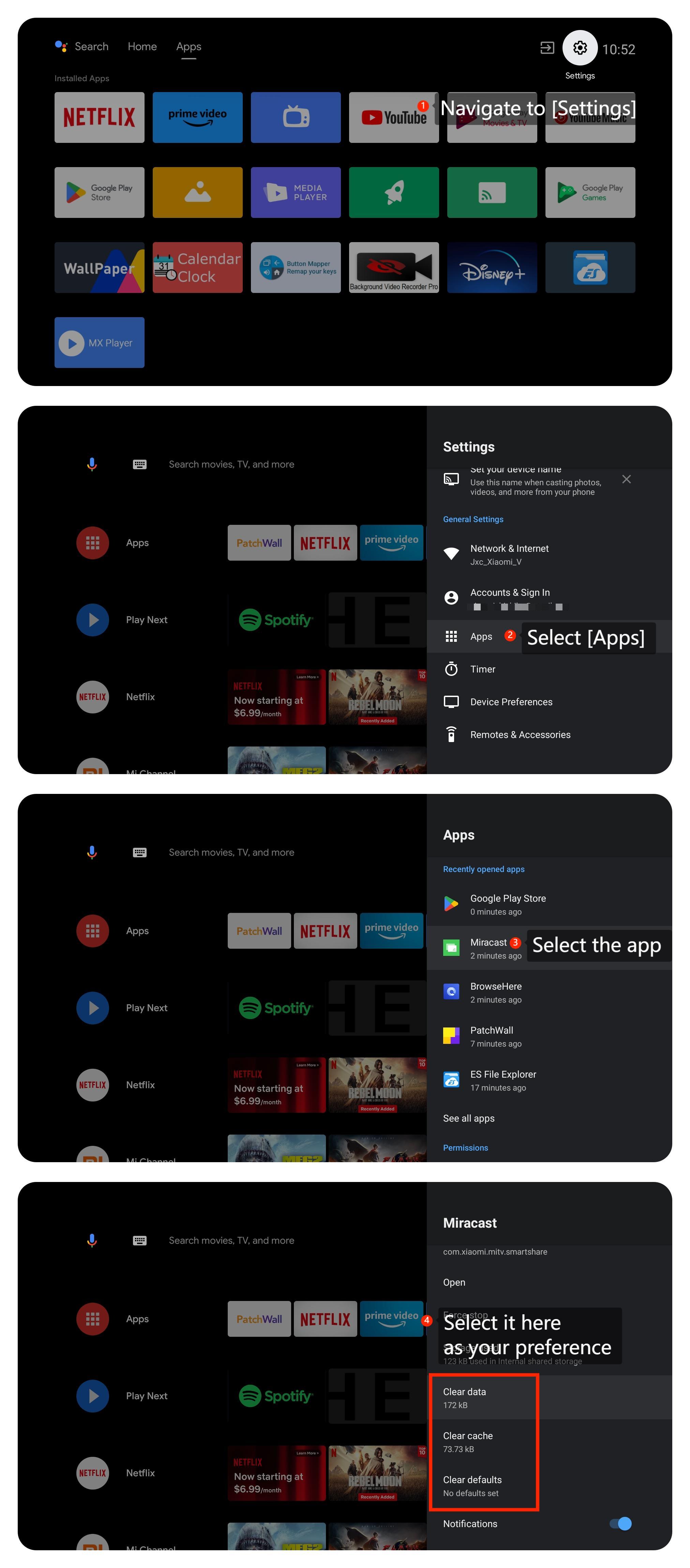
2. Bittelöschen Sie den App-Cache und die Daten, indem Sie auf [Einstellungen] >> [Apps]>> [Datum löschen], [Cache löschen] oder [Standardeinstellungen löschen] >> [OK] gehen.
3. Einige Apps haben ihre eigenen Anzeigeeinstellungen. Überprüfen Sie, ob die von Ihnen verwendete App über bestimmte Einstellungen für das Streamen von Inhalten verfügt.
4. Vergewissern Sie sich, dass das System Ihres Fernsehgeräts die neueste Version ist, indem Sie zu [Einstellungen] >> [Info] >> [Systemaktualisierung] gehen. Falls verfügbar, installieren Sie die Updates.
5. Wenn das Problem weiterhin besteht, können Sie einen Werksreset durchführen, indem Sie zu [Einstellungen]>> [Geräteeinstellungen] >>[Zurücksetzen] navigieren. Beachten Sie, dass dadurch alle Daten und Einstellungen auf Ihrem Fernseher gelöscht werden, also stellen Sie sicher, dass Sie alle wichtigen Daten sichern, bevor Sie dies tun.
Freundliche Tipps:
Die empfohlenen Bitraten des Videostreams werden wie folgt angezeigt:
1. Der 4K UHD-Videostream benötigt 10 Mbit/s;
2. Der 2K-Videostream benötigt 5 Mbit/s;
3. Der 720p-Videostream benötigt 2,5 Mbit/s.
Szenario 2:
Wenn das Problem auftritt, wenn Sie externe Geräte wie DVD-Player oder Spielekonsolen verwenden, gehen Sie wie folgt vor:
1. Stellen Siesicher, dass die Kabel, die externe Geräte mit Ihrem Fernsehgerät verbinden, fest und korrekt an die entsprechenden Anschlüsse angeschlossen sind.
2. Stellen Sie sicher, dass Ihr HDMI-Kabel in gutem Zustand ist. Versuchen Sie, ein anderes HDMI-Kabel zu verwenden, um zu sehen, ob das Problem weiterhin besteht.
3. Überprüfen Sie, ob das von Ihnen verwendete Gerät über spezielle Einstellungen für das Streamen von Inhalten verfügt.
Szenario 3:
Wenn das Problem auftritt, wenn Sie Casting auf Ihrem Fernsehgerät verwenden, verwenden Sie bitte die folgenden Methoden:
1. Bitte stellen Sie sicher, dass sowohl das Casting-Gerät wie Ihr Computer oder Ihr Smartphone als auch Ihr Fernseher mit demselben Wi-Fi-Netzwerk verbunden sind.
2. Überprüfen Sie die Einstellungen des Casting-Geräts (z. B. Smartphone, Tablet oder Computer) auf Anzeige- oder Casting-Einstellungen. Stellen Sie sicher, dass das Casting-Gerät auf die richtigen Bildeinstellungen eingestellt ist.
Wir hoffen, dass die oben genannten Methoden das Problem beheben können. Wenn das Problem weiterhin besteht, können Sie Ihr Feedback zu Ihrem Fernseher abgeben, indem Sie zu [Einstellungen] >> [Geräteeinstellungen] >> [Startbildschirm] >> [Feedback senden] gehen.
Szenarien 1:
Wenn das Problem auftritt, wenn Sie Apps auf Ihrem Fernseher verwenden, verwenden Sie bitte die folgenden Methoden:
1. Stellen Sie sicher, dass Ihr Fernseher mit einer stabilen Hochgeschwindigkeits-Internetverbindung verbunden ist. Möglicherweise müssen Sie Ihren Router neu starten und sich erneut mit dem Netzwerk verbinden oder das Netzwerkkabel fest einstecken.
2. Bittelöschen Sie den App-Cache und die Daten, indem Sie auf [Einstellungen] >> [Apps]>> [Datum löschen], [Cache löschen] oder [Standardeinstellungen löschen] >> [OK] gehen.
3. Einige Apps haben ihre eigenen Anzeigeeinstellungen. Überprüfen Sie, ob die von Ihnen verwendete App über bestimmte Einstellungen für das Streamen von Inhalten verfügt.
4. Vergewissern Sie sich, dass das System Ihres Fernsehgeräts die neueste Version ist, indem Sie zu [Einstellungen] >> [Info] >> [Systemaktualisierung] gehen. Falls verfügbar, installieren Sie die Updates.
5. Wenn das Problem weiterhin besteht, können Sie einen Werksreset durchführen, indem Sie zu [Einstellungen]>> [Geräteeinstellungen] >>[Zurücksetzen] navigieren. Beachten Sie, dass dadurch alle Daten und Einstellungen auf Ihrem Fernseher gelöscht werden, also stellen Sie sicher, dass Sie alle wichtigen Daten sichern, bevor Sie dies tun.
Freundliche Tipps:
Die empfohlenen Bitraten des Videostreams werden wie folgt angezeigt:
1. Der 4K UHD-Videostream benötigt 10 Mbit/s;
2. Der 2K-Videostream benötigt 5 Mbit/s;
3. Der 720p-Videostream benötigt 2,5 Mbit/s.
Szenario 2:
Wenn das Problem auftritt, wenn Sie externe Geräte wie DVD-Player oder Spielekonsolen verwenden, gehen Sie wie folgt vor:
1. Stellen Siesicher, dass die Kabel, die externe Geräte mit Ihrem Fernsehgerät verbinden, fest und korrekt an die entsprechenden Anschlüsse angeschlossen sind.
2. Stellen Sie sicher, dass Ihr HDMI-Kabel in gutem Zustand ist. Versuchen Sie, ein anderes HDMI-Kabel zu verwenden, um zu sehen, ob das Problem weiterhin besteht.
3. Überprüfen Sie, ob das von Ihnen verwendete Gerät über spezielle Einstellungen für das Streamen von Inhalten verfügt.
Szenario 3:
Wenn das Problem auftritt, wenn Sie Casting auf Ihrem Fernsehgerät verwenden, verwenden Sie bitte die folgenden Methoden:
1. Bitte stellen Sie sicher, dass sowohl das Casting-Gerät wie Ihr Computer oder Ihr Smartphone als auch Ihr Fernseher mit demselben Wi-Fi-Netzwerk verbunden sind.
2. Überprüfen Sie die Einstellungen des Casting-Geräts (z. B. Smartphone, Tablet oder Computer) auf Anzeige- oder Casting-Einstellungen. Stellen Sie sicher, dass das Casting-Gerät auf die richtigen Bildeinstellungen eingestellt ist.
Wir hoffen, dass die oben genannten Methoden das Problem beheben können. Wenn das Problem weiterhin besteht, können Sie Ihr Feedback zu Ihrem Fernseher abgeben, indem Sie zu [Einstellungen] >> [Geräteeinstellungen] >> [Startbildschirm] >> [Feedback senden] gehen.
Ist das hilfreich?
Ja
Nein