

Was ist zu tun, wenn der Mi TV P1 55 nicht im Internet surfen oder auf bestimmte Websites zugreifen kann?
*Diese Seite wird automatisch von Englisch Artikeln iins Deutsch übersetzt.
Wenn Ihr Mi TV P1 55 nicht im Internet surfen oder auf bestimmte Websites zugreifen kann, gehen Sie bitte wie folgt vor:
1. Stellen Sie sicher, dass Ihr Fernseher mit dem Internet verbunden ist.
2. Wenn Ihr Fernsehgerät nicht auf bestimmte Websites zugreifen kann, versuchen Sie, diese Websites auf anderen Geräten, z. B. einem Computer oder Smartphone, über dasselbe Netzwerk aufzurufen. Dies kann feststellen, ob das Problem mit dem Fernseher oder mit den Websites selbst zusammenhängt.
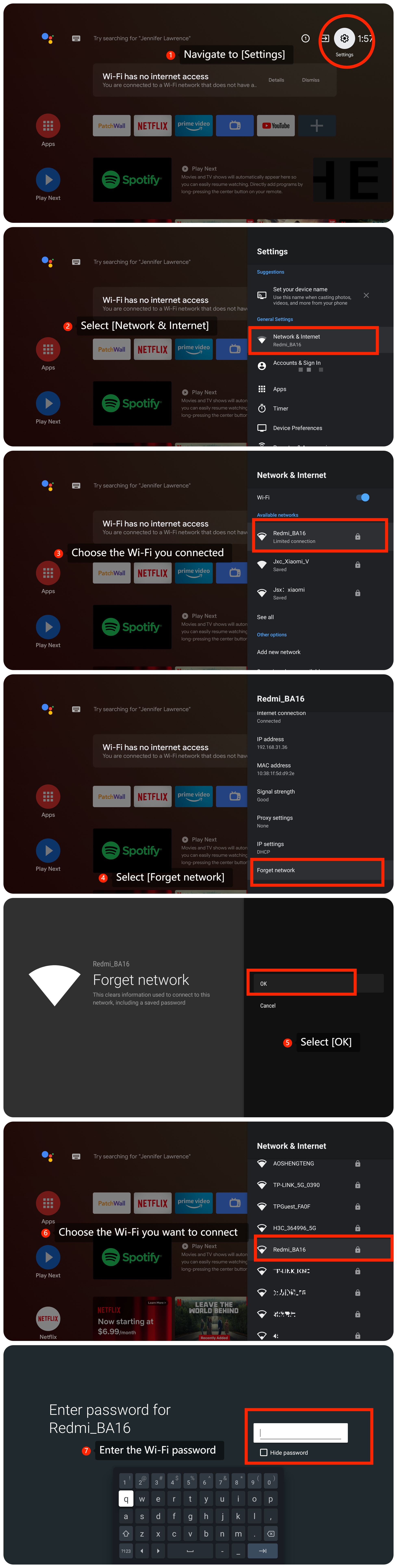
3. Wenn Sie Wi-Fi verwenden, versuchen Sie, das Wi-Fi erneut zu verbinden, um zu sehen, ob das Problem dadurch behoben wird, indem Sie zu [Einstellungen] >> [Netzwerk & Internet] navigieren >> das verbundene Wi-Fi >> [Netzwerk vergessen] >> [OK] auswählen >> das Wi-Fi auswählen, das Sie verbinden möchten, >> geben Sie das Wi-Fi-Passwort ein und bestätigen Sie es.
1. Stellen Sie sicher, dass Ihr Fernseher mit dem Internet verbunden ist.
2. Wenn Ihr Fernsehgerät nicht auf bestimmte Websites zugreifen kann, versuchen Sie, diese Websites auf anderen Geräten, z. B. einem Computer oder Smartphone, über dasselbe Netzwerk aufzurufen. Dies kann feststellen, ob das Problem mit dem Fernseher oder mit den Websites selbst zusammenhängt.
3. Wenn Sie Wi-Fi verwenden, versuchen Sie, das Wi-Fi erneut zu verbinden, um zu sehen, ob das Problem dadurch behoben wird, indem Sie zu [Einstellungen] >> [Netzwerk & Internet] navigieren >> das verbundene Wi-Fi >> [Netzwerk vergessen] >> [OK] auswählen >> das Wi-Fi auswählen, das Sie verbinden möchten, >> geben Sie das Wi-Fi-Passwort ein und bestätigen Sie es.
4. Manchmal können Netzwerkprobleme behoben werden, indem Sie Ihren Router und Ihr Modem aus- und wieder einschalten. Trennen Sie sie, warten Sie etwa 30 Sekunden und schließen Sie sie dann wieder an. Versuchen Sie nach dem Neustart erneut, Ihren Fernseher anzuschließen.
5. Überprüfen Sie die DNS-Einstellungen auf Ihrem Fernseher. Alternativ können Sie die DNS-Einstellungen Ihres Routers verwenden.
6. Überprüfen Sie die Website-URL auf Tippfehler. Stellen Sie sicher, dass Sie die richtige Adresse eingegeben haben.
7. Wenn Sie einen Webbrowser auf Ihrem Fernseher verwenden, versuchen Sie, den Browser-Cache und die Daten zu löschen.
8. Wenn das Problem spezifisch für einen bestimmten Browser ist, versuchen Sie, einen anderen Browser auf Ihrem Fernseher zu verwenden.
9. Wenn Sie ein VPN oder einen Proxy auf Ihrem Fernseher verwenden, versuchen Sie, es zu deaktivieren, um zu sehen, ob es das Problem verursacht. Einige VPNs oder Proxys können den Zugriff auf bestimmte Websites einschränken.
10. Wenn Sie die Einstellungen für die Kindersicherung oder die Website-Filterung auf Ihrem Router oder in den Einstellungen des Fernsehgeräts aktiviert haben, stellen Sie sicher, dass die Websites, auf die Sie zugreifen möchten, nicht blockiert werden.
11. Wenden Sie sich an Ihren ISP, um zu fragen, ob es in Ihrer Region Netzwerkprobleme gibt.
12. Wenn das Problem weiterhin besteht, aktualisieren Sie bitte die Firmware Ihres Fernsehgeräts, indem Sie zu [Einstellungen] >> [Geräteeinstellungen] >> [Info] >> [Systemaktualisierung] navigieren.
13. Wenn alles andere fehlschlägt, können Sie Ihren Fernseher auf die Werkseinstellungen zurücksetzen, indem Sie >> [Geräteeinstellungen] zum Symbol [Einstellungen] navigieren, nach unten scrollen >> [Zurücksetzen] auswählen.
Freundliche Tipps:
Die empfohlenen Bitraten des Videostreams sind wie folgt dargestellt:
1. Der 4K-UHD-Videostream benötigt 10 Mbit/s.
2. Der 2K-Videostream benötigt 5 Mbit/s;
3. Für den 720p-Videostream sind 2,5 Mbit/s erforderlich.
Wenn das Problem mit den oben genannten Methoden zur Fehlerbehebung nicht behoben werden kann, wenden Sie sich bitte an unser offizielles Servicecenter vor Ort oder an Ihren Verkäufer, um weitere Unterstützung zu erhalten. Sie werden Ihnen in dieser Hinsicht helfen.
5. Überprüfen Sie die DNS-Einstellungen auf Ihrem Fernseher. Alternativ können Sie die DNS-Einstellungen Ihres Routers verwenden.
6. Überprüfen Sie die Website-URL auf Tippfehler. Stellen Sie sicher, dass Sie die richtige Adresse eingegeben haben.
7. Wenn Sie einen Webbrowser auf Ihrem Fernseher verwenden, versuchen Sie, den Browser-Cache und die Daten zu löschen.
8. Wenn das Problem spezifisch für einen bestimmten Browser ist, versuchen Sie, einen anderen Browser auf Ihrem Fernseher zu verwenden.
9. Wenn Sie ein VPN oder einen Proxy auf Ihrem Fernseher verwenden, versuchen Sie, es zu deaktivieren, um zu sehen, ob es das Problem verursacht. Einige VPNs oder Proxys können den Zugriff auf bestimmte Websites einschränken.
10. Wenn Sie die Einstellungen für die Kindersicherung oder die Website-Filterung auf Ihrem Router oder in den Einstellungen des Fernsehgeräts aktiviert haben, stellen Sie sicher, dass die Websites, auf die Sie zugreifen möchten, nicht blockiert werden.
11. Wenden Sie sich an Ihren ISP, um zu fragen, ob es in Ihrer Region Netzwerkprobleme gibt.
12. Wenn das Problem weiterhin besteht, aktualisieren Sie bitte die Firmware Ihres Fernsehgeräts, indem Sie zu [Einstellungen] >> [Geräteeinstellungen] >> [Info] >> [Systemaktualisierung] navigieren.
13. Wenn alles andere fehlschlägt, können Sie Ihren Fernseher auf die Werkseinstellungen zurücksetzen, indem Sie >> [Geräteeinstellungen] zum Symbol [Einstellungen] navigieren, nach unten scrollen >> [Zurücksetzen] auswählen.
Freundliche Tipps:
Die empfohlenen Bitraten des Videostreams sind wie folgt dargestellt:
1. Der 4K-UHD-Videostream benötigt 10 Mbit/s.
2. Der 2K-Videostream benötigt 5 Mbit/s;
3. Für den 720p-Videostream sind 2,5 Mbit/s erforderlich.
Wenn das Problem mit den oben genannten Methoden zur Fehlerbehebung nicht behoben werden kann, wenden Sie sich bitte an unser offizielles Servicecenter vor Ort oder an Ihren Verkäufer, um weitere Unterstützung zu erhalten. Sie werden Ihnen in dieser Hinsicht helfen.
Ist das hilfreich?
Ja
Nein