

Was tun, wenn das Video auf dem Xiaomi TV Q1E 55 keinen Ton hat?
*Diese Seite wird automatisch von Englisch Artikeln iins Deutsch übersetzt.
Wenn das Video auf dem Xiaomi TV Q1E 55 keinen Ton hat, lesen Sie bitte die folgenden Szenarien und deren Methoden zur Fehlerbehebung:
Szenarien 1:
Wenn das Problem auftritt, wenn Sie Apps auf Ihrem Fernseher verwenden, verwenden Sie bitte die folgenden Methoden:
1. Drücken Sie die MUTE-Taste auf der Fernbedienung und prüfen Sie, ob sie deaktiviert ist.
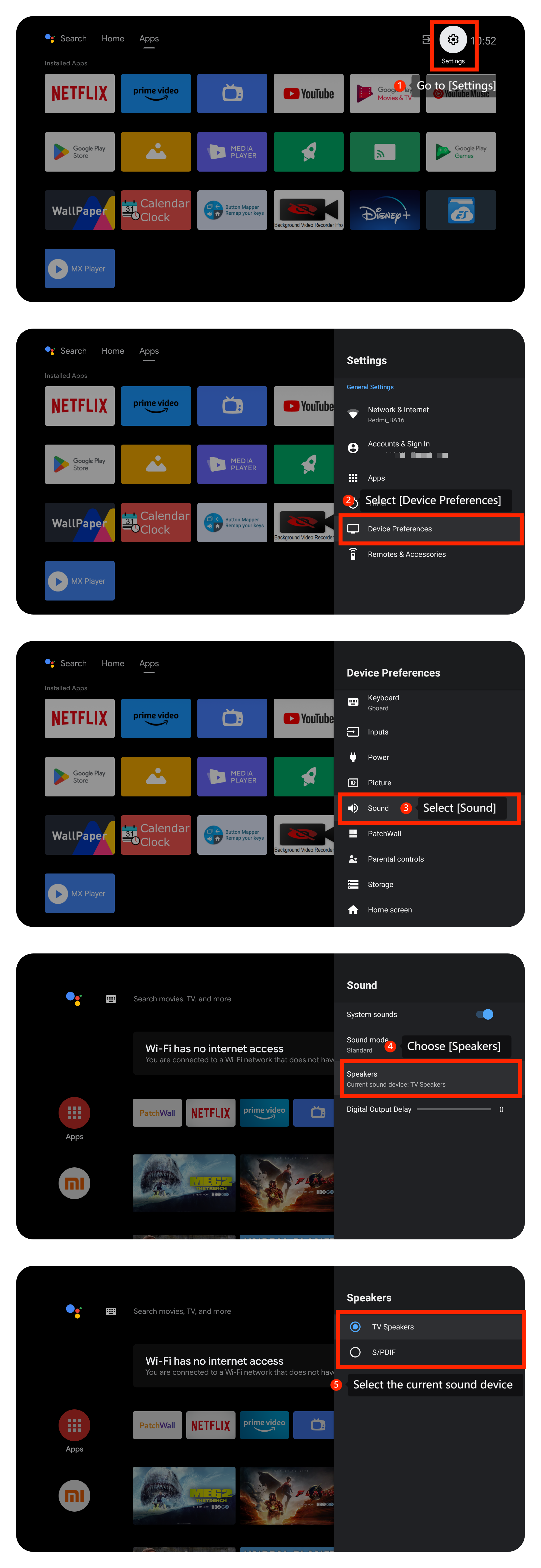
2. Überprüfen Sie das aktuelle Audiogerät, indem Sie zu [Einstellungen] >> [Geräteeinstellungen] >>[Sound]>>[Lautsprecher] gehen >> das aktuelle Audiogerät auswählen.
3. Überprüfen Sie, ob die von Ihnen verwendete App über bestimmte Audioeinstellungen verfügt.
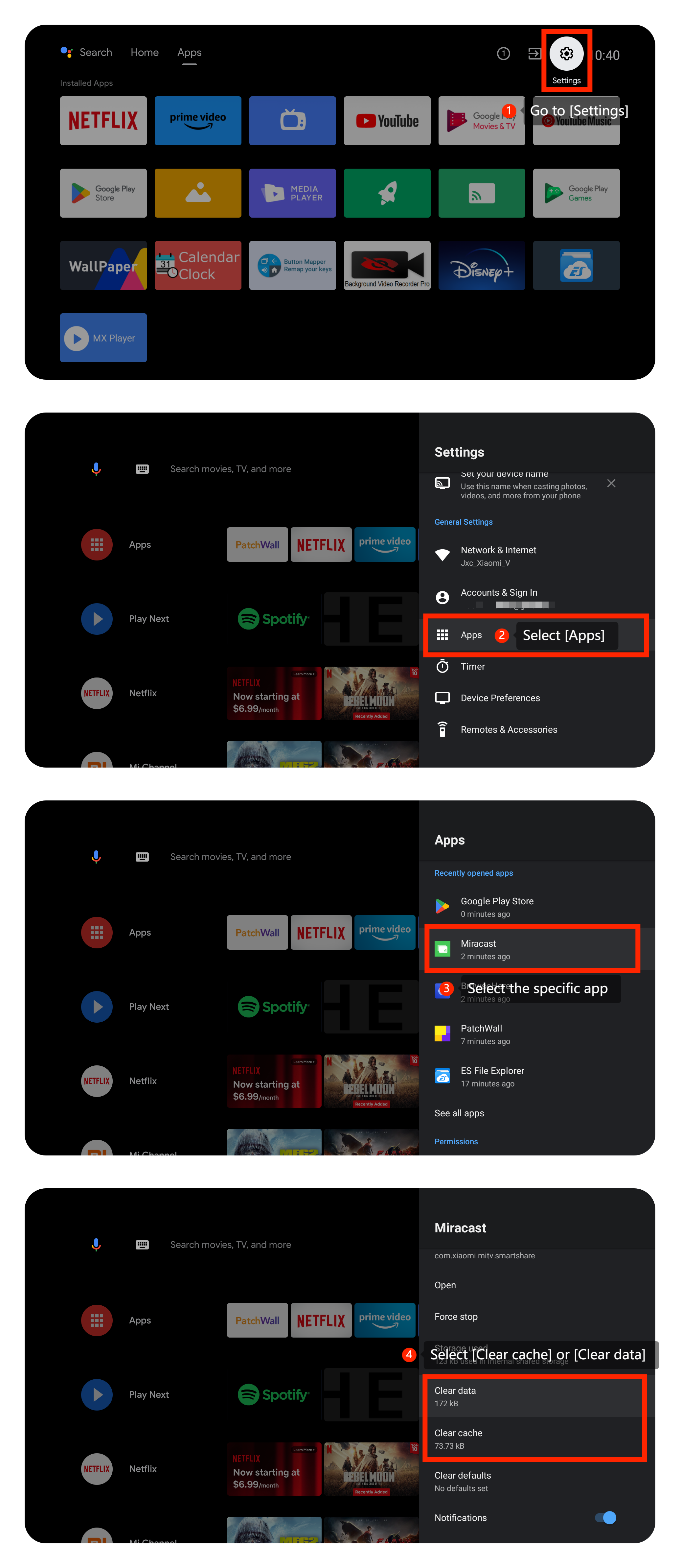
4. Löschen Sie den Cache oder die Daten, indem Sie zu [Einstellungen] >> [Apps] navigieren >> die jeweilige App >> [Cache löschen] oder [Daten löschen] auswählen (Bitte speichern oder sichern Sie die Daten im Voraus);
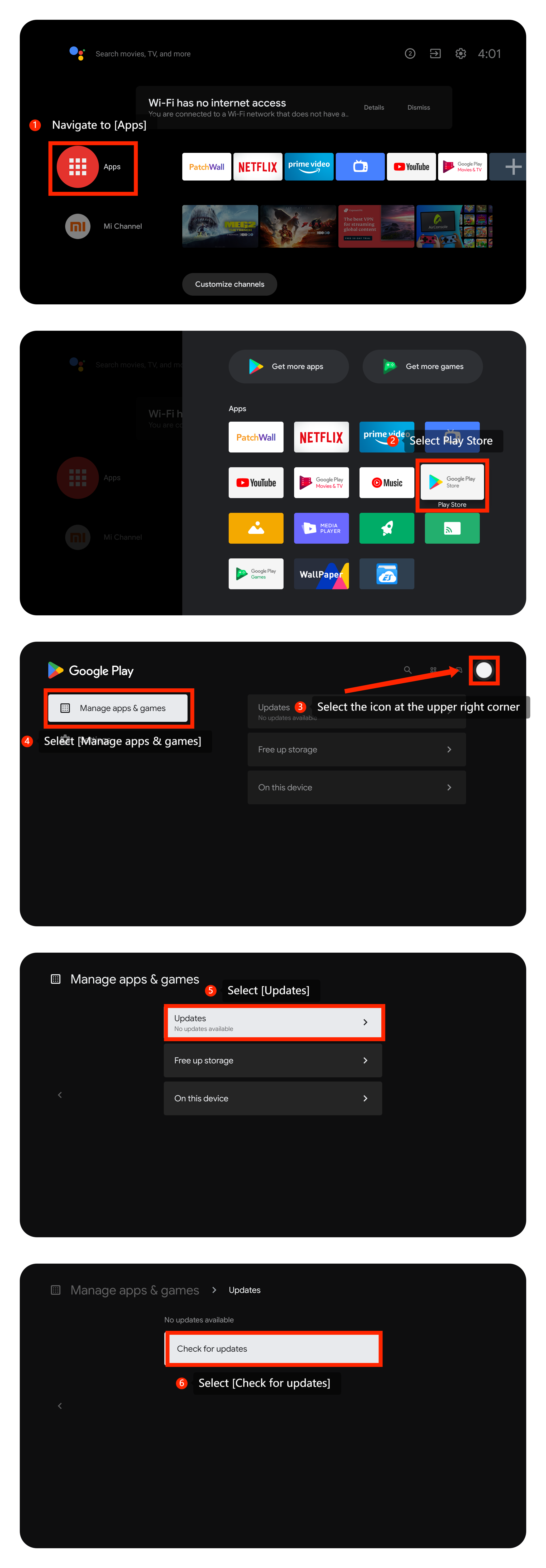
5. Stellen Sie sicher, dass die von Ihnen verwendete Streaming-App auf dem neuesten Stand ist. Bitte navigieren Sie zu [Apps] >> wählen Sie Play Store aus>>wählen Sie das Symbol in der oberen rechten Ecke >> [Apps & Spiele verwalten] >> [Updates] >>[Nach Updates suchen];
6. Wenn die App auf dem neuesten Stand ist und das Löschen des Caches und der Daten der App nicht funktioniert, können Sie die App deinstallieren und aus dem Play Store neu installieren.
7. Stellen Sie sicher, dass das Betriebssystem Ihres Fernsehgeräts auf dem neuesten Stand ist. Navigieren Sie zu [Einstellungen] >> [Geräteeinstellungen] >> [Info] >> [Systemupdate] >> suchen Sie nach einem verfügbaren Update und wählen Sie dann die Option zum Herunterladen und Installieren aus, um das System zu aktualisieren.
8. Wenn das Problem weiterhin besteht, können Sie versuchen, Ihren Fernseher auf die Werkseinstellungen zurückzusetzen. Bitte führen Sie einen Werksreset durch, indem Sie zu [Einstellungen] >> [Geräteeinstellungen] gehen >> nach unten scrollen und [Zurücksetzen] auswählen. Richten Sie das Fernsehgerät nach dem Zurücksetzen erneut ein und prüfen Sie, ob das Problem weiterhin besteht.
Szenario 2:
Wenn das Problem auftritt, wenn Sie ein externes Gerät wie einen DVD-Player oder eine Spielekonsole verwenden, gehen Sie wie folgt vor:
1. Stellen Sie sicher, dass die Kabel, die externe Geräte mit Ihrem Fernsehgerät verbinden, fest und korrekt an die entsprechenden Anschlüsse angeschlossen sind.
2. Stellen Sie sicher, dass Ihr HDMI-Kabel in gutem Zustand ist. Versuchen Sie nach Möglichkeit, ein anderes HDMI-Kabel zu verwenden, um zu sehen, ob das Problem weiterhin besteht.
3. Überprüfen Sie, ob das Gerät, das Sie verwenden, über bestimmte Audioeinstellungen verfügt.
Szenario 3:
Wenn das Problem auftritt, wenn Sie Casting auf Ihrem Fernsehgerät verwenden, verwenden Sie bitte die folgenden Methoden:
1. Stellen Sie sicher, dass Ihr Casting-Gerät (Smartphone oder Computer) und der Fernseher mit demselben Wi-Fi-Netzwerk verbunden sind.
2. Überprüfen Sie die Einstellungen des Casting-Geräts (z. B. Smartphone, Tablet oder Computer) auf Anzeige- oder Casting-Einstellungen. Stellen Sie sicher, dass das Casting-Gerät auf die richtigen Audioeinstellungen eingestellt ist.
Wenn das Problem mit den oben genannten Methoden zur Fehlerbehebung nicht behoben werden kann, wenden Sie sich bitte an unser offizielles Servicecenter vor Ort oder an Ihren Verkäufer, um weitere Unterstützung zu erhalten. Sie werden Ihnen in dieser Hinsicht helfen.
Freundliche Tipps:
Die empfohlenen Bitraten des Videostreams werden wie folgt angezeigt:
1. Der 4K UHD-Videostream benötigt 10 Mbit/s;
2. Der 2K-Videostream benötigt 5 Mbit/s;
3. Der 720p-Videostream benötigt 2,5 Mbit/s.
Szenarien 1:
Wenn das Problem auftritt, wenn Sie Apps auf Ihrem Fernseher verwenden, verwenden Sie bitte die folgenden Methoden:
1. Drücken Sie die MUTE-Taste auf der Fernbedienung und prüfen Sie, ob sie deaktiviert ist.
2. Überprüfen Sie das aktuelle Audiogerät, indem Sie zu [Einstellungen] >> [Geräteeinstellungen] >>[Sound]>>[Lautsprecher] gehen >> das aktuelle Audiogerät auswählen.
3. Überprüfen Sie, ob die von Ihnen verwendete App über bestimmte Audioeinstellungen verfügt.
4. Löschen Sie den Cache oder die Daten, indem Sie zu [Einstellungen] >> [Apps] navigieren >> die jeweilige App >> [Cache löschen] oder [Daten löschen] auswählen (Bitte speichern oder sichern Sie die Daten im Voraus);
5. Stellen Sie sicher, dass die von Ihnen verwendete Streaming-App auf dem neuesten Stand ist. Bitte navigieren Sie zu [Apps] >> wählen Sie Play Store aus>>wählen Sie das Symbol in der oberen rechten Ecke >> [Apps & Spiele verwalten] >> [Updates] >>[Nach Updates suchen];
6. Wenn die App auf dem neuesten Stand ist und das Löschen des Caches und der Daten der App nicht funktioniert, können Sie die App deinstallieren und aus dem Play Store neu installieren.
7. Stellen Sie sicher, dass das Betriebssystem Ihres Fernsehgeräts auf dem neuesten Stand ist. Navigieren Sie zu [Einstellungen] >> [Geräteeinstellungen] >> [Info] >> [Systemupdate] >> suchen Sie nach einem verfügbaren Update und wählen Sie dann die Option zum Herunterladen und Installieren aus, um das System zu aktualisieren.
8. Wenn das Problem weiterhin besteht, können Sie versuchen, Ihren Fernseher auf die Werkseinstellungen zurückzusetzen. Bitte führen Sie einen Werksreset durch, indem Sie zu [Einstellungen] >> [Geräteeinstellungen] gehen >> nach unten scrollen und [Zurücksetzen] auswählen. Richten Sie das Fernsehgerät nach dem Zurücksetzen erneut ein und prüfen Sie, ob das Problem weiterhin besteht.
Szenario 2:
Wenn das Problem auftritt, wenn Sie ein externes Gerät wie einen DVD-Player oder eine Spielekonsole verwenden, gehen Sie wie folgt vor:
1. Stellen Sie sicher, dass die Kabel, die externe Geräte mit Ihrem Fernsehgerät verbinden, fest und korrekt an die entsprechenden Anschlüsse angeschlossen sind.
2. Stellen Sie sicher, dass Ihr HDMI-Kabel in gutem Zustand ist. Versuchen Sie nach Möglichkeit, ein anderes HDMI-Kabel zu verwenden, um zu sehen, ob das Problem weiterhin besteht.
3. Überprüfen Sie, ob das Gerät, das Sie verwenden, über bestimmte Audioeinstellungen verfügt.
Szenario 3:
Wenn das Problem auftritt, wenn Sie Casting auf Ihrem Fernsehgerät verwenden, verwenden Sie bitte die folgenden Methoden:
1. Stellen Sie sicher, dass Ihr Casting-Gerät (Smartphone oder Computer) und der Fernseher mit demselben Wi-Fi-Netzwerk verbunden sind.
2. Überprüfen Sie die Einstellungen des Casting-Geräts (z. B. Smartphone, Tablet oder Computer) auf Anzeige- oder Casting-Einstellungen. Stellen Sie sicher, dass das Casting-Gerät auf die richtigen Audioeinstellungen eingestellt ist.
Wenn das Problem mit den oben genannten Methoden zur Fehlerbehebung nicht behoben werden kann, wenden Sie sich bitte an unser offizielles Servicecenter vor Ort oder an Ihren Verkäufer, um weitere Unterstützung zu erhalten. Sie werden Ihnen in dieser Hinsicht helfen.
Freundliche Tipps:
Die empfohlenen Bitraten des Videostreams werden wie folgt angezeigt:
1. Der 4K UHD-Videostream benötigt 10 Mbit/s;
2. Der 2K-Videostream benötigt 5 Mbit/s;
3. Der 720p-Videostream benötigt 2,5 Mbit/s.
Ist das hilfreich?
Ja
Nein