

Was tun, wenn sich auf dem Bildschirm des Xiaomi TV A2 55 ein Wasserzeichen befindet?
*Diese Seite wird automatisch von Englisch Artikeln iins Deutsch übersetzt.
Wenn Sie ein Wasserzeichen auf dem Bildschirm Ihres
Xiaomi TV A2 55 bemerken,
lesen Sie bitte die folgenden Szenarien und deren Methoden zur Fehlerbehebung:
Szenarien 1:
Wenn das Problem auftritt, wenn Sie Apps auf Ihrem Fernsehgerät verwenden, gehen Sie wie folgt vor:
1.Überprüfen Sie, ob mit den Anwendungseinstellungen etwas nicht stimmt. Es ist erwähnenswert, dass einige Anwendungen standardmäßig Wasserzeichen haben, um das Urheberrecht beim Abspielen von Videos zu schützen.
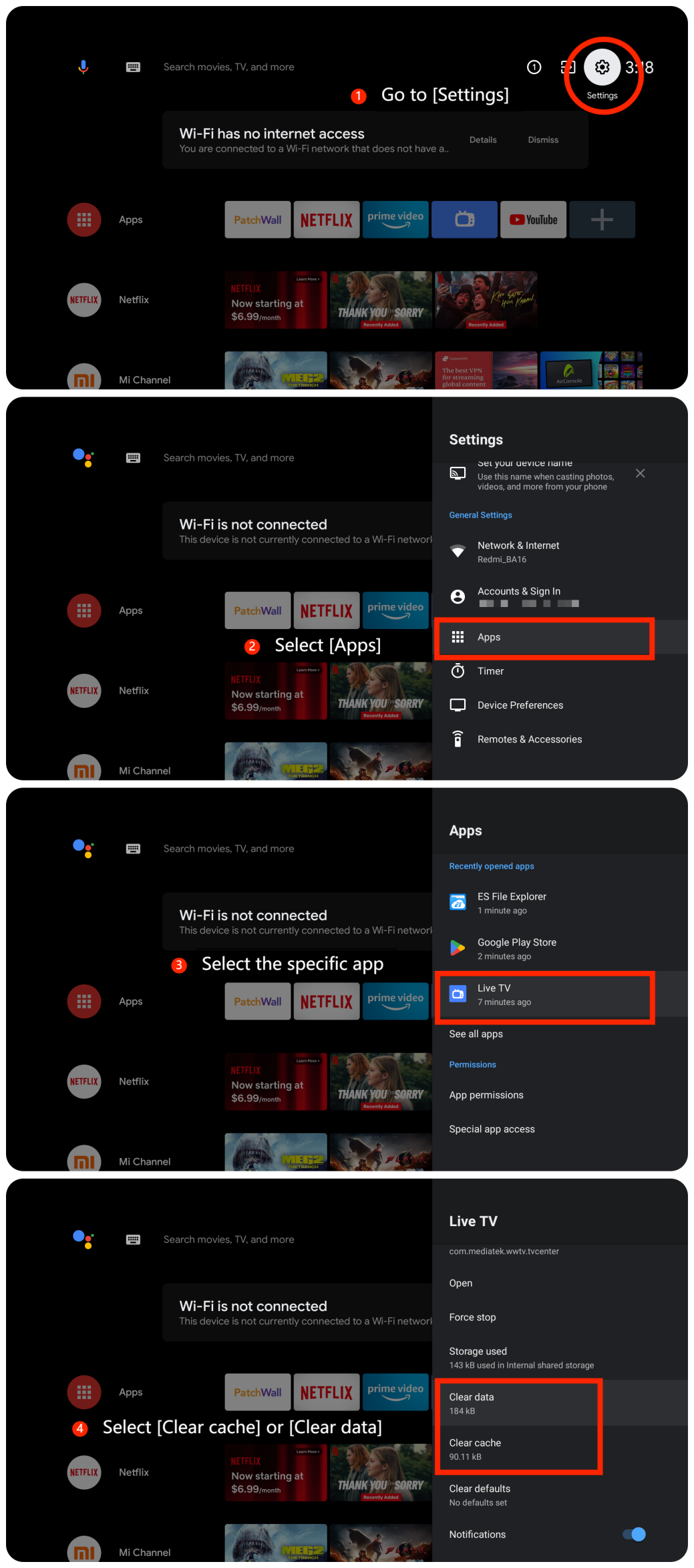
2. Wenn das Problem bei einer bestimmten App weiterhin besteht, löschen Sie bitte den Cache oder die Daten der App, indem Sie zu [Einstellungen] >>[Apps] navigieren >> die spezifische App auswählen >>[Fehler löschen ] oder [LöschenSie die Datei];
3. Stellen Sie sicher, dass die von Ihnen verwendeten Apps auf dem neuesten Stand sind. Manchmal können App-Updates Korrekturen für Probleme wie unerwünschte Wasserzeichen enthalten.
4. Wenn das Problem weiterhin besteht, versuchen Sie, die App zu deinstallieren und dann neu zu installieren.
5. Ein einfacher Neustart kann manchmal vorübergehende Störungen beheben. Schalten Sie Ihren Fernseher aus, ziehen Sie den Netzstecker aus der Stromquelle, warten Sie eine Minute und schließen Sie ihn dann wieder an. Schalten Sie es ein und prüfen Sie, ob das Wasserzeichen weiterhin vorhanden ist.
6. Suchen Sie nach Systemupdates, indem Sie zu [Einstellungen] >> [Geräteeinstellungen] >> [Info] >> [Systemupdate] gehen.
7. Wenn andere Schritte zur Fehlerbehebung das Problem nicht beheben, können Sie einen Werksreset durchführen. Bitte gehen Sie zu [Einstellungen] >> [Geräteeinstellungen] >> [Zurücksetzen].
Szenario 2:
Wenn das Problem auftritt, wenn Sie ein externes Gerät wie einen DVD-Player oder eine Spielekonsole verwenden, befolgen Sie bitte die folgenden Methoden:
1. Stellen Sie sicher, dass das HDMI-Kabel, mit dem das externe Gerät (DVD-Player, Spielekonsole) mit Ihrem Fernsehgerät verbunden ist, fest angeschlossen ist. Versuchen Sie, ein anderes HDMI-Kabel zu verwenden, um ein Kabelproblem auszuschließen.
2.Überprüfen Sie, ob Fehler von den externen Geräten vorhanden sind. Sie können versuchen, andere Inhalte zu ändern und abzuspielen oder die Einstellungen anzupassen, um den Ursprung des Problems zu bestätigen.
3. Überprüfen Sie, ob das von Ihnen verwendete Gerät über spezielle Einstellungen für Wasserzeichen verfügt. Es ist erwähnenswert, dass einige Plattformen und Geräte standardmäßig Wasserzeichen haben, um das Urheberrecht beim Abspielen von Inhalten zu schützen.
Szenario 3:
Wenn das Problem auftritt, wenn Sie Casting auf Ihrem Fernsehgerät verwenden, verwenden Sie bitte die folgenden Methoden:
1.Stellen Sie sicher, dass in den Inhalt, der vom Casting-Gerät abgespielt wird, kein Wasserzeichen eingebettet ist. Mediendateien können Wasserzeichen von ihrer Quelle enthalten oder beim Herunterladen oder Kopieren beeinträchtigt werden.
2. Starten Sie das Gerät, von dem aus Sie streamen (z. B. Smartphone, Tablet, Computer), neu. Manchmal können Probleme mit der Umwandlung durch einen Neustart des Quellgeräts behoben werden.
3. Wenn Sie eine bestimmte Casting-App verwenden, überprüfen Sie deren Einstellungen auf Optionen im Zusammenhang mit Wasserzeichen oder Overlays. Einige Casting-Apps verfügen möglicherweise über Funktionen, die Informationen auf dem Bildschirm überlagern.
Wenn das Problem mit den oben genannten Methoden zur Fehlerbehebung nicht behoben werden kann, wenden Sie sich bitte an unser offizielles Servicecenter vor Ort oder an Ihren Verkäufer, um weitere Unterstützung zu erhalten. Sie werden Ihnen in dieser Hinsicht helfen.
Szenarien 1:
Wenn das Problem auftritt, wenn Sie Apps auf Ihrem Fernsehgerät verwenden, gehen Sie wie folgt vor:
1.Überprüfen Sie, ob mit den Anwendungseinstellungen etwas nicht stimmt. Es ist erwähnenswert, dass einige Anwendungen standardmäßig Wasserzeichen haben, um das Urheberrecht beim Abspielen von Videos zu schützen.
2. Wenn das Problem bei einer bestimmten App weiterhin besteht, löschen Sie bitte den Cache oder die Daten der App, indem Sie zu [Einstellungen] >>[Apps] navigieren >> die spezifische App auswählen >>[Fehler löschen ] oder [LöschenSie die Datei];
3. Stellen Sie sicher, dass die von Ihnen verwendeten Apps auf dem neuesten Stand sind. Manchmal können App-Updates Korrekturen für Probleme wie unerwünschte Wasserzeichen enthalten.
4. Wenn das Problem weiterhin besteht, versuchen Sie, die App zu deinstallieren und dann neu zu installieren.
5. Ein einfacher Neustart kann manchmal vorübergehende Störungen beheben. Schalten Sie Ihren Fernseher aus, ziehen Sie den Netzstecker aus der Stromquelle, warten Sie eine Minute und schließen Sie ihn dann wieder an. Schalten Sie es ein und prüfen Sie, ob das Wasserzeichen weiterhin vorhanden ist.
6. Suchen Sie nach Systemupdates, indem Sie zu [Einstellungen] >> [Geräteeinstellungen] >> [Info] >> [Systemupdate] gehen.
7. Wenn andere Schritte zur Fehlerbehebung das Problem nicht beheben, können Sie einen Werksreset durchführen. Bitte gehen Sie zu [Einstellungen] >> [Geräteeinstellungen] >> [Zurücksetzen].
Szenario 2:
Wenn das Problem auftritt, wenn Sie ein externes Gerät wie einen DVD-Player oder eine Spielekonsole verwenden, befolgen Sie bitte die folgenden Methoden:
1. Stellen Sie sicher, dass das HDMI-Kabel, mit dem das externe Gerät (DVD-Player, Spielekonsole) mit Ihrem Fernsehgerät verbunden ist, fest angeschlossen ist. Versuchen Sie, ein anderes HDMI-Kabel zu verwenden, um ein Kabelproblem auszuschließen.
2.Überprüfen Sie, ob Fehler von den externen Geräten vorhanden sind. Sie können versuchen, andere Inhalte zu ändern und abzuspielen oder die Einstellungen anzupassen, um den Ursprung des Problems zu bestätigen.
3. Überprüfen Sie, ob das von Ihnen verwendete Gerät über spezielle Einstellungen für Wasserzeichen verfügt. Es ist erwähnenswert, dass einige Plattformen und Geräte standardmäßig Wasserzeichen haben, um das Urheberrecht beim Abspielen von Inhalten zu schützen.
Szenario 3:
Wenn das Problem auftritt, wenn Sie Casting auf Ihrem Fernsehgerät verwenden, verwenden Sie bitte die folgenden Methoden:
1.Stellen Sie sicher, dass in den Inhalt, der vom Casting-Gerät abgespielt wird, kein Wasserzeichen eingebettet ist. Mediendateien können Wasserzeichen von ihrer Quelle enthalten oder beim Herunterladen oder Kopieren beeinträchtigt werden.
2. Starten Sie das Gerät, von dem aus Sie streamen (z. B. Smartphone, Tablet, Computer), neu. Manchmal können Probleme mit der Umwandlung durch einen Neustart des Quellgeräts behoben werden.
3. Wenn Sie eine bestimmte Casting-App verwenden, überprüfen Sie deren Einstellungen auf Optionen im Zusammenhang mit Wasserzeichen oder Overlays. Einige Casting-Apps verfügen möglicherweise über Funktionen, die Informationen auf dem Bildschirm überlagern.
Wenn das Problem mit den oben genannten Methoden zur Fehlerbehebung nicht behoben werden kann, wenden Sie sich bitte an unser offizielles Servicecenter vor Ort oder an Ihren Verkäufer, um weitere Unterstützung zu erhalten. Sie werden Ihnen in dieser Hinsicht helfen.
Ist das hilfreich?
Ja
Nein