

Was tun, wenn der Xiaomi TV Q1E 55 nicht auf Video- oder Audioinhalte im Internet zugreifen kann?
*Diese Seite wird automatisch von Englisch Artikeln iins Deutsch übersetzt.
Wenn der Xiaomi TV Q1E 55
keine Audio- oder Videowiedergabe über das Netzwerk durchführen kann, befolgen Sie bitte die folgenden Schritte zur Fehlerbehebung:
1.Stellen Sie sicher, dass Ihr Fernsehgerät ordnungsgemäß mit dem Netzwerk verbunden ist. Wenn Sie WLAN verwenden, stellen Sie sicher, dass das WLAN-Netzwerk ordnungsgemäß funktioniert. Wenn Sie eine Ethernet-Verbindung verwenden, überprüfen Sie das Kabel und die Verbindung.
2. Überprüfen Sie die Internetgeschwindigkeit auf Ihrem Android TV mit integrierten Apps oder Geschwindigkeitstest-Apps von Drittanbietern. Wenn die Geschwindigkeit langsam ist, wirkt sich dies auf die Fähigkeit aus, Inhalte zu streamen.
3. Manchmal kann ein einfacher Neustart helfen, Verbindungsprobleme zu beheben. Schalten Sie Ihren Fernseher aus, warten Sie einige Sekunden und schalten Sie ihn dann wieder ein.
4. Starten Sie Ihren Router neu, um die Internetverbindung zu aktualisieren. Ziehen Sie das Netzkabel ab, warten Sie etwa 10 bis 15 Sekunden und schließen Sie es dann wieder an. Warten Sie, bis der Router neu gestartet wird, und prüfen Sie, ob das Problem behoben ist.
5. Stellen Sie sicher, dass die Apps, die Sie für das Streaming verwenden möchten, auf die neueste Version aktualisiert sind. Veraltete Apps können Kompatibilitätsprobleme haben.
6. Überprüfen Sie die Einstellungen der App-Berechtigungen. Stellen Sie sicher, dass die von Ihnen verwendete App über die erforderlichen Berechtigungen für den Zugriff auf das Internet verfügt.
7. Versuchen Sie, andere Streaming-Apps zu verwenden, um zu sehen, ob das Problem spezifisch für eine App ist oder ob es mehrere Anwendungen betrifft. Auf diese Weise kann festgestellt werden, ob das Problem App-spezifisch oder ein allgemeineres Netzwerkproblem ist.
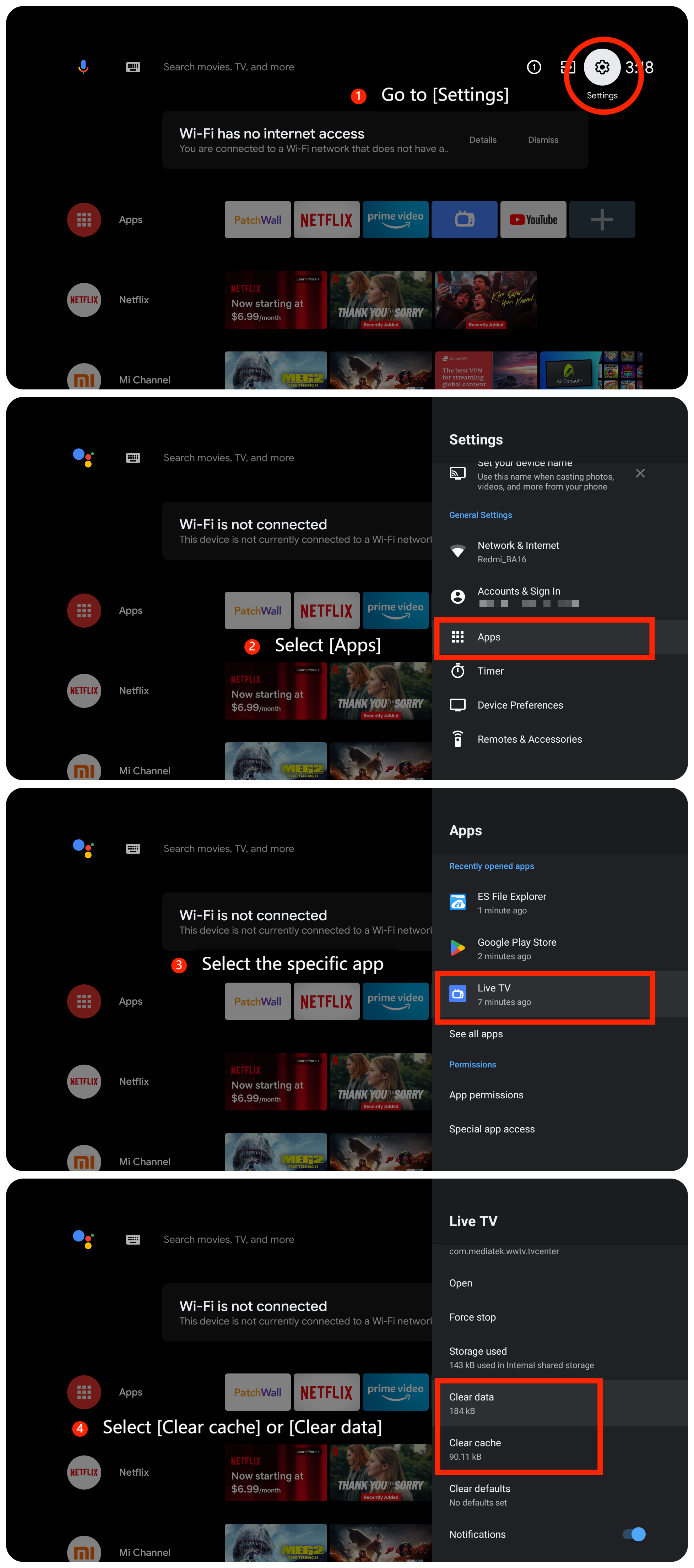
8. Wenn das Problem spezifisch für eine bestimmte App ist, können Sie den Cache und die Daten löschen, indem Sie zu [Einstellungen] >> [Apps] gehen >> die spezifische App auswählen >> [Problem löschen] oder [Löschenvon Dateien] auswählen.
9. Wenn das Löschen des Caches und der Daten nicht hilft, versuchen Sie, die App zu deinstallieren und neu zu installieren. Auf diese Weise können Probleme mit der App-Installation behoben werden.
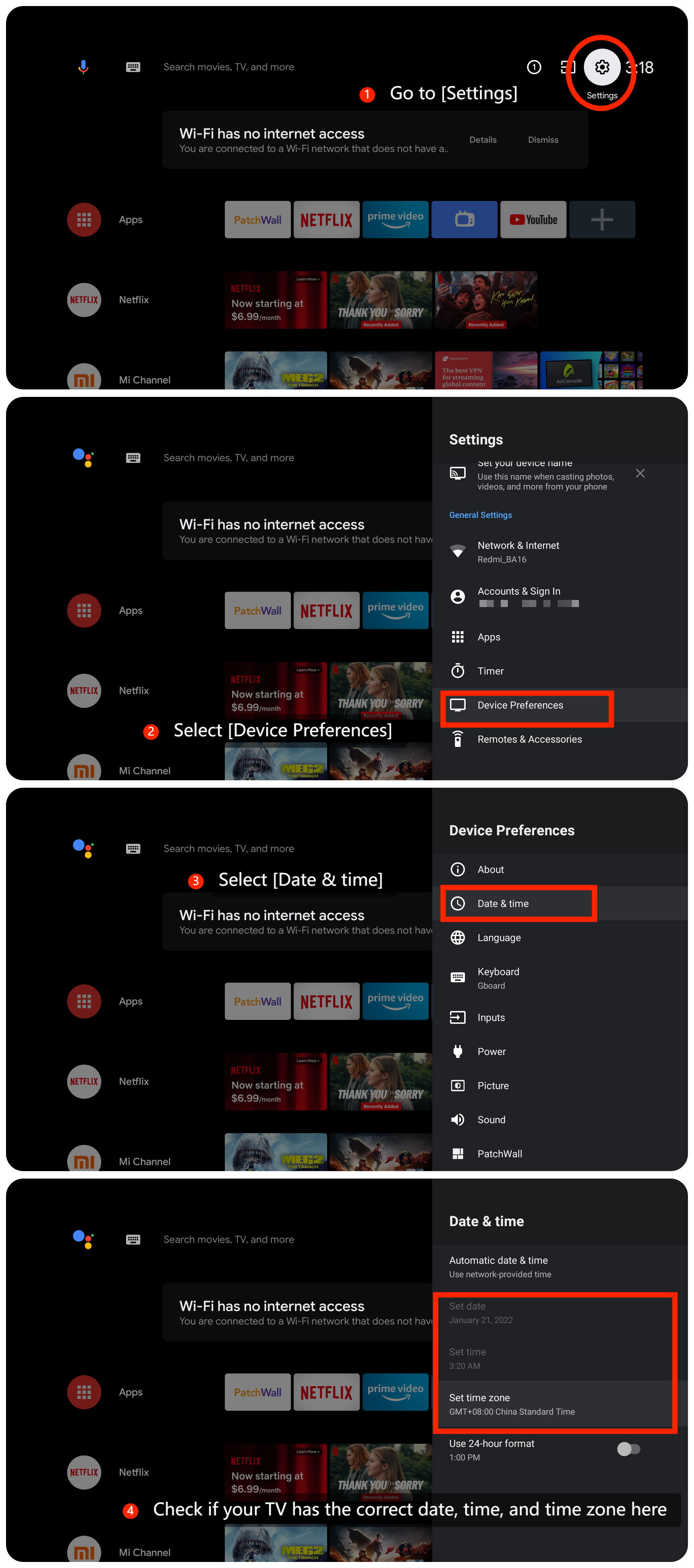
10. Falsche Datums- und Uhrzeiteinstellungen können manchmal die Fähigkeit zum Streamen von Inhalten beeinträchtigen. Stellen Sie sicher, dass Ihr Fernseher über die richtigen Einstellungen für Datum, Uhrzeit und Zeitzone verfügt, indem Sie zu [Einstellungen] >> [Geräteeinstellungen] >> [Datum und Uhrzeit] gehen >> überprüfen, ob Ihr Fernseher über das richtige Datum, die richtige Uhrzeit und die richtige Zeitzone verfügt.
11. Suchen Sie nach TV-Firmware-Updates, indem Sie zu [Einstellungen] >>[Geräteeinstellungen] >> [Info] >> [Systemupdate] navigieren.
12. Wenn keiner der oben genannten Schritte funktioniert, können Sie Ihren Fernseher auf die Werkseinstellungen zurücksetzen, indem Sie zu [Einstellungen] >> [Geräteeinstellungen] >> [Zurücksetzen] gehen.
Freundliche Tipps:
Die empfohlenen Bitraten des Videostreams sind wie folgt dargestellt:
1. Der 4K-UHD-Videostream benötigt 10 Mbit/s.
2. Der 2K-Videostream benötigt 5 Mbit/s;
3. Für den 720p-Videostream sind 2,5 Mbit/s erforderlich.
Wenn das Problem mit den oben genannten Methoden zur Fehlerbehebung nicht behoben werden kann, wenden Sie sich bitte an unser offizielles Servicecenter vor Ort oder an Ihren Verkäufer, um weitere Unterstützung zu erhalten. Sie werden Ihnen in dieser Hinsicht helfen.
1.Stellen Sie sicher, dass Ihr Fernsehgerät ordnungsgemäß mit dem Netzwerk verbunden ist. Wenn Sie WLAN verwenden, stellen Sie sicher, dass das WLAN-Netzwerk ordnungsgemäß funktioniert. Wenn Sie eine Ethernet-Verbindung verwenden, überprüfen Sie das Kabel und die Verbindung.
2. Überprüfen Sie die Internetgeschwindigkeit auf Ihrem Android TV mit integrierten Apps oder Geschwindigkeitstest-Apps von Drittanbietern. Wenn die Geschwindigkeit langsam ist, wirkt sich dies auf die Fähigkeit aus, Inhalte zu streamen.
3. Manchmal kann ein einfacher Neustart helfen, Verbindungsprobleme zu beheben. Schalten Sie Ihren Fernseher aus, warten Sie einige Sekunden und schalten Sie ihn dann wieder ein.
4. Starten Sie Ihren Router neu, um die Internetverbindung zu aktualisieren. Ziehen Sie das Netzkabel ab, warten Sie etwa 10 bis 15 Sekunden und schließen Sie es dann wieder an. Warten Sie, bis der Router neu gestartet wird, und prüfen Sie, ob das Problem behoben ist.
5. Stellen Sie sicher, dass die Apps, die Sie für das Streaming verwenden möchten, auf die neueste Version aktualisiert sind. Veraltete Apps können Kompatibilitätsprobleme haben.
6. Überprüfen Sie die Einstellungen der App-Berechtigungen. Stellen Sie sicher, dass die von Ihnen verwendete App über die erforderlichen Berechtigungen für den Zugriff auf das Internet verfügt.
7. Versuchen Sie, andere Streaming-Apps zu verwenden, um zu sehen, ob das Problem spezifisch für eine App ist oder ob es mehrere Anwendungen betrifft. Auf diese Weise kann festgestellt werden, ob das Problem App-spezifisch oder ein allgemeineres Netzwerkproblem ist.
8. Wenn das Problem spezifisch für eine bestimmte App ist, können Sie den Cache und die Daten löschen, indem Sie zu [Einstellungen] >> [Apps] gehen >> die spezifische App auswählen >> [Problem löschen] oder [Löschenvon Dateien] auswählen.
9. Wenn das Löschen des Caches und der Daten nicht hilft, versuchen Sie, die App zu deinstallieren und neu zu installieren. Auf diese Weise können Probleme mit der App-Installation behoben werden.
10. Falsche Datums- und Uhrzeiteinstellungen können manchmal die Fähigkeit zum Streamen von Inhalten beeinträchtigen. Stellen Sie sicher, dass Ihr Fernseher über die richtigen Einstellungen für Datum, Uhrzeit und Zeitzone verfügt, indem Sie zu [Einstellungen] >> [Geräteeinstellungen] >> [Datum und Uhrzeit] gehen >> überprüfen, ob Ihr Fernseher über das richtige Datum, die richtige Uhrzeit und die richtige Zeitzone verfügt.
11. Suchen Sie nach TV-Firmware-Updates, indem Sie zu [Einstellungen] >>[Geräteeinstellungen] >> [Info] >> [Systemupdate] navigieren.
12. Wenn keiner der oben genannten Schritte funktioniert, können Sie Ihren Fernseher auf die Werkseinstellungen zurücksetzen, indem Sie zu [Einstellungen] >> [Geräteeinstellungen] >> [Zurücksetzen] gehen.
Freundliche Tipps:
Die empfohlenen Bitraten des Videostreams sind wie folgt dargestellt:
1. Der 4K-UHD-Videostream benötigt 10 Mbit/s.
2. Der 2K-Videostream benötigt 5 Mbit/s;
3. Für den 720p-Videostream sind 2,5 Mbit/s erforderlich.
Wenn das Problem mit den oben genannten Methoden zur Fehlerbehebung nicht behoben werden kann, wenden Sie sich bitte an unser offizielles Servicecenter vor Ort oder an Ihren Verkäufer, um weitere Unterstützung zu erhalten. Sie werden Ihnen in dieser Hinsicht helfen.
Ist das hilfreich?
Ja
Nein