

Was tun, wenn Apps auf dem Xiaomi TV A Pro 55 nicht automatisch aktualisiert werden können?
*Diese Seite wird automatisch von Englisch Artikeln iins Deutsch übersetzt.
Wenn die Apps auf dem
Xiaomi TV A Pro 55
nicht automatisch aktualisiert werden können, können Sie die folgenden Schritte ausführen, um das Problem zu beheben:
1. Bitte stellen Sie sicher, dass die Funktion [Auto-Update] auf dem Fernsehgerät aktiviert ist. Gehen Sie zu [Einstellungen] >>[Apps] >> [Google Play Store] >>tippen Sie auf das Profilsymbol in der oberen rechten Ecke>>[Einstellungen] >> [Apps automatisch aktualisieren] >> schalten Sie [Apps jederzeit automatisch aktualisieren] ein;
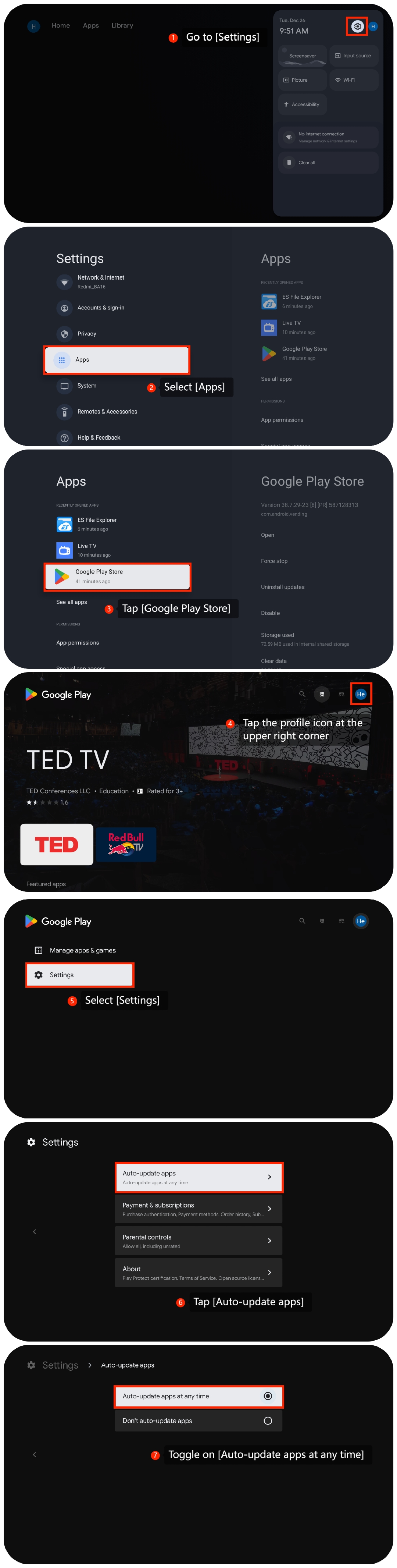
1. Bitte stellen Sie sicher, dass die Funktion [Auto-Update] auf dem Fernsehgerät aktiviert ist. Gehen Sie zu [Einstellungen] >>[Apps] >> [Google Play Store] >>tippen Sie auf das Profilsymbol in der oberen rechten Ecke>>[Einstellungen] >> [Apps automatisch aktualisieren] >> schalten Sie [Apps jederzeit automatisch aktualisieren] ein;
2. Stellen Sie sicher, dass Ihr Fernseher mit dem Internet verbunden ist, da für App-Updates eine stabile Internetverbindung erforderlich ist. Sie können die Verbindung testen, indem Sie andere Apps oder Websites auf Ihrem Fernseher öffnen.
3. Sie können die Firmware und die Apps aktualisieren. Stellen Sie sicher, dass sowohl die TV-Firmware als auch die Streaming-Apps auf dem neuesten Stand sind, da Xiaomi oft neue Apps veröffentlicht, um Störungen und Fehler zu beheben. Bitte gehen Sie zu [Einstellungen] >> [System] >> [Info] >> [Systemupdate];
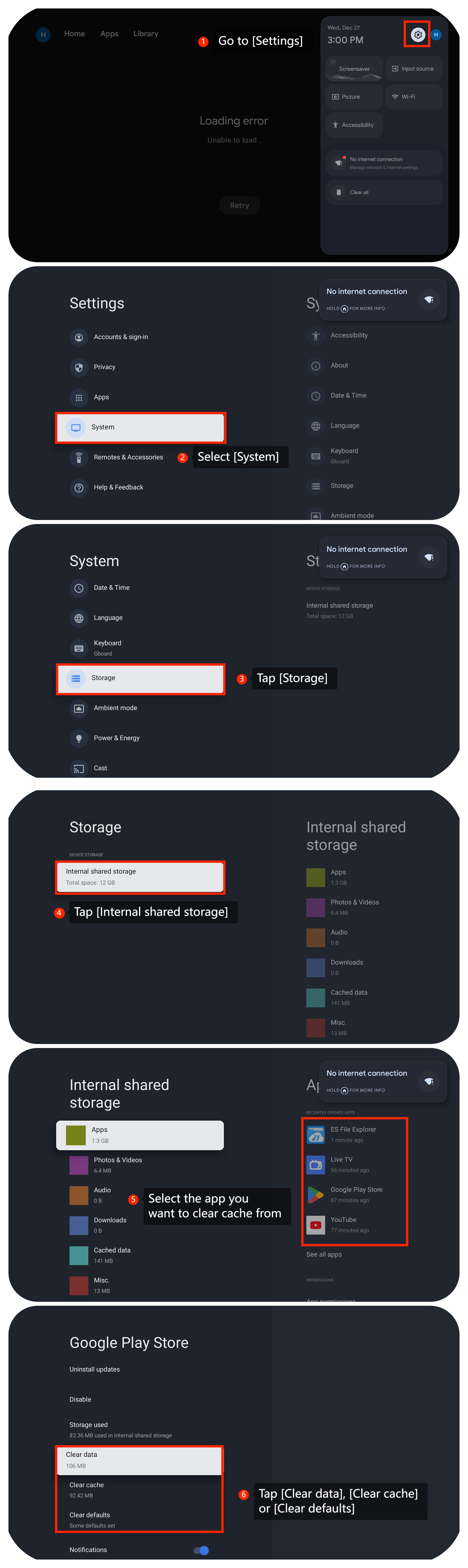
4. Löschen Sie den Cache und die Daten der Streaming-App, bei der Probleme auftreten, indem Sie zu [Einstellungen] >> [System] >> [Speicher] gehen >> auf [Interner freigegebener Speicher] tippen >> die App auswählen, aus der Sie den Cache löschen möchten, >> auf [Daten löschen], [Cache löschen] oder [Standardeinstellungen löschen] tippen;
3. Sie können die Firmware und die Apps aktualisieren. Stellen Sie sicher, dass sowohl die TV-Firmware als auch die Streaming-Apps auf dem neuesten Stand sind, da Xiaomi oft neue Apps veröffentlicht, um Störungen und Fehler zu beheben. Bitte gehen Sie zu [Einstellungen] >> [System] >> [Info] >> [Systemupdate];
4. Löschen Sie den Cache und die Daten der Streaming-App, bei der Probleme auftreten, indem Sie zu [Einstellungen] >> [System] >> [Speicher] gehen >> auf [Interner freigegebener Speicher] tippen >> die App auswählen, aus der Sie den Cache löschen möchten, >> auf [Daten löschen], [Cache löschen] oder [Standardeinstellungen löschen] tippen;
5. Ein Neustart des Fernsehgeräts zum Aktualisieren des Systems behebt häufig vorübergehende Störungen oder Probleme.
6. Sie können die Firmware des Fernsehgeräts aktualisieren. Bitte gehen Sie zu [Einstellungen] >> [System] >> [Info] >> [Systemupdate], um die neueste Version zu erhalten.
7. Als letzten Ausweg können Sie versuchen, Ihren Fernseher auf die Werkseinstellungen zurückzusetzen. Gehen Sie zu [Einstellungen] >> [System] >>[Info] >> [Zurücksetzen] >> [Zurücksetzen auf Werkseinstellungen]. Beachten Sie, dass dadurch alle Ihre Einstellungen und Daten gelöscht werden, also stellen Sie sicher, dass Sie alle wichtigen Daten sichern, bevor Sie fortfahren.
Wir hoffen, dass die oben genannten Methoden das Problem beheben können. Wenn das Problem weiterhin besteht, können Sie Ihr Feedback auf Ihrem Fernseher abgeben, indem Sie zu [Einstellungen] >> [Hilfe & Feedback] >> [Feedback senden] gehen und Protokolle mit Ihrem Feedback hochladen.
6. Sie können die Firmware des Fernsehgeräts aktualisieren. Bitte gehen Sie zu [Einstellungen] >> [System] >> [Info] >> [Systemupdate], um die neueste Version zu erhalten.
7. Als letzten Ausweg können Sie versuchen, Ihren Fernseher auf die Werkseinstellungen zurückzusetzen. Gehen Sie zu [Einstellungen] >> [System] >>[Info] >> [Zurücksetzen] >> [Zurücksetzen auf Werkseinstellungen]. Beachten Sie, dass dadurch alle Ihre Einstellungen und Daten gelöscht werden, also stellen Sie sicher, dass Sie alle wichtigen Daten sichern, bevor Sie fortfahren.
Wir hoffen, dass die oben genannten Methoden das Problem beheben können. Wenn das Problem weiterhin besteht, können Sie Ihr Feedback auf Ihrem Fernseher abgeben, indem Sie zu [Einstellungen] >> [Hilfe & Feedback] >> [Feedback senden] gehen und Protokolle mit Ihrem Feedback hochladen.
Ist das hilfreich?
Ja
Nein