

Wie behebe ich ungewöhnliche Farben oder verschwommene Bildschirme auf dem Xiaomi TV A Pro 55?
*Diese Seite wird automatisch von Englisch Artikeln iins Deutsch übersetzt.
Wenn der Xiaomi TV A Pro 55 einen verschwommenen Bildschirm oder eine seltsame Farbe hat, beachten Sie bitte die folgenden Szenarien:
Szenario 1:
Wenn das Problem auftritt, wenn Sie Apps auf Ihrem Fernsehgerät verwenden, gehen Sie wie folgt vor:
1. Untersuchen Sie den Fernsehbildschirm auf physische Beschädigungen wie Risse oder Druckstellen.
2. Verwenden Sie ein weiches Mikrofasertuch, um die Bildschirmoberfläche vorsichtig zu reinigen, um zu sehen, ob das Problem behoben ist.
3. Einige Apps haben ihre eigenen Anzeigeeinstellungen. Überprüfen Sie, ob die von Ihnen verwendete App über bestimmte Einstellungen für die Anzeige verfügt.
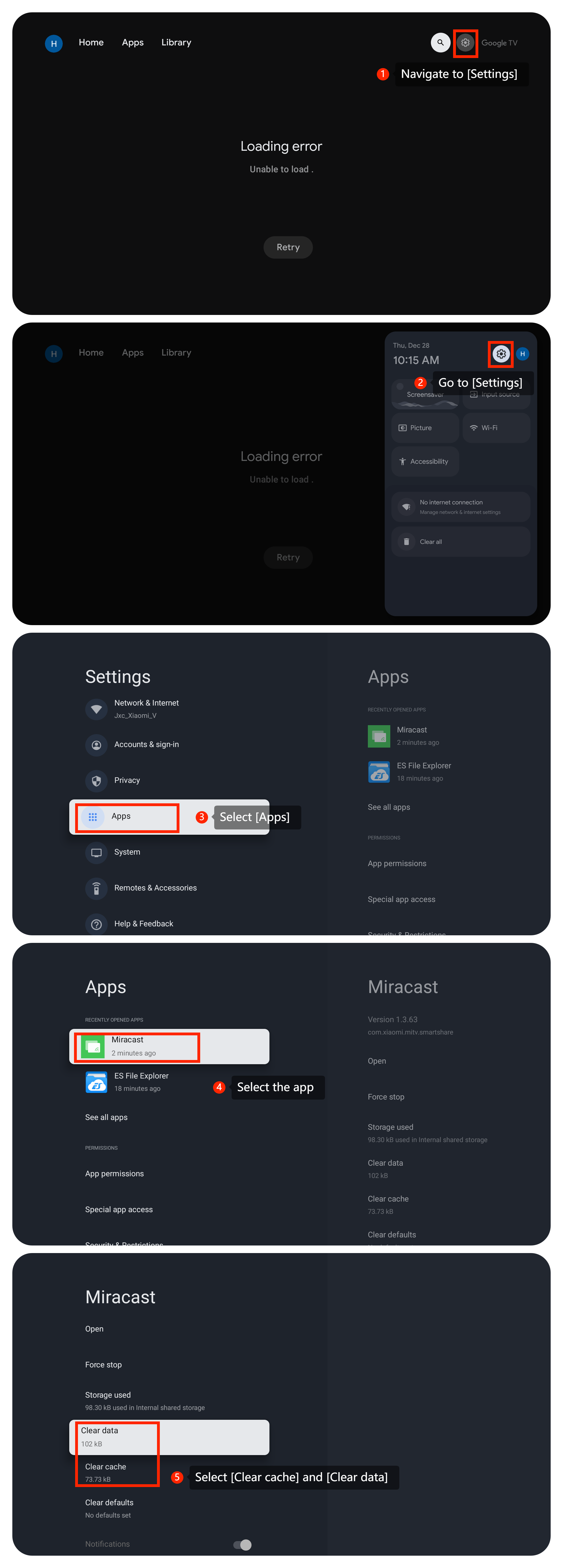
4. Zu viel Cache führt zum Absturz der App, Siekönnen Daten und Cache für die App löschen, indem Sie zu [Einstellungen]>> [Apps] gehen >> wählen Sie die App aus>> wählen Sie [Daten löschen] und [Cache löschen];
5. Stellen Sie sicher, dass die App auf dem neuesten Stand ist. Sie können die App aktualisieren, indem Sie zu [Einstellungen] >> [Apps] >> [Google Play Store] >> [Apps & Spiele verwalten] >> [Updates] gehen >> die App auswählen >> [Aktualisieren];
6. Wenn das oben genannte nicht funktioniert, können Sie es deinstallieren und dann aus dem Google Play Store neu installieren.
Szenario 2:
Wenn das Problem auftritt, wenn Sie ein externes Gerät wie einen DVD-Player oder eine Spielekonsole verwenden, befolgen Sie bitte die folgenden Methoden:
1. Stellen Siesicher, dass die Kabel, die externe Geräte mit Ihrem Fernsehgerät verbinden, fest und korrekt an die entsprechenden Anschlüsse angeschlossen sind.
2. Stellen Sie sicher, dass Ihr HDMI-Kabel in gutem Zustand ist. Versuchen Sie nach Möglichkeit, ein anderes HDMI-Kabel zu verwenden, um zu sehen, ob das Problem weiterhin besteht.
3. Tauschen Sie das externe Gerät auf einen anderen geeigneten Anschluss aus und verwenden Sie die Fernbedienung des Fernsehgeräts, um die Eingangsquelle zu ändern und zu prüfen , ob das Problem weiterhin besteht.
4. Schließen Sie ein anderes Gerät an dieselbe Eingangsquelle Ihres Fernsehgeräts an, um zu prüfen, ob das Problem weiterhin besteht. Auf diese Weise kann festgestellt werden, ob das Problem am Fernsehgerät oder an der Eingangsquelle liegt.
Szenario 3:
Wenn das Problem auftritt, wenn Sie Casting auf Ihrem Fernsehgerät verwenden, verwenden Sie bitte die folgenden Methoden:
1. Bitte stellen Sie sicher, dass sowohl das Casting-Gerät wie Ihr Computer oder Ihr Smartphone als auch Ihr Fernseher mit demselben stabilen Wi-Fi-Netzwerk verbunden sind.
2. Überprüfen Sie das Casting-Gerät (z. B. Smartphone, Tablet oder Computer) auf Anzeige- oder Casting-Einstellungen.
3. Starten Sie das Gerät neu, von dem aus Sie Inhalte übertragen.
4. Führen Sie einige Gegentests durch. Zum Beispiel das Testen des Castings mit anderen Inhalten oder Apps oder das Streamen eines anderen Geräts auf den Fernseher, um festzustellen, ob das Problem weiterhin besteht.
Wenn das Problem mit den oben genannten Methoden zur Fehlerbehebung nicht behoben werden kann, wenden Sie sich bitte an unser offizielles Servicecenter vor Ort oder an Ihren Verkäufer, um weitere Unterstützung zu erhalten. Sie werden Ihnen in dieser Hinsicht helfen.
Szenario 1:
Wenn das Problem auftritt, wenn Sie Apps auf Ihrem Fernsehgerät verwenden, gehen Sie wie folgt vor:
1. Untersuchen Sie den Fernsehbildschirm auf physische Beschädigungen wie Risse oder Druckstellen.
2. Verwenden Sie ein weiches Mikrofasertuch, um die Bildschirmoberfläche vorsichtig zu reinigen, um zu sehen, ob das Problem behoben ist.
3. Einige Apps haben ihre eigenen Anzeigeeinstellungen. Überprüfen Sie, ob die von Ihnen verwendete App über bestimmte Einstellungen für die Anzeige verfügt.
4. Zu viel Cache führt zum Absturz der App, Siekönnen Daten und Cache für die App löschen, indem Sie zu [Einstellungen]>> [Apps] gehen >> wählen Sie die App aus>> wählen Sie [Daten löschen] und [Cache löschen];
5. Stellen Sie sicher, dass die App auf dem neuesten Stand ist. Sie können die App aktualisieren, indem Sie zu [Einstellungen] >> [Apps] >> [Google Play Store] >> [Apps & Spiele verwalten] >> [Updates] gehen >> die App auswählen >> [Aktualisieren];
6. Wenn das oben genannte nicht funktioniert, können Sie es deinstallieren und dann aus dem Google Play Store neu installieren.
Szenario 2:
Wenn das Problem auftritt, wenn Sie ein externes Gerät wie einen DVD-Player oder eine Spielekonsole verwenden, befolgen Sie bitte die folgenden Methoden:
1. Stellen Siesicher, dass die Kabel, die externe Geräte mit Ihrem Fernsehgerät verbinden, fest und korrekt an die entsprechenden Anschlüsse angeschlossen sind.
2. Stellen Sie sicher, dass Ihr HDMI-Kabel in gutem Zustand ist. Versuchen Sie nach Möglichkeit, ein anderes HDMI-Kabel zu verwenden, um zu sehen, ob das Problem weiterhin besteht.
3. Tauschen Sie das externe Gerät auf einen anderen geeigneten Anschluss aus und verwenden Sie die Fernbedienung des Fernsehgeräts, um die Eingangsquelle zu ändern und zu prüfen , ob das Problem weiterhin besteht.
4. Schließen Sie ein anderes Gerät an dieselbe Eingangsquelle Ihres Fernsehgeräts an, um zu prüfen, ob das Problem weiterhin besteht. Auf diese Weise kann festgestellt werden, ob das Problem am Fernsehgerät oder an der Eingangsquelle liegt.
Szenario 3:
Wenn das Problem auftritt, wenn Sie Casting auf Ihrem Fernsehgerät verwenden, verwenden Sie bitte die folgenden Methoden:
1. Bitte stellen Sie sicher, dass sowohl das Casting-Gerät wie Ihr Computer oder Ihr Smartphone als auch Ihr Fernseher mit demselben stabilen Wi-Fi-Netzwerk verbunden sind.
2. Überprüfen Sie das Casting-Gerät (z. B. Smartphone, Tablet oder Computer) auf Anzeige- oder Casting-Einstellungen.
3. Starten Sie das Gerät neu, von dem aus Sie Inhalte übertragen.
4. Führen Sie einige Gegentests durch. Zum Beispiel das Testen des Castings mit anderen Inhalten oder Apps oder das Streamen eines anderen Geräts auf den Fernseher, um festzustellen, ob das Problem weiterhin besteht.
Wenn das Problem mit den oben genannten Methoden zur Fehlerbehebung nicht behoben werden kann, wenden Sie sich bitte an unser offizielles Servicecenter vor Ort oder an Ihren Verkäufer, um weitere Unterstützung zu erhalten. Sie werden Ihnen in dieser Hinsicht helfen.
Ist das hilfreich?
Ja
Nein