

Was tun, wenn das Mi TV 4 32 Software oder Apps nicht automatisch aktualisieren kann?
*Diese Seite wird automatisch von Englisch Artikeln iins Deutsch übersetzt.
Wenn Ihr Mi TV 4 32 Software oder Apps
nicht
automatisch aktualisieren
kann , können Sie die folgenden Methoden zur Fehlerbehebung ausprobieren, um das Problem zu beheben:
1. Stellen Sie sicher, dass Ihr Fernseher mit einem stabilen und aktiven Netzwerk verbunden ist.
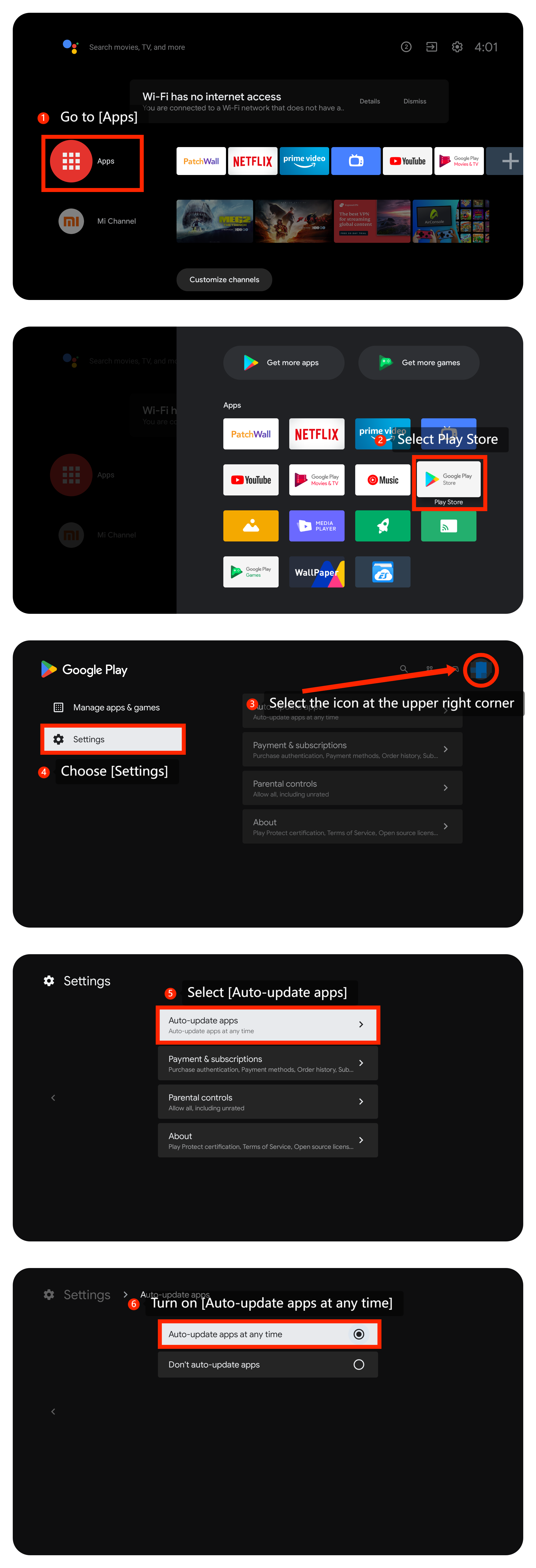
2. Aktivieren Sie die integrierte Funktion [Apps automatisch aktualisieren] auf Ihrem Fernsehgerät, indemSie zu [Apps] navigieren>> Play Store auswählen >> das Symbol in der oberen rechten Ecke >> [Einstellungen] >> [Apps automatisch aktualisieren] >>[Apps jederzeit automatisch aktualisieren];
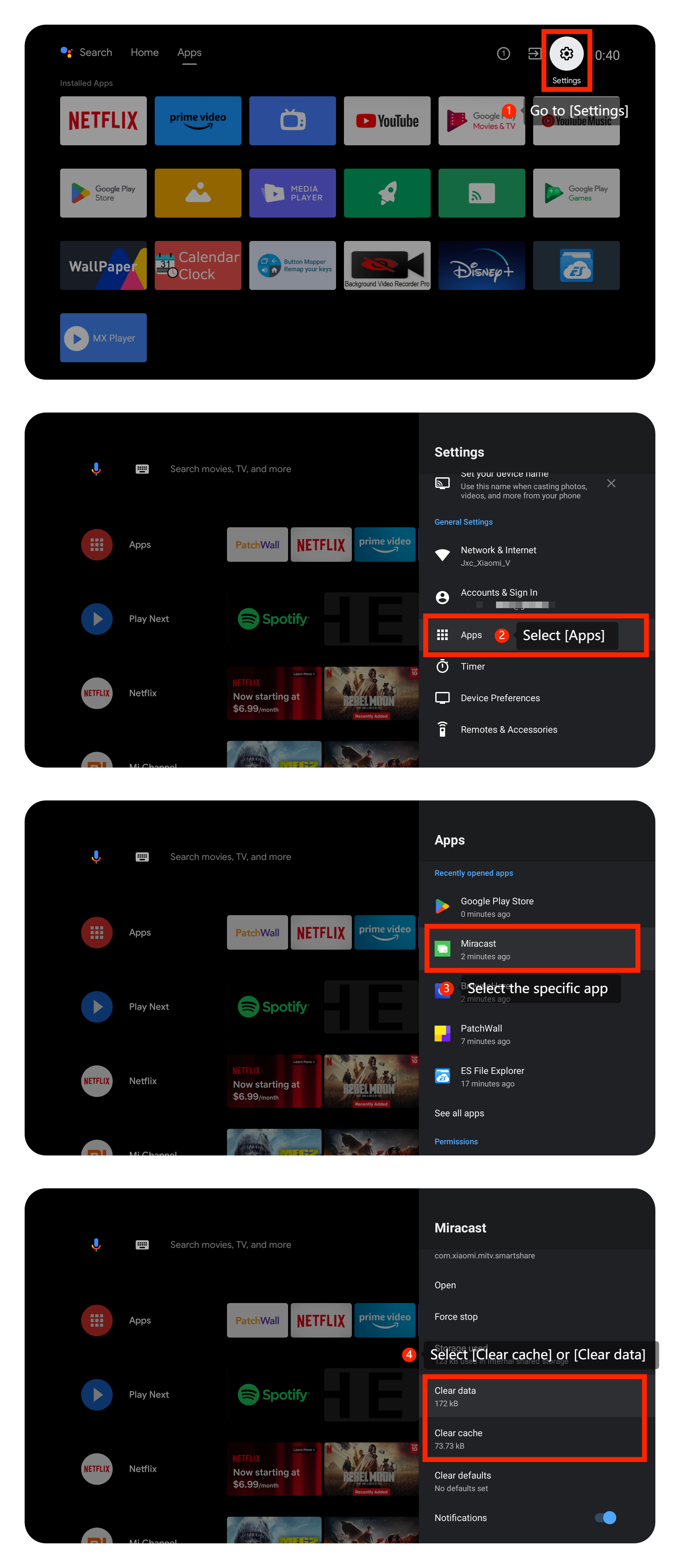
3. Manchmal können angesammelter Cache und Daten App-Updates beeinträchtigen. Gehen Sie zu [Einstellungen] >> [Apps] >> wählen Siedie App aus, die Sie aktualisieren möchten, >> wählen Sie [Daten löschen] oder [Cache löschen] (Bitte speichern oder sichern Sie die Daten im Voraus);
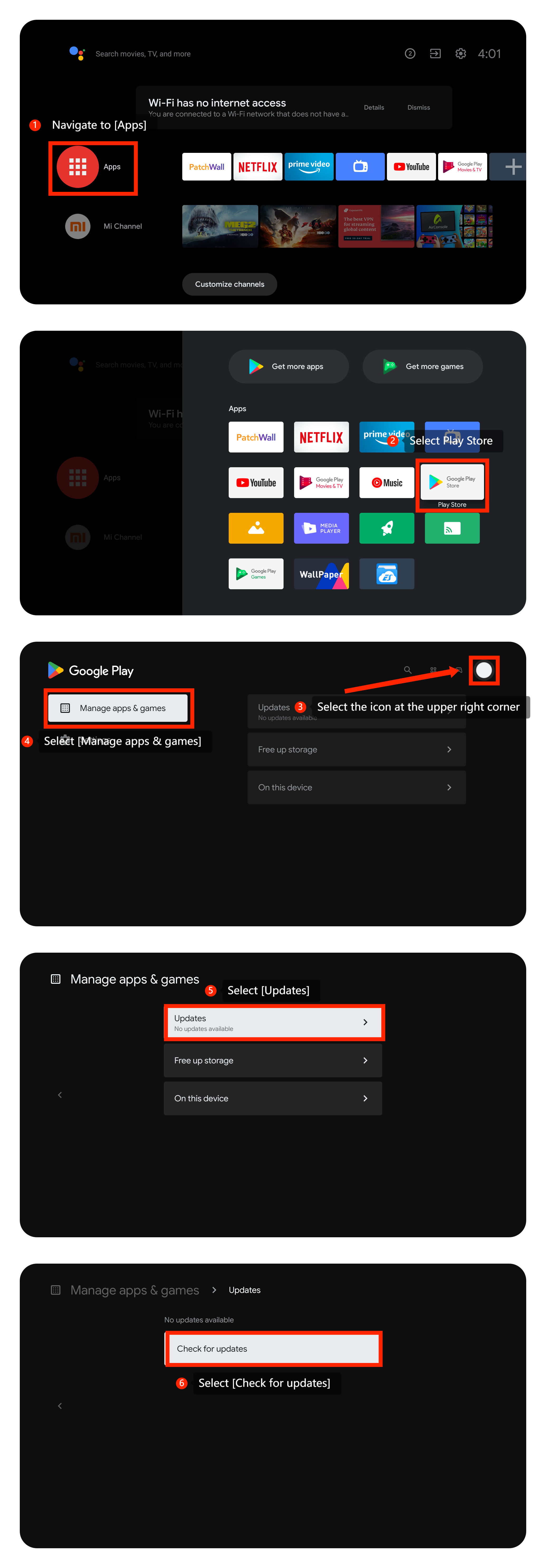
4. Sie können versuchen, die Apps manuell zu aktualisieren. Navigieren Sie zu [Apps] >> wählen Sie Play Store >> wählen Sie das Symbol in der oberen rechten Ecke >> [Apps & Spiele verwalten] >> [Updates] >> [Nach Updates suchen];
5. Wenn das Löschen des Caches und der Daten der App und die manuelle Suche nach Updates nicht funktioniert, können Sie die App deinstallieren und aus dem Play Store neu installieren.
6. Stellen Sie sicher, dass das Betriebssystem Ihres Fernsehgeräts auf dem neuesten Stand ist. Navigieren Sie zu [Einstellungen] >> [Geräteeinstellungen] >> [Info] >> [Systemupdate] >> suchen Sie nach einem verfügbaren Update und wählen Sie dann die Download- und Installationsoption, um das System zu aktualisieren.
7. Als letzten Ausweg können Sie versuchen, Ihren Fernseher auf die Werkseinstellungen zurückzusetzen. Navigieren Sie zu [Einstellungen] >> [Geräteeinstellungen] >>[ Zurücksetzen]. Beachten Sie, dass dadurch alle Ihre Einstellungen und Daten gelöscht werden, also stellen Sie sicher, dass Sie alle wichtigen Daten sichern, bevor Sie fortfahren.
Wir hoffen, dass die oben genannten Methoden das Problem beheben können. Wenn das Problem weiterhin besteht, können Sie Ihr Feedback zu Ihrem Fernseher abgeben, indem Sie zu [Einstellungen] >> [Geräteeinstellungen] >> [Startbildschirm] >> [Feedback senden] gehen.
1. Stellen Sie sicher, dass Ihr Fernseher mit einem stabilen und aktiven Netzwerk verbunden ist.
2. Aktivieren Sie die integrierte Funktion [Apps automatisch aktualisieren] auf Ihrem Fernsehgerät, indemSie zu [Apps] navigieren>> Play Store auswählen >> das Symbol in der oberen rechten Ecke >> [Einstellungen] >> [Apps automatisch aktualisieren] >>[Apps jederzeit automatisch aktualisieren];
3. Manchmal können angesammelter Cache und Daten App-Updates beeinträchtigen. Gehen Sie zu [Einstellungen] >> [Apps] >> wählen Siedie App aus, die Sie aktualisieren möchten, >> wählen Sie [Daten löschen] oder [Cache löschen] (Bitte speichern oder sichern Sie die Daten im Voraus);
4. Sie können versuchen, die Apps manuell zu aktualisieren. Navigieren Sie zu [Apps] >> wählen Sie Play Store >> wählen Sie das Symbol in der oberen rechten Ecke >> [Apps & Spiele verwalten] >> [Updates] >> [Nach Updates suchen];
5. Wenn das Löschen des Caches und der Daten der App und die manuelle Suche nach Updates nicht funktioniert, können Sie die App deinstallieren und aus dem Play Store neu installieren.
6. Stellen Sie sicher, dass das Betriebssystem Ihres Fernsehgeräts auf dem neuesten Stand ist. Navigieren Sie zu [Einstellungen] >> [Geräteeinstellungen] >> [Info] >> [Systemupdate] >> suchen Sie nach einem verfügbaren Update und wählen Sie dann die Download- und Installationsoption, um das System zu aktualisieren.
7. Als letzten Ausweg können Sie versuchen, Ihren Fernseher auf die Werkseinstellungen zurückzusetzen. Navigieren Sie zu [Einstellungen] >> [Geräteeinstellungen] >>[ Zurücksetzen]. Beachten Sie, dass dadurch alle Ihre Einstellungen und Daten gelöscht werden, also stellen Sie sicher, dass Sie alle wichtigen Daten sichern, bevor Sie fortfahren.
Wir hoffen, dass die oben genannten Methoden das Problem beheben können. Wenn das Problem weiterhin besteht, können Sie Ihr Feedback zu Ihrem Fernseher abgeben, indem Sie zu [Einstellungen] >> [Geräteeinstellungen] >> [Startbildschirm] >> [Feedback senden] gehen.
Ist das hilfreich?
Ja
Nein