

Was tun, wenn der Bildschirm des Xiaomi TV A2 43 abdunkelt oder abnormal leuchtet?
*Diese Seite wird automatisch von Englisch Artikeln iins Deutsch übersetzt.
Wenn der Bildschirm Ihres Xiaomi TV A2 43 abdunkelt oder abnormal leuchtet, befolgen Sie bitte die folgenden Schritte zur Fehlerbehebung:
Szenario 1:
Wenn das Problem auftritt, wenn Sie Apps auf Ihrem Fernsehgerät verwenden, gehen Sie wie folgt vor:
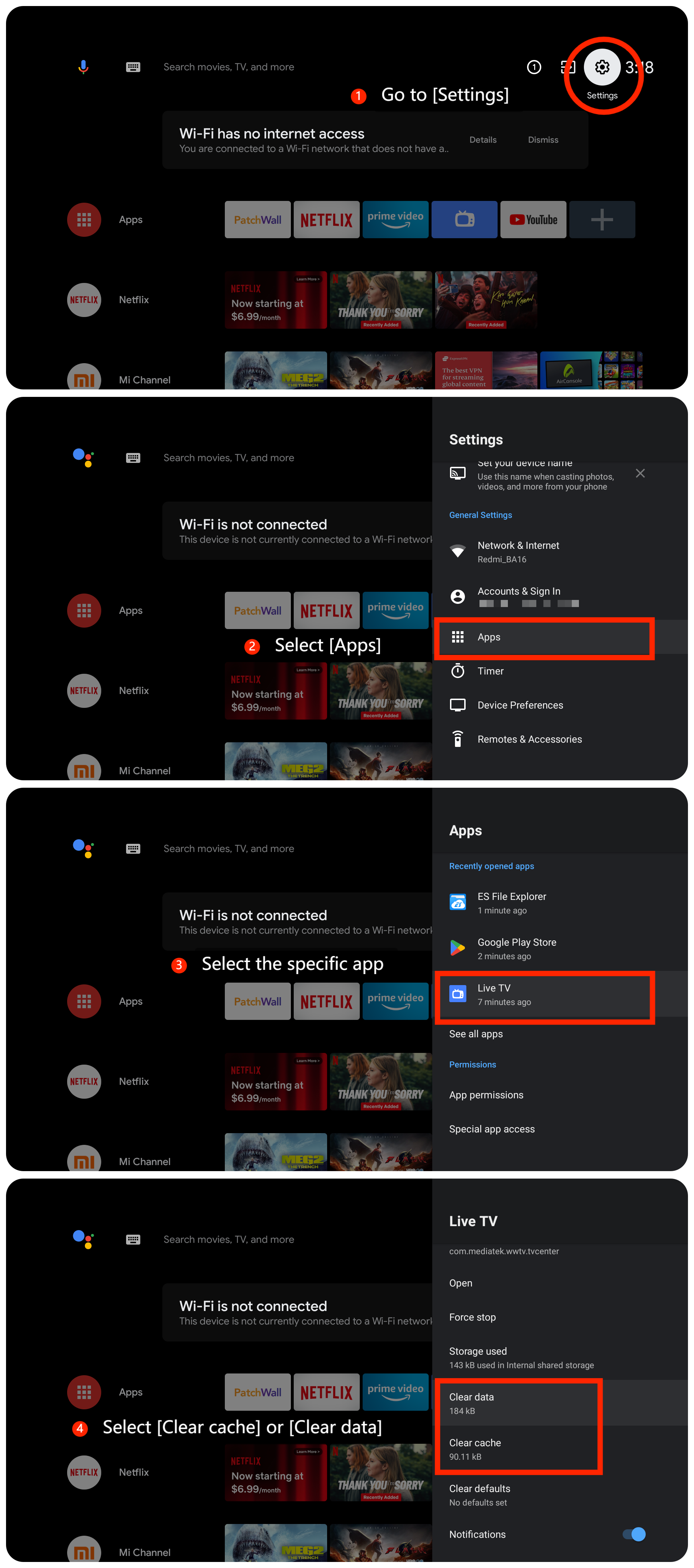
1. Wenn das Problem bei einer bestimmten App weiterhin besteht, löschen Sie bitte den Cache oder die Daten der App, indem Sie zu [Einstellungen] >>[Apps] navigieren >> die spezifische App auswählen >>[Fehler löschen ] oder [LöschenSie die Datei];
2.Suchen Sie nach Updates für die auf Ihrem Fernseher installierten Apps. Eine veraltete App kann Kompatibilitätsprobleme verursachen.
3. Wenn das Problem weiterhin besteht, versuchen Sie, die App zu deinstallieren und dann neu zu installieren.
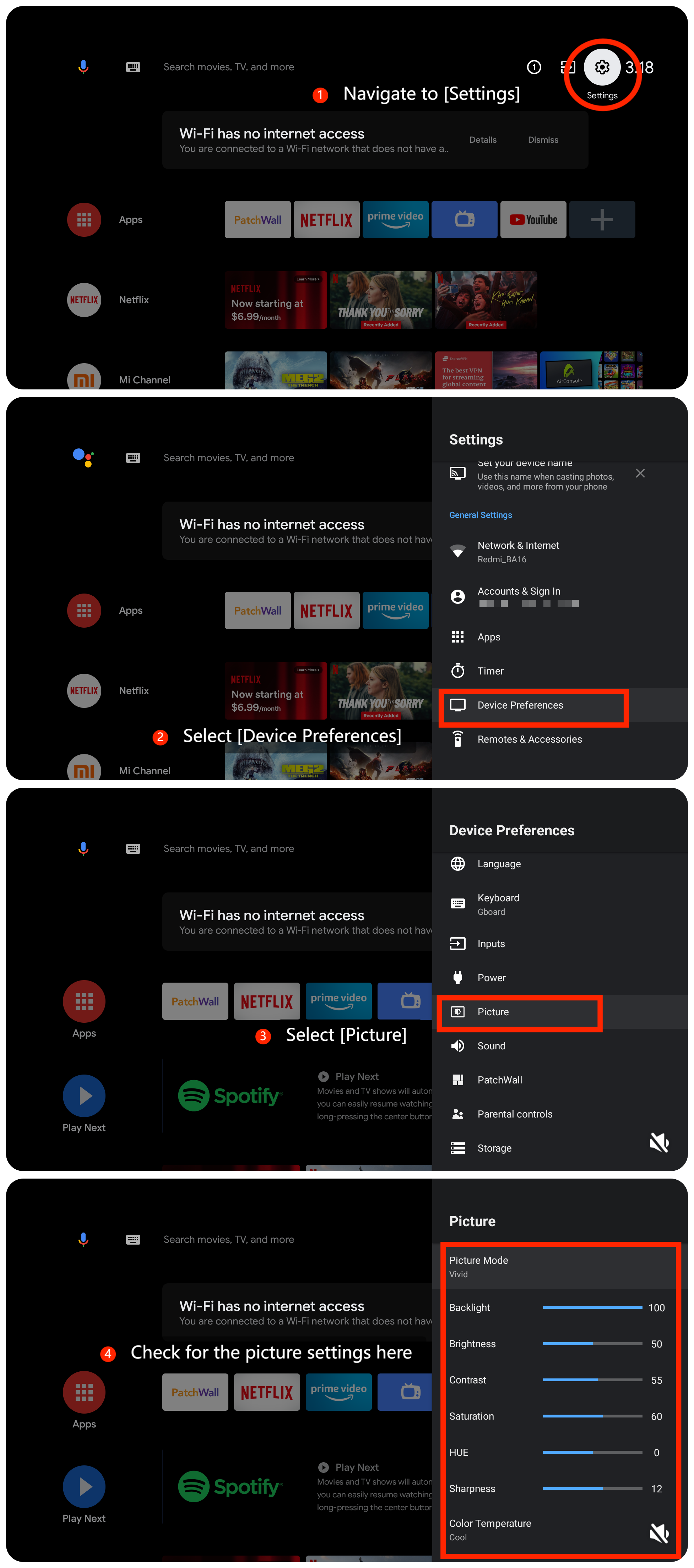
4.Stellen Sie sicher, dass Helligkeit, Kontrast und andere Anzeigeeinstellungen korrekt angepasst sind. Bitte navigieren Sie zu [Einstellungen] >> [Geräteeinstellungen] >> [Bild] >> suchen Sie hier nach den Bildeinstellungen.
5. Suchen Sie nach TV-Firmware-Updates, indem Sie zu [Einstellungen] >>[Geräteeinstellungen] >> [Info] >> [Systemupdate] navigieren.
6. Wenn keiner der oben genannten Schritte funktioniert, können Sie Ihren Fernseher auf die Werkseinstellungen zurücksetzen, indem Sie zu [Einstellungen] >> [Geräteeinstellungen] >> [Zurücksetzen] gehen.
Szenario 2:
Wenn das Problem auftritt, wenn Sie ein externes Gerät wie einen DVD-Player oder eine Spielekonsole verwenden, befolgen Sie bitte die folgenden Methoden:
1.Trennen Sie alle externen Geräte (z. B. Spielekonsolen, Blu-ray-Player usw.), die an Ihr Fernsehgerät angeschlossen sind. Testen Sie, ob das Problem nur mit dem Fernseher selbst weiterhin besteht.
2. Wenn Sie externe Geräte wie eine Kabelbox oder eine Spielekonsole verwenden, stellen Sie sicher, dass die HDMI- oder andere Kabelverbindungen sicher sind und ordnungsgemäß funktionieren. Fehlerhafte Verbindungen können zu Anomalien bei der Anzeige führen.
3.Wenn das Problem mit einem externen Gerät zusammenhängt, suchen Sie nach Firmware-Updates für dieses Gerät.
Szenario 3:
Wenn das Problem auftritt, wenn Sie Casting auf Ihrem Fernsehgerät verwenden, verwenden Sie bitte die folgenden Methoden:
1.Bitte stellen Sie sicher, dass sowohl das Casting-Gerät wie Ihr Computer oder Ihr Smartphone als auch Ihr Fernseher mit demselben Wi-Fi-Netzwerk verbunden sind.
2.Überprüfen Sie die Einstellungen des Casting-Geräts (z. B. Smartphone, Tablet oder Computer) auf Anzeige- oder Casting-Einstellungen.Stellen Sie sicher, dass das Casting-Gerät auf die richtige Auflösung und das richtige Seitenverhältnis eingestellt ist.
Freundliche Tipps:
Die empfohlenen Bitraten des Videostreams sind wie folgt dargestellt:
1. Der 4K-UHD-Videostream benötigt 10 Mbit/s.
2. Der 2K-Videostream benötigt 5 Mbit/s;
3. Für den 720p-Videostream sind 2,5 Mbit/s erforderlich.
Wenn das Problem mit den oben genannten Methoden zur Fehlerbehebung nicht behoben werden kann, wenden Sie sich bitte an unser offizielles Servicecenter vor Ort oder an Ihren Verkäufer, um weitere Unterstützung zu erhalten. Sie werden Ihnen in dieser Hinsicht helfen.
Szenario 1:
Wenn das Problem auftritt, wenn Sie Apps auf Ihrem Fernsehgerät verwenden, gehen Sie wie folgt vor:
1. Wenn das Problem bei einer bestimmten App weiterhin besteht, löschen Sie bitte den Cache oder die Daten der App, indem Sie zu [Einstellungen] >>[Apps] navigieren >> die spezifische App auswählen >>[Fehler löschen ] oder [LöschenSie die Datei];
2.Suchen Sie nach Updates für die auf Ihrem Fernseher installierten Apps. Eine veraltete App kann Kompatibilitätsprobleme verursachen.
3. Wenn das Problem weiterhin besteht, versuchen Sie, die App zu deinstallieren und dann neu zu installieren.
4.Stellen Sie sicher, dass Helligkeit, Kontrast und andere Anzeigeeinstellungen korrekt angepasst sind. Bitte navigieren Sie zu [Einstellungen] >> [Geräteeinstellungen] >> [Bild] >> suchen Sie hier nach den Bildeinstellungen.
5. Suchen Sie nach TV-Firmware-Updates, indem Sie zu [Einstellungen] >>[Geräteeinstellungen] >> [Info] >> [Systemupdate] navigieren.
6. Wenn keiner der oben genannten Schritte funktioniert, können Sie Ihren Fernseher auf die Werkseinstellungen zurücksetzen, indem Sie zu [Einstellungen] >> [Geräteeinstellungen] >> [Zurücksetzen] gehen.
Szenario 2:
Wenn das Problem auftritt, wenn Sie ein externes Gerät wie einen DVD-Player oder eine Spielekonsole verwenden, befolgen Sie bitte die folgenden Methoden:
1.Trennen Sie alle externen Geräte (z. B. Spielekonsolen, Blu-ray-Player usw.), die an Ihr Fernsehgerät angeschlossen sind. Testen Sie, ob das Problem nur mit dem Fernseher selbst weiterhin besteht.
2. Wenn Sie externe Geräte wie eine Kabelbox oder eine Spielekonsole verwenden, stellen Sie sicher, dass die HDMI- oder andere Kabelverbindungen sicher sind und ordnungsgemäß funktionieren. Fehlerhafte Verbindungen können zu Anomalien bei der Anzeige führen.
3.Wenn das Problem mit einem externen Gerät zusammenhängt, suchen Sie nach Firmware-Updates für dieses Gerät.
Szenario 3:
Wenn das Problem auftritt, wenn Sie Casting auf Ihrem Fernsehgerät verwenden, verwenden Sie bitte die folgenden Methoden:
1.Bitte stellen Sie sicher, dass sowohl das Casting-Gerät wie Ihr Computer oder Ihr Smartphone als auch Ihr Fernseher mit demselben Wi-Fi-Netzwerk verbunden sind.
2.Überprüfen Sie die Einstellungen des Casting-Geräts (z. B. Smartphone, Tablet oder Computer) auf Anzeige- oder Casting-Einstellungen.Stellen Sie sicher, dass das Casting-Gerät auf die richtige Auflösung und das richtige Seitenverhältnis eingestellt ist.
Freundliche Tipps:
Die empfohlenen Bitraten des Videostreams sind wie folgt dargestellt:
1. Der 4K-UHD-Videostream benötigt 10 Mbit/s.
2. Der 2K-Videostream benötigt 5 Mbit/s;
3. Für den 720p-Videostream sind 2,5 Mbit/s erforderlich.
Wenn das Problem mit den oben genannten Methoden zur Fehlerbehebung nicht behoben werden kann, wenden Sie sich bitte an unser offizielles Servicecenter vor Ort oder an Ihren Verkäufer, um weitere Unterstützung zu erhalten. Sie werden Ihnen in dieser Hinsicht helfen.
Ist das hilfreich?
Ja
Nein