

Was tun, wenn Sie auf dem Xiaomi TV A Pro 50 keine Websites besuchen?
*Diese Seite wird automatisch von Englisch Artikeln iins Deutsch übersetzt.
Wenn Sie
auf dem
Xiaomi TV A Pro 50 keine Websites besuchen können, befolgen Sie bitte die folgenden Schritte zur Fehlerbehebung:
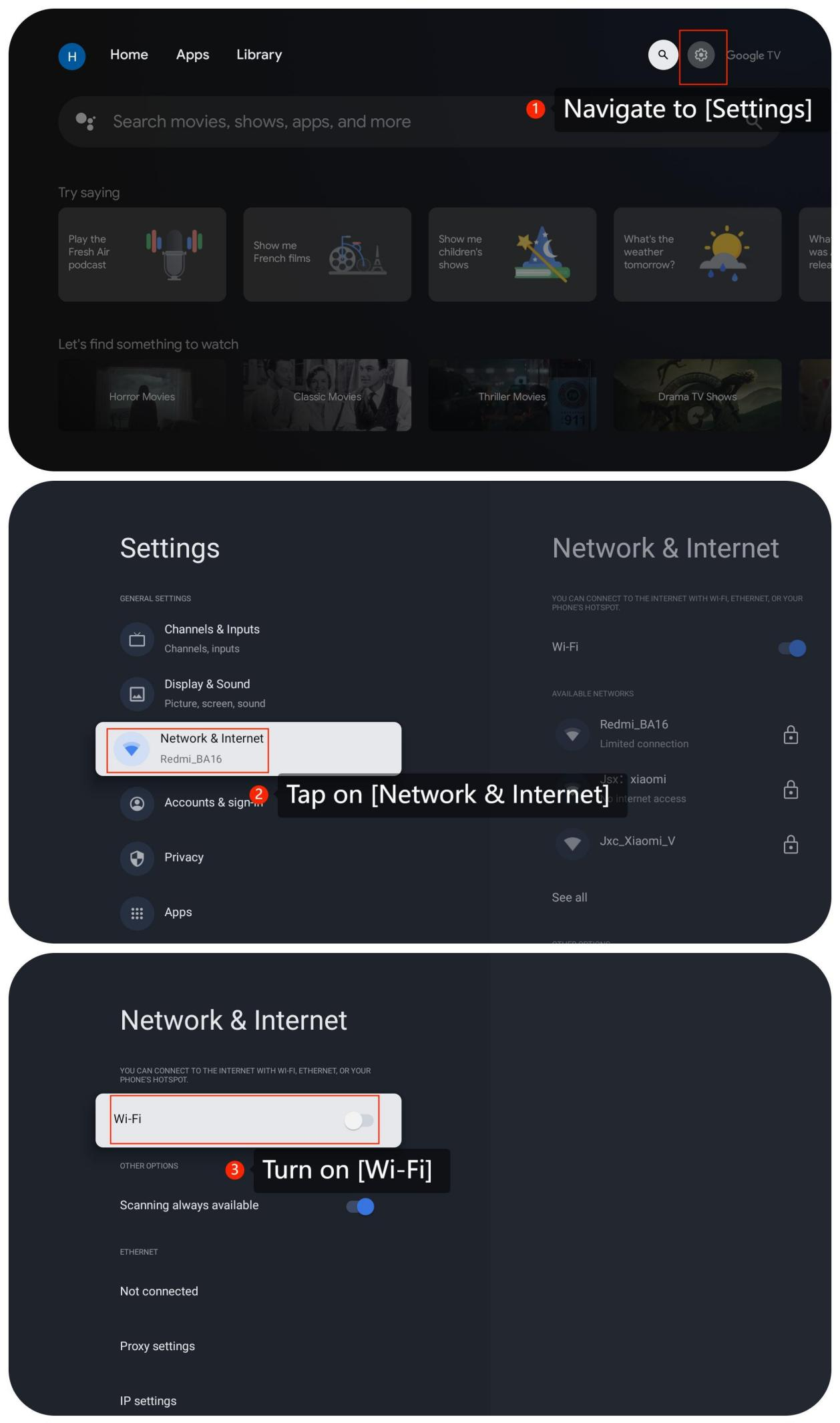
1. Stellen Sie sicher, dass das Fernsehgerät mit dem Internet verbunden ist. Sie können dies überprüfen, indem Sie zu den Einstellungen gehen und die Netzwerkverbindung überprüfen, indem Sie zu [Einstellungen]>>[Netzwerk & Internet] gehen >> [Wi-Fi] einschalten ;
2. Schalten Sie den Fernseher aus, warten Sie einige Sekunden und schalten Sie ihn dann wieder ein, wodurch manchmal Verbindungsprobleme behoben werden können.
3. Wenn das Problem weiterhin besteht, versuchen Sie, einen anderen Webbrowser oder eine andere App zu verwenden, um auf die Websites zuzugreifen. Auf diese Weise kann festgestellt werden, ob das Problem spezifisch für eine bestimmte Anwendung ist.
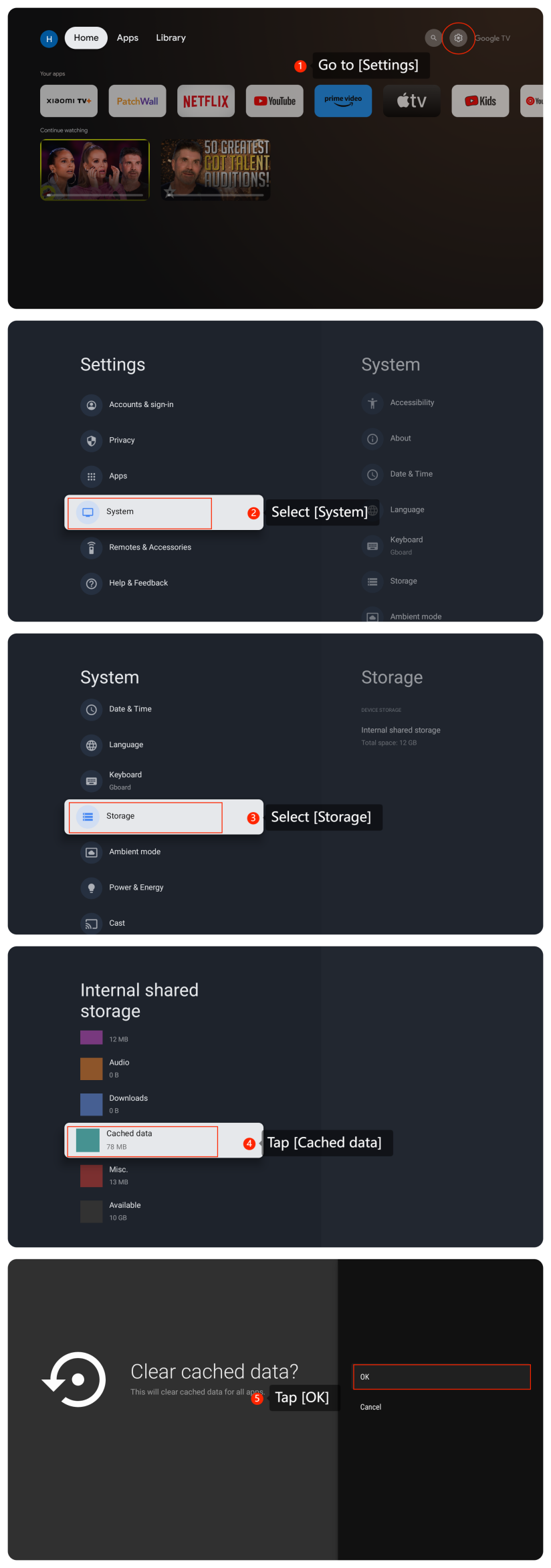
4. Wenn Sie einen Webbrowser auf dem Fernsehgerät verwenden, versuchen Sie, den Cache und die Daten zu löschen, indem Sie zu [Einstellungen] >> [System] >> [Speicher] >> [Interner freigegebener Speicher] >> [Zwischengespeicherte Daten] gehen >> auf [OK] tippen.
5. Stellen Sie sicher, dass der Webbrowser oder die App, die Sie für den Zugriff auf Websites verwenden, auf dem neuesten Stand ist, da veraltete Software Kompatibilitätsprobleme mit bestimmten Websites haben kann. Bitte gehen Siezu [Einstellungen] >> [Apps] >> [Google Play Store] >> [Updates deinstallieren] >> [OK];
6. Wenn die oben genannten Methoden nicht funktionieren, deinstallieren Sie bitte den Webbrowser oder die App und installieren Sie sie neu.
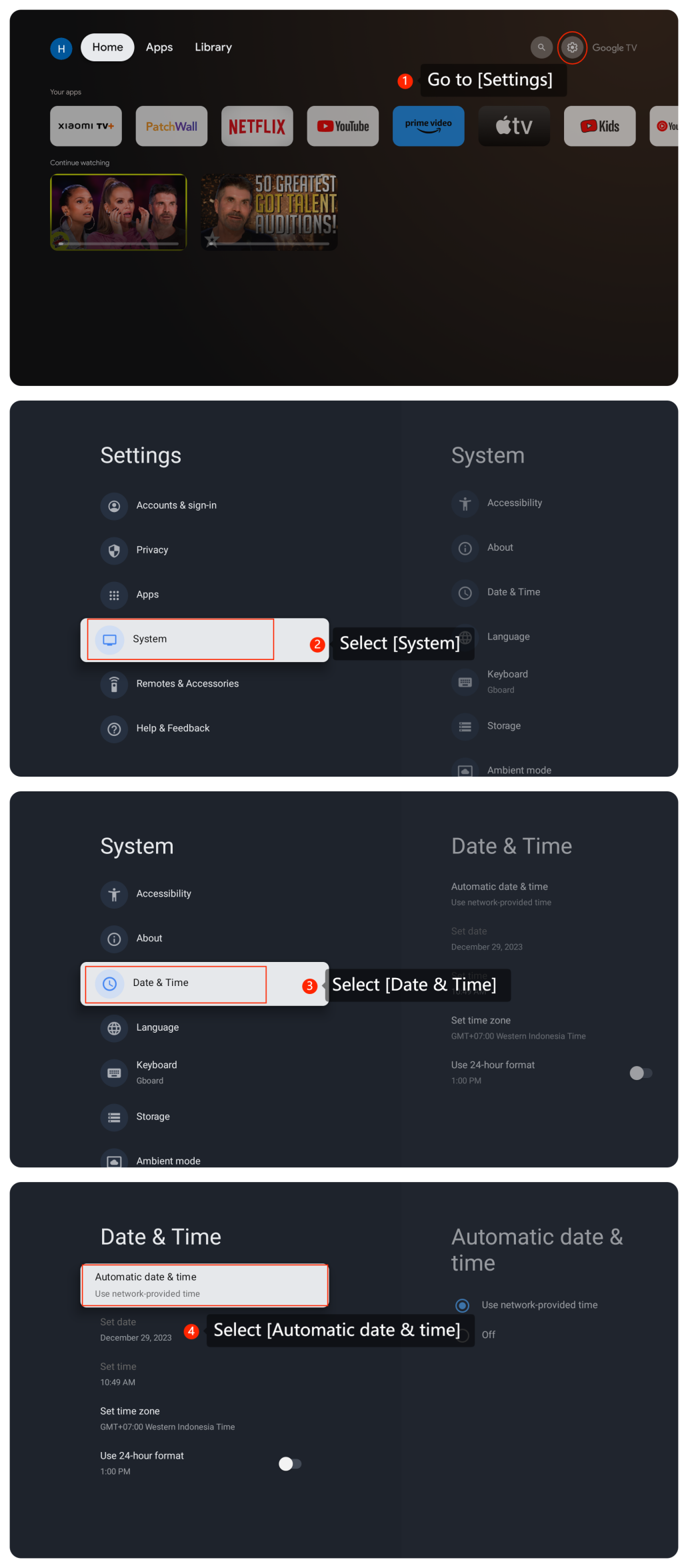
7. Falsche Datums- und Uhrzeiteinstellungen können manchmal zu Problemen beim Zugriff auf die Website führen. Überprüfen Sie daher bitte das Datum und die Uhrzeit auf dem Fernseher, indem Sie zu [Einstellungen] >> [System] >> [Datum & Uhrzeit] >> [Automatisches Datum und Uhrzeit];
8. Wenn das Problem weiterhin besteht, versuchen Sie, einen anderen Webbrowser oder eine andere App zu verwenden, um auf die Websites zuzugreifen. Auf diese Weise kann festgestellt werden, ob das Problem spezifisch für eine bestimmte Anwendung ist.
9. Stellen Sie sicher, dass die Firmware und Software Ihres Fernsehgeräts auf dem neuesten Stand sind, also gehen Sie bitte zu [Einstellungen] >> [System] >> [Info] >> [Systemupdate];
10. Sie können das Fernsehgerät auf die Werkseinstellungen zurücksetzen, indem Sie zu [Einstellungen] >> [System] >> [Info] >>[Zurücksetzen] gehen.
Anmerkung:
Dadurch werden alle Daten und Einstellungen gelöscht und das Gerät in den Standardzustand zurückversetzt. Stellen Sie also sicher, dass Sie alle wichtigen Daten gesichert haben, bevor Sie dies tun.
Wir hoffen, dass die oben genannten Methoden das Problem beheben können. Wenn das Problem weiterhin besteht, können Sie Ihr Feedback auf Ihrem Fernseher abgeben, indem Sie zu [Einstellungen] >> [Hilfe und Feedback] >> [Feedback senden] gehen und Protokolle mit Ihrem Feedback hochladen.
1. Stellen Sie sicher, dass das Fernsehgerät mit dem Internet verbunden ist. Sie können dies überprüfen, indem Sie zu den Einstellungen gehen und die Netzwerkverbindung überprüfen, indem Sie zu [Einstellungen]>>[Netzwerk & Internet] gehen >> [Wi-Fi] einschalten ;
2. Schalten Sie den Fernseher aus, warten Sie einige Sekunden und schalten Sie ihn dann wieder ein, wodurch manchmal Verbindungsprobleme behoben werden können.
3. Wenn das Problem weiterhin besteht, versuchen Sie, einen anderen Webbrowser oder eine andere App zu verwenden, um auf die Websites zuzugreifen. Auf diese Weise kann festgestellt werden, ob das Problem spezifisch für eine bestimmte Anwendung ist.
4. Wenn Sie einen Webbrowser auf dem Fernsehgerät verwenden, versuchen Sie, den Cache und die Daten zu löschen, indem Sie zu [Einstellungen] >> [System] >> [Speicher] >> [Interner freigegebener Speicher] >> [Zwischengespeicherte Daten] gehen >> auf [OK] tippen.
5. Stellen Sie sicher, dass der Webbrowser oder die App, die Sie für den Zugriff auf Websites verwenden, auf dem neuesten Stand ist, da veraltete Software Kompatibilitätsprobleme mit bestimmten Websites haben kann. Bitte gehen Siezu [Einstellungen] >> [Apps] >> [Google Play Store] >> [Updates deinstallieren] >> [OK];
6. Wenn die oben genannten Methoden nicht funktionieren, deinstallieren Sie bitte den Webbrowser oder die App und installieren Sie sie neu.
7. Falsche Datums- und Uhrzeiteinstellungen können manchmal zu Problemen beim Zugriff auf die Website führen. Überprüfen Sie daher bitte das Datum und die Uhrzeit auf dem Fernseher, indem Sie zu [Einstellungen] >> [System] >> [Datum & Uhrzeit] >> [Automatisches Datum und Uhrzeit];
8. Wenn das Problem weiterhin besteht, versuchen Sie, einen anderen Webbrowser oder eine andere App zu verwenden, um auf die Websites zuzugreifen. Auf diese Weise kann festgestellt werden, ob das Problem spezifisch für eine bestimmte Anwendung ist.
9. Stellen Sie sicher, dass die Firmware und Software Ihres Fernsehgeräts auf dem neuesten Stand sind, also gehen Sie bitte zu [Einstellungen] >> [System] >> [Info] >> [Systemupdate];
10. Sie können das Fernsehgerät auf die Werkseinstellungen zurücksetzen, indem Sie zu [Einstellungen] >> [System] >> [Info] >>[Zurücksetzen] gehen.
Anmerkung:
Dadurch werden alle Daten und Einstellungen gelöscht und das Gerät in den Standardzustand zurückversetzt. Stellen Sie also sicher, dass Sie alle wichtigen Daten gesichert haben, bevor Sie dies tun.
Wir hoffen, dass die oben genannten Methoden das Problem beheben können. Wenn das Problem weiterhin besteht, können Sie Ihr Feedback auf Ihrem Fernseher abgeben, indem Sie zu [Einstellungen] >> [Hilfe und Feedback] >> [Feedback senden] gehen und Protokolle mit Ihrem Feedback hochladen.
Ist das hilfreich?
Ja
Nein