

Was tun, wenn es nicht gelingt, den Computer auf den Xiaomi TV F2 50 zu übertragen?
*Diese Seite wird automatisch von Englisch Artikeln iins Deutsch übersetzt.
Wenn Sie Schwierigkeiten beim Streamen von einem Computer auf den Xiaomi TV F2 50 haben, gehen Sie wie folgt vor, um das Problem zu beheben:
1. Bitte stellen Sie sicher, dass sowohl der Computer als auch Ihr Fernsehgerät mit demselben Wi-Fi-Netzwerk verbunden sind.
2. Stellen Sie sicher, dass das Funksignal nicht gestört wird. Physische Hindernisse oder andere Geräte können manchmal die WLAN-Verbindung unterbrechen. Gehen Sie näher an den Router heran oder beseitigen Sie potenzielle Störquellen;
3. Wenn Sie eine Kabelverbindung zwischen dem Computer und dem Fernsehgerät verwenden, stellen Sie sicher, dass das Kabel ordnungsgemäß angeschlossen und in gutem Zustand ist.
4. Stellen Sie sicher, dass der Computer mit dem Casting kompatibel ist. Einige ältere Computer unterstützen Casting-Funktionen möglicherweise nicht.
5. Xiaomi-Fernseher unterstützen oft das Casting mit verschiedenen Methoden, wie Miracast, Chromecast oder Apple AirPlay. Stellen Sie sicher, dass Sie eine Casting-Methode verwenden, die mit dem Betriebssystem Ihres Computers kompatibel ist.
6. Wenn Sie ein VPN verwenden oder eine Firewall auf Ihrem Computer aktiviert haben, versuchen Sie, diese vorübergehend zu deaktivieren. Diese können manchmal das Gießen stören;
7. Stellen Sie sicher, dass auf Ihrem Fernseher die neueste Firmware oder Systemsoftware ausgeführt wird. Manchmal enthalten Systemupdates Fehlerbehebungen, mit denen Probleme im Zusammenhang mit Apps behoben werden können. Navigieren Sie zu [Einstellungen] >> [Gerät & Software] >> [Info] >> [Nach Updatessuchen];
8. Stellen Sie sicher, dass das Betriebssystem Ihres Fernsehers auf dem neuesten Stand ist, was häufig Fehlerbehebungen und Verbesserungen enthält. Gehen Sie zu [Einstellungen] >> [Gerät & Software] >> wählen Sie [Info] >> wählen Sie [Update installieren];
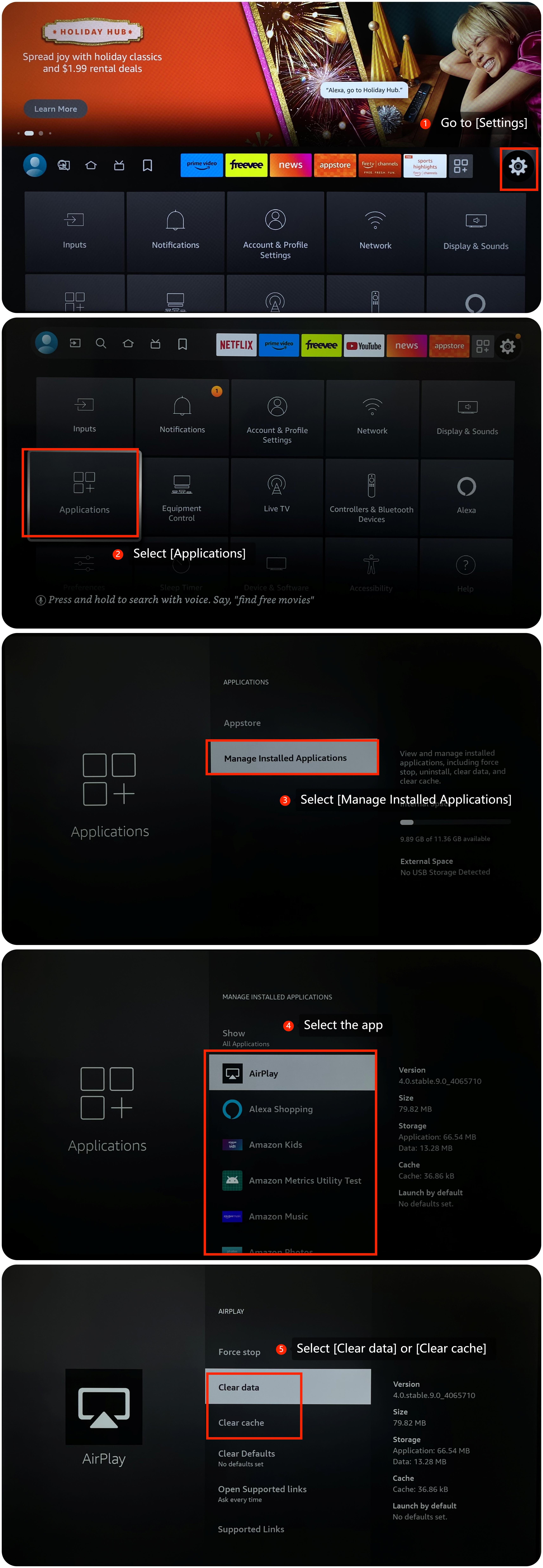
9. Löschen Sie den Cache und die Daten, indem Sie zu [Einstellungen] >> [Anwendungen] >> [Installierte Anwendungen verwalten] gehen >> die App >> [Daten löschen] oder [Cache leeren] auswählen.
10. Installieren Sie die App neu und prüfen Sie, ob das Problem weiterhin besteht. Gehen Sie zu [Apps] >> wählen Sie [Meine Apps] >> wählen Sie die App aus und drücken Sie die Taste mit den drei horizontalen Linien auf der Fernbedienung, wählen Sie [Deinstallieren] und installieren Sie die App neu.
11. Wenn keiner der oben genannten Schritte funktioniert, können Sie Ihren Fernseher auf die Werkseinstellungen zurücksetzen. Navigieren Sie zu [Einstellungen] >> [Gerät & Software], scrollen Sie >> nach unten und wählen Sie [Auf Werkseinstellungen zurücksetzen].
Wir hoffen, dass die oben genannten Methoden das Problem beheben können.
Wenn das Problem weiterhin besteht, können Sie Ihr Feedback zu Ihrem Fernsehgerät abgeben, indem Sie zu [Einstellungen] >> [Hilfe] >> [Feedback senden] gehen und den Anweisungen auf dieser Benutzeroberfläche folgen.
1. Bitte stellen Sie sicher, dass sowohl der Computer als auch Ihr Fernsehgerät mit demselben Wi-Fi-Netzwerk verbunden sind.
2. Stellen Sie sicher, dass das Funksignal nicht gestört wird. Physische Hindernisse oder andere Geräte können manchmal die WLAN-Verbindung unterbrechen. Gehen Sie näher an den Router heran oder beseitigen Sie potenzielle Störquellen;
3. Wenn Sie eine Kabelverbindung zwischen dem Computer und dem Fernsehgerät verwenden, stellen Sie sicher, dass das Kabel ordnungsgemäß angeschlossen und in gutem Zustand ist.
4. Stellen Sie sicher, dass der Computer mit dem Casting kompatibel ist. Einige ältere Computer unterstützen Casting-Funktionen möglicherweise nicht.
5. Xiaomi-Fernseher unterstützen oft das Casting mit verschiedenen Methoden, wie Miracast, Chromecast oder Apple AirPlay. Stellen Sie sicher, dass Sie eine Casting-Methode verwenden, die mit dem Betriebssystem Ihres Computers kompatibel ist.
6. Wenn Sie ein VPN verwenden oder eine Firewall auf Ihrem Computer aktiviert haben, versuchen Sie, diese vorübergehend zu deaktivieren. Diese können manchmal das Gießen stören;
7. Stellen Sie sicher, dass auf Ihrem Fernseher die neueste Firmware oder Systemsoftware ausgeführt wird. Manchmal enthalten Systemupdates Fehlerbehebungen, mit denen Probleme im Zusammenhang mit Apps behoben werden können. Navigieren Sie zu [Einstellungen] >> [Gerät & Software] >> [Info] >> [Nach Updatessuchen];
8. Stellen Sie sicher, dass das Betriebssystem Ihres Fernsehers auf dem neuesten Stand ist, was häufig Fehlerbehebungen und Verbesserungen enthält. Gehen Sie zu [Einstellungen] >> [Gerät & Software] >> wählen Sie [Info] >> wählen Sie [Update installieren];
9. Löschen Sie den Cache und die Daten, indem Sie zu [Einstellungen] >> [Anwendungen] >> [Installierte Anwendungen verwalten] gehen >> die App >> [Daten löschen] oder [Cache leeren] auswählen.
10. Installieren Sie die App neu und prüfen Sie, ob das Problem weiterhin besteht. Gehen Sie zu [Apps] >> wählen Sie [Meine Apps] >> wählen Sie die App aus und drücken Sie die Taste mit den drei horizontalen Linien auf der Fernbedienung, wählen Sie [Deinstallieren] und installieren Sie die App neu.
11. Wenn keiner der oben genannten Schritte funktioniert, können Sie Ihren Fernseher auf die Werkseinstellungen zurücksetzen. Navigieren Sie zu [Einstellungen] >> [Gerät & Software], scrollen Sie >> nach unten und wählen Sie [Auf Werkseinstellungen zurücksetzen].
Wir hoffen, dass die oben genannten Methoden das Problem beheben können.
Wenn das Problem weiterhin besteht, können Sie Ihr Feedback zu Ihrem Fernsehgerät abgeben, indem Sie zu [Einstellungen] >> [Hilfe] >> [Feedback senden] gehen und den Anweisungen auf dieser Benutzeroberfläche folgen.
Ist das hilfreich?
Ja
Nein