

Was tun, wenn helle Flecken auf dem Bildschirm des Xiaomi TV F2 32 erscheinen?
*Diese Seite wird automatisch von Englisch Artikeln iins Deutsch übersetzt.
Wenn auf dem Bildschirm des Xiaomi TV F2 32
helle Flecken erscheinen
, lesen Sie bitte die folgenden Szenarien und deren Methoden zur Fehlerbehebung:
Szenario 1:
Wenn das Problem auftritt, wenn Ihr Fernseher ausgeschaltet ist, gehen Sie bitte wie folgt vor:
1. Wischen Sie den Bildschirm vorsichtig mit einem sauberen, fusselfreien Mikrofasertuch ab und prüfen Sie, ob die Flecken verschwunden sind. Vermeiden Sie die Verwendung von scheuernden Materialien oder aggressiven Chemikalien, da diese den Bildschirm beschädigen können.
2. Überprüfen Sie den Bildschirm sorgfältig auf sichtbare physische Schäden wie Risse oder Kratzer. Physische Schäden können zu Lichtblicken führen. Wenn Sie einen Schaden feststellen, kann es erforderlich sein, den Bildschirm auszutauschen oder eine professionelle Reparatur in Anspruch zu nehmen.
Szenario 2:
Wenn das Problem auftritt, wenn Sie Apps auf Ihrem Fernsehgerät verwenden, gehen Sie wie folgt vor:
1. Schließen Sie die App, starten Sie sie neu und prüfen Sie, ob der Lichtblick weiterhin besteht.
2. Starten Sie das Fernsehgerät neu und versuchen Sie es erneut.
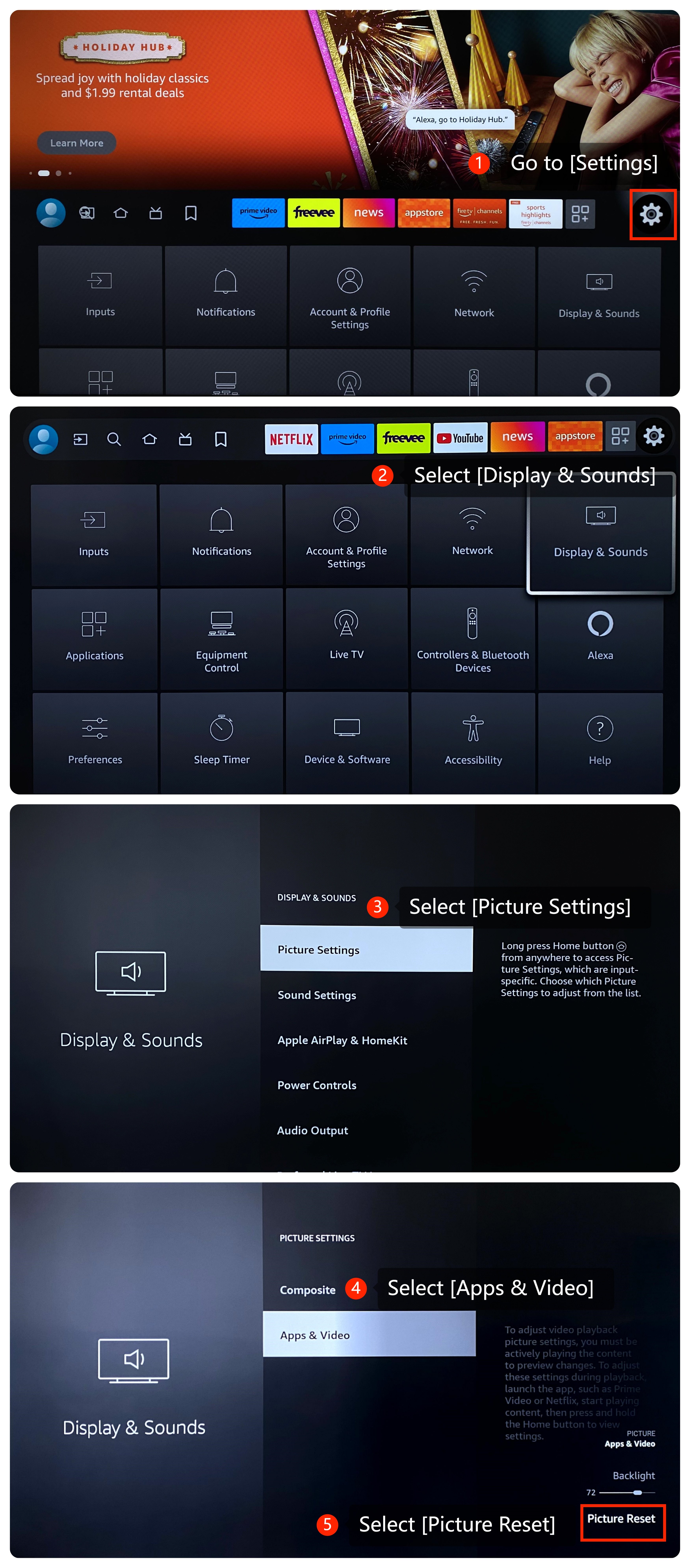
3. Versuchen Sie, die Bildeinstellungen auf die Standardeinstellungen zurückzusetzen, indem Sie zu [Einstellungen] >> [Anzeige & Sounds] >> [Bildeinstellungen] >> [Apps & Video] >> [Bild zurücksetzen] gehen.
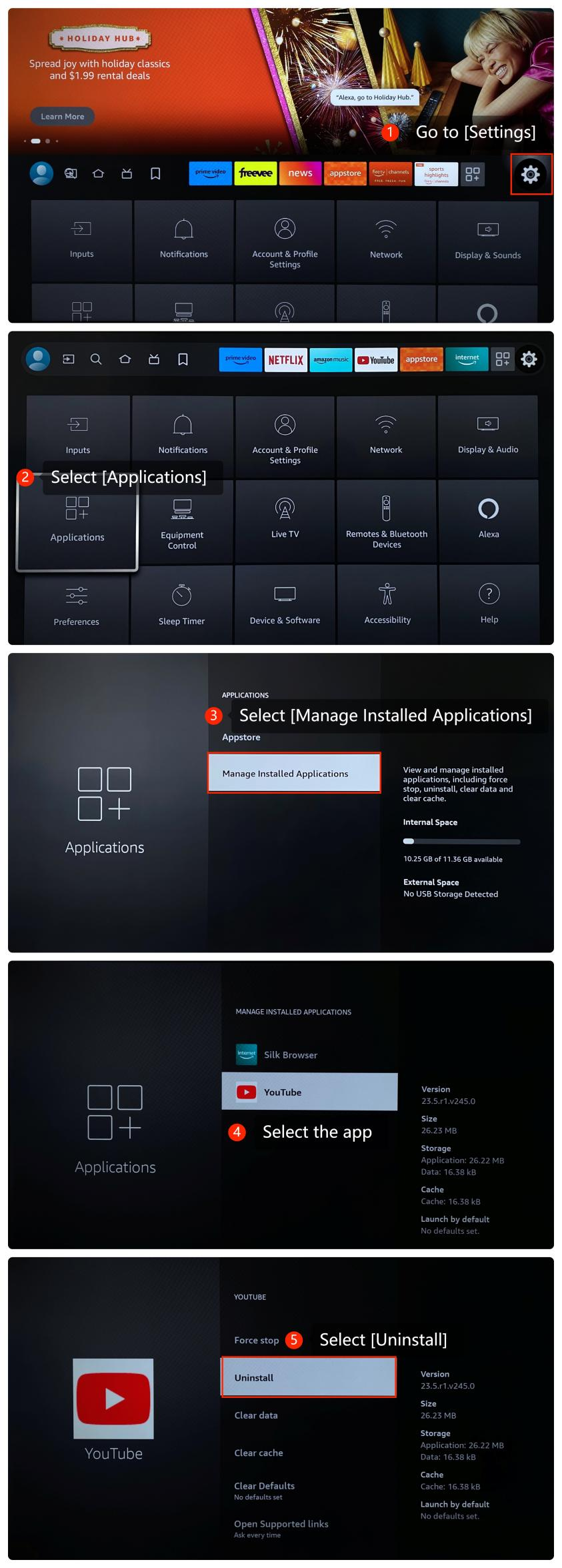
4. Zu viel Cache führt zum Absturz der App, gehen Sie bitte zu [Einstellungen] >> wählen Sie [Anwendungen] >> wählen Sie [Installierte Anwendungen verwalten] >> wählen Sie die App aus >> wählen Sie [LöschenSie die Datei] und versuchen Sie dann, die App erneut zu öffnen.
5. Stellen Sie sicher, dass die App auf dem neuesten Stand ist. Gehen Sie zum Appstore, suchen Sie die App und prüfen Sie, ob ein Update verfügbar ist.
6. Durch die Neuinstallation der App wird sichergestellt, dass Sie über die neueste Version verfügen. Bitte deinstallieren Sie die App, indem Sie zu [Einstellungen] gehen >> [Anwendungen] auswählen >> [Installierte Anwendungen verwalten>>] auswählen, die App auswählen >> [Deinstallieren] auswählen und die App aus dem Appstore neu installieren.
Szenario 3:
Wenn das Problem auftritt, wenn Sie externe Geräte wie eine Spielekonsole verwenden, verwenden Sie bitte die folgenden Methoden:
1. Trennen Sie das externe Gerät und schließen Sie es wieder an Ihr Fernsehgerät an. Testen Sie, ob das Problem nur mit dem Fernseher selbst weiterhin besteht.
2. Stellen Sie sicher, dass alle Kabel (z. B. HDMI, Strom usw.) ordnungsgemäß an das Fernsehgerät angeschlossen sind.
3. Versuchen Sie, ein anderes HDMI-Kabel zu verwenden, um Kabelprobleme auszuschließen.
4. Wechseln Sie zu einem anderen HDMI-Eingang an Ihrem Fernseher, um zu prüfen, ob das Problem weiterhin besteht. Auf diese Weise kann festgestellt werden, ob das Problem spezifisch für einen Eingang ist oder das gesamte Fernsehgerät betrifft.
Szenario 4:
Wenn das Problem auftritt, wenn Sie Casting auf Ihrem Fernsehgerät verwenden, verwenden Sie bitte die folgenden Methoden:
1. Bitte stellen Sie sicher, dass sowohl das Casting-Gerät als auch Ihr Fernseher mit demselben Wi-Fi-Netzwerk verbunden sind.
2. Testen Sie das Casting mit einem anderen Gerät, um zu sehen, ob die hellen Flecken bestehen bleiben. Wenn das Problem gerätespezifisch ist, liegt möglicherweise ein Problem mit dem Gerät vor.
3. Versuchen Sie, verschiedene Inhalte zu casten, um zu sehen, ob die Lichtblicke für bestimmte Medientypen spezifisch sind.
Wenn das Problem mit den oben genannten Methoden zur Fehlerbehebung nicht behoben werden kann, wenden Sie sich bitte an unser offizielles Servicecenter vor Ort oder an Ihren Verkäufer, um weitere Unterstützung zu erhalten. Sie werden Ihnen in dieser Hinsicht helfen.
Szenario 1:
Wenn das Problem auftritt, wenn Ihr Fernseher ausgeschaltet ist, gehen Sie bitte wie folgt vor:
1. Wischen Sie den Bildschirm vorsichtig mit einem sauberen, fusselfreien Mikrofasertuch ab und prüfen Sie, ob die Flecken verschwunden sind. Vermeiden Sie die Verwendung von scheuernden Materialien oder aggressiven Chemikalien, da diese den Bildschirm beschädigen können.
2. Überprüfen Sie den Bildschirm sorgfältig auf sichtbare physische Schäden wie Risse oder Kratzer. Physische Schäden können zu Lichtblicken führen. Wenn Sie einen Schaden feststellen, kann es erforderlich sein, den Bildschirm auszutauschen oder eine professionelle Reparatur in Anspruch zu nehmen.
Szenario 2:
Wenn das Problem auftritt, wenn Sie Apps auf Ihrem Fernsehgerät verwenden, gehen Sie wie folgt vor:
1. Schließen Sie die App, starten Sie sie neu und prüfen Sie, ob der Lichtblick weiterhin besteht.
2. Starten Sie das Fernsehgerät neu und versuchen Sie es erneut.
3. Versuchen Sie, die Bildeinstellungen auf die Standardeinstellungen zurückzusetzen, indem Sie zu [Einstellungen] >> [Anzeige & Sounds] >> [Bildeinstellungen] >> [Apps & Video] >> [Bild zurücksetzen] gehen.
4. Zu viel Cache führt zum Absturz der App, gehen Sie bitte zu [Einstellungen] >> wählen Sie [Anwendungen] >> wählen Sie [Installierte Anwendungen verwalten] >> wählen Sie die App aus >> wählen Sie [LöschenSie die Datei] und versuchen Sie dann, die App erneut zu öffnen.
5. Stellen Sie sicher, dass die App auf dem neuesten Stand ist. Gehen Sie zum Appstore, suchen Sie die App und prüfen Sie, ob ein Update verfügbar ist.
6. Durch die Neuinstallation der App wird sichergestellt, dass Sie über die neueste Version verfügen. Bitte deinstallieren Sie die App, indem Sie zu [Einstellungen] gehen >> [Anwendungen] auswählen >> [Installierte Anwendungen verwalten>>] auswählen, die App auswählen >> [Deinstallieren] auswählen und die App aus dem Appstore neu installieren.
Szenario 3:
Wenn das Problem auftritt, wenn Sie externe Geräte wie eine Spielekonsole verwenden, verwenden Sie bitte die folgenden Methoden:
1. Trennen Sie das externe Gerät und schließen Sie es wieder an Ihr Fernsehgerät an. Testen Sie, ob das Problem nur mit dem Fernseher selbst weiterhin besteht.
2. Stellen Sie sicher, dass alle Kabel (z. B. HDMI, Strom usw.) ordnungsgemäß an das Fernsehgerät angeschlossen sind.
3. Versuchen Sie, ein anderes HDMI-Kabel zu verwenden, um Kabelprobleme auszuschließen.
4. Wechseln Sie zu einem anderen HDMI-Eingang an Ihrem Fernseher, um zu prüfen, ob das Problem weiterhin besteht. Auf diese Weise kann festgestellt werden, ob das Problem spezifisch für einen Eingang ist oder das gesamte Fernsehgerät betrifft.
Szenario 4:
Wenn das Problem auftritt, wenn Sie Casting auf Ihrem Fernsehgerät verwenden, verwenden Sie bitte die folgenden Methoden:
1. Bitte stellen Sie sicher, dass sowohl das Casting-Gerät als auch Ihr Fernseher mit demselben Wi-Fi-Netzwerk verbunden sind.
2. Testen Sie das Casting mit einem anderen Gerät, um zu sehen, ob die hellen Flecken bestehen bleiben. Wenn das Problem gerätespezifisch ist, liegt möglicherweise ein Problem mit dem Gerät vor.
3. Versuchen Sie, verschiedene Inhalte zu casten, um zu sehen, ob die Lichtblicke für bestimmte Medientypen spezifisch sind.
Wenn das Problem mit den oben genannten Methoden zur Fehlerbehebung nicht behoben werden kann, wenden Sie sich bitte an unser offizielles Servicecenter vor Ort oder an Ihren Verkäufer, um weitere Unterstützung zu erhalten. Sie werden Ihnen in dieser Hinsicht helfen.
Ist das hilfreich?
Ja
Nein