

Was tun, wenn das Bild nicht mit dem Bildschirm des Xiaomi TV F2 32 übereinstimmt?
*Diese Seite wird automatisch von Englisch Artikeln iins Deutsch übersetzt.
Wenn das Bild nicht mit dem Bildschirm des Xiaomi TV F2 32 übereinstimmt
,
lesen Sie bitte die folgenden Szenarien und deren Methoden zur Fehlerbehebung:
Szenario 1:
Wenn das Problem auftritt, wenn Sie Apps auf Ihrem Fernsehgerät verwenden, gehen Sie wie folgt vor:
1. Stellen Sie sicher, dass Ihr Fernseher mit einer stabilen Hochgeschwindigkeits-Netzwerkverbindung verbunden ist.
2. Starten Sie das Fernsehgerät neu und versuchen Sie es erneut.
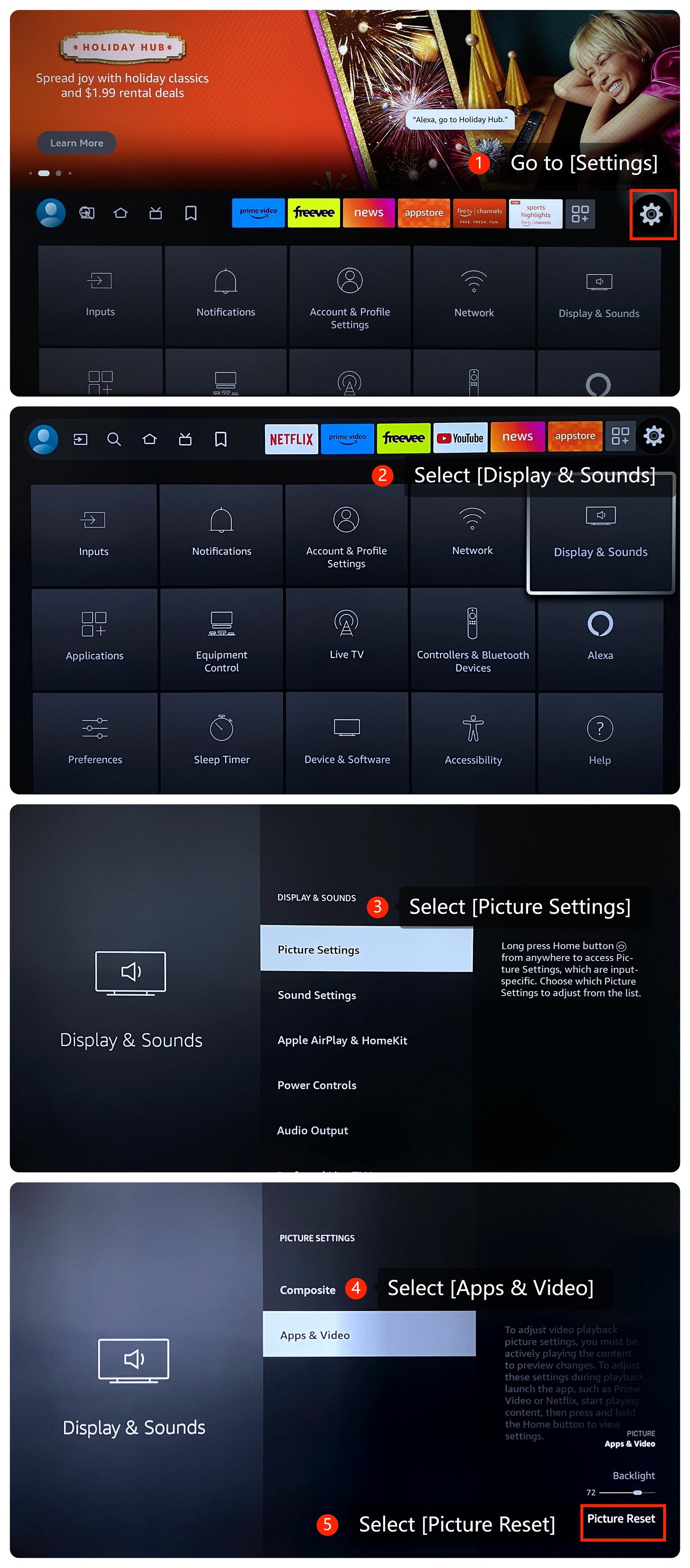
3. Versuchen Sie, die Bildeinstellungen auf die Standardeinstellungen zurückzusetzen, indem Sie zu [Einstellungen] >> [Anzeige & Sounds] >> [Bildeinstellungen] >> [Apps & Video] >> [Bild zurücksetzen] gehen.
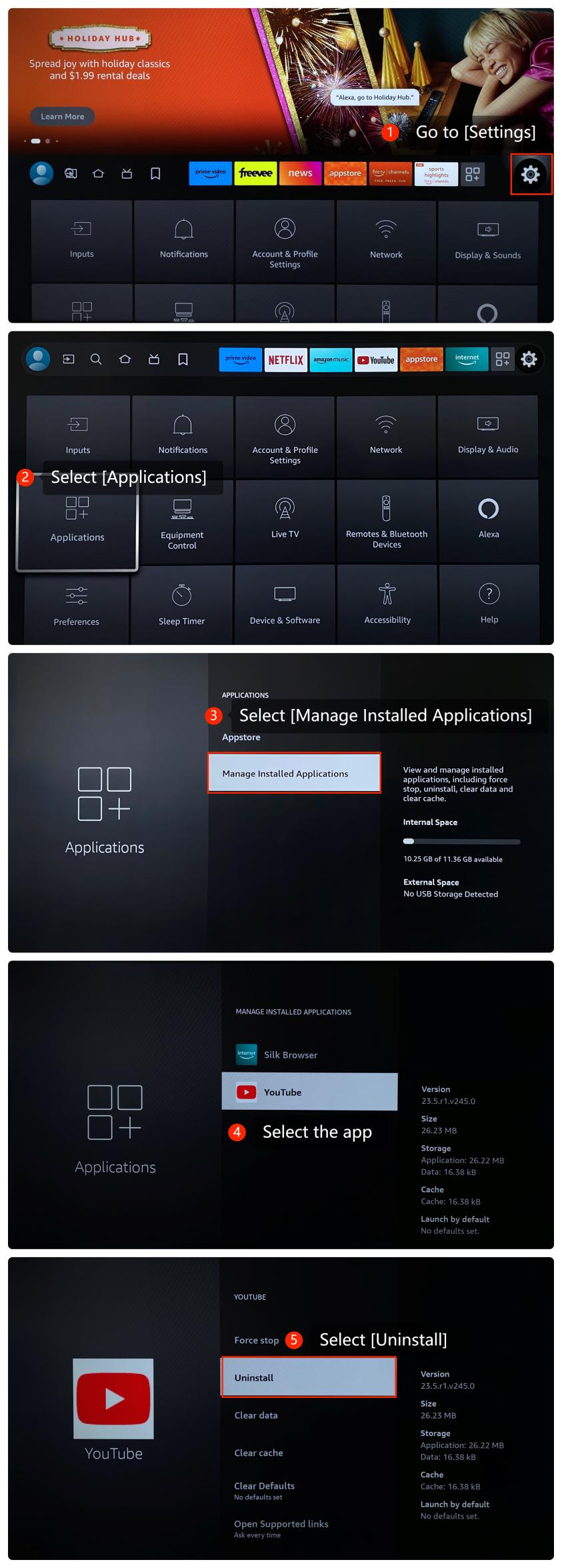
4. Zu viel Cache führt zum Absturz der App, gehen Sie bitte zu [Einstellungen] >> wählen Sie [Anwendungen] >> wählen Sie [Installierte Anwendungen verwalten] >> wählen Sie die App aus >> wählen Sie [LöschenSie die Datei] und versuchen Sie dann, die App erneut zu öffnen.
5. Stellen Sie sicher, dass die App auf dem neuesten Stand ist. Gehen Sie zum Appstore, suchen Sie die App und prüfen Sie, ob ein Update verfügbar ist.
6. Durch die Neuinstallation der App wird sichergestellt, dass Sie über die neueste Version verfügen. Bitte deinstallieren Sie die App, indem Sie zu [Einstellungen] gehen >> [Anwendungen] auswählen >> [Installierte Anwendungen verwalten>>] auswählen, die App auswählen >> [Deinstallieren] auswählen und die App aus dem Appstore neu installieren.
Szenario 2:
Wenn das Problem auftritt, wenn Sie externe Geräte verwenden, verwenden Sie bitte die folgenden Methoden:
1. Trennen Sie das externe Gerät und schließen Sie es wieder an Ihr Fernsehgerät an. Testen Sie, ob das Problem nur mit dem Fernseher selbst weiterhin besteht.
2. Stellen Sie sicher, dass alle Kabel (z. B. HDMI, Strom usw.) ordnungsgemäß an das Fernsehgerät angeschlossen sind.
3. Versuchen Sie, ein anderes HDMI-Kabel zu verwenden, um Kabelprobleme auszuschließen.
4. Wechseln Sie zu einem anderen HDMI-Eingang an Ihrem Fernseher, um zu prüfen, ob das Problem weiterhin besteht. Auf diese Weise kann festgestellt werden, ob das Problem spezifisch für einen Eingang ist oder das gesamte Fernsehgerät betrifft.
Szenario 3:
Wenn das Problem auftritt, wenn Sie Casting auf Ihrem Fernsehgerät verwenden, verwenden Sie bitte die folgenden Methoden:
1. Stellen Sie sicher, dass sowohl Ihr Gerät als auch Ihr Fernseher mit demselben Wi-Fi-Netzwerk verbunden sind.
2. Testen Sie das Casting mit einem anderen Gerät, um zu sehen, ob das Problem weiterhin besteht. Wenn das Problem gerätespezifisch ist, liegt möglicherweise ein Problem mit dem Gerät vor.
3. Versuchen Sie, verschiedene Inhalte zu casten, um zu sehen, ob das Problem für bestimmte Arten von Medien spezifisch ist.
Wenn das Problem mit den oben genannten Methoden zur Fehlerbehebung nicht behoben werden kann, wenden Sie sich bitte an unser offizielles Servicecenter vor Ort oder an Ihren Verkäufer, um weitere Unterstützung zu erhalten. Sie werden Ihnen in dieser Hinsicht helfen.
Szenario 1:
Wenn das Problem auftritt, wenn Sie Apps auf Ihrem Fernsehgerät verwenden, gehen Sie wie folgt vor:
1. Stellen Sie sicher, dass Ihr Fernseher mit einer stabilen Hochgeschwindigkeits-Netzwerkverbindung verbunden ist.
2. Starten Sie das Fernsehgerät neu und versuchen Sie es erneut.
3. Versuchen Sie, die Bildeinstellungen auf die Standardeinstellungen zurückzusetzen, indem Sie zu [Einstellungen] >> [Anzeige & Sounds] >> [Bildeinstellungen] >> [Apps & Video] >> [Bild zurücksetzen] gehen.
4. Zu viel Cache führt zum Absturz der App, gehen Sie bitte zu [Einstellungen] >> wählen Sie [Anwendungen] >> wählen Sie [Installierte Anwendungen verwalten] >> wählen Sie die App aus >> wählen Sie [LöschenSie die Datei] und versuchen Sie dann, die App erneut zu öffnen.
5. Stellen Sie sicher, dass die App auf dem neuesten Stand ist. Gehen Sie zum Appstore, suchen Sie die App und prüfen Sie, ob ein Update verfügbar ist.
6. Durch die Neuinstallation der App wird sichergestellt, dass Sie über die neueste Version verfügen. Bitte deinstallieren Sie die App, indem Sie zu [Einstellungen] gehen >> [Anwendungen] auswählen >> [Installierte Anwendungen verwalten>>] auswählen, die App auswählen >> [Deinstallieren] auswählen und die App aus dem Appstore neu installieren.
Szenario 2:
Wenn das Problem auftritt, wenn Sie externe Geräte verwenden, verwenden Sie bitte die folgenden Methoden:
1. Trennen Sie das externe Gerät und schließen Sie es wieder an Ihr Fernsehgerät an. Testen Sie, ob das Problem nur mit dem Fernseher selbst weiterhin besteht.
2. Stellen Sie sicher, dass alle Kabel (z. B. HDMI, Strom usw.) ordnungsgemäß an das Fernsehgerät angeschlossen sind.
3. Versuchen Sie, ein anderes HDMI-Kabel zu verwenden, um Kabelprobleme auszuschließen.
4. Wechseln Sie zu einem anderen HDMI-Eingang an Ihrem Fernseher, um zu prüfen, ob das Problem weiterhin besteht. Auf diese Weise kann festgestellt werden, ob das Problem spezifisch für einen Eingang ist oder das gesamte Fernsehgerät betrifft.
Szenario 3:
Wenn das Problem auftritt, wenn Sie Casting auf Ihrem Fernsehgerät verwenden, verwenden Sie bitte die folgenden Methoden:
1. Stellen Sie sicher, dass sowohl Ihr Gerät als auch Ihr Fernseher mit demselben Wi-Fi-Netzwerk verbunden sind.
2. Testen Sie das Casting mit einem anderen Gerät, um zu sehen, ob das Problem weiterhin besteht. Wenn das Problem gerätespezifisch ist, liegt möglicherweise ein Problem mit dem Gerät vor.
3. Versuchen Sie, verschiedene Inhalte zu casten, um zu sehen, ob das Problem für bestimmte Arten von Medien spezifisch ist.
Wenn das Problem mit den oben genannten Methoden zur Fehlerbehebung nicht behoben werden kann, wenden Sie sich bitte an unser offizielles Servicecenter vor Ort oder an Ihren Verkäufer, um weitere Unterstützung zu erhalten. Sie werden Ihnen in dieser Hinsicht helfen.
Ist das hilfreich?
Ja
Nein