

Was tun, wenn der Mi TV 4 32 einen verschwommenen Bildschirm oder eine seltsame Farbe hat?
*Diese Seite wird automatisch von Englisch Artikeln iins Deutsch übersetzt.
Wenn Ihr Mi TV 4 32 einen verschwommenen Bildschirm oder eine ungewöhnliche Farbe hat, lesen Sie bitte die folgenden Szenarien und deren Methoden zur Fehlerbehebung:
Szenario 1:
Wenn das Problem auftritt, wenn Sie Apps auf Ihrem Fernsehgerät verwenden, gehen Sie wie folgt vor:
1. Schalten Sie Ihren Fernseher aus, ziehen Sie den Netzstecker aus der Stromquelle, warten Sie eine Minute und schließen Sie ihn dann wieder an. Schalten Sie den Fernseher ein und prüfen Sie, ob das Problem weiterhin besteht.
2. Einige Apps haben ihre eigenen Anzeigeeinstellungen. Stellen Sie sicher, dass die Einstellungen der App so konfiguriert sind, dass sie der Bildschirmgröße und -auflösung Ihres Fernsehgeräts entsprechen.
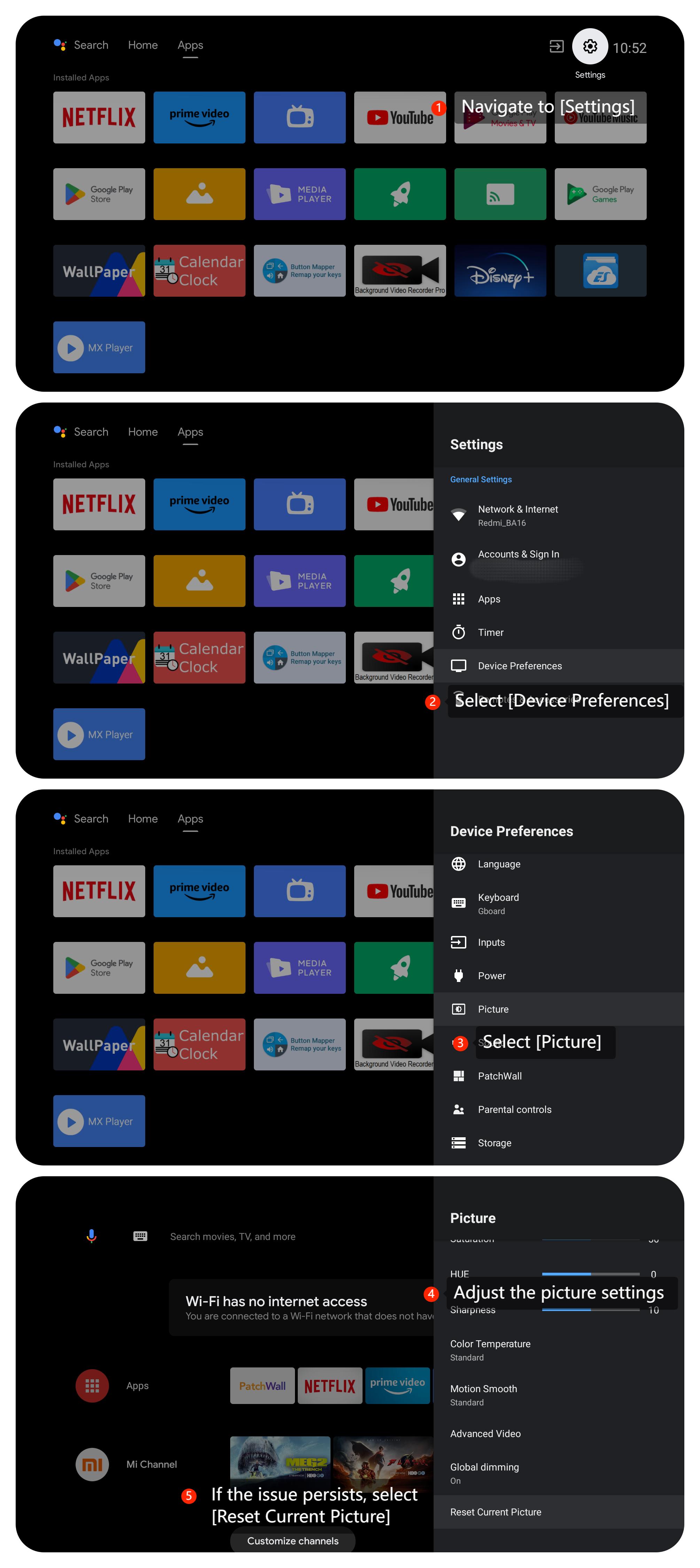
3. Navigieren Sie zu [Einstellungen] >> [Geräteeinstellungen] >> scrollen Sie nach unten, um [Bild] zu finden >> passen Sie die Bildeinstellungen an. Wenn das Problem weiterhin besteht, können Sie auch zu [Bild] zurückkehren >> wählen Sie [Aktuelles Bild zurücksetzen];
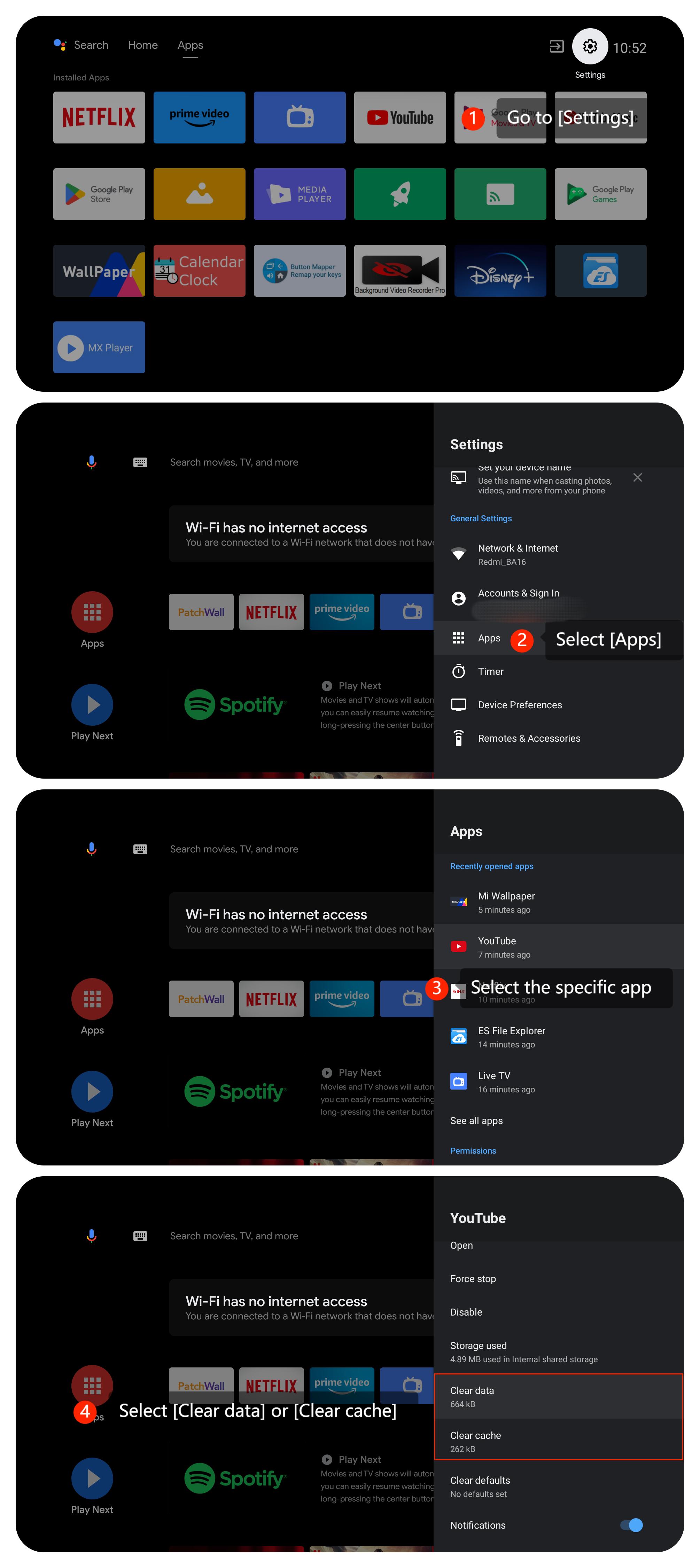
4. Löschen Sie den App-Cache und die Daten wie folgt: Gehen Sie zu [Einstellungen] >> [Apps] >> wählen Sie die App aus >> wählen Sie je nach Bedarf [Daten löschen] und [Daten löschen];
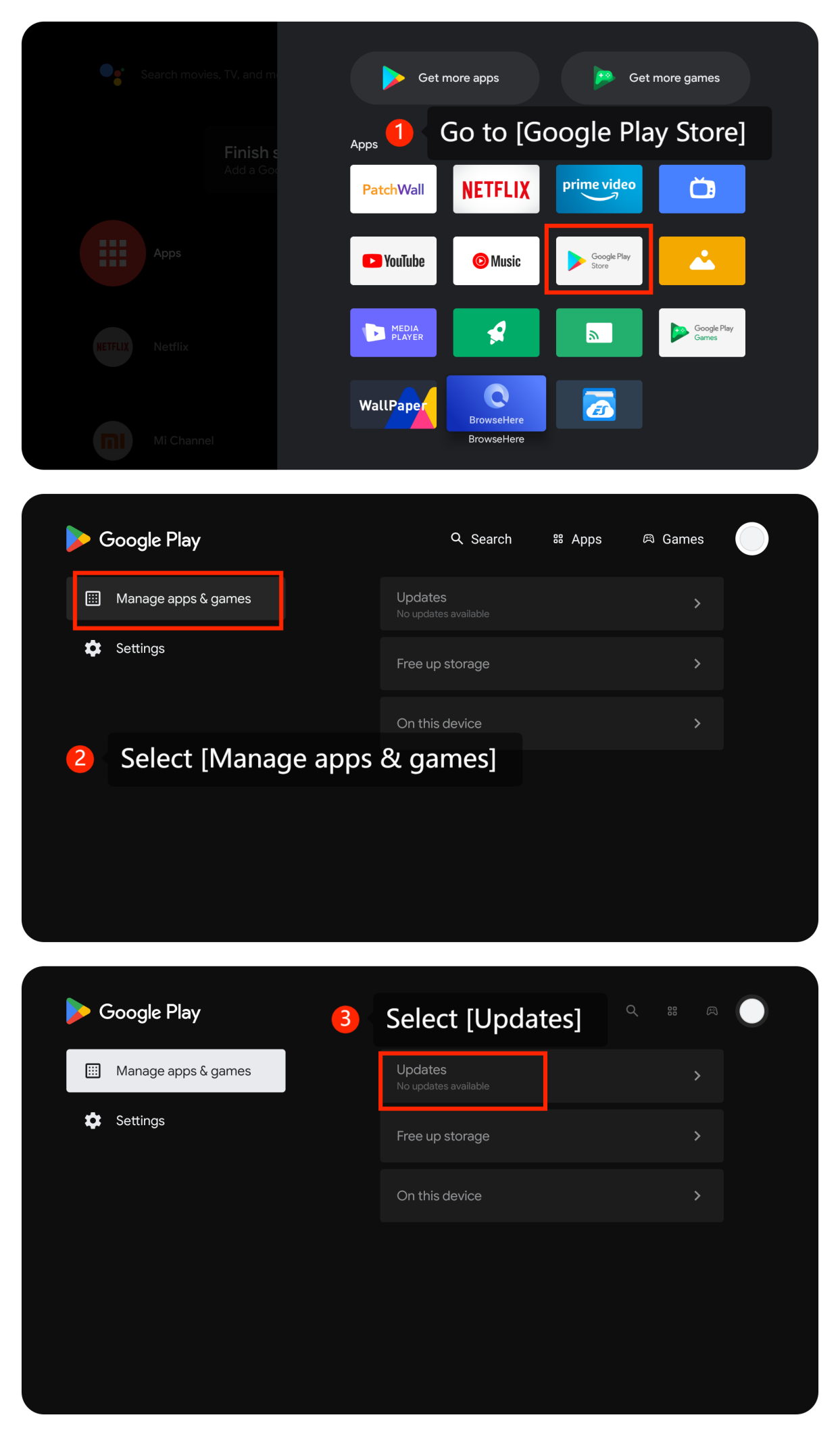
5.Stellen Sie sicher, dass es sich bei der App um die neueste Version handelt, indem Sie auf [Google Play Store] >> [Apps und Spiele verwalten] >> [Updates] gehen;
6. Deinstallieren Sie die problematische App und installieren Sie sie neu, um zu sehen, ob das Problem weiterhin besteht.
7. Stellen Sie sicher, dass Ihr TV-System auf dem neuesten Stand ist. Gehen Sie zu [Einstellungen] >> [Geräteeinstellungen] >>[ Info] >> [Systemaktualisierung]. Falls verfügbar, installieren Sie die Updates.
8. Als letzten Ausweg können Sie versuchen, Ihren Fernseher auf die Werkseinstellungen zurückzusetzen. Navigieren Sie zu [Einstellungen] >> gehen Sie zu [Geräteeinstellungen] >> wählen Sie [Zurücksetzen]. Beachten Sie, dass dadurch alle Ihre Einstellungen und Daten gelöscht werden, also stellen Sie sicher, dass Sie alle wichtigen Daten sichern, bevor Sie fortfahren.
Szenario 2:
Wenn das Problem auftritt, wenn Sie ein externes Gerät wie einen DVD-Player oder eine Spielekonsole verwenden, befolgen Sie bitte die folgenden Methoden:
1. Stellen Siesicher, dass die Kabel, die externe Geräte mit Ihrem Fernsehgerät verbinden, fest und korrekt an die entsprechenden Anschlüsse angeschlossen sind.
2. Stellen Sie sicher, dass Ihr HDMI-Kabel in gutem Zustand ist. Versuchen Sie nach Möglichkeit, ein anderes HDMI-Kabel zu verwenden, um zu sehen, ob das Problem weiterhin besteht.
3. Schalten Sie Ihr externes Gerät aus, trennen Sie es von der Stromquelle, warten Sie eine Minute und schließen Sie es dann wieder an. Schalten Sie das externe Gerät ein und prüfen Sie, ob das Problem weiterhin besteht.
4. Wenn Sie ein externes Gerät verwenden, z. B. einen DVD-Player, eine Streaming-Box oder eine Spielekonsole, kann es sein, dass auch die Anzeigeeinstellungen vorhanden sind. Stellen Sie sicher, dass die Einstellungen auf dem Quellgerät mit den Einstellungen Ihres Fernsehgeräts übereinstimmen.
Szenario 3:
Wenn das Problem auftritt, wenn Sie Casting auf Ihrem Fernsehgerät verwenden, verwenden Sie bitte die folgenden Methoden:
1. Starten Sie Ihr Casting-Gerät und Ihren Fernseher neu und prüfen Sie, ob das Problem weiterhin besteht.
2. Bitte stellen Sie sicher, dass sowohl das Casting-Gerät wie Ihr Computer oder Smartphone als auch Ihr Fernseher mit einem stabilen und schnellen Wi-Fi-Netzwerk verbunden sind.
3.Überprüfen Sie das Casting-Gerät (z. B. Smartphone, Tablet oder Computer) auf Anzeige- oder Casting-Einstellungen.Stellen Sie sicher, dass das Casting-Gerät auf die richtigen und geeigneten Einstellungen eingestellt ist.
4.Stellen Sie sicher, dass die abgespielten Inhalte keine Anzeigeprobleme von ihrer Quelle haben oder beim Herunterladen oder Kopieren beeinträchtigt werden könnten;
5. Testen Sie das Casting mit einem anderen Gerät, um zu sehen, ob das Problem weiterhin besteht. Wenn das Problem gerätespezifisch ist, liegt möglicherweise ein Problem mit dem Gerät vor.
6. Stellen Sie sicher, dass die Casting-Kompatibilität mit Ihrem externen Gerät gewährleistet ist. Die Systemversion des Geräts muss Android 4.2/Windows 10 oder höher sein und über eine integrierte Cast-Funktion verfügen. Versuchen Sie, wenn möglich, es an ein anderes Display anzuschließen, und stellen Sie fest, ob das Problem spezifisch für ein Gerät ist.
Wenn das Problem mit den oben genannten Methoden zur Fehlerbehebung nicht behoben werden kann, wenden Sie sich bitte an unser offizielles Servicecenter vor Ort oder an Ihren Verkäufer, um weitere Unterstützung zu erhalten. Sie werden Ihnen in dieser Hinsicht helfen.
Szenario 1:
Wenn das Problem auftritt, wenn Sie Apps auf Ihrem Fernsehgerät verwenden, gehen Sie wie folgt vor:
1. Schalten Sie Ihren Fernseher aus, ziehen Sie den Netzstecker aus der Stromquelle, warten Sie eine Minute und schließen Sie ihn dann wieder an. Schalten Sie den Fernseher ein und prüfen Sie, ob das Problem weiterhin besteht.
2. Einige Apps haben ihre eigenen Anzeigeeinstellungen. Stellen Sie sicher, dass die Einstellungen der App so konfiguriert sind, dass sie der Bildschirmgröße und -auflösung Ihres Fernsehgeräts entsprechen.
3. Navigieren Sie zu [Einstellungen] >> [Geräteeinstellungen] >> scrollen Sie nach unten, um [Bild] zu finden >> passen Sie die Bildeinstellungen an. Wenn das Problem weiterhin besteht, können Sie auch zu [Bild] zurückkehren >> wählen Sie [Aktuelles Bild zurücksetzen];
4. Löschen Sie den App-Cache und die Daten wie folgt: Gehen Sie zu [Einstellungen] >> [Apps] >> wählen Sie die App aus >> wählen Sie je nach Bedarf [Daten löschen] und [Daten löschen];
5.Stellen Sie sicher, dass es sich bei der App um die neueste Version handelt, indem Sie auf [Google Play Store] >> [Apps und Spiele verwalten] >> [Updates] gehen;
6. Deinstallieren Sie die problematische App und installieren Sie sie neu, um zu sehen, ob das Problem weiterhin besteht.
7. Stellen Sie sicher, dass Ihr TV-System auf dem neuesten Stand ist. Gehen Sie zu [Einstellungen] >> [Geräteeinstellungen] >>[ Info] >> [Systemaktualisierung]. Falls verfügbar, installieren Sie die Updates.
8. Als letzten Ausweg können Sie versuchen, Ihren Fernseher auf die Werkseinstellungen zurückzusetzen. Navigieren Sie zu [Einstellungen] >> gehen Sie zu [Geräteeinstellungen] >> wählen Sie [Zurücksetzen]. Beachten Sie, dass dadurch alle Ihre Einstellungen und Daten gelöscht werden, also stellen Sie sicher, dass Sie alle wichtigen Daten sichern, bevor Sie fortfahren.
Szenario 2:
Wenn das Problem auftritt, wenn Sie ein externes Gerät wie einen DVD-Player oder eine Spielekonsole verwenden, befolgen Sie bitte die folgenden Methoden:
1. Stellen Siesicher, dass die Kabel, die externe Geräte mit Ihrem Fernsehgerät verbinden, fest und korrekt an die entsprechenden Anschlüsse angeschlossen sind.
2. Stellen Sie sicher, dass Ihr HDMI-Kabel in gutem Zustand ist. Versuchen Sie nach Möglichkeit, ein anderes HDMI-Kabel zu verwenden, um zu sehen, ob das Problem weiterhin besteht.
3. Schalten Sie Ihr externes Gerät aus, trennen Sie es von der Stromquelle, warten Sie eine Minute und schließen Sie es dann wieder an. Schalten Sie das externe Gerät ein und prüfen Sie, ob das Problem weiterhin besteht.
4. Wenn Sie ein externes Gerät verwenden, z. B. einen DVD-Player, eine Streaming-Box oder eine Spielekonsole, kann es sein, dass auch die Anzeigeeinstellungen vorhanden sind. Stellen Sie sicher, dass die Einstellungen auf dem Quellgerät mit den Einstellungen Ihres Fernsehgeräts übereinstimmen.
Szenario 3:
Wenn das Problem auftritt, wenn Sie Casting auf Ihrem Fernsehgerät verwenden, verwenden Sie bitte die folgenden Methoden:
1. Starten Sie Ihr Casting-Gerät und Ihren Fernseher neu und prüfen Sie, ob das Problem weiterhin besteht.
2. Bitte stellen Sie sicher, dass sowohl das Casting-Gerät wie Ihr Computer oder Smartphone als auch Ihr Fernseher mit einem stabilen und schnellen Wi-Fi-Netzwerk verbunden sind.
3.Überprüfen Sie das Casting-Gerät (z. B. Smartphone, Tablet oder Computer) auf Anzeige- oder Casting-Einstellungen.Stellen Sie sicher, dass das Casting-Gerät auf die richtigen und geeigneten Einstellungen eingestellt ist.
4.Stellen Sie sicher, dass die abgespielten Inhalte keine Anzeigeprobleme von ihrer Quelle haben oder beim Herunterladen oder Kopieren beeinträchtigt werden könnten;
5. Testen Sie das Casting mit einem anderen Gerät, um zu sehen, ob das Problem weiterhin besteht. Wenn das Problem gerätespezifisch ist, liegt möglicherweise ein Problem mit dem Gerät vor.
6. Stellen Sie sicher, dass die Casting-Kompatibilität mit Ihrem externen Gerät gewährleistet ist. Die Systemversion des Geräts muss Android 4.2/Windows 10 oder höher sein und über eine integrierte Cast-Funktion verfügen. Versuchen Sie, wenn möglich, es an ein anderes Display anzuschließen, und stellen Sie fest, ob das Problem spezifisch für ein Gerät ist.
Wenn das Problem mit den oben genannten Methoden zur Fehlerbehebung nicht behoben werden kann, wenden Sie sich bitte an unser offizielles Servicecenter vor Ort oder an Ihren Verkäufer, um weitere Unterstützung zu erhalten. Sie werden Ihnen in dieser Hinsicht helfen.
Ist das hilfreich?
Ja
Nein