
Xiaomi Mesh System AC1200 FAQ
*Diese Seite wird automatisch von Englisch Artikeln iins Deutsch übersetzt.
Über das Produkt
1. F: Was sind die grundlegenden Informationen über das Xiaomi Mesh System AC1200?
A: 1. Bei diesem Produkt handelt es sich um einen Router der Marke Xiaomi mit der Modellnummer RD13.
2. Das Gerät wiegt 250 g und ist in Weiß erhältlich und hat Abmessungen von 89,5 × 89,5 × 153,7 mm.
2. F: Was sind die Hauptmerkmaledes Xiaomi Mesh System AC1200?
A: Als Referenz sind die wichtigsten Merkmale wie folgt:
1. Die von Xiaomi selbst entwickelte Mesh-Technologie unterstützt sowohl kabelgebundene als auch drahtlose sowie eine Kombination aus kabelgebundenen und drahtlosen Methoden, um verteilte Netzwerke mit mehreren Routern zu erreichen.
2. Es unterstützt sowohl 2,4-GHz- als auch 5-GHz-Frequenzbänder mit einer WLAN-Geschwindigkeit von bis zu 1200 Mbit / s und erfüllt mühelos alltägliche Internetanforderungen wie Streaming, Spiele, Geselligkeit und Unterhaltung.
3. Die Xiaomi Mesh-Technologie ermöglicht es Ihren elektronischen Geräten wie Smartphones und Tablets, nahtlos und automatisch zu schnelleren Wi-Fi-Knoten zu wechseln.
4. Nahtlose Konnektivität für bis zu 192 Geräte für die 3er-Pack-Version und 128 Geräte für die 2er-Pack-Version, versorgen Ihr Smart Home, Arbeiten und Spielen mit einem robusten und stabilen Netzwerkerlebnis;
5. Zwei Gigabit-WAN / LAN-Auto-Sensing-Ports, keine Notwendigkeit, zwischen WAN und LAN zu unterscheiden, frei zu verwenden und das Gigabit-Erlebnis freizuschalten;
6. Verbinden Sie Xiaomi-Smart-Geräte ganz einfach mit der Mi Home/Xiaomi Home APP und sorgen Sie so für ein bequemes Smart-Home-Erlebnis.
3. F: Was ist die Beziehung zwischen dem Xiaomi Mesh System AX3000 NE und dem Xiaomi Mesh System AC1200?
A: Das Xiaomi Mesh System AX3000 NE ist als Wi-Fi 6 Mesh-System der mittleren bis oberen Preisklasse positioniert, während das Xiaomi Mesh System AC1200 als Wi-Fi 5 Mesh-System der Einstiegsklasse positioniert ist. In Bezug auf Produktleistung und Funktionen bietet das Xiaomi Mesh System AX3000 NE überlegene Funktionen.
4. F: Welche Beziehung besteht zwischen dem Xiaomi Mesh System AC1200 und dem Xiaomi Router 4A Gigabit (Xiaomi Router AC1200)?
A: Das Mesh-System wird von Personen verwendet, die in großen Wohnräumen leben und eine Wi-Fi-Abdeckung im ganzen Haus erreichen möchten. Die Xiaomi Mesh System AC1200 (2er-Pack) oder (3er-Pack) Versionen wurden werkseitig vorgekoppelt und bieten einfache Mesh-Netzwerkerlebnisse und eine nahtlose WLAN-Abdeckung in Echtzeit im gesamten Haus ohne tote Zonen.
5. F: Was sind die drahtlosen Spezifikationen des Xiaomi Mesh System AC1200?
A: 1. Das Xiaomi Mesh System AC1200 unterstützt Dualband-WLAN, einschließlich 2,4-GHz-WLAN mit einer Netzwerkgeschwindigkeit von bis zu 300 Mbit/s und 5-GHz-WLAN mit einer Netzwerkgeschwindigkeit von bis zu 867 Mbit/s. Das 2,4-GHz-Band zeichnet sich dadurch aus, dass es Wände durchdringt, um eine bessere Abdeckung zu erzielen. Das 5-GHz-Band bietet eine höhere Bandbreite für höhere Geschwindigkeiten.
2. Die Protokollstandards sind IEEE 802.11a/b/g/n/ac und IEEE 802.3/3u/3ab;
3. Das Xiaomi Mesh System AC1200 unterstützt die Wi-Fi-Verschlüsselungsmethoden WPA-PSK, WPA2-PSK und WPA3-SAE.
Anmerkung:
1. WPA-PSK steht für Wi-Fi Protected Access-Pre-Shared Key. Es handelt sich um einen Sicherheitsmechanismus, der in drahtlosen Netzwerken verwendet wird, um den Zugriff zu kontrollieren und Daten zu verschlüsseln.
2. WPA3-SAE steht für Wi-Fi Protected Access 3-Simultaneous Authentication of Equals. Es ist ein Sicherheitsprotokoll, das in drahtlosen Netzwerken verwendet wird, um den Schutz vor Angriffen zu verbessern und eine stärkere Verschlüsselung zu gewährleisten.
6. F: Was sind die Hardwarespezifikationen des Xiaomi Mesh System AC1200?
A: A: Der Xiaomi Router AC1200 verfügt über interne Antennen und 3 Ports, darunter zwei 10/100/1000 Mbit/s WAN/LAN-Auto-Sensing-Ports und 1 Stromanschluss. Es hat 1 Anzeige und 1 Mesh/Reset-Taste.
7. F: Was sind die Softwarespezifikationen des Xiaomi Mesh System AC1200?
A: Das Xiaomi Mesh System AC1200 wird mit dem Betriebssystem MiWiFi ROM geliefert und unterstützt die Verbindung mit dem Netzwerk über den Webbrowser und die Mi Home/Xiaomi Home APP.
8. F: Wie hoch ist die Betriebstemperatur des Xiaomi Mesh System AC1200?
A: Die Betriebstemperatur des Xiaomi Mesh System AC1200 beträgt 0~40°C.
9. F: Wie hoch ist die Lagertemperatur des Xiaomi Mesh System AC1200?
A: Die Lagertemperatur des Xiaomi Mesh System AC1200 beträgt -40 ~ 70 °C.
10. F: Wie hoch ist die Betriebs- und Lagerfeuchtigkeit des Xiaomi Mesh System AC1200?
A: Die Betriebstemperatur beträgt 10 % bis 90 % relative Luftfeuchtigkeit (nicht kondensierend) und die Lagerfeuchtigkeit 5 % bis 90 % relative Luftfeuchtigkeit (nicht kondensierend).
11. F: Was ist der Packungsinhalt des Xiaomi Mesh System AC1200?
A: Der Packungsinhalt des Xiaomi Mesh System AC1200 ist wie folgt:
1. Xiaomi Mesh System AC1200 (1er-Pack): Router × 1, Netzteil × 1, Netzwerkkabel × 1, Benutzerhandbuch × 1 und Garantiehinweis × 1;
2. Xiaomi Mesh System AC1200 (2er-Pack): Router × 2, Netzteil × 2, Netzwerkkabel × 1, Benutzerhandbuch × 1 und Garantiehinweis × 1;
3. Xiaomi Mesh System AC1200 (3er-Pack): Router × 3, Netzteil × 3, Netzwerkkabel × 1, Benutzerhandbuch × 1 und Garantiehinweis × 1.
1. F: Was sind die grundlegenden Informationen über das Xiaomi Mesh System AC1200?
A: 1. Bei diesem Produkt handelt es sich um einen Router der Marke Xiaomi mit der Modellnummer RD13.
2. Das Gerät wiegt 250 g und ist in Weiß erhältlich und hat Abmessungen von 89,5 × 89,5 × 153,7 mm.
2. F: Was sind die Hauptmerkmaledes Xiaomi Mesh System AC1200?
A: Als Referenz sind die wichtigsten Merkmale wie folgt:
1. Die von Xiaomi selbst entwickelte Mesh-Technologie unterstützt sowohl kabelgebundene als auch drahtlose sowie eine Kombination aus kabelgebundenen und drahtlosen Methoden, um verteilte Netzwerke mit mehreren Routern zu erreichen.
2. Es unterstützt sowohl 2,4-GHz- als auch 5-GHz-Frequenzbänder mit einer WLAN-Geschwindigkeit von bis zu 1200 Mbit / s und erfüllt mühelos alltägliche Internetanforderungen wie Streaming, Spiele, Geselligkeit und Unterhaltung.
3. Die Xiaomi Mesh-Technologie ermöglicht es Ihren elektronischen Geräten wie Smartphones und Tablets, nahtlos und automatisch zu schnelleren Wi-Fi-Knoten zu wechseln.
4. Nahtlose Konnektivität für bis zu 192 Geräte für die 3er-Pack-Version und 128 Geräte für die 2er-Pack-Version, versorgen Ihr Smart Home, Arbeiten und Spielen mit einem robusten und stabilen Netzwerkerlebnis;
5. Zwei Gigabit-WAN / LAN-Auto-Sensing-Ports, keine Notwendigkeit, zwischen WAN und LAN zu unterscheiden, frei zu verwenden und das Gigabit-Erlebnis freizuschalten;
6. Verbinden Sie Xiaomi-Smart-Geräte ganz einfach mit der Mi Home/Xiaomi Home APP und sorgen Sie so für ein bequemes Smart-Home-Erlebnis.
3. F: Was ist die Beziehung zwischen dem Xiaomi Mesh System AX3000 NE und dem Xiaomi Mesh System AC1200?
A: Das Xiaomi Mesh System AX3000 NE ist als Wi-Fi 6 Mesh-System der mittleren bis oberen Preisklasse positioniert, während das Xiaomi Mesh System AC1200 als Wi-Fi 5 Mesh-System der Einstiegsklasse positioniert ist. In Bezug auf Produktleistung und Funktionen bietet das Xiaomi Mesh System AX3000 NE überlegene Funktionen.
4. F: Welche Beziehung besteht zwischen dem Xiaomi Mesh System AC1200 und dem Xiaomi Router 4A Gigabit (Xiaomi Router AC1200)?
A: Das Mesh-System wird von Personen verwendet, die in großen Wohnräumen leben und eine Wi-Fi-Abdeckung im ganzen Haus erreichen möchten. Die Xiaomi Mesh System AC1200 (2er-Pack) oder (3er-Pack) Versionen wurden werkseitig vorgekoppelt und bieten einfache Mesh-Netzwerkerlebnisse und eine nahtlose WLAN-Abdeckung in Echtzeit im gesamten Haus ohne tote Zonen.
5. F: Was sind die drahtlosen Spezifikationen des Xiaomi Mesh System AC1200?
A: 1. Das Xiaomi Mesh System AC1200 unterstützt Dualband-WLAN, einschließlich 2,4-GHz-WLAN mit einer Netzwerkgeschwindigkeit von bis zu 300 Mbit/s und 5-GHz-WLAN mit einer Netzwerkgeschwindigkeit von bis zu 867 Mbit/s. Das 2,4-GHz-Band zeichnet sich dadurch aus, dass es Wände durchdringt, um eine bessere Abdeckung zu erzielen. Das 5-GHz-Band bietet eine höhere Bandbreite für höhere Geschwindigkeiten.
2. Die Protokollstandards sind IEEE 802.11a/b/g/n/ac und IEEE 802.3/3u/3ab;
3. Das Xiaomi Mesh System AC1200 unterstützt die Wi-Fi-Verschlüsselungsmethoden WPA-PSK, WPA2-PSK und WPA3-SAE.
Anmerkung:
1. WPA-PSK steht für Wi-Fi Protected Access-Pre-Shared Key. Es handelt sich um einen Sicherheitsmechanismus, der in drahtlosen Netzwerken verwendet wird, um den Zugriff zu kontrollieren und Daten zu verschlüsseln.
2. WPA3-SAE steht für Wi-Fi Protected Access 3-Simultaneous Authentication of Equals. Es ist ein Sicherheitsprotokoll, das in drahtlosen Netzwerken verwendet wird, um den Schutz vor Angriffen zu verbessern und eine stärkere Verschlüsselung zu gewährleisten.
6. F: Was sind die Hardwarespezifikationen des Xiaomi Mesh System AC1200?
A: A: Der Xiaomi Router AC1200 verfügt über interne Antennen und 3 Ports, darunter zwei 10/100/1000 Mbit/s WAN/LAN-Auto-Sensing-Ports und 1 Stromanschluss. Es hat 1 Anzeige und 1 Mesh/Reset-Taste.
7. F: Was sind die Softwarespezifikationen des Xiaomi Mesh System AC1200?
A: Das Xiaomi Mesh System AC1200 wird mit dem Betriebssystem MiWiFi ROM geliefert und unterstützt die Verbindung mit dem Netzwerk über den Webbrowser und die Mi Home/Xiaomi Home APP.
8. F: Wie hoch ist die Betriebstemperatur des Xiaomi Mesh System AC1200?
A: Die Betriebstemperatur des Xiaomi Mesh System AC1200 beträgt 0~40°C.
9. F: Wie hoch ist die Lagertemperatur des Xiaomi Mesh System AC1200?
A: Die Lagertemperatur des Xiaomi Mesh System AC1200 beträgt -40 ~ 70 °C.
10. F: Wie hoch ist die Betriebs- und Lagerfeuchtigkeit des Xiaomi Mesh System AC1200?
A: Die Betriebstemperatur beträgt 10 % bis 90 % relative Luftfeuchtigkeit (nicht kondensierend) und die Lagerfeuchtigkeit 5 % bis 90 % relative Luftfeuchtigkeit (nicht kondensierend).
11. F: Was ist der Packungsinhalt des Xiaomi Mesh System AC1200?
A: Der Packungsinhalt des Xiaomi Mesh System AC1200 ist wie folgt:
1. Xiaomi Mesh System AC1200 (1er-Pack): Router × 1, Netzteil × 1, Netzwerkkabel × 1, Benutzerhandbuch × 1 und Garantiehinweis × 1;
2. Xiaomi Mesh System AC1200 (2er-Pack): Router × 2, Netzteil × 2, Netzwerkkabel × 1, Benutzerhandbuch × 1 und Garantiehinweis × 1;
3. Xiaomi Mesh System AC1200 (3er-Pack): Router × 3, Netzteil × 3, Netzwerkkabel × 1, Benutzerhandbuch × 1 und Garantiehinweis × 1.
Netzwerkkonfiguration
1. F: Was ist zu tun, bevor das Netzwerkfür das Xiaomi Mesh System AC1200 konfiguriert wird?
A: Als Referenz sind hier die pReparaturens vor der Konfiguration:
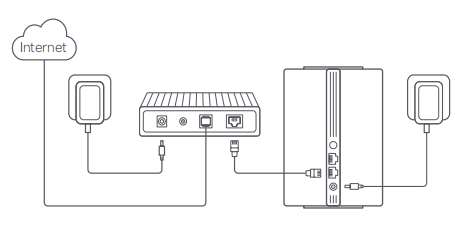
1. Schließen Sie den Router an die Stromversorgung an, dann schaltet sich der Router automatisch ein.
Anmerkung:
Schließen Sie für das Produkt der 2er- oder 3er-Version einen der Router als Hauptrouter an die Stromversorgung an. Dann schaltet sich der Router automatisch ein.
2. Starten Sie Ihr Modem neu.
Anmerkung:
Das Modem wird von Ihrem Internetdienstanbieter bereitgestellt.
3. Stecken Sie ein Ende des Netzwerkkabels in einen der Ports des Routers und das andere Ende in den LAN-Port des Modems.
Anmerkung:
Wenn Sie die Ethernet-Steckdose anstelle des Modems verwenden, schließen Sie das Netzwerkkabel direkt an.
2. F: Welche Methoden gibt es für die Netzwerkkonfiguration des Xiaomi Mesh System AC1200?
A: Als Referenz sind hier zwei Methoden für die Netzwerkkonfiguration:
Methode 1:
1. Scannen Sie den QR-Code, um die Mi Home / Xiaomi Home APP herunterzuladen. Oder suchen Sie im APP Store nach "Mi Home/Xiaomi Home", um es herunterzuladen und zu installieren;
2. Öffnen Sie die Mi Home/Xiaomi Home APP >> tippen Sie auf [+] in der oberen rechten Ecke >> wählen Sie [Gerätekarte] >>folgen Sie den Anweisungen, um die Netzwerkkonfiguration abzuschließen.
Anmerkung:
1. Bitte stellen Sie sicher, dass die APP auf die neueste Version aktualisiert ist.
2. Für das Produkt von 2er-Pack- oder 3er-Pack-Versionen wurden die Router in der Box beim Verlassen des Werks vorgekoppelt. Wenn die Netzwerkkonfiguration eines Routers abgeschlossen ist, schalten Sie einfach die restlichen Router ein und sie werden automatisch mit dem Mesh-Netzwerk verbunden.
Methode 2:
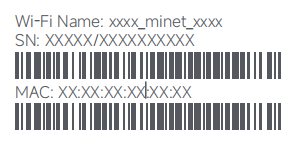
1. Überprüfen Sie den Wi-Fi-Namen auf dem Etikett an der Unterseite des Routers und verbinden Sie dann Ihr Telefon oder Ihren Computer mit dem Wi-Fi.
2. Dann führt Sie eine automatische Umleitung zur Netzwerkeinrichtungsseite. Wenn nicht, öffnen Sie den Webbrowser und geben Sie miwifi.com oder 192.168.31.1 ein.
3. Befolgen Sie die Anweisungen auf der Setup-Seite, um die Netzwerkkonfiguration abzuschließen.
Anmerkung:
Wenden Sie sich an Ihren Internetdienstanbieter, um die Details zu erhalten, wenn Sie mit dem Internetverbindungstyp nicht vertraut sind.
4. Nachdem die Konfiguration des Routers abgeschlossen ist, wird das Wi-Fi-Modul neu gestartet. Versuchen Sie später erneut, das WLAN zu durchsuchen.
Anmerkung:
1. Für das Produkt der 2er-Pack- oder 3er-Pack-Versionen wurden die Router in der Box beim Verlassen des Werks vorgekoppelt. Wenn die Netzwerkkonfiguration eines Routers abgeschlossen ist, schalten Sie einfach die restlichen Router ein und sie werden automatisch Mesh-Netzwerke erstellen.
2. Nach Abschluss der Netzwerkkonfiguration können Sie den Router auch über die Mi Home/Xiaomi Home APP hinzufügen. Beziehen Sie sich auf den QR-Code in Methode 1, um die Mi Home/Xiaomi Home APP herunterzuladen und zu installieren;
3. Stellen Sie sicher, dass die Einstellungen des Landes oder der Region über den Webbrowser mit dem in der Mi Home/Xiaomi Home APP ausgewählten Land oder der Region übereinstimmen, da sonst das Hinzufügen des Routers fehlschlägt.
3. F: Wie konfiguriere ich das Mesh-Netzwerk des Xiaomi Mesh System AC1200?
A: Die Xiaomi Mesh-Netzwerktechnologie unterstützt das Mesh-Netzwerk von bis zu 10 Routern, um eine breitere Netzwerkabdeckung zu erreichen.
Anmerkung:
Gehen Sie zu www.mi.com, um das Produktmodell und die Version der Router zu überprüfen, die die Xiaomi Mesh-Netzwerkfunktion unterstützen.
Bitte befolgen Sie die folgenden Methoden, um das Mesh-Netzwerk zu konfigurieren:
Methode 1: Mi Home/Xiaomi Home App
1. Öffnen Sie die Mi Home/Xiaomi Home APP;
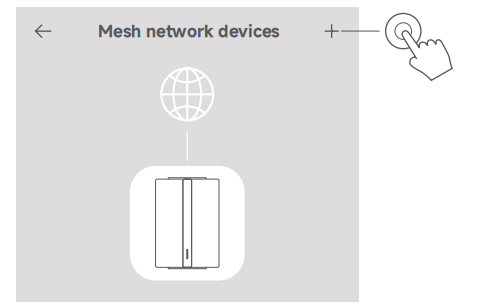
2. Gehen Sie zur Seite Mesh-Netzwerkgeräte des Hauptrouters.
3. Tippen Sie auf [+] in der oberen rechten Ecke der Seite;
4. Befolgen Sie die Anweisungen, um das Mesh-Netzwerk abzuschließen.
5. Wenn das Mesh-Netzwerk abgeschlossen ist, wird die Anzeige des Satelliten
Router wird blau.
Methode 2: Mesh-Taste
1. Stellen Sie sicher, dass der Hauptrouter mit dem Netzwerk verbunden ist. Schließen Sie den Satellitenrouter an die Stromversorgung an und platzieren Sie ihn in der Nähe, aber mindestens einen Meter vom Hauptrouter entfernt. Andernfalls stören sie sich gegenseitig und beeinträchtigen das Netzwerk.
2. Nach dem Einschalten des Satellitenrouters erkennt der Hauptrouter ihn automatisch und die Anzeige des Hauptrouters beginnt blau zu leuchten.
Anmerkung:
Wenn der Satellitenrouter bereits konfiguriert ist, drücken Sie zuerst die Reset-Taste, um ihn auf die Werkseinstellungen zurückzusetzen.
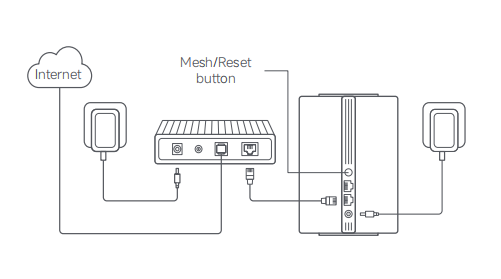
3. Drücken Sie die Mesh-Taste am Hauptrouter, und die Anzeigen des Hauptrouters und des Satellitenrouters beginnen zu blinken. Es dauert etwa 2 Minuten, um das Mesh-Netzwerk abzuschließen.
4. Wenn das Mesh-Netzwerk abgeschlossen ist, leuchtet die Anzeige des Satellitenrouters blau.
Methode 3: Netzwerkkabel
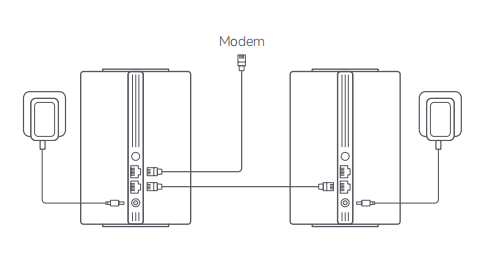
1. Stellen Sie sicher, dass der Hauptrouter mit dem Netzwerk verbunden ist. Platzieren Sie den Satellitenrouter an dem Ort, an dem Sie Wi-Fi-Abdeckung benötigen, und schalten Sie ihn ein.
2. Verbinden Sie einen beliebigen Port des Satellitenrouters und einen beliebigen Port des Hauptrouters über ein Netzwerkkabel. Die Anzeigen des Hauptrouters und des Satellitenrouters beginnen zu blinken. Es dauert etwa 2 Minuten, um das Mesh-Netzwerk abzuschließen.
3. Wenn das Mesh-Netzwerk abgeschlossen ist, leuchtet die Anzeige des Satellitenrouters blau.
4. F: Was bedeuten die Anzeigestatus des Xiaomi Mesh System AC1200?
A: Auf der Vorderseite des Xiaomi Mesh System AC1200 befindet sich eine Anzeige, die den Status des Netzwerks anzeigt.
Zu Ihrer Information sind die Indikatorstatus wie folgt:
1. Wenn die Anzeige aus ist, bedeutet dies, dass der Router ausgeschaltet oder nicht angeschlossen ist.
2. Wenn die Anzeige orange ist, bedeutet dies, dass das System gestartet wird oder ein Netzwerkverbindungsfehler aufgetreten ist.
3. Wenn die Anzeige orange blinkt, bedeutet dies, dass der neu hinzugefügte Satellitenrouter eine Verbindung zum Mesh-Netzwerk herstellt oder das System aktualisiert wird.
4. Wenn die Anzeige orange leuchtet, bedeutet dies, dass der Router gestartet wurde und das System für die Konfiguration bereit ist.
5. Wenn die Anzeige blau ist, bedeutet dies, dass der Router ordnungsgemäß funktioniert.
6. Wenn die Anzeige blau leuchtet, bedeutet dies, dass ein neuer Satellitenrouter erkannt wurde. Die Anzeige wird automatisch blau, wenn innerhalb von 2 Minuten kein Betrieb für das Mesh-Netzwerk erfolgt.
7. Wenn die Anzeige blau blinkt, bedeutet dies, dass der Satellitenrouter eine Verbindung zum Hauptrouter herstellt.
Fehlerbehebung
1. F: Was tun, wenn das Xiaomi Mesh System AC1200 nicht auf das Netzwerk zugreifen kann?
A: Beheben Sie das Problem bitte mit den folgenden Schritten:
1. Stellen Sie sicher, dass das Netzwerkkabel an den Ethernet-Port des Modems angeschlossen ist. Wenn Ihr Modem über mehrere Ethernet-Ports verfügt, lassen Sie die anderen nicht angeschlossen.
2. Schalten Sie Ihr Modem aus und warten Sie 5 Minuten, schalten Sie es dann ein und setzen Sie es zurück.
3. Sie können einen Computer über ein Netzwerkkabel an das Modem anschließen, um zu überprüfen, ob das Netzwerk funktioniert. Wenn nicht, wenden Sie sich an Ihren Netzwerkdienstanbieter.
4. Melden Sie sich auf der Webverwaltungsseite des Routers an und gehen Sie zu den Netzwerkeinstellungen, um die Netzwerk-IP-Adresse zu überprüfen. Wenn gültig, legen Sie Ihren primären DNS auf 8.8.8.8 und den sekundären auf 8.8.4.4 fest. Wenn ungültig, stellen Sie sicher, dass die Hardwareverbindungen ordnungsgemäß angeschlossen sind, oder wenden Sie sich an Ihren Internetdienstanbieter.
2. F: Was tun, wenn das Administratorpasswort oder Wi-Fi-Passwort des Xiaomi Mesh System AC1200 vergessen wurde?
A: Sie können das Gerät auf die Werkseinstellungen zurücksetzen und ein neues Verwaltungskennwort oder WLAN-Kennwort einrichten.
3. F: Was tun, wenn das Xiaomi Mesh System AC1200 keine Verbindung zur Mi Home/Xiaomi Home APP herstellen kann?
A: Wenn das Gerät keine Verbindung zur Mi Home/Xiaomi Home APP herstellen kann, befolgen Sie bitte die folgenden Schritte zur Fehlerbehebung:
1. Überprüfen Sie, ob Ihr Telefon mit dem WLAN des Routers verbunden ist.
2. Überprüfen Sie, ob das ausgewählte Produktmodell in der Mi Home/Xiaomi Home APP korrekt ist.
3. Wenn die Netzwerkkonfiguration des Routers über den Webbrowser abgeschlossen wurde, stellen Sie sicher, dass die Einstellungen des Landes oder der Region über den Webbrowser mit dem in der Mi Home/Xiaomi Home APP ausgewählten Land oder der Region übereinstimmen.
1. F: Was ist zu tun, bevor das Netzwerkfür das Xiaomi Mesh System AC1200 konfiguriert wird?
A: Als Referenz sind hier die pReparaturens vor der Konfiguration:
1. Schließen Sie den Router an die Stromversorgung an, dann schaltet sich der Router automatisch ein.
Anmerkung:
Schließen Sie für das Produkt der 2er- oder 3er-Version einen der Router als Hauptrouter an die Stromversorgung an. Dann schaltet sich der Router automatisch ein.
2. Starten Sie Ihr Modem neu.
Anmerkung:
Das Modem wird von Ihrem Internetdienstanbieter bereitgestellt.
3. Stecken Sie ein Ende des Netzwerkkabels in einen der Ports des Routers und das andere Ende in den LAN-Port des Modems.
Anmerkung:
Wenn Sie die Ethernet-Steckdose anstelle des Modems verwenden, schließen Sie das Netzwerkkabel direkt an.
2. F: Welche Methoden gibt es für die Netzwerkkonfiguration des Xiaomi Mesh System AC1200?
A: Als Referenz sind hier zwei Methoden für die Netzwerkkonfiguration:
Methode 1:
1. Scannen Sie den QR-Code, um die Mi Home / Xiaomi Home APP herunterzuladen. Oder suchen Sie im APP Store nach "Mi Home/Xiaomi Home", um es herunterzuladen und zu installieren;
2. Öffnen Sie die Mi Home/Xiaomi Home APP >> tippen Sie auf [+] in der oberen rechten Ecke >> wählen Sie [Gerätekarte] >>folgen Sie den Anweisungen, um die Netzwerkkonfiguration abzuschließen.
Anmerkung:
1. Bitte stellen Sie sicher, dass die APP auf die neueste Version aktualisiert ist.
2. Für das Produkt von 2er-Pack- oder 3er-Pack-Versionen wurden die Router in der Box beim Verlassen des Werks vorgekoppelt. Wenn die Netzwerkkonfiguration eines Routers abgeschlossen ist, schalten Sie einfach die restlichen Router ein und sie werden automatisch mit dem Mesh-Netzwerk verbunden.
Methode 2:
1. Überprüfen Sie den Wi-Fi-Namen auf dem Etikett an der Unterseite des Routers und verbinden Sie dann Ihr Telefon oder Ihren Computer mit dem Wi-Fi.
2. Dann führt Sie eine automatische Umleitung zur Netzwerkeinrichtungsseite. Wenn nicht, öffnen Sie den Webbrowser und geben Sie miwifi.com oder 192.168.31.1 ein.
3. Befolgen Sie die Anweisungen auf der Setup-Seite, um die Netzwerkkonfiguration abzuschließen.
Anmerkung:
Wenden Sie sich an Ihren Internetdienstanbieter, um die Details zu erhalten, wenn Sie mit dem Internetverbindungstyp nicht vertraut sind.
4. Nachdem die Konfiguration des Routers abgeschlossen ist, wird das Wi-Fi-Modul neu gestartet. Versuchen Sie später erneut, das WLAN zu durchsuchen.
Anmerkung:
1. Für das Produkt der 2er-Pack- oder 3er-Pack-Versionen wurden die Router in der Box beim Verlassen des Werks vorgekoppelt. Wenn die Netzwerkkonfiguration eines Routers abgeschlossen ist, schalten Sie einfach die restlichen Router ein und sie werden automatisch Mesh-Netzwerke erstellen.
2. Nach Abschluss der Netzwerkkonfiguration können Sie den Router auch über die Mi Home/Xiaomi Home APP hinzufügen. Beziehen Sie sich auf den QR-Code in Methode 1, um die Mi Home/Xiaomi Home APP herunterzuladen und zu installieren;
3. Stellen Sie sicher, dass die Einstellungen des Landes oder der Region über den Webbrowser mit dem in der Mi Home/Xiaomi Home APP ausgewählten Land oder der Region übereinstimmen, da sonst das Hinzufügen des Routers fehlschlägt.
3. F: Wie konfiguriere ich das Mesh-Netzwerk des Xiaomi Mesh System AC1200?
A: Die Xiaomi Mesh-Netzwerktechnologie unterstützt das Mesh-Netzwerk von bis zu 10 Routern, um eine breitere Netzwerkabdeckung zu erreichen.
Anmerkung:
Gehen Sie zu www.mi.com, um das Produktmodell und die Version der Router zu überprüfen, die die Xiaomi Mesh-Netzwerkfunktion unterstützen.
Bitte befolgen Sie die folgenden Methoden, um das Mesh-Netzwerk zu konfigurieren:
Methode 1: Mi Home/Xiaomi Home App
1. Öffnen Sie die Mi Home/Xiaomi Home APP;
2. Gehen Sie zur Seite Mesh-Netzwerkgeräte des Hauptrouters.
3. Tippen Sie auf [+] in der oberen rechten Ecke der Seite;
4. Befolgen Sie die Anweisungen, um das Mesh-Netzwerk abzuschließen.
5. Wenn das Mesh-Netzwerk abgeschlossen ist, wird die Anzeige des Satelliten
Router wird blau.
Methode 2: Mesh-Taste
1. Stellen Sie sicher, dass der Hauptrouter mit dem Netzwerk verbunden ist. Schließen Sie den Satellitenrouter an die Stromversorgung an und platzieren Sie ihn in der Nähe, aber mindestens einen Meter vom Hauptrouter entfernt. Andernfalls stören sie sich gegenseitig und beeinträchtigen das Netzwerk.
2. Nach dem Einschalten des Satellitenrouters erkennt der Hauptrouter ihn automatisch und die Anzeige des Hauptrouters beginnt blau zu leuchten.
Anmerkung:
Wenn der Satellitenrouter bereits konfiguriert ist, drücken Sie zuerst die Reset-Taste, um ihn auf die Werkseinstellungen zurückzusetzen.
3. Drücken Sie die Mesh-Taste am Hauptrouter, und die Anzeigen des Hauptrouters und des Satellitenrouters beginnen zu blinken. Es dauert etwa 2 Minuten, um das Mesh-Netzwerk abzuschließen.
4. Wenn das Mesh-Netzwerk abgeschlossen ist, leuchtet die Anzeige des Satellitenrouters blau.
Methode 3: Netzwerkkabel
1. Stellen Sie sicher, dass der Hauptrouter mit dem Netzwerk verbunden ist. Platzieren Sie den Satellitenrouter an dem Ort, an dem Sie Wi-Fi-Abdeckung benötigen, und schalten Sie ihn ein.
2. Verbinden Sie einen beliebigen Port des Satellitenrouters und einen beliebigen Port des Hauptrouters über ein Netzwerkkabel. Die Anzeigen des Hauptrouters und des Satellitenrouters beginnen zu blinken. Es dauert etwa 2 Minuten, um das Mesh-Netzwerk abzuschließen.
3. Wenn das Mesh-Netzwerk abgeschlossen ist, leuchtet die Anzeige des Satellitenrouters blau.
4. F: Was bedeuten die Anzeigestatus des Xiaomi Mesh System AC1200?
A: Auf der Vorderseite des Xiaomi Mesh System AC1200 befindet sich eine Anzeige, die den Status des Netzwerks anzeigt.
Zu Ihrer Information sind die Indikatorstatus wie folgt:
1. Wenn die Anzeige aus ist, bedeutet dies, dass der Router ausgeschaltet oder nicht angeschlossen ist.
2. Wenn die Anzeige orange ist, bedeutet dies, dass das System gestartet wird oder ein Netzwerkverbindungsfehler aufgetreten ist.
3. Wenn die Anzeige orange blinkt, bedeutet dies, dass der neu hinzugefügte Satellitenrouter eine Verbindung zum Mesh-Netzwerk herstellt oder das System aktualisiert wird.
4. Wenn die Anzeige orange leuchtet, bedeutet dies, dass der Router gestartet wurde und das System für die Konfiguration bereit ist.
5. Wenn die Anzeige blau ist, bedeutet dies, dass der Router ordnungsgemäß funktioniert.
6. Wenn die Anzeige blau leuchtet, bedeutet dies, dass ein neuer Satellitenrouter erkannt wurde. Die Anzeige wird automatisch blau, wenn innerhalb von 2 Minuten kein Betrieb für das Mesh-Netzwerk erfolgt.
7. Wenn die Anzeige blau blinkt, bedeutet dies, dass der Satellitenrouter eine Verbindung zum Hauptrouter herstellt.
Fehlerbehebung
1. F: Was tun, wenn das Xiaomi Mesh System AC1200 nicht auf das Netzwerk zugreifen kann?
A: Beheben Sie das Problem bitte mit den folgenden Schritten:
1. Stellen Sie sicher, dass das Netzwerkkabel an den Ethernet-Port des Modems angeschlossen ist. Wenn Ihr Modem über mehrere Ethernet-Ports verfügt, lassen Sie die anderen nicht angeschlossen.
2. Schalten Sie Ihr Modem aus und warten Sie 5 Minuten, schalten Sie es dann ein und setzen Sie es zurück.
3. Sie können einen Computer über ein Netzwerkkabel an das Modem anschließen, um zu überprüfen, ob das Netzwerk funktioniert. Wenn nicht, wenden Sie sich an Ihren Netzwerkdienstanbieter.
4. Melden Sie sich auf der Webverwaltungsseite des Routers an und gehen Sie zu den Netzwerkeinstellungen, um die Netzwerk-IP-Adresse zu überprüfen. Wenn gültig, legen Sie Ihren primären DNS auf 8.8.8.8 und den sekundären auf 8.8.4.4 fest. Wenn ungültig, stellen Sie sicher, dass die Hardwareverbindungen ordnungsgemäß angeschlossen sind, oder wenden Sie sich an Ihren Internetdienstanbieter.
2. F: Was tun, wenn das Administratorpasswort oder Wi-Fi-Passwort des Xiaomi Mesh System AC1200 vergessen wurde?
A: Sie können das Gerät auf die Werkseinstellungen zurücksetzen und ein neues Verwaltungskennwort oder WLAN-Kennwort einrichten.
3. F: Was tun, wenn das Xiaomi Mesh System AC1200 keine Verbindung zur Mi Home/Xiaomi Home APP herstellen kann?
A: Wenn das Gerät keine Verbindung zur Mi Home/Xiaomi Home APP herstellen kann, befolgen Sie bitte die folgenden Schritte zur Fehlerbehebung:
1. Überprüfen Sie, ob Ihr Telefon mit dem WLAN des Routers verbunden ist.
2. Überprüfen Sie, ob das ausgewählte Produktmodell in der Mi Home/Xiaomi Home APP korrekt ist.
3. Wenn die Netzwerkkonfiguration des Routers über den Webbrowser abgeschlossen wurde, stellen Sie sicher, dass die Einstellungen des Landes oder der Region über den Webbrowser mit dem in der Mi Home/Xiaomi Home APP ausgewählten Land oder der Region übereinstimmen.
Ist das hilfreich?
Ja
Nein