
Überwachungskamera 360 FAQ
*Diese Seite wird automatisch von Englisch Artikeln iins Deutsch übersetzt.
1. F: Was wird im Paket enthalten sein?
A: 1 x Kamera, 1 x Netzteil, 1 x Handbuch mit Garantiekarte, 1 x Zubehörpaket zur Wandaufhängung
2. F: Netzwerkanforderung?
A: 2,4-GHz-WLAN mit IEEE 802.11b/g/n-Protokoll und WPA/WPA2-Verschlüsselung. Der WLAN-Router muss über einen offenen öffentlichen Netzwerkzugriff verfügen, DHCP muss aktiviert sein und darf keine drahtlose Steuerung aktivieren.
3. F: Speicherkartenanforderung?
A: Micro-SD-Karte, 16-64 GB, Geschwindigkeitsstandard der Klasse 10 oder höher
4. F: Geräteanforderung?
A: iOS 9.0+ oder Android 4.4+
5. F: Unterstützt es das Speichern des aufgenommenen Videos auf anderen externen Speichergeräten?
A: Ja, der Benutzer kann aufgezeichnete Videos der Kamera auf anderen Geräten speichern, die diese Anforderungen erfüllen:
1) NAS oder Mi Router mit Speicher
2) In die Überwachungskamera muss eine Micro-SD-Karte eingelegt sein
3) Das externe Speichergerät muss sich im selben LAN-Netzwerk wie die Überwachungskamera befinden
4) Der Mi Router muss das Samba-Plug-in aktivieren, NAS muss die Unterstützung des SMB-Protokolls aktivieren
6. F: Was bedeuten unterschiedliche Anzeigeleuchtenstatus?
A: Orange halten: Gerade gebootet oder Fehlfunktion der Kamera
Schnelles orangefarbenes Blinken: Warten auf Verbindung
Langsam orange blinkend: Firmware-Update
Blau blinkend: Kamera wird verbunden oder getrennt
Blau halten: Die Kamera ist mit einem offenen öffentlichen Netzwerk verbunden.
7. F: Wie setze ich die Kamera zurück?
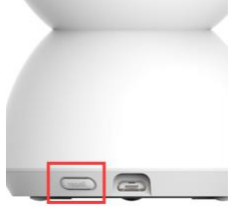
A: Halten Sie nach dem normalen Booten der Kamera die Reset-Taste in der Nähe des USB-Anschlusses 5-8 Sekunden lang gedrückt und lassen Sie sie los, nachdem die Kamera die Stimme "Reset Successful" benachrichtigt hat
8. F: Wie schließe ich die Kamera an?
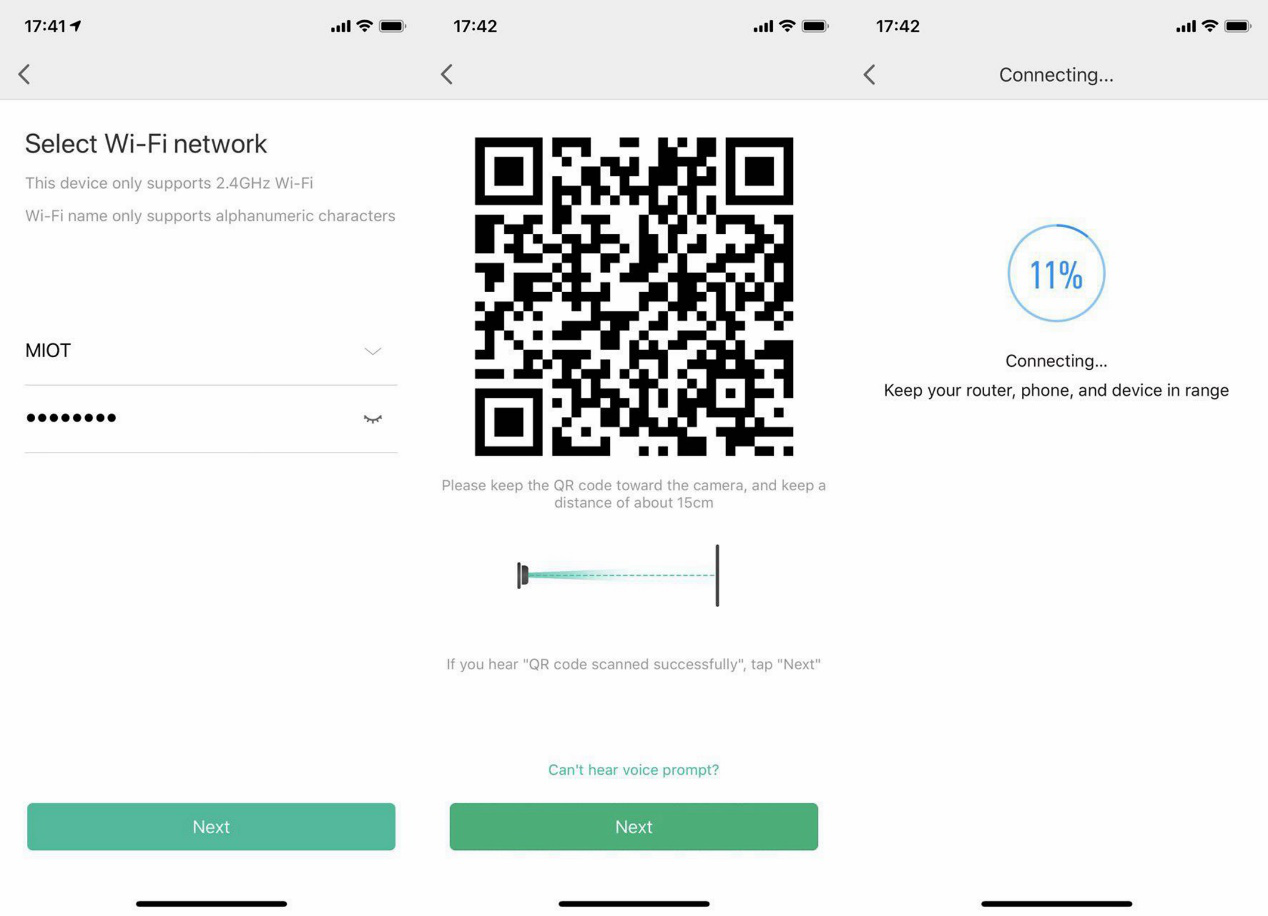
A:1) Öffnen Sie nach dem Booten der Kamera die Mi Home APP und melden Sie sich mit einer gültigen Mi ID an. Die Mi Home APP öffnet eine Benachrichtigung über die gefundene Überwachungskamera, oder der Benutzer kann die Mi Home Security Camera 360 auf der Seite "Gerät hinzufügen" manuell auswählen.
2) Geben Sie das ideale WLAN ein, mit dem die Kamera eine Verbindung herstellen soll, oder das Passwort des WLANs, mit dem Sie derzeit eine Verbindung herstellen, die Mi Home APP generiert einen QR-Code, nachdem Sie Weiter ausgewählt haben. Scannen Sie den QR-Code ca. 15 cm vom Kameraobjektiv entfernt, die Kamera verbindet sich automatisch mit Wi-Fi.
3) Dann kann der Benutzer weiter auswählen, um den Verbindungsvorgang zu überprüfen, den Kamerastandort zu definieren, die Kamera umzubenennen und die Steuerungsberechtigung für andere Konten freizugeben und den Einrichtungsvorgang abzuschließen.
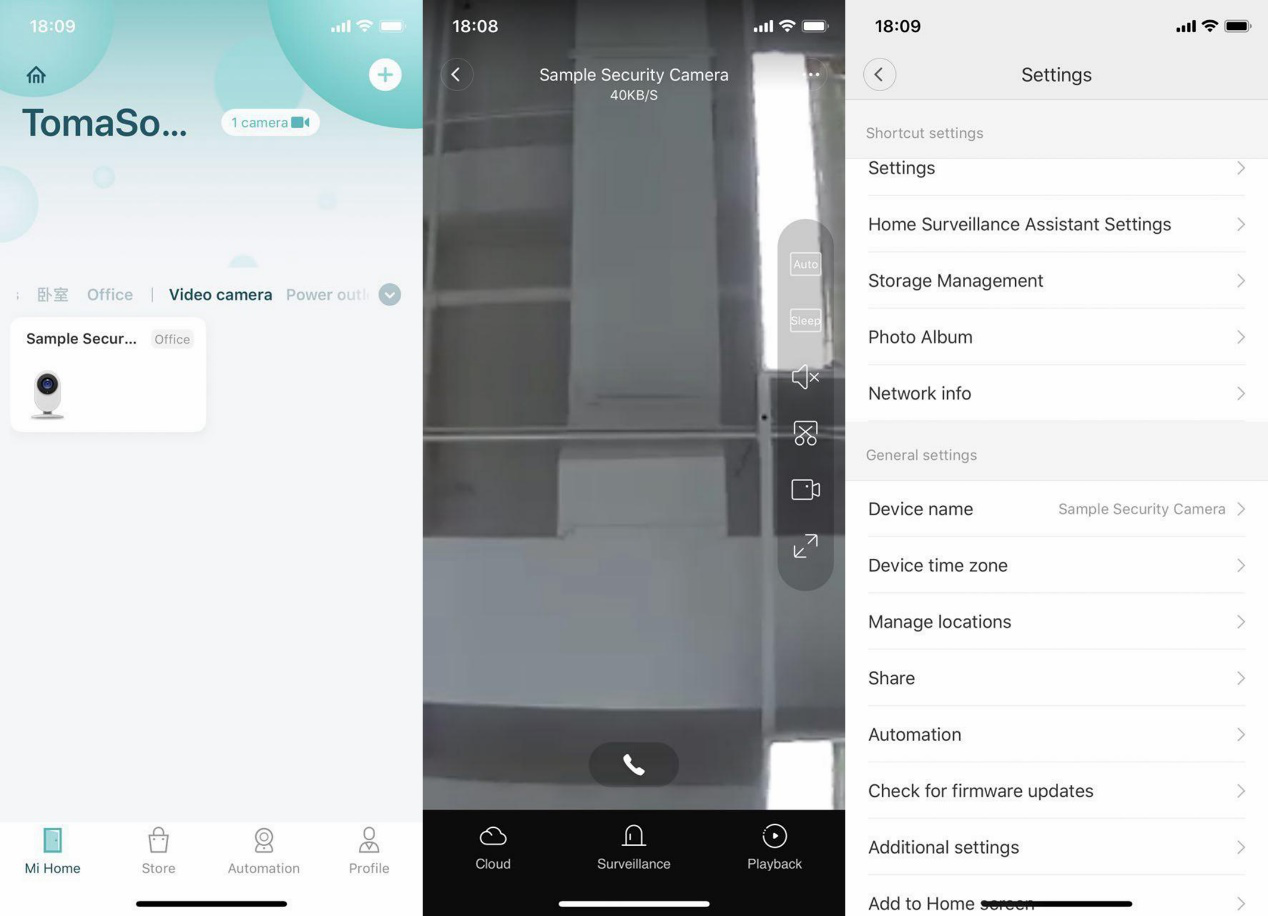
4) Nach der Einrichtung kann der Benutzer den Kamerastream und andere Einstellungen überprüfen, indem er das Kamerasymbol auf der Startseite der Mi Home APP auswählt.
9. F: Wie viele Benutzer können den Stream zusammen ansehen?
A: Maximal 3, die 3 können 3 Geräte mit 1 Konto oder 3 verschiedene Konten sein, die 2 von 3 geteilte Berechtigungen durch den Master haben.
10. F: Warum blinkt die Kontrollleuchte immer wieder blau?
A:Wenn dies während der Ersteinrichtung passiert, kann es daran liegen, dass die Kamera keine Verbindung zum WLAN herstellen kann.
1) Überprüfen Sie, ob Sie ein falsches Passwort eingegeben haben
2) Überprüfen Sie, ob das Wi-Fi-Telefon mit der Wi-Fi-Kamera verbunden ist
3) Überprüfen Sie, ob die Kamera zu weit vom Router entfernt ist
4) Überprüfen Sie, ob der DHCP-Dienst des WLAN-Routers nicht aktiviert ist
5) Überprüfen Sie, ob der MAC-Adressfilter für den WLAN-Router aktiviert ist
6) Versuchen Sie es mit einem anderen Wi-Fi-Netzwerk (kann es auch über einen Telefon-Hotspot versuchen)
Wenn dies nach der Ersteinrichtung und während des regulären Betriebs geschieht, kann dies auf ein Problem mit der Netzwerkverbindung zurückzuführen sein.
1) Überprüfen Sie, ob andere Geräte in diesem Wi-Fi-Netzwerk Verbindungsprobleme haben, wenn ja, versuchen Sie, das Netzwerk- oder Routerproblem zu lösen.
2) Wenn andere Geräte eine gute Verbindung haben, überprüfen Sie, ob der Signalpegel in der Nähe der Kamera schlecht ist oder ob es sich um Störungen handelt, und stellen Sie die Kamera näher an den Router heran.
3) Wenn Sie immer noch blau blinken, versuchen Sie, die Kamera auszuschalten und neu zu starten.
4) Wenn die Kamera nach mehrmaliger Wiederholung der Schritte 2 und 3 immer noch nicht funktioniert, setzen Sie die Kamera zurück und stellen Sie die Verbindung zum Netzwerk wieder her.
11. F: Warum wird die Mi Home Security Camera in der Mi Home App offline angezeigt?
A:Die Mi Home App zeigt das Gerät offline an, wenn das Gerät nicht erkannt werden kann
1) Überprüfen Sie, ob die Kamera ausgeschaltet oder nicht mit Strom versorgt ist.
2) Überprüfen Sie, ob der Router gut funktioniert, der Wi-Fi-Name oder das Passwort nicht geändert wurden.
3) Wenn die beiden oben genannten Schritte problemlos überprüft werden, führen Sie die folgenden Schritte aus:
1 Überprüfen Sie, ob andere Geräte in diesem Wi-Fi-Netzwerk Verbindungsprobleme haben, wenn ja, versuchen Sie, das Netzwerk- oder Routerproblem zu lösen.
2 Wenn andere Geräte eine gute Verbindung haben, überprüfen Sie, ob der Signalpegel in der Nähe der Kamera schlecht ist oder ob es sich um Störungen handelt, und stellen Sie die Kamera näher an den Router heran.
3 Wenn die Kamera immer noch blau blinkt, versuchen Sie, die Kamera auszuschalten und neu zu starten.
4 Wenn es immer noch nicht funktioniert, setzen Sie die Kamera zurück und stellen Sie die Verbindung zum Netzwerk wieder her.
12. F: Warum wird das Stream-Video tagsüber schwarz-weiß angezeigt?
A: 1) Die Mi Home Security Camera passt die Helligkeit automatisch an das Umgebungslicht an, überprüfen Sie, ob die Umgebungshelligkeit dunkel ist.
2) Die Mi Home Security Camera kann manuell zwischen den Modi wechseln und prüfen, ob die Option "Infrarotbildgebung" in der Mi Home App weiterhin eingeschaltet ist. Wenn ja, bleibt die Kamera schwarzweiß, auch wenn die Helligkeit der Umgebung hoch ist.
13. F: Warum pfeift das Kamera-Stream-Video, wenn ich die Mi Home APP überprüfe?
A: Da das Mikrofon an der Kamera die Stimme sowohl von der Kameraseite als auch von der Telefonseite wiederholt, verursacht es Pfeifgeräusche. Bitte lassen Sie die Kamera mindestens 1 m entfernt, wenn Sie das Stream-Video überprüfen, um dies zu vermeiden.
14. F: Was tun, wenn das Video im Nachtsichtmodus unklar ist?
A: 1) Überprüfen Sie die Position und die Nutzungsumgebung der Kamera und halten Sie sie weit offen, ohne die Infrarotreichweite des Monitorbereichs zu verdecken.
2) Der Standort wirkt sich auch auf Infrarot aus, z. B. auf einen unebenen Tisch. Bitte halten Sie die Kamera am Rand der Oberfläche, um die beste Nachtsichtqualität zu erzielen.
15. F: Warum sind Ton und Bild nicht synchronisiert?
A:Der Grund, warum Ton und Bild nicht synchronisiert werden, ist ein Internetstau. Versuchen Sie, die App zu schließen und erneut einzutreten, nähern Sie sich dem Router, starten Sie den Router neu, starten Sie die Kamera neu, wechseln Sie den WLAN-Kanal und die Bandbreite des Routers. Wenn alle oben genannten Lösungen nicht funktionieren, überprüfen Sie, ob dies auf das Netzwerklimit zurückzuführen ist, und versuchen Sie, eine Verbindung zu anderen Netzwerken herzustellen, z. B. mit einem Handy-Hotspot mit 3G oder höher.
16. F: Was tun, wenn das Überwachungsvideo einfriert?
A: Die Mi Home Security Camera verfügt über 2 Auflösungsoptionen, nämlich HD und SD, die in der Mi Home App eingestellt werden können. Da es höhere Netzwerkanforderungen für den HD-Modus gibt, empfehlen wir dem Benutzer, in den Auto-Modus zu wechseln, der je nach Netzwerkstatus zwischen HD und SD wechseln kann.
Wenn sich die Kamera bereits im Auto-Modus befindet, aber immer noch einfriert, kann es sein, dass der Netzwerkstatus schlecht ist, versuchen Sie, das Problem in den folgenden Schritten zu beheben:
1) Das Wi-Fi-Signal wird schlecht inferenziert, versuchen Sie, den WLAN-Kanal und die Bandbreite des Routers zu ändern.
2) Reduzieren Sie die Anzahl der angeschlossenen Geräte, wenn zu viele Geräte vorhanden sind, was zu einer massiven Belastung des Routers und weniger Bandbreite für jedes Gerät führen kann.
3) Die Kamera ist zu weit vom Router entfernt oder der Signalpegel ist schlecht.
17. F: Warum kann die Mi Home Security Camera meine SD-Karte nicht lesen?
A:Wenn die Kamera die SD-Karte nicht erkennen kann, überprüfen Sie, ob das Dateiformat der SD-Karte FAT32/exFAT mit Klasse 10 oder höherem Standard ist. Der Benutzer kann die SD-Karte in der Mi Home App formatieren, wenn das Dateiformat nicht korrekt ist. Wenn nach dem Formatieren immer noch nicht erkannt werden kann, liegt ein Problem mit der SD-Karte vor, und versuchen Sie, eine andere einzulegen.
18. F: Wie überprüfe ich aufgezeichnete Videos, die auf einer Micro-SD-Karte gespeichert sind?
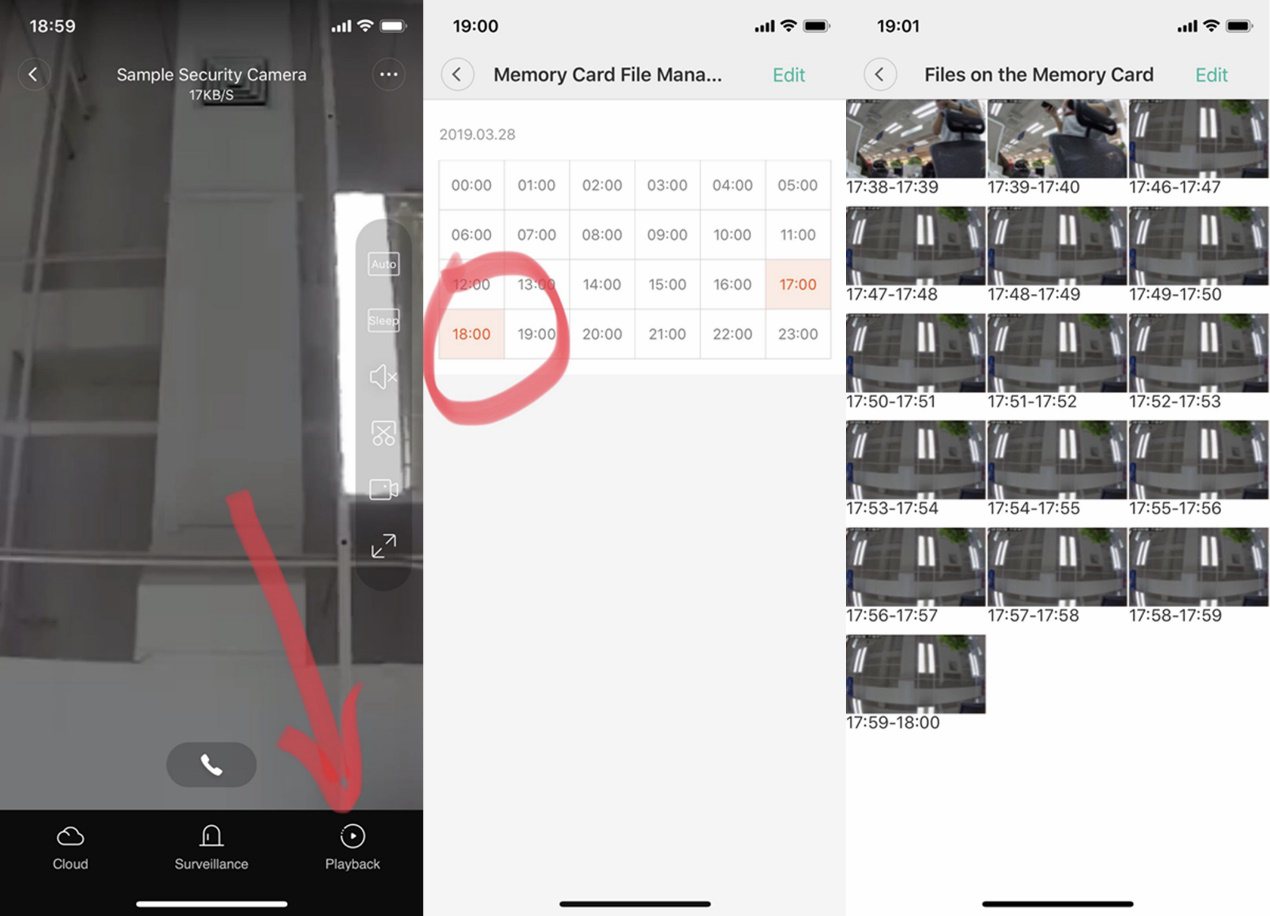
A: Wenn die Micro-SD-Karte eingelegt ist, speichert die Kamera das Video automatisch auf der Karte, klickt auf die Wiedergabeschaltfläche in der unteren rechten Ecke des Stream-Bildschirms und wählt dann die genaue Zeit zum Ansehen des gespeicherten Videos aus. Die Videos werden in jeweils 1 Minute aufgeteilt.
19. F: Was passiert, wenn die Micro-SD-Karte voll ist?
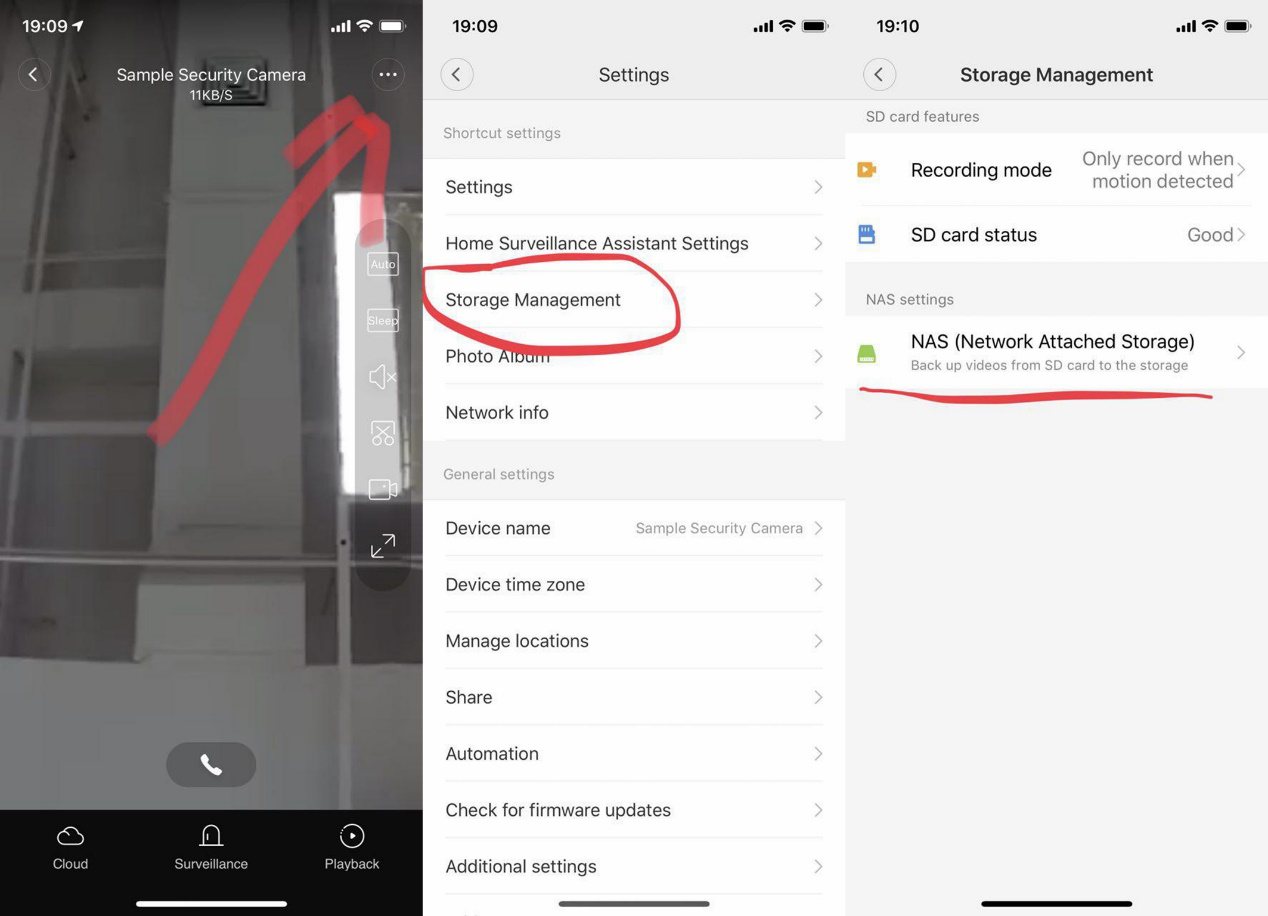
A:Die Kamera überschreibt die Videos des frühesten, das auf der Karte gespeichert ist. Wenn der Benutzer gespeicherte Videos übertragen muss, kann er entweder den Kartenleser verwenden, um gespeicherte Daten direkt auf den PC zu übertragen, oder den Übertragungs-NAS (oder Mi Router, falls verfügbar) in der Speicherverwaltung in den Einstellungen einrichten.
20. F: Was sind die Videospeicherordner auf der Micro-SD-Karte?
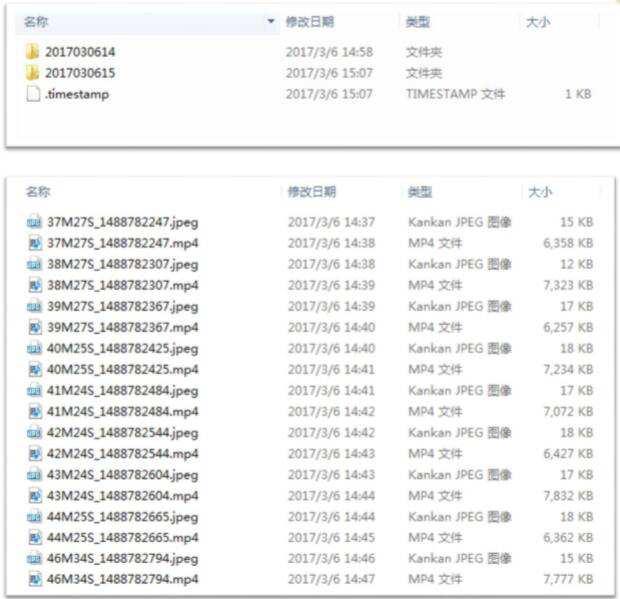
A:Nach dem Einlegen der Micro-SD-Karte in die Kamera werden 2 Ordner generiert: Protokoll (speichert Betriebsprotokolldateien) und MIJIA_RECORD_VIDEO (speichert aufgezeichnete Videos)
Gespeicherte Videos in MIJIA_RECORD_VIDEO werden nach Jahr, Monat, Tag und Stunde sortiert. Videos werden in einer Länge von 1 Minute pro Datei mit einer Miniaturansicht pro Video gespeichert. Das Standardformat für Videos ist eine 60 Sekunden lange .mp4-Datei mit einer Auflösung von 1080P
21. F: Gibt es etwas, auf das ich achten muss, wenn ich es verwenden möchte?
A: 1) Weite offene Fläche, wo kein Metallzeug.
2) Halten Sie sich von der Rückseite von Möbeln fern und entfernen Sie Produkte mit hohen elektrischen Interferenzen wie Mikrowellenherde.
3) Vermeiden Sie die direkte Bestrahlung durch Lichtquellen.
4) Vermeiden Sie, sich durch Kabel wie Elektrokabel zu verheddern.
5) Stellen Sie sicher, dass Sie über eine gute Wi-Fi-Verbindung verfügen
22. F: Wie viele Kameras können für ein 1-Mi-Konto registriert werden?
A: Pro Mi-Konto können maximal 200 Öko-Produkte registriert werden, wenn es sich also bei allen um Überwachungskameras handelt, sind maximal 200 zulässig.
23. F: Unterstützt es die Verwendung ohne Internetverbindung?
A:Die Mi Home Security Camera muss während der Initialisierung eine Verbindung zum Internet herstellen, um einige wichtige Daten mit dem Server zu synchronisieren. Es wird dem Benutzer nicht empfohlen, die Kamera ohne Zwischenarbeit zu verwenden. Und alle Fernbedienungsfunktionen sind nicht verfügbar, wenn die Kamera offline ist.
24. F: Kann die Mi Home Security Camera ohne eingelegte SD-Karte funktionieren?
A: Die Mi Home Security Camera kann den Live-Überwachungsstream nur ansehen, wenn keine SD-Karte eingelegt ist, kann das Video jedoch nicht aufzeichnen und auf dem NAS speichern.
25. F: Unterstützt es das Ansehen des Streams auf dem PC?
A:Kann derzeit nur auf der Smartphone-APP-Seite angesehen werden
26. F: Wie flashe ich die Firmware der Mi Home Security Camera über eine Micro-SD-Karte?
A: Der Benutzer muss die Firmware über die SD-Karte flashen, bitte befolgen Sie die folgenden Schritte:
1) Bereiten Sie einen Kartenleser und eine SD-Karte im FAT32-Dateiformat vor.
2) Laden Sie die Firmware tf_recovery.img von der entsprechenden Website auf den PC herunter
3) Schließen Sie die SD-Karte über einen Kartenleser an den PC an und kopieren Sie die Datei tf_recovery.img in das Stammverzeichnis der SD-Karte.
4) Schalten Sie die Kamera aus und schalten Sie sie aus.
5) Legen Sie die SD-Karte in die Kamera ein.
6) Schalten Sie die Kamera ein und starten Sie sie
7) Während Sie auf den Firmware-Flash warten, wird die Statusanzeige von gelb auf gelb blinkend geändert. Nachdem der Blitz erfolgreich war, gibt die Kamera eine Sprachansage aus.
27. F: Wie behebt man das Problem, dass das Firmware-Update fehlgeschlagen ist?
A: Es könnte ein Internetproblem für dieses Problem sein, versuchen Sie, es durch die folgenden Schritte zu lösen:
1) Starten Sie das Update neu und überprüfen Sie es erneut
2) Setzen Sie die Kamera zurück und überprüfen Sie das Update erneut, wenn Schritt 1 nicht funktioniert.
3) Wenn es immer noch nicht funktioniert, versuchen Sie, zu einem anderen Netzwerk zu wechseln, und überprüfen Sie es erneut.
28. F: Warum kann die Mi Home Security Camera nicht booten?
A:Wenn die Mi Home Security Camera nicht hochfahren kann, leuchtet die Statusanzeige gelb, versuchen Sie, das Problem mit den folgenden Schritten zu lösen:
1) Herunterfahren und neu starten, es ist besser, das Netzkabel zu wechseln.
2) Setzen Sie die Kamera zurück.
3) Wenn das Licht nach dem Zurücksetzen immer noch gelb leuchtet, liegt möglicherweise ein Problem mit der Kamera-Firmware vor, versuchen Sie, die Firmware über die SD-Karte zu flashen.
4) Wenden Sie sich an den Kundendienst, wenn keiner der oben genannten Punkte funktioniert
A: 1 x Kamera, 1 x Netzteil, 1 x Handbuch mit Garantiekarte, 1 x Zubehörpaket zur Wandaufhängung
2. F: Netzwerkanforderung?
A: 2,4-GHz-WLAN mit IEEE 802.11b/g/n-Protokoll und WPA/WPA2-Verschlüsselung. Der WLAN-Router muss über einen offenen öffentlichen Netzwerkzugriff verfügen, DHCP muss aktiviert sein und darf keine drahtlose Steuerung aktivieren.
3. F: Speicherkartenanforderung?
A: Micro-SD-Karte, 16-64 GB, Geschwindigkeitsstandard der Klasse 10 oder höher
4. F: Geräteanforderung?
A: iOS 9.0+ oder Android 4.4+
5. F: Unterstützt es das Speichern des aufgenommenen Videos auf anderen externen Speichergeräten?
A: Ja, der Benutzer kann aufgezeichnete Videos der Kamera auf anderen Geräten speichern, die diese Anforderungen erfüllen:
1) NAS oder Mi Router mit Speicher
2) In die Überwachungskamera muss eine Micro-SD-Karte eingelegt sein
3) Das externe Speichergerät muss sich im selben LAN-Netzwerk wie die Überwachungskamera befinden
4) Der Mi Router muss das Samba-Plug-in aktivieren, NAS muss die Unterstützung des SMB-Protokolls aktivieren
6. F: Was bedeuten unterschiedliche Anzeigeleuchtenstatus?
A: Orange halten: Gerade gebootet oder Fehlfunktion der Kamera
Schnelles orangefarbenes Blinken: Warten auf Verbindung
Langsam orange blinkend: Firmware-Update
Blau blinkend: Kamera wird verbunden oder getrennt
Blau halten: Die Kamera ist mit einem offenen öffentlichen Netzwerk verbunden.
7. F: Wie setze ich die Kamera zurück?
A: Halten Sie nach dem normalen Booten der Kamera die Reset-Taste in der Nähe des USB-Anschlusses 5-8 Sekunden lang gedrückt und lassen Sie sie los, nachdem die Kamera die Stimme "Reset Successful" benachrichtigt hat
8. F: Wie schließe ich die Kamera an?
A:1) Öffnen Sie nach dem Booten der Kamera die Mi Home APP und melden Sie sich mit einer gültigen Mi ID an. Die Mi Home APP öffnet eine Benachrichtigung über die gefundene Überwachungskamera, oder der Benutzer kann die Mi Home Security Camera 360 auf der Seite "Gerät hinzufügen" manuell auswählen.
2) Geben Sie das ideale WLAN ein, mit dem die Kamera eine Verbindung herstellen soll, oder das Passwort des WLANs, mit dem Sie derzeit eine Verbindung herstellen, die Mi Home APP generiert einen QR-Code, nachdem Sie Weiter ausgewählt haben. Scannen Sie den QR-Code ca. 15 cm vom Kameraobjektiv entfernt, die Kamera verbindet sich automatisch mit Wi-Fi.
3) Dann kann der Benutzer weiter auswählen, um den Verbindungsvorgang zu überprüfen, den Kamerastandort zu definieren, die Kamera umzubenennen und die Steuerungsberechtigung für andere Konten freizugeben und den Einrichtungsvorgang abzuschließen.
4) Nach der Einrichtung kann der Benutzer den Kamerastream und andere Einstellungen überprüfen, indem er das Kamerasymbol auf der Startseite der Mi Home APP auswählt.
9. F: Wie viele Benutzer können den Stream zusammen ansehen?
A: Maximal 3, die 3 können 3 Geräte mit 1 Konto oder 3 verschiedene Konten sein, die 2 von 3 geteilte Berechtigungen durch den Master haben.
10. F: Warum blinkt die Kontrollleuchte immer wieder blau?
A:Wenn dies während der Ersteinrichtung passiert, kann es daran liegen, dass die Kamera keine Verbindung zum WLAN herstellen kann.
1) Überprüfen Sie, ob Sie ein falsches Passwort eingegeben haben
2) Überprüfen Sie, ob das Wi-Fi-Telefon mit der Wi-Fi-Kamera verbunden ist
3) Überprüfen Sie, ob die Kamera zu weit vom Router entfernt ist
4) Überprüfen Sie, ob der DHCP-Dienst des WLAN-Routers nicht aktiviert ist
5) Überprüfen Sie, ob der MAC-Adressfilter für den WLAN-Router aktiviert ist
6) Versuchen Sie es mit einem anderen Wi-Fi-Netzwerk (kann es auch über einen Telefon-Hotspot versuchen)
Wenn dies nach der Ersteinrichtung und während des regulären Betriebs geschieht, kann dies auf ein Problem mit der Netzwerkverbindung zurückzuführen sein.
1) Überprüfen Sie, ob andere Geräte in diesem Wi-Fi-Netzwerk Verbindungsprobleme haben, wenn ja, versuchen Sie, das Netzwerk- oder Routerproblem zu lösen.
2) Wenn andere Geräte eine gute Verbindung haben, überprüfen Sie, ob der Signalpegel in der Nähe der Kamera schlecht ist oder ob es sich um Störungen handelt, und stellen Sie die Kamera näher an den Router heran.
3) Wenn Sie immer noch blau blinken, versuchen Sie, die Kamera auszuschalten und neu zu starten.
4) Wenn die Kamera nach mehrmaliger Wiederholung der Schritte 2 und 3 immer noch nicht funktioniert, setzen Sie die Kamera zurück und stellen Sie die Verbindung zum Netzwerk wieder her.
11. F: Warum wird die Mi Home Security Camera in der Mi Home App offline angezeigt?
A:Die Mi Home App zeigt das Gerät offline an, wenn das Gerät nicht erkannt werden kann
1) Überprüfen Sie, ob die Kamera ausgeschaltet oder nicht mit Strom versorgt ist.
2) Überprüfen Sie, ob der Router gut funktioniert, der Wi-Fi-Name oder das Passwort nicht geändert wurden.
3) Wenn die beiden oben genannten Schritte problemlos überprüft werden, führen Sie die folgenden Schritte aus:
1 Überprüfen Sie, ob andere Geräte in diesem Wi-Fi-Netzwerk Verbindungsprobleme haben, wenn ja, versuchen Sie, das Netzwerk- oder Routerproblem zu lösen.
2 Wenn andere Geräte eine gute Verbindung haben, überprüfen Sie, ob der Signalpegel in der Nähe der Kamera schlecht ist oder ob es sich um Störungen handelt, und stellen Sie die Kamera näher an den Router heran.
3 Wenn die Kamera immer noch blau blinkt, versuchen Sie, die Kamera auszuschalten und neu zu starten.
4 Wenn es immer noch nicht funktioniert, setzen Sie die Kamera zurück und stellen Sie die Verbindung zum Netzwerk wieder her.
12. F: Warum wird das Stream-Video tagsüber schwarz-weiß angezeigt?
A: 1) Die Mi Home Security Camera passt die Helligkeit automatisch an das Umgebungslicht an, überprüfen Sie, ob die Umgebungshelligkeit dunkel ist.
2) Die Mi Home Security Camera kann manuell zwischen den Modi wechseln und prüfen, ob die Option "Infrarotbildgebung" in der Mi Home App weiterhin eingeschaltet ist. Wenn ja, bleibt die Kamera schwarzweiß, auch wenn die Helligkeit der Umgebung hoch ist.
13. F: Warum pfeift das Kamera-Stream-Video, wenn ich die Mi Home APP überprüfe?
A: Da das Mikrofon an der Kamera die Stimme sowohl von der Kameraseite als auch von der Telefonseite wiederholt, verursacht es Pfeifgeräusche. Bitte lassen Sie die Kamera mindestens 1 m entfernt, wenn Sie das Stream-Video überprüfen, um dies zu vermeiden.
14. F: Was tun, wenn das Video im Nachtsichtmodus unklar ist?
A: 1) Überprüfen Sie die Position und die Nutzungsumgebung der Kamera und halten Sie sie weit offen, ohne die Infrarotreichweite des Monitorbereichs zu verdecken.
2) Der Standort wirkt sich auch auf Infrarot aus, z. B. auf einen unebenen Tisch. Bitte halten Sie die Kamera am Rand der Oberfläche, um die beste Nachtsichtqualität zu erzielen.
15. F: Warum sind Ton und Bild nicht synchronisiert?
A:Der Grund, warum Ton und Bild nicht synchronisiert werden, ist ein Internetstau. Versuchen Sie, die App zu schließen und erneut einzutreten, nähern Sie sich dem Router, starten Sie den Router neu, starten Sie die Kamera neu, wechseln Sie den WLAN-Kanal und die Bandbreite des Routers. Wenn alle oben genannten Lösungen nicht funktionieren, überprüfen Sie, ob dies auf das Netzwerklimit zurückzuführen ist, und versuchen Sie, eine Verbindung zu anderen Netzwerken herzustellen, z. B. mit einem Handy-Hotspot mit 3G oder höher.
16. F: Was tun, wenn das Überwachungsvideo einfriert?
A: Die Mi Home Security Camera verfügt über 2 Auflösungsoptionen, nämlich HD und SD, die in der Mi Home App eingestellt werden können. Da es höhere Netzwerkanforderungen für den HD-Modus gibt, empfehlen wir dem Benutzer, in den Auto-Modus zu wechseln, der je nach Netzwerkstatus zwischen HD und SD wechseln kann.
Wenn sich die Kamera bereits im Auto-Modus befindet, aber immer noch einfriert, kann es sein, dass der Netzwerkstatus schlecht ist, versuchen Sie, das Problem in den folgenden Schritten zu beheben:
1) Das Wi-Fi-Signal wird schlecht inferenziert, versuchen Sie, den WLAN-Kanal und die Bandbreite des Routers zu ändern.
2) Reduzieren Sie die Anzahl der angeschlossenen Geräte, wenn zu viele Geräte vorhanden sind, was zu einer massiven Belastung des Routers und weniger Bandbreite für jedes Gerät führen kann.
3) Die Kamera ist zu weit vom Router entfernt oder der Signalpegel ist schlecht.
17. F: Warum kann die Mi Home Security Camera meine SD-Karte nicht lesen?
A:Wenn die Kamera die SD-Karte nicht erkennen kann, überprüfen Sie, ob das Dateiformat der SD-Karte FAT32/exFAT mit Klasse 10 oder höherem Standard ist. Der Benutzer kann die SD-Karte in der Mi Home App formatieren, wenn das Dateiformat nicht korrekt ist. Wenn nach dem Formatieren immer noch nicht erkannt werden kann, liegt ein Problem mit der SD-Karte vor, und versuchen Sie, eine andere einzulegen.
18. F: Wie überprüfe ich aufgezeichnete Videos, die auf einer Micro-SD-Karte gespeichert sind?
A: Wenn die Micro-SD-Karte eingelegt ist, speichert die Kamera das Video automatisch auf der Karte, klickt auf die Wiedergabeschaltfläche in der unteren rechten Ecke des Stream-Bildschirms und wählt dann die genaue Zeit zum Ansehen des gespeicherten Videos aus. Die Videos werden in jeweils 1 Minute aufgeteilt.
19. F: Was passiert, wenn die Micro-SD-Karte voll ist?
A:Die Kamera überschreibt die Videos des frühesten, das auf der Karte gespeichert ist. Wenn der Benutzer gespeicherte Videos übertragen muss, kann er entweder den Kartenleser verwenden, um gespeicherte Daten direkt auf den PC zu übertragen, oder den Übertragungs-NAS (oder Mi Router, falls verfügbar) in der Speicherverwaltung in den Einstellungen einrichten.
20. F: Was sind die Videospeicherordner auf der Micro-SD-Karte?
A:Nach dem Einlegen der Micro-SD-Karte in die Kamera werden 2 Ordner generiert: Protokoll (speichert Betriebsprotokolldateien) und MIJIA_RECORD_VIDEO (speichert aufgezeichnete Videos)
Gespeicherte Videos in MIJIA_RECORD_VIDEO werden nach Jahr, Monat, Tag und Stunde sortiert. Videos werden in einer Länge von 1 Minute pro Datei mit einer Miniaturansicht pro Video gespeichert. Das Standardformat für Videos ist eine 60 Sekunden lange .mp4-Datei mit einer Auflösung von 1080P
21. F: Gibt es etwas, auf das ich achten muss, wenn ich es verwenden möchte?
A: 1) Weite offene Fläche, wo kein Metallzeug.
2) Halten Sie sich von der Rückseite von Möbeln fern und entfernen Sie Produkte mit hohen elektrischen Interferenzen wie Mikrowellenherde.
3) Vermeiden Sie die direkte Bestrahlung durch Lichtquellen.
4) Vermeiden Sie, sich durch Kabel wie Elektrokabel zu verheddern.
5) Stellen Sie sicher, dass Sie über eine gute Wi-Fi-Verbindung verfügen
22. F: Wie viele Kameras können für ein 1-Mi-Konto registriert werden?
A: Pro Mi-Konto können maximal 200 Öko-Produkte registriert werden, wenn es sich also bei allen um Überwachungskameras handelt, sind maximal 200 zulässig.
23. F: Unterstützt es die Verwendung ohne Internetverbindung?
A:Die Mi Home Security Camera muss während der Initialisierung eine Verbindung zum Internet herstellen, um einige wichtige Daten mit dem Server zu synchronisieren. Es wird dem Benutzer nicht empfohlen, die Kamera ohne Zwischenarbeit zu verwenden. Und alle Fernbedienungsfunktionen sind nicht verfügbar, wenn die Kamera offline ist.
24. F: Kann die Mi Home Security Camera ohne eingelegte SD-Karte funktionieren?
A: Die Mi Home Security Camera kann den Live-Überwachungsstream nur ansehen, wenn keine SD-Karte eingelegt ist, kann das Video jedoch nicht aufzeichnen und auf dem NAS speichern.
25. F: Unterstützt es das Ansehen des Streams auf dem PC?
A:Kann derzeit nur auf der Smartphone-APP-Seite angesehen werden
26. F: Wie flashe ich die Firmware der Mi Home Security Camera über eine Micro-SD-Karte?
A: Der Benutzer muss die Firmware über die SD-Karte flashen, bitte befolgen Sie die folgenden Schritte:
1) Bereiten Sie einen Kartenleser und eine SD-Karte im FAT32-Dateiformat vor.
2) Laden Sie die Firmware tf_recovery.img von der entsprechenden Website auf den PC herunter
3) Schließen Sie die SD-Karte über einen Kartenleser an den PC an und kopieren Sie die Datei tf_recovery.img in das Stammverzeichnis der SD-Karte.
4) Schalten Sie die Kamera aus und schalten Sie sie aus.
5) Legen Sie die SD-Karte in die Kamera ein.
6) Schalten Sie die Kamera ein und starten Sie sie
7) Während Sie auf den Firmware-Flash warten, wird die Statusanzeige von gelb auf gelb blinkend geändert. Nachdem der Blitz erfolgreich war, gibt die Kamera eine Sprachansage aus.
27. F: Wie behebt man das Problem, dass das Firmware-Update fehlgeschlagen ist?
A: Es könnte ein Internetproblem für dieses Problem sein, versuchen Sie, es durch die folgenden Schritte zu lösen:
1) Starten Sie das Update neu und überprüfen Sie es erneut
2) Setzen Sie die Kamera zurück und überprüfen Sie das Update erneut, wenn Schritt 1 nicht funktioniert.
3) Wenn es immer noch nicht funktioniert, versuchen Sie, zu einem anderen Netzwerk zu wechseln, und überprüfen Sie es erneut.
28. F: Warum kann die Mi Home Security Camera nicht booten?
A:Wenn die Mi Home Security Camera nicht hochfahren kann, leuchtet die Statusanzeige gelb, versuchen Sie, das Problem mit den folgenden Schritten zu lösen:
1) Herunterfahren und neu starten, es ist besser, das Netzkabel zu wechseln.
2) Setzen Sie die Kamera zurück.
3) Wenn das Licht nach dem Zurücksetzen immer noch gelb leuchtet, liegt möglicherweise ein Problem mit der Kamera-Firmware vor, versuchen Sie, die Firmware über die SD-Karte zu flashen.
4) Wenden Sie sich an den Kundendienst, wenn keiner der oben genannten Punkte funktioniert
Ist das hilfreich?
Ja
Nein