
RedmiBook 15 FAQ
*Diese Seite wird automatisch von Englisch Artikeln iins Deutsch übersetzt.
Produktübersicht:
1. F: Welche Funktionen hat RedmiBook 15?
A: 1. Neues ID-Design, A/C-Oberfläche, 6-Luftfahrt-Aluminiumlegierungsmaschine, A/C-Oberfläche nimmt den vollständigen CNC-Prozess an.
2. 15,6 Zoll, 3,2K-Auflösung, 90 Hz hohe Bildwiederholfrequenz, Super-Retina-Vollbild.
3. Ultraschmaler Rahmen, 16:10-Bildschirmverhältnis, 89,1% ultrahohes Bildschirmverhältnis, 100% sRGB-Farbraum, maximale Bildwiederholfrequenz von 90 Hz, hochpräziser blendfreier Nebeloberflächenbildschirm, Unterstützung von DC-Dimmen.
4. Neuer Ryzen-Prozessor, 7-nm-Prozess, Prozessor mit bis zu 8 Kernen und 16 Threads.
5. Mehrere Schnittstellen.
6. MIUI +, TÜV Rhine Hardware-Zertifizierung mit niedrigem Blaulichtgehalt, intelligenter Schalter für die Bildwiederholfrequenz von FN + S, Batterie mit langer Lebensdauer.
7. Komfortable Steuerung: dreistufig einstellbare Tastatur mit Hintergrundbeleuchtung in voller Größe, 1,5-mm-Tastenbereich, die Oberseite der Tastenkappe nimmt ein Hyperboloid-Rillendesign mit einer Tiefe von 0,3 mm an. Großes PTP-Touchpad, Fingerabdruckerkennung integriert mit Power-Key.
2. F: Welches Design und welche Materialien werden im Redmibook 15 verwendet?
A: 1. 6 Maschine aus Aluminiumlegierung in Flugzeugqualität;
2. Oberflächeneloxieren mit keramischem Sandstrahlen;
3. Vollmetallkörper, integriertes Wellendesign;
4. Seite A nimmt ein gekrümmtes Oberflächendesign auf A-Ebene an.
3. F: Funktioniert die Bildwiederholfrequenz des RedmiBook 15 Bildschirms bei 90 Hz?
A: Auf dem Bildschirm RedmiBook 15 können Sie die Bildwiederholfrequenz anpassen. Drücken Sie die kombinierte Taste Fn + S, um die Bildwiederholfrequenz auf 90 Hz oder 60 Hz einzustellen. Der Farbraum und andere Bildschirmeigenschaften ändern sich nicht, nachdem die Bildwiederholfrequenz angepasst wurde (der Bildschirm wird beim Anpassen der Bildwiederholfrequenz kurzzeitig schwarz).
4. F: Wie lange ist die Akkulaufzeit des Redmibook 15? Unterstützt es das Schnellladen? Was ist die Stromversorgung?
A: Das Redmibook 15 verfügt über einen eingebauten 46-Wh-Akku für eine Akkulaufzeit von bis zu 6 Stunden und die Stromversorgung beträgt 65 W.
Testergebnisse:
1. 5 Stunden lokale Videowiedergabe;
2. 3,4 Stunden Online-Videowiedergabe;
3. 7 Stunden Surfen im Internet.
Testbedingungen:
1. Testen Sie unter der Testbedingung einer Bildschirmhelligkeit von 150 Nits, einer Lautstärke von 50 % und einer WLAN-Trennung die maximale Spielzeit von lokalem 1080p-Video.
2. Testen Sie unter den Testbedingungen mit einer Bildschirmhelligkeit von 150 Nits, einer Lautstärke von 50 % und einer WLAN-Verbindung die längste Spielzeit von Online-720p-HD-Videos.
3. Unter den Testbedingungen mit einer Bildschirmhelligkeit von 150 Nits, einer Lautstärke von 50 % und einer WLAN-Verbindung kann die längste Zeit des Surfens im Internet mit dem integrierten Standardbrowser erreicht werden.
5. F: Was ist der Öffnungs- und Schließwinkel des Redmibook 15? Unterstützt der Bildschirm Touch-Bewegungen?
A: Das Redmibook 15 bietet einen Öffnungs- und Schließwinkel von 140°, was einen komfortablen Betrachtungswinkel bietet. Der Bildschirm unterstützt keine Toucheingabe.
Hinweis: Der Öffnungs- und Schließwinkel von 140° ist der theoretische Wert, und die Zunahme oder Verminderung von 5° in der tatsächlichen Messung gehört zum sinnvollen Bereich.
6. F: Wie viele Festplattenbits hat das Redmibook 15? Wird die Erweiterung unterstützt?
A: Das Redmibook 15 verfügt über eine M.2-Schnittstelle, die PCIe unterstützt. Bei der werkseitig vorinstallierten Festplatte handelt es sich um einen PCIe-Kanal, der keine Erweiterung unterstützt. Es unterstützt Upgrades und kann selbst ausgetauscht werden.
Unterstützte Festplattenspezifikation: M.2 PCIE 2280, empfohlen für die Verwendung einer einseitigen Partikel-SSD.
7. F: Hat RedmiBook 15 eine Frontkamera?
A: RedmiBook 15 hat eine Frontkamera, die Kamera befindet sich oben auf RedmiBook 15.
8. F: Haben RedmiBook 15 Ton beim Arbeiten?
A: Der Lüfter erzeugt während der Rotation Geräusche und passt die Geschwindigkeit automatisch an die Last des Notebooks an. Es ist normal, dass der Ton mal laut oder mal leise ist.
9. F: Wo ist die Ladeanzeige für das Redmibook 15? Wie ist die elektrische Menge zu beurteilen?
A: Die Ladeanzeige des RedMiBook 15 befindet sich auf der linken Seite des Geräts. Nachdem das Netzteil eingesteckt ist, kann die Kontrollleuchte beurteilen, ob das Netzteil versorgt ist oder nicht und wie der Stromstatus ist. Wenn die Kontrollleuchte leuchtet, bedeutet dies, dass der Adapter zu diesem Zeitpunkt einen Stromausgang hat.
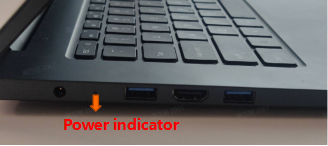
Status der Ladeanzeige:
| Elektrische Menge | Status des Indikators |
| >90% | Grün |
| 20%-90% | Orange |
| ≤20% | Rot |
10. F: Welches Standardladegerät hat das RedmiBook 15?
A: Das Redmibook 15 wird mit einem Standard-DC-IN-Schnittstellenadapter geliefert, die maximale Leistung beträgt 65 W. Das Netzkabel und der Adapter sind separat ausgeführt. Die Länge des Netzkabels beträgt ca. 1,5 Meter und der Adapterstecker ist nicht zusammenklappbar.
11. F: Welche Funktion hat RedmiBook 15 Taste Fn + F1 ~ F10?
Ein:
| Tastenkombinationen | Funktion |
| ESC | FN+ESC-Sperrfunktionstaste |
| Formel 1 | Stumm |
| F2 | Volumenreduzierung |
| F3 | Volumensteigerung |
| F4 | Reduzierung der Helligkeit |
| F5 | Erhöhung der Helligkeit |
| F6 | Projektions-Werkzeug |
| F7 | Screenshots-Tool |
| F8 |
12. F: Funktioniert RedmiBook 15 Support Modern Standby?
A: Unterstützung. Das Notebook wacht schneller auf und kann über den integrierten Groove-Musikplayer von Windows 10 weiterhin lokale Musik abspielen, während es schläft.
13. F: Welche Schnittstellen hat RedmiBook 15?
| Links in der Nähe der rotierenden Welle | DC-IN-Schnittstelle, unterstützt das Laden |
| Linke Mitte in der Nähe der rotierenden Welle | USB-A unterstützt USB3.2 Gen1 |
| Links in der Nähe des mittleren Clients | HDMI 1.4 |
| Links in der Nähe des Kunden | USB-A unterstützt USB3.2 Gen1 |
| Rechts in der Nähe der rotierenden Welle | Kensington-Schloss |
| Rechts Mitte in der Nähe der rotierenden Welle | RJ45-Gigabit-Übertragung |
| Rechts Mitte | USB - A unterstützt USB2.0 |
| Rechte Mitte in der Nähe des Klienten | Kartenleser unterstützt SD3.0 |
| Ganz in der Nähe des Kunden | 3,5-mm-Kopfhörermikrofonbuchse * 1 |
14. F: Wie überprüfe ich die SN von RedmiBook 15?
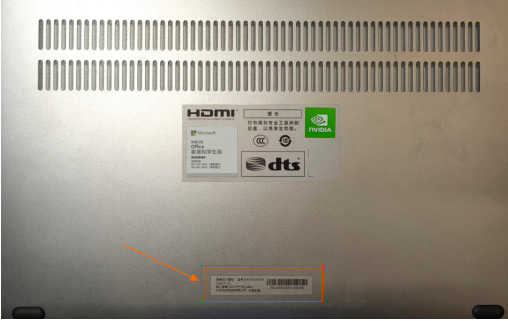
A: 1. Es kann auf dem Etikett auf der D-Seite der Maschine oder dem Etikett auf dem Verpackungskarton angezeigt werden.
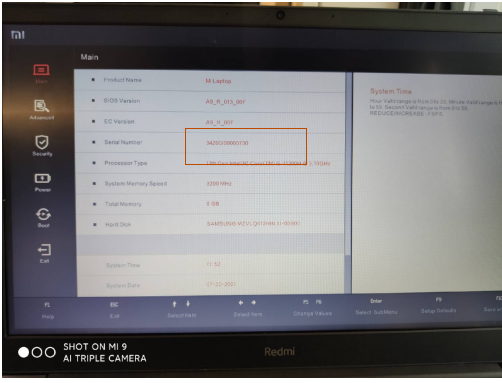
2. Rufen Sie die BIOS-Seite auf und überprüfen Sie die SN-Informationen.
15. F: Warum werden Helligkeit, Lautstärke, Projektion und andere gängige Funktionen verwendet?
A: Das Fn-Schloss wurde versehentlich geöffnet. Drücken Sie zu diesem Zeitpunkt die entsprechende Taste, und die entsprechende F1-F12-Funktion wird anstelle der entsprechenden allgemeinen Funktion generiert.
Die Fn-Sperre wird durch Drücken der Tasten Fn + ESC in der unteren linken Ecke der Tastatur ein- und ausgeschaltet. In der oberen linken Ecke des Bildschirms befindet sich der Status der Informationsabfrage. Nachdem die Fn-Sperre geschlossen ist, wird empfohlen, direkt auf F1-F10 zu klicken, um die entsprechenden Verknüpfungsfunktionen (Helligkeit, Lautstärke, Projektion usw.) zu aktivieren, oder es kann wie beim herkömmlichen Notebook mit FN+F1-F10 realisiert werden.
16. F: Unterstützt das Audio-Interface des Redmibook 15 MIC?
A: Das Audio-Interface des Redmibook 15 unterstützt Headset oder Headset und Mikrofon. Wenn Sie das Gerät anschließen, zeigt das System entsprechende Eingabeaufforderungen an.
BIOS FAQ:
1. F: Welche Unterschiede hat das BIOS von RedmiBook 15?
A: Fügen Sie eine externe Tastatur und Maus hinzu.
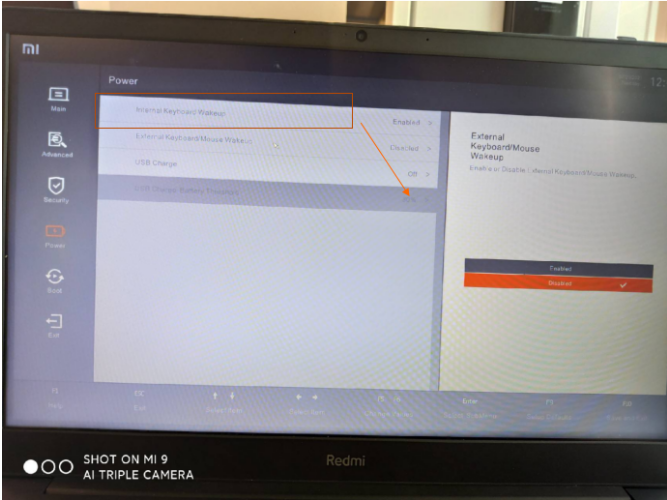
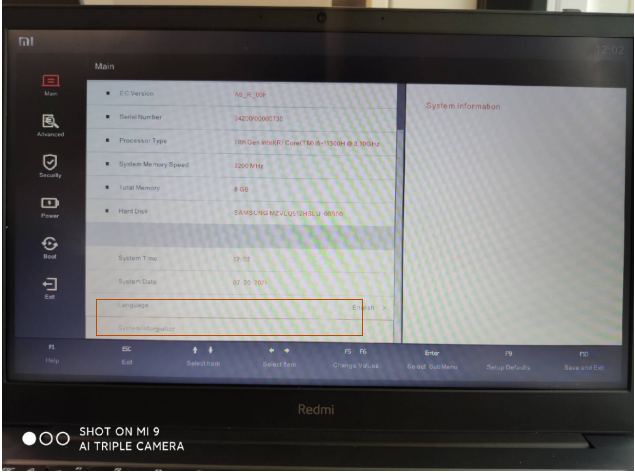
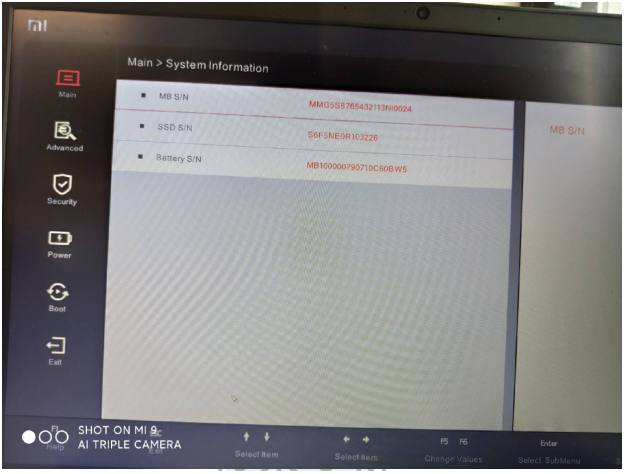
Fügen Sie das Menü "Systeminformationen" im erweiterten Modus hinzu. Geben Sie den Pfad ein:Hauptmenü>> Systeminformationen:
Zu den Systeminformationen gehören die Seriennummer der Hauptplatine, die Seriennummer der SSD und die Seriennummer des Akkus.
2. F: Unterstützt das Redmibook 15 BIOS den CPU-Leistungsverbesserungsmodus?
A: Das Redmibook 15 unterstützt das Anpassen des Laufmodus im BIOS nicht. Es wird empfohlen, nach dem Start des Notebooks den Betriebsmodus des Notebooks mit FN+K zu wechseln.
3. F: Nach dem Aufrufen der BIOS-Schnittstelle führe ich lange Zeit keine Bedienung durch. Was passiert, wenn die Maschine heiß wird und sich der Lüfter wild dreht?
A: Die gesamte Hardware des BIOS-Schnittstellenrechners läuft mit voller Leistung, was zu starker Hitze führt, so dass das Gehäuse sehr heiß ist und der Lüfter wild läuft. Wenn die Batterie zu diesem Zeitpunkt zur Stromversorgung verwendet wird, führt dies auch zu einem großen Verlust der Batterieleistung. Empfohlen nach BIOS-bezogenen Einstellungen, speichern Sie die Einstellungen rechtzeitig und rufen Sie das System auf oder fahren Sie es herunter.
System und Software:
1. F: Welches Betriebssystem lädt Redmibook 15 vor? Wird die Installation anderer Systeme unterstützt?
A: RedmiBook 15 mit Windows 10 64-Bit vorinstalliert.
2. F: Wie viele Partitionen hat das Redmibook 15?
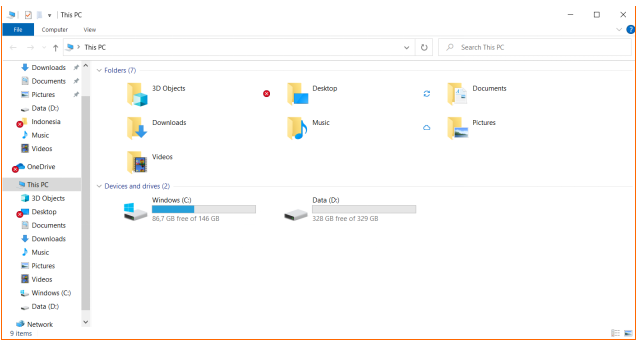
A: Die Version von RedmiBook 15 mit einer werkseitigen Festplattenkapazität von 512 GB oder mehr verfügt über 2 Partitionen.
Häufig gestellte Fragen:
Frage 1. Was tun, wenn das Xiaomi-Notebook keine Bluetooth-Verbindung herstellen kann?
A: 1. Überprüfen Sie den Netzwerkstatus und ob der Flugzeugmodus versehentlich eingeschaltet wurde. Im Flugmodus wird die Bluetooth-Funktion des Funkmoduls deaktiviert. Bitte schalten Sie die Bluetooth-Funktion manuell ein.
2. Überprüfen Sie, ob die Bluetooth-Funktion normal ist. Bitte rufen Sie den Gerätemanager auf, um zu überprüfen, ob es abnormale Treiber gibt. Wenn es ungewöhnliche Treiber gibt, deinstallieren Sie bitte den abnormalen Treiber und installieren Sie ihn neu.
3. Überprüfen Sie, ob der "Windows-Dienst" Bluetooth deaktiviert hat. Wenn diese Option deaktiviert ist, schalten Sie sie bitte ein.
4. Bitte überprüfen Sie, ob sich das zu verbindende Bluetooth-Gerät im Bluetooth-Pairing-Modus befindet. Wenn nicht, rufen Sie bitte den Bluetooth-Pairing-Modus auf.
5. Wenn Bluetooth während des Pairings keine Verbindung herstellen kann, versuchen Sie es bitte mehrmals oder starten Sie Windows neu und starten Sie das Bluetooth-Gerät neu.
Frage 2. Was tun, wenn sich das neu gekaufte Xiaomi-Notebook nicht einschalten lässt?
A: 1. Der eingebaute Akku des neu gekauften Notebooks muss aktiviert werden, bevor es verwendet werden kann. Bitte versorgen Sie das Notebook zum ersten Mal mit dem mitgelieferten Standardladegerät und drücken Sie dann die Ein-/Aus-Taste, um es einzuschalten. Der Netzschalter fühlt sich anders an als der gewöhnliche Knopf.
2. Verwenden Sie beim ersten Start das Standardladegerät für die Stromversorgung.
3. Bitte setzen Sie die BIOS-Grundeinstellungen zurück (Wenn MI LOGO nach dem Booten erscheint, drücken Sie F2, um das BIOS aufzurufen, drücken Sie F9 in der BIOS-Oberfläche und drücken Sie dann erneut F10, um zu speichern und zu beenden).
4. Wenn der Bildschirm immer noch schwarz ist und nicht eingeschaltet werden kann, gehen Sie bitte zum Kundendienst, um ihn zu testen.
Frage 3. Wie bediene ich das Touchpad des Xiaomi Notebooks?
A: Das Touchpad des Mi Notebook ist eine Wippstruktur, die die linke und rechte Taste sowie das Touchpad in herkömmlichen Notebooks in ein Ganzes verwandelt. Auf der Grundlage des geringeren Platzbedarfs können die Funktion der linken und rechten Tasten realisiert werden, und es werden gleichzeitig mehr Gestenbedienungen hinzugefügt, was die Nutzungseffizienz des Touchpads erheblich verbessert. Die spezifischen Methoden sind wie folgt:
1. Linke Taste: Ein-Finger-Klick/Ein-Finger-Berührung
2. Rechte Taste: Zwei-Finger-Klick/Zwei-Finger-Berührung
3.Auswählen und öffnen: Doppelklick mit einem Finger/zweimaliges Tippen mit einem Finger
4.Page Scrollen: Doppelpunkt oben/unten/links/rechts (für Browser, Dokument, etc.)
5.Elemente ziehen: Doppelklicken/tippen Sie zweimal und ziehen Sie
6.Tippen / Öffnen mit zwei Fingern: Vergrößern und Verkleinern der Seite
7.Wischen Sie mit drei Fingern nach links und rechts: Wechseln Sie das aktuelle Programm
8.Wischen Sie mit drei Fingern nach oben: Öffnen Sie den virtuellen Desktop
9.Mit drei Fingern nach unten schieben: Minimieren Sie die aktuelle Seite und das aktuelle Programm
Darüber hinaus kann das Touchpad des Xiaomi-Notebooks insgesamt gedrückt werden, aber aufgrund des Wippdesigns benötigt es mehr Kraft zum Berühren.
Frage 4. Was tun, wenn das Xiaomi-Notebook keine Verbindung zum WLAN-Netzwerk herstellen kann?
A: Überprüfen Sie den Netzwerkstatus, um festzustellen, ob der Flugmodus versehentlich eingeschaltet wurde. Im Flugmodus wird die WLAN-Funktion des Funkmoduls deaktiviert. Bitte nutzen Sie die WLAN-Funktion wie folgt:
1. Klicken Sie auf das Symbol des WIFI-Netzwerks in der unteren rechten Ecke, und die Liste der WIFI-Netzwerke wird angezeigt.
2. Stellen Sie sicher, dass der Flugmodus ausgeschaltet und WLAN eingeschaltet ist.
3. Klicken Sie, um das entsprechende WLAN auszuwählen, und folgen Sie den Anweisungen des Systems, um eine Verbindung zum WLAN herzustellen. Geben Sie das Passwort ein und stellen Sie eine Verbindung her.
Frage 5. Kann Xiaomi Notebook Windows XP/ 7/8 installieren?
A: Es wird nicht empfohlen, das Betriebssystem Windows XP/7/8 zu installieren. Xiaomi bietet keinen technischen Support für Hardware- und Software-Kompatibilitätsprobleme, die bei der Installation oder Verwendung von Windows XP/7/8-Systemen auftreten.
Da Windows 10 und Windows XP/7/8 unterschiedliche Hardwareanforderungen haben, ist das Mi Notebook vollständig auf die Hardwareanforderungen von Windows 10 ausgelegt. Es kann instabil sein, wenn Windows XP/ 7/8 installiert wird.
Frage 6. Wie hoch ist die Ladeeffizienz des Xiaomi Notebooks?
A: Das Xiaomi-Notebook verwendet den Original-Ladeadapter, 30 Minuten, um bis zu 50 % aufzuladen, 50 Minuten, um bis zu 80 % aufzuladen, es dauert etwa 2 Stunden, bis es vollständig aufgeladen ist.
Frage 7. Welche Headsets können Xiaomi Notebook verwenden?
A: Das Xiaomi-Notebook verwendet eine 3,5-mm-Kopfhörermikrofonbuchse nach chinesischem / amerikanischem Standard, die die meisten Kopfhörer auf dem Markt unterstützt und die Kabelsteuerungsfunktion eines Teils der Kopfhörer (z. B. Xiaomi-Kopfhörer) unterstützt, jedoch nicht die Kabelsteuerungsfunktion von Apple-Kopfhörern.
Frage 8. Wie ist die Akkulaufzeit des Xiaomi Notebooks?
A: Der eingebaute Akku des Xiaomi Notebooks lädt und entlädt sich etwa 800 Mal, nach 800-maliger Nutzung beträgt die Akkukapazität immer noch mehr als 70% der Designkapazität. Gemäß den Standards für das tägliche Laden steht die ursprüngliche Batteriekapazität für fast 3 Jahre zur Verfügung.
Frage 9. Wie schütze ich den Akku, nachdem das Xiaomi Notebook vollständig aufgeladen ist?
A: Wenn es vollständig aufgeladen ist, wird der Mechanismus aktiviert, um den Akku zu schützen, ein Überladen des Akkus zu verhindern und den Akku zu schützen.
Frage 10. Was soll ich tun, wenn ich mein Anmeldekennwort in Windows 10 vergessen habe??
A: Bestimmen Sie zunächst, ob es sich bei dem Anmeldekennwort um das Kennwort des Microsoft-Kontos oder um das Kennwort des lokalen Kontos handelt.
1. Das Passwort des Microsoft-Kontos kann auf der offiziellen Website von Microsoft angemeldet werden: Wählen Sie https://login.live.com, dass Sie das Passwort vergessen möchten, gemäß den Eingabeaufforderungen zum Abrufen des Microsoft-Kontokennworts.
2. Wenn es sich um das Passwort Ihres lokalen Kontos handelt und Sie die Kennwortrücksetzdiskette zuvor eingestellt haben, legen Sie bitte die Kennwortrücksetzdiskette ein und klicken Sie auf der Anmeldeoberfläche auf Passwort zurücksetzen.
3. Wenn Sie die Kennwortrücksetzdiskette nicht eingestellt haben, wird empfohlen, das Windows-Betriebssystem zurückzusetzen (dieser Vorgang löscht die Daten auf dem Computer, bitte seien Sie vorsichtig).
Frage 11. Wie verbindet sich das Xiaomi Notebook mit der Bluetooth-Maus?
A: 1. Schalten Sie die Bluetooth-Maus ein und wechseln Sie in den gesuchten Zustand (der gesuchte Zustand verschiedener Marken von Bluetooth-Mäusen ist unterschiedlich, bitte beachten Sie die Anweisungen oder fragen Sie den Hersteller nach Details).
2. Geben Sie Windows-Einstellungen>>Gerät>>Bluetooth &; andere Geräte>>Fügen Sie Bluetooth oder andere Geräte>>Bluetooth hinzu.
3. Klicken Sie auf die Bluetooth-Maus, um eine Verbindung herzustellen (zeigen Sie "Verbinden" an) und warten Sie, bis die Verbindung hergestellt ist, dann kann sie normal verwendet werden.
Ist das hilfreich?
Ja
Nein