
Xiaomi Router AX1500 FAQ
Produkteinführung
1. F: Was sind die wichtigsten Merkmale und Spezifikationen des Xiaomi Routers AX1500?
A: Der Xiaomi Router AX1500 gehört zur Mittelklasse der Xiaomi-Router-Serie.
1. Hardware-Konfiguration:
Der Xiaomi Router AX1500 verfügt über eine Realtek RTL8197H-Single-Core-CPU mit 1,0 GHz, 128 MB RAM und 5-GHz-WLAN, das Wi-Fi 6 unterstützt und starke Signale und eine bessere Wanddurchdringung bietet.
2. Umfangreiche Softwarefunktionen:
Der Xiaomi Router AX1500 unterstützt Xiaomi Smooth Connection, Mesh-Netzwerke, adaptive Ethernet-Ports, IPTV-Funktionalität und mehr.
Anmerkung:
Dieser Router unterstützt nur die Bindung an die Mi Home App und nicht die Bindung an die Mi Wi-Fi App.
2. F: Was sind die Vorteile des Xiaomi Routers AX1500?
A: Der Xiaomi Router AX1500 verfügt über eine WLAN-Geschwindigkeit von 1500 Mbit/s und bietet 300 Mbit/s im 2,4-GHz-Band (2x2 unterstützt IEEE 802.11n) und bis zu 1201 Mbit/s im 5-GHz-Band (2x2 unterstützt IEEE 802.11ax).
Es unterstützt Mesh-Netzwerke, sodass bis zu 10 Router gleichzeitig angeschlossen werden können (kabelgebunden oder drahtlos), wenn alle Router die Xiaomi Mesh Networking-Technologie verwenden. Zu den weiteren Funktionen gehören Xiaomis Fast Connect, Mesh-Netzwerkunterstützung, adaptive Netzwerkports und IPTV-Funktionalität.
1. 1500 Megabit WLAN-Rate:
Der Xiaomi Router AX1500 unterstützt 2,4 GHz (2X2 unterstützt das IEEE 802.11n-Protokoll mit einer maximalen Rate von 300 Mbit/s) und 5 GHz (2X2 unterstützt das IEEE 802.11ax-Protokoll mit einer maximalen Rate von 1201 Mbit/s);
2. Mixed Mesh-Netzwerk für mehrere Modelle:
Wenn aktiviert, verwendet der Xiaomi Router AX1500 die Xiaomi Mesh-Funktion und unterstützt bis zu 10 Router-Netzwerke gleichzeitig (kabelgebunden oder drahtlos);
3. Xiaomi Reibungslose Verbindung:
Die Mi Home-App erkennt automatisch unkonfigurierte Xiaomi-Smart-Geräte in der Nähe, wodurch die Eingabe von Passwörtern entfällt und komplizierte Einstellungen vermieden werden. Auch Senioren und Kinder können sich mit nur einem Klick problemlos mit dem Netzwerk verbinden (Smart-Geräte müssen die Smooth Connection-Funktion unterstützen);
4. Adaptive Ethernet-Anschlüsse:
Ob es sich um einen WAN-Port oder einen LAN-Port handelt, hängt von der tatsächlichen Nutzung ab. Mit adaptiven intelligenten Anschlüssen müssen Sie sich keine Sorgen mehr machen, das Netzwerkkabel an den falschen Anschluss anzuschließen, was die Netzwerkkonfiguration einfacher und sorgenfreier macht.
5. IPTV-Unterstützung:
Der Xiaomi Router AX1500-Anschluss kann als IPTV-Anschluss eingestellt werden, wodurch die Unannehmlichkeiten der Verkabelung zwischen dem optischen Modem und der Set-Top-Box behoben werden.
3. F: Was sind die Unterschiede zwischen Xiaomi Router AX1500, Xiaomi Router 4A Gigabit und Xiaomi Router AX3000T?
A:
Die Unterschiede sind wie folgt:
1. Xiaomi Router AX1500 gegen Xiaomi 4A Gigabit Router:
Spezifikationen aktualisiert, positioniert als Einstiegsprodukte für Wi-Fi 6 bzw. Wi-Fi 5, mit den folgenden Unterschieden:
(1). Der Xiaomi Router AX1500 verfügt über ein 5-GHz-Band, das vom Wi-Fi 5 (802.11ac)-Protokoll auf Wi-Fi 6 (802.11ax) mit einer Geschwindigkeitssteigerung von 38 % aktualisiert wurde.
(2). Xiaomi Router AX1500 hat einen Gigabit-Ethernet-Port für eine bessere Erweiterbarkeit hinzugefügt;
(3). Der Xiaomi Router AX1500 unterstützt Mesh-Netzwerke, die für aktuelle Heimerweiterungsanforderungen besser geeignet sind.
2. Xiaomi Router AX1500 gegen Xiaomi Router AX3000T:
(1). Der Xiaomi AX3000T ist ein Einstiegsprodukt mit einem niedrigen Preis, während der Xiaomi Router AX1500 ein Mittelklasseprodukt mit hoher Kostenleistung ist, das in etwa zum gleichen Preis positioniert ist.
(2). Beide unterstützen grundlegende Funktionen wie Mesh, IPTV und blindes Einfügen;
(3). Der Xiaomi Router AX1500 unterstützt Dualband-Wi-Fi 6, wobei 5 GHz eine Bandbreite von 160 MHz unterstützt, was ihn zu einem umfassenderen Wi-Fi 6-Gerät macht;
(4). Der Xiaomi Router AX1500 unterstützt auch NFC-Funktion, Familien-Internetschutz (neue Funktionen wie App-Einschränkungen), Spielbeschleunigung von Drittanbietern, Dual-WAN, LAN-Aggregation und andere erweiterte Funktionen.
4.F
: Warum wird der Xiaomi Router AX1500 als "1500 Megabit Wireless Rate" beworben?
A: Der Xiaomi Router AX1500 unterstützt das Wi-Fi 6-Protokoll im 5-GHz-Band, während das 2,4-GHz-Band das Wi-Fi 6-Protokoll nicht unterstützt. Das 5-GHz-Band unterstützt 2x2 80 MHz mit einer theoretischen Geschwindigkeit von bis zu 1201 Mbit/s, während das 2,4-GHz-Band 2x2 40 MHz mit einer theoretischen Geschwindigkeit von bis zu 300 Mbit/s unterstützt.
Das "1500 Megabit" bezieht sich auf die WLAN-Ratenspezifikation des Routers, die eine Geschwindigkeit von 300 Mbit/s für das 2,4-GHz-Band und eine Geschwindigkeit von 1201 Mbit/s für das 5-GHz-Band umfasst, insgesamt etwa 1501 Mbit/s, was fast 1500 Mbit/s entspricht. Aus diesem Grund wird es als "1500 Megabit Wireless Rate" beworben.
5.F
: Unterstützt der Xiaomi Router AX1500 das Wi-Fi 6-Protokoll?
A: Der Xiaomi Router AX1500 unterstützt das Wi-Fi 6-Protokoll im 5-GHz-Band, während das 2,4-GHz-Band das Wi-Fi 6-Protokoll nicht unterstützt.
6.F
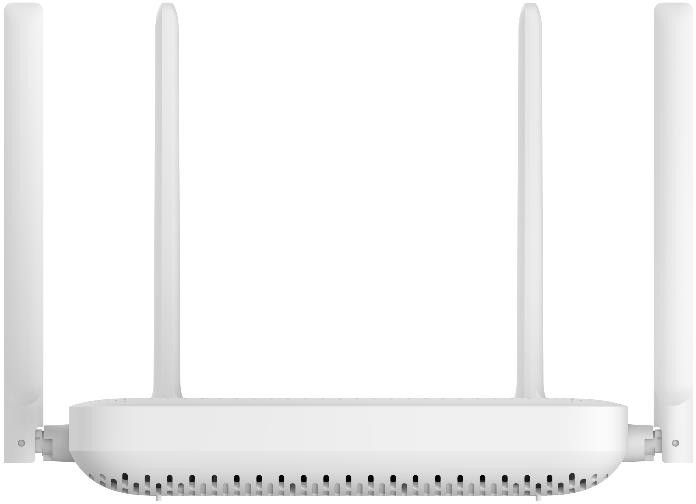
: Wie ist das physische Erscheinungsbild des Xiaomi Router AX1500?
A: Das Aussehen des Xiaomi Routers AX1500 ist wie in der folgenden Abbildung gezeigt:
7. F: Welche Anschlüsse und Tasten hat der Xiaomi Router AX1500?
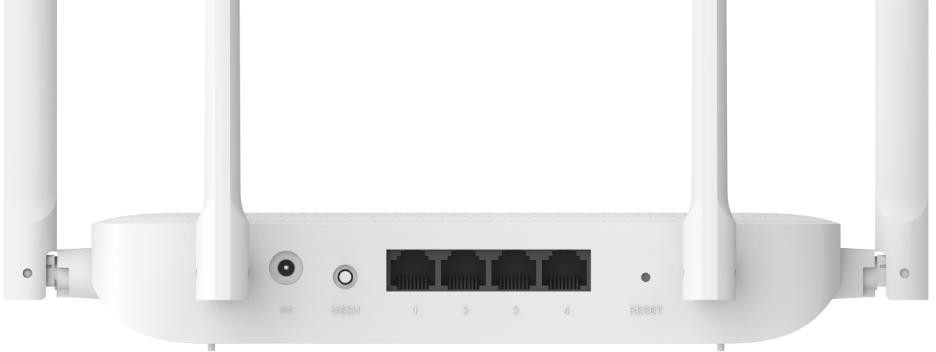
A: Der Xiaomi Router AX1500 verfügt über einen Stromanschluss, vier 1G WAN/LAN-Netzwerkanschlüsse, eine Reset-Taste und eine Mesh-Taste.
(1). Reset-Taste: Es wird verwendet, um die Werkseinstellungen wiederherzustellen.
(2). DC-Stromanschluss: Er wird zum Anschließen an das Netzteil verwendet.
(3). Netzwerkanschluss: Es gibt vier adaptive WAN / LAN-Ethernet-Ports.
(4). Mesh-Taste: Sie wird verwendet, um ein Mesh-Netzwerk einzurichten.
Das Diagramm des Xiaomi Routers AX1500 ist in der folgenden Abbildung dargestellt:
8. F: Was bedeutet der Anzeigestatus des Xiaomi Router AX1500?
A: Die Kontrollleuchte am Xiaomi Router AX1500 dient als Statusanzeige für verschiedene Funktionen und Zustände des Routers. Es kann den Stromstatus, den Status der Internetverbindung und andere Betriebsmodi oder Probleme anzeigen.
Sie können die Router-Kontrollleuchte wie folgt überprüfen:

1. Netzwerkstatusanzeige (Blau, Orange):
(1). Aus: Es ist kein Ethernet-Kabel an den Internetanschluss angeschlossen.
(2). Orangefarbenes Licht leuchtet: Das Ethernet-Kabel ist an den Internetanschluss angeschlossen, aber es liegt ein Problem mit der Verbindung vor.
(3). Blaues Licht an: Die Netzwerkverbindung ist hergestellt und funktioniert ordnungsgemäß.
(4). Blinkt in Blau langsam: Es zeigt an, dass Mesh-Netzwerke erkannt werden und gekoppelt werden können. Das Licht blinkt einmal pro Sekunde;
(5). Blinkt schnell blau: Dies zeigt an, dass der Router gerade mit einem Mesh-Netzwerk gekoppelt wird. Das Licht blinkt zweimal pro Sekunde.
2. Systemstatusanzeige (Blau, Orange):
(1). Aus: Der Router ist nicht an die Stromversorgung angeschlossen.
(2). Blinken in Orange: Dies zeigt an, dass der Router derzeit seine Systemsoftware aktualisiert.
(3). Orangefarbenes Licht an (wechselt nach 1 Minute zu blauem Licht): Es zeigt an, dass das System startet;
(4). Orangefarbenes Licht an (blaues Licht erscheint nicht nach 2 Minuten): Es zeigt eine Systemstörung an. Möglicherweise hat es Wi-Fi verloren;
(5). Blaues Licht an: Es zeigt an, dass der Router normal funktioniert.
9.F : Welche Funktion haben die adaptiven Ethernet-Ports des Xiaomi Routers AX1500?
A: Der Xiaomi Router AX1500 verfügt über 4 adaptive WAN/LAN-Ethernet-Ports, die blind eingesteckt werden können. Sie können beispielsweise ein externes Netzwerkkabel an einen beliebigen Port des Routers anschließen, und die verbleibenden 3 Ports werden automatisch zu LAN-Ports.
10.F : Warum unterstützt der Xiaomi Router AX1500 keine Bindung an das Xiaomi Wi-Fi?
A: Der Xiaomi Router AX1500 unterstützt keine Bindung mit der Mi Wi-Fi App und wird auch in Zukunft keine Bindung mit der Mi Wi-Fi App unterstützen.
Sie können sich auf Folgendes beziehen, um die Vorteile der Bindung mit der Mi Home App zu überprüfen:
1. Nach dem Verbinden des Xiaomi Routers AX1500 mit der Mi Home App wurde das Mi Home Router-Plugin mit weiteren Funktionen aktualisiert, wie z. B. einer neuen Mesh-Netzwerktopologiekarte (die die Verwaltung von Mesh-Subnetzroutern ermöglicht) und IPTV-Funktionalität;
2. Die Mi Home App wird in Zukunft mehr interaktive Funktionen haben, die es Ihnen erleichtern, den Router mit anderen intelligenten Produkten zu verbinden. Derzeit unterstützt es die Smooth Connection-Funktion, mit der Sie Ihre Geräte schnell mit der Mi Home App verbinden oder Geräte in ein neues Router-Netzwerk migrieren können, indem Sie denselben Wi-Fi-Namen und dasselbe Passwort festlegen.
3. Das Router-Plugin der Mi Home App wird nahtlos aktualisiert, sodass Sie jederzeit und überall das neueste Router-Plugin ohne manuelle Updates nutzen können. (Die Firmware-Version des Routers muss jedoch manuell aktualisiert werden);
4. Die Mi Wi-Fi App fügt keine neuen Softwarefunktionen mehr hinzu. Alle neuen Softwarefunktionen werden stattdessen der Mi Home App hinzugefügt. (Zukünftige neue Router-Produkte unterstützen nur die Verbindung mit der Mi Home App).
11.F : Was ist die IPTV-Funktionalität des Xiaomi Routers AX1500?
A: IPTV, kurz für Internet Protocol Television, ist eine neue Technologie, die Breitbandnetze nutzt, um Heimanwendern eine Vielzahl interaktiver Dienste, einschließlich digitalem Fernsehen, zur Verfügung zu stellen. Es integriert Internet-, Multimedia- und Kommunikationstechnologien. IPTV kann mit einem Computer oder einer Set-Top-Box plus Fernseher verwendet werden, um Video-on-Demand-Programme, Videoübertragungen und Online-Surffunktionen zu empfangen.
12.F : Können Sie mit der IPTV-Funktionalität des Xiaomi Routers AX1500 Live-TV sehen, indem Sie den Fernseher an den Router anschließen?
A: Sie können nicht direkt Live-TV sehen. Sie müssen die IPTV-Funktionalität auf Ihrem Heim-Breitband aktiviert haben. Nachdem Sie die IPTV-Funktionalität auf Ihrem Heim-Breitband aktiviert haben, schließen Sie das optische Modem an den Router an, konfigurieren Sie die IPTV-Funktionalität am Router, legen Sie einen der Ports des Routers als IPTV-Port fest, schließen Sie die TV-Set-Top-Box an den IPTV-Port des Routers an, und Sie können Fernsehprogramme genießen.
13.F : Stellt die IPTV-Funktion des Xiaomi Routers AX1500 Anforderungen an den Internetanbieter?
A: Es gibt keine spezifischen Anforderungen an den Spediteur. Solange der Netzbetreiber die IPTV-Funktionalität unterstützt, kann er verwendet werden (Die IPTV-Set-Top-Boxen einiger Netzbetreiber können direkt an den LAN-Anschluss angeschlossen werden. Bitte wenden Sie sich vor der Verwendung an den Kundendienst des Spediteurs, um eine Bestätigung zu erhalten).
14.F : Wie konfiguriere und verwende ich die IPTV-Funktion des Xiaomi Routers AX1500?
A: Die Xiaomi Router AX1500 IPTV-Funktion unterstützt zwei Modi: Benutzerdefinierter Modus und Bridge-Modus. Im benutzerdefinierten Modus muss das an den IPTV-Port angeschlossene Endgerät nicht konfiguriert werden, aber Sie müssen die VLAN-ID und die VLAN-Priorität konfigurieren, die vom Netzbetreiber auf der Webseite des Routers bereitgestellt werden.
Im Bridge-Modus müssen VLAN-ID und VLAN-Priorität nicht auf der Webseite des Routers konfiguriert werden. Das an den IPTV-Port angeschlossene Endgerät muss jedoch mit der vom Netzbetreiber bereitgestellten VLAN-ID und VLAN-Priorität konfiguriert werden. Um diese Funktion nutzen zu können, bestätigen Sie bitte die Konfiguration des IPTV-Dienstes beim Netzbetreiber.
Anmerkung:
Überprüfen Sie, ob der vom Netzbetreiber bereitgestellte Breitbanddienst die IPTV-Funktionalität unterstützt und ob die IPTV-Funktion als benutzerdefinierter Modus oder Bridge-Modus konfiguriert werden soll.
1. Bitte beachten Sie die folgenden Schritte, um die Konfigurationsmethode auf dem Xiaomi Router AX1500 einzurichten:
(1). Geben Sie nach Abschluss der Ersteinrichtung des Xiaomi Router AX1500 für den Internetzugang 192.168.31.1 in den Webbrowser ein, um auf das System des Routers zuzugreifen. Gehen Sie zu [Erweiterte Einstellungen] >> [Port-Anpassung] >> [IPTV-Funktionalität aktivieren];
(2). Sobald die IPTV-Funktion aktiviert ist, wählen Sie [Benutzerdefiniert] als Verbindungstyp;
(3). Geben Sie die VLAN-ID und die IPTV-VLAN-Priorität (auch als 802.1p bezeichnet) ein. (Diese beiden Parameter müssen vom Spediteur bezogen werden);
(4). Wählen Sie einen beliebigen verbleibenden Anschluss als IPTV-Anschluss und verbinden Sie die TV-Set-Top-Box mit einem Ethernet-Kabel mit diesem Anschluss, um IPTV-Programme anzusehen. (Da
IPTV-Daten sind Multicast, die Verwendung von drahtlos würde einen erheblichen Leistungsaufwand verursachen).
Anmerkung:
Die Set-Top-Box kann keine Verbindung zum Router über Wi-Fi herstellen, um IPTV-Programme abzuspielen.
2. Bitte beachten Sie die folgenden Schritte zum Einrichten des Bridge-Modus auf dem Xiaomi Router AX1500 (Dieser Modus erfordert, dass die Set-Top-Box mit VLAN-ID und VLAN-Priorität konfiguriert ist. Es wird empfohlen, dass Sie sich beim Spediteur erkundigen):
(1). Geben Sie nach Abschluss der Ersteinrichtung des Xiaomi Router AX1500 für den Internetzugang 192.168.31.1 in den Webbrowser ein, um auf das hintere Ende des Routers zuzugreifen. Gehen Sie zu [Erweiterte Einstellungen] >> [Port-Anpassung] >> [IPTV-Funktionalität aktivieren];
(2). Wählen Sie nach dem Aktivieren der IPTV-Funktion [Bridge-Modus] als Verbindungstyp;
(3). Wählen Sie einen beliebigen verbleibenden Anschluss als IPTV-Anschluss und verbinden Sie die TV-Set-Top-Box mit einem Ethernet-Kabel mit diesem Anschluss, um IPTV-Programme anzusehen.
Anmerkung:
Bitte beachten Sie, dass die VLAN-IDs 2, 8 und 9 in der IPTV-Funktion nicht verfügbar sind.
Funktionsbezogene Einstellungen:
1. F: Welche Spielebeschleuniger werden mit dem Xiaomi Router AX1500 geliefert und was sind die Bedingungen, um sie zu erhalten?
A: Der Xiaomi Router AX1500 ist nicht mit Spielbeschleunigern ausgestattet.
2.F : Welche Funktionen sind verfügbar, wenn der Xiaomi Router AX1500 an die Mi Home App gebunden ist?
A: Wenn der Xiaomi Router AX1500 an die Mi Home App gebunden ist, können Sie Funktionen wie Netzwerkeinstellungen, geplante Neustarts, Passwortverwaltung, Gast-WLAN, benutzerdefinierte Hosts, Diebstahlschutznetzwerk und mehr verwenden.
3.F: Unterstützt der Xiaomi Router AX1500 Dual-WAN-Aggregation und Dual-LAN-Port-Aggregation?
A: Nein, es wird nicht unterstützt.
4.F : Unterstützt der Xiaomi Router AX1500 die Aktivierung von SSH?
A: Nein, es wird nicht unterstützt. Der Xiaomi Router AX1500 ist für Heimanwender konzipiert, und die SSH-Funktionalität ist relativ komplex, was von Privatanwendern selten benötigt wird.
5.F : Wie verwende ich die Fast Connect-Funktion des Xiaomi Routers AX1500?
A: Bitte befolgen Sie den folgenden Schritt, um Fast Connect auf dem Xiaomi Router AX1500 einzurichten:
1. Binden Sie den Xiaomi Router AX1500 an die Mi Home App und stellen Sie sicher, dass die Fast Connect-Funktion des Routers aktiviert ist (sie ist standardmäßig aktiviert);
2. Schalten Sie das Mi Home Smart-Gerät ein, das Fast Connect unterstützt, aber nicht konfiguriert wurde, und platzieren Sie es in der Nähe des Routers.
3. Öffnen Sie die Mi Home App und tippen Sie auf das [+] -Symbol in der oberen rechten Ecke, um die Suche nach neuen Geräten auszulösen. Wenn der Router das neue Gerät erkennt, wird in der Mi Home App eine Popup-Eingabeaufforderung angezeigt.
Anmerkung:
Die Fernbedienung wird ebenfalls unterstützt, was bedeutet, dass der Scanvorgang auch dann ausgelöst werden kann, wenn das Telefon nicht mit dem WLAN des Routers verbunden ist, solange die Mi Home App geöffnet ist und auf das Symbol [+] in der oberen rechten Ecke getippt wird. Wenn das Gerät erkannt wird, wird auch eine Popup-Erinnerung in der App angezeigt. (Das Terminal muss sich im nicht initialisierten und nicht konfigurierten Zustand befinden).
6.F : Was ist IPv6 und wie kann man es auf dem Xiaomi Router AX1500 aktivieren und einrichten?
A: IPv6 bezieht sich auf das Internetprotokoll Version 6. Sein Vorteil liegt nicht nur in der Lösung des Problems der begrenzten Anzahl von Netzwerkadressressourcen, sondern auch in der Überwindung verschiedener Hindernisse für die Verbindung mehrerer Zugangsgeräte mit dem Internet. Der Xiaomi Router AX1500 unterstützt IPv6 und kann im Websystem aktiviert werden, indem Sie zu [Allgemeine Einstellungen] >> [Interneteinstellungen] gehen.
Anmerkung:
Der Xiaomi Router AX1500 verfügt über einen separaten IPv6-Firewall-Switch, mit dem Sie ihn unabhängig ein- oder ausschalten können, um den externen Netzwerkzugriff auf lokale Netzwerkgeräte zu steuern. Bitte gehen Sie zu [Websystem] >> [Allgemeine Einstellungen] >> [Interneteinstellungen] >> [IPv6-Firewall].
7.F : Unterstützt der Xiaomi Router AX1500 Mesh-Netzwerke?
A: Ja, der Xiaomi Router AX1500 unterstützt Mesh-Netzwerke.
Anmerkung:
Stellen Sie sicher, dass sich der untergeordnete Router in einem nicht konfigurierten Zustand befindet. Wenn es konfiguriert wurde, halten Sie bitte die Reset-Taste am Kinderrouter länger als 5 Sekunden gedrückt, um es zurückzusetzen, bevor Sie es erneut versuchen.
8.F : Wie setze ich den Xiaomi Router AX1500 auf die Werkseinstellungen zurück?
A: Halten Sie die seitliche Reset-Taste 5 Sekunden lang gedrückt, die Systemanzeige leuchtet orange. Bitte warten Sie, bis der Router den Reset-Vorgang abgeschlossen hat. Wenn die Systemanzeige blau leuchtet, zeigt dies an, dass das Zurücksetzen erfolgreich war. Darüber hinaus können Sie die Reset-Taste mit einem Stift gedrückt halten, bis die Systemanzeige orange leuchtet, und dann die Taste loslassen.
9.F : Unterstützt das Xiaomi Router AX1500-Backend externen Zugriff?
A: Das Backend des Routers unterstützt keinen Zugriff aus dem externen Netzwerk. Selbst wenn Sie DDNS für den Zugriff über einen Domänennamen eingerichtet haben, wird dies nicht unterstützt.
10.F : Mit wie vielen Geräten kann der Xiaomi Router AX1500 verbunden werden?
A: Der Xiaomi Router AX1500 kann bis zu 128 Endgeräte verbinden, einschließlich solcher, die über 2,4G Wi-Fi, 5G Wi-Fi und kabelgebundene Verbindungen verbunden sind. Bitte beachten Sie, dass diese Zahl auf einem umfassenden Zugang zu Laborbedingungen basiert.
11.F: Das Telefon zeigt nicht an, dass es Wi-Fi 6 verwendet, nachdem es eine Verbindung zum Xiaomi Router AX1500 hergestellt hat
A: Sie können die folgenden Schritte überprüfen, wenn Sie auf ein Telefon stoßen, das Wi-Fi 6 nicht anzeigt:
1. Das Wi-Fi 6-Protokoll wird derzeit nur von einigen High-End-Smartphones unterstützt, stellen Sie also sicher, dass Ihr Telefon dieses Protokoll unterstützt.
2. Wenn Sie mit dem 2,4-GHz-WLAN verbunden sind, wird Wi-Fi 6 nicht angezeigt, da das 2,4-GHz-WLAN der AX1500 Wi-Fi 6 nicht unterstützt.
3. Gehen Sie zur Verwaltungsoberfläche des Routers unter 192.168.31.1 und prüfen Sie, ob "Wi-Fi 5-Kompatibilitätsmodus" aktiviert ist. Sie können dies überprüfen, indem Sie zu [Allgemeine Einstellungen] >> [Wi-Fi-Einstellungen] >> [Wi-Fi 5-Kompatibilitätsmodus] gehen.
Anmerkung:
1. Einige alte Geräte unterstützen Wi-Fi 6 nicht gut und können möglicherweise nicht nach Signalen suchen oder keine ordnungsgemäße Verbindung herstellen usw. Nach dem Einschalten dieses Schalters wechselt er in den Wi-Fi5-Modus, um Kompatibilitätsprobleme zu lösen. Gleichzeitig werden Wi-Fi 6-bezogene Funktionen deaktiviert.
2. Sie können den Kompatibilitätsmodus auch überprüfen, indem Sie in der Mi Home App >> [Netzwerkeinstellungen] >> [Wi-Fi-Einstellungen] gehen.
Häufig gestellte Fragen
1.F : Der Geräteerkennungstyp ist in der Mi Home App falsch
A: Sie können den Geräteerkennungsfehler korrigieren, indem Sie im Plugin zur [Geräteinformationen]-Oberfläche gehen, auf den Gerätenamen tippen und dann im angezeigten Fenster auf [Geräteinformationen] tippen , um die Geräteinformationen zu ändern.
2.F : Kann nicht auf die Webverwaltungsoberfläche des Xiaomi Routers AX1500 zugreifen
A: Aufgrund des langsamen Ladens der Webverwaltungsoberfläche des Xiaomi Routers AX1500 könnten Sie fälschlicherweise glauben, dass sie nicht auf die Webverwaltungsoberfläche zugreifen können. Wenn Sie beispielsweise ein Smartphone verwenden, um eine Verbindung zum WLAN des Routers herzustellen und auf die Webverwaltungsoberfläche zuzugreifen, wird durch Tippen auf [Gehe zur PC-Version] im letzten Schritt möglicherweise keine Antwort angezeigt.
Wenn dieses Problem auftritt, tippen Sie einmal auf [Gehe zur PC-Version] und warten Sie etwa 15 Sekunden. Die Webverwaltungsoberfläche ist dann zugänglich. Tippen Sie nicht wiederholt, da dies zum Einfrieren des Routers führen kann (z. B. kann Wi-Fi keine Verbindung herstellen).
3.F : Der Xiaomi Router AX1500 friert während des Upgrade-Vorgangs ein
A: Der Upgrade-Prozess des Xiaomi Router AX1500 dauert relativ lange, mit einer durchschnittlichen Dauer von etwa 5 Minuten. Wenn während des Upgrades ein Stromausfall auftritt, kann der Router einfrieren und unbrauchbar werden.
Anmerkung:
Der Upgrade-Vorgang dauert relativ lange, durchschnittlich etwa 5 Minuten. Es ist wichtig, den Router während des Upgrade-Vorgangs nicht auszuschalten und neu zu starten.
4.F : Die Netzwerkanzeige des Xiaomi Routers AX1500 leuchtet häufig orange
A: Wenn die CPU des Xiaomi Routers AX1500 während des Gebrauchs häufig voll ausgelastet ist, z. B. aufgrund großer Dateidownloads oder zu vieler Geräte, die gleichzeitig heruntergeladen werden, basiert die aktuelle Logik der externen Netzwerkerkennungsfunktion darauf, das externe Netzwerk anzupingen, um die Konnektivität zu bestimmen. Wenn die Verarbeitungskapazität voll ausgelastet ist, kann eine hohe Ping-Latenz als Netzwerkausfall fehlinterpretiert werden, wodurch die Netzwerkanzeige des Routers orange wird.
Wenn Sie auf diese Situation stoßen, machen Sie sich bitte keine Sorgen. Dies ist ein normales Phänomen. Bitte warten Sie, bis sich der Router automatisch erholt hat, da dies den normalen Gebrauch nicht beeinträchtigt.
Ist das hilfreich?