
Xiaomi Router AX3000T FAQ
Xiaomi Router AX3000T FAQ
Über das Produkt
1. F: Was ist der Xiaomi Router AX3000T?
A: Dieses Produkt gehört zu den Wi-Fi 6 Mainstream-Routern.
1. Leistungsstarke Hardware-Konfiguration: Es ist mit 4 externen High-Gain-Antennen (1 * 2,4 GHz + 2 * 5 GHz + 1Dualband-Antenne), MT7981B Chip, Dual-Core-1,3-GHz-Grafikprozessor und Unterstützung für OFDMA + MU-MIMO-Technologie ausgestattet. Es verfügt über drei Antennen für drahtlose 5-GHz-Netzwerke, die eine bessere Abdeckung und einen reibungsloseren Internetzugang bieten. Nutzer von Android-Smartphones können sich dank der NFC-Funktion ganz einfach mit dem drahtlosen Netzwerk des Geräts verbinden, indem sie darauf tippen.
2. F: Was sind die Vorteile von Xiaomi Router AX3000T?
Ein:
Unterstützt Dual-Band-Wi-Fi 6 und Geschwindigkeiten von bis zu 2976 Mbit/s.
3 * 5 GHz Wi-Fi-Antenne für bessere Abdeckung.
Unterstützt 3T3R bei 5-GHz-WLAN und bietet eine bessere 5-GHz-WLAN-Abdeckung als normale AX3000-Router.
Alle Gigabit-Ethernet-Ports
Unterstützt 4 Gigabit-Ethernet-Ports und erreicht problemlos Netzwerkgeschwindigkeiten von 1000 Mbit/s.
Xiaomi Mesh
Unterstützt Xiaomi Mesh, kann ein Mesh-Netzwerk mit anderen Wi-Fi 6 Xiaomi-Routern einrichten, um die Wi-Fi-Abdeckung zu verbessern.
NFC
Sie müssen keine komplizierten Passwörter eingeben, sondern können sich mit einer Berührung über die NFC-Funktion auf Android-basierten Smart-Geräten* ganz einfach mit einem Netzwerk verbinden, was das Teilen von Inhalten mit Freunden erleichtert.
3. F: Warum wird der Xiaomi Router AX3000T als "3000 Megabit WLAN-Geschwindigkeit" beworben?
A: Der Xiaomi-Router unterstützt AX3000T den Wi-Fi 6-Standard. Die "3000 Megabit" ist die Wireless-Rate-Spezifikationsstufe des Routers, einschließlich 2,4G-Bandrate 574 Mbit/s, 5G-Bandrate 2402 Mbit/s, gestapelte kumulative 2976 Mbit/s, nahe 3000 Mbit/s, daher wird sie als 3000-Megabit-Ebene beworben.
4. F: Welche Schnittstellen/Tasten hat der Xiaomi Router AX3000T?
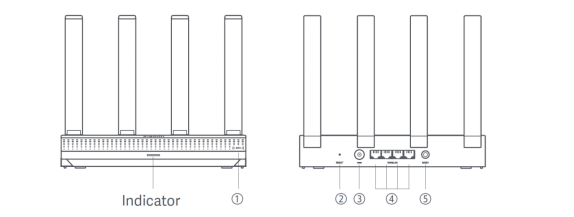
A: Der Xiaomi-Router AX3000T verfügt über: NFC, Reset-Loch, Stromanschluss, Mesh-Taste und 4 Netzwerkanschlüsse.
| (1) | NFC | Android-Telefone können sich über diese Funktion schnell mit dem WLAN des Routers verbinden. |
| Um diese Funktion zu nutzen, aktivieren Sie die NFC-Funktion auf Ihrem Android-Telefon und lassen Sie Ihr Telefon entsperrt und den Bildschirm eingeschaltet. | ||
| (2) | Reset-Taste | Setzen Sie den Router auf die Werkseinstellungen zurück. |
| (3) | Stromanschluss | Schließen Sie das Netzteil an den Router an. |
| (4) | 1G-Netzwerkanschluss | Selbstadaptive Ports. Mit einer maximalen Geschwindigkeit von jeweils 1 Gbit/s und dienen entweder als WAN- oder LAN-Port. |
| (5) | Masche | Für Mesh-Netzwerke mit Routern, die die Xiaomi Mesh-Funktion unterstützen. |
NFC:
Diese Funktion ermöglicht es Android-Telefonen von Endbenutzern, sich mit nur einer Berührung mit dem WLAN des Geräts zu verbinden.
RESET-Loch: Dies wird verwendet, um das Gerät auf die Werkseinstellungen zurückzusetzen.
DC-Stromanschluss: Dieser Anschluss wird zum Anschließen des Netzteils verwendet.
Mesh-Taste: Diese Schaltfläche wird für ein schnelles Mesh-Netzwerk verwendet, und ihre Verwendung wird später separat beschrieben. Netzwerkanschluss: Das Gerät verfügt über 4 x 10/100/1000M adaptive WAN/LAN-Ports.
5. F: Was bedeutet der Anzeigestatus des Xiaomi Router AX3000T?
A: Es gibt nur einen Indikator.
| Status des Indikators | Beschreibung |
| Aus | Der Router ist ausgeschaltet oder vom Stromnetz getrennt. |
| Orange | Das System wird gestartet oder es ist ein Netzwerkverbindungsfehler aufgetreten. |
| Blinkt orange | Der Router stellt eine Verbindung zum Mesh-Hauptrouter her oder das System wird aktualisiert. |
| Orange atmen | Der Router wird gestartet und das System ist bereit für die Konfiguration. |
| Blau | Der Router funktioniert ordnungsgemäß. |
| Blau atmen | Ein konfigurierbarer Satellitenrouter wird erkannt. Die Anzeige wird automatisch blau, wenn innerhalb von zwei Minuten keine Netzwerkkonfiguration durchgeführt wird. |
| Blau blinkend | Der Satellitenrouter stellt eine Verbindung zum Hauptrouter her. |
6. F: Unterstützt das Backend des Routers den externen Netzwerkzugriff?
A: Das Backend des Routers unterstützt keinen Zugriff von außerhalb des Routers, selbst wenn Sie DDNS für den Zugriff auf den Router über einen Domänennamen eingerichtet haben.
7. F: Was sind die wichtigsten Wi-Fi 6-Technologien, die im Xiaomi Router AX3000T verfügbar sind? Was sind ihre Eigenschaften?
A: Dieses Gerät unterstützt Wi-Fi6 und verfügt hauptsächlich über die folgenden Technologien:
OFDMA (Orthogonal Frequency Division Multiple Access).
Wi-Fi 6 verfügt über eine spezielle Funktion namens OFDMA-Technologie, die es ermöglicht, in einer einzigen Übertragung an mehrere Geräte im selben Frequenzband zu übertragen, was es effizienter macht als herkömmliche Wi-Fi 5-Router.
Hinweis: Diese Funktion erfordert Unterstützung sowohl vom Endpunkt als auch vom Router. In diesem Fall bezieht sich "Effizienz" auf die Reduzierung der Netzwerkübertragungslatenz, und die OFDMA-Technologie selbst erhöht die Netzwerkgeschwindigkeit nicht.
MU-MIMO (Multi-User, Multiple-Input, Multiple-Output)
Wenn der Router gleichzeitig mit mehreren Endgeräten kommunizieren kann, wird die Effizienz der Nutzung der drahtlosen Ressourcen erheblich verbessert und das Erlebnis verbessert.
Hinweis: Diese Funktion erfordert sowohl Router- als auch Terminal-Unterstützung, um wirksam zu werden.
Beamforming
BSS-Färbung: Passt den Signalübertragungswinkel automatisch an, verbessert die Signalqualität, erhöht die Empfangsentfernung und verbessert die Netzwerkdatenübertragungsrate.
Diese Technologie reduziert in erster Linie frühere Interferenzen zwischen Routern auf demselben Kanal und verbessert die Effizienz der Kanalnutzung. Wenn mehrere Wi-Fi 6-Router in derselben Netzwerkumgebung verwendet werden, trägt dies dazu bei, Interferenzen mit demselben Kanal zu verringern.
WPA3-Verschlüsselungsprotokoll
WPA3 verbessert die ursprüngliche Technologie WPA2-Personal durch die Analyse von Schwachstellen in der Netzwerksicherheit und die Einführung zusätzlicher Datenvalidierungsprotokolle. Dies erhöht die Schwierigkeit von Netzwerkverletzungen erheblich und gewährleistet einen umfassenden Schutz für Ihre Informationssicherheit und Privatsphäre. Eine Konfiguration auf dem Back-End ist erforderlich, und beide Parteien (Endpunkt und Router) müssen diese Funktionalität unterstützen.
Hinweis 1: Wenn Sie WLAN separat für 2,4 GHz oder 5 GHz einrichten, wird diese Verschlüsselungsmethode unterstützt.
Hinweis 2: Wenn die Einstellung auf superstarke Verschlüsselung (WPA3 persönliche Version) oder starke gemischte Verschlüsselung (WPA3/WPA2 persönliche Version) eingestellt ist, das Terminal dies jedoch nicht unterstützt, wird Wi-Fi möglicherweise nicht gefunden, kann keine Verbindung hergestellt werden oder es können andere Kompatibilitätsprobleme auftreten. In diesem Fall wird empfohlen, den Router auf Hybridverschlüsselung (WPA/WPA2 Personal) einzustellen.
LDPC (Low Density Parity Authentication)
Wenn sich ein Gerät weit vom Router entfernt befindet, kann es zu einer Situation kommen, in der das Signal normal ist, aber keine Internetgeschwindigkeit vorhanden ist. Integrieren Sie LDPC-Encoder (Low-Density Parity-Check) und Decoder in den Informationsübertragungsprozess, um normale Dateiübertragungsgeschwindigkeiten über große Entfernungen zu gewährleisten und Verzerrungen zu vermeiden.
Häufig gestellte Fragen
1. F: Wie installiere und konfiguriere ich den Xiaomi Router AX3000T zum ersten Mal?
A: Bitte beachten Sie die folgenden Schritte:
Schritt 1: Anschließen des Netzwerkkabels
1. Schalten Sie den Router ein.
2. Stecken Sie ein Ende des Netzwerkkabels in einen der Ports des Routers und das andere Ende in die Internet-Wandsteckdose oder den LAN-Port eines optischen modernen oder modernen ADSL-Geräts.
Anmerkung:
Optical modern oder ADSL modern wird vom Breitbandbetreiber zur Verfügung gestellt.
Schritt 2: Konfigurieren des Netzwerks
1. Verbinden Sie Ihr Telefon oder Ihren Computer mit dem WLAN. Auf dem Typenschild auf der Unterseite des Routers finden Sie den WLAN-Namen.
2. Dann wird die Seite automatisch auf die Netzwerk-Setup-Seite umgeleitet. Ist dies nicht der Fall, öffnen Sie den Standardbrowser des Systems und geben Sie miwifi.com ein.
3. Geben Sie das Konto und das Passwort ein, die Sie von Ihrem Breitbandanbieter erhalten haben, und tippen Sie auf [Weiter];
4. Legen Sie einen neuen WLAN-Namen und ein neues Passwort fest. Sie können das Kontrollkästchen aktivieren, um das WLAN-Passwort als Verwaltungskennwort zu verwenden. Ist dies nicht der Fall, folgt eine neue Seite zum Festlegen des Verwaltungskennworts.
Anmerkung:
Wenn ein neuer WLAN-Name oder ein neues Passwort festgelegt wird, wird das WLAN-Modul neu gestartet. Dann kann das WLAN kurzzeitig nicht entdeckt werden. Bitte suchen Sie später erneut nach dem WLAN.
A: 1. Vergewissern Sie sich, dass das Ethernet-Kabel des Routers an den Anschluss des Modems angeschlossen ist. Wenn das Modem über mehrere Ethernet-Ports verfügt, ziehen Sie bitte alle anderen Kabel ab.
2. Verbinden Sie Ihren Computer über ein Ethernet-Kabel mit dem Modem und prüfen Sie, ob das Internet funktioniert. Wenn nicht, wenden Sie sich bitte an Ihren Internetdienstanbieter.
3. Schließen Sie einen Computer über ein Netzwerkkabel direkt an das Modem an und prüfen Sie, ob das Internet funktioniert. Ist dies nicht der Fall, wenden Sie sich an Ihren Internetdienstanbieter.
4. Melden Sie sich auf der Webverwaltungsseite des Routers an und gehen Sie zu den Netzwerkeinstellungen, um die Internet-IP-Adresse zu überprüfen. Wenn die IP-Adresse gültig ist, legen Sie den primären DNS auf 8.8.8.8 und den sekundären DNS auf 8.8.4.4 fest. Wenn die IP-Adresse ungültig ist, überprüfen Sie bitte, ob die Hardware ordnungsgemäß angeschlossen ist, oder wenden Sie sich an Ihren Internetdienstanbieter, um Unterstützung zu erhalten.
3. F: Was tun, wenn die drahtlosen Geräte keine Verbindung zum WLAN herstellen können?
A:1. Achten Sie bei der Konfiguration Ihres WLANs darauf, dass der Netzwerkname (SSID) und das Passwort keine Sonderzeichen enthalten.
2. Vergewissern Sie sich, dass Sie das richtige Wi-Fi-Netzwerk ausgewählt und das richtige Passwort eingegeben haben.
3. Überprüfen Sie, ob Ihr Gerät auf die schwarze Liste gesetzt wurde. Wenn dies der Fall ist, entfernen Sie es von der Blacklist, damit es eine Verbindung herstellen kann.
4. Um die Kompatibilität zu gewährleisten, wählen Sie die WPA2-Verschlüsselung für Ihren Router.
5. Starten Sie Ihren Router und Ihr Gerät neu und versuchen Sie erneut, eine Verbindung herzustellen.
4. F: Was tun, wenn das Verwaltungspasswort oder das WLAN-Passwort des Routers vergessen wurde?
A: Setzen Sie den Router auf die Werkseinstellungen zurück und richten Sie ein neues Verwaltungskennwort oder WLAN-Passwort ein.
5. F: Warum kann ich den Router nicht in der Mi Home/Xiaomi Home-App hinzufügen?
A: 1. Überprüfen Sie, ob Ihr Telefon mit dem WLAN des Routers verbunden ist.
2. Überprüfen Sie, ob das ausgewählte Produktmodell in der Mi Home/Xiaomi Home-App korrekt ist.
3. Wenn die Netzwerkkonfiguration des Routers über den Webbrowser abgeschlossen wurde, stellen Sie sicher, dass die Einstellungen des Landes oder der Region über den Webbrowser mit dem Land oder der Region übereinstimmen, das bzw. die in der Mi Home/Xiaomi Home-App ausgewählt wurde.
6. F: Was ist Wi-Fi 6?
A: Wi-Fi 6 ist die Abkürzung für die WLAN-Technologie der sechsten Generation, den WLAN-Standard "IEEE 802.11ax", der der Nachfolger des Standards 802.11ac (Wi-Fi 5) ist. Wi-Fi 6 verwendet neue Technologien wie OFDMA, MU-MIMO, Modulation höherer Ordnung (1024-QAM), BSS-Färbung usw. Im Vergleich zum häufig verwendeten Wi-Fi 5 zeichnet sich Wi-Fi 6 durch eine höhere Verbindungsrate, mehr Bandkapazität, geringere Latenz und geringeren Stromverbrauch aus.
Anmerkung 1:
Im Zuge der Weiterentwicklung des Wi-Fi-Standards hat die Wi-Fi Alliance (bekannt als International Wi-Fi Alliance oder kurz WFA) beschlossen, den Wi-Fi-Standard 2018 mit Zahlen umzubenennen, damit Sie und Xiaomi leichter verstehen können, mit welchen Wi-Fi-Modellen sich Geräte verbinden oder welche sie unterstützen.
Anmerkung 2:
Das Institute of Electrical and Electronics Engineers hat den Namen des neuen Standards als "IEEE 802.11ax" definiert. Die Wi-Fi Alliance für die kommerzielle Zertifizierung nannte es zu Werbezwecken Wi-Fi 6.
Anmerkung 3:
Am 4. Oktober 2018 gab die Wi-Fi Alliance offiziell bekannt, dass die Wi-Fi-Technologie der nächsten Generation, 802.11ax, in Wi-Fi 6 umbenannt wird, während die beiden vorherigen Generationen, 802.11n und 802.11ac, in Wi-Fi 4 bzw. Wi-Fi 5 umbenannt werden.
Anmerkung 4:
Nachfolgend finden Sie eine Vergleichstabelle mit dem alten und dem neuen Namen.
7. F: Welche Geräte können sich über das Wi-Fi 6-Protokoll mit dem Xiaomi Router AX3000T verbinden?
A: Fast alle gängigen Smartphones unterstützen Wi-Fi 6.
Zum Beispiel Xiaomi 11, Xiaomi 10-Serie (Xiaomi 10, Xiaomi 10Pro), iPhone 11-Vollserie (iPhone11, iPhone11 Pro, iPhone11 Pro Max), Samsung Galaxy S10-Serie (S10e, S10, S10+), Samsung Galaxy Note10-Serie (Note10, Note10+ 5G), Intel AX200-Netzwerkkarte und höher.
Anmerkung 1:
Ob ein bestimmtes Mobiltelefon unterstützt wird, hängt von der Produktparameterseite ab. Um das Wi-Fi 6-Protokoll nutzen zu können, müssen es sowohl vom Mobiltelefon als auch vom Router unterstützt werden. Um das Wi-Fi 6-Protokoll nutzen zu können, müssen es sowohl vom Mobiltelefon als auch vom Router unterstützt werden. Um das Wi-Fi 6-Protokoll nutzen zu können, müssen es sowohl vom Mobiltelefon als auch vom Router unterstützt werden.
Anmerkung 2:
Xiaomi Router AX3000T unterstützt auch das 802.11 a/b/g/n/ac-Protokoll, sodass Geräte, die das Wi-Fi 6-Protokoll nicht unterstützen, auch über andere Protokolle eine Verbindung zum Router herstellen können.
8. F: Was ist IPv6 und wie schaltet man es ein und richtet es ein?
A: IPv6 ist das Internetprotokoll Version 6, dessen Vorteil darin besteht, dass es nicht nur das Problem der Anzahl der Netzwerkadressressourcen lösen kann, sondern auch die Barriere mehrerer Zugriffsgeräte für die Verbindung mit dem Internet lösen kann.
9. F: Unterstützt der Xiaomi Router AX3000T die Kinderschutzfunktion?
A: Ja.
10. F: Unterstützt der Xiaomi Router AX3000T die Überprüfung der Speicher- und CPU-Auslastungsinformationen?
A: Nein, das ist nicht der Fall.
11. F: Unterstützt der Xiaomi Router AX3000T die Aktivierung von SSH?
A: Nein, das ist nicht der Fall. Der Xiaomi Router AX3000T ist für Privatanwender konzipiert.
12. F: Wie stelle ich den Relay-Modus ein, um das WLAN des vorhandenen Routers auf dem Xiaomi Router AX3000T zu erweitern?
A: Die Web-Setup-Schritte sind wie folgt.
Rufen Sie die Verwaltungsadresse über den Browser auf, schalten Sie den Arbeitsmodus des Routers unter [Allgemeine Einstellungen] >> [Interneteinstellungen] >> [Umschaltung des Arbeitsmodus] auf kabelgebundenes Relais oder drahtloses Relais um und befolgen Sie dann die Anweisungen der Benutzeroberfläche zur Einrichtung.
Anmerkung:
Es wird nicht unterstützt, das Kabel anzuschließen, wenn das drahtlose Relais auf der Website umgeschaltet wird.
Um die Netzabdeckung größerer Haushalte zu erreichen, kaufen Sie mehrere Modelle, die die Xiaomi Mesh-Funktion unterstützen, und führen Sie die folgenden Schritte aus, um das Netzwerk einzurichten.
Methode 1:
Vernetzung über die Mi Home / Xiaomi Home-App
1. Öffnen Sie die Mi Home/Xiaomi Home-App.
2. Gehen Sie auf die Seite [Mesh-Netzwerkgeräte] des Hauptrouters.
3. Tippen Sie auf [+] in der oberen rechten Ecke der Seite;
4. Befolgen Sie die Anweisungen, um die Vernetzung abzuschließen.
Methode 2: Vernetzung über den Mesh-Button
1. Stellen Sie sicher, dass der Hauptrouter mit dem Netzwerk verbunden ist. Platzieren Sie den Satellitenrouter in der Nähe des Hauptrouters und schalten Sie ihn ein.
Anmerkung:
Halten Sie den Satellitenrouter mindestens einen Meter vom Hauptrouter entfernt. Andernfalls stören sie sich gegenseitig und wirken sich auf die Netzwerkkonfiguration aus.
2. Nachdem der Satellitenrouter gestartet wurde, erkennt der Hauptrouter ihn automatisch, und die Anzeige des Hauptrouters beginnt blau zu atmen.
Anmerkung:
Wenn der Satellitenrouter bereits konfiguriert ist, drücken Sie die Reset-Taste 5 Sekunden lang, um ihn zunächst auf die Werkseinstellungen zurückzusetzen.
3. Drücken Sie die Mesh-Taste am Hauptrouter, und die Anzeige beginnt blau zu blinken. Der Router wartet nun auf das Mesh-Netzwerk.
4. Wenn die Anzeige/Internetanzeige weiß oder blau wird, ist das Mesh-Netzwerk abgeschlossen.
5. Platzieren Sie den Satellitenrouter an dem Ort, an dem Sie WLAN-Abdeckung benötigen, und schalten Sie ihn ein.
Methode 3: Vernetzung über Netzwerkkabel
1. Stellen Sie sicher, dass der Hauptrouter mit dem Netzwerk verbunden ist. Platzieren Sie den Satellitenrouter an dem Ort, an dem Sie WLAN-Abdeckung benötigen, und schalten Sie ihn ein.
2. Verbinden Sie den WAN-Port des Satelliten-Routers über ein Netzwerkkabel mit dem LAN-Port des Hauptrouters. Dann beginnt die Anzeige des Hauptrouters blau zu blinken und der Router wartet auf das Mesh-Netzwerk.
Anmerkung:
Wenn kein WAN- oder LAN-Port vorhanden ist, verwenden Sie einen beliebigen Port des Routers.
3. Wenn die Anzeige/Internetanzeige weiß oder blau wird, ist das Mesh-Netzwerk abgeschlossen.
Ein:
1. Stellen Sie sicher, dass der Router eingeschaltet ist.
2. Halten Sie die Reset-Taste am Router mindestens 5 Sekunden lang gedrückt.
Anmerkung:
Sie können die Reset-Taste loslassen, wenn die Anzeige des Routers orange leuchtet.
3. Der Router wird nach dem Neustart erfolgreich zurückgesetzt.
Anmerkung:
Der Router wird auf die Werkseinstellungen zurückgesetzt und Sie müssen den Router neu konfigurieren, um ihn zu verwenden.
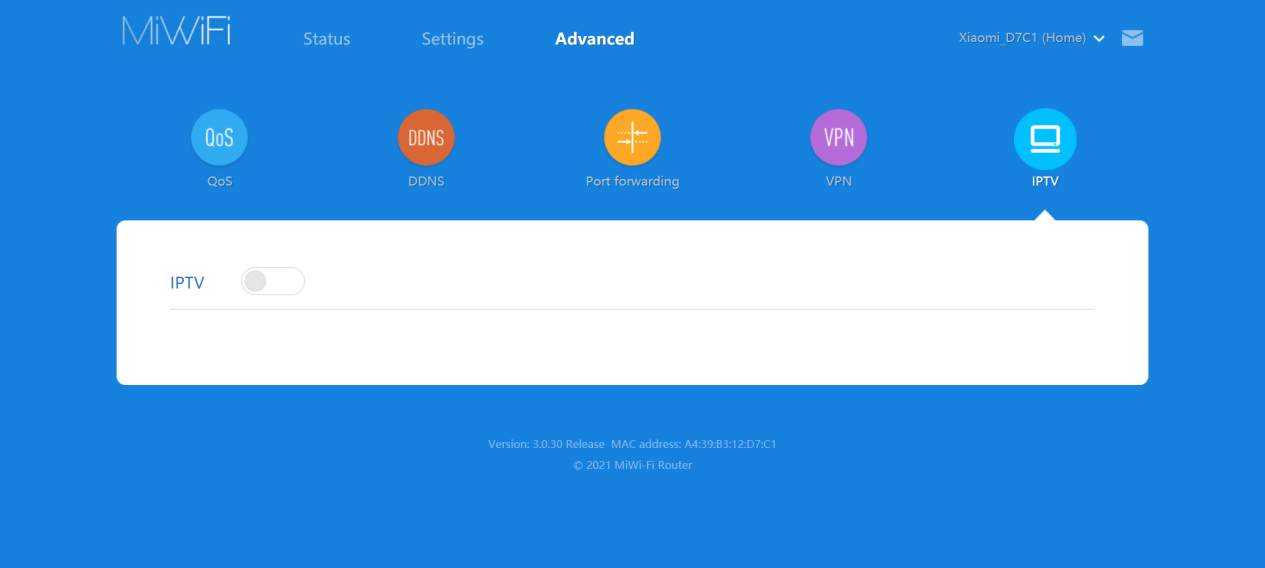
14. F: Unterstützt der Xiaomi Router AX3000T IPTV?
A: Ja, Sie können sich auf der Verwaltungsseite anmelden und die IPTV-Seite wie folgt finden:
15. F: Wie kann man lösen, wenn der Geräteerkennungstyp der Mi Home APP falsch ist?
A: Ändern Sie die Geräteinformationen, indem Sie in der Geräteverwaltungsschnittstelle des Plug-Ins auf den Gerätenamen klicken und in der angezeigten Benutzeroberfläche auf Geräteinformationen klicken.
16. F: Warum kann ich auch nach Abschluss der Interneteinrichtung nicht auf das Internet zugreifen?
A: Führen Sie die folgenden Schritte aus, um dies zu untersuchen.
1. Bitte verwenden Sie das Mobiltelefon, um das vom Router eingestellte WLAN zu durchsuchen. Wenn das WLAN nicht gefunden werden kann, stellen Sie bitte sicher, dass der Router eingeschaltet und gestartet ist.
2. Verbinden Sie Ihr Telefon mit dem WLAN des Routers und besuchen Sie die Website "miWi-Fi.com". Die Webseite diagnostiziert automatisch den Netzwerkstatus. Befolgen Sie die Ergebnisse der Netzwerkdiagnose, um das Problem zu untersuchen und zu beheben.
Ist das hilfreich?