
MI Heimüberwachungskamera 360 ° 1080P FAQ
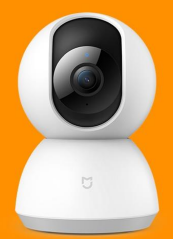
1. F: Welchen Standard hat die Mi Home Überwachungskamera 360 ° 1080P?
A: Mi Home Überwachungskamera 360 ° 1080P * 1, Netzteil * 1, Handbuch (einschließlich drei Paketgutscheine) * 1, hängendes Wandzubehörpaket * 1.
2. F: Was sind die Anforderungen für Wi-Fi der Mi Home Überwachungskamera 360 ° 1080P?
A: Die Mi Home-Überwachungskamera 360 ° 1080P unterstützt nur das 2,4-GHz-Band, das Wi-Fi-Protokoll ist 802.11b / g / n und die WiFi-Verschlüsselungsmethode ist WPA / WPA2. Der WLAN-Router muss den DHCP-Dienst aktivieren und kann die drahtlose Zugriffssteuerung nicht aktivieren.
3. F: Kann die Micro SD-Karte an die Mi Home Überwachungskamera 360 ° 1080P angeschlossen werden? Wenn ja, was sind die Anforderungen an die SD-Karte?
A: Mi Home Überwachungskamera 360 ° 1080P kann mit der SD-Karte verbunden werden. Es wird empfohlen, die Markenprodukte der Klasse 4 oder höher zu verwenden, das Format sollte FAT32 sein und die Größe sollte 16 ~ 32G betragen, abhängig von der Unterstützung der SD-Kartenhersteller.
4. F: Welche Anforderungen an das Mobiltelefon haben Sie, wenn Sie die Mi Home APP zum Anschließen der Smart-Kamera verwenden?
A: Das Android-Gerätesystem muss Android 4.4 oder höher sein, und das Apple-Gerätesystem muss iOS9.0 oder höher sein, um die Mi Home APP zu installieren und eine Verbindung mit der Mi Home-Überwachungskamera 360 ° 1080P herzustellen.
5. F: Unterstützt die Mi Home-Überwachungskamera 360 ° 1080P die Konvertierung? Welche Bedingungen braucht es?
A: Die Mi Home-Überwachungskamera 360 ° 1080P unterstützt die Übertragung auf den Mi-Router und den NAS-Speicher, der die folgenden Bedingungen erfüllen muss:
1. Die Kamera muss sich im selben LAN wie der Mi-Router oder der NAS-Speicher befinden.
2. Die Kamera muss an die SD-Karte angeschlossen sein.
3. Der Mi-Router muss das Samba-Plug-in im Voraus öffnen, und der NAS-Speicher muss das SMB-Protokoll unterstützen.
6. F: Welche Art von Status hat der Indikator, was stellt er jeweils dar?
EIN:
| Zustand des Indikators | Betriebszustand |
| Orangefarbenes Licht leuchtet normalerweise | Die Kamera wurde gerade eingeschaltet oder die Kamera ist außer Betrieb |
| Orangefarbenes Licht, schnelles Blinken | Kamera wartet auf Verbindung |
| Blauer Lichtblitz | Die Kamera stellt eine Verbindung her oder die Kameraverbindung wurde unterbrochen |
| Blaues Licht normalerweise eingeschaltet | Kamera erfolgreich mit dem Netzwerk verbunden |
| Orangefarbenes Licht, langsames Blinken | Kamera aktualisiert eine Firmware |
7. F: Wie setze ich die Mi Home-Überwachungskamera 360 ° 1080P zurück?
A: Nachdem die Kamera normal gestartet wurde, drücken Sie die Reset-Taste der Kamera (die Reset-Taste befindet sich in der Nähe der Stromschnittstelle) 5-8 Sekunden lang. Wenn die Sprachanweisung "Erfolgreich zurücksetzen" anzeigt, lassen Sie sie los. 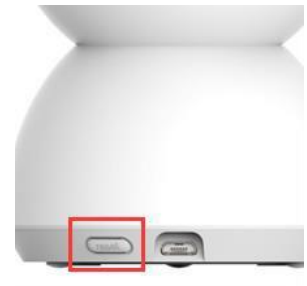
8. F: Wie verbinde ich die Mi Home Überwachungskamera 360 ° 1080P?
A: Mi Home Überwachungskamera 360 ° 1080P über die QR-Code-Verbindung:
Mi Home Überwachungskamera 360 ° 1080P einschalten und warten, bis das orangefarbene Licht der Anzeige blinkt;
Das Telefon stellt eine Verbindung zum WLAN-Netzwerk her und installiert die Mi Home APP > >Öffnen Sie die Mi Home APP > > melden Sie sich beim Mi-Konto an. Mi Home APP-Benachrichtigungsleiste und die Unterseite wird angezeigt, um ein neues Gerät zu finden "Mi Home Überwachungskamera 360 ° 1080P gefunden">> klicken Sie auf OK >> überprüfen" Vorgang, wie in der Abbildung ">> gezeigt und klicken Sie auf Weiter; Wählen Sie das WLAN aus, das für einen Zugriff erforderlich ist> > geben Sie das WLAN-Passwort ein > > klicken Sie auf Weiter> > Telefon auf dem QR-Code angezeigt wird> > die Kamera und die Ausrichtung des Kameraobjektivs aufzunehmen, um den QR-Code zu scannen > > wenn der Scan erfolgreich ist, die Kamera eine Sprachansage "QR-Code-Scanvorgang erfolgreich" > > klicken Sie auf die Mi Home APP-Schnittstelle "hören" QR-Code-Scannen "erfolgreich" > > dann sendet die Kamera weiterhin eine Sprachansage " Verbindung bitte später". Nach erfolgreicher drahtloser Netzwerkverbindung und erfolgreicher Kontobindung können Sie mit der Verwendung von "> >" beginnen. Klicken Sie auf der Benutzeroberfläche von Mi Home APP auf "Fertig stellen". In der Liste der Mi Home APP-Geräte finden Sie dann die neu angeschlossene Mi Home-Überwachungskamera 360 ° 1080P > > und klicken Sie darauf, um den Überwachungsbildschirm anzuzeigen.
9. F: Wie viele Benutzer können die Mi Home-Überwachungskamera 360 ° 1080P maximal unterstützen, um den Überwachungsbildschirm gleichzeitig zu überwachen?
A: Die Mi Home-Überwachungskamera 360 ° 1080P kann bis zu drei Benutzer unterstützen, um das Überwachungsvideo gleichzeitig anzusehen. Diese drei Benutzer können sich mit demselben Mi-Konto auf drei Mobiltelefonen oder mit einem Hauptkonto anmelden und es mit zwei verschiedenen Benutzern teilen.
10. F: Wie blinkt das blaue Licht auf der Mi Home Überwachungskamera 360 ° 1080P?
A: 1. Wenn das blaue Licht der Kamera während der Erstkonfigurationsverbindung weiterhin blinkt, bedeutet dies, dass die Kamera nicht mit dem Wi-Fi-Netzwerk verbunden werden kann. Dies kann durch einen Fehler in den Netzwerkinformationen verursacht werden, der wie folgt überprüft werden muss:
(1) Ob das Wi-Fi-Passwort korrekt eingegeben wurde;
(2) Ob das derzeit mit dem Mobiltelefon verbundene WLAN mit dem von der Kamera ausgewählten WLAN übereinstimmt;
(3) Wenn die Kamera zu weit vom WLAN entfernt ist, versuchen Sie, nahe zu kommen.
(4) Ob der Wi-Fi-DHCP-Dienst normal geöffnet ist (z. B. die Verwendung des Mi-Routers zum Aufrufen des Verwaltungshintergrunds> > der üblicherweise eingestellt ist> > LAN eingestellt ist, > > DHCP-Dienst geöffnet ist);
(5) Wenn Wi-Fi aktiviert ist, sollte die drahtlose MAC-Adressfilterung deaktiviert werden (wenn Sie die Mi-Route verwenden, wird empfohlen, das Antikollisionsnetzwerk vorübergehend auszuschalten).
(6) Netzbeschränkungen führen dazu, dass versucht wird, eine Verbindung zu anderen Netzen herzustellen (Verwendung von Mobiltelefonen zur Einrichtung von Hotspots für die Verbindung, aber es muss sichergestellt werden, dass das Mobilfunkdatennetz für 3G und höher vorhanden ist und ein ausreichender Datenverkehr sichergestellt wird).
2. Wenn die erste Verbindung hergestellt wurde und das blaue Licht während des normalen Gebrauchs blinkt, weist dies darauf hin, dass etwas mit dem Netzwerk nicht stimmt, und es sollten folgende Überprüfungen durchgeführt werden:
(1) Überprüfen Sie, ob das mit dem Telefon verbundene WLAN auch nicht im Internet surfen kann. Wenn ja, überprüfen Sie bitte den Arbeitsstatus des Routers zu Hause und die Breitbandsituation.
(2) Wenn die Mobiltelefonseite des Internets normal ist, kann es sein, dass das WLAN in der Kamera getrennt ist, oder es kann sich um die Wi-Fi-Störung oder das schwache Signal handeln, das durch die Wand verursacht wird.
(3) Der digitale Internetzugang des Mobiltelefons ist normal, die Kamera befindet sich auch in der Nähe der Wi-Fi-Route, aber das blaue Licht blinkt immer noch, versuchen Sie, die Mi Home-Überwachungskamera mit 360 ° 1080P neu zu starten.
(4) Die oben genannten (2)(3) Schritte können immer noch nicht gelöst werden, es wird empfohlen, zu versuchen, die Kamera zurückzusetzen, um sich wieder mit dem WLAN zu verbinden.
11. F: Was tun, wenn die App das Gerät auffordert, während der Verwendung offline zu sein?
A: Die App zeigt an, dass das Gerät offline war, was darauf hinweist, dass die Mi Home-Überwachungskamera 360 ° 1080P vom Netzwerk getrennt wurde. Bitte überprüfen Sie wie folgt:
1. Überprüfen Sie, ob die Mi Home-Überwachungskamera 360 ° 1080P nicht angeschlossen ist oder die Stromversorgung unterbrochen ist.
2. Überprüfen Sie, ob der Router normal funktioniert, ob der Router unter Spannung steht und ob der WLAN-Name und das Passwort des Routers geändert wurden.
3. Wenn die obigen Schritte 1 und 2 bestätigt werden, gilt Folgendes:
(1) Überprüfen Sie, ob das mit dem Mobiltelefon verbundene WLAN auch nicht im Internet surfen kann. Wenn ja, überprüfen Sie bitte den Arbeitsstatus des Routers zu Hause und die Breitbandsituation.
(2) Wenn die Mobiltelefonseite des Internets normal ist, kann es sein, dass das WLAN in der Kamera getrennt ist, oder es kann sich um die Wi-Fi-Störung oder das schwache Signal handeln, das durch die Wand verursacht wird.
(3) Der Internetzugang des Telefons ist normal, die Kamera befindet sich in der Nähe der Wi-Fi-Route, aber das blaue Licht blinkt immer noch und versucht, die Mi Home-Überwachungskamera 360 ° 1080P neu zu starten.
(4) Die oben genannten (2)(3) Schritte können immer noch nicht gelöst werden, es wird empfohlen, zu versuchen, die Kamera zurückzusetzen, um sich wieder mit dem WLAN zu verbinden.
12. F: Warum ist der Überwachungsbildschirm tagsüber auch schwarz-weiß?
A: 1. Die Mi Home Überwachungskamera 360 ° 1080P beurteilt automatisch dieIntensität der Umgebung und schaltet automatisch den entsprechenden Modus um. Wenn die Kamera in den Nachtsichtmodus wechselt, ist das Überwachungsbild schwarz-weiß, so dass überprüft werden muss, ob dieUmgebungsintensität der Kamera dunkel ist.
2. Mi Home Überwachungskamera 360 ° 1080P hat die Funktion des manuellen Schaltmodus. Prüfen Sie, ob sich die Einstellung "Infrarot-Nachtsichtfunktion" in der APPim Zustand "immer geöffnet" befindet.
13. F: Warum quietscht es, wenn Sie ein Mobiltelefon verwenden, um die Videokamera in der Nähe derMi Home-Überwachungskamera 360 ° 1080P zu beobachten?
A: Da in der gleichen Umgebung die Mi Home-Überwachungskamera 360 ° 1080P Mi-Crophone-Ausgang wiederholt die Stimme des Mobiltelefons aufnimmt, die Rückkopplungsverstärkungsschaltung das Rauschen erzeugt, das zum normalen Phänomen gehört, so öffnen Sie die Mi Home-Überwachungskamera 360 ° 1080P des Gefängnisses und die offenemobile Steuerung des Bildtons sollte unter der Bedingung des Abstands zwischen dem Rauschen größer als 1 m sein.
14. F: Warum ist das Überwachungsbild im Nachtsichtmodus nicht klar?
A: 1. In diesem Fall ist es notwendig, die Position der Kamera und der Umgebung zu überprüfen. Die Kamera sollte im Nahbereich ohne Abschirmung um die Kamera herum offen gehalten werden, um zu vermeiden, dass das Infrarotlichtden überwachten Bereich nicht vollständig ausleuchtet.
2. Der platzierte Tisch blockiert auch das Infrarotlicht, und die Kamera kann auf der Tischkante platziert werden, um den besten Nachtsichteffekt zu erzielen.
15. F: Wie gehe ich vor, wenn die Überwachung von Bildschirm und Ton nicht synchronisiert ist und eine Verzögerung aufweist?
A: Bild und Ton sind aufgrund der Netzwerküberlastung, in der sich die Kamera gerade befindet, nicht synchron. Bitte versuchen Sie, die App zu beenden und den Wiederholungsversuch erneut zu öffnen. Befindet sich die Kamera in der Nähe der Wi-Fi-Route, starten Sie den Router neu, starten Sie die Kamera neu und ersetzen Sie den Wi-Fi-Kanal und die Bandbandbreite.
2. Wenn die oben genannten Methoden immer noch nicht gelöst werden können, kann die Netzwerkumgebung geändert werden (Hotspots können mithilfe von Mobiltelefonen eingerichtet werden, aber das Datennetz von Mobiltelefonen sollte 3G oder höher sein und ausreichender Datenverkehr sollte sichergestellt werden).
16. F: Wie gehe ich vor, wenn der Überwachungsbildschirm nicht klar ist?
A: 1. Die Videoüberwachungsbilder bzw. -rate hat zwei Modi, Handy-APP-Seite kann ein entsprechendes Modell eingerichtet werden. Wenn die Wahl HD ist, ist die HD-Anforderung für das Netzwerk höher, was darauf hindeutet, dass der automatische Umschaltmodus automatisch entsprechend dem aktuellen Netzwerkstatus umgeschaltet wird.
2. Wenn Sie den automatischen Modus ausgewählt haben, aber immer noch stecken bleiben, kann dies durch den schlechten Zustand des aktuellen Wi-Fi-Netzwerks und eine ernsthafte Überlastung verursacht werden. Bitte überprüfen Sie die Wi-Fi-Route.
(1) Die umgebende Signalstörung ist schwerwiegend und kann das W-ifi-Routing des Arbeitskanals und die Frequenzbandbandbreite anpassen.
(2) Die Anzahl der Wi-Fi-Routing-Geräte ist zu groß, was zu einer zu hohen Routerlast und einer unzureichenden Zuweisung der Netzwerkbandbreite führt.
(3) Die Kamera ist von der Wi-Fi-Route entfernt, das Signal ist schwach und die Netzwerkdatenübertragung istnicht stabil.
17. F: Wie gehe ich vor, wenn die Kamera die Micro SD-Karte nicht erkennt?
A: Wenn die Kamera die SD-Karte nicht erkennt, muss überprüft werden, ob das SD-Format Fat32 ist. Es wird empfohlen, die Marken-SD-Karte der Klasse 4 oder höher zu verwenden, die immer noch nicht erkannt werden kann, wenn die Bedingungen erfüllt sind. Die SD-Karte kann über die App formatiert werden. Wenn es nach dem Formatieren immer noch nicht erkannt wird, kann die SD-Karte beschädigt sein. Versuchen Sie, die SD-Karte auszutauschen.
18. F: Wie kann ich das auf der SD-Karte aufgezeichnete Video anzeigen?
A: Wenn die Kamera unter der Bedingung der normalen Erkennung eine SD-Karte einlegt, zeichnet sie das aktuelle Überwachungsbild auf der SD-Karte auf. Wenn Sie es sich ansehen möchten, klicken Sie bitte auf den Überwachungsbildschirm "Videowiedergabe". Es wird eine Zeitachse geben, in der Zeitachse Kameraüberwachungsbildschirm gelber Bereichsvertreter hat Video aufgenommen (wie im roten Kastenbereich gezeigt) durch das Ziehen zum richtigen Zeitpunkt, um den roten Kastenbereich zu betrachten (klicken Sie auf das Bild unten und ziehen Sie in die Richtung, die durch den Pfeil gezeigt wird). 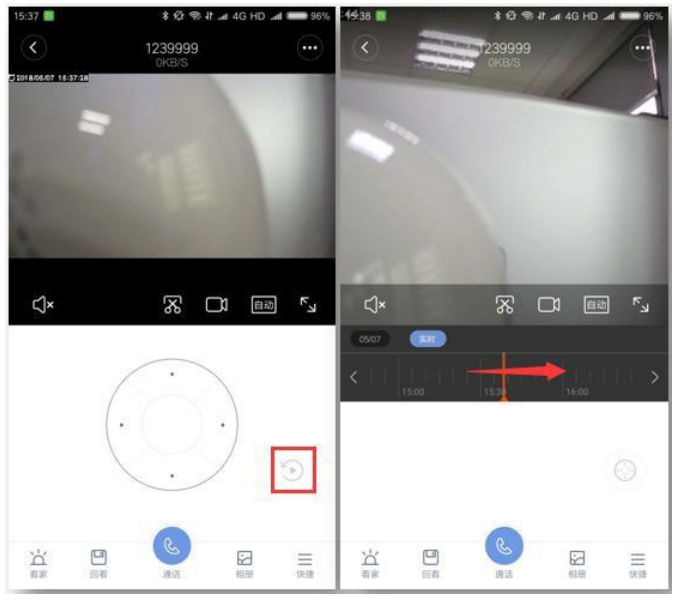
19. F: Wie gehe ich vor, wenn der Videospeicher voll ist, um SD aufzunehmen?
A: 1. Die Kamera speichert das auf der Speicherkarte aufgezeichnete Video. Sobald der Speicher voll ist, wird das zu Beginn aufgenommene Video gelöscht, das Video wird langsam von Anfang an für die zyklische Aufnahme abgedeckt.
2. Wenn Sie ein wertvolles Speicherkarten-Image haben, können Sie den SD-Kartenleser und den Kartenleser einlegen, die an die USB-Schnittstelle des Computers angeschlossen sind, und die Videokopie auf die SD-Karte in den Computer kopieren.
Spezifische Einrichtungsschritte für: Geben Sie die Kameraeinstellung ein und klicken Sie auf die obere rechte Ecke der "drei Punkte"> >Speicher verwalten > > klicken Sie auf den NAS-Netzwerkspeicher > > klicken Sie auf Speicher erkennen, klicken Sie auf Fertig stellen > > wählen Sie den Speicherort aus > > sehen Sie, dass der Speichernormal erfolgreich eingestellt wurde.
20. F: Was ist die Form der Datei, die auf der SD-Karte aufgezeichnet ist?
A: Es werden zwei Dokumente generiert, die Namen sind: Protokoll (Aufzeichnung des laufenden Protokolls der Kamera) und MiJIA_RECORD_VIDEO (Speichern der von der Kamera aufgezeichneten Videodateien auf der SD-Karte). 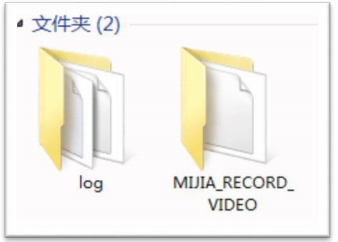
Öffnen Sie den Ordner Mi JIA_RECORD_VIDEO, und die darin enthaltenen Dateien sind Unterordner, die nach Jahr, Monat, Tag und Uhrzeit benannt sind. Eine Minute im Unterordner erzeugt ein Bild und ein Video. Das Videoformat ist MP4, die Länge des Videos beträgt 60 Sekunden und die Rate beträgt 1080P.
21. F: Was sind die Nutzungsbedingungen?
A: Wie folgt:
1. Halten Sie sich von der offenen Fläche des Metalls fern;
2. Vermeiden Sie es, es in der Nähe der Rückseite von Möbeln oder Mi crowave Ofen zu platzieren;
3. Vermeiden Sie die direkte Näheder Lichtquelle;
4. Vermeiden Sie die Wicklungsumgebung von Audiokabeln, Videokabeln und Datenkabeln und halten Sie so viel Platz wie möglich mit dem Kabel.
5. Stellen Sie sicher, dass sich das Gerät innerhalb des von WLAN-Signalen abgedeckten Bereichs und so weit wie möglich in einer Umgebung mit guten Funksignalen befindet.
6. Müssen Sie die Stromversorgung anschließen, keine eingebaute Batterie;
7. Für die Aufnahme von Videos und deren Übertragung auf NAS-Speichergeräte ist der Zugriff auf die SD-Karte erforderlich.
8. Die WLAN-Umgebung ist eine Netzwerkumgebung, in der IP-Adressen automatisch abgerufen werden können. Die Upload-Bandbreite sollte größer als 1 Mbit/s sein und das Betreibernetzwerk hat keine Einschränkungen (die Upload-Bandbreite wird für die Fernanzeige von Videos verwendet).
9. WLAN sollte nicht verwendet werden, wie z. B. unangemessene Bandbreitenkontrolle, drahtlose Zugangskontrolle, drahtlose MAC-Adressfilterung.
Es kann keine zertifizierte Möglichkeit sein, im Internet zu surfen (z. B. kann das Mi-Büronetzwerk des Unternehmens dies nicht).
Es gibt keine Einschränkung für die Marke des Routers. Drahtlose Netzwerke müssen IEEE802.11b/g/n und WAP/WPA2-Verschlüsselung unterstützen.
22.Q: Wie groß ist der Überwachungsbereich?
A: Der Schießstand beträgt etwa 5-6 Meter, kann das Gesicht klar sehen, und es hat ein 110-Grad-Weitwinkelobjektiv, so dass es etwa 30-40 Quadratmeter Raum überwachen kann.
23. F: Wie viele Kameras können an ein Mobiltelefon gebunden werden?
A: Ein Mobiltelefon kann nur eine Mi Home APP installieren, und eine App kann sich nur bei einem Mi-Konto anmelden . Ein Mi-Konto kann 300 Smart-Geräte binden. Wenn das Mi-Konto des Benutzers nur zum Binden von Kameras verwendet wird, können 300 Mi Home-Smart-Kameras an die Kamera gebunden werden.
24. F: Kann die Kamera ohne Netzwerk verwendet werden?
A: Wenn die Mi Home-Überwachungskamera 360 ° 1080P zum ersten Mal verwendet werden muss, muss eine Verbindung zum Internet hergestellt werden, die erfolgreich konfiguriert werden kann (z. B. müssen Daten mit der Serverzeit synchronisiert werden). Wenn die Netzwerkverbindung abgebrochen ist, leuchtet die Kamera hellblau nach ca. 3 Minutes langsames Blinken), zu diesem Zeitpunkt, wenn die App im LAN endet, Monitorbildschirm beobachten, so dass immer der Monitorbildschirm, Video und Kamera können normal auf SD sein und auf NAS-Speichergeräten archiviert werden, aber jetzt kann die Stromversorgung nicht getrennt werden, um neu zu starten; Wenn kein externes Netzwerk vorhanden ist, ist die Bewegungserkennung nicht verfügbar (der Server muss kurze Video- und Alarmmeldungen senden).
25. F: Ist es möglich, die Mi Home-Überwachungskamera 360 ° 1080P ohne SD-Karte zu verwenden?
A: Mi Home Überwachungskamera 360 ° 1080P nicht SD-Karte einlegen kann Echtzeit-Überwachungsmenü anzeigen, wenn Sie die mobile Mapping-Messfunktion öffnen, drücken, dass die Alarmmeldungen empfangen werden, und das kurze Video des Alarms anzeigen, die Videowiedergabezeit beträgt in der Regel 10 Sekunden), aber es kann keine Videoüberwachung und kein Alarmvideo aufzeichnen, kann auch nicht auf den Router auf der Festplatte und im NAS-Speicher übertragen werden.
26.Q: Wie kann ich den Überwachungsbildschirm auf der Computerseite anzeigen?
A: Derzeit kann die Mi Home APP nur auf der Mobiltelefonseite installiert werden, um die Überwachungsbilder anzuzeigen. Die Computerseite ist jedoch nicht mit dieser Software ausgestattet, so dass die Überwachungsbilder der Kamera nicht auf der Computerseite angezeigt werden können.
27. F: Was ist mit dem fehlgeschlagenen Upgrade?
A: Wenn Sie die Firmware der Kamera aktualisieren, wird angezeigt, dass das Upgrade fehlgeschlagen ist oder während des Upgrades kein Fortschritt aufgetreten ist. Im Allgemeinen wird es durch das Netzwerkproblem verursacht, in dem sich die Kamera befindet. Die Operationsmethoden sind wie folgt:
1. Prompt Upgrade-Fehler, Schalten Sie die Kamera aus und starten Sie sie neu, überprüfen Sie erneut, ob das Firmware-Update aktualisiert werden kann
2. Wenn nicht, kann die Kamera zurückgesetzt werden, um das Firmware-Update nach dem erneuten Anschließen zu überprüfen.
3. Wenn die Situation gleich bleibt, kann die Netzwerkverbindung geändert werden (Hotspots können über das Mobiltelefon eingerichtet werden, und das Datennetz des Mobiltelefons sollte bei ausreichendem Datenverkehr mehr als 3G betragen).
Mi Home Überwachungskamera 360 ° 1080P Q & A (Speicherkarte, Anzeige, Offline, anderer Farbmodus)
1.Q: Wie wählt man die richtige Speicherkarte für diese Kamera aus?
A: Die Kamera verfügt nicht über einen Speicher für die Videoaufzeichnung und -wiedergabe. Es wird empfohlen, eine Hochgeschwindigkeits-Speicherkarte (der Klasse 10, U1 oder U3) zu kaufen, die vorzugsweise speziell für die Verwendung in Dashcams entwickelt wurde. Die Kamera unterstützt Speicherkarten mit einer Speicherkapazität zwischen 4 und 64 GB. Beachten Sie bei der Auswahl einer Karte Folgendes: 4 GB = ca. 9 Stunden Video 8 GB = ca. 18 Stunden Video 16 GB = ca. 36 Stunden Video 32 GB = ca. 3 Tage Video 64 GB = ca. 6 Tage Video
2.Q: Wie installiere ich die Speicherkarte?
A: Schalten Sie die Kamera aus, drehen Sie den schwarzen Teil der Kamera nach oben, um den Speicherkartensteckplatz freizulegen, und setzen Sie die Karte dann mit der Vorderseite nach oben ein.
3.Q: Wie nehme ich Videos auf die Speicherkarte auf?
A: Sobald die Speicherkarte eingelegt und die Kamera eingeschaltet ist, beginnt sie mit der Aufnahme. Standardmäßig ist es so eingestellt, dass es immer aufzeichnet, was bedeutet, dass alle Live-Aufnahmen auf der Speicherkarte gespeichert werden. Bitte stellen Sie die Kamera auf "Nur Video aufnehmen, wenn eine Bewegung erkannt wird" ein, indem Sie oben rechts auf der Kameraseite auf "Einstellungen" > "Speichereinstellungen" > "Aufnahmemodus" tippen, um Speicherplatz zu sparen. Es wird auch empfohlen, "Aufnahme deaktivieren" zu wählen, wenn Sie kein Video speichern möchten.
4.F: Wie kann ich zuvor aufgenommene Videos abspielen, die auf der Speicherkarte gespeichert sind?
A: Tippen Sie auf der Kameraseite im Mi Home APP auf die Schaltfläche "" unter dem Live-Feed-Fenster, um eine Zeitleiste der auf der Speicherkarte gespeicherten Videos anzuzeigen. Sie können auch unten im Live-Feed-Fenster auf "Wiedergabe" tippen, wodurch Videos nach Datum sortiert und in verschiedenen Farben markiert angezeigt werden, sodass Sie leicht sehen können, welche Videos Sie angesehen haben. Tippen Sie auf ein beliebiges Video, um es anzusehen.
5.F: Warum kann ich nach dem Einlegen der Speicherkarte keine zuvor aufgenommenen Videos wiedergeben?
A: Wenn die Speicherkarte zuvor aufgenommene Videos enthält, werden orangefarbene Markierungen auf der Timeline angezeigt. Ziehen Sie den Schieberegler auf der Timeline auf eine Markierung, um das entsprechende Video anzusehen. Wenn ein Video nicht geladen wird, versuchen Sie Folgendes:
Überprüfen Sie, ob die Speicherkarte ordnungsgemäß funktioniert.
Prüfen Sie, ob die Speicherkarte eine Speicherkapazität zwischen 4 und 64 GB hat
Wenn beides zutrifft, versuchen Sie bitte, die Speicherkarte zu formatieren, indem Sie entweder einen Computer verwenden oder auf Einstellungen > Speicherkarte tippen > Speicherkarte formatieren in der oberen rechten Ecke der Kameraseite. Durch die Formatierung werden alle auf der Speicherkarte gespeicherten Daten gelöscht.
6.F: Was tun, wenn das von der Speicherkarte wiedergegebene Video nicht flüssig ist?
A: Vergewissern Sie sich zunächst, ob das Video diskontinuierlich ist oder ob die Wiedergabe nicht reibungslos ist. Wenn das Video nicht fortlaufend ist, haben Sie möglicherweise "Video nur aufnehmen, wenn eine Bewegung erkannt wird" aktiviert, daher zeichnet die Kamera nur auf, wenn eine Bewegung erkannt wird. Wenn das Problem darin besteht, dass die Wiedergabe nicht reibungslos ist, kann dies durch unzureichende Upload-Bandbreite oder andere netzwerkbezogene Probleme verursacht werden. Stellen Sie sicher, dass das Netzwerk, mit dem die Kamera verbunden ist, nicht mit Geräten überlastet ist oder wenn andere Geräte viel Bandbreite beanspruchen.
7.Q: Wie entferne ich die Speicherkarte?
A: Entfernen Sie die Speicherkarte nicht, wenn sie verwendet wird, da dies die Karte beschädigen und Datenfehler, Datenverlust und andere Probleme verursachen kann. Um die Speicherkarte sicher zu entfernen, tippen Sie auf Einstellungen > Speicherkarte > Speicherkarte auswerfen in der oberen rechten Ecke der Kameraseite.
8.Q: Was tun, wenn die Speicherkarte voll ist?
A: (1) Die Kamera speichert aufgezeichnete Videos auf der Speicherkarte. Sobald die Karte voll ist, werden die ältesten Videos gelöscht, um eine kontinuierliche Aufnahme zu ermöglichen.
(2) Wenn Sie verhindern möchten, dass wichtige Videos, die auf der Speicherkarte gespeichert sind, gelöscht werden, empfiehlt es sich, die Funktion "Dauerhaft speichern" in der App zu verwenden. Dauerhaft gespeicherte Videos werden durch die kontinuierliche Aufnahme nicht überschrieben. Um zu vermeiden, dass Speicherplatz auf der Speicherkarte beansprucht wird, wird empfohlen, wichtige Videos regelmäßig auf ein anderes Gerät zu übertragen.
9.Q: Was ist der Home Surveillance Assistant?
A: Wenn Sie den Home Surveillance Assistant aktivieren, wird die Bewegungserkennungsfunktion Ihrer Kamera automatisch aktiviert. Wenn eine Bewegung erkannt wird, zeichnet die Kamera sofort ein Alarmvideo auf und sendet über das Mi Home APPP eine Warnung an Ihr Gerät, sodass Sie ein kurzes 10-Sekunden-Video ansehen können, um schnell herauszufinden, was in Ihrem Zuhause vor sich geht.
10.F: Wie konfiguriere ich den Home Surveillance Assistant?
A: Methode 1: Öffnen Sie die Kameraseite im Mi Home APP und tippen Sie auf "..." in der oberen rechten Ecke und wählen Sie "Heimüberwachungsassistent", um ihn zu aktivieren und seine Einstellungen zu ändern.
Methode 2: Öffnen Sie die Kameraseite im Mi Home APP, tippen Sie in der unteren linken Ecke der Menüleiste auf "Heimüberwachung" und tippen Sie auf "Heimüberwachungsassistent", um ihn zu aktivieren und seine Einstellungen zu ändern.
11.Q: Was muss ich bei der Verwendung der Kamera beachten?
A: (1) Drehen Sie die Kamera nicht manuell, da dies zu Schäden an der Kamera und zu Problemen mit der Funktionalität der Kamera führen kann.
(2) Wenn die Kamera Probleme hat, sich in die richtige Position zu drehen, wird empfohlen, in der unteren rechten Ecke der Live-Seite auf Verknüpfungen > Kamerakalibrierung zu tippen, um die Kamera automatisch zu kalibrieren.
12.Q: Wie verwende ich die Schwenk-/Neigefunktion der Kamera?
A: Öffnen Sie die Mi Home APP und gehen Sie zur Kameraseite und verwenden Sie die Pfeiltasten, um die Kamera zu schwenken und zu neigen. Die Pfeiltasten zum Schwenken und Neigen stehen auch bei der Betrachtung im Querformat zur Verfügung.
13.F: Was tun, wenn der Live-Feed während der Wiedergabe einfriert oder Video und Audio nicht synchron sind?
A: Wenn der Live-Feed einfriert oder häufig zum Laden angehalten wird, versuchen Sie, die Auflösung in der unteren rechten Ecke des Fensters in den automatischen oder flüssigen Modus zu ändern. Wenn es eine merkliche Verzögerung zwischen Video und Audio gibt, überprüfen Sie die Netzwerkverbindung Ihrer Kamera. Wenn die Verzögerung zu hoch ist, versuchen Sie, das Live-Feed-Fenster zu schließen und erneut zu öffnen.
14.F: Was tun, wenn die Kontrollleuchte der Kamera blau blinkt und nicht richtig funktioniert?
A: (1) Wenn die Kontrollleuchte während der Netzwerkkonfiguration weiterhin blau blinkt, zeigt dies an, dass die Kamera keine Verbindung zum drahtlosen Netzwerk herstellen oder nicht mit Ihrem Konto gekoppelt werden kann. Möglicherweise aufgrund eines Fehlers in den Netzwerkinformationen.
(2) Wenn die Kontrollleuchte während des normalen Gebrauchs blau blinkt und die Kamera nicht mehr funktioniert, weist dies darauf hin, dass ein Problem mit dem Netzwerk vorliegt, das behoben werden muss.
15.F: Warum höre ich keinen Ton oder nur statische Geräusche, wenn ich den Live-Feed ansehe?
A: Der Ton ist beim Ansehen des Live-Feeds standardmäßig stummgeschaltet. Bitte verwenden Sie die Lautstärkeleiste in der unteren linken Ecke des Live-Feed-Fensters, um die Lautstärke anzupassen. Wenn die Lautstärke immer noch zu niedrig ist, versuchen Sie, die Lautstärke Ihres Telefons zu erhöhen.
Wenn beim Ansehen des Live-Feeds statisches Rauschen oder Interferenzen auftreten, bewegen Sie Ihr Telefon von der Kamera weg und vermeiden Sie es, die Kamera in der Nähe von elektronischen Geräten wie Kühlschränken oder Mi-Crowave-Öfen aufzustellen.
16.F: Was kann ich tun, wenn ich die Meldung "Gerät offline" sehe?
A: Wenn die Kontrollleuchte der Kamera blau leuchtet:
(1) Überprüfen Sie, ob der Router, mit dem die Kamera verbunden ist, normal funktioniert.
(2) Versuchen Sie, den Mi Home APP neu zu starten.
(3) Trennen Sie die Kamera vom Stromnetz und schließen Sie sie wieder an, um sie neu zu starten.
17.F: Wenn die Kontrollleuchte der Kamera blau blinkt:
A:(1) Überprüfen Sie, ob der Router, mit dem die Kamera verbunden ist, normal funktioniert.
(2) Wenn eine Speicherkarte in die Kamera eingelegt ist, trennen Sie zuerst die Kamera und entfernen Sie die Speicherkarte, dann schließen Sie die Kamera wieder an.
(3) Versuchen Sie, die Kamera so nah wie möglich am Router zu platzieren.
(4) Setzen Sie die Kamera zurück und koppeln Sie sie erneut mit der Mi Home APP.
18.Q: Was ist der "Low-Light-Farbmodus" und wie wird er verwendet?
A: Der "Low-Light-Farbmodus" ist eine Funktion, die das gesamte optische System der Kamera verbessert, um bei schlechten Lichtverhältnissen eine größere Farbtreue zu erzielen (eine geringe Lichtmenge ist immer noch erforderlich) und auch das Umschalten in den Schwarz-Weiß-Nachtsichtmodus verzögert. Bitte aktivieren Sie den "Low-Light-Farbmodus", indem Sie auf "..." > Kameraeinstellungen > Nachtsichteinstellungen in der oberen rechten Ecke der Live-Seite.
Ist das hilfreich?