
Mi Sphere Kamera FAQ
*Diese Seite wird automatisch von Englisch Artikeln iins Deutsch übersetzt.
Überblick
1 、 F: Was ist der Packungsinhalt von Mi Sphere Camera Kit?
A: Mi Sphere Kamera * 1, USB-Kabel * 1, Stativ * 1, Tasche * 1, Benutzerhandbuch * 1, Garantiekarte * 1
2 、 F: Was ist mit dem Aussehen und den Funktionstasten der Mi Sphere Camera?
EIN:

3 、 F: Hat die Mi Sphere-Kamera einen internen Speicher?
A:Mi Sphere Camera hat keinen internen Speicher und muss eine Micro-SD-Karte einlegen, um Dateien zu speichern.
4 、 Q: Was ist die Anforderung einer Micro-SD-Karte?
A: Für die Kartenanforderung werden Micro-SD-Karten mit bis zu 128 GB und mindestens Class10-Standard benötigt.
5 、 F: Was ist der Ladeanschlusstyp der Mi Sphere-Kamera?
A: Der Ladeanschluss der Mi Sphere-Kamera ist Micro USB 2.0. Einige Kabel von Drittanbietern laden es möglicherweise nicht auf, bitte verwenden Sie ein Standardkabel.
6 、 F: Was bedeuten Statusanzeigen?
A:Lichter haben in verschiedenen Modi unterschiedliche Bedeutungen:
Fotolicht konstant blau: Fotomodus
Video hell konstant blau: Video-Modus
Videoleuchte blinkt rot: Videoaufzeichnung
Batterieleuchte konstant rot: Aufladen
Batterieleuchte blinkt rot: Batterie schwach
Batterieleuchte konstant blau: voll aufgeladen
Wi-Fi-Licht blinkt blau: Wi-Fi an
Wi-Fi hellblau: Wi-Fi-Verbindung erfolgreich
7 、 F: Was ist die Anforderung an das Telefonsystem für die Mi Sphere Camera App?
A: Android 5.0 / iPhone 8.0 oder höher.
8 、 F: Was ist mit der drahtlosen Konnektivität?
A: Mi Sphere Camera unterstützt WiFi IEEE802.11b/g/n (2,4 GHz). Die Foto- und Video-Download-Geschwindigkeit beträgt theoretisch 30 Mbit/s (maximal) ohne Interferenzen.
9、F: Was ist die maximale WLAN-Reichweite der Kamera?
A: Die maximale WLAN-Reichweite der Kamera beträgt theoretisch 50 Meter in einer weiten Umgebung ohne Interferenzen.
10 、 F: Welche Art von Netzteil kann für die Kamera verwendet werden?
A: Eingangsspannung 100-240V 50 / 60Hz; Ausgangsstrom 5V 2A / 9V 2A / 12V 1.5A; Unterstützt QC2.0, USB-A-Anschluss.
Für den QC2.0-Ladestatus kann er 30 Minuten lang 50 %, 50 Minuten lang 80 % und 1 Stunde lang vollständig aufgeladen sein. Für den allgemeinen Adapter dauert es 2 Stunden, bis er vollständig aufgeladen ist.
11、F: Wie viele Geräte können mit der Mi Sphere Camera verbunden werden?
A: Die Mi Sphere-Kamera kann jeweils nur ein Gerät anschließen.
12、F: Wie lange kann das Video mit dieser Kamera aufgenommen werden?
A: 3.5k-Video hat eine Bitrate von 45 Mbit/s und benötigt etwa 300 MB pro Minute Video, was bedeutet, dass eine 16-GB-SD-Karte etwa 50 Minuten Video aufnehmen kann.
13、Q: Was ist das Format und die Auflösung von Videos?
A:Das von der Mi Sphere Camera aufgenommene Video ist H.264@mp4 Format mit Auflösungen von 3456x1728@30fp, 2304x1152@60 fps und 2304x1152@30 fps.
14、Q: Was ist das Format und die Auflösung des Fotos?
A:Das von der Mi Sphere Camera aufgenommene Foto ist im JPEG-Format mit einer Auflösung von 6912 x 3456.
15 、 F: Ist die Kamera wasserdicht?
A: Die Mi Sphere-Kamera erfüllt den IP67-Standard, der 30 Minuten lang in 1,5 m tiefes Wasser eintauchen kann, aber nicht vorschlagen, dies zu tun.
16 、 F: Was ist die Temperaturanforderung für den Betrieb der Kamera?
A: -20 - 45 °C. Temperaturen unter -20 °C (-4 °F) können Probleme verursachen.
Anweisung
1、F: Wie installiere ich die App?
A:Suchen Sie im APP Store nach "Mi Sphere Camera" oder scannen Sie den QR-Code in der Bedienungsanleitung.
* Die APP "Mi Home" ist für die Mi Sphere Camera nicht verfügbar.
2 、 F: Wie schließe ich die Kamera an?
A:1.Laden Sie die App herunter und installieren Sie sie.
2. Drücken Sie die WiFi-Taste an Ihrer Kamera. Die WLAN-Anzeige beginnt blau zu blinken.
3. Öffnen Sie die APP und tippen Sie auf die Kamerataste. Die WLAN-Anzeige hört auf zu blinken, wenn die Verbindung in Ordnung ist.
4. Das Standard-WLAN-Passwort ist 12345678. Warten Sie auf den Erfolg.
3 、 F: Wie gehe ich vor, wenn die Kameraverbindung fehlschlägt?
A: 1. Laden Sie die neueste Version der APP herunter und installieren Sie sie.
2.Überprüfen Sie, ob die Wi-Fi-Statusanzeige mehrmals blau blinkt, was bedeutet, dass Wi-Fi eingeschaltet ist.
3.Überprüfen Sie, ob die APP eine Verbindung zum falschen Hotspot herstellt.
4.Überprüfen Sie, ob das Kennwort für die Benutzereingabe 12345678
5.Überprüfen Sie, ob bereits ein anderes Gerät mit der Kamera verbunden ist.
6.Stellen Sie sicher, dass der Abstand zwischen APP und Kamera weniger als 50 Meter (164 Fuß) beträgt.
7.Wenn alle oben genannten Punkte aktiviert sind, beenden Sie die APP, starten Sie die Kamera neu und versuchen Sie dann erneut, die Verbindung herzustellen
Schritte.
4 、 F: Wie tun, wenn das Kameralicht und das Videolicht während der Verwendung abwechselnd blinken?
A: Es bedeutet SD-Kartenfehler (voll, falsch formatieren, keine Karte, Karte defekt, Karte belegt), versuchen Sie , die Karte neu zu formatieren und erneut zu installieren.
5 、 F: Wie setze ich Wi-Fi für die Kamera zurück?
A: Halten Sie die Wi-Fi-Taste während des normalen Boot-Status 5 Sekunden lang gedrückt, dann bedeutet das Blinken des Lichts mit Piepton, dass das Wi-Fi-Zurücksetzen erfolgreich war.
6 、 F: Warum kann mein Telefon keine Verbindung zum Internet herstellen, nachdem es mit der Mi Sphere Camera APP verbunden ist?
A: Wenn das Telefon mit der Kamera APP verbunden ist, wird der WLAN-Kanal für die Steuerung der Kamera und das Herunterladen der Videos belegt. Unter dieser Bedingung können einige Markentelefone das Internet über Daten verbinden. Einige Markentelefone können nur über WLAN mit dem Internet verbunden werden.
7 、 F: Wie nehme ich Bilder und Videos mit der Mi Sphere Camera auf?
A:Drücken Sie nach dem Einschalten der Kamera kurz die Ein-/Aus-Taste, um zwischen dem Foto- und dem Videomodus zu wechseln. Der Videomodus ist auf die Werkseinstellungen eingestellt. Der Benutzer kann mehrere erweiterte Einstellungen in der APP vornehmen.
8 、 F: Wie überprüfe ich die von der Kamera aufgenommenen Videos und Bilder?
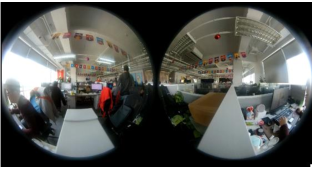
A:Der Benutzer muss die Videos und Fotos über die Mi Sphere Camera App überprüfen, um alle 360 Grad zu sehen. Wenn der Benutzer vom PC oder einem anderen Gerät aus sieht, wird das folgende Bild angezeigt:
9、F: Wie gehe ich vor, wenn die Mi Sphere-Kamera keine Fotos und Videos aufnimmt?
A: 1.Überprüfen Sie, ob die SD-Karte installiert ist (die Mi Sphere-Kamera kann nur eine Vorschau der Umgebung anzeigen, aber ohne Karte keine Fotos oder Videos aufnehmen)
2.Überprüfen Sie, ob die SD-Karte über genügend Speicherplatz verfügt
3.Überprüfen Sie, ob die SD-Karte normal funktioniert
4.Versuchen Sie, die SD-Karte neu zu formatieren
5.Versuchen Sie, eine SD-Karte zu wechseln
10 、 F: Warum kann die Mi Sphere-Kamera beim Anschließen an den PC keine Bilder oder Videos aufnehmen?
A: Wenn Sie die Mi Sphere-Kamera über ein USB-Kabel mit dem PC verbinden, wird die Kamera
Wechseln Sie automatisch in den U-Disk-Modus, der nur Dateien überprüfen oder aufladen kann. Also unter
In diesem Zustand kann die Mi Sphere-Kamera keine Bilder oder Videos aufnehmen.
11、F: Warum kann die Mi Sphere-Kamera meine SD-Karte nicht lesen?
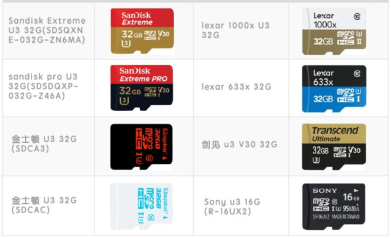
A: Derzeit unterstützt die Mi Sphere-Kamera nur zertifizierte SD-Karten wie in der folgenden Abbildung
zeigt:
12、F: Warum sehen Foto und Video so dunkel aus?
A:Um die Sprachgewandtheit zu schützen, spielt die APP das Foto und Video in niedriger Auflösung ab, ohne sie auf das Gerät herunterzuladen. Für eine übersichtlichere Medienressource laden Sie bitte zuerst auf das Gerät herunter.
13、F: Warum kann sich die Kamera einschalten, aber alle Lichter sind aus?
A: 1. Überprüfen Sie in der APP, ob die Option "LED-Licht ausschalten" eingestellt ist.
2. Wiederherstellung der Werkseinstellungen in der APP
3.Upgrade auf die neueste Firmware
14、F: Wie lösche ich die angeschlossene Kamera?
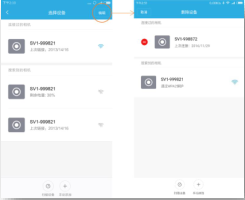
A:Wählen Sie in Mi Sphere Camera APPP in der oberen rechten Ecke die Option Bearbeiten, wählen Sie dann die Kamera aus und löschen Sie sie.
15、F: Wie schließe ich die Mi Sphere-Kamera wieder an, wenn sie sich im Standby-Modus befindet?
A:Die Kamera wechselt in den Standby-Modus, wenn der Benutzer sie 2 Minuten lang nicht verwendet. Die Batterieanzeige wird blau und beginnt zu blinken. Drücken Sie eine beliebige Taste, um die Kamera aufzuwecken.
16 、 F: Wie aktualisiere ich die Firmware-Version?
A:Schließen Sie die Mi Sphere Camera APP an, sie erkennt und fordert automatisch die neueste Firmware-Version auf. Nach dem Upgrade der Firmware wird die Kamera neu gestartet.
17、F: Wie bearbeite ich aufgenommene Videos?
A:Der Benutzer kann nur Videos bearbeiten, die bereits auf das Gerät heruntergeladen wurden, um sie auszuschneiden, zu filtern, Musik hinzuzufügen oder den Freigabewinkel zu halten. Der Benutzer kann nach Abschluss der Bearbeitung auf die Schaltfläche "Speichern" oben rechts klicken, um eine Kopie des Videos zu erstellen, die das Originalvideo nicht abdeckt, aber einige Mobiltelefone können aufgrund der Leistungsbeschränkung nur 1920 * 960-Videos exportieren.
18 、 F: Wie kann ich die Fabrik wiederherstellen?
A:Gehen Sie nach der Verbindung zu den Einstellungen und wählen Sie dann auf der unteren Seite die Option Werkseinstellungen wiederherstellen, um sie wiederherzustellen. Es können nur Einstellungen der Kamera gelöscht werden. Wi-Fi wird jedoch nicht zurückgesetzt und die Dateien auf der SD-Karte werden nicht gelöscht.
1 、 F: Was ist der Packungsinhalt von Mi Sphere Camera Kit?
A: Mi Sphere Kamera * 1, USB-Kabel * 1, Stativ * 1, Tasche * 1, Benutzerhandbuch * 1, Garantiekarte * 1
2 、 F: Was ist mit dem Aussehen und den Funktionstasten der Mi Sphere Camera?
EIN:
3 、 F: Hat die Mi Sphere-Kamera einen internen Speicher?
A:Mi Sphere Camera hat keinen internen Speicher und muss eine Micro-SD-Karte einlegen, um Dateien zu speichern.
4 、 Q: Was ist die Anforderung einer Micro-SD-Karte?
A: Für die Kartenanforderung werden Micro-SD-Karten mit bis zu 128 GB und mindestens Class10-Standard benötigt.
5 、 F: Was ist der Ladeanschlusstyp der Mi Sphere-Kamera?
A: Der Ladeanschluss der Mi Sphere-Kamera ist Micro USB 2.0. Einige Kabel von Drittanbietern laden es möglicherweise nicht auf, bitte verwenden Sie ein Standardkabel.
6 、 F: Was bedeuten Statusanzeigen?
A:Lichter haben in verschiedenen Modi unterschiedliche Bedeutungen:
Fotolicht konstant blau: Fotomodus
Video hell konstant blau: Video-Modus
Videoleuchte blinkt rot: Videoaufzeichnung
Batterieleuchte konstant rot: Aufladen
Batterieleuchte blinkt rot: Batterie schwach
Batterieleuchte konstant blau: voll aufgeladen
Wi-Fi-Licht blinkt blau: Wi-Fi an
Wi-Fi hellblau: Wi-Fi-Verbindung erfolgreich
7 、 F: Was ist die Anforderung an das Telefonsystem für die Mi Sphere Camera App?
A: Android 5.0 / iPhone 8.0 oder höher.
8 、 F: Was ist mit der drahtlosen Konnektivität?
A: Mi Sphere Camera unterstützt WiFi IEEE802.11b/g/n (2,4 GHz). Die Foto- und Video-Download-Geschwindigkeit beträgt theoretisch 30 Mbit/s (maximal) ohne Interferenzen.
9、F: Was ist die maximale WLAN-Reichweite der Kamera?
A: Die maximale WLAN-Reichweite der Kamera beträgt theoretisch 50 Meter in einer weiten Umgebung ohne Interferenzen.
10 、 F: Welche Art von Netzteil kann für die Kamera verwendet werden?
A: Eingangsspannung 100-240V 50 / 60Hz; Ausgangsstrom 5V 2A / 9V 2A / 12V 1.5A; Unterstützt QC2.0, USB-A-Anschluss.
Für den QC2.0-Ladestatus kann er 30 Minuten lang 50 %, 50 Minuten lang 80 % und 1 Stunde lang vollständig aufgeladen sein. Für den allgemeinen Adapter dauert es 2 Stunden, bis er vollständig aufgeladen ist.
11、F: Wie viele Geräte können mit der Mi Sphere Camera verbunden werden?
A: Die Mi Sphere-Kamera kann jeweils nur ein Gerät anschließen.
12、F: Wie lange kann das Video mit dieser Kamera aufgenommen werden?
A: 3.5k-Video hat eine Bitrate von 45 Mbit/s und benötigt etwa 300 MB pro Minute Video, was bedeutet, dass eine 16-GB-SD-Karte etwa 50 Minuten Video aufnehmen kann.
13、Q: Was ist das Format und die Auflösung von Videos?
A:Das von der Mi Sphere Camera aufgenommene Video ist H.264@mp4 Format mit Auflösungen von 3456x1728@30fp, 2304x1152@60 fps und 2304x1152@30 fps.
14、Q: Was ist das Format und die Auflösung des Fotos?
A:Das von der Mi Sphere Camera aufgenommene Foto ist im JPEG-Format mit einer Auflösung von 6912 x 3456.
15 、 F: Ist die Kamera wasserdicht?
A: Die Mi Sphere-Kamera erfüllt den IP67-Standard, der 30 Minuten lang in 1,5 m tiefes Wasser eintauchen kann, aber nicht vorschlagen, dies zu tun.
16 、 F: Was ist die Temperaturanforderung für den Betrieb der Kamera?
A: -20 - 45 °C. Temperaturen unter -20 °C (-4 °F) können Probleme verursachen.
Anweisung
1、F: Wie installiere ich die App?
A:Suchen Sie im APP Store nach "Mi Sphere Camera" oder scannen Sie den QR-Code in der Bedienungsanleitung.
* Die APP "Mi Home" ist für die Mi Sphere Camera nicht verfügbar.
2 、 F: Wie schließe ich die Kamera an?
A:1.Laden Sie die App herunter und installieren Sie sie.
2. Drücken Sie die WiFi-Taste an Ihrer Kamera. Die WLAN-Anzeige beginnt blau zu blinken.
3. Öffnen Sie die APP und tippen Sie auf die Kamerataste. Die WLAN-Anzeige hört auf zu blinken, wenn die Verbindung in Ordnung ist.
4. Das Standard-WLAN-Passwort ist 12345678. Warten Sie auf den Erfolg.
3 、 F: Wie gehe ich vor, wenn die Kameraverbindung fehlschlägt?
A: 1. Laden Sie die neueste Version der APP herunter und installieren Sie sie.
2.Überprüfen Sie, ob die Wi-Fi-Statusanzeige mehrmals blau blinkt, was bedeutet, dass Wi-Fi eingeschaltet ist.
3.Überprüfen Sie, ob die APP eine Verbindung zum falschen Hotspot herstellt.
4.Überprüfen Sie, ob das Kennwort für die Benutzereingabe 12345678
5.Überprüfen Sie, ob bereits ein anderes Gerät mit der Kamera verbunden ist.
6.Stellen Sie sicher, dass der Abstand zwischen APP und Kamera weniger als 50 Meter (164 Fuß) beträgt.
7.Wenn alle oben genannten Punkte aktiviert sind, beenden Sie die APP, starten Sie die Kamera neu und versuchen Sie dann erneut, die Verbindung herzustellen
Schritte.
4 、 F: Wie tun, wenn das Kameralicht und das Videolicht während der Verwendung abwechselnd blinken?
A: Es bedeutet SD-Kartenfehler (voll, falsch formatieren, keine Karte, Karte defekt, Karte belegt), versuchen Sie , die Karte neu zu formatieren und erneut zu installieren.
5 、 F: Wie setze ich Wi-Fi für die Kamera zurück?
A: Halten Sie die Wi-Fi-Taste während des normalen Boot-Status 5 Sekunden lang gedrückt, dann bedeutet das Blinken des Lichts mit Piepton, dass das Wi-Fi-Zurücksetzen erfolgreich war.
6 、 F: Warum kann mein Telefon keine Verbindung zum Internet herstellen, nachdem es mit der Mi Sphere Camera APP verbunden ist?
A: Wenn das Telefon mit der Kamera APP verbunden ist, wird der WLAN-Kanal für die Steuerung der Kamera und das Herunterladen der Videos belegt. Unter dieser Bedingung können einige Markentelefone das Internet über Daten verbinden. Einige Markentelefone können nur über WLAN mit dem Internet verbunden werden.
7 、 F: Wie nehme ich Bilder und Videos mit der Mi Sphere Camera auf?
A:Drücken Sie nach dem Einschalten der Kamera kurz die Ein-/Aus-Taste, um zwischen dem Foto- und dem Videomodus zu wechseln. Der Videomodus ist auf die Werkseinstellungen eingestellt. Der Benutzer kann mehrere erweiterte Einstellungen in der APP vornehmen.
8 、 F: Wie überprüfe ich die von der Kamera aufgenommenen Videos und Bilder?
A:Der Benutzer muss die Videos und Fotos über die Mi Sphere Camera App überprüfen, um alle 360 Grad zu sehen. Wenn der Benutzer vom PC oder einem anderen Gerät aus sieht, wird das folgende Bild angezeigt:
9、F: Wie gehe ich vor, wenn die Mi Sphere-Kamera keine Fotos und Videos aufnimmt?
A: 1.Überprüfen Sie, ob die SD-Karte installiert ist (die Mi Sphere-Kamera kann nur eine Vorschau der Umgebung anzeigen, aber ohne Karte keine Fotos oder Videos aufnehmen)
2.Überprüfen Sie, ob die SD-Karte über genügend Speicherplatz verfügt
3.Überprüfen Sie, ob die SD-Karte normal funktioniert
4.Versuchen Sie, die SD-Karte neu zu formatieren
5.Versuchen Sie, eine SD-Karte zu wechseln
10 、 F: Warum kann die Mi Sphere-Kamera beim Anschließen an den PC keine Bilder oder Videos aufnehmen?
A: Wenn Sie die Mi Sphere-Kamera über ein USB-Kabel mit dem PC verbinden, wird die Kamera
Wechseln Sie automatisch in den U-Disk-Modus, der nur Dateien überprüfen oder aufladen kann. Also unter
In diesem Zustand kann die Mi Sphere-Kamera keine Bilder oder Videos aufnehmen.
11、F: Warum kann die Mi Sphere-Kamera meine SD-Karte nicht lesen?
A: Derzeit unterstützt die Mi Sphere-Kamera nur zertifizierte SD-Karten wie in der folgenden Abbildung
zeigt:
12、F: Warum sehen Foto und Video so dunkel aus?
A:Um die Sprachgewandtheit zu schützen, spielt die APP das Foto und Video in niedriger Auflösung ab, ohne sie auf das Gerät herunterzuladen. Für eine übersichtlichere Medienressource laden Sie bitte zuerst auf das Gerät herunter.
13、F: Warum kann sich die Kamera einschalten, aber alle Lichter sind aus?
A: 1. Überprüfen Sie in der APP, ob die Option "LED-Licht ausschalten" eingestellt ist.
2. Wiederherstellung der Werkseinstellungen in der APP
3.Upgrade auf die neueste Firmware
14、F: Wie lösche ich die angeschlossene Kamera?
A:Wählen Sie in Mi Sphere Camera APPP in der oberen rechten Ecke die Option Bearbeiten, wählen Sie dann die Kamera aus und löschen Sie sie.
15、F: Wie schließe ich die Mi Sphere-Kamera wieder an, wenn sie sich im Standby-Modus befindet?
A:Die Kamera wechselt in den Standby-Modus, wenn der Benutzer sie 2 Minuten lang nicht verwendet. Die Batterieanzeige wird blau und beginnt zu blinken. Drücken Sie eine beliebige Taste, um die Kamera aufzuwecken.
16 、 F: Wie aktualisiere ich die Firmware-Version?
A:Schließen Sie die Mi Sphere Camera APP an, sie erkennt und fordert automatisch die neueste Firmware-Version auf. Nach dem Upgrade der Firmware wird die Kamera neu gestartet.
17、F: Wie bearbeite ich aufgenommene Videos?
A:Der Benutzer kann nur Videos bearbeiten, die bereits auf das Gerät heruntergeladen wurden, um sie auszuschneiden, zu filtern, Musik hinzuzufügen oder den Freigabewinkel zu halten. Der Benutzer kann nach Abschluss der Bearbeitung auf die Schaltfläche "Speichern" oben rechts klicken, um eine Kopie des Videos zu erstellen, die das Originalvideo nicht abdeckt, aber einige Mobiltelefone können aufgrund der Leistungsbeschränkung nur 1920 * 960-Videos exportieren.
18 、 F: Wie kann ich die Fabrik wiederherstellen?
A:Gehen Sie nach der Verbindung zu den Einstellungen und wählen Sie dann auf der unteren Seite die Option Werkseinstellungen wiederherstellen, um sie wiederherzustellen. Es können nur Einstellungen der Kamera gelöscht werden. Wi-Fi wird jedoch nicht zurückgesetzt und die Dateien auf der SD-Karte werden nicht gelöscht.
Ist das hilfreich?
Ja
Nein