
Mi Smart LED Desk Lamp Pro – FAQ
Produkteinführung
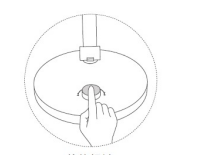
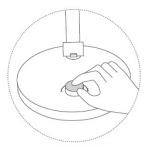
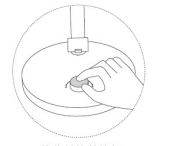
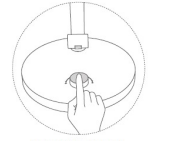
1.F: Wie bedient man die MI Smart LED Desk Lamp Pro per Knopfdruck?
A: Mi Smart LED Desk Lamp Pro hat nur eine physische Taste, die zum Schalten, Einstellen der Farbtemperatur und der Helligkeit verwendet werden kann.
2.F: Unterstützt die Mi Smart LED Desk Lamp Pro die Farbeinstellung?
A: Die Mi Smart LED Desk Lamp Pro unterstützt die Einstellung der Farbtemperatur und der Helligkeit, aber nicht die Einstellung der Farbe.
3.F: Wie verbindet sich die Mi Smart LED Desk Lamp Pro mit dem Smartphone?
A: 1. Installieren Sie die Mi Home-App auf Ihrem Smartphone und melden Sie sich mit Ihrem Mi-Konto an.
2. Das Smartphone ist mit 2,4GWLAN verbunden.
3. Die Mi Smart LED Desk Lamp Pro wurde verbunden und befindet sich im Verbindungsstatus.
4. Öffnen Sie die Mi Home-App und fügen Sie die Mi Smart LED Desk Lamp Pro entsprechend der Aufforderung hinzu.
4.F: Kann die Mi Smart LED Desk Lamp Pro mit mehreren Smartphones verbunden und gesteuert werden?
A: Die Mi Smart LED Desk Lamp Pro kann nur mit einem Smartphone verbunden werden, aber sie kann von anderen Smartphones durch Gerätefreigabe gesteuert werden.
Pfad der Gerätefreigabe: Rufen Sie die App-Oberfläche der Mi Smart LED Desk Lamp Pro-Steuerungsseite auf >> und klicken Sie auf die „drei Punkte“ in der oberen rechten Ecke>> wählen Sie die Gerätefreigabe >> wählen Sie die freizugebenden Benutzer.
5.F: Kann ein Smartphone mehrere MI Smart LED Desk Lamp Pro steuern?
A: Die Mi Home-App kann 200 intelligente Geräte verbinden. Wenn nur die Mi Smart LED Desk Lamp Pro angeschlossen ist, können 200 Lampen angeschlossen werden.
6.F: Was sind die erweiterten Funktionen der MI Smart LED Desk Lamp Pro?
A: MI Smart LED Desk Lamp Pro verfügt über die folgenden erweiterten Funktionen Einstellungen:
1. Verzögerung und Ausschalten der Beleuchtung (1–60 Minuten ist optional),
2.Benutzerdefinierte Doppelklick-Drehknopf-Funktion (Unterstützung zum Einstellen Fokusmodus öffnen, Verzögerungslicht öffnen aus, benutzerdefinierte Lichter öffnen),
3. Legen Sie den Standardstatus fest (z. B.: Einschalten des Lichts nach dem Einschalten, Wiederherstellen des Lichts vor dem Ausschalten), Kindermodus.
7.F: Zurücksetzen der Mi Smart LED Desk Lamp Pro?
A: Drücken Sie mit einer Pappnadel oder einem anderen scharfen Gegenstand etwa 5 Sekunden lang auf die Rückstellöffnung am Sockel der Schreibtischlampe (die Rückstellöffnung befindet sich auf der Rückseite des Sockels). Wenn die Lampe im Ruhezustand ist, kann sie losgelassen werden und die Werkseinstellung der Lampe wird erfolgreich wiederhergestellt.
8.F: Welche Betriebsarten hat die Mi Smart LED Desk Lamp Pro?
A: Die Mi Smart LED Desk Lamp Pro verfügt derzeit über vier verschiedene Arbeitsmodi: Lesemodus, Computermodus, Fokusmodus und Kindermodus. Die Betriebsart der Schreibtischlampe kann je nach Einsatzszenario gewählt werden.
9.F: Was ist der Kindermodus und wie startet man den Kindermodus?
A: Nachdem der Kindermodus der MI Smart LED Desk Lamp Pro aktiviert ist, wird der Farbtemperaturwert des Lichts auf weniger als 4000K begrenzt (die Helligkeitseinstellung ist nicht begrenzt), um den Anteil des blauen Lichts im Licht zu reduzieren, um die Schädigung von Kinderaugen durch blaues Licht zu vermeiden und das Augenlicht zu schützen. So öffnen Sie den Kindermodus: Öffnen Sie die Benutzeroberfläche der MI Smart LED Desk Lamp Pro >>Klicken Sie auf die drei Punkte in der oberen rechten Ecke >>und klicken Sie auf Geräteeinstellungen>>Wählen Sie den Kindermodus >>Öffnen.
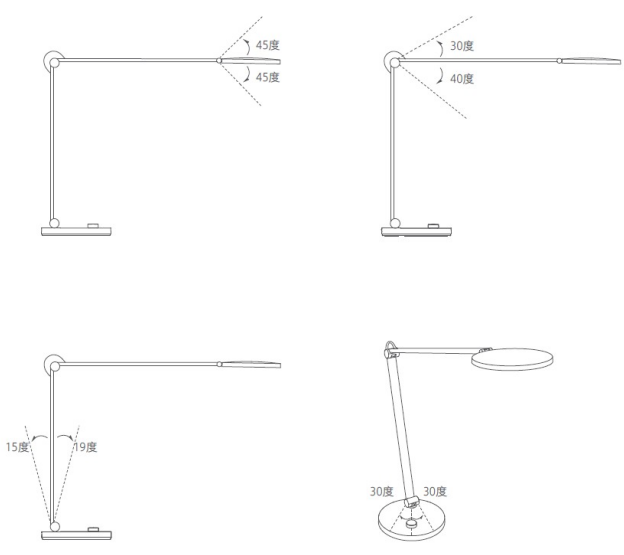
10.F: Welcher Winkel des Lampenkörpers kann eingestellt werden?
A: Wie in der Abbildung unten dargestellt:
11.F: Wie kann ich die Mi Smart LED Desk Lamp Pro mit dem Apple HomeKit verbinden?
A: Das spezifische Betrieb sieht wie folgt aus:
Öffnen Sie das HomeKit auf Ihrem iPhone oder iPad;
Klicken Sie auf „Gerät hinzufügen“ und folgen Sie den Anweisungen, scannen Sie den QR-Code auf dem Boden der Schreibtischlampe, geben Sie den 8-Bit-Einstellungscode über dem QR-Code ein, um den Zugriff auf die Apple Home App abzuschließen.
12.F: Welche Funktionen kann die Mi Smart LED Desk Lamp Pro, die mit Apple HomeKit verbunden ist, erfüllen?
A: Wenn die Mi Smart LED Desk Lamp Pro mit Apple HomeKit verbunden ist, können der Schalter und die Helligkeitseinstellung der Schreibtischlampe über Siri Voice gesteuert werden.
1.F: Wie bedient man die MI Smart LED Desk Lamp Pro per Knopfdruck?
A: Mi Smart LED Desk Lamp Pro hat nur eine physische Taste, die zum Schalten, Einstellen der Farbtemperatur und der Helligkeit verwendet werden kann.
2.F: Unterstützt die Mi Smart LED Desk Lamp Pro die Farbeinstellung?
A: Die Mi Smart LED Desk Lamp Pro unterstützt die Einstellung der Farbtemperatur und der Helligkeit, aber nicht die Einstellung der Farbe.
3.F: Wie verbindet sich die Mi Smart LED Desk Lamp Pro mit dem Smartphone?
A: 1. Installieren Sie die Mi Home-App auf Ihrem Smartphone und melden Sie sich mit Ihrem Mi-Konto an.
2. Das Smartphone ist mit 2,4GWLAN verbunden.
3. Die Mi Smart LED Desk Lamp Pro wurde verbunden und befindet sich im Verbindungsstatus.
4. Öffnen Sie die Mi Home-App und fügen Sie die Mi Smart LED Desk Lamp Pro entsprechend der Aufforderung hinzu.
4.F: Kann die Mi Smart LED Desk Lamp Pro mit mehreren Smartphones verbunden und gesteuert werden?
A: Die Mi Smart LED Desk Lamp Pro kann nur mit einem Smartphone verbunden werden, aber sie kann von anderen Smartphones durch Gerätefreigabe gesteuert werden.
Pfad der Gerätefreigabe: Rufen Sie die App-Oberfläche der Mi Smart LED Desk Lamp Pro-Steuerungsseite auf >> und klicken Sie auf die „drei Punkte“ in der oberen rechten Ecke>> wählen Sie die Gerätefreigabe >> wählen Sie die freizugebenden Benutzer.
5.F: Kann ein Smartphone mehrere MI Smart LED Desk Lamp Pro steuern?
A: Die Mi Home-App kann 200 intelligente Geräte verbinden. Wenn nur die Mi Smart LED Desk Lamp Pro angeschlossen ist, können 200 Lampen angeschlossen werden.
6.F: Was sind die erweiterten Funktionen der MI Smart LED Desk Lamp Pro?
A: MI Smart LED Desk Lamp Pro verfügt über die folgenden erweiterten Funktionen Einstellungen:
1. Verzögerung und Ausschalten der Beleuchtung (1–60 Minuten ist optional),
2.Benutzerdefinierte Doppelklick-Drehknopf-Funktion (Unterstützung zum Einstellen Fokusmodus öffnen, Verzögerungslicht öffnen aus, benutzerdefinierte Lichter öffnen),
3. Legen Sie den Standardstatus fest (z. B.: Einschalten des Lichts nach dem Einschalten, Wiederherstellen des Lichts vor dem Ausschalten), Kindermodus.
7.F: Zurücksetzen der Mi Smart LED Desk Lamp Pro?
A: Drücken Sie mit einer Pappnadel oder einem anderen scharfen Gegenstand etwa 5 Sekunden lang auf die Rückstellöffnung am Sockel der Schreibtischlampe (die Rückstellöffnung befindet sich auf der Rückseite des Sockels). Wenn die Lampe im Ruhezustand ist, kann sie losgelassen werden und die Werkseinstellung der Lampe wird erfolgreich wiederhergestellt.
8.F: Welche Betriebsarten hat die Mi Smart LED Desk Lamp Pro?
A: Die Mi Smart LED Desk Lamp Pro verfügt derzeit über vier verschiedene Arbeitsmodi: Lesemodus, Computermodus, Fokusmodus und Kindermodus. Die Betriebsart der Schreibtischlampe kann je nach Einsatzszenario gewählt werden.
9.F: Was ist der Kindermodus und wie startet man den Kindermodus?
A: Nachdem der Kindermodus der MI Smart LED Desk Lamp Pro aktiviert ist, wird der Farbtemperaturwert des Lichts auf weniger als 4000K begrenzt (die Helligkeitseinstellung ist nicht begrenzt), um den Anteil des blauen Lichts im Licht zu reduzieren, um die Schädigung von Kinderaugen durch blaues Licht zu vermeiden und das Augenlicht zu schützen. So öffnen Sie den Kindermodus: Öffnen Sie die Benutzeroberfläche der MI Smart LED Desk Lamp Pro >>Klicken Sie auf die drei Punkte in der oberen rechten Ecke >>und klicken Sie auf Geräteeinstellungen>>Wählen Sie den Kindermodus >>Öffnen.
10.F: Welcher Winkel des Lampenkörpers kann eingestellt werden?
A: Wie in der Abbildung unten dargestellt:
11.F: Wie kann ich die Mi Smart LED Desk Lamp Pro mit dem Apple HomeKit verbinden?
A: Das spezifische Betrieb sieht wie folgt aus:
Öffnen Sie das HomeKit auf Ihrem iPhone oder iPad;
Klicken Sie auf „Gerät hinzufügen“ und folgen Sie den Anweisungen, scannen Sie den QR-Code auf dem Boden der Schreibtischlampe, geben Sie den 8-Bit-Einstellungscode über dem QR-Code ein, um den Zugriff auf die Apple Home App abzuschließen.
12.F: Welche Funktionen kann die Mi Smart LED Desk Lamp Pro, die mit Apple HomeKit verbunden ist, erfüllen?
A: Wenn die Mi Smart LED Desk Lamp Pro mit Apple HomeKit verbunden ist, können der Schalter und die Helligkeitseinstellung der Schreibtischlampe über Siri Voice gesteuert werden.
Ist das hilfreich?
Ja
Nein