
Mi Smart Band 6 FAQ
Spezifikationen
Nutzungsbezogen
1.F:Wie lädt man das Mi Smart Band 6 auf? Funktioniert das Band mit anderen Bandadaptern?
A:Der Akku des Mi Smart Band 6 hat eine Kapazität von 125 mAh und braucht etwa 2 Stunden, um vollständig aufgeladen zu werden. Das Band ist mit einer speziellen magnetischen Ladestation für induktives Laden ausgestattet, die nicht mit den Ladegeräten anderer Produkte der Mi Band 1/2/3/4-Serie kompatibel ist, sondern nur mit denen der Mi Band 5-Serie verwendet werden kann.
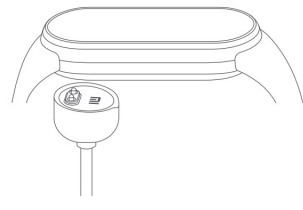
Es ist nicht notwendig, das Armband zum Aufladen abzunehmen. Verbinden Sie die beiden Enden mit Metallkontakten mit einer speziellen Ladestation (wie in der Abbildung unten dargestellt) und schließen Sie das Ladekabel an einen Standard-USB-Ladekopf mit einem Ausgangsstrom von 5 V und 250 mAh oder mehr an.
Hinweis:
1. Achten Sie beim Aufladen darauf, dass der Ladekontakt sauber und trocken ist, und prüfen Sie, ob der Kontakt der Ladeschnalle und des Ladegerätes einwandfrei ist.
2. Wenn das Band längere Zeit nicht benutzt wurde, warten Sie bitte eine Weile, bevor die Ladeanzeige auf dem Display erscheint.
3. Während des Ladevorgangs können Sie die aktuelle Uhrzeit ablesen, Anruferinnerungen und App-Benachrichtigungen erhalten.
4. Es wird empfohlen, zum Aufladen ein handelsübliches Ladegerät zu verwenden.
2.F:Wie kann man den Ladezustand des Mi Smart Band 6 überprüfen?
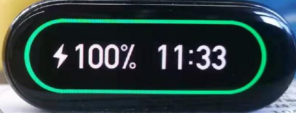
A:Nachdem das Band in die Ladestation eingesetzt wurde, wird das Symbol für den Ladevorgang angezeigt, das den Ladefortschritt und den jeweiligen Prozentsatz darstellt. Nach etwa 10 Sekunden wird das Display wieder angezeigt. Wenn Sie den Ladevorgang überprüfen möchten, leuchtet das Display auf und die Ladeanzeige wird angezeigt. Wenn der Akku vollständig aufgeladen ist, vibriert das Band als Hinweis und der Akku zeigt 100 % an.
Hinweis: Wenn das Ladediagramm nicht auf dieser Seite zu finden ist, überprüfen Sie bitte die Firmware-Version und aktualisieren Sie diese.
3.F:Wie schaltet man das Mi Smart Band 6 ein/aus, startet neu und setzt es auf die Werkseinstellungen zurück?
A:Ein-/Ausschalten: Das Band schaltet sich automatisch ab, wenn der Akkustand zu niedrig ist Eine manuelle Abschaltung wird nicht unterstützt. Bei niedriger Akkuleistung wird das Band wieder aufgeladen und schaltet sich automatisch ein (nach ca. 3 Minuten), wenn die Akkuleistung die Startleistung erreicht.
Neustart/Aus Werkseinstellungen zurücksetzen: Wählen Sie „Neustart“ oder „Auf Werkseinstellungen zurücksetzen“ in den „Einstellungen“ des Bandes, lösen Sie in der App die Verbindung auf, um das Band auf die Werkseinstellungen zurückzusetzen.
4.F:Was ist das Mi Smart Band 6 PAI?
A: PAI ist Personal Activity Intelligence, PAI ist ein Fitness-Score, um die aktuelle Zeitspanne der persönlichen Fortbewegung zu bewerten. PAI wird durch einen entsprechenden Algorithmus, der fast sieben Tage lang die persönlichen Daten und Herzfrequenzwerte in PAI umwandelt, zur Verbesserung der kardiorespiratorischen Fitness beitragen. Wenn der PAI-Wert bei 100 und darüber bleibt, fördert dies den Erhalt der körperlichen Gesundheit.
5.F:Hat das Mi Smart Band 6 einen Energiesparmodus?
A: Das Mi Smart Band 6 verfügt nicht über einen speziellen Energiesparmodus-Schalter, aber durch das Ausschalten der automatischen Herzfrequenz-Erkennung oder das Ändern der Häufigkeit der Herzfrequenz-Erkennung und das Verringern der Helligkeit des Band-Displays kann d Energie eingespart und die Lebensdauer des Akkus verlängert werden.
Pfad einstellen:
Mi Fit-App: Mi Smart Band 6: Herzüberwachung--Aktivitäts-HR-Überwachung, Schlafüberwachungsassistent und ganztägige Stressüberwachung.
Die anderen Modelle, außer Mi Smart Band 6: Herzfrequenzüberwachung--Automatische Herzfrequenzüberwachung & Schlafassistent
6.F:Wie wird das Wetter mit dem Mi Smart Band 6 angezeigt?
A: Wenn Sie das Display einschalten und auf die Wetter-App klicken, können Sie sich das aktuelle Wetter anzeigen lassen. Auf dem Display werden folgende Informationen angezeigt: Wetter-Symbol, aktuelle Temperatur, ganztägige Temperatur, Luftqualität, Standort, Wettervorhersage für die nächsten 7 Tagen.
Sie können in der Mi Fit APP regionale Städte einrichten und die Wetterwarnungen aktivieren. Nach dem Öffnen der Wetterwarnungen empfängt das Band diese Informationen als Push-Nachricht.
Mi Fit-App: Mein Konto-> Mi Band -> Wettereinstellungsseite, Stadt auswählen (automatischer Standort oder manuelle Auswahl der Stadt), Temperatureinheit (Celsius/Fahrenheit) und Wetterwarnung drücken.
Hinweis:
1. Verwenden Sie das Band, um das Wetter in Echtzeit zu überprüfen. Halten Sie die Verbindung zwischen dem Telefon und dem Band aufrecht.
2. Wenn das Band nicht mit dem Telefon verbunden ist, werden auf der Wetteranzeige die Informationen angezeigt, die bei der letzten Verbindung des Telefon synchronisiert wurden.
7.F:Was ist die Kamerafunktion des Mi Smart Band 6?
A:Die Kamerafunktion des Bandes kann das Telefon steuern, um Fotos über das Band zu machen, diese Funktion kann nur bei einer bestehenden Verbindung zwischen dem Band und dem Telefon verwendet werden.
Bevor Sie diese Funktion verwenden, führen Sie bitte eine Kopplung in der Mi Fit-App durch.
Kopplungs-Verfahren:
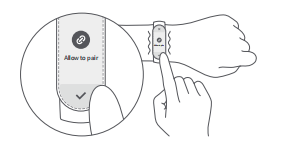
iOS-Telefon: Nach dem Verbinden des Geräts wird ein Kopplungs-Popup angezeigt. Klicken Sie auf „Kopplung zulassen“.
Android-Telefon: Mi Fit-App -> Mi Band -> Lab -> Fotoeinstellungen -> Bluetooth-Kopplung (entkoppelt)
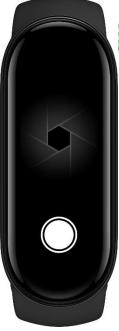
Nachdem die Kopplung abgeschlossen ist, öffnen Sie die Kamera-App auf dem Smartphone und drücken Sie die Kamerataste auf dem Band, um das Telefon zum Aufnehmen von Fotos zu steuern:
8.F:Unterstützt das Mi Smart Band 6 das Entsperren des Telefon?
A: Das Mi Smart Band 6 unterstützt die Entsperrung des Telefon. Bei einer Bluetooth-Verbindung zwischen dem Mobiltelefon und dem Band erfolgt die Entsperrung des Bands durch eine direkte Verbindung zwischen dem Band und dem Telefon. Innerhalb einer sicheren Entfernung kann das Band die Eingabe des Entsperrungspassworts oder -musters ersetzen, was nicht nur die Sicherheit gewährleistet, sondern auch den Bedienungskomfort erheblich verbessert. Das Entsperren des Telefon erfolgt in der Mi Fit-App. Einstellung:
Mi Fit-App:
1. Öffnen Sie die Mi Fit-App-> Mein Konto-> Mi Band -> Bildschirmsperre -> Legen Sie das Passwort für den Sperrbildschirm des Smartphones fest.
2. Nachdem Sie die Funktion zur Entsperrung des Bandes eingestellt haben, können Sie auf dem Display des Bandes die Verbindung des Smartphones vornehmen. Klicken Sie auf „√“, um anzuzeigen, dass die Verbindung erfolgreich war.
Nach erfolgreicher Verbindung kann der Abstand für die Entsperrung eingestellt werden. Es gibt drei Entfernungen: nah, mittel und weit.
9.F:Unterstützt das Mi Smart Band 6 das Entsperren von Laptops?
A:Ja, das Mi Smart Band 6 unterstützt das Entsperren von Laptops. Diese Funktion muss nach App-Updates unterstützt werden. Wenn sie aktiviert ist, wird die Akkulebensdauer des Bands beeinträchtigt, Sie können selbst entscheiden, ob Sie diese Funktion je nach Bedarf aktivieren möchten.
10.F:Wie lange dauert es, eine einzelne SpO₂-Messung durchzuführen?
A: Etwa 25 – 50 Sekunden.
11.F:Warum hat die SpO₂ nicht funktionier?
1) Während des Messvorgangs haben Sie Ihren Körper und Ihre Arme nicht ruhig gehalten oder das Band hat gewackelt.
2) Armhaare, Tätowierungen und Schmutz an der Messstelle beeinträchtigen die Signalerfassung des optischen Sensors
3) Die Trageposition ist nicht korrekt, und der Blutsauerstoffwert ist aufgrund der kleinen Blutgefäßverteilung im Handgelenk nicht einfach zu messen
Bezüglich der App-Verbindung
1.F:Welche Apps kann Mi Smart Band 6 einbinden, wie funktioniert das?
A: Das Mi Smart Band 6 kann sich mit der Mi Wear-App und der Mi Fit-App verbinden,
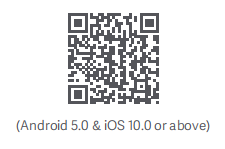
1.Scannen Sie den QR-Code, um die App herunterzuladen und zu installieren. Fügen Sie das Mi Smart Band 6 zunächst der App hinzu, bevor Sie es verwenden.
2.Melden Sie sich in der App bei Ihrem Mi-Konto an und folgen Sie den Anweisungen, um das Band mit dem Telefon zu verbinden und zu koppeln. Sobald das Band vibriert und eine Kopplungsaufforderung auf dem Display angezeigt wird, tippen Sie darauf, um die Kopplung mit dem Telefon abzuschließen.
Hinweis: Vergewissern Sie sich, dass Bluetooth auf dem Telefon aktiviert ist. Halten Sie das Smartphone und das Band während des Koppelns nahe beieinander.
1.F:Kann man mit der Mi Fit-App mehrere Mi Smart Band 6 verbinden?
A:Die Mi Fit APP kann sich mit mehreren Geräten verbinden, aber nur eines kann bei Aktivierung verwendet werden.
2.F:Wie kann man in der Mi Fit-App zwischen verschiedenen Geräten wechseln?
A: Wenn die Mi Fit-App mit mehreren Geräten verbunden ist, kann man in der App zwischen ihnen wechseln.
Wechselvorgang: Mi Fit-App: Mein Konto -> Mein Gerät -> Klicken Sie auf Gerät -> Klicken Sie auf Gerät aktivieren. Wenn ein neues Gerät aktiviert wird, wird es vor dem Verbinden des Geräts deaktiviert.
3.F:Wie bleibt das Mi Band mit der Mi Fit-App verbunden?
A: Legen Sie die Mi Fit-App als Whitelist-App fest und stellen Sie sicher, dass die App im Hintergrund läuft, das Bluetooth des Smartphones nicht ausgeschaltet wird und das Band innerhalb der Bluetooth-Verbindungsreichweite des Smartphones bleibt.
4.F:Welche Funktionen werden beeinträchtigt, wenn das Mi Smart Band 6 vom Mobiltelefon getrennt wird?
A:1. Die Firmware kann auf der App-Seite nicht aktualisiert werden.
2. Wetterinformationen können nicht über das Band aktualisiert werden.
3. Die erzeugten Sport- und Gesundheitsdaten können nicht sofort mit dem Mobiltelefon synchronisiert werden. Diese Informationen gehen verloren, wenn das Band wieder auf die Werkseinstellungen zurückgesetzt wird.
4. Sie können keine Mobiltelefon-Benachrichtigungen und -Erinnerungen empfangen und keine Mobiltelefon mit dem Band suchen.
5.F:Was kann ich tun, wenn das Mi Smart Band 6 mit der Mi Fit-App häufig getrennt wird?
A:1. Prüfen Sie, ob das Band und die App auf die neueste Version aktualisiert worden sind.
2. Sperren Sie die Mi Fit-App im Multitasking-Fenster des Telefons, um zu vermeiden, dass die App im Hintergrund geschlossen wird.
Hinweis: Bitte lesen Sie die Anleitung zur Berechtigung der Hintergrundbedienung auf der Mi Fit-App-Seite für die verschiedenen detaillierten Bedienungsschritte der einzelnen Mobiltelefons und Systeme.
6.F:Wenn das Mi Smart Band 6 nicht in der Nähe ist, können auch andere das Band suchen?
A:Nachdem das Band verbunden ist, ist das Bluetooth des Bandes für andere nicht sichtbar, und deshalb auch nicht nach dem Bluetooth-Signal suchen.
7.F:Mi Smart Band 6 kann nicht verbunden werden oder die Verbindung schlägt fehl?
A:1. Vergewissern Sie sich, dass das Band eingeschaltet ist, halten Sie es so nah wie möglich an das Telefon und versuchen Sie es erneut.
2. Überprüfen Sie, ob die Mi Fit-App auf die neueste Version aktualisiert wurde.
3. Löschen Sie die Bluetooth-Informationen des Geräts in der Bluetooth-Liste des Mobiltelefonsystems.
4. Bitte versuchen Sie, Bluetooth ein- und auszuschalten oder das Mobiltelefon neu zu starten.
5. Wenn das Mi Band bereits zuvor verbunden war, müssen Sie die Verbindung im vorherigen Gerätekonto aufheben oder das Band auf die Werkseinstellungen zurücksetzen und dann ein neues Smartphone verbinden.
6. wenn Sie immer noch keine Verbindung herstellen können, können Sie das Telefon austauschen und es erneut versuchen.
7. Wenn Sie das Band auch mit mehreren Mobiltelefone nicht finden können, wenden Sie sich bitte an den Kundendienst.
8.F: Was ist zu tun, wenn das Mi Smart Band 6 von der Mi Fit-App getrennt wird und nicht manuell wieder verbunden werden kann?
A:Um sicherzustellen, dass die Verbindung zum Mobilfunknetz normal ist, gehen Sie wie folgt vor:
1. Vergewissern Sie sich, dass sich das Band in der Nähe des Mobiltelefon befindet, d. h. innerhalb von 3 Metern, und dass es keine offensichtlichen Hindernisse gibt.
2. Vergewissern Sie sich, dass die Bluetooth-Funktion des Mobiltelefons aktiviert ist. Sollte Bluetooth bereits aktiviert sein , schalten Sie bitte das Bluetooth des Mobiltelefons aus und wieder ein.
3. Rufen Sie die Seite Einstellungen des Mobiltelefonsystems auf und Entkoppeln Sie alle gekoppelten Geräte in der Bluetooth-Liste.
4. Bitte setzen Sie das Band auf die Werkseinstellungen zurück, entkoppeln Sie das Band auf dem Mobiltelefons und verbinden Sie es dann erneut
5. Starten Sie das Telefon neu. Tauschen Sie das Telefon aus und versuchen Sie es erneut.
9.F:Warum gibt es in der App nach dem Start der Überwachung der Schlafatmungsqualität keinen Überwachungsdatensatz oder -wert?
A:1. Vergewissern Sie sich zunächst, ob der Test der Schlafatemqualität in der Mi Fit-App aktiviert ist.
Pfad einstellen: Mi Fit-App – Mein Konto– Mi Band – Gesundheitsüberwachung – Schlaf-Atemqualitätstest
2. Wenn die Schlafdauer und die tatsächliche Überwachungsdauer zu kurz sind, werden der Wert für die Schlafatemqualität oder die Messdaten nicht angezeigt (in der Regel sollten Sie nachts mehr als 3 Stunden schlafen).
A) Eine falsche Trageweise kann dazu führen, dass die Qualität der Schlafatmung nicht überwacht werden kann. Es wird empfohlen, das Gerät nicht zu locker zu tragen und einen Fingerbreit vom Handwurzelknochen entfernt befestigen.
B) Eine geringe Akkuleistung des Bandes kann dazu führen, dass die Überwachung nicht möglich ist. Daher sollte eine ausreichende Akkuleistung des Bandes vorhanden sein (es wird empfohlen, dass das Band mehr als 20 % Akkuleistung hat).
C) Wenn keiner der oben genannten Gründe zutrifft, überprüfen Sie, ob die App und die Firmware-Version auf dem neuesten Stand sind. Es wird empfohlen, das Band neu zu starten oder die Verbindung wieder aufzuheben.
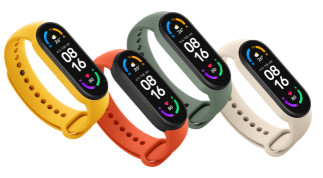
| Produktmodell | Mi Smart Band 6 |
 |
|
| Display | 1,56“ AMOLED-Display Display-Auflösung: 152*486 Display, Farbtiefe: 326 PPI Display-Helligkeit: bis zu 450 nits, einstellbar |
| Sensoren | Hochpräziser 6-Achsen-Sensor und PPG-Herzfrequenzsensor 6-Achsen-Sensor: 3-Achsen-Beschleunigungsmesser und 3-Achsen-Gyroskop PPG-Herzfrequenzsensor mit geringem Stromverbrauch |
| Akkulaufzeit | 14 Tage extra lange Akkulaufzeit mit magnetischem Ladegerät Aufladeverfahren: Magnetische Aufladung Ladezeit: ≤ 2 Stunden Akkulaufzeit ≥ 14 Tage* |
| Sport | 30 Fitness-Modi Unterstützte Trainings: Laufband, Freestyle, Laufen im Freien, Radfahren, Walking, Schwimmen im Schwimmbad, Rudergerät, Ellipsentrainer, Radfahren in der Halle, Yoga, Seilspringen, Tanzen, Fitness in der Halle, Gymnastik, HIIT, Core-Training, Stretching, Bowling, Badminton, Boxen, Stepper, Pilates, Basketball, Volleyball, Tischtennis, Kricket, Eislaufen, Kickboxen, Streetdance, Zumba |
| Gesundheit | Überwachung der Herzfrequenz und des Schlafs mit Überwachung der Gesundheit von Frauen Überwachung der Herzfrequenz: Ganztägige Herzfrequenz, manuelle Herzfrequenz, Herzfrequenz in Ruhe und Herzfrequenzkurve Schlafüberwachung: Tiefschlaf, leichter Schlaf, schnelle Augenbewegungen (REM), Nickerchen, Überwachung der Gesundheit von Frauen: Bietet Aufzeichnungen und Erinnerungen für den Menstruationszyklus und den Eisprung Stressüberwachung, Atemübungen, PAI-Vitalitätsindex-Bewertung, Leerlaufwarnungen, Schrittzähler, Zielsetzung |
| Andere Merkmale | Nachrichten-/Anrufbenachrichtigung, App-Benachrichtigungen, Kalender, Wecker, Uhr, Stoppuhr, Timer, Musiksteuerung, Telefon suchen, Telefon entsperren (MIUI), Kamera-Fernauslöser*, Wetter, Aktivitätsziele festlegen. *Die Verfügbarkeit ist je nach Markt unterschiedlich. |
| Abmessungen und Spezifikationen | Nettogewicht 12,8 g Abmessungen 47,4 × 18,6 × 12,7 mm Wasserdichtigkeit 5 ATM Kabellose Verbindung Bluetooth 5.0 Einstellbare Länge 155 – 219 mm Akkukapazität 125 mAh Akkutyp Lithium-Ionen-Polymer-Akku Bandmaterial TPU Bandverschlussmaterial Aluminiumlegierung Material der Displayabdeckung Gehärtetes Glas mit Anti-Fingerprint-Beschichtung Gehäusematerial PC-Kunststoff Betriebstemperatur 0 ℃~45 ℃ Systemsprachen Unterstützt Englisch, Deutsch, Italienisch, Französisch, Spanisch, Russisch, Traditionelles Chinesisch, Vereinfachtes Chinesisch. Die vorgenannten Sprachen werden nacheinander eingeführt. Unterstützte Systeme Android 5.0 oder iOS 10.0 und höher |
| Lieferumfang | Gehäuse für Mi Band×1 Armband für Mi Band ×1 Spezielles Ladekabel ×1 Benutzerhandbuch ×1 |
1.F:Wie lädt man das Mi Smart Band 6 auf? Funktioniert das Band mit anderen Bandadaptern?
A:Der Akku des Mi Smart Band 6 hat eine Kapazität von 125 mAh und braucht etwa 2 Stunden, um vollständig aufgeladen zu werden. Das Band ist mit einer speziellen magnetischen Ladestation für induktives Laden ausgestattet, die nicht mit den Ladegeräten anderer Produkte der Mi Band 1/2/3/4-Serie kompatibel ist, sondern nur mit denen der Mi Band 5-Serie verwendet werden kann.
Es ist nicht notwendig, das Armband zum Aufladen abzunehmen. Verbinden Sie die beiden Enden mit Metallkontakten mit einer speziellen Ladestation (wie in der Abbildung unten dargestellt) und schließen Sie das Ladekabel an einen Standard-USB-Ladekopf mit einem Ausgangsstrom von 5 V und 250 mAh oder mehr an.
Hinweis:
1. Achten Sie beim Aufladen darauf, dass der Ladekontakt sauber und trocken ist, und prüfen Sie, ob der Kontakt der Ladeschnalle und des Ladegerätes einwandfrei ist.
2. Wenn das Band längere Zeit nicht benutzt wurde, warten Sie bitte eine Weile, bevor die Ladeanzeige auf dem Display erscheint.
3. Während des Ladevorgangs können Sie die aktuelle Uhrzeit ablesen, Anruferinnerungen und App-Benachrichtigungen erhalten.
4. Es wird empfohlen, zum Aufladen ein handelsübliches Ladegerät zu verwenden.
2.F:Wie kann man den Ladezustand des Mi Smart Band 6 überprüfen?
A:Nachdem das Band in die Ladestation eingesetzt wurde, wird das Symbol für den Ladevorgang angezeigt, das den Ladefortschritt und den jeweiligen Prozentsatz darstellt. Nach etwa 10 Sekunden wird das Display wieder angezeigt. Wenn Sie den Ladevorgang überprüfen möchten, leuchtet das Display auf und die Ladeanzeige wird angezeigt. Wenn der Akku vollständig aufgeladen ist, vibriert das Band als Hinweis und der Akku zeigt 100 % an.
Hinweis: Wenn das Ladediagramm nicht auf dieser Seite zu finden ist, überprüfen Sie bitte die Firmware-Version und aktualisieren Sie diese.
3.F:Wie schaltet man das Mi Smart Band 6 ein/aus, startet neu und setzt es auf die Werkseinstellungen zurück?
A:Ein-/Ausschalten: Das Band schaltet sich automatisch ab, wenn der Akkustand zu niedrig ist Eine manuelle Abschaltung wird nicht unterstützt. Bei niedriger Akkuleistung wird das Band wieder aufgeladen und schaltet sich automatisch ein (nach ca. 3 Minuten), wenn die Akkuleistung die Startleistung erreicht.
Neustart/Aus Werkseinstellungen zurücksetzen: Wählen Sie „Neustart“ oder „Auf Werkseinstellungen zurücksetzen“ in den „Einstellungen“ des Bandes, lösen Sie in der App die Verbindung auf, um das Band auf die Werkseinstellungen zurückzusetzen.
4.F:Was ist das Mi Smart Band 6 PAI?
A: PAI ist Personal Activity Intelligence, PAI ist ein Fitness-Score, um die aktuelle Zeitspanne der persönlichen Fortbewegung zu bewerten. PAI wird durch einen entsprechenden Algorithmus, der fast sieben Tage lang die persönlichen Daten und Herzfrequenzwerte in PAI umwandelt, zur Verbesserung der kardiorespiratorischen Fitness beitragen. Wenn der PAI-Wert bei 100 und darüber bleibt, fördert dies den Erhalt der körperlichen Gesundheit.
5.F:Hat das Mi Smart Band 6 einen Energiesparmodus?
A: Das Mi Smart Band 6 verfügt nicht über einen speziellen Energiesparmodus-Schalter, aber durch das Ausschalten der automatischen Herzfrequenz-Erkennung oder das Ändern der Häufigkeit der Herzfrequenz-Erkennung und das Verringern der Helligkeit des Band-Displays kann d Energie eingespart und die Lebensdauer des Akkus verlängert werden.
Pfad einstellen:
Mi Fit-App: Mi Smart Band 6: Herzüberwachung--Aktivitäts-HR-Überwachung, Schlafüberwachungsassistent und ganztägige Stressüberwachung.
Die anderen Modelle, außer Mi Smart Band 6: Herzfrequenzüberwachung--Automatische Herzfrequenzüberwachung & Schlafassistent
6.F:Wie wird das Wetter mit dem Mi Smart Band 6 angezeigt?
A: Wenn Sie das Display einschalten und auf die Wetter-App klicken, können Sie sich das aktuelle Wetter anzeigen lassen. Auf dem Display werden folgende Informationen angezeigt: Wetter-Symbol, aktuelle Temperatur, ganztägige Temperatur, Luftqualität, Standort, Wettervorhersage für die nächsten 7 Tagen.
Sie können in der Mi Fit APP regionale Städte einrichten und die Wetterwarnungen aktivieren. Nach dem Öffnen der Wetterwarnungen empfängt das Band diese Informationen als Push-Nachricht.
Mi Fit-App: Mein Konto-> Mi Band -> Wettereinstellungsseite, Stadt auswählen (automatischer Standort oder manuelle Auswahl der Stadt), Temperatureinheit (Celsius/Fahrenheit) und Wetterwarnung drücken.
Hinweis:
1. Verwenden Sie das Band, um das Wetter in Echtzeit zu überprüfen. Halten Sie die Verbindung zwischen dem Telefon und dem Band aufrecht.
2. Wenn das Band nicht mit dem Telefon verbunden ist, werden auf der Wetteranzeige die Informationen angezeigt, die bei der letzten Verbindung des Telefon synchronisiert wurden.
7.F:Was ist die Kamerafunktion des Mi Smart Band 6?
A:Die Kamerafunktion des Bandes kann das Telefon steuern, um Fotos über das Band zu machen, diese Funktion kann nur bei einer bestehenden Verbindung zwischen dem Band und dem Telefon verwendet werden.
Bevor Sie diese Funktion verwenden, führen Sie bitte eine Kopplung in der Mi Fit-App durch.
Kopplungs-Verfahren:
iOS-Telefon: Nach dem Verbinden des Geräts wird ein Kopplungs-Popup angezeigt. Klicken Sie auf „Kopplung zulassen“.
Android-Telefon: Mi Fit-App -> Mi Band -> Lab -> Fotoeinstellungen -> Bluetooth-Kopplung (entkoppelt)
Nachdem die Kopplung abgeschlossen ist, öffnen Sie die Kamera-App auf dem Smartphone und drücken Sie die Kamerataste auf dem Band, um das Telefon zum Aufnehmen von Fotos zu steuern:
8.F:Unterstützt das Mi Smart Band 6 das Entsperren des Telefon?
A: Das Mi Smart Band 6 unterstützt die Entsperrung des Telefon. Bei einer Bluetooth-Verbindung zwischen dem Mobiltelefon und dem Band erfolgt die Entsperrung des Bands durch eine direkte Verbindung zwischen dem Band und dem Telefon. Innerhalb einer sicheren Entfernung kann das Band die Eingabe des Entsperrungspassworts oder -musters ersetzen, was nicht nur die Sicherheit gewährleistet, sondern auch den Bedienungskomfort erheblich verbessert. Das Entsperren des Telefon erfolgt in der Mi Fit-App. Einstellung:
Mi Fit-App:
1. Öffnen Sie die Mi Fit-App-> Mein Konto-> Mi Band -> Bildschirmsperre -> Legen Sie das Passwort für den Sperrbildschirm des Smartphones fest.
2. Nachdem Sie die Funktion zur Entsperrung des Bandes eingestellt haben, können Sie auf dem Display des Bandes die Verbindung des Smartphones vornehmen. Klicken Sie auf „√“, um anzuzeigen, dass die Verbindung erfolgreich war.
Nach erfolgreicher Verbindung kann der Abstand für die Entsperrung eingestellt werden. Es gibt drei Entfernungen: nah, mittel und weit.
9.F:Unterstützt das Mi Smart Band 6 das Entsperren von Laptops?
A:Ja, das Mi Smart Band 6 unterstützt das Entsperren von Laptops. Diese Funktion muss nach App-Updates unterstützt werden. Wenn sie aktiviert ist, wird die Akkulebensdauer des Bands beeinträchtigt, Sie können selbst entscheiden, ob Sie diese Funktion je nach Bedarf aktivieren möchten.
10.F:Wie lange dauert es, eine einzelne SpO₂-Messung durchzuführen?
A: Etwa 25 – 50 Sekunden.
11.F:Warum hat die SpO₂ nicht funktionier?
1) Während des Messvorgangs haben Sie Ihren Körper und Ihre Arme nicht ruhig gehalten oder das Band hat gewackelt.
2) Armhaare, Tätowierungen und Schmutz an der Messstelle beeinträchtigen die Signalerfassung des optischen Sensors
3) Die Trageposition ist nicht korrekt, und der Blutsauerstoffwert ist aufgrund der kleinen Blutgefäßverteilung im Handgelenk nicht einfach zu messen
Bezüglich der App-Verbindung
1.F:Welche Apps kann Mi Smart Band 6 einbinden, wie funktioniert das?
A: Das Mi Smart Band 6 kann sich mit der Mi Wear-App und der Mi Fit-App verbinden,
1.Scannen Sie den QR-Code, um die App herunterzuladen und zu installieren. Fügen Sie das Mi Smart Band 6 zunächst der App hinzu, bevor Sie es verwenden.
2.Melden Sie sich in der App bei Ihrem Mi-Konto an und folgen Sie den Anweisungen, um das Band mit dem Telefon zu verbinden und zu koppeln. Sobald das Band vibriert und eine Kopplungsaufforderung auf dem Display angezeigt wird, tippen Sie darauf, um die Kopplung mit dem Telefon abzuschließen.
Hinweis: Vergewissern Sie sich, dass Bluetooth auf dem Telefon aktiviert ist. Halten Sie das Smartphone und das Band während des Koppelns nahe beieinander.
1.F:Kann man mit der Mi Fit-App mehrere Mi Smart Band 6 verbinden?
A:Die Mi Fit APP kann sich mit mehreren Geräten verbinden, aber nur eines kann bei Aktivierung verwendet werden.
2.F:Wie kann man in der Mi Fit-App zwischen verschiedenen Geräten wechseln?
A: Wenn die Mi Fit-App mit mehreren Geräten verbunden ist, kann man in der App zwischen ihnen wechseln.
Wechselvorgang: Mi Fit-App: Mein Konto -> Mein Gerät -> Klicken Sie auf Gerät -> Klicken Sie auf Gerät aktivieren. Wenn ein neues Gerät aktiviert wird, wird es vor dem Verbinden des Geräts deaktiviert.
3.F:Wie bleibt das Mi Band mit der Mi Fit-App verbunden?
A: Legen Sie die Mi Fit-App als Whitelist-App fest und stellen Sie sicher, dass die App im Hintergrund läuft, das Bluetooth des Smartphones nicht ausgeschaltet wird und das Band innerhalb der Bluetooth-Verbindungsreichweite des Smartphones bleibt.
4.F:Welche Funktionen werden beeinträchtigt, wenn das Mi Smart Band 6 vom Mobiltelefon getrennt wird?
A:1. Die Firmware kann auf der App-Seite nicht aktualisiert werden.
2. Wetterinformationen können nicht über das Band aktualisiert werden.
3. Die erzeugten Sport- und Gesundheitsdaten können nicht sofort mit dem Mobiltelefon synchronisiert werden. Diese Informationen gehen verloren, wenn das Band wieder auf die Werkseinstellungen zurückgesetzt wird.
4. Sie können keine Mobiltelefon-Benachrichtigungen und -Erinnerungen empfangen und keine Mobiltelefon mit dem Band suchen.
5.F:Was kann ich tun, wenn das Mi Smart Band 6 mit der Mi Fit-App häufig getrennt wird?
A:1. Prüfen Sie, ob das Band und die App auf die neueste Version aktualisiert worden sind.
2. Sperren Sie die Mi Fit-App im Multitasking-Fenster des Telefons, um zu vermeiden, dass die App im Hintergrund geschlossen wird.
Hinweis: Bitte lesen Sie die Anleitung zur Berechtigung der Hintergrundbedienung auf der Mi Fit-App-Seite für die verschiedenen detaillierten Bedienungsschritte der einzelnen Mobiltelefons und Systeme.
6.F:Wenn das Mi Smart Band 6 nicht in der Nähe ist, können auch andere das Band suchen?
A:Nachdem das Band verbunden ist, ist das Bluetooth des Bandes für andere nicht sichtbar, und deshalb auch nicht nach dem Bluetooth-Signal suchen.
7.F:Mi Smart Band 6 kann nicht verbunden werden oder die Verbindung schlägt fehl?
A:1. Vergewissern Sie sich, dass das Band eingeschaltet ist, halten Sie es so nah wie möglich an das Telefon und versuchen Sie es erneut.
2. Überprüfen Sie, ob die Mi Fit-App auf die neueste Version aktualisiert wurde.
3. Löschen Sie die Bluetooth-Informationen des Geräts in der Bluetooth-Liste des Mobiltelefonsystems.
4. Bitte versuchen Sie, Bluetooth ein- und auszuschalten oder das Mobiltelefon neu zu starten.
5. Wenn das Mi Band bereits zuvor verbunden war, müssen Sie die Verbindung im vorherigen Gerätekonto aufheben oder das Band auf die Werkseinstellungen zurücksetzen und dann ein neues Smartphone verbinden.
6. wenn Sie immer noch keine Verbindung herstellen können, können Sie das Telefon austauschen und es erneut versuchen.
7. Wenn Sie das Band auch mit mehreren Mobiltelefone nicht finden können, wenden Sie sich bitte an den Kundendienst.
8.F: Was ist zu tun, wenn das Mi Smart Band 6 von der Mi Fit-App getrennt wird und nicht manuell wieder verbunden werden kann?
A:Um sicherzustellen, dass die Verbindung zum Mobilfunknetz normal ist, gehen Sie wie folgt vor:
1. Vergewissern Sie sich, dass sich das Band in der Nähe des Mobiltelefon befindet, d. h. innerhalb von 3 Metern, und dass es keine offensichtlichen Hindernisse gibt.
2. Vergewissern Sie sich, dass die Bluetooth-Funktion des Mobiltelefons aktiviert ist. Sollte Bluetooth bereits aktiviert sein , schalten Sie bitte das Bluetooth des Mobiltelefons aus und wieder ein.
3. Rufen Sie die Seite Einstellungen des Mobiltelefonsystems auf und Entkoppeln Sie alle gekoppelten Geräte in der Bluetooth-Liste.
4. Bitte setzen Sie das Band auf die Werkseinstellungen zurück, entkoppeln Sie das Band auf dem Mobiltelefons und verbinden Sie es dann erneut
5. Starten Sie das Telefon neu. Tauschen Sie das Telefon aus und versuchen Sie es erneut.
9.F:Warum gibt es in der App nach dem Start der Überwachung der Schlafatmungsqualität keinen Überwachungsdatensatz oder -wert?
A:1. Vergewissern Sie sich zunächst, ob der Test der Schlafatemqualität in der Mi Fit-App aktiviert ist.
Pfad einstellen: Mi Fit-App – Mein Konto– Mi Band – Gesundheitsüberwachung – Schlaf-Atemqualitätstest
2. Wenn die Schlafdauer und die tatsächliche Überwachungsdauer zu kurz sind, werden der Wert für die Schlafatemqualität oder die Messdaten nicht angezeigt (in der Regel sollten Sie nachts mehr als 3 Stunden schlafen).
A) Eine falsche Trageweise kann dazu führen, dass die Qualität der Schlafatmung nicht überwacht werden kann. Es wird empfohlen, das Gerät nicht zu locker zu tragen und einen Fingerbreit vom Handwurzelknochen entfernt befestigen.
B) Eine geringe Akkuleistung des Bandes kann dazu führen, dass die Überwachung nicht möglich ist. Daher sollte eine ausreichende Akkuleistung des Bandes vorhanden sein (es wird empfohlen, dass das Band mehr als 20 % Akkuleistung hat).
C) Wenn keiner der oben genannten Gründe zutrifft, überprüfen Sie, ob die App und die Firmware-Version auf dem neuesten Stand sind. Es wird empfohlen, das Band neu zu starten oder die Verbindung wieder aufzuheben.
Ist das hilfreich?
Ja
Nein