
RedmiBook 15 – FAQ
Produktübersicht:
1. F: Welche Funktionen hat das RedmiBook 15?
A: 1. Neues ID-Design, A/C-Oberfläche, 6 Maschinen aus einer Aluminiumlegierung der Luftfahrtklasse, die A/C-Oberfläche wird im CNC-Verfahren hergestellt.
2. 15,6 Zoll, 3,2k Auflösung, 90 Hz hohe Bildwiederholfrequenz, Super-Retina-Vollbildschirm.
3. Ultra-schmaler Rahmen, 16:10-Bildschirmverhältnis, 89,1 % ultra-hohes Bildschirmverhältnis, 100 % sRGB-Farbraum, maximale Bildwiederholfrequenz von 90 Hz, hochpräziser Anti-Reflexions-Bildschirm mit beschlagener Oberfläche, Unterstützung von DC-Dimming.
4. Neuer Ryzen Prozessor, 7 nm Prozess, bis zu 8 Kerne und 16 Threads Prozessor.
5. Mehrere Schnittstellen.
6. MIUI+, TÜV Rheinland Hardware-Zertifizierung für niedrigen Blaulichtanteil, FN +S Refresh Rate intelligenter Schalter, lange Lebensdauer der Batterie.
7. Komfortable Steuerung: Vollformatige, dreistufige, einstellbare Tastatur mit Hintergrundbeleuchtung, 1,5 mm Tastenabstand, 0,3 mm tiefe Hyperboloid-Rillen auf der Oberseite der Tastenkappe, großes PTP-Touchpad, integrierte Fingerabdruckerkennung mit Power-Taste.
2. F: Welches Design und welche Materialien werden für das Redmibook 15 verwendet?
A: 1. 6 Maschinen aus einer Aluminiumlegierung der Flugzeugklasse;
2. Oberflächeneloxierung mit keramischem Sandstrahlen;
3. Ganzmetallgehäuse, integrierte Schaftkonstruktion;
4. Seite A hat eine gebogene Oberfläche auf A-Niveau.
3. F: Ist die Bildwiederholfrequenz des RedmiBook 15-Bildschirms auf 90 Hz eingestellt?
A: Der Bildschirm des RedmiBook 15 kann die Bildwiederholfrequenz anpassen. Drücken Sie die Tastenkombination Fn +S, um die Bildwiederholfrequenz auf 90Hz oder 60Hz einzustellen. Die Farbskala und andere Bildschirmeigenschaften ändern sich nicht, nachdem die Bildwiederholfrequenz angepasst wurde (der Bildschirm wird beim Anpassen der Bildwiederholfrequenz kurz schwarz).
4. F: Wie lange ist die Akkulaufzeit des Redmibook 15? Unterstützt es Schnellladung? Wie sieht die Energieversorgung aus?
A: Das Redmibook 15 hat einen eingebauten 46 Wh-Akku für bis zu 6 Stunden Akkulaufzeit und ein 65 Watt-Netzteil.
Testergebnisse:
1. 5 Stunden lokale Videowiedergabe;
2. 3,4 Stunden Online-Videospiel;
3. 7 Stunden im Internet surfen.
Testbedingungen:
1. Unter der Testbedingung von 150nits Bildschirmhelligkeit, 50 % Lautstärke und abgeschalteter WLAN-Verbindung ist die maximale Wiedergabezeit von lokalen 1080p-Videos getestet worden;
2. Unter den Testbedingungen von 150nits Bildschirmhelligkeit, 50 % Lautstärke und WLAN-Verbindung ist die längste Abspielzeit von 720p-HD-Online-Videos ermittelt worden;
3. Unter den Testbedingungen von 150 nits Bildschirmhelligkeit, 50 % Lautstärke und WLAN-Verbindung kann die längste Zeit des Web-Browsing mit dem integrierten Standard-Browser erreicht werden.
5. F: Wie groß ist der Öffnungs- und Schließwinkel des Redmibook 15? Kann der Bildschirm per Berührung bedient werden?
A: Das Redmibook 15 hat einen Öffnungs- und Schließwinkel von 140°, was einen komfortablen Betrachtungswinkel ermöglicht. Der Bildschirm ist nicht berührungsempfindlich.
Hinweis: Der Öffnungs- und Schließwinkel von 140° ist der theoretische Wert, und die Zunahme oder Abnahme von 5° bei der tatsächlichen Messung gehört zum angemessenen Bereich.
6. F: Wie viele Festplattenbits hat das Redmibook 15? Wird eine Erweiterung unterstützt?
A: Das Redmibook 15 hat eine M.2-Schnittstelle, die PCIe unterstützt. Die werkseitig vorinstallierte Festplatte ist ein PCIe-Kanal, der keine Erweiterung unterstützt. Es ist aufrüstbar und kann selbst ersetzt werden.
Unterstützte Festplattenspezifikation: M.2 PCIE 2280, empfohlen wird die Verwendung einer einseitigen Partikel-SSD.
7. F: Hat das RedmiBook 15 eine Frontkamera?
A: Das RedmiBook 15 hat eine Frontkamera, die Kamera befindet sich auf der Oberseite des RedmiBook 15.
8. F: Macht das RedmiBook 15 beim Arbeiten Geräusche?
A: Der Lüfter erzeugt während der Rotation Geräusche und passt die Geschwindigkeit automatisch an die Belastung des Notebooks an. Es ist normal, dass das Geräusch mal laut und mal leise ist.
9. F: Wo befindet sich die Ladeanzeige für das Redmibook 15? Wie ist die elektrische Menge zu beurteilen?
A: Die Ladeanzeige des RedMiBook 15 befindet sich an der linken Seite des Geräts. Nach dem Einstecken des Netzteils zeigt die Anzeigeleuchte an, ob das Gerät mit Strom versorgt wird oder nicht und welchen Status es hat. Wenn die Kontrollleuchte leuchtet, bedeutet dies, dass der Adapter zu diesem Zeitpunkt Strom ausgibt.
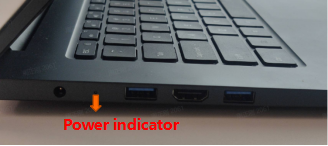
Status der Ladeanzeige:
10. F: Über welches Standard-Ladegerät verfügt das RedmiBook 15?
A: Das Redmibook 15 wird mit einem Standard-DC-IN-Schnittstellenadapter mit einer maximalen Leistung von 65 W geliefert. Das Netzkabel und der Adapter sind separat erhältlich. Die Länge des Netzkabels beträgt etwa 1,5 Meter, und der Adapterstecker ist nicht klappbar.
11. F: Welche Funktion hat die RedmiBook 15 Fn+F1~F10 Taste?
A:
12. F: Unterstützt das RedmiBook 15 die Funktion Modern Standby?
A: Wird unterstützt. Das Notebook wacht schneller auf und kann im Schlaf über den in Windows 10 integrierten Groove-Musikplayer weiterhin lokale Musik abspielen.
13. F: Welche Schnittstellen hat das RedmiBook 15?
14. F: Wie überprüft man die SN des RedmiBook 15?
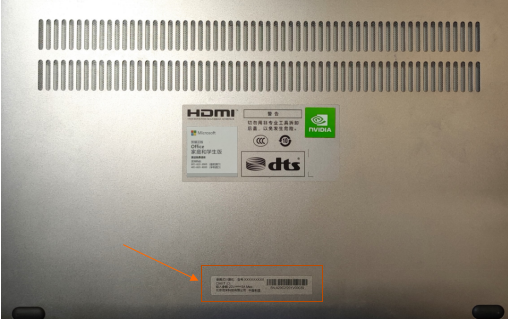
A: 1. Sie ist auf dem Etikett an der D-Seite des Geräts oder auf dem Etikett auf dem Verpackungskarton zu sehen;
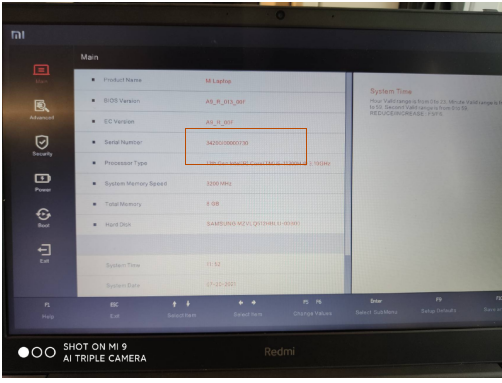
2. BIOS-Seite aufrufen, SN-Informationen prüfen.
15. F: Warum funktionieren die Helligkeit, die Lautstärke, die Projektion und andere gängige Funktionen nicht?
A: Die Fn-Sperre wird versehentlich geöffnet. Drücken Sie die entsprechende Taste zu diesem Zeitpunkt, und die entsprechende F1-F12-Funktion wird anstelle der entsprechenden allgemeinen Funktion generiert.
Die Fn-Sperre wird durch Drücken der Tasten Fn + ESC in der unteren linken Ecke der Tastatur ein- und ausgeschaltet. In der oberen linken Ecke des Bildschirms befindet sich eine Informationsabfrage. Nach dem Schließen der Fn-Sperre empfiehlt es sich, direkt auf F1-F10 zu klicken, um die entsprechenden Kurzbefehle (Helligkeit, Lautstärke, Projektion usw.) zu aktivieren, oder es kann wie bei einem herkömmlichen Notebook durch FN+F1-F10 realisiert werden.
16. F: Unterstützt die Audio-Schnittstelle des Redmibook 15 MIC?
A: Die Audio-Schnittstelle des Redmibook 15 unterstützt Headset oder Headset und Mikrofon. Wenn Sie das Gerät anschließen, zeigt das System entsprechende Anweisungen an.
BIOS-FAQ:
1. F: Welche Unterschiede gibt es im BIOS des RedmiBook 15?
A: Hinzufügen der Aufweckfunktion für externe Tastaturen und Mäuse im Power-Menü.
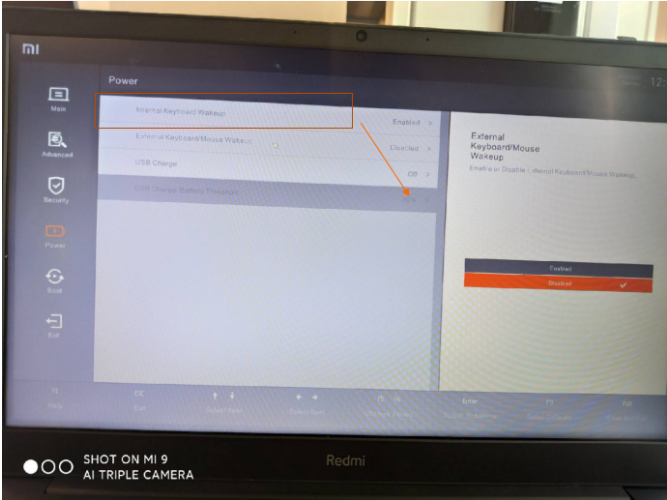
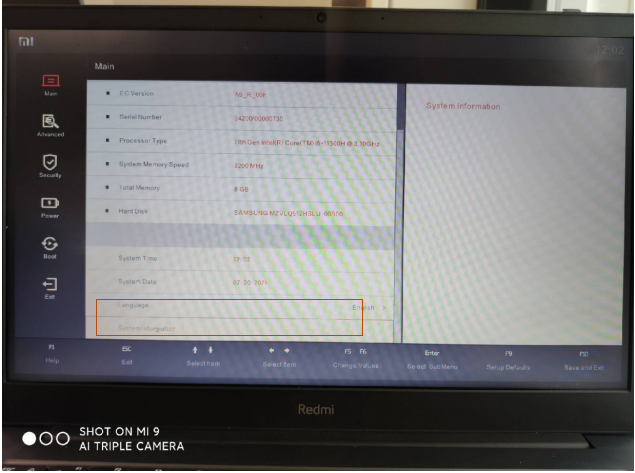
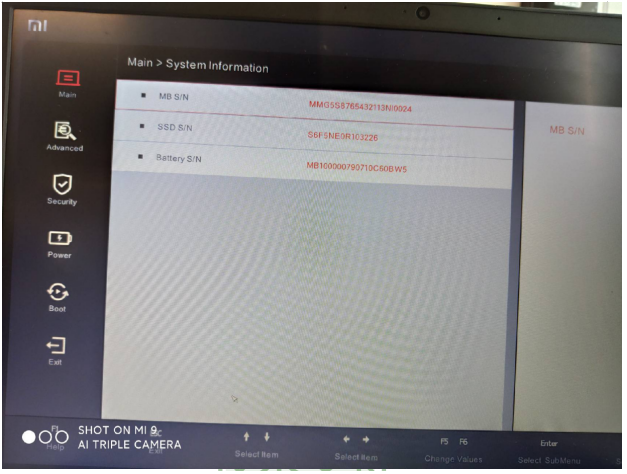
Fügen Sie das Menü „Systeminformationen“ im erweiterten Modus hinzu. Pfad eingeben: Hauptmenü >> Systeminformationen:
Zu den Systeminformationen gehören die Seriennummer der Hauptplatine, die Seriennummer der SSD und die Seriennummer des Akkus.
2. F: Unterstützt das Redmibook 15 BIOS den Modus zur Steigerung der CPU-Leistung?
A: Das Redmibook 15 unterstützt die Einstellung des Betriebsmodus im BIOS nicht. Es wird empfohlen, den Betriebsmodus des Notebooks nach dem Starten des Notebooks mit FN+K zu wechseln.
3. F: Nachdem ich die BIOS-Oberfläche aufgerufen habe, kann ich lange Zeit nichts tun. Was passiert, wenn das Gerät heiß wird und der Lüfter sich wild dreht?
A: Die gesamte Hardware der BIOS-Schnittstelle wird mit maximaler Leistung betrieben, was zu einer starken Erwärmung führt, wodurch der Körper sehr heiß wird und der Lüfter heftig läuft.Wenn zu diesem Zeitpunkt die Batterie für die Stromversorgung verwendet wird, führt dies auch zu einem großen Verlust an Batterieleistung. Es wird empfohlen, nach den BIOS-bezogenen Einstellungen, die Einstellungen rechtzeitig zu speichern und das System aufzurufen oder herunterzufahren.
System und Software:
1. F: Welches Betriebssystem ist bei Redmibook 15 vorinstalliert? Wird die Installation von anderen Systemen unterstützt?
A: RedmiBook 15 ist mit Windows 10 64-bit vorinstalliert.
2. F: Wie viele Partitionen hat das Redmibook 15?
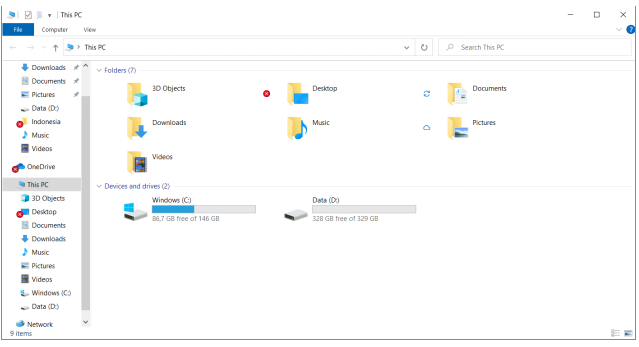
A: Die Version des RedmiBook 15 mit einer werkseitigen Festplattenkapazität von 512 GB oder mehr hat 2 Partitionen.
Häufig gestellte Fragen:
F1: Was ist zu tun, wenn sich das Xiaomi Notebook nicht mit Bluetooth verbinden kann?
A: 1. Überprüfen Sie den Netzwerkstatus und ob der Flugmodus versehentlich aktiviert wurde. Der Flugmodus schaltet die Bluetooth-Funktion des Wireless-Moduls aus. Bitte schalten Sie die Bluetooth-Funktion manuell ein.
2. Prüfen Sie, ob die Bluetooth-Funktion normal ist. Rufen Sie den Gerätemanager auf, um zu prüfen, ob anormale Treiber vorhanden sind. Wenn es abnormale Treiber gibt, deinstallieren Sie bitte den abnormalen Treiber und installieren Sie ihn neu.
3. Prüfen Sie, ob der „Windows-Dienst“ Bluetooth deaktiviert hat. Sollte dies der Fall sein, schalten Sie ihn bitte ein.
4. Bitte überprüfen Sie, ob sich das zu verbindende Bluetooth-Gerät im Bluetooth-Kopplungsmodus befindet. Falls nicht, rufen Sie bitte den Bluetooth-Kopplungsmodus auf.
5. Wenn die Bluetooth-Verbindung während der Kopplung nicht hergestellt werden kann, versuchen Sie es bitte mehrmals oder starten Sie Windows und das Bluetooth-Gerät neu.
F2. Was ist zu tun, wenn sich das neu gekaufte Xiaomi Notebook nicht einschalten lässt?
A: 1. Der eingebaute Akku des neu erworbenen Notebooks muss aktiviert werden, bevor es benutzt werden kann. Wenn Sie das Notebook zum ersten Mal einschalten, verwenden Sie bitte das mitgelieferte Standard-Ladegerät, und drücken Sie dann die Einschalttaste, um es einzuschalten.
2. Verwenden Sie beim ersten Start das Standard-Ladegerät zur Stromversorgung.
3. Bitte setzen Sie die BIOS-Anfangseinstellungen zurück (wenn MI LOGO nach dem Booten erscheint, drücken Sie F2, um das BIOS aufzurufen, drücken Sie F9 in der BIOS-Oberfläche und dann erneut F10, um zu speichern und zu beenden).
4. Wenn der Bildschirm immer noch schwarz ist und sich nicht einschalten lässt, wenden Sie sich bitte an den Kundendienst, um das Gerät zu testen.
F3. Wie bedient man das Touchpad des Xiaomi Notebooks?
A: Das Touchpad des Mi Notebooks ist eine Wippstruktur, die die linken und rechten Tasten und das Touchpad in herkömmlichen Notebooks zu einem Ganzen macht. Auf der Grundlage eines geringeren Platzbedarfs können die Funktionen der linken und rechten Tasten realisiert werden, und gleichzeitig werden mehr Gestenfunktionen hinzugefügt, was die Nutzungseffizienz des Touchpads erheblich verbessert. Die spezifischen Methoden sind wie folgt:
1. Linke Taste: Ein-Finger-Klick/Ein-Finger-Berührung
2. Rechte Taste: Zwei-Finger-Klick/Zwei-Finger-Berührung
3. Auswählen und öffnen: Doppelklick mit einem Finger/zweimaliges Tippen mit einem Finger
4. Durch Seiten blättern: Doppelter Punkt nach oben/unten/links/rechts (für Browser, Dokument usw.)
5. Ziehen von Objekten: Doppelklick/Tippen Sie zweimal und ziehen Sie
6. Zwei-Finger-Tippen/Öffnen: Vergrößern und Verkleinern der Seite
7. Wischen mit drei Fingern nach links und rechts: Umschalten des aktuellen Programms
8. Wischen mit drei Fingern nach oben: Öffnen des virtuellen Desktops
9. Mit drei Fingern nach unten streichen: Minimieren der aktuellen Seite und des Programms
Außerdem kann das Touchpad des Xiaomi-Notebooks im Ganzen gedrückt werden, aber aufgrund des Wipp-Designs braucht es mehr Kraft, beim Berühren.
F4: Was ist zu tun, wenn das Xiaomi Notebook keine Verbindung zum WLAN-Netzwerk herstellen kann?
A: Überprüfen Sie den Netzwerkstatus, um festzustellen, ob der Flugmodus versehentlich eingeschaltet wurde. Im Flugmodus wird die WLAN-Funktion des Funkmoduls deaktiviert. Bitte verwenden Sie die WLAN-Funktion wie folgt:
1. Klicken Sie auf das Symbol des WLAN-Netzes in der unteren rechten Ecke, und die Liste der WLAN-Netze wird angezeigt.
2. Stellen Sie sicher, dass der Flugzeugmodus ausgeschaltet und WLAN eingeschaltet ist.
3. Klicken Sie, um das entsprechende WLAN-Netzwerk auszuwählen, und folgen Sie der Systemaufforderung, um eine Verbindung zum WLAN herzustellen. Passwort eingeben und verbinden.
F5: Kann das Xiaomi Notebook Windows XP/7/8 installieren?
A: Es wird nicht empfohlen, das Betriebssystem Windows XP/7/8 zu installieren. Xiaomi bietet keinen technischen Support für Hardware- und Softwarekompatibilitätsprobleme, die bei der Installation oder Verwendung von Windows XP/7/8 auftreten.
Da Windows 10 und Windows XP/7/8 unterschiedliche Hardware-Anforderungen haben, ist das Mi-Notebook komplett auf die Hardware-Anforderungen von Windows 10 abgestimmt. Bei der Installation von Windows XP/7/8 kann es zu Instabilitäten kommen.
F6: Wie effizient ist das Aufladen eines Xiaomi Notebooks?
A: Das Xiaomi Notebook, das mit dem Original-Ladeadapter aufgeladen wird, benötigt 30 Minuten für eine Aufladung bis zu 50 %, 50 Minuten für eine Aufladung bis zu 80 % und etwa 2 Stunden für eine vollständige Aufladung.
F7: Welche Headsets kann das Xiaomi Notebook verwenden?
A: Das Xiaomi-Notebook verfügt über eine 3,5 mm-Kopfhörer-Mikrofonbuchse nach chinesischem/amerikanischem Standard, die die meisten auf dem Markt erhältlichen Kopfhörer unterstützt, und unterstützt die Drahtsteuerungsfunktion eines Teils der Kopfhörer (z. B. Xiaomi-Kopfhörer), aber nicht die Drahtsteuerungsfunktion der Apple-Kopfhörer.
F8: Wie ist die Akkulaufzeit des Xiaomi Notebooks?
A: Der eingebaute Akku des Xiaomi Notebooks kann etwa 800 Mal geladen und entladen werden. Nachdem er 800 Mal geladen und entladen wurde, beträgt die Akkukapazität immer noch mehr als 70% der ursprünglichen Kapazität. Entsprechend den Standards, einmal am Tag aufzuladen, ist die ursprüngliche Batteriekapazität für fast 3 Jahre vorhanden.
F9: Wie kann man den Akku schützen, nachdem das Xiaomi Notebook vollständig aufgeladen ist?
A: Wenn die Batterie vollständig geladen ist, wird der Mechanismus zum Schutz der Batterie aktiviert, um eine Überladung der Batterie zu verhindern und die Batterie zu schützen.
F10: Was sollte ich tun, wenn ich mein Anmeldekennwort in Windows 10 vergessen habe?
A: Stellen Sie zunächst fest, ob das Anmeldekennwort das Kennwort des Microsoft-Kontos oder das Kennwort des lokalen Kontos ist.
1. Das Passwort für Ihr Microsoft-Konto können Sie auf der offiziellen Website von Microsoft aufrufen: https://login.live.com, wählen Sie die Option „Passwort vergessen“ und folgen Sie den Anweisungen, um das Passwort für Ihr Microsoft-Konto zu erhalten.
2. Wenn es sich um das Kennwort Ihres lokalen Kontos handelt und Sie zuvor die CD zum Zurücksetzen des Kennworts eingelegt haben, legen Sie bitte die CD zum Zurücksetzen des Kennworts ein und klicken Sie auf der Anmeldeoberfläche auf Kennwort zurücksetzen.
3. Wenn Sie die CD zum Zurücksetzen des Kennworts nicht eingerichtet haben, empfiehlt es sich, das Windows-Betriebssystem zurückzusetzen (bei diesem Vorgang werden die Daten auf dem Computer gelöscht, seien Sie bitte vorsichtig).
F11: Wie lässt sich das Xiaomi Notebook mit der Bluetooth-Maus verbinden?
A: 1. Schalten Sie die Bluetooth-Maus ein und wechseln Sie in den Suchstatus (der Suchstatus ist bei verschiedenen Marken von Bluetooth-Mäusen unterschiedlich, bitte lesen Sie in der Anleitung nach oder fragen Sie den Hersteller nach Details).
2. Gehen Sie zu Windows-Einstellungen >> Geräte >> Bluetooth und andere Geräte >> Bluetooth oder andere Geräte hinzufügen >> Bluetooth.
3. Klicken Sie auf die Bluetooth-Maus, um eine Verbindung herzustellen (Anzeige „Verbinden“), und warten Sie, bis die Verbindung hergestellt ist; danach kann die Maus normal verwendet werden.
1. F: Welche Funktionen hat das RedmiBook 15?
A: 1. Neues ID-Design, A/C-Oberfläche, 6 Maschinen aus einer Aluminiumlegierung der Luftfahrtklasse, die A/C-Oberfläche wird im CNC-Verfahren hergestellt.
2. 15,6 Zoll, 3,2k Auflösung, 90 Hz hohe Bildwiederholfrequenz, Super-Retina-Vollbildschirm.
3. Ultra-schmaler Rahmen, 16:10-Bildschirmverhältnis, 89,1 % ultra-hohes Bildschirmverhältnis, 100 % sRGB-Farbraum, maximale Bildwiederholfrequenz von 90 Hz, hochpräziser Anti-Reflexions-Bildschirm mit beschlagener Oberfläche, Unterstützung von DC-Dimming.
4. Neuer Ryzen Prozessor, 7 nm Prozess, bis zu 8 Kerne und 16 Threads Prozessor.
5. Mehrere Schnittstellen.
6. MIUI+, TÜV Rheinland Hardware-Zertifizierung für niedrigen Blaulichtanteil, FN +S Refresh Rate intelligenter Schalter, lange Lebensdauer der Batterie.
7. Komfortable Steuerung: Vollformatige, dreistufige, einstellbare Tastatur mit Hintergrundbeleuchtung, 1,5 mm Tastenabstand, 0,3 mm tiefe Hyperboloid-Rillen auf der Oberseite der Tastenkappe, großes PTP-Touchpad, integrierte Fingerabdruckerkennung mit Power-Taste.
2. F: Welches Design und welche Materialien werden für das Redmibook 15 verwendet?
A: 1. 6 Maschinen aus einer Aluminiumlegierung der Flugzeugklasse;
2. Oberflächeneloxierung mit keramischem Sandstrahlen;
3. Ganzmetallgehäuse, integrierte Schaftkonstruktion;
4. Seite A hat eine gebogene Oberfläche auf A-Niveau.
3. F: Ist die Bildwiederholfrequenz des RedmiBook 15-Bildschirms auf 90 Hz eingestellt?
A: Der Bildschirm des RedmiBook 15 kann die Bildwiederholfrequenz anpassen. Drücken Sie die Tastenkombination Fn +S, um die Bildwiederholfrequenz auf 90Hz oder 60Hz einzustellen. Die Farbskala und andere Bildschirmeigenschaften ändern sich nicht, nachdem die Bildwiederholfrequenz angepasst wurde (der Bildschirm wird beim Anpassen der Bildwiederholfrequenz kurz schwarz).
4. F: Wie lange ist die Akkulaufzeit des Redmibook 15? Unterstützt es Schnellladung? Wie sieht die Energieversorgung aus?
A: Das Redmibook 15 hat einen eingebauten 46 Wh-Akku für bis zu 6 Stunden Akkulaufzeit und ein 65 Watt-Netzteil.
Testergebnisse:
1. 5 Stunden lokale Videowiedergabe;
2. 3,4 Stunden Online-Videospiel;
3. 7 Stunden im Internet surfen.
Testbedingungen:
1. Unter der Testbedingung von 150nits Bildschirmhelligkeit, 50 % Lautstärke und abgeschalteter WLAN-Verbindung ist die maximale Wiedergabezeit von lokalen 1080p-Videos getestet worden;
2. Unter den Testbedingungen von 150nits Bildschirmhelligkeit, 50 % Lautstärke und WLAN-Verbindung ist die längste Abspielzeit von 720p-HD-Online-Videos ermittelt worden;
3. Unter den Testbedingungen von 150 nits Bildschirmhelligkeit, 50 % Lautstärke und WLAN-Verbindung kann die längste Zeit des Web-Browsing mit dem integrierten Standard-Browser erreicht werden.
5. F: Wie groß ist der Öffnungs- und Schließwinkel des Redmibook 15? Kann der Bildschirm per Berührung bedient werden?
A: Das Redmibook 15 hat einen Öffnungs- und Schließwinkel von 140°, was einen komfortablen Betrachtungswinkel ermöglicht. Der Bildschirm ist nicht berührungsempfindlich.
Hinweis: Der Öffnungs- und Schließwinkel von 140° ist der theoretische Wert, und die Zunahme oder Abnahme von 5° bei der tatsächlichen Messung gehört zum angemessenen Bereich.
6. F: Wie viele Festplattenbits hat das Redmibook 15? Wird eine Erweiterung unterstützt?
A: Das Redmibook 15 hat eine M.2-Schnittstelle, die PCIe unterstützt. Die werkseitig vorinstallierte Festplatte ist ein PCIe-Kanal, der keine Erweiterung unterstützt. Es ist aufrüstbar und kann selbst ersetzt werden.
Unterstützte Festplattenspezifikation: M.2 PCIE 2280, empfohlen wird die Verwendung einer einseitigen Partikel-SSD.
7. F: Hat das RedmiBook 15 eine Frontkamera?
A: Das RedmiBook 15 hat eine Frontkamera, die Kamera befindet sich auf der Oberseite des RedmiBook 15.
8. F: Macht das RedmiBook 15 beim Arbeiten Geräusche?
A: Der Lüfter erzeugt während der Rotation Geräusche und passt die Geschwindigkeit automatisch an die Belastung des Notebooks an. Es ist normal, dass das Geräusch mal laut und mal leise ist.
9. F: Wo befindet sich die Ladeanzeige für das Redmibook 15? Wie ist die elektrische Menge zu beurteilen?
A: Die Ladeanzeige des RedMiBook 15 befindet sich an der linken Seite des Geräts. Nach dem Einstecken des Netzteils zeigt die Anzeigeleuchte an, ob das Gerät mit Strom versorgt wird oder nicht und welchen Status es hat. Wenn die Kontrollleuchte leuchtet, bedeutet dies, dass der Adapter zu diesem Zeitpunkt Strom ausgibt.
Status der Ladeanzeige:
| Elektrische Menge | Status des Indikators |
| >90 % | Grün |
| 20%-90% | Orange |
| ≤20% | Rot |
A: Das Redmibook 15 wird mit einem Standard-DC-IN-Schnittstellenadapter mit einer maximalen Leistung von 65 W geliefert. Das Netzkabel und der Adapter sind separat erhältlich. Die Länge des Netzkabels beträgt etwa 1,5 Meter, und der Adapterstecker ist nicht klappbar.
11. F: Welche Funktion hat die RedmiBook 15 Fn+F1~F10 Taste?
A:
| Tastenkombinationen | Funktion |
| ESC | Funktionstaste FN+ESC sperren |
| F1 | Stummschalten |
| F2 | Lautstärkereduzierung |
| F3 | Lautstärke erhöhen |
| F4 | Reduzierung der Helligkeit |
| F5 | Helligkeit erhöhen |
| F6 | Projektionstool |
| F7 | Werkzeug für Screenshots |
| F8 | Ansicht der Aufgabe |
| F9 | Touchpad-Schalter |
| F10 | Einstellung der Hintergrundbeleuchtung der Tastatur |
| F11 PrtScn | Bildschirmaufnahme |
| F12 Insert | Einfügen |
| Home | Start |
| End | Ende |
| PgUp | Letzte Seite |
| PgDn | Nächste Seite |
A: Wird unterstützt. Das Notebook wacht schneller auf und kann im Schlaf über den in Windows 10 integrierten Groove-Musikplayer weiterhin lokale Musik abspielen.
13. F: Welche Schnittstellen hat das RedmiBook 15?
| Links neben der rotierenden Welle | DC-IN-Schnittstelle, unterstützt das Aufladen |
| Links in der Mitte in der Nähe der rotierenden Welle | USB-A unterstützt USB3.2 Gen1 |
| Links neben dem mittleren Clienten | HDMI 1.4 |
| Links neben dem Clienten | USB-A unterstützt USB3.2 Gen1 |
| Rechts neben der rotierenden Welle | Kensington-Schloss |
| Rechts Mitte neben der rotierenden Welle | RJ45 Gigabit-Übertragung |
| Rechts Mitte | USB-A unterstützt USB2.0 |
| Rechts Mitte in der Nähe des Clienten | Kartenleser unterstützt SD3.0 |
| In unmittelbarer Nähe des Kunden | 3,5 mm Kopfhörer-Mikrofonbuchse * 1 |
A: 1. Sie ist auf dem Etikett an der D-Seite des Geräts oder auf dem Etikett auf dem Verpackungskarton zu sehen;
2. BIOS-Seite aufrufen, SN-Informationen prüfen.
15. F: Warum funktionieren die Helligkeit, die Lautstärke, die Projektion und andere gängige Funktionen nicht?
A: Die Fn-Sperre wird versehentlich geöffnet. Drücken Sie die entsprechende Taste zu diesem Zeitpunkt, und die entsprechende F1-F12-Funktion wird anstelle der entsprechenden allgemeinen Funktion generiert.
Die Fn-Sperre wird durch Drücken der Tasten Fn + ESC in der unteren linken Ecke der Tastatur ein- und ausgeschaltet. In der oberen linken Ecke des Bildschirms befindet sich eine Informationsabfrage. Nach dem Schließen der Fn-Sperre empfiehlt es sich, direkt auf F1-F10 zu klicken, um die entsprechenden Kurzbefehle (Helligkeit, Lautstärke, Projektion usw.) zu aktivieren, oder es kann wie bei einem herkömmlichen Notebook durch FN+F1-F10 realisiert werden.
16. F: Unterstützt die Audio-Schnittstelle des Redmibook 15 MIC?
A: Die Audio-Schnittstelle des Redmibook 15 unterstützt Headset oder Headset und Mikrofon. Wenn Sie das Gerät anschließen, zeigt das System entsprechende Anweisungen an.
BIOS-FAQ:
1. F: Welche Unterschiede gibt es im BIOS des RedmiBook 15?
A: Hinzufügen der Aufweckfunktion für externe Tastaturen und Mäuse im Power-Menü.
Fügen Sie das Menü „Systeminformationen“ im erweiterten Modus hinzu. Pfad eingeben: Hauptmenü >> Systeminformationen:
Zu den Systeminformationen gehören die Seriennummer der Hauptplatine, die Seriennummer der SSD und die Seriennummer des Akkus.
2. F: Unterstützt das Redmibook 15 BIOS den Modus zur Steigerung der CPU-Leistung?
A: Das Redmibook 15 unterstützt die Einstellung des Betriebsmodus im BIOS nicht. Es wird empfohlen, den Betriebsmodus des Notebooks nach dem Starten des Notebooks mit FN+K zu wechseln.
3. F: Nachdem ich die BIOS-Oberfläche aufgerufen habe, kann ich lange Zeit nichts tun. Was passiert, wenn das Gerät heiß wird und der Lüfter sich wild dreht?
A: Die gesamte Hardware der BIOS-Schnittstelle wird mit maximaler Leistung betrieben, was zu einer starken Erwärmung führt, wodurch der Körper sehr heiß wird und der Lüfter heftig läuft.Wenn zu diesem Zeitpunkt die Batterie für die Stromversorgung verwendet wird, führt dies auch zu einem großen Verlust an Batterieleistung. Es wird empfohlen, nach den BIOS-bezogenen Einstellungen, die Einstellungen rechtzeitig zu speichern und das System aufzurufen oder herunterzufahren.
System und Software:
1. F: Welches Betriebssystem ist bei Redmibook 15 vorinstalliert? Wird die Installation von anderen Systemen unterstützt?
A: RedmiBook 15 ist mit Windows 10 64-bit vorinstalliert.
2. F: Wie viele Partitionen hat das Redmibook 15?
A: Die Version des RedmiBook 15 mit einer werkseitigen Festplattenkapazität von 512 GB oder mehr hat 2 Partitionen.
Häufig gestellte Fragen:
F1: Was ist zu tun, wenn sich das Xiaomi Notebook nicht mit Bluetooth verbinden kann?
A: 1. Überprüfen Sie den Netzwerkstatus und ob der Flugmodus versehentlich aktiviert wurde. Der Flugmodus schaltet die Bluetooth-Funktion des Wireless-Moduls aus. Bitte schalten Sie die Bluetooth-Funktion manuell ein.
2. Prüfen Sie, ob die Bluetooth-Funktion normal ist. Rufen Sie den Gerätemanager auf, um zu prüfen, ob anormale Treiber vorhanden sind. Wenn es abnormale Treiber gibt, deinstallieren Sie bitte den abnormalen Treiber und installieren Sie ihn neu.
3. Prüfen Sie, ob der „Windows-Dienst“ Bluetooth deaktiviert hat. Sollte dies der Fall sein, schalten Sie ihn bitte ein.
4. Bitte überprüfen Sie, ob sich das zu verbindende Bluetooth-Gerät im Bluetooth-Kopplungsmodus befindet. Falls nicht, rufen Sie bitte den Bluetooth-Kopplungsmodus auf.
5. Wenn die Bluetooth-Verbindung während der Kopplung nicht hergestellt werden kann, versuchen Sie es bitte mehrmals oder starten Sie Windows und das Bluetooth-Gerät neu.
F2. Was ist zu tun, wenn sich das neu gekaufte Xiaomi Notebook nicht einschalten lässt?
A: 1. Der eingebaute Akku des neu erworbenen Notebooks muss aktiviert werden, bevor es benutzt werden kann. Wenn Sie das Notebook zum ersten Mal einschalten, verwenden Sie bitte das mitgelieferte Standard-Ladegerät, und drücken Sie dann die Einschalttaste, um es einzuschalten.
2. Verwenden Sie beim ersten Start das Standard-Ladegerät zur Stromversorgung.
3. Bitte setzen Sie die BIOS-Anfangseinstellungen zurück (wenn MI LOGO nach dem Booten erscheint, drücken Sie F2, um das BIOS aufzurufen, drücken Sie F9 in der BIOS-Oberfläche und dann erneut F10, um zu speichern und zu beenden).
4. Wenn der Bildschirm immer noch schwarz ist und sich nicht einschalten lässt, wenden Sie sich bitte an den Kundendienst, um das Gerät zu testen.
F3. Wie bedient man das Touchpad des Xiaomi Notebooks?
A: Das Touchpad des Mi Notebooks ist eine Wippstruktur, die die linken und rechten Tasten und das Touchpad in herkömmlichen Notebooks zu einem Ganzen macht. Auf der Grundlage eines geringeren Platzbedarfs können die Funktionen der linken und rechten Tasten realisiert werden, und gleichzeitig werden mehr Gestenfunktionen hinzugefügt, was die Nutzungseffizienz des Touchpads erheblich verbessert. Die spezifischen Methoden sind wie folgt:
1. Linke Taste: Ein-Finger-Klick/Ein-Finger-Berührung
2. Rechte Taste: Zwei-Finger-Klick/Zwei-Finger-Berührung
3. Auswählen und öffnen: Doppelklick mit einem Finger/zweimaliges Tippen mit einem Finger
4. Durch Seiten blättern: Doppelter Punkt nach oben/unten/links/rechts (für Browser, Dokument usw.)
5. Ziehen von Objekten: Doppelklick/Tippen Sie zweimal und ziehen Sie
6. Zwei-Finger-Tippen/Öffnen: Vergrößern und Verkleinern der Seite
7. Wischen mit drei Fingern nach links und rechts: Umschalten des aktuellen Programms
8. Wischen mit drei Fingern nach oben: Öffnen des virtuellen Desktops
9. Mit drei Fingern nach unten streichen: Minimieren der aktuellen Seite und des Programms
Außerdem kann das Touchpad des Xiaomi-Notebooks im Ganzen gedrückt werden, aber aufgrund des Wipp-Designs braucht es mehr Kraft, beim Berühren.
F4: Was ist zu tun, wenn das Xiaomi Notebook keine Verbindung zum WLAN-Netzwerk herstellen kann?
A: Überprüfen Sie den Netzwerkstatus, um festzustellen, ob der Flugmodus versehentlich eingeschaltet wurde. Im Flugmodus wird die WLAN-Funktion des Funkmoduls deaktiviert. Bitte verwenden Sie die WLAN-Funktion wie folgt:
1. Klicken Sie auf das Symbol des WLAN-Netzes in der unteren rechten Ecke, und die Liste der WLAN-Netze wird angezeigt.
2. Stellen Sie sicher, dass der Flugzeugmodus ausgeschaltet und WLAN eingeschaltet ist.
3. Klicken Sie, um das entsprechende WLAN-Netzwerk auszuwählen, und folgen Sie der Systemaufforderung, um eine Verbindung zum WLAN herzustellen. Passwort eingeben und verbinden.
F5: Kann das Xiaomi Notebook Windows XP/7/8 installieren?
A: Es wird nicht empfohlen, das Betriebssystem Windows XP/7/8 zu installieren. Xiaomi bietet keinen technischen Support für Hardware- und Softwarekompatibilitätsprobleme, die bei der Installation oder Verwendung von Windows XP/7/8 auftreten.
Da Windows 10 und Windows XP/7/8 unterschiedliche Hardware-Anforderungen haben, ist das Mi-Notebook komplett auf die Hardware-Anforderungen von Windows 10 abgestimmt. Bei der Installation von Windows XP/7/8 kann es zu Instabilitäten kommen.
F6: Wie effizient ist das Aufladen eines Xiaomi Notebooks?
A: Das Xiaomi Notebook, das mit dem Original-Ladeadapter aufgeladen wird, benötigt 30 Minuten für eine Aufladung bis zu 50 %, 50 Minuten für eine Aufladung bis zu 80 % und etwa 2 Stunden für eine vollständige Aufladung.
F7: Welche Headsets kann das Xiaomi Notebook verwenden?
A: Das Xiaomi-Notebook verfügt über eine 3,5 mm-Kopfhörer-Mikrofonbuchse nach chinesischem/amerikanischem Standard, die die meisten auf dem Markt erhältlichen Kopfhörer unterstützt, und unterstützt die Drahtsteuerungsfunktion eines Teils der Kopfhörer (z. B. Xiaomi-Kopfhörer), aber nicht die Drahtsteuerungsfunktion der Apple-Kopfhörer.
F8: Wie ist die Akkulaufzeit des Xiaomi Notebooks?
A: Der eingebaute Akku des Xiaomi Notebooks kann etwa 800 Mal geladen und entladen werden. Nachdem er 800 Mal geladen und entladen wurde, beträgt die Akkukapazität immer noch mehr als 70% der ursprünglichen Kapazität. Entsprechend den Standards, einmal am Tag aufzuladen, ist die ursprüngliche Batteriekapazität für fast 3 Jahre vorhanden.
F9: Wie kann man den Akku schützen, nachdem das Xiaomi Notebook vollständig aufgeladen ist?
A: Wenn die Batterie vollständig geladen ist, wird der Mechanismus zum Schutz der Batterie aktiviert, um eine Überladung der Batterie zu verhindern und die Batterie zu schützen.
F10: Was sollte ich tun, wenn ich mein Anmeldekennwort in Windows 10 vergessen habe?
A: Stellen Sie zunächst fest, ob das Anmeldekennwort das Kennwort des Microsoft-Kontos oder das Kennwort des lokalen Kontos ist.
1. Das Passwort für Ihr Microsoft-Konto können Sie auf der offiziellen Website von Microsoft aufrufen: https://login.live.com, wählen Sie die Option „Passwort vergessen“ und folgen Sie den Anweisungen, um das Passwort für Ihr Microsoft-Konto zu erhalten.
2. Wenn es sich um das Kennwort Ihres lokalen Kontos handelt und Sie zuvor die CD zum Zurücksetzen des Kennworts eingelegt haben, legen Sie bitte die CD zum Zurücksetzen des Kennworts ein und klicken Sie auf der Anmeldeoberfläche auf Kennwort zurücksetzen.
3. Wenn Sie die CD zum Zurücksetzen des Kennworts nicht eingerichtet haben, empfiehlt es sich, das Windows-Betriebssystem zurückzusetzen (bei diesem Vorgang werden die Daten auf dem Computer gelöscht, seien Sie bitte vorsichtig).
F11: Wie lässt sich das Xiaomi Notebook mit der Bluetooth-Maus verbinden?
A: 1. Schalten Sie die Bluetooth-Maus ein und wechseln Sie in den Suchstatus (der Suchstatus ist bei verschiedenen Marken von Bluetooth-Mäusen unterschiedlich, bitte lesen Sie in der Anleitung nach oder fragen Sie den Hersteller nach Details).
2. Gehen Sie zu Windows-Einstellungen >> Geräte >> Bluetooth und andere Geräte >> Bluetooth oder andere Geräte hinzufügen >> Bluetooth.
3. Klicken Sie auf die Bluetooth-Maus, um eine Verbindung herzustellen (Anzeige „Verbinden“), und warten Sie, bis die Verbindung hergestellt ist; danach kann die Maus normal verwendet werden.
Ist das hilfreich?
Ja
Nein