

Xiaomi Smart Band 10 Glimmer Edition – nejčastější dotazy
*Tato stránka je automaticky přeložena z anglických článků
Přehled
1. Otázka: Jaké jsou hlavní funkce náramku Xiaomi Smart Band 10 Glimmer Edition?
Odpověď: Xiaomi Smart Band 10 Glimmer Edition nabízí následující funkce:
- 1,72'' AMOLED displej ve stylu přehlídkového mola s ultra úzkými rámečky 2,0 mm na všech stranách, který poskytuje vysoký poměr obrazovky k tělu (73 %), špičkový jas 1500 nitů a plynulou obnovovací frekvenci 60 Hz. Displej se také vyznačuje vylepšenou citlivostí dotyku, když máte mokré ruce;
- Je vybaven vysoce výkonným biosenzorem PPG a podporuje pokročilé možnosti sledování zdraví, včetně přesnější srdeční frekvence, kyslíku v krvi, spánku a sledování aktivity. Chytrý náramek vám může pomoci získat hlubší vhled do vašeho těla;
- Je vybaven senzorem okolního světla, který automaticky upravuje jas obrazovky na základě okolních světelných podmínek. Displej podporuje maximální jas 1500 nitů, maximální obnovovací frekvenci 60 Hz a minimálně 5 Hz pro režim Always-on display (AOD);
- Dodává se s více než 220 přizpůsobitelnými pásmovými displeji, z nichž mnohé podporují AOD. Některé vestavěné styly také umožňují vybrat konkrétní prvky pro přizpůsobení. Spáruje se s barevnými a rozmanitými materiály popruhů, což vám umožní volně kombinovat a vyjádřit tak svou osobnost;
- Pásek využívá vysoce lesklý střední rám z hliníkové slitiny;
- Nabízí komplexní sledování zdraví: monitorování srdečního tepu, sledování spánku, dechové frekvence během spánku, celodenní sledování kyslíku v krvi a monitorování stresu, dýchání, skóre vitality, cykly a nově přidaná funkce vysílání Bluetooth HR;
- Podporuje 159 cvičebních režimů s profesionálním sportovním algoritmem. Můžete sledovat klíčové metriky výkonu, jako je VO₂ Max, tréninková zátěž, doba regenerace a aerobní/anaerobní účinky tréninku. Může vám pomoci komplexně vyhodnotit výsledky vašeho tréninku;
- Chytrý náramek také zobrazuje metriky vitality včetně kalorií, kroků, stání a pohybu (pro zobrazení vyberte libovolné tři). Prostřednictvím statistik můžete snadno sledovat denní cíle a pokrok. Prostřednictvím aplikace Mi Fitness můžete také zahájit týdenní soutěž s přáteli. Zahájením soutěže pozvěte své přátele, aby se připojili k 7denní výzvě, abyste porovnali body zdraví a navzájem se motivovali. Hráč s největším počtem bodů na konci týdne získá exkluzivní trofej;
- Nabitý užitečnými funkcemi životního stylu pro zlepšení každodenních zážitků: podporuje AOD, Focus, Kompas a schopnost aktivovat různé funkce sledování zdraví přímo z náramku (jako je nepřetržité monitorování srdeční frekvence, kyslík v krvi, monitorování stresu, Bluetooth HR vysílání atd.);
- Náramek nabízí výdrž baterie až 21 dní v režimu typického používání, 9 dní se zapnutým AOD a 8 dní v režimu velkého zatížení;
- Lze jej spárovat s přívěskovými doplňky;
- Je kompatibilní se 7 různými styly maloobchodních popruhů pro personalizované nošení;
- Na základě údajů o spánku za posledních 7 dní aplikace vygeneruje reprezentativní spánkové zvíře, které vám pomůže vizualizovat spánkové trendy.
2. Otázka: Jaký je vzhlednáramku Xiaomi Smart Band 10 Glimmer Edition?
Odpověď: Rozměry a hmotnost náramku Xiaomi Smart Band 10 Glimmer Edition jsou následující:
- Rozměry výrobku (V * Š * T): 46,57 × 22,54 × 10,95 mm (bez snímače tepové frekvence), 46,6 × 22,5 × 11,8 mm (se snímačem tepové frekvence);
- Hmotnost produktu: 16,25 g (bez popruhu);
Na zadní straně řemínku najdete tlačítko pro rychlé uvolnění, snímač srdečního tepu a nabíjecí port.
Vzhled Xiaomi Smart Band 10 Glimmer Edition je následující:
Střední rám: hliníková slitina
Zadní kryt: černý
Popruh schránky: nerezová ocel (SUS316L) + skleněný krystal
Ciferník: PVD Exclusive Glimmer Watch Face
3. Otázka: Jaké jsou aplikace Xiaomi Smart Band 10 Glimmer Edition?
Odpověď: Xiaomi Smart Band 10 Glimmer Edition je dodáván s řadou vestavěných aplikací, včetně:
Statistiky, Cvičení, Historie, Běžecký kurz, Stav tréninku, Srdeční frekvence, Skóre vitality, SpO₂, Spánek, Stres, Počasí, Kalendář, Alarm, Xiaomi Smart Hub, Nastavení a další.
V sekci Více najdete další funkce, jako jsou Události (podporováno pouze na telefonech Xiaomi a zařízeních iOS), Úkoly, Dýchání, Cykly, Stopky, Hudba, Najít telefon, Světový čas, Ztišit telefon, Fotoaparát telefonu s dálkovým ovládáním (podporováno pouze u vybraných modelů), Časovač, Svítilna, Zaostření a Kompas.
Přejetím prstem nahoru nebo dolů po obrazovce můžete procházet seznam aplikací a klepnutím zadat libovolnou funkci.
Kromě funkčních aplikací náramek podporuje také režim Pebble pro záznam profesionálních fitness dat a režim Necklace, díky kterému můžete náramek nosit jako stylový doplněk.
Zde jsou některé z nových funkcí představených v Xiaomi Smart Band 10 Glimmer Edition:
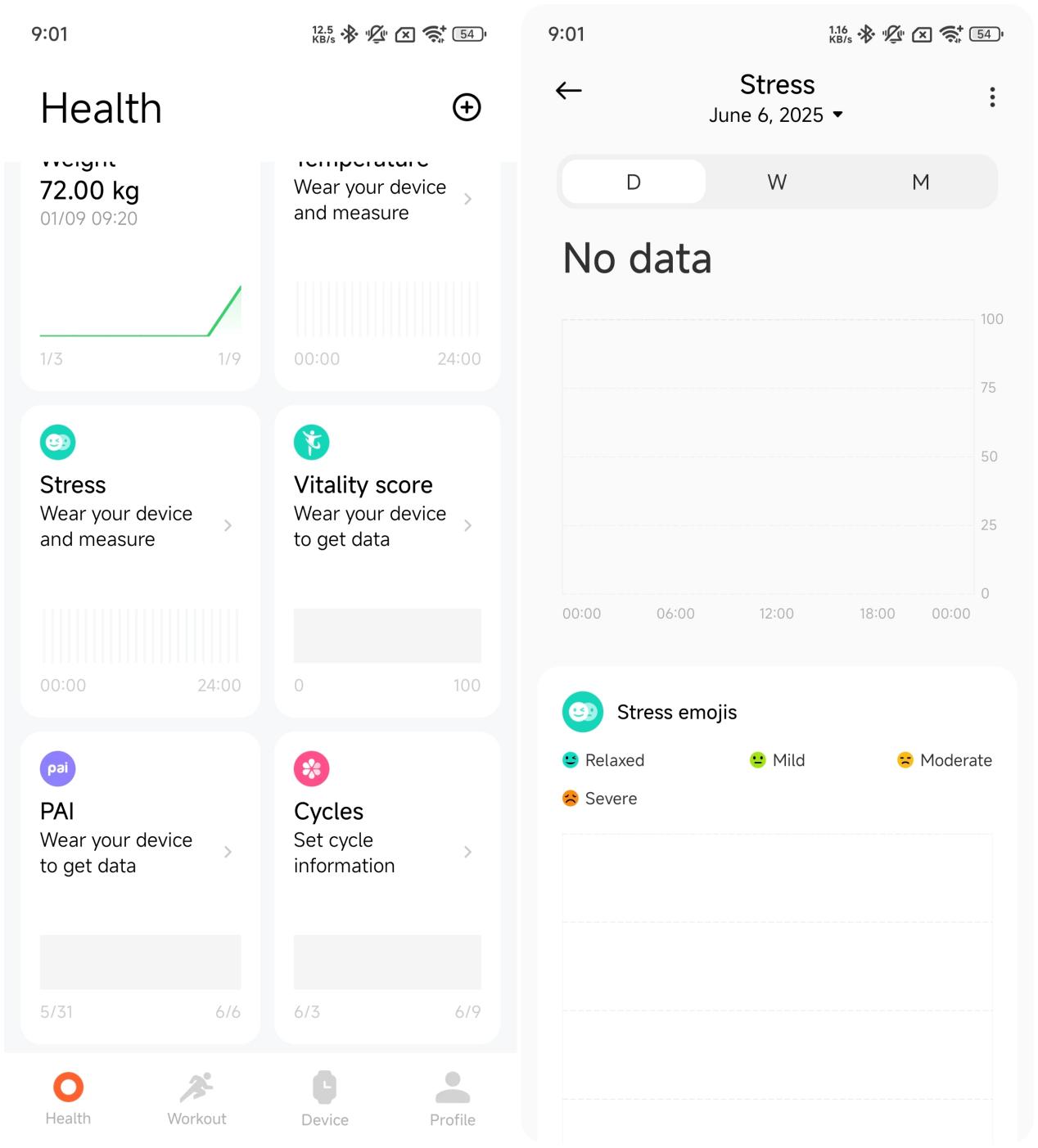
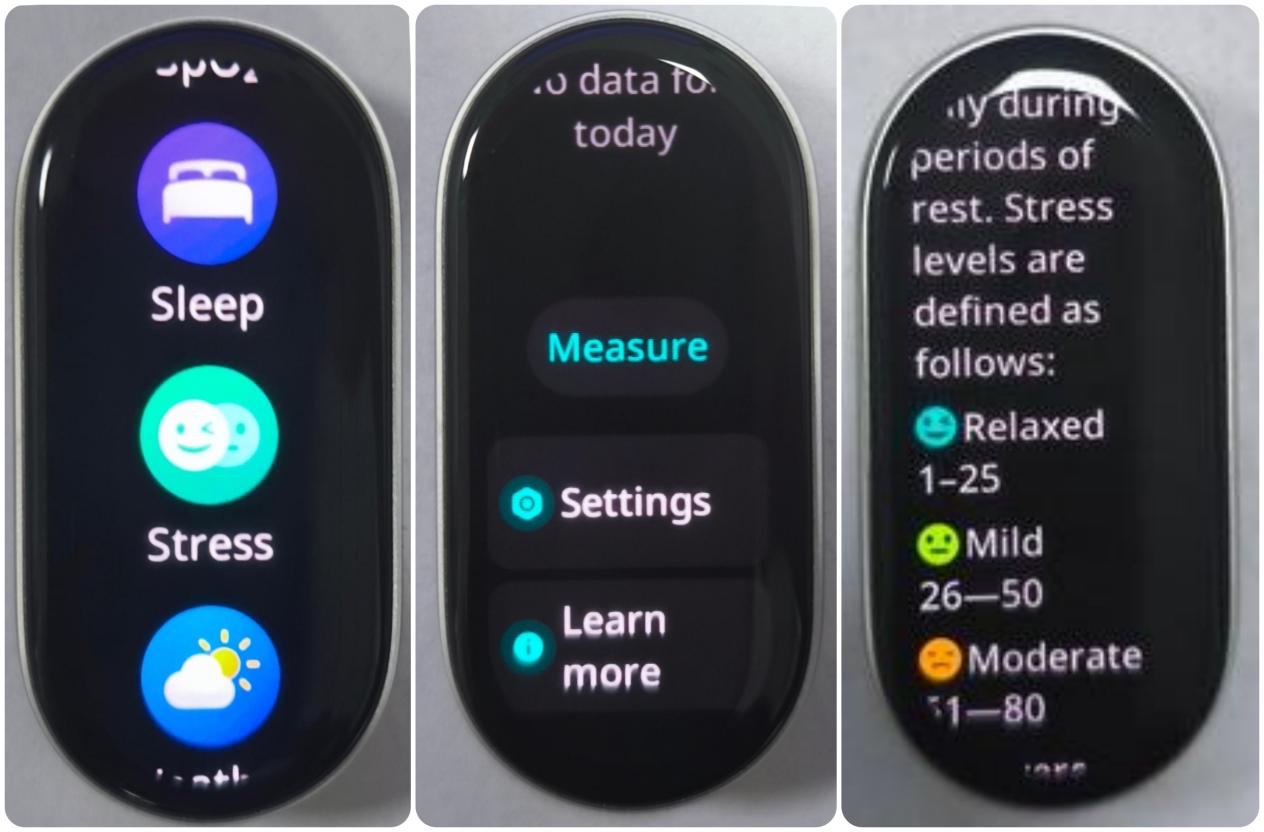
- Stresové emotikony: Kapela používá výrazné emotikony, které vám pomohou vizualizovat úroveň stresu. Můžete si je prohlédnout v aplikaci Mi Fitness >> [Zdraví] >> [Stres] >> [Emotikony stresu] nebo si je prohlédnout v seznamu aplikací kapely >> [Stres] >> [Další informace];
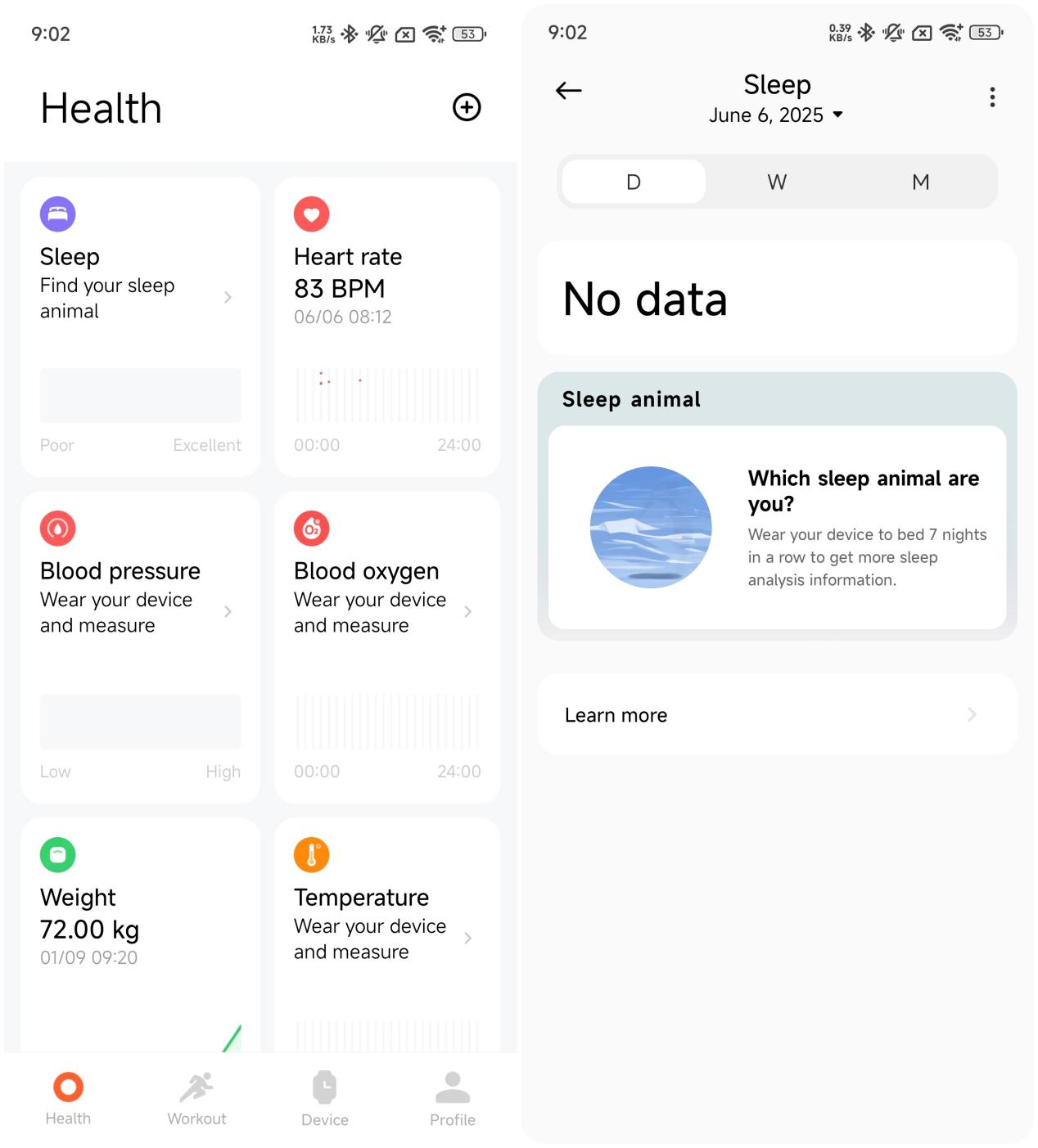
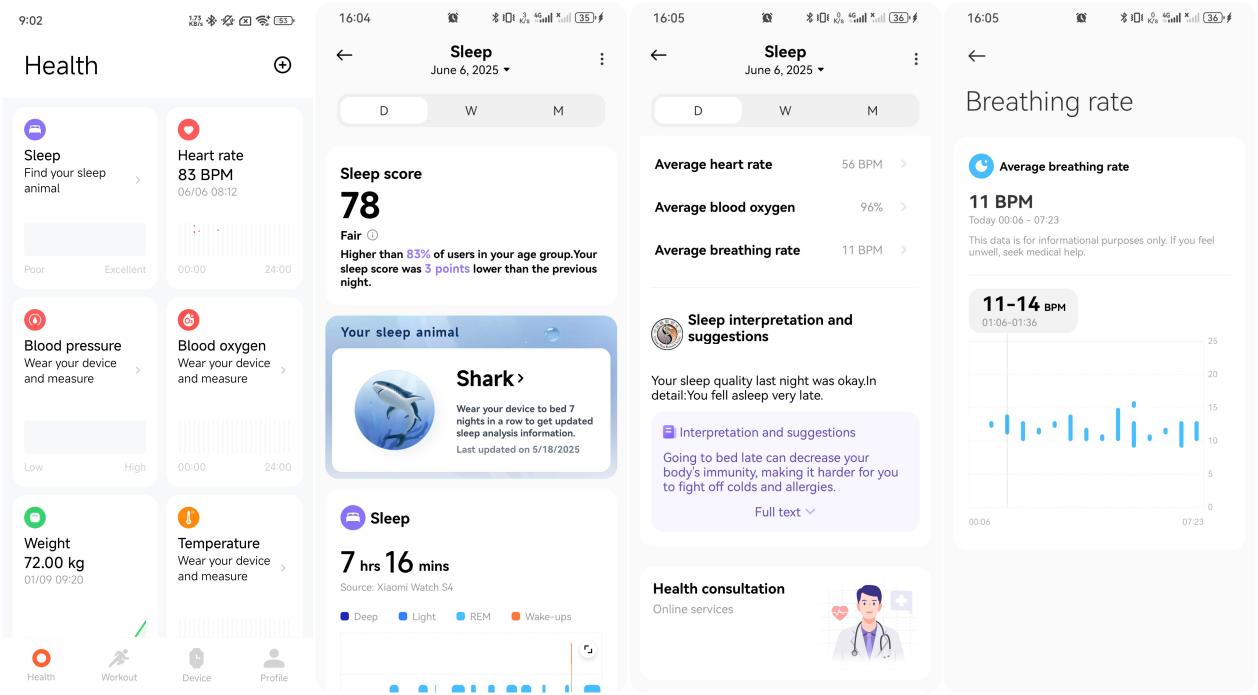
- Spící zvíře: Poté, co si pásek obléknete ke spánku, analyzuje vaše poslední údaje o dlouhém spánku za posledních 7 dní (v rámci 30denního okna) a vygeneruje spánkové zvíře, které představuje vaše spánkové návyky. Aplikace pak poskytuje personalizované návrhy denní rutiny na základě nejnovějšího spánkového zvířete. Můžete to zkontrolovat v aplikaci Mi Fitness >> [Zdraví] >> [Spánek] >> [D] >> [Spánek zvíře];
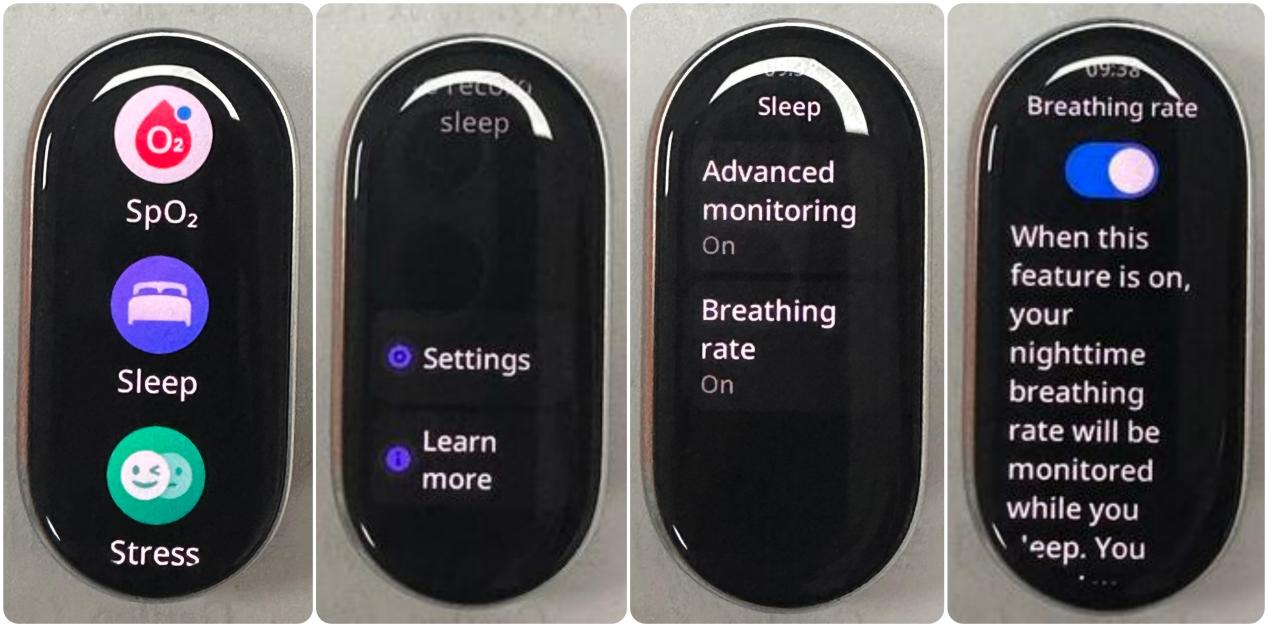
- Dechová frekvence během spánku: Když náramek zjistí, že spíte, automaticky bude sledovat vaši průměrnou dechovou frekvenci. Údaje si můžete prohlédnout v aplikaci Mi Fitness >> [Zdraví] >> [Spánek] >> [D] >> [Průměrná dechová frekvence] nebo si je můžete prohlédnout v seznamu aplikací kapely >> [Spánek] >> [Nastavení] >> [Dechová frekvence];
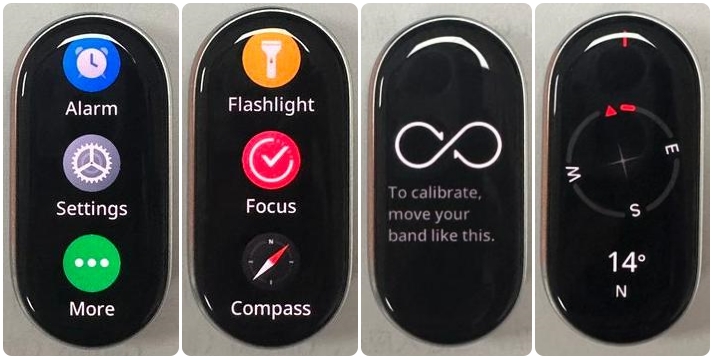
- Kompas: Vestavěný magnetický senzor umožňuje, aby náramek fungoval jako kompas. Chcete-li jej použít, přejděte do seznamu aplikací náramku >> [Více] >> [Kompas], poté podle pokynů na obrazovce otočte řemínek a dokončete kalibraci. Po kalibraci se zobrazí rozhraní kompasu;
Poznámka:
Při kalibraci pohybujte řemínkem trojrozměrným osmičkovým pohybem.
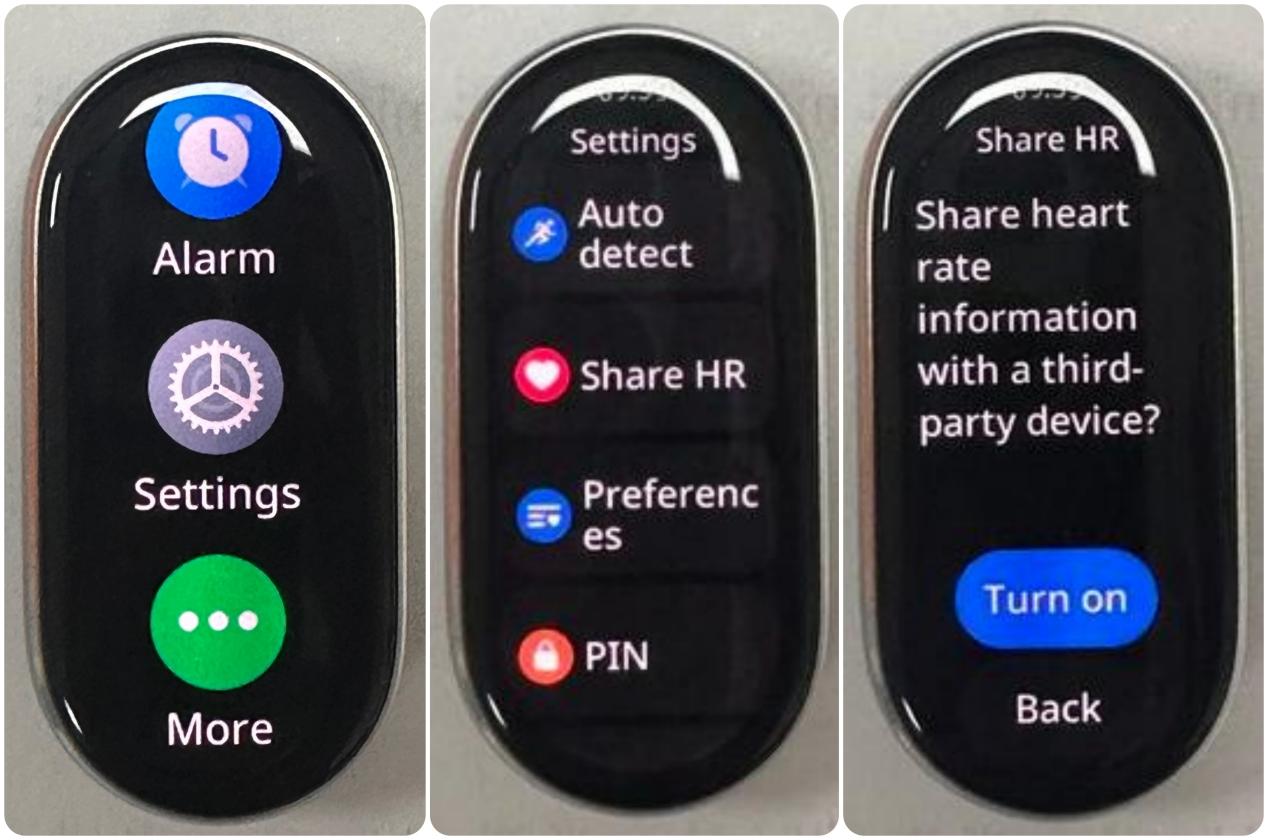
- Vysílání Bluetooth HR: Po povolení této funkce může pásmo přenášet údaje o srdečním tepu v reálném čase přes Bluetooth do jiných zařízení, která podporují příjem vysílání srdečního tepu. Chcete-li jej aktivovat, přejděte do seznamu aplikací kapely >> [Nastavení] >> [Sdílet HR] >> [Zapnout];
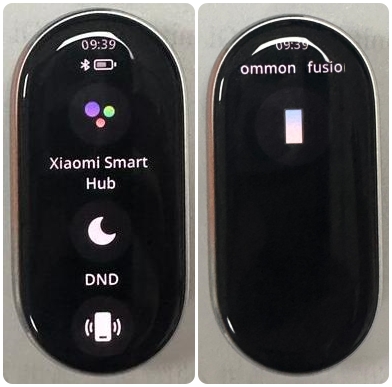
- Xiaomi Smart Hub: Nyní podporuje více typů zařízení. Kromě sluchátek, telefonů, televizorů a reproduktorů podporuje také počítače a tablety. Náramek můžete použít k ovládání funkcí počítače a tabletu, jako je PPT, překlápění posuvníků a kroužkování pro vyhledání tabletu.
4. Otázka: Jaké funkce podporuje Xiaomi Smart Band 10 Glimmer Edition?
Odpověď: Podporované funkce náramku Xiaomi Smart Band 10 Glimmer Edition jsou následující:
Systémové požadavky | Rysy | Kompatibilní s telefony iOS | Kompatibilní s telefony Android | Poznámky |
iOS 12.0 nebo novější | Android 8.0 nebo novější | |||
Přepínání režimů | Oblázkový režim | Y | Y | |
Režim náhrdelníku | Y | Y | ||
Rychlý přístup | Widgety | Y | Y | |
Stylové páskové displeje | Y | Y | ||
Displeje na pásku komponent | Y | Y | ||
Upomínky | Upozornění na příchozí hovor | Y | Y | |
Odmítnout hovor | Y | Y | ||
Oznámení aplikací | Y | Y | ||
Připomeňte, že máte vstát | Y | Y | ||
Rychlá reakce na hovory | N | Y | ||
Cvičení | 159 sportovních režimů | Y | Y | |
Běžecké kurzy | Y | Y | ||
Propojení tréninku | Y | Y | ||
Profesionální sportovní algoritmy | Y | Y | ||
Historie | Y | Y | ||
Stav školení | Y | Y | ||
Statistické údaje | Kalorie, kroky, pohyb/stání | Y | Y | |
Upozornění | Emoji displej | N | N | Průběžné aktualizace: nyní se zobrazují pouze některé emotikony. Nepodporované soubory se zobrazují jako čtverce. |
Zdraví | Tepová frekvence | Y | Y | |
Spát | Y | Y | ||
Kyslík v krvi | Y | Y | ||
Stres | Y | Y | ||
Dýchání | Y | Y | ||
Cykly | Y | Y | ||
Skóre vitality | Y | Y | ||
Nářadí | Stopky | Y | Y | |
Ovládání přehrávání telefonu ze zařízení | Y | Y | ||
Dálkové ovládání telefonu fotoaparátu | Y | Y | Podporováno u vybraných modelů (telefony, které umožňují použití tlačítka hlasitosti jako ovládání závěrky) | |
Poplach | Y | Y | ||
Počasí | Y | Y | ||
Kalendář | Y | Y | ||
Dění | Y | Y | Podporováno pouze na zařízeních MIUI a Xiaomi HyperOS | |
Režim spánku | Y | Y | ||
Časovač | Y | Y | ||
Baterka | Y | Y | ||
Najít telefon | Y | Y | ||
Ohnisko | Y | Y | ||
Kompas | Y | Y | ||
Odemkněte telefon | N | Y | Podporováno pouze na zařízeních MIUI a Xiaomi HyperOS | |
Xiaomi Smart Hub | N | Y | ||
Úkoly | Y | Y | ||
Světový čas | Y | Y | ||
Ztišete telefon | N | Y |
5. Otázka: Jaké jsou rozdíly mezi Xiaomi Smart Band 10 a Xiaomi Smart Band 10 NFC?
Odpověď: Rozdíly mezi Xiaomi Smart Band 10 a Xiaomi Smart Band 10 NFC jsou následující:
- Xiaomi Smart Band 10 NFC obsahuje čip NFC, který není k dispozici na Xiaomi Smart Band 10;
- Xiaomi Smart Band 10 je vybaven plastovou přezkou s povrchovou úpravou s CD vzorem a Xiaomi Smart Band 10 NFC je dodáván s kovovou přezkou s pískovanou povrchovou úpravou.
6. Otázka: Jaké jsou rozdíly mezi Xiaomi Smart Band 10 a Xiaomi Smart Band 9?
Odpověď: Existují čtyři verze Xiaomi Smart Band 10: Xiaomi Smart Band 10, Xiaomi Smart Band 10 NFC, Xiaomi Smart Band 10 Glimmer Edition a Xiaomi Smart Band 10 Ceramic Edition.
Xiaomi Smart Band 9 má dvě verze: Xiaomi Smart Band 9 a Xiaomi Smart Band 9 NFC.
Jejich hlavní rozdíly jsou následující:
Kategorie | Xiaomi Smart Band 10
Xiaomi Smart Band 10 Glimmer Edition
Xiaomi Smart Band 10 Ceramic Edition | Xiaomi Smart Band 10 NFC
| Xiaomi Smart Band 9 | Xiaomi Smart Band 9 NFC |
Bluetooth verze | BT5.4 duální režim Bluetooth | BT5.4 duální režim Bluetooth | BT5.4 duální režim Bluetooth | BT5.4 duální režim Bluetooth |
Výdrž baterie | Režim typického použití: 21 dní Režim AOD: 9 dní Režim velkého zatížení: 8 dní | Režim typického použití: 18 dní Režim AOD: 8 dní Režim velkého zatížení: 7 dní | Režim typického použití: 21 dní Režim AOD: 9 dní Režim velkého zatížení: 6,6 dne | Režim typického použití: 18 dní Režim AOD: 8 dní Režim velkého zatížení: 6 dní |
NFC | Není podporována | Podpora | Není podporována | Podpora |
Kompas | Podpora | Podpora | Není podporována | Není podporována |
7. Otázka: Co je součástí balení Xiaomi Smart Band 10 Glimmer Edition a jaké barevné varianty jsou k dispozici?
Odpověď: Balíček Xiaomi Smart Band 10 Glimmer Edition obsahuje následující položky:
- Xiaomi Smart Band 10 Glimmer Edition × 1;
- Popruh × 1;
- Nabíjecí kabel × 1;
- Návod k obsluze × 1
Dostupné barvy: Bright Gold
8. Otázka: Jaké možnosti řemínků jsou k dispozici pro Xiaomi Smart Band 10 Glimmer Edition?
Odpověď: V současné době je pro Xiaomi Smart Band 10 Glimmer Edition k dispozici 7 možností maloobchodních řemínků: Xiaomi fluororubber vícebarevný řemínek (krémová makronka), řemínek z pravé kůže Xiaomi (sloní šedá), hedvábný pletený řemínek Xiaomi (eben/šípové peří), kožený magnetický řemínek Xiaomi Kona (ledovcově bílá), asymetrický kovový řemínek Xiaomi (původní barva) a Xiaomi perlový půlčlánkový řemínek (pravé prádlo), náramek ze skleněných křišťálů.
9. Otázka: Jak nainstalovat závěsné příslušenství na Xiaomi Smart Band 10 Glimmer Edition?
Odpověď: Chcete-li používat náramek Xiaomi Smart Band 10 Glimmer Edition v režimu náhrdelníku s příslušenstvím s přívěskem, postupujte takto:
- Stisknutím tlačítka pro rychlé uvolnění na zadní straně pásku odpojte popruh;
- Umístěte pásek tak, aby odpovídal slotu závěsného konektoru;
- Zasuňte nebo zacvakněte řemínek do přívěsku, dokud neuslyšíte cvaknutí nebo neucítíte, že zapadne na místo.
Nyní jste připraveni nosit svůj řemínek jako stylový a elegantní přívěsek.
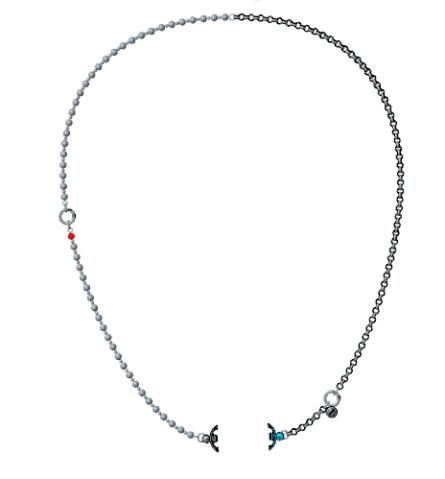
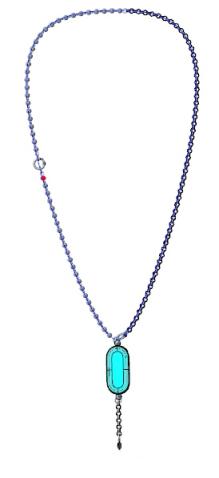
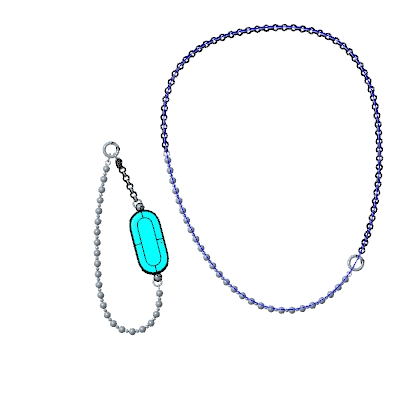
10. Otázka: Jak nainstalovat nebo odinstalovat řemínek Xiaomi Smart Band 10 Glimmer Edition?
Odpověď: Pokud potřebujete nainstalovat nebo odinstalovat řemínek náramku Xiaomi Smart Band 10 Glimmer Edition, postupujte podle následujících kroků:
Nainstalujte řemínek náramku Xiaomi Smart Band 10 Glimmer Edition:
Zarovnejte popruh s páskem a upevněte jej. Před nošením zatáhněte za pásek, abyste zajistili pevné uchycení.
Odinstalujte řemínek náramku Xiaomi Smart Band 10 Glimmer Edition:
Stisknutím tlačítek pro rychlé uvolnění na obou stranách pásku vytáhněte popruh a oddělte jej od pásku.
Poznámka:
- Upravte polohu otvoru pro přezku řemínku podle obvodu zápěstí;
- Po instalaci popruhu za popruh zatáhněte, abyste se ujistili, že je instalace úspěšná.
11. Otázka: Jsou popruhy náramku Xiaomi Smart Band 9 kompatibilní s náramkem Xiaomi Smart Band 10 Glimmer Edition?
Odpověď: Ano, řemínky Xiaomi Smart Band 8, Xiaomi Smart Band 9 a Xiaomi Smart Band 10 Glimmer Edition jsou kompatibilní.
Poznámka:
Někdy je mezi popruhem a řemínkem mezera.
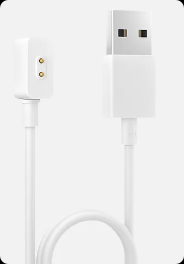
12. Otázka: Jaký je nabíjecí kabel Xiaomi Smart Band 10 Glimmer Edition?
Odpověď: Nabíjecí kabel Xiaomi Smart Band 10 Glimmer Edition je standardní nabíjecí kabel pro nositelná zařízení.
13. Otázka: Je Xiaomi Smart Band 10 Glimmer Edition vodotěsný?
Odpověď: Xiaomi Smart Band 10 Glimmer Edition podporuje vodotěsnost 5ATM, takže si můžete užívat vodu, aniž byste ji museli sundávat při plavání v bazénu. Není však vhodný pro nošení v horkých sprchách, horkých pramenech, saunách a vysokorychlostních vodních sportech.
Poznámka:
Kožené řemínky, pletené řemínky, hedvábné řemínky a rohové kožené řemínky nejsou vhodné pro použití v situacích kontaktu s vodou, jako je plavání a sportovní scénáře, kde dochází k pocení. Pro splnění těchto požadavků se doporučuje nahradit je TPU pryží nebo jinými typy pásků.
Funkce a použití
Připojení zařízení
1. Otázka: Jaká zařízení a aplikace podporuje Xiaomi Smart Band 10 Glimmer Edition?
Odpověď: Xiaomi Smart Band 10 Glimmer Edition podporuje Android 8.0 nebo iOS 12.0 a vyšší a je vybaven Bluetooth 5.4. Navíc podporuje pouze párování s aplikací Mi Fitness, nikoli s aplikací Zepp Life.
2. Otázka: Jak spárovat nebo zrušit spárování Xiaomi Smart Band 10 Glimmer Edition v aplikaci Mi Fitness?
Odpověď: Stáhněte si a otevřete aplikaci Mi Fitness, přihlaste se k účtu Xiaomi a zapněte související oprávnění aplikace podle pokynů.
Chcete-li spárovat nebo zrušit spárování náramku Xiaomi Smart Band 10 Glimmer Edition, postupujte podle následujících metod:
Způsoby párování se systémem Android:
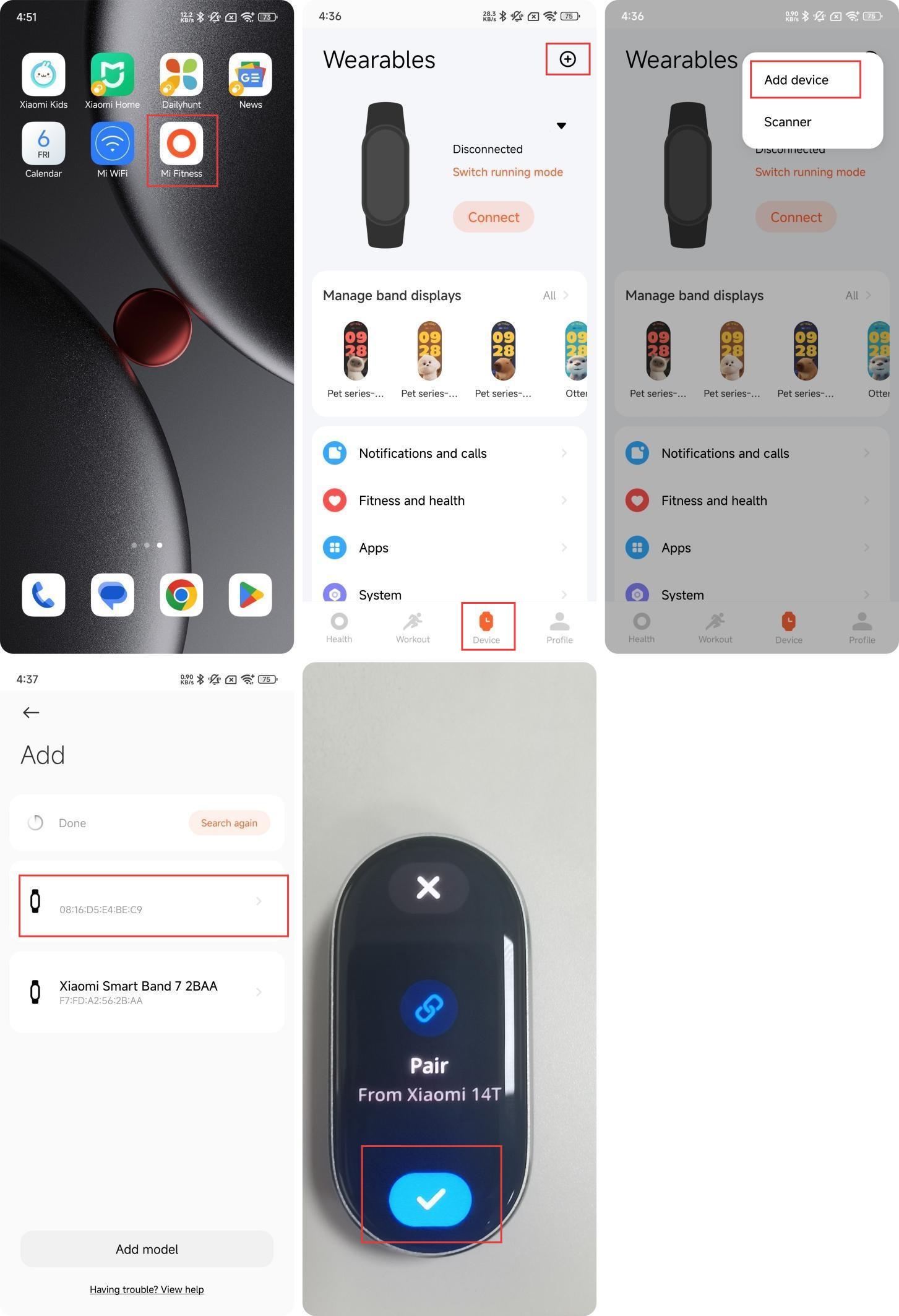
Metoda 1:
- Otevřete aplikaci Mi Fitness a přejděte na [Zařízení];
- Klepněte na ikonu [+] v pravém horním rohu;
- Klepněte na možnost [Přidat zařízení];
- Umístěte náramek vedle telefonu a počkejte na hledání;
- Vyberte zařízení, které odpovídá posledním čtyřem číslicím adresy Bluetooth vašeho pásma;
- Po připojení vašeho pásma k chytrému telefonu dojde ke kontrole pásma;
- Klepněte na ikonu [√] na řemínku.
Metoda 2:
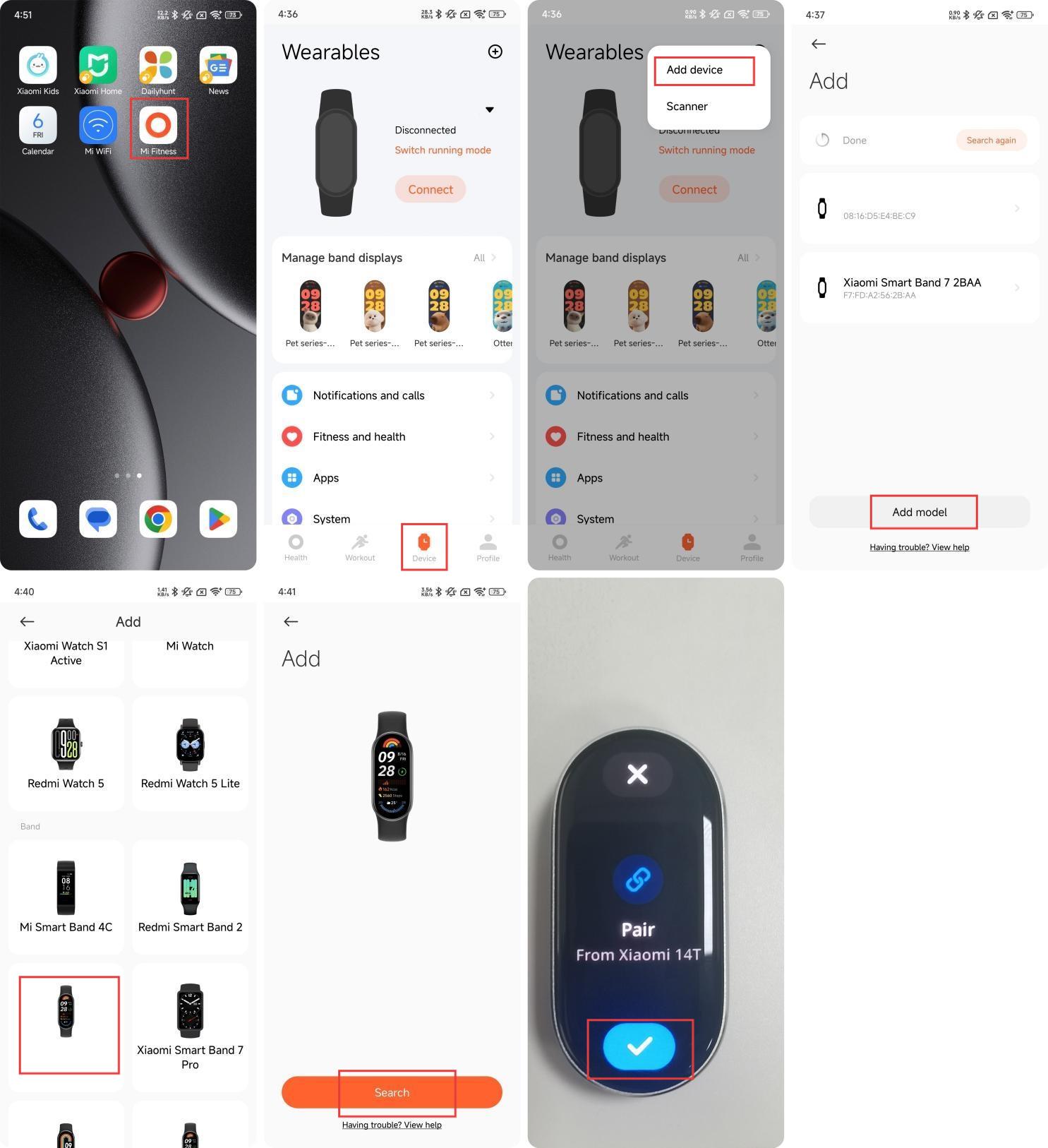
- Otevřete aplikaci Mi Fitness a přejděte na [Zařízení];
- Klepněte na ikonu [+] v pravém horním rohu;
- Klepněte na možnost [Přidat zařízení];
- Klepněte na možnost [Přidat model];
- Vyberte zařízení a klepněte na [Hledat], telefon vyhledá zařízení v okolí a připojí se k pásmu;
- Po připojení vašeho pásma k chytrému telefonu dojde ke kontrole pásma;
- Klepněte na ikonu [√] na řemínku.
Metoda 3:
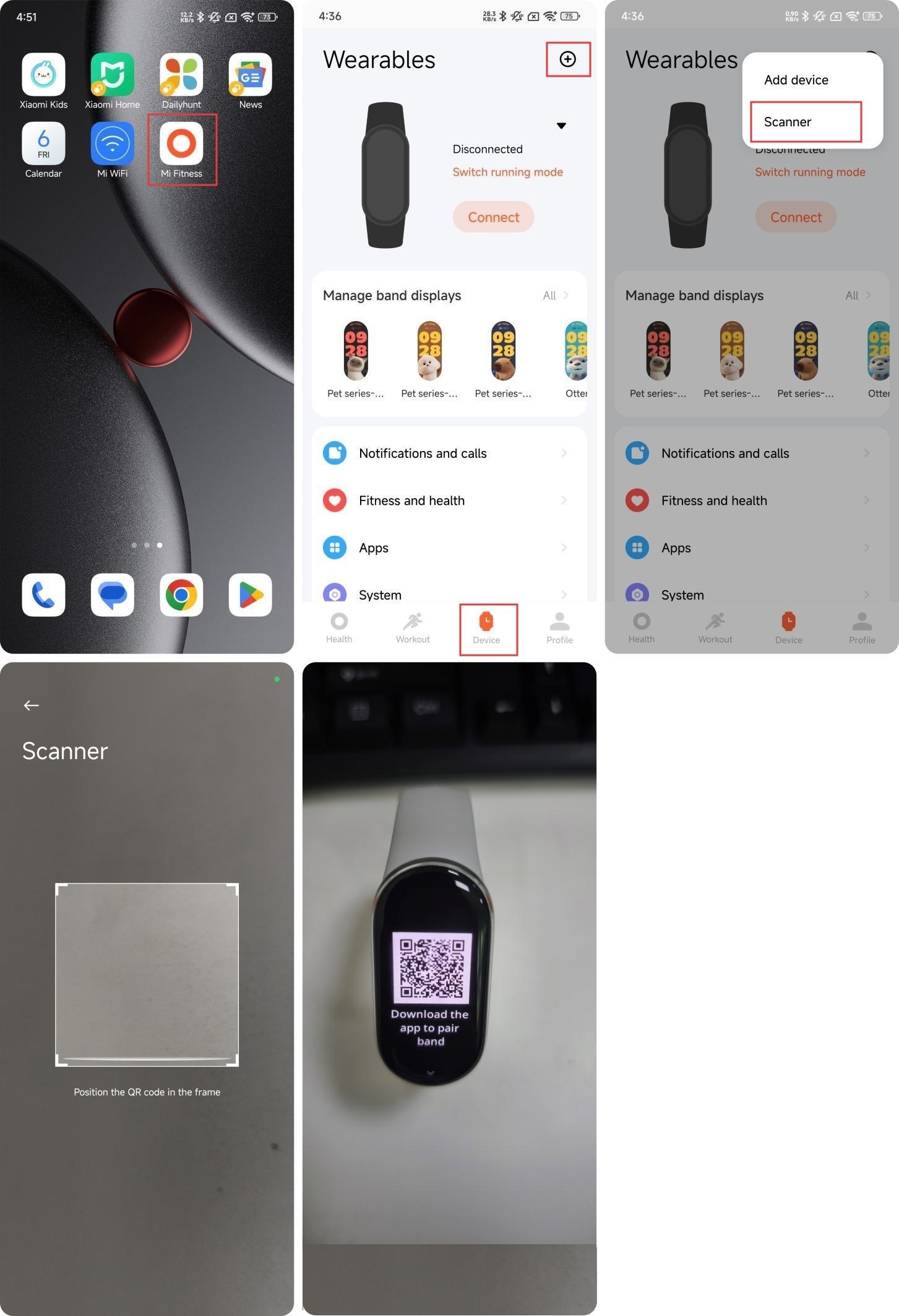
- Otevřete aplikaci Mi Fitness a přejděte na [Zařízení];
- Klepněte na ikonu [+] v pravém horním rohu;
- Vyberte možnost [Skener] a naskenováním QR kódu na řemínku se připojte.
Metoda 4:
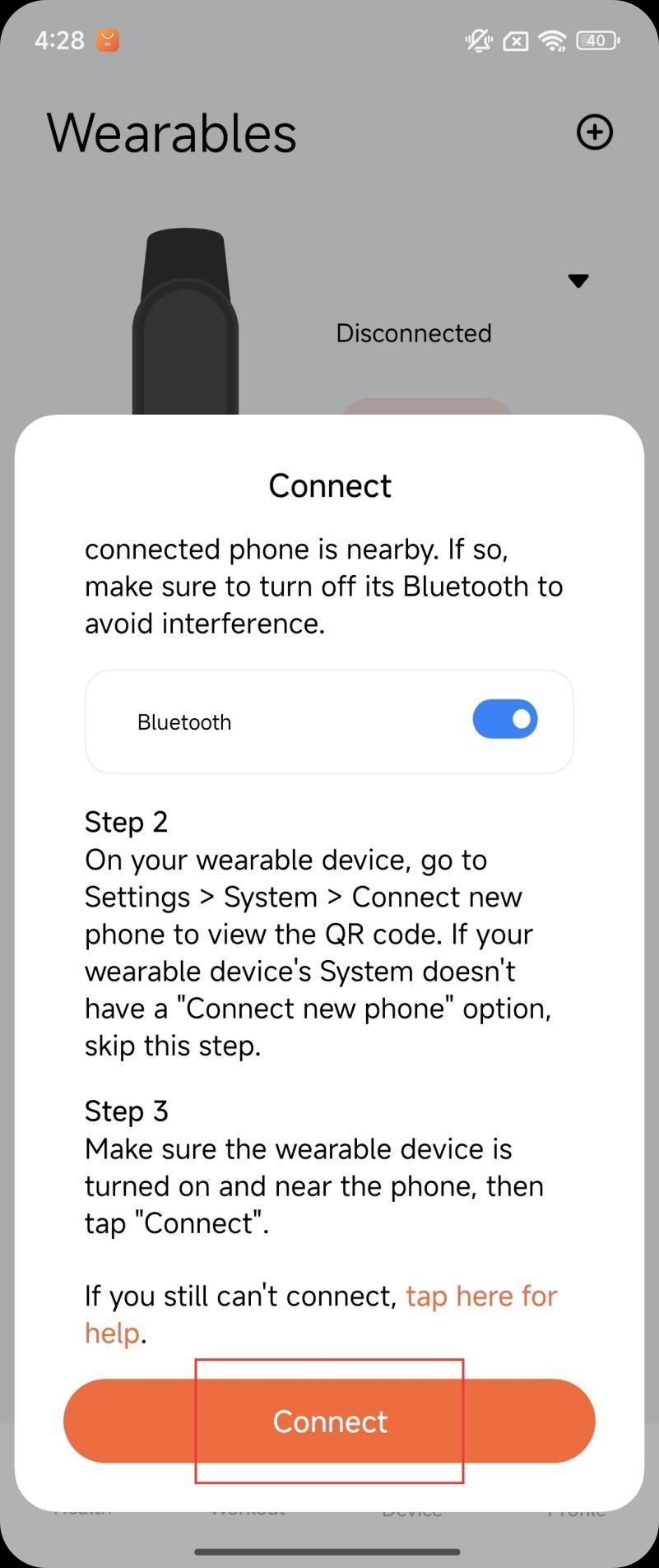
Když se ke smartphonu přiblíží nespárovaný nový pásek (podporováno pouze některými modely Xiaomi/Redmi), smartphone zobrazí okno pro vyhledání zařízení s uvedením modelu zařízení, posledních čtyř číslic adresy Bluetooth a obrázku zařízení. Můžete přímo klepnout na [Připojit].
Způsoby zrušení párování Androidu:
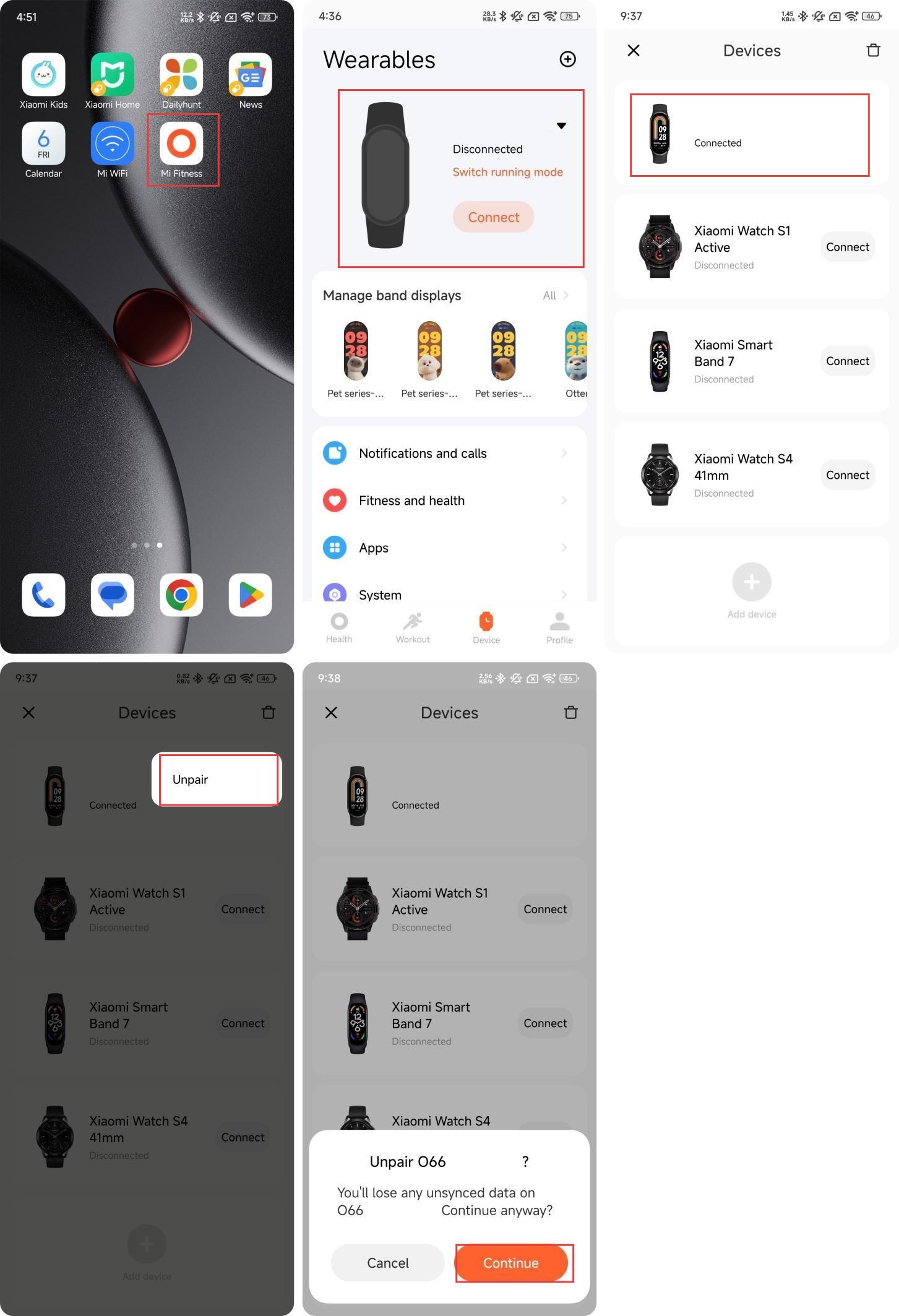
Metoda 1:
- Otevřete aplikaci Mi Fitness a přejděte na [Zařízení];
- Klepněte na možnost [Xiaomi Smart Band 10 Glimmer Edition];
- Stiskněte a podržte náramek Xiaomi Smart Band 10 Glimmer Edition a klepněte na [Zrušit pár];
- Klepněte na [Pokračovat];
- Po zrušení spárování se řemínek resetuje na tovární nastavení.
Metoda 2:
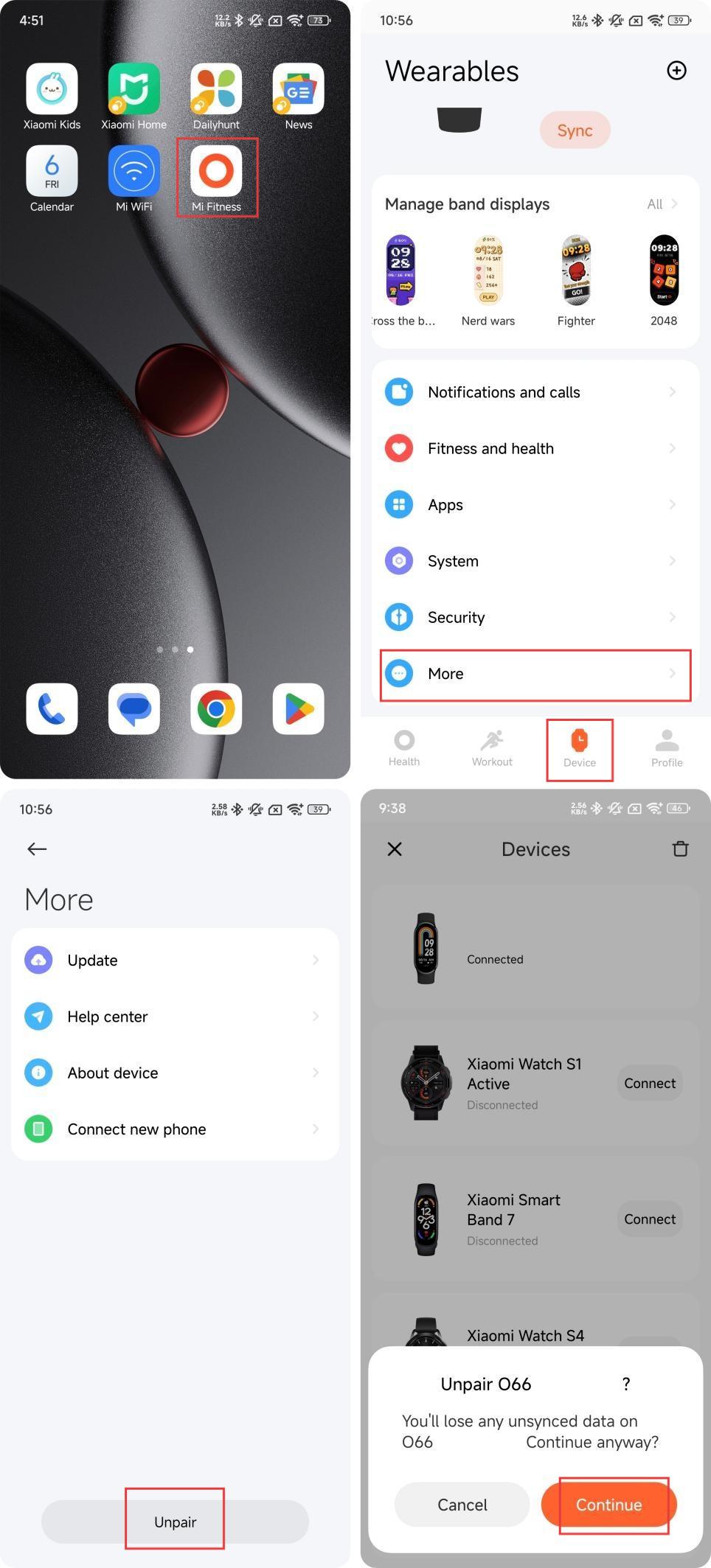
- Otevřete aplikaci Mi Fitness a přejděte na [Zařízení];
- Klepněte na [Více] a vyberte [Zrušit párování], když je náramek připojen k aplikaci Mi Fitness;
- Klepněte na [Pokračovat];
- Po zrušení spárování se řemínek resetuje na tovární nastavení.
Poznámka:
- Pokud během procesu párování nemůžete najít náramek nebo pokud se vám během používání nedaří připojit pásek, zkuste posunout nahoru a dolů na stránce čekajícího párování, vyberte [Resetovat] v systémovém rozhraní a poté náramek znovu připojte k aplikaci Mi Fitness;
- Pokud řemínek není spárován, na obrazovce se zobrazí [Stáhnout aplikaci pro spárování řemínku], takže jej musíte spárovat, než budete moci řemínek používat.
Metody párování iOS
Metoda 1:
- Otevřete aplikaci Mi Fitness a přejděte na [Zařízení];
- Klepněte na ikonu [+] v pravém horním rohu;
- Klepněte na možnost [Přidat zařízení];
- Umístěte náramek vedle telefonu a počkejte na hledání;
- Vyberte zařízení, které odpovídá posledním čtyřem číslicím adresy Bluetooth vašeho pásma;
- Po připojení vašeho pásma k chytrému telefonu dojde ke kontrole pásma;
- Klepněte na ikonu [√] na náramku a klepněte na [Párovat] na telefonu;
- Klepnutím na [Zrušit] zrušíte párování.
Metoda 2:
- Otevřete aplikaci Mi Fitness a přejděte na [Zařízení];
- Klepněte na ikonu [+] v pravém horním rohu;
- Klepněte na možnost [Přidat zařízení];
- Klepněte na možnost [Přidat model];
- Vyberte [Xiaomi Smart Band 10 Glimmer Edition] a telefon vyhledá zařízení v okolí a připojí se k pásmu;
- Po připojení vašeho pásma k chytrému telefonu dojde ke kontrole pásma;
- Klepněte na ikonu [√] na náramku a klepněte na [Párovat] na telefonu;
- Klepnutím na [Zrušit] zrušíte párování.
Metoda 3:
- Otevřete aplikaci Mi Fitness a přejděte na [Zařízení];
- Klepněte na ikonu [+] v pravém horním rohu;
- Vyberte [Skener] a naskenujte QR kód na pásku pro připojení;
- Klepněte na ikonu [√] na náramku a klepněte na [Párovat] na telefonu;
- Klepnutím na [Zrušit] zrušíte párování.
Metody zrušení párování systému iOS
Metoda 1:
- Otevřete aplikaci Mi Fitness a přejděte na [Zařízení];
- Klepněte na možnost [Xiaomi Smart Band 10 Glimmer Edition];
- Posuňte prsty doleva a klepněte na [Zrušit pár];
- Po zrušení spárování se řemínek resetuje na tovární nastavení.
Metoda 2:
- Otevřete aplikaci Mi Fitness a přejděte na [Zařízení];
- Klepněte na [Více] a vyberte [Zrušit párování], když je náramek připojen k aplikaci Mi Fitness;
- Klepněte na [Pokračovat];
- Po zrušení spárování se řemínek resetuje na tovární nastavení.
Poznámka:
Po zrušení spárování zařízení A v aplikaci Mi Fitness na telefonu iOS, před příští opravou zařízení A, musíte vybrat zařízení A v systému Bluetooth a klepnout na [Ignorovat toto zařízení], jak je znázorněno níže, jinak nelze aktuální zařízení svázat.
Poznámka:
Pokud je pásmo přidáno na černou listinu Bluetooth telefonu HyperOS, operace párování a vazby Bluetooth již nelze provádět. Než budete moci provádět operace párování a vázání Bluetooth, musíte toto zařízení ručně odstranit z černé listiny.
3. Otázka: Co dělat, když Xiaomi Smart Band 10 Glimmer Edition nelze najít pomocí telefonů iOS?
Odpověď: Pokud telefony se systémem iOS nemohou najít Xiaomi Smart Band 10 Glimmer Edition, postupujte podle následujících kroků k odstranění problémů:
- Zkontrolujte, zda je nastavení regionu v aplikaci Mi Fitness regionem, ve kterém jste zařízení zakoupili;
- Zkontrolujte, zda je v nastavení Bluetooth v telefonu pásmo. Pokud ano, klepněte na název Bluetooth a [Ignorovat toto zařízení], vraťte se do aplikace Mi Fitness a znovu vyhledejte spárování;
- Po obnovení továrního nastavení zařízení se telefonní systém iOS Bluetooth pokusí znovu připojit k zařízení. Musíte zadat původní spárovaný telefonní systém iOS Bluetooth, najít odpovídající připojené zařízení Bluetooth v seznamu Bluetooth, klepnout na [Ignorovat toto zařízení] a poté použít nespárovaný telefon iOS k vyhledání a spárování se zařízením.
Poznámka:
V této situaci nemůže nespárovaný telefon iOS najít pásmo: Nespárovaný telefon iOS a náramek se neustále připojují a odpojují, nespárovaný telefon nemůže během doby připojení vyhledávat. Během doby odpojení je však nespárovaný telefon v režimu skenování a může vyhledávat.
4. Otázka: Co dělat, když telefony Xiaomi/Redmi nemohou najít Xiaomi Smart Band 10 Glimmer Edition?
Odpověď: Pokud telefony Xiaomi/Redmi nemohou najít Xiaomi Smart Band 10 Glimmer Edition, postupujte podle následujících kroků k odstranění problémů:
- Zkontrolujte, zda je nastavení regionu v aplikaci Mi Fitness regionem, ve kterém jste zařízení zakoupili;
- Znovu otevřete Bluetooth v telefonu a zkuste to znovu;
- Pokud je v blízkosti více mobilních telefonů, musíte ověřit, zda se na blízkém mobilním telefonu zobrazuje vyskakovací okno s výzvou k připojení. Pokud ano, musíte odmítnout;
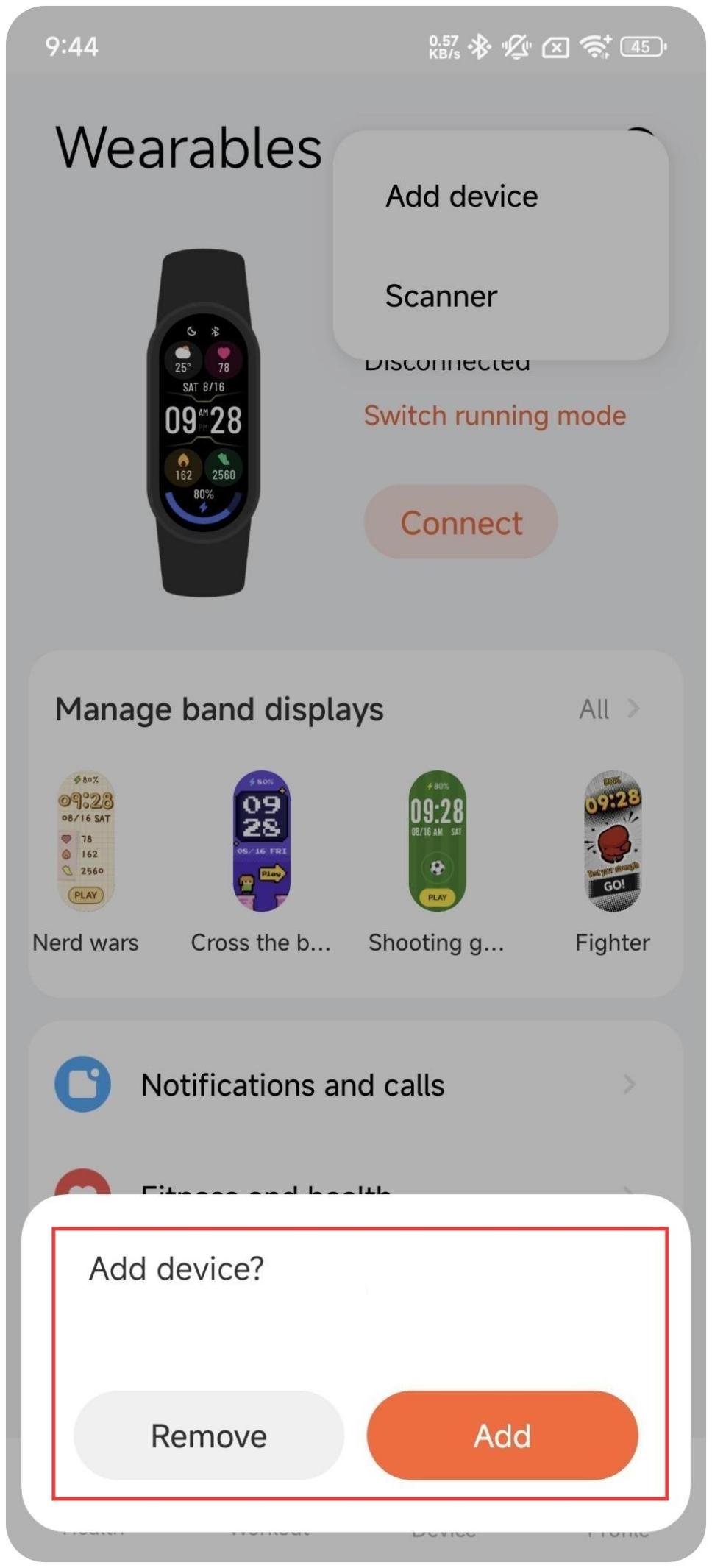
- Pokud je zařízení obnoveno do továrního nastavení, dříve spárovaná aplikace Mi Fitness se pokusí znovu připojit, když je zařízení spárováno, a vyzve vás, abyste klepli na [Odebrat] nebo [Přidat]. V tuto chvíli nemůže nespárovaný telefon zařízení vyhledat. Klepněte na [Odebrat] a poté pomocí nespárovaného telefonu vyhledejte a připojte pásmo.
5. Otázka: Co dělat, když Xiaomi Smart Band 10 Glimmer Edition nelze najít jinými telefony Android?
Odpověď: Pokud Xiaomi Smart Band 10 Glimmer Edition nelze najít na jiných telefonech Android, postupujte podle následujících kroků k odstranění problémů:
- Zkontrolujte, zda je nastavení regionu v aplikaci Mi Fitness regionem, ve kterém jste zařízení zakoupili;
- Znovu otevřete Bluetooth v telefonu a zkuste to znovu;
- Pokud je v blízkosti více mobilních telefonů, musíte ověřit, zda se na blízkém mobilním telefonu zobrazuje vyskakovací okno s výzvou k připojení. Pokud ano, musíte odmítnout;
- Pokud je zařízení obnoveno do továrního nastavení, dříve spárovaná aplikace Mi Fitness se pokusí znovu připojit, když je zařízení spárováno, a vyzve vás k možnosti [Odebrat] nebo [Přidat]. V tuto chvíli nemůže nespárovaný telefon zařízení vyhledat. Klepněte na [Odebrat] nebo [Přidat] a poté pomocí nespárovaného telefonu vyhledejte a připojte pásmo.
6. Otázka: Co dělat, když se Xiaomi Smart Band 10 Glimmer Edition nemůže spárovat s telefony iOS?
Odpověď: Pokud se Xiaomi Smart Band 10 Glimmer Edition nemůže spárovat s telefony iOS, postupujte podle následujících kroků k odstranění problémů:
- Pokud je Bluetooth telefonu iOS během párování vypnuto, aplikace Mi Fitness zobrazí selhání párování. Aplikace Mi Fitness vás vyzve k zapnutí Bluetooth a opětovnému skenování. Po opětovném otevření Bluetooth telefonu se systémem iOS se zobrazí rozhraní pro selhání párování. Znovu klepněte na [Připojit] a oprava bude úspěšná;
- Zapněte Bluetooth a ověřte, zda je zařízení připojeno. Pokud je zařízení připojeno, klepnutím na [Ignorovat toto zařízení] ověřte, zda je opětovné připojení normální; pokud k zařízení není připojeno Bluetooth, restartujte zařízení, poté otevřete aplikaci Mi Fitness a klepněte na [Připojit];
- Pokud výše uvedené operace stále nefungují, obnovte provoz zařízení do továrního nastavení a klepněte na [Ignorovat toto zařízení] v rozhraní nastavení Bluetooth a znovu jej spárujte v aplikaci Mi Fitness.
7. Otázka: Co dělat, když se Xiaomi Smart Band 10 Glimmer Edition nemůže spárovat s telefony Xiaomi/Redmi?
Odpověď: Pokud se Xiaomi Smart Band 10 Glimmer Edition nemůže spárovat s telefony Xiaomi/Redmi, postupujte podle následujících kroků k odstranění problémů:
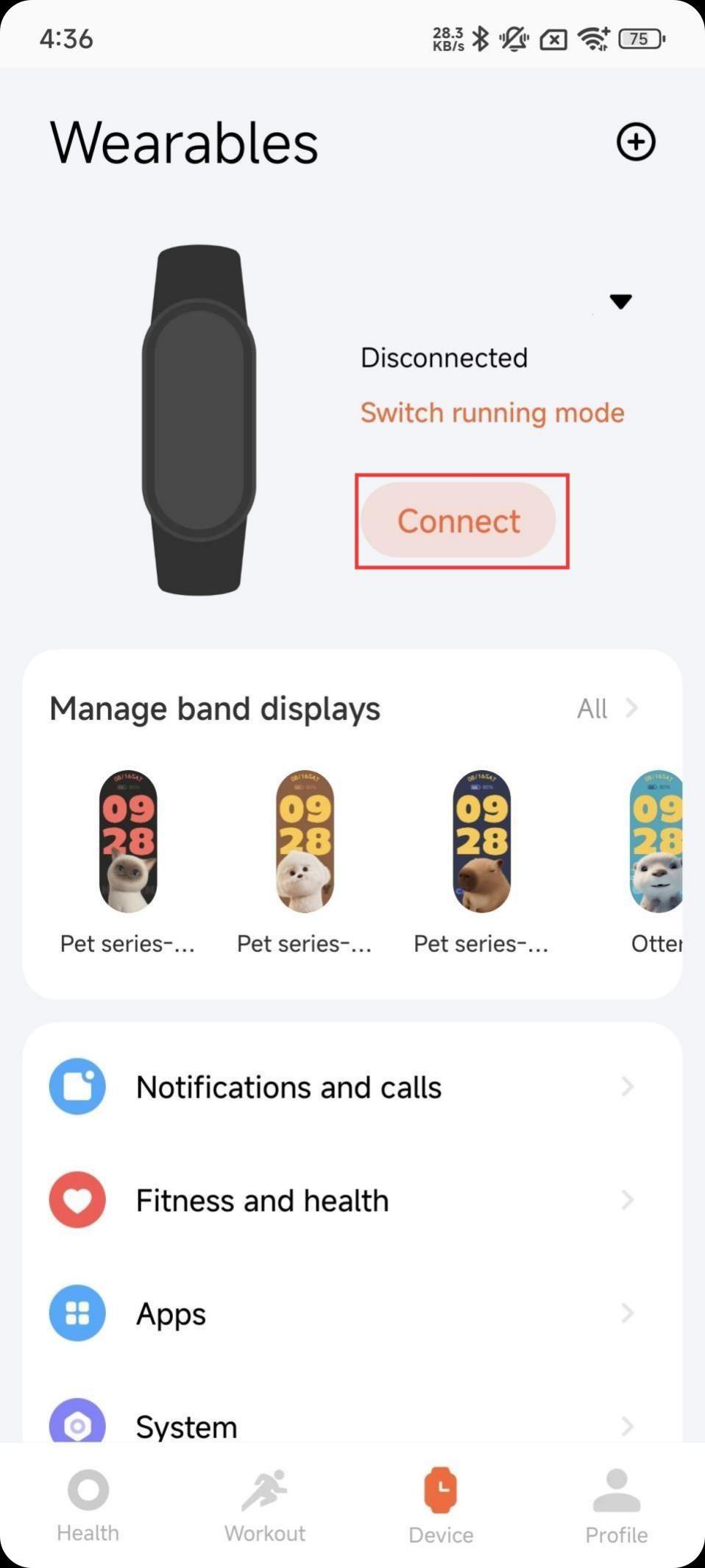
- Pokud je Bluetooth v telefonu během párování vypnuto, aplikace Mi Fitness zobrazí rozhraní pro selhání párování. Po opětovném klepnutí na [Připojit] vás aplikace Mi Fitness vyzve k zapnutí Bluetooth. a párování bude úspěšné, pokud je zapnuto Bluetooth;
- Pokud je první krok neplatný, obnovte zařízení do továrního nastavení a znovu jej spárujte v aplikaci Mi Fitness.
8. Otázka: Co dělat, když se Xiaomi Smart Band 10 Glimmer Edition nemůže spárovat s jinými telefony Android?
Odpověď: Pokud se Xiaomi Smart Band 10 Glimmer Edition nemůže spárovat s jinými telefony Android, postupujte podle následujících kroků k odstranění problémů:
- Pokud je Bluetooth v telefonu během párování vypnuto, aplikace Mi Fitness zobrazí rozhraní pro selhání párování. Po opětovném klepnutí na [Připojit] vás aplikace Mi Fitness vyzve k zapnutí Bluetooth. a párování bude úspěšné, pokud je zapnuto Bluetooth;
- Pokud je první krok neplatný, obnovte zařízení do továrního nastavení a znovu jej spárujte v aplikaci Mi Fitness.
9. Otázka: Co dělat, když se Bluetooth Xiaomi Smart Band 10 Glimmer Edition odpojí od telefonů iOS?
Odpověď: Xiaomi Smart Band 10 Glimmer Edition využívá pro připojení k mobilním telefonům bezdrátovou technologii Bluetooth. Bezdrátové připojení je ovlivněno vzdáleností, vysokofrekvenčním rušením, překážkami a dalšími faktory, které způsobují odpojení pásma a mobilního telefonu. Když se to podaří, náramek se po návratu do dosahu telefonu automaticky znovu připojí k telefonu.
Pokud se náramek po návratu do rozsahu automaticky znovu nepřipojí, postupujte podle následujících kroků k odstranění problémů:
- Ověřte, zda je oprávnění aplikace Mi Fitness k poloze nakonfigurováno jako [Povolit po celou dobu]. Pouze pokud je nakonfigurován jako vždy povolený, může telefon spustit aplikaci Mi Fitness a zahájit akci opětovného připojení, když se pásmo vrátí do rozsahu;
- Zkuste zavřít aplikaci Mi Fitness a restartovat aplikaci Mi Fitness.
- Zkuste vypnout Bluetooth na telefonu a poté jej znovu zapnout;
- Vyberte pásmo v Bluetooth rozhraní telefonu a zrušte párování. Zkuste se znovu připojit v aplikaci Mi Fitness a klepnutím na [Potvrdit] dokončete opětovné připojení, když se objeví výzva k párování.
Poznámka:
- Připojení Bluetooth zařízení, synchronizace zpráv, synchronizace dat atd. spoléhají na aplikaci Mi Fitness, aby mohla pokračovat v běhu na pozadí. Zavřete aplikaci Mi Fitness ručně přejetím prstem nahoru;
- Pokud na telefonu se systémem iOS běží na pozadí mnoho aplikací, systém pozadí zavře. Pokud je aplikace Mi Fitness zavřená, znovu ji otevřete a klepnutím na [Připojit] na stránce zařízení ji obnovte.
- Zkontrolujte, zda zařízení nebo telefon zapnul [Spořič baterie], což způsobí odpojení Bluetooth.
10. Otázka: Co dělat, když se Bluetooth náramku Xiaomi Smart Band 10 Glimmer Edition odpojí od telefonů Xiaomi/Redmi?
Odpověď: Pokud se Bluetooth náramku Xiaomi Smart Band 10 Glimmer Edition odpojí od telefonů Xiaomi/Redmi, postupujte podle následujících kroků k odstranění problémů:
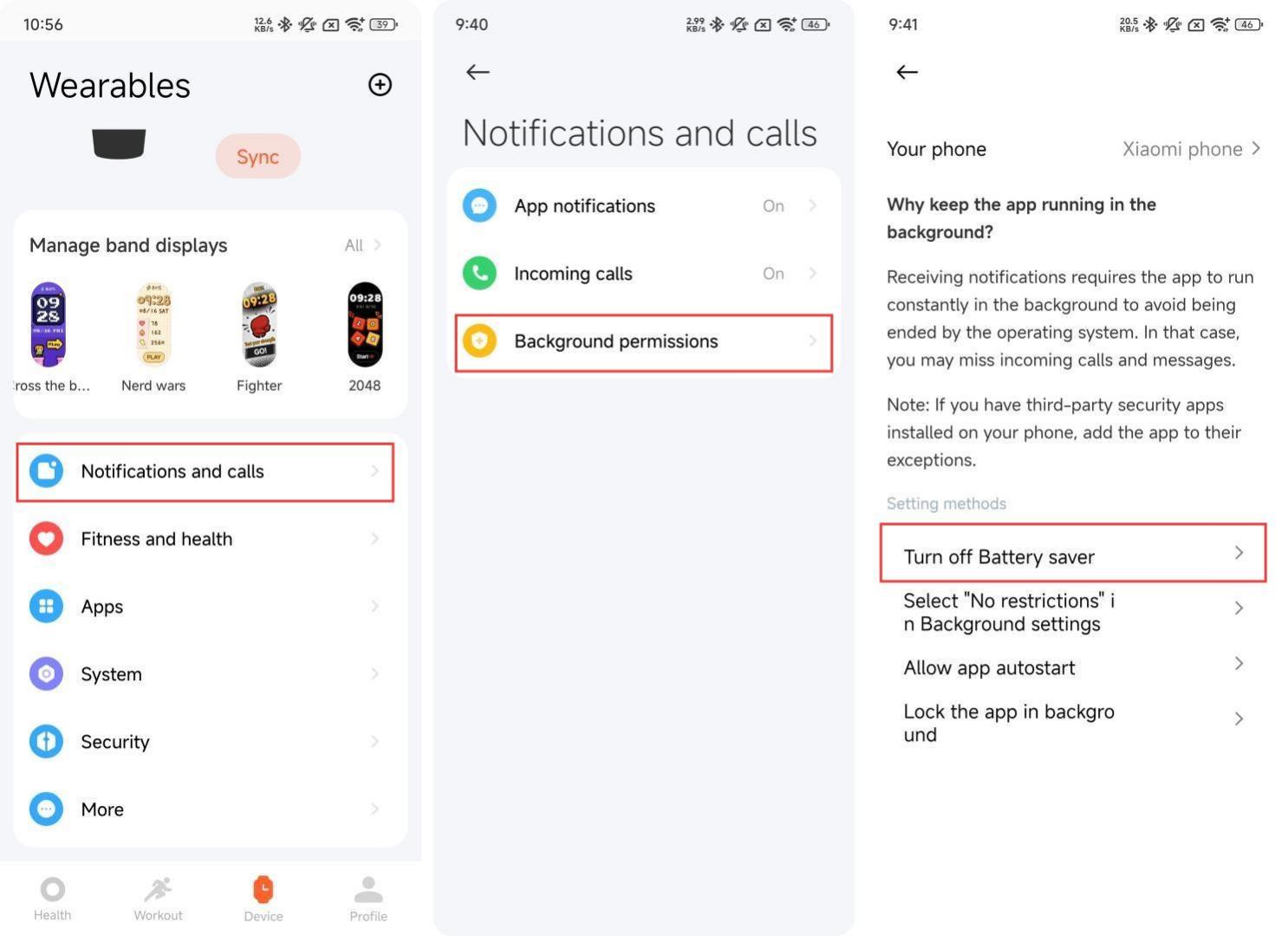
- Připojení Bluetooth zařízení, synchronizace zpráv, synchronizace dat atd. spoléhají na to, že aplikace Mi Fitness běží nepřetržitě na pozadí. Nečistěte a nezavírejte aplikaci Mi Fitness. Otevřete aplikaci Mi Fitness a přejděte na [Zařízení]>> [Oznámení a hovory]>>[Oprávnění na pozadí], podle pokynů nastavte pozadí neomezené, uzamčené na pozadí a vypněte režim úspory energie;
- Pokud je aplikace Mi Fitness zavřená, musíte ji znovu otevřít a klepnutím na [Připojit] na stránce zařízení obnovit;
- Zkontrolujte, zda je zařízení nebo mobilní telefon zapnutý [Spořič baterie]. Jeho zapnutí způsobí odpojení Bluetooth. Na stránce zařízení s aplikací Mi Fitness přejděte do nabídky [Oznámení a hovory]>>[Oprávnění na pozadí] a vypněte možnost [Spořič baterie] podle pokynů.
Poznámka:
Pokud je pásmo přidáno na černou listinu Bluetooth telefonu HyperOS, operace párování a vazby Bluetooth již nelze provádět. Před provedením operací párování a párování Bluetooth musíte toto zařízení ručně odstranit z černé listiny.
11. Otázka: Co dělat, když se Bluetooth náramku Xiaomi Smart Band 10 Glimmer Edition odpojí od jiných telefonů Android?
Odpověď: Pokud se Bluetooth náramku Xiaomi Smart Band 10 Glimmer Edition odpojí od jiných telefonů Android, postupujte podle následujících kroků k odstranění problémů:
- Připojení Bluetooth zařízení, synchronizace zpráv, synchronizace dat atd. spoléhají na to, že aplikace Mi Fitness běží nepřetržitě na pozadí. Nečistěte a nezavírejte aplikaci Mi Fitness. Otevřete aplikaci Mi Fitness a přejděte na [Zařízení]>> [Oznámení a hovory]>>[Oprávnění na pozadí], podle pokynů nastavte pozadí neomezené, uzamčené na pozadí a vypněte režim úspory energie;
- Pokud je aplikace Mi Fitness zavřená, musíte ji znovu otevřít a obnovit klepnutím na [Připojit] na stránce zařízení
- Zkontrolujte, zda je zařízení nebo mobilní telefon zapnutý [Spořič baterie]. Jeho zapnutí způsobí odpojení Bluetooth. Na stránce zařízení s aplikací Mi Fitness přejděte do nabídky [Oznámení a hovory]>>[Oprávnění na pozadí] a vypněte možnost [Spořič baterie] podle pokynů.
12. Otázka: Co dělat, když se Xiaomi Smart Band 10 Glimmer Edition nemůže znovu připojit v aplikaci Mi Fitness?
Odpověď: Pokud se Xiaomi Smart Band 10 Glimmer Edition nemůže znovu připojit v aplikaci Mi Fitness, postupujte podle následujících kroků k odstranění problémů:
- Otevřete aplikaci Mi Fitness a klepnutím na [Připojit] zkontrolujte, zda se můžete normálně znovu připojit;
- Pokud se stále nemůžete znovu připojit, zapněte na telefonu Bluetooth a ověřte, zda je zařízení uvedeno v nastavení Bluetooth vašeho telefonu. Pokud je připojeno, klepněte na [Zrušit párování] a ověřte, zda je opětovné připojení normální; pokud k zařízení není připojeno Bluetooth, musíte zařízení restartovat, poté otevřít aplikaci Mi Fitness a klepnout na [Připojit];
- Pokud výše uvedené operace stále nefungují, obnovte zařízení do továrního nastavení a klepněte na [Zrušit párování] v rozhraní nastavení Bluetooth vašeho telefonu a opravte jej v aplikaci Mi Fitness;
- Zkontrolujte, zda je zařízení nebo telefon zapnutý [Spořič baterie]. Jeho zapnutí způsobí, že se Bluetooth nebude moci znovu připojit.
13. Otázka: Co dělat, když se Xiaomi Smart Band 10 Glimmer Edition při párování spároval s jinými účty nebo aplikací?
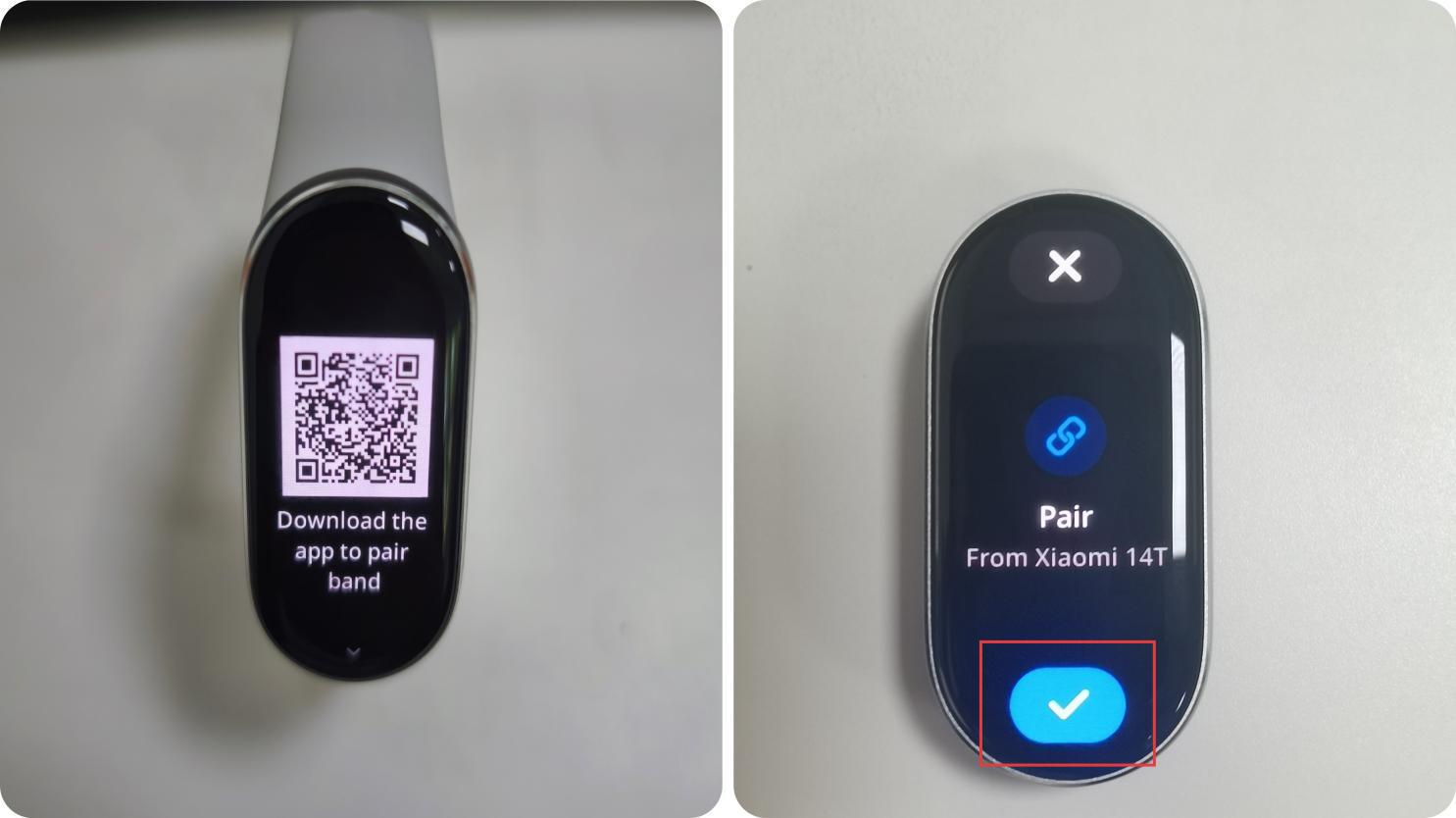
Odpověď: Nespárovaný Xiaomi Smart Band 10 Glimmer Edition bude po spárování zařízení vibrovat a zobrazovat [Párovat, Od xxx].
Pokud se náramek spároval s jinými účty nebo aplikací, postupujte podle následujících kroků k odstranění problémů:
- Tento problém se popere, když budete hledat a párovat kapely s jinými lidmi;
- Pokud řemínek používáte poprvé, zkontrolujte, zda je řemínek ve stavu čekajícího párování. Ve stavu čekajícího párování se na řemínku zobrazí [Stáhnout aplikaci pro spárování pásma];
- Zkontrolujte, zda řemínek během procesu párování vibruje a zobrazuje výzvu [Párovat, Od xxx]. Pokud se náramek nezobrazí, připojované zařízení není vaše. Zkontrolujte prosím, zda v okolí nejsou jiné kapely;
- Poté, co kapela zavibruje normálně a zobrazí výzvu, klepněte na ikonu [√] pro svázání. Po úspěšném spárování aplikace Mi Fitness ukáže, že přidání bylo úspěšné, a náramek zobrazí domovskou obrazovku.
14. Otázka: Podporuje Xiaomi Smart Band 10 Glimmer Edition vyhledání a spárování telefonu v okolí?
Odpověď: Xiaomi Smart Band 10 Glimmer Edition podporuje vyhledání a spárování telefonu v okolí. Pouze systém MIUI nebo Xiaomi HyperOS zobrazí okno pro zařízení v okolí. Když se k telefonu přiblíží nový řemínek, který nebyl spárován, telefon zobrazí vyskakovací okno s modelem zařízení, adresou Bluetooth a obrázkem zařízení.
K dosažení této funkce je třeba splnit následující podmínky:
- V telefonu je třeba zapnout síť, Bluetooth a funkci Spárovat kompatibilní zařízení, aby mohlo začít vyhledávání pásma. Cesta pro aktivaci funkce Spárovat kompatibilní zařízení je [Bluetooth] >> [Další nastavení] >> [Další nastavení] >> [Spárovat kompatibilní zařízení];
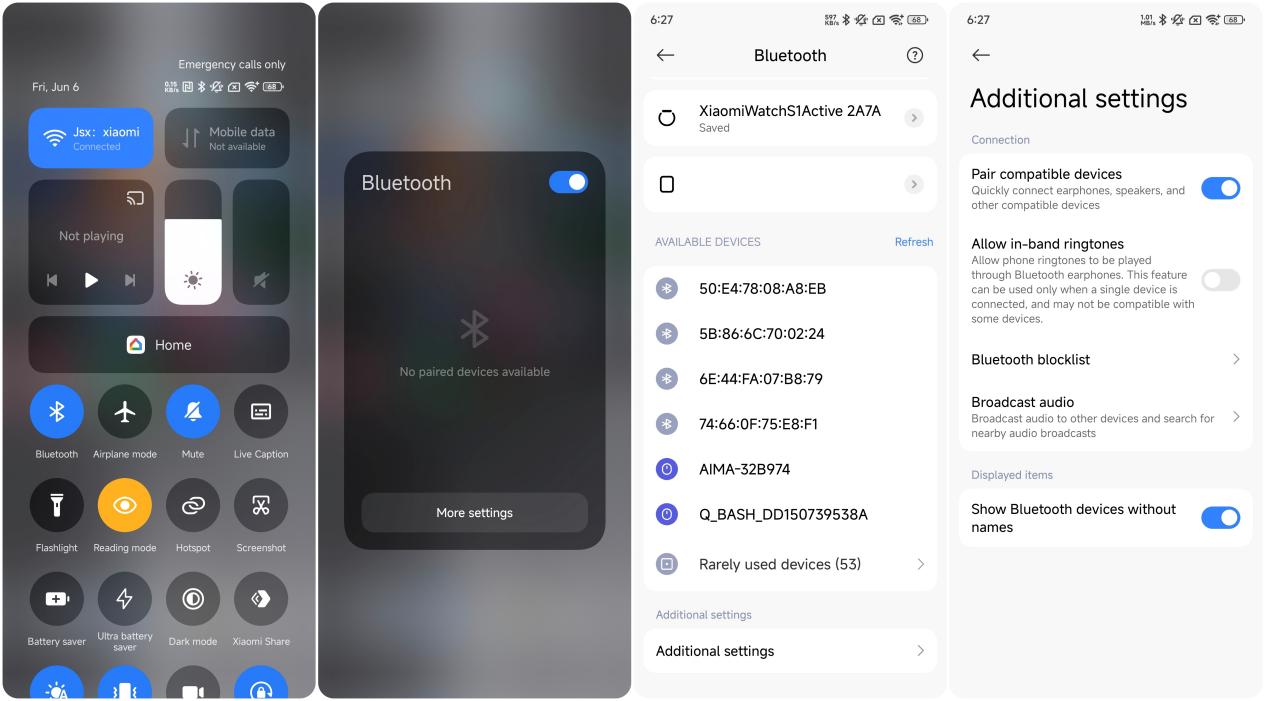
- Pásmo by mělo být v nepárovém stavu;
- Vzdálenost mezi náramkem a telefonem se doporučuje do 1 metru.
15. Otázka: Musí být při používání náramku Xiaomi Smart Band 10 Glimmer Edition neustále zapnutý Bluetooth telefonu?
Odpověď: Pro použití Bluetooth Xiaomi Smart Band 10 Glimmer Edition postupujte podle následujících kroků:
- Počítání kroků, monitorování spánku a srdeční frekvence, dechová frekvence, monitorování stresu / kyslíku v krvi, skóre vitality, dechový trénink a péče o zdraví žen mohou zaznamenávat data nezávisle bez potřeby neustálého připojení Bluetooth. Pro synchronizaci zdravotních údajů je však nutné pravidelné připojení k telefonu. Během cvičení se doporučuje připojit telefon pro záznam trajektorie;
- Funkce jako stopky, alarm, soustředění, kalendář, světový čas, kompas, aplikace třetích stran a další funkce nevyžadují, aby bylo Bluetooth neustále zapnuté;
- Funkce jako připomenutí hovorů, připomenutí upozornění aplikací, Najít telefon, Události, Počasí, Najít zařízení, Ovládání přehrávání hudby z telefonu, Xiaomi Smart Hub, Fotoaparát telefonu s dálkovým ovládáním, Sdílení HR, vyžadují zapnutí Bluetooth, aby byla zachována komunikace s pásmem a telefonem.
Poznámka:
- Pro lepší využití náramku se doporučuje nechat aplikaci Mi Fitness běžet na pozadí. Abyste se vyhnuli čištění paměti a rušení některým softwarem pro správu v systémech Android, postupujte podle pokynů v aplikaci: Aplikace [Mi Fitness] >> [Zařízení] >> [Oznámení a hovory] >> [Oprávnění na pozadí];
- Systém iOS nemůže provádět ochranu na pozadí pro aplikace. Když je aplikace odstraněna na pozadí, připojení Bluetooth nebude odpojeno a upozornění na zprávy lze normálně používat. Další aplikace pro synchronizaci dat, jako je počasí, synchronizace zdravotních dat, plán atd., však budou vyžadovat opětovné otevření aplikace Mi Fitness;
- Povolení úsporného režimu v systému iOS bude mít za následek snížení stability připojení Bluetooth a potenciální problémy s odpojením;
- Aplikace musí povolit oprávnění k poloze [Vždy povolit], aby bylo zajištěno, že pozadí aplikace zůstane připojeno.
16. Otázka: Proč má Xiaomi Smart Band 10 Glimmer Edition nesynchronizovaná data, když je telefon iOS dlouhodobě odpojený?
Odpověď: Zde jsou důvody tohoto problému na Xiaomi Smart Band 10 Glimmer Edition:
Když aplikace běží na pozadí po delší dobu, budou odstraněny, což způsobí odpojení zařízení od aplikace Mi Fitness a zabrání synchronizaci dat. Chcete-li synchronizovat data, musíte vstoupit do aplikace Mi Fitness pro automatické opětovné připojení a synchronizaci dat. Poté, co je aplikace odstraněna na pozadí, jejím opětovným otevřením se automaticky znovu připojí Xiaomi Smart Band 10 Glimmer Edition pro normální synchronizaci.
Výskyt odstranění na pozadí je způsoben především tím, že aplikace využívá paměť RAM. Aby se uvolnily dostatečné prostředky pro nově otevřené aplikace, musí systém ukončit některé aplikace běžící na pozadí, aby se uvolnila paměť RAM. Četnost odstraňování na pozadí se liší v závislosti na modelu zařízení a verzi softwaru iOS. Například na iPhonu 12 s iOS 16.3.1 a 4 GB RAM spuštěním 4 aplikací odstraníte aplikaci z pozadí. V oficiální verzi iOS 16.4 však spuštění 5-6 aplikací neodstraní aplikaci z pozadí. To se liší v závislosti na konkrétních aplikacích, například na aplikaci fotoaparátu, která spotřebovává více paměti.
Chcete-li snížit frekvenci odstraňování z pozadí během normálního používání, zvažte následující dva body:
- Zajistěte dostatečnou kapacitu baterie, aby nedošlo k přehřátí telefonu a vypněte režim nízké spotřeby. Nedostatečná kapacita baterie, silné přehřátí nebo provoz telefonu v režimu nízké spotřeby výrazně zvýší frekvenci ukončení aplikace na pozadí;
- Otevřete na svém iPhonu [Nastavení] >> [Obecné] >> [Obnovení aplikací na pozadí] a povolte tuto funkci.
Chcete-li zjistit, zda byla aplikace systémem odstraněna na pozadí, postupujte podle následující operace:
- Pokud byla aplikace Mi Fitness odstraněna na pozadí, její opětovné otevření bude probíhat podle těchto dvou kroků: nejprve zobrazte rozhraní pro spuštění aplikace a poté zobrazte domovské rozhraní aplikace;
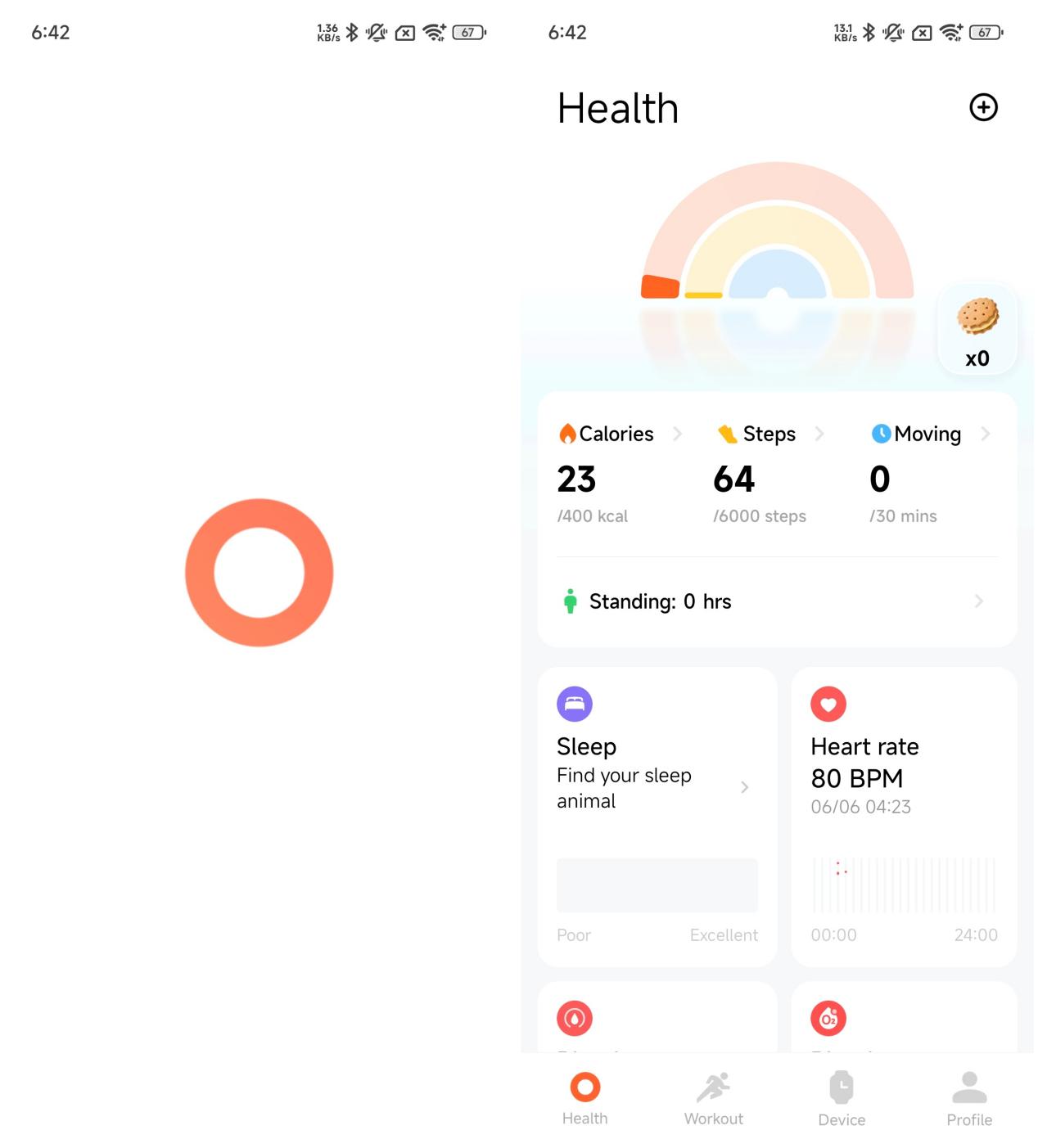
- Pokud aplikace Mi Fitness nebyla odstraněna na pozadí, opětovným otevřením aplikace se před ukončením obnoví předchozí provozní rozhraní.
17. Otázka: Proč se telefon nemůže znovu připojit nebo aplikace Mi Fitness nezobrazuje Xiaomi Smart Band 10 Glimmer Edition, když je ke stejnému účtu Xiaomi přihlášeno více telefonů?
Odpověď: Zde je několik důvodů tohoto problému na Xiaomi Smart Band 10 Glimmer Edition:
- Aktuální telefon se nemůže znovu připojit, protože předchozí telefon zrušil propojení zařízení a aktuální telefon nesynchronizoval účet. Proto se nemůže znovu připojit k tomuto zařízení;
- Zkontrolujte, které rozhraní náramek zobrazuje. Pokud je v rozhraní QR kódu nebo v rozhraní pro výběr jazyka, zrušte připojení zařízení od aplikace Mi Fitness v telefonu a poté znovu naskenujte pro spárování;
- Ujistěte se, že je ikona Bluetooth na náramku trvale zapnutá. Pokud ano, pomocí funkce [Najít telefon] zkontrolujte, zda je připojen k aktuálnímu telefonu. Pokud ne, zrušte připojení zařízení k aplikaci a poté jej znovu spojte s aktuálním telefonem;
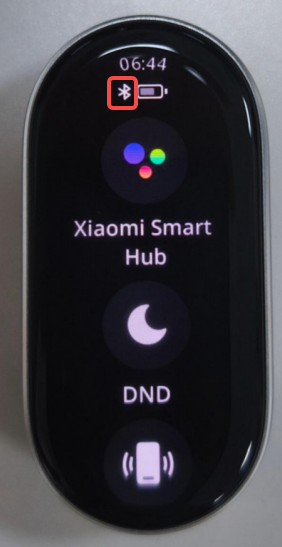
- Pokud se zařízení nezobrazuje v rozhraní pro správu zařízení aplikace Mi Fitness App předchozího telefonu, znamená to, že předchozí telefon zrušil vazbu zařízení. Po přihlášení pomocí stejného účtu na novém telefonu a synchronizaci se náramek nezobrazí. Pokud je pásmo v rozhraní QR kódu nebo rozhraní pro výběr jazyka, znovu naskenujte a spárujte;
- Při připojování náramku ke dvěma telefonům pomocí stejného Xiaomi účtu jej po resetování náramku znovu spárujte s novým telefonem a vypněte Bluetooth na předchozím telefonu. Pokud se nový telefon stále nemůže znovu připojit, je to proto, že nový telefon automaticky nenačetl nové přihlašovací a párovací údaje.
Abyste se tomuto problému vyhnuli, zde je několik následujících návrhů:
- Snažte se vyhnout přihlašování pomocí stejného účtu na více telefonech;
- Pokud již nastala situace, kdy se nemůžete znovu připojit, vypněte Bluetooth na ostatních zařízeních přihlášených pomocí stejného účtu a zkuste to znovu;
- Zajistěte stabilní síťové připojení a po jejím odebrání aplikaci restartujte, aby se spustilo opětovné doručení přihlašovacích a párovacích informací z cloudu a zajistilo se, že se pásmo bude moci znovu připojit.
18. Otázka: Proč se Xiaomi Smart Band 10 Glimmer Edition při připojení k zařízení zobrazuje jako odpojený?
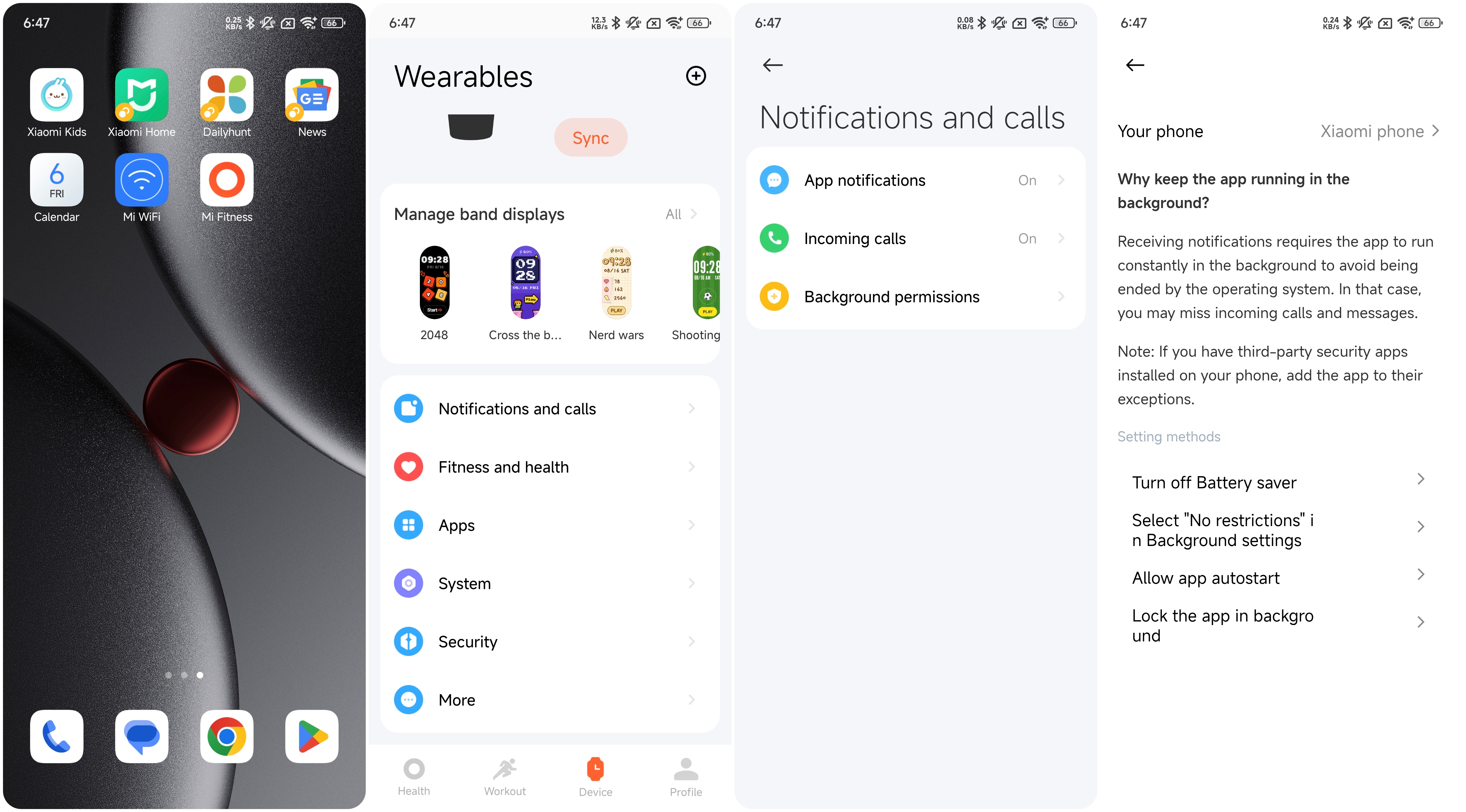
Odpověď: Protože aplikace Mi Fitness byla odstraněna na pozadí, Xiaomi Smart Band 10 Glimmer Edition se zobrazí jako odpojený. Zkontrolujte, zda jste pro aplikaci povolili všechna oprávnění ke spouštění na pozadí.
Zde jsou dva způsoby nastavení oprávnění:
- Po prvním připojení zařízení a aplikace Mi Fitness přejděte do nastavení telefonu a nechte aplikaci Mi Fitness vždy běžet na pozadí;
- Otevřete aplikaci [Mi Fitness] >> [Zařízení] >> [Oznámení a hovory] >> [Oprávnění na pozadí] a nastavte oprávnění. Zkontrolujte, zda jsou povolena oprávnění [Vypnout spořič baterie], [V nastavení na pozadí vyberte "Bez omezení", [Povolit automatické spuštění aplikace] a [Uzamknout aplikaci na pozadí].
19. Otázka: Proč nelze najít Xiaomi Smart Band 10 Glimmer Edition při párování s novým telefonem poté, co byl resetován do továrního nastavení?
Odpověď: Chcete-li vyřešit tento problém na náramku Xiaomi Smart Band 10 Glimmer Edition, odstraňte následující problémy:
- Když je náramek připojen k telefonu iOS a je resetován na tovární nastavení, Bluetooth telefonu iOS se k němu pokusí znovu připojit. To může mít za následek, že nový telefon nebude moci najít pásmo, protože telefon se systémem iOS a náramek se budou neustále připojovat a odpojovat. Během doby připojení nemůže nový telefon vyhledat pásmo. Pokud je nový telefon během doby odpojení v režimu skenování, náramek najde. Chcete-li tento problém vyřešit, přejděte do nastavení Bluetooth telefonu se systémem iOS, najděte dříve připojené pásmo a klepněte na možnost [Zapomenout toto zařízení]. Poté pomocí nového telefonu vyhledejte a spárujte se s kapelou;
- Když je náramek připojen k telefonu Android a je resetován do továrního nastavení, aplikace Mi Fitness se znovu připojí k náramku a vyzve majitele účtu, aby [Odebrat toto zařízení] nebo [Přidat]. V takovém případě nový telefon nemůže náramek najít. Vyberte možnost [Odebrat toto zařízení] a poté pomocí nového telefonu vyhledejte a připojte se.
20. Otázka: Co dělat, když se Xiaomi Smart Band 10 Glimmer Edition nepodaří navázat kontakt s aplikací Mi Fitness?
Odpověď: Vyřešte prosím problém na Xiaomi Smart Band 10 Glimmer Edition podle následujících kroků:
- Zkontrolujte síťové připojení telefonu. Pokud je Wi-Fi odpojeno, zkuste se znovu připojit. Pokud je připojení Wi-Fi normální, ale stále se nemůžete svázat, použijte prosím mobilní data;
- Resetujte zařízení do továrního nastavení;
- Vymažte informace o Bluetooth zařízení v seznamu Bluetooth telefonu (pokud v seznamu Bluetooth nejsou žádné informace o párování Bluetooth zařízení, můžete tento krok přeskočit);
- Vypněte Bluetooth a poté jej znovu zapněte;
- Otevřete aplikaci Mi Fitness a znovu přidejte zařízení.
Poznámka:
- Pokud je pásmo přidáno na černou listinu v nastavení Bluetooth telefonu Xiaomi HyperOS/MIUI, párování a párování Bluetooth již nelze provádět. Před provedením párování a spárování Bluetooth musíte toto zařízení ručně odstranit z černé listiny;
- Pokud tyto kroky problém nevyřeší, doporučujeme restartovat pásmo a Bluetooth telefonu a poté to zkusit znovu po restartování telefonu.
21. Otázka: Jak povolit oprávnění na pozadí pro aplikaci Mi Fitness po spárování s Xiaomi Smart Band 10 Glimmer Edition?
Odpověď: Připojení Bluetooth zařízení, synchronizace zpráv, synchronizace dat atd. spoléhají na aplikaci Mi Fitness, aby mohla pokračovat v běhu na pozadí.
Poznámka:
Pokud používáte Xiaomi 15 (HyperOS 2.0), otočte funkci v [Nastavení] >> [Baterie] >> přejděte dolů, vyhledejte aplikaci Mi Fitness a klepněte na ni >> [Bez omezení].
Režim oblázků a režim náhrdelníku
1. Otázka: Jak používat režim náhrdelníku Xiaomi Smart Band 10 Glimmer Edition?
Odpověď: Xiaomi Smart Band 10 Glimmer Edition nabízí módní přívěsek na náhrdelník, který upřednostňuje styl příslušenství. Zařízení lze v tomto režimu nosit jako přívěsek pro lepší estetiku a prezentaci.
Poskytujeme několik vynikajících páskových displejů speciálně navržených pro nošení náhrdelníku. Tyto páskové displeje nabízejí vynikající vizuální efekty na aktivní i pohotovostní obrazovce. Další podrobnosti naleznete v části [Správa zobrazení pásků] a poté v části [Režim náhrdelníku].
V tomto režimu jsou data kroků podporována pro monitorování. Datové položky, jako je srdeční frekvence, kyslík v krvi, spánek a skóre vitality, však nejsou pro monitorování podporovány. Náramek nepodporuje vypínání upozornění na zprávy a měření srdečního tepu. Vzhledem ke stylu nošení nelze zaručit přesnost detekce.
Poznámka:
Do režimu náhrdelníku nemůžete přepnout z aplikace během tréninku nebo v režimu Fcous nebo Timer.
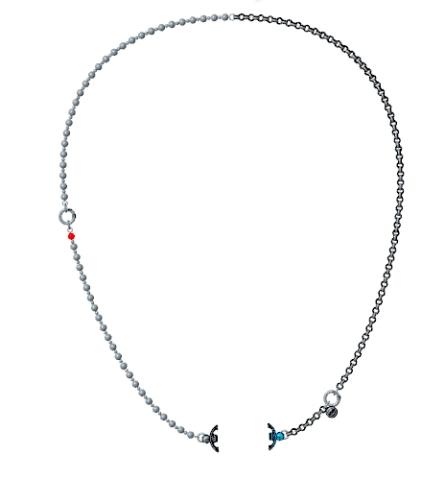
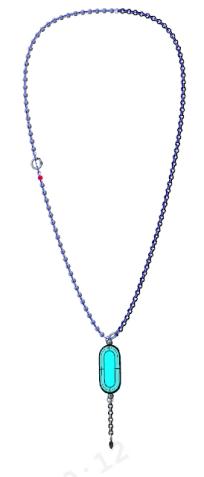
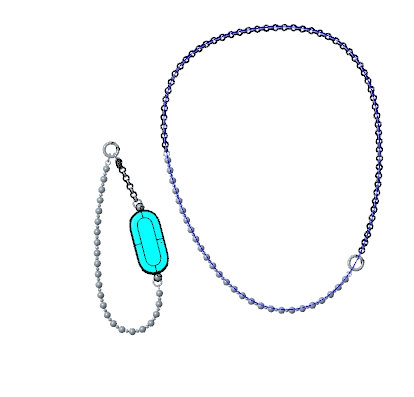
Následuje kombinovaný vzor přívěsku náhrdelníku pro vaši referenci:
2. Otázka: Proč je počet kroků na Xiaomi Smart Band 10 Glimmer Edition v režimu náhrdelníku větší?
Odpověď: Počet kroků v režimu náhrdelníku na Xiaomi Smart Band 10 Glimmer Edition podporuje pouze každodenní chůzi. V jiných scénářích, jako je jízda na kole nebo běh, způsobí větší pohyb významné odchylky v počtu kroků. Pro přesnější výsledky se při použití režimu náhrdelníku doporučuje podívat se na počet kroků při chůzi.
3. Otázka: Proč se v režimu náhrdelníku na náramku Xiaomi Smart Band 10 Glimmer Edition nesledují žádné údaje o cvičení?
Odpověď: Pro vaši informaci, důvody tohoto problému na Xiaomi Smart Band 10 Glimmer Edition jsou následující:
Režim náhrdelníku je speciálně navržen pro přívěsky na náhrdelníky. V tomto režimu zařízení funguje jako závěsný přívěsek, který zvyšuje estetickou přitažlivost a prezentaci. Podporuje pouze detekci počtu kroků a nepodporuje jiné tréninky ani položky související se zdravím.
4. Otázka: Jak používat režim oblázků na náramku Xiaomi Smart Band 10 Glimmer Edition a na co byste si měli dát pozor během používání?
Odpověď: Řada Xiaomi Smart Band 10 Glimmer Edition si zachovává a poskytuje režim oblázků, ale Xiaomi Smart Band 10 Glimmer Edition není hardwarově kompatibilní s oblázky Xiaomi Smart Band 8 a Xiaomi Smart Band 9.
Xiaomi Smart Band 10 Glimmer Edition má úpravy a rozdíly v celkové velikosti, zejména v keramické edici. Pokud ji budete dávat do oblázků předchozí generace, nastane problém s nevhodnou velikostí, která může způsobit, že se pásek při běhu z oblázků vyhodí. Pokud potřebujete použít tuto funkci, doporučuje se sledovat stav oblázků, aby nedošlo k fyzickému poškození způsobenému jejich vyhozením (na fyzické poškození se nevztahuje bezplatná záruka).
Xiaomi Smart Band 10 Glimmer Edition podporuje funkci rozpoznávání běžecké formy. Použitím specifického způsobu nošení můžete ze zařízení získat konkrétní informace o běžecké formě, které vám pomohou analyzovat a zlepšit vaši běžeckou formu.
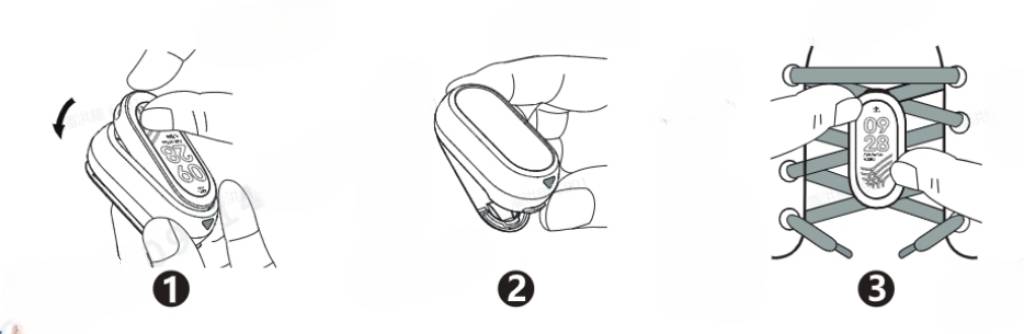
Podrobné pokyny pro instalaci režimu oblázků jsou následující:
- Chcete-li použít režim oblázku, zatlačte hlavní tělo pásku do oblázkové kapsle ve správné orientaci;
- Poté stiskněte tlačítko klipu na boty ve spodní části oblázkové kapsle, abyste uvolnili pružinovou sponu;
- Nakonec provlékněte sponu na boty zespodu tkaničkami a zatlačením zajistěte pružinovou sponu.
Poznámka:
Po nošení zkontrolujte, zda je displej řemínku orientován směrem k vám. Pokud je směr nesprávný, bude to mít za následek nepřesný záznam dat.
Mezi datové položky, které podporují detekci, patří běh a jízda na kole, podrobné úvody jsou následující:
- Kadence se vztahuje k frekvenci kroků při chůzi nebo běhu a představuje počet střídání nohou za jednotku času. Je to rozhodující faktor při určování rychlosti chůze nebo běhu, vyjádřené v krocích za sekundu. Při závodní chůzi může kadence dosáhnout 3,5 až 3,7 kroků za sekundu, zatímco při sprintu může dosáhnout 4,6 až 5,1 kroků za sekundu. Kadence je primárně ovlivněna flexibilitou nervového systému, procentem rychlých svalových vláken ve svalech, koordinací motorických orgánů, svalovou silou a rychlostí kontrakce. Tyto faktory jsou do značné míry vrozené, ale lze je zlepšit vědeckým školením;
- Běžecké styly s relativně vysokou kadencí se označují jako kadence běhu, zatímco běžecké styly s větší délkou kroku se označují jako běh s délkou kroku. U elitních běžců je délka kroku klíčovým faktorem určujícím výkon;
- Když je tempo rychlé a kadence je příliš nízká, znamená to větší délku kroku, což zvyšuje riziko zranění. Když je tempo pomalé a kadence je příliš vysoká, znamená to kratší délku kroku, což má za následek nižší efektivitu běhu;
- Doba kontaktu se zemí označuje dobu, za kterou se chodidlo jedné nohy během běhu dotkne země a zcela ji opustí, měřeno v milisekundách na došlap;
- Oblázkový režim podporuje detekci síly nárazu při dopadu, síly, kterou působí chodidlo při dopadu na zem, což je také potenciální faktor přispívající ke sportovním zraněním. Při přistání může být síla nárazu přibližně 1,15násobek tělesné hmotnosti a při plné podpoře dosáhne 2,0 až 3,0násobku tělesné hmotnosti. Snížení rychlosti běhu o 30 sekund za minutu však zvyšuje sílu o 0,5 až 0,6násobek tělesné hmotnosti;
- Kadence se měří počtem otáček pedálů za minutu.
Poznámka:
Do režimu náhrdelníku nemůžete přepnout z aplikace během tréninku, v režimu Focus nebo Timer.
Podrobné pokyny k režimu oblázků jsou následující:
- Chcete-li použít režim oblázků, přepněte na něj v aplikaci nebo nositelném zařízení. Postupujte podle pokynů a zahajte venkovní běh, běh uvnitř, chůzi nebo jízdu na kole na cvičebním rozhraní aplikace;
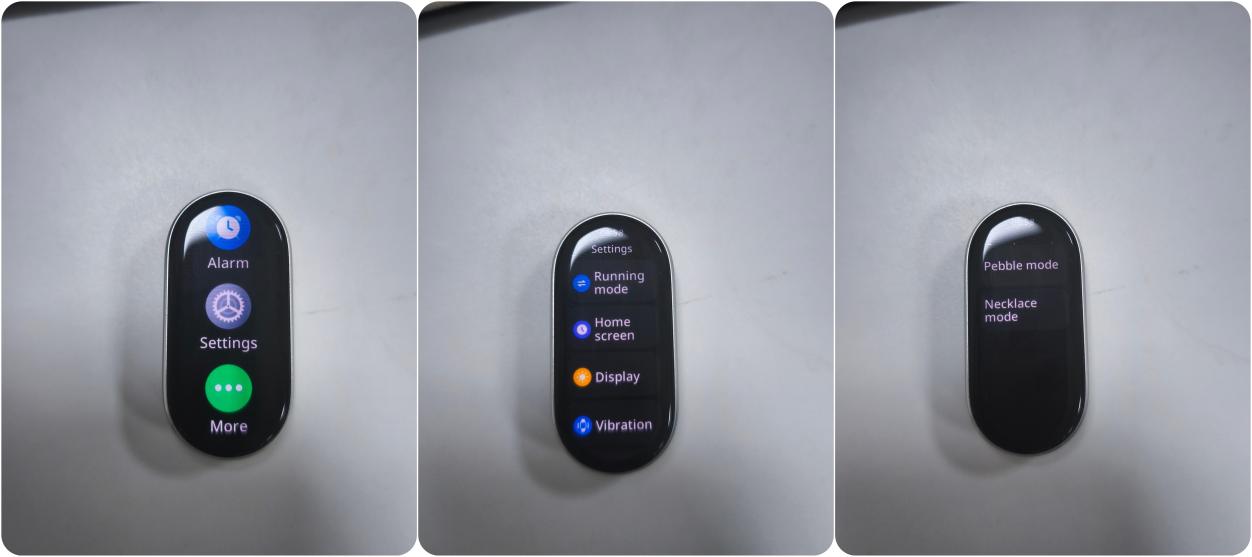
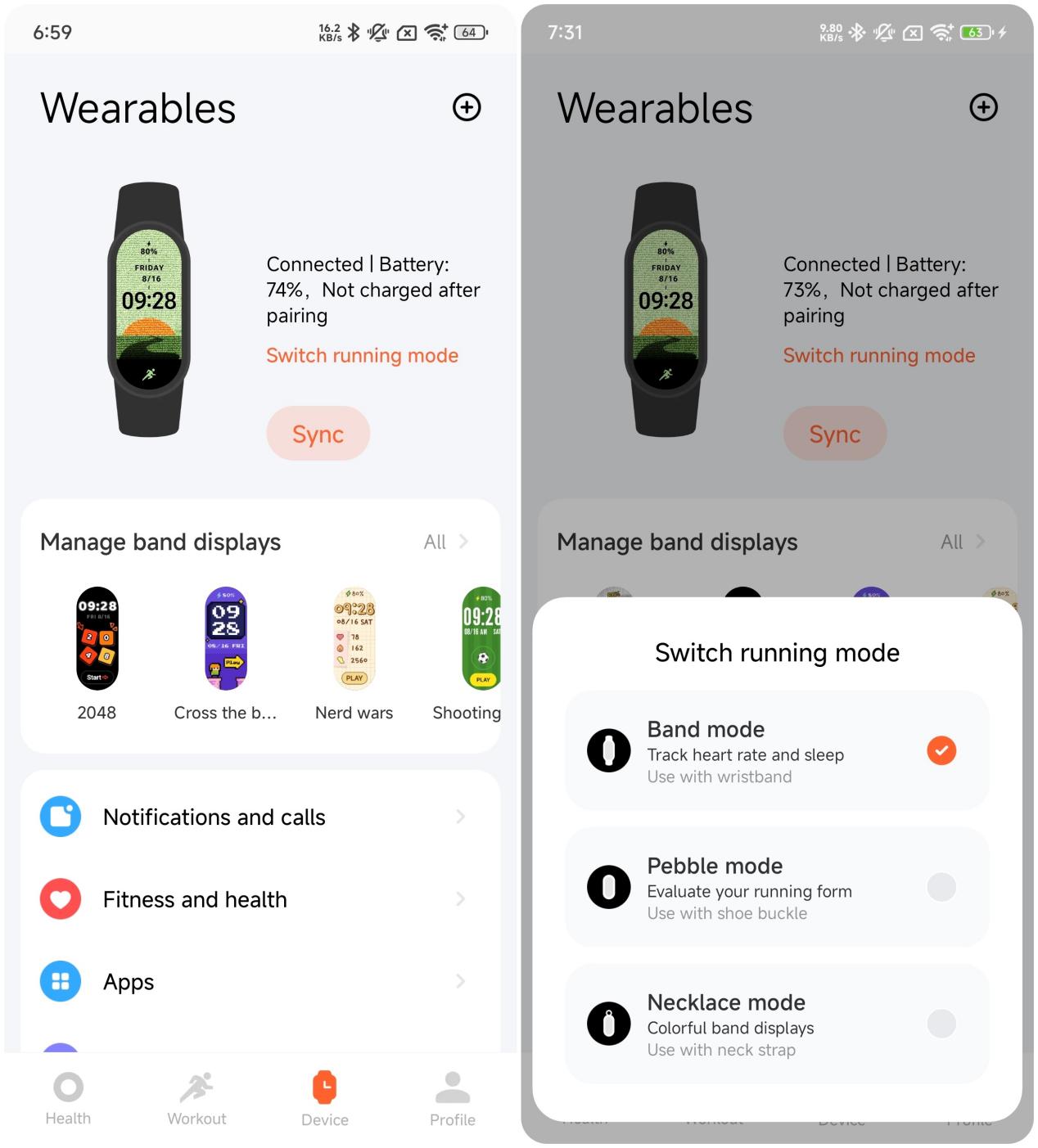
- Na náramku musíte klepnout na [Nastavení] >> [Provozní režim] >> [Režim Pebble] a přepnout jej. V aplikaci Mi Fitness ji zapnete klepnutím na [Zařízení] >> [Přepnout režim běhu] >> [Režim Pebble];
- Pokud chcete režim oblázků ukončit, dotkněte se obrazovky, abyste ji probudili, přejetím prstem nahoru ukončete a podržením šipky při posunutí nahoru potvrďte ukončení;
- Pokud chcete zahájit trénink pomocí režimu oblázků, otevřete [Mi Fitness App] >> [Trénink] >> vyberte kteroukoli z možností cvičení >> vyberte [Režim oblázku] >> vyberte [GO] >> připraveni k nošení.
Poznámka:
- Tento režim nemůže zaznamenávat srdeční frekvenci, kyslík v krvi ani jiné podobné údaje;
- Ujistěte se, že je cvičení zahájeno v aplikaci za účelem zaznamenávání údajů o cvičení.
Podrobné pokyny pro odstranění režimu oblázků jsou následující:
- Chcete-li režim oblázků odstranit, stiskněte tlačítko spony přezky boty na spodní straně oblázkové kapsle, uvolněte pružinovou sponu a vyjměte oblázkovou kapsli z tkaničky;
- Pomocí konečků prstů nebo páčidla jemně zasuňte do horní nebo spodní části oblázkové kapsle a vytáhněte ji z drážky těla náramku;
- Oddělte tělo náramku od oblázkové kapsle.
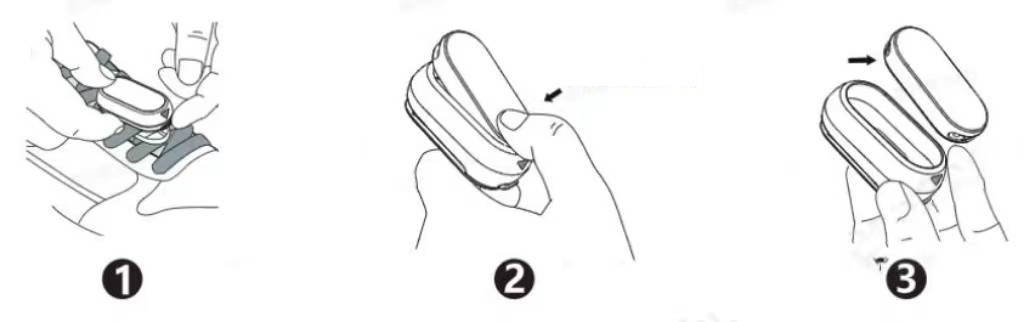
5. Otázka: Proč dochází ke ztrátě dat o cvičení v režimu oblázků při používání náramku Xiaomi Smart Band 10 Glimmer Edition?
Odpověď: Pokud při používání náramku Xiaomi Smart Band 10 Glimmer Edition narazíte na chybějící údaje o cvičení v režimu oblázku, můžete zajistit, aby byla aplikace Mi Fitness přidána do seznamu ochrany na pozadí. Dále se ujistěte, že má aplikace povolena potřebná oprávnění, aby funkce náramku fungovaly správně. Otevřete aplikaci [Mi Fitness] >> [Zařízení] >> [Oznámení a hovory] >> [Oprávnění na pozadí] a nastavte oprávnění. Zkontrolujte, zda jsou povolena oprávnění [Vypnout spořič baterie], [V nastavení na pozadí vyberte "Bez omezení", [Povolit automatické spuštění aplikace] a [Uzamknout aplikaci na pozadí].
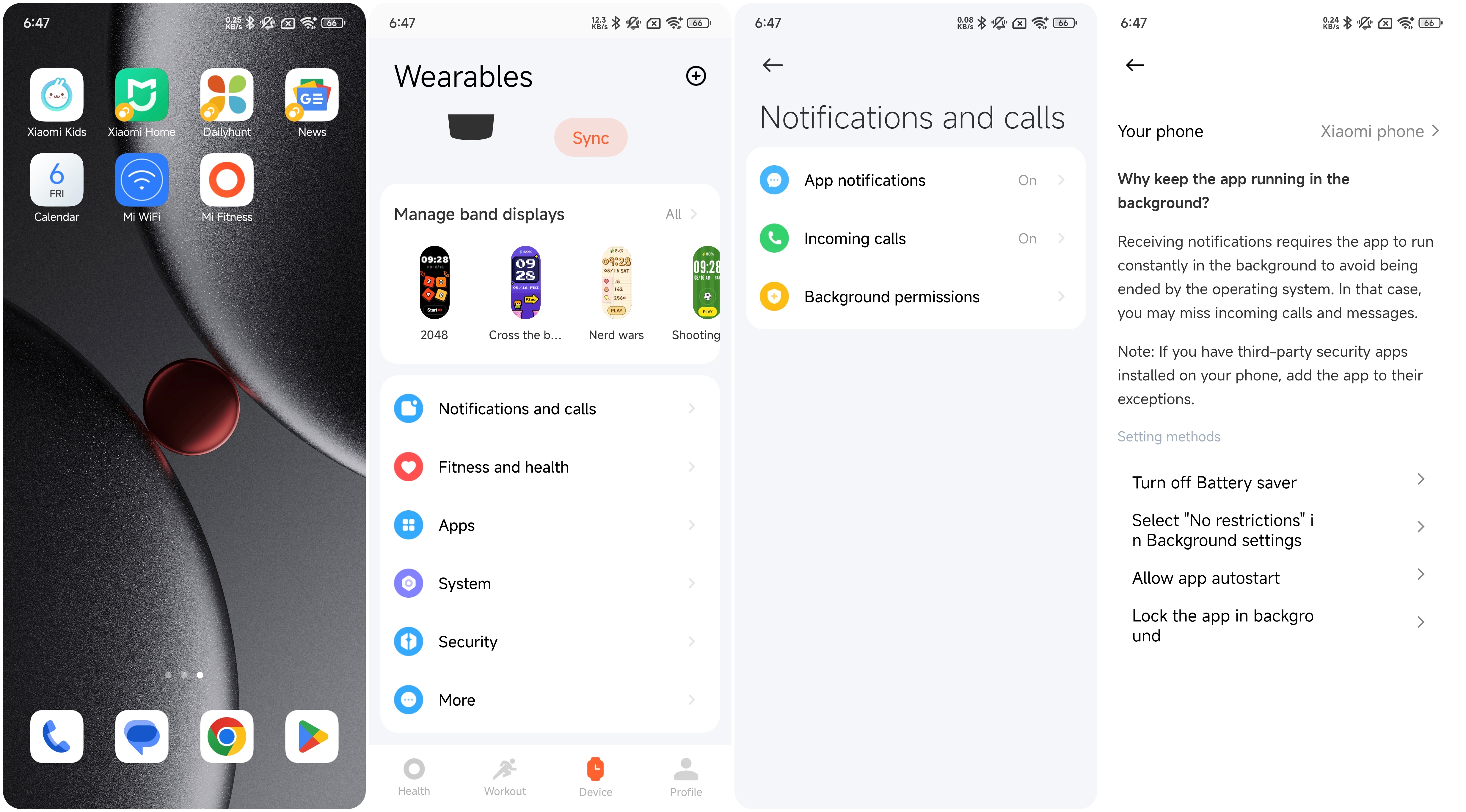
6. Otázka: Proč je při používání náramku Xiaomi Smart Band 10 Glimmer Edition rozpor mezi skutečnými daty a zaznamenanými daty v režimu oblázků?
Odpověď: Nesrovnalosti v Xiaomi Smart Band 10 Glimmer Edition jsou shrnuty následovně:
- Oblázkový režim podporuje pouze nošení displeje pásku směrem k sobě. Při nošení v opačném směru mohou být značné rozdíly v datech, proto zajistěte správnou orientaci nošení;
- Pokud běháte venku, nesrovnalosti v datech, jako je poměr kontaktu se zemí k letu a počet kroků, vzniknou kvůli individuálním rozdílům v běžeckých návycích. Nejnovější verze softwaru byla optimalizována tak, aby tento problém řešila;
- U běhu v hale, protože nedochází ke skutečnému pohybu, je odhadovaná vzdálenost cvičení založena na osobních údajích (výška, hmotnost atd.) a podmínkách cvičení, což povede k nesrovnalostem v datech. Aplikace umožňuje funkci kalibrace vzdálenosti, která umožňuje ruční nastavení vzdálenosti po běhu v hale.
Související s pásmovým zobrazením
1. Otázka: Jak změnit displej náramku Xiaomi Smart Band 10 Glimmer Edition?
Odpověď: Xiaomi Smart Band 10 Glimmer Edition je dodáván s 8 předinstalovanými pásmovými displeji. A v aplikaci Mi Fitness si můžete stáhnout více než 220 displejů v tržních pásmech. Styl zobrazení náramku lze na náramku změnit.
Chcete-li změnit zobrazení pásma na náramku Xiaomi Smart Band 10 Glimmer Edition, postupujte podle následujících metod:
- Vstupte do hlavního rozhraní náramku >> [Nastavení] >> [Domovská obrazovka] >> [Zobrazení pásma] >> [Zobrazení pásma] >> přejetím prstem nahoru a dolů vyberte svůj oblíbený displej pásma >> klepnutím na obrazovku potvrďte a změňte zobrazení pásma;
- Stisknutím a podržením tlačítka v hlavním rozhraní vstoupíte do režimu náhledu. Přejetím prstem nahoru a dolů vyberte svůj oblíbený náhledový obrázek páskového displeje. Klepnutím na náhled obrázku potvrďte a použijte zobrazení vybraného pásma.
Poznámka:
- Funkci [Stiskněte a podržte obrazovku] můžete zapnout/vypnout přejetím prstem doprava po hlavním rozhraní a přechodem na [Nastavení] >> [Domovská obrazovka] >> [Pásmový displej] >> [Stiskněte a podržte obrazovku]. Po zapnutí můžete stisknutím a podržením obrazovky upravit zobrazení pásma;
- Změna zobrazení náramku v aplikaci Mi Fitness:
Přejdi do aplikace [Mi Fitness] >> [Zařízení] >> [Spravovat displeje pásků] >> vyber svůj oblíbený displej náramku >> stáhni a použij.
2. Otázka: Kolik páskových displejů může Xiaomi Smart Band 10 Glimmer Edition maximálně nainstalovat?
Odpověď: Xiaomi Smart Band 10 Glimmer Edition je dodáván s 8 předinstalovanými pásmovými displeji. Lze stáhnout až 9 displejů v tržním pásmu a smazáním předinstalovaných displejů v pásmech se tento limit nezvýší.
Pásmo vyhrazuje přibližně 20MB úložiště pro displeje pásma. Do tohoto úložného prostoru je možné ukládat i fotografie z displeje pásma. Vzhledem k tomu, že každý pásmový displej zabírá různé množství místa, může se celkový počet instalovatelných páskových displejů lišit. Po dosažení limitu můžete odstranit zobrazení v tržním pásmu a stáhnout si nové.
Poznámka:
Kapacita běžného pásmového displeje je přibližně 0,5 MB, zatímco složitější pásmové displeje vyžadují více úložného prostoru, až několik megabajtů.
3. Otázka: Kolik páskových displejů podporuje Xiaomi Smart Band 10 Glimmer Edition?
Odpověď: Xiaomi Smart Band 10 Glimmer Edition podporuje více než 200 displejů v tržním pásmu s několika kategoriemi, barvami a styly, aby lépe odpovídaly vašemu oblečení a řemínku.
4. Otázka: Jak upravit zobrazení náramku Xiaomi Smart Band 10 Glimmer Edition?
Odpověď: Vstupte do hlavního rozhraní Xiaomi Smart Band 10 Glimmer Edition >> [Nastavení] >> [Domovská obrazovka] >> [Pásmové zobrazení] >> [Pásmové displeje] >> přejetím prstem nahoru a dolů vyberte svůj oblíbený pásmový displej.
A pak klepněte na ikonu nastavení ve spodní části a přejděte do rozhraní pro výběr stylu. Přejetím prstem nahoru a dolů vyberte svůj oblíbený styl a klepnutím na [√] použijte displej pásku.
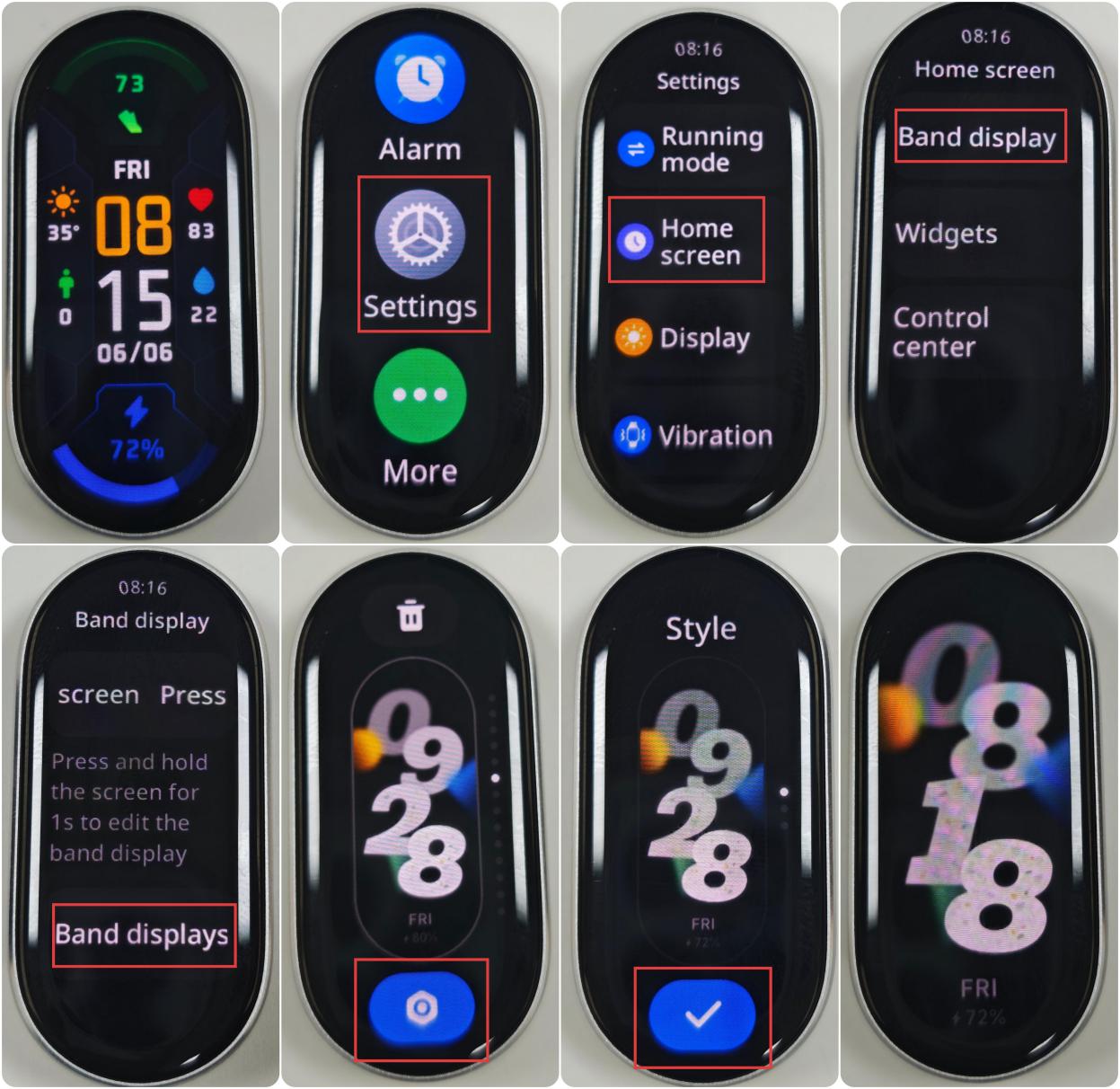
Poznámka:
Ne všechny proužkové displeje podporují úpravy stylu proužkového zobrazení.
5. Otázka: Jak změnit data na displeji náramku Xiaomi Smart Band 10 Glimmer Edition?
Odpověď: Vstupte do hlavního rozhraní Xiaomi Smart Band 10 Glimmer Edition >> [Nastavení] >> [Domovská obrazovka] >> [Pásmové zobrazení] >> [Pásmové displeje] >> přejetím prstem nahoru a dolů vyberte svůj oblíbený pásmový displej. A poté klepněte na ikonu nastavení ve spodní části.
Přejeďte prstem doleva do rozhraní [Data]. Klepněte na zvýrazněnou část a vyberte ikonu funkce, na kterou chcete přejít, a klepnutím na [√] použijte zobrazení pásku.
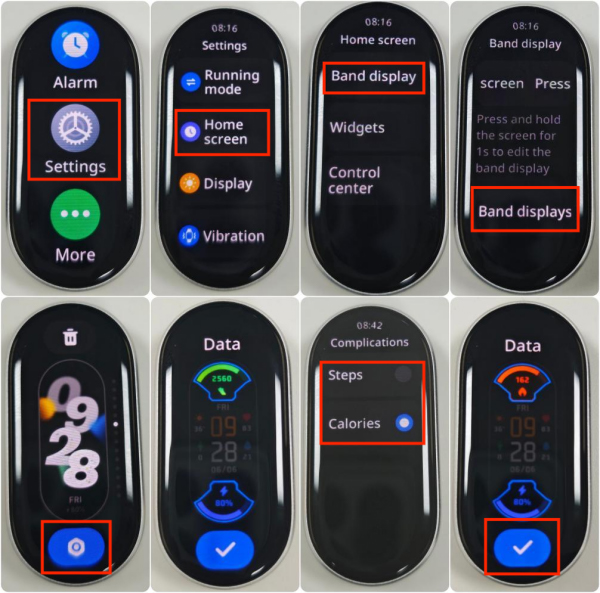
Poznámka:
Ne všechny displeje s páskem podporují změnu dat na displeji pásma.
6. Otázka: Podporuje Xiaomi Smart Band 10 Glimmer Edition vlastní pozadí pro displej náramku?
Odpověď: Xiaomi Smart Band 10 Glimmer Edition podporuje vlastní pozadí pro displej náramku. Tuto funkci je třeba implementovat prostřednictvím displeje [Vlastní] pásma a je třeba ji nastavit v aplikaci Mi Fitness.
Pro vaši referenci se prosím podívejte na následující kroky:
Přejděte do aplikace [Mi Fitness] >> [Zařízení] >> [Spravovat displeje pásků] >> [Vlastní] >> vyberte styl zobrazení pásku >> klepněte na [Použít] >> [Upravit] >> přidejte vlastní obrázky (Podpora výběru až 8 obrázků) >> dokončete konfiguraci zobrazení pásku podle pokynů.
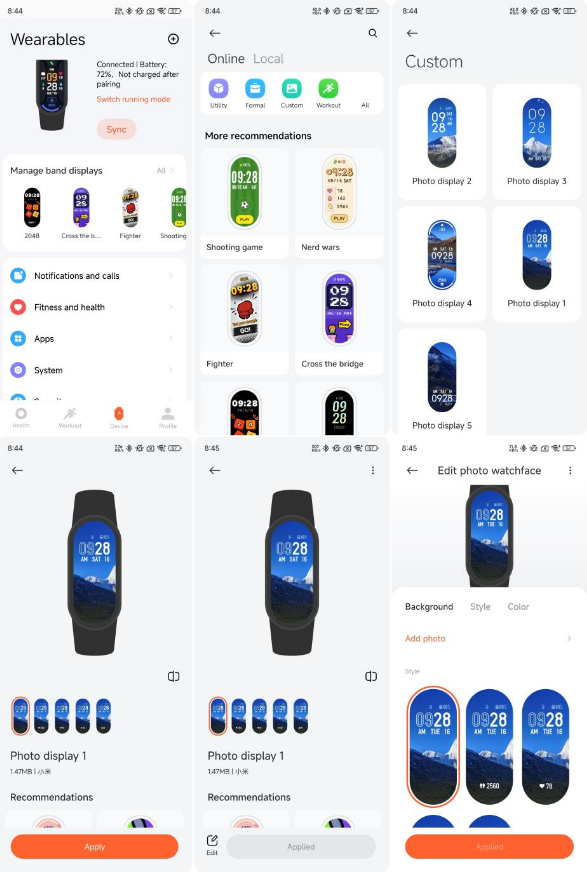
7. Otázka: Podporuje Xiaomi Smart Band 10 Glimmer Edition funkci Always-on display a jak ji povolit?
Odpověď: Xiaomi Smart Band 10 Glimmer Edition podporuje funkci Always-on display.
Chcete-li povolit funkci Always-on display, postupujte podle následujících kroků:
Vstupte do hlavního rozhraní náramku >> přejděte do nabídky [Nastavení] >> [Displej] >> [Always-on displej] >> můžete vybrat [Vypnuto], [Chytrý] nebo [Naplánováno]. V možnosti [Naplánováno] můžete nastavit čas začátku a konce. (Používejte funkci Always-on display po celý den: čas zahájení = čas ukončení).
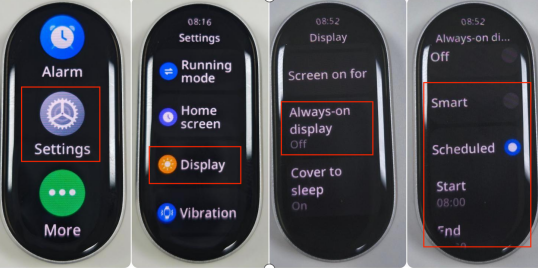
Poznámka:
- Po zapnutí této funkce se spotřeba energie pásma výrazně zvýší;
- Po zapnutí této funkce bude náramek nadále zobrazovat sportovní stav v režimu cvičení a obrazovka nebude vypnutá;
- Každý styl pásmového displeje pro trvale zapnutý displej je odlišný a styl pro trvale zapnutý displej můžete zkontrolovat na trhu s páskovými displeji.
8. Otázka: Lze funkci na displeji náramku Xiaomi Smart Band 10 Glimmer Edition přizpůsobit?
Odpověď: Funkci na displeji náramku Xiaomi Smart Band 10 Glimmer Edition lze přizpůsobit (přizpůsobení podporují pouze některé displeje pásků). Páskový displej s ikonou nastavení podporuje přizpůsobení. Zobrazení pásma si můžete upravit podle svých preferencí. Vzhledem k rozmanitosti páskových displejů se bude obsah zobrazený na jednotlivých pásmových displejích lišit.
Existují dva způsoby, jak přizpůsobit funkci zobrazení pásma:
- Stiskněte a podržte hlavní rozhraní na Xiaomi Smart Band 10 Glimmer Edition >> klepněte na ikonu nastavení >> vyberte ikonu funkce, kterou je třeba změnit, >> vyberte možnost funkce, na kterou chcete změnit >> klepněte na [√];
- Vstupte do hlavního rozhraní náramku >> přejděte do nabídky [Nastavení] >> [Domovská obrazovka] >> [Zobrazení pásma] >> [Zobrazení pásma] >> vyberte zobrazení pásma s ikonou nastavení >> klepněte na ikonu nastavení >> vyberte ikonu funkce, kterou je třeba změnit, >> vyberte možnost funkce, na kterou chcete změnit >> klepněte na [√].
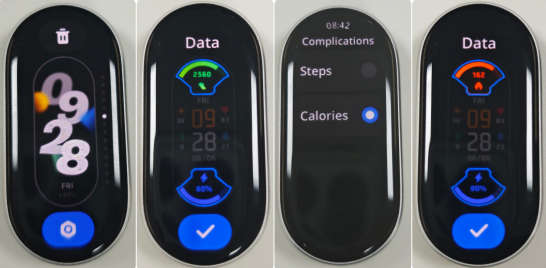
9. Otázka: Jak vypnout nastavení stisknutí a podržení pro úpravu zobrazení náramku na Xiaomi Smart Band 10 Glimmer Edition?
A: Chcete-li vypnout nastavení stisknutí a podržení pro úpravu zobrazení náramku na náramku Xiaomi Smart Band 10 Glimmer Edition, přečtěte si následující informace:
Tuto možnost můžete vypnout >> >> [Nastavení] [Domovská obrazovka] >> [Zobrazení pásma] >> [Stiskněte a podržte obrazovku].
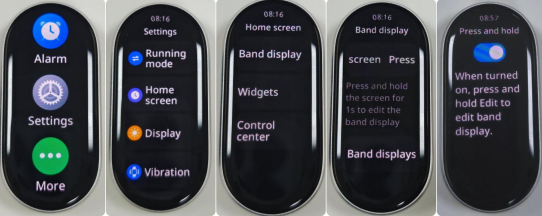
10. Otázka: Podporuje Xiaomi Smart Band 10 Glimmer Edition displeje herních pásků?
Odpověď: Xiaomi Smart Band 10 Glimmer Edition podporuje displeje herních pásků. Můžete přejít do aplikace Mi Fitness >> [Zařízení] >> [Spravovat displeje pásem] >> vybrat některé displeje herních pásků, jako jsou střílečky, přejít most, jak chcete.
11. Otázka: Jak přepínat fotografie na displeji vlastního pásma Xiaomi Smart Band 10 Glimmer Edition?
Odpověď: Chcete-li přepnout fotografie na displeji vlastního pásma náramku Xiaomi Smart Band 10 Glimmer Edition, postupujte podle následujících metod:
- Klepnutím na hlavní rozhraní pásma můžete přepínat fotografie;
- Vraťte se do hlavního rozhraní z jiného rozhraní (Po položení obrazovky vstupte do hlavního rozhraní a vstupte do hlavního rozhraní zvednutím zápěstí).
12. Otázka: Zobrazuje se na náramku Xiaomi Smart Band 10 Glimmer Edition při instalaci displeje náramku výzva?
Odpověď: Xiaomi Smart Band 10 Glimmer Edition podporuje výzvy k instalaci. Po potvrzení stažení páskového displeje v aplikaci můžete view průběh instalace v aplikaci. Současně se na pásmu zobrazí "synchronizace". Po přenosu a instalaci se náramek automaticky aktualizuje na vybrané.
13. Otázka: Proč některé páskové displeje na náramku Xiaomi Smart Band 10 Glimmer Edition blikají v režimu Always-on display (AOD)?
Odpověď: Když je povolena funkce AOD a obrazovka je vypnutá, Xiaomi Smart Band 10 Glimmer Edition sníží jas obrazovky a obnovovací frekvenci, aby šetřil energii. Za těchto podmínek mohou některé displeje v časových pásmech s velkými zobrazovacími plochami blikat.
Některé proužkové displeje s velkými textovými oblastmi v režimu AOD mohou navíc mírně blikat. To nemá vliv na každodenní používání a nezpůsobí žádné funkční problémy s obrazovkou, takže při jejím používání se prosím buďte jisti.

14. Otázka: Podporuje Xiaomi Smart Band 10 Glimmer Edition placené displeje náramků a jak získat náhradu?
Odpověď: Konkrétní podrobnosti naleznete na trhu s displeji náramků v aplikaci Mi Fitness.
Související s připomenutím zprávy
1. Otázka: Podporuje Xiaomi Smart Band 10 Glimmer Edition funkci probuzení obrazovky?
Odpověď: Xiaomi Smart Band 10 Glimmer Edition podporuje funkci probuzení obrazovky. Po povolení této funkce se obrazovka náramku automaticky rozsvítí, když obdrží upozornění z aplikace ve vašem telefonu. Pokud je tato funkce deaktivována, náramek se nerozsvítí, ale bude vibrovat pouze při přijímání oznámení aplikace, což pomáhá zlepšit výdrž baterie.
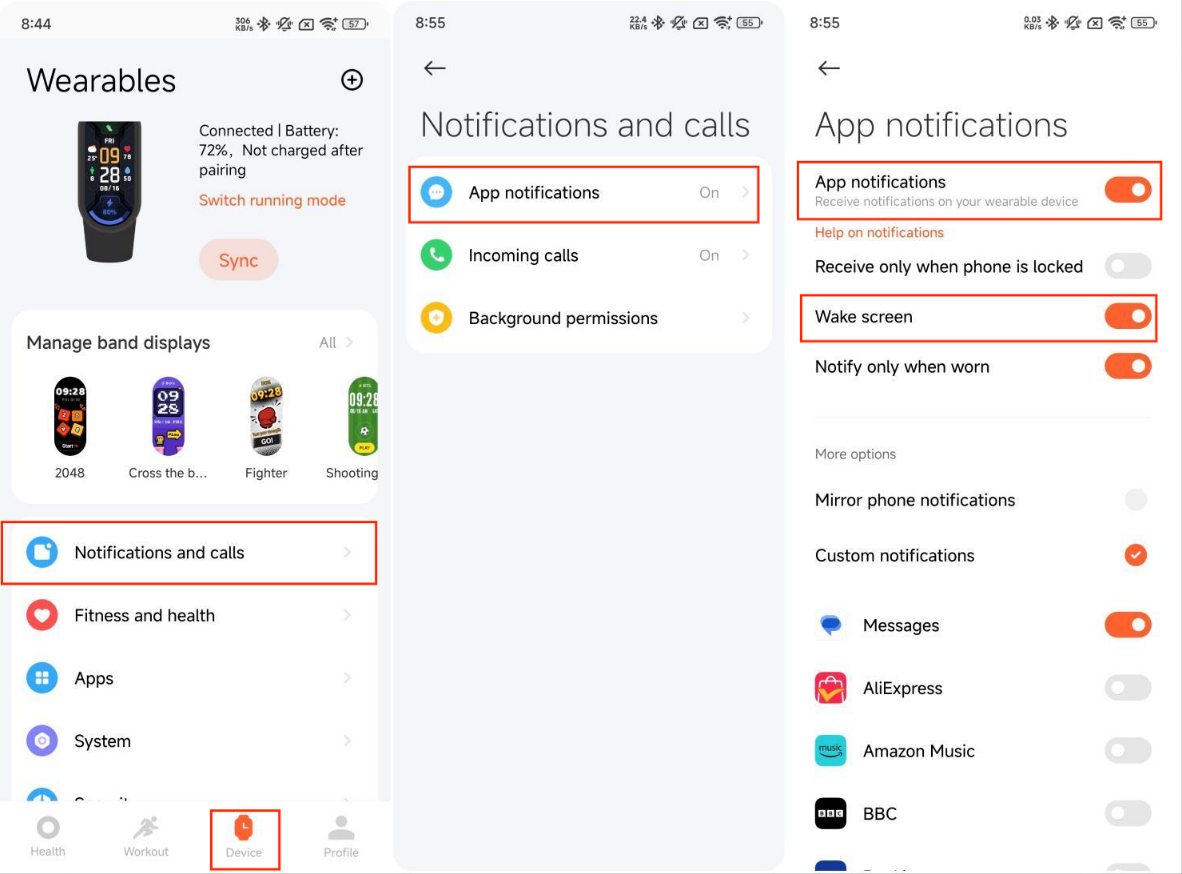
Cesta nastavení zapnutí funkce Wake screen v aplikaci Mi Fitness:
Otevřete aplikaci [Mi Fitness] >> [Zařízení] >> [Oznámení a hovory] >> [Oznámení aplikací] >> povolte [Oznámení aplikací] >> povolte [Probudit obrazovku].
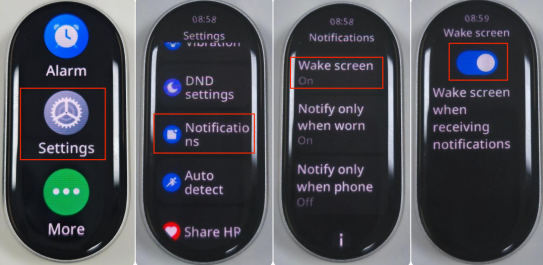
Cesta nastavení zapnutí funkce probuzení obrazovky na Xiaomi Smart Band 10 Glimmer Edition:
Vstupte do hlavního rozhraní náramku >> přejděte do nabídky [Nastavení] >> [Oznámení] >> [Probudit obrazovku] >> povolte funkci.
2. Otázka: Jak zobrazit oznámení na Xiaomi Smart Band 10 Glimmer Edition?
Odpověď: Když Xiaomi Smart Band 10 Glimmer Edition obdrží oznámení, bude vibrovat, aby vás upozornil a automaticky zobrazil obsah oznámení. Pokud se oznámení nezobrazí ihned po jeho přijetí, můžete se do centra oznámení dostat posunutím dolů v hlavním rozhraní.
Když vstoupíte do oznamovacího centra, první obsah, který uvidíte, je nejnovější oznámení. V centru oznámení přejděte dolů a můžete si prohlédnout historii oznámení. Pokud obsah oznámení přesahuje jednu obrazovku, můžete je zobrazit přejetím prstem dolů.
Pro vaši informaci jsou zde další podrobnosti o mazání nebo vyprazdňování oznámení na Xiaomi Smart Band 10 Glimmer Edition:
- Náramek může uložit až 20 notifikací. Po překročení tohoto limitu bude každé nově přijaté oznámení automaticky nahrazeno nejstarším;
- Klepnutím na seznam oznámení zadejte podrobnosti oznámení. Klepnutím na [Zavřít] oznámení smažete;
- V seznamu oznámení přejeďte prstem doleva a klepnutím na ikonu odstranění oznámení smažte;
- V centru oznámení přejděte dolů nahoru a klepnutím na [Vymazat vše] smažte všechna oznámení;
- Agregované zprávy se zobrazují jako "+X" v pravém horním rohu. Agregované zprávy lze smazat pouze přejetím prstem doleva nebo zadáním skupiny agregovaných zpráv.
3. Otázka: Jak používat funkci "otevřít v telefonu" v rozhraní podrobností oznámení Xiaomi Smart Band 10 Glimmer Edition?
Odpověď: Tato funkce může rychle otevřít rozhraní zpráv telefonu klepnutím na podrobnosti oznámení na Xiaomi Smart Band 10 Glimmer Edition.
Tato funkce vyžaduje následující podmínky:
- Ujistěte se, že aplikace Mi Fitness běží na pozadí;
- Telefon není ve stavu uzamčené obrazovky. Telefon nemůže přeskočit na jiné rozhraní, když je obrazovka uzamčena;
- Na některých telefonech nelze tuto funkci realizovat;
- Důležitá je kompatibilita mezi telefonním systémem a aplikací. Současná funkce se snaží přizpůsobit více modelům. Čekejte prosím trpělivě.
4. Otázka: Proč při klepnutí na "otevřít na telefonu" na náramku Xiaomi Smart Band 10 Glimmer Edition nereaguje?
Odpověď: Pokud se po klepnutí na "otevřít v telefonu" na vašem Xiaomi Smart Band 10 Glimmer Edition nezobrazí žádná odpověď, zkontrolujte prosím následující důvody:
- Zkontrolujte, zda aplikace Mi Fitness neběží na pozadí. Zapněte prosím ochranu na pozadí aplikace;
- Zkontrolujte, zda je telefon ve stavu uzamčené obrazovky. Pokud je telefon uzamčen, telefon nemůže přejít na rozhraní;
- V současné době se funkce snaží přizpůsobit více modelům Androidu. Čekejte prosím trpělivě;
- Telefony se systémem iOS tuto funkci nepodporují.
5. Otázka: Proč Xiaomi Smart Band 10 Glimmer Edition nepodporuje funkci "otevřít v telefonu"?
Odpověď: Funkce "otevřít v telefonu" je omezena modelem telefonu a verzí systému. V důsledku toho tato funkce není k dispozici nebo se nezobrazuje. Pokud se na vašem Xiaomi Smart Band 10 Glimmer Edition nezobrazí "otevřít v telefonu" nebo při klepnutí na něj nezmizí žádná odpověď, je to proto, že váš model telefonu tuto funkci nepodporuje.
Pro vaši informaci jsou zde další podrobnosti:
- Telefony se systémem iOS a některé telefony Android tuto funkci nepodporují;
- Telefon se systémem Android 14 tuto funkci nepodporuje;
- Telefony Huawei, Samsung a Honor tuto funkci nepodporují.
6. Otázka: Proč je možnost zavření na náramku Xiaomi Smart Band 10 Glimmer Edition k dispozici pouze pro některá oznámení?
Odpověď: Xiaomi Smart Band 10 Glimmer Edition podporuje agregaci oznámení. To, zda jsou oznámení agregovaná, souvisí s aplikací. Nelze odstranit jediné oznámení, které je agregované nebo v agregovaných oznámeních.
Klepnutím na kartu souhrnného oznámení přejděte do souhrnného seznamu oznámení a ve spodní části se zobrazí možnost [Vymazat vše]. Klepnutím na možnost [Vymazat vše] můžete tato souhrnná oznámení vymazat.
Připomenutí zprávy
1. Otázka: Podporuje Xiaomi Smart Band 10 Glimmer Edition připomínání příchozích hovorů?
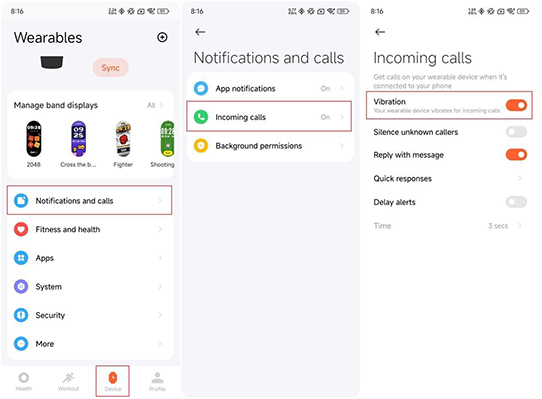
Odpověď: Xiaomi Smart Band 10 Glimmer Edition podporuje připomenutí příchozích hovorů. Ve stavu spojení s telefonem, když jsou na telefonu příchozí hovory, bude náramek vibrovat jako připomínka a zobrazovat telefonní číslo nebo jméno volajícího. Klepnutím na červenou ikonu telefonu na náramku můžete příchozí hovor odmítnout nebo klepnutím na možnost ignorování příchozí hovory ztišit. Xiaomi Smart Band 10 Glimmer Edition nepodporuje přijímání hovorů.
Tuto funkci můžete aktivovat tak, že přejdete do aplikace Mi Fitness >> [Zařízení] >> [Oznámení a hovory] >> [Příchozí hovory] >> [Vibrace] a nakonfigurujete další nastavení.
2. Otázka: Podporuje Xiaomi Smart Band 10 Glimmer Edition odpovídání na příchozí hovory pomocí zprávy?
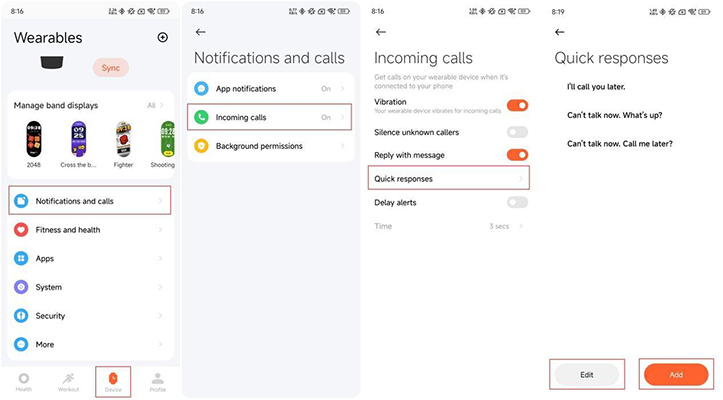
Odpověď: Xiaomi Smart Band 10 Glimmer Edition podporuje odpovídání na příchozí hovory zprávou. Ve stavu spojení s telefonem můžete na příchozí hovory odpovídat zprávou na pásmu.
Chcete-li nakonfigurovat zprávy, které se používají k přijímání příchozích hovorů, můžete přejít do aplikace Mi Fitness >> [Zařízení] >> [Oznámení a hovory] >> [Příchozí hovory] >> [Rychlé odpovědi] >> [Upravit] nebo [Přidat].
Poznámka:
Oprávnění k odpovědi pomocí zprávy nelze získat na zařízení se systémem iOS, takže tato funkce není v zařízení se systémem iOS podporována.
3. Otázka: Podporuje Xiaomi Smart Band 10 Glimmer Edition odpovědi na oznámení aplikací třetích stran?
Odpověď: Xiaomi Smart Band 10 Glimmer Edition nepodporuje odpovědi na oznámení aplikací třetích stran.
4. Otázka: Proč Xiaomi Smart Band 10 Glimmer Edition nedostává připomenutí příchozího hovoru?
Odpověď: Pokud Xiaomi Smart Band 10 Glimmer Edition neobdrží připomenutí příchozího hovoru, postupujte podle následujících metod řešení problémů:
- Potvrďte prosím, zda je v aplikaci Mi Fitness povoleno připomenutí příchozího hovoru;
- Ověřte si prosím, zda má aplikace Mi Fitness dostatečná oprávnění, včetně povolení přijímat příchozí hovory a povolení běžet na pozadí, aby bylo zajištěno, že aplikace Mi Fitness může přesměrovávat příchozí hovory do pásma na pozadí;
- Ověřte prosím, zda jsou na pásmu povoleny následující režimy, které ztiší připomenutí zpráv:
(1). Režim DND;
(2). V telefonu je povolena synchronizace DND a DND;
(3). Režim spánku.
5. Otázka: Proč Xiaomi Smart Band 10 Glimmer Edition neodpovídá na příchozí hovory zprávou?
Odpověď: Pokud Xiaomi Smart Band 10 Glimmer Edition neodpovídá na příchozí hovory zprávou, přečtěte si následující podrobnosti pro řešení problémů:
Neschopnost odpovědět na příchozí hovory zprávou je výsledkem procesu odpovídání zprávou. Je to nečekaný problém a nemá to nic společného s kapelou. Je to způsobeno povolením získaným aplikací Mi Fitness z telefonu nebo nekompatibilitou telefonu s aplikací Mi Fitness. Kontrolou, zda jsou v telefonu povolena příslušná oprávnění a možnosti, bude problém vyřešen.
6. Otázka: Proč Xiaomi Smart Band 10 Glimmer Edition nepřijímá zprávy aplikací třetích stran do telefonu?
Odpověď: Pokud Xiaomi Smart Band 10 Glimmer Edition nepřijímá zprávy aplikací třetích stran v telefonu, postupujte podle následujících metod odstraňování problémů:
- Zkontrolujte, zda je povoleno oprávnění k oznamování aplikací třetích stran;
- Zkontrolujte, zda je v telefonu povolena funkce [Zámek aplikace]. Funkci skrývání obsahu oznámení musíte deaktivovat tak, že přejdete do nabídky [Nastavení] >> [Aplikace] >> [Zámek aplikace] >> [Chcete skrýt citlivá oznámení?] >> vyberete některou z možností.
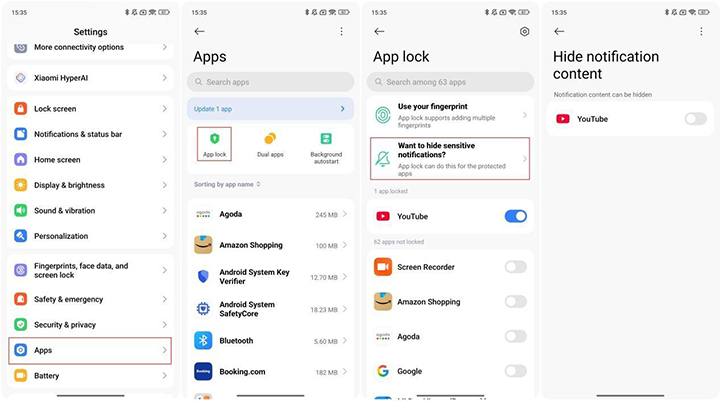
- Zkontrolujte, zda je povolen zámek na pozadí nebo automatické spuštění aplikace Mi Fitness. Pokud se aplikace odpojí od pásma, oznámení nebudou synchronizována s pásmem.
7. Otázka: Proč Xiaomi Smart Band 10 Glimmer Edition stále zobrazuje zmeškané hovory poté, co jsou příchozí hovory odmítnuty na telefonu nebo v pásmu, odpovídá na příchozí hovory zprávou nebo ignoruje příchozí hovory?
Odpověď: Připomenutí zmeškaných hovorů jsou přenášena telefonem, který nelze ovládat pomocí Xiaomi Smart Band 10 Glimmer Edition nebo aplikace Mi Fitness.
8. Otázka: Proč Xiaomi Smart Band 10 Glimmer Edition stále vibruje po umlčení neznámých volajících na telefonu?
Odpověď: Současný systém Android nedokáže synchronizovat umlčení neznámých volajících mezi telefonem a Xiaomi Smart Band 10 Glimmer Edition. Počkejte prosím na příslušné aktualizace.
9. Otázka: Kolik ikon oznámení podporuje Xiaomi Smart Band 10 Glimmer Edition, když je připojen k zařízením iOS?
Odpověď: Když je Xiaomi Smart Band 10 Glimmer Edition připojen k zařízením iOS, kromě ikon aplikací předinstalovaných na pásmu, všechna ostatní upozornění na zprávy přijmou výchozí ikonu a aplikace nepřenesou odpovídající ikonu aplikace do pásma. Telefon odešle odpovídající ikony aplikací aplikací stažených z obchodu s aplikacemi do pásma.
10. Otázka: Proč Xiaomi Smart Band 10 Glimmer Edition zobrazuje při přijímání oznámení výchozí ikony?
Odpověď: Xiaomi Smart Band 10 Glimmer Edition podporuje dynamické ukládání 20 ikon oznámení do mezipaměti. Pokud je 21. zpráva přijata při ukládání 20 ikon do mezipaměti, pásmo odstraní ikonu odpovídající aplikace, která nejdéle nedostává oznámení, a uloží do mezipaměti novou ikonu odpovídající aplikace. V tuto chvíli, pokud aplikace o odstranění její ikony obdrží znovu oznámení, je nutné o ikonu znovu požádat. Pokud je tedy v telefonu mnoho aplikací a zprávy jsou pravidelně odesílány, uvidíte, že když jsou oznámení odeslána na pásmo, zobrazí se v centru oznámení odpovídající ikona aplikace poté, co se v globálním rozhraní připomenutí zobrazí výchozí ikona. Neobvyklá oznámení můžete zakázat.
11. Otázka: Jaký je počet znaků a položek připomenutí upozornění na Xiaomi Smart Band 10 Glimmer Edition?
Odpověď: Pro vaši informaci jsou zde podrobnosti o počtu znaků a položek připomenutí oznámení na Xiaomi Smart Band 10 Glimmer Edition:
- Oznámení lze v seznamu oznámení uchovávat až 20 a klepnutím můžete vymazat všechna oznámení v aktuálním seznamu. Když je náramek připojen k telefonu, oznámení na náramku se po přečtení v telefonu automaticky smaže;
- Oznámení lze zobrazit otočením stránek. Maximální počet znaků zobrazených na pásmu je 200, což je obvykle stejný počet jako počet znaků zobrazených v notifikační liště na telefonu a závisí také na konkrétní aplikaci;
- Zobrazení obrázkových upozornění není podporováno. Některé výrazy emoji jsou podporovány a nepodporované výrazy emoji se na řemínku zobrazují jako "□".
Poznámka:
Zobrazení výrazů emoji na pásmu souvisí s konkrétními výrazy. Emoji dodávané s klávesnicí jsou kompatibilnější než výrazy v aplikaci.
12. Otázka: Jak dlouho mohou být data na náramku Xiaomi Smart Band 10 Glimmer Edition uchovávána?
Odpověď: Xiaomi Smart Band 10 Glimmer Edition podporuje nezávislé ukládání dat a používání některých funkcí bez telefonu. Při synchronizaci dat musíte v telefonu povolit Bluetooth a přiblížit telefon k pásmu a zajistit stav připojení. Xiaomi Smart Band 10 Glimmer Edition podporuje uložení až přibližně 100 hodin tréninkových dat, zobrazení 20 záznamů o cvičení a ukládání skóre vitality a zdravotních údajů o spánku, srdeční frekvenci, kyslíku v krvi, stresu atd. za posledních 7 dní. Pásmo může zobrazovat pouze data za daný den.
Data synchronizovaná s aplikací se automaticky nahrají do cloudu. Můžete přejít do aplikace Mi Fitness >> [Profil] >> [Nastavení aplikace] >> [Synchronizovat s cloudem] >> povolit [Synchronizovat s cloudem]. Pokud přejdete na nový telefon, stačí použít předchozí účet Xiaomi k svázání pásma s novým telefonem a předchozí data lze synchronizovat z cloudu do nového telefonu.
Poznámka:
Počet uložených položek záznamu tréninku souvisí s úložným prostorem, který záznam tréninku zabírá. Podívejte se prosím na skutečnou situaci.
13. Otázka: Rozsvítí se obrazovka Xiaomi Smart Band 10 Glimmer Edition při přijímání oznámení?
Odpověď: Pro vaši informaci jsou zde podmínky rozsvícení obrazovky Xiaomi Smart Band 10 Glimmer Edition při přijímání oznámení:
- Když povolíte možnost [Upozornit pouze při nošení], náramek nebude upozorňovat na žádné zprávy synchronizované z vašeho telefonu, pokud řemínek nenosíte;
- Když deaktivujete možnost [Upozornit pouze při nošení], mohou podle logiky zpracování oznámení obrazovku rozsvítit a vibracemi vás připomenout pouze aktivní zprávy. Pasivní oznámení lze přijímat normálně a lze je zobrazit ručním osvětlením obrazovky a lze je také zobrazit v oznamovacím centru, ale nedojde k žádným vibracím ani osvětlení obrazovky.
Poznámka:
Aktivní zprávy: Alarm, Stopky, Najít zařízení, Alarm v režimu spánku, Automatická detekce, Odemknutí telefonu, Zasažení cíle. Pokud pásek nebudete nosit, budou upozorněny pouze aktivní zprávy. Oznámení aplikace v telefonu patří k pasivním oznámením.
14. Otázka: Proč Xiaomi Smart Band 10 Glimmer Edition nepřipomíná vysokou srdeční frekvenci?
Odpověď: Když v tichém stavu Xiaomi Smart Band 10 Glimmer Edition detekuje 10 minut srdečního tepu vyššího, než je nakonfigurovaný vysoký srdeční tep nebo nižší, než je nakonfigurovaný nízký srdeční tep v řadě, spustí se upozornění na srdeční frekvenci. Je normální, že se neodesílá žádná výstraha, když je srdeční frekvence jednou nebo několikrát vyšší nebo nižší než nakonfigurovaná hodnota.
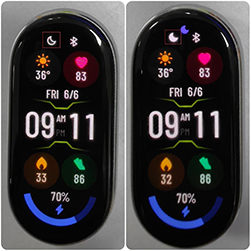
15. Otázka: Proč se na obrazovce náramku Xiaomi Smart Band 10 Glimmer Edition zobrazují dvě ikony měsíce po použití displeje G-Functional band a aktivaci režimu DND?
A: Ikona měsíce v levém horním rohu displeje G-Functional Band na Xiaomi Smart Band 10 Glimmer Edition označuje, zda je povoleno DND. Když je DND zakázáno, ikona měsíce je dutá, a když je DND povoleno, ikona měsíce svítí. Fialová ikona DND uprostřed je ikona plovoucí na domovské stránce. Bez ohledu na displej pásma může fialová ikona měsíce indikovat, zda je režim DND zapnutý. Bude optimalizován z hlediska zobrazení pásma.
16. Otázka: Proč Xiaomi Smart Band 10 Glimmer Edition po připojení k zařízením iOS nezasílá oznámení třetích stran?
Odpověď: Pokud Xiaomi Smart Band 10 Glimmer Edition neodesílá oznámení třetích stran z telefonu iOS, nejprve zkontrolujte, zda jsou povoleny příslušné možnosti.
Při odstraňování problémů postupujte podle následujících metod:
- Ujistěte se, že aplikace Mi Fitness běží na pozadí a udržujte stav připojení mezi aplikací a kapelou;
- Zkontrolujte, zda je v aplikaci Mi Fitness povoleno oznámení aplikace. Můžete přejít do aplikace Mi Fitness >> [Zařízení] >> [Oznámení a hovory] >> [Oznámení aplikací] >> povolit [Oznámení aplikací] >> [Vlastní oznámení] >> vybrat odpovídající aplikaci třetí strany;
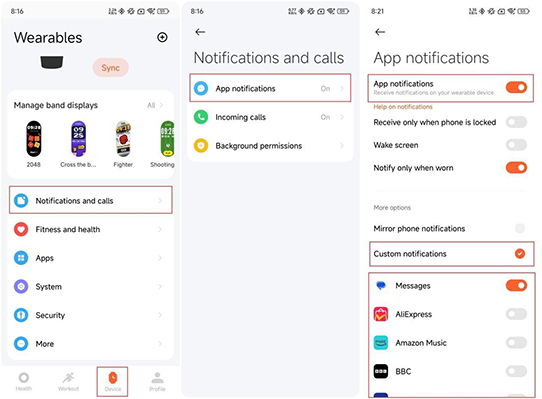
- Zkontrolujte, zda je v aplikaci Mi Fitness povolena možnost [Upozornit pouze při nošení]. Pokud je tato možnost povolena a náramek nenosíte, oznámení se nezobrazí na celé obrazovce, ale zůstane zachováno v oznamovacím centru. Když budete nosit řemínek, oznámení se budou přesouvat na celou obrazovku;
- Zkontrolujte, zda aplikace nepřekračuje časový limit používání obrazovky. Pokud ano, deaktivujte limit;
- Zkontrolujte, zda nastavení Bluetooth ve vašem telefonu může sdílet systémová oznámení;
- Přejděte prosím do nastavení Aplikace v telefonu, povolte oprávnění k oznámení příslušné aplikace třetí strany a vyberte možnost oznamovacího centra;
- Nakonfigurujte náhled zobrazení příslušné aplikace jako Vždy v aplikaci nastavení v telefonu;
- Vyhledejte příslušnou aplikaci třetí strany v nastavení Aplikace v telefonu a vyberte možnost centra oznámení v rozhraní nastavení oznámení.
Související se zdravím
1. Otázka: Jaký je rozsah monitorování spánku na Xiaomi Smart Band 10 Glimmer Edition?
Odpověď: Xiaomi Smart Band 10 Glimmer Edition podporuje monitorování spánku, včetně dlouhého spánku a spánku, přičemž všechny jsou monitorovány 24 hodin denně. Po normálním nošení pásku a usnutí může pásek automaticky identifikovat stav spánku pomocí vestavěného senzoru.
Pro vaši informaci uvádíme další podrobnosti o monitorování spánku na pásmu:
- Doba spánku delší nebo rovna 3 hodinám se zaznamená jako dlouhý spánek a doba spánku kratší než 3 hodiny se zaznamená jako zdřímnutí (doba spánku kratší než 20 minut se nezaznamená);
- Xiaomi Smart Band 10 Glimmer Edition podporuje [Pokročilé monitorování], které dokáže sledovat distribuci REM, ale výrazně ovlivňuje výdrž baterie. Můžete zkontrolovat stav distribuce spánku na náramku a v aplikaci;
- Způsob kontroly záznamu spánku: Můžete zkontrolovat hlavní záznam spánku dne na pásmu. Po synchronizaci dat s aplikací můžete přejít do aplikace Mi Fitness >> [Spánek] a zkontrolovat historická data o spánku, včetně dne, týdne a měsíce. Rozložení spánku zahrnuje celkovou dobu spánku, dobu probuzení, dobu lehkého spánku a dobu hlubokého spánku. Můžete také zkontrolovat stav spánku v každém časovém bodě během denní doby spánku. REM lze zaznamenávat pouze v případě, že je povoleno [Pokročilé monitorování].
Poznámka:
- Pokud je pásmo v relativně klidném stavu a dochází k pohybům podobným spánku, senzor jej vyhodnotí jako spánek, což má za následek chyby v době spánku. Pokud se například špatně vypočítá spánek při sledování televize, hraní s mobilním telefonem v posteli nebo čtení, bude to tím, že amplituda a frekvence pohybu jsou relativně malé, což je podobné jako u scény spánku;
- Když povolíte [Pokročilé monitorování] a synchronizujete zprávu o spánku s aplikací Mi Fitness, můžete v aplikaci ručně opravit, která nebude synchronizována s pásmem. Konečný výsledek je založen na datech v aplikaci.
2. Otázka: Proč Xiaomi Smart Band 10 Glimmer Edition generuje takové zdravotní údaje, jako je srdeční frekvence, kyslík v krvi a údaje o spánku, když se nenosí?
Odpověď: Pokud Xiaomi Smart Band 10 Glimmer Edition generuje takové zdravotní údaje, jako je srdeční frekvence, kyslík v krvi a údaje o spánku, když jej nenosíte, přečtěte si následující podrobnosti pro řešení problémů:
- Zkontrolujte, zda je jeden účet vázán na více zařízení;
- Pásmo nepřímo vypočítává zdravotní údaje, jako je spánek a srdeční frekvence, prostřednictvím změn intenzity odrazu světelného signálu PPG. Vzhledem k tomu, že příjem signálu je relativně citlivý, budou v životních scénách další neživé objekty (záclony, prostěradla atd.), které mohou odrážet světlo v jejich blízkosti, což způsobí chybnou detekci. To je normální jev.
3. Otázka: Podporuje Xiaomi Smart Band 10 Glimmer Edition sledování dechové frekvence během spánku?
Odpověď: Po aktivaci [Dechová frekvence] podporuje Xiaomi Smart Band 10 Glimmer Edition automatické sledování dechové frekvence, když nosíte náramek a jdete v noci spát. Tato funkce výrazně ovlivní výdrž baterie. Povolte prosím tuto funkci podle svých potřeb.
Chcete-li na telefonu povolit [Dechová frekvence], můžete přejít do aplikace Mi Fitness >> [Spánek] >> ikonu se třemi tečkami >> [Nastavení] >> [Dechová frekvence].
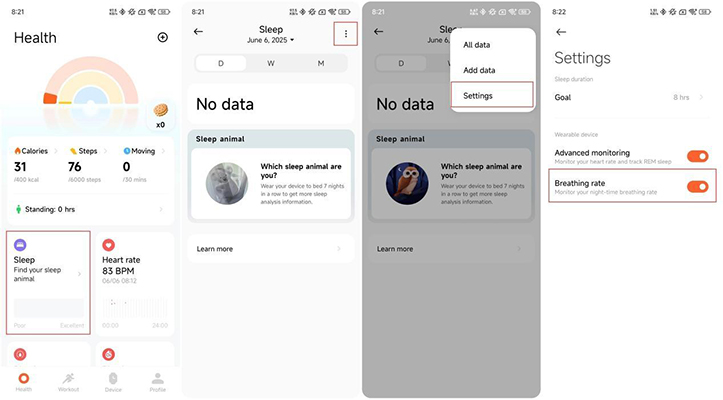
Chcete-li povolit [Dechová frekvence] na náramku, můžete také přejít do aplikace Spánek na náramku >> [Nastavení] >> [Dechová frekvence] >> tuto možnost povolit.
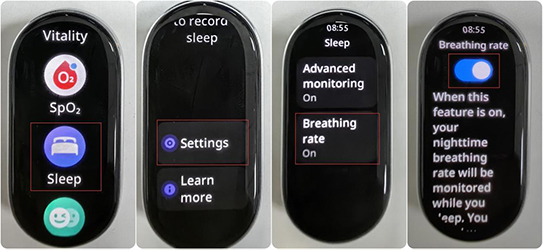
4. Otázka: Proč po aktivaci [Dechová frekvence] na Mi Fitness při používání náramku Xiaomi Smart Band 10 Glimmer Edition není žádný záznam monitorování?
Odpověď: Pokud po aktivaci [Dechová frekvence] na Mi Fitness při používání náramku Xiaomi Smart Band 10 Glimmer Edition není žádný záznam monitorování, použijte následující metody řešení problémů:
- Zkontrolujte, zda je v aplikaci Mi Fitness povolena možnost [Dechová frekvence]. Můžete přejít do aplikace Mi Fitness >> [Spánek] >> ikonu se třemi tečkami >> [Nastavení] >> [Dechová frekvence];
- Pokud je doba spánku příliš krátká, údaje o dechové frekvenci se nezobrazí, protože efektivní doba monitorování je příliš krátká (doba nočního spánku je delší než 3 hodiny);
- Nesprávné nošení bude mít za následek selhání při sledování dechové frekvence ve spánku. Doporučuje se nenosit jej příliš volně a držet zařízení jeden prst mimo zápěstní kost;
- Pokud výše uvedené metody nemohou problém vyřešit, zkontrolujte dostupné aktualizace firmwaru aplikací a pásma. Můžete také znovu spustit pásmo nebo znovu svázat pásmo a zkusit to znovu.
5. Otázka: Jak dlouho trvá Xiaomi Smart Band 10 Glimmer Edition k individuálnímu měření kyslíku v krvi?
Odpověď: Trvá přibližně 30 sekund, než Xiaomi Smart Band 10 Glimmer Edition jednotlivě změří kyslík v krvi. Pokud je doba měření příliš dlouhá, bude to způsobeno stavem nošení, strukturou pokožky a prostředím. Upravte polohu řemínku tak, aby kryt řemínku těsně přiléhal k zápěstí.
6. Otázka: Jaké změny má indikace senzoru ve spodní části náramku Xiaomi Smart Band 10 Glimmer Edition při měření kyslíku v krvi?
Odpověď: Při měření kyslíku v krvi se na náramku Xiaomi Smart Band 10 Glimmer Edition rozsvítí tři indikátory, včetně zeleného světla, červeného světla a infračerveného světla s krevním kyslíkem (neviditelného pouhým okem).
7. Otázka: Proč indikátor senzoru na náramku Xiaomi Smart Band 10 Glimmer Edition bliká červeně, když jej v noci nenosíte?
Odpověď: Pro vaši informaci jsou zde důvody, proč indikátor senzoru na Xiaomi Smart Band 10 Glimmer Edition při nočním nenošení svítí červeně:
- Když náramek Xiaomi Smart Band 10 Glimmer Edition aktivuje možnost [Pokročilé monitorování] v nastavení spánku a [Celodenní sledování] v nastavení kyslíku v krvi, indikátor senzoru na náramku bude při nošení blikat červeně. Pokud zařízení nenosíte a zjistíte, že bliká červené světlo, bude se jednat o chybnou detekci funkce sledování nošení. Xiaomi Smart Band 10 Glimmer Edition využívá vysoce přesný snímač srdečního tepu PPG s infračerveným + zeleným světlem. Ve srovnání s tradičním monitorováním nošení se přesnost monitorování výrazně zlepšila. Když je však pásek umístěn v prostředí podobném zápěstí, dojde také k chybné detekci;
- Pokud náramek nenosíte, neblokujte indikátor srdečního tepu žádnými předměty (běžné scénáře chybné detekce: Pásek je umístěn v tašce, na posteli nebo stole atd.);
- Pokud náramek během spánku nenosíte, doporučujeme deaktivovat funkci [Pokročilé monitorování], která může šetřit energii náramku.
8. Otázka: Podporuje Xiaomi Smart Band 10 Glimmer Edition upozornění na abnormální stav kyslíku v krvi, když jsou ohroženy údaje o kyslíku v krvi?
Odpověď: Xiaomi Smart Band 10 Glimmer Edition podporuje konfiguraci [Upozornění na kyslík v krvi] jako [80%], [85%] a [90%]. Naměřené hodnoty jsou pouze orientační a nejsou určeny pro lékařské reference nebo diagnostiku. Pokud pociťujete jakékoli nepohodlí, poraďte se se zdravotnickým zařízením.
9. Otázka: Proč jsou naměřené hodnoty kyslíku v krvi na náramku Xiaomi Smart Band 10 Glimmer Edition příliš nízké?
Odpověď: Pokud jsou naměřené hodnoty kyslíku v krvi na Xiaomi Smart Band 10 Glimmer Edition příliš nízké, přečtěte si následující podrobnosti:
- Zkontrolujte, zda pásek není nošen ve správné poloze. Vzhledem k tomu, že v zápěstí je méně krevních cév, není snadné měřit hodnotu kyslíku v krvi. Noste prosím pásek ve vzdálenosti jednoho prstu od zápěstní kosti (ulnární výběžek);
- Zkontrolujte, zda není pásek nošen příliš volně. Noste prosím pásek pevně, s mírným pocitem těsnosti, a při třesení zápěstím se pásek nebude pohybovat;
- Natáhněte předloktí a otevřete loketní kloub, aby nedošlo k stlačení cév, což způsobí špatný průtok krve a nepřesnost naměřené hodnoty;
- Položte paži na stabilní místo, jako je pracovní plocha pro měření, obrazovkou pásma nahoru, abyste zabránili otřesům a nestabilním signálům;
- Před dalším měřením se doporučuje posunout polohu nošení pásku, ujistit se, že zadní část pásku přiléhá k zápěstí, a držet ji v klidu;
- Nejnovější verze byla odpovídajícím způsobem optimalizována, pro další zkušenosti prosím upgradujte na nejnovější verzi.
10. Otázka: Podporuje Xiaomi Smart Band 10 Glimmer Edition funkci Připomeňte, abyste vstali?
Odpověď: Xiaomi Smart Band 10 Glimmer Edition podporuje funkci Připomeňte, abyste vstali. Poté, co je v aplikaci Mi Fitness aktivována funkce [Připomenout vstávání], když náramek detekuje nečinnost po dobu 50 minut v každé přirozené hodině, zavibruje a připomene vám, abyste v 50. minutě vstali.
Dlouhodobé sezení může vést k různým zdravotním problémům. Při každodenním nošení pásku se doporučuje vstát a pohybovat se jednou za hodinu. Časté setrvávání ve stoje je pohodlný způsob, jak snížit sedavé zaměstnání a zvýšit výdej energie.
Připomenutí stání lze aktivovat pouze prostřednictvím aplikace, kde můžete nastavit čas začátku a konce a také nakonfigurovat dobu nerušit během polední přestávky.
Chcete-li zapnout připomenutí stání, otevřete aplikaci Mi Fitness >> [Zařízení] >> [Fitness a zdraví] >> [Stojící] >> zapněte/vypněte [Připomenout vstávání] >> Nastavit časové období.
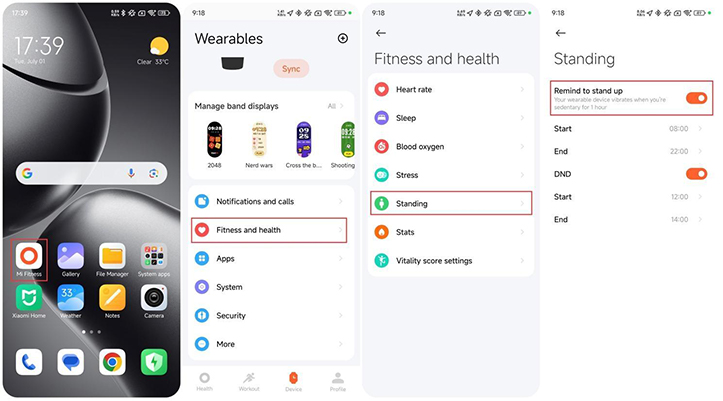
11. Otázka: Proč mi Xiaomi Smart Band 10 Glimmer Edition připomíná, abych vstal, když stojím?
A: Účelem připomenutí, abyste se postavili na Xiaomi Smart Band 10 Glimmer Edition, je přimět vás k pohybu. Náramek musí detekovat pohyb zápěstí a počet kroků, aby zjistil, zda bylo dosaženo chování při aktivitě ve stoje. Pokud jste tedy stáli na místě nebo se mírně pohybovali, obdržíte připomenutí stání. Zároveň také neustále optimalizujeme algoritmus určování postavení, abychom postupně vylepšovali váš zážitek.
12. Otázka: Proč Xiaomi Smart Band 10 Glimmer Edition připomíná, že máte vstát, když se pohyb právě zastavil?
Odpověď: Stanovení trvalé upomínky vyžaduje určité podmínky. Pokud se právě začnete hýbat a najednou dostanete od pásma připomínku stání, je to proto, že jste v aktivním stavu, ale nedosáhli jste stavu určení postavení. V tuto chvíli se můžete nadále pohybovat a ignorovat stálou připomínku vydanou kapelou. Pokud k tomuto jevu dochází často, můžete odeslat příslušnou zpětnou vazbu. Algoritmus se neustále vylepšuje, aby se zlepšil váš zážitek.
13. Otázka: Jak zkontrolovat skóre vitality Xiaomi Smart Band 10 Glimmer Edition?
Odpověď: Xiaomi Smart Band 10 Glimmer Edition podporuje funkci skóre vitality.
V náramku si můžete v seznamu aplikací zkontrolovat skóre Vitality za posledních 7 dní a skóre Vitality získané každý den. Po každém cvičení si také můžete ve zprávě o cvičení zobrazit skóre vitality, které lze tímto cvičením zvýšit.
V aplikaci Mi Fitness můžete přejít do rozhraní [Zdraví] a zkontrolovat skóre vitality za posledních 7 dní a skóre vitality získané každý den.
14. Otázka: Proč se oznámení o dosažení skóre vitality na náramku Xiaomi Smart Band 10 Glimmer Edition zobrazuje každý den o půlnoci?
Odpověď: Oznámení se zobrazí pouze v případě, že se vaše 7denní kumulativní skóre vitality zvýší zespodu na stejnou nebo vyšší úroveň než 30, 60 nebo 100. Chcete-li tuto funkci využívat, aktualizujte ji na nejnovější verzi.
15. Otázka: Proč je dnešní skóre vitality na náramku Xiaomi Smart Band 10 Glimmer Edition nižší než včera?
Odpověď: Skóre vitality se vypočítává na základě personalizovaných údajů za posledních 7 dní. Každý den o půlnoci vyprší skóre vitality získané přesně před 7 dny a již se nepočítá. V důsledku toho můžete zaznamenat pokles svého skóre ve srovnání s předchozím dnem. Abyste si udrželi své skóre vitality, musíte neustále získávat nové body.
16. Otázka: Proč Xiaomi Smart Band 10 Glimmer Edition nemá záznamy o srdečním tepu?
Odpověď: Pokud náramek Xiaomi Smart Band 10 Glimmer Edition nemá záznamy o srdečním tepu, postupujte podle následujících pokynů:
- Nejprve zkontrolujte, zda zelené světlo bliká, když se zadní strana pásku dotýká kůže. Pokud zelené světlo bliká, znamená to, že funkce sledování srdečního tepu náramku je normálně povolena. Pokud nebliká zelené světlo, ověřte, zda je povoleno sledování srdečního tepu;
- Noste jej prosím přesně. Pásek nelze nosit příliš volně. Upravte nošení a poté znovu vstupte na stránku Funkce srdečního tepu náramku v aplikaci pro kontrolu;
- Nadměrně suchá kůže a kožní jizvy ovlivní měření srdeční frekvence. Nízké zimní teploty také ovlivní měření srdeční frekvence;
- Pokud problém není způsoben výše uvedenými podrobnostmi, můžete náramek restartovat a změnit rameno na nošení, abyste to mohli zkusit znovu.
17. Otázka: Proč bliká zelené světlo, i když Xiaomi Smart Band 10 Glimmer Edition nenosíte?
Odpověď: Pokud zelené světlo bliká přerušovaně po dobu 10-30 sekund, je to proto, že pásmo používá k detekci opotřebení infračervené a zelené světlo. Ve srovnání s tradiční detekcí opotřebení poskytuje mnohem vyšší přesnost a preciznost. Proto, i když se nenosí, bude krátce blikat zelené světlo.
Pokud zelené světlo stále bliká, zkontrolujte, zda jste aktivovali sportovní režim. V tomto režimu zůstává zelené světlo zapnuté, aby bylo zajištěno rychlé měření tepové frekvence.
Související se sportem
1. Otázka: Jaké sportovní režimy podporuje Xiaomi Smart Band 10 Glimmer Edition?
Odpověď: Xiaomi Smart Band 10 Glimmer Edition podporuje 159 sportovních režimů a informační tabulka je uvedena níže:
Seznam sportů kapely zobrazuje 8 běžných sportů a ve výchozím nastavení vstup [Více] sportů. Osm běžných sportů je venkovní běh, chůze, volný styl, turistika, venkovní cyklistika, vnitřní běh, švihadlo a plavání v bazénu.
Kategorie | Sportovní režim | Typ |
Výchozí zobrazení | Venkovní běh | Profesionální sport |
Chůze | Profesionální sport | |
Volný styl | Rozšířený sport | |
Pěší turistika | Profesionální sport | |
Venkovní cyklistika | Profesionální sport | |
Běh v hale | Profesionální sport | |
Švihadlo | Profesionální sport | |
Plavání v bazénu | Profesionální sport | |
Vodní aktivity | Plavání v bazénu | Profesionální sport |
Plachtění | Rozšířený sport | |
Paddleboarding | Rozšířený sport | |
Vodní pólo | Rozšířený sport | |
Další vodní sporty | Rozšířený sport | |
Vodní lyžování | Rozšířený sport | |
Kajak | Rozšířený sport | |
Rafting | Rozšířený sport | |
Veslování | Rozšířený sport | |
Motorový člun | Rozšířený sport | |
plavání s ploutvemi | Rozšířený sport | |
Potápění | Rozšířený sport | |
Umělecké plavání | Rozšířený sport | |
Šnorchlování | Rozšířený sport | |
Kitesurfing | Rozšířený sport | |
Flowriding | Rozšířený sport | |
Dračí loď | Rozšířený sport | |
Outdoorové aktivity | Venkovní běh | Profesionální sport |
Chůze | Profesionální sport | |
Pěší turistika | Profesionální sport | |
Venkovní cyklistika | Profesionální sport | |
Běh na lyžích | Profesionální sport | |
Horolezectví | Profesionální sport | |
Horolezectví | Rozšířený sport | |
Jízda na skateboardu | Rozšířený sport | |
Jízda na kolečkových bruslích | Rozšířený sport | |
Parkour | Rozšířený sport | |
ATV | Rozšířený sport | |
Paragliding | Rozšířený sport | |
Na BMX (BMX) | Rozšířený sport | |
Procházka po závodě | Rozšířený sport | |
Školení | Volný styl | Rozšířený sport |
Běh v hale | Profesionální sport | |
Švihadlo | Profesionální sport | |
HIIT | Rozšířený sport | |
Jóga | Rozšířený sport | |
Indoor cycling | Rozšířený sport | |
Eliptický | Profesionální sport | |
Veslař | Profesionální sport | |
Schodolez | Rozšířený sport | |
Krokový motor | Rozšířený sport | |
Předení | Rozšířený sport | |
Základní trénink | Rozšířený sport | |
Flexibilita | Rozšířený sport | |
Pilates | Rozšířený sport | |
Gymnastika | Rozšířený sport | |
Natahování | Rozšířený sport | |
Síla | Rozšířený sport | |
Křížový trénink | Rozšířený sport | |
Lezení po schodech | Rozšířený sport | |
Aerobik | Rozšířený sport | |
Tělovýchova | Rozšířený sport | |
Nástěnná koule | Rozšířený sport | |
Činka | Rozšířený sport | |
Vzpěračská činka | Rozšířený sport | |
Vzpírání | Rozšířený sport | |
Mrtvý tah | Rozšířený sport | |
Burpee | Rozšířený sport | |
Sedy-lehy | Rozšířený sport | |
Funkční trénink | Rozšířený sport | |
Horní část těla | Rozšířený sport | |
Dolní část těla | Rozšířený sport | |
Abs | Rozšířený sport | |
Hřbet | Rozšířený sport | |
Vzduchový chodec | Rozšířený sport | |
Vodorovná tyč | Rozšířený sport | |
Bradla | Rozšířený sport | |
Krokový motor | Rozšířený sport | |
Masová gymnastika | Rozšířený sport | |
Kardio boj | Rozšířený sport | |
Bojové lano | Rozšířený sport | |
Aerobní kombo | Rozšířený sport | |
Chůze uvnitř | Rozšířený sport | |
Vnitřní fitness | Rozšířený sport | |
Tancovat | Čtvercový tanec | Rozšířený sport |
Břišní tanec | Rozšířený sport | |
Balet | Rozšířený sport | |
Pouliční tanec | Rozšířený sport | |
Zumba | Rozšířený sport | |
Lidový tanec | Rozšířený sport | |
Jazzový tanec | Rozšířený sport | |
Lating tanec | Rozšířený sport | |
Hip hop | Rozšířený sport | |
Pole dance | Rozšířený sport | |
Lámání | Rozšířený sport | |
Společenský tanec | Rozšířený sport | |
Moderní tanec | Rozšířený sport | |
Tancovat | Rozšířený sport | |
Bojové činnosti | Box | Rozšířený sport |
Zápas | Rozšířený sport | |
Bojová umění | Rozšířený sport | |
Tai chi | Rozšířený sport | |
Muay thai | Rozšířený sport | |
Judo | Rozšířený sport | |
Taekwondo | Rozšířený sport | |
Karate | Rozšířený sport | |
Kickbox | Rozšířený sport | |
Kendo | Rozšířený sport | |
Šerm | Rozšířený sport | |
Jujitsu | Rozšířený sport | |
Míčové sporty | Tenis | Rozšířený sport |
Basketbal | Rozšířený sport | |
Golf | Rozšířený sport | |
Fotbal | Rozšířený sport | |
Volejbal | Rozšířený sport | |
Baseball | Rozšířený sport | |
Softbal | Rozšířený sport | |
Americký míč | Rozšířený sport | |
Hokej | Rozšířený sport | |
Stolní tenis | Rozšířený sport | |
Badminton | Rozšířený sport | |
Kriket | Rozšířený sport | |
Házená | Rozšířený sport | |
Bowling | Rozšířený sport | |
Squash | Rozšířený sport | |
Kulečník | Rozšířený sport | |
Badmintonový míček | Rozšířený sport | |
Plážový fotbal | Rozšířený sport | |
Plážový volejbal | Rozšířený sport | |
Sepak takraw | Rozšířený sport | |
Futsal | Rozšířený sport | |
Hacky pytel | Rozšířený sport | |
Bocce | Rozšířený sport | |
Pelota | Rozšířený sport | |
Gateball | Rozšířený sport | |
Vybíjená | Rozšířený sport | |
Zimní sporty | Snowboarding | Rozšířený sport |
Lyžování | Rozšířený sport | |
Běžkování | Rozšířený sport | |
Bruslení | Rozšířený sport | |
Bruslení v hale | Rozšířený sport | |
Lední metaná | Rozšířený sport | |
Další zimní sporty | Rozšířený sport | |
Skútr | Rozšířený sport | |
Lední hokej | Rozšířený sport | |
Boby | Rozšířený sport | |
Sáňkování | Rozšířený sport | |
Rekreační sporty | Lukostřelba | Rozšířený sport |
Šipky | Rozšířený sport | |
Kůň | Rozšířený sport | |
Přetahovaná lanem | Rozšířený sport | |
Hula hoop | Rozšířený sport | |
Pouštění draků | Rozšířený sport | |
Rybolov | Rozšířený sport | |
Frisbee | Rozšířený sport | |
Badmintonový míček | Rozšířený sport | |
Kolísání | Rozšířený sport | |
Somatosenzorická hra | Rozšířený sport | |
Stolní fotbal | Rozšířený sport | |
Shuffleboard | Rozšířený sport | |
Esporty | Rozšířený sport | |
Karetní/desková hra | Šachy | Rozšířený sport |
Dáma | Rozšířený sport | |
Weiqi | Rozšířený sport | |
Most | Rozšířený sport | |
Desková hra | Rozšířený sport | |
Jiný | Jezdec | Rozšířený sport |
Atletika | Rozšířený sport | |
Automobilové závody | Rozšířený sport |
Podporováno je celkem 14 profesionálních sportů a 145 rozšířených sportů.
Vezměme si jako příklad venkovní běhání:
- Zapněte Xiaomi Smart Band 10 Glimmer Edition;
- Když klepnete na venkovní běh na náramku, zobrazí se výzva, že probíhá určování polohy. Pokud se polohování nezdaří, trajektorie cvičení nebude zaznamenána;
- Klepnutím na [GO] spustíte odpočítávání a poté kapela začne nahrávat data po 3, 2, 1;
- Posunutím pásku doprava na rozhraní cvičení cvičení pozastavíte a ukončíte. Klepnutím na ikonu pauzy výše cvičení pozastavíte. Stisknutím a podržením ikony konce cvičení ukončíte. Posunutím doleva můžete ovládat přehrávání hudby z telefonu během cvičení;
- Po dokončení cvičení si můžete okamžitě prohlédnout přehledová data tohoto cvičení na gumě. Historické záznamy o cvičeních si můžete prohlédnout také v záznamech o cvičeních na pásmu;
- Po dokončení cvičení se připojte k aplikaci Mi Fitness a synchronizujte údaje o cvičení, a poté si můžete prohlédnout všechna historická data o cvičení v záznamu cvičení na domovském rozhraní aplikace. Klepnutím na údaje o cvičení zobrazíte podrobné údaje o cvičení, jako je graf srdečního tepu během cvičení.
2. Otázka: Jak používat běžecký kurz na Xiaomi Smart Band 10 Glimmer Edition?
Odpověď: Xiaomi Smart Band 10 Glimmer Edition přidal nové běžecké kurzy. Pro každý trénink si můžete vybrat různé kurzy na základě vašich cvičebních cílů.
Například začátečníci se mohou rozhodnout pro základní kombinace běhu a chůze, ti ve fázi hubnutí si mohou vybrat základní běhy na spalování tuků a pokročilí běžci si mohou vybrat pokročilý intervalový trénink. Každý kurz má na úvodní stránce úvod a rozpis jeho struktury, což vám umožní vybrat si ten, který vyhovuje vašim potřebám.
Mezi 10 typů běžeckých kurzů patří: Základní běh/chůze, Pokročilý běh/chůze, Základní běh, Běh na spalování tuků (Základní), Běh na dálku (Pokročilý), Běh MIIT, Vytrvalostní běh (Základní), Vytrvalostní běh (Pokročilý), Intervalový běh (Základní) a Intervalový běh (Pokročilý).
3. Otázka: Jak používat soutěž na Xiaomi Smart Band 10 Glimmer Edition?
Odpověď: Xiaomi Smart Band 10 Glimmer Edition podporuje zobrazení skóre vitality: podporuje kalorie, kroky, stání, cvičení střední až vysoké intenzity, vědecké záznamy o denních aktivitách, standardní výsledky cvičení, duhu vitality a zdravý život. (je třeba svázat aplikaci Mi Fitness).
Podporuje zobrazení statistik: kalorií, kroků, stání a pohybu (cvičení střední intenzity). Může zobrazit tři položky v rozhraní, a zaznamenávat denní aktivity. Když dosáhnete cíle, zobrazí se připomenutí úspěchu (je třeba svázat aplikaci Mi Fitness).
Můžete také zahájit týdenní soutěž se svými přáteli. Prostřednictvím aplikace Mi Fitness můžete pozvat své přátele k účasti na 7denní soutěži a vzájemně sledovat výsledky svých cvičení. Na konci týdne obdrží osoba s největším celkovým počtem bodů exkluzivní medaili, která vás bude motivovat k zahájení další soutěže.
Pravidla soutěže:
Zahajte se svými přáteli týdenní soutěž o vitalitu. Získáte 1 bod za každé 1 % vašeho skóre vitality dokončené během soutěže a tímto způsobem můžete získat až 600 bodů denně. Pokud všechny tři cíle vitality dosáhnou 100 % ve stejný den, získáte dalších 100 bodů! Osoba s největším celkovým počtem bodů na konci týdne obdrží exkluzivní trofej.
Zahájit soutěž:
Pozvěte své přátele v aplikaci Mi Fitness k účasti na 7denní soutěži.
Cesta: Aplikace Mi Fitness >> [Profil] >> [Soutěž] >> [Pozvat].
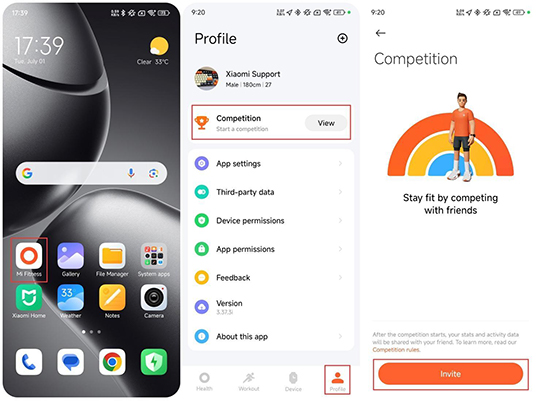
Obsahem soutěže je skóre vitality, které je pro vás nastaveno ve výchozím nastavení. Pokud jej potřebujete upravit, přejděte do rozhraní [Zdraví] >> klepněte na ikonu duhy >> klepněte na ikonu tří teček v pravém horním rohu >> [Statistiky] >> upravte dobu trvání pohybu (cvičení střední až vysoké intenzity)/stání. Terč lze upravit i v průběhu soutěže.
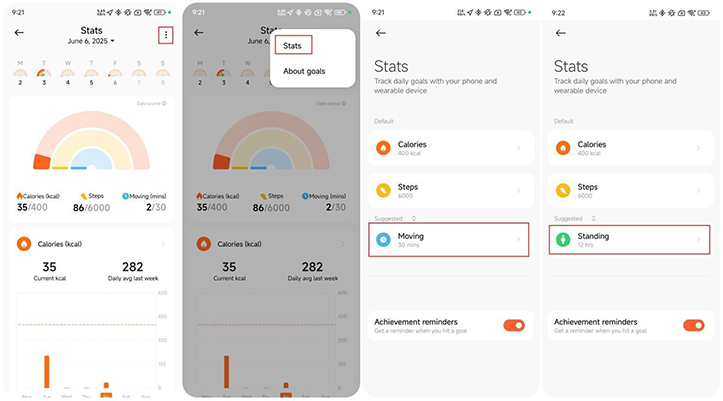
Přijměte pozvánku:
Když v aplikaci Mi Fitness obdržíte pozvánku na soutěž od přítele, klepnutím ji přijměte.
Poté, co od svého přítele obdržíte odkaz na pozvánku do soutěže, otevřete aplikaci Mi Fitness prostřednictvím odkazu a přijměte pozvánku do soutěže od svého přítele.
V průběhu soutěže:
- Po připojení k soutěži můžete sledovat závodní pokroky svých přátel;
- Poté, co vaši přátelé dokončí cvičení, obdrží připomenutí oznámení;
- Aktuální situace v soutěži bude oznámena vždy ve 20:00 v průběhu soutěže.
Ukončení soutěže:
Pokud soutěž vyhrajete, obdržíte medaili, kterou si můžete prohlédnout na rozhraní [Moje medaile].
Poznámka:
- Během soutěže se ujistěte, že váš telefon a zařízení zůstávají vzájemně propojeny, abyste předešli problémům se synchronizací dat, které ovlivní výsledky soutěže;
- Soutěž vyžaduje, aby byla aplikace Mi Fitness aktualizována na nejnovější verzi.
4. Otázka: Podporuje Xiaomi Smart Band 10 Glimmer Edition připomenutí během cvičení?
Odpověď: Xiaomi Smart Band 10 Glimmer Edition podporuje připomenutí během cvičení.
Klepněte na aplikaci Cvičení na pásku, vyberte sportovní režim a klepnutím na ikonu ve spodní části zadejte nastavení. Podle potřeby si můžete nastavit cíle cvičení, interní trénink a AI pacer. Můžete také povolit připomenutí, jako je automatická pauza, vysoká TF, cílová zóna TF, tempo, vzdálenost a hydratace.
Po zapnutí připomenutí bude náramek vibrovat, aby vám připomněl, když dosáhnete nastavené cílové hodnoty. Po zapnutí automatické pauzy se pohyb automaticky pozastaví, když je pásmo detekováno jako stacionární.
Poznámka:
Pokud zapnete režim cvičení v aplikaci Mi Fitness, můžete také nastavit připomenutí cvičení v rozhraní cvičení aplikace. Otevřete aplikaci Mi Fitness: [Cvičení] >> vyberte režim cvičení >> klepněte na ikonu nastavení >> vyberte požadované připomenutí.
5. Otázka: Podporuje Xiaomi Smart Band 10 Glimmer Edition funkci automatické detekce?
A:
- Xiaomi Smart Band 10 Glimmer Edition podporuje funkci automatické detekce. Po zapnutí dokáže automaticky identifikovat běh, chůzi, jízdu na kole, veslování, eliptický trenažér a skákání přes švihadlo. Při skutečném cvičení se přesnost a citlivost funkce rozpoznávání cvičení liší od člověka k člověku a souvisejí s držením těla a zdatností daného sportu; Krátká doba trvání cvičení nebo časté změny držení těla nemohou spustit funkci automatické detekce. Některé životní scény, jako je řízení auta, jízda autobusem a zvláštní aktivity v životě, které jsou podobné sportu, mohou způsobit chybnou identifikaci;
- Pokud není scéna cvičení úspěšně identifikována, může to být způsobeno nedostatečnou délkou cvičení nebo není standardní držení těla.
6. Otázka: Proč Xiaomi Smart Band 10 Glimmer Edition nesprávně zobrazuje informace o venkovní cyklistice?
Odpověď: Poloha zápěstí je v některých situacích, jako je čištění zubů, tlačení kočárku nebo jízda po hrbolatých silnicích, velmi podobná jízdě na kole. Pokud pozice trvá déle než 3 minuty, bude cyklování nesprávně detekováno pásmem. Algoritmus bude průběžně optimalizován, aby vám poskytl lepší zážitek.
7. Otázka: Jak upravit pořadí sportovních režimů/sportovních položek na Xiaomi Smart Band 10 Glimmer Edition?
Odpověď: Xiaomi Smart Band 10 Glimmer Edition podporuje 159 sportovních režimů. Seznam sportů podporuje automatické třídění na základě četnosti používání – častěji používané sporty se zobrazí blíže nahoře. Jakmile spustíte typ sportu a dokončíte trénink, který vygeneruje sportovní zprávu, náramek ji automaticky přidá do seznamu sportů a seřadí ji v sestupném pořadí podle použití.
8. Otázka: Jak aktivovat Always-on displej náramku Xiaomi Smart Band 10 Glimmer Edition během cvičení?
Odpověď: Na náramku přejděte na [Nastavení] >> [Displej], poté přejděte dolů a vyhledejte [Always-on display]. Po povolení této funkce bude náramek během tréninku udržovat zapnutou obrazovku a zobrazovat údaje o cvičení v reálném čase pro aktivity, jako je venkovní běh, běh na běžeckém pásu, chůze, venkovní cyklistika, vnitřní cyklistika, freestyle, plavání v bazénu, turistika, trailový běh a trekking. U ostatních typů cvičení se zobrazí displej pásma AOD.
9. Otázka: Jaké typy profesionálních sportovních dat lze zobrazit na náramku Xiaomi Smart Band 10 Glimmer Edition?
Odpověď: Xiaomi Smart Band 10 Glimmer Edition podporuje čtyři typy profesionálních sportovních dat: VO₂ max, tréninkovou zátěž, dobu regenerace a aerobní/anaerobní tréninkový efekt. Tyto metriky poskytují komplexní vyhodnocení vašeho tréninkového výkonu.
10. Otázka: Jaká data lze zobrazit během tréninku na Xiaomi Smart Band 10 Glimmer Edition?
Odpověď: U hlavních typů cvičení vám Xiaomi Smart Band 10 Glimmer Edition umožňuje view různá data během cvičení.
Mezi typická podporovaná data pro každou aktivitu patří:
- Venkovní běh: trvání, vzdálenost, tepová frekvence a zóny srdeční frekvence, tempo, kalorie, kadence, průměrné tempo, kroky;
- Chůze: trvání, vzdálenost, tepová frekvence a zóny srdeční frekvence, tempo, kalorie, kadence, kroky, průměrné tempo;
- Freestylový trénink: trvání, kalorie, srdeční frekvence a zóny srdeční frekvence;
- Turistika: trvání, vzdálenost, srdeční frekvence a zóny srdeční frekvence, skutečná rychlost, kalorie, kadence, kroky, průměrná rychlost;
- Venkovní cyklistika: trvání, vzdálenost, srdeční frekvence a zóny srdeční frekvence, skutečná rychlost, kalorie, průměrná rychlost;
- Běh na běžeckém pásu: trvání, vzdálenost, tepová frekvence a zóny tepové frekvence, tempo, kalorie, kadence, kroky;
- Skákací lano: aktuální počet sad, doba trvání aktuální sady, opakování aktuální sady, kalorie, frekvence, srdeční frekvence a zóny srdeční frekvence, celková doba trvání, celková opakování, celkové aktivní kalorie;
- Plavání v bazénu: trvání, vzdálenost, kalorie, průměrné tempo, SWOLF, tepová frekvence a zóny tepové frekvence;
- Ultimate frisbee: trvání, kalorie, tepová frekvence a zóny tepové frekvence, počet hodů;
- Prodloužené tréninky: trvání, kalorie, tepová frekvence a zóny tepové frekvence.
11. Otázka: Proč je vzdálenost venkovní aktivity na náramku Xiaomi Smart Band 10 Glimmer Edition někdy velmi nepřesná?
Odpověď: Vzhledem k tomu, že Xiaomi Smart Band 10 Glimmer Edition nemá vestavěný GPS modul, všechna data o poloze a sledování závisí na připojeném smartphonu. Venkovní cvičení proto vyžadují, aby byly povoleny lokalizační služby telefonu a aby náramek zůstal připojen k telefonu po celou dobu aktivity.
Způsoby povolení telefonních lokalizací jsou následující:
- Pro telefony se systémem Android: Před zahájením venkovního cvičení s náramkem nastavte oprávnění k poloze pro aplikaci Mi Fitness na [Povolit po celou dobu] nebo [Povolit pouze při používání aplikace]. Povolte také možnost [Oprávnění na pozadí] pro aplikaci v rozhraní zařízení. Pokud je oprávnění k poloze nastaveno na [Povolit pouze při používání aplikace] a aplikace Mi Fitness běží na pozadí, může dojít ke ztrátě stopy GPS a zaznamenaná vzdálenost může být nepřesná;
- Pro telefony se systémem iOS: Před zahájením venkovního cvičení nastavte oprávnění k poloze pro aplikaci Mi Fitness na [Vždy] prostřednictvím [Nastavení] >> [Mi Fitness] >> [Poloha] a povolte pro aplikaci [Obnovení aplikace na pozadí]. V opačném případě může trasa GPS chybět a údaje o vzdálenosti mohou být po tréninku nepřesné;
- Pokud jsou lokalizační služby telefonu správně povoleny a cvičební trasa se zobrazuje v aplikaci Mi Fitness, ale zaznamenaná vzdálenost je stále nepřesná, zkuste trasu přiblížit. Pokud jsou pozorovány dlouhé rovné čáry, může to znamenat překážku signálu (jako jsou budovy nebo stromy), což může vést k odchylce GPS a ovlivnit přesnost vzdálenosti.
12. Otázka: Proč se po cvičení s náramkem Xiaomi Smart Band 10 Glimmer Edition negenerují žádná data o tréninku?
Odpověď: Pokud se na náramku Xiaomi Smart Band 10 Glimmer Edition neukládají žádná data o cvičení, zvažte prosím následující důvody:
- Před zahájením tréninku se ujistěte, že má náramek dostatečnou baterii. Pokud se náramek během aktivity vypne nebo restartuje, nebudou generována žádná tréninková data;
- Pokud je cvičení zahájeno prostřednictvím aplikace Mi Fitness, ujistěte se, že aplikace zůstává spuštěna na pozadí a zůstává připojena k náramku. Pokud je aplikace násilně uzavřena na pozadí, lze trénink násilně ukončit. Když aplikaci znovu otevřete, může se vás zeptat, zda chcete pokračovat v tréninku. Pokud se rozhodnete nepokračovat, data o tréninku se neuloží.
- Venkovní cvičení spoléhají na GPS telefonu pro záznam tras a vzdálenosti, takže je nutné povolit oprávnění GPS a polohy pro aplikaci.
(1). V systému iOS: Přejděte do nabídky [Nastavení] >> [Soukromí a služby] >> [Polohové služby], najděte aplikaci Mi Fitness a nastavte přístup k poloze na [Vždy]/[Při používání aplikace]. Pokud je poloha nastavena pouze na [Při používání aplikace], data GPS mohou být neúplná nebo mohou chybět;
(2). V systému Android: Cesta k nastavení polohy se může lišit podle výrobce. V případě aplikace Mi Fitness přejděte do nabídky [Nastavení] >> [Aplikace] >> [Správa aplikací] >> [Mi Fitness] >> [Oprávnění aplikace] >> [Poloha] >> povolte možnost [Povolit po celou dobu].
13. Otázka: Proč nelze zobrazit nejnovější záznam o cvičení přímo na náramku Xiaomi Smart Band 10 Glimmer Edition?
Odpověď: Pokud je cvičení zahájeno z aplikace Mi Fitness, souhrn cvičení se nebude synchronizovat s Xiaomi Smart Band 10 Glimmer Edition. Na samotném náramku lze zobrazit pouze tréninky zahájené přímo z náramku. Chcete-li si tedy prohlédnout záznamy o cvičení na pásmu, začněte cvičit z pásma.
14. Otázka: Proč se statistiky na Xiaomi Smart Band 10 Glimmer Edition liší od statistik zobrazených na telefonu?
Odpověď: Pokud se statistiky zobrazené na náramku Xiaomi Smart Band 10 Glimmer Edition a telefonu zdají nekonzistentní, mějte na paměti, že cvičení zahájená prostřednictvím aplikace Mi Fitness nebudou synchronizovat své souhrny s pásmem. Na náramku lze zobrazit pouze tréninky zahájené z náramku. Pokud si chcete své statistiky prohlédnout přímo na pásmu, začněte cvičit z pásma.
15. Otázka: Podporuje Xiaomi Smart Band 10 Glimmer Edition rozpoznávání plaveckých záběrů?
Odpověď: Xiaomi Smart Band 10 Glimmer Edition podporuje rozpoznávání čtyř plaveckých způsobů: prsa, znak, motýlek a volný styl. Pásek automaticky detekuje záběr použitý při plaveckých trénincích a zobrazuje primární záběr. Pokud je plavecká forma nepravidelná, pás nemusí správně identifikovat záběr. Pokud je v jedné relaci použito více tahů, bude tah označen jako smíšený.
16. Otázka: Je nutné při používání iPhonu vždy povolit přístup k poloze pro Xiaomi Smart Band 10 Glimmer Edition?
Odpověď: Ano, na iPhonu lze cvičení spustit pouze v případě, že je přístup k poloze nastaven na [Vždy]. Nastavení oprávnění k poloze obvykle zahrnují [Nikdy], [Při používání aplikace], [Příště se zeptat nebo když sdílím] a [Vždy]. Aby bylo zajištěno přesné sledování a kompletní údaje o cvičení, vyžaduje aplikace Mi Fitness pro správné zahájení tréninku nastavení [Vždy].
Vezměte prosím na vědomí, že ani s tímto povolením aplikace neustále neshromažďuje údaje o vaší poloze. Služby určování polohy využívá pouze během tréninku nebo jiných scénářů, kde je potřeba sledovat polohu.
Pokud je přístup k poloze nastaven na [Při používání aplikace], může dojít ke ztrátě signálů GPS a dat trasy, jakmile aplikace přejde na pozadí, což má vážný dopad na zážitek z tréninku.
U nositelných zařízení bez nezávislého GPS se navíc všechny údaje o poloze spoléhají na telefon. Pokud telefon neudělí dostatečné oprávnění k poloze, nositelné zařízení nemusí být schopno získat informace GPS. Aby bylo zajištěno úplné a přesné sledování tréninku, je nutné v systému iOS udělit přístup k poloze [Vždy]. Neustále také zkoumáme nové způsoby, jak optimalizovat způsob správy oprávnění.
17. Otázka: Proč je u Xiaomi Smart Band 10 Glimmer Edition velká odchylka ve výpočtu kalorií?
Odpověď: Výpočet kalorií na náramku Xiaomi Smart Band 10 Glimmer Edition je založen na faktorech, jako je srdeční frekvence a pohyb zápěstí. S každou generací produktu se algoritmus aktualizuje tak, aby zahrnoval více proměnných. Logika výpočtu se proto může lišit od dřívějších modelů.
Na nositelných zařízeních jsou kalorie spálené během dne obecně rozděleny do dvou kategorií:
- Pasivní kalorie (denní kalorie): Jedná se o kalorie spálené během každodenních aktivit bez ručního zahájení tréninku. Když pásek nenosíte nebo spíte, počet kalorií se nezvýší. Lehké aktivity, jako je kancelářská práce, však i bez kroků mohou stále generovat hodnoty kalorií na základě pohybu. Množství kalorií závisí na intenzitě i délce trvání aktivity.
Poznámka:
U modelů, jako je Xiaomi Smart Band 7 a starších, se kalorie počítají pouze tehdy, když jsou k dispozici údaje o počtu kroků nebo srdečním tepu.
- Aktivní kalorie (kalorie z tréninku): Jedná se o kalorie zaznamenané během ručně zahájených tréninků a jsou ovlivněny především srdečním tepem a vaším profilem (např. věkem, hmotností, výškou). Čím vyšší je tepová frekvence a čím delší je doba trvání tréninku, tím více kalorií se spálí.
Pokud se vám vaše údaje o kaloriích zdají abnormální, nejprve zkontrolujte, zda jsou vaše váha, výška a věk v aplikaci Mi Fitness správně nastaveny. Pokud jsou informace přesné a problémy přetrvávají, můžete odeslat zpětnou vazbu k další analýze dat.
18. Otázka: Proč obrazovka náramku Xiaomi Smart Band 10 Glimmer Edition přestane reagovat?
Odpověď: Pokud Xiaomi Smart Band 10 Glimmer Edition přestane reagovat při probuzení během tréninku poté, co je aktivován Always-on displej, přečtěte si následující informace:
Když je na náramku zapnutý Always-on displej ([Nastavení] >> [Displej] >> [Always-on displej]) a funkce [Zvednutím probudíte] je vypnutá, obrazovka po uplynutí nastavené doby vypnutí obrazovky během tréninku ztmavne. V tomto okamžiku zvednutím zápěstí obrazovku mírně rozjasníte, ale stále zůstane v režimu Vždy zapnutý displej. V tomto režimu jsou dotyková gesta, jako je přejetí prstem, zakázána. Chcete-li pracovat s obrazovkou, musíte na ni jednou klepnout, abyste opustili režim Always-on display, po kterém budou posuvné a další operace reagovat.
19. Otázka: Proč se počet kroků nezvýší, když uděláte několik lehkých kroků s náramkem Xiaomi Smart Band 10 Glimmer Edition?
Odpověď: Aby se zabránilo chybnému zvýšení počtu kroků v důsledku lehkých pohybů zápěstí, používá Xiaomi Smart Band 10 Glimmer Edition optimalizovaný algoritmus, který filtruje falešné kroky. Pouze pokud je detekována nepřetržitá a jasná aktivita chůze, zvýší se počet kroků. Pokud tedy uděláte jen několik kroků nebo jednoduše pohnete zápěstím, počet kroků se nemůže změnit. Před kontrolou počtu kroků doporučujeme ujít nepřetržitě více kroků. Mezitím neustále optimalizujeme algoritmus počítání kroků, abychom dále zlepšili váš zážitek z používání.
20. Otázka: Proč je počet kol a plaveckých vzdáleností na náramku Xiaomi Smart Band 10 Glimmer Edition zaznamenáván nepřesně?
Odpověď: Funkce plavání vyžaduje správné nastavení délky bazénu, aby bylo možné generovat přesné zprávy o tréninku.
Pokud se počet kol nebo vzdálenost ve zprávě o plavání jeví jako nepřesná, upravte nastavení délky bazénu následovně, abyste zvýšili přesnost:
- Na náramku přejděte do seznamu aplikací >> [Trénink] >> [Plavání v bazénu] >> klepněte na ikonu nastavení >> [Délka bazénu] >> vyberte správnou délku bazénu;
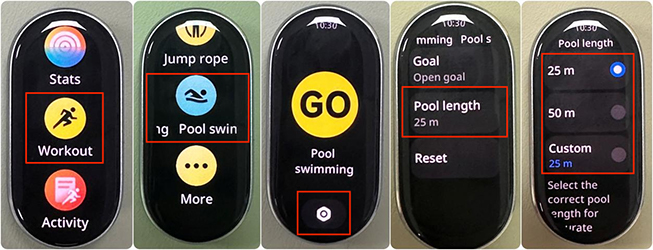
- Případně přejděte do seznamu aplikací >> [Workout] >> [Pool swimming] >> před zahájením tréninku vyberte správnou délku bazénu.
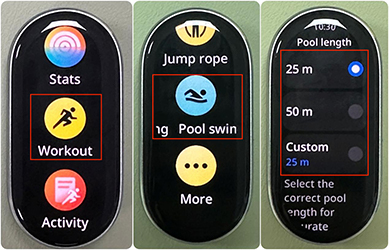
21. Otázka: Proč Xiaomi Smart Band 10 Glimmer Edition zaznamenává vysoký počet kroků bez skutečné chůze?
Odpověď: Aplikace Mi Fitness podporuje slučování dat na více zařízeních. Pokud je pod jedním účtem Xiaomi používáno více zařízení (včetně telefonů připojených k pásmu, telefonů přihlášených ke stejnému účtu Xiaomi nebo více pásem a hodinek propojených se stejným účtem), budou údaje o počtu kroků a kaloriích sloučeny.
Pokud stejný účet Xiaomi používá více lidí, mohou se údaje o počtu kroků a kaloriích zdát výrazně vyšší, než je skutečnost. Pro zajištění přesnosti se doporučuje použít jeden Xiaomi účet na osobu a vyhnout se sdílení účtu.
22. Otázka: Proč Xiaomi Smart Band 10 Glimmer Edition ukazuje lokalizaci po dlouhou dobu při používání cvičebního režimu bez telefonu poblíž?
Odpověď: Xiaomi Smart Band 10 Glimmer Edition nemá samostatný GPS modul. Při použití bez telefonu poblíž bude nepřetržitě zobrazovat Lokalizace, což je normální.
Pokud dáváte přednost cvičení bez telefonu, můžete se rozhodnout začít cvičit okamžitě. Upozorňujeme však, že to může vést ke značným nepřesnostem v údajích o tréninku, jako je trasa, vzdálenost a tempo.
Pro přesné sledování tréninku používejte náramek ve spojení s telefonem, ujistěte se, že jsou v telefonu povoleny služby určování polohy, a ujistěte se, že aplikaci Mi Fitness byl udělen přístup k poloze.
Nastavení systému
1. Otázka: Jak upravovat widgety na Xiaomi Smart Band 10 Glimmer Edition?
Odpověď: Xiaomi Smart Band 10 Glimmer Edition podporuje úpravy widgetů přímo na pásmu. Jednoduše podržte a stiskněte libovolný widget a přejděte na obrazovku úprav. Odtud lze přetažením změnit uspořádání widgetů nebo přidat nové widgety a odebrat stávající a přizpůsobit tak zobrazení.
2. Otázka: Jaké funkce jsou k dispozici v Nastavení náramku Xiaomi Smart Band 10 Glimmer Edition?
Odpověď: Nastavení náramku Xiaomi Smart Band 10 Glimmer Edition zahrnuje řadu funkcí a systémových nástrojů, jako je provozní režim, domovská obrazovka, displej, vibrace, nastavení DND, oznámení, automatická detekce, sdílení HR, předvolby, PIN, baterie, systém a informace.
3. Otázka: Jak přizpůsobit seznam aplikací na Xiaomi Smart Band 10 Glimmer Edition?
Odpověď: Seznam aplikací na Xiaomi Smart Band 10 Glimmer Edition odkazuje na hlavní nabídku, která se zobrazí po přejetí prstem nahoru nebo dolů na domovské obrazovce. Tuto nabídku lze přizpůsobit a změnit tak pořadí aplikací na základě vašich preferencí. Chcete-li seznam přizpůsobit, otevřete aplikaci Mi Fitness, přejděte do rozhraní [Zařízení] >> [Systém] >> [Seřadit aplikace] >> podržte tlačítko Seřadit a uspořádejte položky podle potřeby.
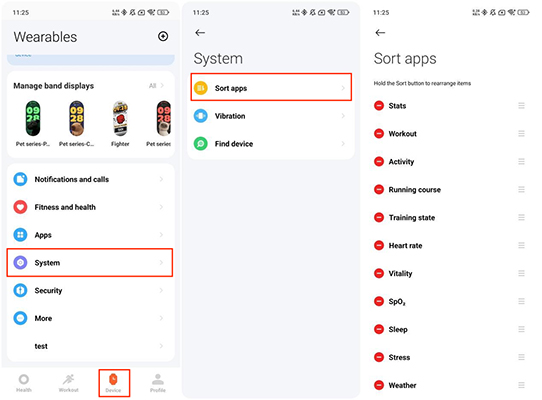
4. Otázka: Jaké typy oznámení jsou podporovány na Xiaomi Smart Band 10 Glimmer Edition?
Odpověď: Xiaomi Smart Band 10 Glimmer Edition podporuje různé typy oznámení, včetně příchozích hovorů, připomenutí úkolů, alarmů, oznámení, stání, upozornění na cíle a událostí.
Náramek navíc podporuje přizpůsobitelné vibrační vzory, které vám umožní přizpůsobit vibrační zpětnou vazbu podle vašich preferencí. Tyto vlastní vibrační vzory si můžete nastavit v aplikaci Mi Fitness s podporou až 50 personalizovaných vzorů.
Chcete-li nastavit vlastní vibrační vzor, postupujte takto:
- Otevřete aplikaci Mi Fitness >> přejděte na [Zařízení] >> [Systém] >> [Vibrace];
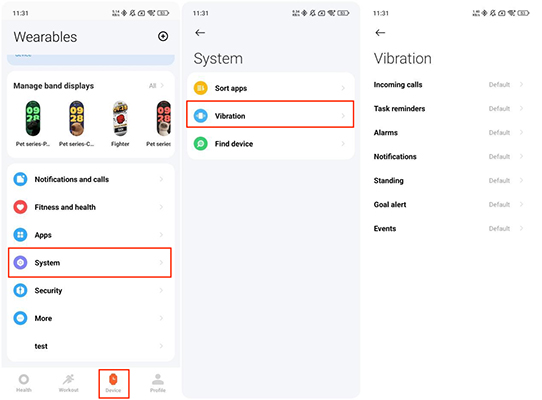
- Klepnutím na obrazovku telefonu v oblastech se silnými, středními nebo slabými vibracemi můžete simulovat vibrace (každé klepnutí simuluje vibrace, které by pásmo cítilo). Neklepejte bez vibrací. Při prvním klepnutí se začne pohybovat ukazatel průběhu. Buď jej nechte přejít na konec, nebo klepnutím na [Zastavit] dokončete nahrávání;
- Po nastavení preferované síly vibrací klepněte na ikonu [√] v pravém horním rohu, abyste vzor uložili a pojmenovali. Můžete také klepnout na [Record] a začít znovu, nebo klepnout na [Play] (Přehrát) a podívat se, jak bude pattern vypadat na vašem pásku.
5. Otázka: Jak povolit režim Nerušit (DND) na náramku Xiaomi Smart Band 10 Glimmer Edition?
Odpověď: Když je na náramku Xiaomi Smart Band 10 Glimmer Edition povolen režim DND, oznámení, jako jsou příchozí hovory, zprávy a oznámení aplikací, budou stále přijímána, ale již nebudou spouštět vibrace ani probouzení obrazovky. Ve výchozím nastavení je režim DND vypnutý.
Režim DND neblokuje následující výstrahy: upozornění na abnormální srdeční frekvenci, upozornění na kyslík v krvi, připomenutí relaxace, upozornění na vybitou baterii, nalezení zařízení, alarmy, časovač a alarmy probuzení z režimu spánku.
Chcete-li nastavit režim DND na vašem pásmu, přečtěte si následující informace:
- Přejděte do seznamu aplikací na vašem náramku >> [Nastavení] >> [Nastavení DND] >> zadejte [DND]. Nechte vypínač vypnutý, aby byl režim DND deaktivován. Zapnutím vypínače povolíte režim DND po celý den. Kromě toho klepněte na [Vlastní] pro automatickou aktivaci režimu DND během přednastaveného časového období;
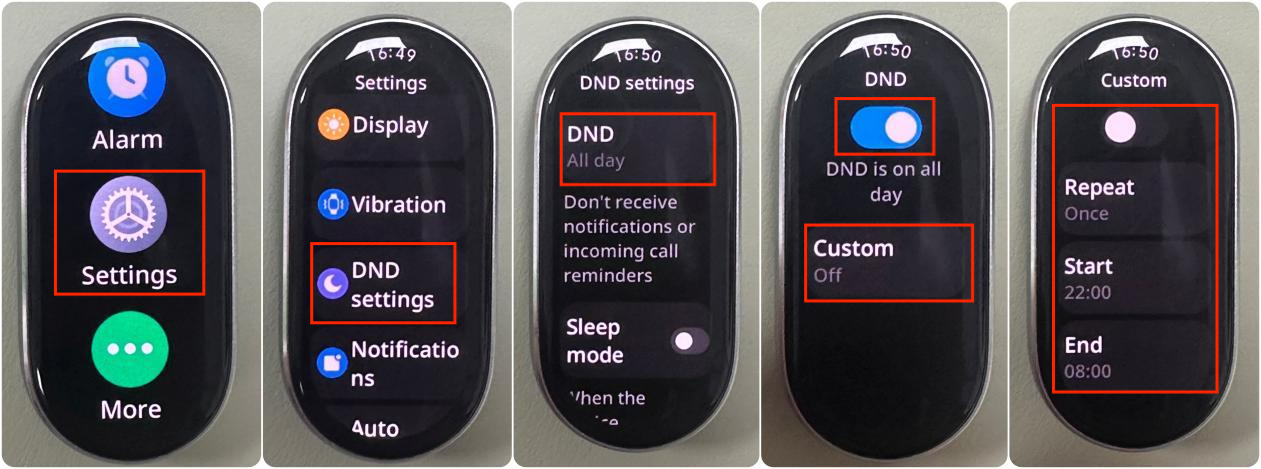
- Režim DND můžete také rychle přepnout přejetím prstem doprava po domovské obrazovce a vstoupit do Ovládacího centra. Klepněte na [DND] a uvidíte čtyři dostupné možnosti DND.
Klepnutím na [Zapnuto] ponecháte režim DND nepřetržitě zapnutý. Vyberte možnost [Zapnout na 1 hodinu] pro aktivaci režimu DND na 1 hodinu, nebo klepnutím na možnost [Zapnout na 4 hodiny] jej ponechte aktivní po dobu 4 hodin. Kromě toho můžete klepnutím na [Vlastní] naplánovat aktivaci režimu DND na preferovaný čas.
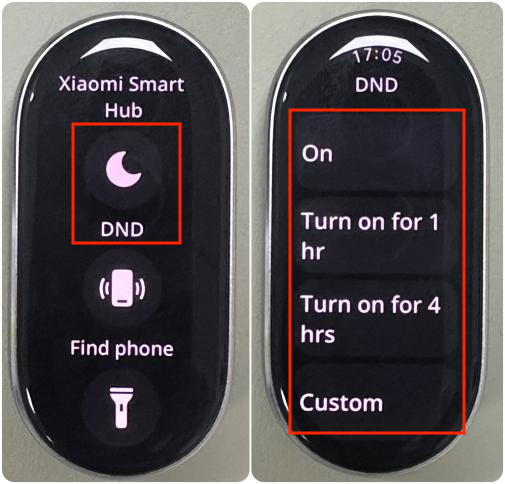
Kromě toho můžete stisknutím a podržením tlačítka [DND] v ovládacím centru vstoupit do rozhraní nastavení DND, kde můžete upravit režim podle svých preferencí.
Když je režim DND aktivní, vypnete jej jedním klepnutím na [DND].
6. Otázka: Jak kalibrovat čas na náramku Xiaomi Smart Band 10 Glimmer Edition?
Odpověď: Xiaomi Smart Band 10 Glimmer Edition automaticky synchronizuje čas s vaším telefonem po připojení k aplikaci Mi Fitness. Podporuje také 24hodinový formát času.
Poznámka:
Testování časových chyb RTC (Real-Time Clock) je následující (testováno po dobu 24 hodin):
- Normální teplota: ±3 sekundy;
- Vysoká teplota (40 °C): ±5 sekund;
- Nízká teplota (–10°C): ±5 sekund
7. Otázka: Jak ovládat obrazovku na Xiaomi Smart Band 10 Glimmer Edition?
Odpověď: Jakmile je Xiaomi Smart Band 10 Glimmer Edition úspěšně spárován, začne zaznamenávat a analyzovat aktivity, jako je cvičení a spánek. Klepnutím na dotykovou obrazovku obrazovku probudíte.
Obrazovku můžete ovládat následujícími gesty:
- Přejetím prstem nahoru nebo dolů procházejte hlavní nabídku a získejte přístup k různým funkcím;
- Přejetím prstem dolů z horní části domovské obrazovky zobrazíte oznámení;
- Přejetím prstem nahoru ze spodní části domovské obrazovky otevřete seznam aplikací;
- Přejetím prstem doleva na domovské obrazovce můžete přepínat mezi widgety;
- Přejetím prstem doprava po domovské obrazovce otevřete Kontrolní centrum;
- Přejetím prstem doprava od levého okraje jakéhokoli jiného rozhraní se vrátíte na předchozí obrazovku.
Dále podržte a stiskněte na displeji pásma pro vstup do režimu zobrazení pásmaamp. Přejetím prstem nahoru nebo dolů můžete procházet a měnit preferovaný displej pásma.
8. Otázka: Co je funkce Obrazovka zapnuta na náramku Xiaomi Smart Band 10 Glimmer Edition?
Odpověď: Když je povolena funkce Obrazovka zapnuta, obrazovka náramku Xiaomi Smart Band 10 Glimmer Edition zůstane zapnutá po zvolenou dobu.
Chcete-li tuto funkci použít, přejděte do seznamu aplikací na vašem náramku >> [Nastavení] >> [Zobrazit] >> [Obrazovka zapnuta pro]. Můžete si vybrat z možností [5 minut], [10 minut], [15 minut] nebo [20 minut]. Upozorňujeme, že povolením této funkce se výrazně zvýší spotřeba energie.
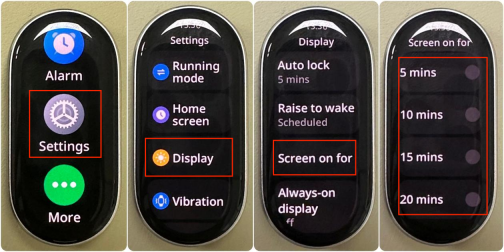
9. Otázka: Jak nakonfigurovat metody probuzení na náramku Xiaomi Smart Band 10 Glimmer Edition?
Odpověď: Xiaomi Smart Band 10 Glimmer Edition podporuje dva způsoby probuzení: klepněte na obrazovku nebo přejetím prstem nahoru.
Chcete-li nastavit preferovaný způsob probuzení, přejděte do seznamu aplikací na vašem náramku >> [Nastavení] >> [Preferenční] >> [Způsob probuzení] >> [Klepněte na obrazovku]/[Přejeďte prstem nahoru].
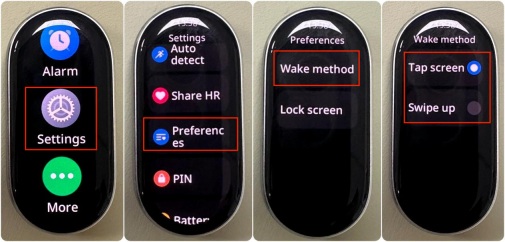
Poznámka:
- Klepněte na obrazovku: Když je obrazovka vypnutá, jednoduše na ni klepněte, abyste ji probudili;
- Přejetí prstem nahoru: Když je obrazovka vypnutá, zapněte ji přejetím prstem nahoru.
10. Otázka: Podporuje Xiaomi Smart Band 10 Glimmer Edition funkci Cover na spaní?
Odpověď: Xiaomi Smart Band 10 Glimmer Edition ve výchozím nastavení podporuje funkci Cover to sleep.
Chcete-li tuto funkci spravovat, přejděte do seznamu aplikací na náramku >> [Nastavení] >> [Displej] >> [Překrýt režim spánku] a povolte ji.
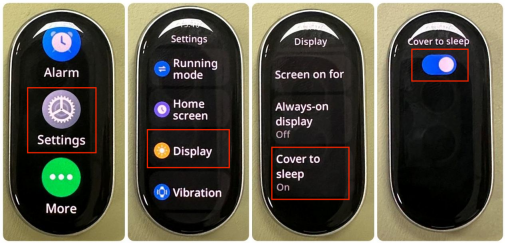
Když zakryjete obrazovku dlaní nebo předmětem, displej se vypne.
Výchozí doba automatického uzamčení je 5 sekund. Můžete také přizpůsobit automatický zámek. Chcete-li jej nastavit, přejděte do seznamu aplikací na vašem náramku >> [Nastavení] >> [Displej] >> [Automatický zámek] >> vyberte si z možností [5 sekund], [10 sekund], [20 sekund], [30 sekund], [1 minuta] nebo [5 minut].
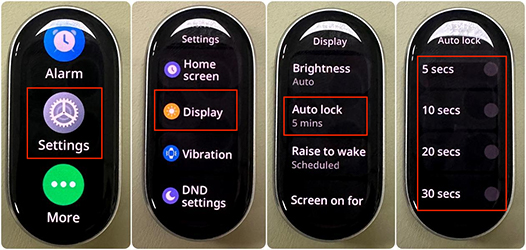
11. Otázka: Jak zapnout/vypnout, restartovat, resetovat nebo připojit nový telefon k Xiaomi Smart Band 10 Glimmer Edition?
Odpověď: Chcete-li zapnout/vypnout náramek Xiaomi Smart Band 10 Glimmer Edition, postupujte podle následujících informací:
Náramek se automaticky vypne, když je baterie kriticky vybitá. Můžete jej také ručně vypnout z nastavení. Při nabíjení po vybití baterie se náramek automaticky zapne, jakmile úroveň nabití baterie dosáhne prahové hodnoty spuštění (přibližně 3 minuty).
Chcete-li resetovat nebo restartovat náramek Xiaomi Smart Band 10 Glimmer Edition, přečtěte si následující informace:
- Přejdi do nabídky [Nastavení] na náramku >> klepni na [Systém] >> vyber možnost [Restartovat] nebo [Resetovat]. Pokud je náramek aktuálně spárován, můžete jej také odpojit od aplikace Mi Fitness a obnovit tovární nastavení;
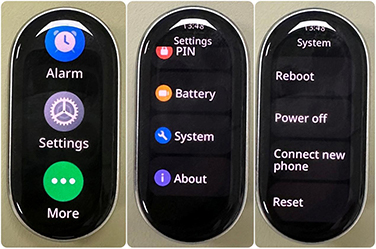
- Na obrazovce párování s QR kódem přejeďte prstem nahoru a přejděte na [Nastavení] >> [Resetovat].
Chcete-li připojit nový telefon k náramku Xiaomi Smart Band 10 Glimmer Edition, přečtěte si následující informace:
Přejdi do nabídky [Nastavení] na náramku >> [Připojit nový telefon]. Zobrazí se obrazovka s připomenutím. Klepnutím na ikonu [√] zobrazíte QR kód pro spárování. Párování můžete také zahájit z aplikace Mi Fitness.
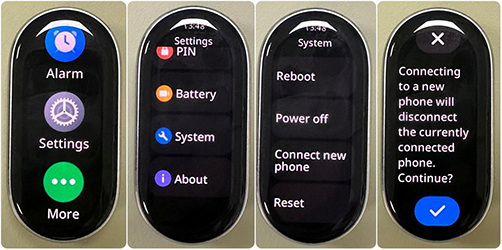
Poznámka:
- Pokud nový telefon používá stejný účet Xiaomi, můžete normálně spárovat;
- Pokud nový telefon používá jiný účet Xiaomi, náramek vás vyzve, že se účet neshoduje a vyžaduje obnovení továrního nastavení, než bude možné pokračovat v párování.
12. Otázka: Jaká data budou vymazána při resetování náramku Xiaomi Smart Band 10 Glimmer Edition?
A: Při resetování pásma budou vymazána následující data:
- Údaje o srdeční frekvenci, skóre vitality, spánku, stresu, kyslíku v krvi a denní aktivitě (jako jsou kalorie, kroky, stání, pohyb) na pásmu a historické údaje, které nejsou synchronizovány s aplikací;
- Údaje o tréninku na pásmu;
- Údaje o počasí uložené v mezipaměti na pásmu;
- Nepředinstalované displeje pásma vložené na pásmo;
- Oznámení v oznamovacím centru;
- Přidány alarmy;
- Nakonfigurovaná nastavení budou obnovena na tovární nastavení.
13. Otázka: Jak aktualizovat verzi firmwaru Xiaomi Smart Band 10 Glimmer Edition?
A:
- Přejděte do aplikace Mi Fitness >> [Zařízení] >> [Více] >> [Aktualizace];
- Pokud je k dispozici aktualizace, stáhněte si aktualizační balíček.
- Po stažení aktualizačního balíčku bude automaticky odeslán do pásma. Po přijetí aktualizačního balíčku se pásmo automaticky aktualizuje a restartuje.
Poznámka:
Během aktualizace musí být úroveň nabití baterie v náramku udržována na 20 % nebo více. Během procesu aktualizace musí náramek zůstat připojen k telefonu, snažte se držet náramek blízko telefonu a snažte se udržet aplikaci Mi Fitness spuštěnou v popředí. Pokud je aplikace Mi Fitness odebrána z běhu na pozadí, aktualizace bude pozastavena.
14. Otázka: Proč aktualizace verze firmwaru náramku Xiaomi Smart Band 10 Glimmer Edition trvá dlouho?
Odpověď: Pokud je proces aktualizace pásma pomalý, bude dlouho čekat, než se pásmo restartuje po dokončeném přenosu zobrazeném v aplikaci.
Pokud aktualizace verze firmwaru trvá příliš dlouho, postupujte podle následujících metod řešení problémů:
- Za normálních podmínek závisí doba potřebná k aktualizaci na stažené verzi a modelu telefonu. Aktualizace systému Android trvají přibližně 15 minut a aktualizace systému iOS přibližně 20 minut. Čekejte prosím trpělivě;
- Zkontrolujte, zda je baterie náramku dostatečná. Zbývající energie ovlivní rychlost aktualizace pásma. Ujistěte se, že baterie náramku je během aktualizace vyšší než 20 %. Před aktualizací můžete pásmo připojit k nabíjecímu doku;
- Zkontrolujte, zda je stav sítě v pořádku. Doba potřebná pro aktualizaci úzce souvisí se stavem sítě. Ujistěte se, že síťové prostředí (4G/5G/WLAN) je v dobrém stavu;
- Zkontrolujte verzi telefonního systému. Pokud používáte telefon se systémem Android, před aktualizací firmwaru pásma aktualizujte verzi systému na vyšší než Android 8.0.
Poznámka:
Během procesu aktualizace prosím nepoužívejte náramek a aplikaci často. Časté používání pásma nebo aplikace během procesu aktualizace způsobí, že systému bude dokončení aktualizace pásma trvat déle.
15. Otázka: Proč Xiaomi Smart Band 10 Glimmer Edition zobrazuje selhání aktualizace a downgrade na předchozí verzi?
Odpověď: Pokud se v procesu aktualizace náramku Xiaomi Smart Band 10 Glimmer Edition odpojí Bluetooth, přenos aktualizačního balíčku se nepodaří dokončit a na pásmu se zobrazí chyba aktualizace a přechod na předchozí verzi.
Při odstraňování problémů postupujte podle následujících metod:
- Pokud aplikace neprovádí žádné další operace a je stále v rozhraní pro přenos aktualizace, po opětovném připojení zařízení a dokončení synchronizace přejděte na místo s menším počtem zařízení Bluetooth a Wi-Fi, abyste snížili další rušení signálu, a znovu jej aktualizujte. Pokud se aplikace vrátila do rozhraní funkcí, přejděte na místo s menším počtem zařízení Bluetooth a Wi-Fi, klepněte na [Aktualizace] a znovu spusťte aktualizaci;
- Když znovu zahájíte aktualizaci, bude aktualizace pásma pokračovat od bodu pozastavení.
- Pokud se aktualizace ve stavu připojení Bluetooth opět nezdaří, doporučujeme zařízení resetovat (rozpustit náramek s telefonem) a znovu svázat náramek s telefonem. Po restartu telefonu a náramku znovu připojte pásmo k aplikaci a znovu jej aktualizujte;
- Umístěte náramek blízko telefonu a postupujte podle pokynů k aktualizaci. Ujistěte se, že aplikace Mi Fitness běží v popředí, a trpělivě počkejte na aktualizaci;
- Pokud se po aktualizaci vyskytnou abnormality zobrazení, jako je abnormální zobrazení znaků a obrázků, můžete aktualizaci znovu zahájit v aplikaci Mi Fitness nebo požádat profesionální poprodejní technický personál o pokyny k aktualizaci.
16. Otázka: Proč Xiaomi Smart Band 10 Glimmer Edition zůstává po 100 % přenosu dlouhou dobu v rozhraní pro ověřování aktualizací?
A: Když přenosové rozhraní zobrazuje 100%, znamená to, že byl přenesen aktualizační balíček nové verze. Rozhraní připravující ověření aktualizace ověřuje způsobilost, legálnost a šifrování aktualizačního balíčku. Jedná se o normální proces aktualizace. Čekejte prosím trpělivě.
17. Otázka: Podporuje Xiaomi Smart Band 10 Glimmer Edition nastavení hesla zařízení?
Odpověď: Xiaomi Smart Band 10 Glimmer Edition podporuje nastavení hesla zařízení. Heslo zařízení je ve výchozím nastavení zakázáno. Po povolení hesla zařízení, když pásek nenosíte, se pásek uzamkne. Když si pásek znovu nasadíte a přepnete do režimu na zápěstí z režimu Pebble nebo Necklace nebo restartujete pásek, musíte zadat heslo pro odemknutí zařízení.
V aplikaci Mi Fitness můžete přejít >> [Zařízení] >> [Zabezpečení] >> [Nastavit heslo] >> [PIN] >> zadat 6místný kód PIN.
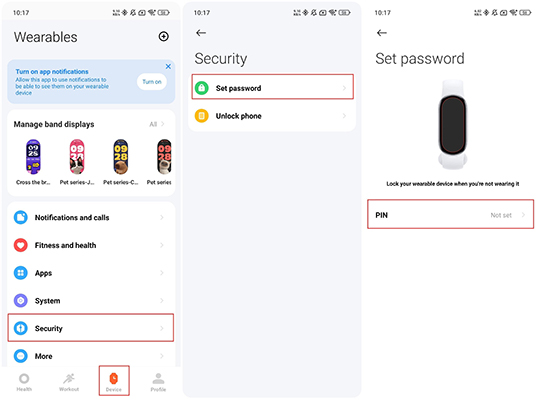
Můžete také přejít do nabídky [Nastavení] na řemínku >> [PIN] >> [Nastavit PIN] >> zadat 6místný PIN.
18. Otázka: Co dělat, když zapomenete heslo Xiaomi Smart Band 10 Glimmer Edition?
Odpověď: Pokud zapomenete heslo Xiaomi Smart Band 10 Glimmer Edition, můžete náramek připojit k aplikaci Mi Fitness a přejít do aplikace Mi Fitness >> [Zařízení] >> [Zabezpečení] >> [Nastavit heslo] >> [Vypnout PIN]/[Změnit PIN] >> můžete vypnout nebo změnit heslo PIN.
Poznámka:
Pokud heslo zapomenete a vazbu nelze znovu připojit k telefonu, obraťte se na profesionální poprodejní centrum.
19. Otázka: Podporuje Xiaomi Smart Band 10 Glimmer Edition odemykání telefonu?
Odpověď: Xiaomi Smart Band 10 Glimmer Edition podporuje odemykání telefonu. Funkci odemykání telefonu pomocí náramku lze dosáhnout vazbou one-to-one mezi páskem a telefonem. V bezpečné vzdálenosti lze náramek použít jako ID identity namísto zadávání hesla nebo vzoru pro odemknutí, což výrazně zlepšuje pohodlí obsluhy a zároveň zajišťuje bezpečnost. Funkce odemykání telefonu je povolena v aplikaci Mi Fitness a vyžaduje, aby telefon a náramek byly ve stavu připojení Bluetooth.
Můžete přejít do aplikace Mi Fitness >> [Zařízení] >> [Zabezpečení] >> [Odemknout telefon] >> [Nastavit suťový zámek] >> [Potvrdit na nositelném zařízení].
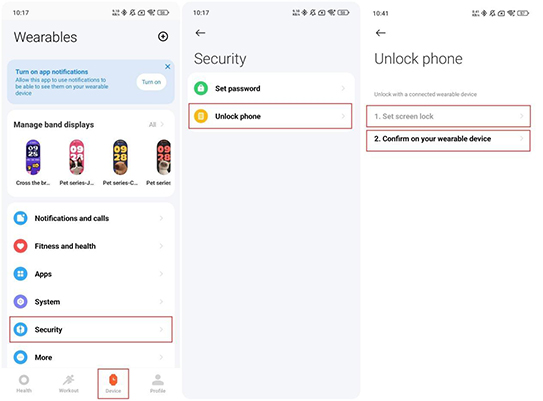
Po nakonfigurování hesla na zamykací obrazovce můžete potvrdit uzamknutí telefonu na náramku a nakonfigurovat rozsah odemykání na [Velmi blízko], [Zavřít] a [Méně blízko].
Poznámka:
Testovaná vzdálenost odemknutí je ≤1 m (velmi blízko), ≤2 m (blízko) a ≤14 m (méně blízko).
Pokud potřebujete deaktivovat funkci odemykání telefonu pomocí náramku, musíte na telefonu přejít do nabídky [Nastavení] >> [Otisky prstů, údaje o obličeji a zámek obrazovky] >> [Odemknout pomocí zařízení Bluetooth] >> deaktivovat [Odemknout zařízení].
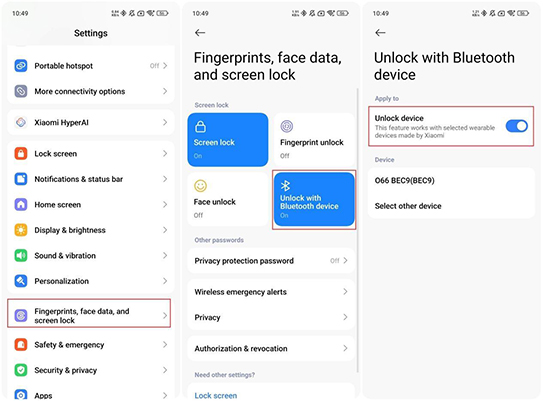
Poznámka:
Funkci odemykání telefonu mohou podporovat pouze telefony Xiaomi s verzí vyšší MIUI 12.
20. Otázka: Podporuje Xiaomi Smart Band 10 Glimmer Edition připojení k váze složení těla?
Odpověď: Xiaomi Smart Band 10 Glimmer Edition nepodporuje připojení k měřítku složení těla.
21. Otázka: Co dělat, když Xiaomi Smart Band 10 Glimmer Edition vykazuje abnormalitu systému?
Odpověď: Pokud náramek vykazuje abnormalitu systému, postupujte podle následujících metod odstraňování problémů:
- Restartujte pásmo a zkontrolujte, zda se systém obnoví do normálních podmínek. Pokud ano, odešlete zpětnou vazbu, v opačném případě se podívejte na další metodu;
- Vypněte pásmo a připojte pásmo ke standardnímu adaptéru pro zapnutí pásma a zkontrolujte, zda se systém obnoví do normálních podmínek. Pokud ano, odešlete zpětnou vazbu, v opačném případě se podívejte na další metodu;
- Resetujte pásmo a zkontrolujte, zda se systém obnoví do normálních podmínek. Pokud ano, odešlete nám zpětnou vazbu. Pokud abnormalita systému přetrvává, aktualizujte firmware aplikace Mi Fitness na nejnovější verzi.
Pokud výše uvedené metody nemohou problém vyřešit, odešlete zpětnou vazbu nebo se obraťte na profesionální poprodejní středisko.
Nabíjení a výdrž baterie
1. Otázka: Jaká je výdrž baterie Xiaomi Smart Band 10 Glimmer Edition?
Odpověď: Různé podmínky pro výdrž baterie pásma jsou uvedeny níže:
- Typický režim výdrže (21 dní): Po úplném nabití a ve výchozím továrním nastavení lze náramek Xiaomi Smart Band 10 Glimmer Edition používat po dobu 21 dnů v podmínkách používání statického pásmového displeje, deaktivace [Pokročilé monitorování] a [Dechová frekvence] v nastavení spánku, deaktivace [Celodenní monitorování] v nastavení stresu a deaktivace [Celodenní sledování] v nastavení kyslíku v krvi, povolení monitorování srdečního tepu každých 30 minut, povolení push notifikací (100 oznámení, 10 příchozích hovorů a 3 alarmy), 240krát zvednutí do probuzení, 2krát manuální monitorování kyslíku v krvi každý den a 60 minut záznamu tréninku každý týden;
- Režim výdrže AOD (9 dní): Po úplném nabití a ve výchozím továrním nastavení lze náramek Xiaomi Smart Band 10 Glimmer Edition používat po dobu 9 dnů v podmínkách používání statického pásmového displeje, výběru [Smart] v [Always-on display], deaktivace [Pokročilé monitorování] a [Dechové frekvence] v nastavení spánku, deaktivace [Celodenní monitorování] v nastavení stresu a deaktivace [Celodenní sledování] v nastavení kyslíku v krvi, povolení monitorování srdečního tepu každých 30 minut, povolení push notifikací (100 oznámení, 10 příchozích hovorů a 3 alarmy), 240krát zobrazení času při vysokém osvětlení po probuzení, 2krát manuální monitorování kyslíku v krvi každý den a 60 minut záznamu tréninku každý týden;
- Režim vysoké zátěže (8 dní): Po úplném nabití a ve výchozím továrním nastavení lze náramek Xiaomi Smart Band 10 Glimmer Edition používat po dobu 8 dnů v podmínkách používání statického pásmového displeje, výběru [Smart] v [Always-on display], povolení [Pokročilé monitorování] a [Dechová frekvence] v nastavení spánku, povolení [Celodenní monitorování] v nastavení stresu a povolení [Celodenní sledování] v nastavení kyslíku v krvi, Povolení monitorování srdečního tepu jednou za minutu, povolení push notifikací (100 oznámení, 10 příchozích hovorů a 3 alarmy), 200 zobrazení vysokého světelného času po probuzení a 60 minut záznamu tréninku každý týden.
Poznámka:
Při skutečném používání závisí výdrž baterie na různých faktorech, jako je nastavení, provoz a prostředí používání, a bude se lišit od laboratorních údajů.
2. Otázka: Proč Xiaomi Smart Band 10 Glimmer Edition rychle spotřebovává energii?
Odpověď: Pro vaši informaci jsou zde podrobnosti o nastavení pásma související se spotřebou energie:
- Můžete přejít do [Nastavení] na náramku >> [Baterie] a zkontrolovat zbývající dobu používání při aktuální úrovni baterie, která je odhadnuta na základě funkce a stavu nastavení;
- Pokud náramek rychle spotřebovává energii, můžete jej plně nabít a přejít do nabídky [Nastavení] >> [Baterie] a zkontrolovat odhadovanou dobu používání po úplném nabití a klepnutím na [Optimalizace] zkontrolovat některé povolené funkce s velkým dopadem na spotřebu energie. Některé z povolených funkcí můžete deaktivovat podle [Optimalizace] pro použití pásma a zkontrolovat, zda doba používání odpovídá odhadované hodnotě;
- Xiaomi Smart Band 10 Glimmer Edition podporuje funkci správy baterie. Můžete přejít do nabídky [Nastavení] >> [Baterie] >> [Optimalizace] a zkontrolovat povolené funkce, které spotřebovávají více energie, a zkontrolovat vylepšenou dobu používání (laboratorní údaje) ve stavu plného nabití po jejich deaktivaci.
Pokud váš náramek rychle spotřebovává energii, postupujte podle následujících metod řešení problémů:
- Plné nabití pásma trvá přibližně 1 hodinu. Zkontrolujte, zda je pásmo plně nabité;
- Po nabití aktualizujte firmware pásma na nejnovější;
- Zkontrolujte, zda jsou povoleny následující funkce: [Nepřetržité monitorování] v nastavení srdečního tepu, [Pokročilé monitorování] v nastavení spánku, Trvale zapnutý displej, [Ponechat obrazovku zapnutou] během tréninku, časté stlačování oznámení, časté probouzení obrazovky, [Celodenní monitorování] v nastavení stresu, [Celodenní sledování] v nastavení kyslíku v krvi nebo časté sledování kyslíku v krvi, časté hraní her na displeji herního pásma. Výše uvedené funkce ovlivní životnost baterie a můžete je deaktivovat a restartovat zařízení, abyste zkontrolovali stav;
- Pokud funkce spotřebovávající více energie nejsou povoleny, můžete zařízení resetovat a zkontrolovat stav;
- Pokud nejsou povoleny funkce spotřebovávající více energie a spotřeba energie v pásmu je rychlá, odešlete zpětnou vazbu v aplikaci.
3. Otázka: Podporuje Xiaomi Smart Band 10 Glimmer Edition spořič baterie?
Odpověď: Xiaomi Smart Band 10 Glimmer Edition podporuje spořič baterie, který udržuje pouze čas a krok. Bluetooth a další funkce (zvednutí k probuzení, monitorování srdečního tepu, monitorování kyslíku v krvi atd.) na pásmu budou deaktivovány a data nebude možné synchronizovat s aplikací. Režim spořiče baterie nepodporuje přejetí prstem po obrazovce. Klepnutím na probudíte obrazovku a zkontrolujete čas a kroky. Přibližně po 3 sekundách se obrazovka vypne.
Můžete přejít do nabídky [Nastavení] na náramku >> [Baterie] >> [Spořič baterie]. Pokud po aktivaci režimu spořiče baterie stisknete a podržíte obrazovku po dobu asi 3 sekund nebo nabijete pásmo, režim spořiče baterie se deaktivuje.
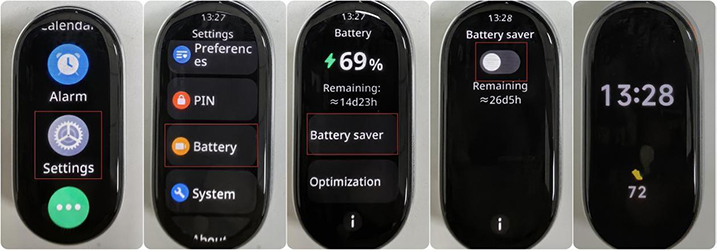
Poznámka:
- Povolením funkce [Spořič baterie] se odpojí Bluetooth s telefonem a deaktivuje se funkce [Probuzení zvednutím];
- Náramek lze používat přibližně 38 dní v režimu spořiče baterie v plně nabitém stavu.
4. Otázka: Jak nabíjet Xiaomi Smart Band 10 Glimmer Edition?
Odpověď: Xiaomi Smart Band 10 Glimmer Edition má kapacitu baterie 233 mAh a lze jej plně nabít přibližně za 1 hodinu, pomocí standardního magnetického nabíjecího doku, který lze sdílet s Xiaomi Smart Band 10 NFC.
K nabíjení nemusíte náramek sundávat. Musíte připojit dva konce s kovovými kontakty k vyhrazenému nabíjecímu doku (znázorněnému na obrázcích níže). Nabíjecí kabel pak připojte ke standardní USB nabíjecí hlavě s napětím 5V a výstupním proudem až 500mA.
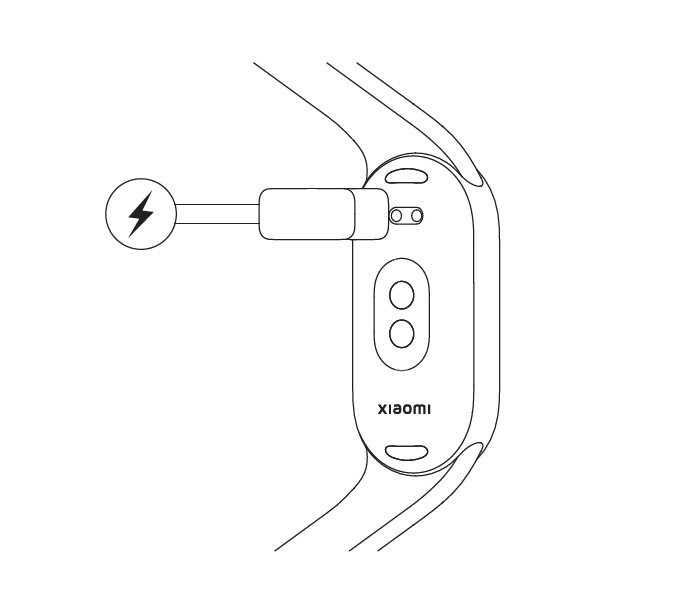
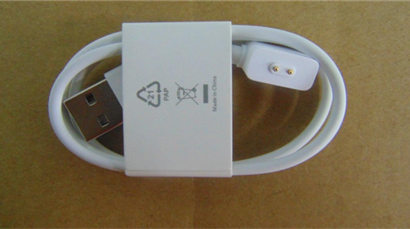
Poznámka:
- Při nabíjení se ujistěte, že jsou nabíjecí kontakty čisté a suché, a zkontrolujte, zda jsou nabíjecí přezka a nabíječka v dobrém kontaktu;
- Pokud jste náramek delší dobu nepoužívali, musíte chvíli počkat, než se na obrazovce při opětovném nabíjení zobrazí rozhraní nabíjení;
- Během nabíjení pásma můžete kontrolovat aktuální čas, přijímat příchozí hovory a upozornění aplikací;
- Doporučuje se nabíjet pásmo pomocí standardní nabíjecí hlavy;
- Nabíjet se smí pouze nabíjecí kabel dodaný s náramkem Xiaomi Smart Band 10 Glimmer Edition. Jiné nestandardní nabíjecí kabely nejsou povoleny. Pokud jsou použity jiné nestandardní nabíjecí kabely, způsobí to abnormality, jako je spálení celého zařízení.
5. Otázka: Jak zkontrolovat stav nabíjení náramku Xiaomi Smart Band 10 Glimmer Edition?
A: Po připojení pásma k nabíjecímu doku se zobrazí ikona nabíjení, aktuální čas a konkrétní stav baterie. Náramek bude vibrovat jako připomínka plného nabití a stav baterie se zobrazí jako 100 %.
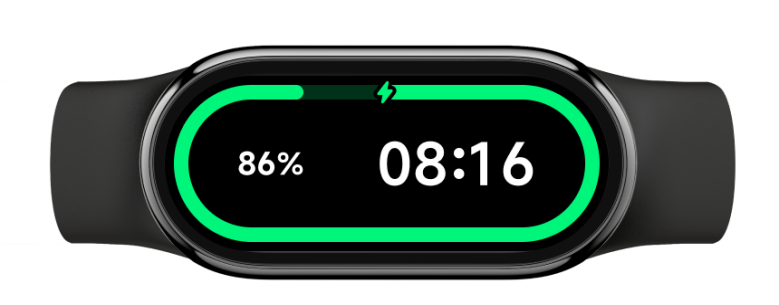
6. Otázka: Proč se Xiaomi Smart Band 10 Glimmer Edition nenabíjí nebo se nenabíjí na plný stav?
Odpověď: Pokud se váš náramek nenabije nebo se nenabije do plného stavu, postupujte podle následujících metod řešení problémů:
- Pokud k nabíjení používáte powerbanku, kvůli ochrannému mechanismu powerbanky nemůže powerbanka nabít pásmo do plného stavu, pokud je úroveň nabití baterie powerbanky nízká. Pro nabíjení se doporučuje použít standardní nabíjecí hlavu USB s napětím 5 V a výstupním proudem až 500 mA a standardní vyhrazený nabíjecí kabel;
- Zkontrolujte, zda nejsou znečištěny kovové kontakty těla pásku a kovové kontakty nabíjecího kabelu. Můžete je zkusit otřít alkoholovou vatou, papírovými ručníky atd., Abyste zajistili, že mezi tělem pásku a nabíjecím kabelem nedojde ke špatnému kontaktu;
- Zkontrolujte, zda je nabíjecí adaptér normální, můžete zkusit vyměnit jiné standardní adaptéry pro připojení pásového nabíjecího kabelu pro nabíjení;
- Zkontrolujte, zda je nabíjecí kabel normální, pokud je k dispozici náhradní nabíjecí kabel pro pásek, můžete zkusit vyměnit nabíjecí kabel;
- Zkuste nabíjet v prostředí s teplotou nad 10°C;
- Doba nabíjení náramku Xiaomi Smart Band 10 Glimmer Edition je přibližně 1 hodina. Pokud není plně nabitý, zkontrolujte dobu nabíjení, abyste zjistili, zda není způsobena nedostatečnou dobou nabíjení;
- Když displej nabíjecího výkonu dosáhne 100 %, neodpojujte nabíjecí kabel okamžitě. Doporučuje se, aby náramek pokračoval v nabíjení na nabíjecím doku po dobu 5 minut;
- Pokud po dlouhém nabíjení nepřijde žádná odpověď, můžete Požádejte o poprodejní kontrolu.
Poznámka:
Ověřte prosím, zda je okolní teplota pásma během nabíjení příliš nízká nebo příliš vysoká. Pokud je teplota pásma příliš vysoká nebo příliš nízká, systém zakáže nabíjení. Funkce nabíjení se automaticky obnoví, jakmile se teplota vrátí k normálu.
7. Otázka: Lze Xiaomi Smart Band 10 Glimmer Edition nabíjet pomocí powerbanky?
Odpověď: Nedoporučuje se nabíjet pásmo pomocí powerbanky, protože pásmo nelze nabít do plného stavu.
Většina powerbank má funkci automatického vypnutí nabíjení při plném nabití. Když je vybíjecí proud powerbanky malý, automaticky se odpojí. Když se pásmo nabíjí, proud je velmi malý a powerbanka mylně určí, že je plně nabitá, a tím odpojí nabíjecí proud pásma, což způsobí, že pásmo nebude plně nabité nebo nebude možné jej nabít.
8. Otázka: Co dělat, když nabíjecí dok spadne při nabíjení Xiaomi Smart Band 10 Glimmer Edition?
Odpověď: Zadní kryt náramku Xiaomi Smart Band 10 Glimmer Edition má tvar oblouku a nabíjecí dok je plochý. V magnetickém stavu se hlavní jednotka a základna během lisování nebo tahání třesou nebo uvolňují. Pro nabíjení se doporučuje umístit pásek na stabilní povrch a během nabíjení se vyvarujte tahání nabíjecího doku.
9. Otázka: Proč nelze Xiaomi Smart Band 10 Glimmer Edition zapnout po automatickém vypnutí kvůli nízkému stavu baterie nebo dlouhodobé nečinnosti?
Odpověď: Pokud se baterie delší dobu nepoužívá nebo je příliš vybitá v důsledku vybití baterie, můžete připojit originální nabíjecí kabel a standardní nabíječku a nabíjet asi 5-10 minut, aby se normálně spustila.
Další aplikace
1. Otázka: Jak používat funkci alarmu na náramku Xiaomi Smart Band 10 Glimmer Edition?
Odpověď: Chcete-li použít funkci alarmu na náramku Xiaomi Smart Band 10 Glimmer Edition, přečtěte si následující podrobnosti:
- Funkci budíku Xiaomi Smart Band 10 Glimmer Edition lze nastavit v aplikaci Mi Fitness nebo nastavit, upravit, přidat a odstranit alarmy v pásmu;
- V aplikaci Mi Fitness si můžete vybrat, zda chcete nastavit budíky pouze jednou, denně, pracovní dny, státní svátky a vlastní nastavení pro jeden a více dní od pondělí do neděle. Můžete nastavit až 10 alarmů;
- Xiaomi Smart Band 10 Glimmer Edition dokáže automaticky synchronizovat budík smartphonů Xiaomi. Pokud je po připojení vypnutý alarm na jednom zařízení, vypne se i druhé;
- Xiaomi Smart Band 10 Glimmer Edition podporuje chytré probuzení 10 minut předem. Do 10 minut před zazvoněním budíku zařízení automaticky najde nejlepší čas, kdy můžete být v lehkém spánku a zazvoní na budík. Pokud není nalezena doba lehkého spánku, budík zazvoní v původní čas;
- Když budík na náramku zazvoní, klepnutím na ikonu [Vypnuto] budík vypnete. Klepnutím na ikonu [Odložit] se vám znovu připomene za 10 minut. Pokud klepnete na ikonu [Odložit] dvakrát za sebou, můžete na ikonu [Vypnuto] klepnout pouze potřetí.
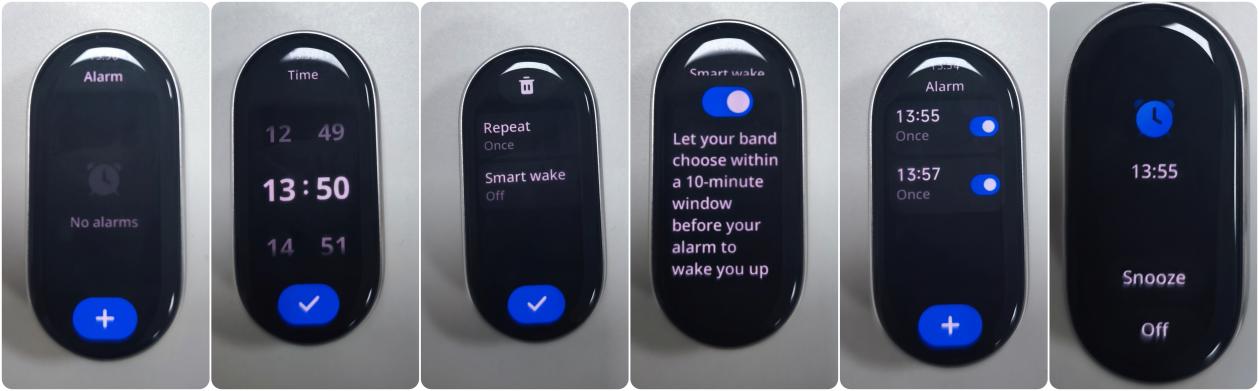
2. Otázka: Podporuje Xiaomi Smart Band 10 Glimmer Edition připomenutí alarmu na mobilním telefonu? Jak vypnout a odstranit alarmy synchronizované se smartphony Xiaomi?
Odpověď: Ano, tato funkce je podporována pouze telefony Xiaomi a v současné době je třeba ji nastavit v aplikaci Mi Fitness. Chcete-li použít tuto funkci, musíte mít telefon a náramek připojené. Když zazvoní budík telefonu, náramek bude synchronně vibrovat, aby vám to připomněl.
- Stav připojení:
Zapněte připomenutí alarmu na smartphonu Xiaomi. Když je budík nastaven, spustí se na telefonu i na pásmu. Náramek můžete použít k vypnutí a odložení připomenutí alarmu. Náramek nemůže změnit informace o alarmu telefonu. Pokud jej potřebujete změnit, musíte jej upravit v telefonu;
- Odpojený stav:
Alarm na smartphonu Xiaomi nelze synchronizovat s pásmem a je třeba jej zpracovat v telefonu. Budík v telefonu nebude synchronizován s pásmem, slouží pouze jako připomenutí synchronizace;
Alarmy přidané na náramek a přidané v aplikaci Mi Fitness ([Zařízení] >> [Aplikace] >> [Alarm]) lze synchronizovat s aplikací a pásmem v obou směrech. Přidané alarmy lze mazat a synchronizovat.
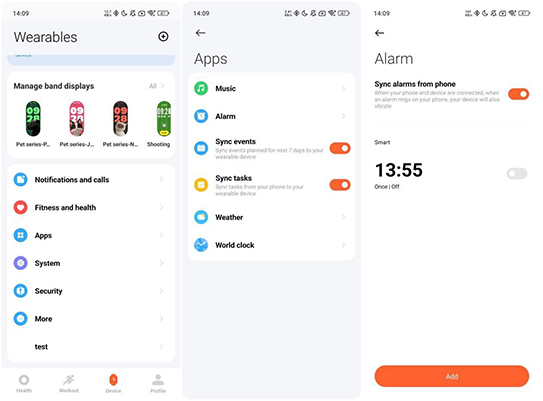
3. Otázka: Proč se události na náramku Xiaomi Smart Band 10 Glimmer Edition nemohou správně synchronizovat?
Odpověď: Synchronizace událostí podporuje pouze vestavěné kalendáře smartphonů Xiaomi a telefonů iOS a nepodporuje kalendáře třetích stran.
4. Otázka: Jak zkontrolovat počasí pomocí Xiaomi Smart Band 10 Glimmer Edition?
A: Chcete-li zkontrolovat počasí na Xiaomi Smart Band 10 Glimmer Edition, měli byste nastavit počasí v aplikaci Mi Fitness:
Otevřete aplikaci Mi Fitness >> [Zařízení] >> [Aplikace] >> [Počasí] >> zapněte [Aktualizace počasí].
Klepnutím na aplikaci počasí na rozhraní pásma zobrazíte aktuální počasí. Zobrazený obsah zahrnuje čas aktualizace, ikonu počasí, aktuální teplotu, celodenní teplotu, kvalitu vzduchu, polohu, východ a západ slunce, měřítko větru, vlhkost a UVI. Počasí si můžete zobrazit až na 5 dní v budoucnosti.
Klepnutím na ikonu přepínání měst v horní části rozhraní pásma přepnete do jiných regionů (podporuje ruční přidání až 4 měst do aplikace).
V aplikaci Mi Fitness si můžete nastavit region a město a zapnout upozornění na počasí. Po zapnutí pásmo obdrží push notifikaci, když obdržíte upozornění na počasí.
Otevřete aplikaci Mi Fitness >> [Zařízení] >> [Aplikace] >> [Počasí] >> můžete nastavit následující možnosti: [Aktualizace počasí], [Místa] (automaticky lokalizovat nebo ručně vybrat město), [Jednotka teploty].
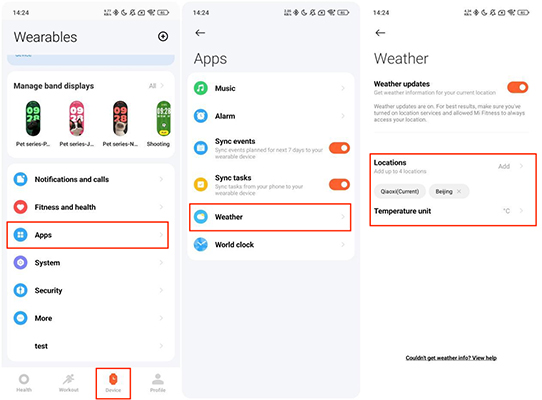
Poznámka:
Chcete-li zkontrolovat počasí na pásmu v reálném čase, telefon a náramek by měly být propojeny. Pokud náramek a telefon nejsou propojeny, zobrazí se informace o počasí, které byly synchronizovány při posledním připojení k telefonu.
5. Otázka: Podporuje aplikace počasí na Xiaomi Smart Band 10 Glimmer Edition přepínání měst?
Odpověď: Xiaomi Smart Band 10 Glimmer Edition podporuje přepínání měst. V aplikaci musíte přidat další města a na pásmu se zobrazí ikona pro přepnutí měst. Pokud nejsou přidána žádná další města, bude umístěno pouze aktuální město a ikona přepínače se nezobrazí.
Chcete-li přidat města do aplikace Mi Fitness, zde jsou kroky pro vaši referenci:
Otevřete aplikaci Mi Fitness >> [Zařízení] >> [Aplikace] >> [Počasí] >> klepněte na [Umístění] >> zadejte polohu.
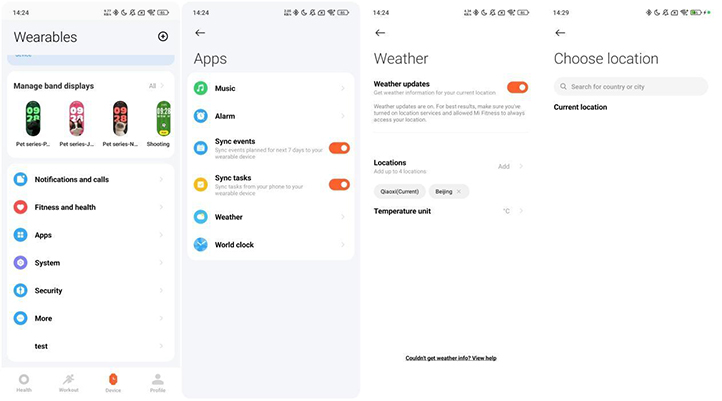
6. Otázka: Proč se oblast počasí na náramku Xiaomi Smart Band 10 Glimmer Edition po změně města automaticky neaktualizuje?
Odpověď: Pokud se oblast na náramku Xiaomi Smart Band 10 Glimmer Edition po změně měst automaticky neaktualizuje, doporučujeme ji znovu synchronizovat v aplikaci Mi Fitness.
- Telefon Android: Vstupte do aplikace Mi Fitness >> [Zařízení] >> [Aplikace] >> [Počasí] a po zadání obnovte nebo klepněte na město pro přemístění;
- Telefon se systémem iOS: Vstupte do aplikace Mi Fitness >> [Zařízení] >> klepněte na [Synchronizovat].
7. Otázka: Proč údaje o počasí na náramku Xiaomi Smart Band 10 Glimmer Edition mizí každou noc o půlnoci? Není možné ukládat údaje o počasí na příštích sedm dní?
Odpověď: Údaje o počasí na náramku Xiaomi Smart Band 10 Glimmer Edition se obnovují každou noc o půlnoci, protože po připojení k aplikaci Mi Fitness v telefonu náramek ukládá údaje o počasí za přibližně sedm dní. Předpovědi počasí vyžadují aktualizace v reálném čase a vysokou přesnost. Pásmo o půlnoci vymaže data uložená v mezipaměti, aby bylo zajištěno, že informace jsou aktuální a aby se předešlo potenciálně zavádějícím offline údajům o počasí. Pásmo o půlnoci vymaže data uložená v mezipaměti a aktualizuje je podle nejnovějších předpovědí počasí.
8. Otázka: Podporuje aplikace Mi Fitness synchronizaci dat třetích stran při připojení k Xiaomi Smart Band 10 Glimmer Edition?
Odpověď: Ano, aplikace Mi Fitness podporuje synchronizaci dat třetích stran při připojení k Xiaomi Smart Band 10 Glimmer Edition.
Chcete-li synchronizovat data třetích stran, použijte následující metody:
- Otevřete aplikaci Mi Fitness >> [Profil] >> [Nastavení aplikace] >> [Synchronizovat s cloudem] >> povolte [Synchronizovat s cloudem];
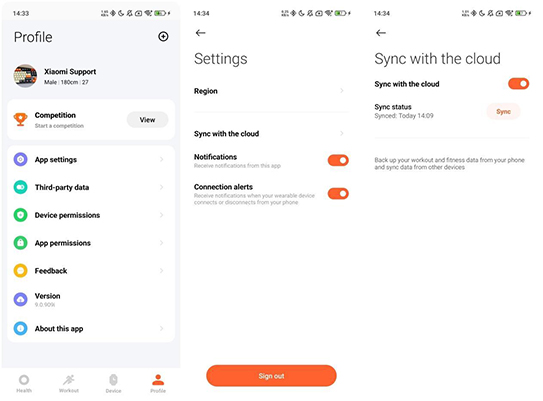
- Otevřete aplikaci Mi Fitness >> [Profil] >> [Data třetích stran] >> vyberte zdroj dat, který chcete synchronizovat.
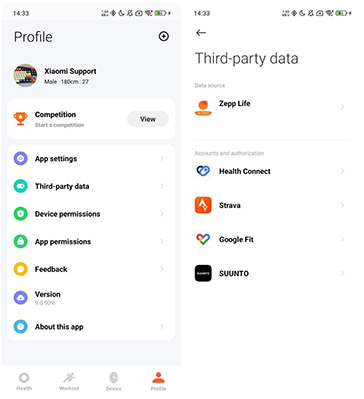
9. Otázka: Proč nemůže aplikace Mi Fitness na iOS synchronizovat aplikacile Zdravotní data?
Odpověď: Pokud aplikace Mi Fitness na iOS nemůže synchronizovat data aplikaceZdraví, postupujte při odstraňování problémů podle následujících kroků:
- Otevřete aplikaci Mi Fitness >> [Profil] >> [Data třetích stran] >> zapněte [Zdraví] >> vyberte datové položky, které chcete synchronizovat;
- Otevřete aplikaci Zdraví >> vyberte možnost [Procházet] >> klepněte na malý kroužek v pravém horním rohu >> klepněte na možnost [Aplikace] >> [Mi Fitness] >> vyberte datové položky, které chcete synchronizovat;
- Po synchronizaci dat chvíli počkejte, než se objeví v aplikaci Apple Health;
- Pokud se data stále nezobrazují, odešlete prosím protokol do aplikace Mi Fitness, abychom mohli analyzovat problém se synchronizací dat.
10. Otázka: Co dělat, když se data z aplikace Zepp Life neimportují plně do aplikace Mi Fitness?
Odpověď: Pokud po importu dat z aplikace Zepp Life zobrazuje aktuální verze aplikace Mi Fitness neúplná data, můžete tento problém vyřešit pomocí následujících metod:
- Úplně zavřete aplikaci Mi Fitness jejím vymazáním z pozadí. Poté znovu otevřete aplikaci Mi Fitness a počkejte asi 1 minutu, abyste zjistili, zda se objeví chybějící data;
- Odinstalujte a znovu nainstalujte aplikaci Mi Fitness, poté znovu otevřete aplikaci Mi Fitness a počkejte asi 1 minutu, abyste zkontrolovali, zda se zobrazí chybějící data.
11. Otázka: Jak používat Xiaomi Smart Hub na Xiaomi Smart Band 10 Glimmer Edition?
Odpověď: Xiaomi Smart Band 10 Glimmer Edition podporuje Xiaomi Smart Hub a zve vás k zážitku z nového světa propojení. Ať už se jedná o mobilní telefon, tablet, televizi nebo reproduktor, jediným klepnutím může obsah proudit mezi více zařízeními.
Pro vaši informaci jsou zde další podrobnosti o Xiaomi Smart Hub:
- Po vstupu do aplikace Xiaomi Smart Hub na pásmu můžete v seznamu zařízení vybrat mobilní telefony, reproduktory, televizory a další zařízení (zařízení ve stejné síti LAN a potřebují podporovat Xiaomi Smart Hub) pro ovládání. V současné době podporuje zobrazení informací o zpěvákovi a skladbě, přepínání stavů přehrávání a pozastavení, nastavení hlasitosti a přepínání předchozí a následující skladby hudby na mobilním telefonu a reproduktoru;
- Podporuje přepínání předchozích a dalších kanálů, snížení a zvýšení hlasitosti, návrat na domovskou stránku, návrat do předchozího rozhraní, otevření panelu nabídek, přepnutí nahoru, dolů, doleva, doprava a potvrzení domovské stránky, vypnutí atd. Konkrétní funkce jsou předmětem skutečné zkušenosti.
Chcete-li použít streamování zvuku, postupujte podle následujících kroků:
Vstupte do aplikace Xiaomi Smart Hub kapely a vyberte zařízení. Po připojení k mobilnímu telefonu a synchronním přehrávání hudby vstupte do ovládacího rozhraní a klepněte na tlačítko projekce v pravém dolním rohu. Ze seznamu vyberte chytré zařízení Xiaomi, například reproduktor nebo televizor, do kterého se má streamovat zdroj zvuku z mobilního telefonu. Zvuk z mobilního telefonu bude přenesen do vybraného zařízení pro přehrávání.
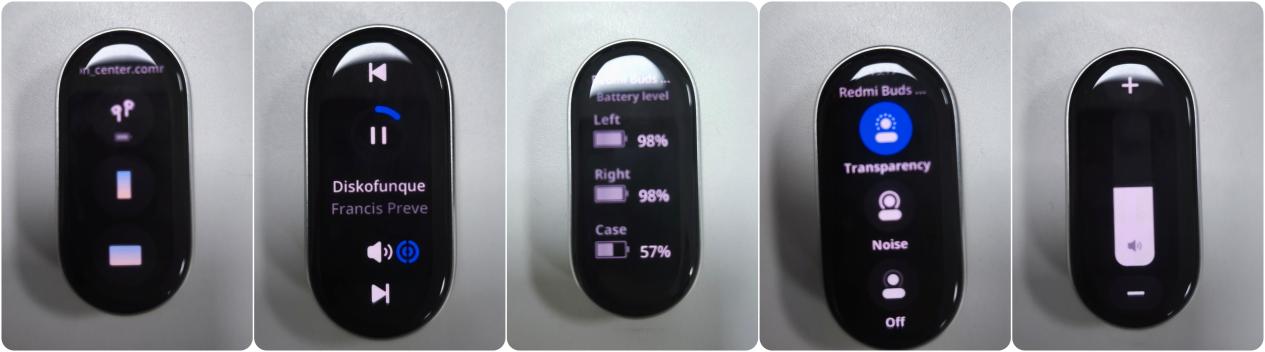
Poznámka:
Xiaomi Smart Hub náramku je třeba spárovat s mobilním telefonem, který podporuje Xiaomi Smart Hub. Lze použít projekci na plátno ve verzi 13.2 a vyšší.
12. Otázka: Proč Xiaomi Smart Band 10 Glimmer Edition spouští rozsvícení obrazovky telefonu během používání?
Odpověď: Obrazovka telefonu se rozsvítí, protože Xiaomi Smart Hub telefonu se spustí k vyhledání dostupných audio a video zařízení.
Xiaomi Smart Band 10 Glimmer Edition podporuje Xiaomi Smart Hub, který realizuje propojení zařízení a interoperabilitu. Můžete si vyzkoušet speciální funkce zvuku a videa a toku aplikací napříč zařízeními.
13. Otázka: Může Xiaomi Smart Band 10 Glimmer Edition ovládat přehrávání hudby v telefonu?
Odpověď: Xiaomi Smart Band 10 Glimmer Edition může ovládat přehrávání hudby vašeho telefonu. Když jsou náramek a telefon v připojeném stavu, náramek vstoupí do hudebního rozhraní poté, co telefon začne přehrávat hudbu. Klepnutím na tlačítko [Pauza] na náramku pozastavíte přehrávání, klepnutím na tlačítko [Střih] přepnete na předchozí nebo následující skladbu a klepnutím na tlačítko [Hlasitost] upravíte hlasitost.
V současné době tato funkce podporuje většinu hudebních aplikací na trhu. Otevřenost hudebního přehrávače a různých verzí aplikací však do určité míry ovlivní zážitek z této funkce.
Poznámka:
- Když je náramek připojen k telefonu Xiaomi, musíte povolit oprávnění k upozornění aplikace Mi Fitness, abyste mohli používat funkci ovládání hudby;
- Abyste mohli lépe využívat náramek k ovládání přehrávání hudby z telefonu, musíte mít aplikaci Mi Fitness spuštěnou na pozadí poté, co se hudba začne přehrávat na straně telefonu. Chcete-li se vyhnout některým aplikacím pro čištění softwaru v systému Android, přejděte do nabídky [Nastavení] >> [Aplikace] >> [Automatické spuštění na pozadí] >> vyberte možnost [Mi Fitness].
14. Otázka: Jaké funkce ovládání hudby podporuje Xiaomi Smart Band 10 Glimmer Edition?
Odpověď: Pro vaši informaci si prosím přečtěte následující podrobnosti o funkcích ovládání hudby na Xiaomi Smart Band 10 Glimmer Edition:
Telefonní systém | Telefon Xiaomi | Telefon se systémem IOS | Ostatní telefony |
Běžné hudební přehrávače | Podpora | Podpora | Podpora |
Zobrazit jméno interpreta | Podpora | Podpora | Podpora |
Zobrazit ukazatel průběhu | Podpora | Není podporována | Podpora |
Zobrazit texty | Pouze telefony Xiaomi s MIUI/Xiaomi HyperOS, které podporují Interconnectivity, mohou při použití vestavěného přehrávače zobrazovat texty | Zobrazit text, když hudební přehrávač běží na pozadí, a žádný text, když je hudební přehrávač v popředí. | Není podporována |
15. Otázka: Co dělat, když Xiaomi Smart Band 10 Glimmer Edition nemá přístup k hudbě z telefonu?
Odpověď: Pokud Xiaomi Smart Band 10 Glimmer Edition nemá přístup k hudbě z telefonu, zkontrolujte následující metody:
- Zkontrolujte, zda aplikace správně povolila oprávnění k oznámení. Pokud se jedná o nejnovější systém telefonu Xiaomi, přejděte do nabídky [Nastavení] >> [Zabezpečení a soukromí] >> [Ovládací prvky ochrany osobních údajů] >> [Správce oprávnění] >> [Oznámení] >> přejděte do aplikace [Mi Fitness] >> vypněte ji a poté zapněte;
- Ověřte, zda je zapnutý hudební přehrávač vašeho telefonu a zda je aplikace Mi Fitness připojena k vaší kapele;
- Pokud nelze ovládat pouze určitou hudební aplikaci, doporučujeme tuto aplikaci přeinstalovat a zkusit to znovu. V současné době tato funkce podporuje většinu hudebních aplikací na trhu. Otevřenost hudebního přehrávače a různých verzí aplikací však do určité míry ovlivní zážitek z této funkce.
16. Otázka: Podporuje Xiaomi Smart Band 10 Glimmer Edition ukládání hudby?
Odpověď: Xiaomi Smart Band 10 Glimmer Edition nepodporuje ukládání hudby. Vzhledem k tomu, že kapela nemá reproduktor, nepodporuje na straně kapely aktivní přehrávání skladeb a ukládání hudebních souborů. Podporuje pohodlné ovládání přehrávání hudby mobilním telefonem přes pásmo.

Řešení problémů
1. Otázka: Proč se Xiaomi Smart Band 10 Glimmer Edition automaticky vypíná, když není spárován?
Odpověď: Pokud Xiaomi Smart Band 10 Glimmer Edition není spárován, automaticky se vypne po 30 minutách nečinnosti. Lze jej znovu zapnout připojením k nabíječce.
2. Otázka: Proč se Xiaomi Smart Band 10 Glimmer Edition vypíná v prostředí s vysokou teplotou?
Odpověď: Xiaomi Smart Band 10 Glimmer Edition je vybaven automatickým vypínacím mechanismem pro ochranu proti vysokým teplotám. Před vypnutím se zobrazí varování. Po spuštění tepelné ochrany lze pásek restartovat připojením k nabíječce.
Stav nošení | Teplotní rozsah | Čas vypnutí |
Nošení přes 3 minuty | 41 °C | Vypnutí po 10 minutách |
Nošení přes 3 minuty | 43 °C | Vypnutí po 1 minutě |
Nošení přes 3 minuty | 45 °C | Vypnutí po 1 minutě |
Nošení přes 3 minuty | 48 °C | Vypnutí po 1 minutě |
Nenosil jsem | 45 °C | Vypnutí po 10 minutách |
Nenosil jsem | 48 °C | Vypnutí po 1 minutě |
/ | 58 °C | Okamžité vypnutí |
/ | -18 °C | Okamžité vypnutí |
3. Otázka: Proč se tlačítko rychlého uvolnění na náramku Xiaomi Smart Band 10 Glimmer Edition po stisknutí nemůže správně odrazit?
Odpověď: Tlačítko pro rychlé uvolnění na náramku Xiaomi Smart Band 10 Glimmer Edition je pohyblivá část. Pokud se tlačítko po montáži správně neodskočí, měl by být popruh během instalace pevně stisknut, aby bylo zajištěno jeho bezpečné upevnění. Po správném sestavení se tlačítko vrátí do správné polohy.
4. Otázka: Uvolní se Xiaomi Smart Band 10 Glimmer Edition po instalaci řemínku?
Odpověď: Tlačítko pro rychlé uvolnění na Xiaomi Smart Band 10 Glimmer Edition je pohyblivá konstrukce, která spolupracuje s konektorem popruhu a zanechává mírnou mezeru. Drobný pohyb řemínku po instalaci je normální a nejedná se o závadu. Tato mezera je záměrně navržena tak, aby zajistila hladký chod rychloupínacího mechanismu.
5. Otázka: Je černý řemínek Xiaomi Smart Band 10 Glimmer Edition náchylný k přitahování prachu?
Odpověď: Při každodenním nošení Xiaomi Smart Band 10 Glimmer Edition je kontakt s prachem nevyhnutelný. Přitahování prachu nesouvisí s barvou. Prach se však může zdát znatelnější na černém řemínku kvůli vyššímu kontrastu.
6. Otázka: Proč je obtížné upevnit kolíkovou přezku na řemínku Xiaomi Smart Band 10 Glimmer Edition?
Odpověď: Aby bylo zajištěno, že řemínek Xiaomi Smart Band 10 Glimmer Edition zůstane po upevnění bezpečně připevněn, jsou kolíková přezka a otvor pro popruh navrženy tak, aby těsně přiléhaly. Chcete-li nainstalovat, umístěte pásek na zápěstí, protáhněte dlouhý popruh smyčkou na krátkém popruhu, upravte jej pro pohodlné uchycení, zarovnejte přezku s otvorem, podepřete dlouhý popruh ukazováčkem pod ním a pevně zatlačte palcem pro upevnění kolíku.
7. Otázka: Lze přezku na řemínku Xiaomi Smart Band 10 Glimmer Edition snadno odpojit?
Odpověď: Během nošení je třeba se vyvarovat kontaktu s tvrdými předměty, aby se zabránilo náhodnému uvolnění přezky na krátkém popruhu Xiaomi Smart Band 10 Glimmer Edition. Řemínek je navržen tak, aby kopíroval přirozenou křivku zápěstí. Pokud dojde k náhodnému uvolnění, lze přezku okamžitě znovu zapnout. K oddělení nedojde za normálních podmínek bez vnější síly. Pokud se dírka časem opotřebuje nebo zdeformuje a oddělování je časté, je třeba popruh okamžitě vyměnit.
8. Otázka: Může přezka na řemínku Xiaomi Smart Band 10 Glimmer Edition po delším používání spadnout?
Odpověď: Špendlíková přezka na řemínku Xiaomi Smart Band 10 Glimmer Edition při pravidelném používání nespadne. Je sestaven pomocí nýtování za studena a automatizovaného instalačního procesu a prošel kontrolou odolnosti. Vzhledem k tomu, že kolíková přezka je kritickou součástí pro připojení a zajištění popruhu, neměla by být násilně odstraněna, protože to může vést k uvolnění a ovlivnit jak trvanlivost, tak zážitek z používání.
9. Otázka: Lze Xiaomi Smart Band 10 Glimmer Edition nosit společně s kovovými nebo minerálními doplňky?
Odpověď: Xiaomi Smart Band 10 Glimmer Edition je vybaven tělem z hliníkové slitiny s eloxovaným povrchem. Při nošení spolu s tvrdšími doplňky, jako jsou kovové náramky nebo minerální šperky (např. nefrit, křišťál), může dojít k poškrábání, odštípnutí povrchu nebo k odlupování barvy. Proto se nedoporučuje nosit pásek společně s takovými předměty. Doporučuje se nosit je na samostatných zápěstích.
10. Otázka: Co je třeba udělat, když se řemínek Xiaomi Smart Band 10 Glimmer Edition uvolní?
Odpověď: Při každodenním používání s Xiaomi Smart Band 10 Glimmer Edition je třeba se vyvarovat silného tahání, kroucení nebo natahování řemínku. Takové akce mohou deformovat polohovací kolíky na hlavě pásky, což způsobí uvolnění nebo znatelné mezery.
Pokud již k uvolnění došlo, doporučují se následující řešení:
- Pevně sevřete hlavu popruhu, abyste pomohli polohovacím kolíkům vrátit se do původního tvaru, což může snížit pohyb a mezery;
- Xiaomi navíc nabízí 7 maloobchodních možností popruhů. Můžete provést nákup na základě svých potřeb.
11. Otázka: Jak vyčistit řemínek Xiaomi Smart Band 10 Glimmer Edition?
Odpověď: Výchozí řemínek Xiaomi Smart Band 10 Glimmer Edition je vyroben z antibakteriálního TPU. Světlejší ramínka mají tendenci ukazovat skvrny nebo barviva viditelněji než tmavší. Je třeba se vyvarovat kontaktu s červeným inkoustem, fixy nebo průmyslovými barvivy. Pokud dojde ke kontaminaci, lze k otření popruhu použít denní čisticí prostředky, jako je prací prostředek nebo mýdlo. Kromě toho Xiaomi také nabízí 7 maloobchodních řemínků, které lze zakoupit jako náhradu.
12. Otázka: Měl by být Xiaomi Smart Band 10 Glimmer Edition odstraněn během MRI vyšetření nebo lékařských prohlídek?
Odpověď: Xiaomi Smart Band 10 Glimmer Edition musí být vyjmut před absolvováním MRI nebo podobných lékařských vyšetření. Nabíjení se opírá o magnetickou přitažlivost. Silná magnetická pole, jako jsou ta v MRI, mohou ovlivnit vnitřní magnety a potenciálně obrátit jejich polaritu. To může zabránit správnému nabíjení nebo dokonce poškodit vnitřní součásti obrazovky, což může způsobit problémy, jako je výpadek obrazovky.
Proto je důležité dodržovat lékařské pokyny a pásek předem sundat. Podobně by měl být pásek odstraněn před vstupem do jiného silně magnetického prostředí.
13. Otázka: Proč se obrazovka náramku Xiaomi Smart Band 10 Glimmer Edition rozsvítí při klepnutí po 15 minutách nečinnosti v nespárovaném stavu?
Odpověď: Když necháte nečinný po dobu 15 minut v rozhraní pro výběr jazyka nebo párovací kód, Xiaomi Smart Band 10 Glimmer Edition přejde do režimu spánku, kdy se obrazovka vypne, ale zařízení zůstane aktivní. Klepnutím na obrazovku zařízení probudíte. Pokud po dobu 30 minut neprovedete žádnou akci, zařízení se automaticky vypne a bude nutné jej restartovat připojením k nabíječce.
Pomohlo vám to?
Ano
Ne