

Xiaomi 4K monitor A27Ui – časté dotazy
*Tato stránka je automaticky přeložena z anglických článků
Náhled produktu
1. Otázka: Jaké jsou prodejní argumenty Xiaomi 4K monitoru A27Ui?
Odpověď:
Prodejní argumenty Xiaomi 4K monitoru A27Ui jsou následující:
1. Můžete zažít ohromující rozlišení 4K UHD s čistotou 3840 × 2160, která přináší výjimečné detaily do každého obrazu;
2. Monitor poskytuje živé a přesné barvy se 100% pokrytím barevného prostoru sRGB, 95% pokrytím DCI-P3 a ΔE<1 pro vysoce přesnou reprodukci barev;
3. Jeho tvrdá obrazovka IPS zajišťuje široké pozorovací úhly 178° a hladké barevné přechody, přičemž zachovává kvalitu obrazu prakticky z jakéhokoli úhlu;
4. Skutečné 10bitové barevné hloubky je dosaženo pomocí technologie 8-bit + FRC, která podporuje 1,07 miliardy barev pro přirozené a plynulé přechody;
5. Plně vybavený port USB-C podporuje přenos zvuku, videa a dat a zároveň poskytuje až 90W rychlé nabíjení připojených notebooků;
6. Monitor nabízí několik možností připojení, jako je HDMI 2.0, DP 1.4, USB 2.0, 3,5 mm konektor pro sluchátka a další, aby vyhovovaly různým potřebám;
7. Certifikace TÜV Low Blue Light a stmívání stejnosměrného proudu pomáhají snižovat únavu očí, zatímco podpora HDR10 zvyšuje kontrast a detaily kompatibilního obsahu.
8. Ergonomický stojan umožňuje nastavení výšky, náklonu, natočení, otočení a montáž na stěnu, aby vyhovoval různým preferencím a nastavením zobrazení.
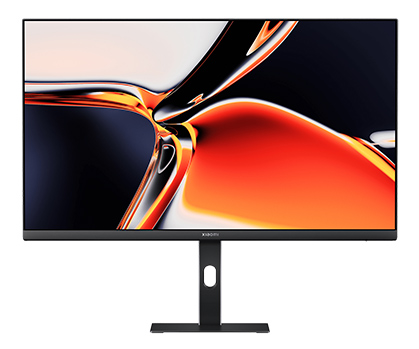
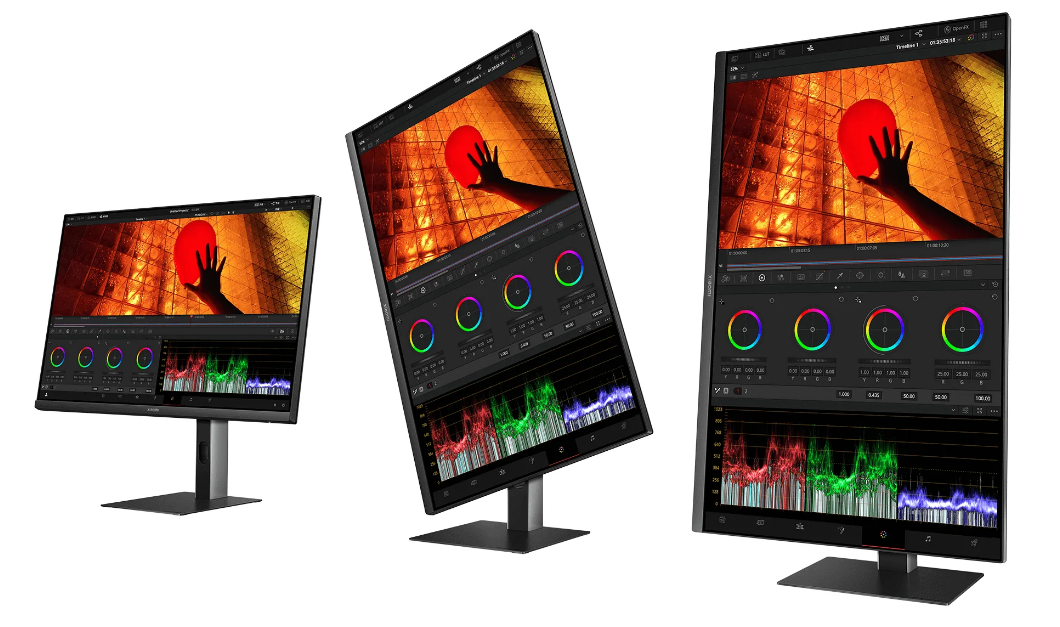
2. Otázka: Jak vypadá vzhled 4K monitoru Xiaomi A27Ui?
Odpověď: Vzhled 4K monitoru Xiaomi A27Ui je znázorněn na obrázku níže:
1. Můžete zažít ohromující rozlišení 4K UHD s čistotou 3840 × 2160, která přináší výjimečné detaily do každého obrazu;
2. Monitor poskytuje živé a přesné barvy se 100% pokrytím barevného prostoru sRGB, 95% pokrytím DCI-P3 a ΔE<1 pro vysoce přesnou reprodukci barev;
3. Jeho tvrdá obrazovka IPS zajišťuje široké pozorovací úhly 178° a hladké barevné přechody, přičemž zachovává kvalitu obrazu prakticky z jakéhokoli úhlu;
4. Skutečné 10bitové barevné hloubky je dosaženo pomocí technologie 8-bit + FRC, která podporuje 1,07 miliardy barev pro přirozené a plynulé přechody;
5. Plně vybavený port USB-C podporuje přenos zvuku, videa a dat a zároveň poskytuje až 90W rychlé nabíjení připojených notebooků;
6. Monitor nabízí několik možností připojení, jako je HDMI 2.0, DP 1.4, USB 2.0, 3,5 mm konektor pro sluchátka a další, aby vyhovovaly různým potřebám;
7. Certifikace TÜV Low Blue Light a stmívání stejnosměrného proudu pomáhají snižovat únavu očí, zatímco podpora HDR10 zvyšuje kontrast a detaily kompatibilního obsahu.
8. Ergonomický stojan umožňuje nastavení výšky, náklonu, natočení, otočení a montáž na stěnu, aby vyhovoval různým preferencím a nastavením zobrazení.
2. Otázka: Jak vypadá vzhled 4K monitoru Xiaomi A27Ui?
Odpověď: Vzhled 4K monitoru Xiaomi A27Ui je znázorněn na obrázku níže:
3. Otázka: Jaký je obsah balení Xiaomi 4K Monitor A27Ui?
Odpověď: Standardní balení Xiaomi 4K Monitor A27Ui obsahuje 1 Xiaomi 4K Monitor A27Ui, 1 napájecí adaptér, 1 základnu se stojanem, 1 sadu šroubů, 1 kabel HDMI, 1 kabel USB-C, 1 uživatelskou příručku a 1 barevnou kalibrační kartu.
Poznámka:
Obsah balení se může lišit podle regionu.
Poznámka:
Obsah balení se může lišit podle regionu.
4. Otázka: Jak nainstalovat Xiaomi 4K Monitor A27Ui?
A:
Chcete-li nainstalovat Xiaomi 4K Monitor A27Ui, postupujte takto:
1. Připevněte základnu ke spodní části stojanu pomocí základního šroubu;
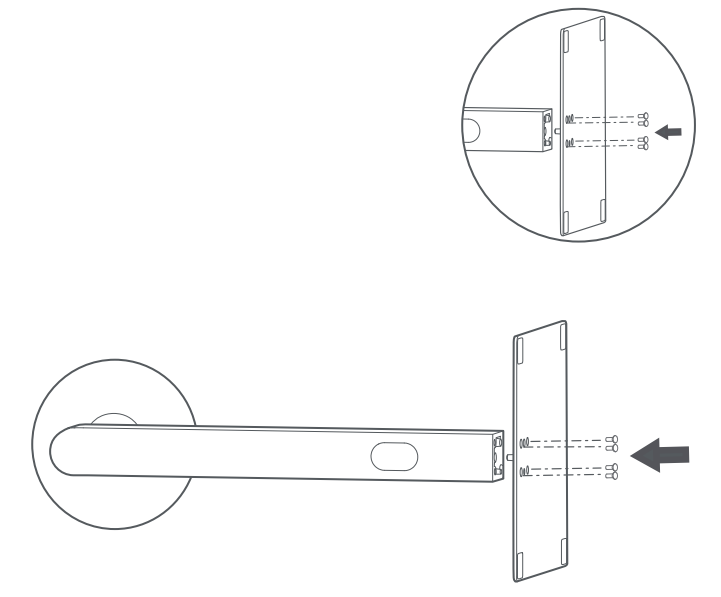
2. Připevněte sestavenou základnu a stojan do slotu na zadní straně monitoru. Ujistěte se, že kovová deska v horní části stojanu je rovně zarovnána se slotem, a poté ji zasuňte, dokud neuslyšíte "cvaknutí". V tomto okamžiku by horní část stojanu a spodní část monitoru měly být v jedné rovině. Jemně zatřeste stojanem, abyste se ujistili, že je správně nainstalován.
Poznámka:
1. Aby byla zajištěna stabilita monitoru, bude během instalace zapotřebí určitá síla. Ujistěte se, že je stojan plně a bezpečně nainstalován, abyste předešli riziku pádu monitoru;
2. Při nasazování ozdobného krytu zarovnejte tři spony s odpovídajícími sloty a zatlačte je dovnitř. Poté zatlačte na vyvýšené hrbolky na obou vnitřních koncích, abyste dokončili instalaci.
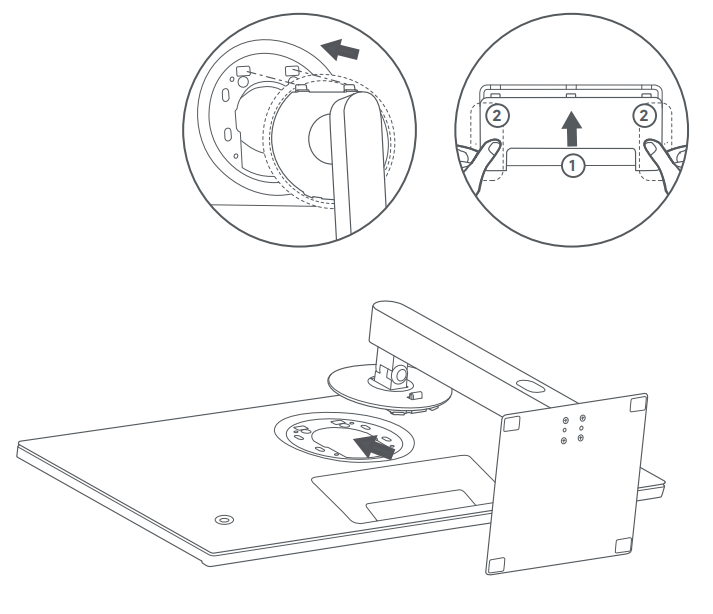
3. Po instalaci můžete úhel monitoru upravit podle potřeby.
Poznámka:
1. Při nastavování úhlu se doporučuje držet základnu jednou rukou a druhou nastavovat monitor. Nastavení jednou rukou může způsobit převrácení monitoru;
2. Před otočením monitoru do orientace na výšku jej nezapomeňte zvednout do nejvyšší polohy a naklonit do maximálního úhlu nahoru, aby nedošlo k poškození obrazovky.
1. Připevněte základnu ke spodní části stojanu pomocí základního šroubu;
2. Připevněte sestavenou základnu a stojan do slotu na zadní straně monitoru. Ujistěte se, že kovová deska v horní části stojanu je rovně zarovnána se slotem, a poté ji zasuňte, dokud neuslyšíte "cvaknutí". V tomto okamžiku by horní část stojanu a spodní část monitoru měly být v jedné rovině. Jemně zatřeste stojanem, abyste se ujistili, že je správně nainstalován.
Poznámka:
1. Aby byla zajištěna stabilita monitoru, bude během instalace zapotřebí určitá síla. Ujistěte se, že je stojan plně a bezpečně nainstalován, abyste předešli riziku pádu monitoru;
2. Při nasazování ozdobného krytu zarovnejte tři spony s odpovídajícími sloty a zatlačte je dovnitř. Poté zatlačte na vyvýšené hrbolky na obou vnitřních koncích, abyste dokončili instalaci.
3. Po instalaci můžete úhel monitoru upravit podle potřeby.
Poznámka:
1. Při nastavování úhlu se doporučuje držet základnu jednou rukou a druhou nastavovat monitor. Nastavení jednou rukou může způsobit převrácení monitoru;
2. Před otočením monitoru do orientace na výšku jej nezapomeňte zvednout do nejvyšší polohy a naklonit do maximálního úhlu nahoru, aby nedošlo k poškození obrazovky.
5. Otázka: Jak lze Xiaomi 4K Monitor A27Ui připevnit na stěnu?
Odpověď:
Chcete-li připevnit Xiaomi 4K monitor A27Ui na zeď, postupujte takto:
1. Položte monitor lícem dolů na rovný povrch. Při zatlačování nahoru na pružinovou západku nástavce stojanu vytáhněte stojan podél roviny štěrbiny a odpojte jej;
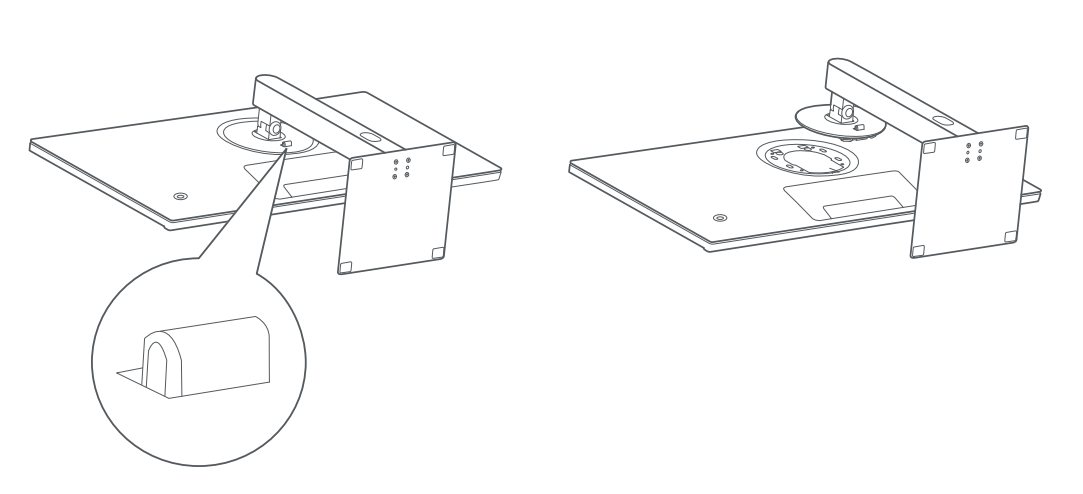
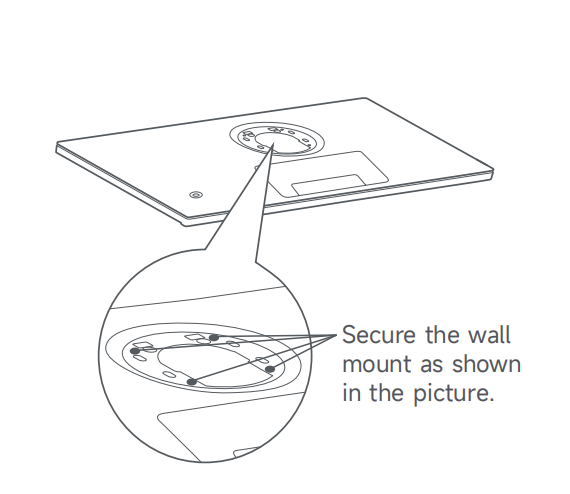
2. Postupujte podle pokynů dodaných se samostatně zakoupeným držákem pro montáž na stěnu a nainstalujte jej na vestavěné montážní kolíky na zadní straně monitoru;
Poznámka:
1. Tento produkt je kompatibilní s nástěnnými držáky VESA, které mají rozteč otvorů 75 × 75 mm;
2. Specifikace podporovaného šroubu pro montáž na stěnu je M4×10. Držák pro montáž na stěnu i šrouby je nutné zakoupit samostatně.
3. Řiďte se pokyny k držáku pro montáž na stěnu a zavěste sestavenou jednotku na pevnou stěnu. Během procesu montáže netlačte rukama přímo na obrazovku, aby nedošlo k poškození displeje.
Poznámka:
1. Abyste zabránili pádu monitoru při montáži na stěnu, ujistěte se, že je držák bezpečně nainstalován a jsou přijata příslušná bezpečnostní opatření;
2. Na nástěnný držák nepokládejte ani nezavěšujte žádné předměty. Instalační výška na stěnu by neměla přesáhnout 2 metry.
1. Položte monitor lícem dolů na rovný povrch. Při zatlačování nahoru na pružinovou západku nástavce stojanu vytáhněte stojan podél roviny štěrbiny a odpojte jej;
2. Postupujte podle pokynů dodaných se samostatně zakoupeným držákem pro montáž na stěnu a nainstalujte jej na vestavěné montážní kolíky na zadní straně monitoru;
Poznámka:
1. Tento produkt je kompatibilní s nástěnnými držáky VESA, které mají rozteč otvorů 75 × 75 mm;
2. Specifikace podporovaného šroubu pro montáž na stěnu je M4×10. Držák pro montáž na stěnu i šrouby je nutné zakoupit samostatně.
3. Řiďte se pokyny k držáku pro montáž na stěnu a zavěste sestavenou jednotku na pevnou stěnu. Během procesu montáže netlačte rukama přímo na obrazovku, aby nedošlo k poškození displeje.
Poznámka:
1. Abyste zabránili pádu monitoru při montáži na stěnu, ujistěte se, že je držák bezpečně nainstalován a jsou přijata příslušná bezpečnostní opatření;
2. Na nástěnný držák nepokládejte ani nezavěšujte žádné předměty. Instalační výška na stěnu by neměla přesáhnout 2 metry.
6. Otázka: Jak uspořádat kabely Xiaomi 4K monitoru A27Ui?
Odpověď:
Chcete-li uspořádat kabely 4K monitoru Xiaomi A27Ui, postupujte takto:
1. Chcete-li uspořádat kabely, nejprve otevřete ozdobný kryt na zadní straně monitoru. Protáhněte napájecí a signální kabely otvorem ve stojanu a připojte je k monitoru. Po úhledném uspořádání kabelů znovu nasaďte ozdobný kryt;
2. Ujistěte se, že kabely nejsou příliš těsné. Pokud jsou kabely při průchodu otvorem pro vedení kabelů v základně nadměrně napnuté, může být kryt I/O během pohybu monitoru vytažen, což může způsobit jeho pád;
3. Chcete-li to zkontrolovat, jemně zatáhněte za kabely po jejich připojení k I/O portům na zadní straně monitoru. Pokud se vám zdají příliš těsné, upravte délku kabelu tak, aby bylo možné je trochu prověsit. Doporučuje se ponechat mezi monitorem a základnou trochu delší kabely, aby se zabránilo natažení kabelů;
4. Vzhledem k tomu, že kryt je nainstalován na zadní straně monitoru, je důležité jej nainstalovat s jasným výhledem na zarovnání. V opačném případě se jazýčky a spony nemohou správně zarovnat, což ztěžuje instalaci nebo poškozuje spony;
5. Během instalace se doporučuje stát za monitorem nebo zajistit, aby byl proces montáže viditelný. Během instalace může gravitace způsobit pád krytu I/O, proto použijte obě ruce k podepření dvou spodních výstupků. Zatlačte kryt nahoru na místo a poté zatlačte na dvě západky, abyste jej bezpečně zacvakli na místo.
1. Chcete-li uspořádat kabely, nejprve otevřete ozdobný kryt na zadní straně monitoru. Protáhněte napájecí a signální kabely otvorem ve stojanu a připojte je k monitoru. Po úhledném uspořádání kabelů znovu nasaďte ozdobný kryt;
2. Ujistěte se, že kabely nejsou příliš těsné. Pokud jsou kabely při průchodu otvorem pro vedení kabelů v základně nadměrně napnuté, může být kryt I/O během pohybu monitoru vytažen, což může způsobit jeho pád;
3. Chcete-li to zkontrolovat, jemně zatáhněte za kabely po jejich připojení k I/O portům na zadní straně monitoru. Pokud se vám zdají příliš těsné, upravte délku kabelu tak, aby bylo možné je trochu prověsit. Doporučuje se ponechat mezi monitorem a základnou trochu delší kabely, aby se zabránilo natažení kabelů;
4. Vzhledem k tomu, že kryt je nainstalován na zadní straně monitoru, je důležité jej nainstalovat s jasným výhledem na zarovnání. V opačném případě se jazýčky a spony nemohou správně zarovnat, což ztěžuje instalaci nebo poškozuje spony;
5. Během instalace se doporučuje stát za monitorem nebo zajistit, aby byl proces montáže viditelný. Během instalace může gravitace způsobit pád krytu I/O, proto použijte obě ruce k podepření dvou spodních výstupků. Zatlačte kryt nahoru na místo a poté zatlačte na dvě západky, abyste jej bezpečně zacvakli na místo.
7. Otázka: Lze 4K monitor Xiaomi A27Ui upravit na výšku, náklon, režim na výšku a rotaci?
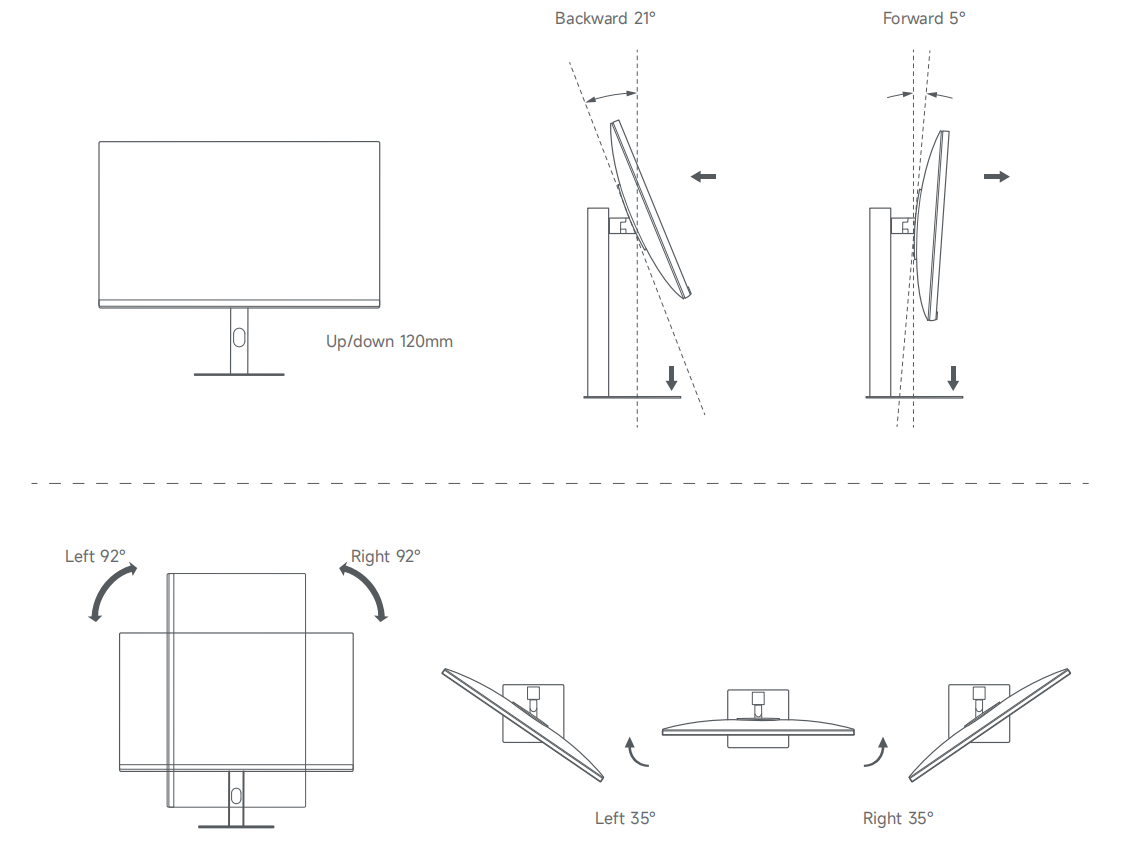
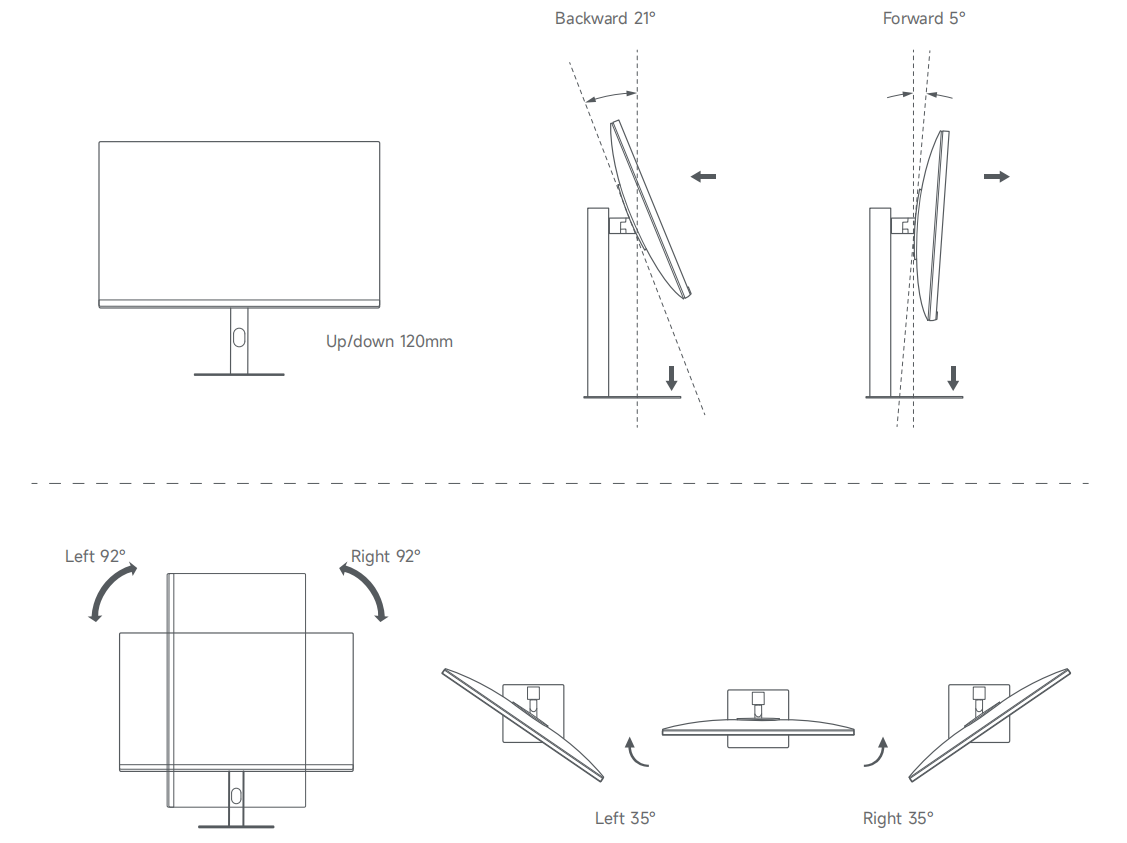
Odpověď: Ano, Xiaomi 4K Monitor A27Ui podporuje nastavení výšky s vertikálním rozsahem 12 cm, nastavení sklonu od -5° do +21°, horizontální otočení o 35° doleva a doprava a otočení o 92° pro režim na výšku.
Poznámka:
Chcete-li upravit výšku nebo přepnout do režimu na výšku, jednoduše zatlačte na monitor nahoru nebo dolů. Při přepnutí do režimu na výšku před otočením zvedněte monitor do nejvyšší polohy, aby nedošlo k nárazu do stolu.
Poznámka:
Chcete-li upravit výšku nebo přepnout do režimu na výšku, jednoduše zatlačte na monitor nahoru nebo dolů. Při přepnutí do režimu na výšku před otočením zvedněte monitor do nejvyšší polohy, aby nedošlo k nárazu do stolu.
8. Otázka: Jaké porty má Xiaomi 4K monitor A27Ui?
Odpověď: Xiaomi 4K Monitor A27Ui obsahuje 2 porty HDMI 2.0, 1 port DP 1.4, 1 port Type-C, 1 napájecí port DC IN, 1 3.5 mm audio konektor pro sluchátka a 2 porty USB-A.
Poznámka:
1. Porty HDMI 2.0, DP 1.4 a Type-C podporují maximální rozlišení 3840 × 2160 při frekvenci až 60 Hz;
2. Porty USB-A podporují výstup 5V při 500 mA a 1 A, ale nepodporují světelné lišty obrazovky ani zařízení s vysokým výkonem;
3. Chcete-li používat porty USB-A pro přenos dat, musí být monitor připojen k počítači pomocí plně vybaveného kabelu Type-C.

Poznámka:
1. Porty HDMI 2.0, DP 1.4 a Type-C podporují maximální rozlišení 3840 × 2160 při frekvenci až 60 Hz;
2. Porty USB-A podporují výstup 5V při 500 mA a 1 A, ale nepodporují světelné lišty obrazovky ani zařízení s vysokým výkonem;
3. Chcete-li používat porty USB-A pro přenos dat, musí být monitor připojen k počítači pomocí plně vybaveného kabelu Type-C.
9. Otázka: K jakým zařízením lze připojit Xiaomi 4K Monitor A27Ui?
Odpověď: Xiaomi 4K Monitor A27Ui je dodáván se signálovými kabely HDMI a Type-C. DP kabel je třeba zakoupit samostatně. Lze jej připojit ke stolním počítačům, notebookům, set-top boxům, PS4 a dalším výstupním zařízením, která podporují porty HDMI, DP nebo Type-C.
Poznámka:
Vzhledem k rozdílům v interních čipových sadách není podporována zpětná konverze pomocí adaptérů.
Poznámka:
Vzhledem k rozdílům v interních čipových sadách není podporována zpětná konverze pomocí adaptérů.
10. Otázka: Jak používat tlačítko na Xiaomi 4K monitoru A27Ui?
Odpověď: Xiaomi 4K Monitor A27Ui má jedno pětisměrné tlačítko.
Chcete-li použít pěticestné tlačítko, postupujte podle následujících metod:
1. Když se na obrazovce nezobrazuje žádná nabídka, pětisměrné tlačítko funguje následovně:
(1). Krátkým stisknutím tlačítka vpravo se na obrazovce zobrazí nabídka OSD (On-screen Display);
(2). Krátkým stisknutím tlačítka nahoru nebo dolů vyvoláte lištu nastavení jasu;
(3). Krátkým stisknutím tlačítka doleva se otevře seznam přepínačů vstupního zdroje.
(4). Krátkým stisknutím středu tlačítka se buď zapne monitor, nebo se otevře nabídka rychlého přístupu;
(5). Stisknutím a podržením středu tlačítka po dobu asi 3 sekund se monitor vypne;
2. Když je na obrazovce již zobrazena nabídka OSD, pětisměrné tlačítko funguje odlišně:
(1). Krátkým stisknutím tlačítka vpravo vstoupíte nebo vyberete zvýrazněnou položku nabídky;
(2). Krátké stisknutí tlačítka nahoru nebo dolů vám umožní procházet nabídkou nebo upravovat hodnoty;
(3). Krátkým stisknutím tlačítka doleva se vrátíte do předchozí nabídky;
(4). Krátkým stisknutím středu tlačítka potvrdíte svůj výběr;
(5). Stisknutím a podržením středu tlačítka po dobu asi 3 sekund se monitor vypne.
Chcete-li použít pěticestné tlačítko, postupujte podle následujících metod:
1. Když se na obrazovce nezobrazuje žádná nabídka, pětisměrné tlačítko funguje následovně:
(1). Krátkým stisknutím tlačítka vpravo se na obrazovce zobrazí nabídka OSD (On-screen Display);
(2). Krátkým stisknutím tlačítka nahoru nebo dolů vyvoláte lištu nastavení jasu;
(3). Krátkým stisknutím tlačítka doleva se otevře seznam přepínačů vstupního zdroje.
(4). Krátkým stisknutím středu tlačítka se buď zapne monitor, nebo se otevře nabídka rychlého přístupu;
(5). Stisknutím a podržením středu tlačítka po dobu asi 3 sekund se monitor vypne;
2. Když je na obrazovce již zobrazena nabídka OSD, pětisměrné tlačítko funguje odlišně:
(1). Krátkým stisknutím tlačítka vpravo vstoupíte nebo vyberete zvýrazněnou položku nabídky;
(2). Krátké stisknutí tlačítka nahoru nebo dolů vám umožní procházet nabídkou nebo upravovat hodnoty;
(3). Krátkým stisknutím tlačítka doleva se vrátíte do předchozí nabídky;
(4). Krátkým stisknutím středu tlačítka potvrdíte svůj výběr;
(5). Stisknutím a podržením středu tlačítka po dobu asi 3 sekund se monitor vypne.
11. Otázka: Jaké jsou stavy indikátorů Xiaomi 4K Monitor A27Ui?
Odpověď: Indikátor Xiaomi 4K Monitor A27Ui má dva režimy: Zapnuto a Úspora energie. Tato nastavení můžete konfigurovat v nabídce OSD tak, že přejdete na [Systém] a vyberete [Kontrolka napájení].
Pro vaši informaci jsou zde uvedeny významy stavů indikátorů monitoru:
1. Když je indikátor napájení v režimu Zapnuto, indikátor ukazuje následující stavy:
(1). Pokud se indikátor rozsvítí, monitor je zapnutý;
(2). Pokud indikátor nesvítí, monitor je vypnutý;
(3). Pokud indikátor bliká, monitor je v pohotovostním režimu;
2. Když je indikátor napájení v režimu úspory energie, indikátor se chová následovně:
(1). Pokud indikátor nesvítí, monitor je buď vypnutý nebo zapnutý;
(2). Pokud indikátor bliká po dobu 1 minuty a poté zhasne, je monitor v pohotovostním režimu;
(3). Pokud se indikátor rozsvítí na 2 sekundy a poté zhasne, monitor se zapne.
Pro vaši informaci jsou zde uvedeny významy stavů indikátorů monitoru:
1. Když je indikátor napájení v režimu Zapnuto, indikátor ukazuje následující stavy:
(1). Pokud se indikátor rozsvítí, monitor je zapnutý;
(2). Pokud indikátor nesvítí, monitor je vypnutý;
(3). Pokud indikátor bliká, monitor je v pohotovostním režimu;
2. Když je indikátor napájení v režimu úspory energie, indikátor se chová následovně:
(1). Pokud indikátor nesvítí, monitor je buď vypnutý nebo zapnutý;
(2). Pokud indikátor bliká po dobu 1 minuty a poté zhasne, je monitor v pohotovostním režimu;
(3). Pokud se indikátor rozsvítí na 2 sekundy a poté zhasne, monitor se zapne.
12. Otázka: Jaké jsou rozměry a hmotnost 4K monitoru Xiaomi A27Ui?
A: Rozměry a specifikace hmotnosti 4K monitoru Xiaomi A27Ui jsou uvedeny níže:
1. Rozměry monitoru včetně základny jsou 613 × 185 × 511 mm (D × Š × V);
2. Rozměry monitoru bez základny jsou 613 × 50 × 364 mm (D × Š × V);
3. Velikost balení monitoru je 867 × 140 × 452 mm (D × Š × V);
4. Hmotnost monitoru včetně základny je 5,5 ± 0,3 kg;
5. Hmotnost monitoru bez základny je 3,6 ± 0,3 kg;
6. Celková hmotnost včetně obalu je 7,8 kg.
1. Rozměry monitoru včetně základny jsou 613 × 185 × 511 mm (D × Š × V);
2. Rozměry monitoru bez základny jsou 613 × 50 × 364 mm (D × Š × V);
3. Velikost balení monitoru je 867 × 140 × 452 mm (D × Š × V);
4. Hmotnost monitoru včetně základny je 5,5 ± 0,3 kg;
5. Hmotnost monitoru bez základny je 3,6 ± 0,3 kg;
6. Celková hmotnost včetně obalu je 7,8 kg.
13. Otázka: Jaký je jas 4K monitoru Xiaomi A27Ui?
Odpověď: Jas Xiaomi 4K monitoru A27Ui je 300 nitů (minimum) a 360 nitů (typicky). Typ podsvícení je boční vstup.
14. Otázka: Jaké jsou délky kabelu HDMI a napájecího kabelu pro 4K monitor Xiaomi A27Ui?
A: Kabel HDMI, který je součástí balení Xiaomi 4K Monitor A27Ui, je dlouhý 1,5 metru. Délka napájecího kabelu je také 1,5 metru, zatímco kabel Type-C je dlouhý přibližně 1 metr.
15. Otázka: Proč se ozývá bzučení nebo praskání nebo proč je jeden zvukový kanál tichý při připojování reproduktorů k audio jacku 4K monitoru A27Ui?
Odpověď: Při použití konektoru reproduktoru pro připojení k audio portu Xiaomi 4K Monitor A27Ui můžete slyšet bzučení nebo praskání nebo může být jeden zvukový kanál tichý. Pokud k tomu dojde, zkuste nejprve připojit sluchátka a zkontrolujte, zda dochází ke stejnému problému. Pokud problém se sluchátky přetrvává, může se jednat o závadu samotného monitoru a měli byste kontaktovat poprodejní servis a požádat o kontrolu. Pokud problém zmizí při použití sluchátek, může být měkká pryžová část zástrčky reproduktoru příliš velká, což brání úplnému zasunutí zástrčky do zvukového konektoru monitoru. V tomto případě doporučujeme vyměnit zástrčku reproduktoru.
Úvod do displeje
1. Otázka: Jaké je optimální rozlišení 4K monitoru Xiaomi A27Ui?
A: Optimální rozlišení Xiaomi 4K monitoru A27Ui je 3840 × 2160. Při tomto rozlišení podporuje maximální obnovovací frekvenci 60 Hz.
Poznámka:
1. Vyšší rozlišení znamená, že monitor může zobrazit více pixelů, čímž vytváří ostřejší a detailnější obraz a zároveň zobrazuje více informací na stejné ploše obrazovky;
2. Vyšší obnovovací frekvence snižuje blikání na obrazovce a zlepšuje stabilitu, což zase poskytuje lepší ochranu vašeho zraku.
2. Otázka: Jaká je maximální obnovovací frekvence 4K monitoru Xiaomi A27Ui?
Odpověď: Maximální podporovaná obnovovací frekvence je 60 Hz, když je Xiaomi 4K Monitor A27Ui připojen přes rozhraní HDMI, DP nebo Type-C. To je podmíněno tím, že výstupní zařízení, například grafická karta PC, podporuje také 60 Hz.
Chcete-li změnit obnovovací frekvenci v prostředí Windows 10, postupujte takto:
1. Otevřete nabídku Start a klikněte na ikonu nastavení;
2. Přejděte do nabídky [Systém] a vyberte možnost [Displej];
3. Přejděte dolů a klikněte na [Pokročilé nastavení zobrazení];
4. Vyberte monitor, u kterého chcete změnit obnovovací frekvenci. Vezměme si jako příklad Display 1;
5. Klikněte levým tlačítkem na položku [Vlastnosti grafického adaptéru pro displej 1];
6. V novém okně klikněte na [Seznam všech režimů];
7. Vyberte požadované rozlišení a obnovovací frekvenci, například 2560 × 1440 @ 100 Hz , a klikněte na tlačítko [OK].
Chcete-li změnit obnovovací frekvenci v prostředí Windows 11, postupujte takto:
1. Klikněte na nabídku Start zcela vlevo na hlavním panelu;
2. Ve vyskakovací nabídce klikněte na [Nastavení];
3. V okně nastavení klikněte na [Zobrazit] na pravé straně;
4. V části souvisejících nastavení klikněte na možnost [Pokročilé zobrazení];
5. Přejděte dolů do části [Vybrat obnovovací frekvenci] a klikněte na rozbalovací nabídku vpravo;
6. Ze seznamu možností vyberte požadovanou hodnotu obnovovací frekvence.
3. Otázka: Jaká nastavení jsou k dispozici prostřednictvím nabídky OSD na 4K monitoru Xiaomi A27Ui?
Odpověď: Nabídka OSD na Xiaomi 4K Monitor A27Ui poskytuje přístup k následujícím nastavením:
1. V části [Režim obrazu] můžete upravit možnosti [Režim výběru], [Jas], [Kontrast], [Teplota barev], [Odstín], [Sytost], [Gama], [Doba odezvy G na G], [Ostrost], [DCR], [Barevný prostor], a vybrat možnost [Obnovit výchozí];
2. V části [HDR] můžete HDR zapnout nebo [Vypnout] nebo nastavit na [Automaticky];
3. V části [Zdroj vstupu] můžete vybrat mezi možnostmi [HDMI1], [HDMI2], [DP] nebo [Type-C] nebo povolit [Vstup automatického přepnutí];
4. V části [Nastavení nabídky] můžete nakonfigurovat [Otočení nabídky], [Průhlednost] a [Pozice nabídky];
5. V části [Systém] máte možnosti pro [Jazyky], [Poměr stran], [Pohotovostní režim], [Hlasitost], [Kontrolka napájení], [O zařízení] a [Obnovit tovární nastavení].
4. Otázka: Jaký je kontrastní poměr 4K monitoru Xiaomi A27Ui? Co je statický kontrastní poměr?
Odpověď: Xiaomi 4K monitor A27Ui se vyznačuje statickým kontrastním poměrem 1200:1 pro BOE panely a 1500:1 pro HKC panely. Jeho dynamický kontrastní poměr dosahuje až milionové úrovně.
Chcete-li upravit kontrastní poměr monitoru, otevřete nabídku OSD, přejděte na [Režim obrazu], vyberte [Kontrast] a upravte hodnotu podle svých preferencí.
Poznámka:
1. Statický kontrastní poměr je poměr jasu bílé obrazovky (v nejjasnější podobě) k černé obrazovce (v nejtmavší). Vyšší kontrastní poměry mají za následek lepší efekty zobrazení (barvy a gradace);
2. Dynamický kontrastní poměr se týká poměru jasu nejjasnějších a nejtmavších oblastí obrazovky v určitém okamžiku za určitých podmínek. Příliš mnoho černé může způsobit ztrátu detailů, zatímco příliš málo černé může způsobit, že obraz bude vypadat plochý.
5. Otázka: Jak upravit teplotu barev na 4K monitoru Xiaomi A27Ui?
Odpověď: Xiaomi 4K Monitor A27Ui podporuje režimy teploty Standard, Cool a Warm Color a také vlastní režim, který vám umožňuje ručně upravit červenou, zelenou a modrou úroveň. Obecně platí, že vyšší teploty barev se označují jako "studené" (namodralé tóny), zatímco nižší teploty barev jsou považovány za "teplé" (nažloutlé tóny).
Chcete-li upravit teplotu barev na monitoru, přejděte do nabídky OSD, vyberte možnost [Režim obrazu] a vyberte možnost [Teplota barev] a proveďte změny.
6. Otázka: Co je chromatičnost nebo odstín na 4K monitoru Xiaomi A27Ui?
Odpověď: Na 4K monitoru Xiaomi A27Ui se chromatičnost týká barevného aspektu, který popisuje odstín bez ohledu na jas.
Chcete-li upravit chromatičnost na monitoru, přejděte do nabídky OSD, vyberte možnost [Režim obrazu] a výběrem možnosti [Odstín] proveďte změny.
7. Otázka: Co je sytost na 4K monitoru Xiaomi A27Ui?
Odpověď: Na 4K monitoru Xiaomi A27Ui představuje sytost čistotu barvy. Vyšší sytost má za následek živější a živější barvy, zatímco nižší sytost působí tlumeněji nebo mdleji.
Chcete-li upravit sytost na monitoru, přejděte do nabídky OSD, vyberte možnost [Režim obrazu] a výběrem možnosti [Sytost] proveďte změny.
8. Otázka: Jaký je účel nastavení gama na 4K monitoru Xiaomi A27Ui?
Odpověď: Na 4K monitoru Xiaomi A27Ui je nastavení gama funkcí optimalizace křivky, která pomáhá s jasem a kontrastem. Umožňuje jemné úpravy úrovní světla a tmy, což pomáhá řídit celkový kontrast a dodává obrazu živější a trojrozměrnější vzhled.
Chcete-li upravit hodnotu Gamma na monitoru, otevřete nabídku OSD, přejděte na [Režim obrazu] a výběrem [Gamma] upravte nastavení.
9. Otázka: Jak upravit poměr stran na 4K monitoru Xiaomi A27Ui?
Odpověď: Poměr stran na 4K monitoru Xiaomi A27Ui můžete upravit tak, že přejdete do nabídky OSD >> [Systém] >> [Poměr stran].
Poznámka:
1. V režimu celé obrazovky se obraz roztáhne tak, aby vyplnil celou obrazovku v poměru stran 16:9 bez ohledu na výstupní rozlišení;
2. V automatickém režimu se obraz roztáhne vodorovně nebo svisle na základě výstupního rozlišení tak, aby se vešel na obrazovku, a obrázky s rozlišením jiným než 16:9 nebudou zkresleny;
3. Chcete-li upravit výstupní rozlišení, musíte změnit nastavení v konfiguraci grafické karty. V případě grafických karet Intel nejprve otevřete nabídku Start a vyhledejte [Intel Graphics Command Center]. Jakmile se aplikace otevře, přejděte do části [Zobrazit]. Na kartě [Obecné] vyhledejte nastavení [Rozlišení]. Z rozbalovací nabídky vyberte preferované rozlišení. Nakonec klikněte na tlačítko [Ano] pro potvrzení a použití výběru.
10. Otázka: Jak nastavit 4K monitor Xiaomi A27Ui pro optimální kvalitu obrazu?
Odpověď: Chcete-li upravit Xiaomi 4K Monitor A27Ui na optimální kvalitu obrazu, můžete ručně upravit Kontrast, Jas, Odstín a Sytost, nebo si vybrat preferovanou možnost z nastavení barevného prostoru monitoru.
Chcete-li upravit barevný prostor, otevřete nabídku OSD, přejděte na [Režim obrazu] >> [Barevný prostor] a vyberte preferované nastavení.
11. Otázka: Jaká je doba odezvy šedá-šedá (GTG) na 4K monitoru Xiaomi A27Ui?
Odpověď: Na 4K monitoru Xiaomi A27Ui je to doba, za kterou každý pixel na obrazovce přejde z jednoho odstínu šedé do druhého. Tento proces běžně označujeme jako dobu odezvy. Vzhledem k tomu, že obrázky na obrazovce jsou tvořeny různými odstíny šedi, doba odezvy se zde konkrétně vztahuje k době odezvy GTG.
12. Otázka: Jaká je doba odezvy 4K monitoru Xiaomi A27Ui?
A: Doba odezvy Xiaomi 4K Monitor A27Ui je 6 ms. Aby byl zajištěn optimální výkon pohybu, může se doba odezvy šedá-šedá (GTG) lišit v závislosti na obnovovací frekvenci. Úroveň doby odezvy můžete upravit v nabídce OSD přechodem na [Režim obrazu] >> [Doba odezvy G na G], kde je výchozí nastavení [Standardní].
Různé úrovně (Standardní, Rychlé, Rychlejší, Nejrychlejší) jsou nastaveny na základě obnovovací frekvence, aby se snížily bílé koncové artefakty způsobené příliš rychlou dobou odezvy při nižších obnovovacích frekvencích.
13. Otázka: Jaký je účel nastavení ostrosti na 4K monitoru Xiaomi A27Ui?
Odpověď: Chcete-li upravit ostrost na 4K monitoru Xiaomi A27Ui, otevřete nabídku OSD, přejděte na [Režim obrazu] >> [Ostrost] a proveďte požadované změny.
Nastavení Ostrosti v OSD menu monitoru slouží především k následujícím účelům:
1. Vylepšení detailů obrazu:
(1). Nastavení ostrosti může zvýraznit obrysy okrajů:
a. Nastavení ostrosti může zvýraznit a ojasnit okraje objektů v obraze. Například při prohlížení fotografie krajiny se prvky, jako jsou vzdálené obrysy hor nebo okraje listí, stanou zřetelnějšími, takže celkový obraz vypadá trojrozměrněji a živěji;
b. U obrázků obsahujících text, jako jsou webové stránky nebo dokumenty, může zvýšení ostrosti způsobit, že tahy znaků budou ostřejší a snadněji čitelné, sníží se rozmazání a zlepší se pohodlí při čtení;
(2). Úprava ostrosti může vylepšit detaily textury:
a. Pomáhá zvýraznit textury na povrchu předmětů. Například při prohlížení fotografie skály se textura a kresba kamene zvýrazní, což dodává obrazu realističnost a hloubku;
b. Při prohlížení portrétů jsou také znatelnější textura pleti a detaily látky, díky čemuž obraz vypadá rafinovaněji;
2. Optimalizace vizuálního zážitku:
(1). Nastavení ostrosti vám může pomoci přizpůsobit se různým vzdálenostem pohledu:
a. V závislosti na tom, jak daleko jste od monitoru, může úprava ostrosti zlepšit vizuální čistotu. Pokud se díváte z větší vzdálenosti, zvýšení ostrosti může pomoci zachovat čistotu obrazu. Pokud jste blíže, můžete ostrost doladit, abyste se vyhnuli nadměrné ostrosti, která může způsobit únavu zraku;
b. Například v kancelářském prostředí, kde sedíte blízko monitoru, by ostrost neměla být nastavena příliš vysoko, aby se zabránilo namáhání očí. Ve větších prostorách, jako jsou zasedací místnosti nebo domácí kina, kde je pozorovací vzdálenost větší, může zvýšení ostrosti zlepšit zážitek ze sledování;
(2). Nastavení ostrosti může splňovat osobní estetické preference:
a. Různí lidé mají různé preference pro čistotu obrazu. Někteří mohou preferovat měkký, přirozený vzhled, zatímco jiní dávají přednost ostrému a ostrému obrazu. Nastavení ostrosti vám umožňuje přizpůsobit obraz podle vašich osobních estetických potřeb a poskytuje personalizovanější vizuální zážitek;
b. Například při prohlížení uměleckých děl nebo filmů můžete dát přednost měkčímu obrazu pro uměleckou atmosféru. Při hraní her nebo práci na grafickém designu může vyšší ostrost pomoci odhalit více detailů, zlepšit přesnost a kontrolu.
14. Otázka: Kolik obrazovek výstupních zařízení může Xiaomi 4K Monitor A27Ui zobrazit maximálně současně?
Odpověď: Xiaomi 4K Monitor A27Ui může připojit až čtyři zobrazovací kabely současně, ale podporuje pouze jedno zobrazení na obrazovce najednou. Mezi vstupními zdroji můžete přepínat v nabídce OSD tak, že přejdete na [Vstupní zdroj].
Vstup automatického přepínání je praktická funkce, která umožňuje monitoru automaticky přepínat displej na základě signálu vstupního z různých připojených zařízení.
Princip fungování automatického přepínacího vstupu je následující:
Monitor nepřetržitě monitoruje sílu signálu a aktivitu každého vstupního portu. Když se jeden vstup stane aktivním a stabilním, zatímco ostatní jsou slabé nebo neaktivní, monitor se automaticky přepne na aktivní zdroj. Pokud je aktivních více zdrojů současně, může být vyžadováno ruční přepínání.
Faktory ovlivňující vstup automatického přepínání jsou následující:
1. Stabilita signálu vstupních zařízení ovlivňuje chování při spínání. Pokud má zařízení nestabilní nebo přerušovaný signál, může to vést k neočekávanému přepnutí;
2. Monitory s lepší kompatibilitou hardwaru a softwaru jsou schopny rychleji a přesněji přepínat mezi vstupními zdroji.
Vstup automatického přepínání lze použít v následujících scénářích:
1. V kancelářském prostředí lze monitor připojit k notebooku i stolnímu počítači. Když je notebook zapnutý, monitor se automaticky přepne na vstupní zdroj notebooku;
2. V prostředí domácí zábavy lze monitor připojit k herní konzoli i k televiznímu boxu. Když je herní konzole zapnutá, monitor se automaticky přepne na zobrazení své obrazovky.
Poznámka:
1. Chcete-li monitoru umožnit automatické přepínání vstupních zdrojů, zapněte funkci automatického přepínání vstupu v části [Vstupní zdroj] nabídky OSD;
2. Některé monitory mohou mít omezení počtu vstupních zdrojů, které lze připojit současně.
15. Otázka: Podporuje Xiaomi 4K Monitor A27Ui přepínání jazyka nabídky OSD?
Odpověď: Xiaomi 4K Monitor A27Ui vám umožňuje změnit jazyk nabídky OSD tak, že v nastavení přejdete na [Systém] >> [Jazyk].
16. Otázka: Jaký je způsob nastavení OSD (On-Screen Display) pro 4K monitor Xiaomi A27Ui?
Odpověď: Metoda nastavení OSD (On-Screen Display) vám umožňuje otočit nabídku OSD Xiaomi 4K Monitor A27Ui o 90°, 180° nebo 270° a upravit polohu nabídky vodorovně i svisle.
Chcete-li upravit polohu nabídky OSD, přejděte do nabídky OSD a přejděte na [Nastavení nabídky] >> [Otočení nabídky] a změňte orientaci. Můžete také přejít do nabídky [Nastavení nabídky] >> [Poloha nabídky] a přesunout nabídku OSD do preferovaného umístění úpravou její vodorovné a svislé polohy.
17. Otázka: Jak používat sluchátka s Xiaomi 4K Monitor A27Ui po jejich připojení?
Odpověď: Zvuk je přenášen do 4K monitoru Xiaomi A27Ui pomocí kabelu DP nebo HDMI. Poté, co monitor přijme zvuk, musíte v nastavení vybrat odpovídající vstupní zdroj. Pokud není slyšet žádný zvuk, přepněte přehrávací zařízení na výstupním zvukovém zařízení.
Poznámka:
Zařízení může v jednu chvíli vysílat zvuk pouze do jednoho cíle. Když jsou k monitoru připojena sluchátka, vestavěné reproduktory a konektor pro sluchátka v počítači budou deaktivovány. Chcete-li je místo toho použít, musíte v jeho nastavení přepnout zvukový výstup zpět na PC.
18. Otázka: Jak upravit hlasitost po připojení výstupního zvukového zařízení k 4K monitoru Xiaomi A27Ui?
Odpověď: Chcete-li upravit hlasitost po připojení výstupního zvukového zařízení k Xiaomi 4K Monitor A27Ui, můžete hlasitost ovládat přímo z počítače. Pokud je hlasitost stále příliš vysoká nebo příliš nízká, můžete ji upravit v nabídce OSD monitoru tak, že přejdete na [Systém] >> [Audio výstup]. Hlasitost počítače a monitoru se nastavují nezávisle a nejsou synchronizovány.
Poznámka:
Při použití výstupního zvukového portu monitoru je také nutné upravit hlasitost zvuku v nabídce OSD monitoru. Pokud externí reproduktory podporují ovládání hlasitosti, měli byste upravit také hlasitost reproduktoru.
19. Otázka: Jaké informace lze zobrazit v části [O zařízení] na 4K monitoru Xiaomi A27Ui?
Odpověď: V části [O zařízení] v nabídce OSD Xiaomi 4K Monitor A27Ui můžete zobrazit informace, jako je model zařízení, aktuální rozlišení (3840 × 2160 @ 60 Hz), zdroj vstupního signálu, jako je HDMI, a certifikace TÜV Low Blue Light.
20. Otázka: Jak obnovit Xiaomi 4K Monitor A27Ui do továrního nastavení?
Odpověď: Chcete-li obnovit tovární nastavení Xiaomi 4K monitoru A27Ui, otevřete nabídku OSD, přejděte na [Systém] >> [Obnovit tovární nastavení] a vyberte [Potvrdit] pro dokončení procesu.
FAQ
1. Otázka: Co dělat, když se horní, levá nebo pravá strana zadního krytu Xiaomi 4K Monitor A27Ui oddělí od modulu?
Odpověď: Při naklánění 4K monitoru Xiaomi A27Ui tam a zpět držte horní a spodní část monitoru rukama. Vyvarujte se přiskřípnutí nebo tahání za okraje zadního krytu, zejména směrem ven. Konstrukční konstrukce použitá v tomto monitoru je v průmyslu běžná a zadní kryt zůstane při běžném používání bezpečně připevněn.
Pokud se obáváte, zda modul sám nespadne, buďte si jisti, že při běžném používání ne. Společnost Xiaomi provedla v továrně přísné testování, včetně testů vibrací a pádů, testů nosnosti a testů montáže na stěnu.
2. Otázka: Co dělat, když je instalace krytu I/O 4K monitoru A27Ui obtížná a jeho vynucení může způsobit prasknutí klipů?
Odpověď: Vzhledem k tomu, že kryt je umístěn na zadní straně 4K monitoru A27Ui, měl by být nainstalován, když je jasně viditelný. V opačném případě se jazýčky a svorky nemohou správně zarovnat, což ztěžuje instalaci. Vynucení krytu bez správného zarovnání může vést k poškození klipů.
Doporučuje se instalovat kryt, když stojíte za monitorem nebo se ujistěte, že proces instalace jasně vidíte.
Během instalace může kryt I/O spadnout v důsledku gravitace. Oběma rukama podepřete dvě spodní jazýčky krytu, zatlačte jej nahoru na místo a poté pevně zatlačte na jazýčky, abyste zajistili spony.
3. Otázka: Co dělat, když se Xiaomi 4K monitor A27Ui nezapne?
Odpověď: Pokud se Xiaomi 4K Monitor A27Ui nezapne, postupujte podle následujících kroků pro odstraňování problémů:
1. Zkontrolujte, zda nejsou kabely příliš napnuté. Pokud je kabel veden otvorem pro vedení kabelů ve stojanu a je pod značným napětím, může při pohybu monitoru zatáhnout za kryt I/O, což může způsobit jeho odpojení. Chcete-li to zkontrolovat, po zapojení kabelu do I/O portu na zadní straně monitoru otvorem pro kabel stojanu jemně zatáhněte za kabel a zkontrolujte, zda není příliš utažený. Pokud ano, upravte kabel tak, aby nebyl trochu volný. Mezi tělem monitoru a stojanem se doporučuje ponechat dodatečnou délku, aby nedošlo k udržení kabelu v nataženém stavu;
2. Sledujte indikátor napájení monitoru, abyste zjistili, zda je zapnutý, v pohotovostním režimu nebo vypnutý;
3. Odpojte signálový kabel od monitoru a ponechte napájecí kabel připojený. Pokud se zobrazí spouštěcí logo, znamená to, že monitor funguje správně a problém může spočívat ve špatném připojení video signálu. Zkontrolujte port signálního kabelu, samotný kabel a zdroj signálu;
4. Přejděte na jiný port HDMI;
5. Přejděte na jiný port DP;
6. Vyměňte různé kabely;
7. Přejděte na jiný zdroj signálu;
8. Zkuste adaptér vyjmout a zkontrolujte to znovu.
Poznámka:
Chcete-li aktivovat indikátor monitoru, přejděte do nabídky OSD, přejděte na položky [Systém] >> [Kontrolka napájení] a nastavte ji na [Zapnuto] nebo [Úspora energie].
4. Otázka: Co dělat, když Xiaomi 4K monitor A27Ui nemůže vybrat optimální rozlišení?
Odpověď: Pokud váš 4K monitor Xiaomi A27Ui nemůže vybrat optimální rozlišení, vyzkoušejte následující kroky:
1. Zkontrolujte ovladač grafické karty:
Ujistěte se, že je ovladač grafické karty aktuální. Navštivte oficiální stránky výrobce grafické karty a stáhněte si a nainstalujte nejnovější ovladač, který odpovídá modelu vaší grafické karty a operačnímu systému. Pokud například používáte grafickou kartu NVIDIA, navštivte web NVIDIA; v případě grafických karet AMD navštivte webové stránky AMD;
2. Potvrďte způsob připojení:
Zkontrolujte kabel propojující monitor s počítačem. Pro rozlišení 4K se doporučuje použít HDMI 2.0 nebo vyšší, nebo DisplayPort 1.4 nebo vyšší. Použití starších kabelů nebo kabelů s nižší specifikací může zabránit tomu, aby monitor podporoval 4K při 60 Hz;
3. Zkontrolujte nastavení operačního systému:
(1). V systému Windows klikněte pravým tlačítkem na plochu a vyberte možnost [Nastavení zobrazení]. Pod možností [Resolution] zkontrolujte, zda je k dispozici 4K 60Hz. Pokud ne, klikněte na [Pokročilé nastavení zobrazení] a zobrazte další možnosti rozlišení;
(2). V systému macOS klikněte na nabídku Apple, vyberte možnost [Předvolby systému] a poté kliknutím na možnost [Displeje] zobrazte dostupná nastavení rozlišení;
4. Zkontrolujte nastavení monitoru:
Některé monitory mohou pro zobrazení optimálního rozlišení vyžadovat ruční konfiguraci. Otevřete nabídku OSD monitoru a vyhledejte nastavení související s rozlišením nebo režimem zobrazení. Ujistěte se, že je nastavena na Auto nebo 4K 60Hz.
5. Zkuste jiný port:
Pokud váš počítač i monitor podporují více portů (například HDMI a DP), zkuste přepnout na jiný port a zjistit, zda se tím problém vyřeší.
6. Restartujte počítač a monitor:
V některých případech může dočasné problémy se zobrazením vyřešit jednoduchý restart.
5. Otázka: Co dělat, když 4K monitor Xiaomi A27Ui vykazuje při pohledu z úhlu na čistě černých obrazovkách vybledlý bílý odstín?
Odpověď: Xiaomi 4K Monitor A27Ui dokáže při pohledu ze širokých úhlů zobrazit bílý odstín na čistě černých obrazovkách. Tento efekt je způsoben uspořádáním molekul tekutých krystalů a jejich optickými vlastnostmi. Tento jev, známý jako "odchylka pozorovacího úhlu", je u LCD monitorů běžný. Neustále pracujeme na zlepšování naší technologie, abychom tento efekt minimalizovali a poskytli vám lepší zážitek ze sledování.
6. Otázka: Jak opravit problémy s barevným odstínem na Xiaomi 4K monitoru A27Ui?
Odpověď: Teplotu barev můžete upravit tak, aby odpovídala vašim osobním preferencím. Chcete-li upravit barvu na preferovanou teplotu, otevřete nabídku OSD a přejděte na položky [Režim obrazu] >> [Teplota barev] >> [Vlastní] a poté jemně dolaďte úrovně červené, zelené a modré tak, abyste dosáhli požadovaného vyvážení barev.
7. Otázka: Jaké jsou bílé tečky na obou stranách v horní části obrazovky Xiaomi 4K Monitor A27Ui?
Odpověď: Xiaomi 4K Monitor A27Ui má bílé tečky na obou stranách v horní části obrazovky, což jsou značkové body vytvořené během výrobního procesu. Ty slouží jako reference umístění a nejsou vadou produktu.
8. Otázka: Proč 4K monitor Xiaomi A27Ui po zapnutí nezobrazuje žádný obraz?
Odpověď: Pokud indikátor napájení Xiaomi 4K Monitor A27Ui svítí, ale na obrazovce není žádný obraz, zkontrolujte, zda je video kabel správně připojen a zda je výstupní video zařízení zapnuté. Můžete také zkusit připojit jiné výstupní zařízení pro testování.
9. Otázka: Proč se obrazovka při používání Xiaomi 4K monitoru A27Ui zdá tmavá?
Odpověď: Chcete-li vyřešit problém se ztmavenou obrazovkou při používání 4K monitoru Xiaomi A27Ui, postupujte takto:
1. Zkuste zvýšit nastavení jasu a kontrastu obrazovky;
2. Zkontrolujte, zda je aktuální režim zobrazení nastaven na příslušný standard;
3. Vypněte HDR a zjistěte, zda se displej vrátí do normálu;
4. Obnovte tovární nastavení monitoru pomocí nabídky OSD.
10. Otázka: Proč 4K monitor Xiaomi A27Ui během používání zobrazuje blikání obrazu nebo efekty zvlnění?
Odpověď: Pokud Xiaomi 4K Monitor A27Ui během používání zobrazuje blikání nebo zvlnění, zkuste upravit jeho umístění tak, aby byl v dostatečné vzdálenosti od blízkých elektrických zařízení, která mohou způsobovat elektromagnetické rušení.
11. Otázka: Co znamená zpráva [Mimo rozsah] na 4K monitoru Xiaomi A27Ui během používání?
Odpověď: Na 4K monitoru Xiaomi A27Ui se zobrazí zpráva [Out of Range], protože nastavení rozlišení je nesprávné. Tento problém můžete vyřešit úpravou doporučeného rozlišení v počítači nebo jiném výstupním zařízení videa.
12. Otázka: Podporuje Xiaomi 4K monitor A27Ui bezdrátové vysílání obrazovky?
Odpověď: Xiaomi 4K Monitor A27Ui nepodporuje bezdrátové vysílání obrazovky.
13. Otázka: Proč vypadá barva displeje jinak po výměně 4K monitoru Xiaomi A27Ui?
Odpověď: Rozdíl v barvě displeje mezi 4K monitorem Xiaomi A27Ui a vaším předchozím monitorem je primárně způsoben odchylkami v nastavení teploty barev obrazovky. Preferovaný barevný vzhled můžete obnovit úpravou teploty barev v nabídce OSD monitoru >> [Režim obrazu] >> [Teplota barev].
14. Otázka: Jak vyčistit obrazovku 4K monitoru Xiaomi A27Ui?
Odpověď: Chcete-li vyčistit obrazovku Xiaomi 4K Monitor A27Ui, postupujte takto:
1. Ujistěte se, že je monitor vypnutý;
2. Rovnoměrně nastříkejte specializovaný roztok na čištění obrazovky;
3. K jemnému otření obrazovky použijte speciální hadřík na čištění obrazovky, který má dobrou absorpci vody a schopnost přitahovat prach. Tento typ tkaniny pomáhá účinně odstraňovat prach, aniž by se znovu rozděloval na obrazovku, a zabraňuje poškrábání prachových částic povrchem LCD při opakovaném stírání.
Poznámka:
Nedoporučuje se používat čistou vodu. Alkalické nebo chemické čisticí roztoky jsou přísně zakázány, protože mohou způsobit zkrat nebo korozi.
15. Otázka: Je lepší použít teplou nebo studenou teplotu barev na 4K monitoru Xiaomi A27Ui?
Odpověď: Pokud je vnitřní osvětlení silné, doporučuje se na Xiaomi 4K monitoru A27Ui použít studenou barevnou teplotu, díky které se barvy zdají jasnější a jasnější. Pokud je vnitřní osvětlení slabé, je vhodnější teplá teplota barev, protože poskytuje měkčí a pohodlnější zážitek ze sledování.
16. Otázka: Jaký typ panelu a materiály jsou použity v Xiaomi 4K monitoru A27Ui?
Odpověď: Xiaomi 4K monitor A27Ui používá panel IPS. Xiaomi vybírá materiály a dodavatele na základě přísných standardů kvality a závazku k vysoce kvalitním komponentům. Můžete nakupovat s důvěrou.
17. Otázka: Co dělat, když přehrávání videa na 4K monitoru Xiaomi A27Ui není plynulé?
Odpověď: Pokud přehrávání videa na 4K monitoru Xiaomi A27Ui není plynulé, nejprve ověřte, zda ostatní zařízení tato videa přehrávají normálně. Zkuste použít jiný zdroj videa a ujistěte se, že používáte standardní kabel HDMI nebo přímé připojení typu C. Pokud používáte grafický adaptér, zkontrolujte, zda je připojení bezpečné, a zvažte výměnu adaptéru za jiný.
18. Otázka: Jak zacházet s bílými skvrnami nebo neosvětlenými černými skvrnami na 4K monitoru Xiaomi A27Ui?
Odpověď: Pokud si na Xiaomi 4K monitoru A27Ui všimnete bílých skvrn, černých skvrn nebo zbarvených pixelů, proveďte test obrazovky přepnutím na různé barvy pozadí, abyste zjistili, zda se nejedná o problém se zobrazením. Pokud se chování pixelu zdá neobvyklé, vyhledejte pomoc poprodejního servisu pro další kontrolu.
Poznámka:
Světlé skvrny, tmavé skvrny nebo pixely se změněnou barvou obvykle vyžadují k potvrzení pozorování pomocí lupy s 15násobnou zvětšení. Je nutné odborné posouzení poprodejním technikem.
19. Otázka: Proč Xiaomi 4K Monitor A27Ui zobrazuje barevné pruhy při fotografování telefonem nebo fotoaparátem?
Odpověď: Jedná se o normální fyzický jev pro 4K monitor Xiaomi A27Ui známý jako vzory moaré. Téměř všechna zařízení budou takové pruhy zobrazovat při snímání obrazovky počítače kvůli rozdílům v obnovovací frekvenci. Video se v podstatě skládá z mnoha po sobě jdoucích fotografií pořízených v průběhu času, s průměrnou rychlostí závěrky asi 30 snímků za sekundu. Mezitím mají obrazovky monitorů obnovovací frekvenci kolem 50 Hz až 60 Hz. Pokud tyto dvě frekvence nejsou zarovnány, způsobí to viditelné blikání nebo skenování řádků ve videu. Chcete-li tento efekt snížit, můžete zkusit upravit rychlost závěrky nebo kmitočet snímků fotoaparátu tak, aby odpovídaly obnovovací frekvenci obrazovky.
20. Otázka: Jak opravit zadrhávání a přetahování obrazovky na 4K monitoru Xiaomi A27Ui?
Odpověď: Pokud na Xiaomi 4K monitoru A27Ui zaznamenáte znatelné zadrhávání a přešlapování, je to obvykle způsobeno chybějícími ovladači grafické karty v počítači nebo kvalitou kabelu adaptéru. Zkontrolujte ovladač grafické karty ve správci zařízení počítače. Pokud používáte adaptérový kabel, zkuste test bez něj nebo vyměňte kabel adaptéru.
21. Otázka: Proč jas obrazovky Xiaomi 4K Monitor A27Ui kolísá mezi jasným a tmavým?
Odpověď: Pokud jas obrazovky Xiaomi 4K Monitor A27Ui kolísá mezi jasným a tmavým, zkontrolujte, zda je kabel video signálu správně připojen.
22. Otázka: Podporuje 4K monitor Xiaomi A27Ui adaptive-Sync, FreeSync nebo G-Sync?
Odpověď: Xiaomi 4K Monitor A27Ui nepodporuje adaptive-Sync, FreeSync nebo G-Sync.
23. Otázka: Co dělat, když po připojení sluchátek k 4K monitoru Xiaomi A27Ui není žádný zvuk?
Odpověď: Pokud po připojení sluchátek k monitoru Xiaomi 4K A27Ui není žádný zvuk, vyzkoušejte následující metody:
Metoda 1:
1. Zkontrolujte, zda není hlasitost výstupního zařízení příliš nízká, a podle toho ji upravte;
2. Upravte hlasitost v nabídce OSD monitoru;
3. Otevřete ovládací panel >> [Systém] >> [Zvuk] >> [Výstup] a nastavte "MI 24.5HF2" jako výchozí zařízení pro přehrávání;
4. Pokud není zvuk monitoru rozpoznán, zkuste restartovat výstupní zařízení nebo aktualizovat ovladač zvuku.
Metoda 2:
Klikněte na ikonu reproduktoru v pravém dolním rohu počítače a upravte hlasitost.
24. Otázka: Proč dlouhodobé používání 4K monitoru A27Ui způsobuje závratě?
Odpověď: Při používání 4K monitoru Xiaomi A27Ui se mohou objevit závratě v důsledku nesouladu mezi tím, co vidí oči, a tím, co fyzicky zažívá tělo. Když jsou rovnovážné signály z vnitřního ucha a vizuální signály odesílané do mozku nekonzistentní, může to vést k pocitu závratě. Pokud k tomu dojde, doporučuje se udělat si přestávku a pokračovat v používání až po odeznění příznaků.
25. Otázka: Co dělat, když 4K monitor Xiaomi A27Ui zobrazuje zkreslenou nebo zakódovanou obrazovku?
Odpověď: Pokud Xiaomi 4K Monitor A27Ui zobrazuje zkreslenou obrazovku, vyzkoušejte následující kroky:
1. Zkontrolujte, zda nedošlo k fyzickému poškození vnějšího povrchu monitoru;
2. Doporučuje se použít oficiální kabel HDMI nebo Type-C dodaný s monitorem;
3. Ověřte, zda ovladač zobrazení funguje správně. Otevřete Správce zařízení a zkontrolujte a aktualizujte ovladač grafického adaptéru. Můžete také zkusit připojit monitor k jinému výstupnímu zařízení a zjistit, zda problém přetrvává.
26. Otázka: Co dělat, když 4K monitor Xiaomi A27Ui během používání zčerná?
Odpověď: Pokud obrazovka vašeho 4K monitoru A27Ui během používání zčerná, vyzkoušejte následující kroky pro odstraňování problémů:
1. Nejprve zkontrolujte indikátor monitoru. Pokud indikátor bliká, znamená to, že monitor nepřijímá signál. Zkontrolujte, zda je výstupní zařízení správně připojeno. Zkuste odpojit a znovu připojit napájecí kabel a video kabel, abyste zajistili stabilní připojení;
2. Pokud indikátor zůstane svítit bez blikání, může to znamenat problém s grafickou kartou nebo výstupním zařízením. Zkuste připojit jiné výstupní video zařízení a otestovat.
3. Pokud používáte adaptér, zkuste jej vyjmout nebo vyměnit, abyste zjistili, zda je problém vyřešen.
27. Otázka: Proč se snižuje jas obrazovky po povolení dynamického kontrastu na 4K monitoru Xiaomi A27Ui?
Odpověď: Funkce dynamického kontrastu na 4K monitoru Xiaomi A27Ui upravuje jas obrazovky na základě poměru světlých a tmavých oblastí ve vstupním signálu. Čím větší je podíl světlých oblastí, tím jasnější je obrazovka; Čím větší je podíl tmavých oblastí, tím je obrazovka tmavší.
28. Otázka: Proč jsou na 4K monitoru Xiaomi A27Ui během testu ve stupních šedi 256 viditelných svislé pruhy?
Odpověď: Pokud se na 4K monitoru Xiaomi A27Ui během testu ve stupních šedi objeví viditelné svislé pruhy, vyzkoušejte následující kroky:
1. Klikněte pravým tlačítkem na plochu a vyberte možnost [Nastavení grafické karty Intel];
2. Přejděte do části [Zobrazit];
3. Vyberte monitor označený [MI 24.5 HF1];
4. Nastavte [Rozsah kvantizace] na [Plný rozsah];
Po dokončení těchto kroků znovu zkontrolujte test stupňů šedi. Svislé pruhy by se již neměly zobrazovat.
29. Otázka: Proč není žádný znatelný rozdíl po povolení režimů doby odezvy GTG (Nejrychlejší/Rychlejší/Rychlý/Standardní) na 4K monitoru Xiaomi A27Ui?
Odpověď: Pokud povolení nastavení doby odezvy GTG na Xiaomi 4K Monitor A27Ui nevykazuje znatelné zlepšení, můžete efekt ověřit pomocí testovacího softwaru třetí strany pomocí následujících kroků:
1. Spusťte testovací software [ScreenTest.exe];
2. Vyberte možnost [Doba odezvy] a poté vyberte testovací nástroj na pravé straně;
3. Klepnutím na tlačítko [Start] spusťte test;
4. Otevřete nabídku OSD monitoru a přejděte na [Režim obrazu] >> [Doba odezvy G na G] a poté přepínejte mezi možnostmi [Nejrychlejší], [Rychlejší], [Rychlý] a [Standardní].
Všimněte si, že koncové rozostření za pohybujícím se čtvercem je výrazně sníženo při výběru nastavení rychlejší doby odezvy.
30. Otázka: Proč jsou text a obrázky na 4K monitoru Xiaomi A27Ui rozmazané nebo nejasné?
Odpověď: Pokud se text a obrázky na 4K monitoru Xiaomi A27Ui zdají rozmazané nebo nejasné, postupujte podle následujících kroků pro odstraňování problémů:
1. Klikněte pravým tlačítkem na plochu a vyberte možnost [Přizpůsobit];
2. Přejděte do nabídky [Písma];
3. Podle pokynů na obrazovce vyberte nejjasnější písmo na základě vašeho vizuálního zážitku. Po výběru klikněte na tlačítko [Další];
5. Vyberte monitor, na který chcete nastavení použít, a znovu klikněte na tlačítko [Další].
6. Pokračujte ve výběru nejjasnějšího vzorku textu ve čtyřech kolech. Po dokončení se použije nastavení textu ClearType;
7. Pokud je obrazovka stále rozmazaná, přejděte do nabídky Windows [Nastavení zobrazení] a nastavte rozlišení na 3840 × 2160, což je doporučené rozlišení;
8. Pokud si všimnete rozmazaných písem při používání malých velikostí písma, může to být způsobeno optimalizací písma Windows. Chcete-li tento problém vyřešit, přejděte do nabídky [Přizpůsobit] >> [Písma] >> [Upravit text ClearType] a zrušte zaškrtnutí políčka [Povolit ClearType].
31. Otázka: Jak nastavit 4K monitor Xiaomi A27Ui jako primární displej při používání dvou monitorů současně?
Odpověď: Chcete-li nastavit Xiaomi 4K Monitor A27Ui jako primární displej, postupujte takto:
1. Klikněte pravým tlačítkem na plochu a vyberte možnost [Nastavení zobrazení];
2. Vyberte monitor označený [MI 24.5HF2];
3. Vyberte možnost [Nastavit jako hlavní displej]. Poté se na monitoru objeví hlavní panel. Pokud se ikony na ploše nezobrazí, vyberte všechny ikony a přetáhněte je na hlavní obrazovku ručně.
32. Otázka: Kdy bude k dispozici držák na stěnu Xiaomi 4K Monitor A27Ui a je poskytována instalační služba?
Odpověď: Xiaomi nevydalo oficiální službu pro montáž na stěnu nebo montáž pro 4K monitor Xiaomi A27Ui. Můžete však použít držák na stěnu třetí strany od renomované značky, který podporuje nosnost přes 5 kg a má montážní vzor VESA 75 mm × 75 mm pro vlastní instalaci.
33. Otázka: Jakou metodu stmívání používá Xiaomi 4K Monitor A27Ui?
A: Xiaomi 4K Monitor A27Ui používá DC stmívání.
34. Otázka: Je Xiaomi 4K monitor A27Ui dodáván s ochrannou fólií hned po vybalení?
Odpověď: Xiaomi 4K Monitor A27Ui není dodáván s ochrannou fólií. Povrch obrazovky je pokryt polarizační fólií, která je součástí struktury displeje. LCD obrazovka se skládá ze tří hlavních součástí, včetně podsvícení, vrstvy tekutých krystalů a polarizační fólie. Polarizátory, neboli polarizační fólie, jsou nezbytnou součástí displeje. Každý LCD displej má přední a zadní polarizátor připojený ke sklu z tekutých krystalů. Bez některého z těchto polarizátorů by monitor nebyl schopen zobrazit obraz.
35. Otázka: Jak vstoupit a ukončit tovární režim na 4K monitoru Xiaomi A27Ui?
Odpověď: Chcete-li přejít do továrního režimu na Xiaomi 4K monitoru A27Ui, postupujte takto:
1. Když je monitor vypnutý a není připojen k žádnému zdroji signálu, stiskněte pětisměrné tlačítko doprava a zapojte napájení. Monitor bude automaticky cyklicky přepínat mezi červenou, zelenou, modrou, bílou a černou obrazovkou, přičemž každá obrazovka bude zobrazena přibližně 2 sekundy. Mezi těmito barvami můžete také ručně přepínat stisknutím tlačítka [→] a zkontrolovat abnormality zobrazení;
2. Jakmile se objeví tento cyklus obrazovky, připojte zdroj signálu a poté znovu stiskněte pětisměrné tlačítko doprava. Poté stiskněte tlačítko [△] pro procházení nabídky. Když je zvýrazněno písmeno [F], stiskněte znovu tlačítko [→]. V levém horním rohu se zobrazí informace o panelu a verzi firmwaru.
Chcete-li ukončit tovární režim na monitoru, postupujte takto:
1. Chcete-li zavřít aktuální vyskakovací okno, zvýrazněte červeně [EXIT] a stiskněte tlačítko [→] ;
2. Chcete-li zcela ukončit tovární režim, můžete buď vypnout monitor a znovu jej zapnout, nebo přejít do nabídky OSD, přejít na [Systém] a vybrat [Obnovit tovární nastavení].
36. Otázka: Jak změnit rozlišení obrazovky ve Windows?
Odpověď: Chcete-li změnit rozlišení obrazovky v systému Windows 10, postupujte takto:
1. Klikněte pravým tlačítkem na plochu a poté klikněte levým tlačítkem na [Nastavení zobrazení];
2. Pokud používáte více displejů, klikněte na [Identifikovat] a ověřte, který monitor je aktuálně připojen k vašemu počítači, a poté vyberte tento displej;
3. Klikněte levým tlačítkem na [Pokročilé nastavení zobrazení];
4. Klikněte levým tlačítkem myši na položku [Vlastnosti grafického adaptéru pro displej 1];
5. V novém okně klikněte na [Seznam všech režimů];
6. Vyberte požadované rozlišení a obnovovací frekvenci, například [2560 × 1440 @ 100Hz] a klikněte na [OK];
7. Klikněte na kartu [Monitor] a vyberte požadovanou vertikální obnovovací frekvenci pro váš monitor, poté klikněte na [OK];
8. Ve vyskakovacím dialogovém okně klikněte na tlačítko [Zachovat změny] pro uložení nových nastavení. Pokud si nepřejete nové rozlišení zachovat, klikněte místo toho na tlačítko [Vrátit].
37. Otázka: Jak změnit rozlišení obrazovky na MacBooku?
Odpověď: Chcete-li změnit rozlišení obrazovky na MacBooku, postupujte takto:
1. Kliknutím otevřete [Předvolby systému];
2. Klikněte levým tlačítkem na možnost [Zobrazí];
3. Klikněte na kartu [Uspořádání] v horní části. Pokud je zaškrtnuto políčko [ Mirror Displays] v levém dolním rohu, znamená to, že externí monitor právě zrcadlí displej MacBooku. Pokud políčko není zaškrtnuto, externí monitor je v rozšířeném režimu. V takovém případě musíte přistoupit ke kroku 5 a upravit rozlišení;
4. Chcete-li upravit rozlišení, pokračujte těmito kroky:
(1). Uvidíte všechny monitory aktuálně připojené k MacBooku, včetně vestavěného displeje. Vyberte monitor, u kterého chcete změnit rozlišení;
(2). Vyberte možnost [Měřítko];
(3). V bílém poli vyberte rozlišení, které chcete použít.
5. Chcete-li upravit nastavení speciálně pro externí displej, postupujte takto:
(1). Vyberte možnost [Nastavení zobrazení];
(2). Klikněte na tlačítko [Shromáždit Windows] v pravém dolním rohu a upravte rozlišení externího monitoru připojeného k vašemu MacBooku;
6. Chcete-li upravit rozlišení a obnovovací frekvenci, postupujte takto:
(1). Vyberte možnost [Zmenšená];
(2). V bílém poli vyberte rozlišení, na které chcete přepnout;
(3). Poté vyberte vertikální obnovovací frekvenci. Pokud je možnost obnovovací frekvence zobrazena šedě, znamená to, že pro vybrané rozlišení je k dispozici pouze jedna obnovovací frekvence.
38. Otázka: Lze napájecí adaptér Xiaomi 4K Monitor A27Ui sdílet s jinými modely?
Odpověď: Napájecí adaptér Xiaomi 4K Monitor A27Ui nelze sdílet s jinými modely. Napěťový a proudový výstup adaptéru se liší od ostatních modelů a liší se také velikost DC konektoru. Použití adaptéru od jiného modelu může způsobit poškození monitoru nebo selhání jeho zapnutí. Ujistěte se, že používáte originální adaptér.
Specifikace adaptéru Xiaomi 4K Monitor A27Ui jsou: 24V, 5A, s maximálním výstupním výkonem 120W.
39. Otázka: Proč je středový jas Xiaomi 4K monitoru A27Ui vyšší než po stranách?
Odpověď: Xiaomi 4K Monitor A27Ui používá systém osvětlení na spodním okraji, kde jsou LED diody rovnoměrně rozmístěny podél spodní části. Vzhledem k tomu, že úhel vyzařování světla LED je přibližně 120 stupňů, střed obrazovky přijímá světlo ze středu i ze stran LED diod, což má za následek relativně vyšší jas. Naproti tomu po stranách obrazovky je světlo přijímáno pouze ze středu a blízkých LED diod, což má za následek poměrně nižší jas.
Tento jev je v průmyslu běžný a nabízí několik výhod:
1. Monitor se přizpůsobuje lidskému zraku, protože oči obvykle zaostřujete na střed obrazovky. Zvýšený jas v této centrální oblasti zvyšuje čistotu a detaily, čímž zlepšuje celkový zážitek ze sledování;
2. Pomáhá také snižovat únavu očí snížením jasu kolem okrajů, což minimalizuje rozptylování a nadměrnou stimulaci periferního vidění;
3. Navíc úpravou jasu v různých oblastech obrazovky může monitor poskytovat lepší energetickou účinnost při zachování stejné spotřeby energie.
40. Otázka: Proč nastavení barevného rozsahu na [Omezeno] v nastavení grafické karty počítače na 4K monitoru Xiaomi A27Ui způsobuje barevné pruhy nebo snížení kontrastu?
Odpověď: Barevný rozsah, známý také jako dynamický rozsah, určuje, kolik úrovní jasu a kontrastu lze zobrazit v obraze na 4K monitoru Xiaomi A27Ui. V nastavení zdroje signálu jsou obvykle k dispozici dvě možnosti: [Omezeno] a [Úplný].
V režimu omezeného rozsahu jsou hodnoty barev displeje omezeny na užší rozsah, od 16 do 235, což je běžný standard pro televizory pro zajištění stability a kompatibility signálu, zejména při analogovém přenosu. Toto omezení však znamená, že černá není zcela černá (0) a bílá není zcela bílá (255), což má za následek snížený kontrast a méně detailů ve světlých i tmavých oblastech.
Naproti tomu režim plného rozsahu využívá celou barevnou škálu 0 až 255, což umožňuje větší detaily, bohatší barvy a lepší kvalitu obrazu. Pokud jsou monitor i grafická karta ve výchozím nastavení nastaveny na [Omezeno], může to vést ke špatnému vizuálnímu výkonu a ztrátě detailů ve stínech a světlech.
Ručním přepnutím nastavení na 0–255 (plný rozsah) můžete výrazně zvýšit čistotu obrazu. Výběrem možnosti [Plný] zajistíte, že budou zachovány a zobrazeny všechny možné detaily, zatímco možnost [Omezeno] může vést ke ztrátě detailů, zejména ve scénách se silnými světlými a tmavými kontrasty. Například v obraze s jasným sluncem a hlubokými stíny může použití možnosti Omezený rozsah způsobit, že stíny budou vypadat ploché a slunce matné, což se běžně označuje jako barevné pruhy.
Kromě toho může barevný formát zdroje signálu ovlivnit vykreslování obrazu na obrazovce. Různé zdroje mohou podporovat formáty jako YCbCr420 nebo YCbCr422, které mají vliv na zobrazení barev a mohou způsobit posuny barev nebo snížení přesnosti barev na LCD monitorech.
Chcete-li změnit rozsah barev v počítači s grafickou kartou NVIDIA, klikněte pravým tlačítkem na plochu, vyberte možnost [Ovládací panely NVIDIA], přejděte na [Upravit nastavení barev videa] a poté upravte rozsah barev podle potřeby.
41. Otázka: Proč 4K monitor Xiaomi A27Ui někdy nereaguje na myš a klávesnici USB po odpojení a opětovném připojení Macu Mini (M1) nebo MacBooku Pro (M1) typu C?
Problém lze popsat následovně:
Když je Xiaomi 4K Monitor A27Ui současně připojen k Macu Mini (M1) nebo MacBooku Pro (M1) typu C a zařízením s klávesnicí a myší USB, myš a klávesnice připojená přes USB mohou po odpojení a opětovném připojení notebooku typu C občas přestat reagovat.
Příčina tohoto problému je následující:
K tomuto problému dochází, protože zařízením Mac M1 se někdy nedaří správně obnovit handshake USB po stabilizaci VBus, což má za následek, že myš a klávesnice přestanou reagovat. Toto chování je specifické pro tyto notebooky a u jiných notebooků k němu nedochází.
Doporučená řešení jsou následující:
Pokud k tomuto problému dojde, doporučujeme vyzkoušet jednu nebo více z následujících akcí k obnovení normální funkce: odpojte a znovu připojte kabel Type-C, restartujte počítač nebo vypněte a zapněte monitor vypnutím a zapnutím pomocí střídavého nebo stejnosměrného napájení.
A: Optimální rozlišení Xiaomi 4K monitoru A27Ui je 3840 × 2160. Při tomto rozlišení podporuje maximální obnovovací frekvenci 60 Hz.
Poznámka:
1. Vyšší rozlišení znamená, že monitor může zobrazit více pixelů, čímž vytváří ostřejší a detailnější obraz a zároveň zobrazuje více informací na stejné ploše obrazovky;
2. Vyšší obnovovací frekvence snižuje blikání na obrazovce a zlepšuje stabilitu, což zase poskytuje lepší ochranu vašeho zraku.
2. Otázka: Jaká je maximální obnovovací frekvence 4K monitoru Xiaomi A27Ui?
Odpověď: Maximální podporovaná obnovovací frekvence je 60 Hz, když je Xiaomi 4K Monitor A27Ui připojen přes rozhraní HDMI, DP nebo Type-C. To je podmíněno tím, že výstupní zařízení, například grafická karta PC, podporuje také 60 Hz.
Chcete-li změnit obnovovací frekvenci v prostředí Windows 10, postupujte takto:
1. Otevřete nabídku Start a klikněte na ikonu nastavení;
2. Přejděte do nabídky [Systém] a vyberte možnost [Displej];
3. Přejděte dolů a klikněte na [Pokročilé nastavení zobrazení];
4. Vyberte monitor, u kterého chcete změnit obnovovací frekvenci. Vezměme si jako příklad Display 1;
5. Klikněte levým tlačítkem na položku [Vlastnosti grafického adaptéru pro displej 1];
6. V novém okně klikněte na [Seznam všech režimů];
7. Vyberte požadované rozlišení a obnovovací frekvenci, například 2560 × 1440 @ 100 Hz , a klikněte na tlačítko [OK].
Chcete-li změnit obnovovací frekvenci v prostředí Windows 11, postupujte takto:
1. Klikněte na nabídku Start zcela vlevo na hlavním panelu;
2. Ve vyskakovací nabídce klikněte na [Nastavení];
3. V okně nastavení klikněte na [Zobrazit] na pravé straně;
4. V části souvisejících nastavení klikněte na možnost [Pokročilé zobrazení];
5. Přejděte dolů do části [Vybrat obnovovací frekvenci] a klikněte na rozbalovací nabídku vpravo;
6. Ze seznamu možností vyberte požadovanou hodnotu obnovovací frekvence.
3. Otázka: Jaká nastavení jsou k dispozici prostřednictvím nabídky OSD na 4K monitoru Xiaomi A27Ui?
Odpověď: Nabídka OSD na Xiaomi 4K Monitor A27Ui poskytuje přístup k následujícím nastavením:
1. V části [Režim obrazu] můžete upravit možnosti [Režim výběru], [Jas], [Kontrast], [Teplota barev], [Odstín], [Sytost], [Gama], [Doba odezvy G na G], [Ostrost], [DCR], [Barevný prostor], a vybrat možnost [Obnovit výchozí];
2. V části [HDR] můžete HDR zapnout nebo [Vypnout] nebo nastavit na [Automaticky];
3. V části [Zdroj vstupu] můžete vybrat mezi možnostmi [HDMI1], [HDMI2], [DP] nebo [Type-C] nebo povolit [Vstup automatického přepnutí];
4. V části [Nastavení nabídky] můžete nakonfigurovat [Otočení nabídky], [Průhlednost] a [Pozice nabídky];
5. V části [Systém] máte možnosti pro [Jazyky], [Poměr stran], [Pohotovostní režim], [Hlasitost], [Kontrolka napájení], [O zařízení] a [Obnovit tovární nastavení].
4. Otázka: Jaký je kontrastní poměr 4K monitoru Xiaomi A27Ui? Co je statický kontrastní poměr?
Odpověď: Xiaomi 4K monitor A27Ui se vyznačuje statickým kontrastním poměrem 1200:1 pro BOE panely a 1500:1 pro HKC panely. Jeho dynamický kontrastní poměr dosahuje až milionové úrovně.
Chcete-li upravit kontrastní poměr monitoru, otevřete nabídku OSD, přejděte na [Režim obrazu], vyberte [Kontrast] a upravte hodnotu podle svých preferencí.
Poznámka:
1. Statický kontrastní poměr je poměr jasu bílé obrazovky (v nejjasnější podobě) k černé obrazovce (v nejtmavší). Vyšší kontrastní poměry mají za následek lepší efekty zobrazení (barvy a gradace);
2. Dynamický kontrastní poměr se týká poměru jasu nejjasnějších a nejtmavších oblastí obrazovky v určitém okamžiku za určitých podmínek. Příliš mnoho černé může způsobit ztrátu detailů, zatímco příliš málo černé může způsobit, že obraz bude vypadat plochý.
5. Otázka: Jak upravit teplotu barev na 4K monitoru Xiaomi A27Ui?
Odpověď: Xiaomi 4K Monitor A27Ui podporuje režimy teploty Standard, Cool a Warm Color a také vlastní režim, který vám umožňuje ručně upravit červenou, zelenou a modrou úroveň. Obecně platí, že vyšší teploty barev se označují jako "studené" (namodralé tóny), zatímco nižší teploty barev jsou považovány za "teplé" (nažloutlé tóny).
Chcete-li upravit teplotu barev na monitoru, přejděte do nabídky OSD, vyberte možnost [Režim obrazu] a vyberte možnost [Teplota barev] a proveďte změny.
6. Otázka: Co je chromatičnost nebo odstín na 4K monitoru Xiaomi A27Ui?
Odpověď: Na 4K monitoru Xiaomi A27Ui se chromatičnost týká barevného aspektu, který popisuje odstín bez ohledu na jas.
Chcete-li upravit chromatičnost na monitoru, přejděte do nabídky OSD, vyberte možnost [Režim obrazu] a výběrem možnosti [Odstín] proveďte změny.
7. Otázka: Co je sytost na 4K monitoru Xiaomi A27Ui?
Odpověď: Na 4K monitoru Xiaomi A27Ui představuje sytost čistotu barvy. Vyšší sytost má za následek živější a živější barvy, zatímco nižší sytost působí tlumeněji nebo mdleji.
Chcete-li upravit sytost na monitoru, přejděte do nabídky OSD, vyberte možnost [Režim obrazu] a výběrem možnosti [Sytost] proveďte změny.
8. Otázka: Jaký je účel nastavení gama na 4K monitoru Xiaomi A27Ui?
Odpověď: Na 4K monitoru Xiaomi A27Ui je nastavení gama funkcí optimalizace křivky, která pomáhá s jasem a kontrastem. Umožňuje jemné úpravy úrovní světla a tmy, což pomáhá řídit celkový kontrast a dodává obrazu živější a trojrozměrnější vzhled.
Chcete-li upravit hodnotu Gamma na monitoru, otevřete nabídku OSD, přejděte na [Režim obrazu] a výběrem [Gamma] upravte nastavení.
9. Otázka: Jak upravit poměr stran na 4K monitoru Xiaomi A27Ui?
Odpověď: Poměr stran na 4K monitoru Xiaomi A27Ui můžete upravit tak, že přejdete do nabídky OSD >> [Systém] >> [Poměr stran].
Poznámka:
1. V režimu celé obrazovky se obraz roztáhne tak, aby vyplnil celou obrazovku v poměru stran 16:9 bez ohledu na výstupní rozlišení;
2. V automatickém režimu se obraz roztáhne vodorovně nebo svisle na základě výstupního rozlišení tak, aby se vešel na obrazovku, a obrázky s rozlišením jiným než 16:9 nebudou zkresleny;
3. Chcete-li upravit výstupní rozlišení, musíte změnit nastavení v konfiguraci grafické karty. V případě grafických karet Intel nejprve otevřete nabídku Start a vyhledejte [Intel Graphics Command Center]. Jakmile se aplikace otevře, přejděte do části [Zobrazit]. Na kartě [Obecné] vyhledejte nastavení [Rozlišení]. Z rozbalovací nabídky vyberte preferované rozlišení. Nakonec klikněte na tlačítko [Ano] pro potvrzení a použití výběru.
10. Otázka: Jak nastavit 4K monitor Xiaomi A27Ui pro optimální kvalitu obrazu?
Odpověď: Chcete-li upravit Xiaomi 4K Monitor A27Ui na optimální kvalitu obrazu, můžete ručně upravit Kontrast, Jas, Odstín a Sytost, nebo si vybrat preferovanou možnost z nastavení barevného prostoru monitoru.
Chcete-li upravit barevný prostor, otevřete nabídku OSD, přejděte na [Režim obrazu] >> [Barevný prostor] a vyberte preferované nastavení.
11. Otázka: Jaká je doba odezvy šedá-šedá (GTG) na 4K monitoru Xiaomi A27Ui?
Odpověď: Na 4K monitoru Xiaomi A27Ui je to doba, za kterou každý pixel na obrazovce přejde z jednoho odstínu šedé do druhého. Tento proces běžně označujeme jako dobu odezvy. Vzhledem k tomu, že obrázky na obrazovce jsou tvořeny různými odstíny šedi, doba odezvy se zde konkrétně vztahuje k době odezvy GTG.
12. Otázka: Jaká je doba odezvy 4K monitoru Xiaomi A27Ui?
A: Doba odezvy Xiaomi 4K Monitor A27Ui je 6 ms. Aby byl zajištěn optimální výkon pohybu, může se doba odezvy šedá-šedá (GTG) lišit v závislosti na obnovovací frekvenci. Úroveň doby odezvy můžete upravit v nabídce OSD přechodem na [Režim obrazu] >> [Doba odezvy G na G], kde je výchozí nastavení [Standardní].
Různé úrovně (Standardní, Rychlé, Rychlejší, Nejrychlejší) jsou nastaveny na základě obnovovací frekvence, aby se snížily bílé koncové artefakty způsobené příliš rychlou dobou odezvy při nižších obnovovacích frekvencích.
13. Otázka: Jaký je účel nastavení ostrosti na 4K monitoru Xiaomi A27Ui?
Odpověď: Chcete-li upravit ostrost na 4K monitoru Xiaomi A27Ui, otevřete nabídku OSD, přejděte na [Režim obrazu] >> [Ostrost] a proveďte požadované změny.
Nastavení Ostrosti v OSD menu monitoru slouží především k následujícím účelům:
1. Vylepšení detailů obrazu:
(1). Nastavení ostrosti může zvýraznit obrysy okrajů:
a. Nastavení ostrosti může zvýraznit a ojasnit okraje objektů v obraze. Například při prohlížení fotografie krajiny se prvky, jako jsou vzdálené obrysy hor nebo okraje listí, stanou zřetelnějšími, takže celkový obraz vypadá trojrozměrněji a živěji;
b. U obrázků obsahujících text, jako jsou webové stránky nebo dokumenty, může zvýšení ostrosti způsobit, že tahy znaků budou ostřejší a snadněji čitelné, sníží se rozmazání a zlepší se pohodlí při čtení;
(2). Úprava ostrosti může vylepšit detaily textury:
a. Pomáhá zvýraznit textury na povrchu předmětů. Například při prohlížení fotografie skály se textura a kresba kamene zvýrazní, což dodává obrazu realističnost a hloubku;
b. Při prohlížení portrétů jsou také znatelnější textura pleti a detaily látky, díky čemuž obraz vypadá rafinovaněji;
2. Optimalizace vizuálního zážitku:
(1). Nastavení ostrosti vám může pomoci přizpůsobit se různým vzdálenostem pohledu:
a. V závislosti na tom, jak daleko jste od monitoru, může úprava ostrosti zlepšit vizuální čistotu. Pokud se díváte z větší vzdálenosti, zvýšení ostrosti může pomoci zachovat čistotu obrazu. Pokud jste blíže, můžete ostrost doladit, abyste se vyhnuli nadměrné ostrosti, která může způsobit únavu zraku;
b. Například v kancelářském prostředí, kde sedíte blízko monitoru, by ostrost neměla být nastavena příliš vysoko, aby se zabránilo namáhání očí. Ve větších prostorách, jako jsou zasedací místnosti nebo domácí kina, kde je pozorovací vzdálenost větší, může zvýšení ostrosti zlepšit zážitek ze sledování;
(2). Nastavení ostrosti může splňovat osobní estetické preference:
a. Různí lidé mají různé preference pro čistotu obrazu. Někteří mohou preferovat měkký, přirozený vzhled, zatímco jiní dávají přednost ostrému a ostrému obrazu. Nastavení ostrosti vám umožňuje přizpůsobit obraz podle vašich osobních estetických potřeb a poskytuje personalizovanější vizuální zážitek;
b. Například při prohlížení uměleckých děl nebo filmů můžete dát přednost měkčímu obrazu pro uměleckou atmosféru. Při hraní her nebo práci na grafickém designu může vyšší ostrost pomoci odhalit více detailů, zlepšit přesnost a kontrolu.
14. Otázka: Kolik obrazovek výstupních zařízení může Xiaomi 4K Monitor A27Ui zobrazit maximálně současně?
Odpověď: Xiaomi 4K Monitor A27Ui může připojit až čtyři zobrazovací kabely současně, ale podporuje pouze jedno zobrazení na obrazovce najednou. Mezi vstupními zdroji můžete přepínat v nabídce OSD tak, že přejdete na [Vstupní zdroj].
Vstup automatického přepínání je praktická funkce, která umožňuje monitoru automaticky přepínat displej na základě signálu vstupního z různých připojených zařízení.
Princip fungování automatického přepínacího vstupu je následující:
Monitor nepřetržitě monitoruje sílu signálu a aktivitu každého vstupního portu. Když se jeden vstup stane aktivním a stabilním, zatímco ostatní jsou slabé nebo neaktivní, monitor se automaticky přepne na aktivní zdroj. Pokud je aktivních více zdrojů současně, může být vyžadováno ruční přepínání.
Faktory ovlivňující vstup automatického přepínání jsou následující:
1. Stabilita signálu vstupních zařízení ovlivňuje chování při spínání. Pokud má zařízení nestabilní nebo přerušovaný signál, může to vést k neočekávanému přepnutí;
2. Monitory s lepší kompatibilitou hardwaru a softwaru jsou schopny rychleji a přesněji přepínat mezi vstupními zdroji.
Vstup automatického přepínání lze použít v následujících scénářích:
1. V kancelářském prostředí lze monitor připojit k notebooku i stolnímu počítači. Když je notebook zapnutý, monitor se automaticky přepne na vstupní zdroj notebooku;
2. V prostředí domácí zábavy lze monitor připojit k herní konzoli i k televiznímu boxu. Když je herní konzole zapnutá, monitor se automaticky přepne na zobrazení své obrazovky.
Poznámka:
1. Chcete-li monitoru umožnit automatické přepínání vstupních zdrojů, zapněte funkci automatického přepínání vstupu v části [Vstupní zdroj] nabídky OSD;
2. Některé monitory mohou mít omezení počtu vstupních zdrojů, které lze připojit současně.
15. Otázka: Podporuje Xiaomi 4K Monitor A27Ui přepínání jazyka nabídky OSD?
Odpověď: Xiaomi 4K Monitor A27Ui vám umožňuje změnit jazyk nabídky OSD tak, že v nastavení přejdete na [Systém] >> [Jazyk].
16. Otázka: Jaký je způsob nastavení OSD (On-Screen Display) pro 4K monitor Xiaomi A27Ui?
Odpověď: Metoda nastavení OSD (On-Screen Display) vám umožňuje otočit nabídku OSD Xiaomi 4K Monitor A27Ui o 90°, 180° nebo 270° a upravit polohu nabídky vodorovně i svisle.
Chcete-li upravit polohu nabídky OSD, přejděte do nabídky OSD a přejděte na [Nastavení nabídky] >> [Otočení nabídky] a změňte orientaci. Můžete také přejít do nabídky [Nastavení nabídky] >> [Poloha nabídky] a přesunout nabídku OSD do preferovaného umístění úpravou její vodorovné a svislé polohy.
17. Otázka: Jak používat sluchátka s Xiaomi 4K Monitor A27Ui po jejich připojení?
Odpověď: Zvuk je přenášen do 4K monitoru Xiaomi A27Ui pomocí kabelu DP nebo HDMI. Poté, co monitor přijme zvuk, musíte v nastavení vybrat odpovídající vstupní zdroj. Pokud není slyšet žádný zvuk, přepněte přehrávací zařízení na výstupním zvukovém zařízení.
Poznámka:
Zařízení může v jednu chvíli vysílat zvuk pouze do jednoho cíle. Když jsou k monitoru připojena sluchátka, vestavěné reproduktory a konektor pro sluchátka v počítači budou deaktivovány. Chcete-li je místo toho použít, musíte v jeho nastavení přepnout zvukový výstup zpět na PC.
18. Otázka: Jak upravit hlasitost po připojení výstupního zvukového zařízení k 4K monitoru Xiaomi A27Ui?
Odpověď: Chcete-li upravit hlasitost po připojení výstupního zvukového zařízení k Xiaomi 4K Monitor A27Ui, můžete hlasitost ovládat přímo z počítače. Pokud je hlasitost stále příliš vysoká nebo příliš nízká, můžete ji upravit v nabídce OSD monitoru tak, že přejdete na [Systém] >> [Audio výstup]. Hlasitost počítače a monitoru se nastavují nezávisle a nejsou synchronizovány.
Poznámka:
Při použití výstupního zvukového portu monitoru je také nutné upravit hlasitost zvuku v nabídce OSD monitoru. Pokud externí reproduktory podporují ovládání hlasitosti, měli byste upravit také hlasitost reproduktoru.
19. Otázka: Jaké informace lze zobrazit v části [O zařízení] na 4K monitoru Xiaomi A27Ui?
Odpověď: V části [O zařízení] v nabídce OSD Xiaomi 4K Monitor A27Ui můžete zobrazit informace, jako je model zařízení, aktuální rozlišení (3840 × 2160 @ 60 Hz), zdroj vstupního signálu, jako je HDMI, a certifikace TÜV Low Blue Light.
20. Otázka: Jak obnovit Xiaomi 4K Monitor A27Ui do továrního nastavení?
Odpověď: Chcete-li obnovit tovární nastavení Xiaomi 4K monitoru A27Ui, otevřete nabídku OSD, přejděte na [Systém] >> [Obnovit tovární nastavení] a vyberte [Potvrdit] pro dokončení procesu.
FAQ
1. Otázka: Co dělat, když se horní, levá nebo pravá strana zadního krytu Xiaomi 4K Monitor A27Ui oddělí od modulu?
Odpověď: Při naklánění 4K monitoru Xiaomi A27Ui tam a zpět držte horní a spodní část monitoru rukama. Vyvarujte se přiskřípnutí nebo tahání za okraje zadního krytu, zejména směrem ven. Konstrukční konstrukce použitá v tomto monitoru je v průmyslu běžná a zadní kryt zůstane při běžném používání bezpečně připevněn.
Pokud se obáváte, zda modul sám nespadne, buďte si jisti, že při běžném používání ne. Společnost Xiaomi provedla v továrně přísné testování, včetně testů vibrací a pádů, testů nosnosti a testů montáže na stěnu.
2. Otázka: Co dělat, když je instalace krytu I/O 4K monitoru A27Ui obtížná a jeho vynucení může způsobit prasknutí klipů?
Odpověď: Vzhledem k tomu, že kryt je umístěn na zadní straně 4K monitoru A27Ui, měl by být nainstalován, když je jasně viditelný. V opačném případě se jazýčky a svorky nemohou správně zarovnat, což ztěžuje instalaci. Vynucení krytu bez správného zarovnání může vést k poškození klipů.
Doporučuje se instalovat kryt, když stojíte za monitorem nebo se ujistěte, že proces instalace jasně vidíte.
Během instalace může kryt I/O spadnout v důsledku gravitace. Oběma rukama podepřete dvě spodní jazýčky krytu, zatlačte jej nahoru na místo a poté pevně zatlačte na jazýčky, abyste zajistili spony.
3. Otázka: Co dělat, když se Xiaomi 4K monitor A27Ui nezapne?
Odpověď: Pokud se Xiaomi 4K Monitor A27Ui nezapne, postupujte podle následujících kroků pro odstraňování problémů:
1. Zkontrolujte, zda nejsou kabely příliš napnuté. Pokud je kabel veden otvorem pro vedení kabelů ve stojanu a je pod značným napětím, může při pohybu monitoru zatáhnout za kryt I/O, což může způsobit jeho odpojení. Chcete-li to zkontrolovat, po zapojení kabelu do I/O portu na zadní straně monitoru otvorem pro kabel stojanu jemně zatáhněte za kabel a zkontrolujte, zda není příliš utažený. Pokud ano, upravte kabel tak, aby nebyl trochu volný. Mezi tělem monitoru a stojanem se doporučuje ponechat dodatečnou délku, aby nedošlo k udržení kabelu v nataženém stavu;
2. Sledujte indikátor napájení monitoru, abyste zjistili, zda je zapnutý, v pohotovostním režimu nebo vypnutý;
3. Odpojte signálový kabel od monitoru a ponechte napájecí kabel připojený. Pokud se zobrazí spouštěcí logo, znamená to, že monitor funguje správně a problém může spočívat ve špatném připojení video signálu. Zkontrolujte port signálního kabelu, samotný kabel a zdroj signálu;
4. Přejděte na jiný port HDMI;
5. Přejděte na jiný port DP;
6. Vyměňte různé kabely;
7. Přejděte na jiný zdroj signálu;
8. Zkuste adaptér vyjmout a zkontrolujte to znovu.
Poznámka:
Chcete-li aktivovat indikátor monitoru, přejděte do nabídky OSD, přejděte na položky [Systém] >> [Kontrolka napájení] a nastavte ji na [Zapnuto] nebo [Úspora energie].
4. Otázka: Co dělat, když Xiaomi 4K monitor A27Ui nemůže vybrat optimální rozlišení?
Odpověď: Pokud váš 4K monitor Xiaomi A27Ui nemůže vybrat optimální rozlišení, vyzkoušejte následující kroky:
1. Zkontrolujte ovladač grafické karty:
Ujistěte se, že je ovladač grafické karty aktuální. Navštivte oficiální stránky výrobce grafické karty a stáhněte si a nainstalujte nejnovější ovladač, který odpovídá modelu vaší grafické karty a operačnímu systému. Pokud například používáte grafickou kartu NVIDIA, navštivte web NVIDIA; v případě grafických karet AMD navštivte webové stránky AMD;
2. Potvrďte způsob připojení:
Zkontrolujte kabel propojující monitor s počítačem. Pro rozlišení 4K se doporučuje použít HDMI 2.0 nebo vyšší, nebo DisplayPort 1.4 nebo vyšší. Použití starších kabelů nebo kabelů s nižší specifikací může zabránit tomu, aby monitor podporoval 4K při 60 Hz;
3. Zkontrolujte nastavení operačního systému:
(1). V systému Windows klikněte pravým tlačítkem na plochu a vyberte možnost [Nastavení zobrazení]. Pod možností [Resolution] zkontrolujte, zda je k dispozici 4K 60Hz. Pokud ne, klikněte na [Pokročilé nastavení zobrazení] a zobrazte další možnosti rozlišení;
(2). V systému macOS klikněte na nabídku Apple, vyberte možnost [Předvolby systému] a poté kliknutím na možnost [Displeje] zobrazte dostupná nastavení rozlišení;
4. Zkontrolujte nastavení monitoru:
Některé monitory mohou pro zobrazení optimálního rozlišení vyžadovat ruční konfiguraci. Otevřete nabídku OSD monitoru a vyhledejte nastavení související s rozlišením nebo režimem zobrazení. Ujistěte se, že je nastavena na Auto nebo 4K 60Hz.
5. Zkuste jiný port:
Pokud váš počítač i monitor podporují více portů (například HDMI a DP), zkuste přepnout na jiný port a zjistit, zda se tím problém vyřeší.
6. Restartujte počítač a monitor:
V některých případech může dočasné problémy se zobrazením vyřešit jednoduchý restart.
5. Otázka: Co dělat, když 4K monitor Xiaomi A27Ui vykazuje při pohledu z úhlu na čistě černých obrazovkách vybledlý bílý odstín?
Odpověď: Xiaomi 4K Monitor A27Ui dokáže při pohledu ze širokých úhlů zobrazit bílý odstín na čistě černých obrazovkách. Tento efekt je způsoben uspořádáním molekul tekutých krystalů a jejich optickými vlastnostmi. Tento jev, známý jako "odchylka pozorovacího úhlu", je u LCD monitorů běžný. Neustále pracujeme na zlepšování naší technologie, abychom tento efekt minimalizovali a poskytli vám lepší zážitek ze sledování.
6. Otázka: Jak opravit problémy s barevným odstínem na Xiaomi 4K monitoru A27Ui?
Odpověď: Teplotu barev můžete upravit tak, aby odpovídala vašim osobním preferencím. Chcete-li upravit barvu na preferovanou teplotu, otevřete nabídku OSD a přejděte na položky [Režim obrazu] >> [Teplota barev] >> [Vlastní] a poté jemně dolaďte úrovně červené, zelené a modré tak, abyste dosáhli požadovaného vyvážení barev.
7. Otázka: Jaké jsou bílé tečky na obou stranách v horní části obrazovky Xiaomi 4K Monitor A27Ui?
Odpověď: Xiaomi 4K Monitor A27Ui má bílé tečky na obou stranách v horní části obrazovky, což jsou značkové body vytvořené během výrobního procesu. Ty slouží jako reference umístění a nejsou vadou produktu.
8. Otázka: Proč 4K monitor Xiaomi A27Ui po zapnutí nezobrazuje žádný obraz?
Odpověď: Pokud indikátor napájení Xiaomi 4K Monitor A27Ui svítí, ale na obrazovce není žádný obraz, zkontrolujte, zda je video kabel správně připojen a zda je výstupní video zařízení zapnuté. Můžete také zkusit připojit jiné výstupní zařízení pro testování.
9. Otázka: Proč se obrazovka při používání Xiaomi 4K monitoru A27Ui zdá tmavá?
Odpověď: Chcete-li vyřešit problém se ztmavenou obrazovkou při používání 4K monitoru Xiaomi A27Ui, postupujte takto:
1. Zkuste zvýšit nastavení jasu a kontrastu obrazovky;
2. Zkontrolujte, zda je aktuální režim zobrazení nastaven na příslušný standard;
3. Vypněte HDR a zjistěte, zda se displej vrátí do normálu;
4. Obnovte tovární nastavení monitoru pomocí nabídky OSD.
10. Otázka: Proč 4K monitor Xiaomi A27Ui během používání zobrazuje blikání obrazu nebo efekty zvlnění?
Odpověď: Pokud Xiaomi 4K Monitor A27Ui během používání zobrazuje blikání nebo zvlnění, zkuste upravit jeho umístění tak, aby byl v dostatečné vzdálenosti od blízkých elektrických zařízení, která mohou způsobovat elektromagnetické rušení.
11. Otázka: Co znamená zpráva [Mimo rozsah] na 4K monitoru Xiaomi A27Ui během používání?
Odpověď: Na 4K monitoru Xiaomi A27Ui se zobrazí zpráva [Out of Range], protože nastavení rozlišení je nesprávné. Tento problém můžete vyřešit úpravou doporučeného rozlišení v počítači nebo jiném výstupním zařízení videa.
12. Otázka: Podporuje Xiaomi 4K monitor A27Ui bezdrátové vysílání obrazovky?
Odpověď: Xiaomi 4K Monitor A27Ui nepodporuje bezdrátové vysílání obrazovky.
13. Otázka: Proč vypadá barva displeje jinak po výměně 4K monitoru Xiaomi A27Ui?
Odpověď: Rozdíl v barvě displeje mezi 4K monitorem Xiaomi A27Ui a vaším předchozím monitorem je primárně způsoben odchylkami v nastavení teploty barev obrazovky. Preferovaný barevný vzhled můžete obnovit úpravou teploty barev v nabídce OSD monitoru >> [Režim obrazu] >> [Teplota barev].
14. Otázka: Jak vyčistit obrazovku 4K monitoru Xiaomi A27Ui?
Odpověď: Chcete-li vyčistit obrazovku Xiaomi 4K Monitor A27Ui, postupujte takto:
1. Ujistěte se, že je monitor vypnutý;
2. Rovnoměrně nastříkejte specializovaný roztok na čištění obrazovky;
3. K jemnému otření obrazovky použijte speciální hadřík na čištění obrazovky, který má dobrou absorpci vody a schopnost přitahovat prach. Tento typ tkaniny pomáhá účinně odstraňovat prach, aniž by se znovu rozděloval na obrazovku, a zabraňuje poškrábání prachových částic povrchem LCD při opakovaném stírání.
Poznámka:
Nedoporučuje se používat čistou vodu. Alkalické nebo chemické čisticí roztoky jsou přísně zakázány, protože mohou způsobit zkrat nebo korozi.
15. Otázka: Je lepší použít teplou nebo studenou teplotu barev na 4K monitoru Xiaomi A27Ui?
Odpověď: Pokud je vnitřní osvětlení silné, doporučuje se na Xiaomi 4K monitoru A27Ui použít studenou barevnou teplotu, díky které se barvy zdají jasnější a jasnější. Pokud je vnitřní osvětlení slabé, je vhodnější teplá teplota barev, protože poskytuje měkčí a pohodlnější zážitek ze sledování.
16. Otázka: Jaký typ panelu a materiály jsou použity v Xiaomi 4K monitoru A27Ui?
Odpověď: Xiaomi 4K monitor A27Ui používá panel IPS. Xiaomi vybírá materiály a dodavatele na základě přísných standardů kvality a závazku k vysoce kvalitním komponentům. Můžete nakupovat s důvěrou.
17. Otázka: Co dělat, když přehrávání videa na 4K monitoru Xiaomi A27Ui není plynulé?
Odpověď: Pokud přehrávání videa na 4K monitoru Xiaomi A27Ui není plynulé, nejprve ověřte, zda ostatní zařízení tato videa přehrávají normálně. Zkuste použít jiný zdroj videa a ujistěte se, že používáte standardní kabel HDMI nebo přímé připojení typu C. Pokud používáte grafický adaptér, zkontrolujte, zda je připojení bezpečné, a zvažte výměnu adaptéru za jiný.
18. Otázka: Jak zacházet s bílými skvrnami nebo neosvětlenými černými skvrnami na 4K monitoru Xiaomi A27Ui?
Odpověď: Pokud si na Xiaomi 4K monitoru A27Ui všimnete bílých skvrn, černých skvrn nebo zbarvených pixelů, proveďte test obrazovky přepnutím na různé barvy pozadí, abyste zjistili, zda se nejedná o problém se zobrazením. Pokud se chování pixelu zdá neobvyklé, vyhledejte pomoc poprodejního servisu pro další kontrolu.
Poznámka:
Světlé skvrny, tmavé skvrny nebo pixely se změněnou barvou obvykle vyžadují k potvrzení pozorování pomocí lupy s 15násobnou zvětšení. Je nutné odborné posouzení poprodejním technikem.
19. Otázka: Proč Xiaomi 4K Monitor A27Ui zobrazuje barevné pruhy při fotografování telefonem nebo fotoaparátem?
Odpověď: Jedná se o normální fyzický jev pro 4K monitor Xiaomi A27Ui známý jako vzory moaré. Téměř všechna zařízení budou takové pruhy zobrazovat při snímání obrazovky počítače kvůli rozdílům v obnovovací frekvenci. Video se v podstatě skládá z mnoha po sobě jdoucích fotografií pořízených v průběhu času, s průměrnou rychlostí závěrky asi 30 snímků za sekundu. Mezitím mají obrazovky monitorů obnovovací frekvenci kolem 50 Hz až 60 Hz. Pokud tyto dvě frekvence nejsou zarovnány, způsobí to viditelné blikání nebo skenování řádků ve videu. Chcete-li tento efekt snížit, můžete zkusit upravit rychlost závěrky nebo kmitočet snímků fotoaparátu tak, aby odpovídaly obnovovací frekvenci obrazovky.
20. Otázka: Jak opravit zadrhávání a přetahování obrazovky na 4K monitoru Xiaomi A27Ui?
Odpověď: Pokud na Xiaomi 4K monitoru A27Ui zaznamenáte znatelné zadrhávání a přešlapování, je to obvykle způsobeno chybějícími ovladači grafické karty v počítači nebo kvalitou kabelu adaptéru. Zkontrolujte ovladač grafické karty ve správci zařízení počítače. Pokud používáte adaptérový kabel, zkuste test bez něj nebo vyměňte kabel adaptéru.
21. Otázka: Proč jas obrazovky Xiaomi 4K Monitor A27Ui kolísá mezi jasným a tmavým?
Odpověď: Pokud jas obrazovky Xiaomi 4K Monitor A27Ui kolísá mezi jasným a tmavým, zkontrolujte, zda je kabel video signálu správně připojen.
22. Otázka: Podporuje 4K monitor Xiaomi A27Ui adaptive-Sync, FreeSync nebo G-Sync?
Odpověď: Xiaomi 4K Monitor A27Ui nepodporuje adaptive-Sync, FreeSync nebo G-Sync.
23. Otázka: Co dělat, když po připojení sluchátek k 4K monitoru Xiaomi A27Ui není žádný zvuk?
Odpověď: Pokud po připojení sluchátek k monitoru Xiaomi 4K A27Ui není žádný zvuk, vyzkoušejte následující metody:
Metoda 1:
1. Zkontrolujte, zda není hlasitost výstupního zařízení příliš nízká, a podle toho ji upravte;
2. Upravte hlasitost v nabídce OSD monitoru;
3. Otevřete ovládací panel >> [Systém] >> [Zvuk] >> [Výstup] a nastavte "MI 24.5HF2" jako výchozí zařízení pro přehrávání;
4. Pokud není zvuk monitoru rozpoznán, zkuste restartovat výstupní zařízení nebo aktualizovat ovladač zvuku.
Metoda 2:
Klikněte na ikonu reproduktoru v pravém dolním rohu počítače a upravte hlasitost.
24. Otázka: Proč dlouhodobé používání 4K monitoru A27Ui způsobuje závratě?
Odpověď: Při používání 4K monitoru Xiaomi A27Ui se mohou objevit závratě v důsledku nesouladu mezi tím, co vidí oči, a tím, co fyzicky zažívá tělo. Když jsou rovnovážné signály z vnitřního ucha a vizuální signály odesílané do mozku nekonzistentní, může to vést k pocitu závratě. Pokud k tomu dojde, doporučuje se udělat si přestávku a pokračovat v používání až po odeznění příznaků.
25. Otázka: Co dělat, když 4K monitor Xiaomi A27Ui zobrazuje zkreslenou nebo zakódovanou obrazovku?
Odpověď: Pokud Xiaomi 4K Monitor A27Ui zobrazuje zkreslenou obrazovku, vyzkoušejte následující kroky:
1. Zkontrolujte, zda nedošlo k fyzickému poškození vnějšího povrchu monitoru;
2. Doporučuje se použít oficiální kabel HDMI nebo Type-C dodaný s monitorem;
3. Ověřte, zda ovladač zobrazení funguje správně. Otevřete Správce zařízení a zkontrolujte a aktualizujte ovladač grafického adaptéru. Můžete také zkusit připojit monitor k jinému výstupnímu zařízení a zjistit, zda problém přetrvává.
26. Otázka: Co dělat, když 4K monitor Xiaomi A27Ui během používání zčerná?
Odpověď: Pokud obrazovka vašeho 4K monitoru A27Ui během používání zčerná, vyzkoušejte následující kroky pro odstraňování problémů:
1. Nejprve zkontrolujte indikátor monitoru. Pokud indikátor bliká, znamená to, že monitor nepřijímá signál. Zkontrolujte, zda je výstupní zařízení správně připojeno. Zkuste odpojit a znovu připojit napájecí kabel a video kabel, abyste zajistili stabilní připojení;
2. Pokud indikátor zůstane svítit bez blikání, může to znamenat problém s grafickou kartou nebo výstupním zařízením. Zkuste připojit jiné výstupní video zařízení a otestovat.
3. Pokud používáte adaptér, zkuste jej vyjmout nebo vyměnit, abyste zjistili, zda je problém vyřešen.
27. Otázka: Proč se snižuje jas obrazovky po povolení dynamického kontrastu na 4K monitoru Xiaomi A27Ui?
Odpověď: Funkce dynamického kontrastu na 4K monitoru Xiaomi A27Ui upravuje jas obrazovky na základě poměru světlých a tmavých oblastí ve vstupním signálu. Čím větší je podíl světlých oblastí, tím jasnější je obrazovka; Čím větší je podíl tmavých oblastí, tím je obrazovka tmavší.
28. Otázka: Proč jsou na 4K monitoru Xiaomi A27Ui během testu ve stupních šedi 256 viditelných svislé pruhy?
Odpověď: Pokud se na 4K monitoru Xiaomi A27Ui během testu ve stupních šedi objeví viditelné svislé pruhy, vyzkoušejte následující kroky:
1. Klikněte pravým tlačítkem na plochu a vyberte možnost [Nastavení grafické karty Intel];
2. Přejděte do části [Zobrazit];
3. Vyberte monitor označený [MI 24.5 HF1];
4. Nastavte [Rozsah kvantizace] na [Plný rozsah];
Po dokončení těchto kroků znovu zkontrolujte test stupňů šedi. Svislé pruhy by se již neměly zobrazovat.
29. Otázka: Proč není žádný znatelný rozdíl po povolení režimů doby odezvy GTG (Nejrychlejší/Rychlejší/Rychlý/Standardní) na 4K monitoru Xiaomi A27Ui?
Odpověď: Pokud povolení nastavení doby odezvy GTG na Xiaomi 4K Monitor A27Ui nevykazuje znatelné zlepšení, můžete efekt ověřit pomocí testovacího softwaru třetí strany pomocí následujících kroků:
1. Spusťte testovací software [ScreenTest.exe];
2. Vyberte možnost [Doba odezvy] a poté vyberte testovací nástroj na pravé straně;
3. Klepnutím na tlačítko [Start] spusťte test;
4. Otevřete nabídku OSD monitoru a přejděte na [Režim obrazu] >> [Doba odezvy G na G] a poté přepínejte mezi možnostmi [Nejrychlejší], [Rychlejší], [Rychlý] a [Standardní].
Všimněte si, že koncové rozostření za pohybujícím se čtvercem je výrazně sníženo při výběru nastavení rychlejší doby odezvy.
30. Otázka: Proč jsou text a obrázky na 4K monitoru Xiaomi A27Ui rozmazané nebo nejasné?
Odpověď: Pokud se text a obrázky na 4K monitoru Xiaomi A27Ui zdají rozmazané nebo nejasné, postupujte podle následujících kroků pro odstraňování problémů:
1. Klikněte pravým tlačítkem na plochu a vyberte možnost [Přizpůsobit];
2. Přejděte do nabídky [Písma];
3. Podle pokynů na obrazovce vyberte nejjasnější písmo na základě vašeho vizuálního zážitku. Po výběru klikněte na tlačítko [Další];
5. Vyberte monitor, na který chcete nastavení použít, a znovu klikněte na tlačítko [Další].
6. Pokračujte ve výběru nejjasnějšího vzorku textu ve čtyřech kolech. Po dokončení se použije nastavení textu ClearType;
7. Pokud je obrazovka stále rozmazaná, přejděte do nabídky Windows [Nastavení zobrazení] a nastavte rozlišení na 3840 × 2160, což je doporučené rozlišení;
8. Pokud si všimnete rozmazaných písem při používání malých velikostí písma, může to být způsobeno optimalizací písma Windows. Chcete-li tento problém vyřešit, přejděte do nabídky [Přizpůsobit] >> [Písma] >> [Upravit text ClearType] a zrušte zaškrtnutí políčka [Povolit ClearType].
31. Otázka: Jak nastavit 4K monitor Xiaomi A27Ui jako primární displej při používání dvou monitorů současně?
Odpověď: Chcete-li nastavit Xiaomi 4K Monitor A27Ui jako primární displej, postupujte takto:
1. Klikněte pravým tlačítkem na plochu a vyberte možnost [Nastavení zobrazení];
2. Vyberte monitor označený [MI 24.5HF2];
3. Vyberte možnost [Nastavit jako hlavní displej]. Poté se na monitoru objeví hlavní panel. Pokud se ikony na ploše nezobrazí, vyberte všechny ikony a přetáhněte je na hlavní obrazovku ručně.
32. Otázka: Kdy bude k dispozici držák na stěnu Xiaomi 4K Monitor A27Ui a je poskytována instalační služba?
Odpověď: Xiaomi nevydalo oficiální službu pro montáž na stěnu nebo montáž pro 4K monitor Xiaomi A27Ui. Můžete však použít držák na stěnu třetí strany od renomované značky, který podporuje nosnost přes 5 kg a má montážní vzor VESA 75 mm × 75 mm pro vlastní instalaci.
33. Otázka: Jakou metodu stmívání používá Xiaomi 4K Monitor A27Ui?
A: Xiaomi 4K Monitor A27Ui používá DC stmívání.
34. Otázka: Je Xiaomi 4K monitor A27Ui dodáván s ochrannou fólií hned po vybalení?
Odpověď: Xiaomi 4K Monitor A27Ui není dodáván s ochrannou fólií. Povrch obrazovky je pokryt polarizační fólií, která je součástí struktury displeje. LCD obrazovka se skládá ze tří hlavních součástí, včetně podsvícení, vrstvy tekutých krystalů a polarizační fólie. Polarizátory, neboli polarizační fólie, jsou nezbytnou součástí displeje. Každý LCD displej má přední a zadní polarizátor připojený ke sklu z tekutých krystalů. Bez některého z těchto polarizátorů by monitor nebyl schopen zobrazit obraz.
35. Otázka: Jak vstoupit a ukončit tovární režim na 4K monitoru Xiaomi A27Ui?
Odpověď: Chcete-li přejít do továrního režimu na Xiaomi 4K monitoru A27Ui, postupujte takto:
1. Když je monitor vypnutý a není připojen k žádnému zdroji signálu, stiskněte pětisměrné tlačítko doprava a zapojte napájení. Monitor bude automaticky cyklicky přepínat mezi červenou, zelenou, modrou, bílou a černou obrazovkou, přičemž každá obrazovka bude zobrazena přibližně 2 sekundy. Mezi těmito barvami můžete také ručně přepínat stisknutím tlačítka [→] a zkontrolovat abnormality zobrazení;
2. Jakmile se objeví tento cyklus obrazovky, připojte zdroj signálu a poté znovu stiskněte pětisměrné tlačítko doprava. Poté stiskněte tlačítko [△] pro procházení nabídky. Když je zvýrazněno písmeno [F], stiskněte znovu tlačítko [→]. V levém horním rohu se zobrazí informace o panelu a verzi firmwaru.
Chcete-li ukončit tovární režim na monitoru, postupujte takto:
1. Chcete-li zavřít aktuální vyskakovací okno, zvýrazněte červeně [EXIT] a stiskněte tlačítko [→] ;
2. Chcete-li zcela ukončit tovární režim, můžete buď vypnout monitor a znovu jej zapnout, nebo přejít do nabídky OSD, přejít na [Systém] a vybrat [Obnovit tovární nastavení].
36. Otázka: Jak změnit rozlišení obrazovky ve Windows?
Odpověď: Chcete-li změnit rozlišení obrazovky v systému Windows 10, postupujte takto:
1. Klikněte pravým tlačítkem na plochu a poté klikněte levým tlačítkem na [Nastavení zobrazení];
2. Pokud používáte více displejů, klikněte na [Identifikovat] a ověřte, který monitor je aktuálně připojen k vašemu počítači, a poté vyberte tento displej;
3. Klikněte levým tlačítkem na [Pokročilé nastavení zobrazení];
4. Klikněte levým tlačítkem myši na položku [Vlastnosti grafického adaptéru pro displej 1];
5. V novém okně klikněte na [Seznam všech režimů];
6. Vyberte požadované rozlišení a obnovovací frekvenci, například [2560 × 1440 @ 100Hz] a klikněte na [OK];
7. Klikněte na kartu [Monitor] a vyberte požadovanou vertikální obnovovací frekvenci pro váš monitor, poté klikněte na [OK];
8. Ve vyskakovacím dialogovém okně klikněte na tlačítko [Zachovat změny] pro uložení nových nastavení. Pokud si nepřejete nové rozlišení zachovat, klikněte místo toho na tlačítko [Vrátit].
37. Otázka: Jak změnit rozlišení obrazovky na MacBooku?
Odpověď: Chcete-li změnit rozlišení obrazovky na MacBooku, postupujte takto:
1. Kliknutím otevřete [Předvolby systému];
2. Klikněte levým tlačítkem na možnost [Zobrazí];
3. Klikněte na kartu [Uspořádání] v horní části. Pokud je zaškrtnuto políčko [ Mirror Displays] v levém dolním rohu, znamená to, že externí monitor právě zrcadlí displej MacBooku. Pokud políčko není zaškrtnuto, externí monitor je v rozšířeném režimu. V takovém případě musíte přistoupit ke kroku 5 a upravit rozlišení;
4. Chcete-li upravit rozlišení, pokračujte těmito kroky:
(1). Uvidíte všechny monitory aktuálně připojené k MacBooku, včetně vestavěného displeje. Vyberte monitor, u kterého chcete změnit rozlišení;
(2). Vyberte možnost [Měřítko];
(3). V bílém poli vyberte rozlišení, které chcete použít.
5. Chcete-li upravit nastavení speciálně pro externí displej, postupujte takto:
(1). Vyberte možnost [Nastavení zobrazení];
(2). Klikněte na tlačítko [Shromáždit Windows] v pravém dolním rohu a upravte rozlišení externího monitoru připojeného k vašemu MacBooku;
6. Chcete-li upravit rozlišení a obnovovací frekvenci, postupujte takto:
(1). Vyberte možnost [Zmenšená];
(2). V bílém poli vyberte rozlišení, na které chcete přepnout;
(3). Poté vyberte vertikální obnovovací frekvenci. Pokud je možnost obnovovací frekvence zobrazena šedě, znamená to, že pro vybrané rozlišení je k dispozici pouze jedna obnovovací frekvence.
38. Otázka: Lze napájecí adaptér Xiaomi 4K Monitor A27Ui sdílet s jinými modely?
Odpověď: Napájecí adaptér Xiaomi 4K Monitor A27Ui nelze sdílet s jinými modely. Napěťový a proudový výstup adaptéru se liší od ostatních modelů a liší se také velikost DC konektoru. Použití adaptéru od jiného modelu může způsobit poškození monitoru nebo selhání jeho zapnutí. Ujistěte se, že používáte originální adaptér.
Specifikace adaptéru Xiaomi 4K Monitor A27Ui jsou: 24V, 5A, s maximálním výstupním výkonem 120W.
39. Otázka: Proč je středový jas Xiaomi 4K monitoru A27Ui vyšší než po stranách?
Odpověď: Xiaomi 4K Monitor A27Ui používá systém osvětlení na spodním okraji, kde jsou LED diody rovnoměrně rozmístěny podél spodní části. Vzhledem k tomu, že úhel vyzařování světla LED je přibližně 120 stupňů, střed obrazovky přijímá světlo ze středu i ze stran LED diod, což má za následek relativně vyšší jas. Naproti tomu po stranách obrazovky je světlo přijímáno pouze ze středu a blízkých LED diod, což má za následek poměrně nižší jas.
Tento jev je v průmyslu běžný a nabízí několik výhod:
1. Monitor se přizpůsobuje lidskému zraku, protože oči obvykle zaostřujete na střed obrazovky. Zvýšený jas v této centrální oblasti zvyšuje čistotu a detaily, čímž zlepšuje celkový zážitek ze sledování;
2. Pomáhá také snižovat únavu očí snížením jasu kolem okrajů, což minimalizuje rozptylování a nadměrnou stimulaci periferního vidění;
3. Navíc úpravou jasu v různých oblastech obrazovky může monitor poskytovat lepší energetickou účinnost při zachování stejné spotřeby energie.
40. Otázka: Proč nastavení barevného rozsahu na [Omezeno] v nastavení grafické karty počítače na 4K monitoru Xiaomi A27Ui způsobuje barevné pruhy nebo snížení kontrastu?
Odpověď: Barevný rozsah, známý také jako dynamický rozsah, určuje, kolik úrovní jasu a kontrastu lze zobrazit v obraze na 4K monitoru Xiaomi A27Ui. V nastavení zdroje signálu jsou obvykle k dispozici dvě možnosti: [Omezeno] a [Úplný].
V režimu omezeného rozsahu jsou hodnoty barev displeje omezeny na užší rozsah, od 16 do 235, což je běžný standard pro televizory pro zajištění stability a kompatibility signálu, zejména při analogovém přenosu. Toto omezení však znamená, že černá není zcela černá (0) a bílá není zcela bílá (255), což má za následek snížený kontrast a méně detailů ve světlých i tmavých oblastech.
Naproti tomu režim plného rozsahu využívá celou barevnou škálu 0 až 255, což umožňuje větší detaily, bohatší barvy a lepší kvalitu obrazu. Pokud jsou monitor i grafická karta ve výchozím nastavení nastaveny na [Omezeno], může to vést ke špatnému vizuálnímu výkonu a ztrátě detailů ve stínech a světlech.
Ručním přepnutím nastavení na 0–255 (plný rozsah) můžete výrazně zvýšit čistotu obrazu. Výběrem možnosti [Plný] zajistíte, že budou zachovány a zobrazeny všechny možné detaily, zatímco možnost [Omezeno] může vést ke ztrátě detailů, zejména ve scénách se silnými světlými a tmavými kontrasty. Například v obraze s jasným sluncem a hlubokými stíny může použití možnosti Omezený rozsah způsobit, že stíny budou vypadat ploché a slunce matné, což se běžně označuje jako barevné pruhy.
Kromě toho může barevný formát zdroje signálu ovlivnit vykreslování obrazu na obrazovce. Různé zdroje mohou podporovat formáty jako YCbCr420 nebo YCbCr422, které mají vliv na zobrazení barev a mohou způsobit posuny barev nebo snížení přesnosti barev na LCD monitorech.
Chcete-li změnit rozsah barev v počítači s grafickou kartou NVIDIA, klikněte pravým tlačítkem na plochu, vyberte možnost [Ovládací panely NVIDIA], přejděte na [Upravit nastavení barev videa] a poté upravte rozsah barev podle potřeby.
41. Otázka: Proč 4K monitor Xiaomi A27Ui někdy nereaguje na myš a klávesnici USB po odpojení a opětovném připojení Macu Mini (M1) nebo MacBooku Pro (M1) typu C?
Problém lze popsat následovně:
Když je Xiaomi 4K Monitor A27Ui současně připojen k Macu Mini (M1) nebo MacBooku Pro (M1) typu C a zařízením s klávesnicí a myší USB, myš a klávesnice připojená přes USB mohou po odpojení a opětovném připojení notebooku typu C občas přestat reagovat.
Příčina tohoto problému je následující:
K tomuto problému dochází, protože zařízením Mac M1 se někdy nedaří správně obnovit handshake USB po stabilizaci VBus, což má za následek, že myš a klávesnice přestanou reagovat. Toto chování je specifické pro tyto notebooky a u jiných notebooků k němu nedochází.
Doporučená řešení jsou následující:
Pokud k tomuto problému dojde, doporučujeme vyzkoušet jednu nebo více z následujících akcí k obnovení normální funkce: odpojte a znovu připojte kabel Type-C, restartujte počítač nebo vypněte a zapněte monitor vypnutím a zapnutím pomocí střídavého nebo stejnosměrného napájení.
Pomohlo vám to?
Ano
Ne