

Xiaomi Smart Projector L1 Pro – časté dotazy
*Tato stránka je automaticky přeložena z anglických článků
Představení produktu
1. Otázka: What je přehled produktu Xiaomi Smart Projector L1 Pro ?
Odpověď: Přehled produktu Xiaomi Smart Projector L1 Pro je uveden níže:
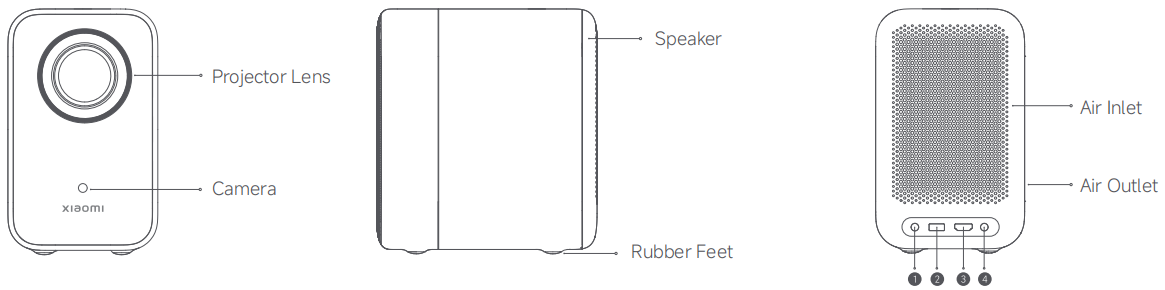

K dispozici je čočka projektoru, kamera, reproduktor, gumové nožičky, vstup vzduchu, výstup vzduchu, tlačítko napájení a otvor pro matici pro montážní držák.
Poznámka:
Neumisťujte žádné předměty v dosahu 20 cm kolem vstupu a výstupu vzduchu, aby nedošlo k ovlivnění odvodu tepla a poškození nebo neohrožení.
Popis periferních portů je uveden níže:


1. Port 1 je port pro sluchátka;
2. Port 2 je port protokolu USB 2.0;
3. Port 3 je vstupní port signálu HDMI;
4. Port 4 je DC port.
2. Otázka: Jakéjsou funkce chytrého projektoru Xiaomi L1 Pro ?
Odpověď: Funkce chytrého projektoru Xiaomi L1 Pro jsou uvedeny níže:
1. Cena: Cena Xiaomi Smart Projector L1 Pro má velkou výhodu, což z projektoru dělá cenově výhodný produkt;
2. Inteligence: Xiaomi Smart Projector L1 Pro podporuje automatické ostření, automatickou korekci lichoběžníkového zkreslení, inteligentní vyhýbání se překážkám a automatický vstup na obrazovku. Váš celkový inteligentní zážitek bude lepší;
3. Paměť: Vybaven 2+16 GB, může zajistit plynulejší chod systému a snížit problém se zasekáváním;
4. Systém: Vybaven GTV+Netflix, poskytuje vám lepší zážitek a širší výběr;
5. Vzhled: Celkový design ID pokračuje ve stylu Xiaomi a tmavý barevný styl je stabilní a krásný.
3. Otázka: Whje systém Xiaomi Smart Projector L1 Pro ?
Odpověď: Operační systém chytrého projektoru Xiaomi L1 Pro je operační systém Android TV™ (Android 11) a desktopovým systémem je spouštěč Google TV.
4. Otázka: What je projekční poměr chytrého projektoru Xiaomi L1 Pro ?
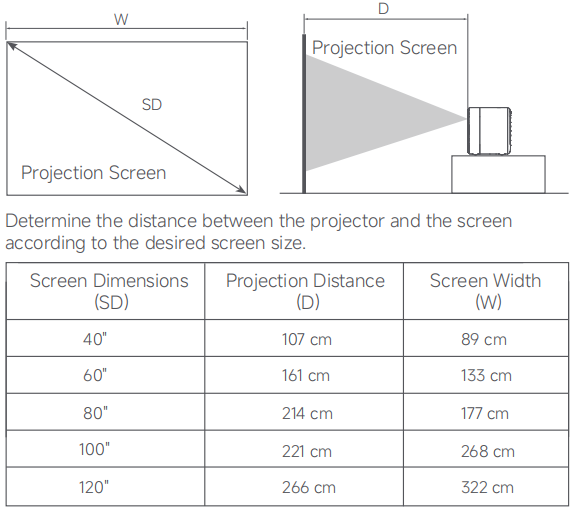
Odpověď: Projekční poměr chytrého projektoru Xiaomi L1 Pro je 1,21:1 a rozsah rozměrů projekčního plátna je 40 až 120 ''. Doporučený rozsah rozměrů projekčního plátna je 60 až 100 ''.
Vzdálenost projektu a rozměry projekční plochy chytrého projektoru Xiaomi L1 Pro jsou uvedeny níže:
Poznámka:
1. Rozměry plátna (SD): Velikost úhlopříčky projekčního plátna (v palcích);
2. Projekční vzdálenost (D): Vzdálenost mezi přední částí projektoru a projekční plochou (v centimetrech);
3. Šířka obrazovky (W): Šířka obrazu promítaného na zeď (v centimetrech);
4. Hodnoty ve výše uvedené tabulce jsou pouze orientační. Budou se mírně lišit od skutečných hodnot. Podívejte se prosím na skutečné hodnoty.
5. Otázka: Podporuje Xiaomi Smart Projector L1 Pro funkci regulace teploty ?
A: Podpora. Po dosažení varovné teploty se automaticky zobrazí okno s upozorněním na přehřátí, což znamená, že se projektor automaticky vypne.
Pokud je teplota projektoru příliš vysoká, automaticky se zobrazí varovné okno. Pokud se projektor automaticky vypne kvůli vysoké teplotě, zkontrolujte, zda vstup a výstup vzduchu neblokují nějaké překážky. Po odstranění překážek zajistěte hladké proudění vzduchu. Po vychladnutí projektor restartujte a používejte jej normálně.
6. Otázka: Obsahuje obsah balení chytrého projektoru Xiaomi L1 Pro závěs?
Odpověď: V obsahu balení chytrého projektoru Xiaomi L1 Pro není žádná opona. Můžete si jej zakoupit podle svých potřeb. Projektor může prezentovat obraz na libovolném nosiči. Pokud promítáte na stěnu, je nejvhodnější čistě bílá stěna a světlá stěna v podstatě neovlivní efekt zobrazení. Nedoporučuje se používat jej na stěnu se vzorovanou tapetou. Chcete-li zlepšit efekt zobrazení, můžete zvolit závěs, který může výrazně zlepšit efekt zobrazení.
7. Otázka: Jak zkontrolovat SN chytrého projektoru Xiaomi L1 Pro ?
Odpověď: Chcete-li zkontrolovat SN chytrého projektoru Xiaomi L1 Pro, postupujte podle následujících kroků:
1. Můžete zkontrolovat SN na zadní straně obalu;
2. SN můžete zkontrolovat na typovém štítku ve spodní části projektoru;
3. SN můžete také zkontrolovat na stránce nastavení projektoru. Přejdi do nabídky [Nastavení] >> [Systém] >> [O aplikaci] >> [Stav] >> [Sériové číslo].
8. Otázka: Lze chytrý projektor Xiaomi L1 Pro používat venku ?
Odpověď: Chytrý projektor Xiaomi L1 Pro lze používat venku, ale musí být používán v souladu s podmínkami použití produktu. Nepoužívejte jej v podmínkách vysoké vlhkosti nebo nízké teploty, aby se do výrobku nedostala voda a neovlivnila používání projektoru.
9. Otázka: Jaké jsou vestavěné video aplikace chytrého projektoru Xiaomi L1 Pro ?
Odpověď: Podporovány jsou předinstalované aplikace jako Netflix, YouTube a Prime Video. Na stránce aplikace můžete také vyhledávat a stahovat další aplikace. Každá aplikace má v různých zemích nebo regionech různá oprávnění ke stažení.
10. Otázka: Podporuje chytrý projektor Xiaomi L1 Pro úpravu velikosti obrazu ?
Odpověď: Tento projektor v současné době nepodporuje zoom, takže velikost obrazu nelze změnit.
Související s používáním
1. Otázka: Jak restartovat Xiaomi Smart Projector L1 Pro ?
Odpověď: Projektor můžete restartovat pomocí nabídky [Nastavení] >> [Systém] >> [Restartovat].
2. Otázka: Jak zaostřit obraz na chytrém projektoru Xiaomi L1 Pro ?
Odpověď: Xiaomi Smart Projector L1 Pro podporuje automatické ostření a ruční ostření.
Automatické ostření: Můžete přejít na [Nastavení] >> [Projektor] >> [Ostření] >> [Automatické ostření]. Funkce automatického ostření se aktivuje, když se projektor pohne. Kromě toho musíte deaktivovat [Automatická korekce lichoběžníkového zkreslení], aby se spustilo automatické ostření.
Ruční ostření: Můžete přejít na [Nastavení] >> [Projektor] >> [Ostření] >> [Ruční ostření].
3. Otázka: Podporuje chytrý projektor Xiaomi L1 Pro montáž ?
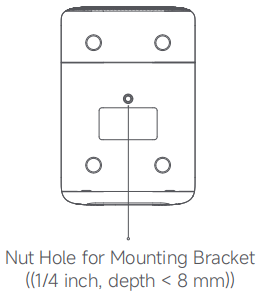
A: Podpora. K dispozici je otvor pro matici pro montážní držák. Pokud je vyžadována montáž, zakupte si kompatibilní montážní držák se šrouby splňujícími následující specifikace: průměr 1/4 palce a délka menší než 8 mm. Přejděte do nabídky [Nastavení] >> [Projektor] >> [Typy projektorů] >> [Přední projekce – montáž stropu]/[Zadní projekce – stropní držák].
Přehled vzdálenosti otvorů pro montáž je uveden níže:
4. Otázka: Podporuje chytrý projektor Xiaomi L1 Pro automatické vyhýbání se překážkám ?
A: Podpora. Díky pokročilým inteligentním algoritmům se obrazovka automaticky vyhýbá cizím předmětům, jako jsou obrazy, ramínka, kabely atd. na stěně, aby byla zajištěna celistvost obrazu a pohodlnější sledování. Můžete přejít do nabídky [Nastavení] >> [Projektor] >> [Korekce lichoběžníkového zkreslení] >> [EasyView].
Poznámka:
1. Vzhledem ke složitosti prostředí nemůže inteligentní vyhýbání se překážkám zaručit, že se lze vyhnout všem překážkám;
2. Pokud automatické vyhýbání se překážkám jednou selže, spusťte tuto funkci znovu, abyste vyloučili chyby ručního ovládání nebo je překážka mimo rozsah obrazu a zařízení ji nerozpozná.
5. Otázka: Podporuje chytrý projektor Xiaomi L1 Pro automatické přizpůsobení obrazovky ?
A: Podpora. Když je tato funkce povolena, projektor může přesně identifikovat rozsah projekční plochy pomocí softwarových algoritmů. (Funkci automatického přizpůsobení obrazovky doporučujeme používat s tmavým zářezem s okrajem a za normálních světelných podmínek. Efekt automatického zarovnání bude ovlivněn různými obrazovkami, zdmi a prostředím pozadí a bude zobrazovat různé efekty. Pokud projekce obrazu příliš překročí rozsah obrazovky, tato funkce selže. Obraz můžete upravit ručně nebo umístit projektor a plátno do vhodné polohy). Můžete přejít do nabídky [Nastavení] >> [Projektor] >> [Korekce lichoběžníkového zkreslení] >> [EasyFit].
6. Otázka: Jak resetovat chytrý projektor Xiaomi L1 Pro ?
Odpověď: Můžete přejít na [Nastavení] >> [Systém] >> [O aplikaci] >> [Resetovat] >> [Obnovit tovární nastavení].
7. Otázka: Jak nakonfigurovat korekci lichoběžníkového zkreslení na chytrém projektoru Xiaomi L1 Pro ?
Odpověď: Xiaomi Smart Projector L1 Pro podporuje konfiguraci automatické korekce lichoběžníkového zkreslení. Můžete přejít do nabídky [Nastavení] >> [Projektor] >> [Korekce lichoběžníkového zkreslení] >> [Provést automatickou korekci lichoběžníkového zkreslení]. Kromě toho můžete také spustit funkci [Automatická korekce lichoběžníkového zkreslení] zatřesením projektorem doleva, doprava, nahoru nebo dolů.
8. Otázka: Jak spárovat chytrý projektor Xiaomi L1 Pro s dálkovým ovladačem ?
Odpověď: Chcete-li spárovat projektor s dálkovým ovladačem, přečtěte si následující podrobnosti:
1. Ujistěte se, že jsou v dálkovém ovladači vloženy baterie a že je projektor zapnutý;
2. Umístěte dálkový ovladač do blízkosti projektoru ve vzdálenosti 20 cm a současně stiskněte a podržte tlačítko Zpět a tlačítko Domů po dobu 3 sekund, abyste spustili párování dálkového ovladače;
3. Po dokončení se na obrazovce zobrazí, že dálkový ovladač
je úspěšně spárováno.

Poznámka:
Pokud používáte více než jeden projektor, dálkový ovladač je spárován s původním projektorem a používáte více než jeden dálkový ovladač, musíte vymazat informace o párování Bluetooth projektoru pomocí externího klíčového slova, abyste mohli dálkový ovladač znovu spárovat. Přejdi do nabídky [Nastavení] >> [Dálkové ovladače a příslušenství] >> vyber spárované zařízení >> možnost [Zapomenout].
9. Otázka: Jak zapnout, vypnout a uzamknout chytrý projektor Xiaomi L1 Pro ?
Odpověď: 1. Zapnout: Pokud projektor není připojen ke zdroji napájení, projektor se po připojení k napájení automaticky zapne. S výjimkou prvního zapnutí projektoru je třeba jej zapnout stisknutím tlačítka napájení. Stisknutím tlačítka napájení na dálkovém ovladači nebo projektoru jej zapnete (dálkový ovladač je třeba spárovat);
2. Vypnutí: Stisknutím a podržením tlačítka napájení na dálkovém ovladači nebo projektoru jej zapnete (dálkový ovladač je třeba spárovat) a na obrazovce se zobrazí [Chcete vypnout] a vyberte [OK];
3. Uzamkněte obrazovku a pohotovostní režim: Stisknutím tlačítka napájení na dálkovém ovladači nebo projektoru vypněte obrazovku. Po více než 30 minutách vypnutí obrazovky se obrazovka přepne do režimu spánku. Stisknutím tlačítka napájení na dálkovém ovladači nebo projektoru probuďte obrazovku.
10. Otázka: Jak deaktivovat systémové zvuky na chytrém projektoru Xiaomi L1 Pro ?
A: Přejděte do nabídky [Nastavení] >> [Systémové zvuky].
11. Otázka: Jak používat bezdrátové vysílání na chytrém projektoru Xiaomi L1 Pro ?
Odpověď: Pro systém Android můžete použít službu Google Cast. Pro iOS si můžete stáhnout Air Screen v obchodě Apple a používat bezdrátové vysílání.
12. Otázka: Jak přehrávat videa přes USB na chytrém projektoru Xiaomi L1 Pro ?
Odpověď: VLC nebo IMPlayer si můžete stáhnout a nainstalovat z Obchodu Google Play. Po instalaci si můžete vybrat zdroj videa USB pro přehrávání ve výše uvedených přehrávačích.
13. Otázka: Jak nakonfigurovat režim obrazu na chytrém projektoru Xiaomi L1 Pro a jakou konfiguraci přizpůsobení podporuje ?
Odpověď: Vyberte ikonu nastavení >> [Obraz] >> [Režim obrazu] >> vyberte z možností [Uživatel]/[Standardní]/[Živé]/[Sport]/[Film]/[Hra].
Můžete také upravit jas, kontrast, sytost, odstín a ostrost na stránce obrázku.
14. Otázka: Jak nakonfigurovat zvuk na chytrém projektoru Xiaomi L1 Pro ?
Odpověď: Vyberte ikonu nastavení >> [Zvuk] >> [Reproduktory], [Zpoždění reproduktoru], [Zpracování zvuku Dolby], [Vylepšování dialogu] a [Obnovit výchozí].
15. Otázka: Jak nakonfigurovat automatické vypínání televizoru, když je na chytrém projektoru Xiaomi L1 Pro neaktivní ?
Odpověď: Přejděte do nabídky [Nastavení] >> [Systém] >> [Napájení a energie] >> [Napájení a energie] >> [Automaticky vypnout televizi při nečinnosti] >> vyberte si z možností podle svých potřeb.
16. Otázka: Jak použít naposledy použitý vstup při zapnutí televizoru na chytrém projektoru Xiaomi L1 Pro ?
Odpověď: Přejděte do nabídky [Nastavení] >> [Systém] >> [Napájení a energie] >> [Chování při zapnutí] >> vyberte možnost [Naposledy použitý vstup].
Řešení problémů
1. Otázka: Co dělat, když Xiaomi Smart Projector L1 Pro nelze zapnout ?
Odpověď: Pokud nelze Xiaomi Smart Projector L1 Pro zapnout, přečtěte si následující podrobnosti:
1. Stiskněte tlačítko napájení na projektoru a sledujte, zda svítí indikátor tlačítka. Pokud ne, vyměňte jinou zásuvku a zkontrolujte, zda se nejedná o problém se zásuvkou;
2. Zkuste odpojit napájecí kabel a po 2 minutách jej znovu zapojit. Stiskněte tlačítko napájení na projektoru nebo na dálkovém ovladači (dálkový ovladač je třeba spárovat). Pokud se indikátor stále nerozsvítí, kontaktujte místní poprodejní servisní středisko.
2. Otázka: Proč není přehrávání videí při používání chytrého projektoru Xiaomi L1 Pro plynulé ?
Odpověď: Pokud přehrávání videí při používání chytrého projektoru Xiaomi L1 Pro není plynulé, přečtěte si následující podrobnosti:
1. Zjistěte, zda přehráváte online videa nebo místní offline videa (uložená na jednotce USB);
2. Pokud přehráváte online videa, bude to způsobeno nízkou šířkou pásma doma. Doporučuje se přepnout definici videa, například přepnout rozlišení videa na 720 nebo standardní rozlišení, abyste zjistili, zda je přehrávání videí plynulé. Pokud je přehrávání videí po přepnutí na rozlišení nízkého datového toku plynulé, znamená to, že dojde k problému se sítí. Chcete-li to vyzkoušet, doporučujeme zvýšit rychlost sítě nebo restartovat router. Pokud problém přetrvává i po přepnutí, zkuste přehrát jiná videa. Pokud jsou ostatní videa normální, znamená to, že rozlišení zdroje videa není vhodné pro prohlížení na tomto zařízení;
3. Pokud přehrávání videí není plynulé při přehrávání místních offline videí (uložených na jednotce USB), můžete zkusit vyměnit externí jednotku USB, pevný disk nebo zdroj videa. Pokud pouze jedno video není plynulé a ostatní jsou normální, video má vysokou přenosovou rychlost, což způsobuje, že přehrávání není plynulé. Vyměňte prosím jiné zdroje videa. Pokud problémy přetrvávají, bude se jednat o problém s externím zařízením.
3. Otázka: Co dělat, když se Xiaomi Smart Projector L1 Pro nepřipojí k síti Wi-Fi ?
Odpověď: Pokud se Xiaomi Smart Projector L1 Pro nemůže připojit k síti Wi-Fi, přečtěte si následující podrobnosti:
1. Zkontrolujte, zda název Wi-Fi neobsahuje nějaké speciální znaky, změňte název a heslo Wi-Fi routeru na anglický/číselný typ a poté se zkuste připojit;
2. Zkontrolujte, zda je heslo Wi-Fi správné. Vyberte název Wi-Fi, stiskněte pravé navigační tlačítko na dálkovém ovladači, vyberte možnost [Zapomenout na práci] a poté znovu zadejte heslo;
3. Zkontrolujte, zda je zapnutá funkce DHCP routeru. Pokud je DHCP vypnuto, projektor nemůže automaticky získat IP adresu;
4. Zkontrolujte, zda router neomezuje více přístupu k terminálu. Pokud router umožňuje přístup k Wi-Fi pouze zařízením na seznamu povolených, přidejte MAC adresu projektoru na bílou listinu a zkuste se připojit znovu;
5. Zkontrolujte, zda se projektor může připojit k jiným Wi-Fi (například hotspotům mobilních telefonů). Pokud se může připojit, restartujte nebo resetujte router.
4. Otázka: Proč je čočka chytrého projektoru Xiaomi L1 Pro špinavá ?
Odpověď: Pokud je čočka chytrého projektoru Xiaomi L1 Pro znečištěná, podívejte se na následující podrobnosti:
1. Zjistěte, zda jsou nečistoty uvnitř nebo vně čočky. Pokud jsou nečistoty mimo čočku, jemně otřete čočku hadříkem, abyste se ujistili, že je vnější strana čočky čistá (Nedotýkejte se čočky prsty. Na čočce zůstanou otisky prstů, ale nebude to mít vliv na běžné používání.);
2. Pokud po otření objektivu nečistoty přetrvávají i po vypnutí projektoru, pořiďte příslušné snímky a odešlete zpětnou vazbu;
3. Nečistoty, které vidíte, jsou způsobeny odrazem jemných částic ve vzduchu poté, co byly osvětleny silným světlem. Jedná se o normální jev a nebude mít vliv na zobrazení obrazovky. Můžete jej používat normálně. Kromě toho se prosím dlouho nedívejte přímo do světelného zdroje, protože by vám poškodil oči.
5. Otázka: Co dělat, když je obraz chytrého projektoru Xiaomi L1 Pro rozmazaný ?
Odpověď: Pokud je obraz chytrého projektoru Xiaomi L1 Pro rozmazaný, podívejte se na následující podrobnosti:
1. Pokud jsou všechna rozhraní (včetně písem, obrázků a softwarových rozhraní) rozmazaná, upravte zřetelnost obrazu pomocí zaostřovacího kolečka;
2. Pokud jsou některé stránky rozmazané, bude to problém s uživatelským rozhraním. Doporučuje se podívat se na další stránky;
3. Pokud je video rozmazané, můžete zkusit přepnout rozlišení videa nebo má samotné video špatnou kvalitu obrazu;
4. Pokud je rozhraní po přepnutí projekce na set-top box nebo externí zařízení HDMI rozmazané, zkontrolujte příslušná nastavení set-top boxu nebo externího zařízení HDMI (například výstupní rozlišení).
6. Otázka: Proč má Xiaomi Smart Projector L1 Pro špatné efekty ve dne ?
Odpověď: Tento jev je způsoben příliš jasným okolním světlem. Vzhledem k tomu, že projektor svítí na stěnu nebo plátno a poté odráží obraz do lidského oka, bude při příliš jasném okolním světle efekt zobrazení špatný. Doporučuje se sledovat videa v tmavém prostředí, například při zatahování závěsů nebo sledování v noci.
7. Otázka: Proč Xiaomi Smart Projector L1 Pro zaostává z hlediska provozu systému ?
Odpověď: Pokud Xiaomi Smart Projector L1 Pro zaostává z hlediska provozu systému, přečtěte si následující podrobnosti:
1. Zjistěte, zda jste nainstalovali mnoho aplikací třetích stran. Pokud ano, odinstalujte je a zkuste to znovu;
2. Zkontrolujte, zda je verze systému nejnovější. Můžete aktualizovat systém na nejnovější verzi a zkusit to znovu;
3. Ověřte prosím, zda je odvod tepla normální. Pokud není odvod tepla plynulý, způsobí to zvýšení vnitřní teploty projektoru, což má za následek zpoždění systému. Přesuňte prosím předměty, které ovlivňují odvod tepla;
4. Resetujte projektor, čímž dojde k vymazání všech dat, účtů, dokumentů a nainstalovaných aplikací;
5. Pokud jsou výše uvedené metody k ničemu, kontaktujte prosím místní poprodejní servisní středisko.
8. Otázka: Co dělat, když jsou na obrázku chytrého projektoru Xiaomi L1 Pro tmavé skvrny ?
Odpověď: Pokud jsou na obrázku chytrého projektoru Xiaomi L1 Pro tmavé skvrny, přečtěte si následující podrobnosti:
1. Zjistěte, zda se na všech stránkách nenacházejí tmavé skvrny. Pokud se vyskytuje pouze na některých stránkách, budou to problémy se stránkami;
2. Pokud jsou na všech stránkách tmavé skvrny, potvrďte polohu a velikost a změňte prostředí projekce, například přesunutí polohy projekce, kontrolu, zda se tmavé skvrny pohybují s projektorem, abyste se ujistili, že to není způsobeno problémy s okolním prostředím;
3. Pokud jsou výše uvedené metody k ničemu, obraťte se na místní poprodejní servisní středisko.
9. Otázka: Co dělat, pokud se na chytrém projektoru Xiaomi L1 Pro vyskytnou abnormality, pokud jde o bezdrátové vysílání ?
Odpověď: Bezdrátové odesílání pro zařízení Google TV podporuje pouze Google Cast a nepodporuje jiné metody odesílání. Předpokladem pro casting je zajistit, aby zařízení a mobilní telefon byly připojeny do stejné sítě.
10. Otázka: Co dělat, když při používání chytrého projektoru Xiaomi L1 Pro dojde k barevné odchylce ?
Odpověď: Pokud při používání chytrého projektoru Xiaomi L1 Pro dojde k odchylce barev, přečtěte si následující podrobnosti:
1. Přepněte do režimu prohlížení filmů a obnovte specifikaci obrazu na výchozí hodnoty;
2. Aktualizujte systém na nejnovější verzi;
3. Pokud má projektor po přepnutí do rozhraní set-top boxu nebo po připojení k externímu zařízení HDMI barevnou odchylku, zkontrolujte, zda jsou projektor a set-top box v dobrém kontaktu, nebo zkontrolujte, zda má obrazovka set-top boxu barevnou odchylku;
4. Pokud jsou výše uvedené metody k ničemu, obraťte se na místní poprodejní servisní středisko.
11. Otázka: Proč není okraj obrazu při používání chytrého projektoru Xiaomi L1 Pro kompletní ?
Odpověď: Promítaný obraz je zakřivený, nerovnoměrný a má vlnovky, hlavně proto, že stěna je nerovná. Doporučuje se vyměnit stěnu za plochou nebo si zakoupit závěs, který s ní budete používat. Projektor můžete přemístit na rovnou stěnu a sledovat, zda je vlnovka v obraze stále ve své původní poloze.
12. Otázka: Proč se adaptér při používání chytrého projektoru Xiaomi L1 Pro zahřívá ?
Odpověď: Během používání napájecího adaptéru se napájecí adaptér zahřívá, což je normální. Hlavním důvodem je, že napájecí adaptér potřebuje převést energii na proud a napětí požadované projektorem. Během procesu přeměny bude vyzařováno velké množství tepla, takže adaptér bude během provozu teplejší. Můžete si být jisti, že materiál adaptéru je vyroben z ohnivzdorného plastu odolného vůči vysokým teplotám, takže se nemusíte obávat bezpečnostních problémů. Během používání však nepokládejte předměty do blízkosti části adaptéru, která odvádí teplo, aby nedošlo ke špatnému odvodu tepla.
13. Otázka: Proč je na obrazu chytrého projektoru Xiaomi L1 Pro kruh tlumeného bílého světla ?
Odpověď: Tento jev je normální. Je vidět v tmavším prostředí. Jas našeho každodenního prostředí pro sledování je vyšší než jas tohoto bílého světla a běžné používání není ovlivněno. Pokud použijete funkci korekce lichoběžníkového zkreslení, objeví se na snímku s korekcí lichoběžníkového zkreslení také slabé bílé světlo. Pokud chcete tento jev zlepšit, zkuste promítat projektor směrem dopředu a omezit používání korekce lichoběžníkového zkreslení.
14. Otázka: Proč dochází ke kondenzaci na čočce chytrého projektoru Xiaomi L1 Pro ?
Odpověď: Důvodem kondenzačního jevu je to, že teplotní rozdíl mezi optickou čočkou a okolní teplotou je příliš velký, což způsobuje kondenzaci poté, co se čočka v dutině dostane do kontaktu se vzduchem, a tím rozmazání obrazu. Tento problém je normální.
Abyste zabránili kondenzaci na čočce chytrého projektoru Xiaomi L1 Pro, přečtěte si následující podrobnosti:
1. Vyhněte se velkým teplotním rozdílům. Když je projektor přemístěn z prostředí s nízkou nebo vysokou teplotou do prostředí s vysokou teplotou nebo nízkou teplotou, teplotní rozdíl mezi těmito dvěma prostředími by neměl překročit 10 °C. Projektor můžete nechat 1 až 2 hodiny, aby se vrátil na okolní teplotu, a poté jej znovu použít. K tomuto problému nedojde;
2. Pokud byl projektor používán a uvnitř i vně objektivu je vodní mlha (kondenzace), obraz bude vypadat rozmazaně a leskle. Po zapnutí projektoru na 20 až 30 minut se obraz vrátí do normálu a projektor lze normálně používat.
1. Otázka: What je přehled produktu Xiaomi Smart Projector L1 Pro ?
Odpověď: Přehled produktu Xiaomi Smart Projector L1 Pro je uveden níže:
K dispozici je čočka projektoru, kamera, reproduktor, gumové nožičky, vstup vzduchu, výstup vzduchu, tlačítko napájení a otvor pro matici pro montážní držák.
Poznámka:
Neumisťujte žádné předměty v dosahu 20 cm kolem vstupu a výstupu vzduchu, aby nedošlo k ovlivnění odvodu tepla a poškození nebo neohrožení.
Popis periferních portů je uveden níže:
1. Port 1 je port pro sluchátka;
2. Port 2 je port protokolu USB 2.0;
3. Port 3 je vstupní port signálu HDMI;
4. Port 4 je DC port.
2. Otázka: Jakéjsou funkce chytrého projektoru Xiaomi L1 Pro ?
Odpověď: Funkce chytrého projektoru Xiaomi L1 Pro jsou uvedeny níže:
1. Cena: Cena Xiaomi Smart Projector L1 Pro má velkou výhodu, což z projektoru dělá cenově výhodný produkt;
2. Inteligence: Xiaomi Smart Projector L1 Pro podporuje automatické ostření, automatickou korekci lichoběžníkového zkreslení, inteligentní vyhýbání se překážkám a automatický vstup na obrazovku. Váš celkový inteligentní zážitek bude lepší;
3. Paměť: Vybaven 2+16 GB, může zajistit plynulejší chod systému a snížit problém se zasekáváním;
4. Systém: Vybaven GTV+Netflix, poskytuje vám lepší zážitek a širší výběr;
5. Vzhled: Celkový design ID pokračuje ve stylu Xiaomi a tmavý barevný styl je stabilní a krásný.
3. Otázka: Whje systém Xiaomi Smart Projector L1 Pro ?
Odpověď: Operační systém chytrého projektoru Xiaomi L1 Pro je operační systém Android TV™ (Android 11) a desktopovým systémem je spouštěč Google TV.
4. Otázka: What je projekční poměr chytrého projektoru Xiaomi L1 Pro ?
Odpověď: Projekční poměr chytrého projektoru Xiaomi L1 Pro je 1,21:1 a rozsah rozměrů projekčního plátna je 40 až 120 ''. Doporučený rozsah rozměrů projekčního plátna je 60 až 100 ''.
Vzdálenost projektu a rozměry projekční plochy chytrého projektoru Xiaomi L1 Pro jsou uvedeny níže:
Poznámka:
1. Rozměry plátna (SD): Velikost úhlopříčky projekčního plátna (v palcích);
2. Projekční vzdálenost (D): Vzdálenost mezi přední částí projektoru a projekční plochou (v centimetrech);
3. Šířka obrazovky (W): Šířka obrazu promítaného na zeď (v centimetrech);
4. Hodnoty ve výše uvedené tabulce jsou pouze orientační. Budou se mírně lišit od skutečných hodnot. Podívejte se prosím na skutečné hodnoty.
5. Otázka: Podporuje Xiaomi Smart Projector L1 Pro funkci regulace teploty ?
A: Podpora. Po dosažení varovné teploty se automaticky zobrazí okno s upozorněním na přehřátí, což znamená, že se projektor automaticky vypne.
Pokud je teplota projektoru příliš vysoká, automaticky se zobrazí varovné okno. Pokud se projektor automaticky vypne kvůli vysoké teplotě, zkontrolujte, zda vstup a výstup vzduchu neblokují nějaké překážky. Po odstranění překážek zajistěte hladké proudění vzduchu. Po vychladnutí projektor restartujte a používejte jej normálně.
6. Otázka: Obsahuje obsah balení chytrého projektoru Xiaomi L1 Pro závěs?
Odpověď: V obsahu balení chytrého projektoru Xiaomi L1 Pro není žádná opona. Můžete si jej zakoupit podle svých potřeb. Projektor může prezentovat obraz na libovolném nosiči. Pokud promítáte na stěnu, je nejvhodnější čistě bílá stěna a světlá stěna v podstatě neovlivní efekt zobrazení. Nedoporučuje se používat jej na stěnu se vzorovanou tapetou. Chcete-li zlepšit efekt zobrazení, můžete zvolit závěs, který může výrazně zlepšit efekt zobrazení.
7. Otázka: Jak zkontrolovat SN chytrého projektoru Xiaomi L1 Pro ?
Odpověď: Chcete-li zkontrolovat SN chytrého projektoru Xiaomi L1 Pro, postupujte podle následujících kroků:
1. Můžete zkontrolovat SN na zadní straně obalu;
2. SN můžete zkontrolovat na typovém štítku ve spodní části projektoru;
3. SN můžete také zkontrolovat na stránce nastavení projektoru. Přejdi do nabídky [Nastavení] >> [Systém] >> [O aplikaci] >> [Stav] >> [Sériové číslo].
8. Otázka: Lze chytrý projektor Xiaomi L1 Pro používat venku ?
Odpověď: Chytrý projektor Xiaomi L1 Pro lze používat venku, ale musí být používán v souladu s podmínkami použití produktu. Nepoužívejte jej v podmínkách vysoké vlhkosti nebo nízké teploty, aby se do výrobku nedostala voda a neovlivnila používání projektoru.
9. Otázka: Jaké jsou vestavěné video aplikace chytrého projektoru Xiaomi L1 Pro ?
Odpověď: Podporovány jsou předinstalované aplikace jako Netflix, YouTube a Prime Video. Na stránce aplikace můžete také vyhledávat a stahovat další aplikace. Každá aplikace má v různých zemích nebo regionech různá oprávnění ke stažení.
10. Otázka: Podporuje chytrý projektor Xiaomi L1 Pro úpravu velikosti obrazu ?
Odpověď: Tento projektor v současné době nepodporuje zoom, takže velikost obrazu nelze změnit.
Související s používáním
1. Otázka: Jak restartovat Xiaomi Smart Projector L1 Pro ?
Odpověď: Projektor můžete restartovat pomocí nabídky [Nastavení] >> [Systém] >> [Restartovat].
2. Otázka: Jak zaostřit obraz na chytrém projektoru Xiaomi L1 Pro ?
Odpověď: Xiaomi Smart Projector L1 Pro podporuje automatické ostření a ruční ostření.
Automatické ostření: Můžete přejít na [Nastavení] >> [Projektor] >> [Ostření] >> [Automatické ostření]. Funkce automatického ostření se aktivuje, když se projektor pohne. Kromě toho musíte deaktivovat [Automatická korekce lichoběžníkového zkreslení], aby se spustilo automatické ostření.
Ruční ostření: Můžete přejít na [Nastavení] >> [Projektor] >> [Ostření] >> [Ruční ostření].
3. Otázka: Podporuje chytrý projektor Xiaomi L1 Pro montáž ?
A: Podpora. K dispozici je otvor pro matici pro montážní držák. Pokud je vyžadována montáž, zakupte si kompatibilní montážní držák se šrouby splňujícími následující specifikace: průměr 1/4 palce a délka menší než 8 mm. Přejděte do nabídky [Nastavení] >> [Projektor] >> [Typy projektorů] >> [Přední projekce – montáž stropu]/[Zadní projekce – stropní držák].
Přehled vzdálenosti otvorů pro montáž je uveden níže:
4. Otázka: Podporuje chytrý projektor Xiaomi L1 Pro automatické vyhýbání se překážkám ?
A: Podpora. Díky pokročilým inteligentním algoritmům se obrazovka automaticky vyhýbá cizím předmětům, jako jsou obrazy, ramínka, kabely atd. na stěně, aby byla zajištěna celistvost obrazu a pohodlnější sledování. Můžete přejít do nabídky [Nastavení] >> [Projektor] >> [Korekce lichoběžníkového zkreslení] >> [EasyView].
Poznámka:
1. Vzhledem ke složitosti prostředí nemůže inteligentní vyhýbání se překážkám zaručit, že se lze vyhnout všem překážkám;
2. Pokud automatické vyhýbání se překážkám jednou selže, spusťte tuto funkci znovu, abyste vyloučili chyby ručního ovládání nebo je překážka mimo rozsah obrazu a zařízení ji nerozpozná.
5. Otázka: Podporuje chytrý projektor Xiaomi L1 Pro automatické přizpůsobení obrazovky ?
A: Podpora. Když je tato funkce povolena, projektor může přesně identifikovat rozsah projekční plochy pomocí softwarových algoritmů. (Funkci automatického přizpůsobení obrazovky doporučujeme používat s tmavým zářezem s okrajem a za normálních světelných podmínek. Efekt automatického zarovnání bude ovlivněn různými obrazovkami, zdmi a prostředím pozadí a bude zobrazovat různé efekty. Pokud projekce obrazu příliš překročí rozsah obrazovky, tato funkce selže. Obraz můžete upravit ručně nebo umístit projektor a plátno do vhodné polohy). Můžete přejít do nabídky [Nastavení] >> [Projektor] >> [Korekce lichoběžníkového zkreslení] >> [EasyFit].
6. Otázka: Jak resetovat chytrý projektor Xiaomi L1 Pro ?
Odpověď: Můžete přejít na [Nastavení] >> [Systém] >> [O aplikaci] >> [Resetovat] >> [Obnovit tovární nastavení].
7. Otázka: Jak nakonfigurovat korekci lichoběžníkového zkreslení na chytrém projektoru Xiaomi L1 Pro ?
Odpověď: Xiaomi Smart Projector L1 Pro podporuje konfiguraci automatické korekce lichoběžníkového zkreslení. Můžete přejít do nabídky [Nastavení] >> [Projektor] >> [Korekce lichoběžníkového zkreslení] >> [Provést automatickou korekci lichoběžníkového zkreslení]. Kromě toho můžete také spustit funkci [Automatická korekce lichoběžníkového zkreslení] zatřesením projektorem doleva, doprava, nahoru nebo dolů.
8. Otázka: Jak spárovat chytrý projektor Xiaomi L1 Pro s dálkovým ovladačem ?
Odpověď: Chcete-li spárovat projektor s dálkovým ovladačem, přečtěte si následující podrobnosti:
1. Ujistěte se, že jsou v dálkovém ovladači vloženy baterie a že je projektor zapnutý;
2. Umístěte dálkový ovladač do blízkosti projektoru ve vzdálenosti 20 cm a současně stiskněte a podržte tlačítko Zpět a tlačítko Domů po dobu 3 sekund, abyste spustili párování dálkového ovladače;
3. Po dokončení se na obrazovce zobrazí, že dálkový ovladač
je úspěšně spárováno.
Poznámka:
Pokud používáte více než jeden projektor, dálkový ovladač je spárován s původním projektorem a používáte více než jeden dálkový ovladač, musíte vymazat informace o párování Bluetooth projektoru pomocí externího klíčového slova, abyste mohli dálkový ovladač znovu spárovat. Přejdi do nabídky [Nastavení] >> [Dálkové ovladače a příslušenství] >> vyber spárované zařízení >> možnost [Zapomenout].
9. Otázka: Jak zapnout, vypnout a uzamknout chytrý projektor Xiaomi L1 Pro ?
Odpověď: 1. Zapnout: Pokud projektor není připojen ke zdroji napájení, projektor se po připojení k napájení automaticky zapne. S výjimkou prvního zapnutí projektoru je třeba jej zapnout stisknutím tlačítka napájení. Stisknutím tlačítka napájení na dálkovém ovladači nebo projektoru jej zapnete (dálkový ovladač je třeba spárovat);
2. Vypnutí: Stisknutím a podržením tlačítka napájení na dálkovém ovladači nebo projektoru jej zapnete (dálkový ovladač je třeba spárovat) a na obrazovce se zobrazí [Chcete vypnout] a vyberte [OK];
3. Uzamkněte obrazovku a pohotovostní režim: Stisknutím tlačítka napájení na dálkovém ovladači nebo projektoru vypněte obrazovku. Po více než 30 minutách vypnutí obrazovky se obrazovka přepne do režimu spánku. Stisknutím tlačítka napájení na dálkovém ovladači nebo projektoru probuďte obrazovku.
10. Otázka: Jak deaktivovat systémové zvuky na chytrém projektoru Xiaomi L1 Pro ?
A: Přejděte do nabídky [Nastavení] >> [Systémové zvuky].
11. Otázka: Jak používat bezdrátové vysílání na chytrém projektoru Xiaomi L1 Pro ?
Odpověď: Pro systém Android můžete použít službu Google Cast. Pro iOS si můžete stáhnout Air Screen v obchodě Apple a používat bezdrátové vysílání.
12. Otázka: Jak přehrávat videa přes USB na chytrém projektoru Xiaomi L1 Pro ?
Odpověď: VLC nebo IMPlayer si můžete stáhnout a nainstalovat z Obchodu Google Play. Po instalaci si můžete vybrat zdroj videa USB pro přehrávání ve výše uvedených přehrávačích.
13. Otázka: Jak nakonfigurovat režim obrazu na chytrém projektoru Xiaomi L1 Pro a jakou konfiguraci přizpůsobení podporuje ?
Odpověď: Vyberte ikonu nastavení >> [Obraz] >> [Režim obrazu] >> vyberte z možností [Uživatel]/[Standardní]/[Živé]/[Sport]/[Film]/[Hra].
Můžete také upravit jas, kontrast, sytost, odstín a ostrost na stránce obrázku.
14. Otázka: Jak nakonfigurovat zvuk na chytrém projektoru Xiaomi L1 Pro ?
Odpověď: Vyberte ikonu nastavení >> [Zvuk] >> [Reproduktory], [Zpoždění reproduktoru], [Zpracování zvuku Dolby], [Vylepšování dialogu] a [Obnovit výchozí].
15. Otázka: Jak nakonfigurovat automatické vypínání televizoru, když je na chytrém projektoru Xiaomi L1 Pro neaktivní ?
Odpověď: Přejděte do nabídky [Nastavení] >> [Systém] >> [Napájení a energie] >> [Napájení a energie] >> [Automaticky vypnout televizi při nečinnosti] >> vyberte si z možností podle svých potřeb.
16. Otázka: Jak použít naposledy použitý vstup při zapnutí televizoru na chytrém projektoru Xiaomi L1 Pro ?
Odpověď: Přejděte do nabídky [Nastavení] >> [Systém] >> [Napájení a energie] >> [Chování při zapnutí] >> vyberte možnost [Naposledy použitý vstup].
Řešení problémů
1. Otázka: Co dělat, když Xiaomi Smart Projector L1 Pro nelze zapnout ?
Odpověď: Pokud nelze Xiaomi Smart Projector L1 Pro zapnout, přečtěte si následující podrobnosti:
1. Stiskněte tlačítko napájení na projektoru a sledujte, zda svítí indikátor tlačítka. Pokud ne, vyměňte jinou zásuvku a zkontrolujte, zda se nejedná o problém se zásuvkou;
2. Zkuste odpojit napájecí kabel a po 2 minutách jej znovu zapojit. Stiskněte tlačítko napájení na projektoru nebo na dálkovém ovladači (dálkový ovladač je třeba spárovat). Pokud se indikátor stále nerozsvítí, kontaktujte místní poprodejní servisní středisko.
2. Otázka: Proč není přehrávání videí při používání chytrého projektoru Xiaomi L1 Pro plynulé ?
Odpověď: Pokud přehrávání videí při používání chytrého projektoru Xiaomi L1 Pro není plynulé, přečtěte si následující podrobnosti:
1. Zjistěte, zda přehráváte online videa nebo místní offline videa (uložená na jednotce USB);
2. Pokud přehráváte online videa, bude to způsobeno nízkou šířkou pásma doma. Doporučuje se přepnout definici videa, například přepnout rozlišení videa na 720 nebo standardní rozlišení, abyste zjistili, zda je přehrávání videí plynulé. Pokud je přehrávání videí po přepnutí na rozlišení nízkého datového toku plynulé, znamená to, že dojde k problému se sítí. Chcete-li to vyzkoušet, doporučujeme zvýšit rychlost sítě nebo restartovat router. Pokud problém přetrvává i po přepnutí, zkuste přehrát jiná videa. Pokud jsou ostatní videa normální, znamená to, že rozlišení zdroje videa není vhodné pro prohlížení na tomto zařízení;
3. Pokud přehrávání videí není plynulé při přehrávání místních offline videí (uložených na jednotce USB), můžete zkusit vyměnit externí jednotku USB, pevný disk nebo zdroj videa. Pokud pouze jedno video není plynulé a ostatní jsou normální, video má vysokou přenosovou rychlost, což způsobuje, že přehrávání není plynulé. Vyměňte prosím jiné zdroje videa. Pokud problémy přetrvávají, bude se jednat o problém s externím zařízením.
3. Otázka: Co dělat, když se Xiaomi Smart Projector L1 Pro nepřipojí k síti Wi-Fi ?
Odpověď: Pokud se Xiaomi Smart Projector L1 Pro nemůže připojit k síti Wi-Fi, přečtěte si následující podrobnosti:
1. Zkontrolujte, zda název Wi-Fi neobsahuje nějaké speciální znaky, změňte název a heslo Wi-Fi routeru na anglický/číselný typ a poté se zkuste připojit;
2. Zkontrolujte, zda je heslo Wi-Fi správné. Vyberte název Wi-Fi, stiskněte pravé navigační tlačítko na dálkovém ovladači, vyberte možnost [Zapomenout na práci] a poté znovu zadejte heslo;
3. Zkontrolujte, zda je zapnutá funkce DHCP routeru. Pokud je DHCP vypnuto, projektor nemůže automaticky získat IP adresu;
4. Zkontrolujte, zda router neomezuje více přístupu k terminálu. Pokud router umožňuje přístup k Wi-Fi pouze zařízením na seznamu povolených, přidejte MAC adresu projektoru na bílou listinu a zkuste se připojit znovu;
5. Zkontrolujte, zda se projektor může připojit k jiným Wi-Fi (například hotspotům mobilních telefonů). Pokud se může připojit, restartujte nebo resetujte router.
4. Otázka: Proč je čočka chytrého projektoru Xiaomi L1 Pro špinavá ?
Odpověď: Pokud je čočka chytrého projektoru Xiaomi L1 Pro znečištěná, podívejte se na následující podrobnosti:
1. Zjistěte, zda jsou nečistoty uvnitř nebo vně čočky. Pokud jsou nečistoty mimo čočku, jemně otřete čočku hadříkem, abyste se ujistili, že je vnější strana čočky čistá (Nedotýkejte se čočky prsty. Na čočce zůstanou otisky prstů, ale nebude to mít vliv na běžné používání.);
2. Pokud po otření objektivu nečistoty přetrvávají i po vypnutí projektoru, pořiďte příslušné snímky a odešlete zpětnou vazbu;
3. Nečistoty, které vidíte, jsou způsobeny odrazem jemných částic ve vzduchu poté, co byly osvětleny silným světlem. Jedná se o normální jev a nebude mít vliv na zobrazení obrazovky. Můžete jej používat normálně. Kromě toho se prosím dlouho nedívejte přímo do světelného zdroje, protože by vám poškodil oči.
5. Otázka: Co dělat, když je obraz chytrého projektoru Xiaomi L1 Pro rozmazaný ?
Odpověď: Pokud je obraz chytrého projektoru Xiaomi L1 Pro rozmazaný, podívejte se na následující podrobnosti:
1. Pokud jsou všechna rozhraní (včetně písem, obrázků a softwarových rozhraní) rozmazaná, upravte zřetelnost obrazu pomocí zaostřovacího kolečka;
2. Pokud jsou některé stránky rozmazané, bude to problém s uživatelským rozhraním. Doporučuje se podívat se na další stránky;
3. Pokud je video rozmazané, můžete zkusit přepnout rozlišení videa nebo má samotné video špatnou kvalitu obrazu;
4. Pokud je rozhraní po přepnutí projekce na set-top box nebo externí zařízení HDMI rozmazané, zkontrolujte příslušná nastavení set-top boxu nebo externího zařízení HDMI (například výstupní rozlišení).
6. Otázka: Proč má Xiaomi Smart Projector L1 Pro špatné efekty ve dne ?
Odpověď: Tento jev je způsoben příliš jasným okolním světlem. Vzhledem k tomu, že projektor svítí na stěnu nebo plátno a poté odráží obraz do lidského oka, bude při příliš jasném okolním světle efekt zobrazení špatný. Doporučuje se sledovat videa v tmavém prostředí, například při zatahování závěsů nebo sledování v noci.
7. Otázka: Proč Xiaomi Smart Projector L1 Pro zaostává z hlediska provozu systému ?
Odpověď: Pokud Xiaomi Smart Projector L1 Pro zaostává z hlediska provozu systému, přečtěte si následující podrobnosti:
1. Zjistěte, zda jste nainstalovali mnoho aplikací třetích stran. Pokud ano, odinstalujte je a zkuste to znovu;
2. Zkontrolujte, zda je verze systému nejnovější. Můžete aktualizovat systém na nejnovější verzi a zkusit to znovu;
3. Ověřte prosím, zda je odvod tepla normální. Pokud není odvod tepla plynulý, způsobí to zvýšení vnitřní teploty projektoru, což má za následek zpoždění systému. Přesuňte prosím předměty, které ovlivňují odvod tepla;
4. Resetujte projektor, čímž dojde k vymazání všech dat, účtů, dokumentů a nainstalovaných aplikací;
5. Pokud jsou výše uvedené metody k ničemu, kontaktujte prosím místní poprodejní servisní středisko.
8. Otázka: Co dělat, když jsou na obrázku chytrého projektoru Xiaomi L1 Pro tmavé skvrny ?
Odpověď: Pokud jsou na obrázku chytrého projektoru Xiaomi L1 Pro tmavé skvrny, přečtěte si následující podrobnosti:
1. Zjistěte, zda se na všech stránkách nenacházejí tmavé skvrny. Pokud se vyskytuje pouze na některých stránkách, budou to problémy se stránkami;
2. Pokud jsou na všech stránkách tmavé skvrny, potvrďte polohu a velikost a změňte prostředí projekce, například přesunutí polohy projekce, kontrolu, zda se tmavé skvrny pohybují s projektorem, abyste se ujistili, že to není způsobeno problémy s okolním prostředím;
3. Pokud jsou výše uvedené metody k ničemu, obraťte se na místní poprodejní servisní středisko.
9. Otázka: Co dělat, pokud se na chytrém projektoru Xiaomi L1 Pro vyskytnou abnormality, pokud jde o bezdrátové vysílání ?
Odpověď: Bezdrátové odesílání pro zařízení Google TV podporuje pouze Google Cast a nepodporuje jiné metody odesílání. Předpokladem pro casting je zajistit, aby zařízení a mobilní telefon byly připojeny do stejné sítě.
10. Otázka: Co dělat, když při používání chytrého projektoru Xiaomi L1 Pro dojde k barevné odchylce ?
Odpověď: Pokud při používání chytrého projektoru Xiaomi L1 Pro dojde k odchylce barev, přečtěte si následující podrobnosti:
1. Přepněte do režimu prohlížení filmů a obnovte specifikaci obrazu na výchozí hodnoty;
2. Aktualizujte systém na nejnovější verzi;
3. Pokud má projektor po přepnutí do rozhraní set-top boxu nebo po připojení k externímu zařízení HDMI barevnou odchylku, zkontrolujte, zda jsou projektor a set-top box v dobrém kontaktu, nebo zkontrolujte, zda má obrazovka set-top boxu barevnou odchylku;
4. Pokud jsou výše uvedené metody k ničemu, obraťte se na místní poprodejní servisní středisko.
11. Otázka: Proč není okraj obrazu při používání chytrého projektoru Xiaomi L1 Pro kompletní ?
Odpověď: Promítaný obraz je zakřivený, nerovnoměrný a má vlnovky, hlavně proto, že stěna je nerovná. Doporučuje se vyměnit stěnu za plochou nebo si zakoupit závěs, který s ní budete používat. Projektor můžete přemístit na rovnou stěnu a sledovat, zda je vlnovka v obraze stále ve své původní poloze.
12. Otázka: Proč se adaptér při používání chytrého projektoru Xiaomi L1 Pro zahřívá ?
Odpověď: Během používání napájecího adaptéru se napájecí adaptér zahřívá, což je normální. Hlavním důvodem je, že napájecí adaptér potřebuje převést energii na proud a napětí požadované projektorem. Během procesu přeměny bude vyzařováno velké množství tepla, takže adaptér bude během provozu teplejší. Můžete si být jisti, že materiál adaptéru je vyroben z ohnivzdorného plastu odolného vůči vysokým teplotám, takže se nemusíte obávat bezpečnostních problémů. Během používání však nepokládejte předměty do blízkosti části adaptéru, která odvádí teplo, aby nedošlo ke špatnému odvodu tepla.
13. Otázka: Proč je na obrazu chytrého projektoru Xiaomi L1 Pro kruh tlumeného bílého světla ?
Odpověď: Tento jev je normální. Je vidět v tmavším prostředí. Jas našeho každodenního prostředí pro sledování je vyšší než jas tohoto bílého světla a běžné používání není ovlivněno. Pokud použijete funkci korekce lichoběžníkového zkreslení, objeví se na snímku s korekcí lichoběžníkového zkreslení také slabé bílé světlo. Pokud chcete tento jev zlepšit, zkuste promítat projektor směrem dopředu a omezit používání korekce lichoběžníkového zkreslení.
14. Otázka: Proč dochází ke kondenzaci na čočce chytrého projektoru Xiaomi L1 Pro ?
Odpověď: Důvodem kondenzačního jevu je to, že teplotní rozdíl mezi optickou čočkou a okolní teplotou je příliš velký, což způsobuje kondenzaci poté, co se čočka v dutině dostane do kontaktu se vzduchem, a tím rozmazání obrazu. Tento problém je normální.
Abyste zabránili kondenzaci na čočce chytrého projektoru Xiaomi L1 Pro, přečtěte si následující podrobnosti:
1. Vyhněte se velkým teplotním rozdílům. Když je projektor přemístěn z prostředí s nízkou nebo vysokou teplotou do prostředí s vysokou teplotou nebo nízkou teplotou, teplotní rozdíl mezi těmito dvěma prostředími by neměl překročit 10 °C. Projektor můžete nechat 1 až 2 hodiny, aby se vrátil na okolní teplotu, a poté jej znovu použít. K tomuto problému nedojde;
2. Pokud byl projektor používán a uvnitř i vně objektivu je vodní mlha (kondenzace), obraz bude vypadat rozmazaně a leskle. Po zapnutí projektoru na 20 až 30 minut se obraz vrátí do normálu a projektor lze normálně používat.
Pomohlo vám to?
Ano
Ne