

Xiaomi Smart Camera C500 Dual – časté dotazy
*Tato stránka je automaticky přeložena z anglických článků
Úvod do funkce
1. Otázka: Jak Xiaomi Smart Camera C500 Dual zajišťuje bezpečnost a soukromí?
Odpověď: Xiaomi Smart Camera C500 Dual využívá vestavěnou bezpečnostní čipovou sadu MJA1 se šifrováním celého procesu přenosu dat, aby byla zajištěna bezpečnost komunikace a ukládání. Data Xiaomi Home Secure používají 128bitové šifrování AES k zajištění bezpečnosti a soukromí.
2. Otázka: Jaký je obsah balení Xiaomi Smart Camera C500 Dual?
Odpověď: Obsah balení Xiaomi Smart Camera C500 Dual je uveden níže:
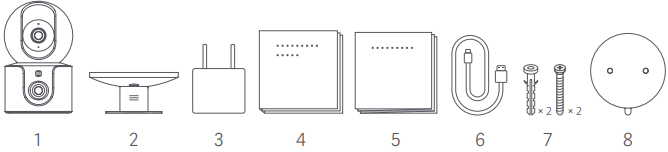
K dispozici je Xiaomi Smart Camera C500 Dual, držák na stěnu, napájecí adaptér, uživatelská příručka, záruční list, nabíjecí kabel, sady pro montáž na stěnu a nálepka s montážní šablonou.
3. Otázka: Jaký je přehled produktu Xiaomi Smart Camera C500 Dual?
Odpověď: Přehled produktu Xiaomi Smart Camera C500 Dual je uveden níže:
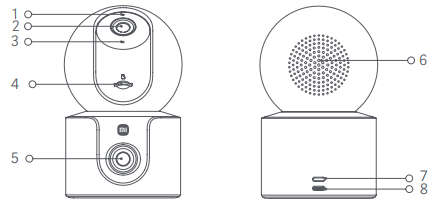
Přední pohled na Xiaomi Smart Camera C500 Dual má indikátor, objektiv gimbalové kamery, mikrofon, slot pro microSD kartu (viditelný, když je objektiv otočen nahoru) a pevný objektiv fotoaparátu.
Pohled zezadu na Xiaomi Smart Camera C500 Dual má reproduktor, resetovací tlačítko a napájecí port.
4. Otázka: Jaké způsoby instalace podporuje Xiaomi Smart Camera C500 Dual?
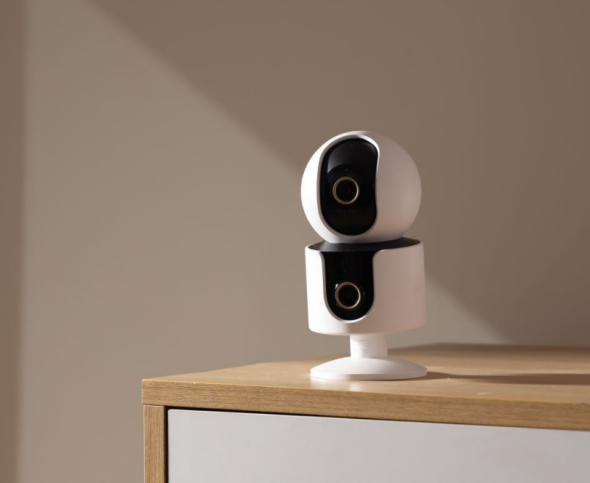
Odpověď: Xiaomi Smart Camera C500 Dual lze nainstalovat mnoha způsoby. Kameru můžete umístit na vodorovnou plochu, jako je stůl, jídelní stůl nebo konferenční stolek, nebo ji připevnit na zeď.
Poznámka:
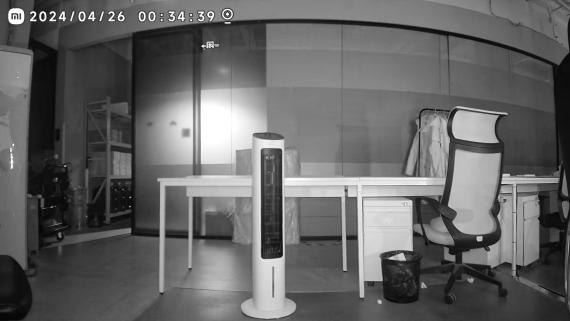
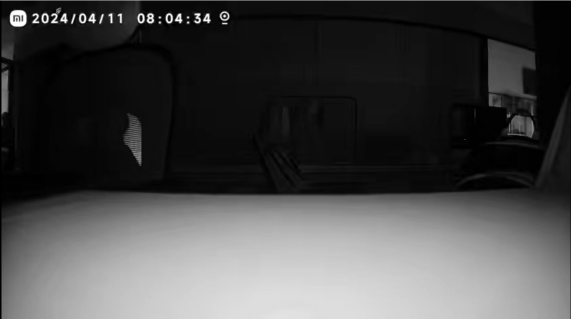
V noci se zapne infračervené světlo nočního vidění, které osvětlí blízkou pracovní plochu, což způsobí, že obraz na ploše bude bílý nebo exponovaný a vzdálený obraz bude černý. Umístěte kameru na okraj stolu nebo do vyvýšené polohy se standardním držákem pro lepší širokoúhlý pohled na objektiv s pevnou ohniskovou vzdáleností.
Záběry z kamery umístěné na okraji stolu jsou uvedeny níže:
Záznam z kamery umístěné daleko od okraje stolu je uveden níže:
Zvýšená poloha se standardní konzolou je znázorněna níže:
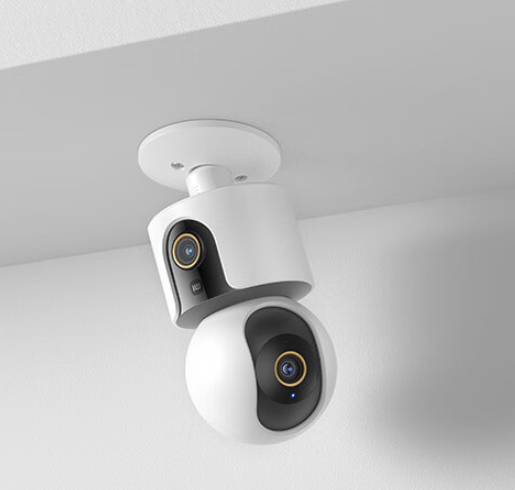
Chcete-li kameru připevnit na stěnu, objektiv pevné kamery by měl být umístěn vodorovně ke stěně s doporučenou instalační vzdáleností 60 cm. Měl by být instalován pod úhlem ke dvěma stěnám s doporučenou instalační vzdáleností 25 cm.
Poloha montáže na stěnu je uvedena níže:
5. Otázka: Jaké jsou kroky při montáži Xiaomi Smart Camera C500 Dual na zeď?
Odpověď: Chcete-li připevnit Xiaomi Smart Camera C500 Dual na zeď, postupujte podle následujících kroků:
1. Nalepte nálepku s montážní šablonou na vhodné místo na stěně. Vyvrtejte do zdi otvory, které jsou zarovnány s otvory na samolepce, o průměru asi 6 mm a hloubce asi 30 mm. Průměr základny stojanu je přibližně 76 mm a vzdálenost otvorů je přibližně 3,6 cm;
2. Vložte plastové hmoždinky do vyvrtaných otvorů;
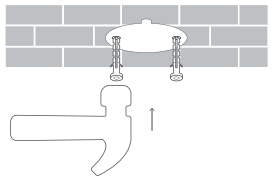
3. Zarovnejte otvory na nástěnném držáku s vyvrtanými otvory ve stěně. Vložte šroub do každého otvoru pro montáž na stěnu a poté jej zašroubujte do každé hmoždinky pomocí křížového šroubováku;
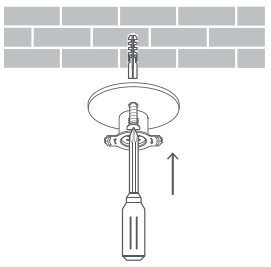
4. Zarovnejte drážky na spodní straně kamery s vyvýšenou částí na nástěnném držáku. Poté držte obě polohy s " " na držáku na stěnu a otáčejte držákem na stěnu ve směru hodinových ručiček, dokud nezapadne na místo;
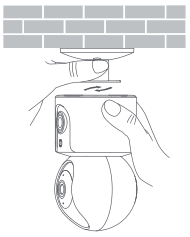
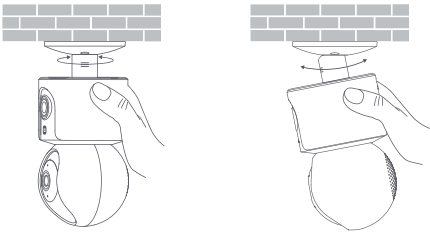
5. Nastavujte hřídel nástěnného držáku, dokud kamera nedosáhne správného úhlu. Podržte a vodorovně otočte kameru, abyste upravili vodorovný směr objektivu s pevnou ohniskovou vzdáleností. Svisle otočte kameru ve směru " " na nástěnném držáku, abyste upravili úhel sklonu objektivu s pevnou ohniskovou vzdáleností.
Poznámka:
1. Stěna musí být schopna unést alespoň trojnásobek celkové hmotnosti kamery;
2. Kamera musí být bezpečně připevněna ke stropu nebo stěně podle pokynů k instalaci, aby se předešlo možnému zranění;
3. Po instalaci směrem dolů musíte obraz otočit o 180° v nastavení fotoaparátu v aplikaci Mi Home/Xiaomi Home;
4. Vzdálenost otvorů mezi dvěma instalačními držáky je 36 mm.
6. Otázka: Jak nainstalovat MicroSD kartu na Xiaomi Smart Camera C500 Dual?
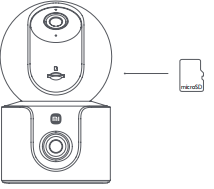
Odpověď: Ujistěte se, že je kamera odpojená od napájení, a nakloňte objektiv gimbal kamery nahoru, abyste odkryli slot pro kartu microSD. Poté vložte microSD kartu do slotu kontaktní plochou dolů.
7. Otázka: Jak zapnout Xiaomi Smart Camera C500 Dual?
Odpověď: Chcete-li zapnout Xiaomi Smart Camera C500 Dual, postupujte podle následujících kroků:
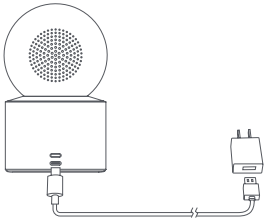
1. Zapojte kabel napájecího adaptéru do napájecího portu na kameře a kamera se automaticky zapne;
2. Když indikátor zůstane oranžový a uslyšíte hlasové upozornění, kamera se úspěšně zapne. Pokud indikátor nesvítí oranžově, restartujte fotoaparát stisknutím a podržením resetovacího tlačítka po dobu 7 sekund.
Poznámka:
1. Ujistěte se, že k nabíjení kamery používáte originální dodaný kabel napájecího adaptéru, aby kamera nefungovala správně;
2. Když je kamera zapnutá, neotáčejte objektivem kamery ani ji nenuťte otáčet;
3. Když je kamera zapnutá, neotáčejte objektivem kamery ani ji nenuťte otáčet. Pokud je umístění objektivu nepřesné, zkalibrujte jej v aplikaci Mi Home/Xiaomi Home.
8. Otázka: Jak obnovit Xiaomi Smart Camera C500 Dual do továrního nastavení?
Odpověď: Pokud potřebujete změnit síťové připojení nebo Xiaomi účet, stiskněte a podržte resetovací tlačítko po dobu asi 7 sekund, když je kamera zapnutá. Když uslyšíte hlasové upozornění, kamera se obnoví do továrního nastavení a znovu ji připojí k APP. Obnovením továrního nastavení se nevymažou data uložená na kartě MicroSD.
9. Otázka: Jak zkontrolovat SN Xiaomi Smart Camera C500 Dual?
Odpověď: 1. Můžete zkontrolovat SN na zadní straně obalu;
2. SN můžete zkontrolovat na štítku ve spodní části kamery.
10. Otázka: Jak zkontrolovat certifikaci Xiaomi Smart Camera C500 Dual?
Odpověď: Certifikaci můžete zkontrolovat na zadní straně obalu.
11. Otázka: Podporuje Xiaomi Smart Camera C500 Dual nahrávání videí na MicroSD kartu, když je síť odpojena, ale je zapnuto napájení?
Odpověď: Podpora. Zařízení může pokračovat v nahrávání videí na kartu MicroSD, když je síť odpojena a je zapnuto napájení. Předpokladem je, že zařízení bylo jednou úspěšně připojeno k síti. Kromě toho, pokud je zařízení vypnuto a poté znovu zapnuto, ale není připojeno k síti, není také možné nahrávat videa na MicroSD kartu. Je třeba jej znovu zapnout a připojit k síti. Když je zařízení vypnuto nebo odpojeno od sítě, video na kartě MicroSD lze zobrazit pouze po vyjmutí karty MicroSD ze zařízení a jeho zobrazení na počítači. Nepodporuje prohlížení v aplikaci Mi Home/Xiaomi Home.
12. Otázka: Mají videa nahraná Xiaomi Smart Camera C500 Dual v režimu Home Surveillance, Xiaomi Home Secure a MicroSD karta zvuk?
Odpověď: Všechna videa nahraná v těchto režimech nahrávání videa mají zvuk. Pokud však zapnete přehrávání s dvojnásobnou rychlostí, výchozí přehrávání bude tiché, což je normální. Kromě toho pokaždé, když vstoupíte na obrazovku sledování kamery nebo vstoupíte do rozhraní pro přehrávání videa na cloudové nebo MicroSD kartě, je výchozí přehrávání tiché. Pokud chcete zvuk přehrávat normálně, klepnutím na ikonu ztlumení obnovíte zvuk a upravíte hlasitost zvuku.
13. Otázka: Jaká jsou bezpečnostní opatření pro používání Xiaomi Smart Camera C500 Dual?
Odpověď: Bezpečnostní opatření pro používání Xiaomi Smart Camera C500 Dual jsou uvedena níže:
1. K připojení fotoaparátu použijte nejnovější aplikaci Mi Home/Xiaomi Home (9.4 a vyšší);
2. Rozsah provozních teplot této kamery je -10 °C až 45 °C (pro evropskou normu) a -10 °C až 40 °C (pro britskou normu). Nepoužívejte tuto kameru v prostředí s teplotami nad nebo pod specifikovaným provozním rozsahem;
3. Při zapnutí nebo vypnutí nočního vidění kamery se přepne infračervený cut-off filtr a ozve se mírné cvaknutí, což je normální;
4. Tento fotoaparát je přesný elektronický výrobek. Abyste zajistili normální používání, nepoužívejte fotoaparát v extrémně vlhkém prostředí nebo na místech, která způsobí vniknutí vody;
5. Chcete-li zlepšit výkon fotoaparátu, neumisťujte jej tam, kam směřuje objektiv, nebo vedle reflexního povrchu, jako jsou skleněná okna nebo bílé stěny, protože to způsobí, že se obraz bude zdát příliš jasný v oblastech blízko fotoaparátu a tmavší v oblastech vzdálenějších, nebo způsobí, že fotoaparát bude vytvářet bílý obraz;
6. Při používání Wi-Fi se ujistěte, že je kamera nainstalována v oblasti se silným signálem Wi-Fi. Neinstalujte kameru v blízkosti mikrovlnných trub a jiných předmětů nebo míst, které by mohly ovlivnit její signál Wi-Fi;
7. Kamera podporuje připojení k Wi-Fi 2,4 GHz/5 GHz, můžete si vybrat z možností podle skutečných podmínek. Držte router v blízkosti kamery a nepřidávejte do názvu a hesla Wi-Fi speciální znaky, které ovlivní připojení Wi-Fi.
14. Otázka: Proč je nutné používat Xiaomi Smart Camera C500 Dual se standardním napájecím adaptérem a napájecím kabelem?
Odpověď: Napájecí kabel se špatnou kvalitou ovlivní normální používání kamery. Použijte prosím standardní napájecí kabel a napájecí adaptér.
O společnosti APP
1. Otázka: Jak připojit Xiaomi Smart Camera C500 Dual k aplikaci Mi Home / Xiaomi Home?
Odpověď: Chcete-li připojit Xiaomi Smart Camera C500 Dual k aplikaci Mi Home/Xiaomi Home, postupujte podle následujících kroků:
1. Přejděte do aplikace [Mi Home/Xiaomi Home];
2. Klepněte na [+] v pravém horním rohu obrazovky;
3. Klepněte na [Skenovat];
4. Naskenujte QR kód ve spodní části fotoaparátu;
5. Stiskněte a podržte resetovací tlačítko po dobu 7 sekund, dokud indikátor nezačne blikat oranžově a hlasové výzvy se úspěšně resetují;
6. Postupujte podle pokynů ke konfiguraci sítě Wi-Fi;
7. Počkejte na úspěšné připojení.
2. Otázka: Podporuje Xiaomi Smart Camera C500 Dual přiblížení monitorovaného obrazu a jaký je maximální podporovaný zoom?
Odpověď: Podpora. Maximální podporované zvětšení je 6krát. Obrázek můžete přiblížit nebo oddálit stažením prstů.
3. Otázka: Jak nakonfigurovat nastavení obrazu Xiaomi Smart Camera C500 Dual?
Odpověď: Přejděte do aplikace [Mi Home/Xiaomi Home] >> [Xiaomi Smart Camera C500 Dual] >> ikonu se třemi tečkami >> [Nastavení fotoaparátu] >> nakonfigurujte [Časové razítko], [Korekce zkreslení objektivu] a otočte obraz o 180° (což je nutné nakonfigurovat, když je kamera nainstalována obráceně).
Chcete-li obrázek otočit, klepněte na [Otočit] a klepnutím na [√] jej uložte, když je obraz otočen do požadovaného úhlu.
4. Otázka: Jak kalibrovat PTZ kamery Xiaomi Smart Camera C500 Dual?
Odpověď: Chcete-li kalibrovat PTZ kamery Xiaomi Smart Camera C500 Dual, postupujte podle následujících kroků:
1. Přejděte do aplikace [Mi Home/Xiaomi Home];
2. Klepněte na [Xiaomi Smart Camera C500 Dual];
3. Klepněte na ikonu se třemi tečkami v pravé horní části obrazovky;
4. Klepněte na položku [Nastavení fotoaparátu];
5. Klepněte na položku [Kalibrace kamery] a kamera se začne kalibrovat.
Poznámka:
1. Funkci kalibrace kamery lze provádět, když zařízení nemůže automaticky vrátit objektiv nebo nelze přesně nastavit úhel sledování objektivu;
2. Kalibrace kamery vyřeší problém malého množství odchylky úhlu PTZ způsobené dlouhodobým otáčením kamery. Po potvrzení se kamera otočí o kruh, aby provedla PTZ kalibraci a automaticky se vrátila do výchozí výchozí polohy.
5. Otázka: Jak restartovat Xiaomi Smart Camera C500 Dual?
Odpověď: Chcete-li restartovat Xiaomi Smart Camera C500 Dual, postupujte podle následujících kroků:
1. Přejděte do aplikace [Mi Home/Xiaomi Home];
2. Klepněte na [Xiaomi Smart Camera C500 Dual];
3. Klepněte na ikonu se třemi tečkami v pravé horní části obrazovky;
4. Klepněte na položku [Nastavení fotoaparátu];
5. Klepněte na položku [Restartovat zařízení].
Když kamera nemůže nahrávat videa a nahrávat videa do Xiaomi Home Secure nebo má abnormality v domácím sledování nebo jiných funkcích, můžete zařízení restartovat.
6. Otázka: Jak nakonfigurovat nastavení nočního vidění na Xiaomi Smart Camera C500 Dual?
Odpověď: Chcete-li nakonfigurovat nastavení nočního vidění na Xiaomi Smart Camera C500 Dual, postupujte podle následujících kroků:
1. Přejděte do aplikace [Mi Home/Xiaomi Home];
2. Klepněte na [Xiaomi Smart Camera C500 Dual];
3. Klepněte na ikonu se třemi tečkami v pravé horní části obrazovky;
4. Klepněte na položku [Nastavení fotoaparátu];
5. Klepněte na [Nastavení nočního vidění];
6. Vyberte z možností [Přepnout automaticky], [Vždy zapnuto] a [Vždy vypnuto];
7. Můžete také povolit nebo zakázat [Nízké osvětlení v plných barvách].
Poznámka:
Pokud v [Nastavení nočního vidění] vyberete možnost [Vždy zapnuto], funkce Nízké osvětlení v plných barvách nebude fungovat a snímek bude zachován černobílý nebo černý. Doporučujeme vybrat možnost [Přepnout automaticky].
7. Otázka: Jak povolit funkci ochrany používání dat Xiaomi Smart Camera C500 Dual?
Odpověď: Chcete-li povolit ochranu používání dat na Xiaomi Smart Camera C500 Dual, postupujte podle následujících kroků:
1. Přejděte do aplikace [Mi Home/Xiaomi Home];
2. Klepněte na [Xiaomi Smart Camera C500 Dual];
3. Klepněte na ikonu se třemi tečkami v pravé horní části obrazovky;
4. Klepněte na položku [Nastavení fotoaparátu];
5. Povolte nebo zakažte možnost [Ochrana využití dat].
Pokud je povolena možnost [Ochrana využití dat], nebude se obraz z dozorování při použití mobilní sítě přehrávat.
Poznámka:
Videa uložená v Xiaomi Home Secure a MicroSD kartě se budou přehrávat automaticky, bez omezení ochrany využití dat.
8. Otázka: Jaké jsou funkce ikon v rozhraní sledování v reálném čase Xiaomi Smart Camera C500 Dual?
Odpověď: Níže je uvedeno představení ikony sledovacího rozhraní v reálném čase Xiaomi Smart Camera C500 Dual:
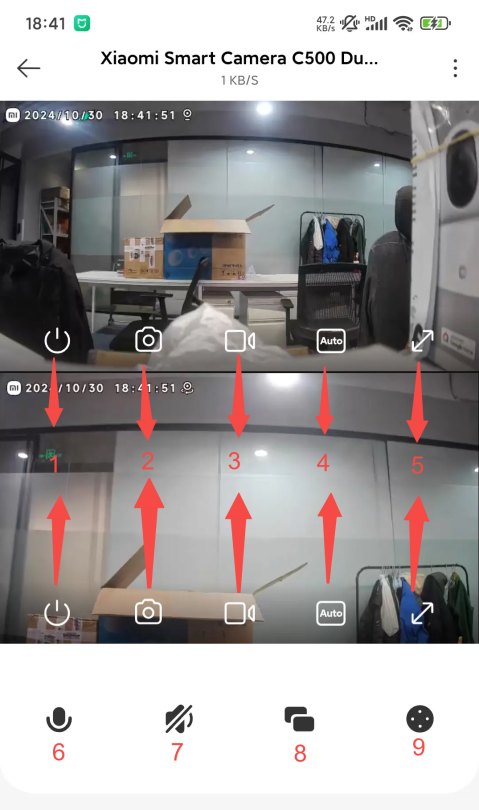
1. Spánek: Fotoaparát po klepnutí na tuto ikonu přímo přejde do režimu spánku. Poté, co kamera přejde do režimu spánku, již nemůžete provádět žádné operace monitorování nebo nahrávání;
2. Střílet: Klepnutím na tuto ikonu můžete kdykoli pořídit snímek z dohledu. Obrázek bude uložen do lokálního souboru.
3. Nahrát: Klepnutím na tuto ikonu můžete kdykoli nahrát obraz z dozoru a dalším klepnutím na tuto ikonu nahrávání ukončit. Nahraná videa budou uložena do místního (když začnete nahrávat, musíte zůstat v nahrávacím rozhraní, jinak bude nahrávání ukončeno);
4. Čistota: Klepnutím na ikonu můžete upravit čistotu na Auto, 480 smooth a 2.5K HD (Auto znamená, že kamera automaticky upraví čistotu podle síťového prostředí);
5. Celá obrazovka: Klepněte na ikonu a obraz sledování se změní na vodorovný;
6. Hlasový hovor: Klepněte na ikonu a můžete mít obousměrné hovory v reálném čase prostřednictvím aplikace Mi Home/Xiaomi Home;
7. Zvuk: Klepnutím na ikonu můžete sledovat zvuk vybraného obrazu a musíte upravit hlasitost telefonu;
8. Výběr obrázku: Klepnutím na ikonu vyberte náhled obrázku z duálního obrázku, pevného obrazu a PTZ obrazu;
9. PTZ: Klepněte na tuto ikonu a můžete vidět ovládací rozhraní PTZ a ovládat pohyb kamery.
9. Otázka: Jak nakonfigurovat oblíbenou oblast Xiaomi Smart Camera C500 Dual?
Odpověď: Chcete-li nakonfigurovat oblíbenou oblast Xiaomi Smart Camera C500 Dual, postupujte podle následujících kroků:
1. Přejděte do aplikace [Mi Home/Xiaomi Home];
2. Klepněte na [Xiaomi Smart Camera C500 Dual];
3. Klepněte na ikonu PTZ;
4. Klepněte na ikonu šipky;
5. Přidejte, odstraňte nebo ovládejte oblíbenou oblast;
6. Klepněte na položku [√].
10. Otázka: Jak používat funkci automatického tempomatu Xiaomi Smart Camera C500 Dual?
Odpověď: Nepodporuje.
11. Otázka: Jak nakonfigurovat sledování člověka na Xiaomi Smart Camera C500 Dual?
Odpověď: Chcete-li nakonfigurovat sledování člověka na Xiaomi Smart Camera C500 Dual, postupujte podle následujících kroků:
1. Přejděte do aplikace [Mi Home/Xiaomi Home];
2. Klepněte na [Xiaomi Smart Camera C500 Dual];
3. Klepněte na ikonu se třemi tečkami v pravé horní části obrazovky;
4. Klepněte na [Nastavení AI];
5. Klepněte na možnost [Detekce osob];
6. Povolte nebo zakažte [Sledování lidského propojení].
Když je funkce [Sledování lidského propojení] deaktivována, kamera nebude otáčet obraz tak, aby sledoval člověka.
12. Otázka: Jak nakonfigurovat domácí dohled na Xiaomi Smart Camera C500 Dual?
Odpověď: Přejděte do aplikace [Mi Home/Xiaomi Home] >> [Xiaomi Smart Camera C500 Dual] >> ikonu se třemi tečkami >> [Nastavení domácího sledování] >> povolte nebo zakažte [Domácí sledování] >> nakonfigurujte [Časové období domácího sledování], [Intervaly oznámení push], [Oznámení detekce] a [Typ oznámení události].
Zde jsou další podrobnosti o konfiguraci domácího dohledu:
1. Musíte povolit příslušné detekované položky v [Nastavení AI], a když jsou splněny spouštěcí podmínky, funkce Domácí dohled zaznamená videa událostí;
2. Časové období domácího sledování: Můžete nakonfigurovat celodenní sledování a pravidelné sledování;
3. Citlivost oblasti: Můžete si vybrat z vysoké citlivosti a nízké citlivosti;
4. Intervaly oznámení push: Můžete vybrat intervaly od 3 minut, 5 minut, 10 minut a 30 minut (můžete vybírat pouze z výchozích intervalů a intervaly nelze přizpůsobit. Nejkratší interval je 3 minuty, aby se předešlo častým push notifikacím);
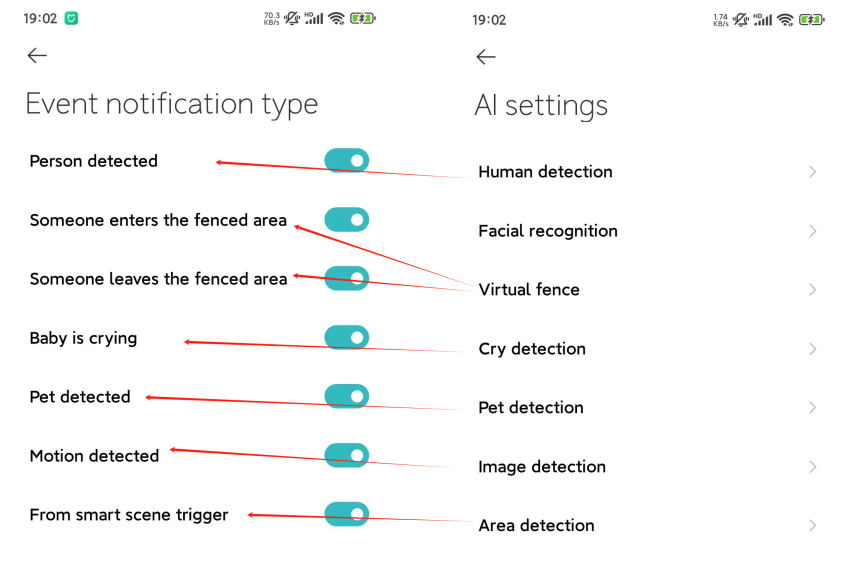
5. Typ oznámení události: Zpočátku musíte povolit položky v [Nastavení AI]. Kromě toho jsou splněny pouze spouštěcí podmínky, které může oznámení odeslat. Typ oznámení o události zahrnuje možnosti [Zjištěna osoba], [Někdo vstupuje do oplocené oblasti], [Někdo opouští oplocený prostor], [Dítě pláče], [Zjištěno zvířátko], [Detekován pohyb] a [Ze spouštěče inteligentní scény]. Pokud deaktivujete možnosti pod položkou [Typ oznámení události], neobdržíte žádné oznámení. Pokud potřebujete zkontrolovat událost, přejděte prosím na Home surveillance;
6. Pokud v nastavení AI nejsou žádné příslušné detekční položky, nejsou v režimu Sledování domácnosti žádná oznámení push a videa událostí;
7. Příslušný typ oznámení události v nastavení AI je uveden níže:
Poznámka:
1. Když je povolena funkce [Domácí dohled], 9sekundová videa se zaznamenají a uloží do aplikace Xiaomi Home Secure. Videa v domácím sledování budou pokryta v cyklu 7 dnů;
2. Kromě detekce osob jsou ostatní typy detekce v [Nastavení AI] ve výchozím nastavení zakázány a je třeba je povolit ručně;
3. Videa v domácím sledování nelze mazat v dávkách;
4. Domácí dohled můžete používat i bez použití MicroSD karty a Xiaomi Home Secure.
13. Otázka: Jak přehrávat videa uložená na kartě MicroSD fotoaparátu Xiaomi Smart Camera C500 Dual?
Odpověď: Chcete-li přehrávat videa uložená na kartě MicroSD na Xiaomi Smart Camera C500 Dual, postupujte podle následujících kroků:
1. Přejděte do aplikace [Mi Home/Xiaomi Home];
2. Klepněte na [Xiaomi Smart Camera C500 Dual];
3. Klepněte na možnost [Přehrávání];
4. Klepněte na položku [Paměťová karta];
5. Zkontrolujte videa podle svých potřeb.
Zde jsou další podrobnosti o přehrávání videí uložených na kartě MicroSD:
1. Když je kamera odpojena od sítě nebo vypnuta, videa uložená na kartě MicroSD nelze přehrávat v aplikaci Mi Home/Xiaomi Home. Ke kontrole videí na kartě MicroSD v počítači můžete použít čtečku karet;
2. Různé barvy představují různé zaznamenané události, můžete se posunout doleva nebo doprava a přehrát odpovídající událost. Šedá znamená, že nejsou zaznamenány žádné události;
3. Každé video na kartě MicroSD je dlouhé 1 minutu a lze jej mazat v dávkách.
Zde jsou funkce ikon v rozhraní přehrávání:
1. Přehrát/pozastavit: Můžete pozastavit a pokračovat v přehrávání obrazu přehrávaného na kartě MicroSD. Aby se zobrazila ikona přehrávání/pozastavení, musíte klepnout na obrazovku přehrávání;
2. Snímek obrazovky: Můžete pořídit snímek aktuální sledovací obrazovky a obrázek bude vygenerován a uložen do galerie;
3. Nahrát: Klepnutím na ikonu záznamu zaznamenáte aktuální sledovací rozhraní a uložíte video do galerie;
4. Rychlé přehrávání: Video na kartě MicroSD podporuje přehrávání rychlostí 1×, 4× a 16× ve fotoaparátu. Když vyberete rychlé přehrávání, video se ve výchozím nastavení přehraje v tichu;
5. Ztlumit: Pokaždé, když vstoupíte do přehrávání kamery, video uložené na kartě MicroSD se ve výchozím nastavení přehraje v tichosti. Pokud chcete mít zvuk při prohlížení obrazovky sledování, klepnutím na ikonu ztlumení zvuk zapněte;
6. Celá obrazovka: Pokud klepnete na ikonu, obrazovka kamery se změní na vodorovnou.
14. Otázka: Jak naformátovat MicroSD kartu Xiaomi Smart Camera C500 Dual?
Odpověď: Chcete-li naformátovat kartu MicroSD na Xiaomi Smart Camera C500 Dual, postupujte podle následujících kroků:
1. Přejděte do aplikace [Mi Home/Xiaomi Home];
2. Klepněte na [Xiaomi Smart Camera C500 Dual];
3. Klepněte na ikonu se třemi tečkami v pravé horní části obrazovky;
4. Klepněte na možnost [Správa úložiště];
5. Klepněte na položku [Stav SD karty];
6. Klepněte na položku [Formátovat SD kartu].
Poznámka:
1. Karta MicroSD je zobrazena jako dostupná v aplikaci Mi Home/Xiaomi Home, ale při čtení karty MicroSD v počítači není k dispozici žádné volné místo, což je normální;
2. Ovlivněno prostředím používání, doba nahrávání karty MicroSD je pouze orientační. Sledujte prosím skutečnou dobu záznamu;
3. Formátováním SD karty dojde ke smazání všech videí uložených na SD kartě. Tato videa si prosím zálohujte předem.
15. Otázka: Jak aktualizovat firmware Xiaomi Smart Camera C500 Dual?
Odpověď: Chcete-li aktualizovat firmware na Xiaomi Smart Camera C500 Dual, postupujte podle následujících kroků:
1. Přejděte do aplikace [Mi Home/Xiaomi Home];
2. Klepněte na [Xiaomi Smart Camera C500 Dual];
3. Klepněte na ikonu se třemi tečkami v pravé horní části obrazovky;
4. Klepněte na položku [Aktualizace firmwaru] a zkontrolujte, zda je k dispozici aktualizace.
16. Otázka: Podporuje Xiaomi Smart Camera C500 Dual připojení k HomeKit?
Odpověď: Nepodporuje.
17. Otázka: Jak zkontrolovat videa uložená v Xiaomi Home Secure na Xiaomi Smart Camera C500 Dual?
Odpověď: Chcete-li zkontrolovat videa uložená v Xiaomi Home Secure na Xiaomi Smart Camera C500 Dual, postupujte podle následujících kroků:
1. Přejděte do aplikace [Mi Home/Xiaomi Home];
2. Klepněte na [Xiaomi Smart Camera C500 Dual];
3. Klepněte na možnost [Přehrávání];
4. Klepněte na možnost [Cloud];
5. Vyberte některou z možností.
Poznámka:
Různé barvy představují různé zaznamenané události, můžete se posunout doleva nebo doprava a přehrát odpovídající událost.
18. Otázka: Podporuje Xiaomi Smart Camera C500 Dual panoramatické kreslení?
Odpověď: Nepodporuje.
19. Otázka: Podporuje Xiaomi Smart Camera C500 Dual nastavení hlasitosti během hovorů?
A: Podpora. Během hlasového hovoru můžete upravit zvuk v telefonu úpravou hlasitosti telefonu a můžete také upravit zvuk na fotoaparátu.
Chcete-li upravit hlasitost během hovorů na Xiaomi Smart Camera C500 Dual, postupujte podle následujících kroků:
1. Přejděte do aplikace [Mi Home/Xiaomi Home];
2. Klepněte na [Xiaomi Smart Camera C500 Dual];
3. Klepněte na ikonu se třemi tečkami v pravé horní části obrazovky;
4. Klepněte na položku [Nastavení fotoaparátu];
5. Klepněte na položku [Nastavení hlasitosti reproduktoru kamery].
20. Otázka: Proč telefon nemůže přijímat push notifikace domácího sledování a další informace z Xiaomi Smart Camera C500 Dual?
Odpověď: 1. Musíte povolit detekční položky v [Nastavení AI], z nichž některé jsou ve výchozím nastavení zakázány. A povolte možnosti pod [Typ oznámení události] v [Nastavení domácího sledování];
2. Povolte oprávnění k oznámení aplikace Mi Home/Xiaomi Home APP v nastavení;
3. Nechte oznámení zařízení v aplikaci Mi Home/Xiaomi Home APP povolená.
21. Otázka: Proč má Xiaomi Smart Camera C500 Dual výstražná videa, ale žádná push oznámení z domácího dohledu?
Odpověď: Zkontrolujte, zda jsou v nabídce [Nastavení domácího sledování] povoleny možnosti [Domácí sledování] a možnosti události pod položkou [Typ oznámení události].
22. Otázka: Jak sdílet Xiaomi Smart Camera C500 Dual s jinými účty Xiaomi a smazat sdílené účty Xiaomi?
Odpověď: 1. Stiskněte a podržte [Xiaomi Smart Camera C500 Dual], klepněte na [Sdílet] na domovské stránce aplikace Mi Home/Xiaomi Home APP a postupujte podle pokynů pro sdílení zařízení. Dohled v reálném čase mohou sledovat až dva účty současně a až jeden účet může prohlížet videa uložená na kartě MicroSD;
2. Klepněte na možnost [Sdílet zařízení] na stránce nastavení funkce [Xiaomi Smart Camera C500 Dual] a postupujte podle pokynů pro sdílení zařízení;
3. Chcete-li sdílené zařízení odstranit, přejděte do aplikace [Mi Home/Xiaomi Home] >> [Profil] >> [Další nastavení] >> [Sdílet zařízení] >> vyberte zařízení >> [×].
23. Otázka: Co dělat, když Xiaomi Smart Camera C500 Dual hlásí detekci osoby, ale nikdo se nehýbe?
Odpověď: Pokud Xiaomi Smart Camera C500 Dual hlásí nesprávně, postupujte podle následujících kroků:
1. Přejděte do aplikace [Mi Home/Xiaomi Home];
2. Klepněte na [Xiaomi Smart Camera C500 Dual];
3. Klepněte na možnost [Sledování];
4. Vyberte nesprávně nahlášené video;
5. Klepněte na ikonu chyby rozpoznávání;
6. Klepněte na možnost [Zpráva o chybách rozpoznávání];
7. Klepněte na položku [OK].
24. Otázka: Jak používat pohled se dvěma objektivy na Xiaomi Smart Camera C500 Dual?
Odpověď: Přejděte do aplikace [Mi Home/Xiaomi Home] >> [Xiaomi Smart Camera C500 Dual] >> stiskněte a podržte vybranou oblast pevného obrazu (lepší je vzdálenost přes 1 metr od kamery) >> obraz PTZ se otočí do vybrané oblasti.
25. Otázka: Podporuje Xiaomi Smart Camera C500 Dual push notifikace na Mi Home/Xiaomi Home na televizoru?
Odpověď: Nepodporuje.
26. Otázka: Podporuje Xiaomi Smart Camera C500 Dual bránu Bluetooth?
Odpověď: Nepodporuje.
27. Otázka: Jak používat detekci pláče na Xiaomi Smart Camera C500 Dual?
Odpověď: Chcete-li použít detekci pláče na Xiaomi Smart Camera C500 Dual, postupujte podle následujících kroků:
1. Přejděte do aplikace [Mi Home/Xiaomi Home];
2. Klepněte na [Xiaomi Smart Camera C500 Dual];
3. Klepněte na ikonu se třemi tečkami v pravé horní části obrazovky;
4. Klepněte na [Nastavení AI];
5. Klepněte na položku [Detekce pláče];
6. Povolte možnost [Detekce výkřiku];
7. Můžete také klepnout na [Nastavení citlivosti] a upravit citlivost na [Vysoká], [Střední] a [Nízká].
Když je povolena funkce [Detekce pláče], obdržíte včas upozornění na telefon, pokud kamera detekuje pláč.
Poznámka:
Pokud je okolní prostředí hlučné, oznámení se odešle nesprávně.
28. Otázka: Jak používat virtuální plot na Xiaomi Smart Camera C500 Dual?
Odpověď: Chcete-li použít virtuální plot, přejděte do aplikace [Mi Home/Xiaomi Home] >>[Xiaomi Smart Camera C500 Dual] >> ikonou se třemi tečkami >> [Nastavení AI] >> [Virtuální plot] >> povolte [Virtuální plot].
Zde jsou další podrobnosti o virtuálním plotu:
1. Virtuální plot přidá k pevnému obrazu [Někdo vstoupí do oplocené oblasti] a [Někdo opustí oplocený prostor] na základě takové detekce umělé inteligence, jako jsou lidské pohyby a změny obrazu;
2. Když je aktivována možnost [Virtuální ohraničení], můžete ohraničenou oblast na pevném snímku vybrat ručně. Když kamera zaznamená odchod nebo vstup někoho z oploceného areálu, bude na telefon odesláno oznámení a událost zaznamená. Lze jej také propojit s inteligentními scénami;
3. Virtuální plot můžete ručně zarámovat na pevný obraz;
4. Přibližně za 5 sekund, když po vstupu do virtuálního plotu opustíte, domácí dohled ukáže, že někdo opouští oplocený prostor.
29. Otázka: Jak používat detekci domácích mazlíčků na Xiaomi Smart Camera C500 Dual?
Odpověď: Chcete-li použít detekci domácích mazlíčků na Xiaomi Smart Camera C500 Dual, postupujte podle následujících kroků:
1. Přejděte do aplikace [Mi Home/Xiaomi Home] ;
2. Klepněte na [Xiaomi Smart Camera C500 Dual];
3. Klepněte na ikonu se třemi tečkami v pravé horní části obrazovky;
4. Klepněte na [Nastavení AI];
5. Klepněte na položku [Detekce domácích mazlíčků];
6. Povolte možnost [Detekce domácích mazlíčků].
Pokud je povolena funkce [Detekce zvířat] a kamera zvíře detekuje, oznámení se odešle na telefon a zaznamená se jako událost. Lze jej také propojit s inteligentními scénami.
30. Otázka: Jaká je nejnižší podporovaná verze aplikace Xiaomi Smart Camera C500 Dual?
Odpověď: Můžete přejít do aplikace [Mi Home/Xiaomi Home] >> [Profil] >> [Další nastavení] >> [O aplikaci Mi Home/Xiaomi Home] a zkontrolovat aktuální verzi.
Podporovaná nejnižší verze je 9.4 pro Android a 9.4 pro iOS. Pokud je verze nižší než 9.4, zařízení nelze svázat s aplikací. Aktualizujte jej na nejnovější verzi nebo přeinstalujte aplikaci Mi Home/Xiaomi Home.
31. Otázka: Jak nakonfigurovat síťové úložiště NAS na Xiaomi Smart Camera C500 Dual?
Odpověď: Podle pokynů můžete přidat úložná zařízení v části [Spravovat úložiště] v rozhraní nastavení v aplikaci Mi Home/Xiaomi Home.
Poznámka:
Router nebo síťový disk připojený ke kameře musí podporovat přenos a kamera musí mít nainstalovanou a normálně nahrávanou MicroSD kartu.
32. Otázka: Jak vytvořit displej Xiaomi Smart Camera C500 Dual jako velkou kartu na domovské stránce aplikace Mi Home/Xiaomi Home?
Odpověď: Chcete-li přepnout na velkou kartu Xiaomi Smart Camera C500 Dual, postupujte podle následujících kroků:
1. Přejděte do aplikace [Mi Home/Xiaomi Home] ;
2. Klepněte na [Xiaomi Smart Camera C500 Dual];
3. Klepněte na ikonu se třemi tečkami v pravé horní části obrazovky;
4. Klepněte na položku [Přepnout na velkou kartu];
5. Povolte možnost [Přepnout na velkou kartu].
Můžete také klepnutím přepnout na duální obrázky.
Řešení problémů
1. Otázka: Proč je obraz Xiaomi Smart Camera C500 Dual černý?
Odpověď: 1. Před PTZ kamerou je překážka. Infračervené světlo přímo svítí na blízké předměty nebo se světlo odráží od jiných míst, což způsobí, že objekty nebo oblasti na obrázku budou bílé. Můžete se otočit, abyste se vyhnuli překážce;
2. Pevná kamera je velmi blízko pracovní plochy. V noci infračervené světlo přímo osvětluje blízkou pracovní plochu, což způsobuje, že plocha pracovní plochy je bílá nebo odkrytá a pohled do dálky je černý. To je normální jev. Při umisťování zařízení na pracovní plochu se jej snažte umístit na okraj stolu nebo jej pomocí standardního držáku zvedněte a umístěte dále od pracovní plochy, abyste se vyhnuli tmavému pohledu do dálky a lépe získali širokoúhlý pohled na pevnou kameru;
3. Po obrácené instalaci je třeba nastavit zorný úhel pevné kamery směrem dolů, aby se zabránilo tomu, že bude rovnoběžný se střechou, což způsobí, že obraz bude příliš tmavý nebo příliš bílý, což ovlivní efekt nočního vidění.
2. Otázka: Proč při kontrole obrazu sledování v reálném čase na Xiaomi Smart Camera C500 Dual nejsoužádné zvuky ani zvuky?
Odpověď: 1. Hlasitost sledování v reálném čase je v aplikaci Mi Home/Xiaomi Home ve výchozím nastavení vypnuta. Můžete zapnout ikonu hlasitosti v rozhraní videa. Pokud je hlasitost nízká, můžete zvýšit hlasitost telefonu;
2. Pokud se při sledování v reálném čase vyskytuje šum, udržujte telefon v dostatečné vzdálenosti od kamery a neumisťujte kameru vedle elektronických zařízení, jako jsou ledničky a mikrovlnné trouby.
3. Otázka: Proč Xiaomi Smart Camera C500 Dual nemá během hovorů žádný zvuk?
A: 1. Zkontrolujte, zda není hlasitost telefonu příliš nízká, což má za následek ticho;
2. Zkontrolujte, zda má aplikace Mi Home/Xiaomi Home APP povoleno používat mikrofon (nahrávání) telefonu. Pokud ne, zapněte příslušné oprávnění v nastavení telefonu.
4. Otázka: Proč není přehrávání historických videí Xiaomi Smart Camera C500 Dual plynulé?
Odpověď: 1. Pokud video na kartě MicroSD není nepřetržité, zkontrolujte, zda je zapnutá funkce nahrávání pouze pohyblivých obrázků. Po zapnutí této funkce bude kamera nahrávat pouze tehdy, když se obraz změní; (Pokud videa v Xiaomi Home Secure nejsou nepřetržitá, je to normální. Videa uložená v Xiaomi Home Secure zaznamenávají pouze pohyblivé obrázky a nemohou nahrávat 24 hodin denně.)
2. Pokud se video zasekne, bude to způsobeno problémy se sítí. Zkontrolujte, zda síť připojená ke kameře není připojena k příliš mnoha zařízením nebo zda jiná zařízení nepřehrávají videa současně. Můžete také znovu připojit 5GHz Wi-Fi síť, abyste měli silnější signál pro vnitřní použití.
5. Otázka: Proč je karta MicroSD na Xiaomi Smart Camera C500 Dual abnormální?
Odpověď: 1. Použijte prosím vyhrazenou vysokorychlostní MicroSD kartu FAT32 pro palubní kamery nebo kamery vyráběné běžnými výrobci;
2. Ujistěte se, že je ve fotoaparátu nainstalována karta MicroSD, která splňuje požadavky. Fotoaparát bez karty MicroSD nemůže ukládat videa ani prohlížet historická videa;
3. Pokud karta MicroSD nenahrává nebo nemůže automaticky mazat soubory ve smyčce, můžete kartu MicroSD naformátovat v nastavení úložiště fotoaparátu v aplikaci Mi Home/Xiaomi Home;
4. Pokud kartu MicroSD nelze naformátovat v APP, můžete kartu MicroSD naformátovat v počítači pomocí čtečky karet. Po naformátování vypněte fotoaparát a znovu vložte kartu MicroSD.
Poznámka:
Po formátování files na kartě MicroSD budou smazány.
6. Otázka: Proč aplikace Mi Home/Xiaomi Home APP ukazuje, že Xiaomi Smart Camera C500 Dual je offline nebo často offline?
Odpověď: 1. Zkontrolujte, zda je kamera vypnutá a ujistěte se, že je současně používán standardní adaptér;
2. Zkuste restartovat router;
3. Pokud jsou napájení a síť v normálním stavu, zkontrolujte indikátor:
Bliká modře: Kamera se připojuje k síti a zkontrolujte, zda je síť normální;
Zůstat oranžové: Kamera se po resetu zapíná nebo čeká na připojení. Znovu připojte kameru k APP.
Pokud je indikátor ve výše uvedených podmínkách, kamera bude ve stavu offline;
4. Zkontrolujte, zda je karta MicroSD vložena do fotoaparátu, a vyjměte kartu MicroSD, abyste zkontrolovali, zda je fotoaparát offline. MicroSD karta se špatnou kvalitou způsobí, že kamera bude offline;
5. Aktualizujte firmware na nejnovější verzi;
6. Můžete také znovu připojit 5GHz Wi-Fi síť, abyste měli silnější signál pro vnitřní použití.
7. Otázka: Proč indikátor Xiaomi Smart Camera C500 Dual bliká modře a nelze kameru použít?
Odpověď: 1. Pokud při připojování k APP bliká modré světlo, znamená to, že se kamera nemůže připojit k síti nebo nemůže být spojena s účtem. Zkontrolujte, zda je heslo k účtu správné a zda síť splňuje požadavky na kameru;
2. Pokud byla aplikace úspěšně připojena, modré světlo náhle bliká a nelze jej použít, zkontrolujte, zda je síť normální;
3. Restartujte router;
4. Můžete také znovu připojit 5GHz Wi-Fi síť, abyste měli silnější signál pro vnitřní použití.
8. Otázka: Proč má Xiaomi Smart Camera C500 Dual během hovorů ozvěny?
Odpověď: 1. Při volání se snažte neumisťovat telefon a zařízení do stejného prostoru a udržujte telefon alespoň 10 metrů od zařízení. Ozvěny způsobené blízkou vzdáleností jsou normálním jevem;
2. Pokud je v blízkosti zařízení mnoho elektronických produktů, bude generováno elektromagnetické rušení, které způsobí kvílení a šum během hlasových hovorů.
9. Otázka: Proč jsou videa nahraná v režimu nočního vidění Xiaomi Smart Camera C500 Dual rozmazaná a žádné obrázky?
Odpověď: 1. Ujistěte se, že je čočka fotoaparátu čistá a bezprašná;
2. Zkontrolujte, zda není čočka ucpaná nečistotami. Pokud ano, otočte PTZ nebo přesuňte polohu kamery v aplikaci Mi Home/Xiaomi Home, abyste čočku přesunuli z blokované oblasti;
3. Duální obrazy používají objektivy s ohniskovou vzdáleností 2,8 mm a 6 mm. Pohyblivý obraz využívá objektiv s ohniskovou vzdáleností 6 mm, který je sladěn s pevnou obrazovkou, aby vyhovoval funkci zobrazení se dvěma objektivy. Mobilní obraz zobrazuje vzdálené detaily a vyhýbá se překážkám na krátkou vzdálenost. Lze jej přemístit nebo zvednout pro použití.
10. Otázka: Co dělat, když indikátor na Xiaomi Smart Camera C500 Dual nesvítí?
Odpověď: Stav indikátoru můžete upravit v rozhraní Xiaomi Smart Camera C500 Dual v aplikaci Mi Home/Xiaomi Home.
11. Otázka: Proč videa nahraná Xiaomi Smart Camera C500 Dual na kartě MicroSD nemají v počítači žádný zvuk?
Odpověď: K tomuto problému dochází, protože software pro přehrávání videa v počítači není kompatibilní. Můžete zkusit vyměnit počítačový přehrávač.
12. Otázka: Proč nejsou videa nahraná kamerou Xiaomi Smart Camera C500 Dual na kartě MicroSD plynulá a nesynchronizovaná, pokud jde o zvuk a obraz?
Odpověď: 1. Restartujte zařízení, abyste zjistili, zda se může vrátit do normálu;
2. Zkontrolujte, zda často vyjímáte kartu MicroSD při zapnutém napájení. MicroSD kartu lze vyjmout pouze tehdy, když je kamera vypnutá. Časté vyjímání karty MicroSD způsobí špatný výkon karty MicroSD a způsobí abnormální problémy v nahraném videu;
3. Zkontrolujte, zda není rychlost čtení karty MicroSD pomalá;
4. Vyměňte kartu MicroSD. (Doporučuje se používat kartu MicroSD, která splňuje požadavky, jinak se během používání objeví mnoho abnormálních problémů, jako je přerušované nahrávání a abnormality paměti.)
13. Otázka: Proč Xiaomi Smart Camera C500 Dual nemůže identifikovat MicroSD kartu?
Odpověď: 1. Restartujte zařízení;
2. Zkontrolujte, zda je karta MicroSD vložena do fotoaparátu;
3. Zkontrolujte, zda je třeba aktualizovat verzi firmwaru fotoaparátu a verzi aplikace Mi Home/Xiaomi Home;
4. Vymažte data aplikace Mi Home/Xiaomi Home; (vymazáním dat dojde k vymazání stažených videí v Xiaomi Home Secure)
5. Použijte prosím vyhrazenou vysokorychlostní MicroSD kartu FAT32 pro palubní kamery nebo kamery vyráběné běžnými výrobci;
6. Vyměňte kartu MicroSD.
Poznámka:
MicroSD karty mají životnost. Pokud je karta používána po dlouhou dobu, způsobí to, že karta bude několikrát vymazána a přepsána a nebude možné ji znovu použít. Před použitím nezapomeňte vyměnit kartu MicroSD.
14. Otázka: Co dělat, když se PTZ kamery Xiaomi Smart Camera C500 Dual neotáčí?
Odpověď: 1. Vypněte a restartujte zařízení;
2. Zařízení můžete restartovat v nastavení fotoaparátu v aplikaci Mi Home/Xiaomi Home;
3. Kameru můžete kalibrovat v nastavení kamery v aplikaci Mi Home/Xiaomi Home
Pokud se PTZ nemůže otáčet po výše uvedených krocích, kontaktujte místní poprodejní servisní středisko.
15. Otázka: Co dělat, když se aktualizace firmwaru Xiaomi Smart Camera C500 Dual nezdaří?
Odpověď: 1. Selhání aktualizace je způsobeno špatnou abnormalitou sítě nebo serveru. Změňte síťové prostředí a zkuste to znovu.
2. Neaktualizujte firmware, pokud je síť často používána;
3. Pokud je síť hladká, změňte časové období a zkuste to znovu.
16. Otázka: Proč karta MicroSD na Xiaomi Smart Camera C500 Dual nenahrává videa a proč nelze videa smazat ve smyčce?
Odpověď: 1. Zkontrolujte, zda je třeba aktualizovat firmware fotoaparátu a verzi aplikace;
2. Zkontrolujte, zda je v aplikaci Mi Home/Xiaomi Home APP zapnuta funkce nahrávání pouze pohyblivých obrázků;
3. Naformátujte kartu MicroSD v aplikaci Mi Home/Xiaomi Home; (formátováním MicroSD karty se videa vymažou, takže před formátováním videa zálohujte)
4. Pokud kartu MicroSD nelze naformátovat v aplikaci Mi Home/Xiaomi Home, můžete kartu MicroSD naformátovat v počítači pomocí čtečky karet. Po naformátování vypněte fotoaparát a znovu vložte kartu MicroSD;
5. Nemožnost nahrávat videa pomocí MicroSD karty souvisí se samotnou kartou. Můžete vyměnit kartu MicroSD a zjistit, zda se problém opakuje.
17. Otázka: Proč se Xiaomi Smart Camera C500 Dual otáčí automaticky?
A: Přejděte do aplikace [Mi Home/Xiaomi Home] >> [Xiaomi Smart Camera C500 Dual] >> ikonu se třemi tečkami >> [Nastavení AI] >> deaktivujte [Detekce člověka].
Když je povolena možnost [Detekce osob], kamera se bude otáčet s otáčením obrazu a po otočení se vrátí do původní polohy.
18. Otázka: Proč nelze Xiaomi Smart Camera C500 Dual připojit k aplikaci Mi Home/Xiaomi Home?
Odpověď: 1. Ujistěte se, že verze Mi Home/Xiaomi Home je 9.4 a vyšší;
2. Opusťte prosím stránku připojení APP, resetujte fotoaparát a znovu se připojte;
3. Restartujte router a držte kameru v blízkosti routeru;
4. Zkontrolujte, zda je síť Wi-Fi normální. Ke kontrole můžete použít telefonní hotspot. Pokud se kamera může připojit k hotspotu, dochází k abnormalitám Wi-Fi. Obraťte se na operátora Wi-Fi a vyřešte problém.
19. Otázka: Co dělat, když se Xiaomi Smart Camera C500 Dual nepodaří připojit při připojení k APP?
Odpověď: 1. Zkontrolujte, zda je síť normální;
2. Zkuste restartovat router;
3. Resetujte fotoaparát a znovu jej připojte;
4. Ke kontrole můžete použít telefonní hotspot. Pokud se kamera může připojit k hotspotu, dochází k abnormalitám Wi-Fi. Obraťte se na operátora Wi-Fi a vyřešte problém.
Poznámka:
Kamera podporuje připojení k sítím Wi-Fi 2,4 GHz a 5 GHz. 5GHz Wi-Fi má lepší a stabilnější signál pro vnitřní použití.
20. Otázka: Proč se liší pevný objektiv kamery a objektiv PTZ kamery Xiaomi Smart Camera C500 Dual?
Odpověď: Různé standardní objektivy používané v duálních fotoaparátech Xiaomi Smart Camera C500 Dual zajišťují odlišný přehled kamer, což je normální.
21. Otázka: Proč jsou barvy a jas obrázků Xiaomi Smart Camera C500 Dual odlišné?
Odpověď: 1. Kamera vyváží jas, když jsou v obraze velké žluté, červené a modré oblasti, které způsobí, že obraz bude mírně bílý. Když se podíl barev sníží, obrázky se změní na normální;
2. Ohniskové vzdálenosti objektivů s duálním obrazem jsou různé a oblast duálního obrazu pro stejný referenční objekt je odlišná. Duální obraz upravuje jas, což má za následek různý jas referenčního objektu. Funkce zobrazení se dvěma objektivy umožňuje pohybujícímu se obrazu zobrazit vzdálené detaily.
22. Otázka: Proč jsou obrázky z Xiaomi Smart Camera C500 Dual rozmazané?
Odpověď: 1. Oba obrázky jsou objektivy s pevným ohniskem bez optického zoomu. Zvětšený obrázek se bude zdát rozmazaný, což je normální;
2. Ohniskové vzdálenosti obou objektivů se liší. Obraz PTZ se bude jevit rozmazaný, protože objekty blíže ke kameře nejsou v hloubce ostrosti. To je normální. Kvalitu obrazu můžete zlepšit úpravou polohy kamery.
23. Otázka: Proč jsou v nočním vidění Xiaomi Smart Camera C500 Dual zvuky?
A: Kamera má duální objektivy, oba s infračerveným nočním viděním. Při zapínání nebo vypínání infračerveného nočního vidění v noci vydají obě čočky cvaknutí, což je normální.
24. Otázka: Proč jsou pozorovací úhly duálních obrázků Xiaomi Smart Camera C500 Dual odlišné?
Odpověď: Pokud je kamera instalována obráceně, nelze obraz PTZ udržovat vodorovně v různých úhlech kamery PTZ. Úhly můžete upravit, pokud máte pocit, že je obraz nakloněný.
1. Otázka: Jak Xiaomi Smart Camera C500 Dual zajišťuje bezpečnost a soukromí?
Odpověď: Xiaomi Smart Camera C500 Dual využívá vestavěnou bezpečnostní čipovou sadu MJA1 se šifrováním celého procesu přenosu dat, aby byla zajištěna bezpečnost komunikace a ukládání. Data Xiaomi Home Secure používají 128bitové šifrování AES k zajištění bezpečnosti a soukromí.
2. Otázka: Jaký je obsah balení Xiaomi Smart Camera C500 Dual?
Odpověď: Obsah balení Xiaomi Smart Camera C500 Dual je uveden níže:
K dispozici je Xiaomi Smart Camera C500 Dual, držák na stěnu, napájecí adaptér, uživatelská příručka, záruční list, nabíjecí kabel, sady pro montáž na stěnu a nálepka s montážní šablonou.
3. Otázka: Jaký je přehled produktu Xiaomi Smart Camera C500 Dual?
Odpověď: Přehled produktu Xiaomi Smart Camera C500 Dual je uveden níže:
Přední pohled na Xiaomi Smart Camera C500 Dual má indikátor, objektiv gimbalové kamery, mikrofon, slot pro microSD kartu (viditelný, když je objektiv otočen nahoru) a pevný objektiv fotoaparátu.
Pohled zezadu na Xiaomi Smart Camera C500 Dual má reproduktor, resetovací tlačítko a napájecí port.
4. Otázka: Jaké způsoby instalace podporuje Xiaomi Smart Camera C500 Dual?
Odpověď: Xiaomi Smart Camera C500 Dual lze nainstalovat mnoha způsoby. Kameru můžete umístit na vodorovnou plochu, jako je stůl, jídelní stůl nebo konferenční stolek, nebo ji připevnit na zeď.
Poznámka:
V noci se zapne infračervené světlo nočního vidění, které osvětlí blízkou pracovní plochu, což způsobí, že obraz na ploše bude bílý nebo exponovaný a vzdálený obraz bude černý. Umístěte kameru na okraj stolu nebo do vyvýšené polohy se standardním držákem pro lepší širokoúhlý pohled na objektiv s pevnou ohniskovou vzdáleností.
Záběry z kamery umístěné na okraji stolu jsou uvedeny níže:
Záznam z kamery umístěné daleko od okraje stolu je uveden níže:
Zvýšená poloha se standardní konzolou je znázorněna níže:
Chcete-li kameru připevnit na stěnu, objektiv pevné kamery by měl být umístěn vodorovně ke stěně s doporučenou instalační vzdáleností 60 cm. Měl by být instalován pod úhlem ke dvěma stěnám s doporučenou instalační vzdáleností 25 cm.
Poloha montáže na stěnu je uvedena níže:
5. Otázka: Jaké jsou kroky při montáži Xiaomi Smart Camera C500 Dual na zeď?
Odpověď: Chcete-li připevnit Xiaomi Smart Camera C500 Dual na zeď, postupujte podle následujících kroků:
1. Nalepte nálepku s montážní šablonou na vhodné místo na stěně. Vyvrtejte do zdi otvory, které jsou zarovnány s otvory na samolepce, o průměru asi 6 mm a hloubce asi 30 mm. Průměr základny stojanu je přibližně 76 mm a vzdálenost otvorů je přibližně 3,6 cm;
2. Vložte plastové hmoždinky do vyvrtaných otvorů;
3. Zarovnejte otvory na nástěnném držáku s vyvrtanými otvory ve stěně. Vložte šroub do každého otvoru pro montáž na stěnu a poté jej zašroubujte do každé hmoždinky pomocí křížového šroubováku;
4. Zarovnejte drážky na spodní straně kamery s vyvýšenou částí na nástěnném držáku. Poté držte obě polohy s "
" na držáku na stěnu a otáčejte držákem na stěnu ve směru hodinových ručiček, dokud nezapadne na místo;5. Nastavujte hřídel nástěnného držáku, dokud kamera nedosáhne správného úhlu. Podržte a vodorovně otočte kameru, abyste upravili vodorovný směr objektivu s pevnou ohniskovou vzdáleností. Svisle otočte kameru ve směru "
" na nástěnném držáku, abyste upravili úhel sklonu objektivu s pevnou ohniskovou vzdáleností.Poznámka:
1. Stěna musí být schopna unést alespoň trojnásobek celkové hmotnosti kamery;
2. Kamera musí být bezpečně připevněna ke stropu nebo stěně podle pokynů k instalaci, aby se předešlo možnému zranění;
3. Po instalaci směrem dolů musíte obraz otočit o 180° v nastavení fotoaparátu v aplikaci Mi Home/Xiaomi Home;
4. Vzdálenost otvorů mezi dvěma instalačními držáky je 36 mm.
6. Otázka: Jak nainstalovat MicroSD kartu na Xiaomi Smart Camera C500 Dual?
Odpověď: Ujistěte se, že je kamera odpojená od napájení, a nakloňte objektiv gimbal kamery nahoru, abyste odkryli slot pro kartu microSD. Poté vložte microSD kartu do slotu kontaktní plochou dolů.
7. Otázka: Jak zapnout Xiaomi Smart Camera C500 Dual?
Odpověď: Chcete-li zapnout Xiaomi Smart Camera C500 Dual, postupujte podle následujících kroků:
1. Zapojte kabel napájecího adaptéru do napájecího portu na kameře a kamera se automaticky zapne;
2. Když indikátor zůstane oranžový a uslyšíte hlasové upozornění, kamera se úspěšně zapne. Pokud indikátor nesvítí oranžově, restartujte fotoaparát stisknutím a podržením resetovacího tlačítka po dobu 7 sekund.
Poznámka:
1. Ujistěte se, že k nabíjení kamery používáte originální dodaný kabel napájecího adaptéru, aby kamera nefungovala správně;
2. Když je kamera zapnutá, neotáčejte objektivem kamery ani ji nenuťte otáčet;
3. Když je kamera zapnutá, neotáčejte objektivem kamery ani ji nenuťte otáčet. Pokud je umístění objektivu nepřesné, zkalibrujte jej v aplikaci Mi Home/Xiaomi Home.
8. Otázka: Jak obnovit Xiaomi Smart Camera C500 Dual do továrního nastavení?
Odpověď: Pokud potřebujete změnit síťové připojení nebo Xiaomi účet, stiskněte a podržte resetovací tlačítko po dobu asi 7 sekund, když je kamera zapnutá. Když uslyšíte hlasové upozornění, kamera se obnoví do továrního nastavení a znovu ji připojí k APP. Obnovením továrního nastavení se nevymažou data uložená na kartě MicroSD.
9. Otázka: Jak zkontrolovat SN Xiaomi Smart Camera C500 Dual?
Odpověď: 1. Můžete zkontrolovat SN na zadní straně obalu;
2. SN můžete zkontrolovat na štítku ve spodní části kamery.
10. Otázka: Jak zkontrolovat certifikaci Xiaomi Smart Camera C500 Dual?
Odpověď: Certifikaci můžete zkontrolovat na zadní straně obalu.
11. Otázka: Podporuje Xiaomi Smart Camera C500 Dual nahrávání videí na MicroSD kartu, když je síť odpojena, ale je zapnuto napájení?
Odpověď: Podpora. Zařízení může pokračovat v nahrávání videí na kartu MicroSD, když je síť odpojena a je zapnuto napájení. Předpokladem je, že zařízení bylo jednou úspěšně připojeno k síti. Kromě toho, pokud je zařízení vypnuto a poté znovu zapnuto, ale není připojeno k síti, není také možné nahrávat videa na MicroSD kartu. Je třeba jej znovu zapnout a připojit k síti. Když je zařízení vypnuto nebo odpojeno od sítě, video na kartě MicroSD lze zobrazit pouze po vyjmutí karty MicroSD ze zařízení a jeho zobrazení na počítači. Nepodporuje prohlížení v aplikaci Mi Home/Xiaomi Home.
12. Otázka: Mají videa nahraná Xiaomi Smart Camera C500 Dual v režimu Home Surveillance, Xiaomi Home Secure a MicroSD karta zvuk?
Odpověď: Všechna videa nahraná v těchto režimech nahrávání videa mají zvuk. Pokud však zapnete přehrávání s dvojnásobnou rychlostí, výchozí přehrávání bude tiché, což je normální. Kromě toho pokaždé, když vstoupíte na obrazovku sledování kamery nebo vstoupíte do rozhraní pro přehrávání videa na cloudové nebo MicroSD kartě, je výchozí přehrávání tiché. Pokud chcete zvuk přehrávat normálně, klepnutím na ikonu ztlumení obnovíte zvuk a upravíte hlasitost zvuku.
13. Otázka: Jaká jsou bezpečnostní opatření pro používání Xiaomi Smart Camera C500 Dual?
Odpověď: Bezpečnostní opatření pro používání Xiaomi Smart Camera C500 Dual jsou uvedena níže:
1. K připojení fotoaparátu použijte nejnovější aplikaci Mi Home/Xiaomi Home (9.4 a vyšší);
2. Rozsah provozních teplot této kamery je -10 °C až 45 °C (pro evropskou normu) a -10 °C až 40 °C (pro britskou normu). Nepoužívejte tuto kameru v prostředí s teplotami nad nebo pod specifikovaným provozním rozsahem;
3. Při zapnutí nebo vypnutí nočního vidění kamery se přepne infračervený cut-off filtr a ozve se mírné cvaknutí, což je normální;
4. Tento fotoaparát je přesný elektronický výrobek. Abyste zajistili normální používání, nepoužívejte fotoaparát v extrémně vlhkém prostředí nebo na místech, která způsobí vniknutí vody;
5. Chcete-li zlepšit výkon fotoaparátu, neumisťujte jej tam, kam směřuje objektiv, nebo vedle reflexního povrchu, jako jsou skleněná okna nebo bílé stěny, protože to způsobí, že se obraz bude zdát příliš jasný v oblastech blízko fotoaparátu a tmavší v oblastech vzdálenějších, nebo způsobí, že fotoaparát bude vytvářet bílý obraz;
6. Při používání Wi-Fi se ujistěte, že je kamera nainstalována v oblasti se silným signálem Wi-Fi. Neinstalujte kameru v blízkosti mikrovlnných trub a jiných předmětů nebo míst, které by mohly ovlivnit její signál Wi-Fi;
7. Kamera podporuje připojení k Wi-Fi 2,4 GHz/5 GHz, můžete si vybrat z možností podle skutečných podmínek. Držte router v blízkosti kamery a nepřidávejte do názvu a hesla Wi-Fi speciální znaky, které ovlivní připojení Wi-Fi.
14. Otázka: Proč je nutné používat Xiaomi Smart Camera C500 Dual se standardním napájecím adaptérem a napájecím kabelem?
Odpověď: Napájecí kabel se špatnou kvalitou ovlivní normální používání kamery. Použijte prosím standardní napájecí kabel a napájecí adaptér.
O společnosti APP
1. Otázka: Jak připojit Xiaomi Smart Camera C500 Dual k aplikaci Mi Home / Xiaomi Home?
Odpověď: Chcete-li připojit Xiaomi Smart Camera C500 Dual k aplikaci Mi Home/Xiaomi Home, postupujte podle následujících kroků:
1. Přejděte do aplikace [Mi Home/Xiaomi Home];
2. Klepněte na [+] v pravém horním rohu obrazovky;
3. Klepněte na [Skenovat];
4. Naskenujte QR kód ve spodní části fotoaparátu;
5. Stiskněte a podržte resetovací tlačítko po dobu 7 sekund, dokud indikátor nezačne blikat oranžově a hlasové výzvy se úspěšně resetují;
6. Postupujte podle pokynů ke konfiguraci sítě Wi-Fi;
7. Počkejte na úspěšné připojení.
2. Otázka: Podporuje Xiaomi Smart Camera C500 Dual přiblížení monitorovaného obrazu a jaký je maximální podporovaný zoom?
Odpověď: Podpora. Maximální podporované zvětšení je 6krát. Obrázek můžete přiblížit nebo oddálit stažením prstů.
3. Otázka: Jak nakonfigurovat nastavení obrazu Xiaomi Smart Camera C500 Dual?
Odpověď: Přejděte do aplikace [Mi Home/Xiaomi Home] >> [Xiaomi Smart Camera C500 Dual] >> ikonu se třemi tečkami >> [Nastavení fotoaparátu] >> nakonfigurujte [Časové razítko], [Korekce zkreslení objektivu] a otočte obraz o 180° (což je nutné nakonfigurovat, když je kamera nainstalována obráceně).
Chcete-li obrázek otočit, klepněte na [Otočit] a klepnutím na [√] jej uložte, když je obraz otočen do požadovaného úhlu.
4. Otázka: Jak kalibrovat PTZ kamery Xiaomi Smart Camera C500 Dual?
Odpověď: Chcete-li kalibrovat PTZ kamery Xiaomi Smart Camera C500 Dual, postupujte podle následujících kroků:
1. Přejděte do aplikace [Mi Home/Xiaomi Home];
2. Klepněte na [Xiaomi Smart Camera C500 Dual];
3. Klepněte na ikonu se třemi tečkami v pravé horní části obrazovky;
4. Klepněte na položku [Nastavení fotoaparátu];
5. Klepněte na položku [Kalibrace kamery] a kamera se začne kalibrovat.
Poznámka:
1. Funkci kalibrace kamery lze provádět, když zařízení nemůže automaticky vrátit objektiv nebo nelze přesně nastavit úhel sledování objektivu;
2. Kalibrace kamery vyřeší problém malého množství odchylky úhlu PTZ způsobené dlouhodobým otáčením kamery. Po potvrzení se kamera otočí o kruh, aby provedla PTZ kalibraci a automaticky se vrátila do výchozí výchozí polohy.
5. Otázka: Jak restartovat Xiaomi Smart Camera C500 Dual?
Odpověď: Chcete-li restartovat Xiaomi Smart Camera C500 Dual, postupujte podle následujících kroků:
1. Přejděte do aplikace [Mi Home/Xiaomi Home];
2. Klepněte na [Xiaomi Smart Camera C500 Dual];
3. Klepněte na ikonu se třemi tečkami v pravé horní části obrazovky;
4. Klepněte na položku [Nastavení fotoaparátu];
5. Klepněte na položku [Restartovat zařízení].
Když kamera nemůže nahrávat videa a nahrávat videa do Xiaomi Home Secure nebo má abnormality v domácím sledování nebo jiných funkcích, můžete zařízení restartovat.
6. Otázka: Jak nakonfigurovat nastavení nočního vidění na Xiaomi Smart Camera C500 Dual?
Odpověď: Chcete-li nakonfigurovat nastavení nočního vidění na Xiaomi Smart Camera C500 Dual, postupujte podle následujících kroků:
1. Přejděte do aplikace [Mi Home/Xiaomi Home];
2. Klepněte na [Xiaomi Smart Camera C500 Dual];
3. Klepněte na ikonu se třemi tečkami v pravé horní části obrazovky;
4. Klepněte na položku [Nastavení fotoaparátu];
5. Klepněte na [Nastavení nočního vidění];
6. Vyberte z možností [Přepnout automaticky], [Vždy zapnuto] a [Vždy vypnuto];
7. Můžete také povolit nebo zakázat [Nízké osvětlení v plných barvách].
Poznámka:
Pokud v [Nastavení nočního vidění] vyberete možnost [Vždy zapnuto], funkce Nízké osvětlení v plných barvách nebude fungovat a snímek bude zachován černobílý nebo černý. Doporučujeme vybrat možnost [Přepnout automaticky].
7. Otázka: Jak povolit funkci ochrany používání dat Xiaomi Smart Camera C500 Dual?
Odpověď: Chcete-li povolit ochranu používání dat na Xiaomi Smart Camera C500 Dual, postupujte podle následujících kroků:
1. Přejděte do aplikace [Mi Home/Xiaomi Home];
2. Klepněte na [Xiaomi Smart Camera C500 Dual];
3. Klepněte na ikonu se třemi tečkami v pravé horní části obrazovky;
4. Klepněte na položku [Nastavení fotoaparátu];
5. Povolte nebo zakažte možnost [Ochrana využití dat].
Pokud je povolena možnost [Ochrana využití dat], nebude se obraz z dozorování při použití mobilní sítě přehrávat.
Poznámka:
Videa uložená v Xiaomi Home Secure a MicroSD kartě se budou přehrávat automaticky, bez omezení ochrany využití dat.
8. Otázka: Jaké jsou funkce ikon v rozhraní sledování v reálném čase Xiaomi Smart Camera C500 Dual?
Odpověď: Níže je uvedeno představení ikony sledovacího rozhraní v reálném čase Xiaomi Smart Camera C500 Dual:
1. Spánek: Fotoaparát po klepnutí na tuto ikonu přímo přejde do režimu spánku. Poté, co kamera přejde do režimu spánku, již nemůžete provádět žádné operace monitorování nebo nahrávání;
2. Střílet: Klepnutím na tuto ikonu můžete kdykoli pořídit snímek z dohledu. Obrázek bude uložen do lokálního souboru.
3. Nahrát: Klepnutím na tuto ikonu můžete kdykoli nahrát obraz z dozoru a dalším klepnutím na tuto ikonu nahrávání ukončit. Nahraná videa budou uložena do místního (když začnete nahrávat, musíte zůstat v nahrávacím rozhraní, jinak bude nahrávání ukončeno);
4. Čistota: Klepnutím na ikonu můžete upravit čistotu na Auto, 480 smooth a 2.5K HD (Auto znamená, že kamera automaticky upraví čistotu podle síťového prostředí);
5. Celá obrazovka: Klepněte na ikonu a obraz sledování se změní na vodorovný;
6. Hlasový hovor: Klepněte na ikonu a můžete mít obousměrné hovory v reálném čase prostřednictvím aplikace Mi Home/Xiaomi Home;
7. Zvuk: Klepnutím na ikonu můžete sledovat zvuk vybraného obrazu a musíte upravit hlasitost telefonu;
8. Výběr obrázku: Klepnutím na ikonu vyberte náhled obrázku z duálního obrázku, pevného obrazu a PTZ obrazu;
9. PTZ: Klepněte na tuto ikonu a můžete vidět ovládací rozhraní PTZ a ovládat pohyb kamery.
9. Otázka: Jak nakonfigurovat oblíbenou oblast Xiaomi Smart Camera C500 Dual?
Odpověď: Chcete-li nakonfigurovat oblíbenou oblast Xiaomi Smart Camera C500 Dual, postupujte podle následujících kroků:
1. Přejděte do aplikace [Mi Home/Xiaomi Home];
2. Klepněte na [Xiaomi Smart Camera C500 Dual];
3. Klepněte na ikonu PTZ;
4. Klepněte na ikonu šipky;
5. Přidejte, odstraňte nebo ovládejte oblíbenou oblast;
6. Klepněte na položku [√].
10. Otázka: Jak používat funkci automatického tempomatu Xiaomi Smart Camera C500 Dual?
Odpověď: Nepodporuje.
11. Otázka: Jak nakonfigurovat sledování člověka na Xiaomi Smart Camera C500 Dual?
Odpověď: Chcete-li nakonfigurovat sledování člověka na Xiaomi Smart Camera C500 Dual, postupujte podle následujících kroků:
1. Přejděte do aplikace [Mi Home/Xiaomi Home];
2. Klepněte na [Xiaomi Smart Camera C500 Dual];
3. Klepněte na ikonu se třemi tečkami v pravé horní části obrazovky;
4. Klepněte na [Nastavení AI];
5. Klepněte na možnost [Detekce osob];
6. Povolte nebo zakažte [Sledování lidského propojení].
Když je funkce [Sledování lidského propojení] deaktivována, kamera nebude otáčet obraz tak, aby sledoval člověka.
12. Otázka: Jak nakonfigurovat domácí dohled na Xiaomi Smart Camera C500 Dual?
Odpověď: Přejděte do aplikace [Mi Home/Xiaomi Home] >> [Xiaomi Smart Camera C500 Dual] >> ikonu se třemi tečkami >> [Nastavení domácího sledování] >> povolte nebo zakažte [Domácí sledování] >> nakonfigurujte [Časové období domácího sledování], [Intervaly oznámení push], [Oznámení detekce] a [Typ oznámení události].
Zde jsou další podrobnosti o konfiguraci domácího dohledu:
1. Musíte povolit příslušné detekované položky v [Nastavení AI], a když jsou splněny spouštěcí podmínky, funkce Domácí dohled zaznamená videa událostí;
2. Časové období domácího sledování: Můžete nakonfigurovat celodenní sledování a pravidelné sledování;
3. Citlivost oblasti: Můžete si vybrat z vysoké citlivosti a nízké citlivosti;
4. Intervaly oznámení push: Můžete vybrat intervaly od 3 minut, 5 minut, 10 minut a 30 minut (můžete vybírat pouze z výchozích intervalů a intervaly nelze přizpůsobit. Nejkratší interval je 3 minuty, aby se předešlo častým push notifikacím);
5. Typ oznámení události: Zpočátku musíte povolit položky v [Nastavení AI]. Kromě toho jsou splněny pouze spouštěcí podmínky, které může oznámení odeslat. Typ oznámení o události zahrnuje možnosti [Zjištěna osoba], [Někdo vstupuje do oplocené oblasti], [Někdo opouští oplocený prostor], [Dítě pláče], [Zjištěno zvířátko], [Detekován pohyb] a [Ze spouštěče inteligentní scény]. Pokud deaktivujete možnosti pod položkou [Typ oznámení události], neobdržíte žádné oznámení. Pokud potřebujete zkontrolovat událost, přejděte prosím na Home surveillance;
6. Pokud v nastavení AI nejsou žádné příslušné detekční položky, nejsou v režimu Sledování domácnosti žádná oznámení push a videa událostí;
7. Příslušný typ oznámení události v nastavení AI je uveden níže:
Poznámka:
1. Když je povolena funkce [Domácí dohled], 9sekundová videa se zaznamenají a uloží do aplikace Xiaomi Home Secure. Videa v domácím sledování budou pokryta v cyklu 7 dnů;
2. Kromě detekce osob jsou ostatní typy detekce v [Nastavení AI] ve výchozím nastavení zakázány a je třeba je povolit ručně;
3. Videa v domácím sledování nelze mazat v dávkách;
4. Domácí dohled můžete používat i bez použití MicroSD karty a Xiaomi Home Secure.
13. Otázka: Jak přehrávat videa uložená na kartě MicroSD fotoaparátu Xiaomi Smart Camera C500 Dual?
Odpověď: Chcete-li přehrávat videa uložená na kartě MicroSD na Xiaomi Smart Camera C500 Dual, postupujte podle následujících kroků:
1. Přejděte do aplikace [Mi Home/Xiaomi Home];
2. Klepněte na [Xiaomi Smart Camera C500 Dual];
3. Klepněte na možnost [Přehrávání];
4. Klepněte na položku [Paměťová karta];
5. Zkontrolujte videa podle svých potřeb.
Zde jsou další podrobnosti o přehrávání videí uložených na kartě MicroSD:
1. Když je kamera odpojena od sítě nebo vypnuta, videa uložená na kartě MicroSD nelze přehrávat v aplikaci Mi Home/Xiaomi Home. Ke kontrole videí na kartě MicroSD v počítači můžete použít čtečku karet;
2. Různé barvy představují různé zaznamenané události, můžete se posunout doleva nebo doprava a přehrát odpovídající událost. Šedá znamená, že nejsou zaznamenány žádné události;
3. Každé video na kartě MicroSD je dlouhé 1 minutu a lze jej mazat v dávkách.
Zde jsou funkce ikon v rozhraní přehrávání:
1. Přehrát/pozastavit: Můžete pozastavit a pokračovat v přehrávání obrazu přehrávaného na kartě MicroSD. Aby se zobrazila ikona přehrávání/pozastavení, musíte klepnout na obrazovku přehrávání;
2. Snímek obrazovky: Můžete pořídit snímek aktuální sledovací obrazovky a obrázek bude vygenerován a uložen do galerie;
3. Nahrát: Klepnutím na ikonu záznamu zaznamenáte aktuální sledovací rozhraní a uložíte video do galerie;
4. Rychlé přehrávání: Video na kartě MicroSD podporuje přehrávání rychlostí 1×, 4× a 16× ve fotoaparátu. Když vyberete rychlé přehrávání, video se ve výchozím nastavení přehraje v tichu;
5. Ztlumit: Pokaždé, když vstoupíte do přehrávání kamery, video uložené na kartě MicroSD se ve výchozím nastavení přehraje v tichosti. Pokud chcete mít zvuk při prohlížení obrazovky sledování, klepnutím na ikonu ztlumení zvuk zapněte;
6. Celá obrazovka: Pokud klepnete na ikonu, obrazovka kamery se změní na vodorovnou.
14. Otázka: Jak naformátovat MicroSD kartu Xiaomi Smart Camera C500 Dual?
Odpověď: Chcete-li naformátovat kartu MicroSD na Xiaomi Smart Camera C500 Dual, postupujte podle následujících kroků:
1. Přejděte do aplikace [Mi Home/Xiaomi Home];
2. Klepněte na [Xiaomi Smart Camera C500 Dual];
3. Klepněte na ikonu se třemi tečkami v pravé horní části obrazovky;
4. Klepněte na možnost [Správa úložiště];
5. Klepněte na položku [Stav SD karty];
6. Klepněte na položku [Formátovat SD kartu].
Poznámka:
1. Karta MicroSD je zobrazena jako dostupná v aplikaci Mi Home/Xiaomi Home, ale při čtení karty MicroSD v počítači není k dispozici žádné volné místo, což je normální;
2. Ovlivněno prostředím používání, doba nahrávání karty MicroSD je pouze orientační. Sledujte prosím skutečnou dobu záznamu;
3. Formátováním SD karty dojde ke smazání všech videí uložených na SD kartě. Tato videa si prosím zálohujte předem.
15. Otázka: Jak aktualizovat firmware Xiaomi Smart Camera C500 Dual?
Odpověď: Chcete-li aktualizovat firmware na Xiaomi Smart Camera C500 Dual, postupujte podle následujících kroků:
1. Přejděte do aplikace [Mi Home/Xiaomi Home];
2. Klepněte na [Xiaomi Smart Camera C500 Dual];
3. Klepněte na ikonu se třemi tečkami v pravé horní části obrazovky;
4. Klepněte na položku [Aktualizace firmwaru] a zkontrolujte, zda je k dispozici aktualizace.
16. Otázka: Podporuje Xiaomi Smart Camera C500 Dual připojení k HomeKit?
Odpověď: Nepodporuje.
17. Otázka: Jak zkontrolovat videa uložená v Xiaomi Home Secure na Xiaomi Smart Camera C500 Dual?
Odpověď: Chcete-li zkontrolovat videa uložená v Xiaomi Home Secure na Xiaomi Smart Camera C500 Dual, postupujte podle následujících kroků:
1. Přejděte do aplikace [Mi Home/Xiaomi Home];
2. Klepněte na [Xiaomi Smart Camera C500 Dual];
3. Klepněte na možnost [Přehrávání];
4. Klepněte na možnost [Cloud];
5. Vyberte některou z možností.
Poznámka:
Různé barvy představují různé zaznamenané události, můžete se posunout doleva nebo doprava a přehrát odpovídající událost.
18. Otázka: Podporuje Xiaomi Smart Camera C500 Dual panoramatické kreslení?
Odpověď: Nepodporuje.
19. Otázka: Podporuje Xiaomi Smart Camera C500 Dual nastavení hlasitosti během hovorů?
A: Podpora. Během hlasového hovoru můžete upravit zvuk v telefonu úpravou hlasitosti telefonu a můžete také upravit zvuk na fotoaparátu.
Chcete-li upravit hlasitost během hovorů na Xiaomi Smart Camera C500 Dual, postupujte podle následujících kroků:
1. Přejděte do aplikace [Mi Home/Xiaomi Home];
2. Klepněte na [Xiaomi Smart Camera C500 Dual];
3. Klepněte na ikonu se třemi tečkami v pravé horní části obrazovky;
4. Klepněte na položku [Nastavení fotoaparátu];
5. Klepněte na položku [Nastavení hlasitosti reproduktoru kamery].
20. Otázka: Proč telefon nemůže přijímat push notifikace domácího sledování a další informace z Xiaomi Smart Camera C500 Dual?
Odpověď: 1. Musíte povolit detekční položky v [Nastavení AI], z nichž některé jsou ve výchozím nastavení zakázány. A povolte možnosti pod [Typ oznámení události] v [Nastavení domácího sledování];
2. Povolte oprávnění k oznámení aplikace Mi Home/Xiaomi Home APP v nastavení;
3. Nechte oznámení zařízení v aplikaci Mi Home/Xiaomi Home APP povolená.
21. Otázka: Proč má Xiaomi Smart Camera C500 Dual výstražná videa, ale žádná push oznámení z domácího dohledu?
Odpověď: Zkontrolujte, zda jsou v nabídce [Nastavení domácího sledování] povoleny možnosti [Domácí sledování] a možnosti události pod položkou [Typ oznámení události].
22. Otázka: Jak sdílet Xiaomi Smart Camera C500 Dual s jinými účty Xiaomi a smazat sdílené účty Xiaomi?
Odpověď: 1. Stiskněte a podržte [Xiaomi Smart Camera C500 Dual], klepněte na [Sdílet] na domovské stránce aplikace Mi Home/Xiaomi Home APP a postupujte podle pokynů pro sdílení zařízení. Dohled v reálném čase mohou sledovat až dva účty současně a až jeden účet může prohlížet videa uložená na kartě MicroSD;
2. Klepněte na možnost [Sdílet zařízení] na stránce nastavení funkce [Xiaomi Smart Camera C500 Dual] a postupujte podle pokynů pro sdílení zařízení;
3. Chcete-li sdílené zařízení odstranit, přejděte do aplikace [Mi Home/Xiaomi Home] >> [Profil] >> [Další nastavení] >> [Sdílet zařízení] >> vyberte zařízení >> [×].
23. Otázka: Co dělat, když Xiaomi Smart Camera C500 Dual hlásí detekci osoby, ale nikdo se nehýbe?
Odpověď: Pokud Xiaomi Smart Camera C500 Dual hlásí nesprávně, postupujte podle následujících kroků:
1. Přejděte do aplikace [Mi Home/Xiaomi Home];
2. Klepněte na [Xiaomi Smart Camera C500 Dual];
3. Klepněte na možnost [Sledování];
4. Vyberte nesprávně nahlášené video;
5. Klepněte na ikonu chyby rozpoznávání;
6. Klepněte na možnost [Zpráva o chybách rozpoznávání];
7. Klepněte na položku [OK].
24. Otázka: Jak používat pohled se dvěma objektivy na Xiaomi Smart Camera C500 Dual?
Odpověď: Přejděte do aplikace [Mi Home/Xiaomi Home] >> [Xiaomi Smart Camera C500 Dual] >> stiskněte a podržte vybranou oblast pevného obrazu (lepší je vzdálenost přes 1 metr od kamery) >> obraz PTZ se otočí do vybrané oblasti.
25. Otázka: Podporuje Xiaomi Smart Camera C500 Dual push notifikace na Mi Home/Xiaomi Home na televizoru?
Odpověď: Nepodporuje.
26. Otázka: Podporuje Xiaomi Smart Camera C500 Dual bránu Bluetooth?
Odpověď: Nepodporuje.
27. Otázka: Jak používat detekci pláče na Xiaomi Smart Camera C500 Dual?
Odpověď: Chcete-li použít detekci pláče na Xiaomi Smart Camera C500 Dual, postupujte podle následujících kroků:
1. Přejděte do aplikace [Mi Home/Xiaomi Home];
2. Klepněte na [Xiaomi Smart Camera C500 Dual];
3. Klepněte na ikonu se třemi tečkami v pravé horní části obrazovky;
4. Klepněte na [Nastavení AI];
5. Klepněte na položku [Detekce pláče];
6. Povolte možnost [Detekce výkřiku];
7. Můžete také klepnout na [Nastavení citlivosti] a upravit citlivost na [Vysoká], [Střední] a [Nízká].
Když je povolena funkce [Detekce pláče], obdržíte včas upozornění na telefon, pokud kamera detekuje pláč.
Poznámka:
Pokud je okolní prostředí hlučné, oznámení se odešle nesprávně.
28. Otázka: Jak používat virtuální plot na Xiaomi Smart Camera C500 Dual?
Odpověď: Chcete-li použít virtuální plot, přejděte do aplikace [Mi Home/Xiaomi Home] >>[Xiaomi Smart Camera C500 Dual] >> ikonou se třemi tečkami >> [Nastavení AI] >> [Virtuální plot] >> povolte [Virtuální plot].
Zde jsou další podrobnosti o virtuálním plotu:
1. Virtuální plot přidá k pevnému obrazu [Někdo vstoupí do oplocené oblasti] a [Někdo opustí oplocený prostor] na základě takové detekce umělé inteligence, jako jsou lidské pohyby a změny obrazu;
2. Když je aktivována možnost [Virtuální ohraničení], můžete ohraničenou oblast na pevném snímku vybrat ručně. Když kamera zaznamená odchod nebo vstup někoho z oploceného areálu, bude na telefon odesláno oznámení a událost zaznamená. Lze jej také propojit s inteligentními scénami;
3. Virtuální plot můžete ručně zarámovat na pevný obraz;
4. Přibližně za 5 sekund, když po vstupu do virtuálního plotu opustíte, domácí dohled ukáže, že někdo opouští oplocený prostor.
29. Otázka: Jak používat detekci domácích mazlíčků na Xiaomi Smart Camera C500 Dual?
Odpověď: Chcete-li použít detekci domácích mazlíčků na Xiaomi Smart Camera C500 Dual, postupujte podle následujících kroků:
1. Přejděte do aplikace [Mi Home/Xiaomi Home] ;
2. Klepněte na [Xiaomi Smart Camera C500 Dual];
3. Klepněte na ikonu se třemi tečkami v pravé horní části obrazovky;
4. Klepněte na [Nastavení AI];
5. Klepněte na položku [Detekce domácích mazlíčků];
6. Povolte možnost [Detekce domácích mazlíčků].
Pokud je povolena funkce [Detekce zvířat] a kamera zvíře detekuje, oznámení se odešle na telefon a zaznamená se jako událost. Lze jej také propojit s inteligentními scénami.
30. Otázka: Jaká je nejnižší podporovaná verze aplikace Xiaomi Smart Camera C500 Dual?
Odpověď: Můžete přejít do aplikace [Mi Home/Xiaomi Home] >> [Profil] >> [Další nastavení] >> [O aplikaci Mi Home/Xiaomi Home] a zkontrolovat aktuální verzi.
Podporovaná nejnižší verze je 9.4 pro Android a 9.4 pro iOS. Pokud je verze nižší než 9.4, zařízení nelze svázat s aplikací. Aktualizujte jej na nejnovější verzi nebo přeinstalujte aplikaci Mi Home/Xiaomi Home.
31. Otázka: Jak nakonfigurovat síťové úložiště NAS na Xiaomi Smart Camera C500 Dual?
Odpověď: Podle pokynů můžete přidat úložná zařízení v části [Spravovat úložiště] v rozhraní nastavení v aplikaci Mi Home/Xiaomi Home.
Poznámka:
Router nebo síťový disk připojený ke kameře musí podporovat přenos a kamera musí mít nainstalovanou a normálně nahrávanou MicroSD kartu.
32. Otázka: Jak vytvořit displej Xiaomi Smart Camera C500 Dual jako velkou kartu na domovské stránce aplikace Mi Home/Xiaomi Home?
Odpověď: Chcete-li přepnout na velkou kartu Xiaomi Smart Camera C500 Dual, postupujte podle následujících kroků:
1. Přejděte do aplikace [Mi Home/Xiaomi Home] ;
2. Klepněte na [Xiaomi Smart Camera C500 Dual];
3. Klepněte na ikonu se třemi tečkami v pravé horní části obrazovky;
4. Klepněte na položku [Přepnout na velkou kartu];
5. Povolte možnost [Přepnout na velkou kartu].
Můžete také klepnutím
přepnout na duální obrázky.Řešení problémů
1. Otázka: Proč je obraz Xiaomi Smart Camera C500 Dual černý?
Odpověď: 1. Před PTZ kamerou je překážka. Infračervené světlo přímo svítí na blízké předměty nebo se světlo odráží od jiných míst, což způsobí, že objekty nebo oblasti na obrázku budou bílé. Můžete se otočit, abyste se vyhnuli překážce;
2. Pevná kamera je velmi blízko pracovní plochy. V noci infračervené světlo přímo osvětluje blízkou pracovní plochu, což způsobuje, že plocha pracovní plochy je bílá nebo odkrytá a pohled do dálky je černý. To je normální jev. Při umisťování zařízení na pracovní plochu se jej snažte umístit na okraj stolu nebo jej pomocí standardního držáku zvedněte a umístěte dále od pracovní plochy, abyste se vyhnuli tmavému pohledu do dálky a lépe získali širokoúhlý pohled na pevnou kameru;
3. Po obrácené instalaci je třeba nastavit zorný úhel pevné kamery směrem dolů, aby se zabránilo tomu, že bude rovnoběžný se střechou, což způsobí, že obraz bude příliš tmavý nebo příliš bílý, což ovlivní efekt nočního vidění.
2. Otázka: Proč při kontrole obrazu sledování v reálném čase na Xiaomi Smart Camera C500 Dual nejsoužádné zvuky ani zvuky?
Odpověď: 1. Hlasitost sledování v reálném čase je v aplikaci Mi Home/Xiaomi Home ve výchozím nastavení vypnuta. Můžete zapnout ikonu hlasitosti v rozhraní videa. Pokud je hlasitost nízká, můžete zvýšit hlasitost telefonu;
2. Pokud se při sledování v reálném čase vyskytuje šum, udržujte telefon v dostatečné vzdálenosti od kamery a neumisťujte kameru vedle elektronických zařízení, jako jsou ledničky a mikrovlnné trouby.
3. Otázka: Proč Xiaomi Smart Camera C500 Dual nemá během hovorů žádný zvuk?
A: 1. Zkontrolujte, zda není hlasitost telefonu příliš nízká, což má za následek ticho;
2. Zkontrolujte, zda má aplikace Mi Home/Xiaomi Home APP povoleno používat mikrofon (nahrávání) telefonu. Pokud ne, zapněte příslušné oprávnění v nastavení telefonu.
4. Otázka: Proč není přehrávání historických videí Xiaomi Smart Camera C500 Dual plynulé?
Odpověď: 1. Pokud video na kartě MicroSD není nepřetržité, zkontrolujte, zda je zapnutá funkce nahrávání pouze pohyblivých obrázků. Po zapnutí této funkce bude kamera nahrávat pouze tehdy, když se obraz změní; (Pokud videa v Xiaomi Home Secure nejsou nepřetržitá, je to normální. Videa uložená v Xiaomi Home Secure zaznamenávají pouze pohyblivé obrázky a nemohou nahrávat 24 hodin denně.)
2. Pokud se video zasekne, bude to způsobeno problémy se sítí. Zkontrolujte, zda síť připojená ke kameře není připojena k příliš mnoha zařízením nebo zda jiná zařízení nepřehrávají videa současně. Můžete také znovu připojit 5GHz Wi-Fi síť, abyste měli silnější signál pro vnitřní použití.
5. Otázka: Proč je karta MicroSD na Xiaomi Smart Camera C500 Dual abnormální?
Odpověď: 1. Použijte prosím vyhrazenou vysokorychlostní MicroSD kartu FAT32 pro palubní kamery nebo kamery vyráběné běžnými výrobci;
2. Ujistěte se, že je ve fotoaparátu nainstalována karta MicroSD, která splňuje požadavky. Fotoaparát bez karty MicroSD nemůže ukládat videa ani prohlížet historická videa;
3. Pokud karta MicroSD nenahrává nebo nemůže automaticky mazat soubory ve smyčce, můžete kartu MicroSD naformátovat v nastavení úložiště fotoaparátu v aplikaci Mi Home/Xiaomi Home;
4. Pokud kartu MicroSD nelze naformátovat v APP, můžete kartu MicroSD naformátovat v počítači pomocí čtečky karet. Po naformátování vypněte fotoaparát a znovu vložte kartu MicroSD.
Poznámka:
Po formátování files na kartě MicroSD budou smazány.
6. Otázka: Proč aplikace Mi Home/Xiaomi Home APP ukazuje, že Xiaomi Smart Camera C500 Dual je offline nebo často offline?
Odpověď: 1. Zkontrolujte, zda je kamera vypnutá a ujistěte se, že je současně používán standardní adaptér;
2. Zkuste restartovat router;
3. Pokud jsou napájení a síť v normálním stavu, zkontrolujte indikátor:
Bliká modře: Kamera se připojuje k síti a zkontrolujte, zda je síť normální;
Zůstat oranžové: Kamera se po resetu zapíná nebo čeká na připojení. Znovu připojte kameru k APP.
Pokud je indikátor ve výše uvedených podmínkách, kamera bude ve stavu offline;
4. Zkontrolujte, zda je karta MicroSD vložena do fotoaparátu, a vyjměte kartu MicroSD, abyste zkontrolovali, zda je fotoaparát offline. MicroSD karta se špatnou kvalitou způsobí, že kamera bude offline;
5. Aktualizujte firmware na nejnovější verzi;
6. Můžete také znovu připojit 5GHz Wi-Fi síť, abyste měli silnější signál pro vnitřní použití.
7. Otázka: Proč indikátor Xiaomi Smart Camera C500 Dual bliká modře a nelze kameru použít?
Odpověď: 1. Pokud při připojování k APP bliká modré světlo, znamená to, že se kamera nemůže připojit k síti nebo nemůže být spojena s účtem. Zkontrolujte, zda je heslo k účtu správné a zda síť splňuje požadavky na kameru;
2. Pokud byla aplikace úspěšně připojena, modré světlo náhle bliká a nelze jej použít, zkontrolujte, zda je síť normální;
3. Restartujte router;
4. Můžete také znovu připojit 5GHz Wi-Fi síť, abyste měli silnější signál pro vnitřní použití.
8. Otázka: Proč má Xiaomi Smart Camera C500 Dual během hovorů ozvěny?
Odpověď: 1. Při volání se snažte neumisťovat telefon a zařízení do stejného prostoru a udržujte telefon alespoň 10 metrů od zařízení. Ozvěny způsobené blízkou vzdáleností jsou normálním jevem;
2. Pokud je v blízkosti zařízení mnoho elektronických produktů, bude generováno elektromagnetické rušení, které způsobí kvílení a šum během hlasových hovorů.
9. Otázka: Proč jsou videa nahraná v režimu nočního vidění Xiaomi Smart Camera C500 Dual rozmazaná a žádné obrázky?
Odpověď: 1. Ujistěte se, že je čočka fotoaparátu čistá a bezprašná;
2. Zkontrolujte, zda není čočka ucpaná nečistotami. Pokud ano, otočte PTZ nebo přesuňte polohu kamery v aplikaci Mi Home/Xiaomi Home, abyste čočku přesunuli z blokované oblasti;
3. Duální obrazy používají objektivy s ohniskovou vzdáleností 2,8 mm a 6 mm. Pohyblivý obraz využívá objektiv s ohniskovou vzdáleností 6 mm, který je sladěn s pevnou obrazovkou, aby vyhovoval funkci zobrazení se dvěma objektivy. Mobilní obraz zobrazuje vzdálené detaily a vyhýbá se překážkám na krátkou vzdálenost. Lze jej přemístit nebo zvednout pro použití.
10. Otázka: Co dělat, když indikátor na Xiaomi Smart Camera C500 Dual nesvítí?
Odpověď: Stav indikátoru můžete upravit v rozhraní Xiaomi Smart Camera C500 Dual v aplikaci Mi Home/Xiaomi Home.
11. Otázka: Proč videa nahraná Xiaomi Smart Camera C500 Dual na kartě MicroSD nemají v počítači žádný zvuk?
Odpověď: K tomuto problému dochází, protože software pro přehrávání videa v počítači není kompatibilní. Můžete zkusit vyměnit počítačový přehrávač.
12. Otázka: Proč nejsou videa nahraná kamerou Xiaomi Smart Camera C500 Dual na kartě MicroSD plynulá a nesynchronizovaná, pokud jde o zvuk a obraz?
Odpověď: 1. Restartujte zařízení, abyste zjistili, zda se může vrátit do normálu;
2. Zkontrolujte, zda často vyjímáte kartu MicroSD při zapnutém napájení. MicroSD kartu lze vyjmout pouze tehdy, když je kamera vypnutá. Časté vyjímání karty MicroSD způsobí špatný výkon karty MicroSD a způsobí abnormální problémy v nahraném videu;
3. Zkontrolujte, zda není rychlost čtení karty MicroSD pomalá;
4. Vyměňte kartu MicroSD. (Doporučuje se používat kartu MicroSD, která splňuje požadavky, jinak se během používání objeví mnoho abnormálních problémů, jako je přerušované nahrávání a abnormality paměti.)
13. Otázka: Proč Xiaomi Smart Camera C500 Dual nemůže identifikovat MicroSD kartu?
Odpověď: 1. Restartujte zařízení;
2. Zkontrolujte, zda je karta MicroSD vložena do fotoaparátu;
3. Zkontrolujte, zda je třeba aktualizovat verzi firmwaru fotoaparátu a verzi aplikace Mi Home/Xiaomi Home;
4. Vymažte data aplikace Mi Home/Xiaomi Home; (vymazáním dat dojde k vymazání stažených videí v Xiaomi Home Secure)
5. Použijte prosím vyhrazenou vysokorychlostní MicroSD kartu FAT32 pro palubní kamery nebo kamery vyráběné běžnými výrobci;
6. Vyměňte kartu MicroSD.
Poznámka:
MicroSD karty mají životnost. Pokud je karta používána po dlouhou dobu, způsobí to, že karta bude několikrát vymazána a přepsána a nebude možné ji znovu použít. Před použitím nezapomeňte vyměnit kartu MicroSD.
14. Otázka: Co dělat, když se PTZ kamery Xiaomi Smart Camera C500 Dual neotáčí?
Odpověď: 1. Vypněte a restartujte zařízení;
2. Zařízení můžete restartovat v nastavení fotoaparátu v aplikaci Mi Home/Xiaomi Home;
3. Kameru můžete kalibrovat v nastavení kamery v aplikaci Mi Home/Xiaomi Home
Pokud se PTZ nemůže otáčet po výše uvedených krocích, kontaktujte místní poprodejní servisní středisko.
15. Otázka: Co dělat, když se aktualizace firmwaru Xiaomi Smart Camera C500 Dual nezdaří?
Odpověď: 1. Selhání aktualizace je způsobeno špatnou abnormalitou sítě nebo serveru. Změňte síťové prostředí a zkuste to znovu.
2. Neaktualizujte firmware, pokud je síť často používána;
3. Pokud je síť hladká, změňte časové období a zkuste to znovu.
16. Otázka: Proč karta MicroSD na Xiaomi Smart Camera C500 Dual nenahrává videa a proč nelze videa smazat ve smyčce?
Odpověď: 1. Zkontrolujte, zda je třeba aktualizovat firmware fotoaparátu a verzi aplikace;
2. Zkontrolujte, zda je v aplikaci Mi Home/Xiaomi Home APP zapnuta funkce nahrávání pouze pohyblivých obrázků;
3. Naformátujte kartu MicroSD v aplikaci Mi Home/Xiaomi Home; (formátováním MicroSD karty se videa vymažou, takže před formátováním videa zálohujte)
4. Pokud kartu MicroSD nelze naformátovat v aplikaci Mi Home/Xiaomi Home, můžete kartu MicroSD naformátovat v počítači pomocí čtečky karet. Po naformátování vypněte fotoaparát a znovu vložte kartu MicroSD;
5. Nemožnost nahrávat videa pomocí MicroSD karty souvisí se samotnou kartou. Můžete vyměnit kartu MicroSD a zjistit, zda se problém opakuje.
17. Otázka: Proč se Xiaomi Smart Camera C500 Dual otáčí automaticky?
A: Přejděte do aplikace [Mi Home/Xiaomi Home] >> [Xiaomi Smart Camera C500 Dual] >> ikonu se třemi tečkami >> [Nastavení AI] >> deaktivujte [Detekce člověka].
Když je povolena možnost [Detekce osob], kamera se bude otáčet s otáčením obrazu a po otočení se vrátí do původní polohy.
18. Otázka: Proč nelze Xiaomi Smart Camera C500 Dual připojit k aplikaci Mi Home/Xiaomi Home?
Odpověď: 1. Ujistěte se, že verze Mi Home/Xiaomi Home je 9.4 a vyšší;
2. Opusťte prosím stránku připojení APP, resetujte fotoaparát a znovu se připojte;
3. Restartujte router a držte kameru v blízkosti routeru;
4. Zkontrolujte, zda je síť Wi-Fi normální. Ke kontrole můžete použít telefonní hotspot. Pokud se kamera může připojit k hotspotu, dochází k abnormalitám Wi-Fi. Obraťte se na operátora Wi-Fi a vyřešte problém.
19. Otázka: Co dělat, když se Xiaomi Smart Camera C500 Dual nepodaří připojit při připojení k APP?
Odpověď: 1. Zkontrolujte, zda je síť normální;
2. Zkuste restartovat router;
3. Resetujte fotoaparát a znovu jej připojte;
4. Ke kontrole můžete použít telefonní hotspot. Pokud se kamera může připojit k hotspotu, dochází k abnormalitám Wi-Fi. Obraťte se na operátora Wi-Fi a vyřešte problém.
Poznámka:
Kamera podporuje připojení k sítím Wi-Fi 2,4 GHz a 5 GHz. 5GHz Wi-Fi má lepší a stabilnější signál pro vnitřní použití.
20. Otázka: Proč se liší pevný objektiv kamery a objektiv PTZ kamery Xiaomi Smart Camera C500 Dual?
Odpověď: Různé standardní objektivy používané v duálních fotoaparátech Xiaomi Smart Camera C500 Dual zajišťují odlišný přehled kamer, což je normální.
21. Otázka: Proč jsou barvy a jas obrázků Xiaomi Smart Camera C500 Dual odlišné?
Odpověď: 1. Kamera vyváží jas, když jsou v obraze velké žluté, červené a modré oblasti, které způsobí, že obraz bude mírně bílý. Když se podíl barev sníží, obrázky se změní na normální;
2. Ohniskové vzdálenosti objektivů s duálním obrazem jsou různé a oblast duálního obrazu pro stejný referenční objekt je odlišná. Duální obraz upravuje jas, což má za následek různý jas referenčního objektu. Funkce zobrazení se dvěma objektivy umožňuje pohybujícímu se obrazu zobrazit vzdálené detaily.
22. Otázka: Proč jsou obrázky z Xiaomi Smart Camera C500 Dual rozmazané?
Odpověď: 1. Oba obrázky jsou objektivy s pevným ohniskem bez optického zoomu. Zvětšený obrázek se bude zdát rozmazaný, což je normální;
2. Ohniskové vzdálenosti obou objektivů se liší. Obraz PTZ se bude jevit rozmazaný, protože objekty blíže ke kameře nejsou v hloubce ostrosti. To je normální. Kvalitu obrazu můžete zlepšit úpravou polohy kamery.
23. Otázka: Proč jsou v nočním vidění Xiaomi Smart Camera C500 Dual zvuky?
A: Kamera má duální objektivy, oba s infračerveným nočním viděním. Při zapínání nebo vypínání infračerveného nočního vidění v noci vydají obě čočky cvaknutí, což je normální.
24. Otázka: Proč jsou pozorovací úhly duálních obrázků Xiaomi Smart Camera C500 Dual odlišné?
Odpověď: Pokud je kamera instalována obráceně, nelze obraz PTZ udržovat vodorovně v různých úhlech kamery PTZ. Úhly můžete upravit, pokud máte pocit, že je obraz nakloněný.
Pomohlo vám to?
Ano
Ne