

Co dělat, když Mi TV 4 32 nemůže procházet internet nebo přistupovat ke konkrétním webstránky?
*Tato stránka je automaticky přeložena z anglických článků
Pokud váš Mi TV 4 32 nemůže procházet internet nebo přistupovat ke konkrétním webstránky, postupujte podle následujících kroků:
1. Ujistěte se, že je váš televizor připojen k internetu;
2. Pokud váš televizor nemá přístup ke konkrétním webovým stránkám, zkuste k těmto webům přistupovat na jiných zařízeních, jako je počítač nebo chytrý telefon, pomocí stejné sítě. To může určit, zda je problém s televizorem nebo se samotnými webovými stránkami;
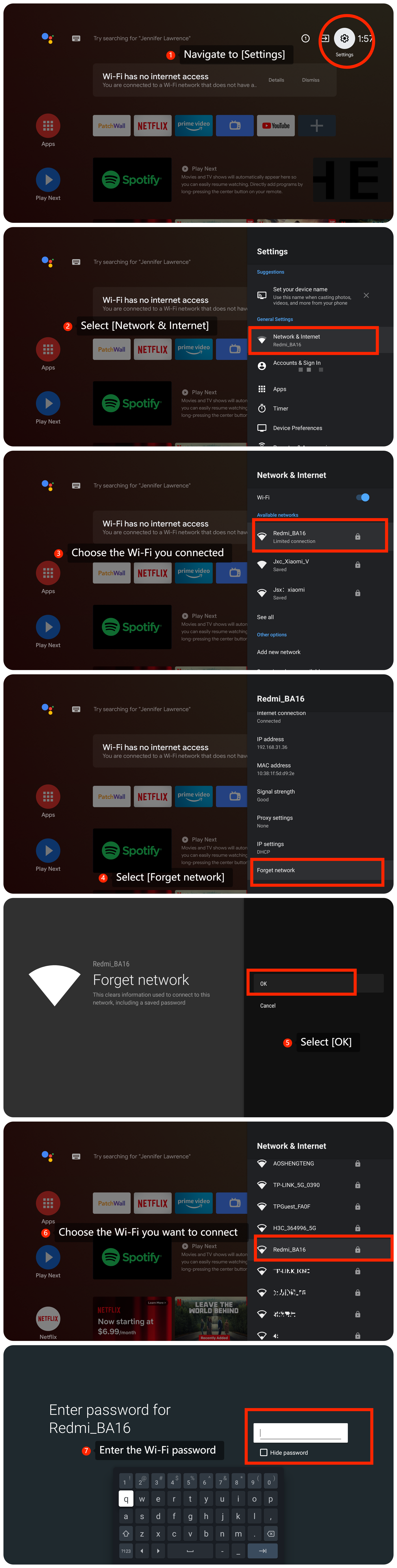
3. Pokud používáte Wi-Fi, zkuste znovu připojit Wi-Fi, abyste zjistili, zda se tím problém vyřeší, a to tak, že přejdete na [Nastavení] >> [Síť a internet] >> vyberete Wi-Fi, kterou jste připojili, >> [Zapomenout síť] >> [OK] >> vyberte Wi-Fi, ke které se chcete připojit, >> zadejte heslo Wi-Fi a potvrďte ho;
1. Ujistěte se, že je váš televizor připojen k internetu;
2. Pokud váš televizor nemá přístup ke konkrétním webovým stránkám, zkuste k těmto webům přistupovat na jiných zařízeních, jako je počítač nebo chytrý telefon, pomocí stejné sítě. To může určit, zda je problém s televizorem nebo se samotnými webovými stránkami;
3. Pokud používáte Wi-Fi, zkuste znovu připojit Wi-Fi, abyste zjistili, zda se tím problém vyřeší, a to tak, že přejdete na [Nastavení] >> [Síť a internet] >> vyberete Wi-Fi, kterou jste připojili, >> [Zapomenout síť] >> [OK] >> vyberte Wi-Fi, ke které se chcete připojit, >> zadejte heslo Wi-Fi a potvrďte ho;
4. Někdy lze problémy se sítí vyřešit vypnutím a zapnutím routeru a modemu. Odpojte je, počkejte asi 30 sekund a poté je znovu zapojte. Po restartu se pokuste televizor znovu připojit;
5. Zkontrolujte nastavení DNS na vašem televizoru. Případně můžete použít nastavení DNS vašeho routeru;
6. Znovu zkontrolujte, zda adresa URL webu neobsahuje překlepy. Ujistěte se, že jste zadali správnou adresu;
7. Pokud na svém televizoru používáte webový prohlížeč, zkuste vymazat mezipaměť prohlížeče a data;
8. Pokud je problém specifický pro konkrétní prohlížeč, zkuste na svém televizoru použít jiný prohlížeč;
9. Pokud na svém televizoru používáte VPN nebo proxy, zkuste je deaktivovat, abyste zjistili, zda to způsobuje problém. Některé VPN nebo proxy mohou omezovat přístup ke konkrétním webovým stránkám;
10. Pokud máte na routeru nebo v nastavení televizoru povoleno nastavení rodičovské kontroly nebo filtrování webových stránek, ujistěte se, že neblokují webové stránky, ke kterým chcete přistupovat;
11. Obraťte se na svého ISP a zeptejte se, zda se ve vaší oblasti vyskytnou nějaké problémy se sítí;
12. Pokud problém přetrvává, aktualizujte firmware televizoru tak, že přejdete na [Nastavení] >> [Předvolby zařízení] >> [O aplikaci] >> [Aktualizace systému];
13. Pokud vše ostatní selže, můžete na televizoru provést obnovení továrního nastavení tak, že přejdete na ikonu [Nastavení] >> [Předvolby zařízení] >> přejděte dolů a vyberte možnost [Resetovat].
Přátelské tipy:
Doporučené přenosové rychlosti video streamu jsou uvedeny níže:
1. Video stream 4K UHD vyžaduje 10 Mb/s;
2. Video stream 2K vyžaduje 5 Mb/s;
3. Video stream v rozlišení 720p vyžaduje rychlost 2,5 Mb/s.
Pokud výše uvedené metody odstraňování problémů nemohou problém vyřešit, obraťte se na naše místní oficiální servisní středisko nebo na svého prodejce a požádejte o další pomoc. V tomto ohledu vám pomohou.
5. Zkontrolujte nastavení DNS na vašem televizoru. Případně můžete použít nastavení DNS vašeho routeru;
6. Znovu zkontrolujte, zda adresa URL webu neobsahuje překlepy. Ujistěte se, že jste zadali správnou adresu;
7. Pokud na svém televizoru používáte webový prohlížeč, zkuste vymazat mezipaměť prohlížeče a data;
8. Pokud je problém specifický pro konkrétní prohlížeč, zkuste na svém televizoru použít jiný prohlížeč;
9. Pokud na svém televizoru používáte VPN nebo proxy, zkuste je deaktivovat, abyste zjistili, zda to způsobuje problém. Některé VPN nebo proxy mohou omezovat přístup ke konkrétním webovým stránkám;
10. Pokud máte na routeru nebo v nastavení televizoru povoleno nastavení rodičovské kontroly nebo filtrování webových stránek, ujistěte se, že neblokují webové stránky, ke kterým chcete přistupovat;
11. Obraťte se na svého ISP a zeptejte se, zda se ve vaší oblasti vyskytnou nějaké problémy se sítí;
12. Pokud problém přetrvává, aktualizujte firmware televizoru tak, že přejdete na [Nastavení] >> [Předvolby zařízení] >> [O aplikaci] >> [Aktualizace systému];
13. Pokud vše ostatní selže, můžete na televizoru provést obnovení továrního nastavení tak, že přejdete na ikonu [Nastavení] >> [Předvolby zařízení] >> přejděte dolů a vyberte možnost [Resetovat].
Přátelské tipy:
Doporučené přenosové rychlosti video streamu jsou uvedeny níže:
1. Video stream 4K UHD vyžaduje 10 Mb/s;
2. Video stream 2K vyžaduje 5 Mb/s;
3. Video stream v rozlišení 720p vyžaduje rychlost 2,5 Mb/s.
Pokud výše uvedené metody odstraňování problémů nemohou problém vyřešit, obraťte se na naše místní oficiální servisní středisko nebo na svého prodejce a požádejte o další pomoc. V tomto ohledu vám pomohou.
Pomohlo vám to?
Ano
Ne