

Co dělat, když video na Mi TV P1 32 nemá zvuk?
*Tato stránka je automaticky přeložena z anglických článků
Pokud video na Mi TV P1 32 nemá žádný zvuk, podívejte se na následující scénáře a jejich metody odstraňování problémů:
Scénáře 1:
Pokud k problému dochází při používání aplikací v televizoru, postupujte podle následujících metod:
1. Stiskněte tlačítko MUTE na dálkovém ovladači a zjistěte, zda je deaktivováno;
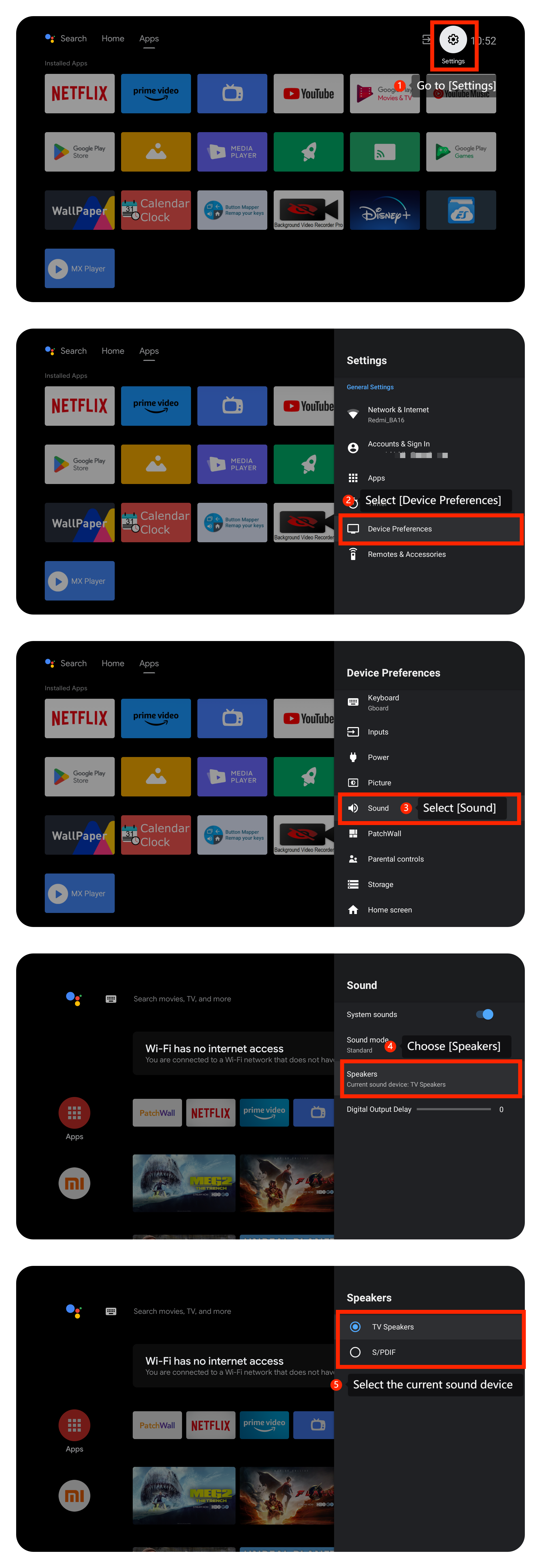
2. Zkontrolujte aktuální zvukové zařízení tak, že přejdete do [Nastavení] >> [Předvolby zařízení] >> [Zvuk] >> [Reproduktory] >> vyberete aktuální zvukové zařízení;
3. Zkontrolujte, zda aplikace, kterou používáte, má nějaká specifická nastavení zvuku;
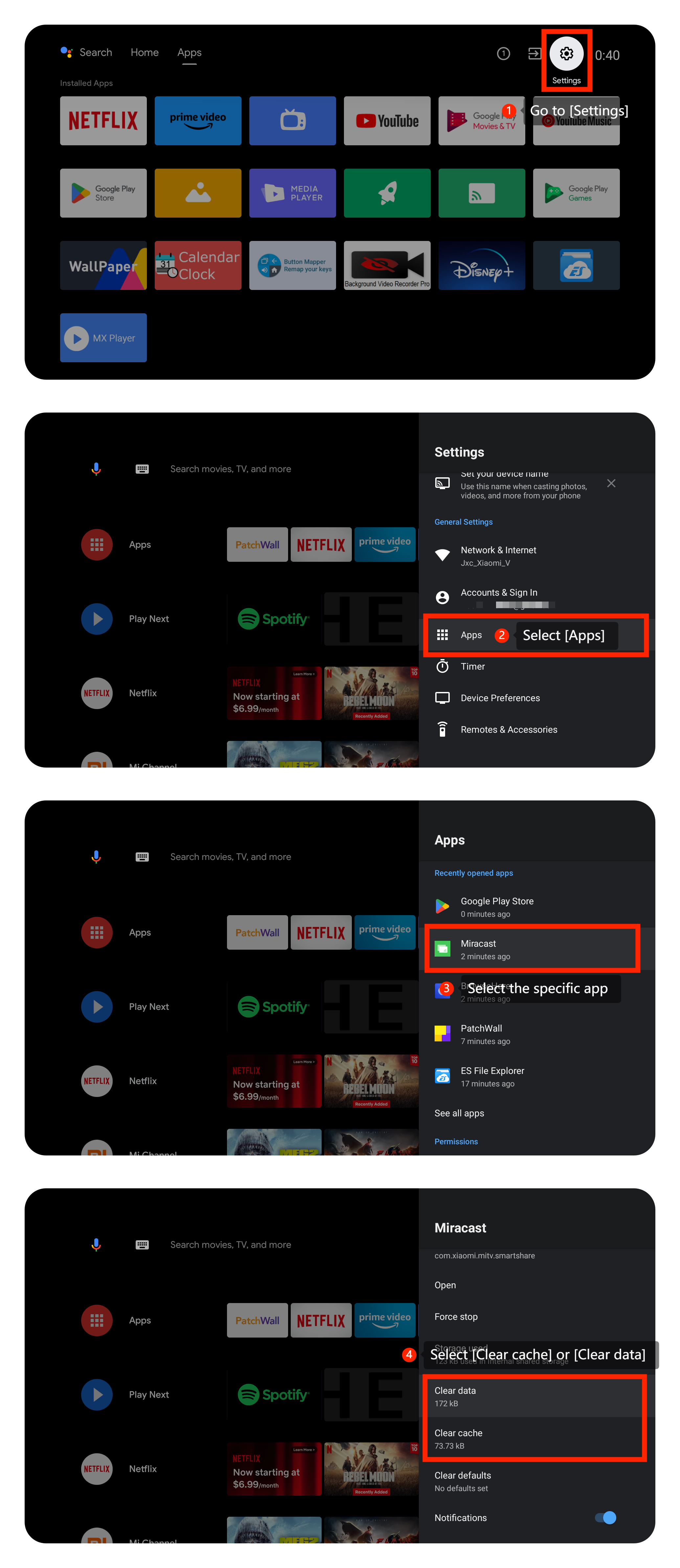
4. Vymažte mezipaměť nebo data tak, že přejdete do části [Nastavení] >> [Aplikace] >> vyberete konkrétní aplikaci >> [Vymazat mezipaměť] nebo [Vymazat data] (data si prosím uložte nebo zálohujte předem);
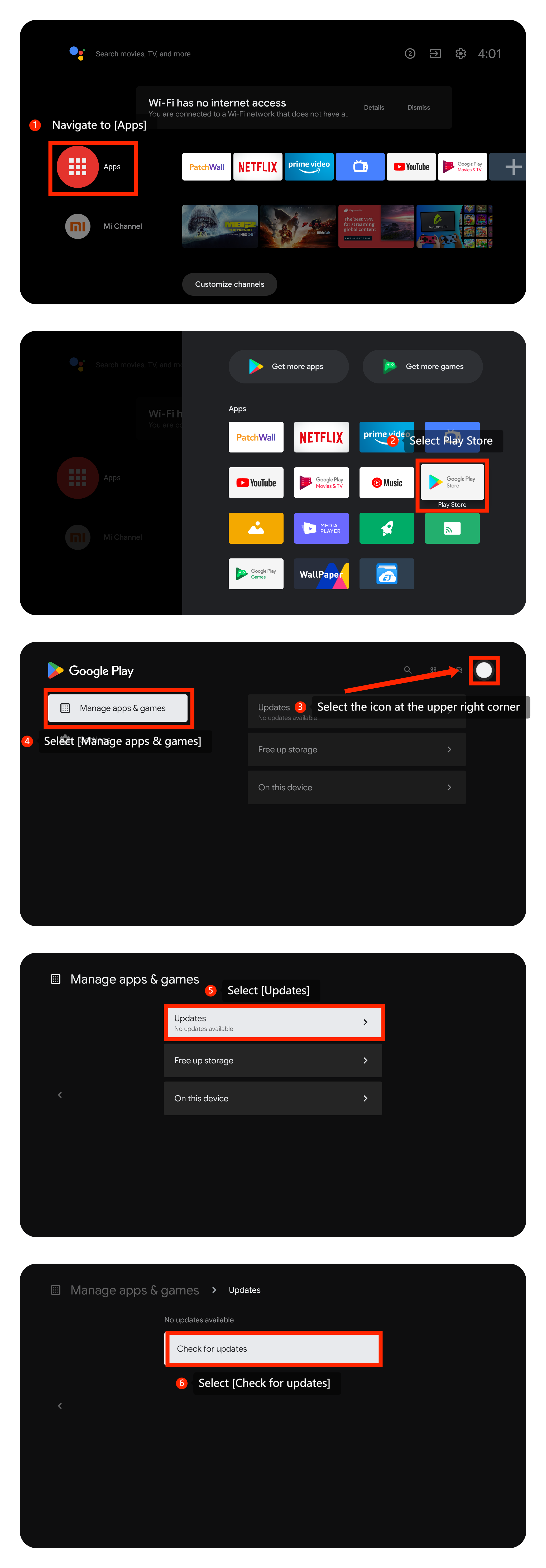
5. Ujistěte se, že streamovací aplikace, kterou používáte, je aktuální. Přejděte do části [Aplikace] >> vyberte Obchod Play >> vyberteikonu v pravém horním rohu >> [Spravovat aplikace a hry] >> [Aktualizace] >> [Zkontrolovat aktualizace];
6. Pokud je aplikace aktuální a vymazání mezipaměti a dat aplikace nefunguje, můžete aplikaci odinstalovat a znovu nainstalovat z Obchodu Play;
7. Ujistěte se, že operační systém vašeho televizoru je aktuální. Přejděte do nabídky [Nastavení] >> [Předvolby zařízení] >> [O aplikaci] >> [Aktualizace systému] >> suchem, kde najdete dostupnou aktualizaci, a poté vyberte možnost stažení a instalace pro aktualizaci systému;
8. Pokud problém přetrvává, můžete zkusit obnovit tovární nastavení televizoru. Proveďte obnovení továrního nastavení tak, že přejdete do nabídky [Nastavení] >> [Předvolby zařízení], >> přejděte dolů a vyberte možnost [Resetovat]. Po resetu znovu nastavte televizor a zkontrolujte, zda problém přetrvává.
Scénář 2:
Pokud k problému dochází při používání externího zařízení, jako je DVD přehrávač nebo herní konzole, postupujte podle následujících metod:
1. Ujistěte se, že kabely připojující externí zařízení k televizoru jsou pevně a správně zapojeny do příslušných portů;
2. Ujistěte se, že je váš kabel HDMI v dobrém stavu. Pokud je to možné, zkuste použít jiný kabel HDMI, abyste zjistili, zda problém přetrvává;
3. Zkontrolujte, zda zařízení, které používáte, má nějaká specifická nastavení zvuku.
Scénář 3:
Pokud k problému dochází při používání odesílání na vašem televizoru, postupujte podle následujících metod:
1. Ujistěte se, že vaše odkládací zařízení (smartphone nebo počítač) a televizor jsou připojeny ke stejné síti Wi-Fi;
2. Zkontrolujte nastavení odesílacího zařízení (např. chytrého telefonu, tabletu nebo počítače), zda neobsahuje nastavení zobrazení nebo odesílání. Ujistěte se, že je odesílací zařízení nastaveno na správné nastavení zvuku.
Pokud výše uvedené metody odstraňování problémů nemohou problém vyřešit, obraťte se na naše místní oficiální servisní středisko nebo na svého prodejce a požádejte o další pomoc. V tomto ohledu vám pomohou.
Přátelské tipy:
Doporučené přenosové rychlosti video streamu jsou uvedeny níže:
1. Video stream 4K UHD vyžaduje 10 Mb/s;
2. Video stream 2K vyžaduje 5 Mb/s;
3. Video stream v rozlišení 720p vyžaduje rychlost 2,5 Mb/s.
Scénáře 1:
Pokud k problému dochází při používání aplikací v televizoru, postupujte podle následujících metod:
1. Stiskněte tlačítko MUTE na dálkovém ovladači a zjistěte, zda je deaktivováno;
2. Zkontrolujte aktuální zvukové zařízení tak, že přejdete do [Nastavení] >> [Předvolby zařízení] >> [Zvuk] >> [Reproduktory] >> vyberete aktuální zvukové zařízení;
3. Zkontrolujte, zda aplikace, kterou používáte, má nějaká specifická nastavení zvuku;
4. Vymažte mezipaměť nebo data tak, že přejdete do části [Nastavení] >> [Aplikace] >> vyberete konkrétní aplikaci >> [Vymazat mezipaměť] nebo [Vymazat data] (data si prosím uložte nebo zálohujte předem);
5. Ujistěte se, že streamovací aplikace, kterou používáte, je aktuální. Přejděte do části [Aplikace] >> vyberte Obchod Play >> vyberteikonu v pravém horním rohu >> [Spravovat aplikace a hry] >> [Aktualizace] >> [Zkontrolovat aktualizace];
6. Pokud je aplikace aktuální a vymazání mezipaměti a dat aplikace nefunguje, můžete aplikaci odinstalovat a znovu nainstalovat z Obchodu Play;
7. Ujistěte se, že operační systém vašeho televizoru je aktuální. Přejděte do nabídky [Nastavení] >> [Předvolby zařízení] >> [O aplikaci] >> [Aktualizace systému] >> suchem, kde najdete dostupnou aktualizaci, a poté vyberte možnost stažení a instalace pro aktualizaci systému;
8. Pokud problém přetrvává, můžete zkusit obnovit tovární nastavení televizoru. Proveďte obnovení továrního nastavení tak, že přejdete do nabídky [Nastavení] >> [Předvolby zařízení], >> přejděte dolů a vyberte možnost [Resetovat]. Po resetu znovu nastavte televizor a zkontrolujte, zda problém přetrvává.
Scénář 2:
Pokud k problému dochází při používání externího zařízení, jako je DVD přehrávač nebo herní konzole, postupujte podle následujících metod:
1. Ujistěte se, že kabely připojující externí zařízení k televizoru jsou pevně a správně zapojeny do příslušných portů;
2. Ujistěte se, že je váš kabel HDMI v dobrém stavu. Pokud je to možné, zkuste použít jiný kabel HDMI, abyste zjistili, zda problém přetrvává;
3. Zkontrolujte, zda zařízení, které používáte, má nějaká specifická nastavení zvuku.
Scénář 3:
Pokud k problému dochází při používání odesílání na vašem televizoru, postupujte podle následujících metod:
1. Ujistěte se, že vaše odkládací zařízení (smartphone nebo počítač) a televizor jsou připojeny ke stejné síti Wi-Fi;
2. Zkontrolujte nastavení odesílacího zařízení (např. chytrého telefonu, tabletu nebo počítače), zda neobsahuje nastavení zobrazení nebo odesílání. Ujistěte se, že je odesílací zařízení nastaveno na správné nastavení zvuku.
Pokud výše uvedené metody odstraňování problémů nemohou problém vyřešit, obraťte se na naše místní oficiální servisní středisko nebo na svého prodejce a požádejte o další pomoc. V tomto ohledu vám pomohou.
Přátelské tipy:
Doporučené přenosové rychlosti video streamu jsou uvedeny níže:
1. Video stream 4K UHD vyžaduje 10 Mb/s;
2. Video stream 2K vyžaduje 5 Mb/s;
3. Video stream v rozlišení 720p vyžaduje rychlost 2,5 Mb/s.
Pomohlo vám to?
Ano
Ne